Как скрыть любое приложение на экране iPhone
Несмотря на то, что многим не особо нравится то, куда в последнее время катится iOS (а именно — количество нововведений и исправления ошибок), нужно признать, что система действительно стала более гибкой. Настройка экрана блокировки, защита от вирусных атак — лишь малая часть полезных фишек, появившихся за последние годы. Однако на их фоне несколько теряются функции, способные защитить ваши данные: скажем, возможность скрыть приложения с экрана Айфона. Есть парочка простых, но интересных способов, о которых вы могли не знать. Вот они.
Вот три лучших способа скрыть приложения на Айфоне
Как спрятать приложение на Айфоне
Скрыть приложение с экрана Айфона можно несколькими способами. Для первого из них нам понадобится приложение Команды, которое умеет выполнять самые разные сценарии, например, постоянно включенное энергосбережение. Скачайте его, если удалили.
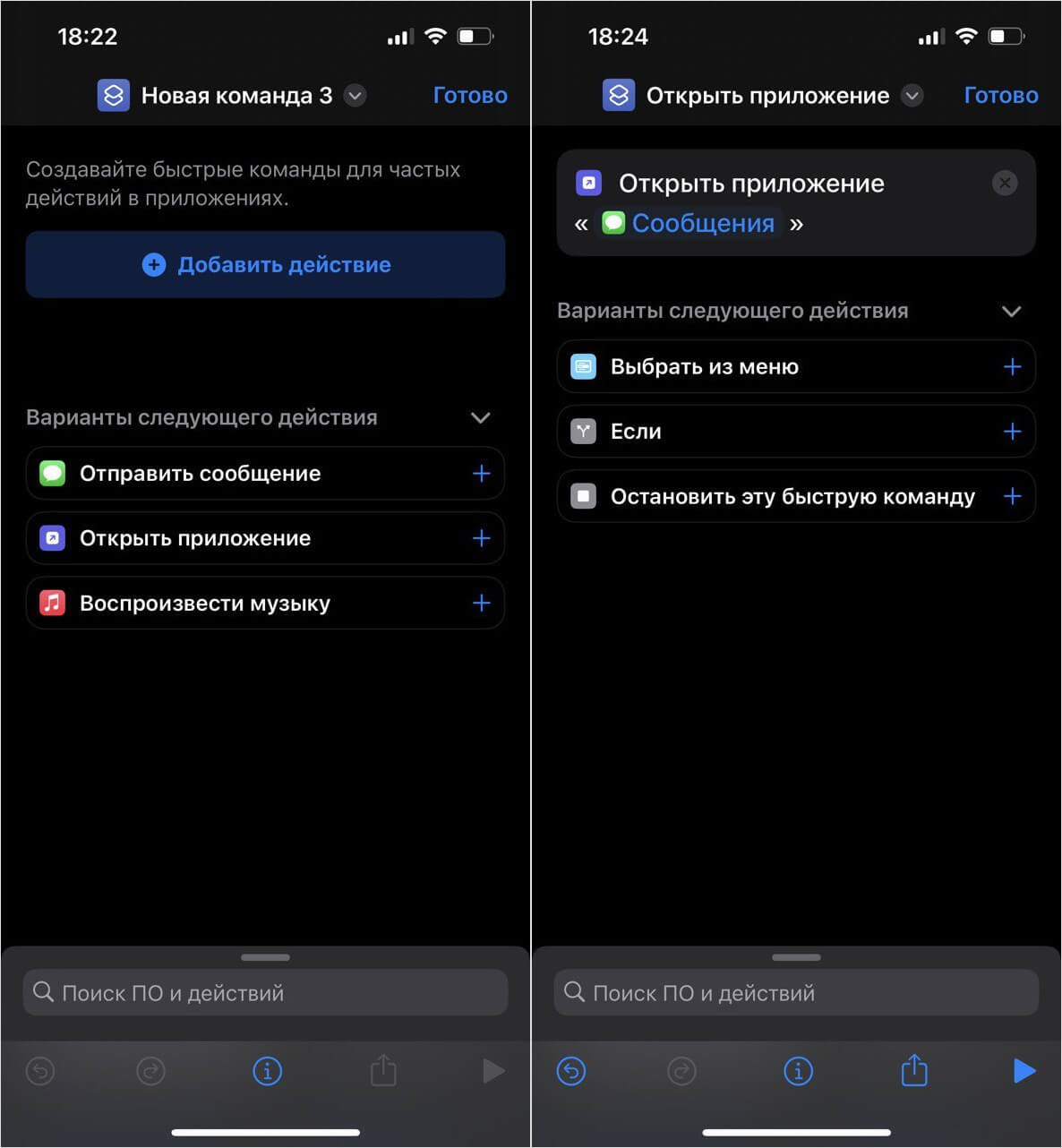
Для подмены приложения создаем быструю команду
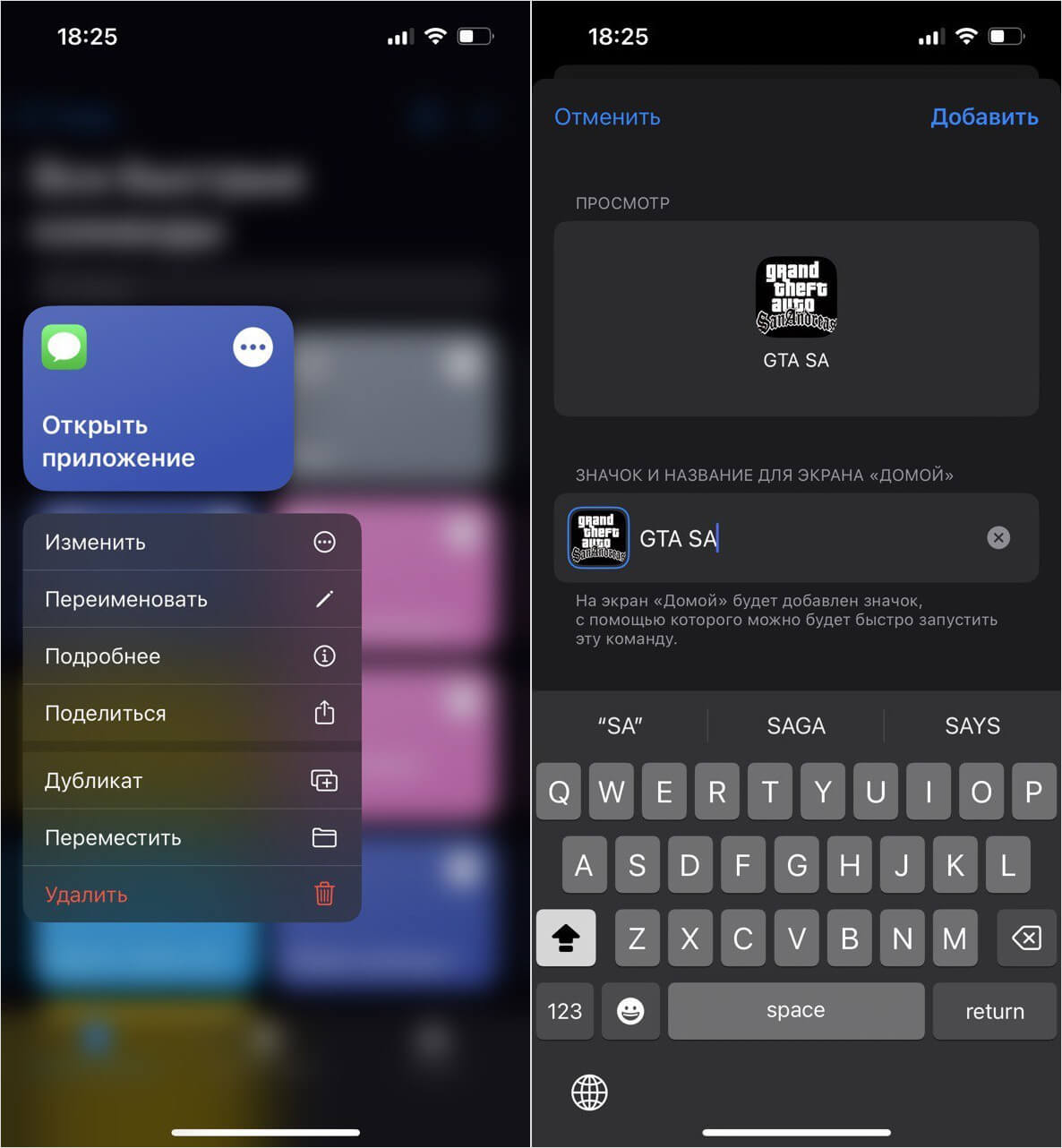
Выбираем значок и вводим название ярлыка
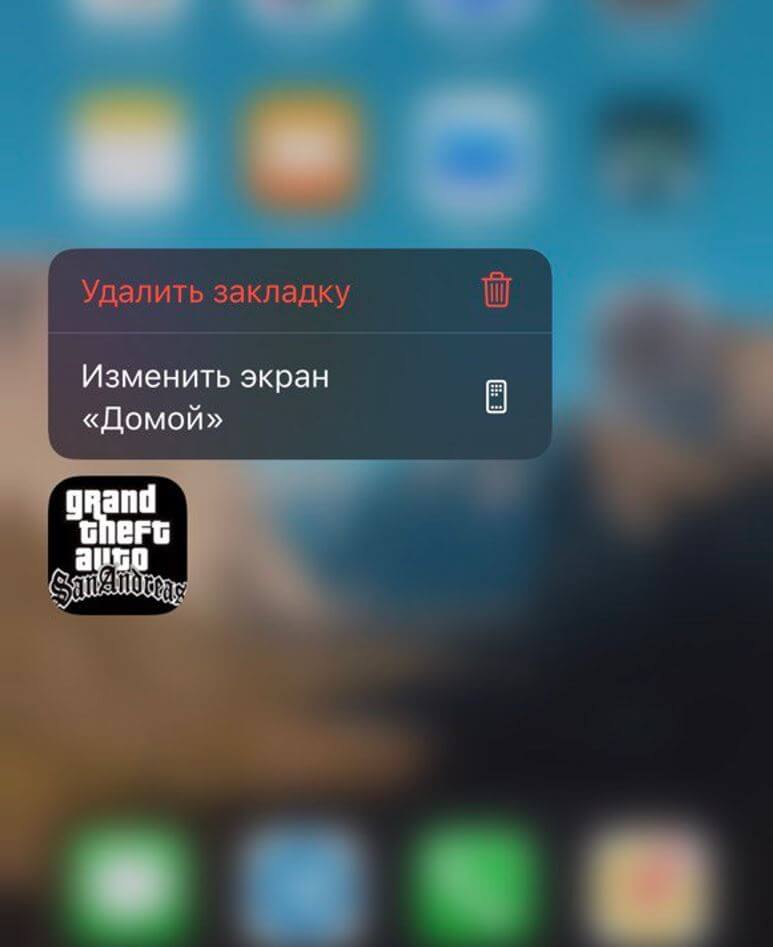
Сообщения спрятаны удачно!
Теперь на вашем экране появится значок, который будет запускать совершенно другое приложение. Это отличный способ спрятать программу с экрана не только на iPhone, но и iPad — планшет в семье может быть «общим», поэтому к нему могут иметь доступ даже дети. Не забудьте удалить ярлык скрытого приложения с домашнего экрана, а новый значок добавить в какую-нибудь папку, чтобы он точно не привлекал внимания. Спрятать можно абсолютно любые приложения в любых количествах.
Как скрыть рабочий стол на Айфоне
Еще один способ появился благодаря обновленной функции Фокусирование, пришедшему на смену «Не беспокоить». Многие пользователи по-прежнему воспринимают ее как возможность заблокировать входящие вызовы, уведомления от приложений или сообщения, но на деле Фокусирование может даже скрыть рабочие столы с Айфона. Делается это довольно легко.
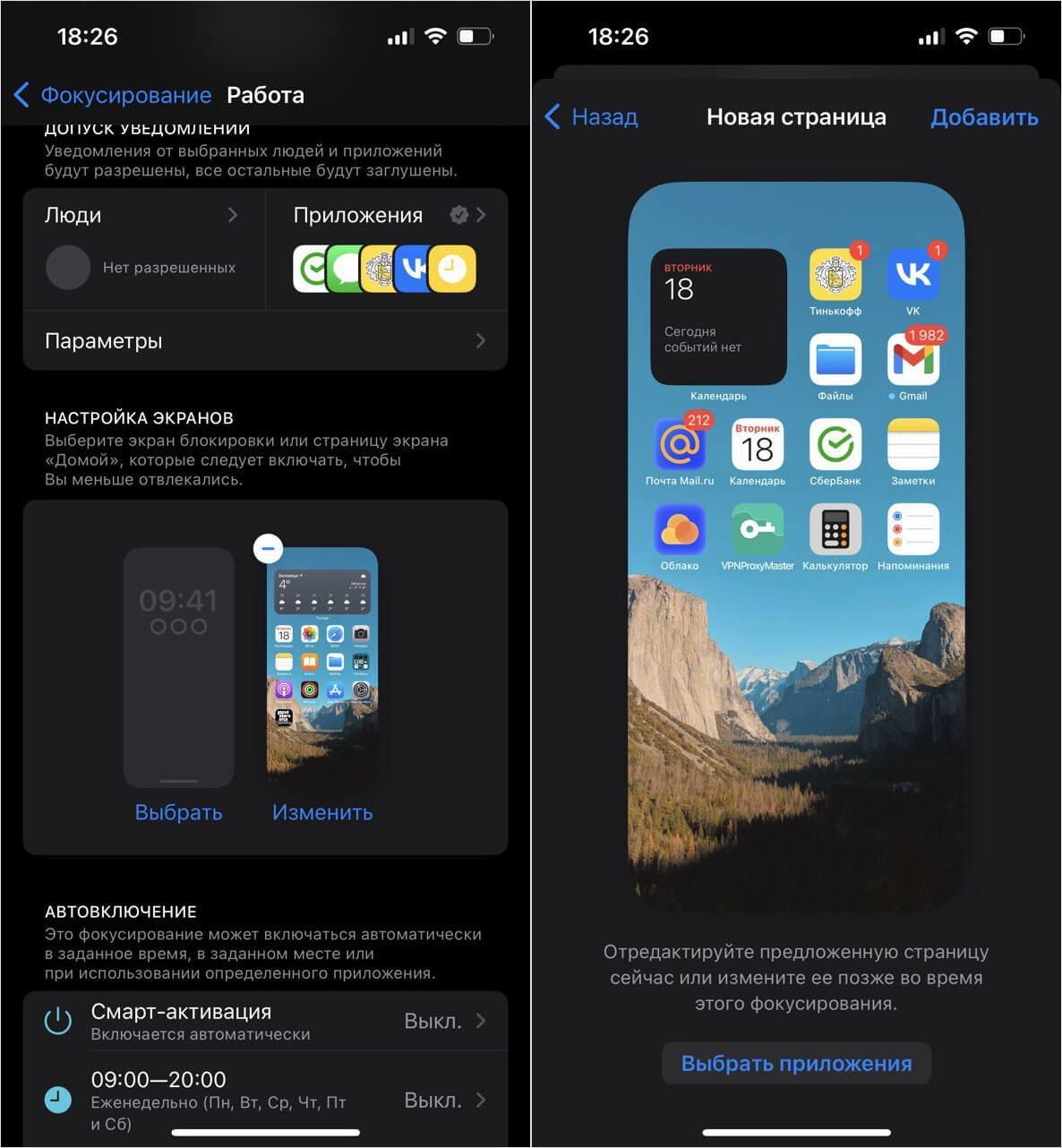
Скрыть приложения можно через Фокусирование
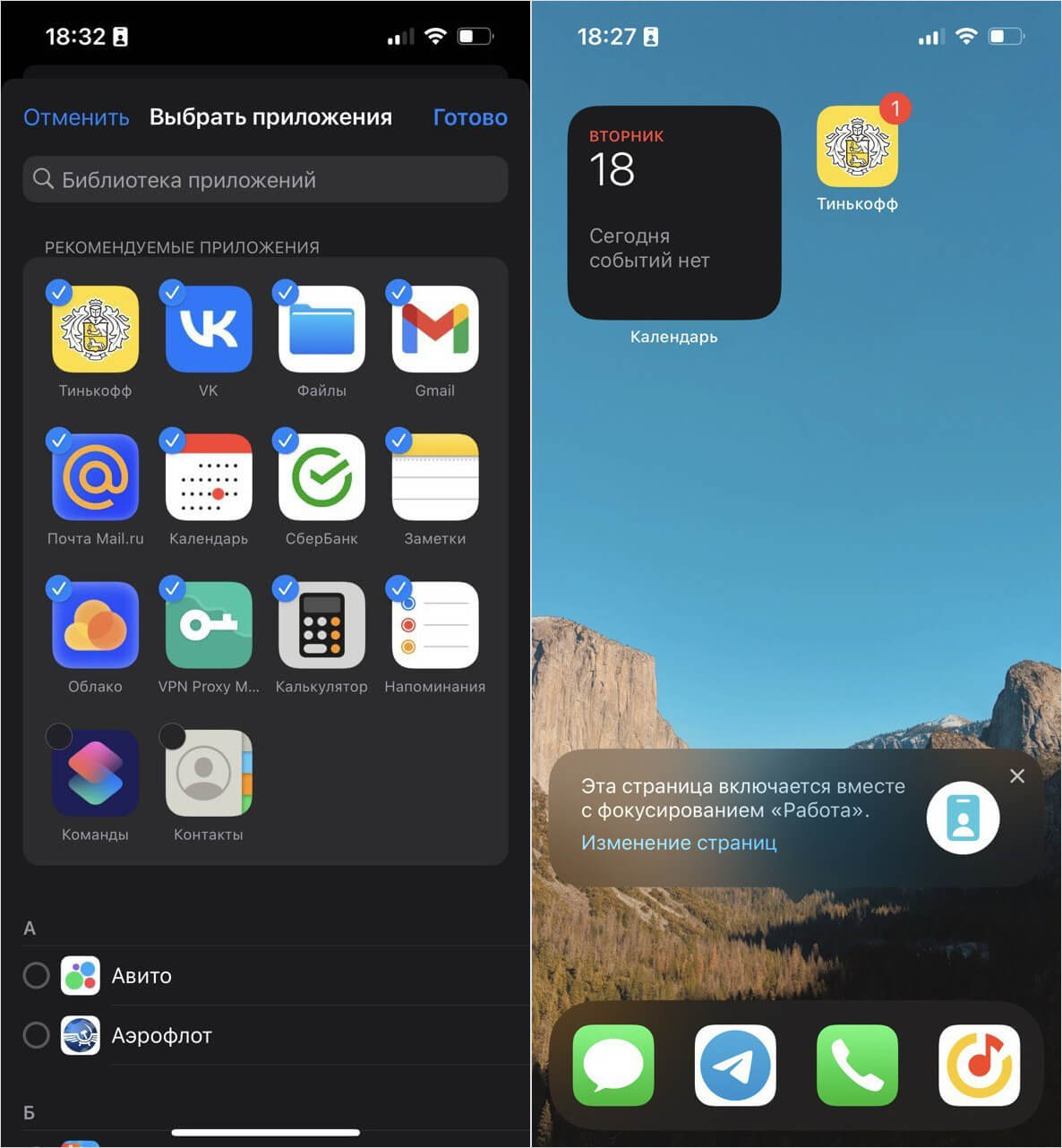
Фишка в том, что нужно отключить отображение приложений в Режиме Фокусирования
Готово! Теперь на рабочем столе будет отображаться только один экран с выбранными вами приложениями. Помимо него будет доступна страница с виджетами и Библиотека приложений. Все вернется в норму после того как вы отключите Фокусирование.
Чтобы не пользоваться рабочими столами, предложенными системой, можете просто скрыть экраны со значками, которыми уже пользуетесь. Для этого в настройках экранов Фокусирования нужно выбрать одну или несколько страниц экрана «Домой» — они будут отображаться при включенном Фокусировании, а остальные — нет.
Как скрыть встроенные приложения в Айфоне
Многие родители предпочитают запрещать детям подолгу сидеть в интернете и ругают их за это. Другие же — пользуются встроенными фишками iOS для того, чтобы выработать у ребенка или кого-то из близких привычку не засиживаться в том же браузере и других стандартных приложениях. Хотите узнать как удалить браузер с Айфона? В этом нам поможет Экранное время!
- Зайдите в Настройки телефона и выберите Экранное время.
- Если оно не активировано, включите и задайте код-пароль (только не забудьте!).
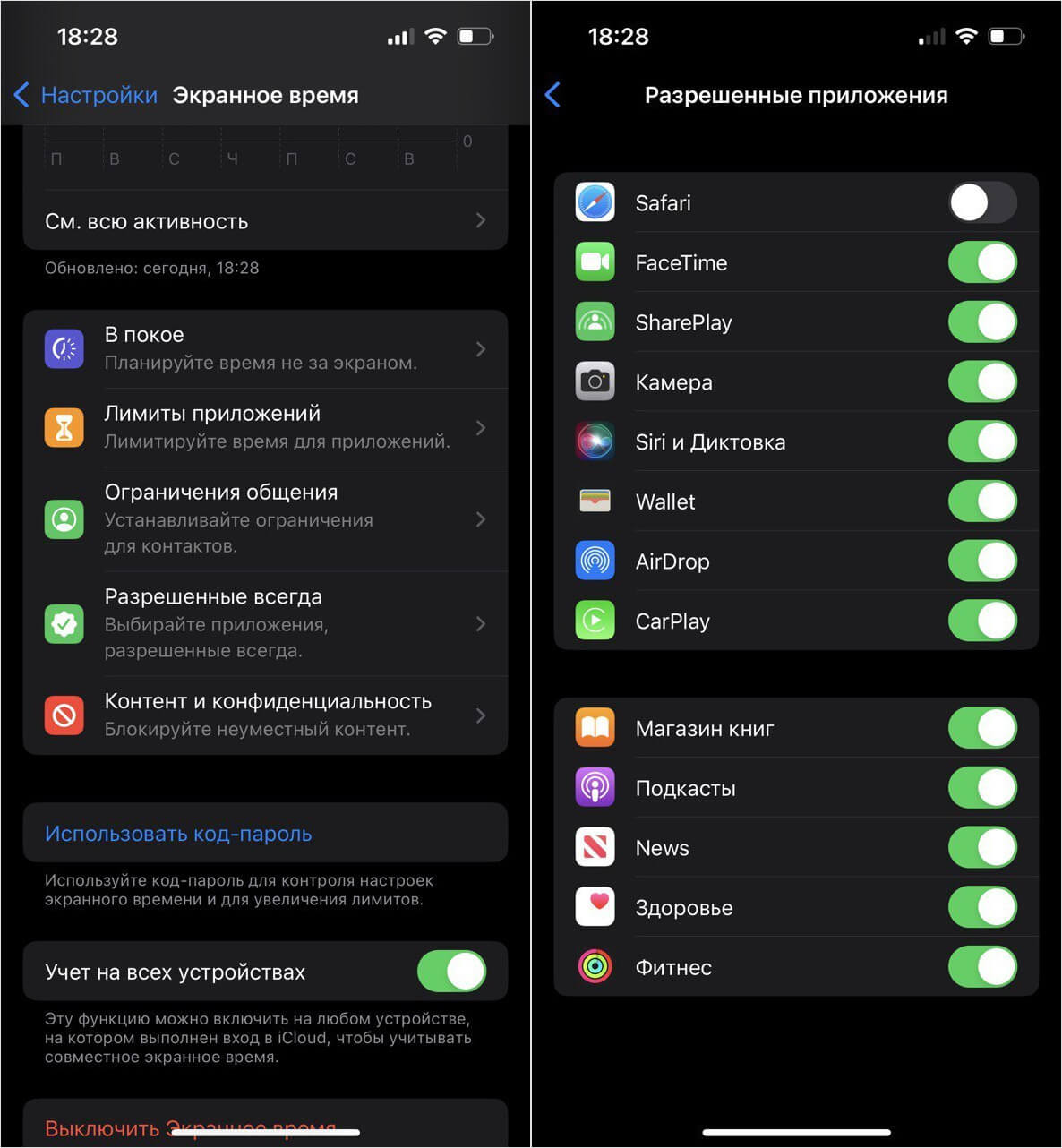
Некоторые стандартные приложения можно начисто скрыть с телефона с помощью Экранного времени
После этого выйдите на экран «Домой»: вы увидите, что их больше нет. Кстати, их не будет даже в Библиотеке приложений и в Пункте управления! Также Safari не будет доступен и в мессенджерах до тех пор, пока вы не вернетесь в «Разрешенные приложения» и не включите ползунок обратно.
5 способов легко показать приложения на iPhone [2023]

Обновлено Бои Вонг / 29 апреля 2022 г. 15:50
Apple разработала функцию, с помощью которой пользователи iPhone и iPad могут скрывать свои приложения. Некоторые делают это, чтобы их приложения не отображались на домашних экранах. Другие хотят сохранить их от своих детей или кого-то еще. Тем не менее, бывают случаи, когда после скрытия приложения они не знают, как снова вернуть приложение, или случайно удалили его со своего главного экрана. Но вам не нужно беспокоиться, если вы столкнетесь с такой же ситуацией, поскольку эти приложения все еще находятся в вашей библиотеке приложений. В любое время вы можете отобразить и снова добавить его на главный экран.
Хорошо, что вы пришли в нужное место. Продолжайте читать, потому что мы предоставили быстрые, простые и эффективные методы, которые вы можете использовать, чтобы отобразить приложения, которые вы намеренно и случайно скрыли или удалили с главного экрана.
![5 способов легко показать приложения на iPhone [2023]](https://www.fonelab.com/images/ios-system-recovery/how-to-unhide-apps-on-iphone.jpg)
- Часть 1. Как показать приложения на iPhone с помощью поиска Spotlight
- Часть 2. Как показать приложения на iPhone через библиотеку приложений
- Часть 3. Как отобразить приложения на iPhone путем перезагрузки
- Часть 4. Как показать приложения на iPhone с помощью настроек времени экрана
- Часть 5. Как отобразить приложения на iPhone с помощью сброса макета главного экрана
- Часть 6. Как показать приложения на iPhone с помощью FoneLab для iOS
- Часть 7. Часто задаваемые вопросы о том, как отобразить приложения на iPhone
Часть 1. Как показать приложения на iPhone с помощью поиска Spotlight
Если вы непреднамеренно скрыли свои приложения на своем iPhone или намеренно скрыли их по определенной причине, не паникуйте, если вы не знаете, как их найти и вернуть. Вы можете использовать поиск Spotlight или библиотеку приложений, чтобы увидеть и показать их. Следуйте инструкциям ниже.
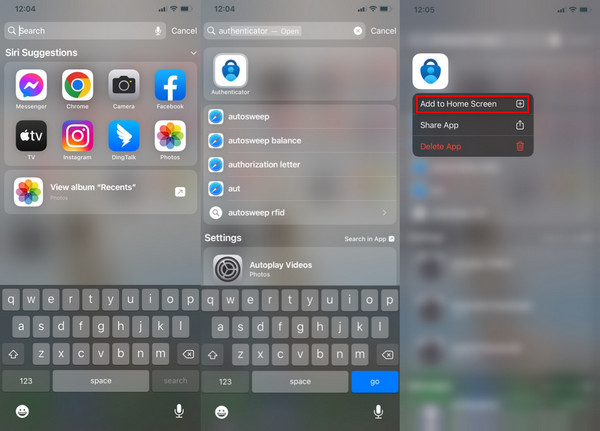
Spotlight Search — это функция Apple, с помощью которой пользователи могут легко искать контент со своих iPhone. Это позволяет вам предлагать индивидуальные поисковые предложения в соответствии с вашим приложением, сообщениями, контактами и многим другим. И отсюда вы можете отобразить скрытые приложения на вашем устройстве. Вот как это сделать.
Шаги по тому, как отобразить приложения на главном экране iPhone с помощью поиска Spotlight:
Шаг 1 Во-первых, проведите пальцем вниз по любой части вашего домашнего экрана.
Шаг 2 Затем введите его имя, чтобы найти скрытое приложение.
Шаг 3 Затем, когда вы увидите приложение, которое хотите отобразить, нажмите и удерживайте его.
Шаг 4 Наконец, выберите и нажмите Добавить на главный экран так что вы сможете легко получить к нему доступ снова на главном экране. Вот и все!
Часть 2. Как показать приложения на iPhone через библиотеку приложений
Скрытые приложения обычно можно найти в библиотеке приложений. Здесь перечислены все ваши приложения, включая установленные. Если ваше приложение скрыто, просто найдите его здесь. Для этого следуйте инструкции ниже.
Шаги о том, как отобразить приложения на главном экране iPhone через библиотеку приложений:
Шаг 1 Для начала перейдите в Библиотека приложений на вашем iPhone. В большинстве случаев вам просто нужно провести пальцем влево, пока вы не дойдете до библиотеки приложений или не войдете в нее.
Шаг 2 Затем в строке поиска введите имя приложения, которое вы ищете. Обратите внимание, что если вы не можете найти приложение, вы можете просто ввести 1-2 буквы, и результаты будут перечислены; наконец, найти его.
Шаг 3 Наконец, снова добавьте приложение на главный экран, нажав и удерживая его. И есть возможность, где вы хотите разместить приложение.
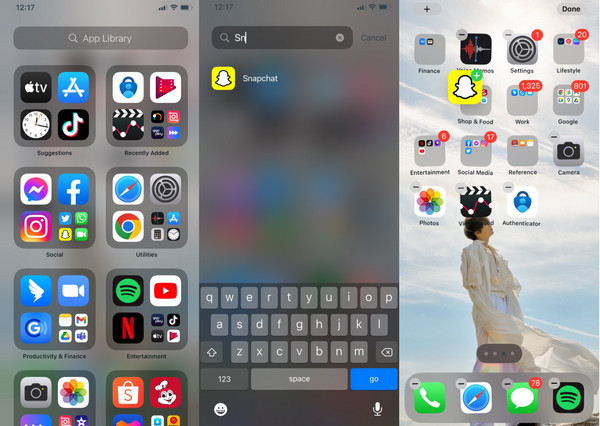
Теперь вы успешно отобразили свои приложения с помощью Spotlight Search и App Library. Если ни один из этих методов не сработал, вы можете попробовать следующий метод.

FoneLab позволяет переводить iPhone / iPad / iPod из режима DFU, режима восстановления, логотипа Apple, режима наушников и т. Д. В нормальное состояние без потери данных.
- Исправить отключенные проблемы системы iOS.
- Извлечение данных с отключенных устройств iOS без потери данных.
- Это безопасно и просто в использовании.
Часть 3. Как отобразить приложения на iPhone путем перезагрузки
Перезагрузка iPhone также может решить такие проблемы, как зависание или сбой приложений на вашем устройстве. Это также один из самых простых и безопасных способов устранения неполадок при возникновении проблем. Если одно из ваших приложений не отображается, попробуйте перезагрузить iPhone. Чтобы это сделать, см. лид ниже.
Шаги о том, как отобразить приложения на iPhone путем перезагрузки:
Шаг 1 Откройте меню Assistive Touch, коснувшись его значка. Затем коснитесь Устройство > Больше > Restart.
Если вы не включили Assistive Touch, вы также можете попробовать комбинации для перезагрузки устройства, нажав кнопку увеличения громкости и быстро отпустив ее, а затем кнопку уменьшения громкости. Наконец, боковая кнопка или кнопка питания.
Шаг 2 Наконец, подождите несколько секунд, пока не появится логотип Apple, и ваше устройство включится.
Когда ваш iPhone открыт, найдите нужное приложение и посмотрите, работает ли оно в обычном режиме. Обратите внимание, что этот метод не обязательно покажет ваше приложение; это просто поможет вам снова запустить его гладко.
Кроме того, если этот метод не вернул ваше приложение, перейдите к следующей части этого поста.
FoneLab позволяет переводить iPhone / iPad / iPod из режима DFU, режима восстановления, логотипа Apple, режима наушников и т. Д. В нормальное состояние без потери данных.
- Исправить отключенные проблемы системы iOS.
- Извлечение данных с отключенных устройств iOS без потери данных.
- Это безопасно и просто в использовании.
Часть 4. Как показать приложения на iPhone с помощью настроек времени экрана
Иногда вы не можете найти приложение на своем iPhone, потому что оно ограничено с помощью Экранного времени в настройках вашего устройства. Также возможно, что вы или ваши родители сделали это из-за ограничения по возрасту. Хорошо, что вы можете разрешить это снова. Для этого вам просто нужно следовать приведенному ниже руководству.
Шаги о том, как отобразить приложения на iPhone с помощью настроек времени экрана:
Шаг 1 Для начала откройте Настройки на вашем iPhone.
Шаг 2 Затем прокрутите вниз, пока не увидите и не достигнете Экранное время. Затем коснитесь его.
Шаг 3 Из списка выберите Содержание и ограничения конфиденциальности > Разрешенные приложения.
Шаг 4 И последнее, но не менее важное: убедитесь, что все приложения включены.
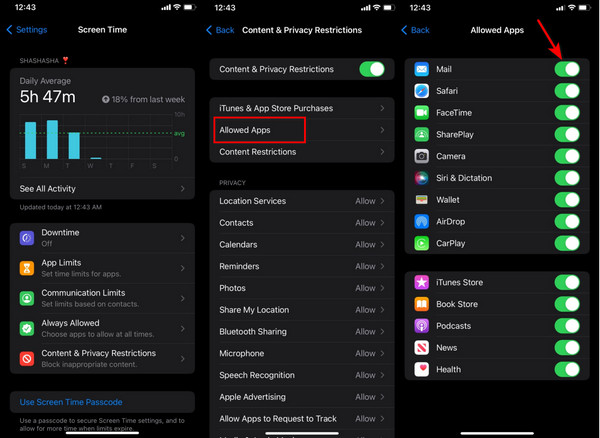
Этот метод будет применим только к тем, кто включил ограничения содержимого и конфиденциальности и использует их для скрытия приложений. Если этот способ к вам не относится, перейдите к следующей части, чтобы сбросить макет главного экрана, чтобы отобразить ваши приложения.
Часть 5. Как отобразить приложения на iPhone с помощью сброса макета главного экрана
Сброс макета домашнего экрана вашего iPhone также может быть полезным методом для отображения ваших приложений. Обратите внимание, что выполнение этого действия удалит все настройки, которые вы сделали для своих приложений. Созданные вами папки также будут удалены. Но не беспокойтесь. Это не удалит никакие приложения на вашем устройстве. Теперь сбросьте макет домашнего экрана, выполнив указанные действия.
Шаги о том, как отобразить приложения на iPhone с помощью сброса макета главного экрана:
Шаг 1 Прежде всего, перейдите к Настройки вашего iPhone. И коснитесь Общие.
Шаг 2 После этого выберите и тао Перенос или сброс iPhone Снизу.
Шаг 3 Затем нажмите Сброс , а затем выбрать Сбросить макет основного экрана из списка.
Шаг 4 На этом этапе подтвердите свой выбор, введя код доступа iPhone. Наконец, ваш домашний экран будет сброшен, но приложения не будут удалены. И вот оно.
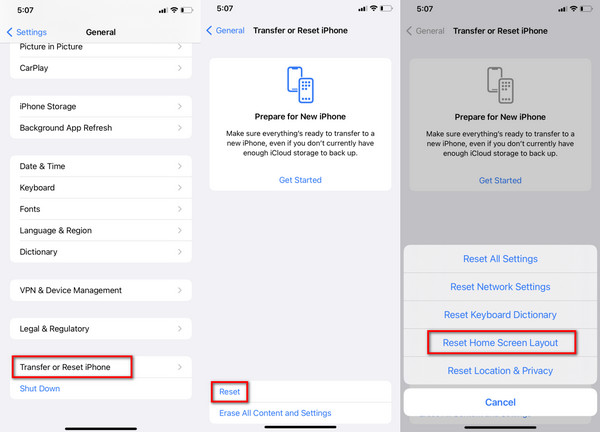
Макет был сброшен, и он будет выглядеть как только что настроенное устройство iPhone. И вы можете начать находить приложение, которое вы искали. Возможно, он вернулся в исходное положение на главном экране.
Часть 6. Как показать приложения на iPhone с помощью FoneLab для iOS
Чтобы отобразить приложения, которые вы скрыли на своем iPhone, вы можете использовать один из режимов инструмента FoneLab для iOS, который является Восстановление системы iOS. Эта функция позволяет быстро и удобно исправить систему iOS вашего iPhone, iPad или iPod без потери данных. Это также безопасный инструмент для использования, поскольку он не подвергает риску ваше устройство. При этом ниже приведено руководство о том, как использовать для отображения приложений на вашем iPhone.
FoneLab позволяет переводить iPhone / iPad / iPod из режима DFU, режима восстановления, логотипа Apple, режима наушников и т. Д. В нормальное состояние без потери данных.
- Исправить отключенные проблемы системы iOS.
- Извлечение данных с отключенных устройств iOS без потери данных.
- Это безопасно и просто в использовании.
Шаги о том, как отобразить приложения на iPhone с помощью FoneLab для iOS:
Шаг 1 Прежде всего, загрузите и установите FoneLab для iOS на свой компьютер. И запустите инструмент после его установки.
Шаг 2 Затем подключите устройство iPhone к компьютеру с помощью USB-кабеля. Затем в главном интерфейсе нажмите Восстановление системы iOS.
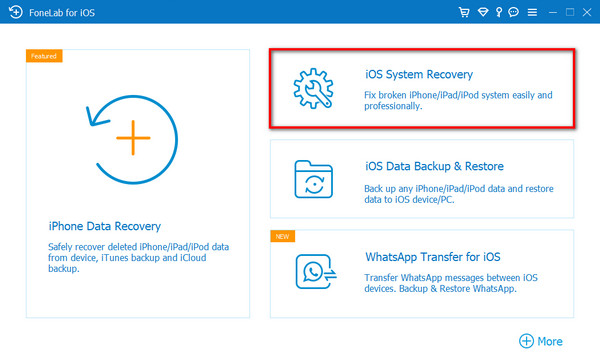
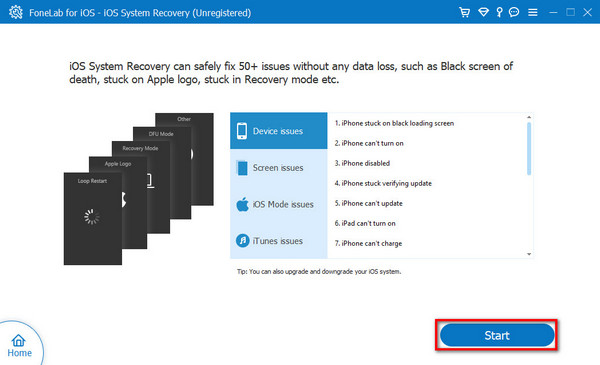
Шаг 3 Впоследствии в следующем окне вы сможете увидеть, что можно исправить с помощью этого инструмента. Когда вы закончите поиск, нажмите кнопку Начать кнопку.
Шаг 4 После этого вы увидите окно, показывающее, что ваше устройство было успешно обнаружено. Затем просто нажмите кнопку фиксированный кнопку.
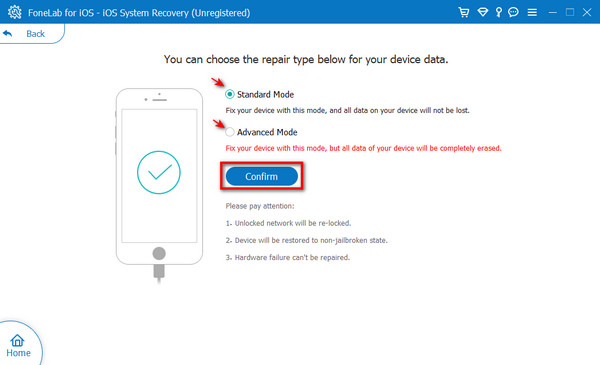
Шаг 5 Теперь выберите тип ремонта, будь то Стандартный режим or Расширенный режим, для данных вашего устройства. И, наконец, нажмите кнопку подтвердить для проверки вашего решения. Вот оно!
Вот как вы можете отображать приложения на своем iPhone с помощью FoneLab для iOS. На самом деле, этот инструмент предлагает множество функций и возможностей, поэтому мы настоятельно рекомендуем его и вам понравится. Не волнуйся. Это простая в использовании и понятная программа.
Часть 7. Часто задаваемые вопросы о том, как отобразить приложения на iPhone
1. Как скрыть приложение на iPad?
Чтобы скрыть приложение на iPad, коснитесь и удерживайте приложение, которое хотите скрыть. Затем выберите Удалить приложение > Удалить с главного экрана из вариантов, которые появятся. Наконец, вы удалили или скрыли приложение с главного экрана вашего iPad.
2. Как показать приложения на iPad?
Поскольку у iPad и iPhone одна и та же ОС и интерфейс, особой разницы в функциях и способах действительно нет. Все, что вы делаете на своем iPhone, можно делать и на iPad. Итак, если вы хотите отобразить приложения на своем iPad, вы также можете попробовать методы, упомянутые выше.
Подводя итог, вот как вы показываете приложения на своем iPhone, используя лучшие, быстрые и простые методы. Вы всегда можете положиться на эти методы, когда бессознательно и сознательно прячете свои приложения для iPhone. И чтобы исправить все виды проблем на вашем устройстве, Восстановление системы iOS это тот, на который вы можете положиться, и это самый превосходный инструмент.
Если у вас также есть какие-либо комментарии и предложения, запишите их в разделе комментариев ниже.
FoneLab позволяет переводить iPhone / iPad / iPod из режима DFU, режима восстановления, логотипа Apple, режима наушников и т. Д. В нормальное состояние без потери данных.
- Исправить отключенные проблемы системы iOS.
- Извлечение данных с отключенных устройств iOS без потери данных.
- Это безопасно и просто в использовании.
Статьи по теме
- Как исправить iPhone синий экран смерти (BSOD)
- Как исправить iPhone не включается
- iPod Touch застрял в режиме восстановления
Скрытие покупок в App Store
Скройте приложение, если хотите убрать его из списка ваших покупок в App Store. Если вы хотите повторно загрузить приложение, сначала отобразите его.
Что происходит, когда вы скрываете приложение в списке покупок
Если приложение скрыто в списке покупок, оно больше не отображается среди покупок в App Store. Однако приложение будет по-прежнему отображаться в вашей истории покупок в Настройках. А если вы используете функцию «Семейный доступ», члены семьи не смогут повторно загрузить приложение из вашего списка общих покупок. Скрытие приложения не приведет к его удалению с вашего устройства, устройства кого-либо из членов вашей семьи и других устройств, где выполнен вход с использованием вашего идентификатора Apple ID. Если вы хотите удалить приложение с экрана «Домой», выполните персонализацию экрана «Домой» на iPhone.
Скрытие приложений на iPhone или iPad
- Откройте приложение App Store.
- Нажмите кнопку учетной записи
 , свою фотографию или инициалы в верхней части экрана.
 - Нажмите «Покупки». Если у вас настроена функция «Семейный доступ», нажмите «Мои покупки».
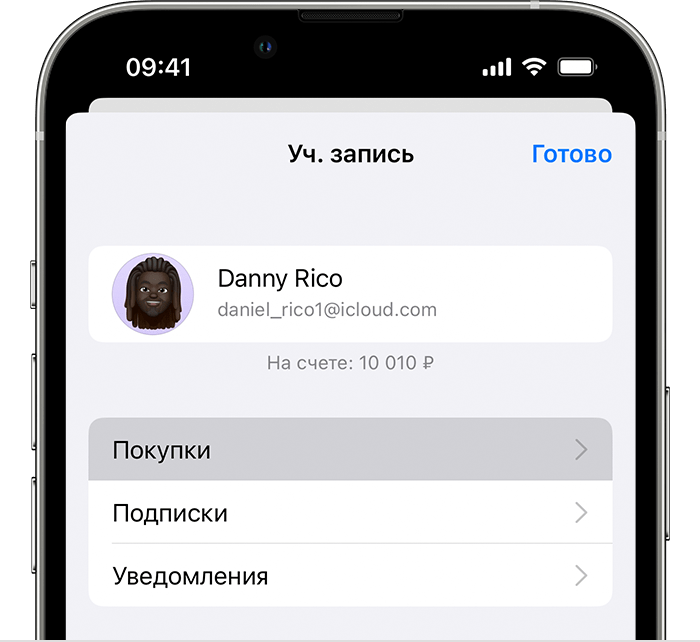
- Найдите нужное приложение, затем смахните его влево и нажмите «Скрыть».
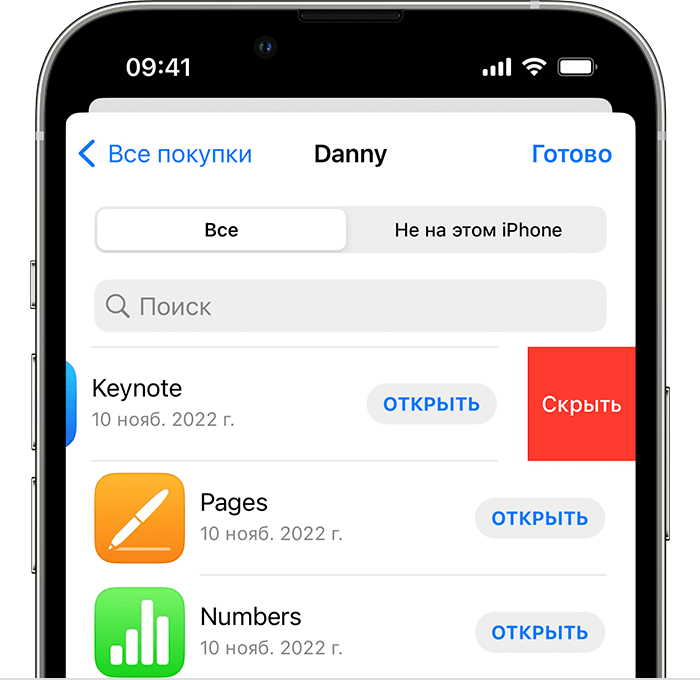
- Нажмите «Готово».
Отображение скрытых приложений на iPhone или iPad
Если вы удалили приложение с iPhone или iPad, это приложение не появится на экране «Домой» автоматически, когда вы включите его отображение. Вместо этого вам потребуется повторно загрузить приложение из App Store. Вам не придется снова покупать это приложение.
- Откройте приложение App Store.
- Нажмите кнопку учетной записи , свою фотографию или инициалы в верхней части экрана.
- Коснитесь своего имени или идентификатора Apple ID. Возможно, потребуется выполнить вход с помощью идентификатора Apple ID.
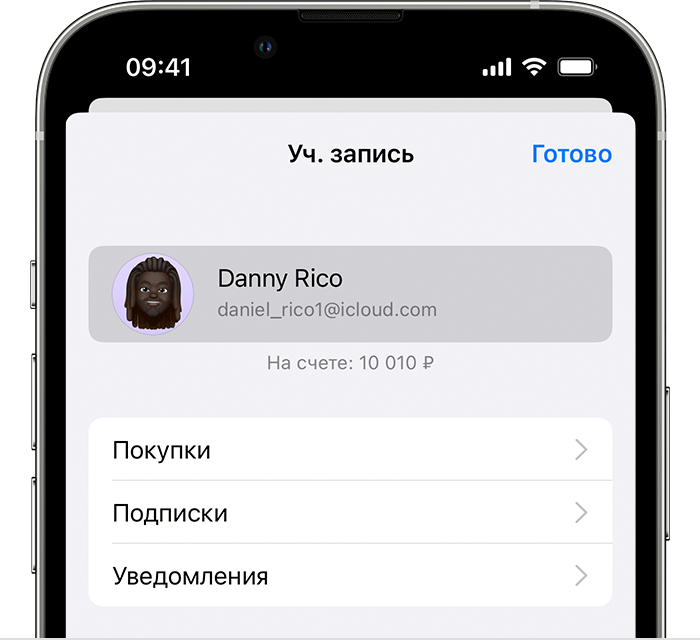
- Прокрутите вниз и нажмите «Скрытые покупки».
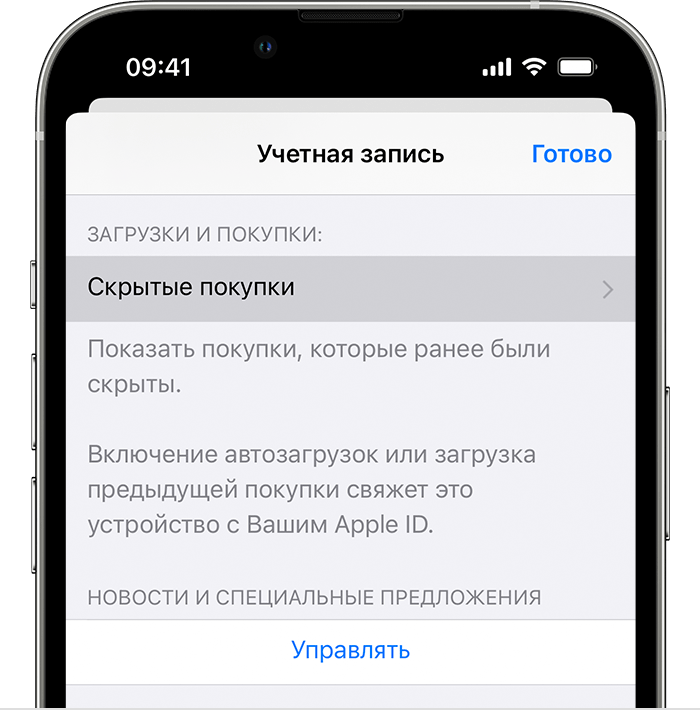
- Найдите нужное приложение и нажмите «Показать».
- Чтобы вернуться в App Store, нажмите «Настройки учетной записи», а затем — «Готово».
- Найдите приложение и нажмите кнопку загрузки .
Скрытие приложений на компьютере Mac
- Откройте App Store на компьютере Mac. Если вы еще не вошли в систему, щелкните «Войти» в нижней части боковой панели и введите свой идентификатор Apple ID и пароль.
- Щелкните свое имя в нижней части боковой панели. Появится список приобретенных вами приложений.
- Наведите курсор на нужное приложение и поищите кнопку других параметров
 . Нажмите кнопку «Другие параметры» и выберите «Скрыть покупку»
  .
. 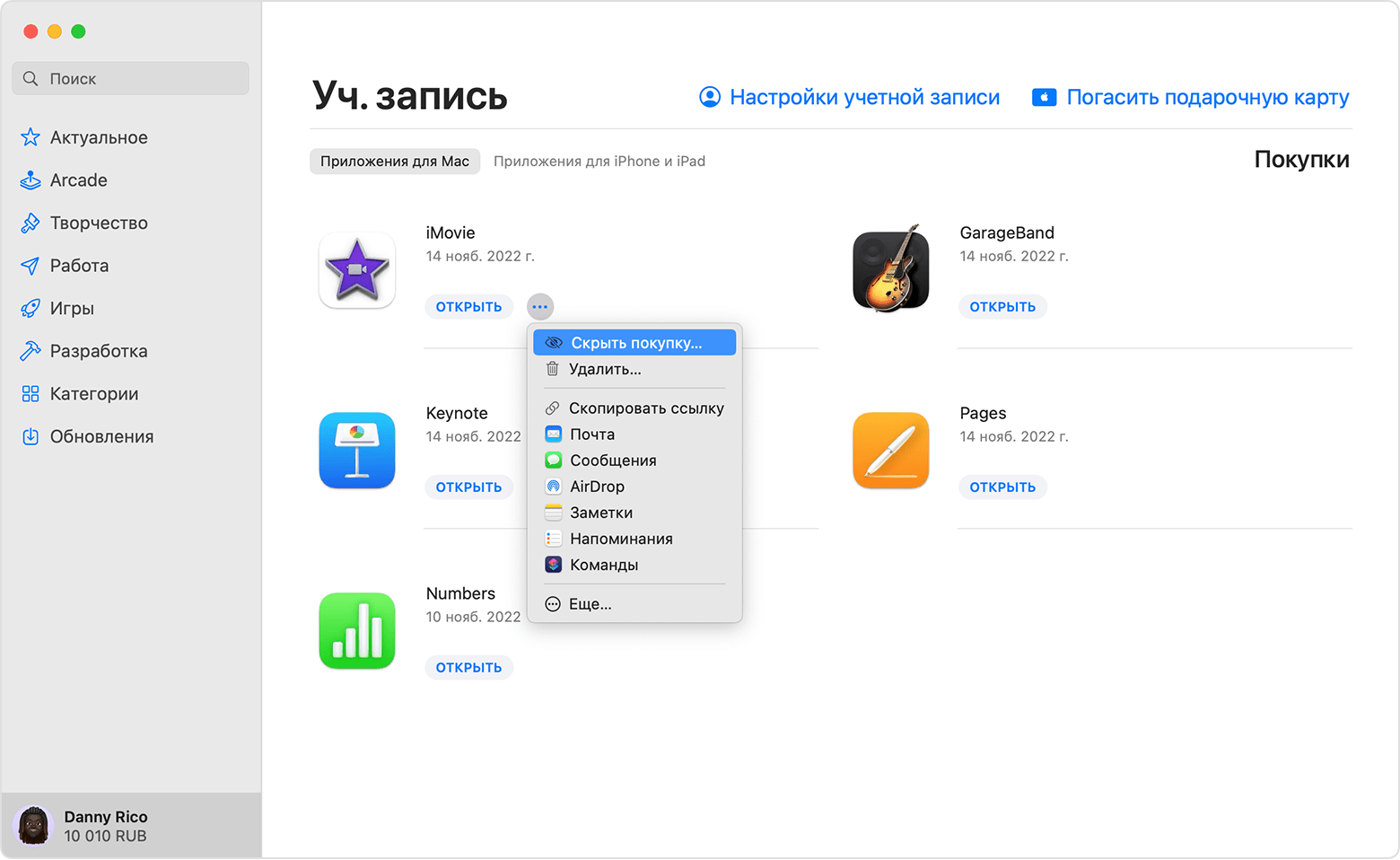
- Когда появится вопрос, действительно ли вы хотите скрыть приложение, нажмите «Скрыть покупку».
Отображение приложений на компьютере Mac
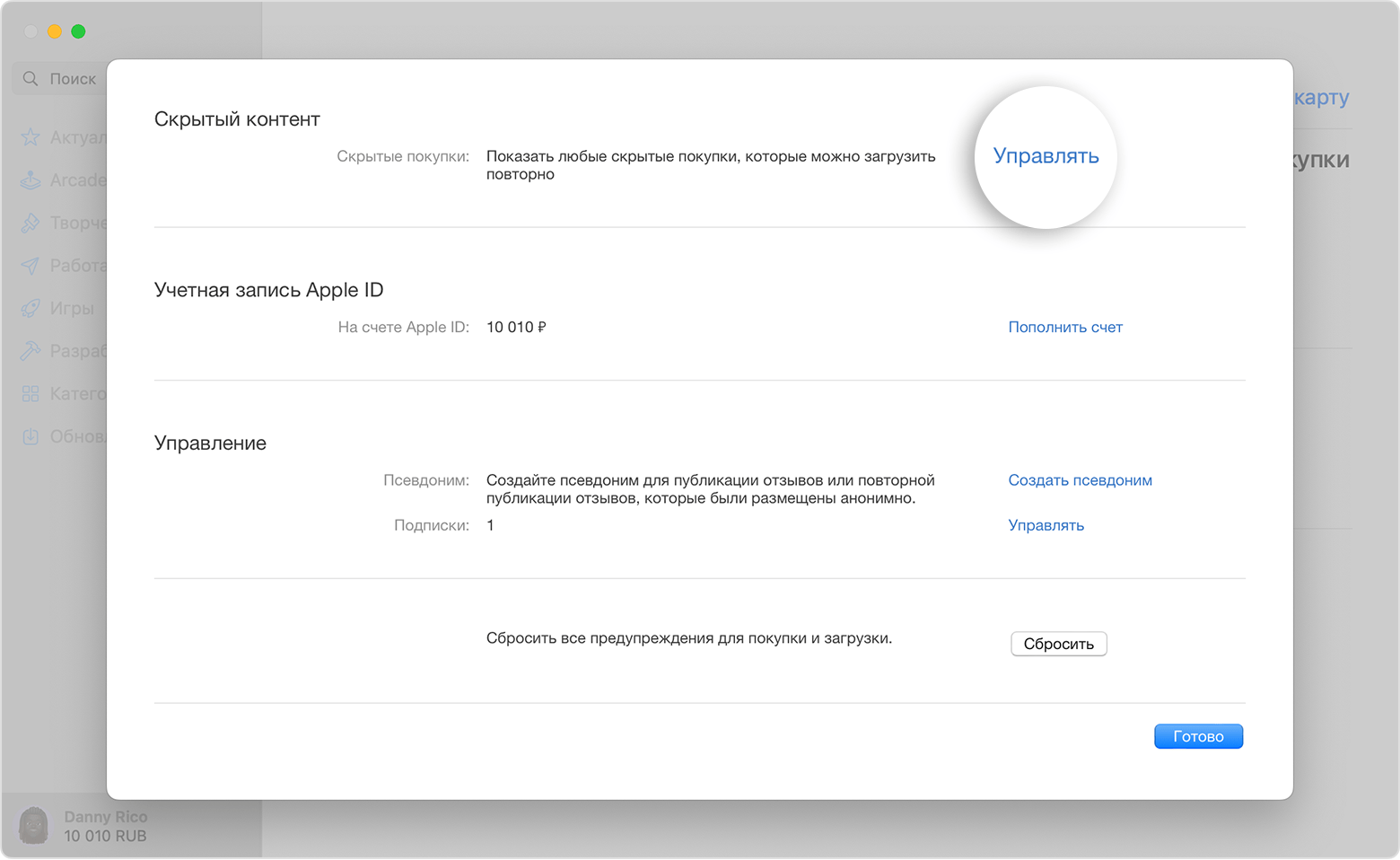
- Откройте App Store на компьютере Mac.
- Выберите свое имя в нижней части боковой панели, затем нажмите «Настройки учетной записи» или «Информация» в верхней части экрана. Если появится соответствующий запрос, выполните вход с использованием вашего идентификатора Apple ID.
- Прокрутите до раздела «Скрытые объекты» или «Скрытые покупки» и нажмите «Управлять».
- Найдите приложение, которое хотите показать.
- Щелкните «Показать», затем нажмите кнопку «Готово». Приложение вновь появится в списке «Покупки». Вы можете нажать кнопку загрузки, чтобы повторно загрузить приложение на компьютер Mac.
Информация о продуктах, произведенных не компанией Apple, или о независимых веб-сайтах, неподконтрольных и не тестируемых компанией Apple, не носит рекомендательного или одобрительного характера. Компания Apple не несет никакой ответственности за выбор, функциональность и использование веб-сайтов или продукции сторонних производителей. Компания Apple также не несет ответственности за точность или достоверность данных, размещенных на веб-сайтах сторонних производителей. Обратитесь к поставщику за дополнительной информацией.
Как найти скрытые приложения на iPhone

Итак, вы выяснили, как скрыть приложения на iPhone. Отлично! Пока вы не узнаете, что понятия не имеете, куда они делись, и не можете понять, как найти их снова.
Не волнуйтесь, сейчас расскажем.
Приложения, скрытые с главного экрана, по-прежнему находятся в вашей библиотеке приложений. Вы можете получить доступ к ним именно там, или извлечь их и вернуть на домашний экран.
Вот как это сделать:
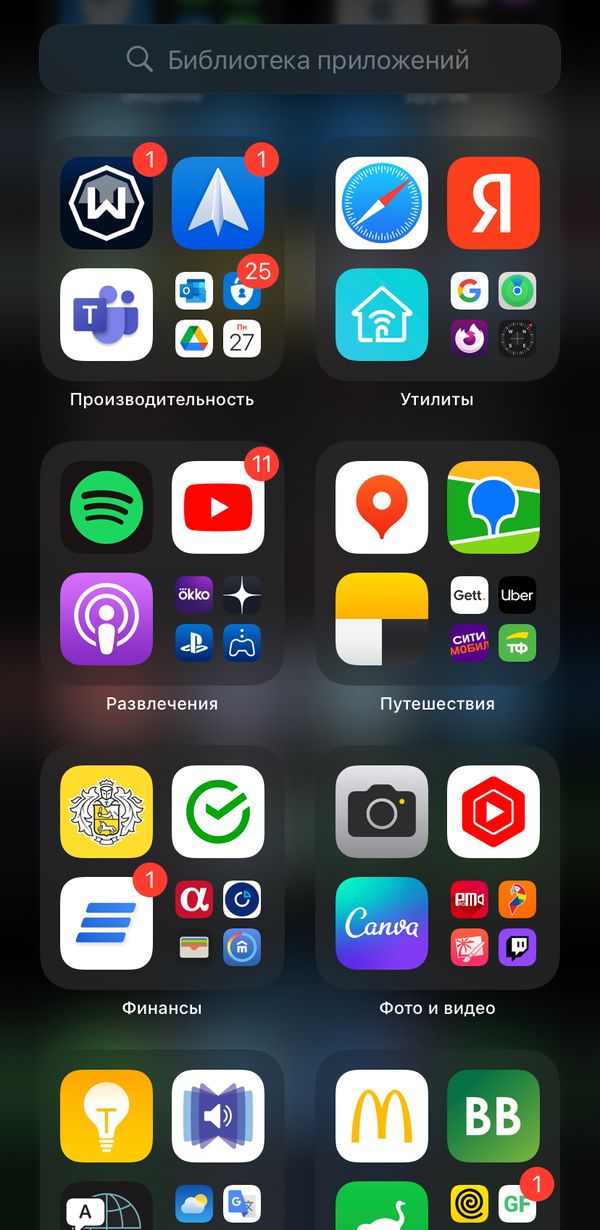
- На главном экране прокрутите домашние страницы вправо (до упора).
- Вверху вы увидите строку поиска с надписью «Библиотека приложений». Нажмите на строку поиска
- Прокрутите страницу, чтобы найти приложение, которое вы спрятали, или введите его название в строке поиска.
- Когда найдете приложение, коснитесь его и удерживая, перетащите влево. Это выведет его из библиотеки приложений и вернёт на главный экран.
- Поместите его туда, куда хотите, и готово! Приложение вернется на главный экран, пока вы не захотите удалить его или снова скрыть.
Собственно, всё. Не теряйте приложений. А все установленные программы и игры всегда можно найти через поиск Spotlight.
- Исследователь заявил, что Apple проигнорировала три уязвимости безопасности нулевого дня, которые до сих пор присутствуют в iOS 15
- Apple исправит проблему, препятствующую разблокировке iPhone 13 с помощью Apple Watch, в предстоящем обновлении ПО
- Лонгрид: Некоторые приложения для iPhone продолжают за вами шпионить, даже после отключения отслеживания