Как ответить в личку в телеграмме в группе
Telegram — один из самых популярных мессенджеров, используемый миллионами людей по всему миру. Кроме стандартных функций сообщений, чата и звонка есть много интересных возможностей, которые могут облегчить взаимодействие с друзьями и коллегами. Одна такая функция — ответ в личку в группе. Как это сделать, разберем ниже.
- Как в телеграмме из чата написать в личку
- Как написать в личку в чате
- Как написать в личку в ТГ канале
- Как написать сообщение в личку Телеграм для Android
- Полезные советы и выводы
Как в телеграмме из чата написать в личку
Часто возникает необходимость написать личное сообщение в чате группы, не обращая внимание на других участников. Для этого необходимо следовать нескольким простым шагам:
- Перейдите в групповой чат. В личном чате упоминания не предусмотрены.
- В поле для ввода сообщения используйте символ «@». Наберите его вручную или нажмите на иконку «@».
- В появившемся списке выберите уведомление.
Таким образом, вы можете упомянуть пользователя в групповом чате и написать ему личное сообщение.
Как написать в личку в чате
Если вы хотите написать личное сообщение в одном из ваших чатов, вам необходимо следовать следующим шагам:
- Откройте страницу человека (для этого нажмите на его имя или на аватарку).
- Под главным фото (аватаркой) найдите кнопку «Написать сообщение».
- Напишите свое сообщение. Будьте вежливы.
- Нажмите кнопку «Отправить» или «Enter» («Ввод» на клавиатуре).
Теперь ваше личное сообщение отправлено и будет доступно только для получателя.
Как написать в личку в ТГ канале
В каналах, часто используемых для передачи информации, вы не можете написать сообщение его автору, так как автор скрыт вместе с остальными подписчиками, если только он не оставил, например, в описании канала информацию о том, как с ним связаться.
В группах вы можете просмотреть подписчиков, автор канала обозначен синей звездочкой. Сейчас некоторые каналы подключают функцию «обсуждения», что позволяет писать личные сообщения другим пользователям канала.
Как написать сообщение в личку Телеграм для Android
Если вам необходимо написать личное сообщение на Android, следуйте следующим шагам:
- Откройте Telegram на вашем устройстве.
- Нажмите кнопку «Новое сообщение».
- Выберите пользователя, которому вы хотите написать сообщение. Нажмите на его имя, чтобы открыть чат с пользователем.
- Напишите свое сообщение.
- Нажмите на кнопку «Отправить».
- Отличная работа! Ваше личное сообщение отправлено.
Полезные советы и выводы
- Ответ в личку в группе невозможно без использования символа «@». Не забудьте его поставить перед именем пользователя.
- Если вам необходимо написать сообщение в личном чате, нажмите на имя пользователя и выберите «Написать сообщение» или откройте их профиль.
- В каналах отсутствует возможность написать сообщение автору, если только он не оставил соответствующую информацию.
- Если вы используете мобильную версию Telegram, используйте кнопку «Новое сообщение», чтобы написать личное сообщение.
- Не забывайте быть вежливыми и уважительными в своих сообщениях.
Использование Telegram для личных и деловых целей становится все более популярным. Знание, как отправить личное сообщение, главный фактор в достижении коммуникации внутри чатов и групп. Надеемся, что этот гайд будет полезен при использовании фукнции ответа в личке в Telegram.
Как поместить все фото в Телеграм
Если желаете добавить фотографии в чат в Телеграмме, вам необходимо перейти к пункту «Создать новый чат» нажатием на значок карандаша в правом нижнем углу экрана. В окне чата выберите значок второй справа вверху, который изображает скрепку. Далее необходимо выбрать пункт «Photo», которое находится в нижней части меню. Выберите фотографию, которую хотите добавить, и нажмите на нее. Вы можете добавить несколько фоток за раз. Если вы хотите отправить доступ к альбому с фотографиями, нажмите на значок «Альбом», который также находится в меню «Photo», затем выберите нужный альбом и отправьте его в чат.
Теперь вы знаете, как добавить фотографии в Телеграмм и поделиться ими со своими друзьями.
Почему я не могу отправить голосовое сообщение в телеграмме
Голосовые сообщения в телеграмме — относительно новая функция, которая доступна только пользователям Android-телефонов с Telegram Premium. Чтобы воспользоваться этой функцией, необходимо активировать ее в разделе Конфиденциальность в настройках мессенджера. Пользователям нужно перейти в подраздел Кто может отправлять сообщения и выбрать вариант «Пользователи моих контактов». Если вы не можете отправлять голосовые сообщения, вероятно, вы не подписаны на Telegram Premium или у вас устройство не поддерживает эту функцию. Тем не менее, разработчики телеграмма постоянно работают над обновлениями и улучшениями приложения, поэтому в будущем возможно, что эта функция станет доступной для всех пользователей.
Как сделать красный шрифт в Телеграм
Для того чтобы выделить текст в приложении Телеграм и изменить его цвет, необходимо с помощью правой кнопки мыши выбрать опцию форматирования в меню. Необходимый текст нужно выделить и выбрать нужный тип шрифта, чтобы изменить его цвет на красный. С помощью контекстного меню тоже можно добавить гиперссылку. Это может быть полезно, если нужно поделиться ссылкой на какую-то интересную статью или информацию с друзьями или коллегами. Также можно изменить стиль текста, выбрав необходимый размер шрифта или жирность. В приложении Телеграм есть много возможностей для форматирования текста, что позволяет делать сообщения более читабельными и красивыми.
Как в ТГ посмотреть кто поставил лайк
В Telegram существует возможность ознакомиться с тем, кто поставил лайк на определенный комментарий. Для этого нужно зажать палец на выбранном комментарии и выбрать в появившемся меню «список реакций». После этого откроется список пользователей, которые поставили реакцию и какую именно. Благодаря этой функции, пользователи могут узнать, кто оценил их комментарии и с кем можно поддерживать контакт. Это очень удобно для коммуникации в группах, где нужно поддерживать связь с другими участниками. Кроме того, это позволяет отслеживать популярность и интерес к определенному контенту. В целом, функционал Telegram позволяет следить за активностью других пользователей и быть в курсе того, что происходит в группах.

В приложении Telegram есть опция ответа на сообщение в личном чате в группе. Это делается через кнопку Reply. Если выбрать сообщение и нажать ее, то ваш собеседник получит уведомление о том, что вы ответили на его сообщение. Даже если он отключил уведомления от группового чата, он увидит ваш ответ. Кроме этого, теперь в Telegram можно прикреплять комментарий к пересылаемому сообщению. Это предоставляет возможность добавлять свой комментарий к сообщению, которое вы хотите переслать. В результате получается крутая функция, позволяющая уточнять смысл сообщений на высоком уровне, что делает личный чат в группе более информативным и удобным.
Все права защищены © 2023
Как написать в личку в Телеграмме из канала
Для этого необходимо выбрать сообщение и нажать Reply. При этом собеседник получит уведомление об ответе, даже есть у него выключены уведомления от группового чата. Также теперь можно прикреплять комментарий к пересылаемому сообщению.
Как комментировать в телеграмме от имени канала
Чтобы включить комментарии на канале, перейдите в настройки, выберите раздел «Обсуждение» и привяжите группу к каналу. Можно привязать уже существующую группу или создать новую.
Как написать сообщение в телеграмме на канал
Создать пост в Телеграм можно так же, как и личное сообщение в чат. Только нужно зайти на канал и ввести текст в поле для ввода. Опубликовать пост в Телеграме можно размером до 4096 знаков. Если введете больше (Телеграм не предупреждает о превышении лимита), пост разобьется на несколько частей.
Как скинуть ЛС в телеграмме
Чтобы поделиться ссылкой на чужой аккаунт в телеграме, необходимо:
- зайти в профиль пользователя (кликнуть на имя или фотографию);
- выбрать «Имя пользователя»;
- чтобы поделиться им внутри мессенджера, скопировать имя пользователя вместе с символом «@» (нажать на иконку с двумя листками справа в строке);
Как написать человеку из группы в телеграмме
Как обратиться в чате к конкретному пользователю
Если вы хотите, чтобы к беседе присоединился определенный пользователь Telegram (только участник данного чата), то необходимо в сообщении добавить его @username. В случае обращение по @username адресат получит уведомление о сообщении, даже с отключенными уведомлениями.
Как отправить сообщение в личку
Как написать в личку?:
- Открой страницу человека (для этого нажми на его имя или на аватарку).
- Под главным фото (аватаркой) найди кнопку Написать сообщение.
- Напиши свое сообщение. Будь вежлив.
- Нажми кнопку Отправить или Enter («Ввод» на клавиатуре).
Как писать от имени сообщества в комментариях
При публикации комментария нажмите на свою аватарку и выберите нужное сообщество. Комментировать можно записи в профиле и сообществе, а также трансляции. Оставлять комментарии может создатель, администраторы и редакторы.
Кто может писать в Телеграм канал
Кто может писать в телеграмм-канале? Это не группа, в каналах Telegram пользователи не могут оставлять сообщения, а только читать то, что написано владельцем или администратором канала. Впрочем, если вам хочется общения и дискуссий, вы всегда можете подключить чат к вашему каналу.
В чем разница между каналом и группой в телеграмме
Каналы более приватны, чем группы. В них участникам недоступны профили других собеседников. Например, если один из ваших контактов является подписчиков того же канала — вы не узнаете об этом. Телеграм-группы являются более публичными.
Как общаться в канале телеграмм
Чтобы начать беседу, необходимо выбрать собеседника и нажать по его контакту. Вам откроется окно, в котором можно переписываться. Сообщение отправляется по нажатию синей кнопки с иконкой телеграма.
Как сделать личные сообщения в телеграмме
Что сделать: перейдите в раздел «Настройки», разверните меню «Папки с чатами» и нажмите на кнопку «Создать» возле интеллектуальных папок «Новые» и «Личные» в нижней части меню. В «Новых» будут собираться все диалоги с непрочитанными сообщениями. Папка «Личные» будет собирать только чаты тет-а-тет.
Как комментировать сообщение в телеграмме
Как это сделать на примере десктопной версии:
- Открыть нужный канал.
- Нажать на три вертикальные точки.
- Выбрать «Управление каналом».
- Нажать на «Обсуждение — Добавить группу».
- Далее — «Создать группу».
- Если стандартное название подходит, можно просто нажать «Создать». (Описание, лого — опционально.)
Как начать общение в телеграмме
- Найдите пользователя через строку универсального поиска или через «Контакты» (используйте формат @username). Другой вариант — нажмите на имя любого участника любого чата.
- Откроется окно нового чата.
- Можете общаться — переписка останется в списке ваших чатов.
29.04.2023 Как написать в личку в Телеграмме из канала
Мессенджеры играют огромную роль в общении людей. Один из наиболее популярных мессенджеров в мире — это Telegram. Этот мессенджер является функциональным, удобным в использовании и обладает различными возможностями. Одна из важнейших функций Telegram — это возможность отправлять сообщения не только в групповой чат, но и в личку.
Однако, как написать сообщение в личку в Telegram из канала? Для начала, необходимо открыть приложение Telegram на своем мобильном устройстве. Затем нужно перейти в канал, из которого вы хотите написать сообщение в личку. Нажмите на профиль пользователя, которому вы хотите написать в личку, и откройте чат. Затем можно написать свое сообщение и нажать кнопку «Отправить».
Кроме того, у Telegram есть еще несколько интересных функций. Например, если вы хотите ответить на сообщение в личке, то необходимо выбрать это сообщение и нажать кнопку «Ответить». Таким образом, ваш собеседник получит уведомление о вашем ответе, даже если у него выключены уведомления от группового чата.
Кроме того, Telegram позволяет комментировать и пересылать сообщения на канале. Для этого нужно выбрать соответствующую опцию при написании сообщения на канале. Чтобы включить комментарии на канале, необходимо привязать группу к каналу в настройках. Также стоит учитывать, что при написании сообщения на канал, его размер не должен превышать 4096 знаков, иначе сообщение разобьется на несколько частей.
Если вы хотите написать сообщение конкретному пользователю в чате, нужно добавить его @username в сообщение. В этом случае, пользователь получит уведомление о сообщении, даже если у него выключены уведомления от данной группы.
Наконец, следует учитывать, что писать сообщения в Telegram-канале могут только владелец или администратор канала. Пользователи могут только читать сообщения в канале. Однако, для общения и дискуссий существует возможность подключить чат к каналу.
Таким образом, Telegram — это мощный и удобный мессенджер, который обладает широким функционалом. Пересылка сообщений, комментирование, написание в личку и другие возможности делают Telegram одним из наиболее популярных мессенджеров в мире.
Как написать в личку в Telegram: полный гайд по личной переписке

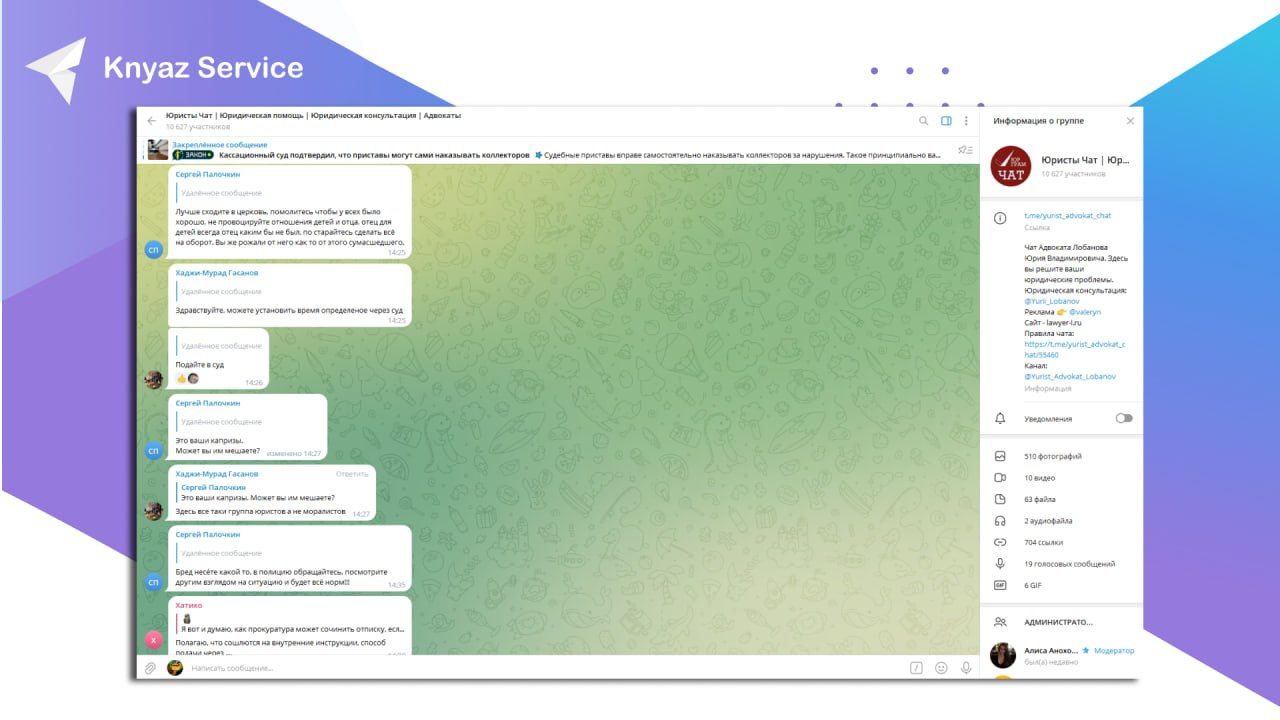
В эпоху цифровых технологий общение стало намного проще и доступнее. Одним из популярных мессенджеров, предлагающих широкий спектр возможностей для общения, является Telegram. Но как в Телеграмме написать в личку, чтобы начать диалог или обратиться к админу группы? Эта статья призвана стать вашим надежным гидом в мире личной переписки в Телеграмме. В данной статье мы рассмотрим различные аспекты написания личных сообщений в Телеграмме, включая основные шаги для начала диалога, способы написания сообщений в групповых чатах и каналах, а также дадим советы по работе с мультимедийными файлами в личной переписке. Цель данной статьи — помочь вам научиться эффективно и безопасно общаться в Телеграмме, используя все возможности мессенджера для личной переписки. Приготовьтесь узнать много нового и полезного!
Основы написания личных сообщений в Телеграм
Написание сообщений контактам из адресной книги
- Откройте приложение Telegram и перейдите в раздел «Чаты».
- Нажмите на иконку «Написать сообщение» и выберите контакт из списка.
- Введите текст сообщения в поле для ввода и нажмите «Отправить».
Написание сообщений пользователям, которые не находятся в вашем списке контактов
Если вы хотите написать сообщение пользователю, который не находится в вашем списке контактов, воспользуйтесь следующей инструкцией:
- Перейдите в раздел «Поиск» и введите имя пользователя или его телефонный номер.
- Выберите нужного пользователя из предложенного списка.
- Напишите и отправьте ваше сообщение.
Работа с личными сообщениями в групповых чатах и каналах
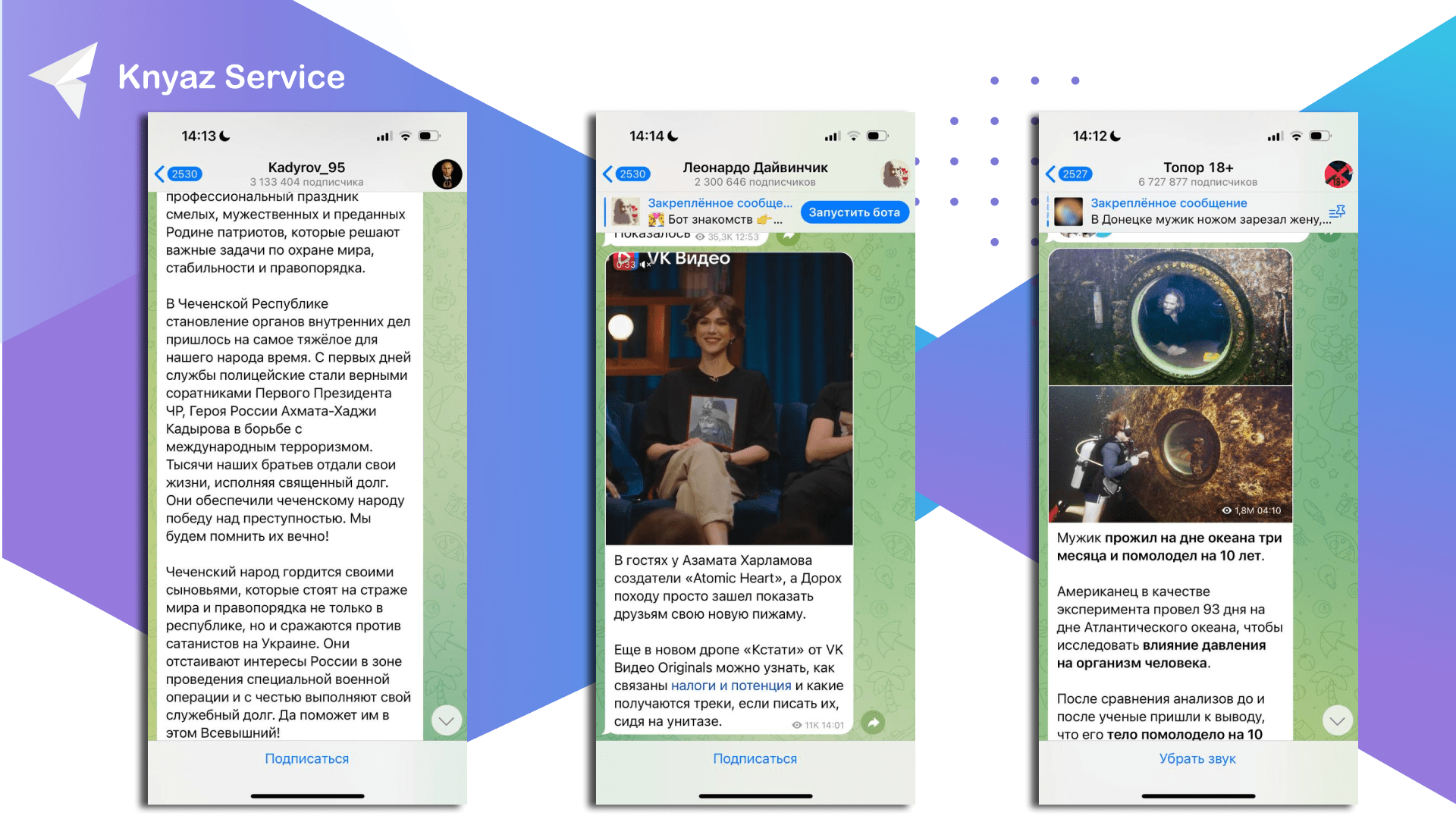
### Как написать личное сообщение участнику группы Чтобы написать личное сообщение участнику группы, выполните следующие действия:
- Нажмите на имя пользователя в списке участников группы или в чате.
- Выберите опцию «Написать сообщение» для перехода в личный чат с пользователем.
- Сформулируйте и отправьте ваше сообщение.
Как связаться с администратором канала
Связаться с администратором канала можно следующим образом:
- Перейдите на страницу канала и нажмите на «Информация о канале» или иконку с тремя вертикальными точками.
- Найдите контактные данные администратора; они могут быть указаны в описании канала или в отдельном разделе.
- Используйте предоставленные контактные данные для связи с администратором.
Редактирование и управление отправленными сообщениями
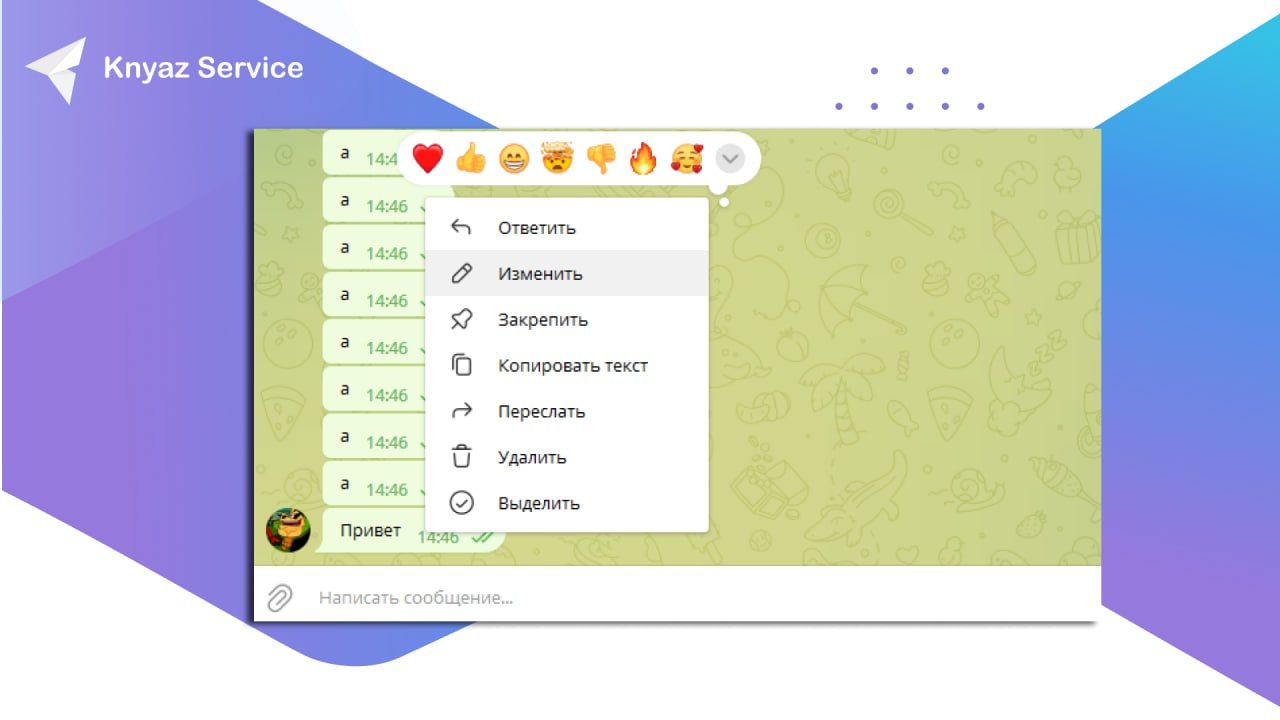
Редактирование отправленных сообщений
В Телеграмме есть возможность редактировать уже отправленные сообщения. Для этого следует:
- Нажать и удерживать сообщение, которое вы хотите отредактировать, до появления контекстного меню.
- Выбрать опцию «Редактировать».
- Внести необходимые изменения и нажать «Сохранить».
Отправка самоудаляющихся сообщений
Телеграм позволяет отправлять самоудаляющиеся сообщения, которые автоматически удаляются через установленный период времени. Для создания такого сообщения:
- Откройте чат с получателем.
- Нажмите на таймер рядом с полем ввода текста.
- Установите время, через которое сообщение должно быть удалено, и напишите сообщение.
Мультимедиа в личных сообщениях
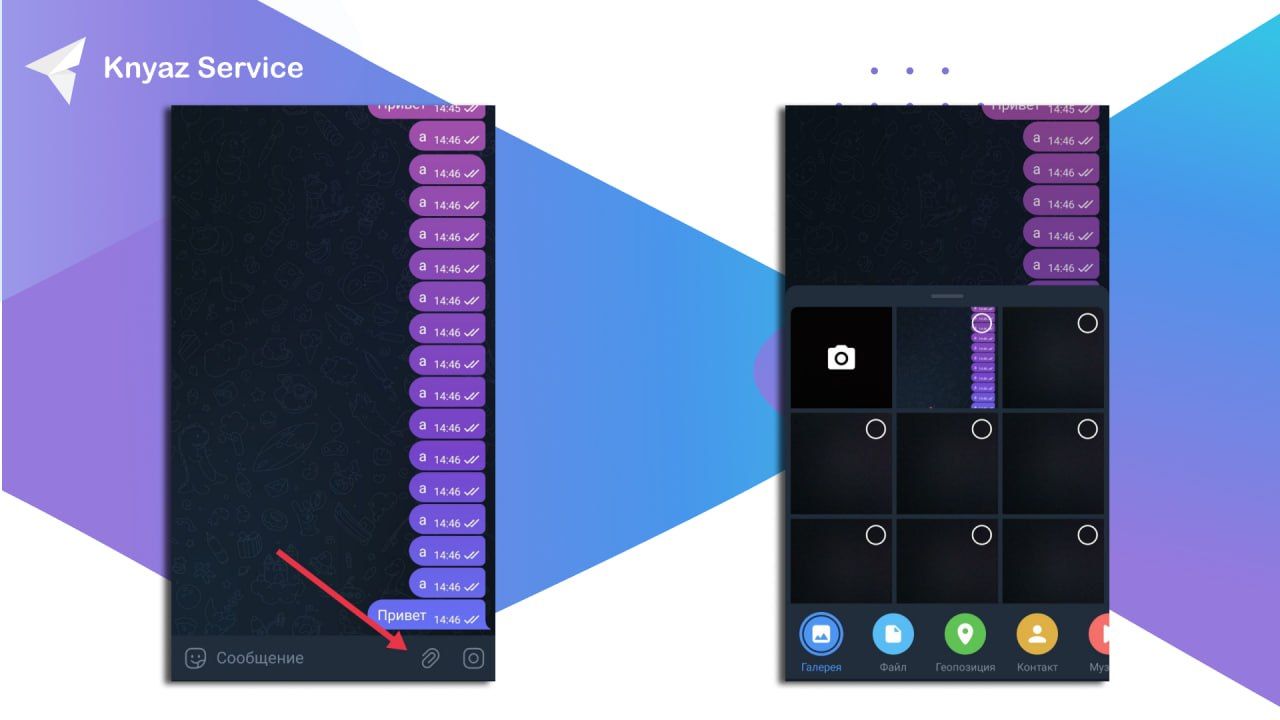
Отправка фото и видео
Отправка медиафайлов в Телеграмме — простой и быстрый процесс. Вот как это сделать:
- Нажмите на клипсу рядом с полем ввода текста.
- Выберите «Галерея», чтобы прикрепить уже существующее фото или видео, или выберите «Камера», чтобы сделать новое фото или видео.
- При необходимости добавьте комментарий к медиафайлу и нажмите «Отправить».
Отправка голосовых и видеосообщений
Голосовые и видеосообщения позволяют быстро и удобно общаться с друзьями и коллегами. Вот как отправить их:
- Для отправки голосового сообщения удерживайте кнопку микрофона рядом с полем ввода текста и говорите ваше сообщение.
- Для отправки видеосообщения нажмите на камеру рядом с полем ввода текста и удерживайте ее, чтобы начать запись видеосообщения.
- Отпустите кнопку, чтобы завершить запись и отправить сообщение.
Дополнительные возможности
Создание группового чата для массовой рассылки
Телеграм позволяет создавать групповые чаты для общения с большим количеством людей одновременно. Вот как создать групповой чат:
- Нажмите на иконку «Новый чат» в верхнем правом углу экрана.
- Добавьте участников, выбрав их из списка контактов.
- Введите название чата и, при желании, добавьте фото.
Отправка сообщений самому себе
Телеграм предлагает уникальную возможность отправлять сообщения самому себе. Это может быть полезно для сохранения важной информации. Вот как это сделать:
- В поисковой строке введите свое имя пользователя.
- Выберите свой профиль из результатов поиска.
- Напишите сообщение и отправьте его. Сообщение будет сохранено в вашем личном чате.
Заключение
В ходе нашего обсуждения мы рассмотрели различные аспекты написания личных сообщений в Телеграмме. От основ написания сообщений до дополнительных возможностей, которые предлагает мессенджер для удобства пользователей.
Мы узнали, как написать в личку в Телеграмме, как обратиться к админу группы или канала, а также как эффективно использовать мультимедийные функции приложения для общения с друзьями и коллегами.
Надеемся, что наш гид поможет вам научиться еще лучше и эффективнее общаться в Телеграмме, используя все возможности мессенджера для личной переписки. Начните применять полученные знания на практике уже сегодня!
Как в телеграмме ответить в личку
Telegram — популярное мессенджерное приложение, которое предлагает множество удобных и практичных функций. Одной из них является возможность общаться не только в групповых чатах, но и в личных сообщениях. В этой статье мы рассмотрим, как в Telegram ответить в личку.
- Как в телеграмме ответить на сообщение в чате
- Как в телеграмме написать в личку
- Как в телеграмме из чата написать в личку
- Как правильно писать в личку
Как в телеграмме ответить на сообщение в чате
При использовании групповых чатов часто возникает необходимость ответить на отдельное сообщение для уточнения информации или продолжения обсуждения. Для этого в Telegram есть функция Reply.
Чтобы ответить на сообщение в чате:
- Выберите нужное сообщение и нажмите на него.
- Внизу сообщения появится кнопка Reply. Нажмите на нее.
- Введите текст ответного сообщения и нажмите Отправить.
При этом собеседник, который написал первое сообщение, получит уведомление о том, что на его сообщение был дан ответ.
Как в телеграмме написать в личку
Перед тем, как написать в личку, необходимо установить диалог с нужным собеседником. Для этого:
- Откройте Telegram.
- Нажмите на значок «Новое сообщение», расположенный в правом верхнем углу экрана.
- Введите имя пользователя, которому вы хотите отправить личное сообщение, и выберите его из предложенных вариантов.
- Введите текст вашего сообщения и нажмите на кнопку Отправить.
Также можно отправлять личные сообщения, открывая профиль пользователя и нажимая на кнопку «Написать сообщение».
Как в телеграмме из чата написать в личку
Иногда бывает нужно написать личное сообщение пользователю, с которым вы общаетесь в групповом чате. Для этого также есть специальная функция.
Чтобы написать личное сообщение из чата:
- Откройте нужный групповой чат.
- Напишите символ @, после чего выберите нужного собеседника из списка.
- Напишите ваше сообщение и нажмите отправить.
Как правильно писать в личку
Когда вы пишете личное сообщение в Telegram, важно соблюдать этикет и не нарушать личное пространство пользователя. Независимо от того, с кем вы общаетесь, будьте вежливы и уважительны.
Некоторые полезные советы по написанию личных сообщений в Telegram:
- Не пишите капсом, т.к. это может ссылаться на крик.
- Не переполняйте сообщения эмодзи, смайликами и стикерами.
- Не используйте ненормативную лексику и оскорбления.
- Попрощайтесь и поблагодарите собеседника за разговор, когда заканчиваете переписку.
Выводы:
Ответы в личку в Telegram — это простой и быстрый способ общаться с собеседниками вне групповых чатов. Для использования этой функции необходимо знать, как ее правильно активировать и не нарушать личное пространство пользователя. Соблюдая правила этикета и уважение к собеседнику, вы сможете эффективно коммуницировать в Telegram и использовать все его практичные функции.
Как изменить юзер в ТГ
Для изменения имени пользователя в Telegram нужно выполнить несколько простых шагов. Сначала открываем приложение и переходим в раздел «Настройки». Там открывается новое окно с различными параметрами, такими как смена языка, настройки конфиденциальности и уведомлений. Нам нужно найти опцию «Изменить профиль» и нажать на нее. После этого на экране появится информация о вашем имени, номере телефона и имени пользователя (username). Чтобы изменить имя пользователя, достаточно нажать на соответствующее поле и ввести новое имя. После внесения изменений нажимаем кнопку сохранения и готово! Теперь ваше имя пользователя в Telegram изменено.
Что такое варн в телеге
Варн в телеграме — это сообщение, которое высылает администрация чата или группы пользователю в случае нарушения правил. Оно является предупреждением о возможных последствиях и призывает пользователя изменить свое поведение. При получении трех варнов аккаунт пользователя может быть заблокирован. Продолжительность блокировки зависит от серьезности нарушения. Варны могут быть выданы за различные нарушения, включая оскорбления, нецензурную лексику, распространение запрещенного контента или пропаганду насилия. Получение варнов может привести к тому, что пользователю будет ограничен доступ к определенным функциям или удален из чата или группы. Поэтому очень важно соблюдать правила использования телеграма и быть внимательным к своему поведению, чтобы избежать возможных негативных последствий.
Почему не ставится юзер в телеграмме
В последнее время пользователи из России столкнулись с проблемой невозможности установки юзернейма в мессенджере Telegram. Один из пользователей попытался зарегистрировать юзернейм через VPN с IP-адресом, принадлежащим США, но не смог этого сделать. Он обратился к источнику, близкому к Telegram, чтобы разобраться в причинах такой ограниченности.
По информации, полученной источником, компания Telegram специально ограничила возможность регистрации юзернеймов на территории России. Однако, подробности причин и деталей этой меры не раскрыты.
Данная ситуация вызвала волну недовольства среди пользователей, которым необходимо использовать юзернеймы для своих аккаунтов в Telegram. Многие высказывают свое недовольство на форумах и социальных сетях, требуя объяснений от компании.
Нужно отметить, что Telegram является популярным и удобным мессенджером, однако ограничение регистрации юзернеймов вызывает обоснованные вопросы у пользователей. Возможно, в будущем компания объяснит свои действия или внесет изменения в эту политику.
Как выделять сообщения в телеграмме
Для выделения сообщений в Telegram есть несколько способов. Для начала, нужно выделить текст, который вы хотите выделить. Затем, можно использовать сочетания клавиш для различных форматирований.
Например, чтобы сделать текст жирным, нужно выделенный текст нажать сочетание клавиш Ctrl (или Cmd на Mac) + B. Если вы хотите сделать текст курсивным, используйте сочетание Ctrl (или Cmd на Mac) + I. А чтобы подчеркнуть текст, нажимайте Ctrl (или Cmd на Mac) + U. Если вам нужно зачеркнуть текст, воспользуйтесь сочетанием Ctrl (или Cmd на Mac) + Shift + X.
Кроме того, можно также выделять текст моноширинным шрифтом, нажав Ctrl (или Cmd на Mac) + Shift + M. И для создания гиперссылки на определенный текст, используется сочетание Ctrl (или Cmd на Mac) + K.
Таким образом, вы можете удобно выделять и форматировать текст в Telegram, чтобы он выглядел более выразительно и вам было удобнее читать и писать сообщения.
В Telegram появилась новая функция ответа на отдельные сообщения в групповых чатах. Теперь, чтобы ответить на конкретное сообщение, необходимо выбрать его и нажать кнопку «Reply». После этого собеседник, чей пост был выбран, получит уведомление о Вашем ответе, даже если он выключил уведомления от групповых чатов. Такая функция помогает лучше структурировать общение в чатах и избежать недопониманий в больших сообществах или беседах с большим количеством людей. Кроме того, ответы на сообщения сохраняются в виде цепочки, что позволяет быстро перейти к обсуждению определенной темы. В целом, новая функция сделала общение в Telegram еще более удобным и функциональным.
Все права защищены © 2016-2023.