Как происходит синхронизация календаря Битрикс24 с Outlook?
Как происходит синхронизация календаря Битрикс24 с Outlook?
Для того, чтобы, увидеть ответ, необходимо приобрести одну из следующих подписок:
Купить подписку можно на главной странице сайта
О проекте
Мы публикуем ответы на тесты, необходимые для получения сертификатов по 1С — Битрикс. Данные сертификаты требуются для получения компетенции и партнерства.
Разделы
Ответы
- Контент — менеджер
- Администратор.Базовый
- Администратор.Модули
- Bitrix Framework
- Пользователь Сервиса Битрикс24
Синхронизация календаря Битрикс24
Грамотную и продуктивную работу невозможно представить без постоянного отслеживания запланированных дел. И, чтобы упростить эту задачу, в Битрикс24 имеется удобнейшая функция — синхронизация календарей, благодаря которой вы сможете связать рабочий календарь и личные на мобильных устройствах, планшетах, ноутбуках и даже в почте.
Так у вас появится возможность следить за всеми событиями, задачами, встречами в одном сервисе. В этой публикации мы расскажем, как воспользоваться данным функционалом и организовать интеграцию.
Как происходит синхронизация календаря Битрикс24 с Outlook
Будьте внимательны! Для корректной интеграции необходимо иметь версию Outlook 2010 и выше.
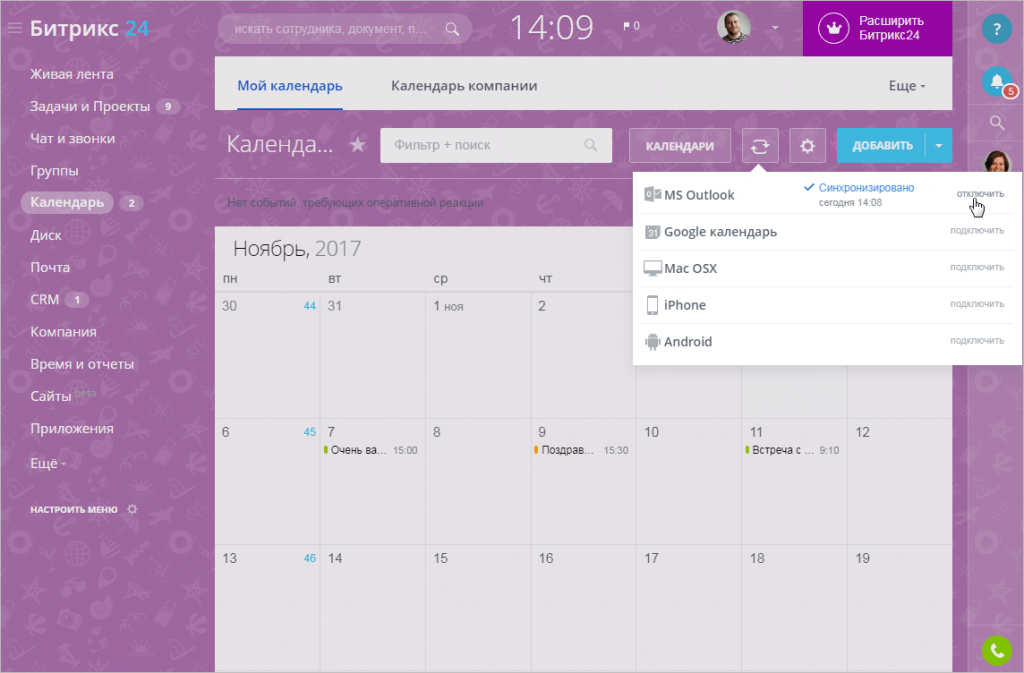
Для синхронизации Битрикс с Outlook необходимо перейти в раздел «Календарь» в основном меню.
Затем нажать кнопку с двумя стрелками, затем — «Подключить» (напротив MS Outlook).
И всё готово! Действительно просто. Теперь события будет автоматически отображаться в двух календарях. Для отключения синхронизации следуйте по тому же пути и нажмите на кнопку «отключить».
Как настроить синхронизацию календаря Bitrix с Google-календарём
Для организации связи календарей Bitrix24 и Google, выполните аналогичные действия, но выберите «Подключить» (напротив «Google календарь»).
Осталось войти в google-почту через появившееся окно.
После синхронизации все события календаря Google сразу же будут попадать в Bitrix24.
Для интеграции событий из Bitrix24 в Google, нужно выбрать подключенный календарь при добавлении нового события.
В итоге, после удачной синхронизации, все события, находящиеся в календаре Bitrix, автоматически отразятся в Google и наоборот.
Если понадобится отключить один из календарей – это можно сделать с помощью списка возможных синхронизаций календарей, нажав «Отключить» напротив необходимого.
Cинхронизация с Mac OS X
- Для начала нужно перейти в список учётных записей и завести новую;
- Далее в высветившемся окне из всех доступных вариантов выберете «CalDav»;


Как настроить синхронизацию с iPhone/iPad
Для связи календаря с устройством Apple выполните следующие шаги:
iOS 13.4.1., iOS 11. и iOS 10.
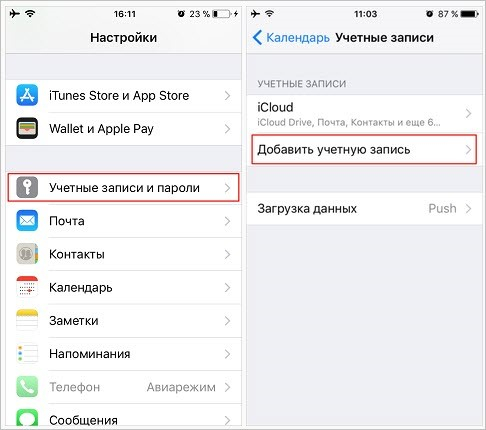
Перейдите в раздел настройки на вашем устройстве и зайдите в раздел «Пароли и учётные записи» и добавьте учётную запись.
Далее нужно нажать на пункт «Новая учётная запись» и выбрать пункт «Другое».
Затем выберите «Учётная запись CalDAV» и заполните всю необходимую информацию:
- Сервер (его необходимо указать без «https://);
- Пользователь;
- Пароль;
- Описание.
Внимание! При использовании двухэтапной авторизации в Bitrix 24, обязательно нужно указать пароль, действующий в приложении в разделе «календарь», а не тот, который используется для доступа к порталу.
Далее нужно разрешить календарю доступ к приложениям на iOS и нажать «Сохранить».
Теперь, когда настройка завершена, проверьте список в приложении iOS Календарь.
Устройства на новой версии iOS совершают подключение самостоятельно. В более поздних версиях нужно указывать в дополнительных настройках созданной учётной записи:
- Протокол https для URL учетной записи;
- Использовать SSL и порт (по стандартным настройкам порт – 443).
Как настроить синхронизацию календаря Bitrix с Android
Раздел «Календарь» — Кнопка с двумя стрелками — «Подключить» (напротив пункта «Android»). В окне будет написана инструкция подключения.
Более подробно опишем некоторые шаги синхронизации:
После установки приложения «Bitrix24» нужно добавить Ваш аккаунт Битрикс на телефон.
Внимание! При использовании двухэтапной авторизации в Bitrix 24, также обязательно указать пароль, который используется в приложении (в разделе календарь), а не тот пароль, который используется для доступа к порталу.
Вам осталось выбрать, что именно вы хотите синхронизировать и после этого события будут доступны в календаре вашего телефона!
Если после ознакомления со статьёй на тему «Синхронизация календаря Битрикс24» у вас возникли вопросы по настройке и внедрению Bitrix24, наша компания поможет и ответит на все, интересующие вопросы по телефону или в чате.
Синхронизация календаря и контактов Битрикс24
Календари – это неотъемлемая часть любого трудового процесса. Именно в календаре мы фиксируем важные встречи, звонки, задачи, приглашаем участников. Чаще всего именно с календаря начинается наш трудовой день, именно здесь мы можем просмотреть все запланированные дела, зафиксировать новые и приступить к их исполнению. Практически у каждого из нас есть свой личный календарь в мобильном телефоне, на планшете или ноутбуке.
Но сегодня нам доступен еще один новый инструмент для работы – социальный интранет, где мы также работаем с клиентами, сотрудниками, планируем какие-то встречи, звонки, решаем задачи и также ведем свой календарь. Конечно, сразу же появляется желание объединить календари, сделать единое пространство для того чтобы быстро и удобно планировать свой день.
Битрикс24 позволяет синхронизировать рабочий календарь с вашим календарем в мобильном телефоне, ноутбуке, почте или планшете. Вы сможете добавлять новые события с любой точки, все данные будут автоматически синхронизированы, что позволит вам видеть все запланированные дела в едином месте, в одном календаре.
Сегодня мы опишем настройки, которые необходимо выполнить для синхронизации календаря с другими системами.
Синхронизация календаря с MacOS X
iPhone
Для того чтобы синхронизировать события календаря Битрикс24 с календарем на iPhone или iPad, вам необходимо выполнить настройки со стороны мобильного приложения: Настройки — Почта, адреса, календари — Добавить новую учетную запись CalDav

В открывшемся окне необходимо указать данные вашего аккаунта на портале Битрикс24
Сервер — адрес вашего портала.
Пользователь — e-mail пользователя на портале.
Пароль — пароль от вашего аккаунта.
Описание — поле описание заполняется автоматически, после указания сервера.

После сохранения данных, необходимо перейти в раздел «дополнительно» и указать порт соединения 1443

После сохранения всех настроек, в вашем мобильном устройстве появится новый календарь Битрикс24. Синхронизация событий выполняется автоматически.

Синхронизация с календарем на Mac
Настройки по подключению календаря на Mac аналогичны. Вам необходимо запустить календарь и перейти в настройки календаря, либо также запустить сразу Настройки — Почта, адрес, календари — Добавить учетную запись CalDav

В открывшемся окне необходимо указать данные от вашего аккаунта на портале Битрикс24: имя пользователя — ваш логин, пароль, а также адрес сервера.

После сохранения введенных данных, переходим на вкладку Настройки сервера (в настройках календаря) и указываем порт 1443 с использованием SSL.

В вашем календаре автоматически появляется календарь Битрикс24, со всеми событиями с портала. Синхронизация календарей выполняется также автоматически.

Синхронизация с Windows
Для того чтобы синхронизировать календарь с Outlook, необходимо перейти на страницу календаря на портале и нажать ссылку «Соединить с Outlook». В открывшемся окне выбираем соответствующую программу — ОК.

Автоматически запустится выбранная программа Outlook, в которой уже доступен ваш календарь с портала.

Синхронизация с Google календарем.
К календарю Битрикс24 можно также подключить Google календарь, для этого необходимо в календаре на портале выполнить следующие дейсвтия: Календарь — Добавить внешний календарь CalDav.

В открывшемся окне, указываем:
Адрес календаря вида https://www.google.com/calendar/dav/YOUREMAIL@DOMAIN.COM/user
Имя пользователя — e-mail от вашего аккаунта в Google.
Пароль — также от вашего аккаунта в Google.

После сохранения настроек на портале появляется новый календарь Google.
Пока нет возможности синхронизировать сами календари, без создания отдельного календаря Google на портале, но мы думаем над решением этого вопроса, постараемся исправить это неудобство.
Синхронизация контактов
Вы можете синхронизировать не только календари, но и контакты всех сотрудников компании. Импорт контактов осуществляется по протоколу CarDav.
Для импорта контактов в системе МacOS X необходимо выполнить следующие настройки:
Настройки — Почта, адрес, календари — Добавить учетную запись CarDav

Затем, указав параметры от вашего аккаунта на портале Битрикс24, синхронизировать все контакты сотрудников со своей книгой контактов на iPhone или Mac book.

Импорт контактов в Outlook
Для импорта контактов в Outlook вам необходимо перейти в раздел Компания — Сотрудники на портале Битрикс24.
Верху списка сотрудников нажимаем кнопку Еще — Синхронизировать с Outlook, в открывшемся окне выбираем соответствующую программу — ОК.

Все контакты будут автоматически переданы в Outlook.
Все данные синхронизируются автоматически, вам достаточно выполнить указанные настройки. Теперь вы сможете работать с одним календарем с любого устройства и видеть все запланированные события. Контакты всех сотрудников вашей компании теперь всегда у вас под рукой.
Упростите работу с несколькими календарями, синхронизируйте данные с порталом Битрикс24!
Синхронизация календарей MS Outlook с системой Битрикс24
Синхронизация календарей MS Outlook с системой Битрикс24
18.10.2014 01:33 18.10.2014 01:33:39
| Напишите, в какой сфере вы работаете, чтобы получить примеры автоматизации с кейсами внедрений по тематике вашего бизнеса. |
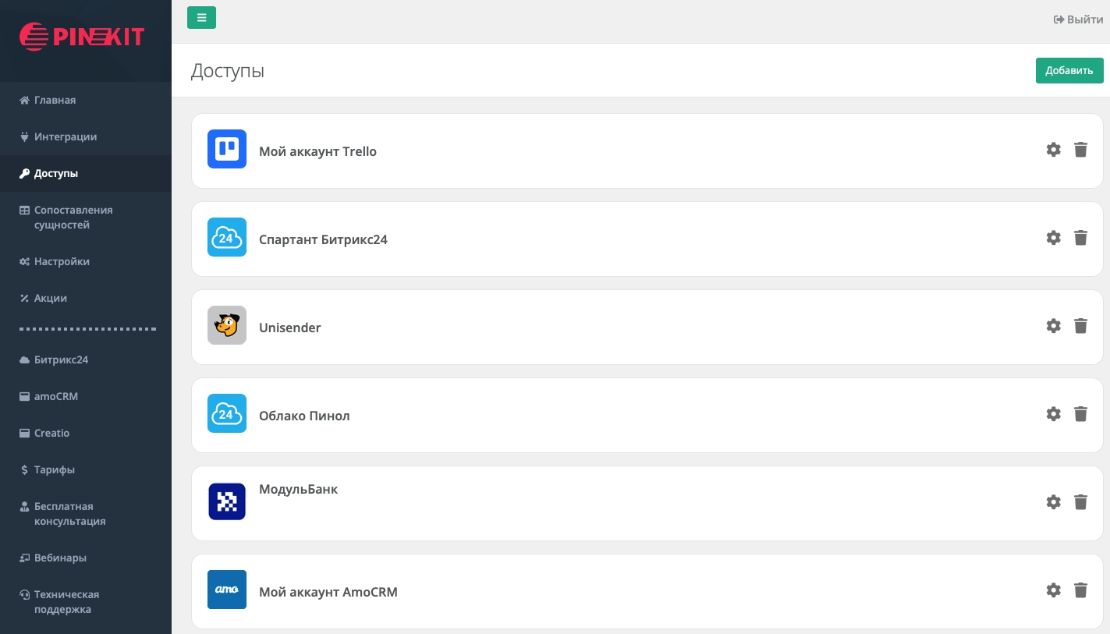
Установите приложение Пинкит, в состав которого входит множество интеграций для автоматизации:
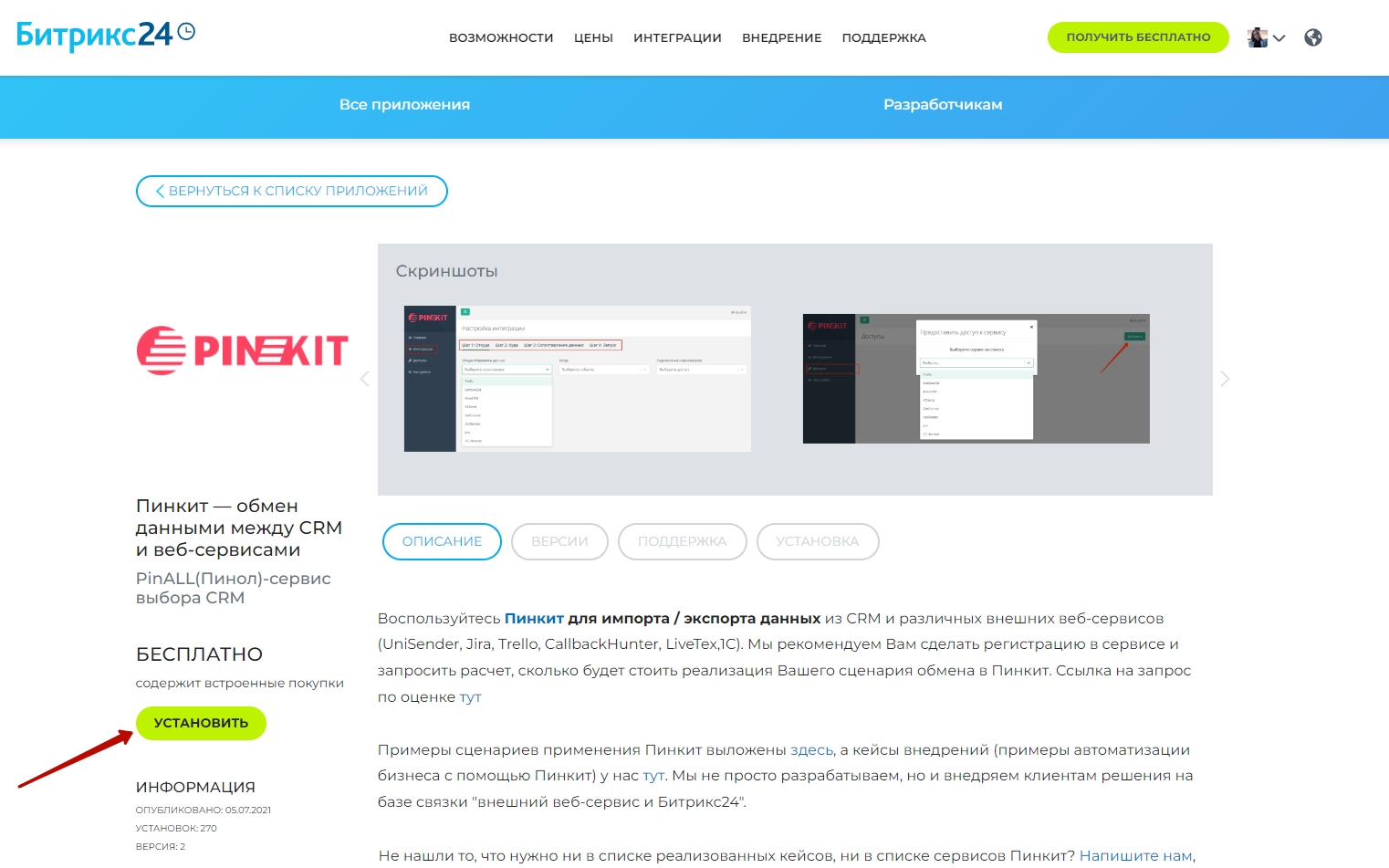
Для этого выбираем нужный регион и устанавливаем Пинкит на свой Битрикс24:
При задании параметров для соединения календарей на портале с MS Outlook выполняется синхронизация событий в календарях портала (к примеру: компании, личного, сотрудников) с календарями в MS Outlook.
Для этого вам стоит выполнить следующее:
Через портал перейдите на страницу с календарём событий, который вам нужно экспортировать. Через меню действий календаря нажмите на пункт Соединить с Outlook:
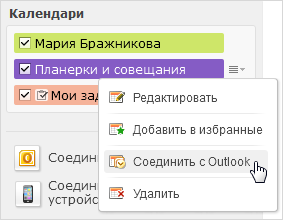
либо в специальной форме для соединения с сервисом Outlook выберите необходимый календарь:
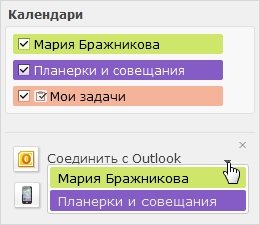
По данной кнопке осуществляется запуск MS Outlook, при этом осуществится ввод следующих предупреждений:
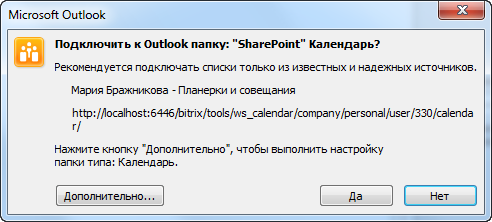
Нажмите кнопку Да , чтобы продолжить процесс по подключению календаря, или же кнопку Дополнительно. с целью вызова диалога с дополнительными возможностями задания параметров.
Укажите Имя папки (или же название календаря) и Описание календаря , а далее нажмите на кнопку OK.
В результате в сервис MS Oulook будет добавлен новый календарь, в таком случае события будут вам отображены через сетку вашего нового календаря:

Аналогичным же образом будет выполняться экспорт одновоременно нескольких календарей. Если же события из нескольких календарей попытаться отобразить на одной сетке, то сам календарь примет вид, который похож на календарь портала:

При осуществлении добавления нового события в ваш календарь MS Outlook данного события будет автоматически осуществлено добавление в календарь на самом портале.
Для этого вам стоит выполнить следующее:
В сетке вашего календаря выберите необходимый день события для проведения мероприятия и потом дважды кликнете мышкой по нему. Далее перед вами откроется окно для добавления нового события:
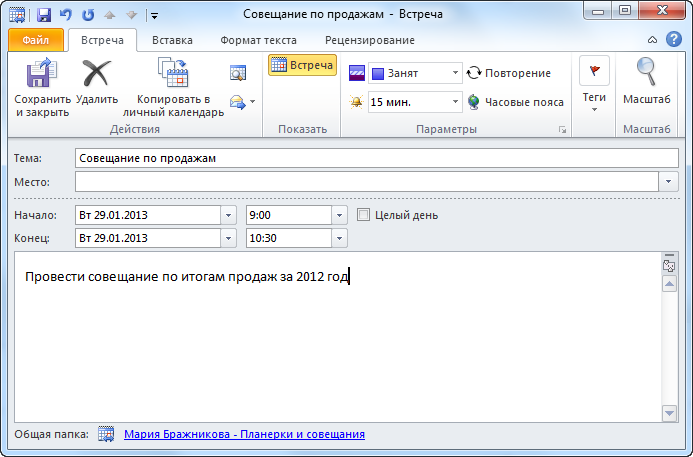
После чего заполните следующие поля: Начало, Конец, Тема и Описание.
После нажмите на кнопку Сохранить и закрыть.
В результате чего новое событие добавится в календарь в сервисе MS Outlook:

После осуществления добавления события в календарь MS Outlook автоматически будет выполнена синхронизация с календарем данного портала. Сам ход синхронизации будет впоследствии отображен вам через нижний правый угол в MS Outlook:

В самом календаре на портале новое событие при его детальном просмотре будет иметь такой вид:
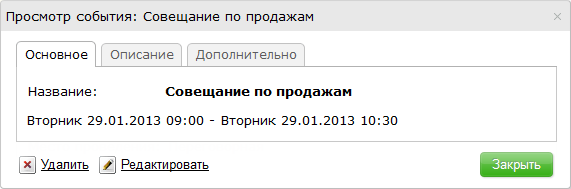
Управление этим событием можно осуществлять как и в MS Outlook, так и через календарь вашего портала.
После момента редактирования либо удаления снова произойдет автоматическая синхронизация, и данное событие будет изменено либо удалено в календаре MS Outlook и на вашем портале.
Установите приложение Пинкит, в состав которого входит множество интеграций для автоматизации: