Как разделить стену в archicad
Вы можете разделить выбранные элементы (Стены, Балки, Перекрытия, Крыши, 3D-сетки, Штриховки, Зоны, Линии, Дуги, Полилинии и Сплайны) вдоль линии пересечения с отрезком прямой, дугой или стороной элемента.
Команда Разделить доступна на Плане Этажа и в 3D-окнах, а для чертежных 2D-элементов — в окнах Разреза/Фасада, 3D-документа и Детали/Рабочего Листа.
Примечание: Многоугольники, например, элементы крыши, нельзя разделить с помощью дугообразного элемента.
Разделение всегда производится перпендикулярно Плану Этажа.
Исключение: При разделении Морфа имеется больше возможностей: разделение может производиться перпендикулярно текущей плоскости редактирования.
1. Выберите элементы, которые хотите разделить.
2. Активируйте команду Редактор > Изменить Форму > Разделить или нажмите соответствующую кнопку в табло команд.

3. Создайте временную линию или укажите существующую Прямую, Дугу, Стену или сторону многоугольника.
В 3D-окне появляется красная разделяющаяся плоскость для визуальной обратной связи.

4. Щелкните курсором-глазом с одной из сторон прямой/дуги/контура разделения.
Примечание: Разделение стен происходит в точке пересечения их линий привязки с вектором разделения.
5. Элементы, находящиеся с указанной курсором-глазом стороны, останутся выбранными, элементы с противоположной стороны — нет. Группа элементов, оставшихся выбранными, может далее редактироваться обычным образом.
Если выбранный элемент пересекается с линией или дугой в нескольких местах, то активация команды Разделения приводит к разделению элемента во всех точках пересечения.


Разделение также можно осуществлять в 3D-окне. Вы можете разделить выбранный элемент на две части при помощи вертикальной плоскости. Выполнение данной операции ничем не отличается от действий в окне Плана Этажа. Линия разделения задается в плоскости Пользовательских Координат.
Примечание: При отсутствии в выборке элементов, команда Разделить позволяет разделить стену в месте щелчка, сделанного на одной из ее сторон или на линии привязки.
Подрезка стен в ARCHICAD
Без различных дополнительных операций для редактирования стен функционал ARCHICAD был бы не полным. Поэтому следует узнать о них больше.
Для начала мы разберемся в самых часто используемых операциях – «Отсечь» и «Разделить». Затем узнаем, как стены могут взаимодействовать с другими элементами модели. Такими как «Крыша» и «Оболочка».
Также вы узнаете, как создать отверстие в стене и как отсечь стену под лестницу.
Полное обучение: «Использование Archicad на 100%»
Отсечение стен в ARCHICAD
С помощью операции «Отсечение» можно отсекать стены, убирая лишние части. При этом, не изменяя длину. Давайте попробуем.
Начертим две пересекающиеся стены. Нам нужно отсечь их так, чтобы образовался угол.
Операцию «Отсечение» можно активировать через табло команд, нажав на иконку в виде ножниц. Но быстрее будет воспользоваться горячей клавишей «Ctrl», она назначена по умолчанию.
Выделяем стены. Зажимаем клавишу «Ctrl», чтобы активировать режим отсечения. Напротив курсора появится иконка ножниц. После этого кликаем на лишние части стен.
Отсечение также работает на 2D примитивах.
Разделение стен в ARCHICAD
Разделить стену на фрагменты можно с помощью одноименной операции. Она работает для всех типов геометрии, но не для библиотечных элементов.
Используя операцию «Разделить», помните о том, что она не сработает для элементов, которые находятся в группе. Их нужно разгруппировать.
Можно делить сразу несколько элементов.
Я начертил три стены, давайте поделим их на несколько частей.
Сначала нужно выбрать стены. Затем активировать операцию «Разделить», кликнув на ее иконку в виде топора. Она находится в табло команд, после основного меню. Первым кликом указывается начало вектора отсечения, вторым конец. Третьим кликом задается направление отсечения.
От него завит какая часть элемента останется выделенной после завершения операции.
Отсечение стен крышей и оболочкой в ARCHICAD
Крыша – это очень удобный инструмент. Она сильно облегчает задачи связанные с проектированием скатных покрытий. Для крыш доступна дополнительная функция отсечения элементов. Давайте посмотрим, как это работает.
Для примера я взял 4 стены и двускатную кровлю. Чтобы стены отсекались корректно, нужно увеличить их высоту. Так, чтобы верх стен находился выше конька крыши.
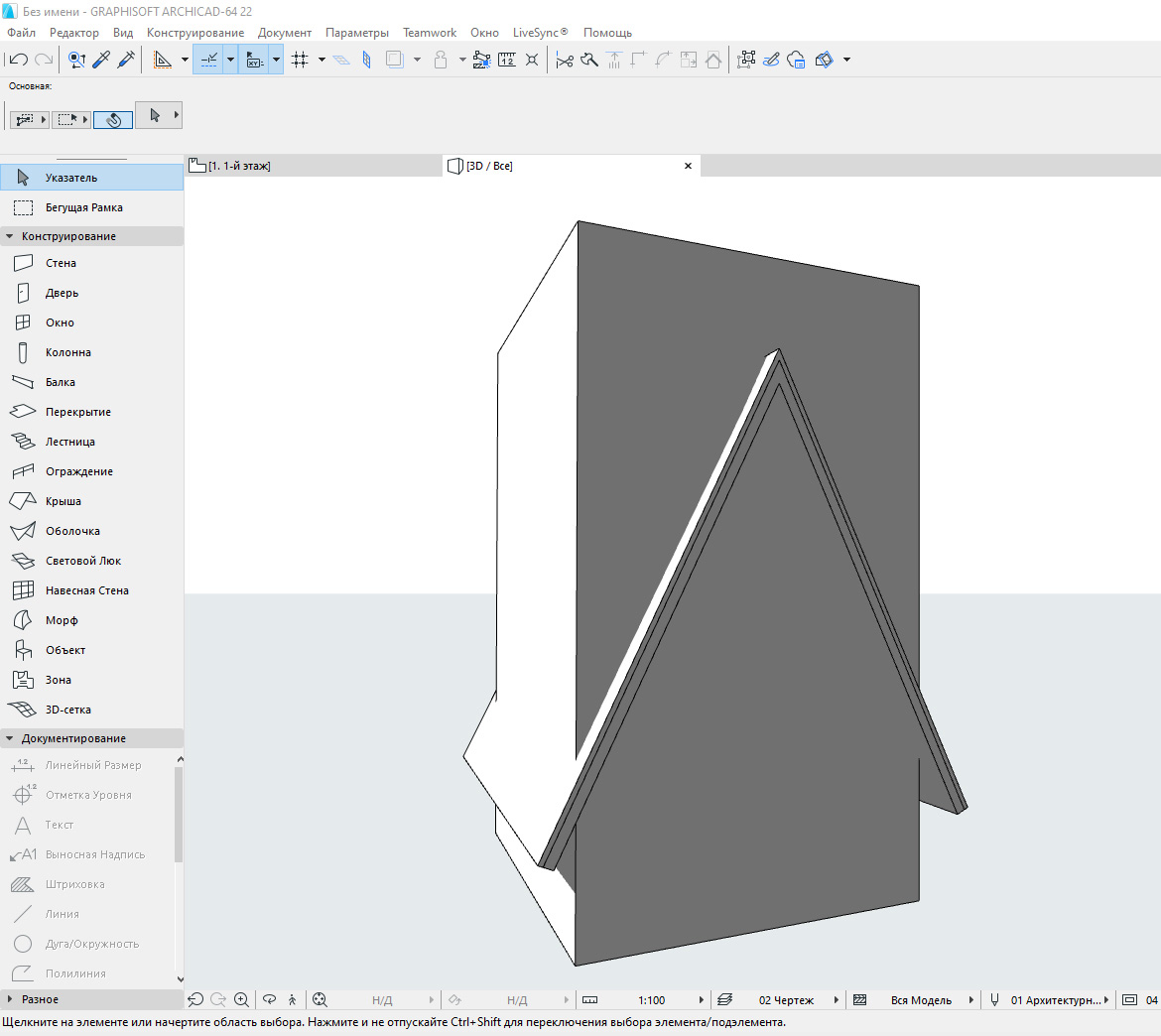
Выполним отсечение стен под крышу.
Работаем в 3D окне.
Выделяем все стены, которые хотим отсечь. Затем кликаем правой кнопкой мыши в окне. Появится меню, в котором выбираем пункт «Соединить». В раскрывшемся списке кликаем на «Отсечь Элементы Крышей/Оболочкой».
Также команду можно вызвать через меню – «Конструирование» → «Соединить».
Первое что нужно сделать, это выбрать саму крышу. Кликаем на нее. Она подсветится красным цветом. Затем мы кликаем на часть, которая должна остаться после отсечения.
Для того чтобы вы не ошиблись, наводите на отсекаемую часть курсор. Она будет подсвечена голубым цветом.
Отсечение можно выполнять не только для стен. Для перекрытий, балок и колонн это тоже сработает.
Мы рассмотрели самый простой пример, с двускатной кровлей. Но на практике крыша может быть сложнее. Тогда могут возникать проблемы с отсечением. Этому вопросу мы посвятили видеоурок “Как правильно отсечь элементы с помощью крыши в ARCHICAD?»
Как вы поняли из названия команды «Отсечь Элементы Крышей/Оболочкой», отсекать стены можно и оболочкой.
В целом все этапы работы с отсечением такие же, как у крыши. Но по умолчанию отсекающее тело оболочки имеет другой вид. Поэтому вы получите результат, как на скриншоте:
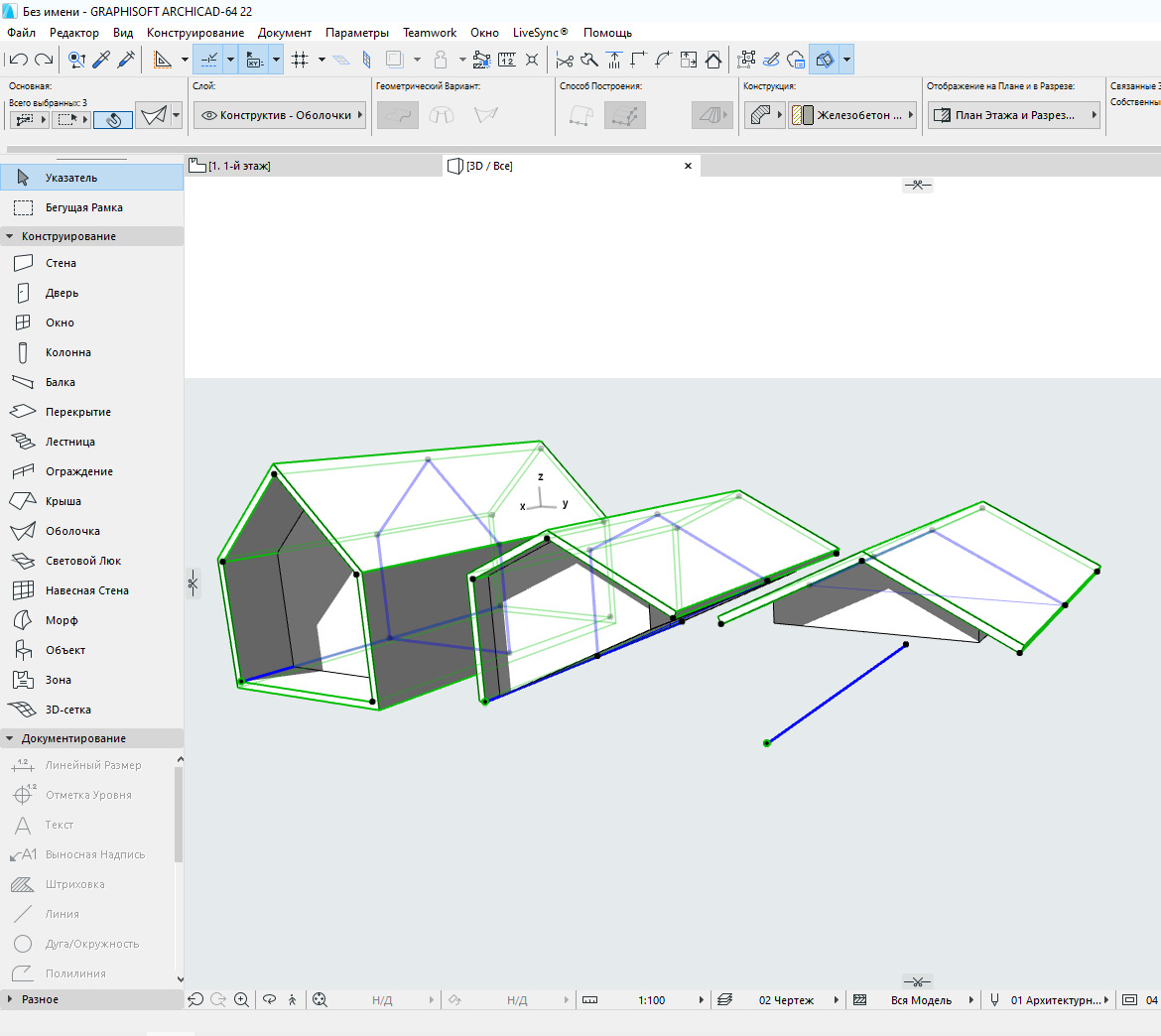
Обратите внимание, отсекающее тело имеет форму профиля оболочки. Профиль подсвечен синим цветом.
Чтобы отсечение работало нормально, как у крыши, выберете оболочку и перейдите в ее параметры. В списке «МОДЕЛЬ», в пункте «Отсекающее Тело», из раскрывающегося списка выберите «Вытягивание вниз».
Подрезка стен под крышу в ARCHICAD
Подрезка стен действует так же, как отсечение. Но есть два важных отличия.
Во первых, подрезка осуществляется только под односкатную кровлю. Во вторых, подрезка, в отличие от отсечения, не является ассоциативной. Это значит, что если удалить саму крышу, то стены так и останутся подрезанными.
Последнюю особенность можно использовать для создания сложных по форме конструкций.
Давайте попробуем подрезать стены под кровлю.
Строить сразу односкатную кровлю – не обязательно. Можно создать любую, а затем разбить ее на отдельные скаты.
Для этого нужно выделить крышу, перейти в меню Конструирование → Дополнения к Крыше → Разбить на Односкатные Крыши.
Затем выбираем стены и выполняем команду подрезки: Конструирование → Дополнения к Крыше → Подрезать под Односкатную Крышу.
Готово. Можно сразу скопировать стены в сторону и проверить, что подрезка работает даже без самой крыши.
Подрезку под крышу можно отменить.
Выделите нужные элементы. И выполните команду: Конструирование → Дополнения к Крыше → Отменить Все Подрезки.
Операции твердотельного моделирования в ARCHICAD
Часто возникает ситуация, когда нужно подрезать стены под другие элементы. Например, можно подрезать стену под лестницу или создать отверстие произвольной формы в ней. Но команды отсечения и подрезки для этого не подходят. Потому что отсекающие тела есть только у крыш и оболочек.
Давайте рассмотрим пример с лестницей, представим, что под ней располагается гардероб.
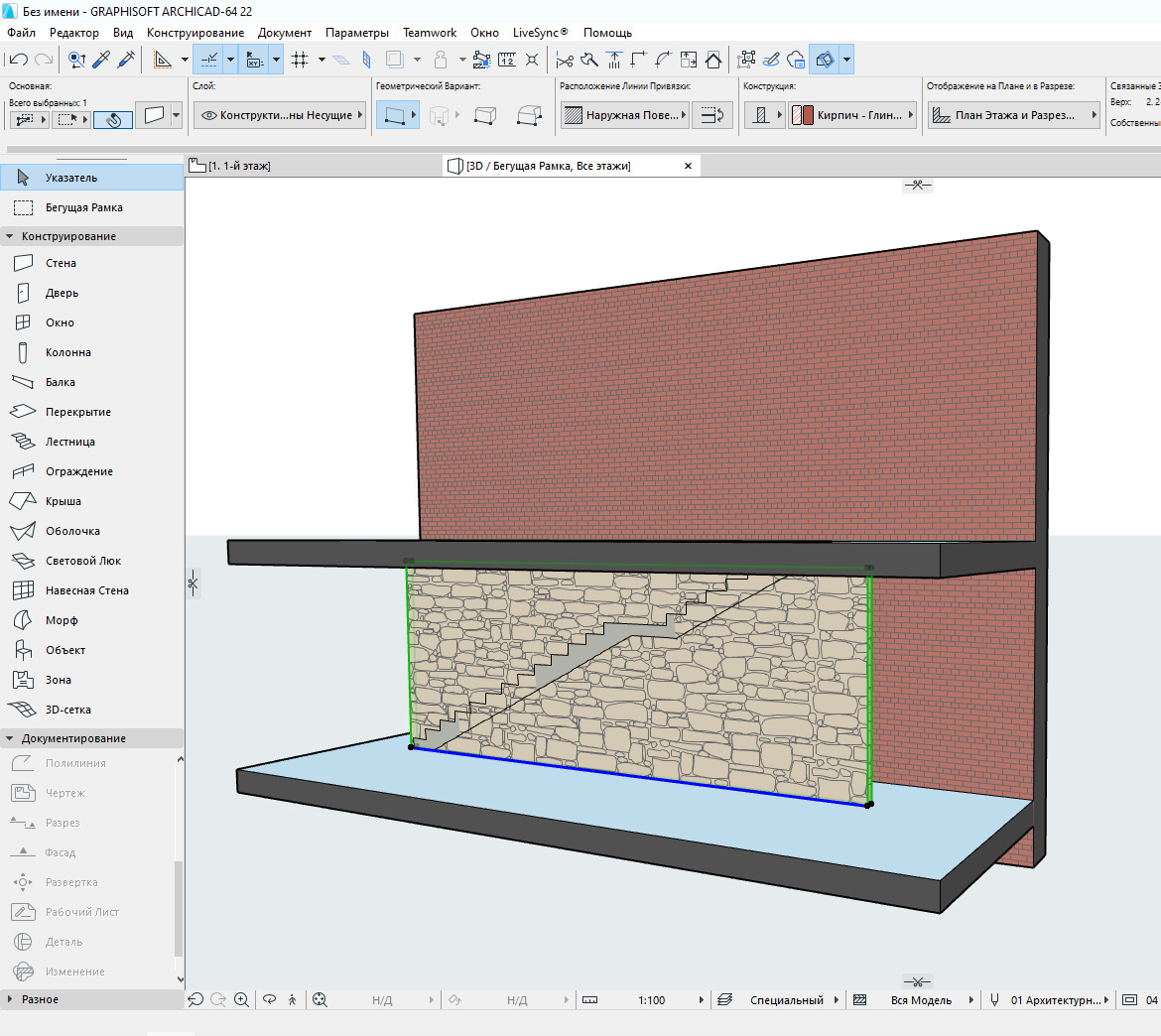
Мы не хотим, чтобы стена выступала за пределы лестницы. Чтобы отсечь лишнюю часть воспользуемся операциями твердотельного моделирования.
Сначала нужно начертить само отсекающее тело. Используем «Морф», чертим отсекающее тело прямо в 3D. Обводим по контуру ту часть стены, которая должна остаться. После этого используем «Выдавливание», чтобы задать созданному морфу толщину.
Чтобы избежать неточностей, лучше сделать морф толще стены.
Отсекаем стену с помощью операции твердотельного моделирования – «Пересечение».
Чтобы осталась только нужная часть стены, выберем ее. Затем кликнем правой кнопкой мыши в 3D окне. В появившемся меню переходим в пункт «Соединить». Из раскрывшегося списка выбираем команду «Операции Твердотельного Моделирования…» .
Откроется меню команды. Так как мы уже выбирали стену, она сразу определиться, как целевой элемент. Нам осталось выбрать морф, и кликнуть на кнопку «Получить Элементы Операторов». После этих действий в пункте «Выбор операции» выбираем «Пересечение». Жмем на кнопку «Выполнить».
Осталось скрыть морф. Перемещаем его на слой для скрытых элементов и скрываем сам слой.
Теперь создадим отверстие в стене. Алгоритм действий точно такой же. Но сам отсекающий морф будет удобнее создавать на фасаде. И вместо операции твердотельного моделирования – «Пересечение», используйте «Вычитание».
Вот мы и рассмотрели основные операции, с помощью которых можно редактировать и изменять стены.
Конечно, этот материал может показаться сложным. Особенно, если вы только начали использовать ARCHICAD. Но все же я вам советую в нем хорошо разобраться. Так как все операции твердотельного моделирования, подрезки и отсечения элементов используются часто. И сильно облегчают жизнь.
Освойте Archicad на 100%
Изучите BIM-моделирование от A до Я. Создайте проект от настройки интерфейса до печати готового альбома проектной документации. Курс бестселлер от AMS³
Как разделить стену в архикаде на фрагменты
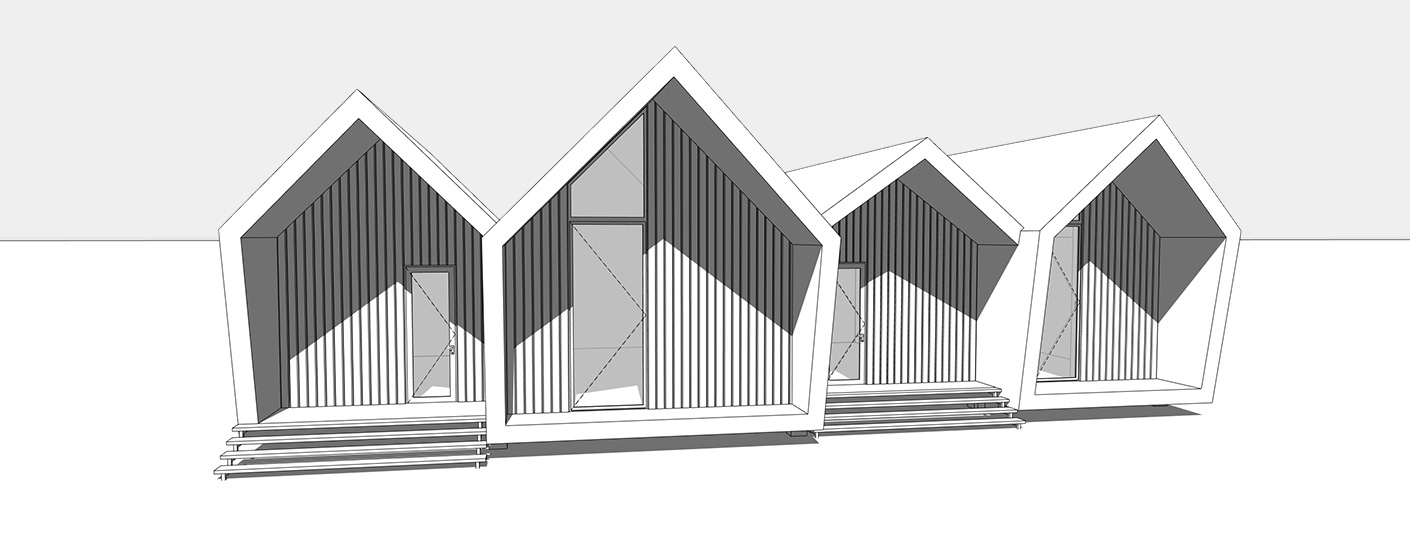
В этой статье разберем важные операции редактирования стен. Отсечение и разделение стен. Подрезку и отсечение под крышу. Создадим отверстие в стене с помощью операций твердотельного моделирования.
Без различных дополнительных операций для редактирования стен функционал ARCHICAD был бы не полным. Поэтому следует узнать о них больше.
Для начала мы разберемся в самых часто используемых операциях – «Отсечь» и «Разделить». Затем узнаем, как стены могут взаимодействовать с другими элементами модели. Такими как «Крыша» и «Оболочка».
Также вы узнаете, как создать отверстие в стене и как отсечь стену под лестницу.
Отсечение стен в ARCHICAD
С помощью операции «Отсечение» можно отсекать стены, убирая лишние части. При этом, не изменяя длину. Давайте попробуем.
Начертим две пересекающиеся стены. Нам нужно отсечь их так, чтобы образовался угол.
Операцию «Отсечение» можно активировать через табло команд, нажав на иконку в виде ножниц. Но быстрее будет воспользоваться горячей клавишей «Ctrl», она назначена по умолчанию.
Выделяем стены. Зажимаем клавишу «Ctrl», чтобы активировать режим отсечения. Напротив курсора появится иконка ножниц. После этого кликаем на лишние части стен.
Отсечение также работает на 2D примитивах.
Разделение стен в ARCHICAD
Разделить стену на фрагменты можно с помощью одноименной операции. Она работает для всех типов геометрии, но не для библиотечных элементов.
Используя операцию «Разделить», помните о том, что она не сработает для элементов, которые находятся в группе. Их нужно разгруппировать.
Можно делить сразу несколько элементов.
Я начертил три стены, давайте поделим их на несколько частей.
Сначала нужно выбрать стены. Затем активировать операцию «Разделить», кликнув на ее иконку в виде топора. Она находится в табло команд, после основного меню. Первым кликом указывается начало вектора отсечения, вторым конец. Третьим кликом задается направление отсечения.
От него завит какая часть элемента останется выделенной после завершения операции.
Отсечение стен крышей и оболочкой в ARCHICAD
Крыша – это очень удобный инструмент. Она сильно облегчает задачи связанные с проектированием скатных покрытий. Для крыш доступна дополнительная функция отсечения элементов. Давайте посмотрим, как это работает.
Для примера я взял 4 стены и двускатную кровлю. Чтобы стены отсекались корректно, нужно увеличить их высоту. Так, чтобы верх стен находился выше конька крыши.
Выполним отсечение стен под крышу.
Работаем в 3D окне.
Выделяем все стены, которые хотим отсечь. Затем кликаем правой кнопкой мыши в окне. Появится меню, в котором выбираем пункт «Соединить». В раскрывшемся списке кликаем на «Отсечь Элементы Крышей/Оболочкой».
Также команду можно вызвать через меню – «Конструирование» → «Соединить».
Первое что нужно сделать, это выбрать саму крышу. Кликаем на нее. Она подсветится красным цветом. Затем мы кликаем на часть, которая должна остаться после отсечения.
Для того чтобы вы не ошиблись, наводите на отсекаемую часть курсор. Она будет подсвечена голубым цветом.
Отсечение можно выполнять не только для стен. Для перекрытий, балок и колонн это тоже сработает.
Мы рассмотрели самый простой пример, с двускатной кровлей. Но на практике крыша может быть сложнее. Тогда могут возникать проблемы с отсечением. Этому вопросу мы посвятили видеоурок “Как правильно отсечь элементы с помощью крыши в ARCHICAD?»
Как вы поняли из названия команды «Отсечь Элементы Крышей/Оболочкой», отсекать стены можно и оболочкой.
В целом все этапы работы с отсечением такие же, как у крыши. Но по умолчанию отсекающее тело оболочки имеет другой вид. Поэтому вы получите результат, как на скриншоте:
Обратите внимание, отсекающее тело имеет форму профиля оболочки. Профиль подсвечен синим цветом.
Чтобы отсечение работало нормально, как у крыши, выберете оболочку и перейдите в ее параметры. В списке «МОДЕЛЬ», в пункте «Отсекающее Тело», из раскрывающегося списка выберите «Вытягивание вниз».
Подрезка стен под крышу в ARCHICAD
Подрезка стен действует так же, как отсечение. Но есть два важных отличия.
Во первых, подрезка осуществляется только под односкатную кровлю. Во вторых, подрезка, в отличие от отсечения, не является ассоциативной. Это значит, что если удалить саму крышу, то стены так и останутся подрезанными.
Последнюю особенность можно использовать для создания сложных по форме конструкций.
Давайте попробуем подрезать стены под кровлю.
Строить сразу односкатную кровлю – не обязательно. Можно создать любую, а затем разбить ее на отдельные скаты.
Для этого нужно выделить крышу, перейти в меню Конструирование → Дополнения к Крыше → Разбить на Односкатные Крыши.
Затем выбираем стены и выполняем команду подрезки: Конструирование → Дополнения к Крыше → Подрезать под Односкатную Крышу.
Готово. Можно сразу скопировать стены в сторону и проверить, что подрезка работает даже без самой крыши.
Подрезку под крышу можно отменить.
Выделите нужные элементы. И выполните команду: Конструирование → Дополнения к Крыше → Отменить Все Подрезки.
Операции твердотельного моделирования в ARCHICAD
Часто возникает ситуация, когда нужно подрезать стены под другие элементы. Например, можно подрезать стену под лестницу или создать отверстие произвольной формы в ней. Но команды отсечения и подрезки для этого не подходят. Потому что отсекающие тела есть только у крыш и оболочек.
Давайте рассмотрим пример с лестницей, представим, что под ней располагается гардероб.
Мы не хотим, чтобы стена выступала за пределы лестницы. Чтобы отсечь лишнюю часть воспользуемся операциями твердотельного моделирования.
Сначала нужно начертить само отсекающее тело. Используем «Морф», чертим отсекающее тело прямо в 3D. Обводим по контуру ту часть стены, которая должна остаться. После этого используем «Выдавливание», чтобы задать созданному морфу толщину.
Чтобы избежать неточностей, лучше сделать морф толще стены.
Отсекаем стену с помощью операции твердотельного моделирования – «Пересечение».
Чтобы осталась только нужная часть стены, выберем ее. Затем кликнем правой кнопкой мыши в 3D окне. В появившемся меню переходим в пункт «Соединить». Из раскрывшегося списка выбираем команду «Операции Твердотельного Моделирования…» .
Откроется меню команды. Так как мы уже выбирали стену, она сразу определиться, как целевой элемент. Нам осталось выбрать морф, и кликнуть на кнопку «Получить Элементы Операторов». После этих действий в пункте «Выбор операции» выбираем «Пересечение». Жмем на кнопку «Выполнить».
Осталось скрыть морф. Перемещаем его на слой для скрытых элементов и скрываем сам слой.
Теперь создадим отверстие в стене. Алгоритм действий точно такой же. Но сам отсекающий морф будет удобнее создавать на фасаде. И вместо операции твердотельного моделирования – «Пересечение», используйте «Вычитание».
Вот мы и рассмотрели основные операции, с помощью которых можно редактировать и изменять стены.
Конечно, этот материал может показаться сложным. Особенно, если вы только начали использовать ARCHICAD. Но все же я вам советую в нем хорошо разобраться. Так как все операции твердотельного моделирования, подрезки и отсечения элементов используются часто. И сильно облегчают жизнь.
Как разделить стену в архикаде на фрагменты
Вы можете разделить выбранные элементы (Стены, Балки, Перекрытия, Крыши, 3D-сетки, Штриховки, Зоны, Линии, Дуги, Полилинии и Сплайны) вдоль линии пересечения с отрезком прямой, дугой или стороной элемента.
Команда Разделить доступна на Плане Этажа и в 3D-окнах, а для чертежных 2D-элементов — в окнах Разреза/Фасада, 3D-документа и Детали/Рабочего Листа.
Примечание: Многоугольники, например, элементы крыши, нельзя разделить с помощью дугообразного элемента.
Разделение всегда производится перпендикулярно Плану Этажа.
Исключение: При разделении Морфа имеется больше возможностей: разделение может производиться перпендикулярно текущей плоскости редактирования.
1. Выберите элементы, которые хотите разделить.
2. Активируйте команду Редактор > Изменить Форму > Разделить или нажмите соответствующую кнопку в табло команд.

3. Создайте временную линию или укажите существующую Прямую, Дугу, Стену или сторону многоугольника.
В 3D-окне появляется красная разделяющаяся плоскость для визуальной обратной связи.

4. Щелкните курсором-глазом с одной из сторон прямой/дуги/контура разделения.
Примечание: Разделение стен происходит в точке пересечения их линий привязки с вектором разделения.
5. Элементы, находящиеся с указанной курсором-глазом стороны, останутся выбранными, элементы с противоположной стороны — нет. Группа элементов, оставшихся выбранными, может далее редактироваться обычным образом.
Если выбранный элемент пересекается с линией или дугой в нескольких местах, то активация команды Разделения приводит к разделению элемента во всех точках пересечения.


Разделение также можно осуществлять в 3D-окне. Вы можете разделить выбранный элемент на две части при помощи вертикальной плоскости. Выполнение данной операции ничем не отличается от действий в окне Плана Этажа. Линия разделения задается в плоскости Пользовательских Координат.
Примечание: При отсутствии в выборке элементов, команда Разделить позволяет разделить стену в месте щелчка, сделанного на одной из ее сторон или на линии привязки.
Иллюстрированный самоучитель по ArchiCAD 7
Эта команда позволяет увеличить или уменьшить выделенные объекты ArchiCAD с помощью соответствующего диалогового окна Изменить размеры.
В диалоговом окне Изменить размеры вы можете изменить размеры толщины стен, текстовых элементов, библиотечных элементов и всех стрелок и маркеров.
- Выделите любым инструментом выборки объекты, размеры которых необходимо изменить и обратитесь к диалоговому окну Изменить размер.
- Выберите необходимые параметры и нажмите ОК.
- Щелкните в любом месте рабочего окна.
Важно
Команда Изменить размеры доступна, если выбран хотя бы один элемент.
Важно
Команда Изменить размеры доступна лишь в том случае, если вы работаете в окне плана этажа.
Помните, что эта команда используется для изменения размеров любого из выбранных элементов путем перемещения одной из конечных точек.
Команда «Разделить»
Используется для разделения стен, линий, перекрытий, скатных крыш и заштрихованных многоугольников вдоль линии разделения. Для этого поступите следующим образом:
- Выберите один или несколько элементов, которые необходимо разделить, и затем выберите в меню Редактор команду Разделить.
- Если вы хотите разделить выбранные элементы в точках пересечения с существующей прямой, дугой/ окружностью или контуром существующего элемента, щелкните на ней или нем курсором.
- Если разделение нужно осуществить по некоторой воображаемой прямой, просто проведите ее.
- При появлении курсора-глаза сделайте щелчок на одной из сторон линии или контура разделения, чтобы указать, какие из образованных сегментов элементов должны остаться выбранными.
Важно
Команда доступна, если выбран хотя бы один элемент. Работа этой команды не зависит от выбранного инструмента.
Команда «Базировать»
Используется для удлинения или укорочения ряда существующих стен, чтобы привести их к общей базе, определяемой существующей линией, контуром или воображаемой прямой.
Важно
Команда доступна, если выбран хотя бы один элемент. Ее работа не зависит от выбранного инструмента.
Похожие публикации:
- Tenda wifi приложение как поменять язык на русский
- Блокировка vpn в россии как восстановить
- Как включить wifi на ноутбуке lenovo g50
- Как из компьютера сделать роутер wifi
Как разделить стену в архикаде на фрагменты
Вы можете разделить выбранные элементы (Стены, Балки, Перекрытия, Крыши, 3D-сетки, Штриховки, Зоны, Линии, Дуги, Полилинии и Сплайны) вдоль линии пересечения с отрезком прямой, дугой или стороной элемента.
Команда Разделить доступна на Плане Этажа и в 3D-окнах, а для чертежных 2D-элементов — в окнах Разреза/Фасада, 3D-документа и Детали/Рабочего Листа.
Примечание: Многоугольники, например, элементы крыши, нельзя разделить с помощью дугообразного элемента.
Разделение всегда производится перпендикулярно Плану Этажа.
Исключение: При разделении Морфа имеется больше возможностей: разделение может производиться перпендикулярно текущей плоскости редактирования.
1. Выберите элементы, которые хотите разделить.
2. Активируйте команду Редактор > Изменить Форму > Разделить или нажмите соответствующую кнопку в табло команд.
3. Создайте временную линию или укажите существующую Прямую, Дугу, Стену или сторону многоугольника.
В 3D-окне появляется красная разделяющаяся плоскость для визуальной обратной связи.
4. Щелкните курсором-глазом с одной из сторон прямой/дуги/контура разделения.
Примечание: Разделение стен происходит в точке пересечения их линий привязки с вектором разделения.
5. Элементы, находящиеся с указанной курсором-глазом стороны, останутся выбранными, элементы с противоположной стороны — нет. Группа элементов, оставшихся выбранными, может далее редактироваться обычным образом.
Если выбранный элемент пересекается с линией или дугой в нескольких местах, то активация команды Разделения приводит к разделению элемента во всех точках пересечения.
Разделение также можно осуществлять в 3D-окне. Вы можете разделить выбранный элемент на две части при помощи вертикальной плоскости. Выполнение данной операции ничем не отличается от действий в окне Плана Этажа. Линия разделения задается в плоскости Пользовательских Координат.
Примечание: При отсутствии в выборке элементов, команда Разделить позволяет разделить стену в месте щелчка, сделанного на одной из ее сторон или на линии привязки.
Иллюстрированный самоучитель по ArchiCAD 7
Эта команда позволяет увеличить или уменьшить выделенные объекты ArchiCAD с помощью соответствующего диалогового окна Изменить размеры.
В диалоговом окне Изменить размеры вы можете изменить размеры толщины стен, текстовых элементов, библиотечных элементов и всех стрелок и маркеров.
- Выделите любым инструментом выборки объекты, размеры которых необходимо изменить и обратитесь к диалоговому окну Изменить размер.
- Выберите необходимые параметры и нажмите ОК.
- Щелкните в любом месте рабочего окна.
Важно
Команда Изменить размеры доступна, если выбран хотя бы один элемент.
Важно
Команда Изменить размеры доступна лишь в том случае, если вы работаете в окне плана этажа.
Помните, что эта команда используется для изменения размеров любого из выбранных элементов путем перемещения одной из конечных точек.
Команда «Разделить»
Используется для разделения стен, линий, перекрытий, скатных крыш и заштрихованных многоугольников вдоль линии разделения. Для этого поступите следующим образом:
- Выберите один или несколько элементов, которые необходимо разделить, и затем выберите в меню Редактор команду Разделить.
- Если вы хотите разделить выбранные элементы в точках пересечения с существующей прямой, дугой/ окружностью или контуром существующего элемента, щелкните на ней или нем курсором.
- Если разделение нужно осуществить по некоторой воображаемой прямой, просто проведите ее.
- При появлении курсора-глаза сделайте щелчок на одной из сторон линии или контура разделения, чтобы указать, какие из образованных сегментов элементов должны остаться выбранными.
Важно
Команда доступна, если выбран хотя бы один элемент. Работа этой команды не зависит от выбранного инструмента.
Команда «Базировать»
Используется для удлинения или укорочения ряда существующих стен, чтобы привести их к общей базе, определяемой существующей линией, контуром или воображаемой прямой.
Важно
Команда доступна, если выбран хотя бы один элемент. Ее работа не зависит от выбранного инструмента.
Проектирование стен. Методы перемещения и копирования
1. Открываем ArchiCAD, в диалоговом окне Запуск выбираем Create a New Project (Создать новый проект). На переднем плане план 1-го (нулевого) этажа. Серыми линиями показана сетка. Сетку можно как отключить, так и снова включить, используя клавишу S или через верхнее меню: Вид – Вывод сетки. Включаем и выключаем сетку.
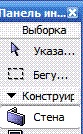
2. На инструментальной панели (Toolbox), выбираем инструмент Wall Tool (Стена). Показано на рисунке слева.
3. Изображаем произвольную стену.
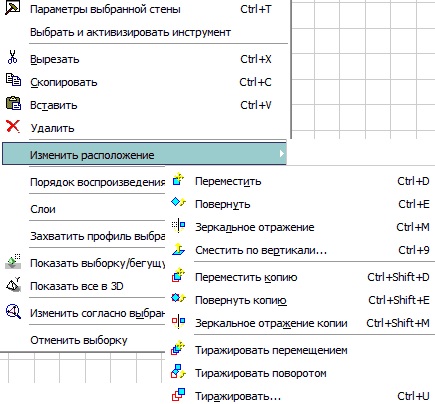
4. Правой кнопкой мыши выделяем изображенную стену — появится контекстовое меню, показанное на рисунке слева.
5. В контекстном меню выбираем Переместить. Далее необходимо взять левой кнопкой за любую точку на стене и переместить.
6. Нажимает правую кнопку мыши — выбираем в меню Rotate (повернуть). Взять левой кнопкой за любую точку, в том числе вне стены, и оттянуть от нее «рычаг разворота» и повторным щелчком «схватить рычаг» и развернуть стену.
7. Опять выделяем стену правой кнопкой мыши — в появившемся контекстовом меню теперь выбираем Drag a Copy (переместить копию). Перемещаем стену, исходная стена остается на месте, а перемещается копия, то есть одновременно происходит копирование.
8. Далее в контекстовом меню выбираем Rotate a Copy (повернуть копию) и повторяем действия аналогично пункту 6 — происходит разворот копии стены.
9. Попробуйте команды M irror (отражение) и M i rror a Copy (отражение копии) — происходит «отражение» стены от виртуального зеркала, которое Вы проводите мышью в плане.
10. Далее удаляем все полученные стены командой C l ear (очистить) в контекстном меню (после их выделения) или пользуясь клавишей Del.
11. Теперь научимся управлять привязкой к сетке. Подробнее о сетке и о возможностях работы с нею в занятии №3. Сейчас же задача состоит, в необходимости научится включать и выключать привязку к сетке. Для этого в верхнем меню Вид пункт Позиционировать должен быть сначала неактивным, т.е. как показано на рисунке

12. Сейчас стены (как в прочем и другие элементы) будут располагаться на плане произвольно. Прижимаем клавишу Esc и снова изображаем стены — узлы стен будут помещаться только на пересечения линий сетки. Отпускаем Esc — режим проектирования восстанавливается.
13. Теперь в верхнем меню Вид пункт Позиционировать сделаем активным. Стены будут изображаться по сетке. Прижимаем клавишу Esc — стены снова располагаются произвольно.

14. Далее научимся выделять сразу группу элементов, например только что спроектированных стен. Для этого на инструментальной панели выбираем инструмент Arrow Tool (показан на рисунке слева).
15. Прижимаем левую кнопку мыши, обводим мышью несколько имеющихся в проекте элементов и делаем еще один клик левой кнопкой — все обведенные элементы выделяются. Потом прижимаем правую кнопку мыши — появится контекстное меню для всех выделенных элементов. В нем можно выполнять все описанные в пунктах 5-10 действия, но уже с группой элементов. Сейчас удаляем все выделенные элементы (C l ear — очистить).
16. Удаляем с плана элементы. Далее снова включаем инструмент Wall Tool (Стена). На панели Info Box включите геометрический вариант прямой стены (остальные варианты будут рассмотрены позднее).
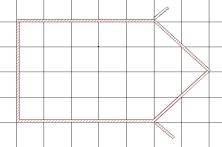
17. Включая и выключая привязку к сетке там, где необходимо, самостоятельно создаем на плане такой проект, как показан на рисунке слева. Размеры пока не суть важны.
18. Чтобы просмотреть проект в «изометрии» переключаемся в окно просмотра 3D Window. Это можно сделать щелчком мыши по заголовку окна (если оно находится на заднем плане), или через верхнее меню Window (окно) — 3D Window или горячей клавишей F3. Появляется 3D проекция проекта. (Подробнее работу в этом окне мы рассмотрим в занятии №6).
19. Возвращаемся в окно плана этажа (Floor Plan) — аналогично щелчком мыши по заголовку окна, через меню Window (окно) — Floor Plan (план этажа) или F2.
20. Выделяем любую стену и прижимает правую кнопку — выбираем пункт контекстного меню Wall Settings (настройка стены).
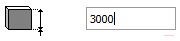
21. В появившемся окне изменяем высоту стены в поле, показанном на риунке слева, например на 6000 мм.
22. Переключаемся в окно просмотра 3D Windows, просматриваем проект. (Еще раз обратите внимание — если какая либо стена выделена Вы увидите только ее, чтобы увидеть весь проект необходимо снять все выделения).
23. Самостоятельно изменяем высоту «ближе» расположенных к Вам при просмотре стен (условно — ниже на плане) на 2000 мм, дальше расположенных (выше на плане) — на 3000 мм.
24. Просматриваем проект в 3D Window. Возвращаемся в план этажа.
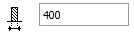
25. Аналогично через окно Wall Settings (настройка стены) можно настроить толщину стен, изменив данное значение в соответствующем поле, показанном на рисунке
26. Сохраняем свой проект (меню File — Save или Ctrl — S). Обратите внимание, что находясь в 3D окне этот пунк верхнего меню не активен.
Школа ремонта «101КУРС» — центр дополнительного образования и профессионального обучения строительным и рабочим специальностям в Москве. Все права защищены и принадлежат правообладателю НОЧУ ДПО 101 КУРС © 2008 — 2022.
Похожие публикации:
- В программе photoshop вы открываете файл со слоями и видите значок замка на слое как его убрать
- Как войти в стим через браузер
- Как изменить положение текстовой надписи на слайде powerpoint
- Как создать точку доступа на телефоне