Верстальщик рано или поздно сталкивается с версткой для какой-либо из существующих CMS. В этот момент возникает множество вопросов по поводу особенностей верстки под конкретную систему управления контентом. Я не знаю нюансов Bitrix и ModX Revolution. Однако проработав с WordPress 6 лет я могу рассказать об особенностях верстки, которые помогут избежать проблем во время натяжки верстки. Эта статья со временем будет дополняться новыми сведениями о верстке WordPress.
Темы WordPress
Для того чтобы внедрить свою верстку в WordPress используются так называемые темы (themes). Существуют тысячи готовых платных и бесплатных тем, но для использования в системе своей верстки мы можем использовать один из этих подходов:
Создание своей темы.
По сути тема — набор файлов php, js и css. Она определяет не только внешний вид сайта, а также и его функционал. Например можно написать тему в которой будет встроена система бронирования номеров в отеле. В этом варианте вы создаете всю структуру файлов и папок сами. Вот стандартная структура файлов и папок, позже коснемся ее чуть подробнее:
Например очень популярная тема у разработчиков называется Underscrores. Либо это может тема со встроенным CSS-фреймворком, таким как Bootstrap. Пример такой темы — Understrap, это симбиоз темы Underscores и CSS-фреймворка Bootstrap.
Создать дочернюю тему
Дочерняя тема создается для готовой родительской темы. Например вы купили тему, но дизайн в ней вам не совсем подходит, это и будет нашей родительской темой. Тогда создается папка с названием theme_name-child и в ней создаются шаблоны, которые переопределяют внешний вид. Например если создать файл header.php, то он переопределит дизайн шапки. И так далее. Дочерняя тема как ребенок похожий на маму, но глаза не карие, а голубые. И родинка не на правой, а на левой щеке.
Шаблоны темы
Рассмотрим структуру шаблонов в теме. Тут все довольно просто, стандартная структура страницы сайта делится на 3 области и размещается каждая в своем отдельном файле header.php, page.php, footer.php Порой к ним присоединяется боковая панель, если таковая предусмотрена в дизайне сайта, она живет в файле sidebar.php , к слову она не обязательно должна быть сбоку, ее можно вывести хоть в футере, хоть в хедере.
К слову, контент может содержать разные шаблоны, в зависимости от того, что нужно отобразить. Например шаблон archive.php , который отображает все записи блога. Или к примеру категорию блога category.php . Полный список и иерархию шаблонов смотрите тут Со структурой шаблонов разобрались, а теперь посмотрим на остальные нюансы.
Меню сайта
Про меню навигации сайта на WordPress можно сказать пару важных вещей: Меню сайта размечается при помощи маркированного списка, а именно:
Еще отмечу, что текущий пункт меню по умолчанию получает класс .current_page_item , вместо привычного .active , это конечно же можно изменить пересобрав структуру меню, но думаю понятно, что работу на бэкенде можно ускорить прописав дефолтный класс.
Digital-студия Маслоу — мы создаем дизайн сайтов, разрабатываем корпоративные порталы, интернет-магазины, каталоги и лендинги
Как сверстать тему для WordPress
В предыдущих статьях мы рассмотрели принципы верстки на чистом CSS и с помощью Bootstrap. Сегодняшней статьей мы начинаем рассматривать особенности верстки под популярные CMS. И начнем с WordPress, как самой популярной из них. Будем считать, что WordPress у вас уже установлен и перейдем непосредственно к созданию шаблона, в качестве которого у нас по-прежнему будет выступать Corporate Blue от студии Pcklaboratory. Если вы не знаете как установить WordPress, то инструкцию можно найти здесь. В данном руководстве мы не будем подробно описывать CSS стили и HTML код – это было сделано уже в предыдущих статьях. Вместо этого рассмотрим детально особенности создания темы именно под WordPress.
Добавление темы
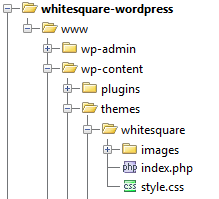
Для начала в папке themes создадим папку нашего шаблона «whitesquare». В ней будет находиться папка images и два необходимых пустых файла index.php и style.css.
Следующим шагом нужно добавить скриншот нашей темы. Сохраните изображение главной страницы из psd макета размером 880х660 в папку темы whitesquare с именем screenshot.png.
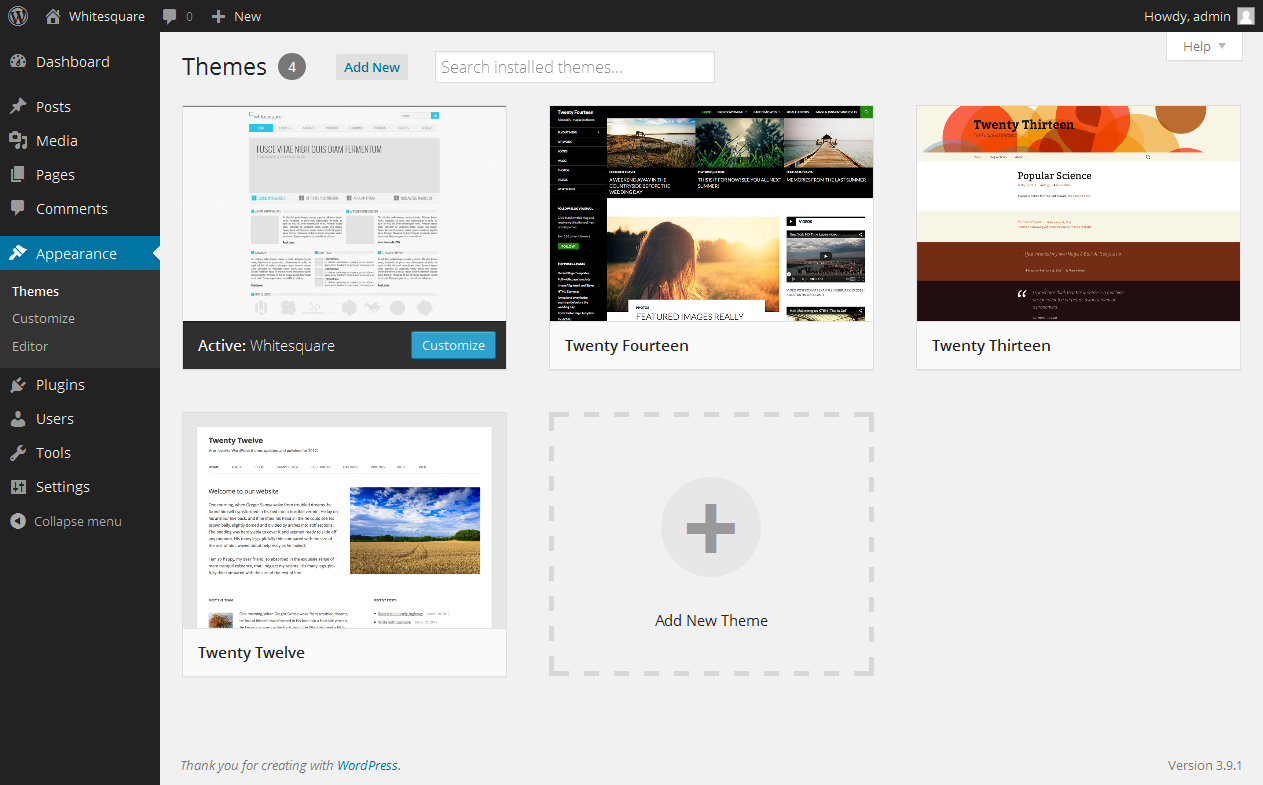
После этого мы уже можем использовать нашу тему. Зайдите в панель администратора по адресу http:///wp-admin, а затем в управление темами (Appearance -> Themes). В списке уже должна появиться наша тема whitesquare. Наведитесь на тему и нажмите «Activate».
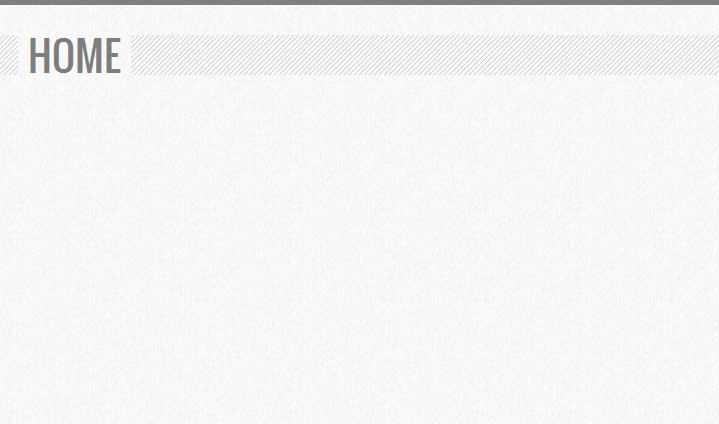
После того, как тема активируется, вы увидите сообщение со ссылкой на сайт. Уже сейчас можно зайти на него и увидеть пустую страницу.
Предварительный осмотр
Если посмотреть на макет, то можно увидеть, что наша страница состоит из шапки и футера, которые повторяются на всех страницах. Также на всех страницах, кроме главной, есть сайдбар слева. Для того чтобы руководство было более универсальным, давайте страницы главного меню оформим как «страницы WordPress» (page), а страницы подменю как «посты блога WordPress» (post) с комментариями. Главную же страницу сделаем как отдельную страницу (front-page) с собственной разметкой. Здесь надо отметить, что, несмотря на то, что страницы WordPress могут быть реализованы двумя способами (как страницы или как посты) в базе данных они различаются только типом, однако при создании шаблонов они обрабатываются немного по-разному. В этом вы сможете убедиться чуть ниже.
Структура страниц
Большинство руководств по созданию тем для WordPress ограничивается созданием макета и стилей для него. Мы же опишем весь порядок действий по созданию полноценного сайта на WordPress в рамках предоставленных макетов.
Давайте начнем со структуры страниц. Прежде чем добавлять страницы, нужно сначала зайти в настройки и указать стиль ссылок: Settings -> Permalink settings -> Post name. Это позволит сделать ссылки в виде «http://site_name/page_name».
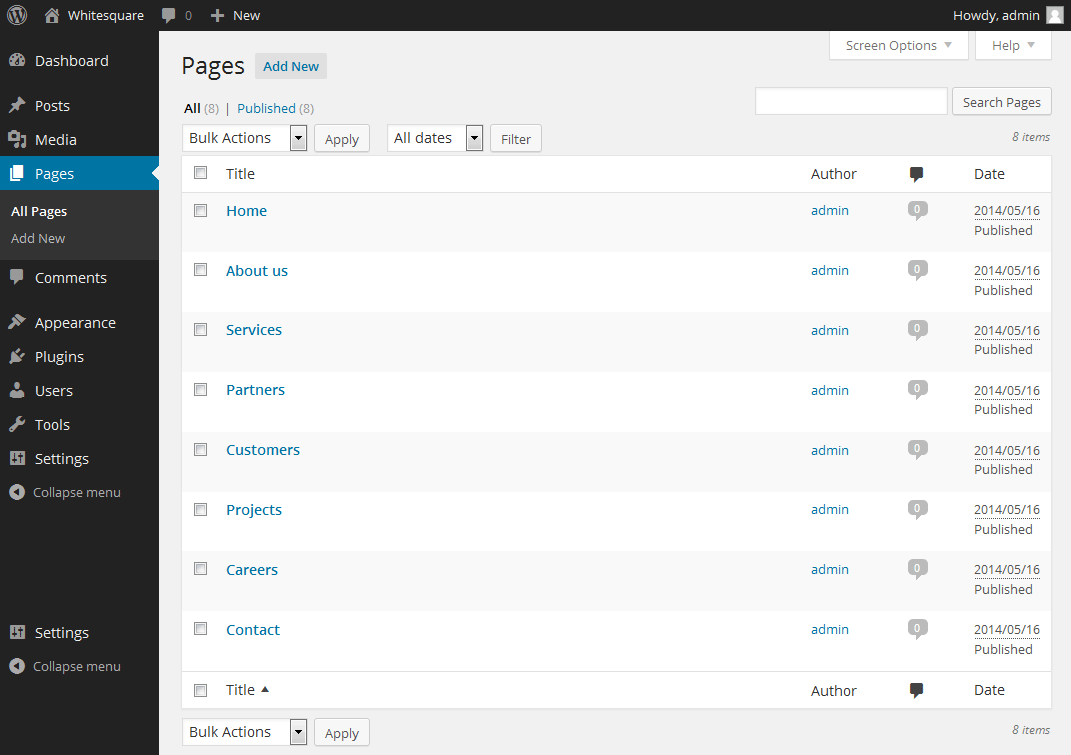
Добавление страниц осуществляется через панель администратора: Pages -> Add new. Для каждой страницы в области Page Attributes в поле Order укажите цифрой порядок страницы в главном меню.
После добавления, список страниц должен выглядеть вот так:
Когда все страницы будут добавлены, нужно указать, что страница Home будет главной. Для этого зайдите в меню Settings -> Reading и в поле Front page displays укажите: A static page -> Home.
Header.php и Footer.php
Шапка в терминологии WordPress, это не только визуальная шапка на макете сайта. По сути, она содержит весь общий код, который встречается в начале всех страниц сайта. Давайте создадим файл header.php в папке нашего шаблона и наполним его содержимым.
Внутри тега head мы установили кодировку, указанную в WordPress, заголовок страницы и pingback (для связи с другими сайтами). В последней строке вызываем команду wp_head(), которая добавляет заголовки WordPress. Также открываем блок «wrapper».
Кроме этого, нам нужно подключить css и js файлы. В текущих версиях wordpress это делается не прямым текстом в header.php, а через подключение в специальных функциях. Для этого откройте файл functions.php внутри нашей темы и добавьте в него следующий код:
В функции enqueue_styles мы зарегистрировали и подключили нужные стили, а затем указали вордпрессу, что эта функция является подключением стилей. Аналогично и для js файла, который требуется для отображения html5 тегов в старых браузерах.
Футер аналогично шапке — содержит общий код, который встречается в конце всех страниц сайта. Давайте запишем его содержимое в файл footer.php.
Здесь мы закрываем открытые блоки и вызываем wp_footer(), чтобы добавить скрипты футера WordPress.
Шаблон страницы
Следующим шагом, нам нужно сделать шаблон обычной страницы WordPress. Создайте в папке темы файл page.php и добавьте в него следующий код:
Здесь мы подключили наши файлы шапки и футера, создали блок названия страницы и в теге section вставили стандартный блок вывода контента страниц и постов.
Теперь нужно стилизовать получившуюся страницу. Сохраните фоны в файлы images/bg.png и images /h1-bg.png. Далее добавьте немного базовых стилей в файл style.css:
После того, как мы закончили с каркасом основной страницы, приступим к ее наполнению. Начнем с логотипа. Сохраните изображение логотипа в images/logo.png. В шаблон шапки, в файле header.php вставьте разметку для логотипа:
Форма поиска
WordPress позволяет достаточно гибко сохранять блоки кода в отдельные файлы, а затем использовать их в нескольких разных местах. Рассмотрим пример на нашей форме поиска. В папке темы создайте новый файл searchform.php и сохраните в него код формы поиска:
А в файл стилей запишите стили для формы:
Показать код
.search-form
Всё, что осталось сделать – это подключить searchform.php внутри header.php.
Навигация
Добавить навигацию на страницу можно разными способами, например через функцию wp_list_pages, но более современным способом будет добавление через админку. По умолчанию функционал добавления меню не активирован, для того, чтобы это сделать, добавьте в файл темы functions.php следующий код:
if (function_exists('add_theme_support'))
После этого, в панели администрирования в пукте меню Appearance появится подпункт Menus, в котором нужно нажать на ссылку Create new menu, ввести имя меню «top-menu», выделить страницы из левой колонки и добавить их в меню кнопкой Add to menu.
Теперь, когда меню создано, нужно его показать на страницах сайта. Для этого добавьте в конец header.php следующий код:
Функция wp_nav_menu отобразит меню с именем «top-menu» и css классом «top-menu».
После этого меню уже появится на страницах но без стилей. Стилизуем его: