Исправление режима отображения изображений
Помещенные в документ графические объекты могут выглядеть пикселизированными, нечеткими или зернистыми. В большинстве случаев это связано с тем, что InDesign отображает изображения по умолчанию в низком разрешении для повышения производительности.
Проверка параметров отображения
Чтобы отобразить графику в высоком разрешении, выберите Просмотр > Режим отображения > Высокое качество отображения . Если вы работаете с приложением InCopy, узнайте, как управлять режимом отображения графических объектов.
Использование команды Поместить вместо операции вставки
Изображение может оставаться в низком разрешении даже после изменения параметров отображения. Для таких изображений следует использовать команду «Поместить» при добавлении изображения в InDesign. В некоторых случаях при вставке изображения из другого приложения вместо оригинального файла копируется миниатюра.
Проверка параметров печати
Если изображение печатается в низком разрешении, проверьте параметры печати. В разделе «Графические объекты» диалогового окна «Печать» выберите «Отправить данные» > «Все».
Избегайте трансформирования изображений сомнительного качества
Кроме того, изменение масштаба или поворот изображения может ухудшить его качество. Можно использовать параметр «Очистить трансформации» в меню панели «Управление».
Улучшение разрешения изображения
В некоторых случаях, например при копировании изображения из веб-страницы, изображение в низком разрешении требуется заменить на изображение в высоком разрешении.
Изменение режима отображения документа
Предусмотрена возможность управления разрешением графических объектов, помещенных в документ. Изменение параметров отображения доступно как для всего документа, так и для отдельных объектов. Можно также менять параметры, которые позволяют переопределять параметры отображения для отдельных документов.
Документ всегда открывается с использованием установок «Режима отображения» по умолчанию. Параметры режима отображения можно изменить в то время, пока документ открыт, однако нельзя сохранить вместе с документом.
При настройке режима отображения для отдельных изображений можно изменить установленные параметры, так что все объекты станут использовать одни и те же настройки.
Выберите меню Просмотр > Режим отображения , после чего выберите параметр во вложенном меню.
Чтобы все объекты, настроенные индивидуально, использовали параметры режима отображения, установленные для документа, отмените выбор параметра Просмотр > Режим отображения > Разрешить настройки отображения на уровне объекта . (Флажок означает, что параметр выбран).
Изменение режима отображения объекта
Чтобы сохранить режим отображения для отдельных объектов после повторного открытия документа, включите параметр Сохранить настройки отображения на уровне объекта в диалоговом окне Режим отображения .
Выберите меню Просмотр > Режим отображения , после чего выберите параметр Разрешить настройки отображения на уровне объекта .
Выберите инструмент Выделение или Частичное выделение , после чего выделите импортированный графический объект.
Выберите любой из следующих параметров:
- Выберите Объект > Режим отображения и настройте параметры отображения.
- Щелкните изображение правой кнопкой мыши (Windows) или при нажатой клавише Control (macOS) и выберите параметры отображения в подменю Режим отображения .
Примечание.
- Чтобы удалить локальный параметр отображения объекта, выберите параметр Использовать настройки просмотра в подменю Режим отображения .
- Чтобы удалить локальные параметры отображения для всех графических объектов в документе, выберите параметр Сбросить настройки отображения на уровне объекта в подменю Просмотр > Режим отображения .
Параметры режима отображения
Эти параметры управляют тем, каким образом графические объекты отображаются на экране, однако не влияют на качество изображения при печати и импорте.
Установки меню «Режим отображения» позволяют назначить режим по умолчанию для всех документов, а также настроить параметры, которые определяют этот режим. Каждый из режимов отображения имеет отдельные параметры для отображения растровых изображений, прозрачности и векторных изображений.
Отрисовывает растровое или векторное изображение в виде серого прямоугольника (по умолчанию). Этот режим следует выбирать в том случае, если нужно быстро пролистать большой объем материала, на котором много изображений и объектов прозрачности.
Типовое качество отображения
Отрисовывает изображение с экранным разрешением (по умолчанию), достаточное для идентификации и размещения изображения или векторного объекта. Это режим по умолчанию и наиболее быстрый способ вывода идентифицируемых изображений.
Высокое качество отображения
Отрисовывает растровое или векторное изображение в высоком разрешении (по умолчанию). Этот способ обеспечивает наивысшее качество, однако наименьшую производительность. Этим режимом следует пользоваться для точной подстройки изображения.
Примечание.
Параметры отображения изображения не влияют на выходное разрешение при печати или экспорте документа. При выводе на печатающее устройство с поддержкой PostScript, экспорте в XHTML, EPS или PDF выходное разрешение будет зависеть от параметров вывода, установленных в момент печати или экспорта.
Установка режима отображения по умолчанию
Вы можете установить режим отображения по умолчанию в настройках меню Режим отображения . Параметры режима отображения можно настроить либо через меню Просмотр для документа в целом, либо для отдельных объектов через меню Объект .
Например, при работе над проектом, содержащим большое число фотографий в высоком разрешении, лучше будет повысить скорость открытия документов. В таком случае следует установить режимом отображения по умолчанию «Быстрое отображение». Если есть необходимость видеть мелкие детали изображения, можно переключить документ в режим отображения Типовое качество отображения или Высокое качество отображения .
Также есть возможность просматривать и переопределять параметры отображения, применяемые к отдельным объектам. Чтобы сохранить в документе все настройки, примененные к объектам, выберите параметр Сохранить настройки отображения на уровне объекта .
Выберите пункт меню Редактирование > Настройки > Режим отображения (Windows) или InDesign > Настройки > Режим отображения (macOS).
Для параметра Просмотр по умолчанию выберите значение Типовое качество отображения , Быстрое отображение или Высокое качество отображения . Выбранный режим отображения применяется ко всем создаваемым и открываемым документам.
Выберите любой из следующих параметров:
- Чтобы сохранить параметры режима отображения, примененные к отдельным объектам, выберите параметр Сохранить настройки отображения на уровне объекта .
- Чтобы отображать все графические объекты в режиме отображения по умолчанию, отмените выбор параметра Сохранить настройки отображения на уровне объекта .
Выберите параметр отображения в разделе Настройка параметров просмотра и переместите соответствующий ползунок для настроек Растровые изображения , Векторные изображения и Прозрачность . Вы также можете установить или снять флажок Включить сглаживание .
Нажмите ОК .
Каждый из режимов отображения имеет отдельные параметры для отображения растровых (битовых) изображений, эффектов прозрачности и векторных изображений.
InDesign качество картинок жуткое, в чем может быть проблема?
Качество png картинок (иконок — размер 240x240px) ужасное при экспорте документа в pdf из InDesign (см. скрин), хотя в InDesign отображается отлично. Картинки при вставке уменьшаю (50x50px) с соблюдением пропорций (но даже и без ресайза все ужасно). 


Просмотрел мануалы, пробежался по статьям и вопросам в интернете, перепробывал все указанное — не помогло, делал:
1) вставлял не только перетаскиванием, но и File -> Place.
2) переводил в формат jpg c заливкой фона
3) меня свойство у картинки на Display Performance -> High Quality Display
4) менял настройки при Export. на high
PS: если что-то пропустил в мануалах — ткните, пожалуйста, носом. Буду признателен, если найдется выход без перерисовки иконок в иллюстраторе.
- Вопрос задан более трёх лет назад
- 19321 просмотр
1 комментарий
Оценить 1 комментарий
Основы работы с изображениями в InDesign
Немного об Индизайне. Эта программа на мой взгляд одна из самых простых и удобных программ для вёрстки многостраничных изданий. При её огромной функциональности она весьма проста в освоении, а родственность и совместимость с другими программами семейства Adobe делает её просто бесценной для опытного дизайнера.
Что можно делать в Индизайне? Я использую индиз для вёрстки буклетов, каталогов, книг, маркетинг-китов, газет, журналов и т.д.
Индизайн работает с готовыми изображениями. Коррекция и ретушь в этой программе недоступна. В связи с этим мы должны подготовить наши фотографии и иллюстрации заранее.
Подготовка изображений в фотошопе.
Первое что нам нужно это открыть наше изображение в программе Photoshop, либо другом растровом редакторе и подготовить его.
Разрешение.
Для начала проверим разрешение, оно должно быть не менее 300dpi. В верхнем меню это: Изображение > Размер изображения.
Меняем цветовой режим.
Если у вас стоит RGB то нужно изменить его на CMYK. Находим в вехнем меню: Изображение > Режим > CMYK. Исключение будет в том случае если вы делаете макет который не будет печататься, т.е. он будет опубликован в интернете или будет использоваться только на персональном компьютере. Тут надо твёрдо запомнить: для печати делаем – CMYK, для веб делаем RGB. По умолчанию все фотографии с современных фотокамер мы получаем в режим RGB. Немного подробнее о различных режимах я уже писал ранее.

Обтравка изображений.
Если вам нужно убрать фон, добавить прозрачность или как-то ещё модифицировать фотографии то делать это нужно в фотошопе. Adobe InDesign это всего-лишь инструмент для вёрстки, а не для правки или ретуши фото. Подробнее об обтравке изображений я писал в предыдущей статье: Как вырезать изображение в программе Фотошоп.
На этом этапе я также обычно делаю цветокоррекцию и ретушь. После этого шага фотографии должны быть полностью готовы к вёрстке и печати. Не забываем при этом что сохранять наши изображения необходимо в формате *.TIFF(tif). Формат изображений *.tif занимает больше места, но он несёт гораздо больше информации о цвете и поэтому используется для печати.
Теперь наконец-то переходим к InDesign.
Импорт изображений в Adobe InDesign.
Для того чтобы импортировать изображение в Индизайн достаточно нажать Ctrl + D и выбрать нужное. Также можете в верхнем меню выбрать: Файл > Импорт.
И вот наше изображение попадает в документ. Что мы видим? Изображение плывёт и пикселизуется не так как в других программах. Не пугайтесь если ваше изображение выглядит не так красиво, как было до того как вы поместили его в документ Индизайна.
Дело в том что программа сама изменяет параметры отображения для сохранения лучшей работоспособности системы. При этом “плывущее” изображение не будет так же плохо отображаться при печати, если вы задали правильные параметры при подготовке в фотошопе.
Кроме того вы всегда сможете изменить качество отображения для того чтобы убедиться в том что реальное фото будет выглядеть хорошо при печати. Для того чтобы изменить качество отображения: Просмотр > Режим отображения > …
Информация об изображении.
Для того чтобы узнать об используемом изображении всё, нужно кликнуть по пункту меню “Связи”. Обычно этот пункт находится справа, но если его нет то его можно вызвать из главного, верхнего меню или нажать сочетание клавиш Ctrl + Shift + D.
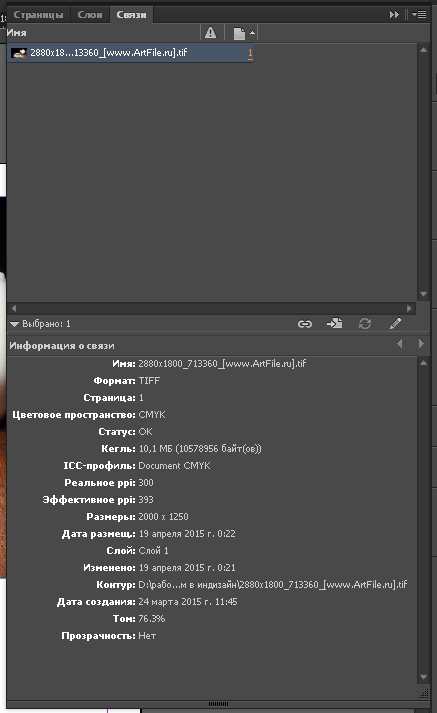
Тут мы можем видеть название, разрешение, цветовой режим, местонахождение и много чего ещё. Одной из самых полезных функций я считаю функцию отображения реального и эффективного PPI. Что такое реальный PPI – это реальное разрешение, которое задано в в изображении изначально. Эффективный PPI это то разрешение в котором отображается документ на данный момент, с учётом трансформаций.
К примеру вы задали изображению размер 300 пикселей на дюйм (300 dpi), но потом в Индизайне увеличили его в 1,5 раза, в результате эффективное ppi уменьшилось в 1,5 раза и теперь при печати реальное разрешение составит 200dpi (а это плохо отразится на качестве). В связи с этим стоит помнить что увеличивать изображения в Индизайне не стоит, если вы задали ему разрешение 300dpi, а вот уменьшать можете сколько хотите, главное помните что печать происходит с параметрами 300 точек на дюйм, не более.
Контейнер.
Все объкты в InDesign (текст, растровые и векторные изображения) находятся в так называемых контейнерах или фреймах. Каждый контейнер в свою очередь является векторным объектом, форму которого мы можем изменить.
Как заключить изображение в круг (квадрат, овал, прямоугольник)? Для того чтобы изменить внешнюю форму растрового изображения: Объект > Изменить форму > (выбираем нужный вариант).
Те кто работал в других программах могут найти аналоги такого инструмента, к примеру в иллюстраторе и фотошопе это маска, в кореле это контейнер и т.д. В отличии от того-же фотошопа, где мы используем маску когда нам нужно, здесь изображение содержится в контейнере по умолчанию и ничего мы с этим поделать не можем. Это на самом деле не так уж и плохо).
На рисунке ниже, под цифрой один мы наблюдаем границу изображения нашей картинки, а под цифрой 2 мы можем видеть границу ограничительного контейнера (фрейма).
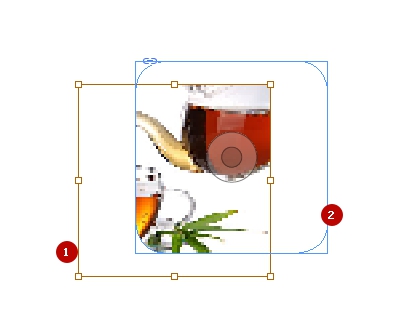
Для того чтобы начать работать с контейнером(фреймом) достаточно нажать на круг в центре изображения либо выбрать в панели инструментов инструмент “Частичное выделение (А)”. Теперь мы можем перетащить контейнер объекта оставив сам объект нетронутым.
Масштабирование.
Для того чтобы изменить размеры контейнера нам достаточно подцепить мышкой уголок и соответственно увеличить, либо уменьшить размер фрейма. При этом мы изменяем параметр контейнера, но размер самого изображения в документе не изменяется. Для того чтобы вместе с контейнером изменялась и само фото нужно во время масштабирования удерживать клавиши ctrl + shift. Также мы можем кликнуть по центру фрейма, в том месте где изображен круг, этим кликом мы выделяем для работы наше изображение. Т.е. теперь фрейм будет неподвижен, а мы можем масштабировать изображение как нам нравится.
Отображение и печать.
У каждой типографии свои требования к изображениям и если нам нужно напечатать нашу продукцию то мы должны эти требования учитывать. Разница в требованиях обусловлена использованием различного оборудования.
Суммарное покрытие.
Многие типографии пишут в своих технических требованиях о допустимом суммарном покрытии при наложении красок. Что они имеют ввиду?
Тут стоит вспомнит о технологии нанесения красок (я об этом тоже писал). Пигментные вещества наносятся поочерёдно и накладываются друг на друга. При этом перекрывая друг друга, краски образуют довольно плотный слой, который может повредить носитель. Для того чтобы не создавался слишком плотный красящий слой, типографии ограничивают их предельное количество. Для этого они говорят, к примеру что суммарное покрытие не должно превышать 280%.
Что это значит? Допустим мы хотим напечатать жёлтый круг. Если цвет чистый и мы задали цвет круга всего одной краской, т.е. мы залили его на 100% жёлтым цветом, то в этом случае при печати жёлтого круга мы имеем суммарное покрытие 100%. Если же нам нужен к примеру красный квадрат то его суммарное покрытие будет 200%. Суммарное покрытие красного квадрата будет больше т.к. красный состоит из жёлтого и пурпурного (100% жёлтый + 100% пурпурный = 200% красный).
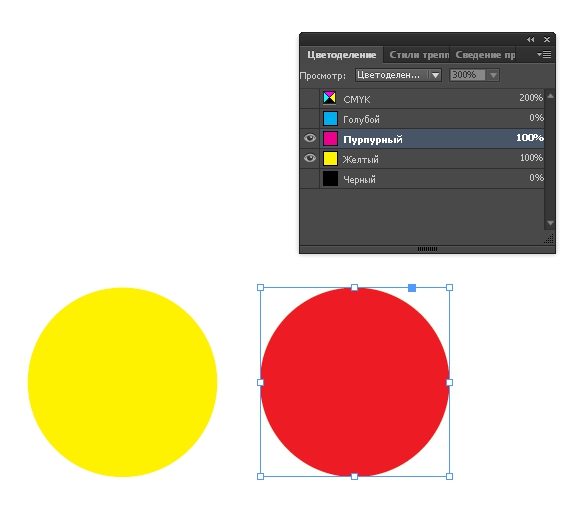
Для того чтобы контролировать суммарное заполнение нам достаточно нажать: Shift + F6. У нас появиться небольшое окошко где мы можем включить и выключить отображение суммарного покрытия, а также изменить отображение критического порога. На приведённом примере мы можем видеть участки красного цвета, которые превышают порог суммарного покрытия, в моём случае он 280%.
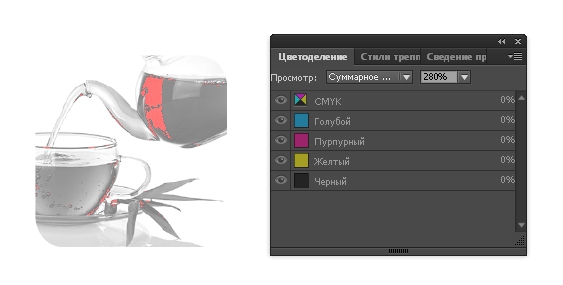
Если ваше изображение слишком насыщено красками и типография его не принимает для печати, не пугайтесь, это легко исправить в фотошопе. Обычно достаточно слегка подсветлить темноватые участки, либо изображение целиком. Для этого подойдёт команда уровни (levels) либо кривые (curves), для более продвинутых пользователей это выборочная коррекция цвета или масса остального инструментария фотошопа. Перейти к редактированию изображения можно жамкнув по нему правой кнопкой и выбрав в соответствующем меню программу для редактирования.
В конце хочу поделится небольшим видео по нашей теме. Приятного просмотра!
Надеюсь статья оказалась для Вас полезной, можете оставлять ваши вопросы в комментариях.
Как поместить изображение в InDesign без потери качества
Когда сохраняю как pdf или jpeg качество остается плохим. Такая проблема возникает только на второй странице, на остальных все ок. Пробовала создавать новые фреймы, удаляла страницу, создавала новую, та же фигня! Может есть какие-то настройки страниц по номеру?
Дополнен 12 лет назад
Додумалась: правой кнопкой мыши на фрейме/ режим отображения/ высокое качество отображения!
Голосование за лучший ответ
вставлять через PLACE, а в настройках монитора поставить максимальное качество- вью — дисплей перформанс — хай квалити.
так наверно в InDesign настройки отображения — черновое стоит. При печати все будет нормально.
спасибо большое)
В ВЕРХНЕМ МЕНЮ ПРОСМОТР далее РЕЖИМ ОТОБРОЖЕНИЯ далее ВЫСОКОЕ КАЧЕСТВ ОТОБРОЖЕНИЕ и все будет отлично