Как вставить письмо из outlook в excel
Всем привет, подскажите пожалуйста, как можно реализовать подобный макрос:
1. При нажатии кнопки, макрос должен найти в outlook письмо с определенной темой но за сегодняшнее число.
2. Скопировать таблицу из данного письма и вставить в лист из которого я запустил макрос.
Пользователь
Сообщений: 2542 Регистрация: 19.06.2018
22.08.2022 07:36:04
Пользователь
Сообщений: 139 Регистрация: 01.01.1970
22.08.2022 08:16:38
Sub копирование_табл_из_тела_письма() otvet = MsgBox("Выполнить проверку корреспонденции?", vbQuestion + vbYesNoCancel, "Запуск процесса. ") If Not otvet = vbYes Then Exit Sub Dim objOutlook As Object, objNameSpace As Object, objFoldersAkk As Object Dim objFolder As Object, objMail As Object, oItems As Object Dim xDoc As Object Application.ScreenUpdating = False Application.DisplayAlerts = False On Error Resume Next Set objOutlook = GetObject(, "Outlook.Application") 'активируем Outlook Err.Clear If objOutlook Is Nothing Then Set objOutlook = CreateObject("Outlook.Application") 'если не открыт, то открываем Outlook ' проверка на наличие установленного Outlook If Err.Number <> 0 Then Set objOutlook = Nothing Application.ScreenUpdating = True MsgBox "Внимание! Проверьте правильность установки Outlook!", vbExclamation Exit Sub End If On Error GoTo 0 Set objNameSpace = objOutlook.GetNamespace("MAPI") ' объявляем переменную для работы с папками Outlook ' обновляем почту в Outlook For I = 1 To objNameSpace.SyncObjects.Count objNameSpace.SyncObjects.Item(I).Start Next Application.Wait (Now + TimeValue("0:00:05")) ' пауза в выполнении кода для обновления папок Outlook ' определяем для обработки папки в аккаунте Outlook vib_mail_adr = "test@test.ru" ' аккаунт в Outlook Set objFoldersAkk = objNameSpace.Folders(vib_mail_adr).Folders Set objFolder = objNameSpace.Folders(vib_mail_adr).Folders("Входящие") ' папка в аккаунте ' просмотр писем в папке Set oItems = objFolder.Items: kol_ma_frm = oItems.Count For ma = kol_ma_frm To 1 Step -1 Set objMail = oItems.Item(ma) ' письмо из папки znach_subj = Trim(CStr(objMail.Subject)) ' тема письма znach_date = Left(objMail.CreationTime, 10) ' дата письма find_subj = "Тест" ' значение темы для поиска If znach_subj = find_subj and znach_date=cstr(cdate(date)) Then kon_y = ActiveSheet.UsedRange.Row + ActiveSheet.UsedRange.Rows.Count - 1 ActiveSheet.Range("A" & CStr(kon_y)).Select Set xDoc = objMail.GetInspector.WordEditor For I = 1 To xDoc.Tables.Count Set xTable = xDoc.Tables(I) xTable.Range.Copy ActiveSheet.Paste kon_y = kon_y + xTable.Rows.Count + 1 ActiveSheet.Range("A" & CStr(kon_y)).Select Next End If Next Application.DisplayAlerts = True Application.ScreenUpdating = True MsgBox "Проверка корреспонденции выполнена.", vbInformation End Sub
| Цитата |
|---|
| написал: Руслан Нестеренко , вариант |
P.S.: добавил проверку на дату письма
Изменено: Александр Макаров — 22.08.2022 14:31:10
Пользователь
Сообщений: 35 Регистрация: 15.07.2022
22.08.2022 22:10:07
Александр Макаров,
Спасибо большое. Макрос практически работает. Только один нюанс. При вызове макроса он зависает.
и только после завершения работы outlook через диспетчер задач
он выдаёт ошибку и потом вставляет нужную таблицу.
скажите пожалуйста, как это можно поправить ?
Ошибка
Как выполнить пакетный экспорт и вставить несколько объектов электронной почты Outlook в лист Excel
Как мы все знаем, очень легко экспортировать список адресов электронной почты на лист Excel. Как насчет экспорта и вставки объектов электронной почты Outlook на лист Excel? Если вам нужно это сделать, вы можете использовать интеллектуальный метод, представленный в этой статье.
Outlook предлагает встроенную функцию, которая позволяет экспортировать список адресов электронной почты в файл Excel. Однако иногда может потребоваться экспортировать все объекты электронной почты напрямую в Excel. Таким образом, вы можете открывать электронные письма Outlook прямо из файла Excel. Здесь мы научим вас, как добиться этого с помощью Outlook VBA.

Экспорт и вставка нескольких объектов электронной почты Outlook в рабочий лист Excel
- Для насtart, запустите редактор Outlook VBA через «Alt + F11».
- Затем добавьте «Microsoft Excel Object Librarу» со ссылкой на «Как добавить объектную библиотекуrary Ссылка в VBA».
- Затем на новом экране скопируйте следующий код VBA в неиспользуемый модуль.
Sub ExportEmailObjectsIntoExcelWorksheet() Dim objSelection As Outlook.Selection Dim strTempFolder As String Dim objMail As Outlook.MailItem Dim strFilePath As String Dim objExcelApp As Excel.Application Dim objWorkbook As Excel.Workbook Dim objWorksheet As Excel.Worksheet Dim objFileSystem As Object Dim objFiles As Object Dim objFile As Object Dim nRow As Integer Dim strMailObjectFile As String 'Получить все выбранные электронные письма Set objSelection = Outlook.Application.ActiveExplorer.Selection Если Not objSelection Is Nothing, то strTempFolder = CStr(Environ("USERPROFILE")) & "\AppData\Local \Temp\EmailObjects" & Format(Now, "yyyymmddhhmmss") & "\" MkDir (strTempFolder) 'Сохранить электронные письма в формате .msg Для каждого объекта objMail в objSelection strFilePath = strTempFolder & objMail.Subject & ".msg" objMail.SaveAs strFilePath, olMSG Next 'Создать новый файл Excel Set objExcelApp = CreateObject("Excel.Application") Set objWorkbook = objExcelApp.Workbooks.Add Set objWorksheet = objWorkbook.Sheets(1) objExcelApp.Visible = True Set objFileSystem = CreateObject("Scripting .FileSystemObject") Установить objFiles = objFileSystem.GetFolder(strTempFolder).Files nRow = 0 Для каждого objFile в objFiles nRow = nRow + 1 'Вставить темы и объекты сообщений электронной почты strMailObjectFile = strTempFolder & Trim(objFile.Name) If strMailObjectFile <> "" Затем objWorksheet.Activate objWorksheet.Range("A" & nRow) = Left(objFile.Name, (Len(objFile.Name) - 4)) objWorksheet.Columns("A").AutoFit objWorksheet.Columns("A ").RowHeight = 42 objWorksheet.Range("B" & nRow).Выберите objWorksheet.OLEObjects.Add(FileName:=strMailObjectFile, Link:=False, DisplayAsIcon:=False).Выберите End If Next End If End Sub

- После этого добавьте этот макрос на панель быстрого доступа.
- В конце концов, выполните следующие действия, чтобы сделать снимок.
- Вначале выберите несколько писем.
- Затем запустите макрос через панель быстрого доступа.

- Сразу после завершения макроса вы увидите рабочий лист Excel, как показано на следующем снимке экрана.

Решайте неприятные проблемы с Outlook
Неизбежно, что вы столкнетесь с множеством проблем в любых приложениях. То же самое относится и к приложению Outlook. Например, если вы часто неправильно выходите из Outlook, файл Outlook имеет тенденцию к повреждению. В этот момент вы должны попытаться восстановить надоедливое Outlook, например, используя DataNumen Outlook Repair в восстановить PST файл. Короче говоря, если вы не хотите страдать от этого, вам лучше обращаться с файлом Outlook с осторожностью и регулярно делать резервные копии.
Вставка объекта в таблицу Excel
С помощью OLE можно включать контент из других программ, таких как Word или Excel.
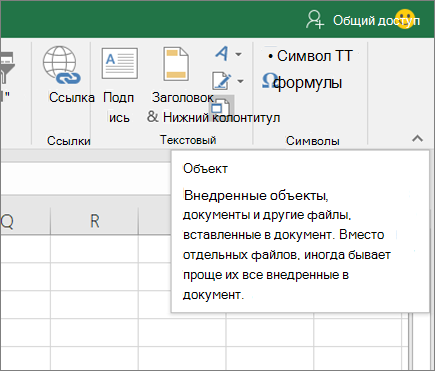
OLE поддерживается многими различными программами, а OLE используется для того, чтобы содержимое, созданное в одной программе, было доступно в другой программе. Например, можно вставить документ Office Word в книгу Office Excel. Чтобы узнать, какие типы содержимого можно вставить, на вкладке Вставка в группе Текст нажмитекнопку Объект. В поле Тип объекта отображаются только программы, которые установлены на компьютере и поддерживают объекты OLE.
Введение в связанные и внедренные объекты
При копировании данных между Excel или любой программой, которая поддерживает OLE, например Word, вы можете скопировать их как связанный объект или внедренный объект. Основные различия между связанными и внедренными объектами заключается в том, где хранятся данные и как обновляется объект после его конечный файл. Внедренные объекты хранятся в книге, в которую они вставляются, и не обновляются. Связанные объекты остаются отдельными файлами, и их можно обновлять.
Связанные и внедренные объекты в документе
1. Внедренный объект не имеет подключения к исходным файлам.
2. Связанный объект связан с исходным файлом.
3. Исходный файл обновляет связанный объект.
Когда использовать связанные объекты
Если вы хотите, чтобы данные в конечный файл обновлялись при исходный файл изменения, используйте связанные объекты.
При связываемом объекте исходные данные сохраняются в исходном файле. В конечном файле отображается представление связанных данных, но хранится только расположение исходных данных (и размер, если объект является объектом диаграммы Excel). Исходный файл должен оставаться доступным на компьютере или в сети, чтобы сохранить связь с исходными данными.
Связанные данные могут обновляться автоматически при изменении исходных данных в исходном файле. Например, если вы вы выбрали абзац в документе Word, а затем вклеили его как связанный объект в книгу Excel, то при изменении сведений в документе Word сведения могут обновляться в Excel.
Когда использовать внедренные объекты
Если вы не хотите обновлять скопированные данные при их внесении в исходный файл, используйте внедренный объект. Версия источника полностью внедрена в книгу. При копировании данных как внедренных объектов в файле назначения требуется больше места на диске, чем при связываи.
Когда пользователь открывает файл на другом компьютере, он может просмотреть внедренный объект, не имея доступа к исходным данным. Поскольку внедренный объект не имеет ссылок на исходный файл, он не обновляется при изменении исходных данных. Чтобы изменить внедренный объект, дважды щелкните его, чтобы открыть и изменить в программе-источнике. На компьютере должна быть установлена программа-источник (или другая программа, которая может редактировать объект).
Изменение способа отображения объекта OLE
Вы можете отобразить связанный объект или внедренный объект в книге точно так же, как в программа-источник или в качестве значка. Если книга будет просмотрена в Интернете и вы не собираетесь ее печатать, вы можете отобразить объект в виде значка. Таким образом уменьшается объем отображаемого пространства, занимаемого объектом. Пользователи, которые хотят отобразить сведения, могут дважды щелкнуть значок.
Внедрение объекта на лист
- Щелкните ячейку листа, в которую вы хотите вставить объект.
- На вкладке Вставка в группе Текст нажмите кнопку Объект
 .
.
- В диалоговом окне Объект перейдите на вкладку Создание из файла.
- Нажмите кнопку Обзор и выберите файл, который вы хотите вставить.
- Если вы хотите вставить в электронную таблицу значок, а не содержимое файла, установите флажок В виде значка. Если флажки не установлены, Excel выводит первую страницу файла. В обоих случаях при двойном щелчке открывается полный файл. Нажмите кнопку ОК.
Примечание: После добавления значка или файла его можно перетащить в любое место на нем. Кроме того, вы можете с помощью химок и химок переумноовать значок или файл. Чтобы найти их, щелкните файл или значок один раз.
Вставка ссылки на файл
Иногда нужно просто добавить ссылку на объект, а не внедрять его. Это можно сделать, если книга и объект, который вы хотите добавить, хранятся на сайте SharePoint, общем сетевом диске или в аналогичном постоянном расположении. Это удобно, если связанный объект изменяется, так как ссылка всегда будет открывать его последнюю версию.
Примечание: Если связанный файл переместить, ссылка не будет работать.
- Щелкните ячейку листа, в которую вы хотите вставить объект.
- На вкладке Вставка в группе Текст нажмите кнопку Объект.
- Перейдите на вкладку Создание из файла.
- Нажмите кнопку Обзор, а затем выберите файл, на который вы хотите создать ссылку.
- Установите флажок Связь с файлом, а затем нажмите кнопку ОК.
Создание объекта в Excel
Вы можете создать объект с помощью другой программы, не выходя из книги. Например, если вы хотите добавить более подробное описание в диаграмму или таблицу, вы можете создать в Excel внедренный документ, например Word или PowerPoint. Можно вставить объект непосредственно на лист или добавить значок для открытия файла.
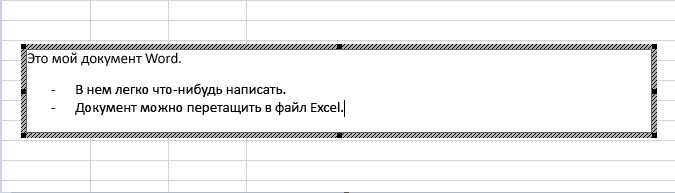
- Щелкните ячейку листа, в которую вы хотите вставить объект.
- На вкладке Вставка в группе Текст нажмите кнопку Объект.
- На вкладке Новый выберите в списке тип объекта, который вы хотите вставить. Если вы хотите вставить в электронную таблицу значок, а не сам объект, установите флажок В виде значка.
- Нажмите кнопку ОК. В зависимости от типа вставляемого файла откроется новое окно программы или появится окно редактирования.
- Создайте объект, который вы хотите вставить. Если Excel открыл новое окно программы для создания объекта, вы можете работать непосредственно в нем.
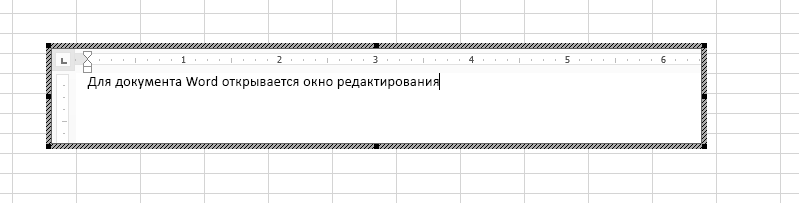 Когда вы закончите работу в этом окне, вы можете перейти к другим задачам, не сохраняя внедренный объект. При закрытии книги новые объекты будут сохранены автоматически.
Примечание: После добавления объекта его можно перетащить в любое место на Excel. Вы также можете с помощью химок переуравнять размер объекта. Чтобы найти их, щелкните объект один раз.
Внедрение объекта на лист
- Щелкните ячейку листа, в которую вы хотите вставить объект.
- На вкладке Вставка в группе Текст нажмите кнопку Объект.
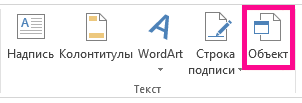
- Откройте вкладку Из файла.
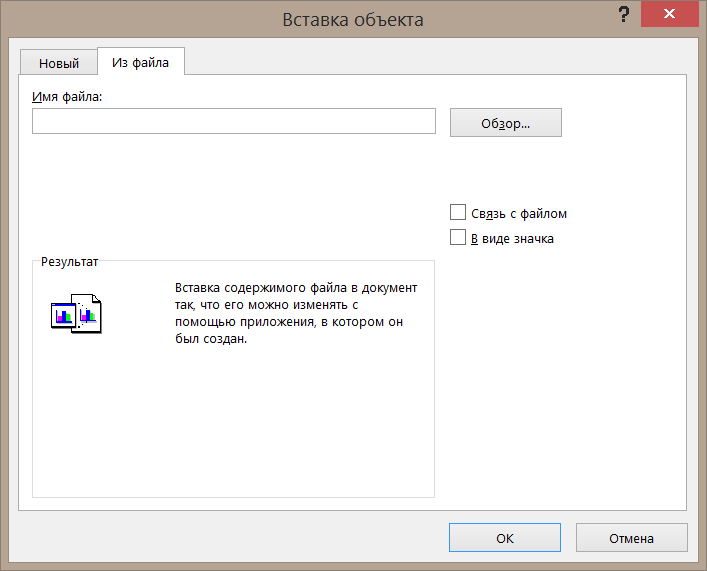
- Нажмите кнопку Обзор и выберите файл, который вы хотите вставить.
- Если вы хотите вставить в электронную таблицу значок, а не содержимое файла, установите флажок В виде значка. Если флажки не установлены, Excel выводит первую страницу файла. В обоих случаях при двойном щелчке открывается полный файл. Нажмите кнопку ОК.
Примечание: После добавления значка или файла его можно перетащить в любое место на нем. Кроме того, вы можете с помощью химок и химок переумноовать значок или файл. Чтобы найти их, щелкните файл или значок один раз.
Вставка ссылки на файл
Иногда нужно просто добавить ссылку на объект, а не внедрять его. Это можно сделать, если книга и объект, который вы хотите добавить, хранятся на сайте SharePoint, общем сетевом диске или в аналогичном постоянном расположении. Это удобно, если связанный объект изменяется, так как ссылка всегда будет открывать его последнюю версию.
Примечание: Если связанный файл переместить, ссылка не будет работать.
- Щелкните ячейку листа, в которую вы хотите вставить объект.
- На вкладке Вставка в группе Текст нажмите кнопку Объект.
- Откройте вкладку Из файла.
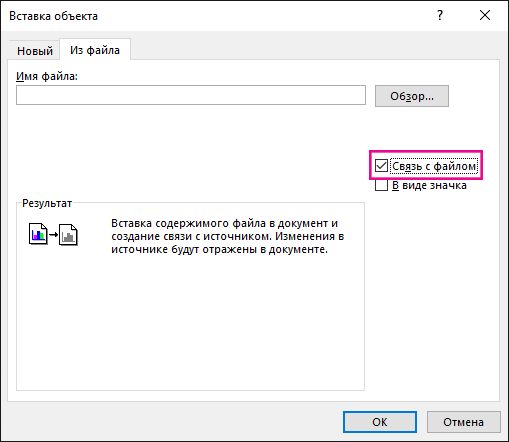
- Нажмите кнопку Обзор, а затем выберите файл, на который вы хотите создать ссылку.
- Установите флажок Связь с файлом, а затем нажмите кнопку ОК.
Создание объекта в Excel
Вы можете создать объект с помощью другой программы, не выходя из книги. Например, если вы хотите добавить более подробное описание в диаграмму или таблицу, вы можете создать в Excel внедренный документ, например Word или PowerPoint. Можно вставить объект непосредственно на лист или добавить значок для открытия файла.
- Щелкните ячейку листа, в которую вы хотите вставить объект.
- На вкладке Вставка в группе Текст нажмите кнопку Объект.
- На вкладке Новый выберите в списке тип объекта, который вы хотите вставить. Если вы хотите вставить в электронную таблицу значок, а не сам объект, установите флажок В виде значка.
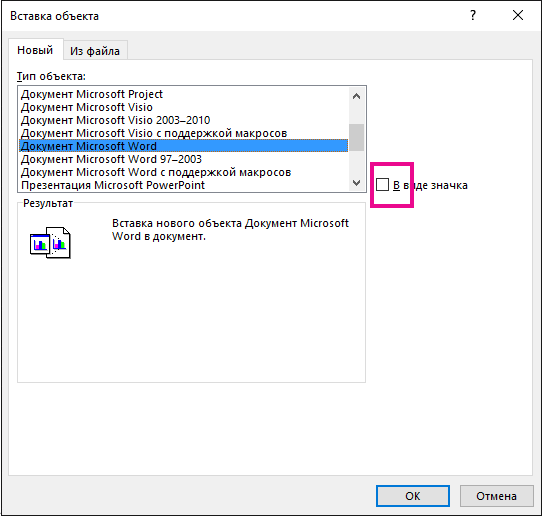
- Нажмите кнопку ОК. В зависимости от типа вставляемого файла откроется новое окно программы или появится окно редактирования.
- Создайте объект, который вы хотите вставить. Если Excel открыл новое окно программы для создания объекта, вы можете работать непосредственно в нем. Когда вы закончите работу в этом окне, вы можете перейти к другим задачам, не сохраняя внедренный объект. При закрытии книги новые объекты будут сохранены автоматически.
Примечание: После добавления объекта его можно перетащить в любое место на Excel. Вы также можете с помощью химок переуравнять размер объекта. Чтобы найти их, щелкните объект один раз.
Связывать или встраить содержимое из другой программы с помощью OLE
Вы можете связать или встраить весь контент или его часть из другой программы.
Создание ссылки на содержимое из другой программы
- Щелкните на том месте таблицы, куда вы хотите связанный объект.
- На вкладке Вставка в группе Текст нажмите кнопку Объект.
- Откройте вкладку Из файла.
- В поле Имя файла введите имя файла или нажмите кнопку Обзор, чтобы выбрать его из списка.
- Выберите поле Связать с файлом.
- Выполните одно из указанных ниже действий.
- Чтобы отобразить содержимое, разо убедитесь, что он отображается в значке.
- Чтобы отобразить значок, выберите его. При желании, чтобы изменить изображение или подпись значка по умолчанию, нажмите кнопку Изменить значок ,а затем щелкните нужный значок в списке Значки или введите подпись в поле Название.
Примечание: С помощью команды Объект нельзя вставлять рисунки и файлы определенных типов. Чтобы вставить рисунок или файл, на вкладке Вставка в группе Иллюстрации нажмите кнопку Рисунок.
Встраить содержимое из другой программы
- Щелкните на том месте таблицы, куда вы хотите внедренный объект.
- На вкладке Вставка в группе Текст нажмите кнопку Объект.
- Если документ еще не существует, перейдите на вкладку Создание. В поле Тип объекта выберите тип объекта, который вы хотите создать. Если документ уже существует, перейдите на вкладку Создание из файла. В поле Имя файла введите имя файла или нажмите кнопку Обзор, чтобы выбрать его из списка.
- Чтобы сделать это, разочистим его.
- Выполните одно из указанных ниже действий.
- Чтобы отобразить содержимое, разо убедитесь, что он отображается в значке.
- Чтобы отобразить значок, выберите его. Чтобы изменить изображение или метку значка по умолчанию, нажмите кнопку Изменить значок ивыберите нужный значок в списке Значки или введите подпись в поле Подпись.
Связывать или встраить частичное содержимое из другой программы
- В программе, отличной от Excel, выберите сведения, которые нужно скопировать как ссылку или внедренный объект.
- На вкладке Главная в группе Буфер обмена нажмите кнопку Копировать.
- Перейдите на нужный таблицу и щелкните место, на котором они должны отображаться.
- На вкладке Главная в группе Буфер обмена щелкните стрелку под кнопкой Вставить и выберите команду Специальная вставка.
- Выполните одно из указанных ниже действий.
- Чтобы вклеить данные как связанный объект, нажмите кнопку Вировать ссылку.
- Чтобы в paste information as an embedded object , click Paste. В поле Как щелкните запись со словом «объект» в названии. Например, если вы скопировали данные из документа Word, выберите объект документа Microsoft Word.
Изменение способа отображения объекта OLE
- Щелкните правой кнопкой мыши значок или объект, выберите тип объекта(например,Документ) и нажмите кнопку Преобразовать.
- Выполните одно из указанных ниже действий.
- Чтобы отобразить содержимое, разо убедитесь, что он отображается в значке.
- Чтобы отобразить значок, выберите его. При желании вы можете изменить изображение или метку значка по умолчанию. Для этого нажмите кнопку Изменить значоки выберите нужный значок в списке Значки или введите подпись в поле Подпись.
Управление обновлениями связанных объектов
Ссылки на другие программы можно обновлять следующим образом: автоматически при конечный файл; вручную, если вы хотите увидеть предыдущие данные перед обновлением с новыми данными из исходный файл; или при запросе обновления независимо от того, включено ли автоматическое или ручное обновление.
Настройка ссылки на другую программу для обновления вручную
- На вкладке Данные в группе Подключения нажмите кнопку Изменить связи.
Примечание: Команда Изменить ссылки недоступна, если файл не содержит ссылок на другие файлы.
Совет: Для выделения нескольких связанных объектов щелкните каждый из них, удерживая нажатой клавишу CTRL. Чтобы выбрать все связанные объекты, нажмите CTRL+A.
Настройка автоматического обновления ссылки на другую программу
- На вкладке Данные в группе Подключения нажмите кнопку Изменить связи.
Примечание: Команда Изменить ссылки недоступна, если файл не содержит ссылок на другие файлы.
Совет: Для выделения нескольких связанных объектов щелкните каждый из них, удерживая нажатой клавишу CTRL. Чтобы выбрать все связанные объекты, нажмите CTRL+A.
Проблема: не получается обновить автоматические ссылки на моем сайте
Параметр Автоматически может быть переопределен параметром Обновлять ссылки на другие документы Excel.
Чтобы автоматически обновлять связи с объектами OLE:
- Нажмите кнопку Microsoft Office , щелкните Параметры Excelи выберите категорию Дополнительные параметры.
- Убедитесь,что в поле При вычислении данной книги выбрано поле Обновить связи с другими документами.
Обновление ссылки на другую программу
- На вкладке Данные в группе Подключения нажмите кнопку Изменить связи.
Примечание: Отсутствие команды Изменить связи означает, что файл не содержит связанных данных.
Совет: Для выделения нескольких связанных объектов щелкните каждый из них, удерживая нажатой клавишу CTRL. Чтобы выбрать все связанные объекты, нажмите CTRL+A.
Редактирование содержимого в программе OLE
Находясь в Excel, вы можете изменить контент, связанный или внедренный из другой программы.
Изменение связанного объекта в программе-источнике
-
На вкладке Данные в группе Подключения нажмите кнопку Изменить связи.
Примечание: Отсутствие команды Изменить связи означает, что файл не содержит связанных данных.
Изменение внедренного объекта в программе-источнике
- Дважды щелкните внедренный объект, чтобы открыть его.
- Внести в объект нужные изменения.
- Если вы редактируете объект на месте в открытой программе, щелкните в любом месте за пределами объекта, чтобы вернуться к конечный файл. Если вы редактируете внедренный объект в программе-источнике в отдельном окне, зайдите из программы-источника, чтобы вернуться к файлу назначения.
Примечание: При двойном щелчке внедренных объектов, таких как видеоклипы и звуковые клипы, объект воспроизводится, а не открывается программа. Чтобы изменить один из внедренных объектов, щелкните правой кнопкой мыши значок или объект, выберите тип объекта(например,Объект клипа мультимедиа) и нажмите кнопку Изменить.
Изменение внедренного объекта в программе, которая не является программой-источником
- Выберите внедренный объект, которую вы хотите изменить.
- Щелкните правой кнопкой мыши значок или объект, выберите тип объекта(например,Документ) и нажмите кнопку Преобразовать.
- Выполните одно из указанных ниже действий.
- Чтобы преобразовать внедренный объект в тип, который вы указали в списке, нажмите кнопку Преобразовать в.
- Чтобы открыть внедренный объект с типом, который вы указываете в списке, не изменяя тип внедренного объекта, нажмите кнопку Активировать.
Выбор объекта OLE с помощью клавиатуры
- Нажмите CTRL+G, чтобы отобразить диалоговое окно Перейти.
- Нажмите кнопкуСпециальный, выберите объектыи нажмите кнопку ОК.
- Нажимая tab, выберите нужный объект.
- Нажмите shift+F10.
- Найдите пункт Объект или Объект диаграммыи нажмите кнопку Изменить.
Проблема: при двойном щелчке связанного или внедренного объекта появляется сообщение «Не удается изменить»
Это сообщение появляется, исходный файл или программа-источник не открывается.
Убедитесь, что доступна программа-источник Если программа-источник не установлена на компьютере, преобразуйте объект в формат файла установленного приложения.
Обеспечение достаточной памяти Убедитесь, что у вас достаточно памяти для запуска программы-источника. Закроем другие программы, чтобы освободить память.
Закрыть все диалоговое окно Если исходная программа запущена, убедитесь, что в ней нет открытых диалогов. Переключиться в программу-источник и закрыть все открытые диалоговое окно.
Закрыть исходный файл Если исходный файл является связанным объектом, убедитесь, что он не открыт другим пользователем.
Убедитесь, что имя файла не изменилось Если исходный файл, который вы хотите изменить, является связанным объектом, убедитесь, что он имеет то же имя, что и при ее создания, и что он не был перемещен. Выберите связанный объект и нажмите кнопку Изменить связи в группе Подключения на вкладке Данные, чтобы увидеть имя источника. Если исходный файл переименован или перемещен, используйте кнопку Изменить источник в диалоговом окне Изменение связей, чтобы найти исходный файл и повторно подключить ссылку.
Дополнительные сведения
Вы всегда можете задать вопрос эксперту в Excel Tech Community или получить поддержку в сообществах.
Использование слияния для массовой рассылки сообщений электронной почты
Перед началом работы откройте пустой документ в Word и введите текст сообщения электронной почты, которое нужно отправить.
Чтобы отправить сообщение электронной почты, требуется почтовая программа, поддерживающая MAPI, например Outlook или Gmail.
Шаг 1. Подготовка основного документа
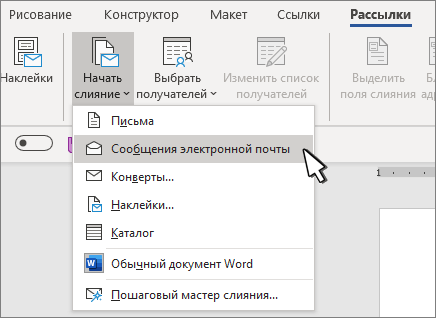
- Выберите Рассылки >Начать слияние >Сообщения электронной почты.
Шаг 2. Настройка списка рассылки
Список рассылки — это источник данных. Дополнительные сведения см. в статье Источники данных, которые можно использовать для слияния почты.
- Если у вас еще нет списка рассылки, вы можете создать его во время слияния.
- Если вы используете электронную таблицу Excel, отформатируйте столбец с почтовыми индексами как текст, чтобы сохранить нули. Дополнительные сведения см. в статье Форматирование чисел, дат и других значений слияния в Excel.
- Если вы хотите использовать контакты Outlook, убедитесь, что Outlook является почтовой программой по умолчанию и ее версия совпадает с Word.
Шаг 3. Связывание списка рассылки с сообщениями
Убедитесь, что ваш источник данных содержит столбец с адресами электронной почты и что в нем есть адреса всех получателей.
- Нажмите Рассылки >Выбрать получателей.
- Выберите источник данных. Дополнительные сведения см. в статье Источники данных, которые можно использовать для слияния почты.
- В меню Файл выберите команду Сохранить.
Если нужно изменить, отсортировать или отфильтровать список рассылки, см. статью Слияние: изменение получателей.
Шаг 4. Добавление персонализированного содержимого в сообщение
- Выберите Рассылки >Строка приветствия.
- Выберите нужный формат.
- Нажмите кнопку ОК, чтобы вставить поле слияния.
- В меню Файл выберите команду Сохранить.
Вы можете добавить другие поля из источника данных. Дополнительные сведения см. в статье Вставка полей слияния.
Примечание: После вставки полей вам потребуется вручную отформатировать сообщение электронной почты.
Если часть адреса или другие поля отсутствуют, см. статью Слияние: подбор полей, чтобы исправить проблему.
Чтобы изменить шрифт, его размер или интервал между абзацами для содержимого, с которым производится слияние, выделите имя поля слияния и внесите нужные изменения.
Шаг 5. Предварительный просмотр и завершение слияния
- Нажмите кнопку Просмотреть результаты, а затем нажимайте кнопки Далее
 или Назад
 , чтобы просмотреть имена и адреса в тексте письма.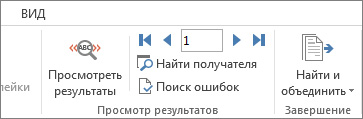
- Щелкните Найти о объединить >Отправить электронные сообщения.
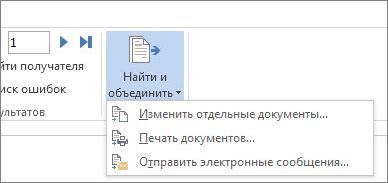
- В поле Кому выберите столбец электронного адреса или поле из списка рассылки.
Примечание: Word отправляет отдельное сообщение на каждый из электронных адресов. Добавить получателей копии и скрытой копии невозможно. Вы можете включать ссылки, но не можете добавлять вложения в сообщение электронной почты.
- Все записи (по умолчанию).
- Текущую запись, чтобы отправить только запись, отображаемую на экране.
- С и По, чтобы отправить только диапазон записей.
Шаг 6. Сохранение персонализированного сообщения
В меню Файл выберите пункт Сохранить. Когда вы сохраняете основной документ, сохраняется и его подключение к источнику данных. Для повторного использования откройте документ и ответьте Да, когда появится запрос на сохранение подключения к источнику данных.
См. также
- Создание и отправка массовой рассылки, наклеек и конвертов с помощью слияния
- Слияние почты — бесплатное 10-минутное обучающее видео
Перед началом работы откройте пустой документ в Word и введите текст сообщения электронной почты, которое нужно отправить.
Чтобы отправить сообщение электронной почты, требуется почтовая программа, поддерживающая MAPI, например Outlook или Gmail.
Шаг 1. Создание основного документа в Word
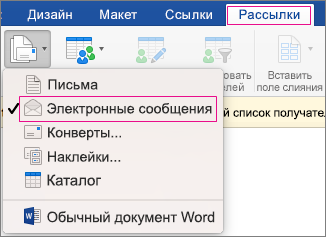
- Выберите Рассылки >Начать слияние >Сообщения электронной почты.
- В Word введите текст сообщения, которое нужно отправить.
Шаг 2. Настройка списка рассылки
Список рассылки — это источник данных. Дополнительные сведения см. в статье Источники данных, которые можно использовать для слияния почты.
- Если у вас еще нет списка рассылки, вы можете создать его во время слияния.
- Если вы используете электронную таблицу Excel, отформатируйте столбец с почтовыми индексами как текст, чтобы сохранить нули. Дополнительные сведения см. в статье Форматирование чисел, дат и других значений слияния в Excel.
- Если вы хотите использовать контакты Outlook, убедитесь, что Outlook является почтовой программой по умолчанию и ее версия совпадает с Word.
Шаг 3. Связывание списка рассылки с сообщениями
Убедитесь, что ваш источник данных содержит столбец с адресами электронной почты и что в нем есть адреса всех получателей.
- Нажмите Рассылки >Выбрать получателей.
- Выберите источник данных. Дополнительные сведения см. в статье Источники данных, которые можно использовать для слияния почты.
- В меню Файл выберите команду Сохранить.
Если нужно изменить, отсортировать или отфильтровать список рассылки, см. статью Слияние: изменение получателей.
Шаг 4. Добавление и форматирование полей слияния

- Выберите Рассылки >Вставить поле слияния и выберите поле для добавления.
- В основном документе выберите область Перетащите поля в эту область или введите текст и щелкните или нажмите текст, чтобы удалить его.
- Добавьте и отформатируйте нужные поля, а затем нажмите кнопку ОК.
Шаг 5. Просмотр и отправка сообщений электронной почты

- Выберите Рассылки >Просмотреть результаты, чтобы посмотреть, как будут выглядеть сообщения. Используйте стрелки влево и вправо на вкладке Рассылки для перехода между сообщениями.
- Чтобы добавить или удалить поля слияния, еще раз выберите элемент Просмотреть результаты.
- После завершения выберите Рассылки >Найти и объединить >Слияние по электронной почте. Параметр Слияние по электронной почте недоступен, если вы не выбрали программу электронной почты, используемую по умолчанию.
- Выберите поле слияния Кому, тему и формат отправки (в виде текста, HTML или вложения). При отправке в виде вложения в сообщении не будет основного текста, но оно отправляется в виде вложенного документа.
- Нажмите кнопку Выполнить слияние и поместить в «Исходящие».