Как бесплатно залить сайт на GitHub Pages
Допустим, вы сделали какой-то проект, например, собрали себе портфолио по шаблону, и теперь хотите выложить его в интернет. Если вы использовали только HTML и CSS, то необязательно платить деньги, чтобы загрузить сайт куда-то. Вы можете бесплатно выложить сайт на сервис GitHub Pages. Всё, что нужно — аккаунт на Гитхабе.
Создание репозитория
Для создания репозитория перейдите по ссылке https://github.com/new.
Важно, чтобы название репозитория было в виде «username.github.io», где username — имя вашего аккаунта на Гитхабе. В нашем примере это будет evgeniyshklyar.github.io .
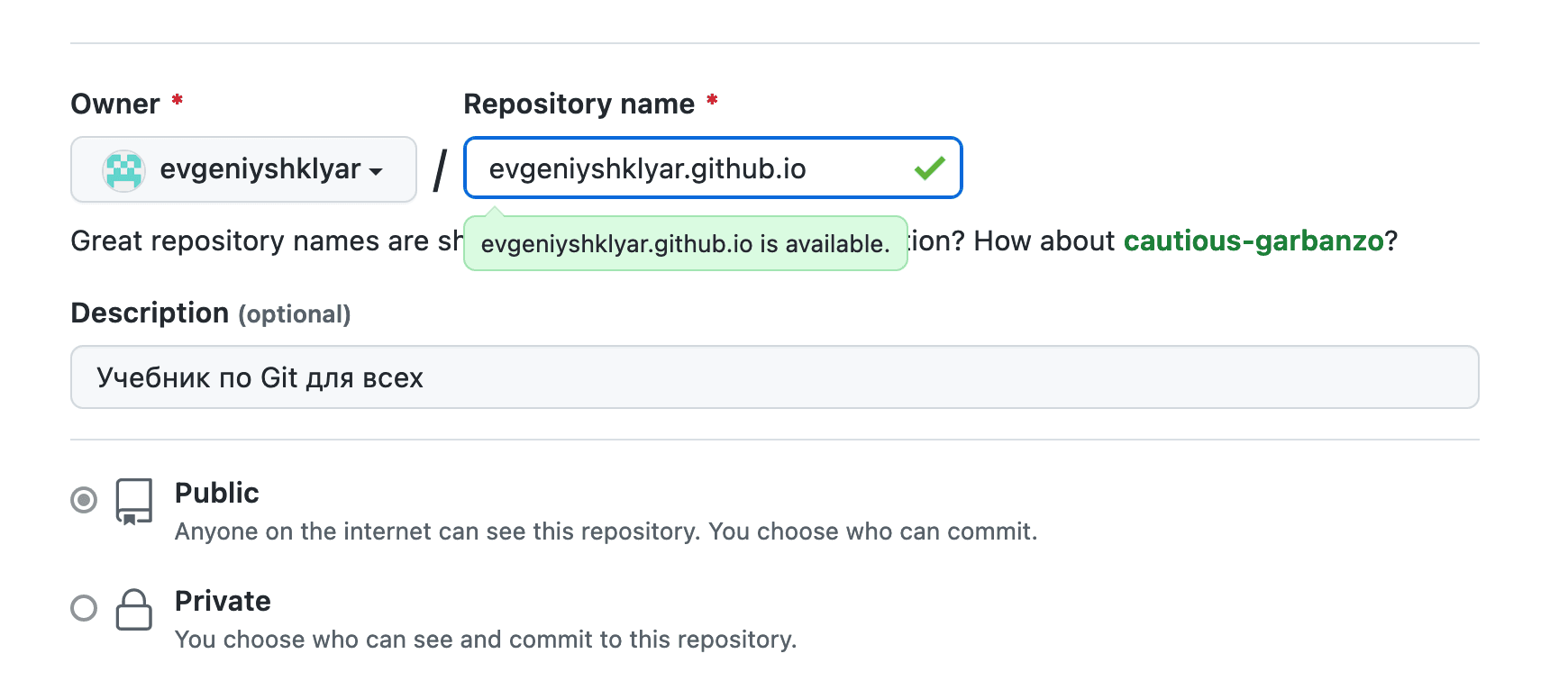
Обязательно установите галку на пункте Add a README file.
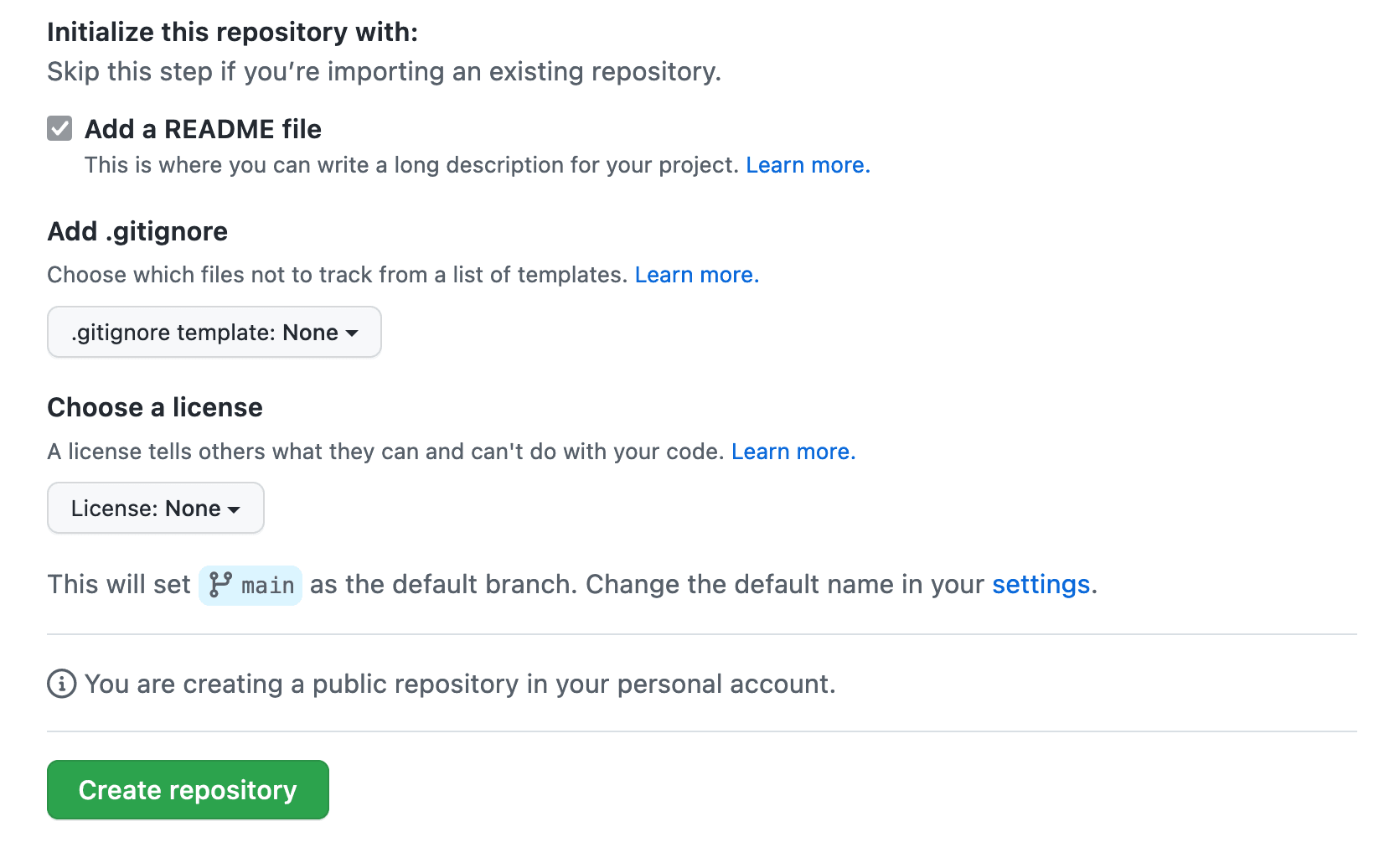
Загрузка файлов
Репозиторий создан, теперь нужно загрузить файлы. Для этого можно воспользоваться VS Code, консолью или GitHub Desktop, но в нашем случае достаточно интерфейса Гитхаба.
Нажмите кнопку Add file — Upload files.
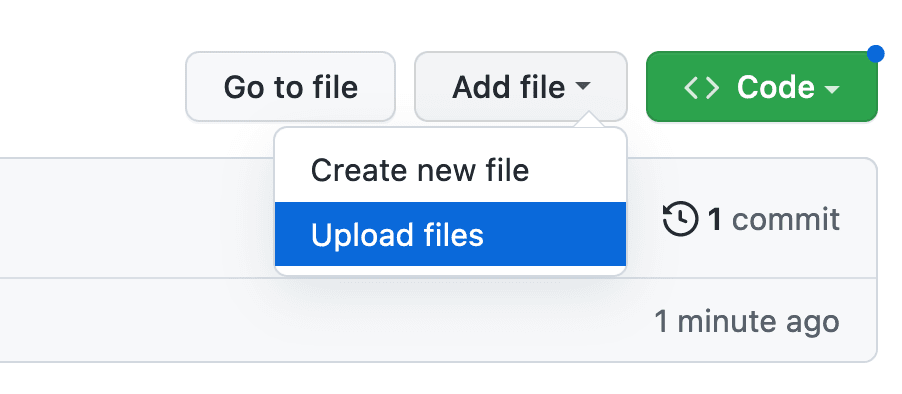
Затем перетащим файлы в появившееся поле для загрузки.
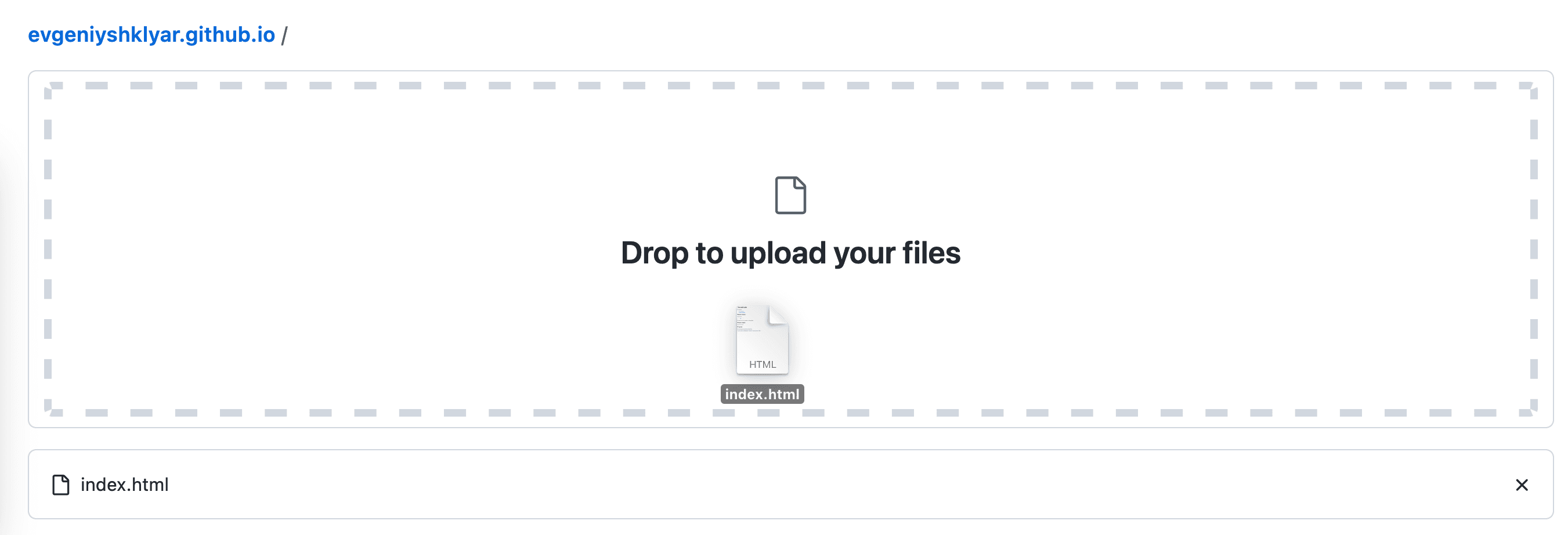
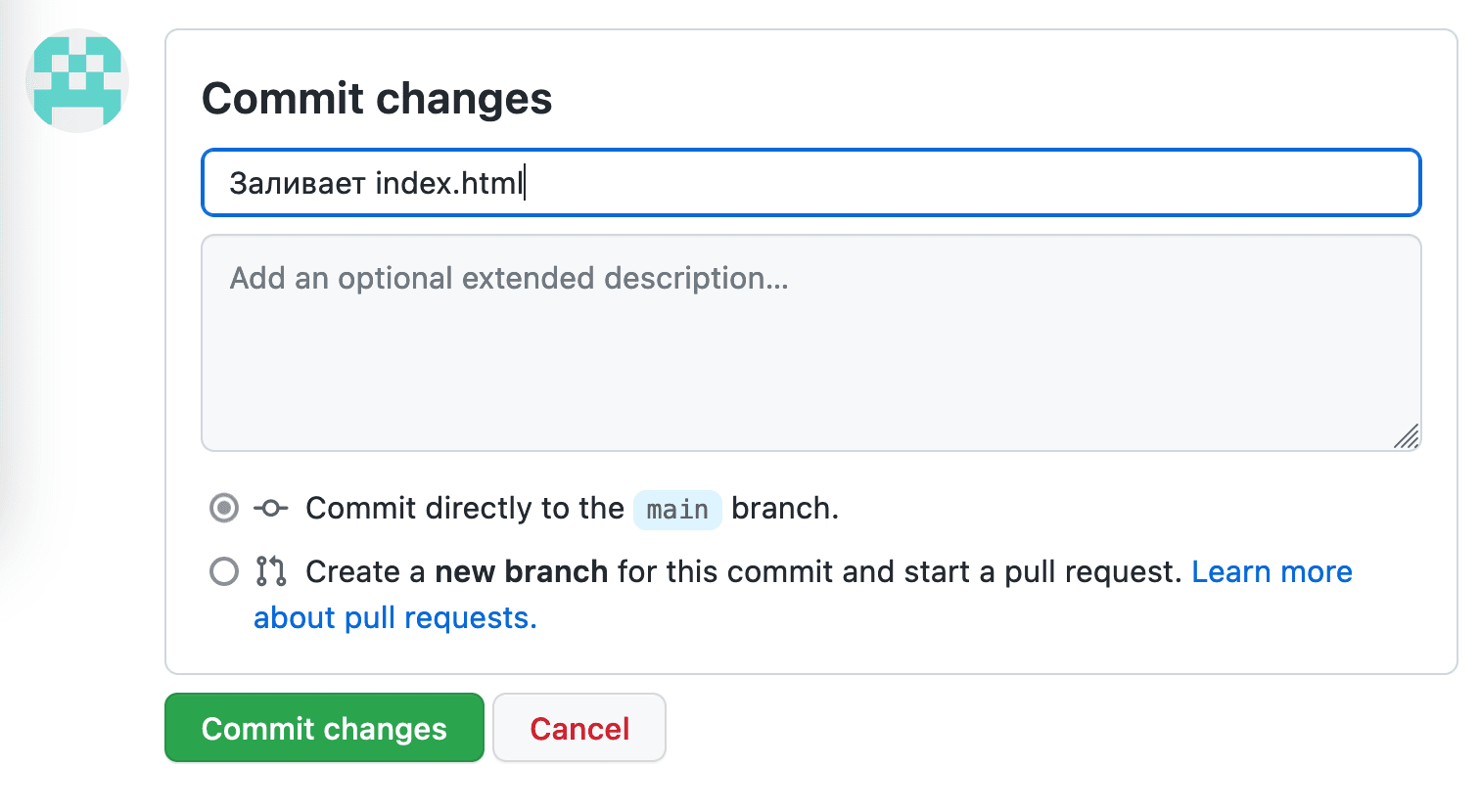
Добавим комментарий к нашему коммиту и нажмём кнопку «Commit changes».
Проверка работы сайта
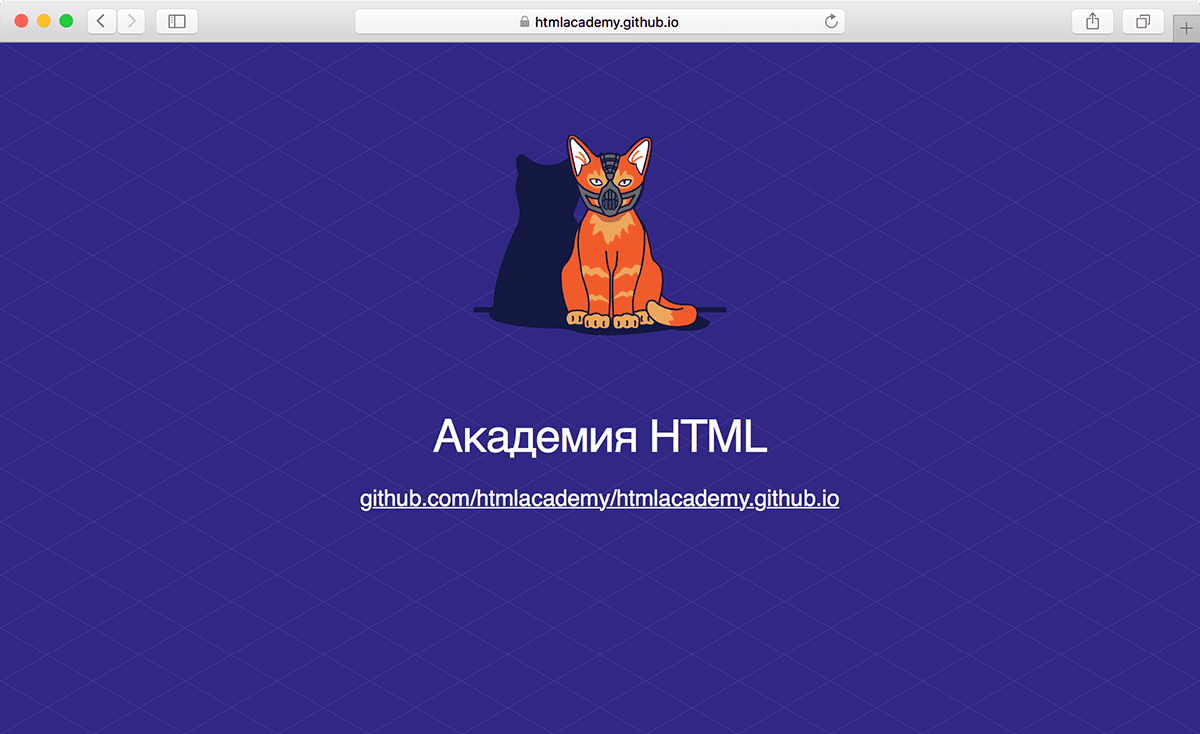
Чтобы проверить работу сайта, достаточно перейти по адресу username.github.io, в нашем случае это htmlacademy.github.io. Вуаля!
Шаг 4. Подключаем свой домен
Гитхаб позволяет использовать собственное доменное имя вместо стандартного username.github.io. Для этого, разумеется, вам сначала нужно приобрести его.
Предположим, что у вас уже есть домен. Давайте подключим его к репозиторию. Перейдём во вкладку Settings в интерфейсе репозитория, и в разделе Pages в поле Custom domain введём название нашего домена (например: html-academy.ru) и нажмём кнопку Save.
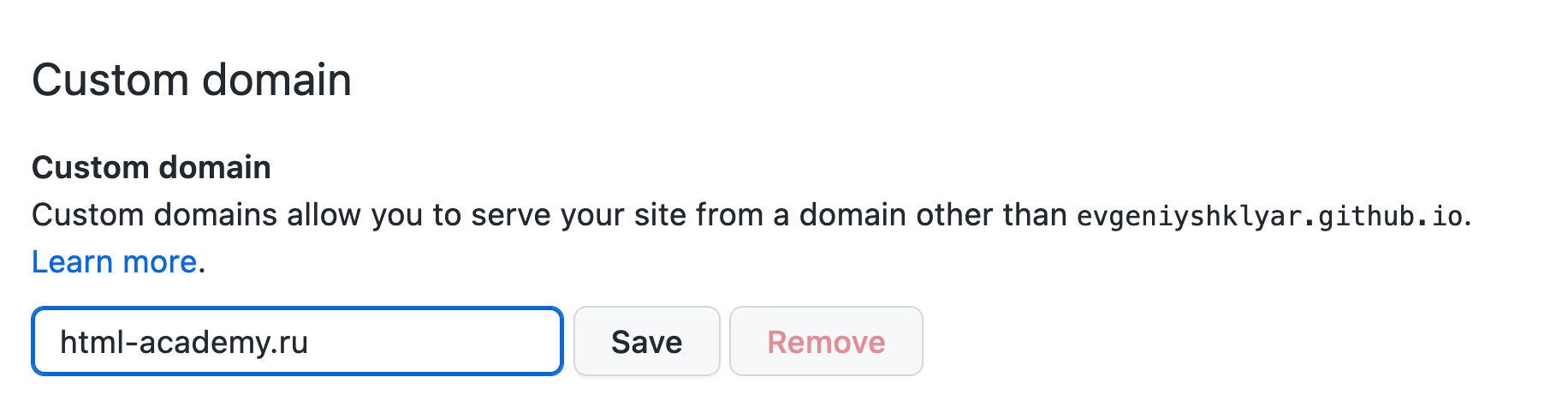
Теперь Гитхаб знает о нашем домене, однако, этого недостаточно — нужно изменить информацию о DNS-записях самого домена. Для этого нам необходимо перейти на сайт доменного регистратора, где домен был куплен. Интерфейс работы с DNS-записями разный у каждого регистратора, но суть примерно одинакова.
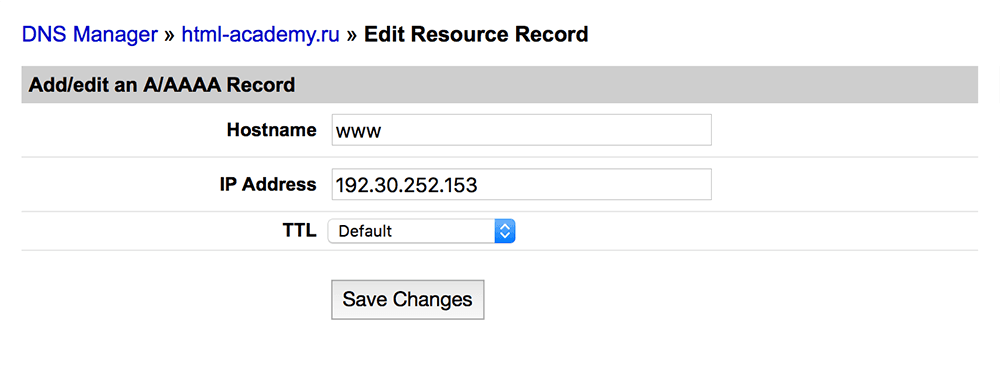
Нам нужно настроить A-запись домена. Для этого перейдём в панель управления DNS-записями, найдём (или добавим) A-запись и укажем 192.30.252.153 в качестве её значения. Ещё будет полезной памятка Гитхаба по настройке А-записей у DNS провайдера.
Всё готово! В течение нескольких часов вы сможете открыть свой сайт, используя ваш домен.
Получить более глубокие знания о работе с Git, попробовать на практике поработать с ветками, с локальным и удалённым репозиторием и изменениями можно на профессиональном онлайн-курсе.
«Доктайп» — журнал о фронтенде. Читайте, слушайте и учитесь с нами.
Читать дальше
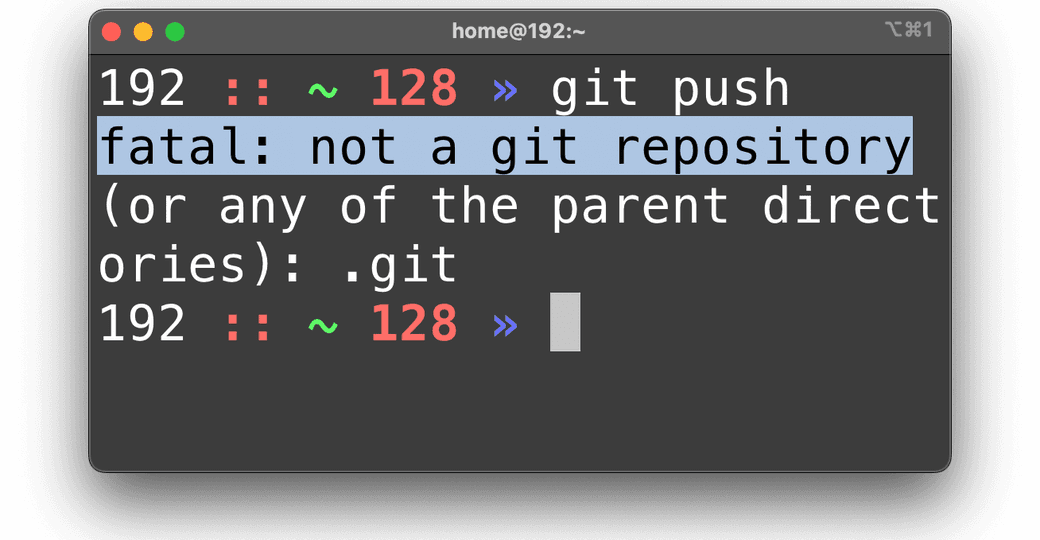
5 частых ошибок при работе с Git
Git — это важный и довольной понятный инструмент для контроля версий в разработке программного обеспечения, но иногда он может выдавать ошибки, которые сбивают с толку. Если вы столкнулись с одной из этих ошибок, попробуйте наше решение.
- 27 августа 2023
Работа с Git через консоль
Задача: форкнуть репозиторий в GitHub, создать ветку и работать с кодом.
Сразу появляется много вопросов — что такое GitHub, какие для этого нужны команды, зачем, а главное, как всем этим пользоваться? Давайте разберёмся.
Когда мы пишем код, мы постоянно туда что-то добавляем, удаляем, и иногда всё может ломаться. Поэтому перед любыми изменениями стоит сделать копию проекта. Если собирать проекты в папки с именами проект1 , проект1_финал и проект2_доделка , вы быстро запутаетесь и точно что-нибудь потеряете. Поэтому для работы с кодом используют системы контроля версий.
Система контроля версий — программа, которая хранит разные версии одного документа, позволяет переключаться между ними, вносить и отслеживать изменения. Таких систем много и все они работают по принципу компьютерной игры, где вы можете вернуться к месту сохранения, если что-то пошло не так.
Git — самая популярная система контроля версий. С Git можно работать через командную строку (или терминал). В каждой системе своя встроенная программа для работы с командной строкой. В Windows это PowerShell или cmd, а в Linux или macOS — Terminal. Вместо встроенных программ можно использовать любую другую — например, Git Bash в Windows или iTerm2 для macOS.
Как работает терминал: мы вводим команду и получаем ответ компьютера — или всё получилось, или где-то ошибка, или нужно ввести что-то ещё — например, пароль. Поэтому большая часть этой инструкции состоит из команд для терминала. Сначала будет непривычно, но вам понравится.
Но давайте по порядку — установим Git на компьютер.
- 7 августа 2023
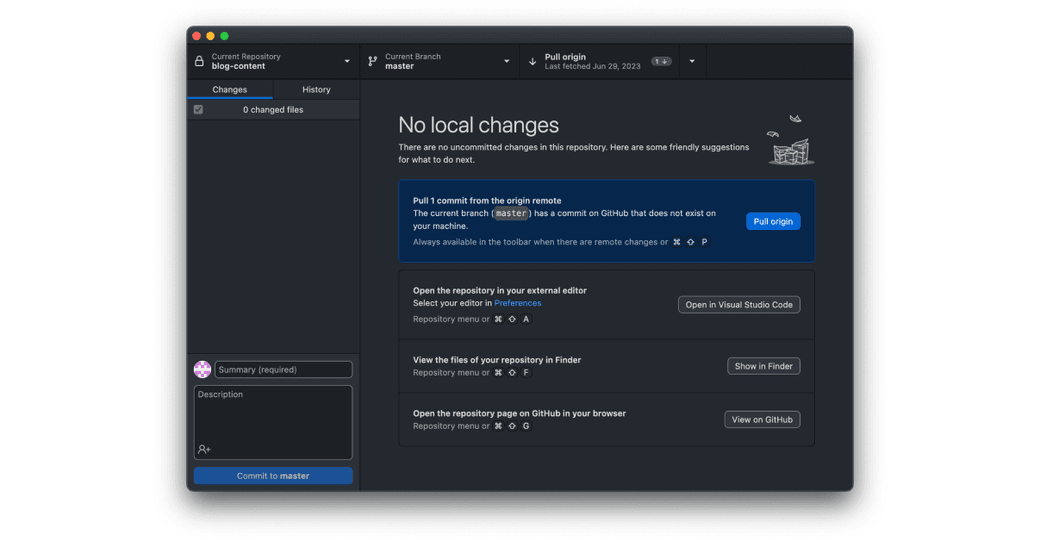
GitHub Desktop: обзор и первая настройка
Самая короткая инструкция о том, как сохранить файлы в GitHub и ничего не сломать. И самое главное — никакой консоли, всё через окошки и с помощью мышки. Для этого используем GitHub Desktop.
Внимание! GitHub Desktop не работает на Windows 7×32, поэтому если у вас эта версия системы, обновитесь до Windows 10 или воспользуйтесь программой GitKraken.
В этой статье идёт рассказ о системах контроля версий. Если вы совсем ничего о них не знаете, прочитайте статьи «Словарь терминов для Git и GitHub» и «Введение в системы контроля версий», чтобы понять терминологию и разобраться, зачем мы вообще это делаем.
- 7 августа 2023

Как склеить коммиты и зачем это нужно
Когда вы открываете пулреквест и ваш код смотрят и комментируют другие, бывает нужно что-то исправить. Обычно такие изменения мы комментируем сообщением вроде «Увеличил шрифт на 2px » или «Поменял оттенок фона в шапке». Такие маленькие изменения интересны, только пока они в пулреквесте. Ревьювер (человек, который смотрит ваш код), может легко узнать, что и когда вы изменили, а не читать весь diff заново, а вы можете легко откатить коммит, если он не нужен. Но когда приходит время вливать пулреквест, эти маленькие коммиты теряют свою ценность. Поэтому лучше их склеить в один.
- 14 июня 2023
Основные команды для работы с Git
Работа с Git через терминал — это обязательная часть практики фронтендера. Однако для начинающих разработчиков этот инструмент может показаться сложным. Чтобы вам было проще учиться, мы собрали основные команды для работы с Git.
☝ В некоторых командах мы будем писать URL-адрес удалённого репозитория и название проекта в квадратных скобках, вот так — [ссылка на удалённый репозиторий] . Мы делаем это только для наглядности. Вам квадратные скобки ставить не нужно.
- 22 февраля 2023

Регистрация на GitHub
Создание нового аккаунта на GitHub состоит всего из 10 шагов — и вся регистрация занимает меньше пяти минут.
�� Обратите внимания, что интерфейс Гитхаба регулярно меняется, так что внешне он может отличаться, когда вы читаете эту статью.
Начало регистрации. Так выглядит главный экран Гитхаба, когда вы не зарегистрированы. Главное, что вам нужно заметить — большое поле для ввода почты и зелёная кнопка. Вводите свой адрес и переходите на следующий шаг.
Ввод почты. На следующем шаге начинается регистрация. Подтвердите свою почту с прошлого шага и нажмите Continue (Продолжить).
Пароль. Придумайте сложный пароль, чтобы его никто не взломал. Например, Гитхаб просит, чтобы в пароле было не меньше 15 символов или 8 символов, но тогда должны быть и латинские буквы, и цифры.
Имя профиля. Теперь выберите имя вашего профиля — оно будет использоваться в интерфейсе, в коммитах и комментариях. То есть именно так вас будет видеть любой пользователь Гитхаба. Для разработчика Гитхаб вместо визитки, так что выбирайте что-нибудь приличное, лучше, если ник будет совпадать с вашими никнеймами на других сайтах.
Если имя недоступно, Гитхаб вам об этом скажет. А если доступно — жмите Continue.
Рассылки. Дальше Гитхаб спросит, хотите ли вы подписаться на рассылку об обновлениях. Впечатайте латинскую У, если хотите, или n, если письма вам не нужны. Готовы спорить, мы знаем, что вы выберете.
Капча, чтобы проверить, что вы не робот. Нам при регистрации пришлось два раза выбрать спиральную галактику — не сильно сложно. А если вы робот — не причиняйте вред человеку своим действием или бездействием.
Подтверждение почты. После капчи вам придёт письмо с кодом на почту. Введите его на следующей странице.
Вот здесь. Главное — не ошибайтесь.
Общая информация о вас и вашей команде. Если вы регистрируете аккаунт для себя, выбирайте Just me. Второй пункт — студент вы или учитель. Выбирайте «Студент», если вы не учитель.
Интересы. Дальше Гитхаб спросит вас об интересах — то есть о том, зачем вы регистрируете аккаунт. Из вариантов:
- Совместная разработка и код ревью.
- Автоматизация. CI/CD, API и другие админские вещи.
- Безопасность. Двухфакторная аутентификация, ревью, сканирование кода и списки зависимостей.
- Приложения. Выбирайте, если будете использовать GitHub Mobile, CLI, Desktop.
- Управление проектами. Проекты, метки, ишьи, вики и другие управленческие дела.
- Управление командами. Организации, приглашения, роли, домены.
- Сообщество. Выбирайте, если Гитхаб интересен вам как соцсеть.
Вы можете выбрать несколько пунктов или пропустить и не указывать ничего, для этого пролистайте страницу вниз для кнопки Skip customization.
Выбор тарифа. На выбор бесплатный тариф или платный GitHub Pro. Практика показывает, что для большинства личных проектов хватит бесплатного тарифа. В сентябре 2022 в него входили:
- Безлимитное количество репозиториев.
- 2000 минут CI/CD в месяц.
- 500 мегабайт места в хранилище пакетов.
- Поддержка сообщества.
Выбор тоже можно пропустить, тогда у вас будет бесплатный тариф.
Всё готово. Теперь у вас есть аккаунт. Можете создать репозиторий и работать с ним, или склонировать чужой. А для работы у вас есть несколько удобных вариантов:
- 28 сентября 2022

Работа с Git в Visual Studio Code
Если вы вёрстаете сайты или пишете код в редакторе Visual Studio Code, то Git за пять минут настраивается прямо внутри редактора. Не нужно запоминать команды для консоли, не нужно тыкать в лишние приложения.
Следуйте инструкции и всё получится.
- 16 сентября 2022

Markdown за 5 минут
Маркдаун, он же markdown — удобный и быстрый способ разметки текста. Маркдаун используют, если недоступен HTML, а текст нужно сделать читаемым и хотя бы немного размеченным (заголовки, списки, картинки, ссылки).
Главный пример использования маркдауна, с которым мы часто сталкиваемся — файлы readme.md , которые есть в каждом репозитории на Гитхабе. md в имени файла это как раз сокращение от markdown.
Другой частый пример — сообщения в мессенджерах. Можно поставить звёздочки вокруг текста в Телеграме, и текст станет полужирным.
Версии маркдауна отличаются, поэтому перепроверьте, какую вы используете.
- 5 октября 2021

Шпаргалка по Git. Решение основных проблем
Поговорим о решении проблем с Git.
- 11 декабря 2020

Полезные команды для работы с Git
Работа с Git через терминал — это обязательная часть практики каждого современного фронтенд-специалиста. Однако, для начинающих это может показаться сложным. Чтобы упростить процесс обучения, мы собрали для вас все самые необходимые команды, которые пригодятся в работе с Git на первое время.
- 1 января 2020
Инструкция по размещению сайта на GitHub Pages
Для размещения статического веб-сайта можно воспользоваться сервисом GitHub Pages. Статический сайт состоит из HTML-страниц с неизменным содержимым. Такие сайты могут использоваться как визитки, портфолио, презентационные страницы.
Особенности и ограничения
Сервис Github Pages предоставляет следующие возможности для статических сайтов:
- Использование HTML, CSS, языка разметки Markdown;
- Встраивание изображений и другого медиа;
- Использование JavaScript.
- Нельзя использовать на сайте PHP либо другие серверные языки;
- Серверный код и серверные скрипты выполняться не будут;
- Cookies не используются.
Как опубликовать сайт на GitHub Pages
- Создайте аккаунт на GitHub. Предположим, your-account-name — название вашего аккаунта.
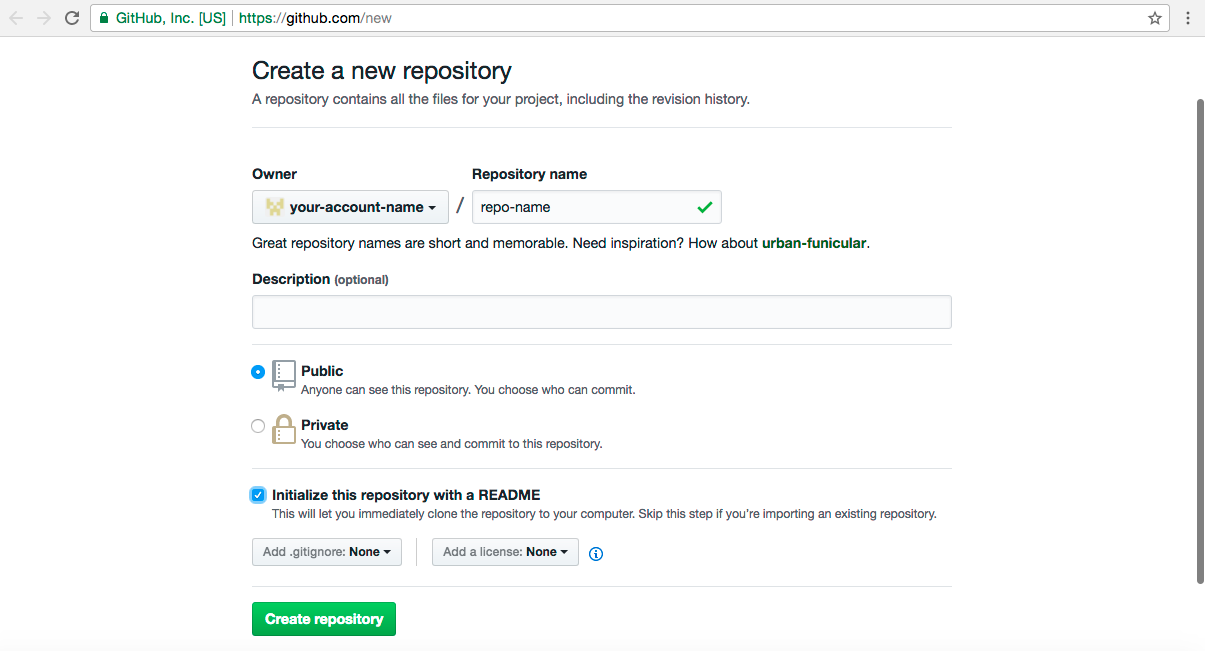
- Cоздайте новый репозиторий для вашего проекта. При создании введите название репозитория (например, repo-name), выберите тип репозитория Public и нажмите на кнопку Create repository:
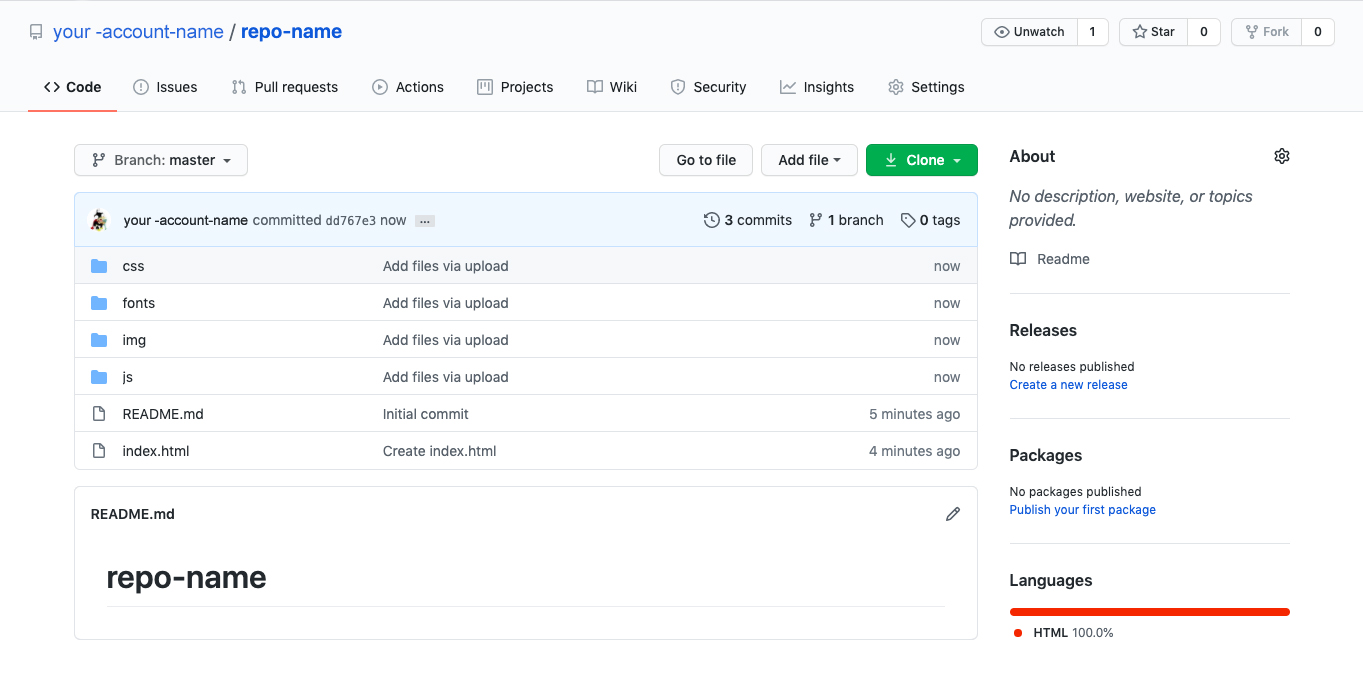
- Загрузите все файлы вашего проекта в ветку master созданного репозитория repo-name. Загрузки нажмите add file =>upload files и перетащите папку с файлами в окно загрузки. Нажмите на Commit changes внизу страницы, чтобы загрузить файлы. Обратите внимание, что после загрузки проекта файл index.html должен находиться в корневой директории проекта:
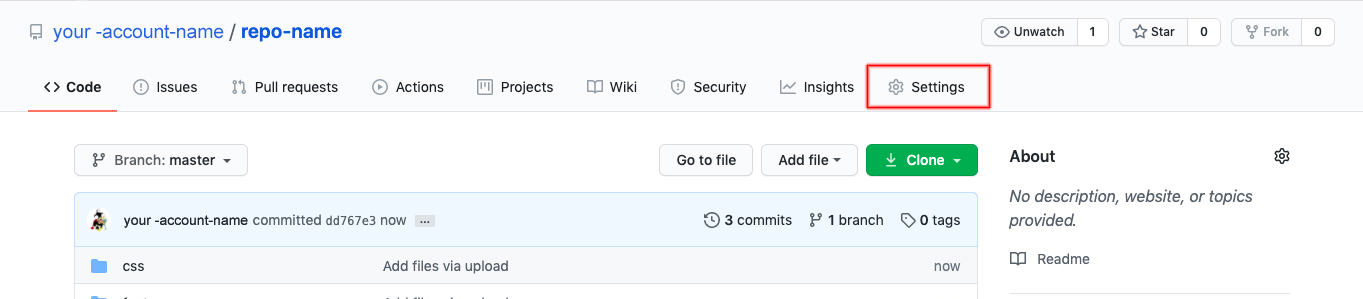
- Перейдите в настройки (Settings) созданного репозитория:
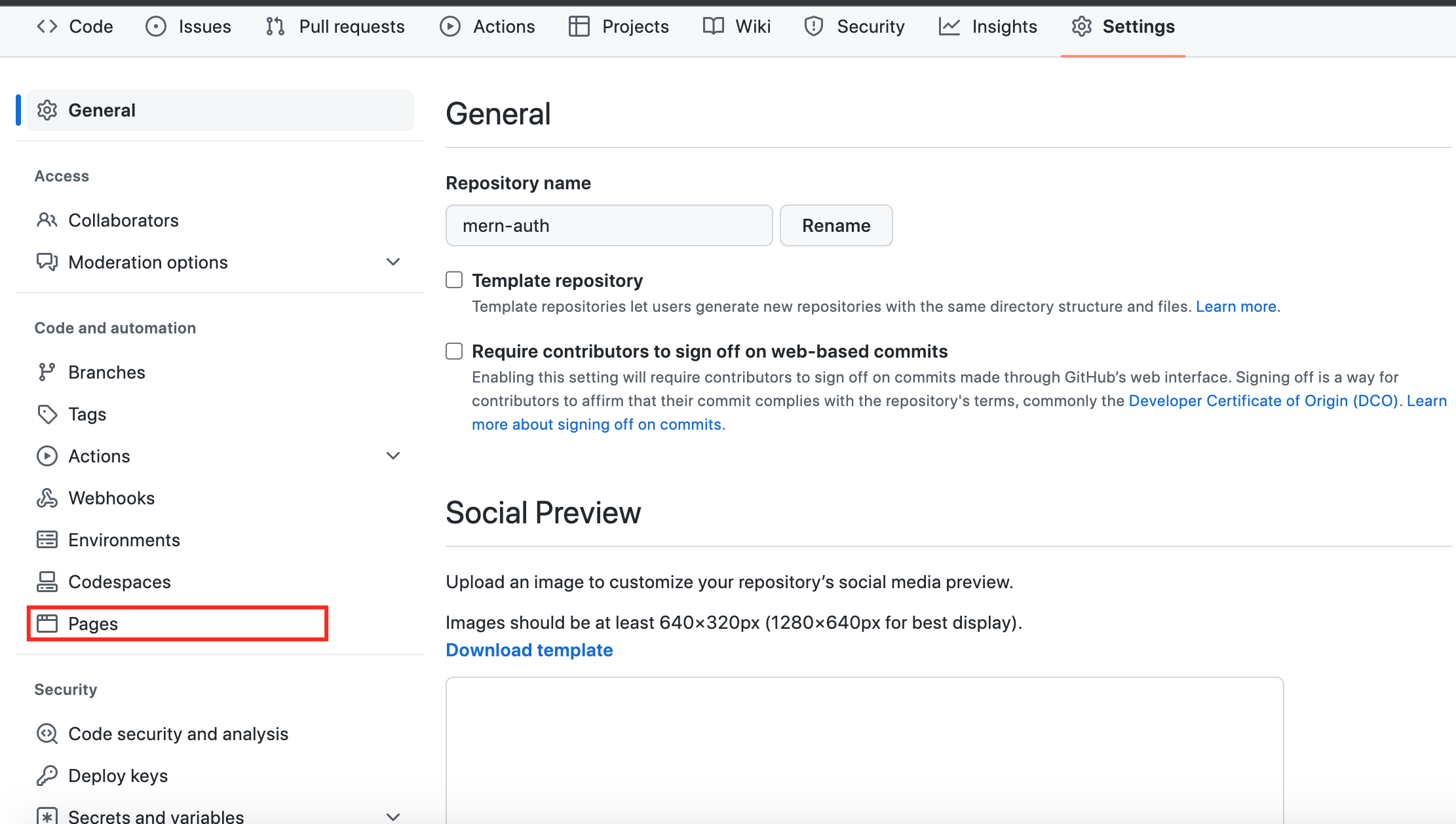
- В настройках репозитория найдите вкладку Pages:
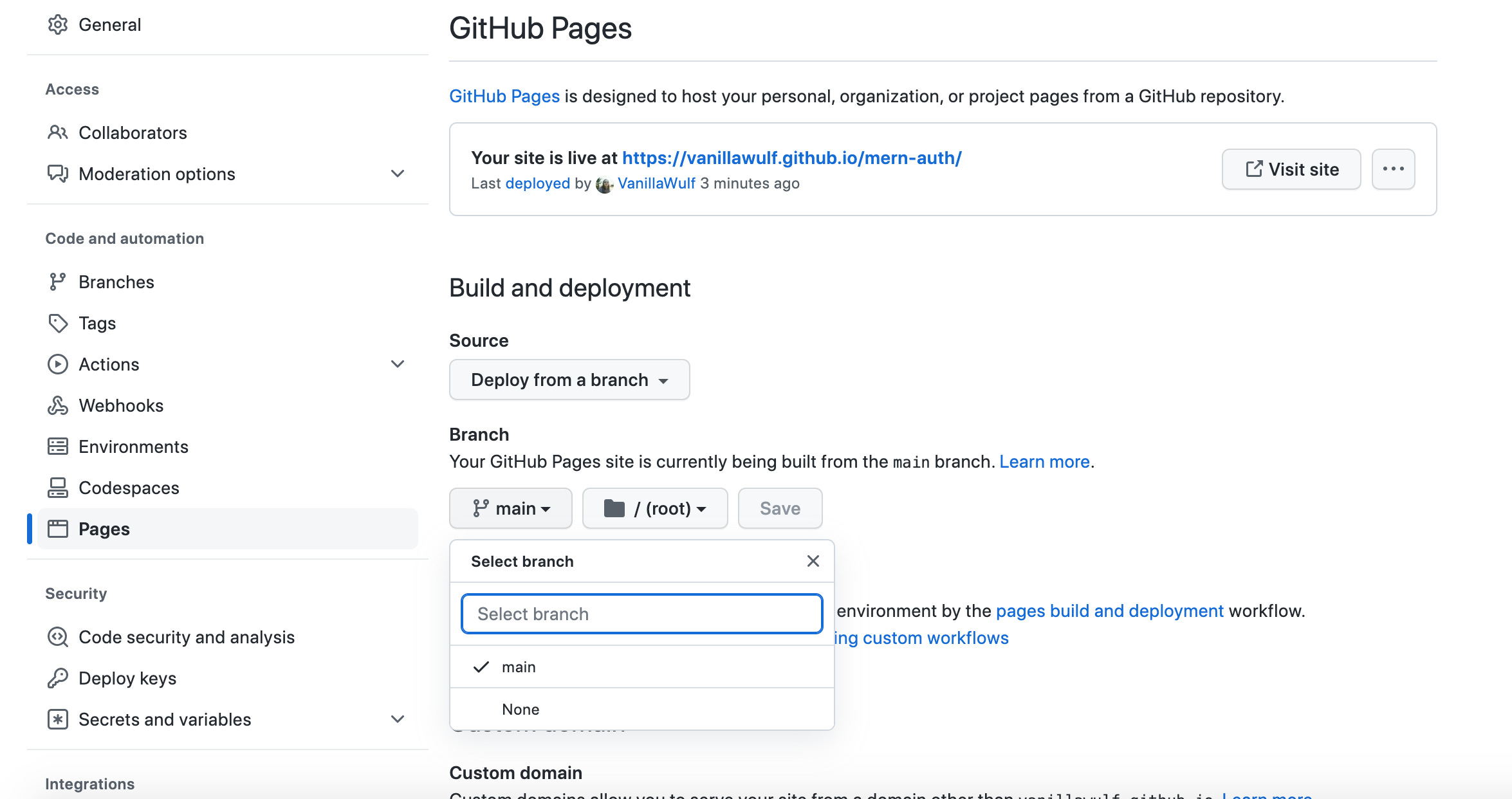
- Установите в качестве источника файлов вашей(branch) страницы ветку master созданного репозитория, а в качестве source — deploy form branch:
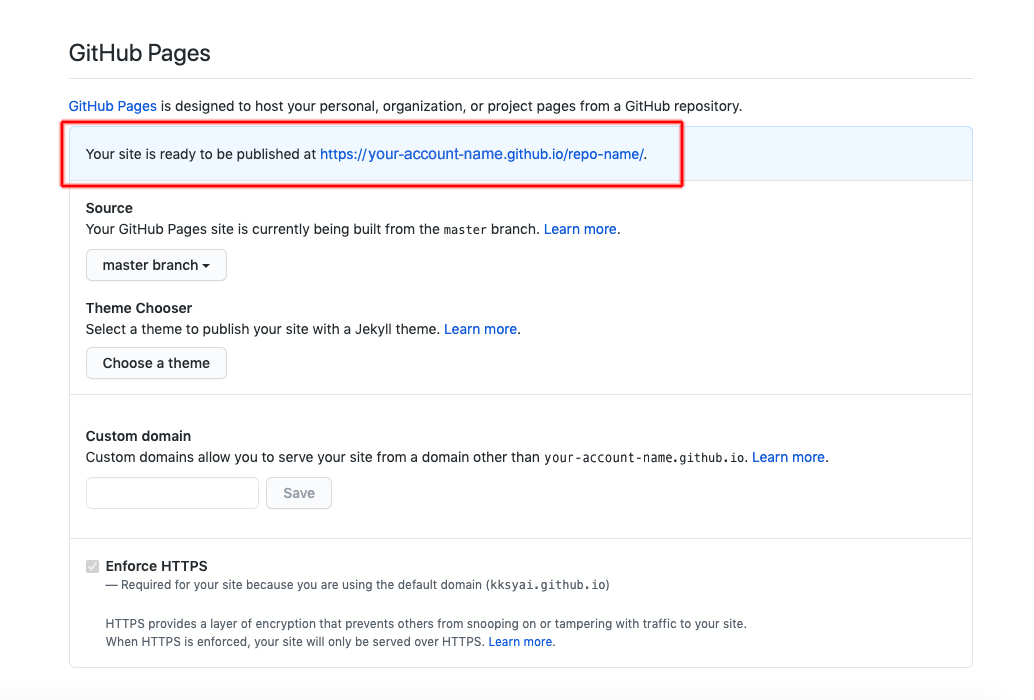
- Теперь ваш сайт опубликован по адресу вида your-account-name.github.io/repo-name: Примечание: иногда ссылка появляется не сразу, так как сервису нужно немного времени для деплоя, поэтому попробуйте обновить страницу через 2-5 минут.
- Для проверки работы сайта просто перейдите по адресу https://your-account-name.github.io/repo-name – и вы увидите свою страницу, загруженную на Github Pages:
Как использовать GitHub Pages?
GitHub — это сайт «социальной разработки». Он позволяет загружать репозитории кода для хранения в системе управления версиями Git. После загрузки вы можете сотрудничать с другими участниками для работы над общим проектом, а ещё это система с открытым исходным кодом по умолчанию: любой человек в мире может найти ваш код на GitHub, использовать его, учиться по нему и улучшать его. Вы тоже можете взаимодействовать с кодом других людей! В этой статье представлено базовое руководство по публикации контента с использованием функции gh-pages Github.
Публикация контента
GitHub — очень важное и полезное сообщество для участия, а Git/GitHub — очень популярная система управления версиями — большинство технологических компаний теперь использует её в своём рабочем процессе. У GitHub есть очень полезная функция GitHub Pages, которая позволяет публиковать живую демонстрацию кода в виде сайта в Интернете.
Базовая установка Github
- Прежде всего, установите Git на свой компьютер. Это базовое программное обеспечение для управления версиями, поверх которого работает GitHub.
- Затем зарегистрируйтесь на GitHub. Это просто.
- После того, как вы зарегистрировались, войдите в свою учётную запись на github.com с помощью своих имени пользователя и пароля.
Подготовка кода для загрузки
В репозитории на Github вы можете хранить любой код, который вам нравится, но для полноценного использования функции GitHub Pages ваш код должен быть структурирован как типичный веб-сайт, то есть, основной точкой входа должен быть HTML-файл с именем index.html .
Прежде чем двигаться дальше, вам необходимо инициализировать вашу папку (директорию) с кодом как репозиторий Git. Как это сделать:
-
Направьте командную строку в вашу папку test-site (или папку с любым другим названием, содержащую ваш сайт). Для этого используйте команду cd (т.е. «change directory» — «поменяй директорию»). Вот что вы бы набрали, если бы разместили свой сайт в папке test-site на рабочем столе:
cd Desktop/test-site
git init
Дополнительно об интерфейсах командной строки
Лучший способ загрузить код в Github — использовать командную строку. Это окно, в котором вы вводите команды, чтобы делать такие вещи, как создавать файлы и запускать программы, вместо того чтобы кликать внутри пользовательского интерфейса. Оно будет выглядеть примерно так:
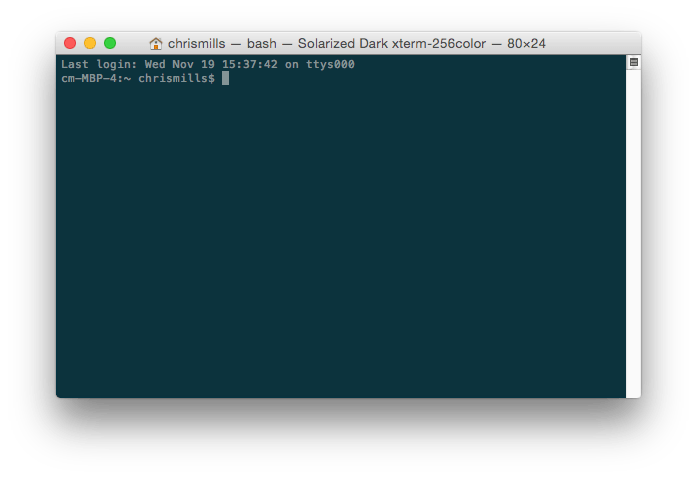
Примечание: вы также можете использовать графический пользовательский интерфейс Git для выполнения тех же задач, если вам неудобно работать с командной строкой.
Каждая операционная система поставляется с инструментом командной строки:
- Windows: Командную строку (Command Prompt) можно вызвать, нажав клавишу Windows, набрав Command Prompt и выбрав её из появившегося списка. Обратите внимание, что в Windows свои собственные условные обозначения команд, отличные от Linux и OS X, поэтому приведённые ниже команды могут отличаться на вашем компьютере.
- OS X: Терминал (Terminal) можно найти в Applications > Utilities.
- Linux: Обычно терминал можно вызвать с помощью Ctrl + Alt + T. Если это не сработает, найдите Terminal в панели приложений или меню.
Сначала это может показаться немного пугающим, но не волнуйтесь — вы быстро разберётесь в основах. Вы говорите компьютеру что-то сделать в терминале, введя команду и нажав Enter, как показано выше.
Создание репозитория для вашего кода
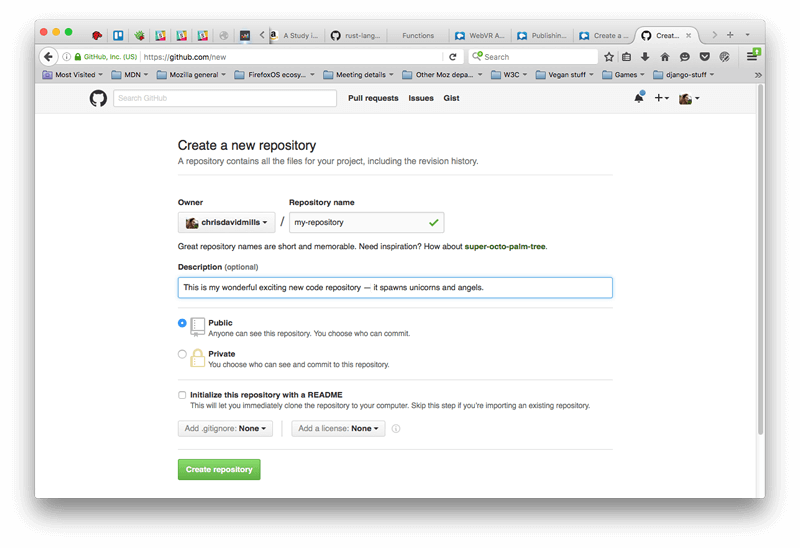
- Затем вам нужно создать новый репозиторий для ваших файлов. Нажмите «Плюс» (+) в правом верхнем углу главной страницы GitHub и выберите «Новый репозиторий» (New Repository).
- На этой странице в поле «Имя репозитория» (Repository name) введите имя для своего репозитория, например my-repository.
- Также добавьте описание, чтобы уточнить, что будет содержать ваш репозиторий. Ваш экран должен выглядеть так:
- Нажмите «Создать репозиторий» (Create repository); откроется следующая страница:
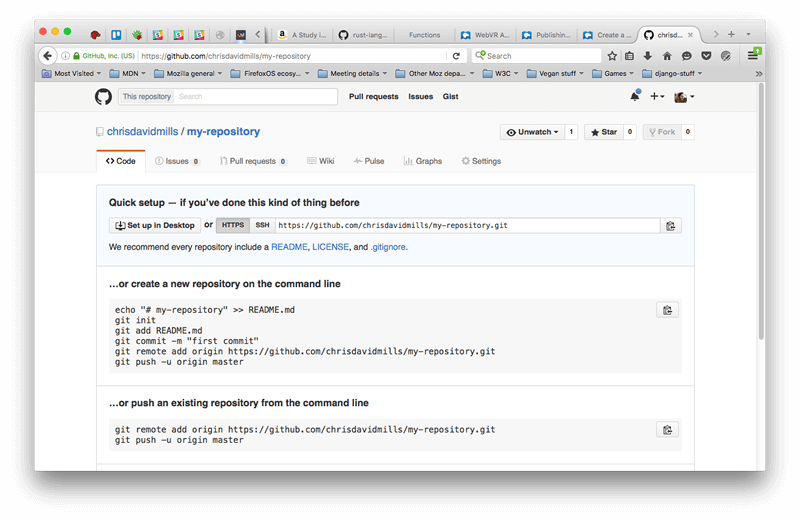
Загрузка файлов на GitHub
- На текущей странице вас интересует раздел …or push an existing repository from the command line («. или загрузите существующий репозиторий с помощью командной строки»). В этом разделе вы должны увидеть две строки кода. Скопируйте всю первую строку, вставьте её в командную строку и нажмите Enter. Команда должна выглядеть примерно так:
git remote add origin https://github.com/chrisdavidmills/my-repository.git
git add --all git commit -m 'adding my files to my repository'
git push -u origin main
Больше информации о GitHub
Если вы хотите поменять что-то на своем тестовом сайте и загрузить результат на GitHub, вам просто нужно внести изменения в свои файлы, как и раньше. Затем вам потребуется ввести следующие команды (нажимая Enter после каждой), чтобы загрузить их на GitHub:
git add --all git commit -m 'another commit' git push
Вы можете написать более подходящее сообщение вместо another commit, чтобы уточнить, что именно вы только что изменили.
Мы едва коснулись Git. Чтобы узнать больше, начните с нашей статьи Git и GitHub.
Found a content problem with this page?
- Edit the page on GitHub.
- Report the content issue.
- View the source on GitHub.
This page was last modified on 3 авг. 2023 г. by MDN contributors.
Your blueprint for a better internet.
Инструкция по размещению сайта на GitHub Pages
Для размещения статического веб-сайта можно воспользоваться сервисом GitHub Pages. Статический сайт состоит из HTML-страниц с неизменным содержимым. Такие сайты могут использоваться как визитки, портфолио, презентационные страницы.
Особенности и ограничения
Сервис Github Pages предоставляет следующие возможности для статических сайтов:
- Использование HTML, CSS, языка разметки Markdown;
- Встраивание изображений и другого медиа;
- Использование JavaScript.
- Нельзя использовать на сайте PHP либо другие серверные языки;
- Серверный код и серверные скрипты выполняться не будут;
- Cookies не используются.
Как опубликовать сайт на GitHub Pages
- Создайте аккаунт на GitHub. Предположим, your-account-name — название вашего аккаунта.
- Cоздайте новый репозиторий для вашего проекта. При создании введите название репозитория (например, repo-name), выберите тип репозитория Public и нажмите на кнопку Create repository:
- Перейдите в настройки (Settings) созданного репозитория:
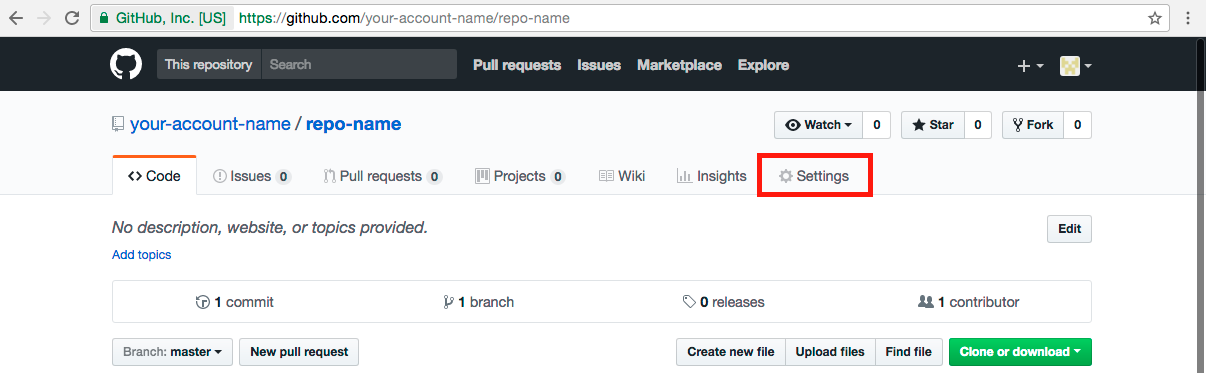
- В настройках репозитория найдите вкладку Options:
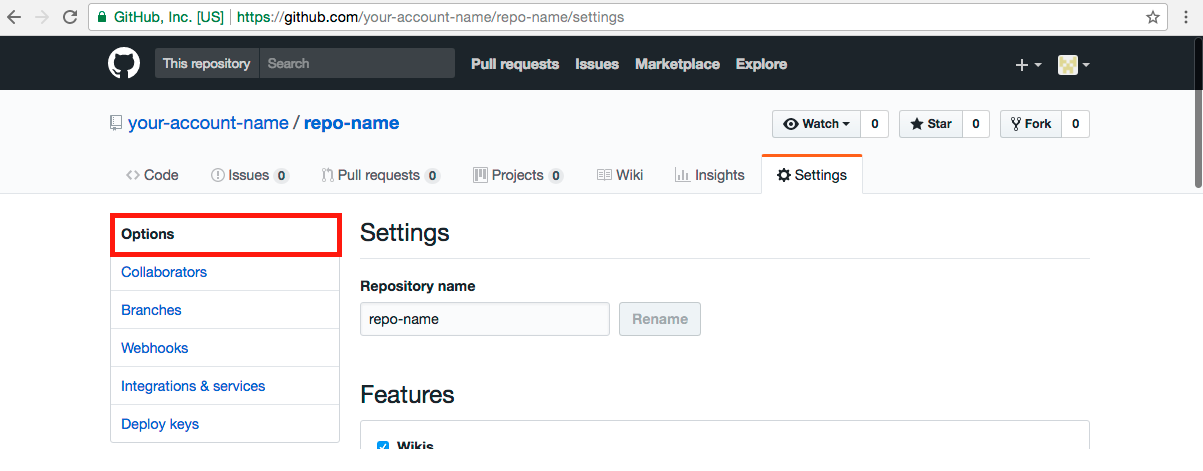
- Пролистайте вниз и найдите раздел Github Pages. Установите в качестве источника файлов вашей страницы ветку master созданного репозитория:
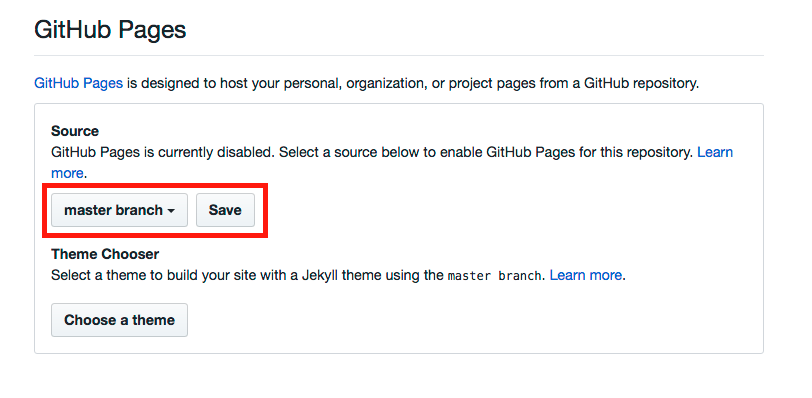
- Как только вы сохраните изменения, появится сообщение о том, что сайт готов к публикации по адресу вида your-account-name.github.io/repo-name:
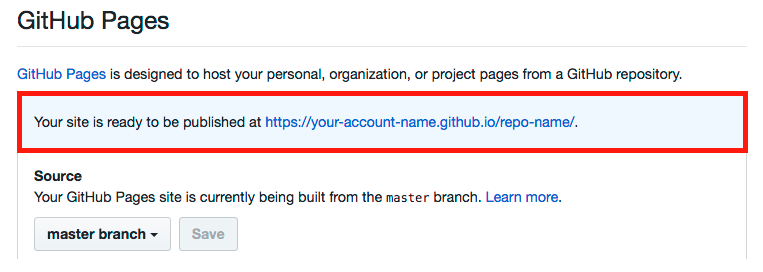
- Далее загрузите все файлы вашего проекта в ветку master созданного репозитория repo-name. При этом файл index.html должен находиться в корневой директории проекта:
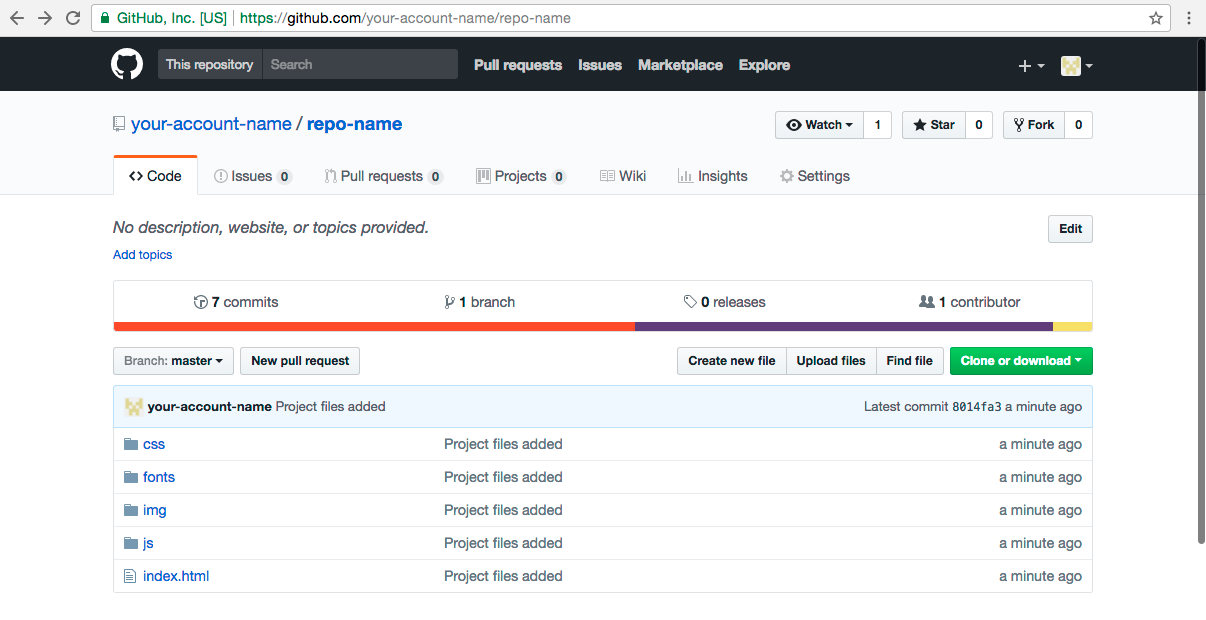
- Для проверки работы сайта просто перейдите по адресу https://your-account-name.github.io/repo-name – и вы увидите свою страницу, загруженную на Github Pages:
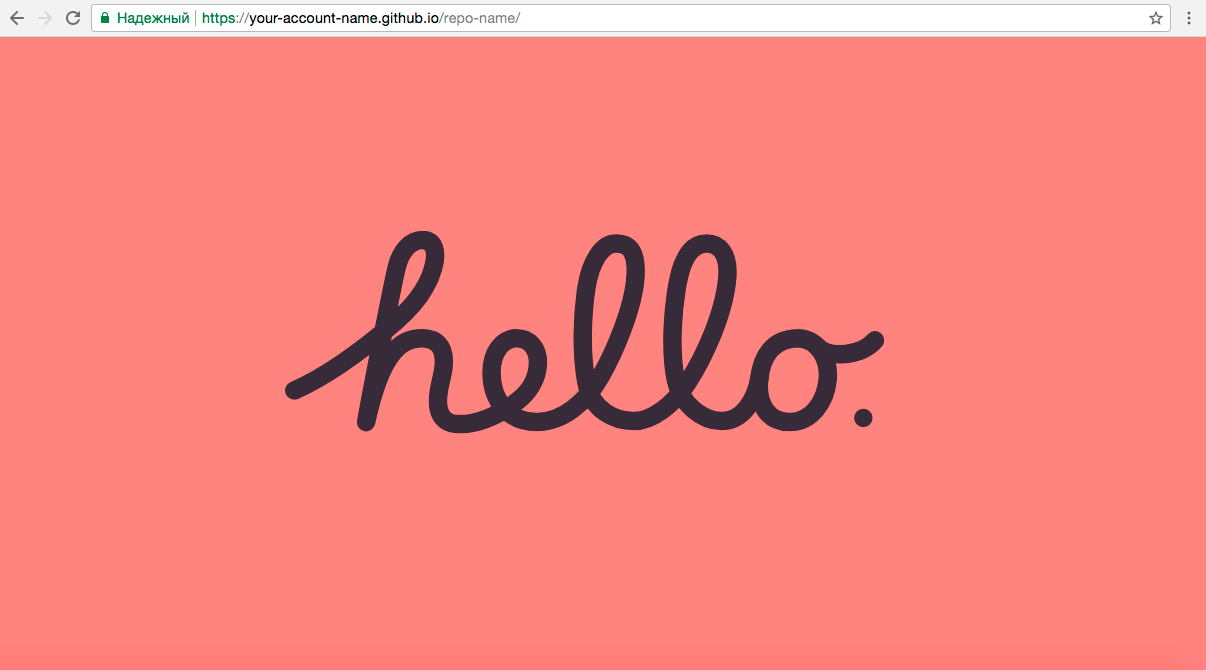
Как использовать GitHub Pages?
GitHub — это сайт «социальной разработки». Он позволяет загружать репозитории кода для хранения в системе управления версиями Git. После загрузки вы можете сотрудничать с другими участниками для работы над общим проектом, а ещё это система с открытым исходным кодом по умолчанию: любой человек в мире может найти ваш код на GitHub, использовать его, учиться по нему и улучшать его. Вы тоже можете взаимодействовать с кодом других людей! В этой статье представлено базовое руководство по публикации контента с использованием функции gh-pages Github.
Публикация контента
GitHub — очень важное и полезное сообщество для участия, а Git/GitHub — очень популярная система управления версиями — большинство технологических компаний теперь использует её в своём рабочем процессе. У GitHub есть очень полезная функция GitHub Pages, которая позволяет публиковать живую демонстрацию кода в виде сайта в Интернете.
Базовая установка Github
- Прежде всего, установите Git на свой компьютер. Это базовое программное обеспечение для управления версиями, поверх которого работает GitHub.
- Затем зарегистрируйтесь на GitHub. Это просто.
- После того, как вы зарегистрировались, войдите в свою учётную запись на github.com с помощью своих имени пользователя и пароля.
Подготовка кода для загрузки
В репозитории на Github вы можете хранить любой код, который вам нравится, но для полноценного использования функции GitHub Pages ваш код должен быть структурирован как типичный веб-сайт, то есть, основной точкой входа должен быть HTML-файл с именем index.html .
Прежде чем двигаться дальше, вам необходимо инициализировать вашу папку (директорию) с кодом как репозиторий Git. Как это сделать:
-
Направьте командную строку в вашу папку test-site (или папку с любым другим названием, содержащую ваш сайт). Для этого используйте команду cd (т.е. «change directory» — «поменяй директорию»). Вот что вы бы набрали, если бы разместили свой сайт в папке test-site на рабочем столе:
cd Desktop/test-site
git init
Дополнительно об интерфейсах командной строки
Лучший способ загрузить код в Github — использовать командную строку. Это окно, в котором вы вводите команды, чтобы делать такие вещи, как создавать файлы и запускать программы, вместо того чтобы кликать внутри пользовательского интерфейса. Оно будет выглядеть примерно так:
Примечание: вы также можете использовать графический пользовательский интерфейс Git для выполнения тех же задач, если вам неудобно работать с командной строкой.
Каждая операционная система поставляется с инструментом командной строки:
- Windows: Командную строку (Command Prompt) можно вызвать, нажав клавишу Windows, набрав Command Prompt и выбрав её из появившегося списка. Обратите внимание, что в Windows свои собственные условные обозначения команд, отличные от Linux и OS X, поэтому приведённые ниже команды могут отличаться на вашем компьютере.
- OS X: Терминал (Terminal) можно найти в Applications > Utilities.
- Linux: Обычно терминал можно вызвать с помощью Ctrl + Alt + T. Если это не сработает, найдите Terminal в панели приложений или меню.
Сначала это может показаться немного пугающим, но не волнуйтесь — вы быстро разберётесь в основах. Вы говорите компьютеру что-то сделать в терминале, введя команду и нажав Enter, как показано выше.
Создание репозитория для вашего кода
- Затем вам нужно создать новый репозиторий для ваших файлов. Нажмите «Плюс» (+) в правом верхнем углу главной страницы GitHub и выберите «Новый репозиторий» (New Repository).
- На этой странице в поле «Имя репозитория» (Repository name) введите имя для своего репозитория, например my-repository.
- Также добавьте описание, чтобы уточнить, что будет содержать ваш репозиторий. Ваш экран должен выглядеть так:
- Нажмите «Создать репозиторий» (Create repository); откроется следующая страница:
Загрузка файлов на GitHub
- На текущей странице вас интересует раздел …or push an existing repository from the command line («. или загрузите существующий репозиторий с помощью командной строки»). В этом разделе вы должны увидеть две строки кода. Скопируйте всю первую строку, вставьте её в командную строку и нажмите Enter. Команда должна выглядеть примерно так:
git remote add origin https://github.com/chrisdavidmills/my-repository.git
git add --all git commit -m 'adding my files to my repository'
git push -u origin main
Больше информации о GitHub
Если вы хотите поменять что-то на своем тестовом сайте и загрузить результат на GitHub, вам просто нужно внести изменения в свои файлы, как и раньше. Затем вам потребуется ввести следующие команды (нажимая Enter после каждой), чтобы загрузить их на GitHub:
git add --all git commit -m 'another commit' git push
Вы можете написать более подходящее сообщение вместо another commit, чтобы уточнить, что именно вы только что изменили.
Мы едва коснулись Git. Чтобы узнать больше, начните с нашей статьи Git и GitHub.
Found a content problem with this page?
- Edit the page on GitHub.
- Report the content issue.
- View the source on GitHub.
This page was last modified on 3 авг. 2023 г. by MDN contributors.
Your blueprint for a better internet.
подключение css файла размещенного на github
загрузил на github простенький css файл, вот линк: https://raw.githubusercontent.com/an-2-an/coo-cssl-framework/master/cool-styler.css подключаю его в локальном html файле по ссылке вот таким образом он его вроде правильно находит, но ничего не происходит если убрать type=»text/css» или добавить если вместо этого вставить type=»text/plain» все ровно так же как обойти?
Отслеживать
Anton Ryabenko
задан 16 мар в 8:19
Anton Ryabenko Anton Ryabenko
41 3 3 бронзовых знака
Используй GitHub pages.
16 мар в 9:09
мне интересно именно отдельный файл подключить
16 мар в 9:45
а хотя. надо подумать, спасибо
16 мар в 9:45
Так никто не мешает потом с pages забирать отдельный файл. Просто raw не предназначен для встраивания в html-страницы
Инструкция по размещению сайта на GitHub Pages
Для размещения статического веб-сайта можно воспользоваться сервисом GitHub Pages. Статический сайт состоит из HTML-страниц с неизменным содержимым. Такие сайты могут использоваться как визитки, портфолио, презентационные страницы.
Особенности и ограничения
Сервис Github Pages предоставляет следующие возможности для статических сайтов:
- Использование HTML, CSS, языка разметки Markdown;
- Встраивание изображений и другого медиа;
- Использование JavaScript.
- Нельзя использовать на сайте PHP либо другие серверные языки;
- Серверный код и серверные скрипты выполняться не будут;
- Cookies не используются.
Как опубликовать сайт на GitHub Pages
- Создайте аккаунт на GitHub. Предположим, your-account-name — название вашего аккаунта.
- Cоздайте новый репозиторий для вашего проекта. При создании введите название репозитория (например, repo-name), выберите тип репозитория Public и нажмите на кнопку Create repository:
- Загрузите все файлы вашего проекта в ветку master созданного репозитория repo-name. Загрузки нажмите add file =>upload files и перетащите папку с файлами в окно загрузки. Нажмите на Commit changes внизу страницы, чтобы загрузить файлы. Обратите внимание, что после загрузки проекта файл index.html должен находиться в корневой директории проекта:
- Перейдите в настройки (Settings) созданного репозитория:
- В настройках репозитория найдите вкладку Pages:
- Установите в качестве источника файлов вашей(branch) страницы ветку master созданного репозитория, а в качестве source — deploy form branch:
- Теперь ваш сайт опубликован по адресу вида your-account-name.github.io/repo-name: Примечание: иногда ссылка появляется не сразу, так как сервису нужно немного времени для деплоя, поэтому попробуйте обновить страницу через 2-5 минут.
- Для проверки работы сайта просто перейдите по адресу https://your-account-name.github.io/repo-name – и вы увидите свою страницу, загруженную на Github Pages:
Как загрузить проект на GitHub: пошаговая инструкция
Для того, чтобы загрузить проект на GitHub, нужно выполнить следующие шаги:
1. Создать репозиторий на Github
Чтобы создать репозиторий, нужно зайти на страницу Github, залогиниться в свой аккаунт и нажать на кнопку «New repository» (Новый репозиторий) в правом углу. Затем нужно задать название репозитория и выбрать его видимость — публичный или приватный.
2. Инициализировать Git в своем проекте
Для того чтобы инициализировать Git в своем проекте нужно перейти в директорию проекта и выполнить команду «git init».
3. Добавить файлы в репозиторий
Чтобы добавить файлы в репозиторий, нужно выполнить команду «git add *», которая добавит все файлы из директории в репозиторий.
4. Зафиксировать изменения
Чтобы зафиксировать изменения в репозитории, нужно выполнить команду «git commit -m «сообщение»», где сообщение — это описание изменений, которые вы внесли.
5. Связать репозиторий на Github с локальным репозиторием
Для того чтобы связать репозиторий на Github с локальным репозиторием, нужно выполнить команду «git remote add origin https://github.com/username/repository.git», где username — это ваше имя пользователя на Github, а repository — название вашего репозитория.
6. Отправить изменения на Github
Чтобы отправить изменения на Github, нужно выполнить команду «git push -u origin master», где «origin» — это имя вашего удаленного репозитория, а «master» — это ветка, на которую вы заливаете свои изменения. Второй и последующий разы можно уже использовать команду «git push».
7. Проверить, что все успешно загрузилось
Чтобы проверить, что файлы успешно загрузились на Github, нужно зайти на страницу своего репозитория и убедиться, что там отображаются все добавленные файлы.
Initialized empty Git repository in /Users/user/Projects/project-name/.git/
On branch master
Your branch is up to date with ‘origin/master’.
Changes to be committed:
(use «git restore —staged . » to unstage)
new file: index.html
new file: style.css
$ git commit -m «Добавлены файлы index.html и style.css»
[master (root-commit) 46c8581] Добавлены файлы index.html и style.css
2 files changed, 0 insertions(+), 0 deletions(-)
create mode 100644 index.html
create mode 100644 style.css
$ git remote add origin https://github.com/username/repository.git
$ git push -u origin master
Enumerating objects: 3, done.
Counting objects: 100% (3/3), done.
Writing objects: 100% (3/3), 221 bytes | 221.00 KiB/s, done.
Total 3 (delta 0), reused 0 (delta 0), pack-reused 0
* [new branch] master -> master
Branch ‘master’ set up to track remote branch ‘master’ from ‘origin’.