Не открывается Опера

За несколько последних дней мне несколько раз задавали очень похожие вопросы. Читатели жалуются, что не открывается Опера или Опера не открывает страницы.
Ситуация выглядит примерно так: после перезагрузки Windows браузер открывается, но при попытке зайти на некоторые страницы, он просто вылетает. При повторной загрузке Opera может открыться, а может и не открыться. Переустановка Opera никакого эффекта не дает.

Если и у вас была подобная ситуация, то читайте этот пост, надеюсь, что мои советы помогут и вам, как помогли уже всем, кто писал мне.
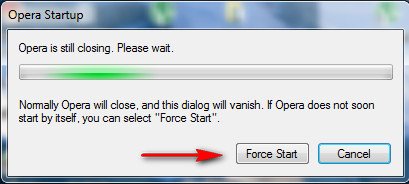
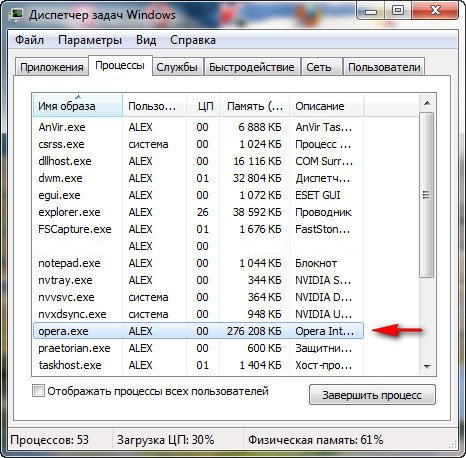
1. Если не открывается Opera, то откройте диспетчер задач (Ctrl+Shift+Esc) и поищите в работающих процессах Opera.exe. Если он запущен, то завершите его и запустите по новой браузер. Такая ошибка — браузер закрыли, а в процессах он остался — в опере есть до сих пор. В версии 11.60 разработчики, видимо, в качестве борьбы с этой ошибкой, добавили такое окно:

Для запуска Opera вам нужно кликнуть на кнопку Force Start.
2. Если первый совет не помог, а также в том случае, если у вас не открываются некоторые странички, скачайте Dr Web CureIt и проверьте свой компьютер. Чаще всего троян Spy.BZub.NCY мешает всем действиям оперы.
3. Если же у вас не отрываются не все, а только некоторые сайты, попробуйте такой способ. Откройте диалог настроек Opera (Инструменты — Общие настройки), перейдите на вкладку Расширенные, найдите слева Содержимое, и проверьте, нет ли вашего сайта в списке заблокированных. Еще иногда помогает, если снять флажки с установок Включить JavaScript и Включить плагины.

Отключение Java и плагинов — это крайние меры. Лучше все-таки, чтобы эти галки стояли. Иначе появится другая проблема — пропадут картинки, исчезнет анимация. Если снятие/установка признака включения Java-скриптов явно влияет на отображение страниц, то следует очистить временные файлы Оперы и проверить компьютер на наличие вредоносных программ.
4. Если же все предыдущее не помогло, значит ошибка находится во временных файлах, которые расположены НЕ в папке Opera. Вот поэтому простая переустановка браузера вам не поможет.
Если вы долгое время пользовались оперой и у вас есть сохраненные данные, которыми вы дорожите и намерены использовать и в дальнейшем, сохраните их в какую-либо папку, чтобы потом все восстановить. Как это сделать — подробно написано здесь.
Когда вы сохранили свои данные, то можете удалить оперу полностью с помощью утилиты RevoUninstaller. Можно скачать оперу бесплатно и установить ее заново. Проверьте, все ли работает. И если это так, то восстановите сохраненные данные и опять проверьте. Все должно работать.
5. Ну, а если же вы хотите помучиться или же хотите разобраться, в чем же все-таки заморочка, читайте дальше.
При работе с приложениями, Windows сохраняет какие-то промежуточные результаты во временные файлы. Эти файлы могут храниться в папках TEMP, Prefetch, AppData, Application Data. И если у вас есть проблема с открытием приложения, браузера или страницы в Интернете, нужно в первую очередь очистить именно эти папки, так как причина именно в них. Вы можете очистить временные файлы с помощью мощной утилиты Auslogic Boostspeed или TuneUp.
А ручной способ очистки будет рассмотрен в следующей статье.
Почему Опера не открывается и не запускается
Opera является довольно стабильным интернет-обозревателем, что отмечают многие пользователи. Но все же время от времени он может «сбоить», демонстрируя различные проблемы. Например, нередко случается ситуация, когда не запускается Опера на компьютере или ноутбуке. Это довольно неприятно, но ничего критичного тут нет. Разберемся, как избавиться от такой проблемы.
Подробности
Как правило, в данной ситуации помогает несколько действенных способов:
- Банальная перезагрузка системы.
- Устранение вирусных угроз на компьютере.
- Чистка пользовательского профиля.
- Полная переустановка интернет-обозревателя.
На первом мы останавливаться, разумеется, не станем, ведь здесь все очевидно – из меню «Пуск» вызовите опцию перезапуска ПК. А вот остальные три будут разобраны более детально.
Способ №1: Чистка от вирусов
Вирусное заражение системы всегда приводит к плачевным последствиям. Так что рекомендуется на регулярной основе проверять ПК на наличие таких угроз. В этом деле нам поможет любая антивирусная программа на ваше усмотрение. Запустите ее и выполните полную проверку. Она может занять некоторое время, зато в любом случае поможет.
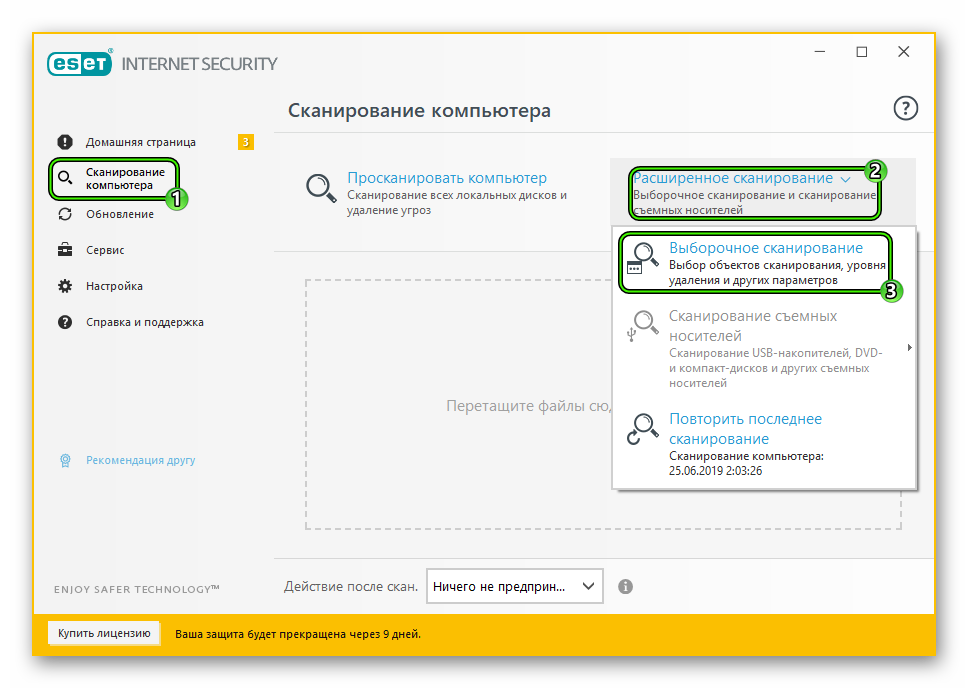
Разберем это действие на примере продукта ESET Internet Security, который доступен для бесплатного использования на протяжении 30 дней.
- Перейдите к главному окошку антивируса.
- Из левого меню откройте раздел «Сканирование компьютера».
- Теперь нажмите на опцию «Расширенное сканирование».
- Кликните ЛКМ по пункту «Выборочное…».
- Отметьте все доступные каталоги.
- Запустите процедуру сканирования.
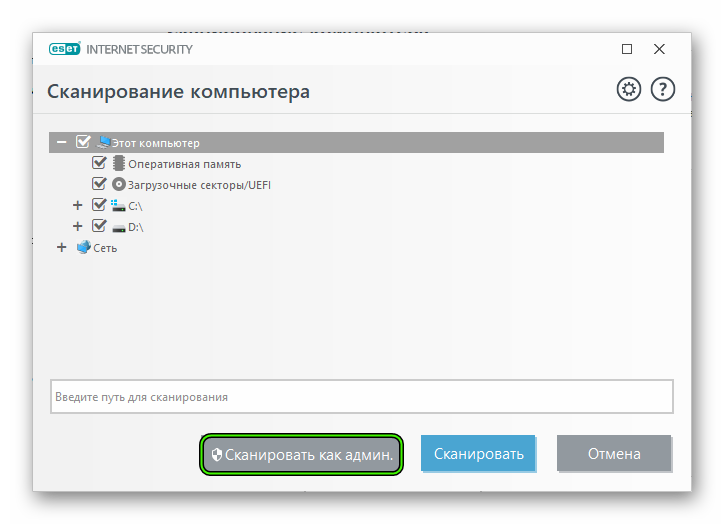
В ее ходе антивирус найдет все потенциальные угрозы и либо вылечит их, либо отправит в карантин, где они не будут представлять опасности для системы. Вполне возможно, что в результате проверки Опера начнет запускаться. В противном случае – переходите к следующему способу.
Способ №2: Удаление пользовательского каталога
Все ваши настройки для браузера Opera хранятся в отдельном каталоге. Вполне возможно, что отдельные данные в нем были повреждены, что приводит к невозможности ее запуска. Так что стоит попробовать выполнить чистку этой папки. Производится она следующим образом:
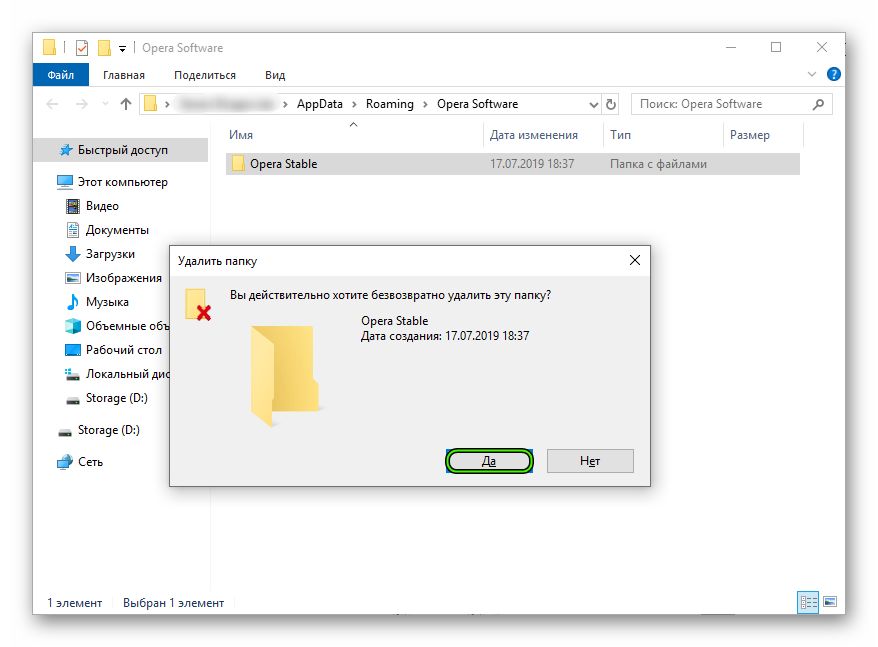
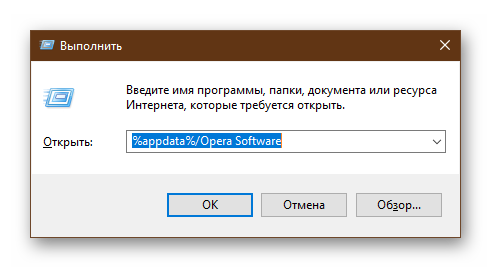
- Нажмите комбинацию клавиш Win + R с помощью клавиатуры.
- Введите в единственное поле команду %appdata%/Opera Software.
- Далее, кликните ЛКМ по кнопке «ОК».
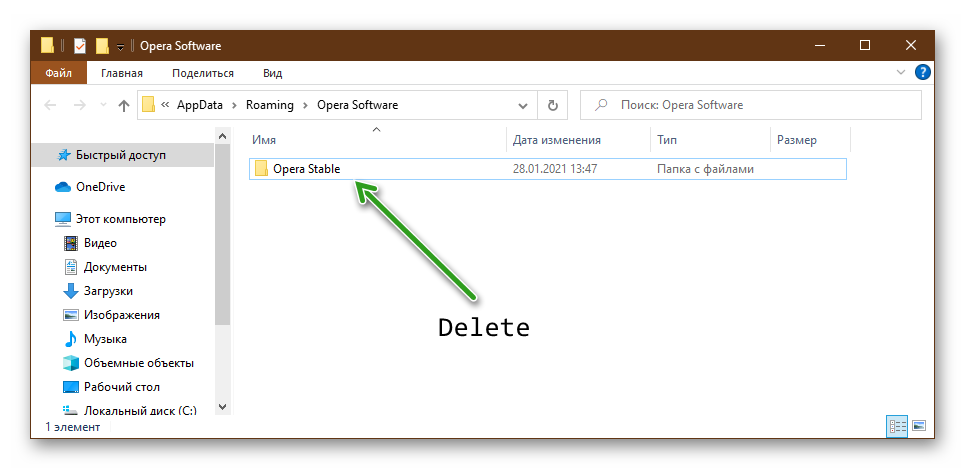
- В появившемся окне Проводника Windows удалите каталог Opera Stable.
- Перезапустите ПК.
- Вновь попробуйте запустить интернет-обозреватель.
Способ №3: Переустановка
Самая «суровая» причина, почему Опера не открывается, заключается в том, что были повреждены компоненты программы. Восстановить их, к сожалению, не выйдет. Так что остается только полная ее переустановка. Мы разобрали данную процедуру в отдельной статье. Просто переходите к разделу «Процедура удаления», поскольку функция синхронизации в нашем случае будет недоступной.
Не открывается Опера на компьютере Windows 7

Опера является одним из наиболее популярных и стабильных браузеров, который прекрасно подходит как для просмотра фильмов, так и комфортного интернет серфинга. Однако в некоторых случаях у пользователей не запускается опера на Windows 7, который установлен на персональном компьютере или ноутбуке. В случае зависания оперы на Windows 7 не стоит паниковать, так как это решаемая проблема. Чтобы возобновить нормальное, стабильное функционирование браузера, нужно определиться с причинами, из-за которых он вышел из строя, а затем устранить их.
На заметку! В большинстве случаев Opera на Windows 7 не может запуститься из-за обыкновенной перегрузки системы. Поэтому для того, чтобы устранить ее зависания, необходимо просто перезагрузить персональный компьютер либо ноутбук (зайти в меню «Пуск», а затем нажать на команду перезагрузки компьютера).

Почему не запускается и не отвечает браузер Опера?
Стабильная работа браузера на операционной системе может быть нарушена в результате возникновения сбоя в программном обеспечении или установленной системе на ПК. Кроме того, не следует забывать о том, что Opera является программным обеспечением, стабильная работа которого может быть нарушена из-за возникновения внутренних конфликтов либо ошибок непосредственно в самой программе. Возникают случаи, когда она начинает конфликтовать с операционной системой, которая установлена на ПК либо ноутбуке, в результате чего нарушается ее стабильная беспрерывная работа.
Кроме того, как отмечает большинство пользователей, на Windows 7 Opera может перестать стабильно функционировать и начать часто зависать из-за стороннего воздействия вредоносного ПО. Главным критерием ее нестабильной работы на ОС Windows 7 являются частые сбои в функционировании, постоянные зависания. В некоторых случаях, из-за появления в операционной системе вредоносного ПО (вируса), Opera и вовсе может перестать нормально запускаться.
На заметку! Одной из главных проблем зависания браузера на Windows 7 является большое количество одновременно открытых пользователем вкладок. Особенно часто эта проблема встречается на персональных компьютерах со слабыми, морально устаревшими комплектующими (процессор, оперативная память). Для решения этой проблемы нужно просто закрыть лишние открытые вкладки либо перезагрузить оперу (если программа не отвечает на команды пользователя).
Причины браузера Опера
Существует множество причин из-за появления, которых может быть нарушена стабильная работа браузера опера. Как правило, он может перестать работать, начать сильно зависать либо вообще не открывать интернет соединение на ПК в результате:
- Отсутствия либо нарушения интернет подключения компьютера.
- Внесения пользователем разнообразных изменений непосредственно в настройки персонального компьютера. Часто пользователи, в результате своих действий, могут сами стать причиной выхода из строя опера. Как правило, в таких случаях она перестает нормально функционировать при внесении изменений и корректировок пользователем в настройки подключения сети к ПК, установленной программы – антивируса.
- Установка либо перенос папки опера на новое место, в результате чего установленный на рабочем столе либо в панели задач ярлык становится неработоспособным (пытается найти путь к уже не существующей папке). Чтобы устранить эту проблему, необходимо создать новый ярлык на рабочем столе.
- Блокирования работы браузера установленным на ПК антивирусом. Если при отключенном антивирусе, опера будет работать стабильно, тогда необходимо установить на ПК другое антивирусное программное обеспечение, которое бы не блокировало браузер.
- Дублирования процессов. Иногда пользователь, после запуска программы, не дождавшись открытия, заново наживает на ярлык, пытаясь ее запустить. В результате этого, виндовс первый запуск считает успешно выполненным, а второй начинает активно блокировать. Чтобы поверить количество сделанных запросов, необходимо открыть диспетчер задач и просмотреть все запущенные действия.
Одной из причин некорректной и нестабильной работы опера на Windows 7 является сильная засоренность кэш памяти, а также большое скопление разнообразных «cookie» файлов. Поэтому для стабильной работы оперы рекомендуется иногда очищать кэш браузера и удалять «cookie» файлы.

Устранение проблем в работе браузера
Что делать если Opera не работает или не устанавливается браузером по умолчанию? При возникновении сбоев в запуске и функционировании браузера, можно воспользоваться диспетчером задач, который позволит остановить ранее запущенные пользователем процессы. Иногда программы, в том числе и опера, после нажатия на ярлык, не запускаются, но, тем не менее, в фоновом режиме, становятся активны. Именно из-за этой причины пользователь не может на Windows 7 открыть через ярлык программу.
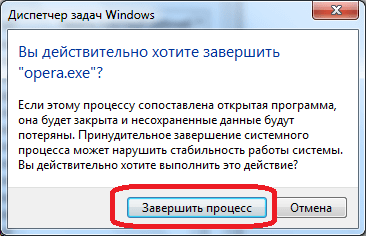
Чтобы устранить эту проблему, необходимо при помощи диспетчера устройств, удалить ранее запущенные процессы. Для этого нужно открыть диспетчер задач (Ctrl+Shift+Esc) и в открывшимся окне найти процесс, который называется «opera.exe». Затем на этот процесс нужно нажать правой клавишей мыши и выполнить команду «завершить процесс». После выполнения этой операции браузер можно попытаться запустить снова.
Современные версии Opera вполне корректно функционируют с большинством популярных антивирусов. Однако в некоторых случаях антивирус может блокировать их запуск из-за возникшего конфликта совместимости ПО. Чтобы устранить эту проблему пользователь должен либо заменить на своей операционной системе антивирусную программу, либо добавить Opera в исключения уже установленного антивируса, чтобы он не препятствовал ее нормальному запуску и функционированию.
Наличие в системе разнообразного вредоносного программного обеспечения и вирусов также является одной из частых причин появления сбоев в стабильном, беспрерывном функционировании Opera. Чтобы устранить эту проблему операционную систему Windows, установленную на компьютере или ноутбуке, нужно просканировать на наличие вирусов при помощи антивирусной программы.
Также в некоторых случаях опера на компьютере может быть заблокирована брандмауэром Windows. В результате этого она не будет запускаться, и реагировать на команды пользователя. Для решения этой проблемы, нужно зайти в панель управления компьютера (выполняется через меню пуск), открыть раздел, который называется «Система и безопасность» и разрешить запуск программы через брандмауэр Windows.
Справка! Часто проблемы связанные с запуском и стабильной работой Opera могут появиться из-за наличия разнообразных ошибок в реестре системы. Для их устранения, чтобы исправить ошибки реестра, можно воспользоваться сторонними утилитами. Популярной утилитой, которая используется для исправления ошибок в реестре, является CCleaner.
Существует несколько разных факторов, которые способны повлиять на полноценную работу браузера. Если вдруг программа перестала отвечать на запросы пользователя, запускаться или во время работы она начала внезапно зависать, тогда необходимо установить причины возникновения неполадок, а затем устранить их. Если возобновить полноценную работу программы не удается ее можно полностью переустановить, скачав Опера для Виндовс 7 на нашем сайте, либо обновить до более новой версии. Однако в этом случае все сохраненные пароли и закладки (при переустановке) будут удалены.
Сбои и проблемы
Резервное копирование файлов Opera
Рекомендуется регулярно создавать резервные копии наиболее важных файлов Opera. Кроме того, рекомендуется создать резервные копии файлов перед обновлением браузера.
Прежде всего необходимо определить местоположение ваших файлов. Перейдите в меню About Opera (О программе) или на страницу opera:about/ , чтобы узнать точный путь к вашему профилю и папкам с данными.
Не у всех пользователей на компьютере будут присутствовать все перечисленные ниже папки.
Файлы для резервного копирования
| Имя файла | Описание |
|---|---|
| Bookmarks | Метаданные закладок, например имя и местоположение |
| BookmarksExtras | Связанные с закладками изображения эскизов |
| Cookies | Файлы cookie (возможно, ненужные, однако при их удалении вам понадобится снова входить на сайты) |
| Current Session | Данные о текущем сеансе работы, включая открытые вкладки, местонахождение на странице, данные форм и др. |
| Extension Cookies | Файлы cookie, связанные с установленными расширениями, например данные геолокации для расширения, показывающего прогноз погоды |
| Favicons | Значки сайтов, связанные с добавленными на панель закладок страницами |
| History | Ваша история посещений |
| IndexedDB | Данные, связанные с посещенными сайтами, в формате Mozilla IndexedDB API структурированной системы индексирования баз данных |
| Local State | Внутренние настройки браузера, такие как последний номер версии и папка загрузки |
| Local Data | Сохраненные пароли, зашифрованные и читаемые только на том компьютере, на котором они были созданы |
| Preferences | Текущие настройки браузера и информация о вашем профиле |
| Visited Links | Адреса ссылок, которые вы уже посещали в Opera и которые будут отображаться как посещенные |
| Web Data | Данные автозаполнения и другие данные, импортированные из IE7 |
Папки для резервного копирования
| Имя папки | Описание |
|---|---|
| Extension Rules | Место хранения правил расширений, которые требуют постоянного хранения |
| Extension State | Место хранения состояний расширений, которые требуют постоянного хранения |
| Extensions | Установленные расширения |
| Local Extension Settings | Место, где установленные расширения могут хранить локальные данные |
| Local Storage | Место, где посещаемые вами сайты, расширения и Opera могут хранить локальные данные |
| Sync Data | Место хранения синхронизируемых данных браузера (при удалении этой папки службы синхронизации по-прежнему будут работать, однако ваша учетная запись Opera может стать нестабильной) |
| Databases | Место, где посещаемые вами сайты могут хранить локальные данные |
| Wallpapers | Место хранения загружаемых или устанавливаемых вручную фоновых рисунков |
Если браузер Opera не работает
Чтобы вернуть браузер в рабочее состояние, необходимо выполнить ряд действий. Даже если эти действия привели к восстановлению работы браузера, отправьте нам отчет о сбое с описанием действий в момент сбоя – это поможет нам устранить причины таких сбоев в будущих версиях Opera. Так мы поможем другим пользователям, которые сталкиваются с аналогичной проблемой.
Если происходит сбой в работе браузера, на экране появляется диалоговое окно с предложением отправить отчет о возникшей проблеме. В отчет включается техническая информация о сбое и ваши комментарии. Эта информация поможет нам сделать работу Opera более стабильной и надежной. В текстовом поле кратко опишите ваши действия в момент сбоя, а затем нажмите кнопку Send Report (Отправить отчет) .
Если решить проблему путем перезапуска браузера не удается, возможно, имеет смысл загрузить и установить его заново, «с чистого листа». Прежде чем заново устанавливать Opera, рекомендуем создать резервные копии файлов браузера.
Чтобы заново установить Opera, выполните следующие действия.
- Удалите приложение Opera со своего компьютера.
- Удалите данные своего профиля Opera.
- Загрузите последнюю версию Opera.
- Установите новую версию.
Если после переустановки проблема исчезла, можно скопировать резервные копии файлов в новый профиль Opera. Если после этого в работе Opera снова возникнет сбой, удалите данные браузера.
Если и это не поможет, отправьте отчет об ошибке. Сохраните папку своего профиля Opera в сжатом виде с помощью .zip, .rar или 7zip и приложите этот файл к отчету. Если вам удалось найти файл, из-за которого происходит сбой, укажите его в отчете об ошибке.
Сообщение о проблеме
Некоторые веб-сайты и сервисы могут работать в Opera не совсем так, как вы ожидаете. Это происходит из-за того, что некоторые разработчики сайтов адаптируют сервисы для какого-то конкретного браузера.
Если определенный сайт не открывается в Opera или ведет себя некорректно, сообщите нам об этом.
На Mac выберите в меню Help (Справка) > Report an Issue (Сообщить о проблеме) . Укажите, насколько серьезной вам представляется данная проблема, и опишите, при каких обстоятельствах вы с ней столкнулись.
Для сообщения нам о проблеме вы также можете воспользоваться нашим мастером отчета об ошибках.
Как быть, если на компьютере не открывается опера (Opera)?
Доброго времени, дорогие читатели!
Рад снова видеть вас на своем ресурсе и готов поделиться с вами полезной информацией в очередной раз. Как-то в прошлых публикациях, я пообещал вам рассказать о проблеме, связанной с браузером «Opera», а именно — что делать, если не открывается опера? Я выполняю свое обещание и начинаю свое повествование!
Как быть, если не открывается опера?
Мы можем целыми днями проводить за монитором своего компьютера. Кто-то играет в компьютерные игры, некоторые ведут обучение через компьютер и Интернет, иногда мы слушаем музыку и смотрим фильмы, но зачастую прибегаем к помощи сети Интернет. Для этого нам служат разные программы, называемые «Браузер» и один из самых распространенных браузеров — это «Opera» или просто «Опера». О том, какой браузер самый быстрый для Windows 7, Вы можете узнать в одной из наших статей. А сегодня мы поговорим только про браузер Опера и рассмотрим причины, по которым он может не открываться.
Так как в сети очень много сайтов и некоторые из них, являются весьма не дружелюбными, а порой и наша система «Windows» выкидывает свои капризы, то мы можем столкнуться с проблемой, когда не открывается опера. Вот просто не хочет она открываться и все, чтобы мы не делали. Кликаешь по ярлыку, кликаешь, а результата — 0. Что же можно сделать в таком случае? Решений несколько и о некоторых из них я вам расскажу.
Первым делом, проверьте диспетчер задач! С оперой случается порой, что в трее и визуально не видно, что браузер находится в работе, а диспетчер выдаст в своих процессах строку «Opera.exe».
Для этого нажмите на клавиатуре три клавиши «Ctrl + Alt + Delete» и откройте «Диспетчер задач». В появившемся окне нажмите вкладку «Процессы» и проверьте список — возможно, что опера ждет вас там. Если это так, то завершите процесс, нажав на строке правой клавишей мыши и выберите нужную команду. В итоге, кликайте по ярлыку «Opera.exe» и браузер запустится.
Итак, следуем за мной и рассмотрим следующий способ решения проблемы. Если первый вариант вам не подошел и браузер все-таки не открывается или он был открыт, но вы не можете переходить по страницам или не получается зайти в какой либо аккаунт определенного ресурса, то выполните следующее.
Обычная переустановка программы, может просто не помочь! А все происходит потому, что некоторые файлы браузера находится не в папке «Programm filesOpera», а в папке с временными файлами. О том, как почистить папки с такими файлами, я уже писал в этой статье.
Когда вы работаете в Интернет и пользуетесь браузером, даже не оперой, а например мозилой или Гугл хромом, то вся история ваших действий и посещений, прямиком идет во временные файлы. Для оперы они носят название — «Temp, Prefetch, Aplication Data и просто Aplication». Вот эти папочки и надо почистить, и после этого удаляем программу и устанавливаем ее вновь. В операционной системе «Windows 7», очистка папок отличается от очистки ОС «Windows XP», так что начинаем действовать по моим подсказкам.

Проблемы с браузером «Opera» на Windows 7
Если вы произвели все мыслимые и не только, способы решения данной проблемы, но не открывается опера, хоть ты тресни, то идем прямиком в «Локальный диск. С» и начинаем очистку.
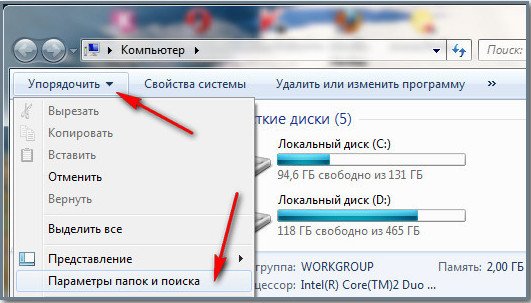
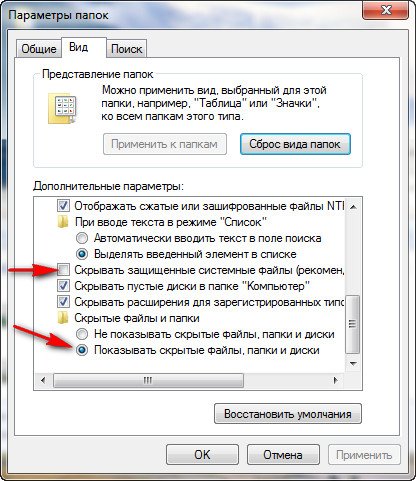
Делаем следующее. Выбираем ярлык «Компьютер», далее «Упорядочить», затем «Параметры папок и поиска» и выбираем «Вид». В итоге, нам нужно снять выделения с параметров «Скрывать защищенные системные файлы» и устанавливаем выделение на «Показывать скрытые папки, файлы, диски». Временные файлы защищены от просмотра и увидеть мы их просто не смогли бы, что уж говорить об очистки, вот по этому мы и произвели эти действия.
После этого, находим папки по следующим адресам и полностью их очищаем.
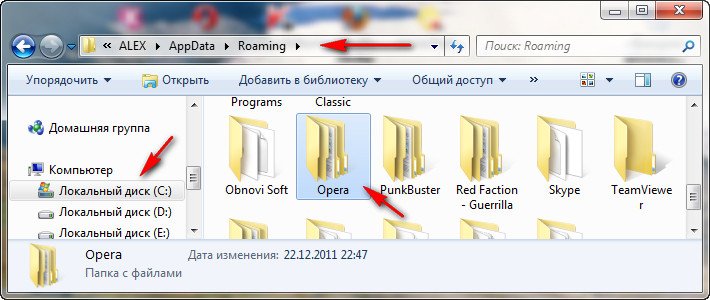
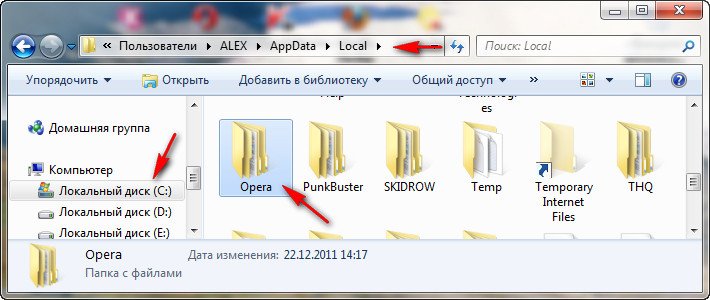
C:UsersИмя пользователяAppDataRoamingOpera
C:UsersИмя пользователяAppDataLocalOpera.
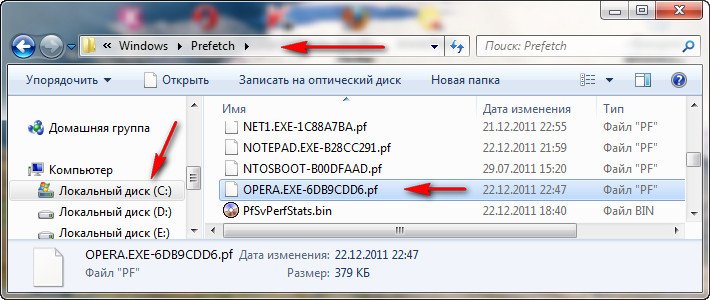
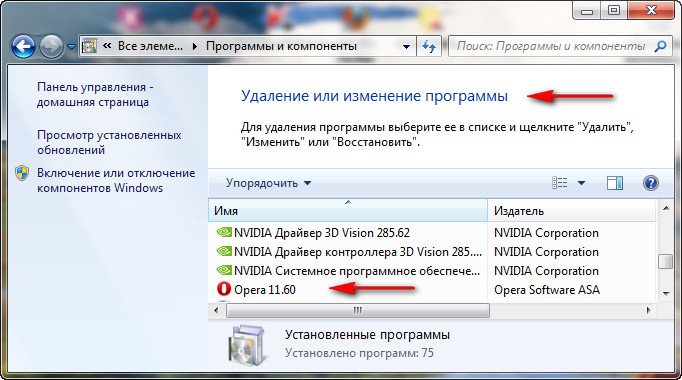
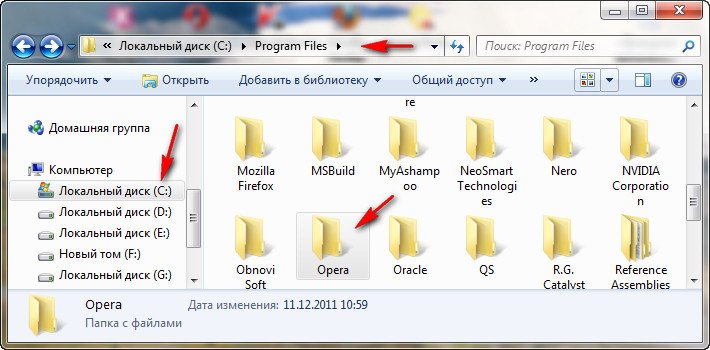
Эти папки следует полностью удалить. Затем заходим в папку «Prefetch» и удаляем все файлы, которые имеют хоть что-то связанное со словом «opera». После этого удалите программу со своего жесткого диска, то есть из системы, затем идите в папку с программными файлами и произведите удаление папки «Opera». После этого перезагрузите систему и снова установите браузер. Если не открывается опера (хотя это стопроцентный вариант) после этих действий, то сделайте все пять решений, приведенных мной в поочередной последовательности.
Решение проблемы в ОС «Windows XP»
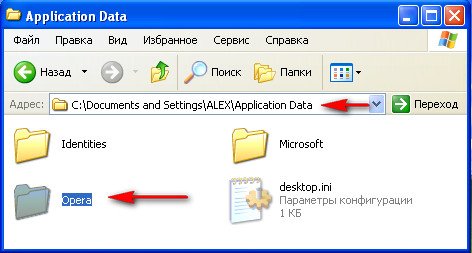
Если у вас не открывается опера, а система вашего ПК носит гордое имя «Windows XP», то здесь все гораздо проще. Вам нужно пройти по адресу:
С:Documents and SettingsИмя пользователяApplicationData
и удаляем папку «Opera».
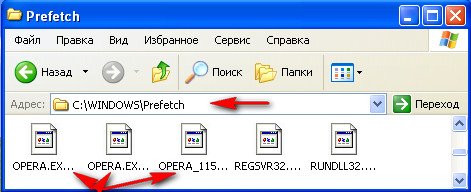
Далее, идем в папку:
C:WINDOWSPrefetch
и выдергиваем все файлы, которые носят имя «Opera». Не пропустите файл«OPERA.EXE-12085680.pf» он играет большую роль в системе.
После данных операций, проходим в меню «Пуск» и заходим в «Панель управления», выбираем раздел «Установка и удаление программ» и здесь находим и удаляем наш злополучный браузер. После этого делаем перезагрузку операционной системы и производим новую установку. Я так делал много раз и в последствии, вопрос «Что делать, если не открывается опера?» — меня более не беспокоил.
Если вы хотите сделать из своего браузера портабельную версию, а затем скинуть ее на флешку и перенести на другой ПК, то этот вариант вам поможет.
Только следует помнить, из каких папок и какие файлы вы копировали.
Вот такими, в принципе не сложными операциями, вы избавите себя от проблем «не открывания» данного браузера. Еще одной проблемой, которая может помешать Вам быстро работать в интернете могут стать заблокированные сайты. О том, как открыть доступ к заблокированным сайтам, Вы можете узнать также на нашем сайте. Как видите, в следующих постах, вас ждет еще масса полезной информации. Оставайтесь с нами и мы ответим на все Ваши вопросы.
Как установить Windows 10

Не открывается Опера
Не открывается Опера , что делать? Описываю всю проблему: После перезагрузки она открывается, но при моих попытках зайти например на почту mail.ru, одноклассники и ещё некоторые сайты браузер просто вылетает. При повторных попытках запуска, может открыться, а может нет. Самое главное переустановка оперы не помогает, вот это пугает. Приходил знакомый, он немного разбирается, но ничего не смог сделать. Неужели из-за этого надо переустанавливать Windows. Администрации на сайт remontcompa.ru писал, кстати они мне уже не раз помогали, а сейчас молчат, наверное надоел. Может кто-то скажет в чём дело, ведь на этом сайте много людей бывает. Борис.
Не открывается Опера
В первую очередь самое простое, очистите кэш браузера Опера, для быстроты работы, всю найденную вами в сети информацию, браузер сохраняет кеше (определённая папка на жёстком диске), часто в этой папке скапливается много невостребованных файлов, из-за этого браузер работает медленно и с ошибками, а иногда и вовсе не открывается.
Если вы не можете открыть свой браузер Opera, откройте диспетчер задач и посмотрите не работает ли процесс opera.exe. Если ли он запущен, завершите его и перезапускайте оперу, она должна заработать, такая ошибка в опере бывает, браузер закрыт, а процесс запущен.
Если не открывается опера или не открываются страницы в Опере , а так же пользователи не могут зайти в свой профиль на определённых ресурсах, например Одноклассники. Решение данной проблемы есть и оно очень простое, применялось мной 1000 раз, если не больше. Подойдёт оно как для Windows XP, так и для Windows 7 и для любого другого браузера стороннего разработчика, будь-то Google Chrome или Mozilla Firefox, там бывают такие же ошибки. Самое главное не торопиться и сделать всё последовательно.
- Почему при проблемах не помогает переустановка оперы? Потому что ошибка находится во временных файлах, расположенных НЕ в личной папке браузера.
Windows в процессе своей работы с любым приложением, например Оперой, сохраняет промежуточный результат, то есть историю ваших посещений в интернете и не только, в так называемых временных файлах, которые находятся во Временных папках TEMP, Prefetch, а так же AppData, Application Data. Если у вас не открывается Опера или некоторые страницы в интернете, в первую очередь нужно очистить временные папки, так как ошибка кроется в них.
Самое главное, папки с которыми будем работать имеют атрибут Скрытый , его нужно снять иначе вы их не увидите. Компьютер->Упорядочить->Параметры папок и поиска->Вид->Снимаем галочку с пункта Скрывать защищённые системные файлы->Ставим галочку на пункте Показывать скрытые файлы папки диски.
- Находим и удаляем полностью временную папку оперы по адресу: C:UsersИмя пользователя, в моём случае-ALEXAppDataRoaming Opera , где С раздел с установленной операционной системой.
Ещё очень интересное замечание, с помощью данных папок можно перенести оперу не устанавливая, в другую систему вместе с настройками.
Что делать если опера не отвечает
Опера не открывается, не запускается и не загружается: что делать в этих случаях?
Среди возможных причин, почему Опера не открывается и не запускается, можно выделить следующие ситуации: системный сбой, когда помогает банальная перезагрузка, вирусное заражение компьютера, повреждение пользовательских настроек или компонентов самого интернет-обозревателя.
Как правило, в данной ситуации помогает несколько действенных способов:
- Банальная перезагрузка системы.
- Устранение вирусных угроз на компьютере.
- Чистка пользовательского профиля.
- Полная переустановка интернет-обозревателя.
На первом мы останавливаться, разумеется, не станем, ведь здесь все очевидно – из меню «Пуск» вызовите опцию перезапуска ПК. А вот остальные три будут разобраны более детально.
Способ №1: Чистка от вирусов
Вирусное заражение системы всегда приводит к плачевным последствиям. Так что рекомендуется на регулярной основе проверять ПК на наличие таких угроз. В этом деле нам поможет любая антивирусная программа на ваше усмотрение. Запустите ее и выполните полную проверку. Она может занять некоторое время, зато в любом случае поможет.
Разберем это действие на примере продукта ESET Internet Security, который доступен для бесплатного использования на протяжении 30 дней.
В ее ходе антивирус найдет все потенциальные угрозы и либо вылечит их, либо отправит в карантин, где они не будут представлять опасности для системы. Вполне возможно, что в результате проверки Опера начнет запускаться. В противном случае – переходите к следующему способу.
Способ №2: Удаление пользовательского каталога
Все ваши настройки для браузера Opera хранятся в отдельном каталоге. Вполне возможно, что отдельные данные в нем были повреждены, что приводит к невозможности ее запуска. Так что стоит попробовать выполнить чистку этой папки. Производится она следующим образом:
Способ №3: Переустановка
Самая «суровая» причина, почему Опера не открывается, заключается в том, что были повреждены компоненты программы. Восстановить их, к сожалению, не выйдет. Так что остается только полная ее переустановка. Мы разобрали данную процедуру в отдельной статье. Просто переходите к разделу «Процедура удаления», поскольку функция синхронизации в нашем случае будет недоступной.
Как закрыть программу
Если происходит такая неприятность, и браузер «завис», то есть два варианта развития событий. Первый из них – интернет-обозреватель через некоторое время «отмирает» и продолжает нормально работать. Во втором случае Opera остается в подвешенном состоянии длительное время, что вряд ли кого-то устроит. В такой ситуации понадобится самостоятельно закрыть браузер.
Для того, чтобы это сделать, выполните следующее:
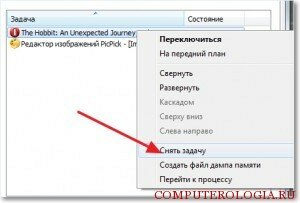
- Запускаем Диспетчер задач. Для этого либо кликаем на пустой области панели задач и выбираем нужную команду, либо пользуемся сочетанием «горячих» клавиш (Alt, Del, Ctrl). Полный список горячих клавиш в Opera изложен тут.
- Переходим на вкладку Приложения.
- Обычно рядом с названием Opera в столбце Состояние вы можете увидеть надпись «Не отвечает».
- Кликаем правой мышью по названию приложения.
- В открывшемся списке выбираем Снять задачу.
- Далее появится окно, где нужно будет нажать Закрыть программу.
Внимание! Этот способ применим к любой программе, которая перестает отвечать. Если ее название в разделе Приложения нет, то посмотрите в Процессах.
Теперь если опера не отвечает что делать известно. Однако, если часто возникает подобная проблема, то следует искать ее причины. Согласитесь, что каждый раз перезапускать программу или ожидать, когда возобновится работа, очень неудобно. Поэтому посмотрим, какие причины вызывают ошибку.
Если Opera не открывается…
За несколько последних дней мне несколько раз задавали очень похожие вопросы. Читатели жалуются, что не открывается Опера или Опера не открывает страницы.
Ситуация выглядит примерно так: после перезагрузки Windows браузер открывается, но при попытке зайти на некоторые страницы, он просто вылетает. При повторной загрузке Opera может открыться, а может и не открыться. Переустановка Opera никакого эффекта не дает.
Если и у вас была подобная ситуация, то читайте этот пост, надеюсь, что мои советы помогут и вам, как помогли уже всем, кто писал мне.
1. Если не открывается Opera, то откройте диспетчер задач (Ctrl+Shift+Esc) и поищите в работающих процессах Opera.exe. Если он запущен, то завершите его и запустите по новой браузер. Такая ошибка — браузер закрыли, а в процессах он остался — в опере есть до сих пор. В версии 11.60 разработчики, видимо, в качестве борьбы с этой ошибкой, добавили такое окно:
Для запуска Opera вам нужно кликнуть на кнопку Force Start.
2. Если первый совет не помог, а также в том случае, если у вас не открываются некоторые странички, скачайте Dr Web CureIt и проверьте свой компьютер. Чаще всего троян Spy.BZub.NCY мешает всем действиям оперы.
3. Если же у вас не отрываются не все, а только некоторые сайты, попробуйте такой способ. Откройте диалог настроек Opera (Инструменты — Общие настройки), перейдите на вкладку Расширенные, найдите слева Содержимое, и проверьте, нет ли вашего сайта в списке заблокированных. Еще иногда помогает, если снять флажки с установок Включить JavaScript и Включить плагины.
Отключение Java и плагинов — это крайние меры. Лучше все-таки, чтобы эти галки стояли. Иначе появится другая проблема — пропадут картинки, исчезнет анимация. Если снятие/установка признака включения Java-скриптов явно влияет на отображение страниц, то следует очистить временные файлы Оперы и проверить компьютер на наличие вредоносных программ.
4. Если же все предыдущее не помогло, значит ошибка находится во временных файлах, которые расположены НЕ в папке Opera. Вот поэтому простая переустановка браузера вам не поможет.
Если вы долгое время пользовались оперой и у вас есть сохраненные данные, которыми вы дорожите и намерены использовать и в дальнейшем, сохраните их в какую-либо папку, чтобы потом все восстановить. Как это сделать — подробно написано здесь.
Когда вы сохранили свои данные, то можете удалить оперу полностью с помощью утилиты RevoUninstaller. Можно скачать оперу бесплатно и установить ее заново. Проверьте, все ли работает. И если это так, то восстановите сохраненные данные и опять проверьте. Все должно работать.
5. Ну, а если же вы хотите помучиться или же хотите разобраться, в чем же все-таки заморочка, читайте дальше.
При работе с приложениями, Windows сохраняет какие-то промежуточные результаты во временные файлы. Эти файлы могут храниться в папках TEMP, Prefetch, AppData, Application Data. И если у вас есть проблема с открытием приложения, браузера или страницы в Интернете, нужно в первую очередь очистить именно эти папки, так как причина именно в них. Вы можете очистить временные файлы с помощью мощной утилиты Auslogic Boostspeed или TuneUp.
Потеря пути к файлу
Первой и основной причиной, по которой не запускается Опера, может быть потеря пути к установленному файлу. Это тот случай, когда пользователь пытается открыть программу, щелкая мышкой по ярлыку, а вместо этого появляется поисковое окно, в котором следует указать, где программа установлена. Причиной таких ошибок является сама система. После некорректной перезагрузки компьютера или внезапного его выключения, система, иногда может как бы «забыть» в какое место на диске был загружен файл. Ведь жесткий диск заполняется неравномерно. Для профилактики подобных вещей следует регулярно проводить дефрагментацию диска и очистку реестра. Устранить подобную ошибку можно просто указав путь в поисковом окне. Обычно, если при установке не менялись настройки, то браузер устанавливается на локальный диск (C:) в папку Program Files.
Еще одной причиной может выступать заражение вирусом. Подобная неприятная штука может попасть на компьютер при скачивании чего-нибудь с интернета из непроверенных источников. Или при использовании флешки, которая перед этим находилась у пользователя с зараженным компьютером. Наиболее популярным вирусом такого рода является «Recycler». Визуально он представлен в виде папки с вышеуказанным названием. Если что-то подобное попадает в папку с программой, то однозначно выводит ее из строя. Даже если антивирус не определил, что на компьютере присутствует вредоносное программное обеспечение, наглядно это будет выглядеть как увеличение веса файла. Размер свободного места на диске постоянно будет уменьшаться. Решить это проблему можно двумя способами: доскональное проверка всей системы антивирусной программой с последней версией антивирусных баз или форматированием всех локальных дисков с последующей переустановкой ОС.
Не работает Опера (Opera) что делать? Проблема решена!

С утра решив «погулять» под чашечку кофе или чая по любимым сайтам, можно столкнуться с неприятной проблемой. «Опера», которая еще вчера корректно открывалась, на день сегодняшний может просто не работать. Стоит разобраться, почему так происходит.
Что стоит проверить в первую очередь
Чаще всего происходит данный казус по вине неопытных пользователей. Изменение настроек самого браузера, антивирусной программы или настроек операционной системы значительно влияет на работоспособность такого браузера как «Opera».
Поэтому иногда стоит задуматься: стоит ли изменять настройки, не обладая для этого соответствующими знаниями и навыками.
В частности перенос папки «Opera» из раздела Program Files, или ее переименование не позволит ярлыку сработать как следует. Для ярлыка путь к коренной папке будет потерян, о чем он и проинформирует соответствующим окном. Решает проблему отправка «Opera.exe» на рабочий стол – создание нового ярлыка.
Также следует исключить сразу же, как причину отключения с «Оперой», проблемы с подключением к сети провайдера. Это возможно при некорректной работе модема, сетевой карты, либо повреждении сетевого кабеля.
Антивирусная защита, как причина отключения браузера
Также проблемы для корректной работы данного браузера создает работа некоторых антивирусов. Если сайт занесен в черный список антивирусной программы или брандмауэра, то при переходе на нее браузер вполне может «слететь». При попытке повторного включения браузер может и не реагировать на «кликание» по ярлыку. Снятие ограничений, переустановка или замена антивируса проблему должна решить. Подобное часто происходит, если существует ограничение для стартовой страницы «Оперы» — браузер даже не откроется.
Внимание! Adblock Plus заблокирует всю рекламу в интернете. Скачать и установить его можно в пару кликов. Рекомендую!
Способы решения проблемы
Если «Opera» не откликается на действия пользователя, то дело может быть и в следующем. Операционная система может просто считать, что браузер по-прежнему включен – он просто числится среди активных программ. В данном случае – «Диспетчер задач» в помощь. В его подразделе «Процессы» «Opera.exe» видится активной, поэтому открытия не происходит. Отключение браузера через «Диспетчер» в данном конкретном случае должно помочь. Стоит помнить, что вызывается «Диспетчер» совместно комбинацией клавиш Ctrl+Alt+Delete.
Впрочем изложенная выше ситуация характерна для старых версий данного браузера. Поэтому обновление до последней на данный момент версии поможет излечить эту «детскую болезнь» «Оперы».
Многочисленные ошибки при работе браузера можно решить его переустановкой. Из-за этого могут удалиться закладки на часто посещаемые сайты, поэтому стоит их сохранить отдельно. После удаления старой «Оперы» благоразумно будет установить последнюю версию браузера, дабы в дальнейшем не пришлось «качать» многочисленные патчи.
Временные файлы
На работоспособность браузеров, «Оперы» в том числе, влияют и загруженность временных файлов, которые чаще всего помещаются при его работе в папки Temp, Prefetch или ApplicationData. Туда попадают ссылки на все посещенные сайты, весь кэш. Поэтому перед переустановкой браузера, а также регулярно при его работе, целесообразно будет удалить содержимое этих папок. Сложность этого процесса в том, что размещаются они в различных местах диска С.
Удаляют временные файлы:
- Вручную – находя их на диске C (с помощью клавиши Delete или утилиты Unlocker);
- С помощью специальных программ для очистки (чаще всего в названии присутствует слово Cleaner).
При удалении вручную нужно будет предварительно настроить диск C для работы со скрытыми папками, которыми папки для кэша и являются по умолчанию.
Если все выше перечисленное не помогло восстановлению работоспособности «Оперы», то возможно проблема в операционной системе. Проверить это можно, используя для входа в сеть другие браузеры. Если при работе с ними, а также при использовании других программ, наблюдаются торможение и их периодические отключения, то придется переустановить используемую ОС. Но, если проблем с другим браузером не возникло, и применяемая Windows работает корректно, то возможно стоит отказаться от применения «Оперы».
Устранение проблем в работе браузера
Что делать если Opera не работает или не устанавливается браузером по умолчанию? При возникновении сбоев в запуске и функционировании браузера, можно воспользоваться диспетчером задач, который позволит остановить ранее запущенные пользователем процессы. Иногда программы, в том числе и опера, после нажатия на ярлык, не запускаются, но, тем не менее, в фоновом режиме, становятся активны. Именно из-за этой причины пользователь не может на Windows 7 открыть через ярлык программу.
Чтобы устранить эту проблему, необходимо при помощи диспетчера устройств, удалить ранее запущенные процессы. Для этого нужно открыть диспетчер задач (Ctrl+Shift+Esc) и в открывшимся окне найти процесс, который называется «opera.exe». Затем на этот процесс нужно нажать правой клавишей мыши и выполнить команду «завершить процесс». После выполнения этой операции браузер можно попытаться запустить снова.
Современные версии Opera вполне корректно функционируют с большинством популярных антивирусов. Однако в некоторых случаях антивирус может блокировать их запуск из-за возникшего конфликта совместимости ПО. Чтобы устранить эту проблему пользователь должен либо заменить на своей операционной системе антивирусную программу, либо добавить Opera в исключения уже установленного антивируса, чтобы он не препятствовал ее нормальному запуску и функционированию.
Наличие в системе разнообразного вредоносного программного обеспечения и вирусов также является одной из частых причин появления сбоев в стабильном, беспрерывном функционировании Opera. Чтобы устранить эту проблему операционную систему Windows, установленную на компьютере или ноутбуке, нужно просканировать на наличие вирусов при помощи антивирусной программы.
Также в некоторых случаях опера на компьютере может быть заблокирована брандмауэром Windows. В результате этого она не будет запускаться, и реагировать на команды пользователя. Для решения этой проблемы, нужно зайти в панель управления компьютера (выполняется через меню пуск), открыть раздел, который называется «Система и безопасность» и разрешить запуск программы через брандмауэр Windows.
Справка! Часто проблемы связанные с запуском и стабильной работой Opera могут появиться из-за наличия разнообразных ошибок в реестре системы. Для их устранения, чтобы исправить ошибки реестра, можно воспользоваться сторонними утилитами. Популярной утилитой, которая используется для исправления ошибок в реестре, является CCleaner.
Существует несколько разных факторов, которые способны повлиять на полноценную работу браузера. Если вдруг программа перестала отвечать на запросы пользователя, запускаться или во время работы она начала внезапно зависать, тогда необходимо установить причины возникновения неполадок, а затем устранить их. Если возобновить полноценную работу программы не удается ее можно полностью переустановить, скачав Опера для Виндовс 7 на нашем сайте, либо обновить до более новой версии. Однако в этом случае все сохраненные пароли и закладки (при переустановке) будут удалены.
Не загружается браузер опера что делать windows 7
Опера является одним из наиболее популярных и стабильных браузеров, который прекрасно подходит как для просмотра фильмов, так и комфортного интернет серфинга. Однако в некоторых случаях у пользователей не запускается опера на Windows 7, который установлен на персональном компьютере или ноутбуке. В случае зависания оперы на Windows 7 не стоит паниковать, так как это решаемая проблема. Чтобы возобновить нормальное, стабильное функционирование браузера, нужно определиться с причинами, из-за которых он вышел из строя, а затем устранить их.
На заметку! В большинстве случаев Opera на Windows 7 не может запуститься из-за обыкновенной перегрузки системы. Поэтому для того, чтобы устранить ее зависания, необходимо просто перезагрузить персональный компьютер либо ноутбук (зайти в меню «Пуск», а затем нажать на команду перезагрузки компьютера).
Почему не запускается и не отвечает браузер Опера?
Стабильная работа браузера на операционной системе может быть нарушена в результате возникновения сбоя в программном обеспечении или установленной системе на ПК. Кроме того, не следует забывать о том, что Opera является программным обеспечением, стабильная работа которого может быть нарушена из-за возникновения внутренних конфликтов либо ошибок непосредственно в самой программе. Возникают случаи, когда она начинает конфликтовать с операционной системой, которая установлена на ПК либо ноутбуке, в результате чего нарушается ее стабильная беспрерывная работа.
Кроме того, как отмечает большинство пользователей, на Windows 7 Opera может перестать стабильно функционировать и начать часто зависать из-за стороннего воздействия вредоносного ПО. Главным критерием ее нестабильной работы на ОС Windows 7 являются частые сбои в функционировании, постоянные зависания. В некоторых случаях, из-за появления в операционной системе вредоносного ПО (вируса), Opera и вовсе может перестать нормально запускаться.
На заметку! Одной из главных проблем зависания браузера на Windows 7 является большое количество одновременно открытых пользователем вкладок. Особенно часто эта проблема встречается на персональных компьютерах со слабыми, морально устаревшими комплектующими (процессор, оперативная память). Для решения этой проблемы нужно просто закрыть лишние открытые вкладки либо перезагрузить оперу (если программа не отвечает на команды пользователя).
Причины браузера Опера
Существует множество причин из-за появления, которых может быть нарушена стабильная работа браузера опера. Как правило, он может перестать работать, начать сильно зависать либо вообще не открывать интернет соединение на ПК в результате:
Одной из причин некорректной и нестабильной работы опера на Windows 7 является сильная засоренность кэш памяти, а также большое скопление разнообразных «cookie» файлов. Поэтому для стабильной работы оперы рекомендуется иногда очищать кэш браузера и удалять «cookie» файлы.
Устранение проблем в работе браузера
Что делать если Opera не работает или не устанавливается браузером по умолчанию? При возникновении сбоев в запуске и функционировании браузера, можно воспользоваться диспетчером задач, который позволит остановить ранее запущенные пользователем процессы. Иногда программы, в том числе и опера, после нажатия на ярлык, не запускаются, но, тем не менее, в фоновом режиме, становятся активны. Именно из-за этой причины пользователь не может на Windows 7 открыть через ярлык программу.
Чтобы устранить эту проблему, необходимо при помощи диспетчера устройств, удалить ранее запущенные процессы. Для этого нужно открыть диспетчер задач (Ctrl+Shift+Esc) и в открывшимся окне найти процесс, который называется «opera.exe». Затем на этот процесс нужно нажать правой клавишей мыши и выполнить команду «завершить процесс». После выполнения этой операции браузер можно попытаться запустить снова.
Современные версии Opera вполне корректно функционируют с большинством популярных антивирусов. Однако в некоторых случаях антивирус может блокировать их запуск из-за возникшего конфликта совместимости ПО. Чтобы устранить эту проблему пользователь должен либо заменить на своей операционной системе антивирусную программу, либо добавить Opera в исключения уже установленного антивируса, чтобы он не препятствовал ее нормальному запуску и функционированию.
Наличие в системе разнообразного вредоносного программного обеспечения и вирусов также является одной из частых причин появления сбоев в стабильном, беспрерывном функционировании Opera. Чтобы устранить эту проблему операционную систему Windows, установленную на компьютере или ноутбуке, нужно просканировать на наличие вирусов при помощи антивирусной программы.
Также в некоторых случаях опера на компьютере может быть заблокирована брандмауэром Windows. В результате этого она не будет запускаться, и реагировать на команды пользователя. Для решения этой проблемы, нужно зайти в панель управления компьютера (выполняется через меню пуск), открыть раздел, который называется «Система и безопасность» и разрешить запуск программы через брандмауэр Windows.
Справка! Часто проблемы связанные с запуском и стабильной работой Opera могут появиться из-за наличия разнообразных ошибок в реестре системы. Для их устранения, чтобы исправить ошибки реестра, можно воспользоваться сторонними утилитами. Популярной утилитой, которая используется для исправления ошибок в реестре, является CCleaner.
Существует несколько разных факторов, которые способны повлиять на полноценную работу браузера. Если вдруг программа перестала отвечать на запросы пользователя, запускаться или во время работы она начала внезапно зависать, тогда необходимо установить причины возникновения неполадок, а затем устранить их. Если возобновить полноценную работу программы не удается ее можно полностью переустановить, скачав Опера для Виндовс 7 на нашем сайте, либо обновить до более новой версии. Однако в этом случае все сохраненные пароли и закладки (при переустановке) будут удалены.
Почему Опера не открывается и не запускается
Opera является довольно стабильным интернет-обозревателем, что отмечают многие пользователи. Но все же время от времени он может «сбоить», демонстрируя различные проблемы. Например, нередко случается ситуация, когда не запускается Опера на компьютере или ноутбуке. Это довольно неприятно, но ничего критичного тут нет. Разберемся, как избавиться от такой проблемы.
Подробности
Как правило, в данной ситуации помогает несколько действенных способов:
На первом мы останавливаться, разумеется, не станем, ведь здесь все очевидно – из меню «Пуск» вызовите опцию перезапуска ПК. А вот остальные три будут разобраны более детально.
Способ №1: Чистка от вирусов
Вирусное заражение системы всегда приводит к плачевным последствиям. Так что рекомендуется на регулярной основе проверять ПК на наличие таких угроз. В этом деле нам поможет любая антивирусная программа на ваше усмотрение. Запустите ее и выполните полную проверку. Она может занять некоторое время, зато в любом случае поможет.
Разберем это действие на примере продукта ESET Internet Security, который доступен для бесплатного использования на протяжении 30 дней.
В ее ходе антивирус найдет все потенциальные угрозы и либо вылечит их, либо отправит в карантин, где они не будут представлять опасности для системы. Вполне возможно, что в результате проверки Опера начнет запускаться. В противном случае – переходите к следующему способу.
Способ №2: Удаление пользовательского каталога
Все ваши настройки для браузера Opera хранятся в отдельном каталоге. Вполне возможно, что отдельные данные в нем были повреждены, что приводит к невозможности ее запуска. Так что стоит попробовать выполнить чистку этой папки. Производится она следующим образом:
Способ №3: Переустановка
Самая «суровая» причина, почему Опера не открывается, заключается в том, что были повреждены компоненты программы. Восстановить их, к сожалению, не выйдет. Так что остается только полная ее переустановка. Мы разобрали данную процедуру в отдельной статье. Просто переходите к разделу «Процедура удаления», поскольку функция синхронизации в нашем случае будет недоступной.
Проблемы с запуском браузера Opera

Стабильной работе программы Opera могут позавидовать большинство других браузеров. Тем не менее ни один программный продукт полностью не застрахован от проблем в эксплуатации. Может произойти даже такое, что Opera не запустится. Давайте выясним, как это исправить.
Причины проблем с запуском Оперы
Основными причинами того, что не работает браузер Опера, могут быть три фактора:
Устранение проблем с запуском Opera
Давайте теперь выясним, как наладить работоспособность Оперы, если она не запускается.
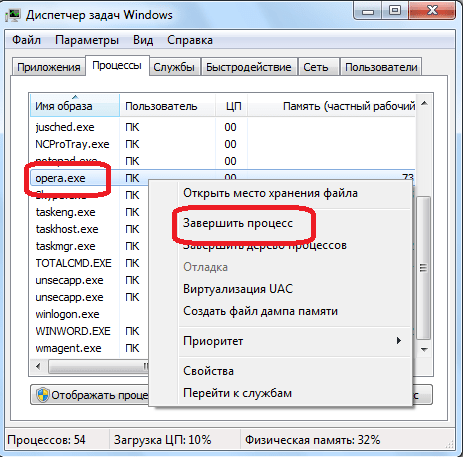
Способ 1: Остановка процесса через «Диспетчер задач»
Хотя визуально Опера при нажатии на ярлык активации программы может не запуститься, в фоновом режиме её процесс иногда бывает активен. Именно он будет препятствием для запуска программы при повторном клике по ярлыку. Подобное иногда случается не только с Оперой, но и со многими другими программами. Для того чтобы открыть браузер, нам потребуется «убить» уже запущенный процесс.
Способ 2: Добавление в исключения антивируса
Все популярные современные антивирусы довольно корректно работают с браузером Опера. Но если вы установили малораспространенную антивирусную программу, возможны проблемы совместимости. Чтобы проверить это, отключите на время антивирус. Если после этого браузер запустится, проблема как раз кроется во взаимодействии с антивирусом.
Добавьте браузер Опера в исключения антивирусной программы. У каждой такой программы решение данной задачи имеет свои особенности, а потому ниже мы предоставляем ссылку на подробный материал по теме. Если после этого проблема не исчезнет, перед вами предстанет выбор: либо сменить антивирус, либо отказаться от использования Оперы и выбрать другой браузер.
Способ 3: Устранение вирусов
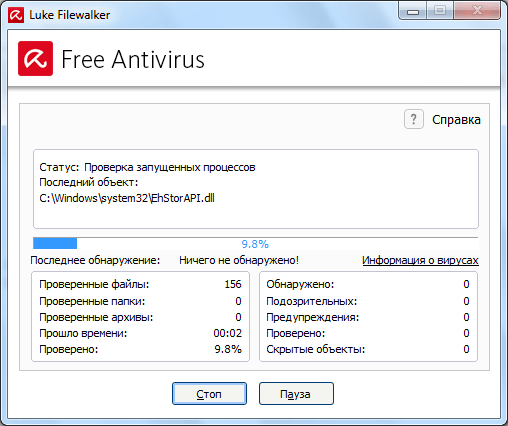
Препятствием для запуска Оперы может также быть деятельность вирусов. Некоторые вредоносные программы специально блокируют работу браузеров, чтобы нельзя было скачать антивирусную утилиту или воспользоваться удаленной помощью. Поэтому если ваш браузер не запускается, в обязательном порядке нужно проверить систему на наличие вредоносного кода с помощью антивируса. Идеальным вариантом является проверка на вирусы, выполненная с другого компьютера.
Способ 4: Переустановка программы
Если ни один из вышеуказанных способов не помог, остается единственный вариант — переустановка браузера. Конечно, можно попытаться переустановить браузер обычным способом с сохранением личных данных, но вполне возможно, что после этого он все еще запустится, а потому действовать нужно комплексно.
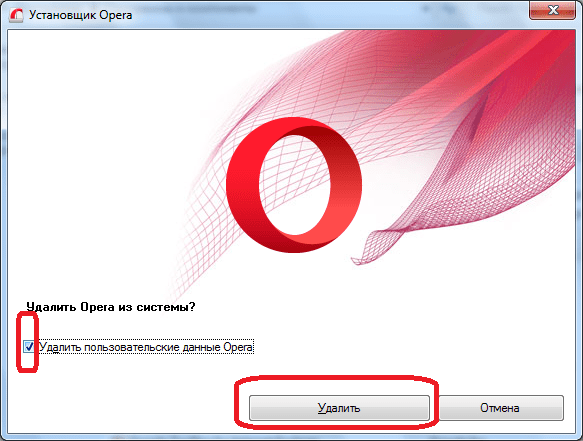
К сожалению, в большинстве случаев при проблемах с запуском браузера обычной переустановки мало, так как нужно применить переустановку с полным удалением данных Opera. Негативная сторона этого способа состоит в том, что будут потеряны все настройки, пароли, закладки и другая информация, хранившаяся в браузере. Но если обычная переустановка не поможет, альтернативы данному решению все равно не остается.
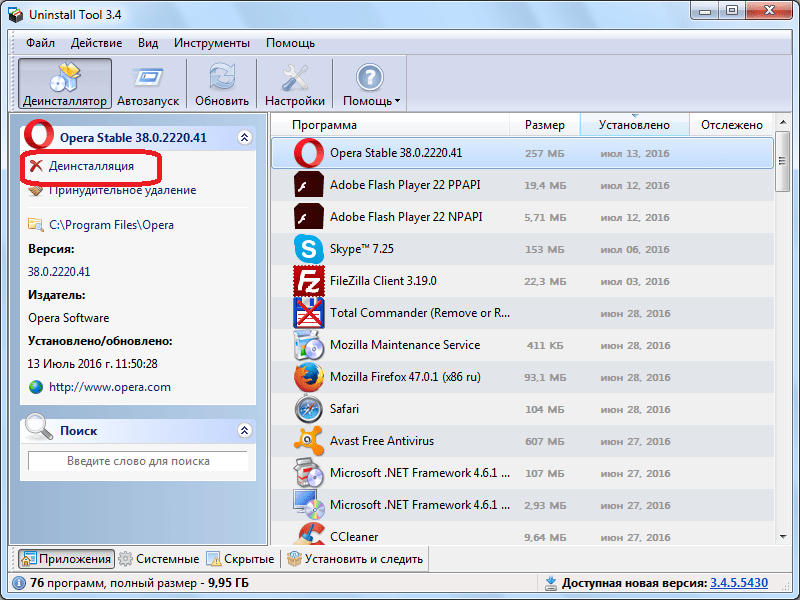
Стандартные инструменты Windows далеко не всегда могут обеспечить полную очистку системы от продуктов деятельности браузера в виде папок, файлов и записей в реестре. А именно их нам и нужно удалить, чтобы после переустановки запустить Оперу. Поэтому для деинсталляции браузера воспользуемся специальной утилитой для полного удаления программ Uninstall Tool.
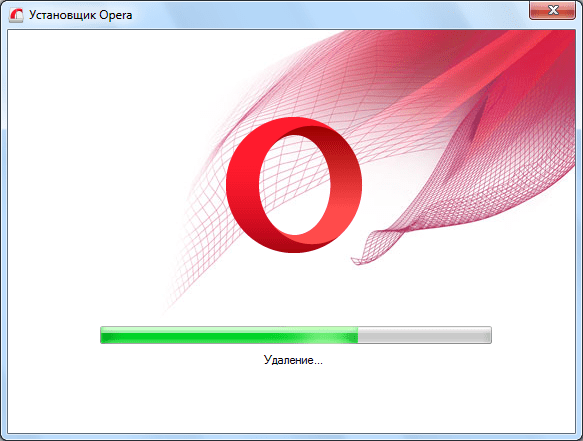
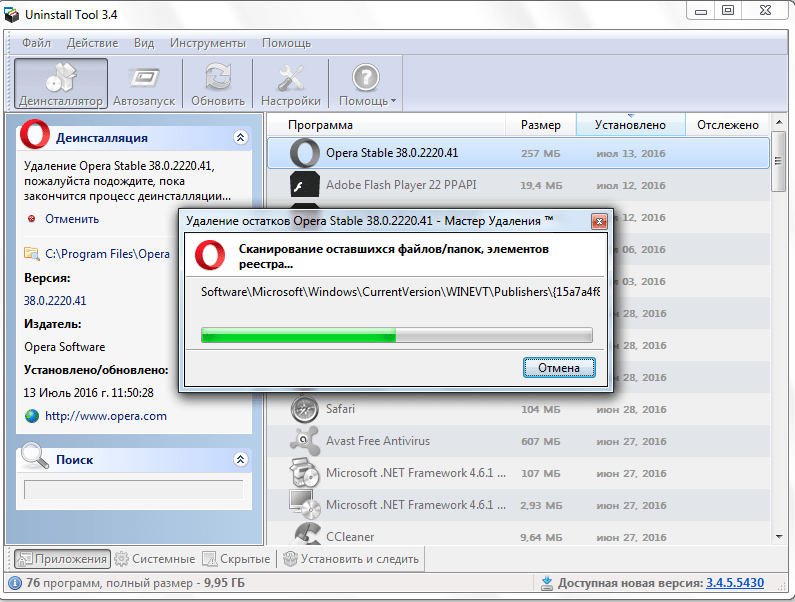

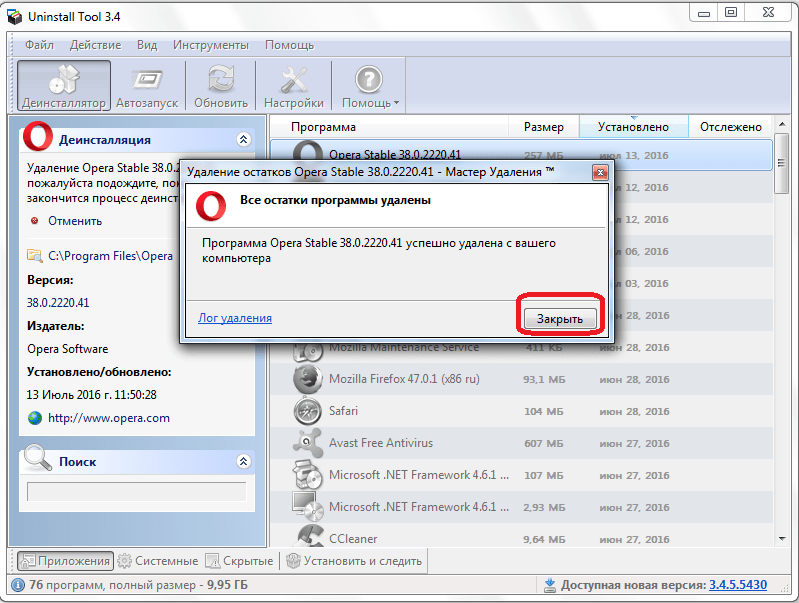
Как видим, при решении проблем с запуском Оперы нужно сначала применять наиболее простые способы их устранения, и только в том случае, если все остальные попытки закончились неудачей, следует использовать радикальные меры – переустановку браузера с полной очисткой всех данных.
Помимо этой статьи, на сайте еще 12548 инструкций.
Добавьте сайт Lumpics.ru в закладки (CTRL+D) и мы точно еще пригодимся вам.
Отблагодарите автора, поделитесь статьей в социальных сетях.
Сбои и проблемы
Резервное копирование файлов Opera
Рекомендуется регулярно создавать резервные копии наиболее важных файлов Opera. Кроме того, рекомендуется создать резервные копии файлов перед обновлением браузера.
Не у всех пользователей на компьютере будут присутствовать все перечисленные ниже папки.
Файлы для резервного копирования
| Имя файла | Описание |
|---|---|
| Bookmarks | Метаданные закладок, например имя и местоположение |
| BookmarksExtras | Связанные с закладками изображения эскизов |
| Cookies | Файлы cookie (возможно, ненужные, однако при их удалении вам понадобится снова входить на сайты) |
| Current Session | Данные о текущем сеансе работы, включая открытые вкладки, местонахождение на странице, данные форм и др. |
| Extension Cookies | Файлы cookie, связанные с установленными расширениями, например данные геолокации для расширения, показывающего прогноз погоды |
| Favicons | Значки сайтов, связанные с добавленными на панель закладок страницами |
| History | Ваша история посещений |
| IndexedDB | Данные, связанные с посещенными сайтами, в формате Mozilla IndexedDB API структурированной системы индексирования баз данных |
| Local State | Внутренние настройки браузера, такие как последний номер версии и папка загрузки |
| Local Data | Сохраненные пароли, зашифрованные и читаемые только на том компьютере, на котором они были созданы |
| Preferences | Текущие настройки браузера и информация о вашем профиле |
| Visited Links | Адреса ссылок, которые вы уже посещали в Opera и которые будут отображаться как посещенные |
| Web Data | Данные автозаполнения и другие данные, импортированные из IE7 |
Папки для резервного копирования
| Имя папки | Описание |
|---|---|
| Extension Rules | Место хранения правил расширений, которые требуют постоянного хранения |
| Extension State | Место хранения состояний расширений, которые требуют постоянного хранения |
| Extensions | Установленные расширения |
| Local Extension Settings | Место, где установленные расширения могут хранить локальные данные |
| Local Storage | Место, где посещаемые вами сайты, расширения и Opera могут хранить локальные данные |
| Sync Data | Место хранения синхронизируемых данных браузера (при удалении этой папки службы синхронизации по-прежнему будут работать, однако ваша учетная запись Opera может стать нестабильной) |
| Databases | Место, где посещаемые вами сайты могут хранить локальные данные |
| Wallpapers | Место хранения загружаемых или устанавливаемых вручную фоновых рисунков |
Если браузер Opera не работает
Чтобы вернуть браузер в рабочее состояние, необходимо выполнить ряд действий. Даже если эти действия привели к восстановлению работы браузера, отправьте нам отчет о сбое с описанием действий в момент сбоя – это поможет нам устранить причины таких сбоев в будущих версиях Opera. Так мы поможем другим пользователям, которые сталкиваются с аналогичной проблемой.
Если решить проблему путем перезапуска браузера не удается, возможно, имеет смысл загрузить и установить его заново, «с чистого листа». Прежде чем заново устанавливать Opera, рекомендуем создать резервные копии файлов браузера.
Чтобы заново установить Opera, выполните следующие действия.
Если после переустановки проблема исчезла, можно скопировать резервные копии файлов в новый профиль Opera. Если после этого в работе Opera снова возникнет сбой, удалите данные браузера.
Сообщение о проблеме
Некоторые веб-сайты и сервисы могут работать в Opera не совсем так, как вы ожидаете. Это происходит из-за того, что некоторые разработчики сайтов адаптируют сервисы для какого-то конкретного браузера.
Если определенный сайт не открывается в Opera или ведет себя некорректно, сообщите нам об этом.
Для сообщения нам о проблеме вы также можете воспользоваться нашим мастером отчета об ошибках.
Почему Опера не открывается и не запускается
Браузер Opera уже много лет считается одним из самых быстрых и стабильных интернет-обозревателей из ныне существующих, но и с ними увы могут случаться неполадки. Например не запускается Опера, или нет отвечает. Причины могут быть самыми разными, и сходу определить почему так произошло, к сожалению, нельзя. В этой статье мы собрали самые распространенные проблемы, и способы их решения.
Почему не открывается Opera
Как мы уже сказали, нет универсального способа решить неполадку. Причина может быть как с системе, так и в самом браузере. Не исключено вирусное заражение или нехватка ресурсов.
Универсальные способы
При первых симптомах неадекватного поведения браузера сперва рекомендуется выполнить простые манипуляции. А именно —перезагрузите компьютер. Как правило, 90% всех проблем с ПК решаются банальной перезагрузкой.
Проверьте интернет-подключение, например, откройте любой сайт через телефон или планшет, если они подключены к той же WiFi сети. Удостоверьтесь что у вас не закончились средства на счету или не истек срок абонентской платы или не закончились пакетные мегабайты.
Перезагрузите роутер/модем/маршрутизатор. Отключите их от сети (извлеките модем из порта компьютера) на 20 секунд и потом подключите снова.
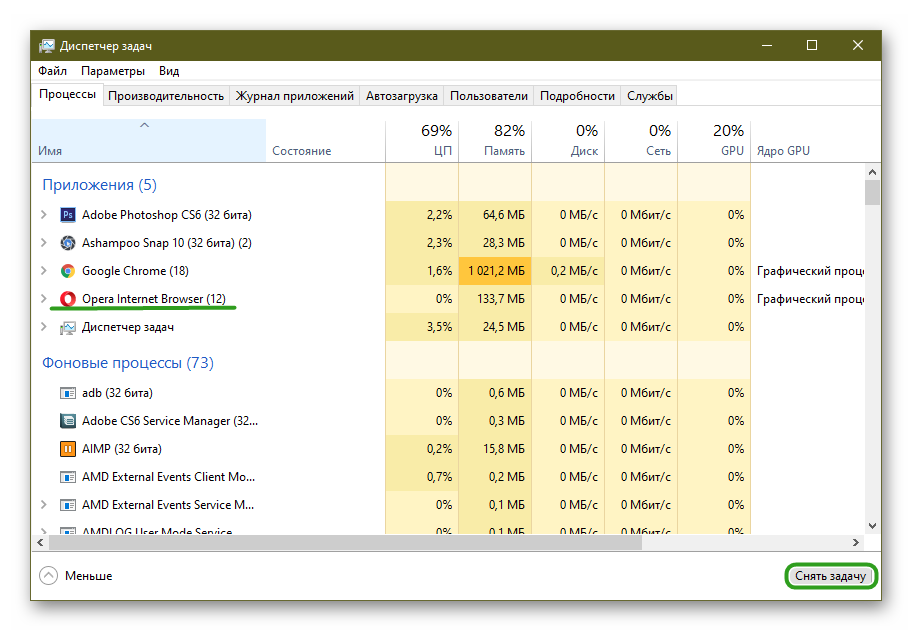
Остановка процессов через Диспетчер задач
Если в ПК все понятно, то с браузером, когда он завис сложнее:
Обновление
Разработчики регулярно выпускают патчи безопасности, и обновления не связанные с безопасностью. Они закрывают уязвимости и приносят новые функции и возможности. Не рекомендуется отключить в настройках автоматическое обновление, потому что это чревато ошибками при работе с браузером. Одна из таких ошибок, это когда браузер напрочь отказывается работать.
Осложняет ситуацию, когда обозреватель давно не обновлялся и сделать это через интерфейс программы не представляется возможным, потому что он не запускается. Но можно сделать это иным способом:


После обновления рекомендуется перезагрузить ПК и попробовать запустить Оперу. В процессе обновления патчи могли заменить поврежденные файлы, которые не давали браузеру корректно работать.
Очистка кеша
Браузер Опера, как и любой другой обозреватель, постоянно что-то пишет в кеш — это специально выделенная область на системном диске, где хранятся папки пользователя. Сюда браузер сохраняет копии картинок, загруженных видео, скриптов, историю последних посещений сайтов, историю запросов, в общем всё, что так или иначе происходит в обозревателе. Эта область динамическая и регулируется браузером исходя из свободного места на диске.
Помогает очистка кеша, то есть удаление всех этих временных файлов. Сделать это можно различными способами, в самом браузере есть специальные инструменты для очистки временных файлов, но так как у нас условно браузер не работает, тогда сделаем это с помощью сторонних программ. Например CCleaner.

Программа бесплатная и скачать её можно с официально сайта. При запуске выберите инструмент − «Стандартная очистка»/«Анализ»/«Очистка».
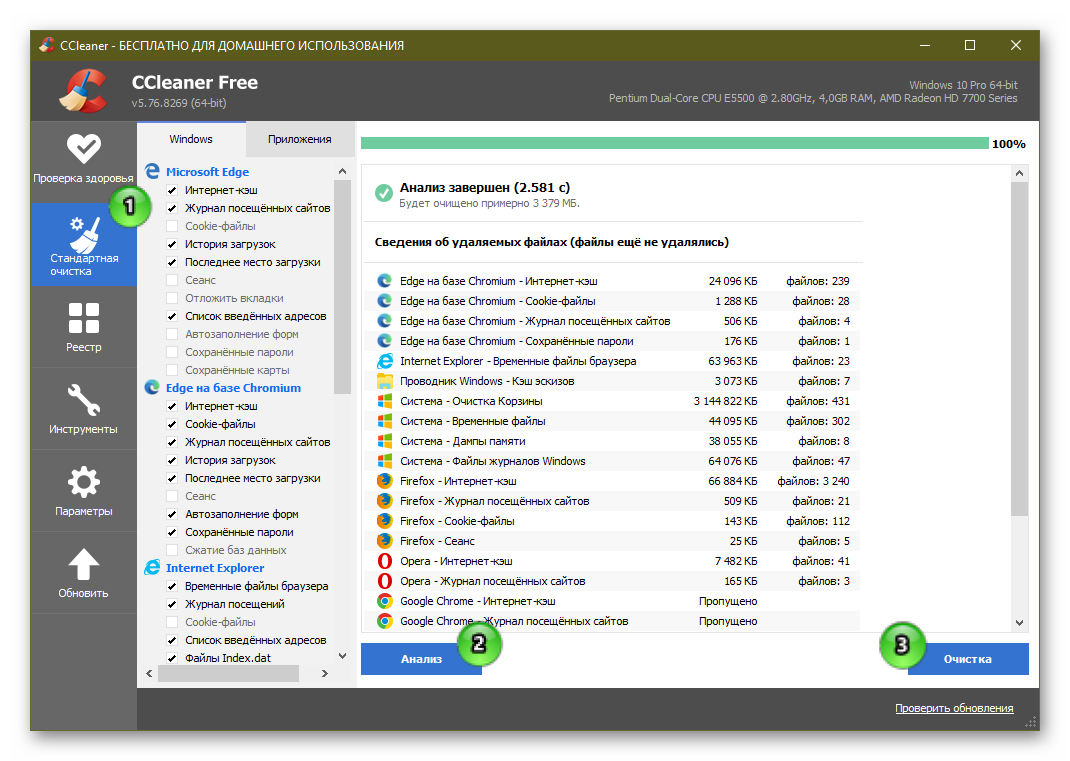
После рекомендуем исправить ошибки в реестре, переключившись в этой программе на соответствующий раздел. Более подробно про очистку кеша и исправление реестра мы рассказываем здесь и здесь.
Удаление вирусов
Вирусы, попадая в ПК могут творить просто невообразимые вещи. Начиная с запуска рекламы на весь экран и в дополнительных вкладках, до скрытого майнинга криптовалюты или брутфорса, по простому для взломов паролей, когда вычислительные мощности вашего ПК используются без вашего ведома.
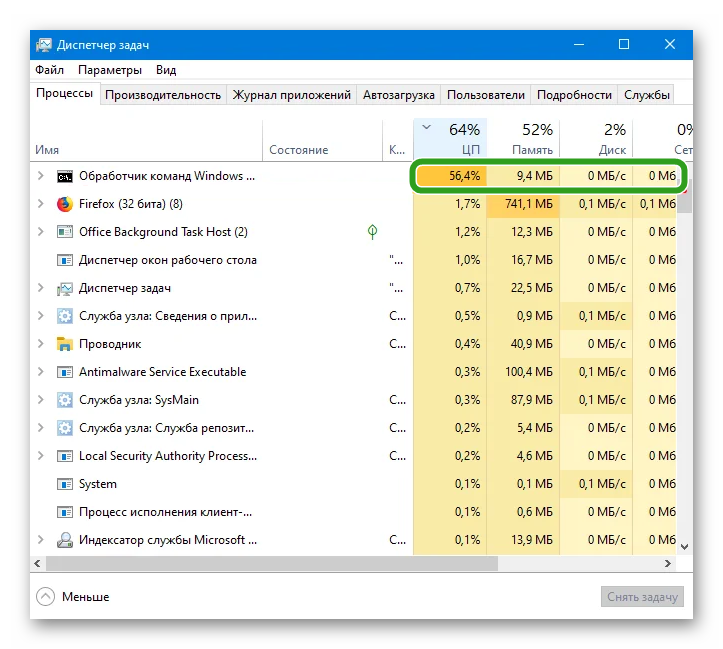
Можно посмотреть в Диспетчере задач — если кликнуть на вкладку ЦП, чтобы отсортировать процессы по загрузке и посмотреть какой именно больше всего потребляет ресурсов центрального процессора и оперативной памяти. Отключение нагружающего или вредоносного процесса вряд-ли приведет к желаемому эффекту. При перезагрузке ПК он снова начнет работу. При вирусном заражении требуется чистка ПК от вирусов с помощью специальных программ.
На стандартный антивирус можно не полагаться, он или сам заражен или вирус от него умело маскируется. Его предварительно можно удалить. Но если не получается (такое тоже возможно) оставьте его в покое и просканируйте систему на предмет обнаружения вредоносного кода с помощью облачных антивирусных утилит. Например, одной, а лучше всеми по очереди из списка ниже:
После чистки от вирусов рекомендуется переустановить ваш стационарный антивирус.
Удаление пользовательского каталога
После вирусной активности, даже если вы вылечили ПК, браузер может все также не открываться по причине повреждения каких-то файлов в папках пользователя. Исправить ситуацию можно удалением пользовательского каталога со всей информацией, хранящейся в браузере.
После восстановления работоспособности обозревателя можно попробовать вытянуть данные с помощью утилиты Recuva, но гарантий, что получится вытянуть удаленные файлы и восстановить пароли и закладки, к сожалению, нет.
Далее перезагрузите компьютер и попробуйте снова открыть браузер. Если получится он будет чистый, как если бы вы его только что установили.
Добавление в исключения антивируса
Бывает что не совсем популярные или бесплатные версии антивирусов ведут себя не совсем адекватно. Могут по ошибке занести какую-то программу в черный список, и потом можно долго искать причину, почему программа не работает. Крайне маловероятно, но проверить стоит. У каждого антивируса свой интерфейс и набор функций, посмотрите разделы с защитой и карантина, и исключений. Внесите браузер Опера в исключения антивируса. И проверьте работу обозревателя.
Переустановка
Если никакие советы не помогли приходится идти на крайние методы — переустановка браузера. Как и в случае с удалением пользовательского каталога могут быть утеряны важные данные, доступ к сайтам, логины и пароли.
Удалять программы с ПК можно различными способами, но если имели место критические ошибки, из-за которых обозреватель не работает, тогда лучше это делать с помощью специальных утилит. Например IObit Uninstaller.
Программа имеет как Free версии, так и платные подписки, но для разового удаления достаточно будет бесплатной редакции.
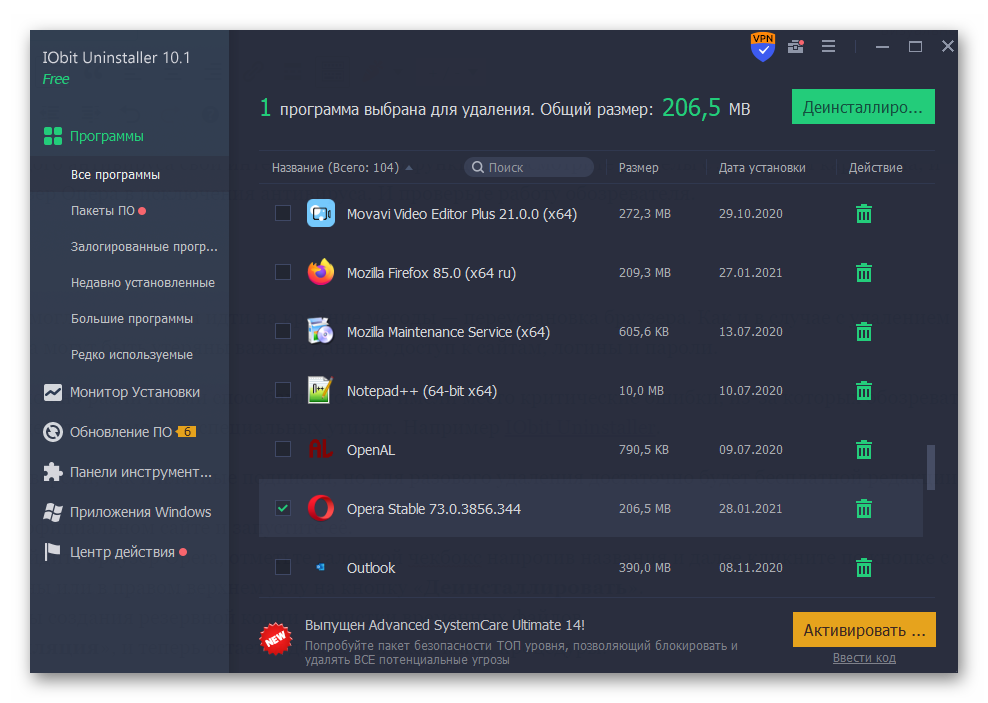
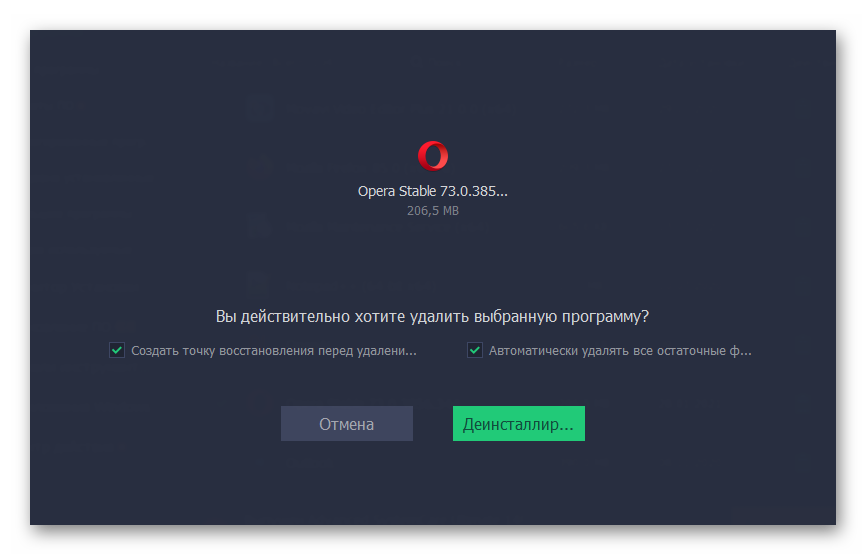
После основного удаления программы утилита проверит реестр на наличие остаточных файлов и хвостов. Выполнит полное удаление. Так что можно будет устанавливать браузер снова и не переживать, что в процессе возникнут какие-то проблемы.
Заключение
Мы разобрали основные причины, когда Опера не открывается и не запускается. Конечно, их может быть больше, например, устаревшее железо и браузеру банально не хватает оперативной памяти. Но в этом случае проблемы будут не только с Оперой, но и с другими обозревателями.
Пройдитесь по списку, с большей долей вероятности у вас получится исправить неполадку и, чтобы в следующий раз, когда произойдет очередной сбой не потерять данные настройте синхронизацию браузера с учетной записью.
Что делать, если Опера не открывает страницы
Появилась следующая проблема:
1. Установил себе
Microsoft Office 2010 Professional Plus, активировал его.
Работает отлично. Все открывает. Все как надо.
2. Установил себе Opera 11.01 (самую новую).
Все тоже без проблем, НО когда в интернете, я пытаюсь
открыть .doc документ (именно не скачать, а открыть прямо из Opera),
вижу следущее сообщение: «Отсутствует связанное приложение для данного расширения.»
Тоесть скачать и открыть документ я могу, а открыть прямо из
оперы не могу. PDF документы открываются без проблем.
Проверял данную проблему на нескольких разных документах
(с разных ресурсов). Переустанавливал полностью и Оперу и Офис.
Результат един.
Что делать, если Опера не открывает страницы
Существует несколько причин, по которым Opera не открывает сайты. В основном все они связаны с тем, что браузер не может установить соединение с тем или иным сервером. Поэтому чтобы выяснить, почему Опера не открывает страницы, необходимо найти первоисточники проблемы. Именно о них и пойдёт речь.

Опера не открывает страницы по вине блокировки
Встречается масса ситуаций, когда блокируется доступ только к определённым сайтам именно с определённого компьютера. Чаще всего это проявляется открытием абсолютно пустой страницы, каким-либо сообщением о блокировке или обычным сообщением о невозможности открыть узел. В данном случае Опера не открывает страницы (да и любой браузер вообще) по возможной вине антивируса, вирусов либо системного администратора. Если виноват антивирус – смотрим его настройки, если вирусы – чистим систему обновлённым антивирусом, а если администратор – идём к нему, здесь больше нечего придумать.
Опера не открывает страницы по вине неправильных настроек
Часто пользователь сам становится причиной прекращения доступа к сайтам. Опера не открывает страницы в основном по вине неработающего Proxy-сервера, засорения кэша или coockies, блокирования на компьютере пользователя содержимого страниц, которые необходимы для работы сайта. В данном случае проделываем следующие действия.

Текущие установки Proxy-сервера можно найти, перейдя в общие настройки браузера. Для этого нажимаем Ctrl и F12 одновременно либо же щелкаем по значку Opera (верхний левый угол), затем Настройки и Общие настройки. Здесь переходим во вкладку Сеть и нажимаем кнопку Прокси-серверы. Если в одной из строк написано что-либо – удаляем либо прописываем соответствующие настройки (как работать с прокси-серверами, можно найти в интернете) и нажимаем ОК.
Причина в Содержимом
Здесь же, в Общих настройках, переходим во вкладку Содержимое и ставим галочки напротив первых трех пунктов. Также можно зайти в настройки JavaScript и отметить там всё. После этого нажимаем ОК.
Причина в Coockies
Далее идём во вкладку – Coockies, выставляем галочку на первый пункт. Заходим в управление Coockies, щелкаем по одной из надписи в окне и зажимаем клавишу Delete, пока всё не удалится. Жмём ОК.
Причина в Кэше
Для того чтобы очистить кэш, щелкаем по значку Opera – Справка – О программе. Здесь видим в пятой строке слово «Кэш», а рядом путь, который необходимо скопировать и вставить в адресную строку проводника, либо перейти по нему. Как только перешли – закрываем Оперу и удаляем все папки. По вине засорения кэш Опера не открывает страницы в редких случаях, но иногда это может помочь (никакие данные не теряются).

Имеются также проблемы, связанные вовсе не с браузером, а с системой. Чаще всего Опера не открывает страницы, потому как отсутствует соединение с сетью. Запустите любое другое приложение, работающее через интернет, и проверьте, функционирует ли оно. Также причиной могут стать файлы, которые расположены в папке Prefetch, которая находится в папке Windows (обычно диск C). Зайдём туда и удалим все файлы, которые в своём названии содержат слово Opera. И, наконец, Опера не открывает страницы (не все, а только некоторые), потому что устарела – просто обновляем её.
Не удалось открыть папку профиля пользователя из-за недостаточных полномочий – что за ошибка, как исправить
Приветствую!
Если вы столкнулись в ошибкой «Не удалось открыть папку профиля пользователя из-за недостаточных полномочий. Свяжитесь с администратором этого компьютера.», то прочтя данный материал, вы узнаете, почему она возникает и как её исправить.

Причин возникновения данной ошибки несколько, давайте рассмотрим каждую из них более подробно:
- Если ранее браузер работал без проблем, но при попытке запуска в один прекрасный день выскочила данная ошибка, то сие свидетельствует о том, что в оперативной памяти компьютера имеется процесс приложения, который «подвис», не был корректно завершён.
Для решения проблемы с данной ошибкой вам необходимо запустить Диспетчер задач, для этого необходимо нажать на клавиатуре комбинацию из клавиш Ctrl + Alt + Del, и выбрать в появившемся окне соответствующий пункт.
В открывшемся диспетчере задач во вкладке Процессы, вам необходимо найти зависший процесс и завершить его работу. В данном случае искомый процесс будет opera.exe (их может быть несколько).
Также для решения проблемы с зависшим процессом вы можете просто перезагрузить компьютер.
Надеюсь, что с помощью данного материала, вы с успехом смогли решить возникшую проблему с запуском любимого приложения.
Как скачать оперу на комп?
Скачайте последнюю версию программы Opera на официальном сайте. Два раза щелкаем на скаченный установочный файл, после чего начнется процесс установки программы. Дальше выпадет окно, в котором надо будет выбрать язык установки. После выбора нажимаем кнопку Ок.
Прежде всего, когда вы замечаете, что Opera не отвечает, попробуйте проверить, установлены ли все обновления Opera . . Вы также можете проверить наличие обновлений прямо из браузера Opera, выполнив следующие действия: Откройте Opera и нажмите кнопку Меню в верхнем левом углу. Выберите в меню Об Opera .
Не открываются сайты, ошибка «часы отстают», решение
Проблема возникла из-за того, что 30 сентября у крупнейшего поставщика сертификатов, Let’s Encrypt, истёк срок действия крайне распространённого корневого сертификата, на которой «завязано» множество сайтов в глобальной сети, особенно не самых крупных. С самими сайтами всё в порядке, но вот посмотреть их из-за устаревшего сертификата браузеры вам не дадут.
В пострадавших оказались множество пользователей старых систем, включая Windows XP, macOS 10.12, Android 5 и ниже, обладатели старых iPhone и iPad. Как выяснилось уже на личном примере автора данной статьи, не повезло и пользователям Windows 7. Как «реанимировать» старые системы, нам пока неведомо, но для пользователей «семёрки» решение есть. Как вы уже поняли, никакой ошибки часов нет, но что тогда делать?

Ошибка часов в Google Chrome на Windows 7. Браузер сообщает «часы отстают», хотя на самом деле это не так
Первое, что вам нужно: попробовать установить Firefox. В нём всё должно работать, так как у него, в отличие от Chromium-браузеров (в их число входит и сам Chrome, и Opera, и Яндекс.Браузер), собственная автономная система сертификатов.
Попробовав Firefox вы, с одной стороны, убедитесь, что у вас именно проблема Let’s Encrypt, а с другой, получите хоть какое-то временное решение для просмотра любимых сайтов.
Но что на счёт Chrome, Opera, Яндекс.Браузер и других? Здесь нужно обновить операционную систему. Не пугайтесь, речь идёт о крошечном обновлении KB3004394 для Windows 7. Вот ссылки на него с официального сайта Microsoft:
-
(64-разрядные ОС. Скорее всего, у вас именно такая, посмотреть можно в окне «компьютер» –> «свойства системы», см. поле «тип системы»); (они также называются 32-разрядными системами, хотя для не сильно посвящённых в тему пользователей это может показаться неочевидным).
Скачав файл, запустите его и установите. Это весьма просто, от вас потребуется минимум действий. Далее нужно перезагрузить компьютер. После перезагрузки проблема должна исчезнуть сразу же. Все сайты с протоколом HTTPS, которые не открывались, выдавая чаще всего ошибку часов, теперь будут работать как прежде.
Не открываются сайты в Opera, отключаем VPN и прокси
Если вдруг по какой-то причине перестали в Опере открываться сайты и появляется ошибка «Нет подключения к Интернету» или «Не удаётся получить доступ к сайту», то скорее всего включен нерабочий прокси или встроенный VPN мешает нормально открывать сайты.
Что бы исправить эту проблему, заходим в настройки браузера. Для этого нужно в адресную строку вставить opera://settings
Теперь листаем вниз к кнопке «Дополнительно» и нажимаем её.
Скролим дальше к разделу «VPN» и выключаем его.
Ещё ниже в разделе «Система» нажимаем на «Настройки прокси-сервера».
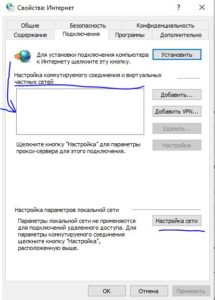
Откроется окно «Свойства:Интернет». В нём в разделе «Настройка коммутируемого соединения и виртуальных частных сетей» должно быть пусто. Затем нажимаем в этом окне ниже «Настройка сети».
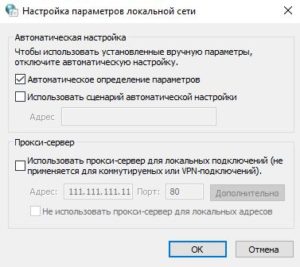
В открывшемся окошке снимаем все отметки кроме первой «Автоматическое определение параметров».
Проверяем работу браузера… Если проблемы с доступом к сайтам остались, то нужно или сбросить параметры TCP/IP или сбросить настройки WiFi роутера, а так же удостоверится что роутер в рабочем состоянии, об этом немного подробнее писал тут. Так же сайты может блокировать и сам провайдер.