Как сменить пароль в Zoom на телефоне и ПК
Пользователь должен знать, как поменять пароль в Зуме. Если возникает угроза безопасности или есть подозрения, что аккаунт могут взломать, то следует обязательно изменить данные для авторизации.
Как поменять на компьютере
Чтобы изменить данные для входа в личный кабинет, необходимо:
- Авторизоваться (www.zoom.us/signin) и пролистать открывшуюся страницу до конца.
- Нажать «Редактировать» напротив надписи «Пароль входа в систему». Ввести старую и новую комбинации.

Если владелец аккаунта не может войти, доступен вариант со сбросом пароля на странице www.zoom.us/forgot_password. Необходимо ввести адрес почты, к которой привязана учетная запись, перейти в почтовый ящик и выполнить инструкции, указанные в письме.
Как сменить на телефоне
Чтобы поменять код на мобильном устройстве, необходимо:
- Открыть приложение, перейти в «Настройки».
- Нажать на имя учетной записи, выбрать «Обновить».
- Ввести старые и новые данные, нажать «Сохранить».

Изменение кода для входа в конференцию
Вход в конференцию осуществляется с помощью ссылки или персонального идентификатора, после чего вводится код доступа. Поменять эти данные можно как с компьютера, так и с телефона:
- Открыть приложение, перейти в раздел «Конференции».
- Выбрать «Изменить» («Редактировать») идентификатор. В строке «Код доступа» ввести новую комбинацию и нажать «Сохранить».

Каждый пользователь должен знать, как сменить пароль в Zoom конференции и учетной записи. Вовремя измененные данные предотвратят взлом и кражу информации.
Как поменять пароль
- ← Как войти в конференцию через телефон
- Как включить камеру →
Где посмотреть код доступа конференции в zoom
День открытых дверей целевого набора МФТИ Обсуждения Код доступа к конференции ZOOM

1 июля 2021 г.
Подскажите, пожалуйста, где узнать код доступа к конференции?
Подскажите, пожалуйста, где узнать код доступа к конференции?

1 июля 2021 г.
Никита Толмачёв сказал:
Подскажите, пожалуйста, где узнать код доступа к конференции?
Доброе утро! Код доступа — 12345.
Никита Толмачёв сказал:
Подскажите, пожалуйста, где узнать код доступа к конференции?
Доброе утро! Код доступа — 12345.
1 июля 2021 г.
Для того, чтобы оставить комментарии к обсуждению, зарегистрируйтесь или авторизуйтесь, а затем вступите в событие
Copyright ©
2012 — 2023
Вход в zoom конференцию
Для того чтобы войти в zoom конференцию необходимо понимание принципа по которому работает сервис.

Конференция в зум напоминает комнату, арендованную ее организатором. Приглашенные участники могут быть как зарегистрированными, так и незарегистрированными пользователями. Начать встречу может только зарегистрированный пользователь. Для входа в zoom конференцию необходимо получить приглашение – ссылку или идентификатор и пароль от организатора. Идентификатор и пароль задаются случайным образом системой в момент начала конференции (за исключением персонального идентификатора) или при ее планировании. Незарегистрированный пользователь не может начать конференцию. Он может только присоединяться по приглашению.
Войти в zoom конференцию без регистрации
Для входа без регистрации на компьютере кликните – “ Войти в конференцию”.

В открывшейся форме, укажите идентификатор (1). Получите его у организатора, пригласившего вас. Во втором поле (2), наберите имя которое вы будете использовать. Оно будет видно остальным участникам.

Если вводить имя прописью, организатору будет легче его прочитать без ошибок. Если возможно — пусть оно будет коротким и отчетливо звучит.
Отмечено галочкой – “ Запомнить имя для будущих конференций”. Если не хотите попасть в кадр сразу при подключении — отметьте галочкой опцию – “ Выключить моё видео”.
Когда поля заполнены, активируется кнопка – “ Войти”. Кликните по ней для входа в zoom без регистрации.

Потребуется набрать пароль, который предоставил организатор и кликнуть – “ Войти в конференцию”.
Вы вошли. При первом включении случаются проблемы со звуком. Как настроить звук рассмотрено в статье “ Настройка звука zoom”.
Вход в зум зарегистрированного пользователя

Вы вошли в свой аккаунт zoom.
Вход в зум зарегистрированного пользователя выглядит иначе чем у незарегистрированного.
Чтобы войти в конференцию через zoom предназначена кнопка “ Войти”. Нажмите на нее, если у вас пригласили по идентификатору.
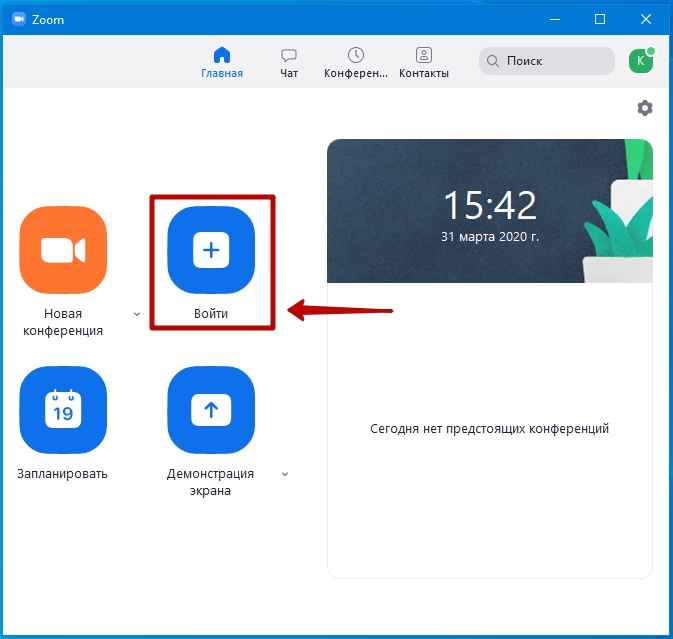
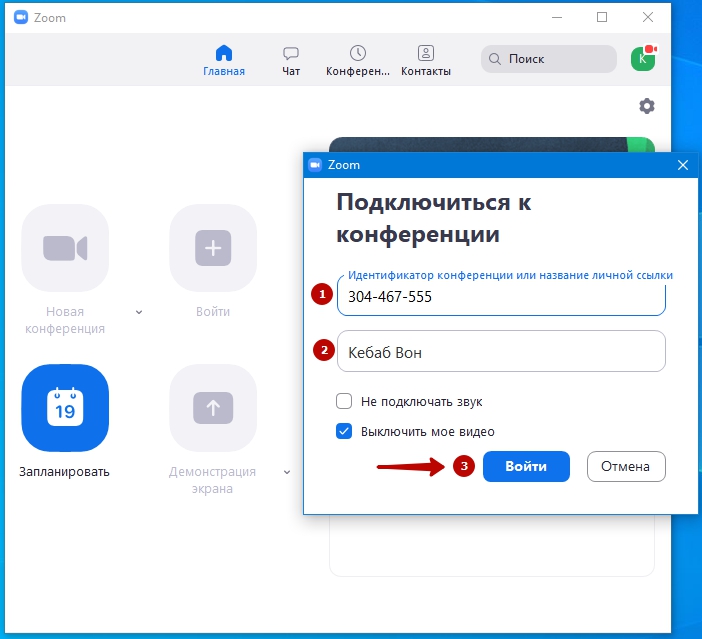
В открывшейся форме введите идентификатор (1), проверьте имя (2) и нажмите кнопку “ Войти” (3).
Я рекомендую вводить имя ПРОПИСНЫМИ буквами. Это облегчит коммуникацию.

Потребуется набрать пароль. Знать один идентификатор, не достаточно.
Введите его в первое поле (1) и кликните “ Войти в конференцию” (2).
При первом включении могут возникнуть проблемы со звуком. Как настроить звук в zoom рассмотрено в статье “ Настройка звука zoom”.
Войти в конференцию zoom по ссылке может и зарегистрированный, и незарегистрированный пользователь. Ссылка уже содержит идентификатор и пароль. Поэтому, клик по ней автоматически открывает программу. Ссылку можно получить по email, смс, через любой мессенджер от организатора. Главное чтобы была установлена программа на устройстве, на котором вы открываете ссылку.
Вход в zoom на телефоне Android и iPhone
Запустите программу zoom с рабочего стола.
Если вы незарегистрированный пользователь нажмите – “ Войти в конференцию”.
В первое поле введите номер конференции zoom предоставленный вам организатором.
Если у вас есть персональная ссылка, можно использовать ее.
Ниже расположено поле для ввода вашего имени. Его будут видеть все подключившиеся участники.
После ввода идентификатора и имени, нажмите — “ Войти”.
Потребуется набрать пароль и нажать – “ Продолжить”.
Вы вошли в зум конференцию без регистрации.
Вход на телефоне зарегистрированного пользователя
На смартфоне процесс выглядит также как на компьютере. Нажмите – “ Войти”.
Введите идентификатор и нажмите – “ Войти”. Имя будет взято из регистрационных данных, но вы можете его сменить.
Цель достигнута.
Вы не слышите собеседника? Обратитесь к статье “ Настройка звука zoom”.
Как войти в zoom конференцию без скачивания программы описано в статье.
Войти в zoom конференцию без скачивания программы
Для входа в видеоконференцию zoom онлайн на компьютере, можно использовать и браузер. Однако zoom веб-версия ограниченна в функциях и лучше всего работает в браузере Google Chrome.
Чтобы войти без скачивания в zoom конференцию, откройте официальный сайт приложения zoom.us в вашем браузере.
В верхней части страницы расположено меню. Нажмите в этом меню на ссылку – “Войти в конференцию”.

Откроется страница входа, с полем для ввода идентификатора конференции. Введите идентификатор и нажмите кнопку “Войти”.

Браузер предложит открыть зум установленный в вашем компьютере, если он действительно установлен. Если же зум не скачан и не установлен, нажмите на ссылку предложенную браузером ниже.

Нажмем на ссылку – “нажмите здесь”.
Откроется окно с полями для ввода пароля и вашего имени.

После заполнения полей нажмите – “Войти”. Будет совершен вход.

Нажмите кнопку – “Войти в аудиоконференцию с компьютера” – это разрешит доступ браузеру к микрофону. Микрофон сразу окажется включенным. Лучше его пока отключить.


Нажмите на значок микрофона. Перечеркнутый значок будет означать что микрофон выключен. Это же верно и для камеры.
Поскольку работа в браузере имеет ограничения, мы не будем рассматривать подробно как работает зум в браузере. Большая часть функций, будет описана в статье по использованию зум – скачанного и установленного клиента.
К сожалению, нельзя войти в конференцию zoom в браузере смартфона или планшета. Браузеры мобильных устройств просто не поддерживают такой функции.
Войти по ссылке в zoom конференцию в браузере
Чтобы войти в конференцию zoom по ссылке, без скачивания программы – скопируйте ссылку, вставьте в браузере в адресную строку и нажмите “Enter” на клавиатуре.
Браузер может предложить открыть ссылку в приложении zoom. Нажмите отмена.

На странице ниже вы увидите кнопку – “Запустить конференцию”. Нажмите на эту кнопку.
Браузер может снова предложить открыть ссылку в приложении zoom. Если этого не происходит, ничего страшного. Найдите ниже ссылку – “Войти с помощью браузера”.

Далее, дайте браузеру разрешение на использование камеры и микрофона.

Ниже на странице введите имя или никнейм в соответствующее поле и нажмите кнопку “Войти”.

Нажмите “Войти в аудиоконференцию с компьютера”. Это подключит звук конференции zoom.
Если браузер снова спросит разрешение на использование микрофона – нажмите “Разрешить”. Вы вошли в конференцию zoom без скачивания программы.
75 комментариев на «“Вход в zoom конференцию”»
Я писал идентификатор разные цифры но никак не получается войти в конференцию, можете сказать почему?
Потому что цифры идентификатора вам дает организатор конференции. Вы не можете войти в конкретную конференцию по произвольному номеру. Для создания своей собственной конференции нужно пройти регистрацию.
Я с етим согласна
Добрый вечер,
А если организатор конференции отключил пароль к ней и его нет.
А по ссылке захожу с индентификатором конференции, но пароль к конференции требует. Кого в конференцию приглашают по ссылке,как и меня, заходчт без проблем. А у меня пароль требует. Что не так?
Почему удобно использовать Zoom QR?
Сейчас каждый пытается упростить себе жизнь, сэкономить время и провести его с пользой. Поэтому во всех сферах жизнедеятельности внедряются разные решения, которые способствуют комфорту и улучшают как работу, так и повседневную жизнь. И когда мы столкнулись с пандемией, Zoom стал для многих отличным решением. Zoom используется не только в бизнесе, но и в образовании, развлечениях и для личных встреч. Zoom — одно из самых популярных приложений для онлайн-встреч, потому что его легко применять. Вам просто нужно запланировать мероприятие и поделиться ссылкой с сотрудниками, коллегами и т.д. Кроме того, для каждого запланированного вы можете сделать QR код на ссылку. Сканирование QR zoom и подключение к встрече займет всего пару минут. Если вы еще не пробовали преобразовать ссылку в QR код, мы советуем сделать это сейчас, и вы больше не захотите делиться простыми ссылками для онлайн встреч. О том, как сделать QR код на ссылку и как присоединиться к собранию Zoom с помощью qr-кода, читайте ниже.
Почему удобно использовать Zoom QR?
Мы уверены, что QR коды есть практически на всех продуктах и существуют для всех приложений. Zoom в этом случае не стал исключением. А, чтобы упростить его использование, мы предлагаем преобразовать ссылку в QR код и убедиться, что этот инструмент крут.
zoom QR легко генерируется. Участникам конференции Zoom достаточно отсканировать код, и они автоматически присоединятся к конференции Zoom. Разве это неудобно?
Сканировать QR-код намного быстрее, чем вручную вводить идентификатор конференции и код доступа. Мы уверены, что ссылка в QR экономит время и силы.
Благодаря широкому выбору функций, которые предлагает QR code генератор, вы можете настроить QR code. Например, добавить логотип, картинку, рамку, изменить цвет. Это сделает код оригинальным и улучшит визуальное восприятие.
QR Zoom помогает структурировать работу. Например, организатор может запланировать разные мероприятия для разных групп людей и сгенерировать совершенно другие QR коды для них.
Кроме того, не имеет значения, являетесь ли вы владельцем бизнеса, учителем или простым пользователем, потому что Zoom QR станет доступным решением для всех!
Краткая инструкция по созданию Zoom QR.
Итак, давайте перейдем к самому важному моменту, это как сгенерировать QR код для встречи Zoom. Это займет пару минут и в будущем станет неотъемлемой частью ваших онлайн-встреч.
1. Если вы не являетесь пользователем Zoom, вам следует зарегистрироваться и запланировать встречу в Zoom. 2. Затем откройте вкладку «Встречи» и нажмите ссылку «Показать приглашение на встречу». 3. Скопируйте URL «Присоединиться к Zoom Meeting». 4. Затем перейдите в QR code генератор и вставьте ссылку. 5. Сгенерируйте и сохраните код в удобном для вас формате. 6. Участникам конференции нужно будет только отсканировать код с помощью своего мобильного телефона, чтобы присоединиться к конференции Zoom.
Но вы также можете настроить Zoom QR, изменить дизайн и улучшить его оформление. Используя наш сайт, у вас есть возможность создать код по собственному дизайну, например, добавить логотип компании или картинку, соответствующую теме встречи. Мы уверены, что пользователи предпочтут отсканировать код, а не вручную вводить данные.
Ускорьте использование Zoom QR Zoom — это быстрый способ участвовать в онлайн-встречах, конференциях и лекциях. QR код — отличный инструмент для более удобного использования зума. Забудьте о длинных ссылках, выберите QR код от команды ME-QR и ощутите все преимущества сами!
Управляйте своими QR-кодами! Соберите все ваши QR-коды в одном месте, просматривайте статистику и меняйте содержимое, создав учетную запись