Как переключить на hdmi на телевизоре без пульта
Как переключить телевизор Philips на HDMI без пульта?
Как включить AV на телевизоре Philips без пульта?
Для того чтобы включить и выключить телевизор без пульта, необходимо найти панель ручного управления на корпусе устройства. В большинстве современных моделей марки Philips кнопки управления располагаются с боковой части прибора, поэтому следует внимательно осмотреть оборудование с левой и правой стороны.
Как включить HDMI на пульте?
Чтобы включить канал устройства HDMI для дистанционного управления телевизором, выберите (Настройки) > [Система], затем поставьте отметку в поле [Включить канал устройства HDMI].
Как переключить телевизор на вход HDMI?
Как настроить телевизор Philips без пульта?
- подключить кабель цифрового вещания, включить телевизор;
- на пульте нажать кнопку Home с изображением домика;
- перейти в пункт конфигурация;
- открыть окно установки;
- в перечне разделов выбрать»Настройка каналов»;
- установить ручной режим;
- нажать кнопку «Начать»;
- перейти в пункт «Цифровой режим»;
Как без пульта перейти в режим AV на старом телевизоре?
Чтобы переключиться со стандартного режима на AV, следует зайти в приложение на собственном смартфоне. Там должны быть «Настройки» или «Переключение режимов». Нужно перейти туда и переключить телевизор в режим работы AV.
Как переключить телевизор в режим AV без пульта?
Для того чтобы теперь переключить в AV нужно с кнопки включения питания телевизора сначала выключить его (не вытаскивая вилку из розетки) и с помощью той же кнопки тут же его включить то телевизор при этом включится в нужный нам режим.
Как переключить телевизор Vestel в режим AV без пульта?
Управление телевизором без пульта ДУ
Режим AV включается переключением кнопкой P- на канал меньший единицы. Настройка осуществляется при наличии на корпусе кнопки меню, перемещение кнопками программ и громкости.
Как переключиться на HDMI на телевизоре LG?
На телевизорах LG, нужно нажать на пульте дистанционного управления кнопку INPUT. И с помощью джойстика на пульте выбрать нужный HDMI, к которому мы подключили кабель. У меня это HDMI2. Он будет активный.
Как перейти с HDMI на тюльпан?
Как настроить HDMI на телевизоре Samsung?
Подключение кабеля HDMI
- Шаг 1. Подготовьте кабель HDMI.
- Шаг 2. Подключите кабель к входному разъему HDMI (ARC) телевизора.
- Шаг 3. Подключите к разъему выхода HDMI (TV-ARC) динамика, с которым вы хотите установить соединение.
- Шаг 4. Включите динамики, подключенные к телевизору.
- Шаг 5.
Почему не работает HDMI на телевизоре?
Почему компьютер не видит телевизор через HDMI?
Если телевизор не видит ноутбук, а соединение выполнено, то причины могут быть следующие: Неверно подключен кабель или он неисправен. Ошибка настроек монитора. Некорректная работа видеокарты ноутбука или ПК.
Как установить на компьютер HDMI выход?
Подключаем компьютер (ноутбук) к телевизору, используя кабель HDMI. Вставьте один конец шнура в HDMI-выход компьютера, а другой конец шнура в HDMI-вход телевизора. Во избежания снижения качества изображения и звука, не подключайте DVI-выход (через переходник) компьютера к телевизионному HDMI-входу, и наоборот.
Кнопочное управление
Панели ручной регулировки большинство производителей прячут, чтобы сделать ТВ более компактным, снизить риск вмешательства в настройки маленькими детьми. Или просто дизайн требует.

Кнопки панелей очень маленькие, неудобные. Это и понятно – они нужны только в исключительных случаях.
У отечественных моделей ручное управление, как правило, находится на передней стенке, под экраном и закрыто откидывающейся панелью. Кнопки имеют свои обозначения на русском языке и не вызывают вопросов у пользователей.
Импортные бренды, в основном, скрывают панель ручного управления на задней или боковой стенках. У каждой модели по-разному.
Как включить телевизор без пульта, указывает производитель. Если сохранилась инструкция по эксплуатации, нужно обратиться к ней. В мануале есть все обозначения кнопок, их назначение и способ применения.
Когда инструкция утеряна, тоже не беда, потому что функционал всех кнопок у разных производителей практически одинаковый.
Если мануал утерян или TV куплен с рук (бывает и такое), на сайтах производителей можно скачать русскоязычную версию совершенно бесплатно. При условии, что есть подключение к сети Интернет.
Обозначения клавиш на телевизоре
Наиболее часто встречаемые обозначения кнопок ручного управления:

Есть и некоторые другие, но они встречаются очень редко. В основном производители стремятся к единообразию, чтобы пользователям не пришлось перепривыкать к кнопкам разных фирм и моделей.
Процедура использования кнопок одинакова, независимо от задачи, которую нужно решить.
Способы включение и выключение телевизора без пульта
Переключение каналов
Это несложно. Как правило, после включения телевизор начинает работать на том же канале, на котором был выключен. Чтобы переключиться на другой, нужно при помощи перелистать до нужного.
Разблокировка телевизора
Некоторые пользователи, чтобы не допустить несанкционированного изменения настроек (случайно, по незнанию или если в доме маленькие дети), блокируют управление с помощью пароля.
Снять ограничение можно с пульта, но он вышел из строя. Выход все же есть.
Сбросить настройки до заводских. При этом будут утеряны все введенные пароли, не сохранятся аккаунты Google (если только TV не синхронизирован с другими устройствами). Настраивать Wi-Fi-роутер тоже придется заново. У разных моделей сброс настроек может производиться по-разному. Так что разблокировать его без пульта в большинстве случаев можно.
Если телевизор заблокировался без участия пользователя, снять блокировку не удастся. Такая неисправность устраняется полной перепрошивкой в сервисном центре. Во время гарантийного периода лучше поменять модель на исправную.

Настройка телевизора без пульта
Конечно, с помощью ПДУ сделать это намного проще, но и из ручной панели вполне возможно. Рассмотрим на примере настройки каналов:
∗ Если выбран данный раздел, ТВ сам произведёт поиск каналов.
Использование смартфона для управления телевизором
В моделях Smart TV предусмотрен контроль с помощью приложений для Android и iOS, установленных на телефон или планшет. Большинство производителей разрабатывают свое программное обеспечение, свободное для скачивания через Play Market. Есть и универсальные приложения, но они, как правило, перегружены рекламой и не очень удобны.
Если отсутствует интернет-соединение, управлять «лучшим другом» со смартфона не получится
Для телевизора Samsung
Данный производитель разработал для своих моделей приложения Smart TV Remote и Самсунг Smart View. Любое из них нужно загрузить через Play Market или App Store на свой смартфон.
После запуска приложения его необходимо настроить. В первую очередь ПО должно обнаружить устройство. Синхронизация произойдет автоматически после нажатия в программе кнопки «Подключить». Одновременно телевизор запросит разрешение на соединение с новым устройством. На ручной панели нужно нажать ОК.
Как только подключение будет установлено, можно приступать к управлению телевизором со смартфона. Приложение полностью дублирует все функции пульта ДУ. Поэтому управлять им просто и привычно.

Дополнительным преимуществом станет возможность просматривать на телевизоре любимые фильмы, листать фотографии, слушать музыку, хранящиеся в памяти смартфона.
Если установить Samsung Smart View на компьютер, можно переносить из него в ТВ целые папки с музыкальным или видеоконтентом, создавать списки воспроизведения и так далее. Управлять телевизором с ПК можно также, как и со смартфона.
Эта компания также разработала свои приложения на Android и iOS.
Функционал ПО от LG более удобен, чем у Samsung: здесь не только реализована возможность управлять со смартфона телевизором вместо пульта, но и текстовый поиск. Он удобен, например, для выполнения запросов на YouTube, Netflix и других сервисах.
Для управления и телевизор и смартфон должны быть подключены к единой сети. Если оба устройства работают от одного Wi-Fi-роутера, они синхронизируются автоматически. Когда домашняя вай-фай сеть отсутствует, подключить смартфон и телевизор можно с помощью функции «Direct»:
- в настройках телефона нужно зайти в раздел « Беспроводные подключения и сети »;
- нажать кнопку « Еще » или « Дополнительно » (в зависимости от модели мобильного устройства);
- подключить « Wi-Fi Direct »;
- в настройках телевизора через кнопку «Меню» найти вкладку « Сеть » и включить « Wi-Fi Direct »;
- подождать, пока ТВ найдет телефон, подтвердить подключение нажатием кнопки ОК и на телевизоре и на смартфоне.
После подключения заходим в заранее скачанное приложение LG TV Remote на телефоне и нажимаем « Сканировать ». Когда программа обнаружит телевизор, в правом нижнем углу появится 6-значный код, который нужно ввести в специальное поле приложения.
Philips
Как и в предыдущих случаях, сначала нужно загрузить на смартфон приложение. Для телевизоров данной марки лучшим решением будет Philips MyRemote. Синхронизация осуществляется либо по домашней сети вай-фай, если есть точка доступа. Либо через Wi-Fi директ, как описано выше.
Работает приложение аналогично своим конкурентам от Samsung и LG. В последних версиях добавлены функции синхронизации с аудиоустройствами и проигрывателями Филипс.
Toshiba
Японцы пошли дальше других и создали просто виртуальный пульт дистанционного управления для смартфонов, не заморачиваясь дополнительными функциями. Это просто копия оригинального ПДУ, только в мобильном устройстве:
Практически у всех производителей есть ограничение: телевизоры 2014 года выпуска и старше не поддерживают функцию управления со смартфона, поскольку за это время изменились протоколы шифрования. Но, если у ТВ и телефона имеются ИК-порты, то с их помощью можно использовать приложения для работы с телевизором.
Заключение
Телевизор в жизни человека появился не так давно. За эти несколько десятков лет он стал неотъемлемой частью интерьера практически каждой квартиры и дома. Но многие люди не знают многих функций этой технологии. Ярким примером является режим AV, многие даже не знают, что это и зачем нужно. В этой статье будет подробно рассмотрен вышеуказанный режим, а также, как включить AV на телевизоре без пульта.
Что такое AV и для чего предназначен?
Если расшифровать эту аббревиатуру, то получится: Audio Video. А в переводе на русский означает: звук и видеокартинка. Исходя из названия, можно понять, что главная задача режима – воспроизводить аудио и видеодорожку с какого-либо внешнего носителя или устройства.
Важно! Существует разъем AV и режим AV.
Обычно телевизор работает в режиме стандартного TV для просмотра передач, фильмов, сериалов. Главное отличие режима AV от вышеуказанного заключается в том, что он позволяет гораздо быстрее передать сигнал с внешнего устройства и смотреть его на большом экране. Такой режим наиболее часто используется в рабочих целях.
Но посмотреть видеофрагмент не получится, если не активировать подходящий для этого режим. Если говорить простым языком, то прежде чем посмотреть запись с внешнего носителя, придется переключить телевизор в режим AV. Правда, некоторые современные модели телевизора позволяют вручную установить кнопку на пульте, чтобы включать AV одним нажатием кнопки.

Основные моменты
AV разъем в большинстве моделей одиночный и находится на задней стенке телевизора. К нему присоединяется провод/кабель одним концом, а второй конец протягивается к устройству, с которого необходимо воспроизвести видео. После подключения и активации режима начинается передача данных с устройства на экран телевизора. Но нужно соблюдать некоторые условия:
- телевизор должен поддерживать эту функцию (узнать это можно у консультанта в магазине, прочитать в инструкции или в интернете);
- если провод отсутствует в комплекте или был утерян, то необходимо приобрести подходящий (бывают разные, например, тюльпанные, scart и многие другие);
- после подключения провода между устройствами следует правильно настроить режим AV (настройка точно такая же, как и у стандартного канала).
Правильная настройка позволит смотреть видео в наиболее хорошем качестве, поэтому лучше потратить несколько минут на это. Если подобрать неправильный провод, то его даже подключить к телевизору не удастся, так как разъемы у разных проводов разные. Стоит заранее об этом побеспокоиться и купить провод как можно раньше, чтобы не было внезапных ситуаций.

Как включить без пульта?
Безусловно, проще всего воспользоваться дистанционным пультом, нажать на соответствующую кнопку и включить режим AV, а затем и необходимый канал. Но такое часто бывает, что устройство управления телевизором пропало или сломалось. Лучше всего в таком случае сходить и купить новый пульт. Но в жизни бывает так, что пульт сломался, и появилась острая необходимость воспользоваться режимом AudioVideo. Есть два способа включить телевизор, если нет пульта:
- воспользоваться боковой панелью телевизора;
- воспользоваться смартфоном.
Первый вариант используется в таких ситуациях чаще всего. Все знают, что каждая модель обладает кнопками на задней или боковой панели для управления: переключение каналов, настройка звука, активация/деактивация работы телевизора. Обычно кнопки довольно маленькие и окрашены в цвет корпуса, поэтому заметить их трудно.
Важно! Нужно внимательно осмотреть весь телевизор, кнопки есть на каждой модели ТВ.
Там же должна находиться кнопка для переключения между режимами AV и стандартным. В разных моделях они расположены по-разному, поэтому лучше прочитать инструкцию и в ней найти информацию по местонахождению кнопки переключения. Иногда нужно, используя кнопочную панель управления, зайти в настройки и там уже переключить режимы. Вся эта информация написана в инструкции, которая прилагается к каждому телевизору.
Последний способ, который подразумевает использование смартфона, используется пока что редко. Так как телевизор должен обладать функцией управления через приложение на телефоне. Такой технологией оснащаются все современные и последние модели, правда, цена на них соответствующая.
Важно! На свой смартфон следует установить приложение, которое позволит управлять телевизором.
Чтобы переключиться со стандартного режима на AV, следует зайти в приложение на собственном смартфоне. Там должны быть «Настройки» или «Переключение режимов». Нужно перейти туда и переключить телевизор в режим работы AV. Не стоит забывать, что разные производители по-разному делают такие приложения. Поэтому подробной инструкции к конкретной модели здесь не будет.
Заключение
Режим AV позволяет смотреть видео с внешнего устройства на большом экране телевизора. Чтобы воспользоваться этой функцией, нужно переключиться со стандартного режима на AudioVideo. Сделать это можно тремя способами: используя пульт, кнопочную панель управления на корпусе или приложение на смартфоне.
Сегодня практически вся бытовая техника и, прежде всего, телевизоры, оснащена пультами дистанционного управления. Мало кому известно, но его создателем столь полезного предмета стал Юджин Макдоналд – основатель корпорации Zenith. И движущей силой была отнюдь не лень, а ненависть к рекламе. Перед инженерами своей компании он поставил задачу создать устройство, способное на расстоянии отключать звук, чтобы владельцы телевизоров могли игнорировать рекламные ролики. Так, в 1950 году на свет появился первый пульт, который получил название «Lazy Bones» («Ленивые кости»). Устройство совершенствовалось, и в 1956 году на рынке появился компактный прибор «Space Command», который имел огромный успех. В 60-х годах появились батарейки, и только в 1980 г. производители перешли на ИК-светодиоды. В наши дни с помощью пульта ДУ можно переключать каналы, регулировать звук, выполнять необходимые настройки. Поэтому когда он теряется или выходит из строя многие не знают, как включить телевизор и управлять им при помощи кнопок.

Обозначение основных кнопок на панели телевизора
Все бытовые приборы, управляемые с помощью ПДУ, оснащены панелью с кнопками для управления и настройки. Вначале она считалась главной, а пульт считался удобным приложением. Но постепенно размер панели уменьшался, а количество кнопок сокращалось. Их стали делать меньше и прятать по бокам корпуса или на переднем плане. Главенствующая роль в управлении телевизором перешла к ПДУ.

В силу различных обстоятельств пульта под рукой может не оказаться (затерялся, сломался), поэтому важно ознакомиться с кнопками, которые встроены в корпус ТВ, и понять, что означает каждая из них.
| Клавиша и ее обозначение | Функции, которые она выполняет |
| POWER | Основная кнопка, предназначенная для включения телевизора. Может располагаться как на панели управления, так и обособленно |
| MENU | Нажатием на эту кнопку открывается окно управления всеми функциями ТВ-устройства |
| OK или INPUT | С ее помощью подтверждается выполнение выбранного действия |
| CH + и CH- | Данные кнопки предназначены для переключения транслируемых каналов, а также выбора определенной функции в меню настроек |
| VOL+ и VOL- | Позволяют регулировать громкость звука, прибавлять или убавлять его. |
Разные производители стараются не менять дизайн телевизоров, и сохранять расположение встроенной панели управления. Например, в моделях Samsung она находится на фронтальной поверхности корпуса, а в Philips – по бокам или сзади.

Защита
На всех моделях ТВ, в том числе Supra, Vestel, Funai. Шарп, предусмотрена защита от детей. После ее активации панель управления блокируется. На команды с кнопок устройство не реагирует. Даже если аппарат после подключения к сети будет показывать какой-либо канал, на другой переключиться без пульта не получится. Поэтому если он поломается, его нужно быстро отремонтировать или приобрести новый. Обязательно изучаем инструкцию. В некоторых моделях можно снять блокировку посредством ввода определенного пароля.
Как управлять телевизором без пульта
Известные производители стремятся к единообразию, поэтому набор кнопок на панели оставляют неизменным. Благодаря этому пользователям не приходится путаться, если возникает необходимость управлять техникой разных марок. Процедура использования кнопок одинакова, независимо от функции, которую требуется выполнить.
Как включить и выключить телевизор без пульта
В начале использования любого телевизора первостепенной задачей является его запуск. Если ПДУ вышел из строя (разбился или потерялся), для включения и выключения следует использовать клавишу «Power». Обычно она расположена отдельно и отличается более крупным размером. В некоторых моделях за эту функцию отвечает кнопка «Меню».
После нажатия нужно убедиться, что расположенный рядом светодиод загорелся. В телевизорах, которые оснащены сенсорным управлением, соответствующим цветом начинает светиться сама клавиша.

Настройка и переключение каналов
После включения ТВ-панели на экране обязательно начнется трансляция канала, который работал до того момента, как телевизор был выключен. Однако даже без пульта дистанционного управления только с помощью кнопок можно легко переключиться на другой канал, главное, выбрать интересный фильм или передачу.
Стандартный способ предусматривает последовательное нажатие кнопок «CH +» и «CH-» до того момента, пока на экране не появится нужный канал. В некоторых моделях может быть использован альтернативный вариант – одна сенсорная клавиша, позволяющая листать список в направлении «вправо-влево» или «вверх-вниз» одним усилием. Активировать команду в этом случае можно, нажав на центральную часть.

Практически на всех телевизорах предусмотрено два режима поиска, упорядочения и настройки каналов: автоматический и ручной. И если в первом случае ничего делать не нужно, то во втором придется выполнять множество аналогичных действий. Алгоритм следующий:

- Попасть в главное меню посредством нажатия одноименной клавиши.
- С помощью кнопок переключения каналов выбрать опции «Настройка» и «Ручная настройка».

- В открывшемся окне следует выбрать раздел «Программы».
- С помощью тех же клавиш начать поиск, и каждому найденному каналу назначать порядковый номер.

Чтобы не выполнять процедуру поиска повторно, любое действие нужно подтверждать кнопкой «ОК».
Регулировка звука
Помимо описанных выше клавиш на встроенной панели управления имеются кнопки «VOL+» и «VOL-»позволяющие регулировать громкость. Первая позволяет установить максимальный уровень воспроизведения звука, вторая, наоборот, минимальный. С ее помощью можно активировать беззвучный режим.
Подобный принцип соблюдается на всех телевизионных приемниках, независимо от марки, модели, года выпуска и производителя.


Цифровая приставка.

Если ваш телевизор Орион не поддерживает цифровой формат, не отчаивайтесь, просто приобретите приставку для просмотра цифры. Стоимость таких приставок не велика и стоят они в пределах одной тысячи рублей. Для подключения приставки к телевизору используйте шнур который идет в комплекте к ней. Если это тюльпаны, то подключите их в соответствующие разъемы согласно их свету. Кабель от антенны нужно подключить к самой приставки. После этого нажмите кнопку на телевизору для вывода видео сигнала. После этого возьмите пульт от приставки и произведите поиск каналов.
Управление телевизором через смартфон
Сегодня невозможно представить человека, который бы не пользовался мобильным телефоном. В арсенале многих любителей гаджетов их может быть два и даже три. Любой смартфон можно приспособить для использования в качестве пульта дистанционного управления. Современные прошивки имеют встроенные программы ПДУ, подходящие для подавляющего большинства моделей ТВ-приемников. С их помощью можно выполнять базовый набор функций:

- осуществлять запуск и отключение питания;
- регулировать громкость звука;
- переключать каналы.
Однако мультимедийные ТВ-устройства более широкого формата требуют установки специальных приложений с более богатым функционалом. Помимо этого для сопряжения двух девайсов необходимо:
- Смартфонам – иметь доступ к сети Wi-Fi;
- TV-панелям – наличия порта Ethernet, Wi-Fi-модуля и функции «Smart TV».
Сегодня Google Play Маркет предлагает десятки бесплатных приложений – ПДУ, соответствующих как ТВ-приемникам общего класса, так и отдельно взятым моделям. Но в принципе, для каждого телевизора можно подобрать подходящую программу. Единственным недостатком использования смартфона в качестве пульта дистанционного управления является необходимость установки приложения на мобильные гаджеты всех членов семьи.
Ремонт и регулировка телевизоров «витязь 37/51/54 ctv 6612/6622»
Однако, в моделях F-, H-серии эта кнопка не работает. Как сбросить настройки БИОСа: назад к стабильности Иногда начинающий пользователь не понимает, насколько серьезными могут быть последствия от неправильно внесенных изменений в работу базовой системы ввода/вывода. Однако не всем юзерам, способным войти в «святая-святых» компьютерной системы, известно, как сбросить настройки БИОСа. А ведь иногда случается так, что пользователю крайне необходимо вернуть вычислительной технике утраченные по той или иной причине «параметры стабильности». Как сбросить настройки на телевизоре витязь 1.) Витязь 51ТЦ6020. При увеличении яркости заливает экран красным цветом меняется резкость. Все признаки сильно посаженного кинескопа (стоит трубка Philips — которая без магнитов сведения на горловине). Но что-то меня насторожило.
Чтобы включить ТВ-панель от южнокорейского производителя без пульта ДУ понадобится нажать на кнопку «POWER». Дальнейшие манипуляции следует выполнять с помощью смартфона, на который установить приложение «LG TV Plus». Но прежде чем скачивать ПО на свой смартфон, стоит определить модель и год выпуска техники. Дело в том, что подобные программы работают на ТВ-приемниках 2012 года выпуска и старше.

Куда обращаться по вопросам, связанным с DVB-T2?
Сейчас действует государственная программа по переводу населения с аналогового ТВ на цифровое. В 2021 году прекратится трансляция аналоговых каналов и 20 федеральных каналов будут транслироваться исключительно в цифре. Поэтому перевод ТВ оборудования на прием цифрового вещания очень важен.
Все телевизоры, произведенные с 2013 года, имеют стандарт DVB-T2, позволяющий работать в стандарте цифрового вещания. Большинству остальных пользователей придется приобретать дополнительную цифровую приставку. Также понадобится дециметровая антенна, которая будет принимать сигнал.
Японский производитель Шарп создал большое количество популярных моделей ТВ. У них есть свои нюансы настройки, но на любой из марок можно смотреть цифровое телевидение. Современные модели и ТВ Шарп с функцией Смарт имеют для этого встроенный тюнер. Остальные необходимо дополнять цифровой приставкой. Настройка каналов производится при помощи пульта и нескольких простых этапов. Всего она занимает не больше 10 минут.
Samsung
Чтобы управлять функциями телевизора данной марки, скачать приложение на смартфон необходимо еще на предварительном этапе. После установки и запуска программы понадобится выполнить сканирование и синхронизацию с найденным ТВ-устройством. Приложение имеет интуитивно понятный интерфейс, с которым сможет разобраться даже новичок. Для удобства на дисплее расположено два рабочих экрана: в одном располагается собственно панель управления с необходимым набором кнопок, в другом – клавиши для управления мультимедийными опциями.

⇡ Изображение и звук
Дисплей Thomson T40D18 построен на основе PSA-матрицы с разрешением 1920 × 1080 (Full HD). Естественный формат изображения — 16:9. В качестве подсветки жидкокристаллической матрицы используются светодиоды, расположенные по задней поверхности экрана (Direct LED). Как итог — изображение подвержено засветам минимально, серьезных проблем с этим нет. Поддерживается прогрессивная развертка — это на сегодняшний день стандарт и для бюджетных моделей.
Philips
Как и в предыдущих случаях, сначала нужно установить приложение на смартфон. Идеальным решением для ТВ-панелей данной марки станет программа «Philips MyRemote». Синхронизация доступна в двух вариациях: по домашней беспроводной сети либо через Wi-Fi Direct. Работает импровизированный пульт управления, как и описанные выше аналоги от Samsung и LG. В последних версиях приложения добавлены опции синхронизации с аудио и видеопроигрывателями одноименной марки.

4.6 / 5 ( 18 голосов )
Читайте также:
- Palit 3070 gaming pro обзор
- Где продается victoria secret
- Нет повер поинта на винде 10
- Как увеличить шрифт в одноклассниках на странице на компьютере
- Abbyy finereader достоинства и недостатки
Телевизор vestel как настроить каналы без пульта

Для вашего удобства организована консультация по настройке телевизоров. В этом же разделе вы можете оставить Отзыв о работе своего телевизора .
Как настроить телевизор Vestel
Нашими мастерами производится настройка телевизора Vestel с проверкой домашней антенной сети, поиском и сортировкой каналов принимаемых телевизионных передач аналогового и цифрового телевидения, с подключением к телевизору Вестел дополнительной аппаратуры: DVD проигрывателей, проигрывателей Blu -Ray, домашних кинотеатров и саундбаров.
Мы знаем как настроить каналы на телевизоре Vestel.
Инструкция телевизора Vestel

Инструкция телевизора Вестел содержит в себе информацию по безопасности, обслуживанию и утилизации телевизионного приёмника Vestel 32905. Инструкция содержит разделы:
Обзор пульта дистанционного управления, LCD-телевизор и кнопки управления, описание подключений – задние и боковые разъемы, подключение антенны, подключение питания, использование цифровых мультимедийных разъемов. Подключение памяти USB, персонального компьютера PC, DVD-плеера.
Имеются главы: Первоначальная установка , Выбор входа, Основные операции и работа с кнопками на телевизоре и с пультом дистанционного управления.
Разбирается меню аналогового TV изображения, звука , меню функций, меню установки, источника сигнала, медиа-браузера. Разбирается воспроизведение MP3-файлов, jpg-файлов, режим PC, Режимы PIP (картинка в картинке) и PAP (картинка и картинка)
Приведены советы по уходу за экраном, список поддерживаемых форматов файлов для режима USB и технические характеристики телевизора Vestel 32905.
Пульт для телевизора Vestel
Дистанционный пульт для телевизора Vestel содержит кнопки управления:
Статья в тему: Doodle god алхимия как создать телевизор
1. Спящий режим
2. Желтый (Функция) / Текущий язык (в режиме DTV)
3. Синий / установить меню / Любимый режим (в режиме цифрового телевидения)
4. PIP / PAP режим
5. Руководство (в режиме цифрового телевидения (DTV)
6. Таймер спящего режима
7. Субтитры вкл-откл/ Субтитры ТХТ
8. цифровые кнопки
9. TV – режим цифрового TV
10. Увеличить звук
11. Программа вниз / Страница вверх (в режиме DTV)
12. AV / Источник
13. Инфо / Раскрыть (в режиме телетекста)
14. Return / Выход (в режиме DTV) / Возврат / Указатель (в режиме телетекста)
15. Курсор вверх/ Страница вверх (в текстовом режиме)
16. Курсор вправо
17. OK /Выбор /Стоп-кадр/ Удерживать (в текстовом режиме)
18. Курсор вниз/ Страница вниз (в текстовом режиме)
19. Включение-выключение меню
20. Курсор влево/ Подстраница (в текстовом режиме)
21. Предыдущая программа/ Обмен
22. Выбор режима изображения
23. Программа вверх ( страница вниз в режиме DTV) / Cтраница вверх (в режиме DTV)
24. Временное отключение звука
25. Уменьшить громкость
26. Любимый режим (в режиме цифрового телевидения DTV)
27. Моно-стерео/Dual I-II /Текущий язык (в режиме цифрового телевидения)
28. Размер изображения / Расширение (в режиме телетекста TXT)
29. Телетекст/ Микс /PAT
30. Обновить (в режиме TXT)
31. Красная кнопка / Список каналов (в режиме DTV)
На нашем сайте можно скачать Пульт для телевизора
расположение и обозначение кнопок дистанционного управления, а также инструкцию и Руководство пользователя
Настройка ТВ Vestel
Первоначальная настройка телевизора Вестел
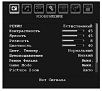
Первоначальное меню настроек телевизора Vestel появляется при первом подключении к электрической розетке.
Выберите Ваш язык , страну и язык телетекста нажатием кнопок Вверх, Вниз, Влево, Вправо. Нажмите «OK» для продолжения. Для отмены нажмите СИНЮЮ кнопку. Нельзя выключать телевизор при инициализации и первой установке.
Статья в тему: Куда сдать сломанный телевизор челябинск
Меню настроек изображения
Режим – В соответствии с вашими предпочтениями к просмотру можно установить одну из следующих опций: Cinema, Dynamic и Natural с определённым набором установок яркости. контрастности, цветности.
Яркость / контрастность / цветность / резкость /Тон – Тон можно регулировать только при приеме сигнала NTSC.
Температура цвета – одна из следующих опций: Холодный, Нормальный и Теплый. Опция Холодный дает белому цвету голубоватый оттенок. Опция Теплый дает белому цвету красноватый оттенок. Для нормальных цветов выберите опцию Нормальный.
Шумопонижение – При слабом сигнале от антенны и помехах на изображении используйте настройку Подавление шума для снижения помех. Уровень подавления шумов имеет градации низкий, средний, высокий или выключить.
Режим просмотра фильмов – По сравнению с обычными телевизионными программами, фильмы записываются при другой частоте кадров. Включите данную функцию, для четкого просмотра сцен с быстрым движением.
Игровой режим – Вы можете включить или выключить игровой режим при помощи кнопки. При включении режима игры будут загружены специализированные параметры, оптимизированные для лучшего качества видео. Также режим изображения, контраст, яркость, резкость, цвет и температура цвета в режиме игры будут отключены.
Масштабирование изображения – Для изменения масштаба изображения на автоматический, 16:9, 4:3, панорамное изображение, 14:9, кино, субтитры или масштаб нажмите кнопку. Хранение – Для сохранения настроек нажмите кнопку OK. На экране отобразится надпись Сохранено.
Сброс – сброса настроек режима изображения на настройки, установленные заводом-изготовителем.
Статья в тему: Как подобрать размер led телевизора под размер комнаты
Меню настроек звука
Громкость – Для изменения уровня громкости, нажмите кнопку Вправо или Влево.
Эквалайзер – Нажмите кнопку Вправо для просмотра меню эквалайзера. В меню эквалайзера режим можно изменить на музыка, фильм, речь, мягкий, классический или пользовательский. Для возврата в предыдущее меню, нажмите на кнопку M. Установки меню эквалайзера можно изменить только в пользовательском режиме.
Баланс – Данная настройка используется для регулировки баланса левого либо правого динамики.
Наушники – Опции подменю наушников: Громкость. Уровень громкости наушников можно регулировать в диапазоне от 0 до 63.
Режим звука Sound Mode: «Моно», «Стерео», «Двойной I» или «Двойной II» только в случае, если они поддерживаются выбранным каналом.
AVL – Функция «Автоматическое ограничение громкости» регулирует звук для получения фиксированного уровня выходящего звука между программами (Например, уровень громкости рекламных роликов обычно выше, чем у обычных программ).
Spdif Out – выбор цифрового выхода звука. При включении Spdif Out наушники будут отключены.
Стереоэффект – Если вы смотрите программу, передаваемую в режиме “Моно”, включите функцию “Эффект”, чтобы получить улучшенный звуковой эффект, сходный со стереозвучанием. Если текущая звуковая система – стерео, включение данного эффекта сделает звучание более пространственным.
Меню функций Vestel
Pip-Pap – Режим PIP позволяет просматривать основной телевизионный канал совместно с дополнительным, окно которого представляет собой небольшой прямоугольник. Режим PAP позволяет просматривать одновременно два телевизионных канала в окнах одинаковой величины. Нажмите кнопку Вправо для входа в подменю PIP.
Статья в тему: Как разобрать телевизор samsung le19r71b
Отзывы и вопросы эксплуатации
Как снять блокировку
5.17.2019 VESTEL V19-LE911 Санкт Петербург Как снять блок с телевизора если забыл код
По умолчанию код блокировки установлен 0000. Если в качестве Страны при настройке была установлена Франция, то комбинация разблокирования 4725.
Как снять блокировку с телевизора, описано на странице kak-snjat’-blokirovku.html
Настройка каналов
7.27.2019 Vestel Телевизор Астана “Скоро будет месяц как каналы пропали 31,7,ктк и т.д пишет нет информации
9.22.2019 Vestel Актобе Не могу настроить антенные каналы говорит нет сигнала
1.1.2020 Vestel 49FD7000T Нур-Султан Только купил телевизор, и не могу настроить каналы
30.05.2020 Vestel LCD tv 19880 Барнаул Как настроить кабельное телевидение
Перед настройкой телевизора, необходимо убедиться в исправности приёмной антенны – собственной, или общедомовой кабельной. При неисправности антенны, при ослаблении сигнала не во всём диапазоне, а на одном участке, возможно пропадание на телевизоре некоторых настроенных каналов.
При настройке необходимо правильно установить в Меню тип тюнера – DVB-T2 для собственной эфирной антенны или DVB-C для общедомовой.
В телевизорах устаревших моделей может отсутствовать возможность приёма цифрового телевидения, и просмотр кабельного телевидения в цифровом формате невозможен.
Управление телевизором без пульта ДУ
8.24.2019 vestel VR54TFS-2115 Красный кут Как подключить av tv без пульта управления
4.6.2019 Vestel VR 1406 TS ОРЕЛ Как настроить каналы без пульта
Способы управления телевизором без пульта ДУ описаны здесь kak-vkljuchit’-televizor-bez-pul’ta.html
Статья в тему: Как настроить андроид на телевизоре
Подключение приставки
9.18.2019 Vestel Lcd tv 26880 Кызыл Какой тип источника выбрать при подключении к приставке через тюльпан? Приставка простая DEXP Ext -1 FAV HDMI 1 HDMI 2 YPbPr PC-VGA
При помощи кнопки Source необходимо выбрать разъём AV на боковой стенке телевизора.
Тема: Как переключить телевизор VESTEL в режим AV без пульта?
Обратные ссылки
- URL обратной ссылки
- Подробнее про обратные ссылки
- Закладки & Поделиться
- Отправить тему форума в Digg!
- Добавить тему форума в del.icio.us
- Разместить в Technorati
- Разместить в ВКонтакте
- разместить в Facebook
- Разместить в MySpace
- Разместить в Twitter
- Разместить в ЖЖ
- Разместить в Google
- Разместить в Yahoo
- Разместить в Яндекс.Закладках
- Разместить в Ссылки@Mail.Ru
- Reddit!
Опции темы
- Версия для печати
Как переключить телевизор VESTEL в режим AV без пульта?
Есть 2 разъёма скарт и сам скарт. Слышал, что с помощью них можно сделать так , что телевизор сам будет включаться в режим AV при включении цифрового TV или DVD. Помогите кто чем может. Я не очень силен в этом вопросе.
- Поделиться
- Поделиться этим сообщением через
- Digg
- Del.icio.us
- Technorati
- Разместить в ВКонтакте
- Разместить в Facebook
- Разместить в MySpace
- Разместить в Twitter
- Разместить в ЖЖ
- Разместить в Google
- Разместить в Yahoo
- Разместить в Яндекс.Закладках
- Разместить в Ссылки@Mail.Ru
- Reddit!
Нужен полный скарт,т.е чтобы были задействованы все ножки.Управление идёт по 8й ноге подачей 12вольт в скарт телевизора .Соответственно нужно проверить чтобы на этой ноге с тюнера или двд выходило переключающее напряжение 10-12вольт.Возможно что в некоторых моделях тюнеров или двд это напряжение появится только при нажатии кнопки на TVAV на их пультах.Эта кнопка обычно находится в верхней части пультов ближе к краю.
Последний раз редактировалось RA3POY; 29.03.2014 в 20:31 .
Как переключить телевизор Vestel на av без пульта?
Как переключить телевизор Vestel в режим AV без пульта?
Управление телевизором без пульта ДУ
Статья в тему: Почему не работает телевизор hitachi
Режим AV включается переключением кнопкой P- на канал меньший единицы. Настройка осуществляется при наличии на корпусе кнопки меню, перемещение кнопками программ и громкости.
Как переключить телевизор без пульта на AV?
Для того чтобы теперь переключить в AV нужно с кнопки включения питания телевизора сначала выключить его (не вытаскивая вилку из розетки) и с помощью той же кнопки тут же его включить то телевизор при этом включится в нужный нам режим.
Как переключить телевизор Витязь на av без пульта?
Чтобы выполнить настройку ТВ «Витязь», нужно перейти в сервисное меню. Чтобы это сделать, нужно перевести телевизор в дежурный режим, потом нажать кнопку AV, находящуюся на передней панели, затем следует включить ТВ, удерживая кнопку. Можно также просто сомкнуть контакты соединителя XN1 на уже включенном телевизоре.
Как включить телевизор без пульта и кнопок?
Когда под рукой нет пульта от телевизора, или он неработоспособен, можно воспользоваться ручной панелью управления на самом аппарате.
- Сенсорные кнопки включения располагаются внизу экрана рядом с индикатором.
- Скрытые кнопки под крышкой на корпусе. …
- Едва заметная открытая кнопочная панель сбоку в цвет корпуса.
Как переключить телевизор Funai в режим AV?
Что бы перейти в режим TV достаточно нажать на переключатель каналов,возврат в AV кнопкой ВКЛ/ВЫКЛ.
Как переключить телевизор с AV на ТВ?
Чтобы переключиться со стандартного режима на AV, следует зайти в приложение на собственном смартфоне. Там должны быть «Настройки» или «Переключение режимов». Нужно перейти туда и переключить телевизор в режим работы AV. Не стоит забывать, что разные производители по-разному делают такие приложения.
Статья в тему: Как продать телевизор на авито
Как включить режим AV на телевизоре LG?
Режимы tv и av, Другие функции – Инструкция по эксплуатации LG 21FS4RG
- Нажать кнопку МЕНЮ, а затем кнопку D / E, чтобы перейти к меню функций.
- Нажмите кнопку ► затем ▲ / ▼ чтобы выбрать Input (вход).
- Нажмите ► затем ▲ / ▼ для выбора TV, AV (AVI или AV2), AV3. (не во всех моделях), S-VIDEO (не во всех моделях) или COM.
Как включить режим AV на телевизоре Samsung?
Для этого нажмите кнопку «SOURCE» на телевизионном пульте > Отобразится список источников > Выберите «AV» > Нажмите кнопку ВВОД. 4 Убедитесь, что питание внешнего устройства включено и оно работает. 5 Если все вышеуказанные действия были выполнены, на экране ТВ отобразится сигнал с внешнего устройства.
Что такое AV вход в телевизоре?
AV-выход – это специальный разъём, который используется для передачи аналогового сигнала. … Если в телевизоре имеется AV-выход, то при помощи его можно принимать аналоговый видеосигнал с компьютера, фотоаппарата, видеокамеры, смартфонов и DVD.
Как настроить кабельное на смарт ТВ?
Настройка самсунга на прием кабельного тв не займет много времени.
- Войдите в установки телевизора нажав на кнопку Home или MENU.
- Перейдите в подменю Трансляция или Канал.
- В разделе Антенна ставим Кабель.
- Нажимаем на Автонастройку.
- Дальше нужно выбрать тип каналов Цифровые и Аналоговые
- Режим поиска нужно выбрать Полный.
Статья в тему: Как прошить телевизор philips с флешки
Как настроить каналы на телевизоре Supra без пульта?
Автоматический поиск цифровых каналов на Supra
- Нажмите на клавишу «TV Setup» на пульте ДУ. Откроется меню настройки.
- Выберите позицию «Preset» и активировать ее.
- Появится несколько строк, из них надо выбрать «Auto search».
- Начнется автонастройка. …
- По окончании процесса все каналы будут сохранены.
Как включить телевизор с приставкой?
Как подключить цифровое телевидение с помощью цифровой приставки
- Шаг 1. Отключите электропитание телевизора.
- Шаг 2. Подключите антенный кабель к антенному входу цифровой приставки. …
- Шаг 3. Подключите электропитание и включите телевизор.
- В меню выберите требуемый источник входного сигнала: HDMI, AV, SCART и др.
- Шаг 5.
Как включить телевизор с помощью телефона?
Что делать, если у вас Smart TV
- Откройте настройки сети на телевизоре и включите Miracast.
- На смартфоне перейдите в «Настройки» → «Экран» → «Беспроводной монитор» и включите функцию.
- Выберите телевизор в списке найденных Miracast-устройств.
- Изображение со смартфона появится на экране ТВ сразу после подключения.
Как включить телевизор без пульта Sony?
На большинстве телевизоров Sony предусмотрено три кнопки: (кнопка питания) / [+] (кнопка «плюс») / [–] (кнопка «минус»).
…- Отрегулируйте громкость.
- Выберите канал.
- Выберите источник входного сигнала телевизора.
Как зайти в меню если нет пульта – Vestel 22884 [Ответы 1]
Осуществление настройки телевизора Vestel на каналы. Как настроить телевизор Вестел на хорошее изображение с пультом или без пульта.
Приведены отзывы и ответы на вопросы от покупателей.- Особенности телевизоров
- Что такое AV и для чего предназначен?
- Vestel Телевизор Как Включить Av Без Пульта
- Содержание раздела
- Как настроить Vestel TV
- Путеводитель по Вестел ТВ
- Пульт дистанционного управления Vestel TV
- Vestel 22884
- Ответы 1
- Вы указали не правильный email адрес
- Напишите причину вашей негативной оценки вопроса
- Напишите причину вашей негативной оценки ответа
- Благодарим вас за вашу оценку
- Как скачать руководство по применению телевизора Вестел
- 2 регулировка уровня ножек, 3 подключение к электросети, 4 подключение к системе водоснабжения
- Что можно настроить без пульта
- Описание стиральной машины, 1 технические данные, Общий вид стиральной машины
- Дистанционная настройка без пульта через смартфон
- Особенности приложения TV Remote
- Защита
- Настройка каналов на устаревших моделях телевизоров
- Как настроить каналы на телевизоре
- Поделиться в соц.сетях
Статья в тему: Как настроить андроид на телевизоре
Особенности телевизоров
Абсолютно вся техника оборудования кнопочным управлением. Поэтому можно как включить, так и выключить телевизор без пульта. А также переключить каналы и настроить звук. Единственная проблема, когда каналы транслируются через приставку. Ее настройки без отдельного пульта ДУ провести невозможно.
Важно! Если вышел из строя пульт от ресивера, придется покупать новый в магазине электроники или отдавать старый в ремонт. На время замены можно попробовать настроить базовые каналы без приставки через антенну. Тогда можно переключать каналы при помощи кнопок ТВ.
Расположение же кнопок на технике различно. Они могут быть снизу под дисплеем, на боковой панели. Их размер бывает настолько маленьким, что пользователи вначале даже не замечают наличие клавиш.
К примеру, у техники Филипс и Тошиба клавиши чаще всего расположены на лицевой панели с левой стороны. ТВ от Панасоник и Бравиа оборудованы ручным управлением права. Сони, Самсунг и LG размещают клавиши на задней панели, где и все интерфейсы подключения стороннего оборудования. В кинескопных ТВ кнопки заметны невооруженным глазом. Они расположены под экраном.
Что такое AV и для чего предназначен?
Если расшифровать эту аббревиатуру, то получится: Audio Video. А в переводе на русский означает: звук и видеокартинка. Исходя из названия, можно понять, что главная задача режима – воспроизводить аудио и видеодорожку с какого-либо внешнего носителя или устройства.
Важно! Существует разъем AV и режим AV.
Обычно телевизор работает в режиме стандартного TV для просмотра передач, фильмов, сериалов. Главное отличие режима AV от вышеуказанного заключается в том, что он позволяет гораздо быстрее передать сигнал с внешнего устройства и смотреть его на большом экране. Такой режим наиболее часто используется в рабочих целях.
Статья в тему: Как прошить телевизор philips с флешки
Но посмотреть видеофрагмент не получится, если не активировать подходящий для этого режим. Если говорить простым языком, то прежде чем посмотреть запись с внешнего носителя, придется переключить телевизор в режим AV. Правда, некоторые современные модели телевизора позволяют вручную установить кнопку на пульте, чтобы включать AV одним нажатием кнопки.
Vestel Телевизор Как Включить Av Без Пульта
Часто проблемы с пользователем могут быть решены без вызова мастера дома. Для вашего удобства организована консультация по настройке телевизора.
Как настроить Vestel TV
Наши мастера сделали Настройки Vestel TV для проверки домашней антенной сети, поиска и сортировки каналов для аналогового и цифрового ТВ-вещания, а также подключения аксессуаров к телевизорам Westel: DVD-плееры, Blu-Ray-плееры, домашние кинотеатры и звуковые панели.
Мы знаем как настроить каналы на Vestel TV.Путеводитель по Вестел ТВ
Телевидение Руководство Westel содержит информацию о безопасности, обслуживании и утилизации телевизора Vestel 32905. Руководство содержит разделы:
Обзор пульта дистанционного управления, ЖК-телевизора и кнопок управления, описание подключений. разъемы на задней и боковой панели, подключение антенны, подключение питания, использование цифровых разъемов мультимедиа. Подключите USB-накопитель, ПК, DVD-плеер.
Есть главы: Начальная настройка, Выбор входа, Основные операции и Кнопки на телевизоре и Использование пульта дистанционного управления.
Понимает меню аналоговых телевизионных изображений, звука, меню функций, меню настроек, источники сигналов, медиабраузеры. Понимает MP3, JPG, ПК, PIP и PAP воспроизведение
Содержит советы по уходу за экраном, список поддерживаемых форматов файлов для режима USB и спецификации для Vestel 32905.Статья в тему: Doodle god алхимия как создать телевизор
Пульт дистанционного управления Vestel TV
Удаленный Пульт дистанционного управления Vestel TV содержит кнопки управления:

1. Спящий режим
2. Желтый (функция) / текущий язык (режим DTV)
3. Синий / Установить меню / Любимый режим (цифровое телевидение)
4. Режим PIP / PAP
5. Ручной (в цифровом ТВ (DTV))
6. Таймер сна
7. Включить / субтитры TXT8. цифровые кнопки
9. ТВ. режим цифрового телевидения
10. Включите звук.
11. Вниз / программирование страниц (режим DTV)
12. AV / источник
13. Информация / раскрытие (в режиме телетекста)
14. Возврат / Выход (режим DTV) / Возврат / Индекс (режим телетекста)15. Курсор вверх / вверх по странице (в текстовом режиме)
16. Правый курсор
17. OK / Выбор / Замораживание / Удержание (в текстовом режиме)
18. Курсор вниз / Страница вниз (в текстовом режиме)
19. Включите / выключите меню
20. Левый курсор / подстраница (текстовый режим)
21. Предыдущая программа / Общий доступ 22. Выбор режима изображения23. Программирование вверх (страница DTV вниз) / страница вверх (режим DTV)
24. Временное отключение звука
25. Убавьте громкость
26. Любимый режим (цифровой режим DTV)
27. Mono Stereo / Dual I-II / Текущий язык (цифровое телевидение)
28. Размер изображения / расширение изображения (режим телетекста TXT)Как без пульта переключить телевизор на режим AV
Телевизор в жизни человека появился не так давно. За эти несколько десятков лет он стал неотъемлемой частью интерьера практически каждой квартиры и дома. Но многие люди не знают многих функций этой технологии. Ярким примером является режим AV, многие даже не знают, что это и зачем нужно. В этой статье будет подробно рассмотрен вышеуказанный режим, а также, как включить AV на телевизоре без пульта.
- Что такое AV и для чего предназначен?
- Основные моменты
- Как включить без пульта?
- Заключение
Статья в тему: Как узнать можно ли подключить планшет к телевизору
Что такое AV и для чего предназначен?
Если расшифровать эту аббревиатуру, то получится: Audio Video. А в переводе на русский означает: звук и видеокартинка. Исходя из названия, можно понять, что главная задача режима – воспроизводить аудио и видеодорожку с какого-либо внешнего носителя или устройства.
Важно! Существует разъем AV и режим AV.
Обычно телевизор работает в режиме стандартного TV для просмотра передач, фильмов, сериалов. Главное отличие режима AV от вышеуказанного заключается в том, что он позволяет гораздо быстрее передать сигнал с внешнего устройства и смотреть его на большом экране. Такой режим наиболее часто используется в рабочих целях.
Но посмотреть видеофрагмент не получится, если не активировать подходящий для этого режим. Если говорить простым языком, то прежде чем посмотреть запись с внешнего носителя, придется переключить телевизор в режим AV. Правда, некоторые современные модели телевизора позволяют вручную установить кнопку на пульте, чтобы включать AV одним нажатием кнопки.
Основные моменты
AV разъем в большинстве моделей одиночный и находится на задней стенке телевизора. К нему присоединяется провод/кабель одним концом, а второй конец протягивается к устройству, с которого необходимо воспроизвести видео. После подключения и активации режима начинается передача данных с устройства на экран телевизора. Но нужно соблюдать некоторые условия:
- телевизор должен поддерживать эту функцию (узнать это можно у консультанта в магазине, прочитать в инструкции или в интернете);
- если провод отсутствует в комплекте или был утерян, то необходимо приобрести подходящий (бывают разные, например, тюльпанные, scart и многие другие);
- после подключения провода между устройствами следует правильно настроить режим AV (настройка точно такая же, как и у стандартного канала).
Статья в тему: Как продать телевизор на авито
Правильная настройка позволит смотреть видео в наиболее хорошем качестве, поэтому лучше потратить несколько минут на это. Если подобрать неправильный провод, то его даже подключить к телевизору не удастся, так как разъемы у разных проводов разные. Стоит заранее об этом побеспокоиться и купить провод как можно раньше, чтобы не было внезапных ситуаций.
Как включить без пульта?
Безусловно, проще всего воспользоваться дистанционным пультом, нажать на соответствующую кнопку и включить режим AV, а затем и необходимый канал. Но такое часто бывает, что устройство управления телевизором пропало или сломалось. Лучше всего в таком случае сходить и купить новый пульт. Но в жизни бывает так, что пульт сломался, и появилась острая необходимость воспользоваться режимом AudioVideo. Есть два способа включить телевизор, если нет пульта:
- воспользоваться боковой панелью телевизора;
- воспользоваться смартфоном.
Первый вариант используется в таких ситуациях чаще всего. Все знают, что каждая модель обладает кнопками на задней или боковой панели для управления: переключение каналов, настройка звука, активация/деактивация работы телевизора. Обычно кнопки довольно маленькие и окрашены в цвет корпуса, поэтому заметить их трудно.
Важно! Нужно внимательно осмотреть весь телевизор, кнопки есть на каждой модели ТВ.
Там же должна находиться кнопка для переключения между режимами AV и стандартным. В разных моделях они расположены по-разному, поэтому лучше прочитать инструкцию и в ней найти информацию по местонахождению кнопки переключения. Иногда нужно, используя кнопочную панель управления, зайти в настройки и там уже переключить режимы. Вся эта информация написана в инструкции, которая прилагается к каждому телевизору.
Статья в тему: Куда сдать сломанный телевизор челябинск
Последний способ, который подразумевает использование смартфона, используется пока что редко. Так как телевизор должен обладать функцией управления через приложение на телефоне. Такой технологией оснащаются все современные и последние модели, правда, цена на них соответствующая.
Важно! На свой смартфон следует установить приложение, которое позволит управлять телевизором.
Чтобы переключиться со стандартного режима на AV, следует зайти в приложение на собственном смартфоне. Там должны быть «Настройки» или «Переключение режимов». Нужно перейти туда и переключить телевизор в режим работы AV. Не стоит забывать, что разные производители по-разному делают такие приложения. Поэтому подробной инструкции к конкретной модели здесь не будет.
Заключение
Режим AV позволяет смотреть видео с внешнего устройства на большом экране телевизора. Чтобы воспользоваться этой функцией, нужно переключиться со стандартного режима на AudioVideo. Сделать это можно тремя способами: используя пульт, кнопочную панель управления на корпусе или приложение на смартфоне.
Vestel Телевизор Как Включить Av Без Пульта
Часто проблемы с пользователем могут быть решены без вызова мастера дома. Для вашего удобства организована консультация по настройке телевизора.
Как настроить Vestel TV
Наши мастера сделали Настройки Vestel TV для проверки домашней антенной сети, поиска и сортировки каналов для аналогового и цифрового ТВ-вещания, а также подключения аксессуаров к телевизорам Westel: DVD-плееры, Blu-Ray-плееры, домашние кинотеатры и звуковые панели.
Мы знаем как настроить каналы на Vestel TV.Статья в тему: Как разобрать телевизор samsung le19r71b
Путеводитель по Вестел ТВ
Телевидение Руководство Westel содержит информацию о безопасности, обслуживании и утилизации телевизора Vestel 32905. Руководство содержит разделы:
Обзор пульта дистанционного управления, ЖК-телевизора и кнопок управления, описание подключений. разъемы на задней и боковой панели, подключение антенны, подключение питания, использование цифровых разъемов мультимедиа. Подключите USB-накопитель, ПК, DVD-плеер.
Есть главы: Начальная настройка, Выбор входа, Основные операции и Кнопки на телевизоре и Использование пульта дистанционного управления.
Понимает меню аналоговых телевизионных изображений, звука, меню функций, меню настроек, источники сигналов, медиабраузеры. Понимает MP3, JPG, ПК, PIP и PAP воспроизведение
Содержит советы по уходу за экраном, список поддерживаемых форматов файлов для режима USB и спецификации для Vestel 32905.Пульт дистанционного управления Vestel TV
Удаленный Пульт дистанционного управления Vestel TV содержит кнопки управления:
1. Спящий режим
2. Желтый (функция) / текущий язык (режим DTV)
3. Синий / Установить меню / Любимый режим (цифровое телевидение)
4. Режим PIP / PAP
5. Ручной (в цифровом ТВ (DTV))
6. Таймер сна
7. Включить / субтитры TXT8. цифровые кнопки
9. ТВ. режим цифрового телевидения
10. Включите звук.
11. Вниз / программирование страниц (режим DTV)
12. AV / источник
13. Информация / раскрытие (в режиме телетекста)
14. Возврат / Выход (режим DTV) / Возврат / Индекс (режим телетекста)15. Курсор вверх / вверх по странице (в текстовом режиме)
16. Правый курсор
17. OK / Выбор / Замораживание / Удержание (в текстовом режиме)
18. Курсор вниз / Страница вниз (в текстовом режиме)
19. Включите / выключите меню
20. Левый курсор / подстраница (текстовый режим)
21. Предыдущая программа / Общий доступ 22. Выбор режима изображенияСтатья в тему: Как подобрать размер led телевизора под размер комнаты
23. Программирование вверх (страница DTV вниз) / страница вверх (режим DTV)
24. Временное отключение звука
25. Убавьте громкость
26. Любимый режим (цифровой режим DTV)
27. Mono Stereo / Dual I-II / Текущий язык (цифровое телевидение)
28. Размер изображения / расширение изображения (режим телетекста TXT)Видео: Vestel Телевизор Как Включить Av Без Пульта
29. Телетекст / Mix / PAT
30. Обновление (режим TXT)
31. Красная кнопка / Список каналов (режим DTV)
На нашем сайте вы можете скачать ТВ пульт
расположение и назначение кнопок пульта дистанционного управления, а также руководство и руководство пользователяНастройки Vestel TV
Начальные настройки Westel TV
начальный Меню настроек Vestel TV появляется при первом подключении к электрической розетке.
Выберите язык, страну и язык телетекста, нажимая кнопки «Вверх», «Вниз», «Влево», «Вправо». Нажмите «ОК», чтобы продолжить. Для отмены нажмите СИНЮЮ кнопку. Вы не можете выключить телевизор во время инициализации и первой установки.Меню настроек изображения
Режим. В соответствии с вашими настройками просмотра, вы можете установить один из следующих параметров: Cinema, Dynamic и Natural с определенным набором настроек яркости. контраст, цвет.
Яркость / Контрастность / Цвет / Резкость / Тон. Тон можно настроить только при получении сигнала NTSC.
Цветовая температура. Один из следующих вариантов: Холодный, Нормальный и Теплый. Холодный вариант дает белый и голубоватый оттенок. Опция Теплый дает ему красновато-белый цвет. Для нормальных цветов выберите Normal.
Подавление шума. Если сигнал антенны слабый и шумный на изображении, используйте параметры шумоподавления, чтобы уменьшить шум. Подавление шума имеет низкие, средние, высокие или низкие градации.
Режим просмотра видео. По сравнению с обычными телевизионными программами фильмы записываются с разной частотой кадров. Включите эту функцию, чтобы четко просматривать быстро движущиеся сцены.
Игровой режим. Вы можете включить или выключить режим игры с помощью кнопки. При включении игрового режима пользовательские настройки оптимизируются для наилучшего качества видео. Также будут отключены режим выключения, контрастность, яркость, резкость, цвет и цветовая температура в игровом режиме.
Увеличение изображения Для увеличения до Авто, 16: 9, 4: 3, Панорамы, 14: 9, Фильма, Субтитров или Масштабирования нажмите кнопку. Место хранения. Нажмите кнопку ОК, чтобы сохранить настройки. Сохранено отображается.
Сброс настроек режима изображения до заводских настроек по умолчанию.Статья в тему: Как настроить андроид на телевизоре
Меню настроек звука
Количество. Чтобы изменить уровень громкости, нажмите правую или левую кнопку.
Эквалайзер. Нажмите правую кнопку для просмотра меню эквалайзера. В меню эквалайзера вы можете изменить режим на музыку, фильм, язык, мягкий, классический или пользовательский. Чтобы вернуться в предыдущее меню, нажмите M. Настройки меню эквалайзера можно изменить только в пользовательском режиме.
Баланс. Этот параметр используется для регулировки баланса левой или правой колонок.
Наушники Опции подменю для наушников: Громкость. Громкость наушников можно регулировать в диапазоне от 0 до 63.
Режим звука Режим звука: «Моно», «Стерео», «Двойной I» или «Двойной II», только если они поддерживаются выбранным каналом.
AVL. Автоматическая регулировка громкости регулирует звук, чтобы получить фиксированный выходной уровень между программами (например, объем рекламы обычно выше, чем у обычных программ).
Spdif Out. выбор цифрового аудио выхода. При включении Spdif Out наушники будут выключены.
Стерео эффект. Если вы смотрите программу, которая транслируется в режиме Mono, включите функцию Effect для усиления стереозвука. Если текущая звуковая система стереофоническая, включение этого эффекта сделает звук более объемным.Функциональное меню Vestel
Пип-поп. Режим PIP позволяет смотреть основной канал в сочетании с дополнительным каналом, окно которого представляет собой небольшой прямоугольник. Режим PAP позволяет одновременно смотреть два телевизионных канала в окнах одинакового размера. Щелкните правой кнопкой мыши, чтобы войти в подменю PIP.
Тема: Как переключить телевизор FUNAI в режим AV без пульта
Тема: Как переключить телевизор FUNAI в режим AV без пульта?
Обратные ссылки
- URL обратной ссылки
- Подробнее про обратные ссылки
- Закладки & Поделиться
- Отправить тему форума в Digg!
- Добавить тему форума в del.icio.us
- Разместить в Technorati
- Разместить в ВКонтакте
- разместить в Facebook
- Разместить в MySpace
- Разместить в Twitter
- Разместить в ЖЖ
- Разместить в Google
- Разместить в Yahoo
- Разместить в Яндекс.Закладках
- Разместить в Ссылки@Mail.Ru
- Reddit!
Опции темы
- Версия для печати
Для чего нужно?
Для начала стоит понять основное предназначение данного разъёма и режима работы. Современные телевизоры оснащены функциями воспроизведения картинки и звука. Они могут работать несколькими основными способами:
- Режим стандартного TV для просмотра передач, фильмов, сериалов…
- Режим AV.
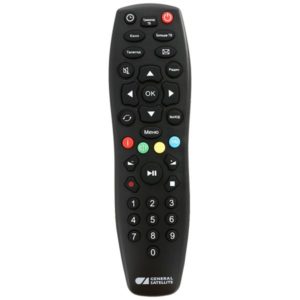
Если первый режим понятен всем, то на втором мы остановимся подробнее. Основной задачей данного входа является быстрая передача сигнала с любого устройства и способность его просмотра на большом экране. Это очень удобно, особенно в рабочих целях. Но у вас ничего не получится, если при подключении устройства не будет выбран подходящий режим работы телевизора. Именно он предназначен как отдельный канал трансляции файлов с внешнего накопителя.
То есть при каждом использовании внешнего носителя вам необходимо переключить свой телевизор на соответственный режим.
ВАЖНО: Для легкого доступа можно вручную установить кнопку для быстрого переключения на AV.
Основные особенности AV
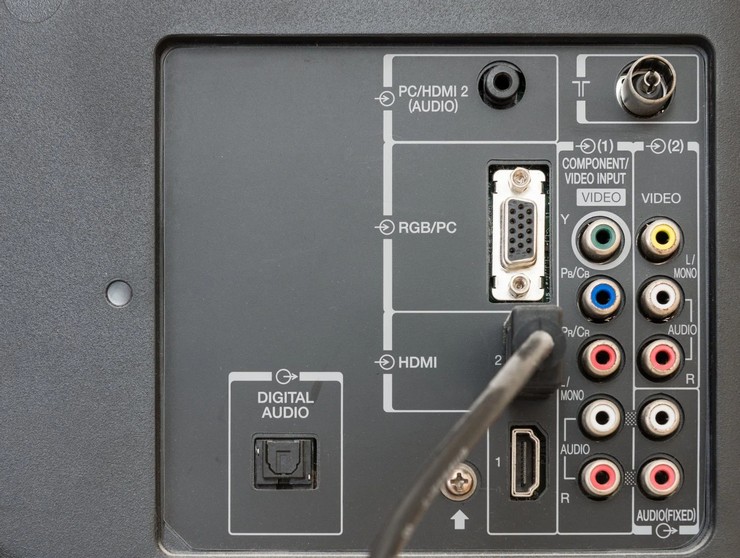
AV – это специальный разъём, расположенный в большинстве случаев на задней панели телевизора. К нему подключается кабель с соответствующей конфигурацией входного коннектора. К другому концу кабеля подключается внешнее устройство, отвечающее за передачу сигнала на телевизор.
После подключения кабеля и включения режима, ТВ будет получать сигнал от внешнего устройства. На данный момент это один из наиболее простых и эффективных способов получения внешнего сигнала с какого-либо устройства. К последним можно отнести фотокамеры, видеокамеры, различные проигрыватели (DVD и подобные), мобильные телефоны и другие устройства.
Статья в тему: Как настроить тарелку триколор на телевизоре
Для правильного подключения внешнего передатчика сигнала и активации режима нужно выполнить следующие действия:
- Удостовериться в поддержке телевизором функции воспроизведения AV. Соответствующая информация присутствует в техпаспорте на устройство. Если на ТВ есть разъем AV, он поддерживает данную функцию.
- Приобрести кабель AV, если его нет в комплекте с тв или подключаемым устройством. Есть разные виды таких кабелей. К самым распространённым можно отнести так называемые «тюльпаны» и scart.
- Подключить внешний прибор передачи сигнала к телевизору посредством AV кабеля.
- Активировать в меню ТВ режим работы AV. Обычно он так и обозначается.
- Выполнить дополнительные настройки при необходимости.
Благодаря этому можно быстро подключить любое AV устройство к телевизору и настроить передачу мультимедийного контента. Режим уже устарел, однако обеспечивает высокое качество видео и аудио сигналов даже по современным критериям.
Стандартное ручное управление
Для понимания, как без пульта настроить телевизор, необходимо разобраться со стандартными значениями и клавишами. Они есть во всех вариантах телевизоров. И к ним относят:
- Включение или POWER. Она расположена отдельно и обычно больше по размеру других клавиш.
- Переход в раздел меню – MENU. Есть модели TV, где эта же клавиша применяется для включения, только в этом случае ее нужно удерживать 10-15 секунд.
- Клавиша подтверждения выбранных действий – OK. Есть варианты, где для перехода в меню нужно нажать на нее два раза.
- Переключение каналов – знаки . Расположены рядом друг с другом. Они же применяются для навигации по меню.
- Управление громкостью – обозначаются + и -. Также нужны для навигации.
Отдельно в старых версиях телевизоров есть кнопка переключения источника сигнала. Она обозначается «AV». В новых версиях источник трансляции выбирается через меню.
Статья в тему: Смарт карта триколор как вставить в телевизор
В новых ТВ от Панасоник, Филипс, Самсунг клавиши управления напоминают игровой джойстик, возле которого есть кнопка включения/выключения.
Видео: Как Включить Старый Телевизор Без Пульта
защита
На всех моделях телевизоров, включая Supra, Vestel, Funai. Резкий, защищает деток. После активации панель управления блокируется. Устройство не отвечает на команды от кнопок. Даже если устройство указывает канал после подключения к сети, переключение на другой без дистанционного управления не получится. Потому, если он выходит из строя, его нужно стремительно отремонтировать либо приобрести новый. Непременно прочитайте аннотацию. На неких моделях вы сможете разблокировать, введя определенный пароль.
в заключение
Если пульт дистанционного управления сломан либо утерян, это не неувязка. Вы сможете продолжать полностью использовать телек, даже не обращаясь за помощью к посторонним профессионалам. Просто используйте панель управления либо установите особое приложение на собственный телефон.
Современные телеки имеют очень широкий диапазон многофункциональных способностей. Они позволяют просматривать мультимедийный контент в высочайшем разрешении. Есть различные режимы работы. Многие модели поддерживают самые современные технологии кодировки телевизионного сигнала. Все же, есть телеки, которые сохранили старенькые режимы, в том числе AV. Это древняя разработка, но она все еще употребляется и врубается дистанционным управлением. AV на телеке можно включить без пульта дистанционного управления; Как это сделать, находится в зависимости от модели. И не все современные телеки позволяют активировать эту функцию без пульта дистанционного управления.
Запись! Устройство имеет режим AV и особый разъем с подходящим обозначением. Эти понятия не следует путать, хотя они взаимосвязаны.
Для чего нужен режим AV?
Сначала, для вас нужно осознать функциональность AV-разъема. Каждый современный телек имеет функции изображения и звука. Для реализации этих функций могут употребляться различные режимы:
- стандартное телевидение для просмотра ТВ-шоу, кинофильмов, ТВ-шоу и т.д.;
- СРЕДНИЙ.
Статья в тему: Как настроить пульт билайн на телевизор
Стандартный режим не имеет каких-то сложных функций и обеспечивает обычный просмотр телека. AB. более непростой режим. Этот разъем предназначен для скоростной передачи сигнала от передающего устройства и его вывода в виде изображений и звука на телек.
Это достаточно удачный режим работы, в особенности для неких определенных задач. Но подключения устройства к AV-терминалу будет недостаточно. Для вас необходимо активировать соответственный режим в самом телеке. Без этого он не будет получать и обрабатывать сигнал с присоединенного устройства. Потому при каждом подключении наружного устройства для вас нужно активировать эту функцию на телеке.
Советы! Чтоб стремительно переключиться на AV, вы сможете вручную настроить подобающую кнопку.
Основные особенности AV
AV представляет собой специальный разъем, расположенный в большинстве случаев на задней панели телевизора. К нему подключен кабель с соответствующей конфигурацией входного разъема. Внешнее устройство, которое отвечает за передачу сигнала на телевизор, подключено к другому концу кабеля.
После подключения кабеля и включения режима телевизор получит сигнал от внешнего устройства. На данный момент это один из самых простых и эффективных способов получения внешнего сигнала от любого устройства. К последним относятся камеры, видеокамеры, различные плееры (DVD-диски и т. Д.), Мобильные телефоны и другие устройства.
Чтобы правильно подключить внешний передатчик сигнала и активировать режим, выполните следующие действия:
- Убедитесь, что телевизор поддерживает воспроизведение AV. Соответствующая информация присутствует в информационном листе для устройства. Если телевизор имеет разъем AV, он поддерживает эту функцию.
- Купите кабель AV, если он не входит в комплект поставки телевизора или подключаемого модуля. Существуют разные типы кабелей. Наиболее распространенными являются так называемые «тюльпаны» и скарта.
- Подключите внешний передатчик сигнала к телевизору с помощью кабеля AV.
- Активируйте режим AV в меню телевизора. Это обычно помечается как таковое.
- Сделайте дополнительные корректировки по мере необходимости.
Статья в тему: Как взломать ivi на телевизоре lg
Это позволяет быстро подключить любое AV-устройство к телевизору и настроить передачу мультимедиа. Режим устарел, но обеспечивает высококачественные видео и аудио сигналы даже по современным стандартам.
Включить AV без пульта дистанционного управления
Если у вас есть работающий пульт ДУ, вы можете использовать его для активации нужного режима несколькими щелчками мыши. Обычно на панели управления имеется отдельная кнопка, предназначенная для обеспечения приема стандартного сигнала АВ. При отсутствии пульта дистанционного управления могут возникнуть некоторые трудности. Основным неудобством является включение экрана телевизора. Некоторые современные модели могут быть активированы только с помощью пульта дистанционного управления.
Тем не менее, пульт может дать сбой. Более того, не всегда можно найти подходящую замену, особенно для старых моделей телевизоров. Однако в большинстве случаев AV можно включить даже без использования пульта дистанционного управления. В этом случае вы можете выполнить одно из следующих действий:
- Используйте кнопки тела для управления телевизором. Большинство моделей имеют специальную панель с кнопками для настройки основных функций. Обычно он расположен внизу, сбоку или сзади корпуса. Панель содержит кнопки для регулировки громкости, изменения размера изображения, переключения каналов и активации режимов AV / TV. Тем не менее, некоторые современные модели телевизоров могут не иметь клавиатуры;
- Попробуйте настроить телевизор на смартфоне. Это актуально, как правило, только для самых современных моделей с поддержкой управления со смартфона. Но многие телефоны имеют инфракрасный порт и возможность установить универсальный пульт. Это отдельная программа, в которой вам нужно найти подходящую модель телевизора. Функциональность программы обычно полностью соответствует родной консоли. Чтобы включить AV, просто нажмите соответствующую кнопку в приложении.
Запись! Некоторые модели телевизоров имеют очень маленькую и незаметную панель управления. Это сделано ради современного минималистского дизайна. Поэтому необходимо тщательно изучить дело и изучить инструкцию к устройству.
Статья в тему: Как подключить ресивер gs 8300n к телевизору
Подключение и настройка: все способы
Инструкция, как подключить цифровую приставку без пульта, начинается так же, как и в обычном случае:
- Соедините ресивер и ТВ стандартными кабелями HDMI или RCA.
- Подключите антенну, подсоедините кабель питания и так далее.
- Затем включите ресивер без ПДУ и телевизор.
- Переключите телевизор на приставку – в режим HDMI или AV.
- Необходимо провести настройку каналов через меню.
Для последнего пункта обычно используется пульт. Но есть несколько способов, как это обойти. Они будут описаны ниже в порядке увеличения трудоёмкости.

Вариант 1: кнопки на корпусе ресивера
Это простой способ, как настроить приставку к телевизору без пульта. Если вы видите клавиши, то задача решена. Возможно, они сенсорные, либо необходимо поднять крышку, чтобы их найти. Будьте аккуратны с этой процедурой – возможно, их и нет на девайсе. Не поломайте его во время поисков.

Если вы нашли кнопки, то можете настроить приставку цифрового телевидения без пульта. Используйте «Menu» для входа в настройки, клавиши «вверх», «вниз», «влево», «вправо» для навигации и выбора пунктов, то же «Menu» для подтверждения. Однако точные функции клавиш зависят от вашей модели. Найдите информацию о них в инструкции, либо выясните всё «опытным путём».
Используя кнопки и меню, вы сможете выполнить все базовые установки и поиск ТВ каналов. Может быть, это будет и не так быстро и удобно, как с дистанционным управлением, но не менее понятно и практично.

Вариант 2: мышка и клавиатура
USB-порт есть во всех ТВ девайсах. И вполне вероятно, что вы сможете подключить их даже в самый бюджетный девайс, в котором его конструкторы не предусмотрели вообще никакого альтернативного управления. Если другие варианты не работают, то пробуйте подключить мышку. Если это удастся сделать, то с ней вы получите очень широкий функционал. Клавиатура дополнит данные преимущества. Настроить телевизионные приставки без пульта в этом случае можно по такой инструкции:
- Подключите мышку к ТВ девайсу.
- На экране появится курсор.
- Используйте его, чтобы перейти к опциям и к поиску ТВ каналов.
- Вы можете настроить и другие параметры таким же образом. Текст можно вводить с помощью подключенной клавиатуры.
Статья в тему: Как подключить джойстик к телевизору самсунг

Это замечательный способ, как настроить каналы на приставке без пульта, подключить её к Вай-Фаю и даже подготовить для следующего варианта.
Вариант 3: управление со смартфона
В этом случае вы можете получить даже более широкий функционал, чем с использованием стандартного гаджета. Для подключения смартфона к ТВ девайсу нужно установить мобильное приложение. Некоторые программы требуют также установки и на ресивер.
Инструкция для этого случая будет выглядеть так:
- Найдите подходящее приложение в магазине Google Play. Возможно, есть фирменное ПО для вашего ТВ ресивера. Если нет, то подберите для себя несколько вариантов с высоким рейтингом и большим числом пользователей. Впоследствии вы сможете выбрать лучшее из этих приложений, а остальные удалить.
- Установите выбранную программу.
- Запустите её.
- Следуйте инструкциям на экране смартфона.
- На одном из этапов понадобится выбрать название модели приставки, на другом – её IP-адрес в сети. Вы можете посмотреть эти параметры в документации и в меню роутера соответственно. Либо на самом ресивере, если используете кнопки или мышку.
- В конце настройки, вы сможете дистанционно управлять устройством со смартфона.
Некоторые приложения, особенно фирменные, имеют больший функционал – с непосредственной настройкой ТВ девайса. Это может оказаться удобным бонусом. Но если этой особенности и нет, то, используя телефон, вы всё равно сможете с лёгкостью им управлять. Вопрос, можно ли настроить цифровую приставку без пульта, сразу же теряет актуальность.

Дистанционная настройка без пульта через смартфон
Смарт ТВ работают через Интернет. Они оснащены большим количеством функций, чем классические плазмы или ЖК панели. И ими можно управлять через смартфоны, после установки на мобильный телефон соответствующего приложения.

Программ «заменителей пульта» достаточно много, но самой эффективность считается TV Remote. Она подходит для всех моделей современных телевизоров. И загрузить ее бесплатно легко через AppStore или Google Play в зависимости от ОС смартфона.
Статья в тему: Как настроить iptv на телевизоре lg smart tv 2014
После установки приложение, необходимо провести синхронизацию со Смарт TV. Это сделать можно тремя способами:
Все варианты беспроводные. А их выбор зависит от модели телевизора и мобильного телефона.
Важно! Приложение позволяет обойти блокировку кнопок «Защита от детей». Эта опция выключает ручное управление техникой. И благодаря дистанционной синхронизации, появляется виртуальный пульт, при помощи которого можно ввести пароль разблокировки.
Особенности приложения TV Remote
Приложение Smart TW Remote позволяет настроить телевизор Самсунг без пульта. Оно также подходит для всех производителей Смарт ТВ. И с его помощью легко переключать каналы, включать фильмы с DVD-проигрывателя, устанавливать новые приложения и даже выходить в социальные сети через экран техники.
Среди опций и достоинств выделяют удобную клавиатуру для ввода текста, голосовой ввод данных, Мультитач для одновременного решения разных задач. По сути, приложение становится полноценным и даже более функциональным аналогом пульта ДУ.
Установка занимает меньше минуты. Для синхронизации необходимо:
- Запустить приложение.
- Подключить телефон к телевизору – зайти в настройки и выбрать в рол точки доступа бренд ТВ из списка;
- Дождаться автоматической синхронизации.
После этих простых действий, смартфон превратиться в многофункциональный пульт.
Управление телевизором только кнопками
Если говорить о старых моделях, то есть о кинескопных ТВ, то у них спереди находилась большая кнопочная панель, с помощью которой можно было управлять техникой. Все клавиши промаркированы соответствующим образом, чтобы пользователь мог переключить телеканал или изменить громкость. Проблем с управлением такой техникой у пользователей практически никогда не возникало.
Включить телевизор без пульта от зарубежного производителя немного сложнее, поскольку все кнопки обозначены на английском языке. Кнопочная панель уже давно была перенесена на заднюю или боковую крышку телевизора. Это позволяет максимально рационально использовать экранное пространство.
Статья в тему: Почему телевизор показывает розовым цветом
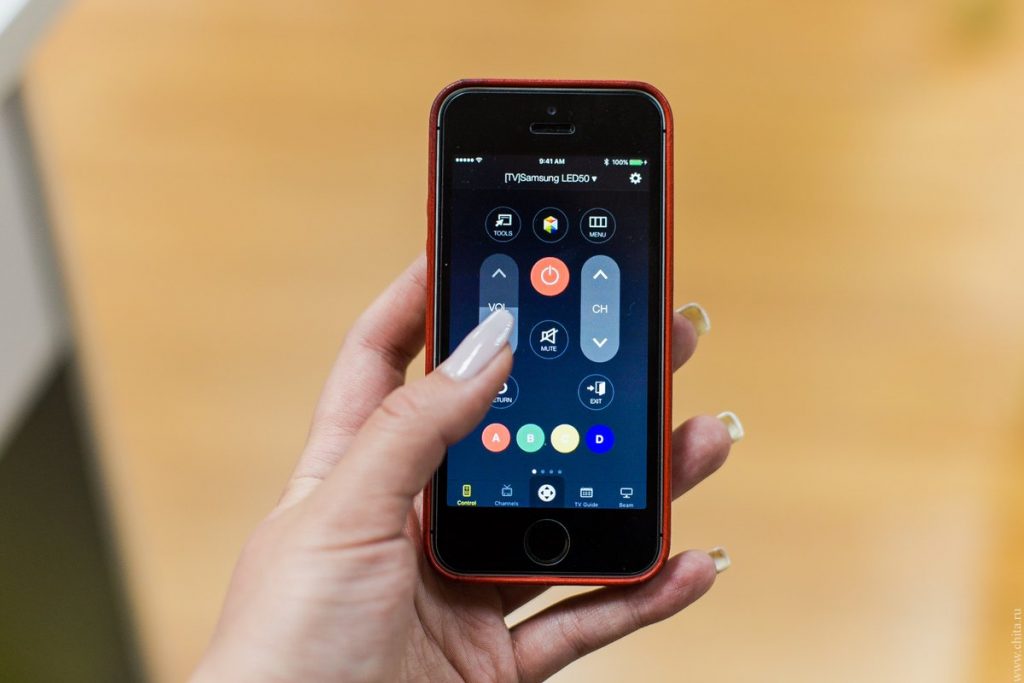
Запомните, что абсолютно все ТВ оборудованы панелью для ручного управления. Разница заключается лишь в том, что разработчики заметно уменьшили размеры клавиш, а также перенесли их на боковую или заднюю панель. Она может быть настолько миниатюрной, что пользователь банально не заметит ее.
Если вы пользуетесь техникой от компании Филипс, Тошиба, тогда встаньте лицом к экрану, и поищите панель с левой стороны. У ТВ от Панасоник и Бравиа меню ручного управления находится справа. Компании Sony, Samsung, LG размещают все необходимые кнопки на задней панели телевизора, там же, где и все интерфейсы. Расположение основных кнопок на панели телевизора может изменяться в зависимости от модели и производителя. Предварительно необходимо детально изучить руководство по эксплуатации устройства.
Что делать, если нужно включить тюнер без пульта? В этом случае ситуация заметно усложняется. Необходимо приобрести новый ПДУ в супермаркете электроники. Поскольку на передней панели тюнера отсутствуют кнопки для переключения каналов, регулировки громкости.
Подробная инструкция по настройке телевизора в картинках
Для того чтобы найти в меню раздел для настроек телевизора обратитесь к Инструкции телевизора. Вам необходимо найти меню со строчкой запуска автоматического поиска каналов и запустить поиск. Обычно она вызывается так: «Меню»/«MENU» –> Настройка каналов/Канал –> «Автонастройка». Телевизор сам очистит память и запишет присутствующие в кабельной сети каналы.
Если вам не удалось настроить свой телевизор самостоятельно можно заказать настройку мастера на платной основе у вас на дому по телефону.
Как настроить телевизор в автоматическом режиме
Замечание. На изображениях ниже представлены фотографии экрана телевизора. Качество изображения, сделанного фотокамерой, гораздо хуже чем реальное изображение на экране телевизора в силу особенностей фотокамеры.
Настройка приведена примере телевизора Samsung Plano. Если у вас телевизор другой марки, название пунктов меню и кнопок могут отличаться (см. инструкцию к вашему телевизору).
Статья в тему: Как настроить пульт билайн на телевизор
1. Чтобы войти в настройки телевизора нажмите на пульте кнопку MENU (Меню). На экране телевизора появится текст с названиями разделов меню телевизора. Для перехода вверх-вниз и влево-вправо в меню телевизора используйте дугообразные кнопки с изображением треугольничков, расставленные рядом в круг (на фото вокруг кнопки Enter). Для увеличения или уменьшения какого-либо параметра используйте кнопки громкости + и -. Для выхода из меню или возврата в предыдущее меню используйте кнопку с надписью TV или EXIT.
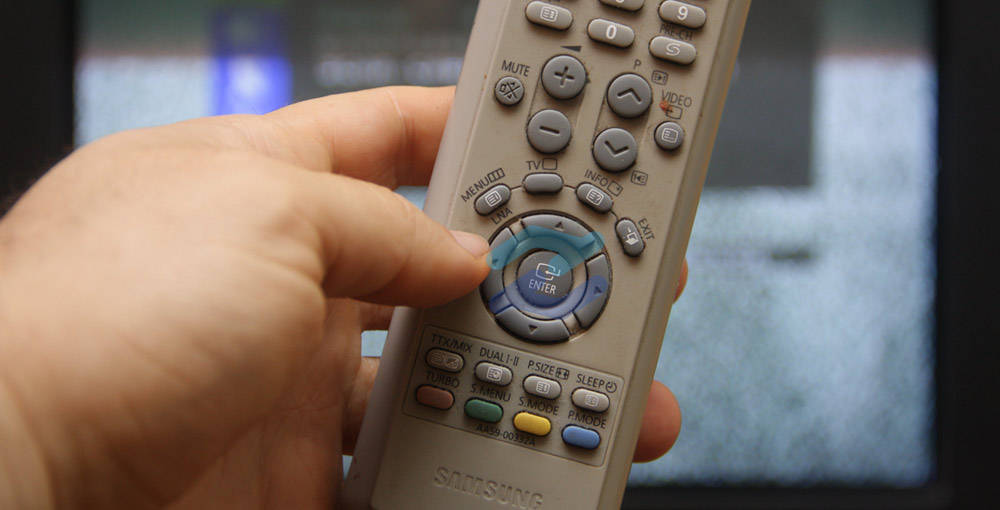
2. Войдя в меню, вы попадаете в раздел настроек изображения. Чтобы перейти в настройки телевизионных каналов, используйте кнопки вниз-вверх и листайте вниз до тех пор пока вверху не появится фраза Канал, а слева будет подсвечена пиктограмма с изображением спутниковой антенны.
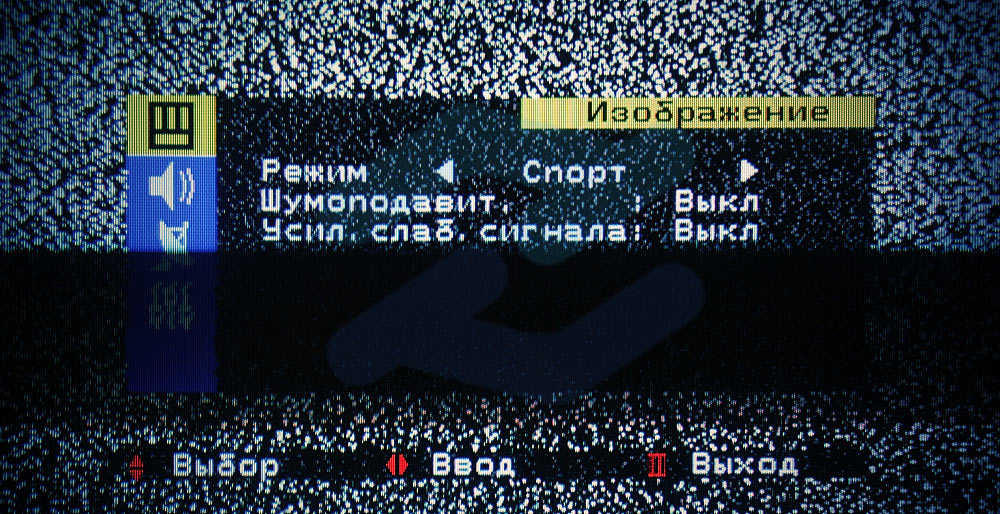
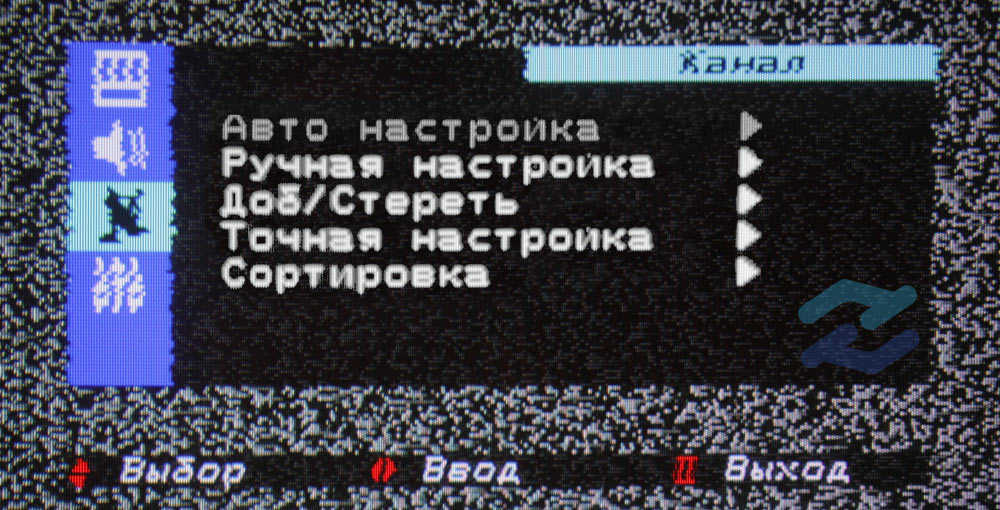
3. Теперь перейдите в правую часть меню, используя кнопку со стрелочкой вправо. После этого должна подсвечиваться фраза Автонастройка.
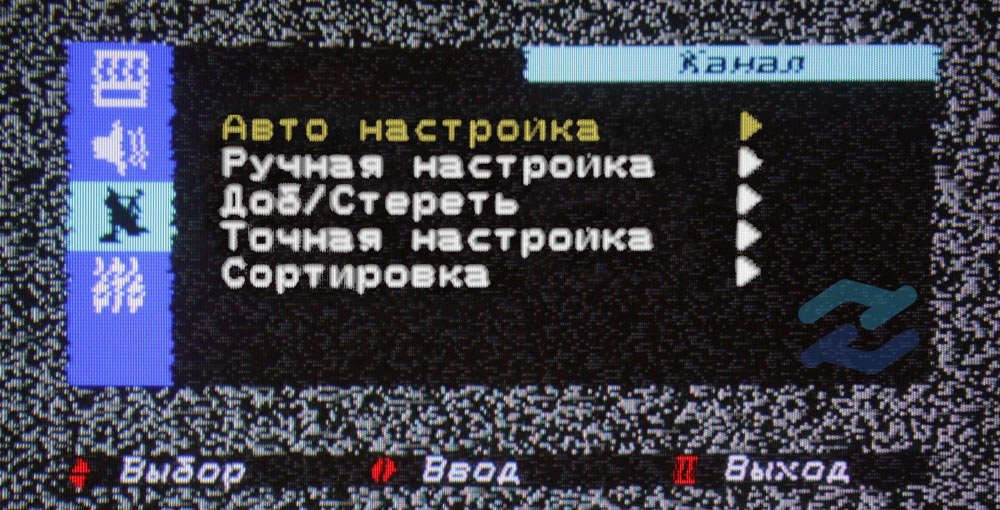
4. Чтобы запустить автонастройку еще раз нажмите кнопку со стрелочкой вправо. Отложите пульт в сторону и дождитесь пока шкала прогресса дойдет до 100%. На это уйдет около 5 минут. Во время сканирования каналов на экране на короткое время будут то появляться, то исчезать найденные каналы и меняться счетчик номера канала в углу экрана. Не прерывайте процесс настройки!
5. Выйдите из меню телевизора, нажав кнопку EXIT или TV. Телевизор можно смотреть! При необходимости можно заняться ручной расстановкой каналов в том порядке, в котором вам это привычно для вас, а также удалить каналы, идущие с сильными помехами или каналы-дублеры.
Поздравляем, теперь вы можете пользоваться кабельным телевидением Ивантеевки.Схема включения телевизора в режим AV после включения DVB-T2 приставки, таймер
Если вы сами не знаете, как подключить DVD-приставку к ТВ, вам не нужно сразу же вызывать мастера. Чтобы получать удовольствие от просмотра любимых фильмов и телепередач, необходимо правильно организовать соединение. Перед подключением dvd к телевизору необходимо прочитать руководство и проверить, какие порты доступны на вашем телевизоре.
Среди популярных способов соединения известны следующие:
- через кабель HDMI;
- через RCA кабель;
- Компонентный кабель
- Разъем сарты;
- через S-видеопорты.
Виды разъемов
Перед началом процедуры подключения внимательно проверьте плеер и телевизор на наличие свободных портов.
Количество и конфигурация разъемов зависит от новой модели и ее функциональности.
Старые модели телевизоров и DVD-плееров сильно отличаются от более новых версий. Давайте посмотрим на наиболее часто используемые разъемы.

Подключение двд к телевизору по HDMI
Этот вариант считается оптимальным для синхронизации с плазменным дисплеем. Кабель HDMI обеспечивает высочайший уровень передачи аудио и видео. Для того, чтобы картинка была красочной, а звук — четким, необходимо использовать высококачественный соединительный кабель. Специалисты рекомендуют выбирать кабель с высокой скоростью передачи данных с обозначением Ethernet.

- Вставьте штекер DVD-диска в разъем HDMI (может быть помечен как HDMIOut).
- Подключите другой конец к тому же самому порту телевизора.
- Включите устройство и откройте меню настроек на телевизоре.
- Найти раздел «Источник сигнала». (или подобное).
- Выберите интерфейс HDMI и при необходимости соглашайтесь на передачу данных.
В некоторых случаях может потребоваться перезагрузка телевизора.
Читайте также:
Подключение с помощью Scart
Не очень популярным методом подключения DVD-диска к плазменному телевизору является использование разъема Scrat. Передача звука и видео так же хороша, как и при использовании HDMI. Однако проблема заключается в том, что на современных устройствах этот порт встречается достаточно редко. Для подключения плеера и телевизора необходимо приобрести специальный Scrat-RCA кабель, один конец которого соединен с плеером, а другой (где находятся «контакты настройки») — с телевизором.
Важно: Некоторые DVD-устройства имеют пару разъемов SCART. Подключитесь к интерфейсу с маркировкой In.
Компонентный кабель
В некоторых современных моделях DVD вы увидите не три стандартных RCA-разъема, а целых пять. Эта комбинация обеспечивает лучшее звучание и более четкое изображение. Соединения выполняются строго в соответствии с цветом.
После установки соединительного кабеля между телевизором и проигрывателем убедитесь, что он подключен правильно. Если вы видите изображение после вставки диска, это означает, что все было сделано правильно.
RCA
Этот интерфейс подключения также называется «тюльпаном». RCA довольно распространены в DVD-плеерах и телевизорах. Качество изображения и звука несколько уступает HDMI-порту, но для устройств с диагональю менее 40 дюймов это не критично.
- Подключите кабель к соответствующим интерфейсам на DVD и TV.
- Выберите режим AV на пульте дистанционного управления телевизора.
- На интеллектуальных моделях перейдите к настройкам и установите источник сигнала на RCA/AV.
При подключении плеера к Philips, Sony и другим брендам с помощью платформы Android, вам может понадобиться перезагрузить оборудование, иначе телевизор не сможет обнаружить DVD-плеер. Если ваш телевизор новый и имеет только HDMI, вам нужно будет купить RCA->HDMI адаптер.
В этом случае требуется специальный кабель. Через него будет передаваться только фотография. Для отображения звука вам понадобятся «тюльпаны». Красная вилка предназначена для правого динамика, белая — для левого. После подключения дополнительная конфигурация не требуется. Включены DVD и TV, а качество воспроизведения уступает только системе HDMI.
Подключение DVD-диска к телевизору через S-Video:
Читайте также:
- Подключите цветные маркеры к игроку, а другой конец — к адаптеру.
- Подключите адаптер к телевизору с помощью разъема главной антенны.
- В настройках телевизора укажите источник сигнала — AV или S-Video.
- Подключите акустическую систему (наушники, динамики) к порту 3,5 или 6,35 мм.
Подключение DVD к старому телевизору
В данном случае используется RCA-кабель, о котором мы уже упоминали. Старые телевизоры, выпускавшиеся еще в советские времена, имеют только один разъем — вход антенны. Существует несколько возможностей подключения:
- Может быть использован ВЧ-модулятор. Суть работы — аудио и видео сигналы от плеера подаются на выход через порт RCA. Затем полученная информация преобразуется в выходную. Таким образом, плеер подключается к разъему антенны.
- Изменение дизайна самого телевизора. Для этого приобретите и установите RCA-разъем. Это обеспечит композитный сигнал.
- Используйте аудио выходы плеера. Если у телевизора только один разъем, подключите кабель к аудиовыходам плеера. Комплект будет поставляться с 2 вилками разных цветов. Вам понадобится только белый и использовать его для подключения кабеля к единственному порту телевизора.
Какой бы метод вы ни выбрали, есть несколько вещей, которые нужно сделать после того, как вы закончите с портами и кабелями:
- Настройте параметры с помощью пульта дистанционного управления.
- Выберите Моно, Д/Моно режим.
- Проиграй видео.
Возможные проблемы в процессе подключения DVD
Даже после того, как вы выяснили, как подключить ваш новый DVD к телевизору LG, возможно, что вам придется решать некоторые проблемы позже.
- Проверьте электропитание. Если у игрока есть отдельная розетка питания, убедитесь, что она запитана. Обязательно проверьте удлинитель, используется ли он в процессе подключения. Проверьте вилку и шнур, входящие в комплект поставки устройства.
- Определите канал. Если изображение не появляется на экране, проверьте все доступные каналы и дополнительные каналы. Просмотрите настройки, вполне возможно, что нужный режим приема сигнала не включен. Кстати, вы можете ознакомиться с инструкцией по эксплуатации вашего телевизора, там обязательно будут необходимые инструкции.
- Кабель. Убедитесь, что все подключено правильно, что цвет штекера соответствует цвету разъема. Кроме того, кабель не должен быть натянут. Даже если он установлен правильно, изображение может быть прерывистым. Если доступен другой адаптерный кабель, попробуйте его использовать. Возможно, штекер поврежден или кабель неисправен.
Если после всех этих манипуляций изображение на экране телевизора все еще не появляется — тогда возникает техническая проблема с DVD-плеером. Отправляйтесь в сервисный центр, где при необходимости специалисты проведут диагностику и ремонт.
Если после диагностики выяснилось, что DVD в порядке, но подключить его не удается, то рекомендуется привлечь специалистов. Однако, это случается очень редко.
Дополнительные рекомендации
При совмещении телевизора и DVD-плеера необходимо обратить внимание на правильное расположение устройств. Специалисты не рекомендуют устанавливать плеер на телевизор. Во время работы устройства нагреваются, передавая тепло друг другу. Такая неправильная эксплуатация часто приводит к повреждению одного или обоих устройств.
Монтаж телевизора на DVD-плеер — не лучшее решение для подключения. Даже если телевизор имеет компактные размеры, не каждый плеер имеет достаточную прочность корпуса. Оптимальным вариантом является использование специального шкафа, оснащенного DVD полкой.
Рекомендуется расположить плеер рядом с телевизором. Это позволяет избежать нагревания кабелей, что приводит к ухудшению качества звука или приема и передачи изображения. Повышенная температура особенно сильно влияет на кабели HDMI. Если на кабели подается критическое напряжение, они могут просто выпасть из розеток.
Кабели должны храниться в сухом месте, недоступном для маленьких детей и домашних животных. Для надежной фиксации кабеля используйте кабельные стяжки и одинаковые разъемы. Кабель не должен быть перекручен и должен быть аккуратно сложен при длительном хранении.
Читайте также:
- https://stroy-podskazka.ru/televizor/podklyuchit-dvd-pleer/
- https://seeiptv.ru/kak-podkluchit-dvd-k-tv/
- https://teleinside.ru/kak-podklyuchit-dvd-k-televizoru/
- https://Otvet.tv/tehnika/televizor/podklyuchaem-dvd.html
- https://kaktv.ru/faq-tv/kak-podklyuchit-dvd-k-televizoru
- https://telik.pro/articles/kak-podklyuchit-dvd-k-televizoru
Понедельник, 09 марта 2015 11:16
Как вывести звук с телевизора на домашний кинотеатр/ AV ресивер + видео.
- Комментарии (80)
Современные телевизоры способны передавать великолепное качество картинки, вплоть до разрешения 4K, могут воспроизводить 3D видео, оснащаются встроенными спутниковыми ресиверами, но вот качество звука, даже у дорогих моделей, хромает. Это и понятно, ведь телевизоры становятся все тоньше и хорошую акустику туда физически не поставишь. Но решение есть- покупка домашнего кинотеатра или AV ресивера с качественными колонками. Даже с помощью бюджетной акустики вы получите хорошее качество звука. В этой статье я хотел бы подробно рассказать о том, как вывести звук от телевизора на ресивер домашнего кинотеатра.
Вывести звук от телевизора к домашнему кинотеатру/ ресиверу с помощью HDMI кабеля.
Один из самых современных способов передать звук в высоком качестве (не только звук, но и видео) является интерфейс HDMI. Что касается передачи звука от телевизора к ресиверу этот интерфейс так же подойдет, но с небольшими оговорками – ваш телевизор и домашний кинотеатр должны поддерживать технологию Audio Return Channel (ARC).
ARC (Audio Return Channel) технология, с помощью которой можно передавать объёмный звук, с телевизора на домашний кинотеатр/ ресивер с помощью HDMI-кабель v 1.4.
Но для того что бы воспользоваться этой технологией у вашего телевизора должен быть разъем HDMI (ARC).
HDMI разъем с поддержкой ARC должен быть и на ресивере домашнего кинотеатра, эту информацию вы можете узнать из технической документации к аудиосистеме.
Если ваш телевизор и аудиосистема поддерживает ARC осталось подключить их между собой кабелем HDMI версии 1.4, желательно 1.4b. Обратите внимание на то, что кабель должен быть высокого качества, поскольку при низком качестве кабеля, возможны проблемы при воспроизведение аудио на домашнем кинотеатре, в частности звук может пропадать на несколько секунд.
После того, как вы подключили ТВ и домашний кинотеатр/ ресивер качественным HDMI кабелем v 1.4, убедитесь что ARC включен как на телевизоре, так и на аудиосистеме. Осталось в настройках телевизора выбрать- воспроизводить звук с аудиосистемы (вместо встроенных колонок) и наслаждаться качественным звуком.
Данный способ позволяет добиться отличного качество звучание без использования лишних проводов и, на мой взгляд, является наиболее предпочтительным.
Читайте также:
Воспроизведение аудио с телевизора на аудиосистеме с помощью оптического кабеля.
Еще один способ передавать звук с ТВ на аудиосистему- с помощью оптического кабеля. Для этого убедитесь, что на телевизоре и ресивере домашнего кинотеатра есть разъем для подключения оптического кабеля. На телевизоре должен быть разъем – OPTICAL OUT, а на ресивере домашнего кинотеатра – OPTICAL IN.
Если таковые разъемы имеются, осталось приобрести оптический кабель нужной длины и подключить ТВ и домашний кинотеатр.
В чем преимущество данного способа- оптический кабель не “боится” электромагнитного излучения, поэтому помех при его использовании не будет, плюс ко всему он способен передавать великолепное качество звука.
Вывести звук с телевизора на ресивера домашнего кинотеатра с помощью коаксиального кабеля.
Если первые два способа вам не подходят, то подключение с помощью коаксиального кабеля (RCA-RCA)- ваше спасение.
Первым делом посмотрите присутствует ли такой разъем на вашем телевизоре и аудиосистеме.
После этого подключите с помощью кабеля разъем COAXIAL OUT (S/PDIF — OUT COAXIAL) на телевизоре и разъем COAXIAL IN на ресивере кинотеатра. После этого можно наслаждаться многоканальным звуком на домашнем кинотеатре.
Настроить воспроизведение аудио с телевизора на ресивер с помощью аналогового подключения.
Если все выше описанные способы вам не подошли, можно воспользоваться самыми простыми способами, а именно использовать аналоговое подключение, например подключение с помощью RCA (в простонародии – тюльпан).
С его помощью подключите порт AUDIO IN на ресивере и AUDIO OUT ( LINE OUT ) на телевизоре. Помимо “тюльпана” можно использовать различные переходники, например mini Jack – 2 RCA, SCART — 2 RCA (если 3RCA, то желтый (передает видео) не нужно подключать) и т.д. главное подобрать аудио разъем на телевизоре с приставкой OUT а на ресивере домашнего кинотеатра с приставкой IN.
Итог.
Как вы могли убедиться для того, что бы настроить воспроизведение аудио с телевизора на домашнем кинотеатре есть довольно много способов. Вам решать каким из них воспользоваться.
Я очень надеюсь, моя статья помогла Вам! Просьба поделиться ссылкой с друзьями:
Добавить комментарий
Как включить AV режим в телевизоре если нет пульта
Как включить AV режим в телевизоре если нет пульта
Как включить AV режим в телевизоре если нет пульта
На передней панели телевизора тоже нигде нет кнопки для его включения. Затем я начал искать выход в интернете, сначала нашёл совет, что если перещёлкать каналы до последнего то в конце включится режим AV но у меня так не получилось, после последнего включился снова 1 канал.
Но затем подумав логически, понял, что в процессоре телевизора должен быть вход, подав на который определённый логический уровень можно включить AV для подключения внешнего видеосигнала. Посмотрев схему на телевизор, которую я скачал с интернета я нашёл там эту ножку микросхемы но я не знал какой нужно подавать на неё логический уровень, чтобы режим включился, решил подать на неё 5 вольт но ничего не изменилось.
Почитав немного в интернете несколько статей я нашёл всё-таки ответ на свой вопрос, и если в Вашем телевизоре есть разъём SCART то можно с помощью него включить режим AV. Если посмотреть распиновку разъёма SCART то мы увидим, что за переключение AV/TV отвечает 8 пин и подав на него 12В мы таки переключим телевизор на нужный нам режим.
Распиновка SCART разъёма
Как включить AV режим в телевизоре если нет пульта
Как включить AV режим в телевизоре если нет пульта
Останется только найти в ближайшем месте платы телевизора 12В и подпаять провод, а второй его конец через резистор 1 кОм подпаяем аккуратно к 8 контакту SCART-а. У меня 12 В нашлось рядом ТВ тюнером (селектор каналов). Всё теперь к телевизору можно подключать через тюльпаны любую приставку и на экран телевизора будет выводится с неё изображение.
Как включить AV режим в телевизоре если нет пульта
Как включить AV режим в телевизоре если нет пульта
Но позже выяснилась одна особенность такого способа переключения AV/TV без пульта, это когда телевизор выключить из розетки то при новом его включении, телевизор снова включится в режим TV. Для того чтобы теперь переключить в AV нужно с кнопки включения питания телевизора сначала выключить его (не вытаскивая вилку из розетки) и с помощью той же кнопки тут же его включить то телевизор при этом включится в нужный нам режим.
Как включить AV режим в телевизоре если нет пульта
Как включить AV режим в телевизоре если нет пульта
Как без пульта переключить телевизор на режим AV
Телевизор в жизни человека появился не так давно. За эти несколько десятков лет он стал неотъемлемой частью интерьера практически каждой квартиры и дома. Но многие люди не знают многих функций этой технологии. Ярким примером является режим AV, многие даже не знают, что это и зачем нужно. В этой статье будет подробно рассмотрен вышеуказанный режим, а также, как включить AV на телевизоре без пульта.
Что такое AV и для чего предназначен?
Если расшифровать эту аббревиатуру, то получится: Audio Video. А в переводе на русский означает: звук и видеокартинка. Исходя из названия, можно понять, что главная задача режима – воспроизводить аудио и видеодорожку с какого-либо внешнего носителя или устройства.
Важно! Существует разъем AV и режим AV.
Обычно телевизор работает в режиме стандартного TV для просмотра передач, фильмов, сериалов. Главное отличие режима AV от вышеуказанного заключается в том, что он позволяет гораздо быстрее передать сигнал с внешнего устройства и смотреть его на большом экране. Такой режим наиболее часто используется в рабочих целях.
Читайте также: Как подключить беспроводной дисплей xiaomi
Но посмотреть видеофрагмент не получится, если не активировать подходящий для этого режим. Если говорить простым языком, то прежде чем посмотреть запись с внешнего носителя, придется переключить телевизор в режим AV. Правда, некоторые современные модели телевизора позволяют вручную установить кнопку на пульте, чтобы включать AV одним нажатием кнопки.
Основные моменты
AV разъем в большинстве моделей одиночный и находится на задней стенке телевизора. К нему присоединяется провод/кабель одним концом, а второй конец протягивается к устройству, с которого необходимо воспроизвести видео. После подключения и активации режима начинается передача данных с устройства на экран телевизора. Но нужно соблюдать некоторые условия:
Правильная настройка позволит смотреть видео в наиболее хорошем качестве, поэтому лучше потратить несколько минут на это. Если подобрать неправильный провод, то его даже подключить к телевизору не удастся, так как разъемы у разных проводов разные. Стоит заранее об этом побеспокоиться и купить провод как можно раньше, чтобы не было внезапных ситуаций.
Как включить без пульта?
Безусловно, проще всего воспользоваться дистанционным пультом, нажать на соответствующую кнопку и включить режим AV, а затем и необходимый канал. Но такое часто бывает, что устройство управления телевизором пропало или сломалось. Лучше всего в таком случае сходить и купить новый пульт. Но в жизни бывает так, что пульт сломался, и появилась острая необходимость воспользоваться режимом AudioVideo. Есть два способа включить телевизор, если нет пульта:
Первый вариант используется в таких ситуациях чаще всего. Все знают, что каждая модель обладает кнопками на задней или боковой панели для управления: переключение каналов, настройка звука, активация/деактивация работы телевизора. Обычно кнопки довольно маленькие и окрашены в цвет корпуса, поэтому заметить их трудно.
Важно! Нужно внимательно осмотреть весь телевизор, кнопки есть на каждой модели ТВ.
Там же должна находиться кнопка для переключения между режимами AV и стандартным. В разных моделях они расположены по-разному, поэтому лучше прочитать инструкцию и в ней найти информацию по местонахождению кнопки переключения. Иногда нужно, используя кнопочную панель управления, зайти в настройки и там уже переключить режимы. Вся эта информация написана в инструкции, которая прилагается к каждому телевизору.
Последний способ, который подразумевает использование смартфона, используется пока что редко. Так как телевизор должен обладать функцией управления через приложение на телефоне. Такой технологией оснащаются все современные и последние модели, правда, цена на них соответствующая.
Важно! На свой смартфон следует установить приложение, которое позволит управлять телевизором.
Чтобы переключиться со стандартного режима на AV, следует зайти в приложение на собственном смартфоне. Там должны быть «Настройки» или «Переключение режимов». Нужно перейти туда и переключить телевизор в режим работы AV. Не стоит забывать, что разные производители по-разному делают такие приложения. Поэтому подробной инструкции к конкретной модели здесь не будет.
Заключение
Режим AV позволяет смотреть видео с внешнего устройства на большом экране телевизора. Чтобы воспользоваться этой функцией, нужно переключиться со стандартного режима на AudioVideo. Сделать это можно тремя способами: используя пульт, кнопочную панель управления на корпусе или приложение на смартфоне.
Как подключить цифровую приставку к старому телевизору
К старым телевизорам относят не плоские варианты, а также жидкокристаллические и плазменные модели, выпущенные до 2012 года. Они настроены на работу только с аналоговыми способами передачи изображения. Поэтому к ним нельзя напрямую включить антенный или эфирный кабель для трансляции цифрового вещания. Однако, это не означает, что их пора выкидывать. Достаточно приобрести ресивер и настроить цифровое телевидение на старом телевизоре. Как это сделать, рассмотрим подробнее.
Читайте также: Как подключить сетевую папку в virtualbox
Виды передачи цифрового вещания
Цифровой сигнал передается через кабель, спутниковую антенну или эфир (общеподъездный кабель). Для каждого типа необходимо свое оборудование:
Бесплатными к просмотру считаются 20 базовых телеканалов. Их можно настроить на любом старом телевизоре через провод, который уже был заведен в помещение. Но для переделки цифрового сигнала в аналоговый потребуется ресивер (приставка).
Комплектация оборудования для старого телевизора
Смотреть телеканалы в цифровом качестве можно практически на любом ТВ. Достаточно приобрести полный комплект оборудования, в которых входит:
Сам сигнал к приставке может идти от классической антенны, установленной на крыше или за окном, или от провода провайдера, протянутого в подъезде.
Особенности и критерии выбора приставок
Ресивер для цифрового телевидения, подходящий для старых телевизоров, выполнен в виде небольшой коробки с приборной панелью и разными разъемами для подключения. К нему прилагается пульт управления. При этом сама приставка выполняет сразу несколько функций:
Выбирают приставки по наличию определенных разъемов. Классическими вариантами считаются тюльпаны и HDMI. По мощности передачи сигнала, к примеру, для частных антенн нередко требуется усилители. По наличию дополнительных опций: запись видеофайлов, отложенный старт или запись с определенного времени, считывание информации с USB-носителей, накопителей.
Какие разъемы используются для подключения приставки
Все ресиверы вне зависимости от комплектации и количества опций имеют антенный вход и выход. Дополнительно предусмотрены: коаксиальный цифровой аудиовыход, разъемы HDMI, SCART, RCA (тюльпаны).
Выбирать вариант подключения необходимо по наличию соответствующих разъемов в самом телевизоре. При этом стоит учитывать, что через тюльпаны максимальное качество изображения будет не больше 1080р. Лучше использовать HDMI или IPTV (подключение через цифровой аудиовыход).
Рассмотрим особенности каждого кабеля (способа подключения оборудования).
Тюльпаны
RCA кабель с двух сторон имеет по три разъема красного, желтого и белого цвета. Соответствующие входы и выходы есть на приставках и старых телевизорах. Они подкрашены таким же цветом.
Подключать надо только красный и белый провод. Они передают аудиосигналы. Желтый провод не потребуется – он отправляет видео, применяется при подключении DVD-плеера.
Важно! Подключать оборудование через тюльпан можно только в выключенном состоянии. До сборки цепочки для цифрового вещания выключите все из сети. После соединения – включайте и проверяйте правильность настроек.
Scart-порт
Для подключения цифрового телевидения к старому телевизору часто применяется Scart кабель. Он является более компактным вариантом тюльпанов. Со стороны ТВ оборудовано также 3 провода желтого, красного и белого цвета. А вот со стороны приставки – только один. Выполнять соединение надо также при выключенной технике. Желтый вход не нужен.
HDMI соединение
Один из распространенных вариантов, как включить цифровые каналы на старом ТВ – выбрать HDMI переходник. Такой вход есть в более современных жидкокристаллических или плазменных телевизорах.
Такой метод обладает высоким качеством передачи звука и изображения. Можно просматривать фильмы и сериалы в формате Full HD. Раньше у этого способа был минус – сложность поддержки аналоговых каналов. Так как их сейчас отключили, эта проблема автоматически ушла.
Читайте также: Как подключить контроллер к стиму
DVI/D-SUB вариант
Мощные современные ресиверы подходят для Smart TV. Подробно рассматривать не будем, так как такой вариант существует, но не подходит для старых телевизоров. Смарт ТВ – новый цифровой вариант телевидения, работающий через стабильное подключение к Интернету.
LAN-кабель
Работает цифровое телевидение такого типа через Интернет. При этом подключение к Wi-Fi или стандартной сети не требуется. Проводят IPTV операторы, предоставляющие платные пакеты каналов. Количество телеканалов при этом зависит от вашего выбора и размера абонентской платы.
Настройку и подключение цифрового телевидения на старые ТВ через LAN-порты проводят специалисты, которые предоставляют услуги телевещания. Если в дальнейшем пользователю требуется помощь с настройкой, добавлением или удалением каналов, он может позвонить на линию технической поддержки оператору.
Антенный вход
Распространенный вариант подключения. По подъездам многоэтажных домов протянуто кабельное цифровое телевидение, идущее от больших спутниковых тарелок. Они передают сигнал по кабелям в квартиры, где необходим ресивер для декодировки.
Антенное подключение дает возможность развести цифровое вещание сразу на два телевизора в доме. Для этого потребуется специальный разъем. И нужно настраивать каналы на разных частотах. Если произойдет наложение сигнала, качество звука и видео испортится.
Общая схема подключения и настройки каналов
Чтобы подключить старый телевизор к новой приставке и получать каналы с высоким качеством изображения и звука, достаточно следовать общей инструкции:
Настройку каналов можно провести вручную. Тогда каждой найденной программе нужно присвоить свой номер. По завершению нажать «Сохранить».
Бюджетные варианты подключение к цифровому телевидению
Модель цифровой приставки для подключения телевидения к старому телевизору зависит от самого оборудования. Советские аппараты подключаются по отдельной схеме. Чтобы не приобретать дорогой ресивер, можно остановить выбор на классическом декодере без функций записи или телепрограммы.
Бюджетным вариантом просмотра большого количества телеканалов считается обращение к операторам, предоставляющим приставку в аренду. Такой способ возможен в многоэтажных домах, где проведен Интернет от Билайн, МТС или других операторов.
Если вы подключаете старый телевизор к спутниковой антенне, потребуется Смарт-карта от выбранного абонента. Она дает доступ к платным каналам, расширяя список программ от 20 до 200 и больше. К примеру, большой диапазон вещания предлагает Триколор.
Важно! До выбора приставки и способа подключения ее к старому телевизору, уточните, точно ли в нем нет встроенного модуля серии Т2. Это касается плазменных и жидкокристаллических тонких ТВ. Проверить информацию можно на официальном сайте производителя. Если модуль есть – приставка для 20 каналов вовсе не нужна.
Можно ли подключить цифровое вещание к советскому ТВ
Аналоговые каналы больше не транслируются. Советское оборудование не приспособлено к цифровому вещанию. Но это не значит, что нужно бежать в магазин за новой техникой. Можно попробовать прямой вариант подключения к антенне:
Это довольно опасный метод, требующий навыков работы с телевизионной техникой. Особенно внимательно нужно работать с совсем старыми ТВ, серии Рубин или Горизонт.
Важно! Качество каналов на советском старом телевизоре не будет идеальным. Оборудование само по себе не способно воспроизводить цифровое вещание и тем более показывать фильмы в формате Full HD.
Теперь вы знаете, как подключить и настроить цифровые каналы на старом телевизоре через приставку (ресивер). Точные инструкции по настройке зависят от модели тюнера. Они должны прилагаться к комплекту оборудования.
Видеомагнитофоны стремительно идут по пути додо, но они по-прежнему полезны для быстрой записи телепередач и для воспроизведения старых кассет VHS. Наличие нового телевизора Samsung – или даже более старого телевизора с трубчатым экраном – может вызвать некоторые опасения по поводу того, как его правильно подключить. Хорошая новость заключается в том, что большинство видеомагнитофонов используют простые коаксиальные или RCA-кабели, для которых даже самые передовые телевизоры Samsung имеют розетки. Комбинации VCR / DVD могут быть немного сложнее, но только справедливо.
кредит: monkeybusinessimages / iStock / Getty Images
Шаг 1
Осмотрите заднюю часть вашего видеомагнитофона, чтобы найти гнезда RCA. Это серия из трех гнезд, сгруппированных вместе и помеченных цветом желтый, красный и белый. Желтая розетка контролирует видеосигнал, красная розетка контролирует правый аудиосигнал, а белая розетка контролирует левый аудиосигнал. Вероятно, будет более одного набора разъемов RCA. Вы хотите те, которые помечены под “Out” или “Video Out”.
Шаг 2
Проверьте заднюю часть телевизора Samsung на наличие идентичного набора кабельных разъемов RCA. Плоские экраны Samsung группируют их с рядом других типов разъемов рядом со шнуром питания. Старые телевизоры Samsung, скорее всего, будут иметь один набор гнезд RCA сзади, а некоторые также имеют гнезда RCA спереди. (Передние гнезда предназначены для подключения видеоигр, но они также хорошо работают с видеомагнитофоном.) Они должны иметь маркировку «In», «In From Antenna» или «Video In». Если имеется более одного набора гнезд RCA с такой маркировкой, не беспокойтесь. Просто выберите один набор и следите за тем, какой он есть.
Шаг 3
Подключите гнезда «Video Out» на видеомагнитофоне к гнездам «Video In» на телевизоре Samsung. Кабели выстроятся по цвету: просто вставьте желтый кабель в желтые гнезда и так далее.
Шаг 4
Если по какой-либо причине в вашем телевизоре или видеомагнитофоне отсутствуют гнезда RCA, поищите гнездо коаксиального кабеля на каждом устройстве. Это будет круглый поднятый домкрат, как винт, с молочно-белым пластиковым центром и точечным отверстием в середине. Подключите коаксиальный разъем «Out» или «Video Out» на видеомагнитофоне к коаксиальному разъему «In» или «Video In» на телевизоре Samsung.
Шаг 5
Если у вас есть видеомагнитофон HD или комбо VCR / DVD и телевизор Samsung высокой четкости, вы можете использовать разъемы компонентного видео или HDMI для их подключения. Оба обеспечивают улучшенную визуальную четкость: HDMI лучше, но компонентное видео также работает нормально. Проверьте заднюю часть обоих устройств, чтобы увидеть, если они там. Компонентные видео разъемы выглядят так же, как и разъемы RCA, только они имеют цветовую маркировку зеленого, синего и красного цветов. Разъемы HDMI узкие и прямоугольные. Как и в случае с другими типами разъемов, необходимо подключить разъемы «Out» на видеомагнитофоне к соответствующему разъему «In» на HDMI. Для компонентного видеоразъемов вам все еще необходимо подключить красный и белый разъемы RCA, как вы это делали в шаге 3, чтобы получать звук. Разъемы HDMI поддерживают звук и видео.
Шаг 6
Подключите кабель или спутниковый провод (или антенну, если у вас нет кабеля) к коаксиальному разъему «In» или «Video In» на задней панели видеомагнитофона.
Шаг 7
Включите телевизор и видеомагнитофон, затем нажмите кнопку «Меню» на пульте Samsung. Перейдите к «Input» и нажмите «Enter», затем прокрутите все соединения, пока не дойдете до того, которое соответствует гнездам, подключенным к видеомагнитофону. (Заголовки на экране будут соответствовать меткам на гнездах.) Снова нажмите «Enter». Для старых телевизоров задача проще. Нажмите кнопку «Линия» или «Вход» на пульте дистанционного управления, чтобы переключить телевизор на кабели RCA. Это должно позволить вам принимать сигналы от видеомагнитофона и смотреть телевизор в обычном режиме.
С поддержкой Smart TV любое устройство поддерживает просмотр роликов в сети. Но иногда возникает ситуация, при которой выход в интернет недоступен. И на этот случай поможет дублирование экрана. Как транслировать YouTube с телефона на телевизор – подробная инструкция в этой теме.
Способы вывода изображения

Для передачи видео в YouTube с телефона на телевизор доступно несколько способов:
- Беспроводной. Предусматривает подключение к общей Wi-Fi сети через маршрутизатор (роутер или донгл плеер).
- Проводной. Передача стереосигнала с одного на другое устройство путем их подключения друг другу с помощью кабеля с высокой пропускной способностью.
- Современные телевизоры. Они поддерживают встроенные модули с набором протоколов для локальной связи по Wi-Fi, и доступно прямое подключение к Smart TV без дополнительных устройств.
- С дополнительным оборудованием. Использование ТВ приставок позволит передавать изображение на телевизор без поддержки Смарт ТВ.

Технически вывод изображения может быть организован по сети, когда у обоих устройств есть подключение к интернету. Но в этом смысл сама идея дублирования с YouTube теряет смысл (т.к. можно сразу смотреть на ТВ, без телефона).
Стоит отметить, что процесс дублирования YouTube для телевизоров марки LG, Samsung, Philips, Sony и др. выполняется одинаково. Отличается лишь интерфейс, который при необходимости будет упомянуты отдельно. Важнее модель гаджета, с которой организован вывод.
Проводной
Это наиболее простой способ вывода YouTube с телефона на телевизор и для этого требуется только кабель. У всех современных телевизоров есть поддержка цифрового стандарта HDMI и соответствующие разъемы.

Для проводного подключения телефона к телевизору используется шнур в зависимости от марки гаджета:
- Samsung Galaxy и старые iPhone – 30pin;
- iPhone 5 и выше, iPad – Lightning;
- остальные смартфоны и планшеты – microUSB.

После подключения достаточно переключиться в телевизоре на канал, который выводит сигнал с используемого HDMI разъема, и трансляция будет дублироваться на большой экран.

Пропускная способность даже у старого кабеля HDMI 1.0 достигает 400 Мб/сек, поэтому проблем с задержками не будет. Если же они появятся, значит провод неисправен и его требуется заменить.
Беспроводной
Принцип данного подключения заключается в синхронизации двух устройств, при котором будет организована передача данных. Для этого будет использоваться локальная сеть Wi-Fi.

Перед соединением важно учесть, что существуют разные каналы связи:
- DLNA. Это изначальный протокол для Wi-Fi и поддерживается старыми устройствами и еще актуален. Но у него низкая пропускная способность входящего трафика, которая позволит передавать ролики качеством не выше 720px 30fps.
- Miracast (Chromecast, AirPlay 2). Это уже высокоскоростные каналы, по которым можно отправлять и принимать объемные данные, в том числе и 4K-видео. Но для сопряжения оба устройства должны работать с одним протоколом, иначе пропускная способность будет низкая или вовсе не видно ТВ.
Важно! Вся суть в том, что изначально для всех Wi-Fi устройств был общий канал DLNA. Но у него слабая пропускная способность, и производители техники стали выпускать аппаратуру с собственным протоколом сети Wi-Fi и сегодня их много. Устройства с поддержкой разных каналов не видят друг друга, и в этом случае сопряжение выполняется по DLNA. Но сейчас от него уже отказываются, в результате вообще нет соединения без общего протокола.
В большинстве случаев медийная техника работает только с одним Wi-Fi протоколом. Мультиподдержка встречается только у вай-фай роутеров, которые обычно называются Anycast.

Как подключить YouTube с телефона к телевизору через Wi-Fi – инструкция:
- убедиться в активации подсоединенного роутера;
- в смартфоне войти в меню Wi Fi и начать поиск сети;
- в результатах выбрать ту сеть, название которой указано на телевизоре;
- нажать «Подключиться»;
- подтвердить сопряжение на ТВ.

После этого необходимо запустить видео в YouTube и переключить ТВ на физический канал, принимающий сигнал с LAN разъема. Если трансляция пошла – беспроводное дублирование экрана налажено и работает успешно.
В большинстве случаев проблем нет, но иногда с ними можно столкнуться:
- Сильные задержки. Если изображение с YouTube на телевизоре зависает и прерывается – сопряжение произошло по DNLA. Чаще это происходит не из-за поддержки разных высокоскоростных каналов связи, а вообще отсутствии такого у одного из устройств (которое старое). Поможет снижение качества передаваемого ролика.
- Телевизор не обнаруживается. С этим можно столкнуться при использовании оригинальных протоколов локальной сети Wi-Fi и отсутствии DLNA. Чаще всего – это попытка беспроводного подключения устройств Apple к телевизору. Они работают по каналу AirPlay 2, практически не задействованному в технике иных марок.
В этих случаях поможет информация из раздела по использованию дополнительного оборудования.
На современный телевизор
Аппаратура последних годов выпуска оснащается большим набором опций, среди которых – встроенный Wi-Fi модуль с поддержкой нескольких протоколов. Это очень удобно, т.к. не требуется использовать роутер для дублирования экрана.
Принцип сопряжения в данном случае предусматривает вход в настройки сети телевизора и активации нужного канала для подключения:
- Miracast. Если под рукой современный смартфон на платформе Android 6.1 и выше, он точно работает с Миракаст. Для сопряжения войти в раздел Wi-Fi и выполнить поиск сетей, после чего выбрать сопряжение с сетью (она будет называться по марке телевизора).
- AirPlay 2. После его включения на экране телевизора появится код. Нужно с iPhone войти в раздел TV, выбрать свой телевизор и ввести этот AirPlay код. Произойдет сопряжение и начнется вывод видео с YouTube.
Важно! В списке сетей могут присутствовать и иные протоколы (Chromecast, WEcast и др.), которые могут потребоваться для вывода картинки на ТВ с ноутбуков и планшетов некоторых марок. Если поддерживаемый протокол гаджетом неизвестен, достаточно активировать в телевизоре все доступные каналы и выполнить поиск. Если девайс не найдет его, значит общего канала нет и требуется дополнительное оборудование. В зависимости от марки телевизора, активация Wi-Fi происходит по-разному:
- LG. Перейти в настройки сети, выбрать пункт «Miracast/Intel’s WiDi и переместить ползунок на «Вкл.».
- Samsung. Зайти в меню выбрать «Сетевые подключения», далее «Прямое подключение Wi-Fi» и включить его. Телевизор Самсунг сразу будет активирован в сети Миракаст.
- Android TV. В общих настройках перейти в раздел сетей. Включить Wi-Fi, после в раскрывшемся под ним списке выбрать Miracast, Chromecast или AirPlay (в зависимости от телефона) и тоже включить. Если телевизор поддерживает несколько протоколов, то все их рекомендуется активировать.
Касаемо последних, интерфейс может немного отличаться, но принцип одинаковый. Дело в том, что многие разработчики модернизируют платформу Android TV под свой стиль. Среди таких телевизоры марки Philips, Xiaomi, Sony.
С дополнительным оборудованием
Если телевизор старый, то у него нет HDMI или LAN разъема для приема цифрового сигнала. Также не получится вывести его через конвертер на аналоговый сигнал, т.к. еще требуется подогнать изображение под разрешение экрана.
Отсюда вопрос – как смотреть YouTube с телефона на старом телевизоре? Для этого нужно использовать приставку.
Она будет передавать картинку на большой экран через стерео кабель. Теперь сама ТВ приставка является Smart устройством и с ней необходимо синхронизировать телефон, используя способы в предыдущих разделах (для телевизора).
Для каждого гаджета рекомендуется конкретная приставка:
- Передача картинки с iPhone на старый телевизор выполняется через Apple TV. Эта приставка использует протокол AirPlay 2 и сопряжение выполняется точно также, как и для телевизора с поддержкой данного канала (способ описан выше).
- Для других смартфонов и планшетов подходит любой Android TV Box. Можно использовать даже самую дешевую приставку типа X98, т.к. для передачи аналогового изображения на старый ТВ не требуется HD-видео (по понятным причинам он не выведет его).
Такие ТВ приставки могут вывести YouTube на телевизор через телефон и проводным подключением. Они принимают цифровые данные через HDMI порт, декодируют их, и отправляют на телевизор аналоговый сигнал.
Еще одна полезная опция у таких приставок – подгонка размера изображения под экран. Независимо от исходного разрешения ролика в YouTube, на большой экран выведется картинка 576px.
Раздача интернет трафика
Основная причина, по которой возникает необходимость вывода YouTube с телефона на телевизор – отсутствие качественного интернета на Smart TV. Но на этот случай есть альтернативный способ – дать аппаратуре доступ к интернету гаджета.
Опция раздачи трафика есть только на современных устройствах и реализована по-разному:
- Через USB модем. Необходимо подключить смартфон или планшет к телевизору через USB, после чего войти в настройки и активировать режим работы «USB модем». Подсоединенный гаджет Smart TV определит как интернет модем и сможет использовать трафик SIM карты для выхода в сеть.
- Через локальную сеть. Если YouTube включен на ноутбуке или компьютере, и к нему подсоединен телевизор, в разделе «Сетевое окружение» появится новое устройство. Ему можно дать доступ ко многим комплектующим ноутбука, в т.ч. и к сетевой карте с трафиком.
Внимание! Для выхода в сеть на Smart TV с помощью другого устройства важно, чтобы у подключенного интернет тарифа работала раздача. Некоторые операторы (обычно на тарифах безлимитного интернета) намеренно блокируют такую возможность.
Такой вариант подключения удобен тем, что пользователю теперь не нужен телефон (его можно отложить рядом) и управлять достаточно одной аппаратурой. С помощью него невозможно вывести изображение с телефона при воспроизведении файлов из памяти последнего, но для просмотра с сети отличное решение.
Вопросы и ответы
Григорий Вопрос эксперту Вывести YouTube с телефона на старый телик можно и с помощью одних проводов и адаптера. Только ради подгонки под экран покупать приставку? Да. Иначе никак – в Youtube есть стандарты качества воспроизведения (360, 480, 720, 1080 px и др.), которые не соответствуют аналоговому ТВ (576 рх). Программ тоже не существует, это сделает только TV Box. Купил кабель HDMI 1.1 4 м, в магазине сказали 4K пропускает. Но по факту даже Full HD при выводе с YouTube подвисает, почему? Максимальная заявленная скорость передачи данных никогда не соответствует фактической, и зависит от длины провода. У кабелей есть коэффициент затухания, рассеивающий сигнал. Решение – приобрести кабель с большей пропускной способностью или понизить качество изображения. Особенность кабеля еще в толщине провода, с которым слабеет затухание. С помощью таких способов можно вывести абсолютно любое видео из сети на телефоне? Да, между YouTube и иными площадками разницы нет. На смартфоне видео в ютубе было нормальным, низкое качество особо не замечалось. Сейчас вывел этот видеоролик на телевизор и все размыто, я неправильно подключил? Причина – низкое разрешение самого контента (например, макс. разрешение 360 px), которое не так заметно на небольшом дисплее. Нужно найти и посмотреть такое же видео, но в высоком качестве. У меня виджет Ютуб не пашет совсем и попал на эту тем, что мне делать? На такой случай достаточно обновить или переустановить приложение на Smart TV. Инструкция в теме ниже.
Читайте также: Как установить YouTube на телевизор.
Подводим итоги
Для дублирования роликов YouTube с телефона на телевизор доступно несколько способов и это легко организовать.
Но важно помнить о двух вещах:
- оба устройства должны работать в общей сети;
- у каждого типа сопряжения свой предел пропускной способности.