Конвертер TXT в HTML
Сконвертируйте ваши txt-файлы в html онлайн и бесплатно
Выберите файлы
Выберите файлы
Перетащите файлы сюда. 100 MB максимальный размер файла или Регистрация
- Image
- Document
- Ebook
- Audio
- Archive
- Video
- Presentation
- Font
- Vector
- CAD
- Image
- Document
- Ebook
- Audio
- Archive
- Video
- Presentation
- Font
- Vector
- CAD
Файл обычного текста
TXT ― это формат файлов, который содержит текст, упорядоченный по строкам. Текстовые файлы отличаются от двоичных файлов, содержащих данные, не предназначенные для интерпретирования в качестве текста (закодированный звук или изображение). Текстовый файл может одновременно содержать форматированный и неформатированный текст. Поскольку текстовые файлы очень просты, их часто используют для хранения данных.
больше информации
Язык гипертекстовой разметки
HTML ― это файл веб-формата. Исходный код HTML можно изменить в текстовом редакторе. HTML-файлы разрабатываются для будущего использования в веб-браузерах пользователей и позволяют форматировать сайты с текстом, изображениями и другими необходимыми материалами. В файлах этого формата используются теги для создания веб-страниц. Интерпретация HTML-кода выполняется веб-браузером, и этот код, как правило, не показывается пользователю.
Создаем текстовый веб-документ в Блокноте
Что хорошо, что плохо – познается в сравнении. Поэтому, мы сделаем «как неправильно», а затем разберемся «как правильно».
Неграмотный текстовый веб-документ документ
В программе Windows Блокнот напишите любой текст, например, «Мой сайт» (рис. 1).
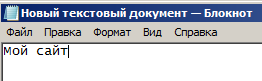
Рис. 1. Создание в Блокноте текстового документа
Сохраните документ командой Файл-Сохранить Как и дайте этому документу название index.html (рис. 2). При этом задайте Тип файла: Все файлы (это важно) – рис. 2.
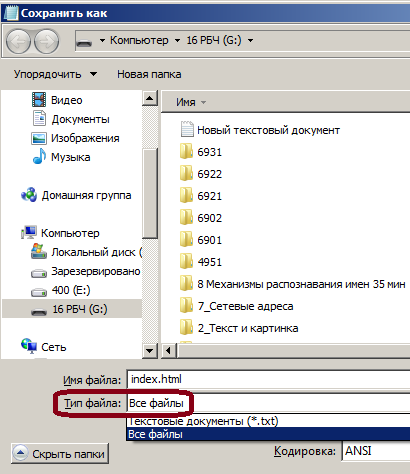
Рис. 2. Сохраняем документ на диск
Откройте сохраненный файл с помощью любого браузера и просмотрите на результат (рис. 3).

Рис. 3. Открываем сохраненный файл в браузере
Так создается простейший текстовый веб-документ для Интернет. Но, это будет не по правилам языка HTML, хотя и «как-бы все работает».
Чего не хватает нашему документу, для правильности и грамотности?
Разметка элементов языка HTML сопровождаются специальными скобками: открывающая скобка отмечает начало части страницы, а закрывающая отмечает конец этой части страницы. При этом, как правило, документ состоит из двух частей – заголовка и тела:
В заголовке , используя теги , можно прописать название документа.
Текстовая HTML-страница в программе Блокнот
Создадим в Блокноте текстовый файл (*.txt) и сохраним его с расширением *.html. Код документа такой:
Листинг 1. Простейший html — документ
Писать тегb можно в любом регистре (не важно большими или маленькими буквами). Теги в HTML файле выполняются по порядку, столбиком: сверху — вниз.
Теперь сохраняем, как это было показано ранее на рис. 2 и смотрим сохраненный файл в браузере (рис. 4):
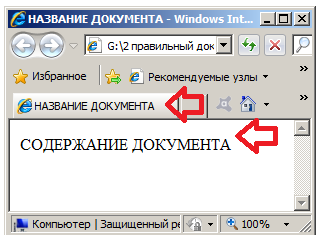
Рис. 4. Вид в браузере простейшего HTML-документа, созданного в программе Блокнот
Итак, создать одностраничный текстовый веб-документ очень просто. У текстового файла, созданного в программе Блокнот и имеющего по умолчанию расширение для файлов *.txt необходимо изменить расширение для сохраненных на диск файлов на *.html. Имя такого файла для главной страницы сайта принято писать, как index.html. Пока наш веб-документ еще не вполне корректен, например, мы пропустили запись . Как уже отмечалось во введении, это сокращение от «document type definition» — описание типа документа. Иначе говоря, DOCTYPE указывает тип документа (веб документ). Это необходимо, чтобы браузер понимал, согласно какому стандарту отображать текущую страницу.
Пример грамотного написания элементарной веб страницы с наиболее популярной сегодня кодировкой:
Это основное содержимое страницы.
Здесь тег уже был описан во введении. Так выглядит этот пример в браузере (рис. 5).
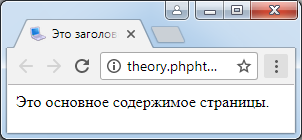
Рис. 5. Вид HTML документа с кодировкой символов
Задаем веб-странице русский язык
На рис. 6 показано, как в веб-документе задать русский язык

Рис. 6. Задаем русский язык
Далее рассматриваются основные теги, применимые к тексту документа.
Заголовки
В языке HTML определены 6 уровней заголовка, нумеруемых по убыванию их размера:
это самый крупный текст для заголовка.
это самый мелкий текст для заголовка.
Весь текст внутри таких скобок считается заголовком.
Документ с использованием заголовков первого (H1) и второго (H2) уровней:
Заголовок первого уровня
Заголовок второго уровня
Абзацы
Абзац в MS Word – это текст между двумя Enter, то есть, нажали на клавишу Enter написали какой-то текст и снова нажали на клавишу Enter. Так получиться один абзац. При этом каждый абзац начинается с новой «красной» строки.
В HTML абзац создается с помощью тега
таким образом:
Это еще один абзац.
И еще один абзац.
Так код будет выглядеть в браузере (рис. 7):
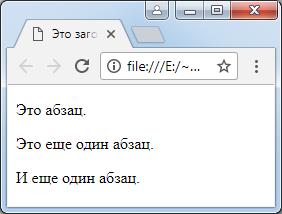
Рис. 7. Пример текста из трех абзацев
Переход на новую строку
Разрыв строк, наподобие абзаца, можно задать записью вида
(этот тег задает переход на новую строку). При этом задавать закрывающие скобки нет необходимости. Такой одинокий тег часто называют «меткой». Но, если закрывающий тег задан, то это не считается ошибкой. Пример на рис. 8.
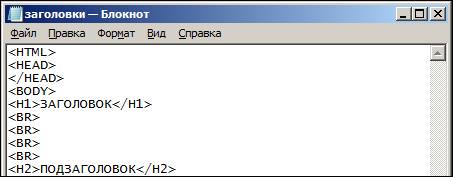
Рис. 8. Задано 4 перехода на новую строку
Этот код в браузере смотриться так (рис. 9):

Рис. 9. Два заголовка и четыре абзаца
Выравнивание текста
Выравнивание производится тегом . Можно выравнивать текст по центру, по левому (правому) краю, или по ширине:
текст
текст выровнен по центру.
текст
текст выровнен по левому краю.
текст
текст выровнен по правому краю.
Текст по центру
На рис. 10 приведено, как этот код выглядит в браузере.
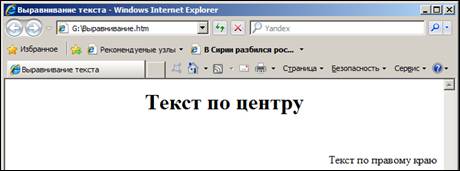
Рис. 10. Выравнивание текста по центру и по правому краю
В тегах могут размещаться атрибуты — специальные команды, которые расширяют действие тега. Атрибуты размещаются внутри открывающего тега в таком формате: . Кавычки могут быть любыми — одинарными или двойными.
Цвет фона и текста
Цвет фона и текста определяется шестнадцатиричным числом вида #hhhhhh, где первая пара символов является значением насыщенности для красного (Red) цвета, вторая — для зеленого (Green), и третья пара — для синего (Blue) цвета. #00 — минимальная насыщенность, #FF — максимальная насыщенность цвета. Пример изменения насыщенности красного цвета показан (поясняется) на рис. 11.
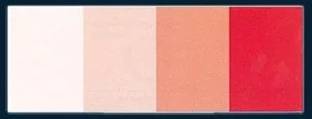
Рис. 11. Насыщенность красного цвета слева #00, а справа — #FF
Подобрать нужную насыщенность цвета вы можете с помощью таблиц кода цвета HTML, которая есть в Интернет (рис. 12). Как видно из таблицы красный цвет r=255, g=0, b=0 можно задать так: написать «red» или написать #FF0000 (максимальная насыщенность красного, и минимальная для остальных цветов). Таким образом, например, чтобы сделать цвет фона страницы серым, можно написать
Эти записи равноценны.
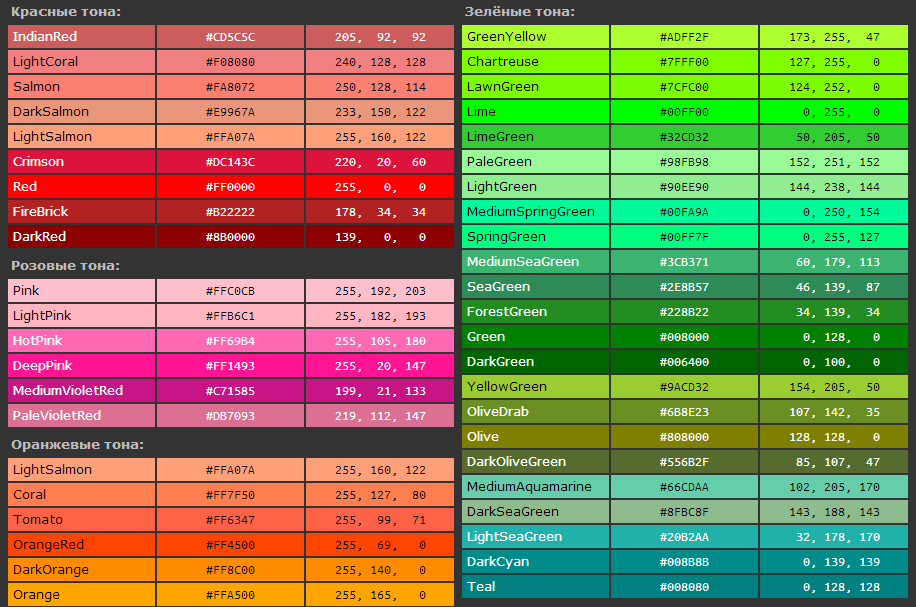
Рис. 12. Таблица для выбора нужного вам цвета
Задание параметров для шрифта
Для изменения параметров шрифта используется запись вида
Эта запись имеет такие дополнительные параметры:
| COLOR=»#hhhhhh» |
| SIZE=»n» |
| FACE=»имя_шрифта» |
– семейство шрифта (arial, verdana, helvetica, sans-serif и другие).
Пример задания параметров для шрифта:
Здесь на сером фоне крупным шрифтом красного цвета и без засечек написаны цифры 12345 (рис. 13).
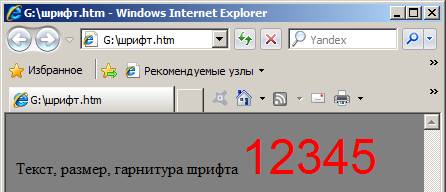
Рис. 13. Вид кода в браузере
На рис. 14 показан этот код в браузере.

Рис. 14. Пример задания параметров для шрифта
Задавайте размер шрифта в пикселах от 1 до 10 px и сохраняйте результат на диск правильно (рис. 15).
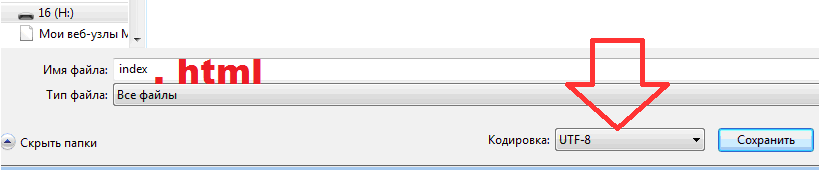
Рис. 15. Так сохраняем веб-документ в Блокноте на диск
Вопросы и задания
Документ предназначен для просмотра в браузере
- Задаем (прказать):
- русский язык
- заголовки
- абзацы
- переход на новую строку
- выравнивание текста
- цвет фона и текста
- параметры для шрифта
- Создайте в Блокноте правильный (грамотный) одностраничный текстовый html-документ про своего домашнего питомца (кошку, собаку, рыбок в аквариуме или хомячка…). Можно написать про своего друга-приятеля (или про подругу). Документ должен иметь следующие параметры своего форматирования:
- Фон (BGCOLOR) — серый,
- Шрифт (COLOR) — синий,
- Текст выровнять (ALIGN) по центру,
- Размер шрифта (size) – 9,
- Семейство шрифта, то есть, его гарнитура (face) – ARIAL,
- Название документа (title) – МОЙ КОТ (собака, хомяк и др…). Или, «Мой приятель Вася, одноклассница Маша».
- Какое правильное название имени и расширения для сохраненного веб документа?
- В чем отличие заголовка документа от его названия ( от )?
- Как вы понимаете термин «атрибут текста»?
Как создать html файл и что делать, если вместо HTML страницы отображается текст?
Приветствую, друзья. Сегодня вернемся к HTML, но не продолжим его изучение, а вернемся к самым истокам, дабы в будущем не у кого не возникало вопросов и проблем. Как создать HTML файл? Именно так звучит самый популярный вопрос начинающих пользователей. И отсюда довольно часто возникает другой вопрос: «Что делать, если вместо HTML страницы отображается просто текст?» И чтобы закрыть подобные вопросы на самом начальном этапе, написана эта статья.

Данные проблемы чаще всего возникают не из-за самого пользователя, а из-за операционной системы, используемой на компьютере. При чем здесь операционная система? Все дело в том, что по умолчанию операционные системы Windows, в частности XP и 7, скрывают расширение файлов. Отсюда и возникают проблемы, при создании файлов и назначении им правильного формата.
Я буду объяснять, на примере Windows XP и Windows 7, так как другие не использовал и не знаю, что там, да как.
Итак, для начала включим отображение расширения файлов.
Если используется Windows XP:
Открываем «Мой компьютер»
Заходим в «Сервис» и выбираем пункт «Свойства папки».
Затем, в открывшемся окне выбираем вкладку «Вид».
Находим пункт «Скрывать расширения для зарегистрированных типов файлов», и снимаем галочку.
Нажимаем «Применить» и «ОК».
Если используется Windows 7:
Кликаем на «Упорядочить» и выбираем из списка «Параметры папок и поиска»
В открывшемся окне выбираем вкладку «Вид».
Находим пункт «Скрывать расширения для зарегистрированных типов файлов», и снимаем галочку.
Нажимаем «Применить» и «ОК».
Теперь, если все сделано правильно в конце имени файлов, будет дописано расширение файла, типа: .txt, .html и т.д. Так будет гораздо удобнее ориентироваться в форматировании файлов.
Переходим к решению поставленных вопросов.
Как создать html файл?
Здесь, все на самом деле, до безобразия просто. Есть несколько вариантов, в зависимости, каким инструментом мы пользуемся.
Если используется NotePad++:
Сначала, хочу заметить, что это самый оптимальный и удобный вариант, для написания html, css и php. Подробнее о программе, я уже рассказывал здесь.
После открытия программы, создаем новый документ.
Выбираем подходящий синтаксис, для подсветки кода, что очень облегчает написание кода.
И после написания кода, выбираем «Сохранить как». В первое поле пишем название файла, а во втором выбираем его формат, в нашем случае — HTML.
После чего, сохраняем.
Таким образом, можно создать html файл, с помощью текстового редактора NotePad.
Если используется блокнот:
Скажу сразу, что это не оптимальный вариант на данный момент. Но все же, я не могу упустить данный способ.
Создаем новый текстовый документ.
Сохраняем документ, как есть. (В формате txt.)
И переименовываем документ. При этом главное изменить не имя документа, а его расширение. То есть txt заменить на html. После чего, нажать «Enter». Выскочит предупреждение, где нажимаем на кнопку «ДА».
Вот так мы создали файл в формате html, с помощью блокнота.
Поле применения одного из вариантов создания, открываем файл в веб-браузере двойным кликом мыши. И смотрим, что у нас получилось.
При этом, если все сделано правильно файл должен открыться в веб-браузере, а не в блокноте.
Что делать, если вместо HTML страницы отображается текст?
Если же по какой-то причине, вместо того, чтобы открыться в браузере, файл открывается в блокноте в виде текста, то есть кода, который мы прописали. В этом случае необходимо вернуться к началу статьи и отключить скрытие расширения файлов.
Например, может быть ситуация, когда мы написали код в NotePad и сохранили его в формате HTML, но он упорно притворяется текстовым документом. Дело в том, что если не снять галочку, о которой шла речь в начале статьи, мы не увидим, что у нашего файла расширение не (название.html), а (название.html.txt). То есть, по сути, файл по-прежнему является обычным текстовым документом, отсюда и проблема.
То есть, как Вы уже догадались, для ее решения необходимо переименовать файл из (файл.html.txt) в (файл.html).
После данной манипуляции файл должен открыться в браузере, а не в текстовом редакторе в виде текста.
На этом у меня все. Надеюсь, данная статья поможет избавиться от вопросов, которые могут возникнуть в самом начале изучения html или css.
Как изменить формат с .txt на html?
Нужно в начале файла написать
, а в конце написать , после чего просто поменять расширение имени с txt на html.Все, что касается расширений файлов, что такое, как менять и так далее, доступно и подробно можете тут почитать:
windows-ten.ru/what-is-the-file-extension
Саня КазаковУченик (105) 3 года назад
Спасибо, последний коментарий скинул очень полезную ссылку, я пытался многими способами переделать расширение и только после обьяснения по ссылке понял в чем была беда)