Обновление Microsoft Edge, как отключить
Обсудите и поддержите Как отключить Microsoft Edge Updater в браузерах и электронной почте, чтобы решить проблему; Я использую Windows 10 20H2, поэтому некоторые старые методы больше не работают. Мне не нужно средство обновления для программного обеспечения, которое я не использую, чтобы открывать его каждые 12 или 24 часа. Обсуждение в разделе «Браузеры и электронная почта» начато desbest, 23 апреля 2021 г. .
Как отключить Microsoft Edge Updater
Как отключить Microsoft Edge Updater — похожие темы — отключить Microsoft Edge
Как отключить новости из Windows 11 и Microsoft Edge?
Как отключить новости из Windows 11 и Microsoft Edge?: кто-нибудь знает, как отключить новостные ленты? Я не хочу видеть новости на своем компьютере, если я не просматриваю их. Я также не хочу тратить ресурсы на сбор и отображение новостей, которые мне не нужны. Я уверен, что я в меньшинстве, но моя просьба актуальна. Спасибо.
Как удалить «Обновление» Microsoft Edge
Как удалить «Обновление» Microsoft Edge: у меня возникла проблема с Adobe Acrobat Pro XI, заключающаяся в том, что он отключается в течение десяти секунд. Adobe Reader не показывает эту проблему. Я прочитал в сообществе поддержки Adobe, что последнее обновление для Microsoft Edge-Chromium (автоматически обновлено здесь 16 июня 2020 г.).
Как удалить «Обновление» Microsoft Edge
Как удалить «Обновление» Microsoft Edge: у меня возникла проблема с Adobe Acrobat Pro XI, заключающаяся в том, что он отключается в течение десяти секунд. Adobe Reader не показывает эту проблему. Я прочитал в сообществе поддержки Adobe, что последнее обновление для Microsoft Edge-Chromium (автоматически обновлено здесь 16 июня 2020 г.).
Как отключить действия по краям экрана
Как отключить действия по краям экрана: когда я перемещаю окно в верхнюю часть экрана, оно переключается в полноэкранный режим. Я не люблю это. Я использую 2 экрана. Когда я перемещаю окно из одного окна в другое, курсор останавливается на краю экрана, и я должен отпустить его, переместить курсор на другой экран и закончить.
Как удалить «Обновление» Microsoft Edge
Как удалить «Обновление» Microsoft Edge: Как удалить «Обновление» Microsoft Edge с моего компьютера? Я случайно установил его и даже не использую Microsoft Edge. Я знаю, что не могу удалить Microsoft Edge, но надеюсь, что смогу хотя бы удалить обновление. Очень, очень воняет, что Microsoft принуждает людей к этому.
Как отключить обновления?
Как отключить обновления?: У меня Win 10 Professional. Я отключил обновления, но они все равно приходят. Насколько я понимаю, вы можете отключить обновления в профессиональной версии. Как убедиться, что я их не получу? (Пожалуйста, без лекций, надоели проблемы с обновлениями) 134446
Как отключить обновления?
Как отключить обновления?: У меня Win 10 Professional. Я отключил обновления, но они все равно приходят. Насколько я понимаю, вы можете отключить обновления в профессиональной версии. Как убедиться, что я их не получу? (Пожалуйста, без лекций, надоели проблемы с обновлениями) 134446
Как отключить Microsoft Edge?
Как полностью отключить браузер Edge?
Как полностью отключить браузер Edge?: я думал, что отключил этот браузер, когда устанавливал новое обновление ОС Windows 10. Но каждый раз, когда я использую Ccleaner, я получаю сообщение о том, что он запущен, и я хочу его закрыть. Итак, как я могу избавиться от этой проблемы? 44609
Edge и Cortana — две из самых бесполезных и надоедливых программ, но они не так раздражают, как автоматические обновления, когда у меня открыто 13–14 окон для выполнения рабочих обязанностей, а на следующее утро мой компьютер перезагружается из-за автоматического обновления. тогда я должен заново открыть все. Мне не нужно говорить, когда обновлять, и мне не нужно, чтобы какое-то надоедливое программное обеспечение говорило со мной и отслеживало все, что я делаю.
2. Удалить Кортану
3. Отключить автообновление Я большой мальчик, я сам решу, когда моя система нуждается в обновлении.
Я хотел бы поговорить с кем-нибудь из команды разработчиков продуктов Microsoft и спросить их, что они курили, когда создавали все это бесполезное программное обеспечение и обновляли мой компьютер без моего разрешения. Я бы уволил всю команду, если бы был главным. Магазин Майкрософт? Серьезно? Там нет ничего, что я когда-либо купил бы. Всегда. Просто оставайтесь Microsoft и вернитесь к Windows XP, может быть, 7 (они используются для работы), остальное — мерзость программного обеспечения. Перестаньте пытаться быть похожим на более бесполезный Mac.
Такое отвращение к Microsoft.
***Сообщение перемещено модератором в соответствующую категорию форума.***
Эта тема заблокирована. Вы можете подписаться на вопрос или проголосовать за него как полезный, но вы не можете отвечать в этой теме.
Сообщить о нарушении
Домогательство – это любое поведение, направленное на то, чтобы побеспокоить или расстроить человека или группу людей. К угрозам относятся любые угрозы самоубийства, насилия или причинения вреда другому человеку.Любой контент на тему для взрослых или неуместный для веб-сайта сообщества. Любое изображение, ссылка или обсуждение наготы. Любое поведение, которое является оскорбительным, грубым, вульгарным, оскверняет или демонстрирует неуважение. Любое поведение, которое может нарушать лицензионные соглашения с конечными пользователями, включая предоставление ключей продукта или ссылок на пиратское программное обеспечение. Незапрашиваемая массовая рассылка или массовая реклама. Любые ссылки на вирусы, шпионское ПО, вредоносное ПО или фишинговые сайты или их пропаганда. Любой другой неприемлемый контент или поведение, как это определено Условиями использования или Кодексом поведения. Любое изображение, ссылка или обсуждение, связанные с детской порнографией, детской наготой или другим жестоким обращением с детьми или их эксплуатацией.
Ответы (7)
Давайте работать над этим вместе.
Мы рекомендуем установить новейшее программное обеспечение Windows 10, так как оно содержит исправления безопасности, устраняющие ошибки, которые могли присутствовать в предыдущей версии программного обеспечения. Он автоматически загрузит обновление, если вы подключены к Интернету. Однако, если вы используете соединение Wi-Fi, установив его как лимитное соединение, вы загрузите только приоритетные обновления.
Вы также можете отложить обновление Windows. Если вы откладываете обновления, новые функции Windows не будут загружаться или устанавливаться в течение нескольких месяцев. Отсрочка обновлений не влияет на обновления безопасности. Обратите внимание, что отсрочка обновлений не позволит вам получить новейшие функции Windows, как только они станут доступны.
Что касается удаления Microsoft Edge и Cortana, то это предустановленные приложения, которые нельзя удалить по умолчанию. Чтобы обойти это, выполните следующие действия:
Чтобы отключить Microsoft Edge:
Закройте Microsoft Edge .
В проводнике перейдите по адресу: C:\Users\(имя пользователя)\AppData\Local\Packages .
Найдите папку с именем Microsoft.MicrosoftEdge_8wekyb3d8bbwe и удалите ее.
С этого момента ничего не должно произойти, если вы попытаетесь запустить Microsoft Edge.
Вы не готовы к Microsoft Edge Chromium? В этом руководстве мы покажем вам, как запретить Центру обновления Windows автоматически устанавливать браузер в Windows 10.
Источник: Windows Central
Microsoft начала постепенное развертывание новой версии Microsoft Edge на основе ядра Chromium через Центр обновления Windows на устройствах с обновлением Windows 10 от апреля 2018 г. (версия 1803) и более новыми выпусками для замены устаревшей версии.
Несмотря на то, что рекомендуется перейти на новую версию браузера, может быть много причин пропустить ее. Например, вы работаете в организации, и вам необходимо соблюдать политики вашей сетевой среды. Вы используете другой веб-браузер, и вас не интересует новая версия Edge. Или вам удобно использовать устаревшую версию, и вы хотите немного подождать с обновлением.
Какой бы ни была причина, вы можете использовать Microsoft Blocker Toolkit или реестр, чтобы запретить Windows 10 автоматически устанавливать новую версию Microsoft Edge через Центр обновления Windows.
В этом руководстве по Windows 10 мы расскажем, как заблокировать автоматическую доставку новой версии Microsoft Edge на базе Chromium на ваше устройство, пока вы не будете готовы.
Как запретить Центру обновления Windows устанавливать Edge Chromium с помощью Blocker Toolkit
Самый простой способ предотвратить установку нового браузера Microsoft Edge через Центр обновления Windows – использовать Microsoft Blocker Toolkit.
Получение инструментария блокировки
Чтобы загрузить скрипт блокировщика Microsoft Edge Chromium, выполните следующие действия:
-
.
- Нажмите на ссылку для скачивания Blocker Toolkit.
- Дважды щелкните загруженный файл MicrosoftEdgeChromiumBlockerToolkit.exe.
- Нажмите кнопку «Да».
Применение блокировки Microsoft Edge
- Откройте Пуск.
- Выполните поиск командной строки, щелкните правой кнопкой мыши верхний результат и выберите параметр «Запуск от имени администратора».
Как запретить Центру обновления Windows устанавливать Edge Chromium с помощью реестра
- Откройте Пуск.
- Выполните поиск regedit и щелкните верхний результат, чтобы открыть реестр.
Дополнительные ресурсы по Windows 10
Для получения дополнительных полезных статей, обзоров и ответов на распространенные вопросы о Windows 10 посетите следующие ресурсы: Мы можем получать комиссию за покупки по нашим ссылкам. Узнать больше.
Присоединяйтесь к нам в прямом эфире для Windows Central Video Podcast сегодня в 13:30 по восточному времени
Сегодня в 13:30 по восточному времени мы в прямом эфире с подкастом Windows Central Video, обязательно будьте там!
Обзор: «Незнакомец из рая» не совсем правильно понял
Stranger of Paradise: Final Fantasy Origin — это игра, набитая возмутительными персонажами и потрясающими мемами, но этого недостаточно, чтобы передать общее впечатление.
Вот как можно сделать Forza Horizon 5 еще лучше

Forza Horizon 5 – одна из лучших игр 2021 года и одна из лучших гоночных игр, в которые вы можете играть. Это, конечно, не идеально, с множеством областей, которые можно улучшить. Вот пять вещей, которые можно улучшить в Forza Horizon 5.
Ознакомьтесь с этими обязательными приложениями Windows для Суперкубка LVI
Суперкубок LVI наконец-то здесь. Чтобы получить наилучшие впечатления от большой игры, обязательно скачайте эти приложения для Windows 11 и Windows 10. Несмотря на то, что новый браузер Microsoft Edge представляет собой огромное улучшение, он — а до него Internet Explorer — обычно служит одной цели: заставить вас загрузить более совершенный веб-браузер. Однако даже после того, как вы это сделаете, браузер останется в вашей системе, потребляя ресурсы из-за обновлений и фоновых процессов. Чтобы этого не произошло, мы составили это руководство о том, как отключить Microsoft Edge. Если вы предпочитаете полностью удалить браузер, ознакомьтесь с нашим руководством по удалению Microsoft Edge. К сожалению, основной метод удаления браузера (с помощью команд «get-appxpackage» и «remove-appxpackage» в PowerShell) не всегда работает в Windows 10. Если это относится к вашей системе, возможно, вам придется отключить браузер вместо его удаления. Хорошая новость заключается в том, что отключение браузера почти не отличается от его удаления, хотя некоторые файлы останутся на вашем компьютере.
Как отключить Microsoft Edge в Windows 10
- Перейдите к C:\Windows\SystemApps
- Найдите папку с именем «Microsoft.MicrosoftEdge_8wekyb3d8bbwe»
- Переименуйте папку; например, добавив «_DISABLED» в конец имени папки
Если вы следовали нашему примеру именования, полный путь к папке Microsoft Edge теперь должен быть «C:\Windows\SystemApps\Microsoft.MicrosoftEdge_8wekyb3d8bbwe_DISABLED».
Это должно отключить браузер в краткосрочной перспективе, но будущее обновление до Windows 10 может вернуть это изменение имени в папку Edge и повторно включить браузер. Чтобы этого не произошло, необходимо убедиться, что службы обновления браузера не запускаются автоматически.
Как остановить автоматический запуск Edge при входе в систему
Даже если вы выполните описанные выше шаги, Windows может по-прежнему предварительно загружать определенные фоновые процессы, которые ничего не делают, кроме как тратят ресурсы вашего компьютера. Если вы хотите полностью отключить их, вам нужно сделать несколько вещей.
Шаг 1. Измените настройки в Edge
Во-первых, вам нужно изменить некоторые настройки в самом Edge и в меню настроек Windows 10.
- Запустите Microsoft Edge
- Нажмите на три точки в правом верхнем углу.
- Выберите «Настройки».
- Выберите «система» в меню в левой части экрана.
- Отключите параметр «продолжать работу фоновых приложений, когда Microsoft Edge закрыт».
- Закрыть край
Шаг 2. Проверьте, указан ли Edge в качестве фонового приложения
Затем вам нужно проверить, указан ли Edge в качестве фонового приложения в самой Windows.
- Нажмите клавишу Windows.
- Введите «фоновые приложения» и нажмите клавишу ввода.
- Найдите Microsoft Edge в списке
- Если вы найдете Edge в списке, выключите его.
Шаг 3. Отключите запланированные задачи обновления Edge
Теперь вам нужно отключить запланированные задачи обновления Microsoft Edge.
- Нажмите клавишу Windows.
- Найдите «планировщик заданий» и нажмите клавишу ввода.
- Найдите две задачи: «MicrosoftEdgeUpdateTaskMachineCore» и «MicrosoftEdgeUpdateTaskMachineUA».
- Нажмите правой кнопкой мыши на каждую из этих задач и выберите «Отключить».
Шаг 4. Убедитесь, что Edge не является браузером по умолчанию
Далее убедитесь, что Edge не установлен в качестве браузера по умолчанию или программы по умолчанию для других типов файлов, таких как PDF-файлы.
- Нажмите клавишу Windows.
- Введите «приложения по умолчанию» и нажмите клавишу ввода.
- Если Edge указан в качестве браузера по умолчанию, измените его на что-нибудь другое, например Google Chrome. Посмотрите сравнение браузеров в нашем руководстве по Microsoft Edge и Chrome.
- Выберите «выбрать приложения по умолчанию по типу файла».
- Прокрутите список и измените любую запись Microsoft Edge на другую программу, например другой веб-браузер или программу чтения PDF (в зависимости от типа файла)
Шаг 5. Отредактируйте реестр
Наконец, вам нужно внести некоторые изменения в реестр. Будьте очень осторожны при выполнении следующего набора шагов, так как редактирование реестра является рискованной процедурой. Если вы допустите здесь ошибку, это может полностью нарушить установку Windows, поэтому убедитесь, что все, что вы вводите, верно. Кроме того, перед продолжением рекомендуется сделать полную резервную копию вашей системы.
- Откройте меню «Пуск».
- Найдите «regedit» и нажмите клавишу ввода.
- Найдите в меню следующий путь: «HKEY_LOCAL_MACHINE\SOFTWARE\Policies\Microsoft»
- Щелкните правой кнопкой мыши папку «Microsoft» и выберите «новый», а затем «ключ».
- Введите «Microsoft Edge» в качестве имени ключа и нажмите клавишу ввода.
- Нажмите правой кнопкой мыши на только что созданную запись и выберите «новый», а затем снова «ключ».
- Назовите его «Основной» и нажмите клавишу ввода.
- Щелкните правой кнопкой мыши на только что созданном разделе «Основной» и выберите «Создать», а затем «Параметр DWORD (32 разряда)»
- Назовите это двойное слово «AllowPrelaunch» и нажмите клавишу ввода.
- Дважды нажмите кнопку «AllowPrelaunch», установите для нее значение «0» и нажмите «ОК».
- Снова щелкните правой кнопкой мыши ключ Microsoft Edge и выберите «Создать», а затем «Ключ».
- Введите имя «TabPreloader» и нажмите клавишу ввода.
- Нажмите правой кнопкой мыши на клавишу TabPreloader и выберите «Создать», а затем «Значение DWORD (32-разрядное)».
- Назовите его «AllowTabPreloading» и нажмите клавишу ввода.
- Дважды нажмите на ключ «AllowTabPreloading», установите для него значение «0» и нажмите «ОК».
- Закройте редактор реестра и перезагрузите компьютер.
После того, как вы все это сделаете, браузер Edge должен быть полностью отключен и не сможет автоматически запускаться или обновляться.
Отключить автоматический запуск Edge
- Изменить настройки Edge
- Проверьте, является ли Edge фоновым приложением
- Отключить обновления Edge
- Убедитесь, что Edge не установлен по умолчанию.
- Изменить реестр
Как отключить блокировщик всплывающих окон в Microsoft Edge
Иногда браузер может переусердствовать с блокировкой всплывающих окон, что может помешать открытию окон, которые вы хотите видеть. К счастью, отключить блокировку Edge для всплывающих окон легко, выполнив следующие действия:
- Запустите Microsoft Edge
- Нажмите на три точки в правом верхнем углу.
- Выберите «Настройки».
- Перейдите в меню «Разрешения сайта».
- Нажмите «Всплывающие окна и перенаправления».
- Отключите параметр «Блокировать (рекомендуется)».
После этого все, что вам нужно сделать, это перезапустить Edge, и всплывающие окна должны начать появляться.
Как отключить уведомления веб-сайтов в Microsoft Edge
По умолчанию браузер будет запрашивать ваше разрешение, прежде чем разрешить любому веб-сайту отправлять вам уведомления. Если вы хотите, чтобы он был еще более строгим и никогда даже не спрашивал вас, вы можете выполнить следующие шаги, чтобы заблокировать все запросы на уведомления.
- Запустите Microsoft Edge
- Нажмите на три точки в правом верхнем углу.
- Выберите «Настройки».
- Перейдите в меню «Разрешения сайта».
- Нажмите «уведомления».
- Отключите параметр «спрашивать перед отправкой (рекомендуется)».
В качестве альтернативы, если вы просто хотите заблокировать уведомления с определенного веб-сайта или набора веб-сайтов, вы можете заменить последний шаг нажатием «добавить» в разделе «блокировать» и добавить веб-сайты, которые вы не хотите получать. уведомления от.
Заключительные мысли
Несмотря на то, что новый Microsoft Edge представляет собой значительное улучшение по сравнению со старой версией без Chromium или еще более старым браузером Internet Explorer, все равно неприятно, что существует так много препятствий для его удаления.
Подпишитесь на нашу рассылку,
чтобы получать последние новости о новых выпусках и многое другое.
К счастью, даже если вы не сможете полностью удалить браузер, это руководство по отключению Edge гарантирует, что он не будет потреблять никаких ресурсов. Если вы хотите узнать больше о том, какой веб-браузер вам следует заменить, ознакомьтесь с нашим списком лучших браузеров.
Что вы думаете о нашем руководстве по отключению Microsoft Edge в Windows 10? Мы пропустили метод, который вы использовали, или одно из наших решений не смогло отключить браузер? Дайте нам знать в комментариях ниже. Спасибо, что прочитали.
18 мыслей о том, как отключить Microsoft Edge в качестве браузера по умолчанию в 2022 году
Огромное, огромное спасибо! Переименование файла с помощью _DISABLED помогло мне. Я также смог использовать его, чтобы отключить Cortana от отображения в диспетчере задач. Я уже выполнил шаги с первого по пятый выше для обоих, но они все еще отображались, пока я не переименовал папки.
Это не позволило бы мне переименовать. Когда я набрал _DISABLED, он спросил, хочу ли я внести все изменения. Это не было упомянуто, и я боялся сделать это.
Blocking Edge отлично работал до следующего дня, и мой монитор не включался, и я не уверен, что мой компьютер тоже работает. Я слышу это, но это все. Примем к исправлению, надеюсь.
Кажется, блокировать Edge сейчас не следует.
Не удалось отключить уведомление о загрузке Microsoft Edge на настольном компьютере iMac.У него нет предложения для загрузки в настольную версию. Я бы хотел приостановить уведомление, если бы вы могли мне помочь. Буду признателен за помощь.
Спасибо за подробное описание того, как отключить Edge. После перезагрузки с помощью диспетчера задач я обнаружил, что на одном из моих ноутбуков все еще работает программа обновления Edge. Я зашел в Службы и обнаружил, что одна из трех служб обновления для Edge настроена на автоматический отложенный запуск, а две другие — на запуск вручную. Я поменял все на отключенные. Перезагрузился, и службы обновления больше не работали для Edge. Я рад до следующего обновления MS, поэтому я добавил вашу статью в закладки.
Нашел это сегодня, внес изменения, и все заработало, а через 5 минут получил обновление от Microsoft, и теперь оно не работает….
MS Edge был обновлен до V89.0.774.54 (64-разрядная версия) несколько дней назад, и теперь метод переименования файлов больше не отключает его. Теперь у меня есть два файла:
Microsoft.MicrosoftEdge_8wekyb3d8bbwe_old
Microsoft.MicrosoftEdge_8wekyb3d8bbwe_old2
в папке C:/Windows/Systems Apps.
но приложение по-прежнему запускается с помощью значка в меню «Пуск».
Есть какие-нибудь мысли, пожалуйста?
Фил, у меня та же проблема последние несколько недель, с середины марта. Удалось ли вам, наконец, остановить появление этих всплывающих окон в правом нижнем углу экрана? Если да, то как вы это сделали? спасибо, Фред
Фред, у меня работают блокировщики рекламы, поэтому я не видел рекламу, на которую вы ссылаетесь.
Я нашел папку C:\Program Files (x86)\Microsoft\MicrosoftEdgeUpdates, которую мне удалось полностью удалить, и теперь Edge не запускается и даже не отображается в списке доступных программ. Я также установил Edge, чтобы он не обновлялся. Не знаю, как это работает, но эффективно (как долго?).
Фил, спасибо! Я искал исправление для этого с прошлой недели, когда был необходим сброс, но оставил меня с Edge, не позволяющим мне установить браузер по умолчанию, отличный от Edge. Мне не нравится, когда меня заставляют принимать то, чего я не хочу. Файла, который вы указали, нигде не было, поэтому я продолжал его сужать, пока не остался только C:\Program Files (x86)\Microsoft, и вот тогда я получил результаты. Он открылся в проводнике, показав 3 элемента, два из которых были Edge Update и Edge, теперь удалены! Но, как вы сказали, «как долго».
Еще раз спасибо!!
«Как долго?» Около 6 недель — сегодня было обновление Windows, которое переустановило MS Edge. Однако пять минут работы снова удалили две папки, и здравомыслие было восстановлено.
Ни одно из решений по отключению/удалению MS Edge не работает. Я сделал их все и ряд других, которые я нашел. MS Edge по-прежнему используется по умолчанию, но также MS Edge по умолчанию в качестве почтового приложения по умолчанию, средства просмотра PDF и средства просмотра изображений
как настроить браузер Make Edge версии 91.0.864.64 по умолчанию, чтобы он не запрашивал
Настройки MS теперь предлагают только сделать его браузером по умолчанию.
Они убрали опцию «Не спрашивать».
Спасибо за полноту ваших ответов.
Отличная статья, спасибо!
Спасибо, спасибо! Ваше решение сработало. Мой компьютер на 1000% быстрее!
Если/когда MS Edge будет переустановлен на вашем ПК, просто удалите его с помощью Revo Uninstaller. Это позволит избавиться от всех следов Edge без суеты, без необходимости переименовывать файлы и т. д. Это также очистит записи реестра, относящиеся к MS Edge. Его совершенно безопасно использовать, поскольку его бесплатная версия доступна для скачивания и установки.
После того, как я избавился от Edge более года назад (используя аналогичную процедуру), я также прекратил обновления для Windows, просто чтобы не получить его обратно. Вот вам и M$ecurity… но Edge просто худший: очень надоедливый и вульгарно настойчивый.
Читайте также:
- Как переименовать столбцы в сводной таблице Excel
- Как удалить компьютер из сети
- Программа для сканирования чеков из магазина для получения денег
- Как сделать сноску в Word 2013
- Вариант проверки Ms word 1
Как отключить автоматическое обновление в Microsoft Edge или Internet Explorer
Бывают случаи, когда вы можете отключить автоматическое обновление в Microsoft Edge (Chromium) или же Internet Explorer браузер по разным причинам. Возможно, вы читаете некоторые важные данные, когда настройка автоматического обновления внезапно обновляет веб-страницу, и вы теряете ее. Или, может быть, вы хотите просто избежать ненужной передачи данных и сэкономить на некоторых расходах на пропускную способность. Какой бы ни была ваша причина, вы можете отключить функцию автоматического обновления, чтобы получить стабильную веб-страницу.
Многие веб-сайты имеют функцию автоматического обновления, которая постоянно обновляет вашу временную шкалу, даже когда вы читаете данные. Это особенно актуально для веб-страниц, содержание которых обновляется почти сразу – это может быть страница о спорте, где отображается счет. Вы можете остановить это автоматическое обновление, чтобы избежать путаницы и предотвратить нежелательную загрузку данных в Internet Explorer, тем самым сэкономив ваши деньги и время при перемещении данных, которые вы просматривали.
Отключить автоматическое обновление в браузере Edge
Microsoft Edge не имеет встроенной функции, позволяющей блокировать автоматическое обновление веб-страниц.
Вам нужно будет загрузить и установить расширение Chrome под названием Блокировщик автоматического обновления или же Остановить автообновление.
Отключить автообновление IE
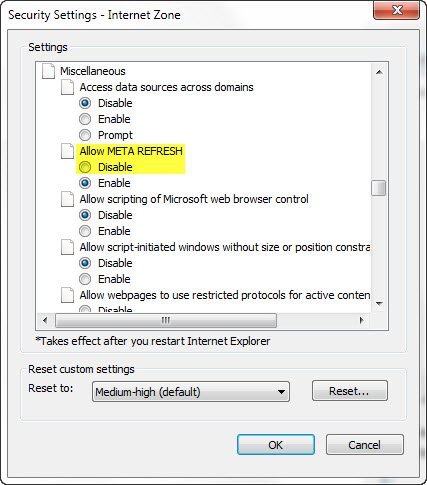
Чтобы отключить автоматическое обновление веб-страницы в Internet Explorer:
- Закройте все окна Internet Explorer.
- Открыть Панель управления
- Открыть настройки интернета
- Щелкните и выберите Безопасность вкладка
- На Безопасность вкладка, убедитесь, что Интернет-зона выделен в поле, где вы найдете местную интрасеть, надежные сайты и сайты с ограниченным доступом.
- Нажмите на Пользовательский уровень. Если вы не можете найти Пользовательский уровень вариант, проверьте, не настроили ли вы безопасность для Интернета на Пользовательский уровень. Если это так, вам нужно будет нажать на Уровень по умолчанию кнопка. Как только вы это сделаете, Пользовательский уровень кнопка будет доступна.
- В диалоговом окне, которое появляется при нажатии Пользовательский уровень на шаге 5 выше проверьте Разрешить мета-обновление (Разрешить автоматическое обновление в Internet Explorer) и нажмите, чтобы отключить его.
- Нажмите на Ok и щелкните, чтобы подтвердить, что вы хотите изменить настройки по умолчанию для Интернет-зона.
- Нажмите Ok закрыть настройки интернета диалоговое окно.
Это должно остановить автоматическое обновление многих веб-сайтов, когда они настроены на автоматическое обновление.
Обратите внимание, что некоторые веб-сайты (включая Twitter) не используют Мета-обновление чтобы обновить вашу веб-страницу. Фактически, использование мета-обновления веб-сайтами сокращается, и многие предпочитают использовать сценарии Java или заголовки перенаправления HTTP. Если вы собираетесь их остановить, вам придется попросить Internet Explorer прекратить обработку JavaScript, что не рекомендуется. Вы можете отключить скрипты и поведение скриптов, используя то же Пользовательский уровень диалоговое окно (шаг 6 выше).
КОНЧИК: В этом сообщении показано, как остановить автоматическое обновление веб-страницы в Хром или же Fire Fox.
Если вам нужна помощь в остановке скриптов, просто оставьте комментарий, и мы постараемся вам помочь.
Автообновление страницы сайта: где и как отключать в браузере
На некоторых сайтах (а их довольно много) страницы «умеют» сами обновляться и перезагружаться. В ряде случаев автообновление страницы — вполне себе оправданное и нужное решение. Правда, зачастую только с точки зрения вебмастера.
А вот пользователю такого сайта постоянные перезагрузки страницы могут и не понравится, мягко говоря. В особенности, если остановить их никак нельзя. В смысле, что отдельного выключателя нигде не видно.
Посему расскажем мы о том, как с этим бороться безо всяких кнопок, то бишь как блокировать автообновление веб-контента в Google Chrome, Mozilla Firefox, Internet Explorer и Microsoft Edge.
Метод, к слову, работает и в «родственных» браузерах: в Pale Moon и Waterfox (настраивается, как и в Firefox), а также в Vivaldi и Opera (как и в Chrome).
как отключить автообновление страницы в Chrome
В самом супер-пупер-мега-популярном браузере в мире ни отдельной кнопочки, ни даже специальной опции в настройках, с помощью которых можно было бы выключить автоматическую перезагрузку веб-страницы, НЕ ПРЕДУСМОТРЕНО.
Более того, и из всех расширений с подходящим функционалом более-менее прилично работает фактически лишь Auto Refresh Blocker (линк)- 2.33 звездочки из 5. Низкий рейтинг расширения, надо понимать, обусловлен тем, что на некоторых сайтах оно попросту не работает.
Тем не менее, Auto Refresh Blocker отключать элементы на страницах большинства сайтов таки может. Кроме того, оно также может и блокировать заголовок HTTP «refresh» и позволяет юзеру создавать собственный «черный список» запросов и сайтов. И это все же лучше, чем вообще ничего.
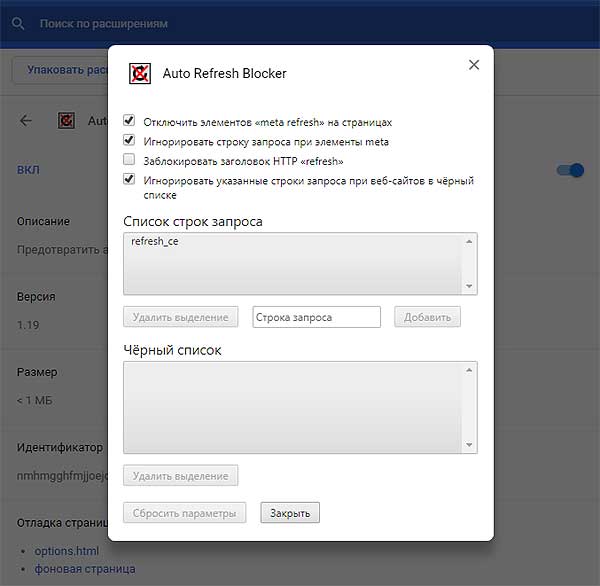
Если же без расширений, то остается только блокировать автоперезагрузку каждого отдельного сайта «вручную» через «Инструменты разработчика» Chrome.
Для этого в браузере жмем F12, на панели открываем вкладку Console, в поле ниже вводим команду window.onbeforeunload = function() и жмем Enter. Команда эта универсальная и точно также работает в других браузерах.
как отключить автообновление страницы в Firefox
А вот в этом браузере нужный нам «выключатель» есть. И хотя он находится не в открытой части интерфейса и даже не на странице «Настроек«, блокировать автоперезагрузку страниц в Firefox гораздо проще, чем в Chrome.
Делается это следующим образом: в поисковую строку копируем about:config?filter=accessibility.blockautorefresh, жмем Enter (предупреждение, если таковое появится, пропускаем) и в следующем окне двойным кликом по строке accessibility.blockautorefresh меняем её значение с false (по умолчанию) на true. Это всё.
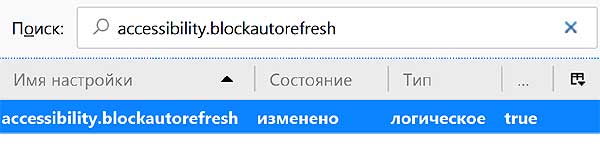
Данный параметр определяет статус функции автообновления контент в браузере (статус блокировки элемента http-equiv=»refresh» и заголовков HTTP «refresh»).
Попутно можно точно так же включить функцию browser.meta_refresh_when_inactive.disabled, чтобы страницы не перезагружались и в неактивных вкладках Firefox.
На всяк случай добавим, что в предыдущих версиях Firefox только предупреждал о том, что сайт пытается перезагрузить страницу («Настройки» -> «Основные» -> «Дополнительные» -> Предупреждать при попытке веб-сайтов перенаправить или перезагрузить страницу), но теперь эта опция не доступна.
как отключить автообновление страницы Internet Explorer
В IE выключить можно только функцию метаообновления контента, притом делается это в настройках безопасности браузера:
- запускаем Internet Explorer;
- открываем меню и в нем жмем «Свойства браузера«;
- в окне «Свойства обозревателя» переходим во вкладку «Безопасность» и выбираем соответствующую зону («Интернет» будет выбрана по умолчанию);
- чуть ниже в этом же окне в разделе «Уровень безопасности для этой зоны» кликаем кнопку «Другой«;
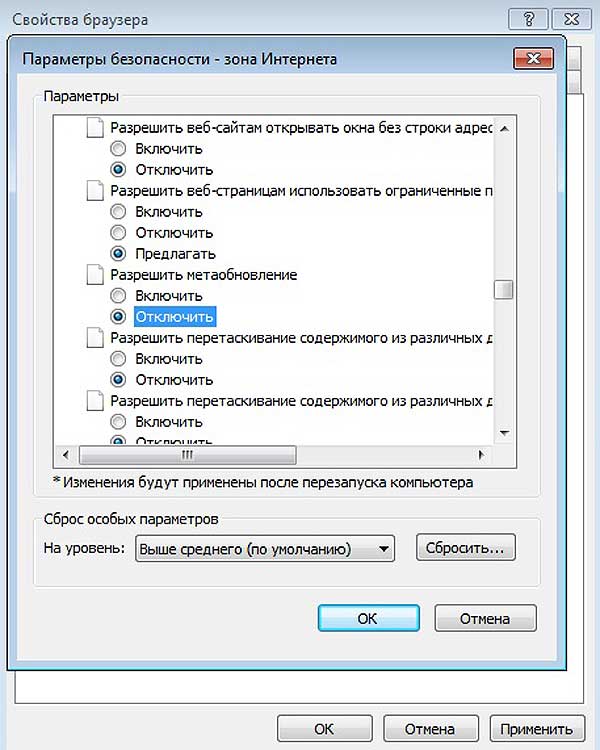
- в открывшемся меню в списке опций (в подразделе «Разное«) находим и отключаем «Разрешить метаообновление» (ставим флажок на «Отключить«);
- жмем «ОК«, потом — «Применить» и перезагружаем комп, чтобы изменение вступило в силу:
как отключить автообновление страницы в Microsoft Edge
На данный момент времени никак. В Edge такая возможность не предусмотрена. И специального расширения для этого тоже еще не сделали. Ни одного. Так что, пользователю Edge автообновление контента придется либо терпеть, либо просто поставить на комп еще один браузер…
Как отключить автоматическое обновление Windows 10
Windows 10 всегда устанавливает накопительные обновления в автоматическом режиме, даже если вы этого не хотите. Однако, вы можете изменить данное поведение системы и решать самостоятельно, когда нужно устанавливать обновления
В Windows 10 накопительные обновления стали обязательными, т.е. они загружаются и устанавливаются автоматически, как только становятся доступны. Хотя новый механизм удобен с точки зрения обеспечения актуального состояния устройств Windows 10, своевременного получения патчей безопасности, исправлений и улучшений, данная функция нравится не всем пользователям.
Если вы используете компьютер под управлением Windows 10, то в зависимости от редакции системы, у вас есть возможность отключить автоматическое обновление с помощью редактора локальных групповых политик или системного реестра.
Как отключить автоматическое обновление Windows 10
В данном руководстве покажем, как заблокировать установку автоматических обновлений в Windows 10.
- Как отключить автоматическое обновление с помощью локальных групповых политик
- Как отключить автоматическое обновление с помощью реестра
Как отключить автоматическое обновление с помощью локальных групповых политик
Если вы используете Windows 10 Pro, то можно воспользоваться редактором групповых политик, чтобы предотвратить автоматическую загрузку и установку обновлений.
- 1. Нажмите сочетание клавиш Windows + R , чтобы открыть окно команды «Выполнить».
- 2. Введите gpedit.msc и нажмите OK, чтобы открыть редактор локальных групповых политик.
- 3. Перейдите по следующему пути:
Конфигурация компьютера\Административные шаблоны\Компоненты Windows\Центр обновления Windows
- 4. В правой части окна выберите пункт «Настройка автоматического обновления» и дважды кликните по нему.

- 5. Выберите опцию «Отключено», чтобы отключить данную локальную политику.
- 6. Нажмите кнопку «Применить» и затем «ОК».

После завершения данных шагов, Windows 10 больше не будет загружать обновления в автоматическом режиме. Этим способом вы также можете сэкономить трафик при использовании ограниченных подключений. Для установки будущих обновлений нужно перейти в приложение Параметры > Обновление и безопасность > Центр обновления Windows или использовать сторонние утилиты для загрузки и установки обновлений вручную, такие как WuMgr (Update Manager for Windows).
Примечание
В Центр обновления Windows вы также увидите сообщения:
- Некоторыми параметрами управляет ваша организация. Посмотреть настроенные политики обновления
- Ваша организация отключила автоматические обновления

Настройка параметров автоматического обновления
Если отключение политики не сработало, вы можете использовать редактор групповых политик для предотвращения автоматической установки обновлений на вашем компьютере.
- 1. Нажмите сочетание клавиш Windows + R , чтобы открыть окно команды «Выполнить».
- 2. Введите gpedit.msc и нажмите OK, чтобы открыть редактор локальных групповых политик.
- 3. Перейдите по следующему пути:
Конфигурация компьютера\Административные шаблоны\Компоненты Windows\Центр обновления Windows
- 4. В правой части окна выберите пункт «Настройка автоматического обновления» и дважды кликните по нему.
- 5. Выберите опцию «Включено», чтобы включить данную локальную политику.
- 6. В разделе параметры вы обнаружите несколько доступных опций:
- 2 – Уведомлять перед загрузкой и установкой любых обновлений.
- 3 – Автоматически загружать обновления и уведомлять об их готовности к установке.
- 4 – Автоматически загружать обновления и устанавливать их по указанному расписанию.
- 5 – Разрешить локальным администраторам выбирать режим конфигурации уведомления и установки для автоматического обновления.

Выберите опцию, которая лучше всего соответствуют вашим потребностям. Рекомендуется использовать вариант 2 – Уведомление о загрузке и автоматическая установка для отключения автоматических обновлений на постоянной основе.
- 7. Нажмите кнопку «Применить» и затем «ОК».
- 8. Перезагрузите компьютер
После выполнения данных действий, Windows 10 перестанет загружать обновления автоматически. Когда новые обновления станут доступны, вы получите уведомление и должны будете установить их вручную, перейдя в приложение Параметры > Обновление и безопасность > Центр обновления Windows.
Примечание: В любой момент вы можете откатить изменения, используя ту же последовательность действий, но на шаге 5 нужно выбрать вариант «Не задано». Затем перезагрузите устройство, чтобы применить изменения.
Как отключить автоматическое обновление с помощью реестра
В Windows 10 Pro и Windows 10 Домашняя вы можете отключить автоматические обновления с помощью системного реестра.
Примечание: Некорректное изменение реестра может привести к серьезным проблемам. Рекомендуется создать резервную копию реестра Windows перед тем, как выполнить данные шаги. В меню редактора реестра выберите Файл > Экспорт для сохранения резервной копии.
- 1. Нажмите сочетание клавиш Windows + R , чтобы открыть окно команды «Выполнить».
- 2. Введите regedit и нажмите OK, чтобы открыть редактор реестра.
- 3. Перейдите по следующему пути:
HKEY_LOCAL_MACHINE\SOFTWARE\Policies\Microsoft\Windows
- Кликните правой кнопкой мыши по разделу Windows и выберите Создать > Раздел.
- 4. Назовите новый раздел WindowsUpdate и нажмите Enter.
- 5. Кликните правой кнопкой мыши по созданному разделу WindowsUpdate и выберите Создать > Раздел.
- 6. Назовите новый раздел AU и нажмите Enter.
- 7. Кликните правой кнопкой мыши по созданному разделу AU и выберите Создать > Параметр DWORD (32 бита).
- 8. Назовите новый параметр NoAutoUpdate и нажмите Enter.
- 9. Дважды кликните по созданному параметру и поменяйте значение с 0 на 1.
- 10. Нажмите кнопку OK.
- 11. Перезагрузите компьютер

После завершения данных шагов, Windows 10 не будет получать обновления в автоматическом режиме. Для принудительной установки будущих обновлений нужно перейти в приложение Параметры > Обновление и безопасность > Центр обновления Windows или использовать сторонние утилиты для загрузки и установки обновлений вручную, такие как WuMgr (Update Manager for Windows).
Примечание
В Центр обновления Windows вы также увидите сообщения:
- Некоторыми параметрами управляет ваша организация. Посмотреть настроенные политики обновления
- Ваша организация отключила автоматические обновления
Настройка параметров автоматического обновления
Если отключение служебной политики не сработало, вы можете использовать редактор реестра для предотвращения автоматической установки обновлений на вашем компьютере.
- 1. Нажмите сочетание клавиш Windows + R , чтобы открыть окно команды «Выполнить».
- 2. Введите regedit и нажмите OK, чтобы открыть редактор реестра.
- 3. Перейдите по следующему пути:
HKEY_LOCAL_MACHINE\SOFTWARE\Policies\Microsoft\Windows
- Кликните правой кнопкой мыши по разделу Windows и выберите Создать > Раздел.
- 4. Назовите новый раздел WindowsUpdate и нажмите Enter.
- 5. Кликните правой кнопкой мыши по созданному разделу WindowsUpdate и выберите Создать > Раздел.
- 6. Назовите новый раздел AU и нажмите Enter.
- 7. Кликните правой кнопкой мыши по созданному разделу AU и выберите Создать > Параметр DWORD (32 бита).
- 8. Назовите новый параметр AUOptions и нажмите Enter.
- 9. Дважды кликните по созданному параметру и установите одно из следующих значений:
- 2 – Уведомлять перед загрузкой и установкой любых обновлений.
- 3 – Автоматически загружать обновления и уведомлять об их готовности к установке.
- 4 – Автоматически загружать обновления и устанавливать их по указанному расписанию.
- 5 – Разрешить локальным администраторам выбирать режим конфигурации уведомления и установки для автоматического обновления.
Аналогично использованию редактора групповых политик, вы можете выбрать опцию, которая лучше всего соответствуют вашим потребностям. Рекомендуется использовать вариант 2 – Уведомление о загрузке и автоматическая установка для отключения автоматических обновлений на постоянной основе.
- 10. Нажмите кнопку OK.
- 11. Перезагрузите компьютер
После выполнения данных действий, Windows 10 перестанет загружать обновления автоматически. Когда новые обновления станут доступны, вы получите уведомление и должны будете установить их вручную, перейдя в приложение Параметры > Обновление и безопасность > Центр обновления Windows.
Примечание: В любой момент вы можете откатить изменения, используя ту же последовательность действий, но на шаге 4 нужно удалить раздел WindowsUpdate, используя меню правой кнопки мыши. Затем перезагрузите устройство, чтобы применить изменения.
Вы также можете скачать и запустить готовые reg-файлы для отключения или включения автоматического обновления Windows 10:
Заключение
Хотя мы привели инструкции для отключения автоматического обновления Windows 10, важно подчеркнуть, что пропускать обновления не рекомендуется. Причина заключается в том, что обновления являются критически важными для поддержания корректной работы Windows 10 и обеспечения безопасности ваших данных.
Тем не менее, существуют сценарии, при которых вам может потребоваться возможность ручного применения обновлений или планирования установки на определенный период времени. Например, вы хотите убедиться, что конкретное накопительное обновление работает корректно перед установкой на рабочую станцию.
Приведенные инструкции позволяют заблокировать только ежемесячные накопительные обновления, которые обычно устраняют уязвимости безопасности и улучшают производительность Windows 10.
Если вы хотите на какое-то время отменить автоматическую установку обновлений функций, то, начиная с Windows 10 May 2019 Update, система больше не будет автоматически устанавливать обновления функций дважды в год, а администраторы Windows 10 могут выбрать желаемую целевую версию Windows 10 в редакциях Pro и Enterprise. Операционная система останется на выбранном обновлении функций до «конца срока службы»

Для отключения обновлений Windows 10 вы также можете воспользоваться сторонними утилитами StopUpdates10, Windows Update Blocker или Kill-Update.