Как изменить поисковую систему в Яндекс Браузере
Поисковая система в браузере позволяет пользователям всего в несколько кликов отправлять запросы на поиск необходимой информации. Если в браузере включена поисковая система, то для поиска достаточно ввести запрос в поисковое поле и отправить его при помощи клавиши «Enter».
После этого запрос будет отправлен, а вместе с этим будет выполнено перенаправление на сам поисковик, который можно легко изменять в настройках программы. Сегодня мы поговорим с вами о том, как можно изменить поисковую систему в Яндекс браузере на компьютере доступными способами.
Поменять поисковую систему в десктопной версии Яндекс браузера можно 3 способами: через настройки приложения, через поисковую строку и непосредственно после ввода нового запроса. Далее мы рассмотрим каждый из методов более детально.
Через настройки браузера
Чтобы поменять поисковик через настройки, воспользуемся следующей инструкцией:
- Открываем Яндекс браузер и кликаем по кнопке в виде трех линий, расположенной в верхнем правом углу.

- В отобразившемся меню переходим в раздел «Настройки».

- Далее в разделе «Общие настройки» кликаем по кнопке «Настройки поисковой системы» в правой части экрана.

- Для того, чтобы изменить поисковую систему по умолчанию, достаточно навести на нее курсором мыши и кликнуть по кнопке «Использовать по умолчанию».

- Готово! Теперь используется новый поисковик – об этом сообщено в скобках напротив поисковика.

Таким образом вы сможете выбрать любой существующий поисковик в интернете.
Через диалоговое окно
Также можно изменить поисковик через саму строку запроса в верхней части браузера. Чтобы это сделать, необходимо выполнить следующие шаги:
- Первым делом переходим в строку запроса и кликаем по ней правой кнопкой мыши.

- Далее выбираем «Изменить поиск по умолчанию».

- После этого нас перенаправляет в настройки браузера, которые мы успешно открыли в предыдущем способе. Тут уже используем привычный нам метод: наводим курсор на необходимую поисковую систему и кликаем по кнопке «Использовать по умолчанию».

При вводе запроса
Необязательно изменять в настройках поисковик по умолчанию. Вы можете при вводе запроса выбрать тот поисковик, который вы хотите использовать. Сделать этом можно следующим образом:
- Вводим любой запрос в поисковик, но пока не нажимаем на клавишу «Enter».

- Далее в нижнем правом углу отобразившегося окна выбираем один из популярных поисковиков.

Таким способом будет выполнен поиск по выбранному поисковику.
Как добавить новую поисковую систему
Как вы могли заметить, при выборе поисковика, в списке отображаются не все существующие поисковики. Обычно в списке есть те поисковики, которые вы лично посещали в последнее время. Если же вам нужно добавить свой уникальный поисковик, то необходимо выполнить следующее:
- Открываем настройки поисковой системы и в верхнем правом углу кликаем по кнопке «Добавить».

- Далее вводим страницу поисковика, который нужно внести в список, и кликаем по кнопке «Добавить».

- После этого поисковик будет добавлен в основной список и его можно будет установить как «По умолчанию».
В версии 14.2 — 14.8
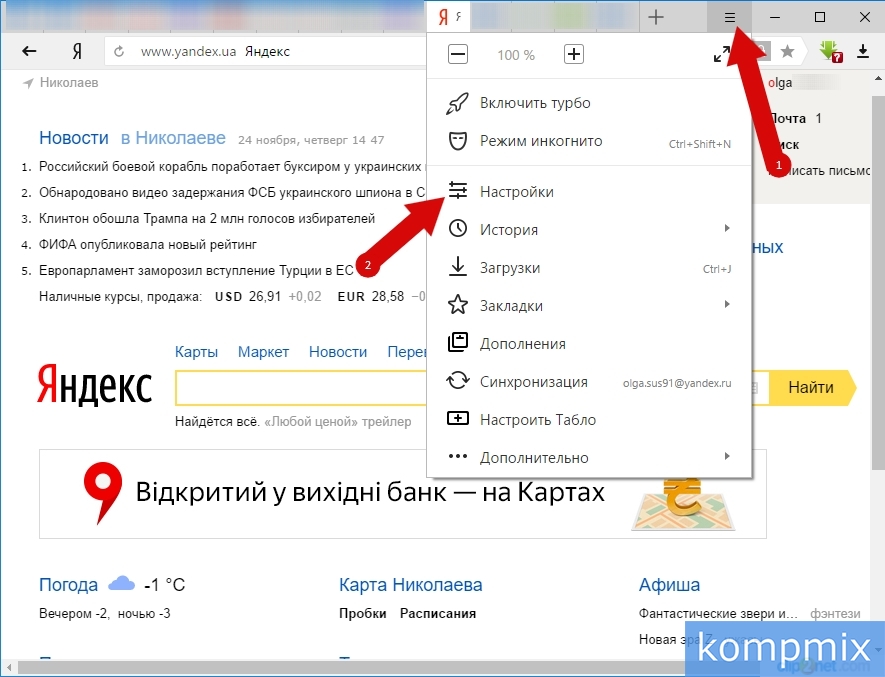
- Для того, чтобы изменить поисковую систему в версии с 14.2 по 14.8 Яндекс Браузера Вам необходимо кликнуть кнопку «Настройки Яндекс.Браузер», затем в открывшемся меню выберите «Настройки».
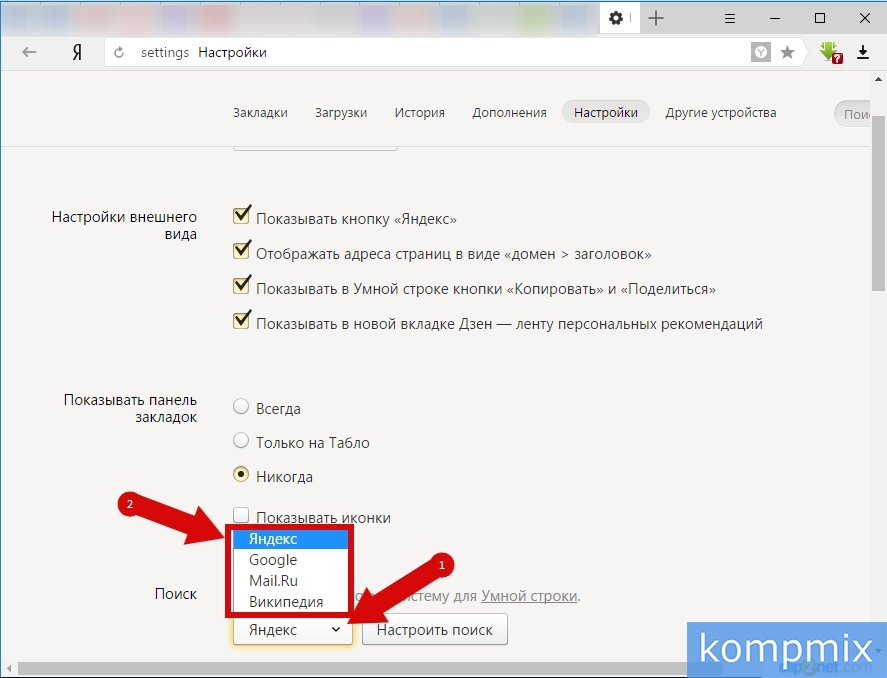
- Далее в блоке «Поиск» щелкните «уголок» в окне с действующей для Умной строки поисковой системой и в открывшимся списке выберите новую поисковую систему.
- На этом этапе для подтверждения смены поисковой системы введите символы, которые указаны на картинке и нажмите кнопку «Ок».
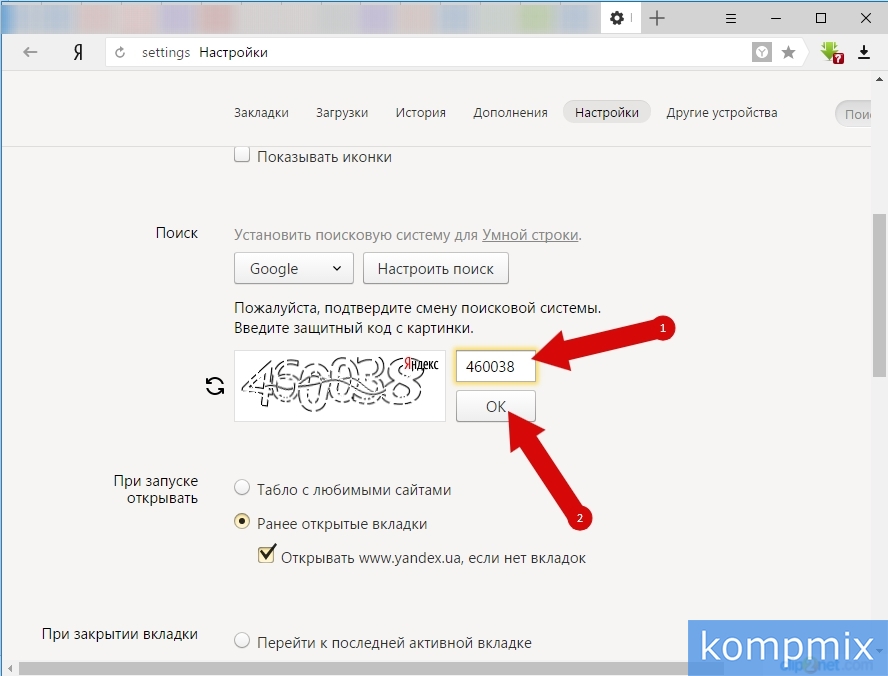
- Поисковая система для умной строки изменена.

Теперь вы знаете как изменить поисковую систему в Яндекс браузере на компьютере. Надеемся, что наша статья была для вас полезной. Спасибо за внимание!
Изменить поисковую систему: Изменение поисковой системы по умолчанию в Microsoft Edge
Давайте посмотрим, как изменить поисковую систему в браузере, чтобы использовать другой поисковик для получения необходимой информации, вместо установленной службы поиска по умолчанию. От этого выбора зависит то, что вы увидите в результатах поиска.
Каждая поисковая система работает по своим алгоритмам, запросы пользователя, введенные в адресную строку браузера, обрабатываются по-разному. Поэтому пользователь видит в выдаче отличающиеся результаты в виде тех или иных сайтов.
Не путайте выбор поисковой системы с поисковой строкой на главных страницах Яндекса, Google или Bing. На этих веб-сайтах используется собственная поисковая система, которую нельзя изменить.
В этом руководстве вы найдете инструкции о том, как поменять в браузере поисковую систему. В статье мы рассмотрим самые популярные браузеры: Яндекс Браузер, Google Chrome, Microsoft Edge, Mozilla Firefox, Opera, работающие в операционной системе Windows.
Как поменять поисковую систему в Яндекс Браузере
В Яндекс Браузер поисковая система по умолчанию — Яндекс (Yandex), от одноименного интернет-портала и нам понятно почему так происходит. В настройках параметров программы вы можете изменить текущую поисковую систему, выбрать другую или добавить новую.
Для того, что изменить поисковую систему в Яндекс Браузере необходимо поменять настройки «умной строки» (адресной строки), которая служит для ввода поискового запроса, названия сайта или вставки ссылки.
Давайте посмотрим, как выбрать поисковую систему в Яндекс Браузере:

- Щелкните правой кнопкой мыши по умной строке.
- В контекстном меню нажмите на пункт «Управление поисковыми системами…».
- На странице параметров браузера «Настройки поисковой системы» выберите другой подходящий поисковик из числа предложенных.
- Выберите его в специальной форме или подведите указатель мыши к названию поисковой системы, а затем нажмите на «Использовать по умолчанию».
- В результате изменения параметров, в качестве поиска по умолчанию в Яндекс Браузере будет использоваться другая поисковая система.
Теперь вы будете получать информацию с помощью выбранной поисковой системы.
Как в Яндекс Браузер добавить поисковую систему
Вы можете добавить новый поисковик в список поисковых систем, если его нет среди имеющихся в предложенном списке.
- Нажмите на «Добавить» в правом верхнем углу страницы настроек.

- В окне «Добавление поисковой системы» введите название, ключ (букву или слово) и ссылку (URL-адрес с параметром «%s» вместо запроса), нажмите на кнопку «Добавить».
- Если вы хотите в дальнейшем использовать эту поисковую систему, то подведите курсор мыши к ее названию, а потом нажмите на «Использовать по умолчанию».
Ненужные поисковые системы можно удалить из списка, нажав на «Удалить».
Кроме этого, вы можете оперативно менять поисковые системы, если вам нужно получить разные результаты по определенному запросу. Во всплывающем окне после набора текста запроса до нажатия на клавишу «Enter» или щелчка по значку поиска, в правом нижнем углу отобразятся кнопки несколько популярных поисковых систем, которые вы можете использовать, чтобы получить необходимую информацию.
Читайте также: Как в Яндексе удалить историю поиска
Как сменить поисковую систему в браузере Google Chrome
В браузере Google Chrome поисковой системой является Google, но вы можете это изменить, выбрав другой поисковик для использования в адресной строке (омнибоксе).

- Нажмите на кнопку «Настройка и управление Google Chrome» (три точки в правом верхнем углу).
- В контекстном меню выберите пункт «Настройки».
- В левом меню нажмите на параметр «Поисковая система».
- В опции «Поисковая система, используемая в адресной строке» нажмите на стрелку в поле названия текущего поисковика.
- В выпадающем списке представлено несколько поисковых систем, одну из которых вы можете выбрать.
Как добавить поисковую систему в браузер Хром
Если нужной службы поиска нет в представленном списке, вы можете добавить туда дополнительную поисковую систему.
- В настройках поисковой системы нажмите на опцию «Управление поисковыми системами».
- В пункте «Другие поисковые системы» нажмите на кнопку «Добавить».

- В окне «Добавить поисковую систему» введите нужные параметры:
- Поисковая система — название поисковой системы.
- Ключевое слово — буква, цифра, или слово, по которому будет выбрана данная поисковая система.
- URL с параметром %s вместо запроса — скопированный адрес страницы результатов поиска, где вместо запроса подставлен параметр «%s».
- Нажмите на кнопку «Добавить».
- Чтобы выбрать добавленную поисковую систему в качестве основной, в опции «Другие поисковые системы» нажмите на вертикальные три точки в поле нужного поисковика.
- В контекстном меню щелкните по пункту «Использовать по умолчанию».
Как в браузере Edge изменить поисковую систему
В актуальных версиях операционной системы Windows браузер Microsoft Edge используется в качестве браузера по умолчанию, если пользователь не поменяет эту настройку.
Инструкция о том, как в браузере Edge поменять поисковую систему:

- После нажатия на три точки («Настройки и прочее») в правом верхнем углу окна браузера, откроется контекстное меню, где нужно выбрать пункт «Настройки».
- В параметрах браузера откройте вкладку «Конфиденциальность, поиск, службы».
- В разделе «Службы» нажмите на опцию «Адресная строка и поиск».
- В параметре «Поисковая система, используемая по умолчанию» укажите другую поисковую систему.
Если вам потребуется поменять поисковик по умолчанию, в разделе «Службы» нажмите на «Управление поисковыми системами».
На странице «Поисковые системы в адресной строке» выберите подходящий вариант. Щелкните по трем горизонтальным точкам, расположенным напротив конкретного поисковика, чтобы «Назначить по умолчанию», «Изменить» или «Удалить».
Если в предложенном списке нет подходящей поисковой системы, нажмите на кнопку «Добавить».
В окне «Добавление поисковой системы» введите имя поисковой системы, ключевое слово и URL-адрес с «%s» в месте запроса, а затем нажмите на кнопку «Добавить».
Для добавления другой поисковой системы в качестве основной, нажмите на три точки в поле этого поисковика, а открывшемся контекстном меню выберите «Назначить по умолчанию».
Выбор поисковой системы по умолчанию в Mozilla Firefox

Браузер Mozilla Firefox работает на другом движке, поэтому здесь несколько другие настройки для выбора предпочтительной поисковой системы.
Выполните следующие действия:
- Нажмите на кнопку «Открыть меню приложения» (три полоски).
- Из контекстного меню перейдите в «Настройки».
- В параметрах браузера откройте вкладку «Поиск».
- В разделе «Поисковая система по умолчанию» выберите другую поисковую систему.
В настройках вы можете указать альтернативные поисковые системы, которые появятся под панелью адреса и панелью поиска, когда вы начнете вводить свой запрос.
Ненужные поисковые системы можно удалить из списка «Значки поисковых систем». Если нажать на «Найти другие поисковые системы», то откроется страница магазина расширений браузера Firefox с инструментами поиска.
Изменение поисковой системы в Opera
В браузере Opera подобно другим интернет-обозревателям пользователю предлагают несколько альтернативных поисковых систем, помимо поисковика по умолчанию.

- Щелкните по кнопке «Opera» в левом верхнем углу браузера.
- Выберите пункт контекстного меню «Настройки».
- В окне «Настройки» перейдите к разделу «Служба поиска».
- В опции «Поисковая система, используемая по умолчанию» укажите подходящий поисковик.
Через опцию «Другие поисковые системы» добавьте новый поисковик в браузер Опера. В поле «Ключевое слово» укажите первую букву из названия этого поисковика, если она не занята.
Поисковые системы, которых нет в списке службы поиска, нельзя сделать поисковиками по умолчанию. Но, из этой ситуации есть выход.
Для поиска через другую поисковую систему, не по умолчанию, вам нужно ввести в адресную строку ключевое слово, указанное в настройках параметров данного поисковика, а потом через пробел добавить поисковый запрос.
В результате, вы получите в выдаче результатов ответ на запрос от этого поисковика.
Выводы статьи

В любом современном браузере для поиска из адресной строки используется одна из поисковых систем по умолчанию. Разработчики браузера устанавливают свою собственную поисковую систему, если таковая имеется или предлагают другой вариант.
В настройках браузера можно выбрать поисковую систему из списка имеющихся поисковиков, вместо текущей службы. Кроме того, есть возможности для добавления других поисковых систем, которые вы можете использовать в своем браузере.
Как изменить поисковую систему в браузере (видео)
Нажимая на кнопку, я даю согласие на обработку персональных данных и принимаю политику конфиденциальности
Как поменять поисковик в Опере по умолчанию на гугл или яндекс
Использование поисковых систем стало частью повседневной деятельности человека. К определенному сервису поиска информации привыкаешь как к любимому чаю.

Многие пользователи меняют браузер, установленный в операционной системе, на более быстрый, но применяемая поисковая система их не всегда устраивает. В этой статье мы расскажем, как поменять в Опера поисковик используемый по умолчанию на ваш любимый.
Поиск в Opera
Поиск в браузере Опера устроен достаточно своеобразно, и осуществляется из нескольких мест:
- Начальная страница. Для русскоязычного сегмента интернета поисковиком указан Яндекс;
- Адресная строка. Обработку введенного в нее поискового запроса поддерживают все современные браузеры. Здесь по умолчанию задан Google;
- Специальное окно поиска рядом с адресной строкой. В ней тоже используется Google.
Давайте разберемся с настройками и установим единую систему поиска.
Поклонникам Яндекс
Установим сервис Яндекса в качестве основного инструмента поиска информации. В главном окне Опера, фрагмент которого видно на скриншоте, в правом верхнем углу, вы видите три горизонтальные черты. За этой иконкой скрываются настройки начальной страницы.

Нам интересна нижняя часть этой вкладки, позволяющая редактировать параметры браузера.
В открывшейся странице выберите пункт «Браузер» и найдите область, отвечающую за управлением поисковыми системами. Нажав одноименную кнопку, вы раскроете окно выбора, в котором Яндекс располагается на втором месте.
Выбираем «Установить по умолчанию». Выходим из настроек, возвращаясь на начальную страницу.
Результат произведенных действий хорошо виден на скриншоте. Поисковик в Опера во всех областях изменен на Яндекс.
Поклонникам Google
Не всем нравится Яндекс, чтобы сменить его на Гугл снова отправимся в настройки. В данном случае, нашей задачей будет убрать область поиска Яндекс с начальной страницы. Как вы помните, в остальных местах Google установлен по умолчанию. Добравшись до общих настроек обратите внимание на нижний левый угол.

Установите галочку в поле «Показать дополнительные настройки». Заодно проверьте какая поисковая система задана для адресной строки. На тот случай если вы воспользовались первой частью наших рекомендаций и поменяли ее на Яндекс. Переходим обратно, к настройкам начальной страницы.
После наших манипуляций на ней появились дополнительные параметры. Убираем галочку с пункта «Поле поиска» и избавляемся от Яндекса. На начальной странице теперь отображаются только выбранные для частого использования сайты.
Как видно на скриншоте, дополнительная область поиска удалена, а Гугл используется в качестве основного инструмента добычи информации в интернете.
Любителям экзотики
Уделим внимание пользователям, которых не устраивают обе поисковые системы. Существует два варианта, которыми можно воспользоваться в этом случае. Во-первых, можно использовать сайты поиска, дополнительно предустановленные в браузере:
Действия, в этом случае, будут сочетанием описанных в двух предыдущих разделах. С начальной страницы удаляем строку Яндекса, а в настройках меняем Гугл на выбранную вами поисковую систему.

Во-вторых, можно задать свои настройки для использования подходящей вам поисковой системы. Для примера рассмотрим созданием собственного запроса в Yahoo. Откройте главную страницу сайта.
В форму запроса надо ввести какое-нибудь приметное слово, пусть это будет «алмаз». Оно нам потребуется на следующем этапе наших действий. Дадим Yahoo возможность обработать запрос и затем полностью скопируем все содержимое адресной строки браузера.
Отправляемся в настройки поисковых систем и выбираем пункт «Создать»
Подготовим собственную систему запроса по поисковику Yahoo. Прописываем название и ключ, который в дальнейшем будем использовать для его включения. Все, что скопировали из адресной строки вставляем в поле «Адрес». Ищем в этой смеси символов введенное нами для обработки слово.
Аккуратно заменяем «алмаз» на символы «%s», без кавычек. Ваш шаблон готов. Теперь с его помощью вы можете искать информацию. Для примера найдем данные по запросу «корунд». В адресной строке вводим «я корунд».

Результат видно на скриншоте. По заданному нами ключу «я», включается Yahoo, что видно по появившейся в поле адреса иконке. Результат подобного запроса, независимо от того, какая система поиска задана по умолчанию, обрабатываться будет на выбранном сайте.
Аналогичную операцию вы можете проделать с любой выбранной вами страницей. В качестве ключа можно использовать любое удобное слово.
Удаление лишнего поля
Напоследок избавимся от лишнего поля, которое имеется у нас за адресной строкой. Это настройка на любителя, кому-то нравится вводить запросы непосредственно на место адреса, а кому-то в отдельное поле.
Снова отправляемся в настройки и включаем там дополнительные поля, как делали это убирая строчку Яндекса. В разделе «Браузер» опускаемся до группы «Интерфейс пользователя».
Включенные дополнительные настройки подсвечиваются в Opera серыми точками, что позволяет их легко выделять и отличать от стандартных. Убираем галочку с нижней строки, которую видно на приведенном скриншоте.

Теперь, после всех ваших манипуляций с настройками, для запросов информации в интернете, у вас остается только непосредственно строка адреса.
В заключение
Мы с вами совершили экскурсию по настройкам браузера Opera и рассмотрели, как поменять заданную в нем поисковую систему на любую по вашему вкусу или как создать свою собственную. Будем считать, что теперь у вас не возникнет никаких проблем с решением этой задачи, и любую информацию вы будете находить в считанные секунды. Удачного поиска!
Как изменить поисковую систему по умолчанию

- Вы можете изменить поисковую систему вашего веб-браузера через настройки браузера на вашем компьютере или приложение или системные настройки на вашем телефоне.
- Поисковая система вашего браузера — это то, что она использует для поиска всего, что вы вводите в адресную строку.
- Почти каждый браузер позволяет переключаться как минимум между Google, Bing и Yahoo.
Если вы когда-либо находили новый веб-сайт, то почти наверняка с помощью поисковых систем, таких как Google или Bing. Поисковые системы настолько важны, что в каждом крупном веб-браузере их целый набор встроен в программное обеспечение — вам просто нужно ввести что-то в адресную строку, и ваша поисковая система найдет это.
Но у каждого пользователя есть поисковая система, которая ему нравится больше всего. И если ваш браузер не использует его, серфинг в Интернете может разочаровать.
К счастью, каждый веб-браузер позволяет изменить поисковую систему. Все они предлагают как минимум Google, Bing и Yahoo, и большинство из них также дадут еще несколько вариантов.
Вот как изменить поисковую систему на вашем Mac, ПК, iPhone/iPad или устройстве Android.
Как изменить поисковую систему на вашем Mac или ПК

Действия, которые вы предпримете для изменения поисковой системы вашего браузера, зависят от того, какой браузер вы используете. Но в целом вам следует открыть меню или Настройки вашего браузера, а затем нажать Поиск . Там вы найдете варианты изменения вашей поисковой системы.
Google Chrome
1. Откройте Chrome и нажмите на сложенные три точки в правом верхнем углу.
2. Выберите Настройки , затем нажмите Поисковая система на левой боковой панели.
3. Используйте опцию Поисковая система, используемая в адресной строке , чтобы выбрать поисковую систему, которую вы хотите использовать.
Chrome, как и большинство браузеров, имеет специальную страницу настроек поиска. Google; Уильям Антонелли/Инсайдер
Microsoft Edge

1. Откройте Edge и нажмите три точки в правом верхнем углу, затем выберите Настройки .
2. На открывшейся странице нажмите Конфиденциальность, поиск и службы на левой боковой панели.
3. Прокрутите страницу вниз и нажмите Адресная строка и выполните поиск .
«Адресная строка и поиск» — последняя опция на этой странице. Майкрософт; Уильям Антонелли/Инсайдер

4. Используйте поисковую систему , используемую в опции адресной строки, чтобы выбрать поисковую систему.
Firefox
1. Откройте Firefox и щелкните три сложенные строки в правом верхнем углу.
2. Выберите Настройки , затем нажмите Поиск на левой боковой панели.
3. Используйте раскрывающееся меню под Поисковая система по умолчанию , чтобы выбрать поисковую систему вашего браузера.
Firefox включает eBay и Wikipedia в качестве параметров поисковой системы. Мозилла; Уильям Антонелли/Инсайдер
Safari

1. Откройте Safari и щелкните Safari в верхнем левом углу экрана.
2. Выберите Настройки , а затем нажмите Поиск в верхней части открывшегося меню.
3. Используйте раскрывающееся меню
Поисковая система: , чтобы выбрать новую поисковую систему вашего браузера.
Safari дает вам пять вариантов для поисковых систем. Яблоко; Уильям Антонелли/Инсайдер
Как изменить поисковую систему на вашем iPhone, iPad или Android
iPhone и iPad

Веб-браузером по умолчанию на устройствах Apple является Safari. Вы можете настроить его с помощью приложения «Настройки».
1. Откройте приложение «Настройки» и прокрутите вниз, чтобы выбрать Safari .
2. Коснитесь Поисковая система , затем выберите поисковую систему, которую хотите использовать.
Вы будете управлять Safari через приложение «Настройки». Яблоко; Уильям Антонелли/Инсайдер
Вы также можете загрузить приложения Edge, Firefox и Chrome. Чтобы изменить поисковую систему в этих приложениях, откройте их меню настроек в приложении.
Android

Различные устройства Android имеют разные веб-браузеры по умолчанию. Но вообще новые телефоны начинаются с Google Chrome.
1.
Откройте приложение Google Chrome и коснитесь трех точек в правом верхнем углу, затем выберите Настройки .
2. До 9 лет0019 Основы , нажмите Поисковая система .
Параметры поисковой системы Chrome находятся под заголовком «Основы». Google; Уильям Антонелли/Инсайдер
3. Выберите новую поисковую систему.
Если вы используете другое приложение браузера, проверьте меню настроек этого приложения.
Технический репортер для Insider Reviews

Уильям Антонелли (он/она/они) — писатель, редактор и организатор из Нью-Йорка. Как один из основателей команды Reference, он помог вырастить Tech Reference (теперь часть Insider Reviews) из скромных начинаний в гигантскую силу, которая привлекает более 20 миллионов посещений в месяц. Помимо Insider, его тексты публиковались в таких изданиях, как Polygon, The Outline, Kotaku и других. Он также является источником технического анализа на таких каналах, как Newsy, Cheddar и NewsNation. Вы можете найти его в Твиттере @DubsRewatcher или связаться с ним по электронной почте [email protected].
Как изменить поисковую систему вашего браузера по умолчанию

Какая у вас поисковая система по умолчанию? Firefox и Chrome автоматически используют Google в качестве поисковой системы по умолчанию, а Internet Explorer по умолчанию использует Bing. Однако, если вам не нравится текущее значение по умолчанию, изменение значения по умолчанию, чтобы вы могли использовать поисковую систему, которую вы предпочитаете, занимает менее 60 секунд. Приведенные ниже инструкции относятся к последним версиям этих браузеров. то, что вы видите, может отличаться, если ваш браузер не обновлен.
Изменение поисковой системы по умолчанию в Firefox
1. Щелкните значок текущей поисковой системы по умолчанию в левой части панели инструментов поиска. Щелкните значок нужной поисковой системы в левой части панели инструментов браузера.
2. Выберите поставщика услуг поиска из раскрывающегося списка. Тот, который вы выберете, мгновенно станет вашим новым значением по умолчанию.
Если вы нажмете Управление поисковыми системами… в раскрывающемся списке, вы сможете изменить порядок и удалить записи из существующего списка. Вы также можете найти дополнительные поисковые системы.
1. Щелкните ссылку Получить больше поисковых систем… .
2. Найдите или найдите поставщика, которого хотите добавить. Когда вы найдете его, нажмите кнопку + Добавить в Firefox .
Изменение поисковой системы по умолчанию в Internet Explorer

1. Щелкните значок Инструменты в правом верхнем углу Internet Explorer.
2. Выберите Управление надстройками .
3. Выберите Search Providers на левой панели появившегося окна.
В меню «Управление надстройками» в Internet Explorer выберите тип надстройки «Поставщики поиска».
4. Щелкните имя службы поиска, которую вы хотите сделать поисковой системой по умолчанию, а затем нажмите кнопку Установить по умолчанию в правом нижнем углу.
В окне «Управление надстройками» вы также можете удалять и реорганизовывать поставщиков поисковых систем. Чтобы добавить службы поиска, выполните следующие действия:
1. Щелкните ссылку Найти другие службы поиска… внизу слева, чтобы открыть галерею надстроек Internet Explorer.
2. Щелкните ссылку Поиск на этой странице и введите имя поисковой системы, которую вы хотите добавить.

3. Щелкните нужный результат и следуйте инструкциям, чтобы добавить его.
Переключение поисковой системы по умолчанию в Chrome
1. Щелкните значок гаечного ключа в правом верхнем углу Chrome.
2. Выберите Опции .
3. Щелкните Основы на левой панели, а затем выберите поставщика услуг поиска в раскрывающемся списке рядом с «Поиск».
Выберите параметр «Управление поисковыми системами» в Google Chrome, чтобы добавить новых поисковых систем.
Чтобы добавить, удалить или упорядочить поставщиков поисковых систем в Chrome, нажмите кнопку Управление поисковыми системами… рядом с раскрывающимся списком. Самый простой способ добавить нового поставщика поиска — посетить страницу этого поставщика, найти что-то, а затем снова посетить параметры Chrome. Например:
1. Чтобы добавить Amazon.com в качестве поисковой системы, посетите веб-сайт Amazon и выполните поиск.

2. Щелкните значок гаечного ключа и перейдите к Параметры, Основы, Управление поисковыми системами… , чтобы увидеть Amazon.
Как в internet explorer изменить поисковую систему в: Выбрать поиск по умолчанию в Internet Explorer
Как назначить поиск по умолчанию в Internet Explorer
Мы часто ищем что-то в Интернете при помощи поисковых систем, открывая сайты поисковых систем и набирая поисковые запросы. Однако, многие современные браузеры, и Internet Explorer в том числе, содержат в главном окне программы панель поиска, которую можно применять по назначению.
В настройках панели поиска можно указывать несколько поисковых систем, с помощью которых можно производить поиск.
Для того, чтобы назначить поиск по умолчанию в Internet Explorer, выполните следующие действия:
- Нажмите на пункт Сервис в главном меню Internet Explorer и, затем на пункт Свойства обозревателя: Результатом ваших действий будет появление окна “Свойства обозревателя”.
- Во вкладке Общие, отыщите пункт «Поиск» и нажмите на кнопку «Параметры»:
- Откроется окно параметров поиска Internet Explorer, в котором вы увидите список поисковых систем, среди которых будет одна с пометкой «по умолчанию» (в моем случае это Microsoft). Отметьте мышкой ту поисковую систему, которую хотите использовать для поиска по умолчанию в Internet Explorer (я выбрал Google) и нажмите на кнопку «Задать умолчания»:
- После того, как система поиска по умолчанию будет выбрана, нажмите на «ОК», закрыв окно настроек поиска по умолчанию:
- Закройте окно Свойств обозревателя, нажав на «ОК».
- Закройте все открытые окна браузера и вновь запустите Internet Explorer.
Результатом будет успешная смена системы поиска по умолчанию:
Настройка поиска в обозревателе Internet Explorer
Главная > Статьи > Настройка поиска в обозревателе Internet Explorer
Использующийся в обозревателе Internet Explorer поиск по умолчанию редко кого-либо устраивает, поскольку очень неэффективен. Многие пользователи по незнанию довольно долго используют стандартные поисковые системы Bing или Live Search, которые далеко не возглавляют топ по эффективности.
Они просто принадлежат той же системе Microsoft, которая надеется, что встроенный изначально поисковик будет использоваться какое-то время по недосмотру или неопытности пользователя (часто так и бывает).
Чтобы сменить используемый в Internet Explorer по умолчанию поиск, сделайте одно из двух. Либо зайдите в меню «Сервис -> Свойства обозревателя», в открывшемся диалоговом окне на вкладке «Общие» найдите группу «Поиск» и нажмите кнопку «Параметры». Или же (что проще) зайдите в меню «Сервис -> Надстройки» и выберите «Службы поиска». Стандартный поиск можете сразу же удалить (кнопка «Удалить» находится справа внизу открывшегося диалогового окна «Надстройки»).
Теперь слева внизу нажмите ссылку «Найти других поставщиков поиска…» — откроется коллекция надстроек Internet Explorer. Здесь много интересного, но нам пока нужен только поиск — выберите пункт «Поиск» в столбце слева.
Выберите из перечисленных служб поиска нужную Вам. Можете повторить процесс и выбрать несколько штук, заканчивая выбор каждой нажатием кнопки «Добавить в Internet Explorer» на появившейся страничке подробного описания выбранной поисковой службы.
Когда закончите, закройте и откройте заново диалог «Надстройки», как описано во втором абзаце выше. Вы увидите список всех добавленных Вами служб поиска. Если Вас не устраивает выбранная по умолчанию, измените это здесь нажатием соответствующей кнопки справа внизу. Закройте диалог, обозреватель перезапускать не нужно.
Переключение между установленными службами поиска осуществляется выбором из списка, появляющегося по нажатию стрелки вниз рядом с окошком поиска (вверху справа возле увеличительного стекла).
Поиск по умолчанию выделен в списке жирным. Именно он будет использован (независимо от выбранного в окошке поиска), если Вы вместо ссылки введете в адресную панель браузера просто какой-нибудь текст, не распознанный браузером как правильная ссылка. Успешного Вам поиска!
Просмотров: 8392
Похожие статьи
Похожие вопросы
Написать комментарий
Как установить поисковик Google по умолчанию в Internet Explorer? |
В данной статье мы расскажем о том, как установить поисковую систему Google по умолчанию в браузере Internet Explorer.
Internet Explorer больше не является веб-браузером по умолчанию в операционной системе Windows. В Windows 10 Microsoft представила браузер Edge и сделала его веб-браузером по умолчанию.
Хотя есть новый браузер от Microsoft для Windows 10, Internet Explorer 11 по-прежнему входит в состав Windows 10. Несмотря на то, что версия 11 является последней версией Internet Explorer, миллионы пользователей ПК все еще используют ее.
В браузере IE 11 поисковая система Bing по-прежнему является поисковиком по умолчанию, впрочем это не удивительно, так как Microsoft редко изменяет своим традициям.
Поисковая система Bing развивалась на протяжении многих лет, и она имеет приличную долю на рынке во многих регионах, но большинство пользователей используют Google, когда дело доходит до веб-поиска, и хотят сделать его поисковой системой по умолчанию в Internet Explorer 11.
Изменение интернет-поисковой системы по умолчанию в Internet Explorer 11 — это не очень простая задача. В настройках нет параметров для установки поисковика Google по умолчанию.
К счастью, компания Microsoft предусмотрела возможность надстроек в веб-браузере Internet Explorer 11. Итак, далее вы узнаете о том, как установить Google в качестве поисковика по умолчанию в IE 11.
Как установить Google в качестве поисковой системы по умолчанию в Internet Explorer 11?
Ниже приведены соответствующие инструкции по установке поисковой системы Google по умолчанию на IE 11.
- Шаг 1. Откройте браузер Internet Explorer. Нажмите значок «Инструменты» (значок шестеренки), расположенный чуть ниже кнопки закрытия, а затем выберите «Настроить надстройки».
Рисунок 1. Нажмите на пункт Настроить надстройки.
- Шаг 2. Нажмите на надпись Поиск дополнительных панелей инструментов и расширений. Это откроет веб-страницу галереи Internet Explorer в браузере по умолчанию, где вы можете установить надстройки и расширения для Internet Explorer.
Рисунок 2. Нажмите на надпись Поиск дополнительных панелей инструментов и расширений…
Важно: Если страница галереи Internet Explorer открывается в браузере, отличном от Internet Explorer, скопируйте и вставьте ссылку веб-страницы галереи Internet Explorer в обозревателе Internet Explorer, чтобы открыть одну и ту же веб-страницу в Internet Explorer. Это связано с тем, что вы не можете устанавливать расширения Internet Explorer из других браузеров. Вы можете установить расширения IE только в том случае, если в браузере Internet Explorer открыта страница галереи Internet Explorer.
- Шаг 3. Прокрутите страницу галереи, чтобы увидеть расширение Google Search Suggestions. Нажмите кнопку «Добавить в Internet Explorer».
Как изменить поисковую систему по умолчанию в Internet Explorer 10?
Internet Explorer 10 является браузером по умолчанию в Windows 8. Приложение интегрировано с поисковой системой Bing. Однако не все хотят использовать эту услугу. Итак, как вы меняете Bing на Google в IE 10?
Вопреки внешнему виду, это не так просто. Microsoft пошла иначе, чем разработчики Firefox или Chrome, которые позволяют вам сменить поисковую систему за несколько секунд. Например, в браузере Google перейдите к настройкам в раздел «Поиск».
В Internet Explorer 10, работающем под интерфейсом Modern, невозможно вообще изменить поисковую систему по умолчанию. Перейдите на классический рабочий стол Windows. Все шаги, описанные ниже, также будут работать на планшетах, работающих после управления версией RT версии Windows.
На рабочем столе нажмите комбинацию клавиш Win + D или щелкните соответствующий значок в интерфейсе Modern. Следующий этап — запуск Internet Explorer. Затем выберите значок зубчатого колеса, расположенного в правом верхнем углу экрана. Откроется меню с опциями.
Нажмите Управление надстройками. В новом окне будет загружено несколько типов дополнений, отображаемых в списке слева. Один из этих типов описывается как поисковые поставщики. По умолчанию мы найдем здесь только Bing.
Однако в нижней части окна есть команда Найти больше поисковых провайдеров. Нажав на эту ссылку, вы увидите галерею с дополнительными сервисами, такими как Google и Yahoo !. Список обширен, он также содержит — удивительно — онлайн-услуги, которые не являются строго поисковыми системами (такими как Facebook).
Затем все, что вам нужно сделать, — нажать кнопку «Добавить в Internet Explorer» (Добавить в Internet Explorer) и установить новый браузер в качестве значения по умолчанию для нашего браузера. Введенные изменения будут видны как на рабочем столе, так и в версии программы, работающей в интерфейсе Modern.
Стоит ли менять Bing на Google в IE? Поисковая система Microsoft неплоха, но у нее есть хотя бы один главный недостаток — Redmond все еще не предлагает польскую версию этого продукта. Пользователи Интернета на Висле обречены использовать международное издание, которое имеет ограниченные функции.
Нет карт, сообщений или расширенного поиска. Индекс не подходит для польской специфики. Все это затрудняет использование Bing. Информация о предстоящем выпуске польского издания поисковой системы Microsoft не хочет официально подтверждать.
Изменить поисковую систему по умолчанию в IE, Chrome, Firefox, Opera 2020
- Главная
- Компоненты
- Веб-сайты
- Car-tech
- Windows
- Проверьте другие обновления сравнительных сообщений
- Проверьте другие уникальные пусковые установки
- Проверьте Игры Месяца Архив
- Проверьте больше сообщений Galaxy Note 9
Проблема с установкой поиска по умолчанию.
zekori отредактировано Доброго времени суток.
Поясните пожалуйста как на последней версии оперы поменять поиск по умолчанию с google.com.ua на google.ru.
oaozao отредактировано А большая разница? просто интересно, для общего развития
Deleted User отредактировано
Доброго времени суток.
Поясните пожалуйста как на последней версии оперы поменять поиск по умолчанию с google.com.ua на google.ru.
Видемо это зависит от регеона проживания. А вообще можно просто на панели закладок сделать закладку на google.ru. Или в настройках отметить пункт «Открыть определённую страницу или несколько страниц» и задать страницу google.ru. А, что касается именно поисковой системы по умолчанию, то она какае-то не дороботонная, невозможно установить добавленную поисковую систему системой по умолчанию. Только выбор из тех, что уже там присутствуют.
oaozao отредактировано Так есть разница-то или нет? Русскую политику не пропускают чтоль и пихают украинские магазины в место русских? Тута http://www.comss.ru/page.php?id=1732 вот чо пишут пункте 2 — «Поисковая система Google записывает ваши историю поиска и настойчиво следит за вами», как и бровзер Хром между прочим, который стучит постоянно, наверное улучшить контроль над населением СНГ и была на самом деле той причиной переделки Оперы в Хром, а нам ту про какие-то новыйи продвинутые ВЭБ стандарты задвинули, даже сервер Оперного форума сейчас в Портленде штат Орегон, а раньше был в Осло (Норвегия), а если учесть, что кое-кто сейчас во всю работает на США под старой, классической вывеской «Борьба за свободу», то пользование гуглом на Украине действительно не разумно. Может установить местоположение Россию? Или проксик русский установить или из др страны? ____________________ Есть на самом деле один метод — радикальный, это Опера 12.14, и можешь ставить любой поисковик по умолчанию. _____________________ Хотяяя, вот есть мнение одного хохла с Хабры работающего сисьадмином у одного укрпровайдера — «Пока провайдеру везет и из его сети не было ни одного серьезного инцидента, при первом же случае его нагнут вплоть до лишения лицензии и ответе за все не правомерные действия совершенные с его IP, если он не может предоставить нормальный лог. Я сисадмин интернет провайдера, про требования и логи знаю не по наслышке, примерно раз в 2-3 месяца мы получаем запрос из органов на определение того, кто в такое-то время сидел с такого-то ip или в определенный промежуток времени обращался к определенным адресам. Процедура выдачи такой информации отлажена, почти все биллинги это предусматривают штатно. Еще есть определенный список ресурсов, доступ к которым мониторится постоянно и все пользователи, которые туда обращались логируются и списком уходят на спец. ящик. По поводу «отказника» я не знаю как в России, но в Украине мы вынуждены соблюдать этот http://www.ucrf.gov.ua/uk/doc/laws/1149510694/ закон (Обращаем внимание на Статью 39 пункт 4, не путать со статьей 39 пункт 1 подпункт 4). Техтребование — это полный лог в формате NetFlow и линки не зеркалятся, а в ящик уходит только сам лог с оборудования, который в умелых руках предоставляет достаточно информации для анализа и нагибаня виновных. Пока вы «Неуловимый Джо» можно верить в некомпетентность провайдеров и органов, отказников и деда мороза, но попробуйте совершить что-то серьезное из сети своего провайдера и проверить настолько ли вы неуловимы» , так что чаще пиши заглавными буквами «СЛАВА У.. Г .. С. «, «Как стало лучше жить!» ну и наслаждайся свободой.__________________________
oaozao отредактировано дописка — чтоб подозрений не вызывать, а то ведь как пелось в одной песенке — И если есть те, кто приходят к тебе, найдутся и те, кто придёт за тобой.
stng отредактировано @zekori
Доброго времени суток. Поясните пожалуйста как на последней версии оперы поменять поиск по умолчанию с google.com.ua на google.ru.
По всей видимости, ваш ip адрес определяется как украинский. Поэтому гугл решает за вас и выдает вам украинскую версию поиска. Версия Оперы?
geleznyi отредактировано Доброго времени суток,с наступающим Новым Годом! Подскажите пожалуйста,как в поисковой системе забить и установить google поиск-как систему по умолчанию?
Deleted User отредактировано
Доброго времени суток,с наступающим Новым Годом! Подскажите пожалуйста,как в поисковой системе забить и установить google поиск-как систему по умолчанию?
Жмёте на значок Оперы (с лева вверху), настройки, вкладка браузер, Поиск, «Задайте поисковую систему для поиска из комбинированной адресной строки» , » Управление поискговыми системами»
saschakar отредактировано Здравствуйте! Подскажите, пожалуйста, как поменять поисковик Google по умолчапию c Google.ru на Google.com.ua?
Мне нужны результаты поиска в первую очередь с Украины. Спасибо!
vasyag19 отредактировано
Здравствуйте!
Мне нужны результаты поиска в первую очередь с Украины.
Спасибо!
В нижнем правом углу поисковика Google нажимаете Настройки / Настройки поиска / Местоположение, а дальше сами. Настроите регион поиска и просматривайте, вроде так как то.
westusbox отредактировано Разница между google.com.ua и google.ru просто гигантская! И дело тут не в выдаче, а в интерфейсе. На google.com.ua интерфейс настолько топорный, что аж бесит. Пользоваться поиском по картинкам практически не возможно. Жаль, что изменить дефолтный домен нельзя. Придется менять браузер. Закладки это не выход.

zhek отредактировано Все легко правится:
1.) Закройте оперу.
2.) Открываете папку C:\Users»ВАШ ПОЛЬЗОВАТЕЛЬ»\AppData\Roaming\Opera Software\Opera Stable
3.) Открываете текстовым редактором файл «Local State»
4.) Ищете строки «location»: 5.) Меняете значения «UA» на «RU» или наоборот кому нужен украинский поиск вместо русского.
6.) Запускайте браузер и пользуйтесь нормальным русским поиском.

busha3 отредактировано zhek, спасибо, добрый человек я давно искал способ поменять на com.ua