Как убрать поиск по вкладкам Google Chrome

В одной из предыдущих статей мы разбирали, как убрать пункт Список для чтения из панели закладок, а теперь появился новый запрос: как убрать кнопку поиск по вкладкам в строке заголовка Chrome.
В этой инструкции по шагам показан весь процесс, позволяющий отключить поиск по вкладкам в браузере Google Chrome меньше чем за минуту.
Убираем кнопку поиск по вкладкам в браузере Chrome

Для того, чтобы отключить поиск по вкладкам, что также приведёт и к тому, что соответствующая кнопка в строке заголовка Google Chrome исчезнет, выполните следующие простые шаги:
-
Запустите браузер Chrome и в адресную строку (не следует путать со строкой поиска внутри окна браузера, внимание на стрелку на изображении далее) введите
chrome://flags

chrome://flags#enable-tab-search

в адресной строке браузера и нажать Enter.
Сразу после перезапуска поиск по вкладкам исчезнет из Google Chrome — то, чего мы и добивались.
Отдельно отмечу: иногда случается, что новые функции Google Chrome можно отключить после их появления, но со временем, в будущих версиях браузера, возможность их отключения пропадает: нельзя исключать, что подобное произойдёт и с поиском по вкладкам.
А вдруг и это будет интересно:
- Лучшие бесплатные программы для Windows
- Некоторые параметры задает системный администратор в параметрах электропитания — как исправить?
- Как удалить Галерею в Windows 11
- Диск разработки в Windows 11
- DISM Ошибка 50 — причины и варианты решения
- PhoneExperienceHost.exe — что это и как отключить?
- Windows 11
- Windows 10
- Android
- Загрузочная флешка
- Лечение вирусов
- Восстановление данных
- Установка с флешки
- Настройка роутера
- Всё про Windows
- В контакте
- Одноклассники
-
Мммвыфрр 22.03.2021 в 11:44
Как убрать поиск по вкладкам Google Chrome

В одной из предыдущих статей мы разбирали, как убрать пункт Список для чтения из панели закладок, а теперь появился новый запрос: как убрать кнопку поиск по вкладкам в строке заголовка Chrome.
В этой инструкции по шагам показан весь процесс, позволяющий отключить поиск по вкладкам в браузере Google Chrome меньше чем за минуту.
Убираем кнопку поиск по вкладкам в браузере Chrome
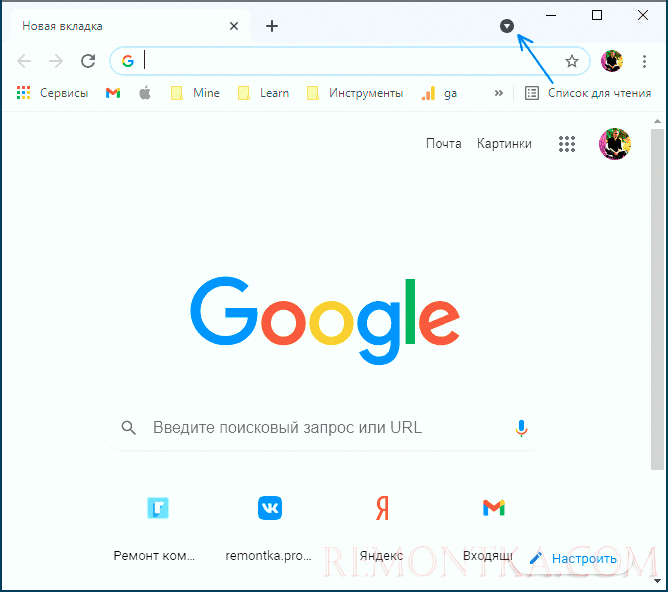
Для того, чтобы отключить поиск по вкладкам, что также приведёт и к тому, что соответствующая кнопка в строке заголовка Google Chrome исчезнет, выполните следующие простые шаги:
-
Запустите браузер Chrome и в адресную строку (не следует путать со строкой поиска внутри окна браузера, внимание на стрелку на изображении далее) введите
chrome://flags
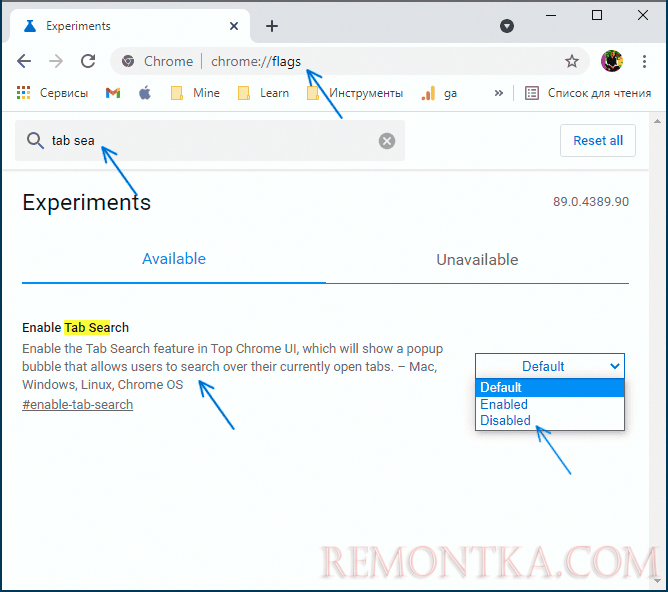
chrome://flags#enable-tab-search
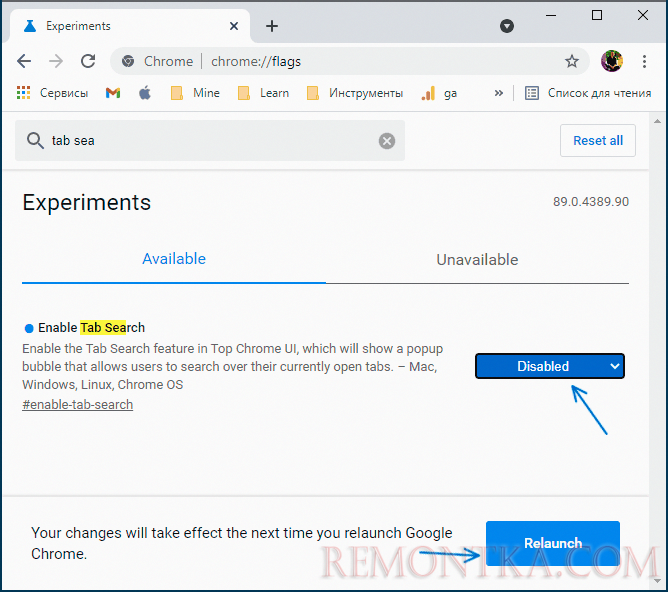
в адресной строке браузера и нажать Enter.
Сразу после перезапуска поиск по вкладкам исчезнет из Google Chrome — то, чего мы и добивались.
Отдельно отмечу: иногда случается, что новые функции Google Chrome можно отключить после их появления, но со временем, в будущих версиях браузера, возможность их отключения пропадает: нельзя исключать, что подобное произойдёт и с поиском по вкладкам.
Как отключить кнопку Поиск по вкладкам в Google Chrome
Вы можете отключить кнопку Поиск по вкладкам в Google Chrome из заголовка окна, если вам не нравится это новшество. Google включил функцию поиска по вкладкам по умолчанию в Chrome 89, но не предоставил возможность избавиться от нее в настройках браузера.
Google постоянно улучшает работу с большим количеством открытых вкладок в браузере. Например, одним из таких улучшений является возможность прокрутки строки вкладок, однако она пока остается экспериментальной. А вот поиск вкладок в компании считают пригодной для постоянного использования, и эта возможность уже нашла свое применение в стабильной версии Google Chrome .
Содержание скрыть
Как работает поиск вкладок в Chrome
В настоящее время, когда вы открываете несколько вкладок, их ширина будет уменьшаться, пока вы не увидите только маленький значок. При дальнейшем открытии вкладок значок тоже исчезнет. Это затрудняет быстрый переход на нужную вкладку. В этой ситуации может помочь новая функция поиска по вкладкам.
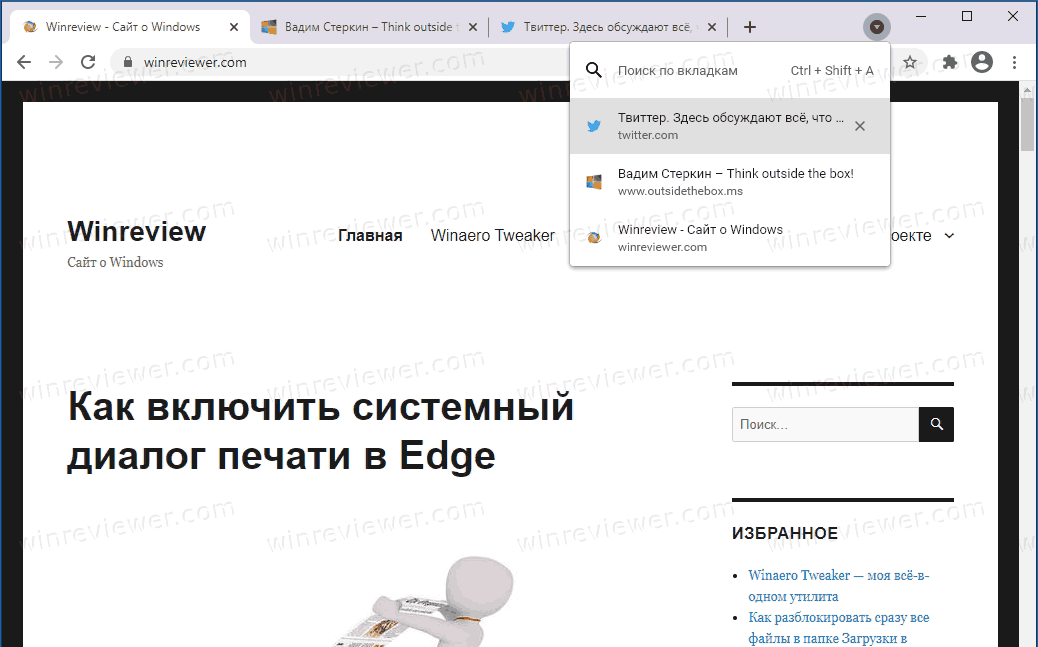
Когда эта функция включена, кнопка Поиск по вкладкам появляется прямо в строке заголовка Google Chrome. Она решает проблему навигации по большому количеству открытых вкладок. Кнопка открывает всплывающее окно со списком всех вкладок, а также включает поле поиска, которое можно использовать для быстрого поиска вкладки по ее заголовку или URL-адресу.
Однако, если вы не открываете много вкладок или не собираетесь искать какую-либо конкретную вкладку, наличие дополнительной кнопки в строке заголовка Chrome может раздражать. Кроме того, эта кнопка не появляется по мере необходимости, например когда у вас открыто много вкладок. Вместо этого она всегда отображается в заголовке окна.
Далее инструкция, как удалить поиск вкладок из строки заголовка Google Chrome.
Как отключить кнопку Поиск по вкладкам в Google Chrome
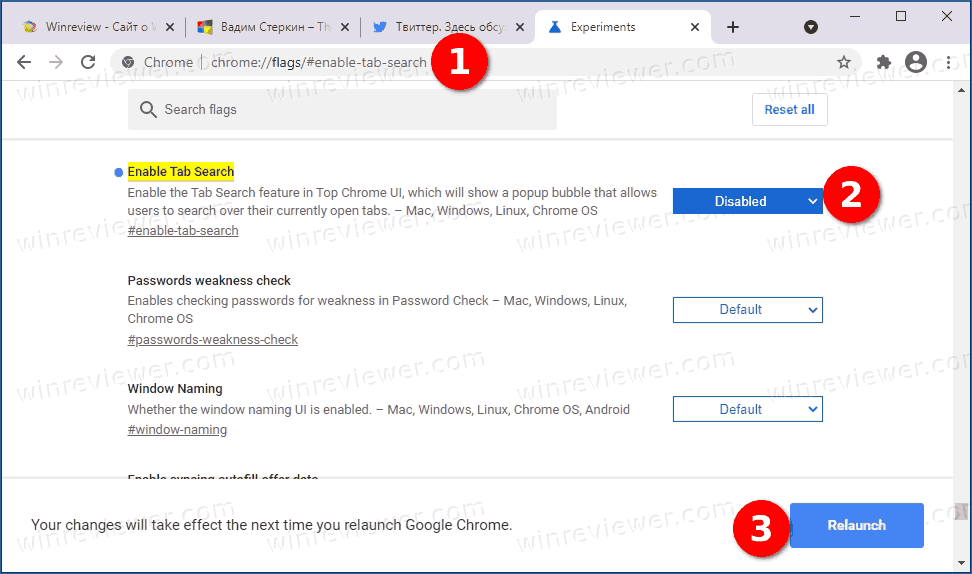
- Откройте Google Chrome.
- Введите chrome://flags/#enable-tab-search в адресную строку и нажмите клавишу Enter.
- Выберите Disabled из раскрывающегося списка для опции Enable Tab Search.
- Перезапустите браузер, чтобы применить изменения.
Готово! Кнопка поиска по вкладкам теперь удалена из заголовка окна Google Chrome.
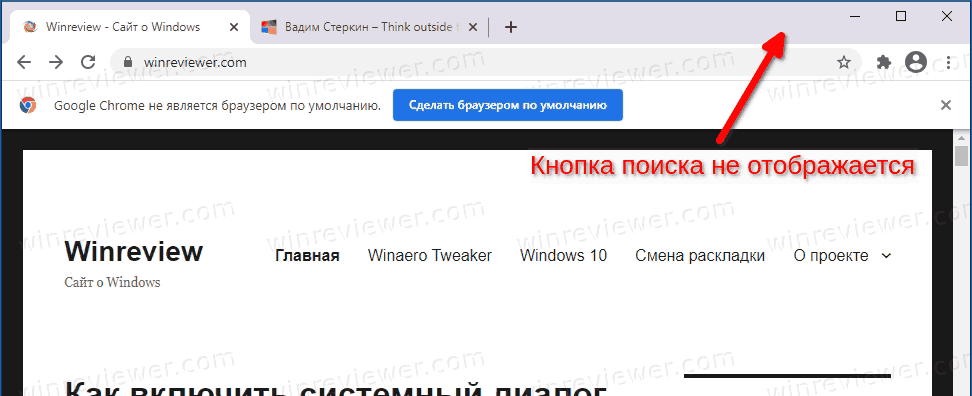
Кроме того, вы можете изменить ярлык на рабочем столе Chrome, чтобы избавиться от функции поиска по вкладкам в браузере. Это можно сделать, добавив специальный аргумент disable-features в командную строку chrome.exe. Этот альтернативный вариант также будет полезен в случае, если Google удалит вышеописанный флаг. Подобные аргументы командной строки как правило остаются доступными в Chrome более длительное время, даже после того, как флаг уже удалён. Давайте рассмотрим этот метод.
Как отключить поиск вкладок, изменив ярлык Chrome
- Закройте все открытые окна Chrome.
- Щелкните правой кнопкой мыши ярлык Google Chrome на рабочем столе или любой другой ярлык, который вы используете.
- Выберите «Свойства» из контекстного меню.
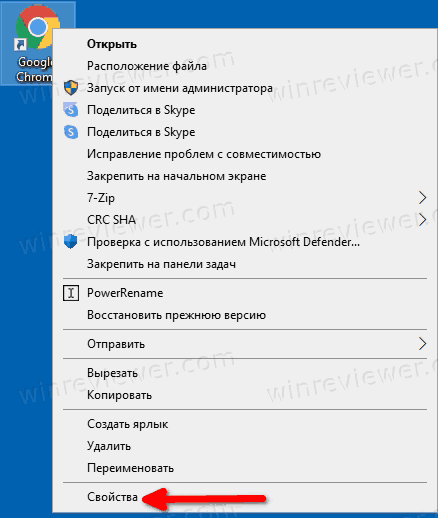
- В диалоговом окне «Свойства» измените поле «Объект», добавив следующий аргумент: —disable-features=TabSearch . Сначала добавьте пробел после chrome.exe , чтобы получить что-то вроде этого: «C:\Program Files\Google\Chrome\Application\chrome.exe» —disable-features=TabSearch .
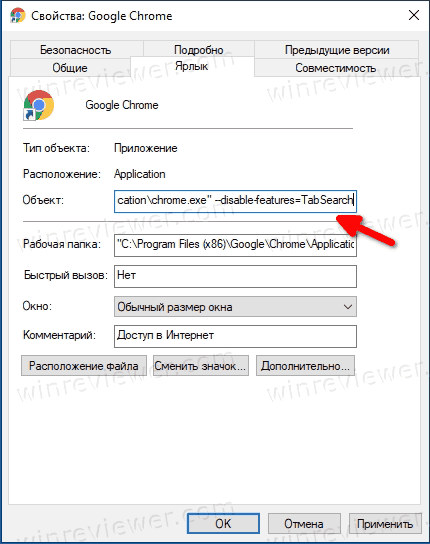
- Нажмите «Применить» и «ОК», чтобы изменения вступили в силу. При появлении запроса нажмите «Продолжить» в подтверждение Контроля учётных записей.
- Запустите браузер, используя измененный ярлык.
Готово. Теперь в браузере больше не будет кнопки Поиска по вкладкам в строке заголовка, вне зависимости от метода который вы использовали.
��Узнавайте о новых статьях быстрее. Подпишитесь на наши каналы в Telegram и Twitter.
Судя по тому, что вы читаете этот текст, вы дочитали эту статью до конца. Если она вам понравилась, поделитесь, пожалуйста, с помощью кнопок ниже. Спасибо за вашу поддержку!
Вы здесь: Главная страница » Браузеры » Google Chrome » Как отключить кнопку Поиск по вкладкам в Google Chrome
Автор: Сергей Ткаченко
Сергей Ткаченко создал этот сайт в далёком 2009 году, и с тех пор продолжает над ним работать, публикуя новые материалы о Windows и её приложениях практически каждый день. Посмотреть все записи автора Сергей Ткаченко
Автор Сергей Ткаченко Опубликовано 25 марта 2021 Рубрики Google Chrome Метки Поиск по вкладкам
Полезные ссылки
Социальные сети
- Winrevew в Telegram
- Winreview в Twitter
Поиск по вкладкам Chrome, полезные настройки

Добрый день! Уважаемые читатели и гости одного из крупнейших IT блогов рунета Pyatilistnik.org. В прошлый раз мы с вами победили черный экран при загрузке Windows 10, рассмотрели все возможные методы по диагностике и устранению, так сказать понять откуда ноги растут. В сегодняшней публикации я вам покажу очередную, полезную настройку, которая появилась в браузере Chrome и которой реально не хватало, речь пойдет о возможности искать по вкладкам Chrome, это очень актуально для тех кто любит держать много вкладок в браузере.
Как использовать поиск по вкладкам в Chrome

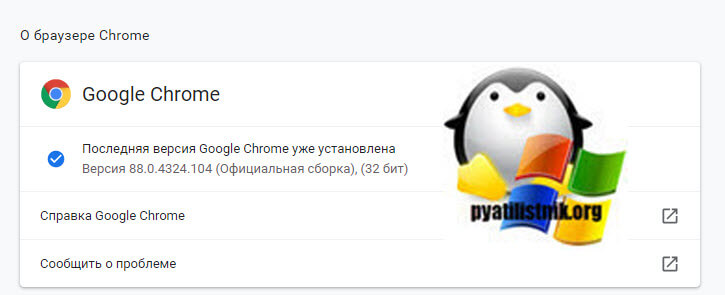
Посмотрите еще полезные настройки для Google Chrome:
- Как открывать ссылку в поиске Google Chrome в новой вкладке
- Как включить создание QR-кодов в Google Chrome
- Software Reporter Tool грузит процессор на 100%
- Как 100% отключить автозапуск видео
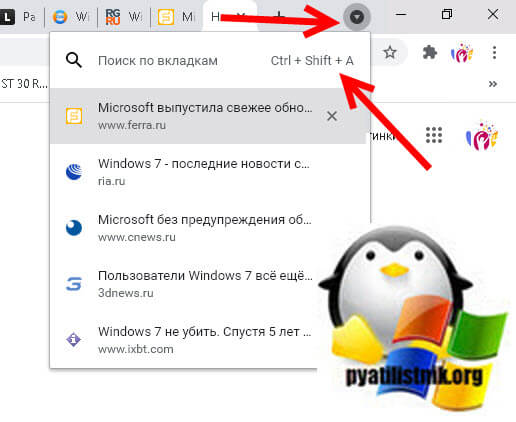
Если все требования соблюдены, то у вас в верхнем, правом углу должна быть вот такая иконка. Если по ней кликнуть, то появится форма поиска по открытым вкладкам, обратите внимание, что вызвать ее еще можно через сочетание клавиш CTRL+SHIFT+A.
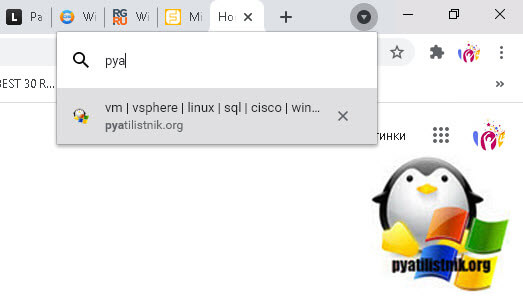
Для тестирования я поищу свой сайт pyatilistnik.org, как видите вкладка сразу попала в результаты поиска, кликаем по ней для перехода.
Отсутствует кнопка поиска по вкладкам
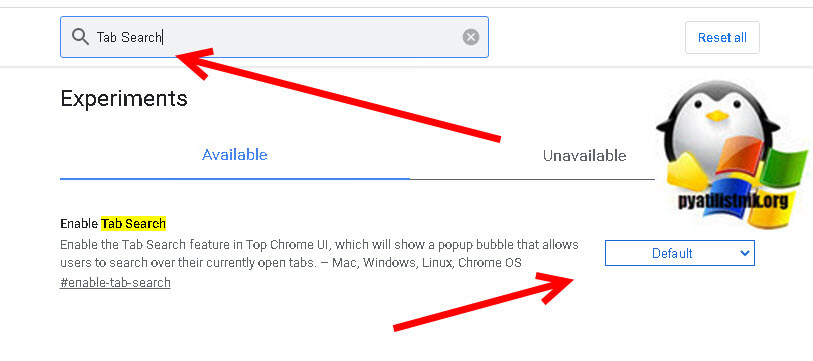
Может быть ситуация, что нужная иконка поиска нужной вкладки отсутствует и связано это с настройками Google Chrome. Для того, чтобы в ручном режиме активировать опцию «Tab Search» вам нужно открыть в адресной строке вызвать опции браузера, для этого введите:
chrome://flags/
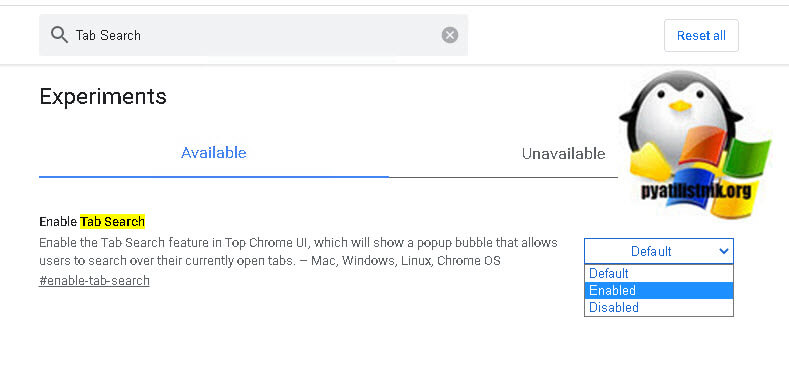
Далее в поисковой форме введите Tab Search, чтобы отфильтровать настройки. По умолчанию опция «Tab Search» имеет статус «Default», и видимо в 88 версии, это означает, что она деактивирована.
Для включения поиска по вкладкам, выберите статус «Enabled«.
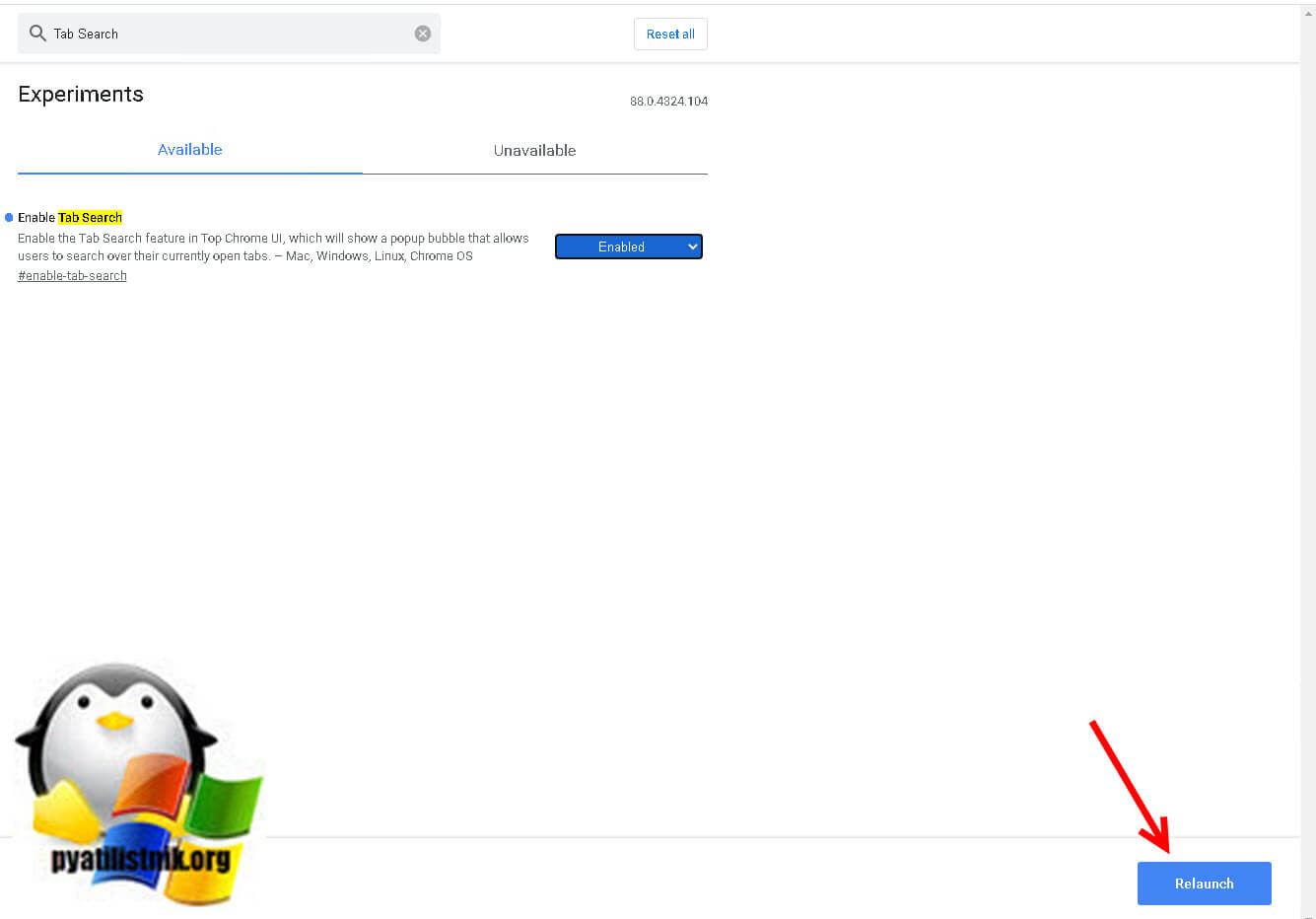
Для применения изменений вам нужно перезапустить браузер, нажмите кнопку «Relaunch«.
Как убрать поиск по вкладкам Google Chrome
Чтобы выключить данную функцию поиска, вам нужно выставить у «Enable Tab Search» статус «Disable» и так же перезапустить браузер.
Включите функцию поиска по вкладкам в Google Chrome, изменив ее ярлык
-
- Закройте браузер Chrome, если он у вас открыт.
- Щелкните правой кнопкой мыши его ярлык, например, на рабочем столе, или на другом ярлыке, который у вас есть.
- Выберите «Свойства» из контекстного меню, вызываемого правой кнопкой мыши.
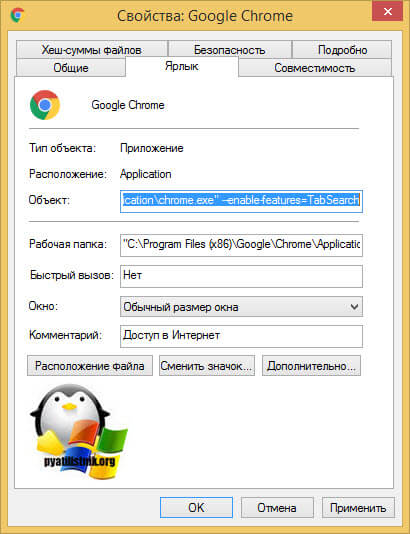
- В свойствах измените текстовое поле «Объект«, добавив следующий аргумент: —enable-features=TabSearch. Сначала добавьте пробел после, chrome.exe чтобы получить что — то вроде этого: «C:\Program Files (x86)\Google\Chrome\Application\chrome.exe» —enable-features=TabSearch
- Далее просто запускаете браузер с данного ярлыка
На этом у меня все, я надеюсь что данный функционал вам будет полезен и будет экономить время. С вами был Иван Семин, автор и создатель IT портала Pyatilistnik.org.
Популярные Похожие записи:
 Как включить боковую панель в Chrome, за два клика
 Как включить субтитры в Google Chrome
 Горячие клавиши для расширений Chrome, Edge, Яндекс браузер
 Как ускорить Google и YouTube в России
 Как включить «кэш назад и вперед — BFCache» в Chrome
 Как в Chrome отключить CAPTCHA