Как сделать выборку в Excel из списка с условным форматированием
Если Вы работаете с большой таблицей и вам необходимо выполнить поиск уникальных значений в Excel, соответствующие определенному запросу, то нужно использовать фильтр. Но иногда нам нужно выделить все строки, которые содержат определенные значения по отношению к другим строкам. В этом случаи следует использовать условное форматирование, которое ссылается на значения ячеек с запросом. Чтобы получить максимально эффективный результат, будем использовать выпадающий список, в качестве запроса. Это очень удобно если нужно часто менять однотипные запросы для экспонирования разных строк таблицы. Ниже детально рассмотрим: как сделать выборку повторяющихся ячеек из выпадающего списка.
Выбор уникальных и повторяющихся значений в Excel
Для примера возьмем историю взаиморасчетов с контрагентами, как показано на рисунке:
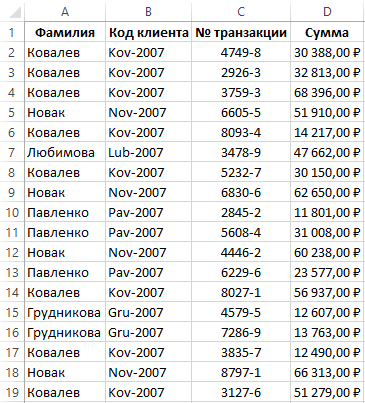
В данной таблице нам нужно выделить цветом все транзакции по конкретному клиенту. Для переключения между клиентами будем использовать выпадающий список. Поэтому в первую очередь следует подготовить содержание для выпадающего списка. Нам нужны все Фамилии клиентов из столбца A, без повторений.
Перед тем как выбрать уникальные значения в Excel, подготовим данные для выпадающего списка:
- Выделите первый столбец таблицы A1:A19.
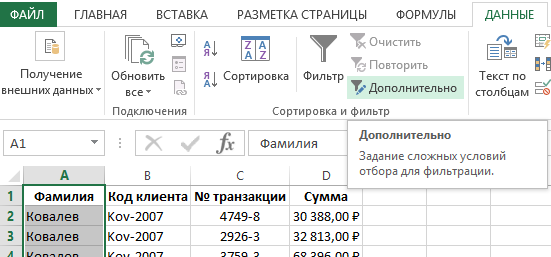
- Выберите инструмент: «ДАННЫЕ»-«Сортировка и фильтр»-«Дополнительно».
- В появившемся окне «Расширенный фильтр» включите «скопировать результат в другое место», а в поле «Поместить результат в диапазон:» укажите $F$1.
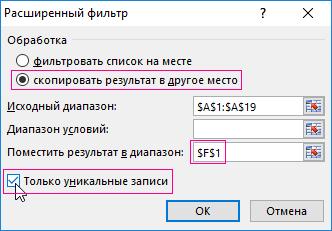
- Отметьте галочкой пункт «Только уникальные записи» и нажмите ОК.
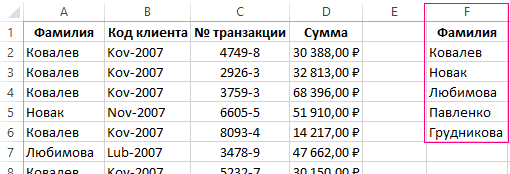
В результате мы получили список данных с уникальными значениями (фамилии без повторений).
Теперь нам необходимо немного модифицировать нашу исходную таблицу. Выделите первые 2 строки и выберите инструмент: «ГЛАВНАЯ»-«Ячейки»-«Вставить» или нажмите комбинацию горячих клавиш CTRL+SHIFT+=.
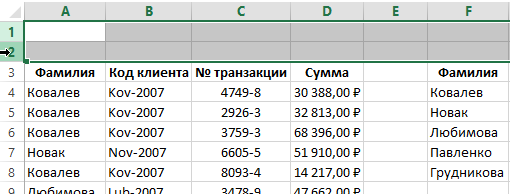
У нас добавилось 2 пустые строки. Теперь в ячейку A1 введите значение «Клиент:».
Пришло время для создания выпадающего списка, из которого мы будем выбирать фамилии клиентов в качестве запроса.
Перед тем как выбрать уникальные значения из списка сделайте следующее:
- Перейдите в ячейку B1 и выберите инструмент «ДАННЫЕ»-«Работа с данными»-«Проверка данных».
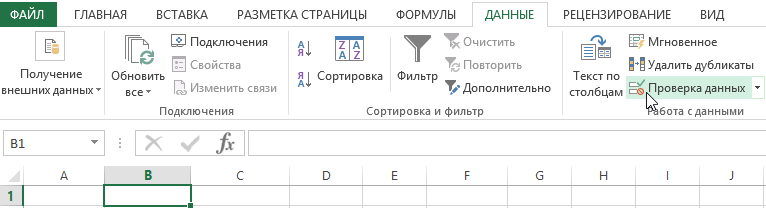
- На вкладке «Параметры» в разделе «Условие проверки» из выпадающего списка «Тип данных:» выберите значение «Список».
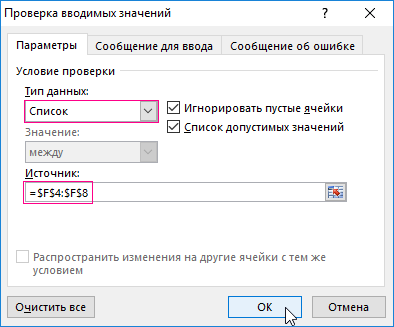
- В поле ввода «Источник:» введите =$F$4:$F$8 и нажмите ОК.
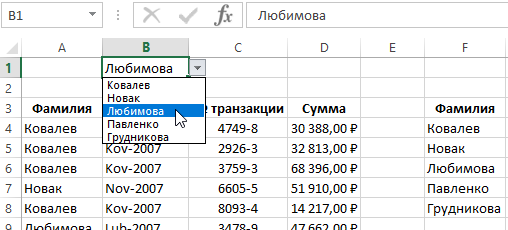
В результате в ячейке B1 мы создали выпадающих список фамилий клиентов.
Примечание. Если данные для выпадающего списка находятся на другом листе, то лучше для такого диапазона присвоить имя и указать его в поле «Источник:». В данном случае это не обязательно, так как у нас все данные находятся на одном рабочем листе.
Выборка ячеек из таблицы по условию в Excel:
- Выделите табличную часть исходной таблицы взаиморасчетов A4:D21 и выберите инструмент: «ГЛАВНАЯ»-«Стили»-«Условное форматирование»-«Создать правило»-«Использовать формулу для определения форматируемых ячеек».
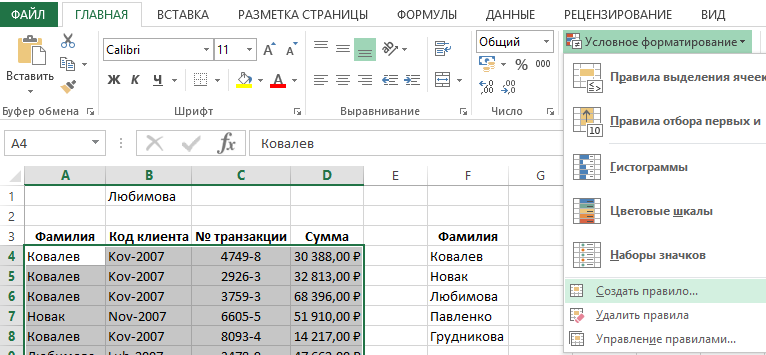
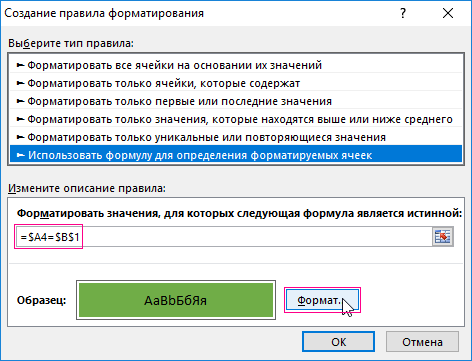
- Чтобы выбрать уникальные значения из столбца, в поле ввода введите формулу: =$A4=$B$1 и нажмите на кнопку «Формат», чтобы выделить одинаковые ячейки цветом. Например, зеленым. И нажмите ОК на всех открытых окнах.

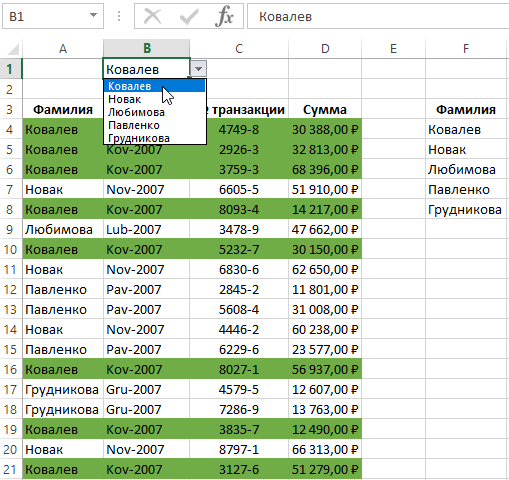
Как работает выборка уникальных значений Excel? При выборе любого значения (фамилии) из выпадающего списка B1, в таблице подсвечиваются цветом все строки, которые содержат это значение (фамилию). Чтобы в этом убедится в выпадающем списке B1 выберите другую фамилию. После чего автоматически будут выделены цветом уже другие строки. Такую таблицу теперь легко читать и анализировать.
Принцип действия автоматической подсветки строк по критерию запроса очень прост. Каждое значение в столбце A сравнивается со значением в ячейке B1. Это позволяет найти уникальные значения в таблице Excel. Если данные совпадают, тогда формула возвращает значение ИСТИНА и для целой строки автоматически присваивается новый формат. Чтобы формат присваивался для целой строки, а не только ячейке в столбце A, мы используем смешанную ссылку в формуле =$A4.
- Excel Formula Examples
- Создать таблицу
- Форматирование
- Функции Excel
- Формулы и диапазоны
- Фильтр и сортировка
- Диаграммы и графики
- Сводные таблицы
- Печать документов
- Базы данных и XML
- Возможности Excel
- Настройки параметры
- Уроки Excel
- Макросы VBA
- Скачать примеры
Как создать случайную выборку в Excel
Мы получаем множество вопросов о случайных выборках и о том, как их создавать (и это кое-что говорит о наших клиентах и об их осведомленности в опросах. Мы знаем быстрый и простой способ создания случайной выборки прямо в Excel, но сначала давайте немного расскажем о случайной выборке и о том, почему следует использовать ее при опросе.
Экспресс-курс по выборкам
Что такое случайная выборка, можете Вы спросить, и зачем она Вам нужна? Ну, например, Вы хотите опросить своих клиентов, чтобы понять, насколько Вы соответствуете их потребностям и как Вы можете добиться большего. Вся ваша клиентская база — это генеральная совокупность. Разумеется, Вы не собираетесь опрашивать каждого человека в этой группе. Возможно, у Вас нет всей контактной информации. Возможно, не все ответят на Ваш опрос. Какова бы ни была причина, группа клиентов, к которой Вы можете обратиться с опросом, — это основа Вашей выборки. А те люди, к которым Вы действительно обращаетесь с опросом и которые действительно его проходят, — это выборка. Вы хотите убедиться, что выборка сделана случайным образом, так что у всех в основе выборки есть равные шансы быть выбранными.
Вам не нужна просто «удобная выборка»: последние 20 человек, которые заказывали у Вас, последние 20 клиентов, перечисленных в алфавитном порядке, и т. д. Все эти методы по своей сути предвзяты. Например, если выбрать 20 последних клиентов, они могут оказаться вашими новыми клиентами, которые знакомы только с Вашими последними продуктами или дизайном веб-сайта. Генерируя случайную выборку, Вы сводите к минимуму систематическую ошибку, которая возникает при извлечении удобной выборки из основы выборки.
Как создать случайную выборку с помощью Excel
Вы не поверите, но не нужно быть статистиком или математиком, чтобы сделать это. Все, что Вам надо, это таблица Excel! Просто поместите основу выборки — клиентов, контактная информация которых есть у Вас, — в эту таблицу. Как только Ваша основа выборки (потенциальные респонденты) окажется в Excel, Вы сможете легко извлечь из нее случайную выборку. Например, если у Вас 3000 клиентов, а Вы хотите получить из них случайную выборку в 500 человек для проведения оценки удовлетворенности клиентов, выполните следующие действия:
- Вставьте в таблицу новый столбец и присвойте ему имя «Случайное_число»
- В первой ячейке под строкой заголовка введите «=RAND()»
- Нажмите клавишу Enter, и в ячейке появится случайное число
- Скопируйте первую ячейку и вставьте ее в другие ячейки этого столбца
- Когда в каждой строке будут случайные числа, отсортируйте записи по столбцу «Случайное_число»
- Выберите первые 500 адресов. Это будет случайная выборкеа500 из 3000 адресов.
Чтобы проверить, значимо ли статистически количество респондентов в случайной выборке, ознакомьтесь с этой публикацией в блоге. Случайные выборки позволяют легко получить отклик от большой генеральной совокупности по любой из следующих тем:
- Удовлетворенность клиентов
- Исследование рынка
- Медицинские опросы
- Планирование мероприятий
- Бренд и капитал бренда
Как сделать выбор из списка в Excell Online
В онлайн-редакторе Excel Online есть удобный инструмент, который в значительной степени упрощает работу с таблицами. Большой объем данных, содержащих одинаковые значения в разных колонках, можно организовать через выпадающие списки. Такая автоматизация позволит исключить опечатки, и не приведет к неверным расчетам. Рассказываем, как в Эксель Онлайн сделать выборку из списка, которые вы сами задаете по ходу работы. Отличительной его особенностью будет тот факт, что открывается этот перечень только при нажатии на определенную ячейку.

Как сделать выбор из списка Эксель Онлайн множественным
Стандартный инструмент приложения позволяет создать раскрывающийся перечень и выборку по одному и ли двум параметрам. Но есть скрипт, который позволит выполнить множественный выбор. Для этого используйте такой алгоритм:
- В таблице перейдите в меню «Инструменты», и выберите раздел «Редактор сценариев».
- В открывшемся блоке выберите вкладку «Файл/создать», и тапните на «Файл сценария».
- Дайте этому файлу название «multi-select.gs», вставьте в него содержимое для списка.
- Снова выберите «Файл» и нажмите кнопку «Сохранить».
- В блоке «Редактор сценариев» выберите «Html», и имя файла «dialog.html», нажмите кнопку «Сохранить».
- В таблице должно отобразиться меню, имеющее название «Scripts».
- На листе таблицы выделите ячейку, где будут заполняться несколько элементов диапазона проверки.
- Откройте раздел «Сценарии», и перейдите в пункт «Множественный выбор для этой ячейки…».
- На боковой панели откроется контрольный список с допустимыми элементами.
- Пометьте необходимые, тапните по «Set», это заполнит ячейку данными.

Как сделать штатный выбор из списка Excel Online
Выпадающие, или раскрывающиеся списки – удобный элемент, когда требуется минимально сократить число видимых элементов ячеек. Для выполнения этого процесса потребуется выполнить ряд условий. Процесс их создания будет следующий:
- Создайте ячейки с нужными названиями, и выберите для них поле, где будет зафиксировано перечисление.
- Нажмите раздел панели инструментов «Данные».
- В списке выберите пункт «Проверка данных…».
- Справа открывается окно с настройками, где в поле правил вставьте «Значение из диапазона».
- Выберите диапазон, который подставит нужные значения в таблицу (точнее в список).
- Выделив нужные элементы, нажмите «Сохранить».

Если в вашей таблице много таких ячеек с выпадающими списками, и они могут группироваться по однотипности, то примените условное форматирование. Это позволит сразу отличить, где и какая информация расположена за счет окраски в разные цвета. Для этого примените несложный алгоритм:
- Выделите ячейки с выпадающими списками, они отмечены треугольниками.
- Нажмите на вкладку «Формат», и выберите «Условное форматирование».
- В окне справа выберите «Текст содержит», и ниже введите свой вариант.
- Для окрашивания в определенный цвет кликните на иконку с символом ведерка.
- Нажмите «Готово».
- В дальнейшем при добавлении новых данных, ячейка окрашивается в соответствующий цвет.
Частые вопросы:
- Как сделать выбор в таблице Excell Online
- Как перевести Excel Online в JPG бесплатно
- Как построить график по данным в Excell Online
- Как снять пароль с документа Excel Online
Как выбрать случайную выборку в Excel (шаг за шагом)
Часто вам может понадобиться выбрать случайную выборку из набора данных в Excel. К счастью, это легко сделать с помощью функции RAND() , которая генерирует случайное число от 0 до 1.
В этом руководстве представлен пошаговый пример того, как использовать эту функцию для выбора случайной выборки в Excel.
Шаг 1: Создайте набор данных
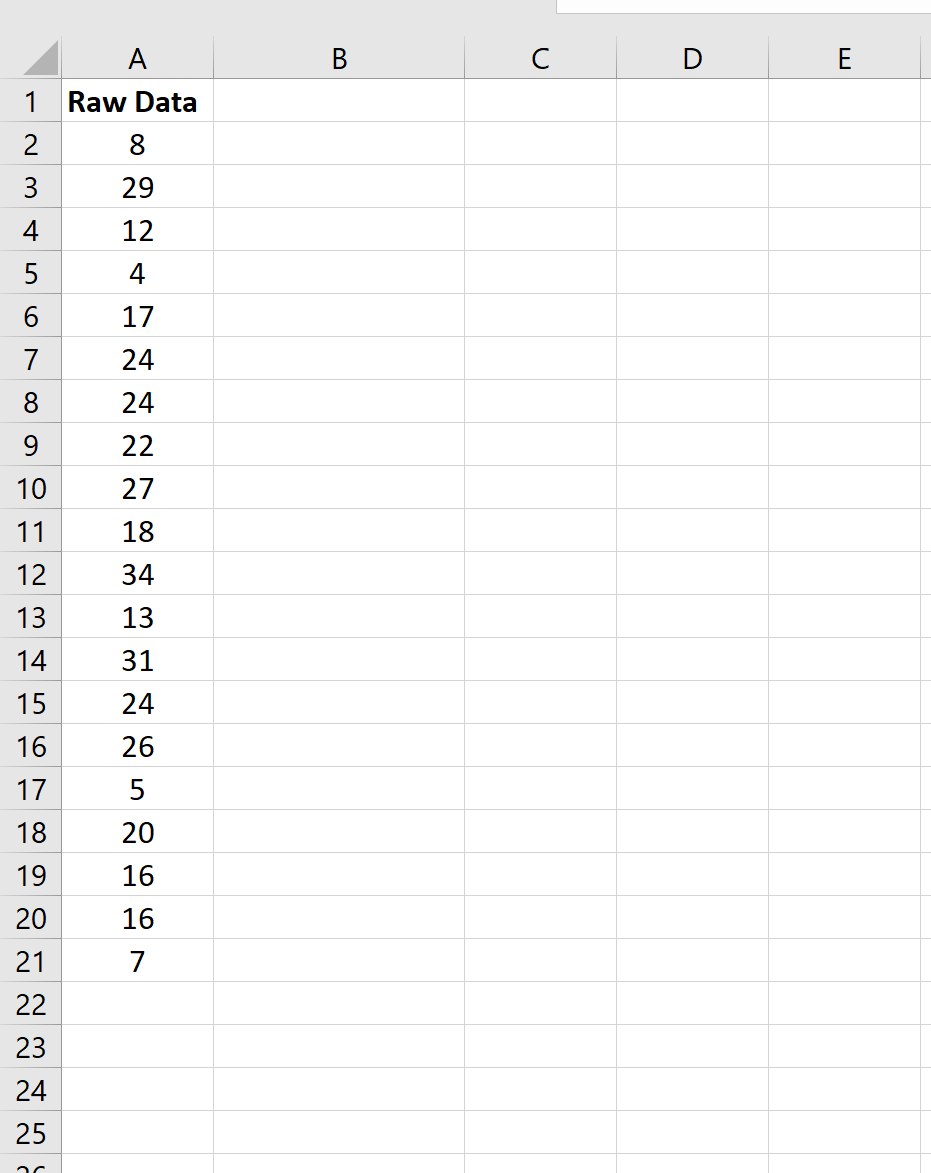
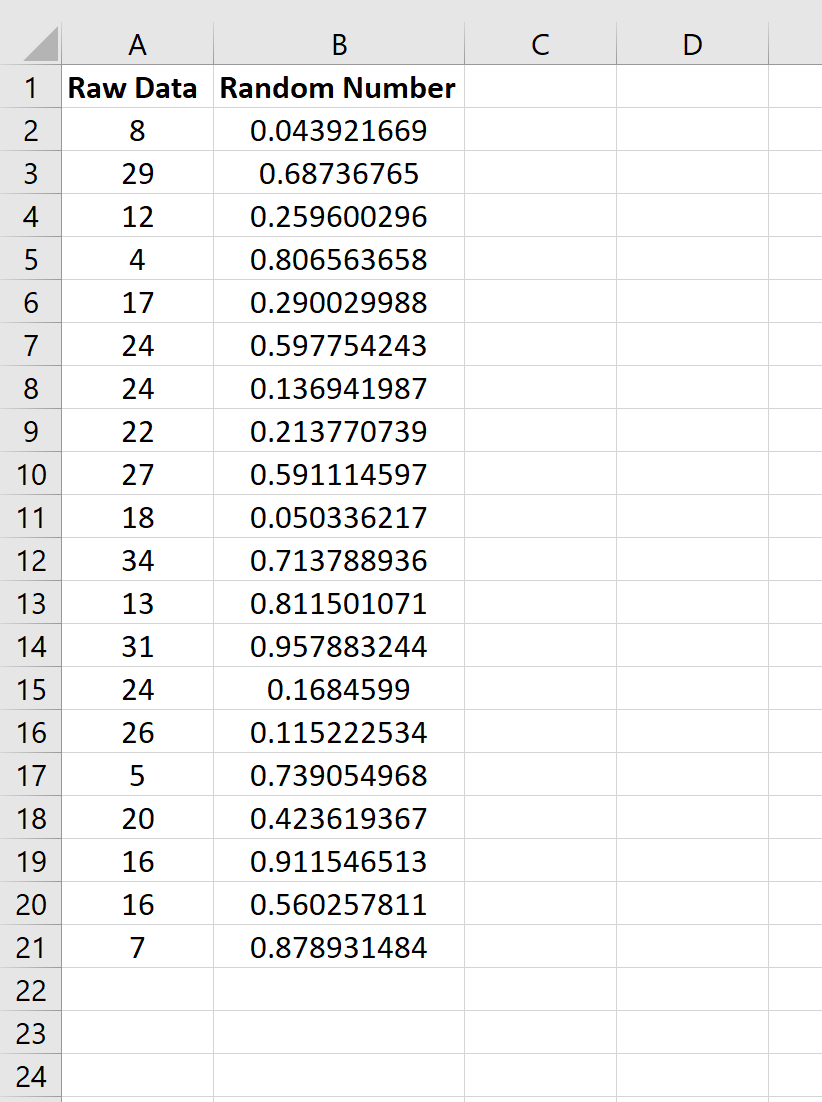
Сначала введите значения вашего набора данных в один столбец. В этом примере мы введем 20 различных значений в столбец A:
Шаг 2: Создайте список случайных значений
Затем введите = RAND() в ячейку B2. Это создает случайное значение от 0 до 1.
Затем наведите указатель мыши на правый нижний угол ячейки B2, пока не появится крошечный + , а затем дважды щелкните. Это скопирует формулу =RAND() во все оставшиеся ячейки в столбце B:
Шаг 3: Скопируйте и вставьте случайные значения
Затем выделите значения в столбце B и нажмите Ctrl + C. Это скопирует все значения. Затем щелкните правой кнопкой мыши ячейку C2 и выберите «Вставить значения ».
Обратите внимание, что после этого значения в столбце B могут измениться, но не беспокойтесь об этом.
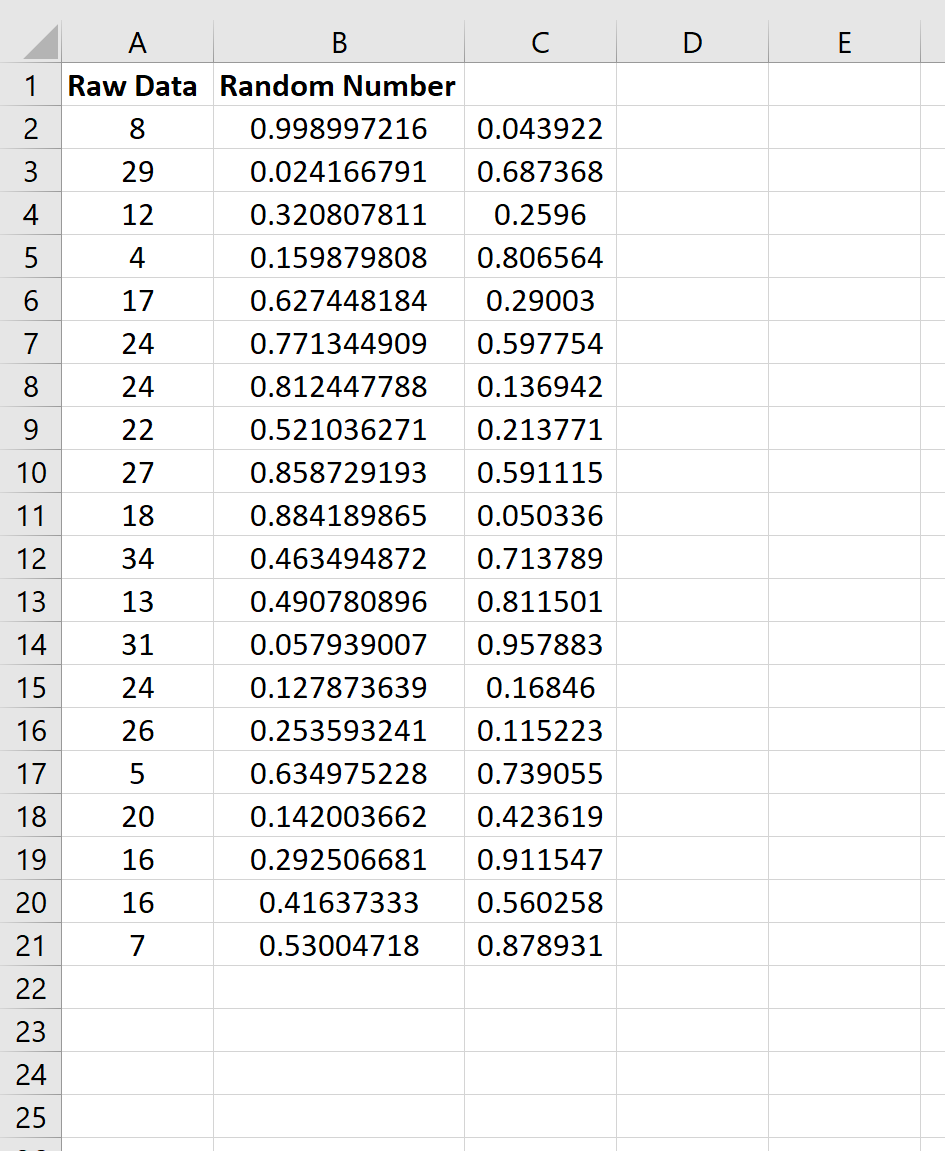
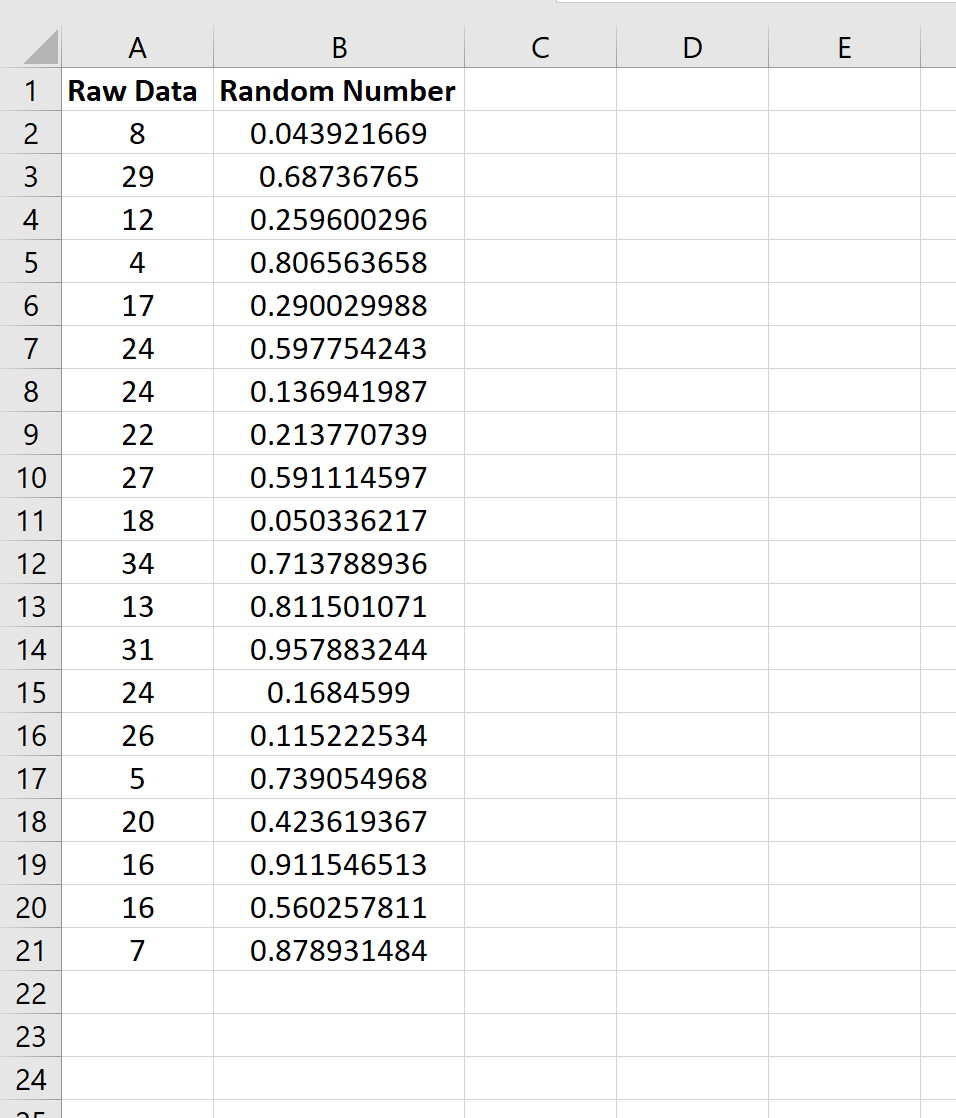
Наконец, выделите значения в столбце C и перетащите их, чтобы заменить значения в столбце B.
Появится всплывающее окно с надписью «Здесь уже есть данные. Вы хотите заменить это?» Нажмите ОК .
Шаг 4: Сортировка по случайным значениям
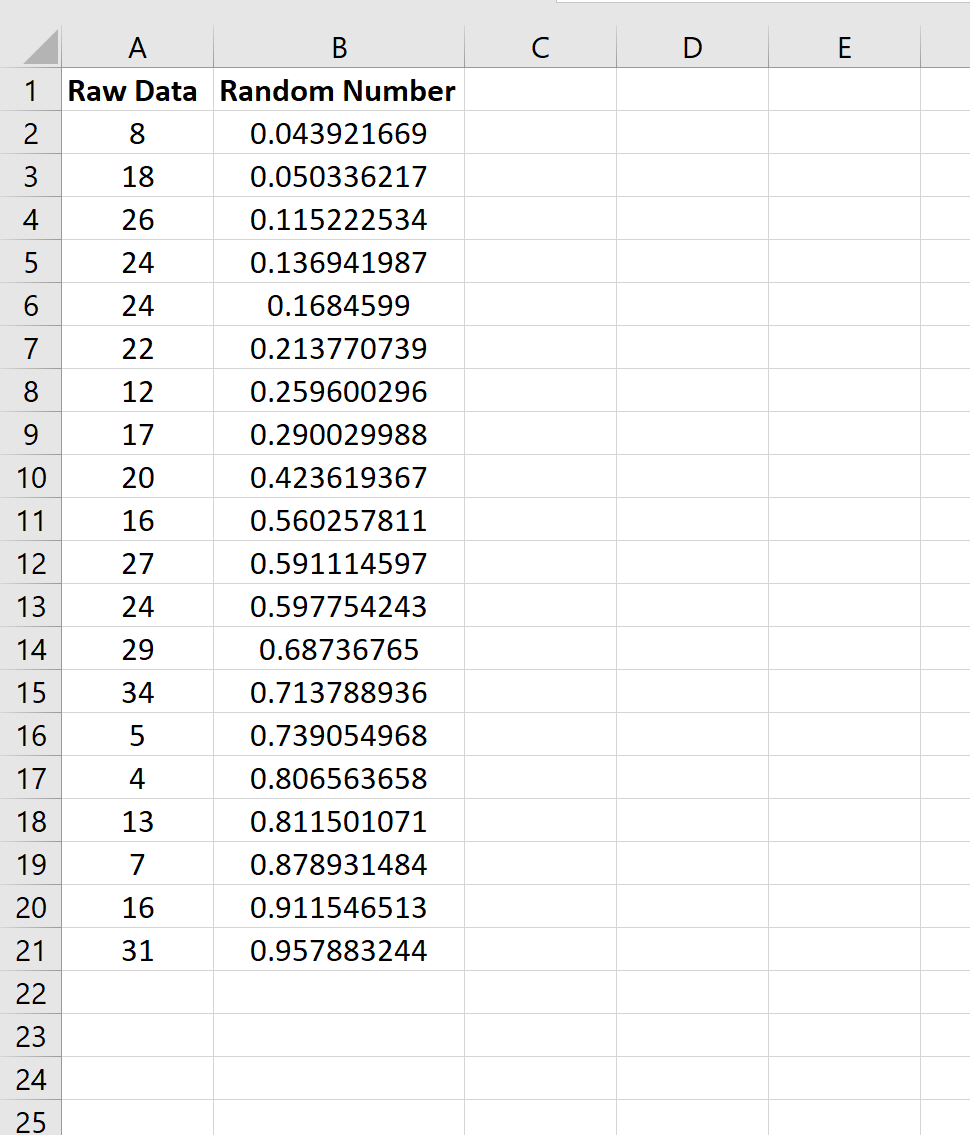
Затем выделите ячейки A1: B21. Затем щелкните вкладку « Данные » на верхней ленте, затем нажмите « Сортировка » в разделе « Сортировка и фильтр ». Отсортируйте значения по случайному числу от меньшего к большему.
Значения будут отсортированы на основе случайного числа, от меньшего к большему:
Шаг 5: Выберите случайную выборку
Наконец, выберите первые n строк для вашей случайной выборки. Например, если вам нужна случайная выборка размером 5, выберите первые 5 необработанных значений данных, которые будут включены в вашу выборку.
В этом примере наша случайная выборка будет включать первые 5 значений: 8, 18, 26, 24, 24.