Показ презентаций
Проводите яркие и запоминающиеся презентации вместе с TrueConf! Просто загрузите в конференцию материалы встречи в формате презентации или слайдов, чтобы сделать их доступными для участников одновременно с вашим видеоизображением.

Оставайтесь в центре внимания
Во время встречи вы можете быстро загружать презентации или отдельные слайды в приложение TrueConf и делиться ими со всеми участниками встречи. Слайдшоу отображается в отдельном окне, что позволяет пользователям одновременно наблюдать за ходом презентации и видеть докладчика.

Загружайте готовые презентации
Хотите показать коллегам готовый документ или презентацию? Просто перетащите PowerPoint или PDF файл в приложение TrueConf, чтобы начать слайдшоу.
Создавайте запоминающиеся истории


Загружайте готовые презентации или отдельные слайды

Редактируйте презентации прямо в приложении

Скачивайте презентации из приложения на ваше устройство для дальнейшего использования
Используйте презентации повторно
Загруженные презентации сохраняются в приложении TrueConf и могут быть в любой момент использованы для дальнейших выступлений.
Формула идеального выступления
С TrueConf вам не понадобится отдельный модератор для переключения слайдов: вы можете одновременно выступать и контролировать ходом презентации с помощью компактной плавающей панели инструментов.
Презентация в Microsoft Teams
Программа Microsoft Teams интересна тем, что отлично подходит для совместной работы и проведения онлайн-занятий. В ходе собрания организатор или доверенный пользователь может вывести на экране какую-либо пояснительную информацию, чтобы другие участники ее видели. Яркий пример – показ презентаций из PowerPoint (или аналогичной программы). В данной статье мы разъясним, как в Майкрософт Тимс показать презентацию. Давайте со всем разберемся.
Руководство
Сначала речь пойдет о программе для ПК и веб-версии. В обоих случаях порядок действий будет одинаковым. Так что сразу же с ним разберемся.
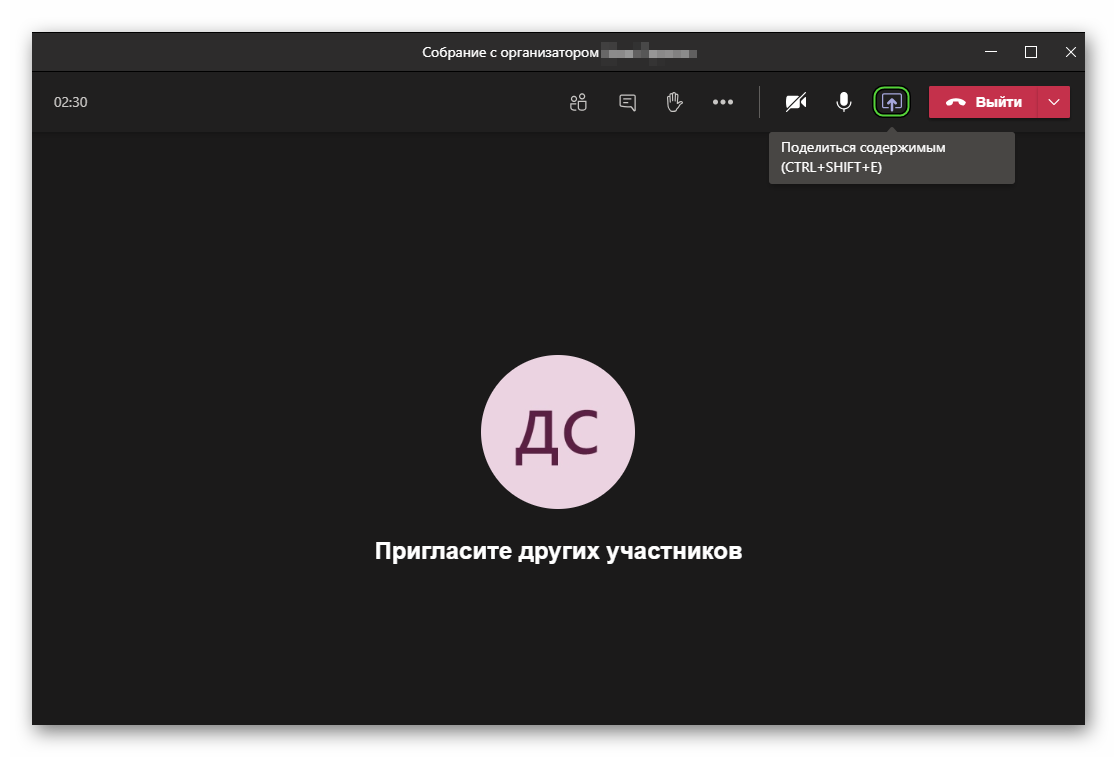
- Начните онлайн-собрание или же подключитесь к нему.
- Откройте окно «Поделиться содержимым», кликнув на соответствующую иконку или нажав сочетание клавиш Ctrl + Shift + E на клавиатуре (для Мака – Command + Shift + E ).
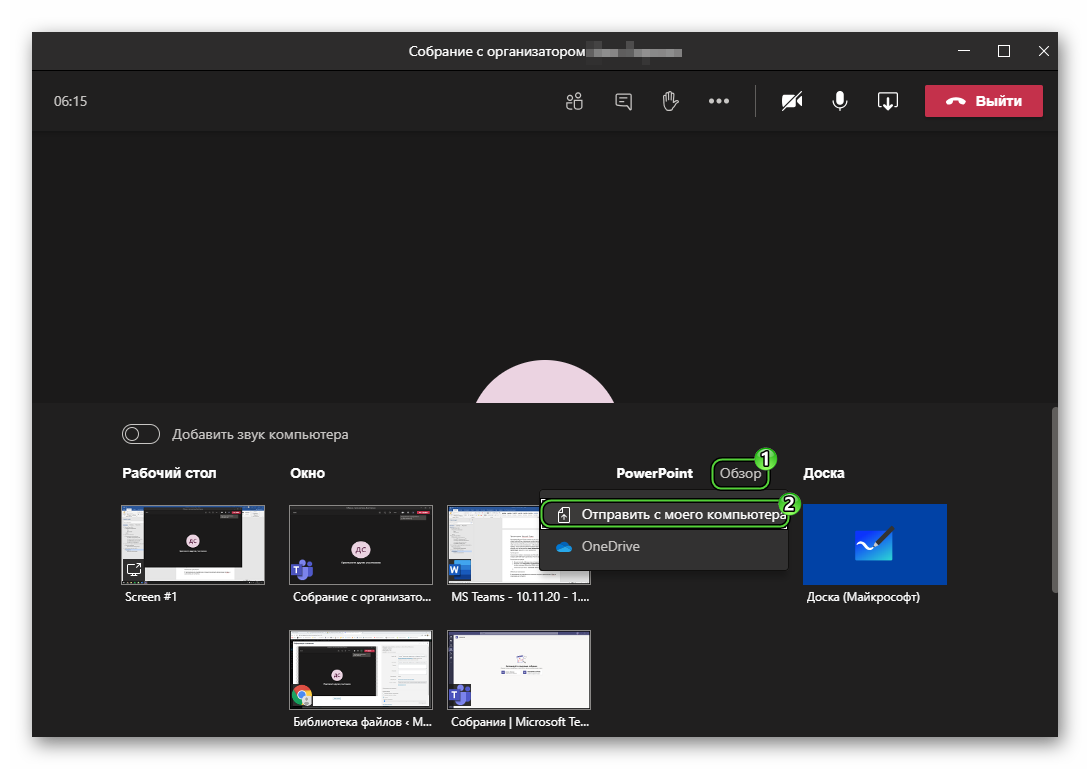
- Далее, нажмите на кнопку «Обзор» рядом с надписью PowerPoint в появившейся форме.
- Выберите пункт «Отправить с моего компьютера». Если он сразу же не появился, то закройте и откройте контекстное меню заново.
- В Проводнике добавьте нужный файл.
- Дождитесь его загрузки.
Файл PowerPoint вы можете добавлять не со своего компьютера, а из облачного хранилища OneDrive, если предварительно его туда загрузите. Ну или воспользуйтесь файлохранилищем организации в Майкрософт Тимс.
Пользователь, что начал демонстрацию, должен самостоятельно листать слайды. Делать это можно, нажимая «стрелочки» на клавиатуре или на характерные иконки в окне программы.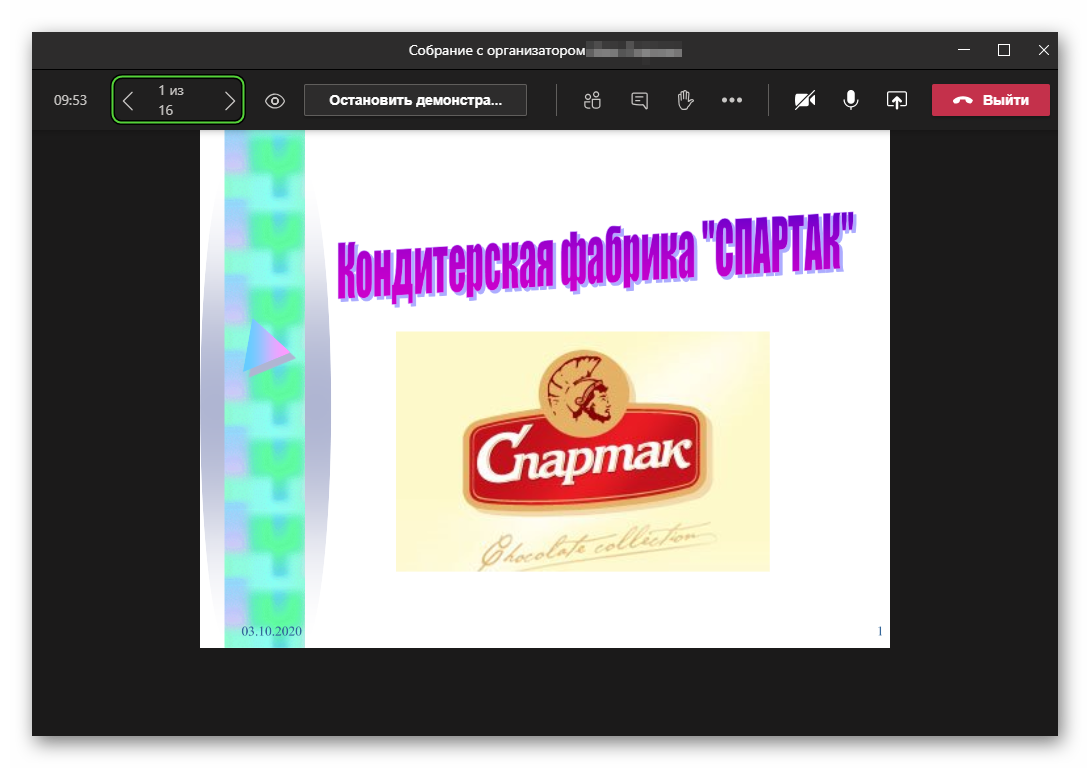 При желании, другие участники могут заглянуть наперед (у каждого есть свое окно просмотра). И в случае чего такую функцию можно запретить. Для этого следует кликнуть на «глазик» рядом со «стрелочками».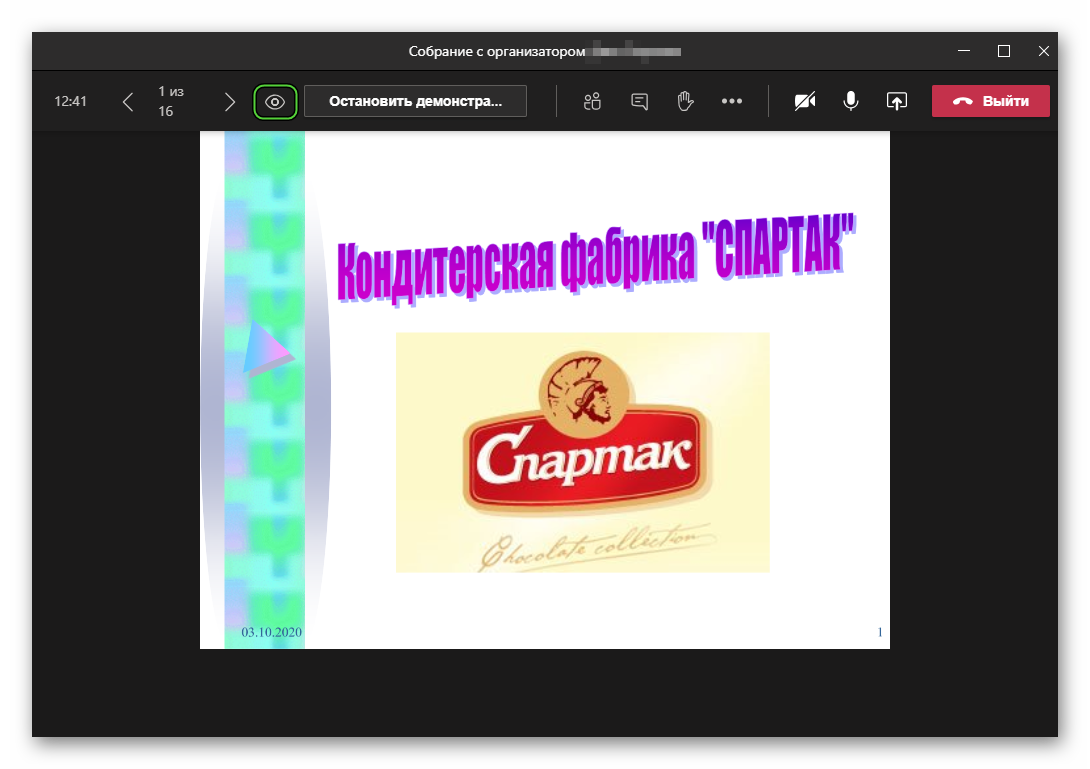
Как только показ подойдет, нажмите на кнопку «Остановить демонстрацию».
Теперь упомянем о наличии такой функции на мобильных устройствах.
Мобильное приложение
В приложении для смартфонов и планшетов загрузить презентацию в Тимс, к сожалению, не получится. То есть нельзя добавить сам файл PowerPoint. Но если он уже добавлен в собрание, то можно запустить его просмотр. Для этого:
- Запустите онлайн-собрание или войдите в него в качестве участника.
- Тапните на значок вызова меню управления (три точки).
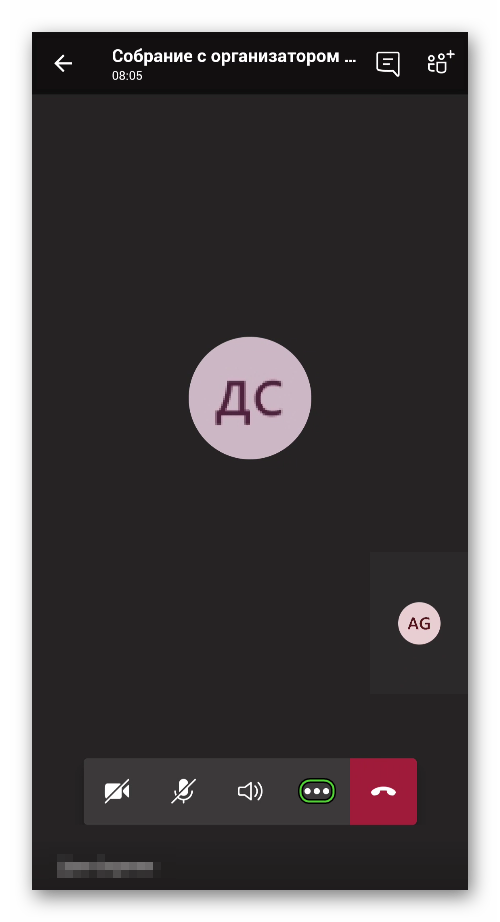
- Нажмите на пункт «Поделиться».
- А затем – на «ДемонстрацияPowerPoint».
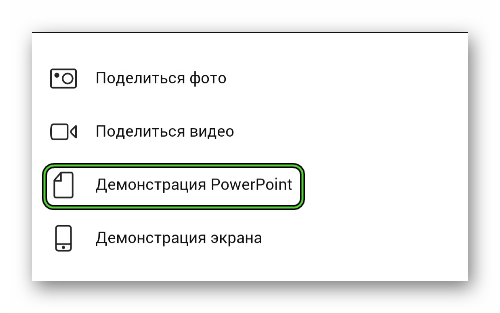
- Выберите подходящий файл из хранилища.
- Запустите демонстрацию.
Итоги
Возможность показа презентаций в Microsoft Teams добавляет множество сценариев использования онлайн-презентаций: обсуждение деловых вопрос, демонстрация справочной информации, проведение лекций дистанционно и так далее. Эта функция реализована очень удобно, а разобраться с ней вам поможет описанная ранее инструкция.
Как зациклить презентацию PowerPoint

Слайд-шоу используется для отображения изображений, текста, таблиц и диаграмм на различных мероприятиях, таких как конференции или выставки. При необходимости можно сделать зацикленную презентацию PowerPoint и при этом установить либо одинаковое время отображения для всех слайдов, или же настроить различный временной интервал для отображения каждого из слайдов.
Основной плюс зацикленной презентации заключается в том, что её демонстрация не требует участия человека. Достаточно создать слайд-шоу и запустить его на мониторе, после чего слайды будут циклически отображаться на экране без участия человека.
Зацикливание презентации
Чтобы зациклить показ слайдов в презентации, откройте презентацию PowerPoint с несколькими добавленными слайдами, выберите вкладку Слайд-шоу и в группе «Настройка» нажмите кнопку Настройка слайд-шоу

В открывшемся окне «Настройка презентации» установите флажок опции непрерывный цикл до нажатия клавиши ESC и нажмите кнопку OK.

Теперь, при демонстрации слайд-шоу, оно закончится только тогда, когда вы нажмете клавишу ESC на клавиатуре, а не когда вы закончите показ последнего слайда.
На этом этапе можно с уверенностью сказать, что слайды зациклены и будут отображаться по кругу, и у презентации не будет конца, но всё же при этом для переключения слайдов требуется участие докладчика. А вот чтобы установить автоматическое цикличное переключение слайдов через указанный промежуток времени которое не требует участия человека, читайте в следующем разделе статьи.
Автоматическое цикличное переключение слайдов
Чтобы установить автоматическое цикличное переключение слайдов в PowerPoint, откройте презентацию PowerPoint с несколькими добавленными слайдами, выберите вкладку Слайд-шоу и в группе «Настройка» нажмите кнопку Настройка слайд-шоу

В открывшемся окне «Настройка презентации» установите флажок опции непрерывный цикл до нажатия клавиши ESC и нажмите кнопку OK.

Затем выберите вкладку Переходы, в группе «Время показа слайдов», в разделе «Смена слайда» установите необходимое время после которого будет выполняться переход к следующему слайду, для этого нажмите стрелки вверх или вниз рядом с параметром После (флажок параметра при этом установится автоматически).
После установки необходимого времени показа слайдов, нажмите кнопку Применить ко всем .

Теперь при демонстрации слайд-шоу, слайды презентации будут автоматически циклично переключаться через указанный вами промежуток времени пока вы не нажмёте клавишу ESC
Ниже показан пример зацикленной презентации.
Также при необходимости можно изменить (уменьшить или увеличить) время показа для конкретного слайда. Для этого сначала установите одинаковое время отображения для всех слайдов как показано выше.
Затем в левой панели с эскизами слайдов, выберите эскиз слайда для которого необходимо изменить время показа и потом на вкладке Переходы, в группе «Время показа слайдов», в разделе «Смена слайда» установите необходимое время после которого будет выполняться переход к следующему слайду, для этого нажмите стрелки вверх или вниз рядом с параметром После

При необходимости повторите это действие для каждого из слайдов, которому нужно изменить (уменьшить или увеличить) время отображения.
Используя рассмотренные выше действия, можно зациклить показ слайдов или установить их автоматическое переключение в PowerPoint.
Как включить видео в презентацию на PowerPoint
Соавтор(ы): Mitch Harris. Митч Харрис — специалист по потребительской электронике из области залива Сан-Франциско. Владеет и управляет собственной консультационной IT-компанией Mitch the Geek. Специализируется на том, что помогает индивидуальным клиентам и компаниям с организацией домашних офисов, защитой данных, удаленной поддержкой и обеспечением соответствия требованиям кибербезопасности. Получил степень бакалавра по психологии, английскому языку и физике, с отличием окончил Университет Северной Аризоны.
Количество просмотров этой статьи: 6379.
В этой статье:
Видеоролики могут сделать презентацию более профессиональной и интересной. Также они содержат информацию, которую невозможно представить другими методами. В презентацию можно вставить видеоролик, который находится на компьютере или в интернете.

- Видео можно добавить на любой слайд, но лучше сделать это на пустом слайде.

- В старых версиях PowerPoint откроется меню, в котором нужно выбрать «Видео» или «Мультимедиа».

- Видео из интернета позволяет вставить видеоролик YouTube или Vimeo. Но воспроизвести этот ролик можно только в том случае, если во время презентации компьютер будет подключен к интернету. Если вы не уверены в этом, лучше обойтись без видео.
- Видео на компьютере позволяет вставить видеоролик, который хранится на компьютере. Если скопировать презентацию на другой носитель (например, на USB-флеш-накопитель), обязательно скопируйте на него видеоролик. Если вы выбрали опцию «Видео из интернета», откроется окно с тремя опциями.

- Персональный диск: выберите эту опцию, если видео находится в облачном хранилище, например, Dropbox или Google Диск;
- YouTube: выберите эту опцию, чтобы вставить видео Youtube;
- Код для вставки: нажмите «Поделиться» на странице видеоролика, а затем скопируйте и вставьте отобразившийся код. [2] X Источник информации

- Если скопировать презентацию на другой носитель (например, на USB-флеш-накопитель), обязательно скопируйте на него видеоролик. Программа PowerPoint должна найти видео, чтобы воспроизвести его, но если презентация запущена на компьютере, на котором нет нужного видеоролика, он не будет воспроизведен. [3] X Источник информации

Измените и настройте видеоролик как любое изображение. Когда вы вставите видео в презентацию, его можно уменьшить/увеличить, переместить и настроить. Также по видео можно щелкнуть правой кнопкой мыши и в меню выбрать «Настройки», чтобы настроить автоматическое воспроизведение, полноэкранное отображение, громкость и другие параметры.
- Также адрес видеоролика можно вставить как гиперссылку. В этом случае щелкните по ссылке, чтобы воспроизвести видео — это полезно, если вы хотите пропустить показ видео, например, когда презентация затягивается.
Дополнительные статьи

прикинуться хакером

обнаружить спрятанные камеры и микрофоны

запустить программу из командной строки
сделать стилус

подключить контроллер PS4 к игровой приставке PS5

найти потерянный пульт от телевизора

подключить к компьютеру еще один жесткий диск

подключить HDMI к телевизору

установить жесткий диск

исправить застрявший пиксель на ЖК–мониторе

подключить смартфон к телевизору Hisense

использовать контроллер PS3 на компьютере

посмотреть активные сетевые соединения (Windows)

запустить HTML файл
- ↑http://teacherlink.ed.usu.edu/tlresources/training2/PowerPoint/Adding_a_Video_to_a_Powerpoint_Presentation.pdf
- ↑http://www.labnol.org/software/insert-youtube-video-in-powerpoint-presentations/5393/
- ↑http://gethelp.library.upenn.edu/workshops/biomed/ppt/video.html
Об этой статье
Специалист по потребительской электронике
Соавтор(ы): Mitch Harris. Митч Харрис — специалист по потребительской электронике из области залива Сан-Франциско. Владеет и управляет собственной консультационной IT-компанией Mitch the Geek. Специализируется на том, что помогает индивидуальным клиентам и компаниям с организацией домашних офисов, защитой данных, удаленной поддержкой и обеспечением соответствия требованиям кибербезопасности. Получил степень бакалавра по психологии, английскому языку и физике, с отличием окончил Университет Северной Аризоны. Количество просмотров этой статьи: 6379.