За что отвечает процесс EXPLORER.EXE
В интерфейсе «Диспетчера задач» пользователь может наблюдать множество разных процессов, которые в том числе создают нагрузку на систему. Иногда таким процессом может быть Explorer.exe. Отключать его категорически не рекомендуется, так как он отвечает за корректную работу графического интерфейса Windows. Давайте подробнее узнаем, за что отвечает данный процесс и как с ним правильно взаимодействовать.

EXPLORER.EXE: что это за процесс
Откройте «Диспетчер задач», например, с помощью сочетания клавиш Ctrl+Shift+Esc и переключитесь там в раздел «Процессы». Здесь вы и сможете обнаружить процесс EXPLORER.EXE. Также его можно наблюдать в разделе «Приложения», но там он обозначается как «Проводник» и выполняет немного другую функцию.
Какое назначение у EXPLORER.EXE
Предназначение можно понять из самого названия, которое переводится на русский как «проводник». Собственно, данный процесс частично отвечает за корректное функционирование встроенного «Проводника» в Windows.
Однако спектр «полномочий» у EXPLORER.EXE выше – он также отвечает за правильное отображение меню «Пуска», различных панелей Windows и некоторых окон. С его помощью реализуется отображение основных объектов операционной системы. Помимо этого, в функционале заложена процедура самого перехода от одного файла к другому в режиме «Проводника». То есть он ещё отвечает за манипуляцию с папками, файлами и библиотеками.
Отключение процесса EXPLORER.EXE
Если отключить данный файл, то пользователь получит только изображение мышки и фоновой картинки рабочего стола или вообще чёрный экран. Нормальное взаимодействие с операционной системой станет возможным только при помощи «Командной строки», да и то не со всеми её компонентами.
Однако завершение данного процесса не приведёт к краху системы или каким-то другим серьёзным последствиям. Только к неудобствам, описанным выше. При повторном включении процесса, всё снова станет нормально работать.
Возникают ситуации, когда данный процесс нужно отключить или перезапустить. В основном они связаны с тем, что он начинает слишком сильно нагружать систему (в идеале не должен). Давайте посмотрим, как выполнить аварийное (принудительное) завершение процесса EXPLORER.EXE через «Диспетчер задач»:

- Откройте «Диспетчер задач» любым удобным способом, например, сочетанием клавиш Ctrl+Shift+Esc.
- Переключитесь к разделу «Процессы».
- Среди запущенных процессов найдите EXPLORER.EXE. Нажмите по нему правой кнопкой мыши и выберите из контекстного меню «Завершить процесс». Также можно просто воспользоваться одноимённой кнопкой, расположенной в нижней части окна.
- Появится диалоговое окошко, в котором требуется подтвердить свои намеренья.
После этого исчезнут все окна, а от рабочего стола останется только фоновый рисунок и курсор мыши. Иногда бывает, что и фоновое изображение не поддерживается, а остаётся только тёмный экран и курсор мыши.
Запуск процесса EXPLORER.EXE
Самым простым вариантом повторного запуска данного процесса является перезагрузка операционной системы, так как он запускается вместе с ней. Однако такой вариант не подходит в ситуациях, когда:
- Системные настройки были изменены, из-за чего автоматический запуск процесса EXPLORER.EXE становится невозможным;
- У вас открыты программы, в которых есть не сохранённые данные. Сохранить их с отключённым EXPLORER.EXE не получится, поэтому при перезагрузке ОС вы их потеряете.
Запуск EXPLORER.EXE возможен, например, через интерфейс строки «Выполнить»:
- Выполните запуск данной строки, воспользовавшись сочетанием клавиш Win+R.
- Туда пропишите EXPLORER.EXE и нажмите Enter или «Ок». После этого у вас должен запуститься проводник. Система вернётся к своему обычному состоянию.

К сожалению, вариант со строкой «Выполнить» корректно работает далеко не во всех операционных системах. Надёжнее будет выполнить запуск процесса EXPLORER.EXE непосредственно через «Диспетчер задач»:
- Скорее всего, после отключения данного процесса «Диспетчер задач» у вас закрылся. В таком случае вызовите его повторно с помощью комбинации клавиш Ctrl+Shift+Esc. В некоторых ОС может использоваться Ctrl+Alt+Delete.
- В запустившемся окне нажмите на кнопку «Файл». Там из меню выберите пункт «Новая задача (Выполнить)».
- Откроется окошко «Выполнить», но только оно будет называться немного иначе. Здесь пропишите EXPLORER.EXE и нажмите Enter или «Ок».
- У вас откроется «Проводник» Windows и запустится графический интерфейс операционной системы.
Где расположен файл процесса
Расположение файла процесса EXPLORER.EXE может быть интересно для проведения более профессиональной настройки операционной системы и/или для очистки системной директории от вирусных файлов. Также возможен вариант обычного пользовательского любопытства.
- Посмотреть расположение файла процесса можно непосредственно через «Диспетчер задач». Выполните его запуск и переключитесь на раздел «Процессы».
- Здесь нажмите правой кнопкой мыши по процессу EXPLORER.EXE. Из контекстного меню выберите пункт «Открыть место хранения файла».
- У вас откроется директория с адресом: C:\Windows. Там вы сможете обнаружить файл с названием explorer.exe.

Категорически не рекомендуется вносить в него какие-либо изменения или пытаться удалить его, так как вы рискуете нарушить работоспособность операционной системы.
Заражение системы вирусами
Существуют типы вирусов, которые способны успешно маскироваться под файл и процесс EXPLORER.EXE. Определить такого «гостя» можно, если в «Диспетчере задач» вы обнаружите более одного процесса EXPLORER.EXE. В «Диспетчере задач» при любых условиях должен быть только ОДИН процесс EXPLORER.EXE.
Определить не званных гостей можно по адресам расположения их файлов. Как определить адрес любого процесса, в том числе и EXPLORER.EXE мы посмотрели в инструкции выше. Файл настоящего EXPLORER.EXE будет находится только в директории по адресу: C:\Windows. Остальные – вирус.
Избавиться от вирусов, маскирующихся под EXPLORER.EXE можно следующим образом:
- С помощью «Диспетчера задач» отыщите фальшивые процессы. Для этого запрашивайте расположение файла каждого процесса EXPLORER.EXE.
- Найдя расположение файла фальшивого процесса, удалите файл explorer.exe, который находится по этой директории. Не трогаем только те файлы, что расположена по адресу: C:\Windows.
- У вас может появится окошко, в котором потребуется подтвердить удаление. Нажмите «Да».
Очистив компьютер от клонов EXPLORER.EXE, рекомендуется выполнить сканирование операционной системы на предмет остаточных вирусов. Делать это лучше всего через коммерческие антивирусные программы с хорошей репутацией у пользователей. В Windows 10 можно использовать встроенный Защитник, так как он является в этой ОС достаточно эффективным средством по обнаружению и устранению вирусов:
- Для начала вам нужно открыть Защитник. Нажмите на иконку лупы в панели задач или используйте комбинацию клавиш Win+S. В появившуюся поисковую строку введите наименование искомого объект.
- Пролистайте страницу Защитника до пункта «Параметры сканирования». Кликните по нему.

- В предложенных вариациях сканирования системы поставьте отметку на «Полное сканирование». Чуть ниже воспользуйтесь кнопкой «Выполнить сканирование сейчас».

- Ожидайте, пока Защитник просканирует систему на наличие вирусов и потенциально нежелательного ПО. Так как используется полное сканирование весь процесс может занять до нескольких часов. Пользоваться компьютером в это время можно, но желательно.
Как видите, процесс EXPLORER.EXE очень важен для корректной работы Windows. Да, его можно отключить, но только на некоторое время, например, для проведения каких-либо работ. Также бывают ситуации, когда данный файл и процесс «подделывается» вирусом. Тогда подозрительный процесс и его файл удаляются из системы.
Explorer.exe: что это за процесс и как он работает?

Explorer.exe – это основной процесс, который управляет рабочим столом, панелью задач и другими элементами пользовательского интерфейса операционной системы Windows.
Как основной файл-оболочка операционной системы, Explorer.exe позволяет пользователю взаимодействовать с файлами и папками на компьютере. Он отвечает за отображение окон файлового менеджера, осуществление связи между приложениями и управление такими функциями, как запуск программ и открытие файлов.
Для правильного использования Explorer.exe рекомендуется следовать нескольким основным советам:
1. Проверяйте целостность системных файлов. Коррупция файлов Explorer.exe может вызвать неполадки в работе операционной системы Windows, поэтому регулярная проверка и восстановление системных файлов является важным этапом.
2. Задайте правильные настройки отображения. Explorer.exe предоставляет возможность настроить отображение папок и файлов по вашему вкусу. Используйте функции, такие как сортировка, группировка и фильтрация, чтобы упростить работу с файлами.
3. Будьте осторожны при установке сторонних программ. Некоторые программы могут изменять конфигурацию Explorer.exe без вашего ведома, что может привести к нестабильной работе системы. Перед установкой нового ПО убедитесь в его надёжности и проверьте отзывы пользователей.
Правильное использование процесса Explorer.exe поможет вам сделать работу с компьютером более эффективной и безопасной.
Что такое explorer.exe и как его использовать?
Explorer.exe запускается автоматически при старте системы и остается активным на протяжении всего времени работы компьютера. Приложения и файлы открываются через него, а пользователь может запускать и управлять различными приложениями, файлами и папками.
Использование explorer.exe очень простое. Пользователь может открыть проводник Windows, который является графическим интерфейсом для управления файлами и папками. Чтобы его открыть, нужно нажать на значок «Пуск» в левом нижнем углу экрана, а затем ввести «Проводник» в поле поиска.
Проводник Windows позволяет навигироваться по файловой системе компьютера, просматривать файлы и папки, копировать, перемещать и удалять их. Также можно открыть файлы и приложения, дважды кликнув на них.
Дополнительные возможности explorer.exe включают изменение настроек отображения рабочего стола, настройку системных параметров, управление задачами и процессами, открытие системных панелей управления и многое другое.
Важно помнить, что explorer.exe является критическим процессом для работы операционной системы Windows, и его остановка или удаление может привести к непредсказуемым результатам. Поэтому не рекомендуется изменять его работу или удалять файл explorer.exe.
| Преимущества explorer.exe | Недостатки explorer.exe |
|---|---|
| Предоставляет удобный интерфейс для работы с файлами и папками | Может быть уязвим для вирусов и вредоносных программ |
| Позволяет быстро открывать и управлять приложениями | Иногда может потреблять большое количество ресурсов системы |
| Предоставляет доступ к системным настройкам и панелям управления | Может вызывать сбои и ошибки, требующие перезапуска системы |
В целом, explorer.exe является неотъемлемой частью операционной системы Windows и позволяет пользователям легко и удобно взаимодействовать с файлами и приложениями. Он имеет свои преимущества и недостатки, и его использование не требует особых навыков или знаний.
Explorer exe: определение и функции
Основные функции Explorer exe включают:
- Отображение рабочего стола и панели задач, а также других элементов пользовательского интерфейса.
- Обеспечение навигации по файловой системе компьютера.
- Управление открытыми окнами и процессами.
- Работа с ярлыками и файлами на рабочем столе.
- Запуск программ и приложений.
- Работа с контекстным меню и оболочкой Windows.
Explorer exe запускается при загрузке операционной системы и остается активным на протяжении всего сеанса работы компьютера. Он играет важную роль в управлении пользовательским интерфейсом и обеспечении доступа к различным функциям и настройкам Windows.
Держите в уме, что случаи, когда Explorer exe работает некорректно или вызывает проблемы, могут приводить к сбоям или замедлению работы операционной системы. Поэтому важно обращать внимание на процессы и решать возникающие проблемы в своевременном режиме.
Как правильно использовать explorer exe?
Для правильного использования explorer.exe рекомендуется следовать нескольким простым рекомендациям:
- Не закрывайте процесс explorer.exe в диспетчере задач, иначе вы можете столкнуться с проблемами при взаимодействии с операционной системой.
- Используйте проводник (Windows Explorer) для удобной навигации по файловой системе. Через него вы можете открывать папки, удалять, копировать и перемещать файлы.
- Для быстрого запуска программ и файлов можно использовать поиск через меню «Пуск» или быстрые клавиши (например, «Win + R» для запуска команды «Выполнить»).
- Если вы столкнулись с проблемами при работе проводника, попробуйте выполнить перезагрузку Windows или выполнить проверку на наличие ошибок диска через функцию «Проверка диска» в свойствах диска.
Правильное использование explorer.exe поможет вам более эффективно взаимодействовать с операционной системой Windows и повысит вашу продуктивность при работе на компьютере.
Проблемы и решения, связанные с explorer exe
Однако иногда могут возникать проблемы с работой explorer.exe, которые могут вызывать замедление работы компьютера, зависания или даже сбои системы. Ниже представлены некоторые из наиболее распространенных проблем, связанных с explorer.exe, а также способы их решения:
| Проблема | Решение |
|---|---|
| Explorer.exe не отвечает или зависает | Перезагрузите компьютер, чтобы перезапустить процесс explorer.exe. Если проблема сохраняется, попробуйте выполнить сканирование системы на наличие вредоносного программного обеспечения с помощью антивирусной программы. Если это не помогает, попробуйте запустить системный файловый сканер SFC или выполнить чистую загрузку системы. |
| Проводник не отображает файлы или папки | Попробуйте очистить кэш проводника, перезапустив процесс explorer.exe. Убедитесь, что настройки папок настроены правильно и что файлы и папки не скрыты или зашифрованы. Используйте команду «chkdsk» для проверки диска на наличие ошибок. |
| Explorer.exe потребляет большое количество ресурсов | Проверьте на наличие и удалите любые нежелательные или вредоносные программы, которые могут вызывать высокую загрузку системы. Попробуйте отключить некоторые службы или программы, запускающиеся при старте системы. Обновите драйвера видеокарты. |
| Explorer.exe не запускается при загрузке системы | Попробуйте выполнить восстановление системы до предыдущей рабочей точки. Если это не помогает, попробуйте выполнить повторную установку операционной системы или выполнить обновление Windows. |
Если проблемы с explorer.exe не удается решить самостоятельно, рекомендуется обратиться за помощью к специалистам технической поддержки или в сообщества, посвященные вопросам компьютерной помощи.
Что такое explorer.exe в диспетчере задач?

Мы продолжаем изучать процессы Windows, и сегодня мы поговорим о explorer.exe, этот процесс есть в каждой Windows (ну кроме особо древних), даже во всеми любимой XP, хотя уже не все знают что когда-то была такая ОС
Итак, explorer.exe это системный процесс и относится к внешнему виду системы, а именно это и есть оболочка. Проводник, все папки которые вы видите, все окна папок и файлы в них, за отображением всего этого отвечает оболочка explorer.exe, именно поэтому если данный процесс завершить в диспетчере, то вы ничего не увидите — просто черный экран и все (но в программах при этом можно будет работать, они могут быть свернуты, внизу будет их кнопки там где крестик/свернуть). То есть первый вывод уже можно сделать — explorer.exe в диспетчере лучше не отключать!
Кстати я еще о explorer.exe писал тут, я там рассматривал как его запустить и есть пример того что будет если его завершить, в общем это так, может будет интересно вам
Итак, разбираем все по частям, по пунктам так бы сказать, проверим не вирус ли это. Открываем диспетчер (по панели задач нажимаем правой кнопкой и там в меню выбираем):
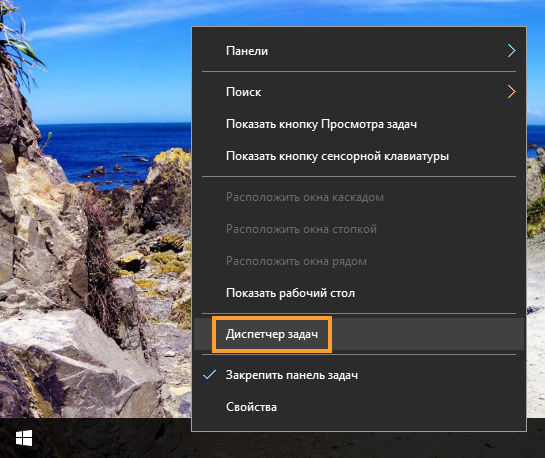
Теперь переходим на вкладу Подробности, чтобы увидеть список всех запущенных на вашем компе процессов. Так вот, и нажимаем там на колонку Имя, это чтобы отсортировать все процессы, так мы сможем быстро заметить два explorer.exe, если они есть:
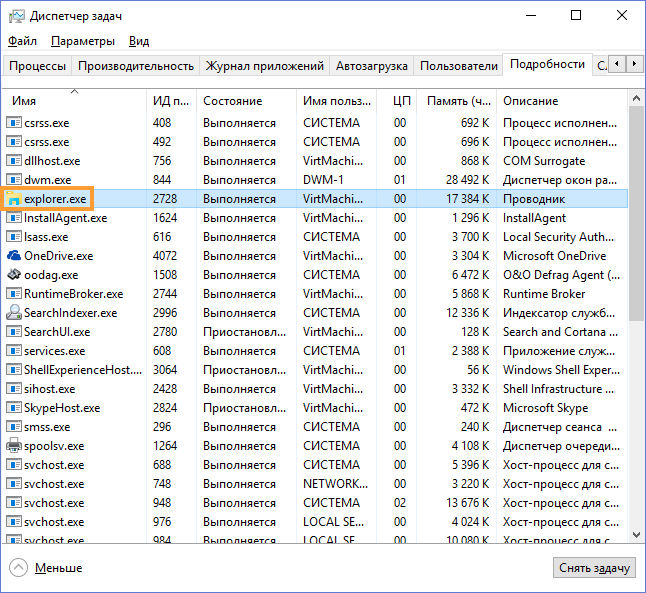
Сколько у вас? У меня один и у вас тоже должен быть один и с такой иконкой в виде папки. Далее нажимаем по нему правой кнопкой и в меню выбираем расположение:
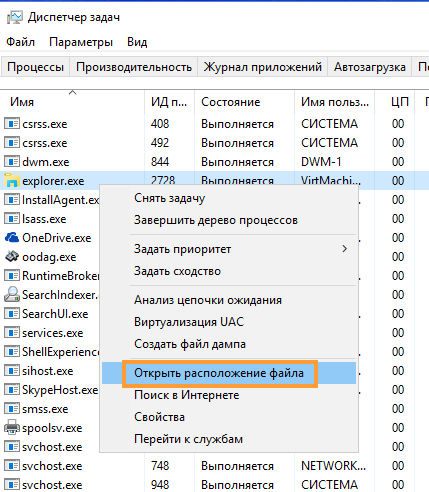
Это чтобы мы могли посмотреть где процесс explorer.exe живет. А он должен быть только в папке C:\Windows (не путать с System32) и только там, он там еще со времен той же Windows XP. Смотрим на файл, у него вот такие характеристики (это обычная Windows 10 1511 билд):
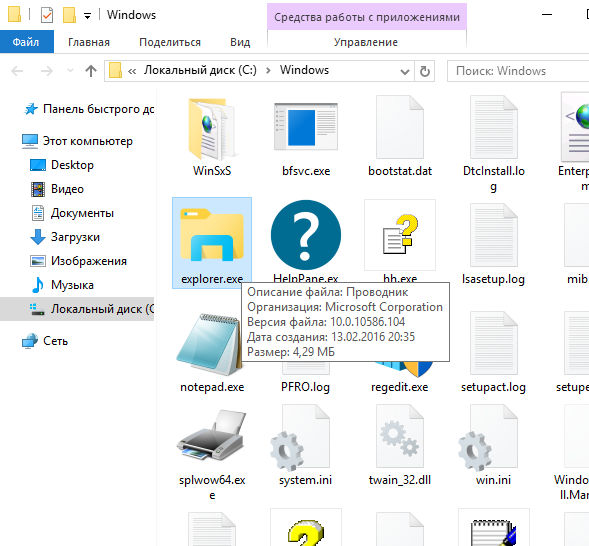
Как видите, весит он 4,29 мб, посмотрите у вас должны быть примерно такие же характеристики.
Теперь немного о том, вирус explorer.exe или нет. Если у вас таких процесса два, то проверьте где они расположены, все должны быть только в папке C:\Windows, если же один из них в другом месте — это подозрительно похоже на вирус.
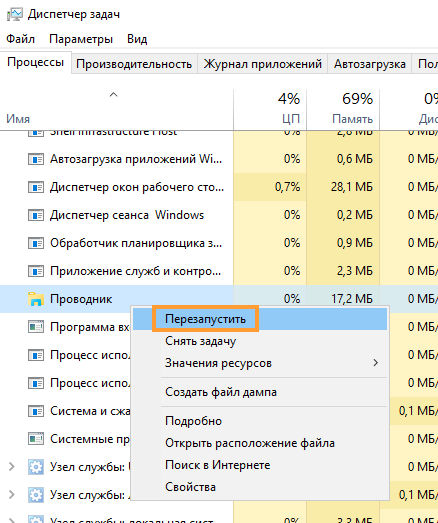
Еще напишу о том, как перезапустить explorer.exe — это очень просто, в самом диспетчере на вкладке процессы находим Проводник (это и есть explorer.exe) и нажимаем по нему правой кнопкой, где выбираем Перезапустить:
Так что вы думаете? Вирус думаете? Если так, то смотрите, я советую вам проверить комп сперва этими утилитами — Dr.Web CureIt!, а потом еще Kaspersky Virus Removal Tool, просто одна может найти то, что не нашла другая. Мой совет — проверять комп полностью, то есть выбирать полную проверку, она конечно будет идти дольше, но это лучше.
Второе — проверить комп на наличие рекламных вирусов, часто в браузере пользователи видят много рекламы, а на самом деле это не родная реклама на сайте а вставленная рекламными вирусами. А прикол еще в том, что обычные антивирусы их не ловят, потому что это просто типа нежелательное ПО или что-то подобное. В общем вот эти утилиты — AdwCleaner и HitmanPro. Мне осталось только пожелать вам удачи друзья!
 Как перезапустить explorer.exe (Проводник)?
В самых разных руководствах, расположенных на просторах интернета, можно увидеть такие фразы — «перезапустите процесс explorer», «перезапустите проводник» и т. д. Что это за такой процесс, зачем он нужен и как его перезапустить мы разберем в данном материале.
Что за процесс Проводник?
Проводник — explorer.exe — компьютерная программа, которая отвечает за отображение окружающей среды пользователя Windows, а именно за отображение панели задач, меню Пуск (в старых версиях Windows), файлового менеджера, содержимого рабочего стола. Часто, для внесения изменений во внешний вид системы данный процесс нужно перезапустить, поскольку некоторые параметры считываются Проводником при его запуске (который соответственно происходит при запуске операционной системы). Ниже — два способа перезапуска данного процесса — с использованием только командной строки, и с использованием графического интерфейса Диспетчера задач.
Как перезапустить процесс Проводника
Способ через командную строку
Самый быстрый способ перезапуска процесса проводника — это через командную строку. Для перезапуска процесса Проводника, в открытом окне командной строки нужно ввести следующую команду и нажать клавишу ввода:
taskkill /F /IM explorer.exe & start explorerПосле её выполнения, процесс Проводника сперва будет завершен, а после запущен заново.
Способ через диспетчер задач
- Запускаем Диспетчер задач одним из способов, описанных в данной статье.
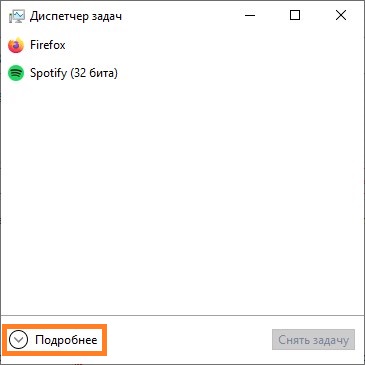
- Если Диспетчер задач открылся в минималистичном режиме (как на скриншоте ниже) — то нужно нажать на кнопку «Подробнее».
- В Диспетчере задач переходим на вкладку Подробности.
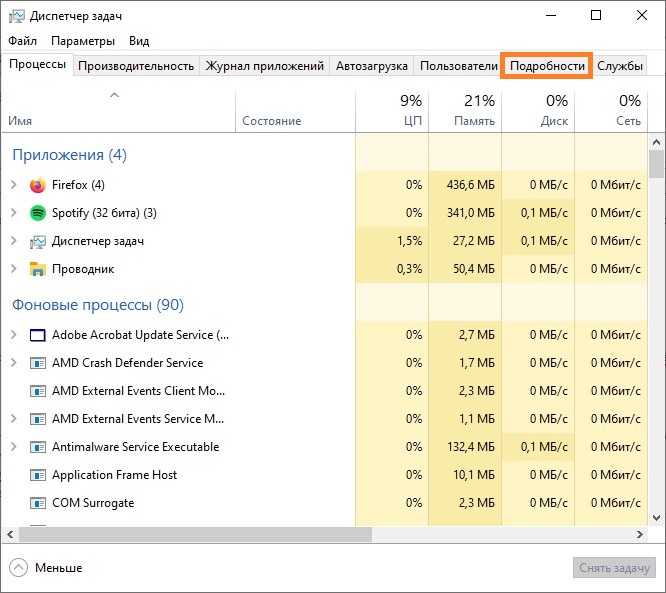
- В списке процессов находим процесс под названием «explorer.exe».
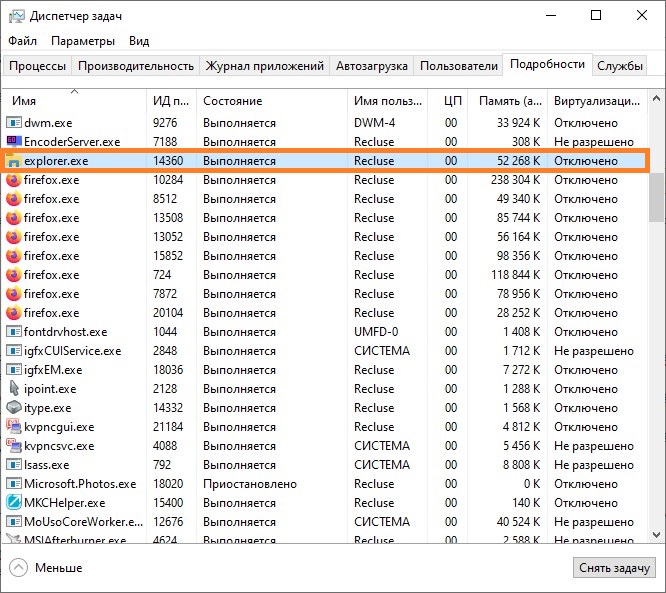
- Для его завершения нужно нажать на клавиатуре кнопку del или щелкнуть правой кнопкой мыши на процессе, и в контекстном меню выбрать пункт «Снять задачу». После этого появится окно с запросом подтверждения завершения процесса. Для его завершения, нужно нажать на кнопку «Завершить процесс».
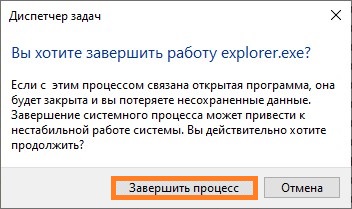
- После завершения процесса Проводника, пропадет панель задач и рабочий стол. Теперь для восстановления процесса Проводника, нужно запустить его — для этого, в верхнем меню Диспетчера задач, нужно выбрать «Файл — Запустить новую задачу».
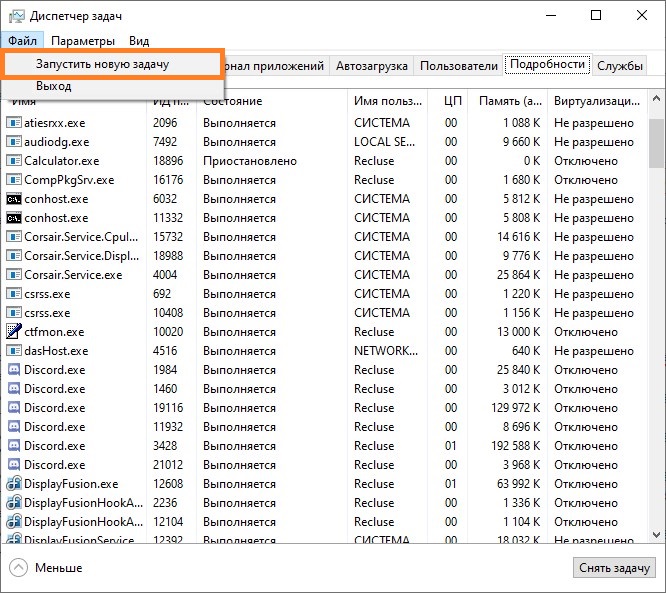
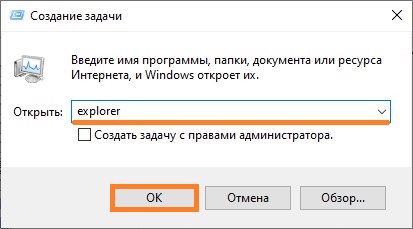
- В окне «Создание новой задачи» нужно набрать explorer и нажать «ОК». После этого, процесс Проводника будет запущен по новой, и панель задач с содержимым рабочего стола вернутся на свои места.