Создайте свое первое объявление, чтобы людям было проще выбрать вашу компанию.

Большой ассортимент предметов интерьера и мебели онлайн. Бесплатная доставка.
Укажите цели
В Google Рекламе можно создавать объявления для разных целей, таких как:
- увеличение количества звонков в компанию;
- привлечение посетителей в магазин;
- увеличение трафика сайта.
Звонки в вашу компанию
Посещения обычного магазина
Действия на сайте
Звоните 8 800 555 00 00 — Магазин «Красивый Дом»
Мы открыты сегодня до 20:00
Магазин «Красивый дом»
Преобразите свой дом и сад
Красивые предметы интерьера по доступной цене
Стильные идеи для любого дома и сада
Определите, где показывать рекламу
Выходите на международный уровень или работайте на местном: вы сами решаете, где будут показываться ваши объявления, а мы сделаем так, чтобы их увидели заинтересованные пользователи.
Рекламный охват
Местный Международный
Магазин «Красивый дом»
Преобразите свой дом и сад
Создайте рекламный текст
Опишите основные преимущества своей компании тремя короткими предложениями, чтобы заинтересовать потенциальных клиентов. Также можно добавить изображения, чтобы создать баннеры.
Магазин «Красивый дом»
Найдите свой стиль
Самые актуальные тренды
Магазин «Красивый дом»
Установите ограничение бюджета
Ваши затраты никогда не превысят установленное вами месячное ограничение. Вы в любое время сможете изменить его или приостановить показ рекламы. Кроме того, мы будем показывать, каких результатов стоит ожидать при заданном бюджете.
Месячное ограничение бюджета Настройки можно изменить в любое время
Расчетные результаты
Запуск кампании
Мы будем показывать ваши объявления в Google Поиске и Картах, а также на сайтах поисковых партнеров тем, кто ищет товары или услуги, похожие на ваши.
Вы платите только за конкретные результаты: когда пользователь нажимает на ваше объявление, чтобы позвонить вам, перейти на ваш сайт или проложить маршрут до вашего магазина.
Товары для дома рядом
Магазин «Красивый дом»
Преобразите свой дом и сад
Google помогает с оптимизацией рекламы
Мы понимаем, что вы хотите сосредоточиться на самом важном – на управлении своим бизнесом. Поэтому мы предлагаем воспользоваться новейшими технологиями, которые позволят повысить эффективность рекламы и бизнеса.
Кроме того, в вашем распоряжении будут отчеты, статистика и актуальные рекомендации, которые помогут вам добиться ещё больших успехов.
Выберите Звонки, чтобы клиенты звонили в вашу компанию (например, чтобы договориться о встрече, заказать выполнение работ или заключить сделку).
Выберите Посещения магазинов, если у вас есть обычный магазин, в который нужно привлекать клиентов.
Выберите Действия на сайте, если вы хотите, чтобы пользователи делали покупки в вашем интернет-магазине, подписывались на рассылку или заполняли форму.
Охват вашего объявления
Чтобы объявление было эффективным, его должна видеть заинтересованная аудитория. В Google Рекламе можно выбрать местоположение, где будет показываться объявление, например в определенном радиусе от вашего магазина или в конкретных странах и регионах.
Ваш рекламный текст
В Google Рекламе можно быстро создать текст объявления и добавить изображения. Мы предлагаем разные рекламные форматы и поможем вам выбрать из них самые эффективные для ваших маркетинговых целей.
Ваш бюджет
В Google Рекламе вы сами определяете свои расходы и устанавливаете для них месячное ограничение. Никаких требований к минимальной сумме расходов нет. Мы будем предлагать рекомендации по размеру бюджета и рассчитывать его предполагаемую эффективность, исходя из статистики компаний, похожих на вашу. Обычно желаемых результатов можно достичь уже через месяц.
Эффективность Google Рекламы: Как Мощный Инструмент Помогает Бизнесу Процветать

В мире быстроразвивающихся технологий и онлайн-бизнеса эффективная реклама — ключевой фактор успешности предприятия. Среди множества рекламных платформ выделяется Google Реклама, мощный инструмент, который помогает компаниям достичь своей аудитории, увеличить продажи и укрепить свою позицию на рынке. В этой статье мы рассмотрим, почему Google Реклама является одним из самых эффективных способов продвижения бизнеса в онлайне.
1. Максимальное Попадание к Целевой Аудитории
Одним из основных преимуществ Google Рекламы является возможность точно определить свою целевую аудиторию. Рекламодатели могут настроить рекламные кампании, учитывая географическое положение, возраст, интересы и поведение пользователей в интернете. Это позволяет максимально эффективно использовать рекламный бюджет, обращаясь исключительно к тем людям, которые могут быть заинтересованы в продуктах или услугах компании.
2. Разнообразие Рекламных Форматов
Google Реклама предоставляет разнообразные форматы рекламы, включая текстовые объявления, графические баннеры, видеорекламу, рекламу в приложениях и многие другие. Это дает возможность выбрать наиболее подходящий формат в зависимости от целей кампании и особенностей продвигаемого продукта. Например, видеоролики могут быть идеальным способом продемонстрировать товар или услугу в динамике, привлекая внимание потенциальных клиентов.
3. Гибкое Управление Бюджетом и Результативностью
Система оплаты Google Рекламы работает по принципу PPC (Pay-Per-Click), что означает, что рекламодатель платит только за клики по своим объявлениям. Это позволяет более гибко управлять бюджетом и оценивать реальную результативность кампании. С помощью аналитики можно отслеживать количество кликов, конверсий и ROI (Return on Investment), что позволяет делать акцент на наиболее успешных элементах рекламы и оптимизировать кампанию для достижения максимальной эффективности.
4. Локализация и Мобильная Оптимизация
С постоянным ростом числа пользователей мобильных устройств, Google Реклама предоставляет возможность оптимизировать рекламные кампании под мобильные платформы. Это важно, учитывая, что многие пользователи ищут продукты и услуги именно с мобильных устройств. Кроме того, рекламодатели могут настраивать геолокацию своих объявлений, что особенно полезно для бизнесов, ориентированных на определенный регион или местоположение.
5. Реклама с Участием Искусственного Интеллекта
С развитием технологий искусственного интеллекта Google предоставляет возможности использовать машинное обучение для оптимизации рекламных кампаний. Система автоматически оптимизирует показы объявлений, учитывая данные о поведении пользователей, что позволяет увеличить CTR (Click-Through Rate) и улучшить общую эффективность кампании.
Заключение
Google Реклама продолжает быть одним из наиболее эффективных инструментов для продвижения бизнеса в онлайне. Сочетание точного таргетирования, разнообразных форматов рекламы, гибкости управления бюджетом и участия искусственного интеллекта делает этот инструмент незаменимым для компаний, стремящихся привлечь внимание потенциальных клиентов и увеличить свою прибыльность. Эффективная реклама на Google — это не просто инвестиция в рекламу, но и инвестиция в будущее успешного бизнеса.
Подробное руководство по настройке рекламы в Google Ads
«Google Реклама» — уникальная в своем роде платформа, позволяющая запускать рекламу внутри сервисов Google, включая поиск. Google Ads — сервис «полного цикла». Он умеет работать с поисковыми / медийными / видеокампаниями. Можно создавать объявления — вручную и автоматически, работать с различными форматами, тщательно настраивать таргетинг и другие параметры кампании.
Продвижение происходит на основе главных целей рекламы (продажи, трафик, потенциальные клиенты, узнаваемость, интерес к бренду). Google Ads предназначен для продвижения любых бизнесов. Сервис позволяет решить все основные и второстепенные задачи, связанные с запуском рекламной кампании: создавать объявления, работать с аудиториями, фиксировать пользователей, пришедших из рекламы.

Читайте также:
Что такое контекстная реклама: как выглядит и от чего зависит стоимость
Начало работы
Для работы с «Google Рекламой» у вас должен быть аккаунт Google или учетная запись Gmail. После регистрации в любом из этих сервисов вам станет доступен и Google Ads.
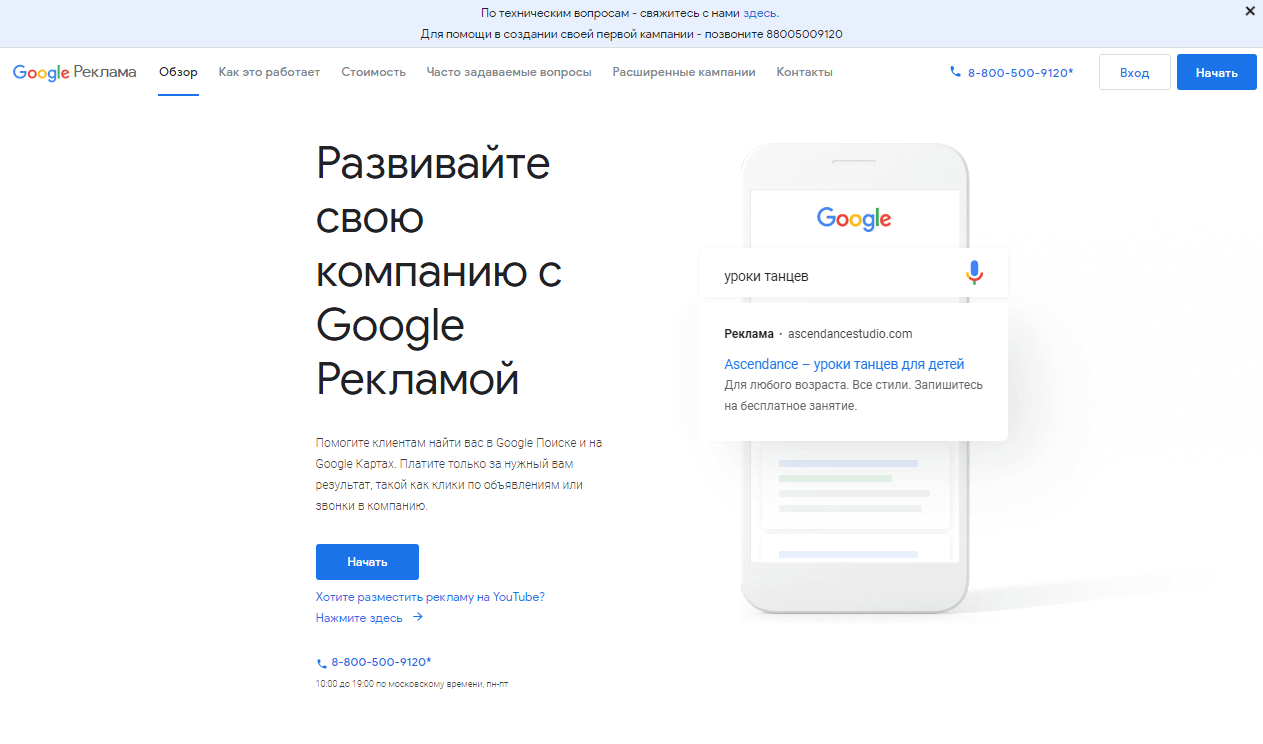
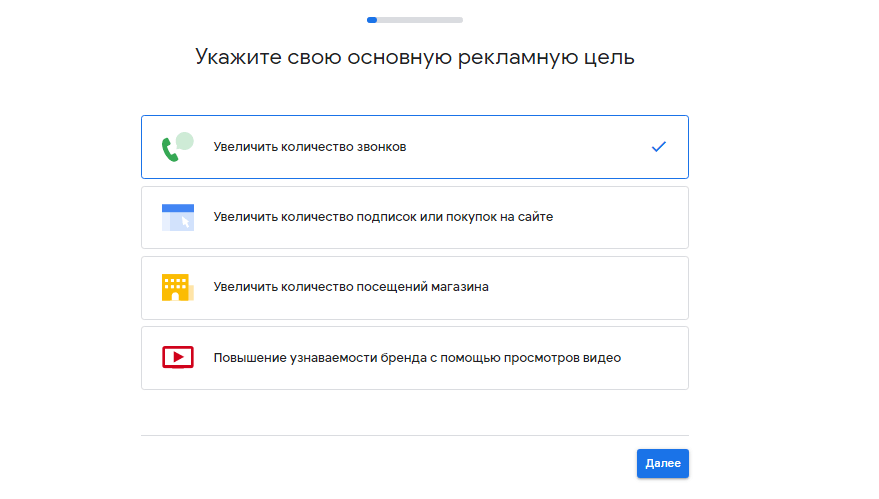
Если аккаунта в «Google Рекламе» у вас еще нет, сразу откроется окно создания умной кампании:
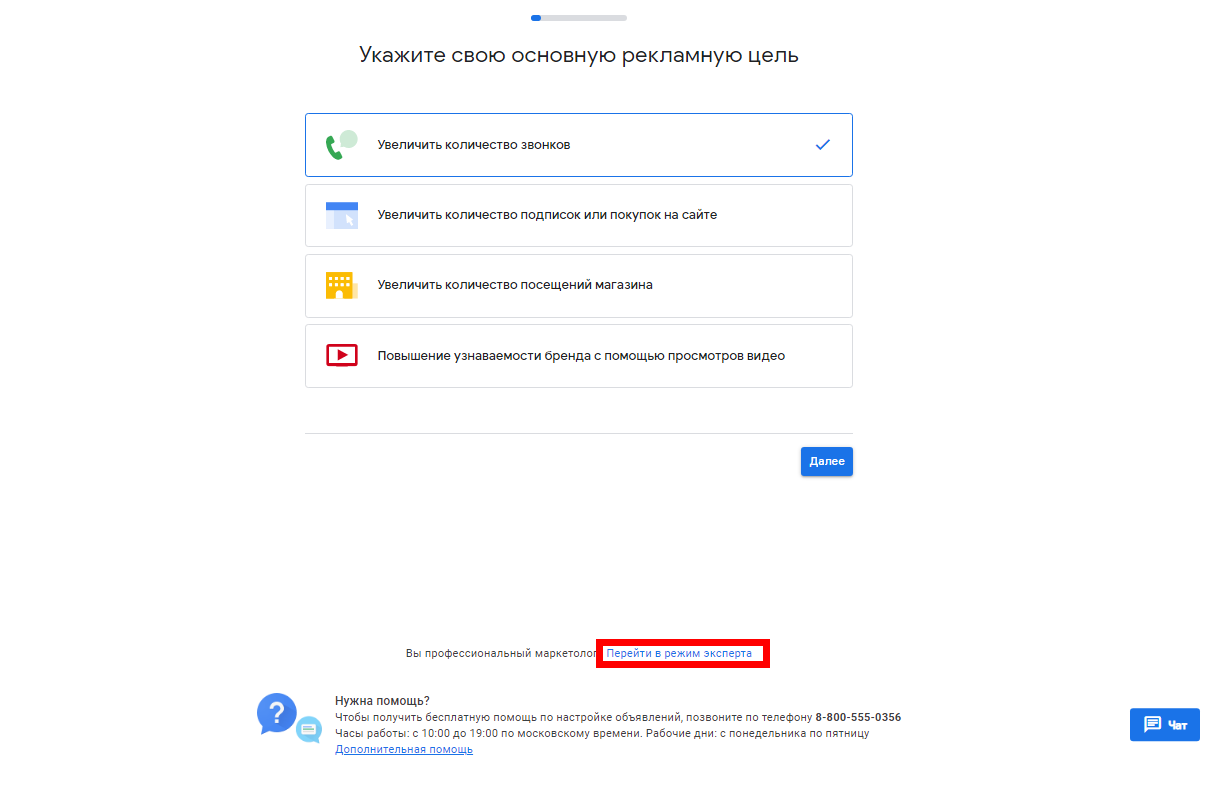
Если настройка кампаний через мастер умных кампаний вас не интересует, сразу перейдите в режим эксперта:

Читайте также:
Что такое Google Tag Manager и как его настроить
Этот способ мы рассмотрим чуть позже, а начнем с настройки через мастер умных кампаний.
Как настроить «Google Рекламу» через мастер умных кампаний — способ для начинающих
Этот инструмент поможет настроить первую кампанию исходя из основной цели продвижения. Он проведет вас по всем шагам создания кампании: от выбора главной цели до настроек бюджета.
Цели умной кампании
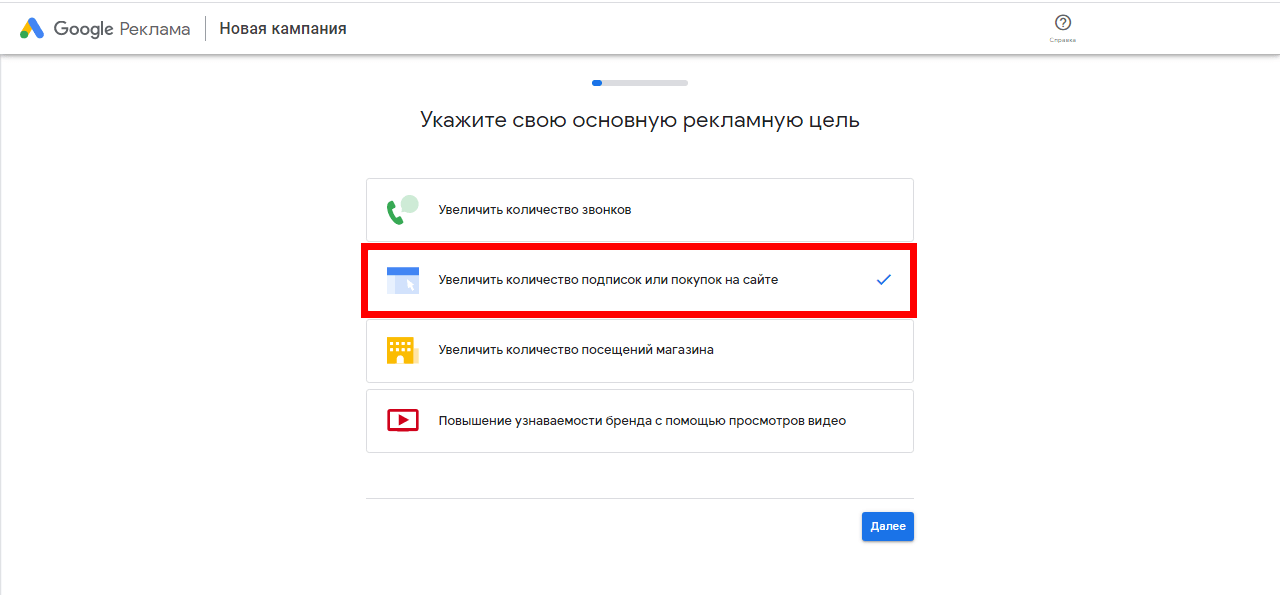
Доступно четыре цели:
- Увеличение количества звонков.
- Увеличения количества подписок или покупок через сайт.
- Увеличение количества посещений оффлайн-магазина.
- Повышение узнаваемости бренда.
Допустим, мы хотим увеличить продажи на сайте. Выбираем соответствующую цель:
Название организации умной кампании
Указываем название своей организации. Не путайте с названием рекламной кампании:
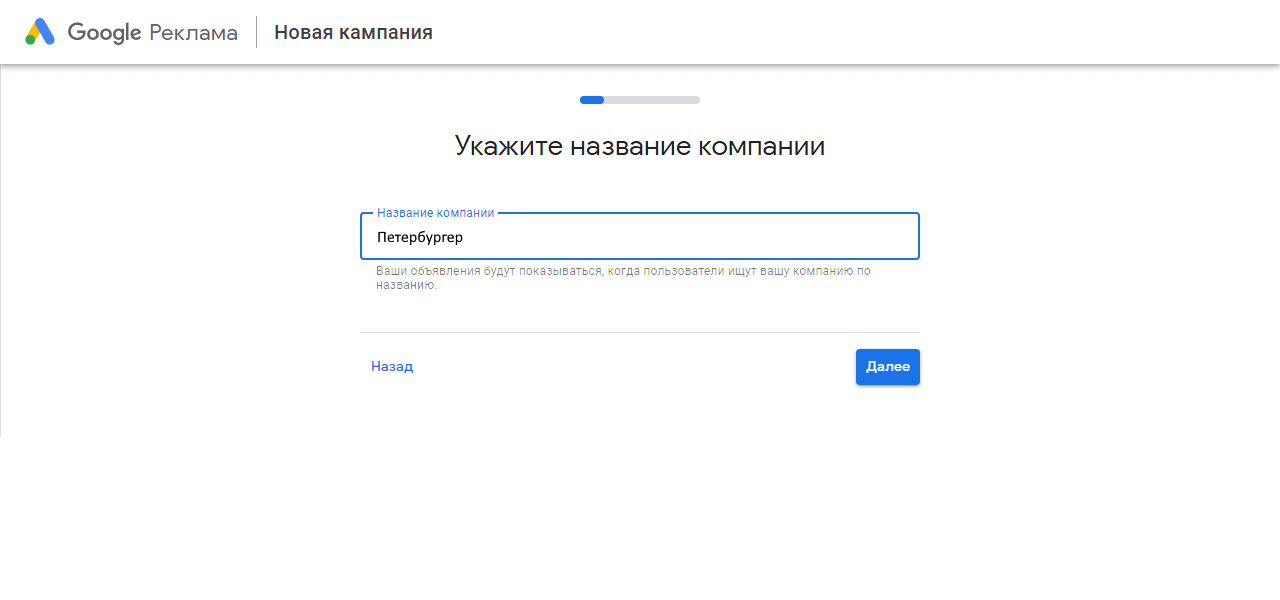
Посадочная страница умной кампании
Добавляем URL, который будем рекламировать:
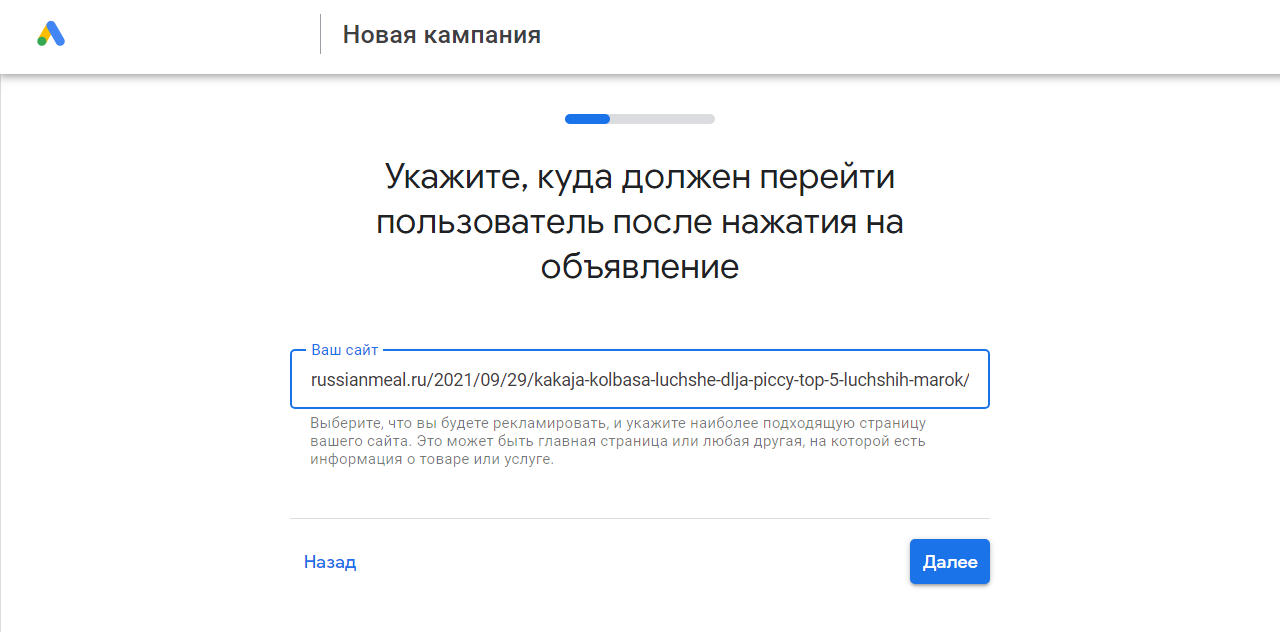
Главную указываем, если нужно рекламировать весь сайт, конкретную — если продвигать определенный товар или услугу. Ждем немного, пока данные о странице будут обработаны:

Готово! Теперь мы можем посмотреть, на какую страницу будут попадать пользователи после клика по объявлению:
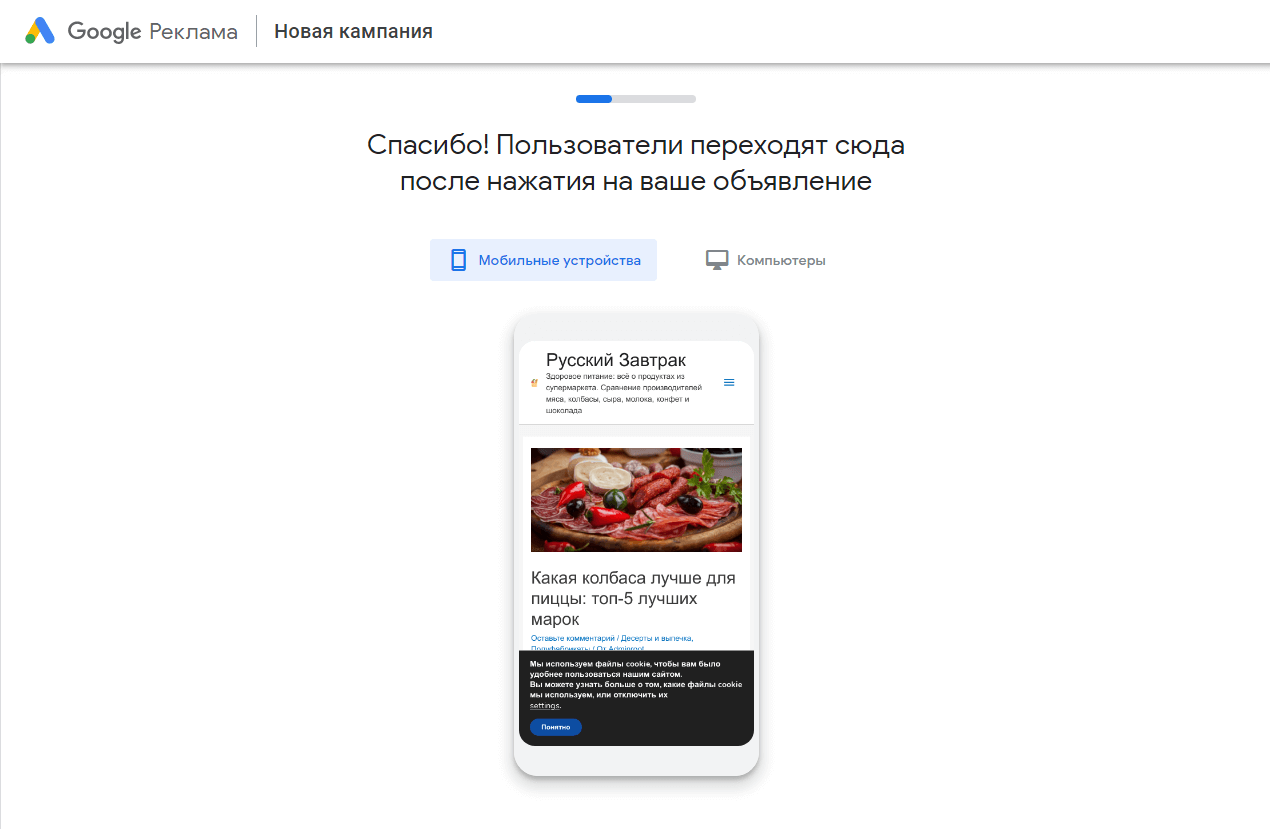
Если рекламируемая страница выводится корректно, нажимаем кнопку «Далее». Мастер предложит настроить веб-аналитику:
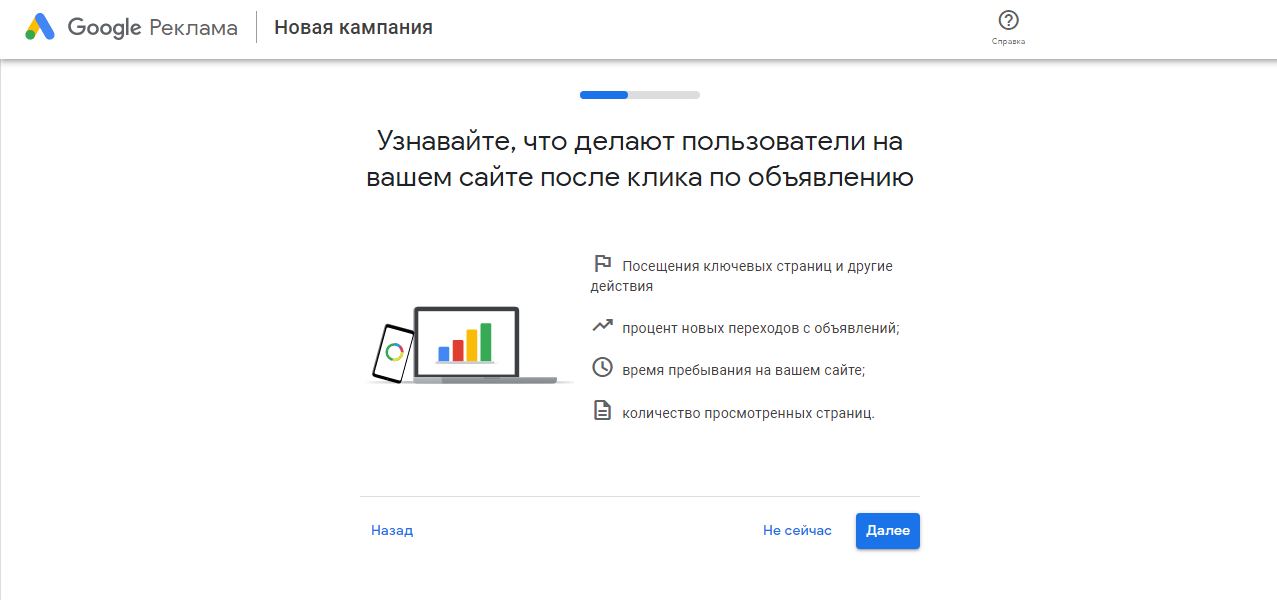
Добавление Google Analytics в умной кампании
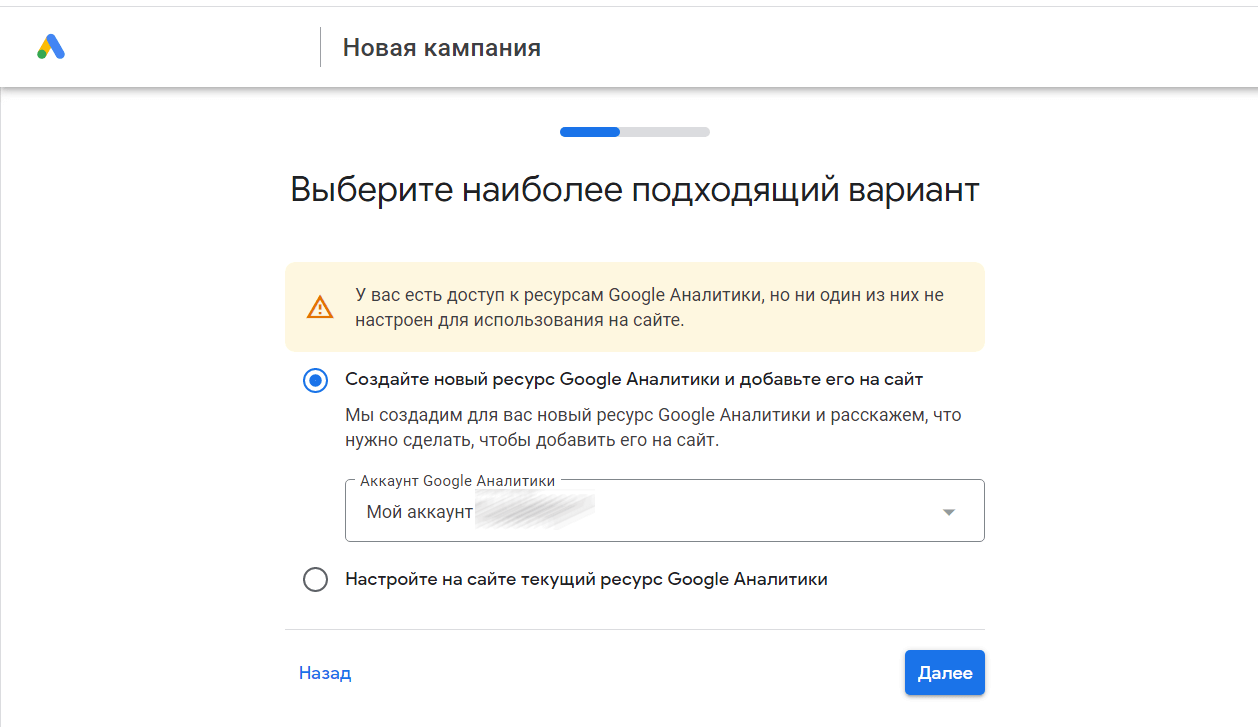
Варианта два — мы можем создать абсолютно новый ресурс «Google Аналитики» или настроить уже существующий.
Ресурс в «Google Аналитике» — это домен, мобильное приложение или конкретное устройство.
Читайте также:
Google Analytics для начинающих: самое полное руководство. Часть 1. Universal Analytics
Допустим, мы хотим создать новый ресурс GA. Нажимаем «Создать новый ресурс. ». Мастер предложит установить тег Google Analytics двумя способами — вставить его в «Редактор тем» (если ваш сайт на WordPress) или добавить вручную в шаблон сайта:
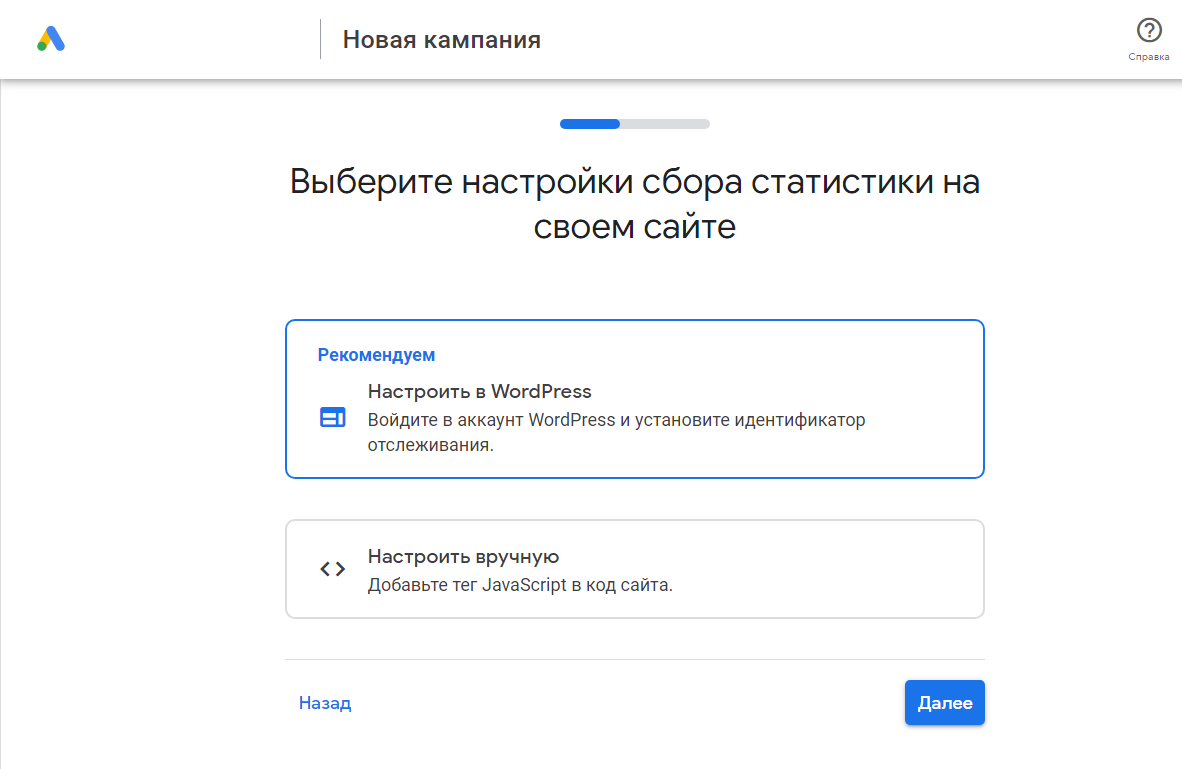
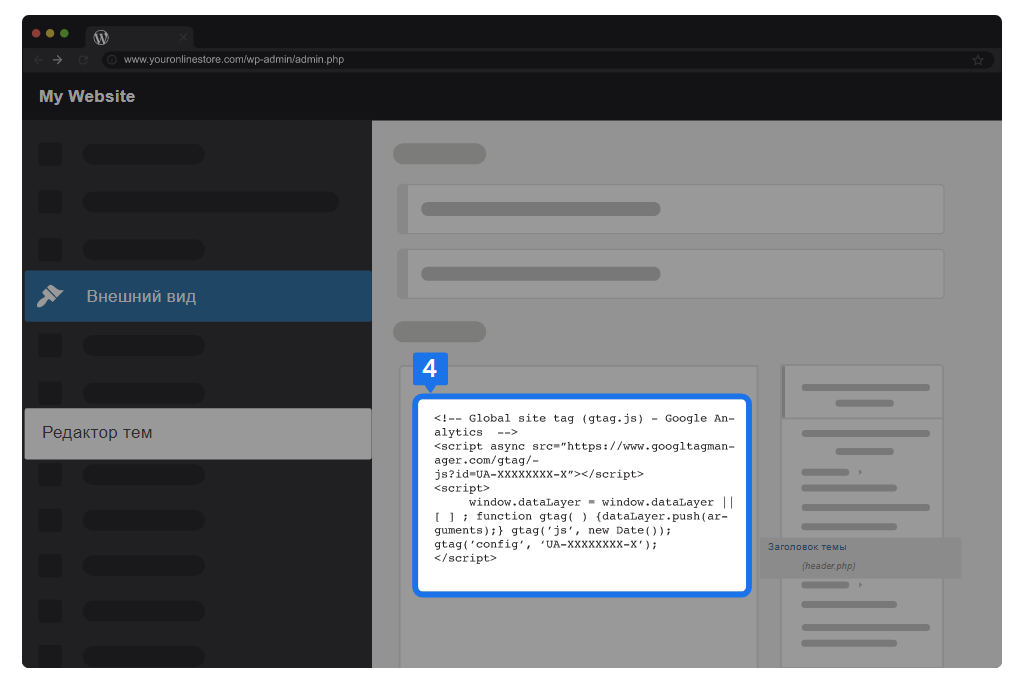
Для WordPress добавить тег проще всего: выбираем первый вариант «Настроить в WordPress. ». Мастер выдаст нам фрагмент кода:
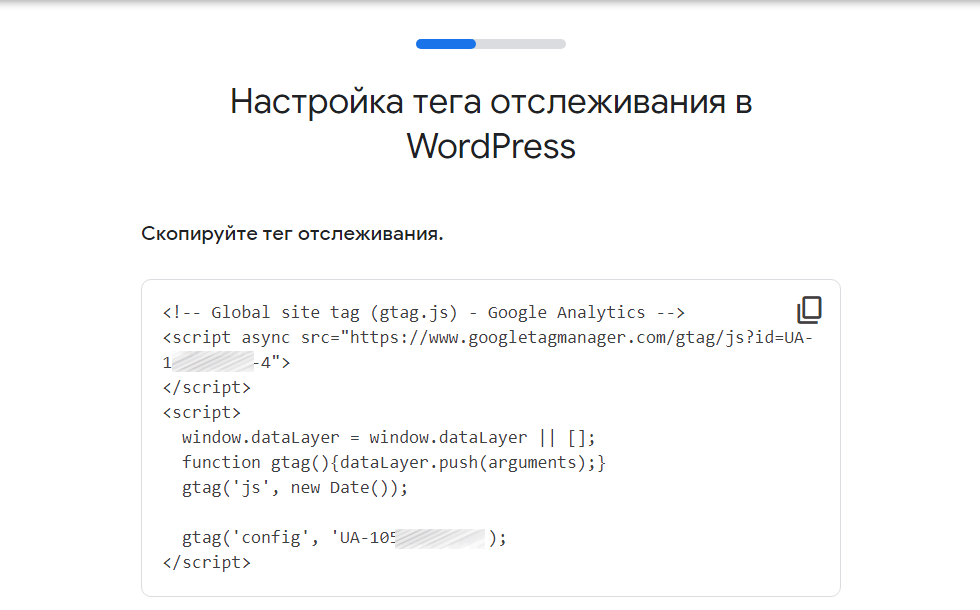
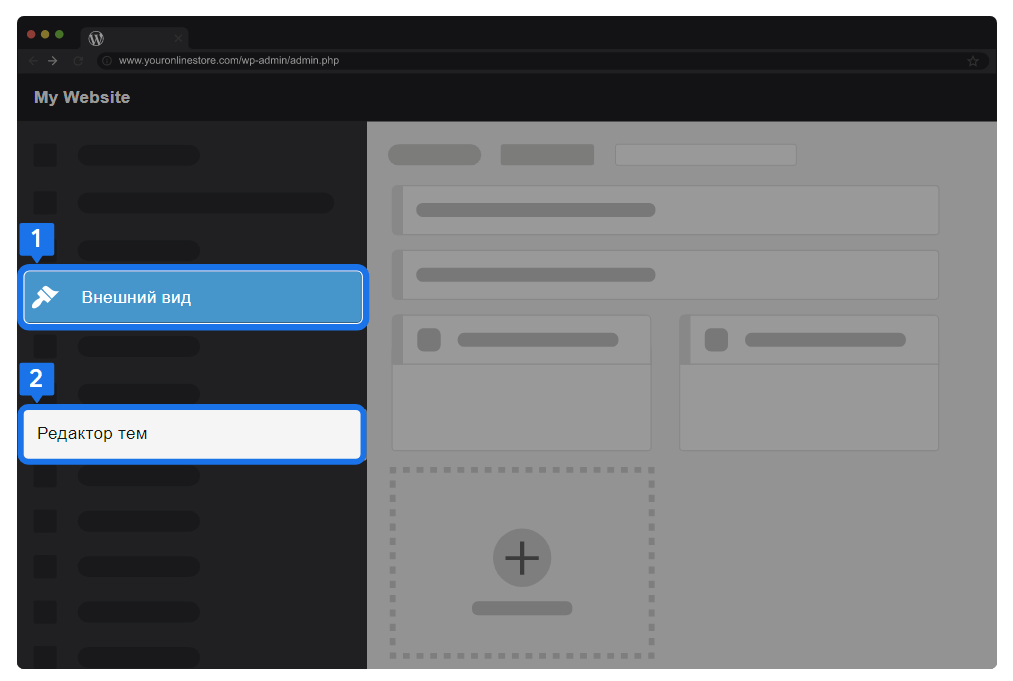
Его нужно добавить через «Редактор тем» в административной панели WordPress вашего сайта. Для этого залогиньтесь в ней и выполните следующие действия:
- Нажмите на «Внешний вид».
- Выберите пункт «Редактор тем»:
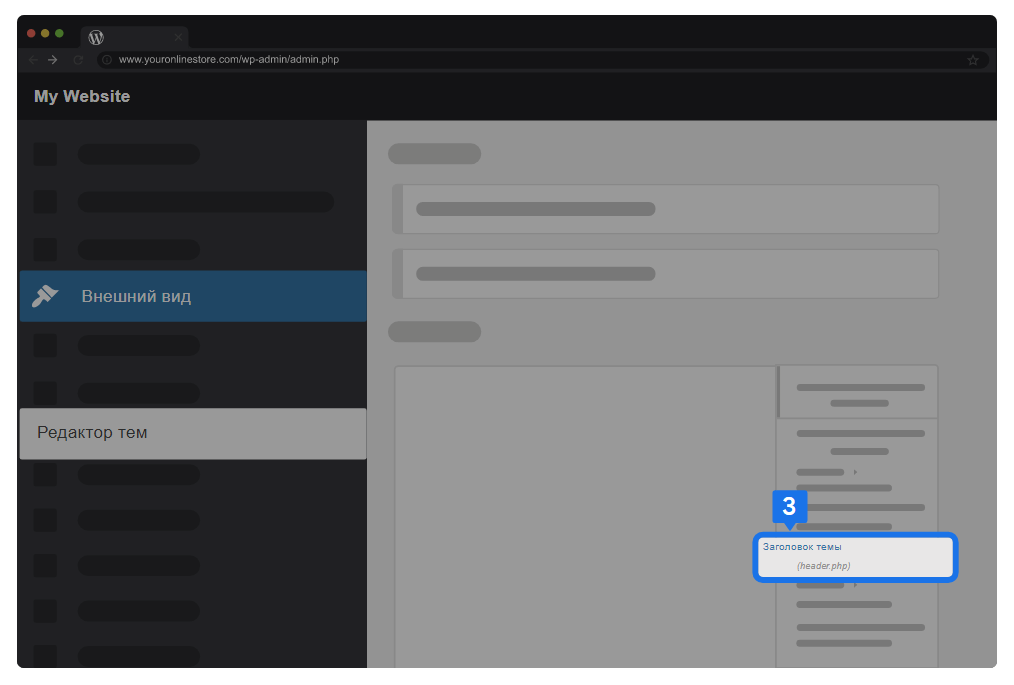
- Нажмите «Заголовок темы»:
- Укажите тег отслеживания Google Analytics, который мастер Google Ads выдал нам ранее:
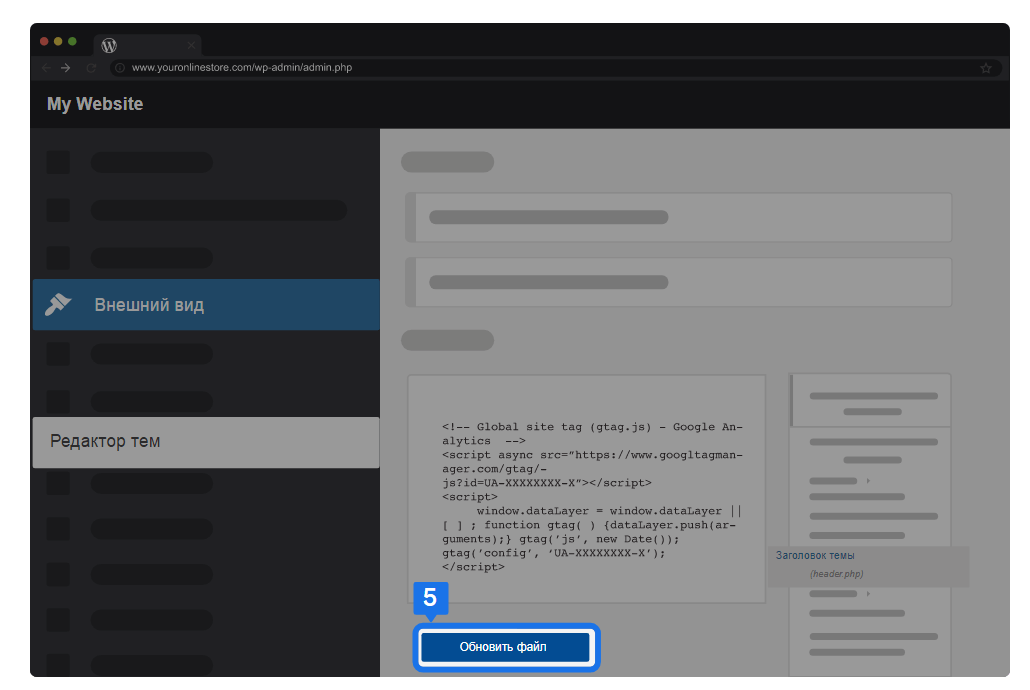
- После добавления скрипта в код страницы обновите ее:
Читайте также:
Переход на Google Analytics 4 — установка, настройка, цели
Возвращаемся в мастер «Google Рекламы» и проверяем подключение:
Ручное добавление тега выполняет аналогичным образом: код скрипта нужно добавить перед закрывающим тегом . Делать это нужно на каждой странице сайта, где должно работать отслеживание.
Но обычно тег добавляется в хедер сайта. Ведь код Google Ads асинхронный, а при размещении в заголовке он не будет блокировать загрузку страниц. Разместив его в заголовке (хедере), вы с большей вероятностью получите точную статистику.
Если код установлен корректно, мастер предложит перейти к созданию объявлений.

Комплексная веб-аналитика
- Позволяет видеть каждый источник трафика, его качество — процент конверсии по каждой кампании, группе объявлений, объявлению, ключевому слову.
- Даст понимание насколько качественный трафик дает каждый канал, стоит ли в него вкладываться или стоит ограничить.
Создание объявлений в умной кампании
В умных кампаниях объявления имеют только самые основные элементы — три заголовка и два описания:
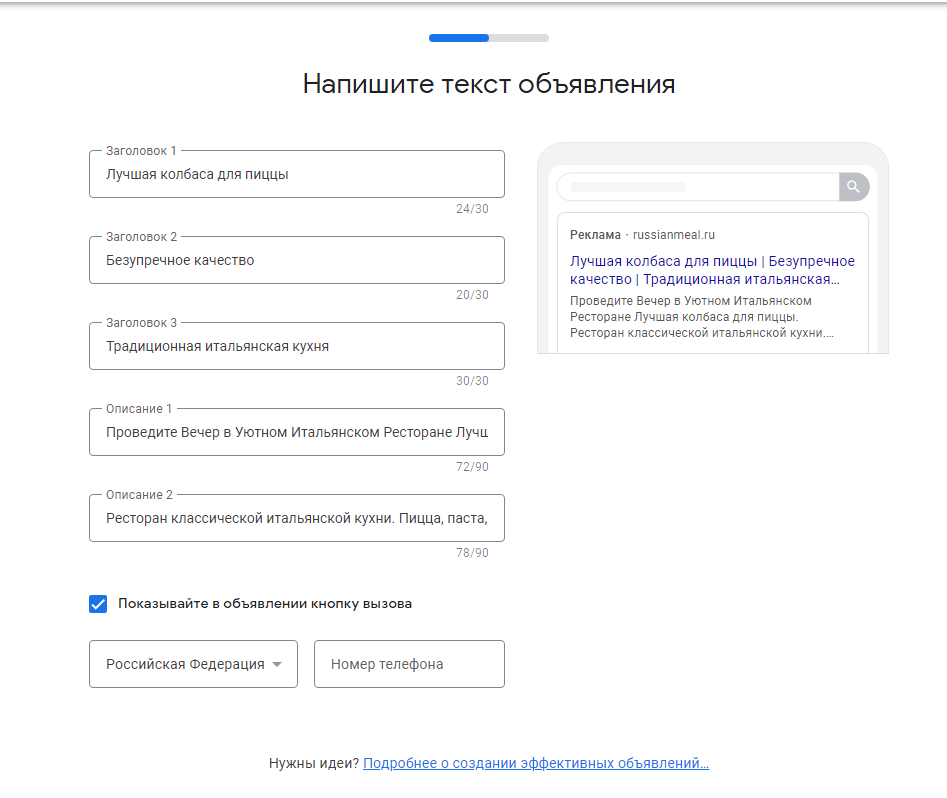
Обратите внимание на ограничения по количеству символов:
- Для заголовков — до 30 символов.
- Для описаний — до 90 символов.
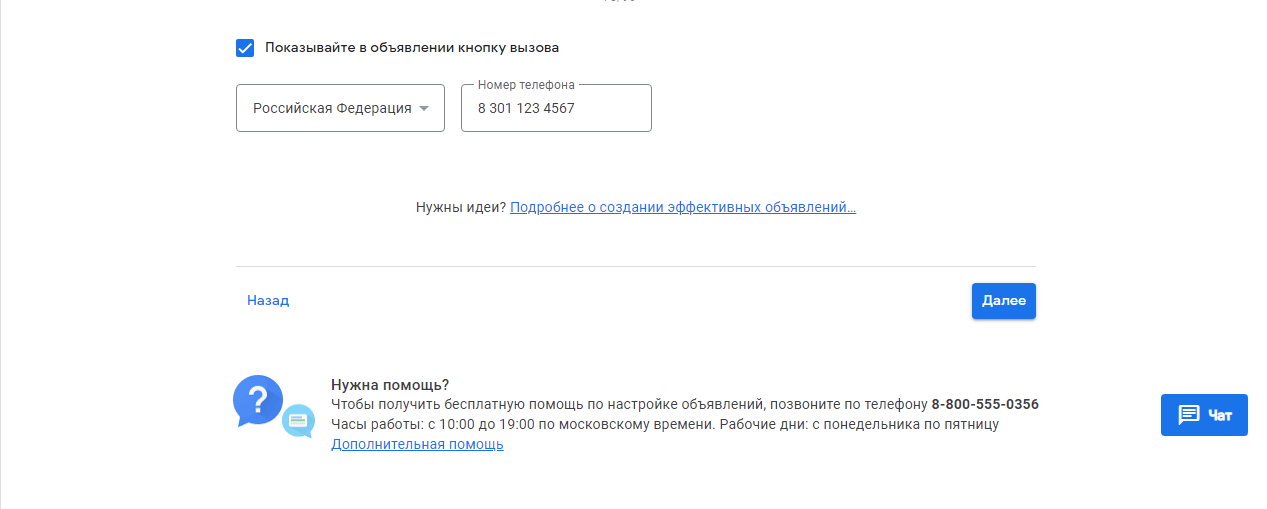
Укажите телефон вашей компании. При необходимости можно добавить в объявление иконку трубки:
Переходим к добавлению ключевых слов. По ним ваше объявление будет показываться другим пользователям.
Ключевые слова в умной кампании
Для нашей посадочной страницы мастер «Google Рекламы» автоматически подобрал несколько вариантов ключевых слов:
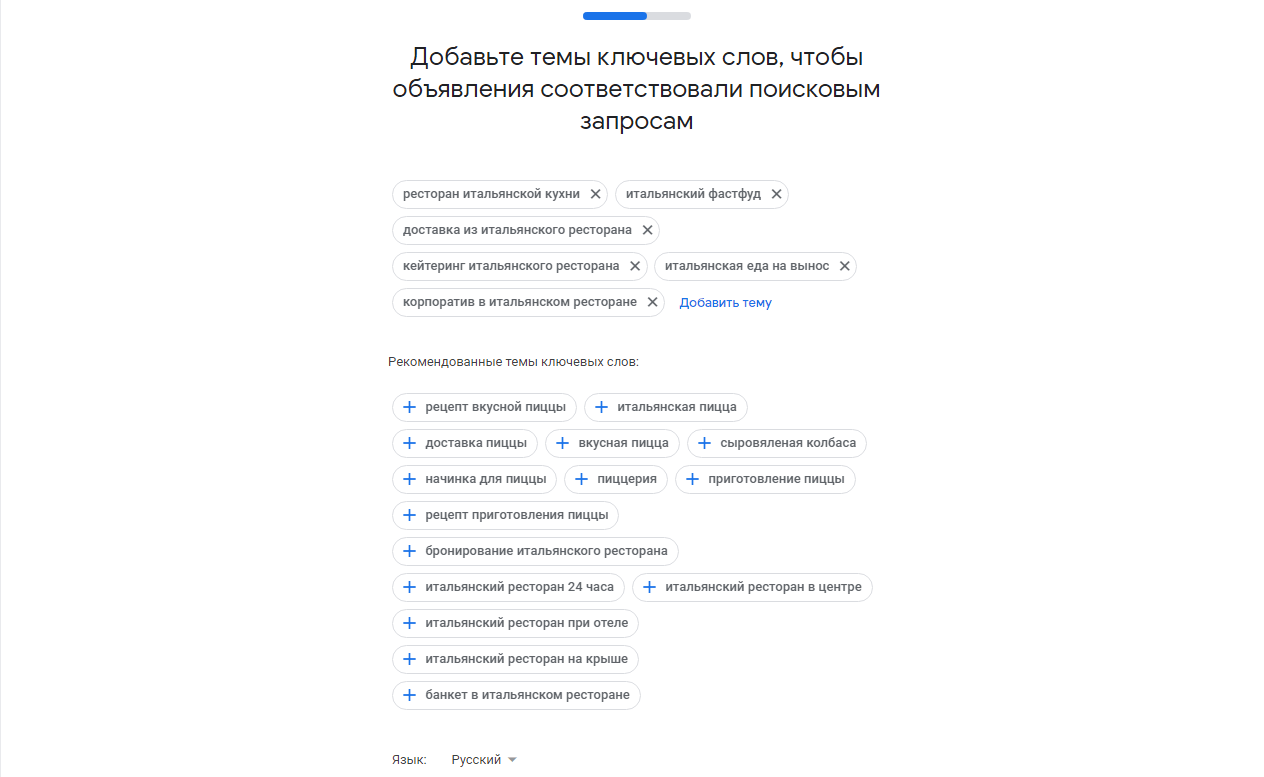
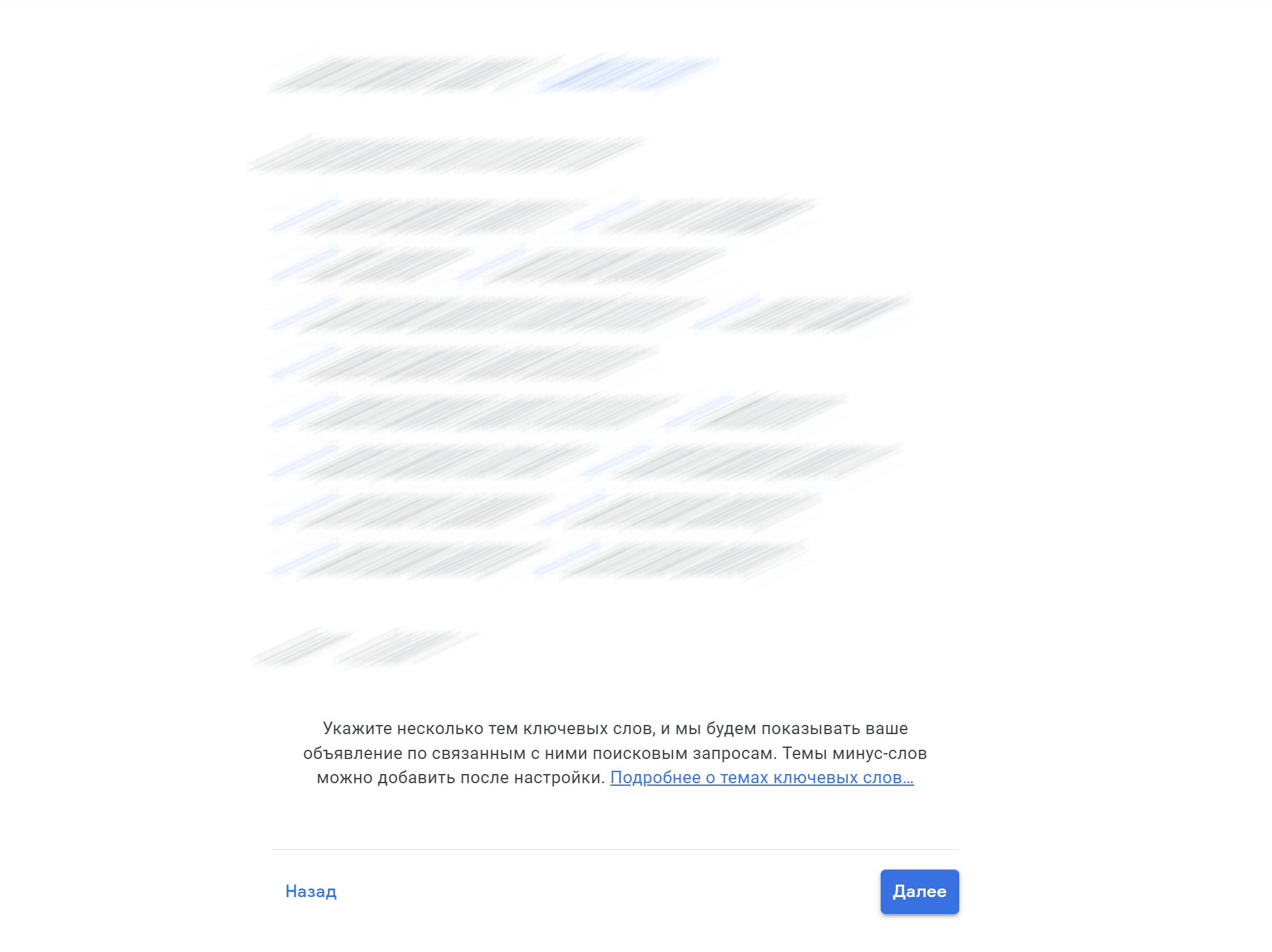
Если вы хотите добавить минус-слова, сделать это можно будет только после окончания настройки умной кампании в мастере. После добавления всех необходимых ключей нажмите кнопку «Далее»:
Местоположения в умной кампании
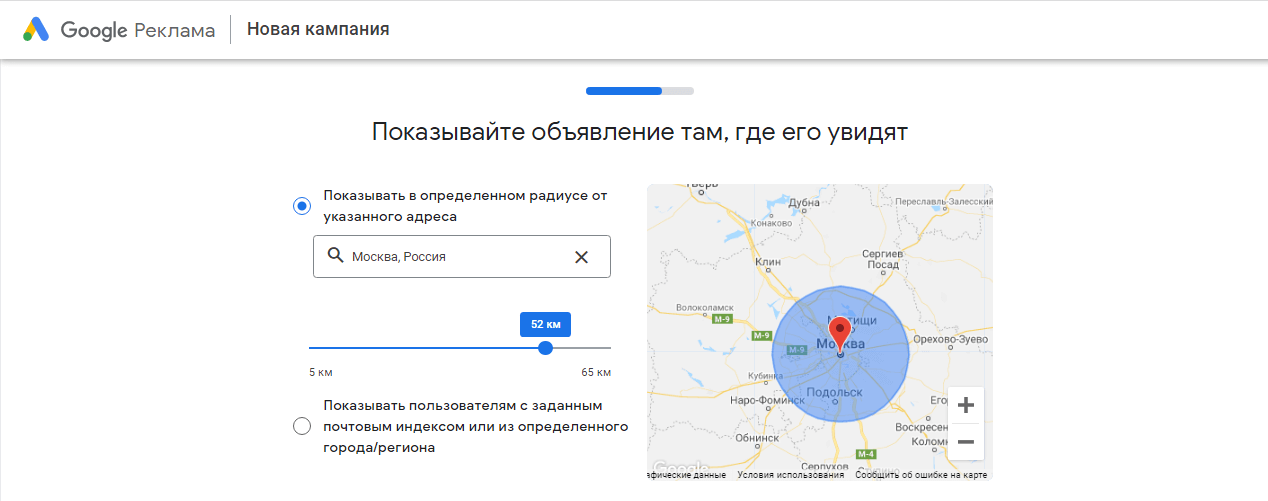
Если вы рекламируете локальный бизнес, то настройки местоположения очень важны.
«Google Реклама» будет показывать ваше объявление только пользователям в местоположениях, которые вы указали
Допустим, нам нужно показываться людям из центра Москвы, но в определенном радиусе:
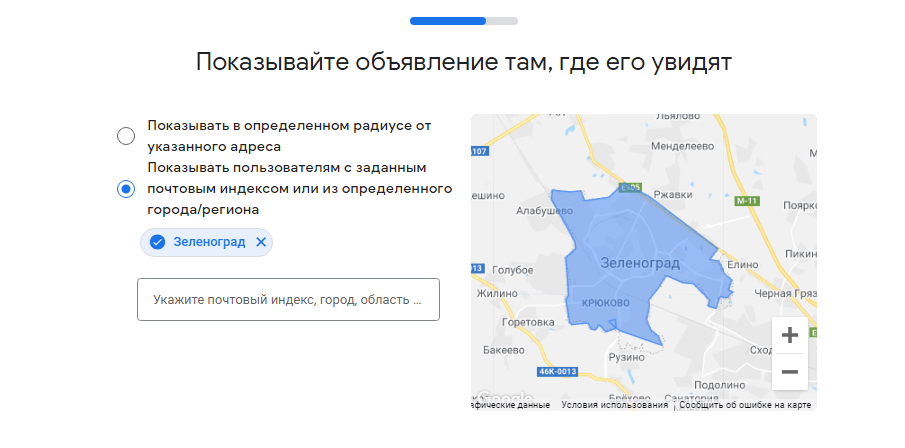
Кроме радиуса, можно показываться в конкретных городах, регионах или даже по почтовому индексу (правда, последнее для российских городов еще не работает):

Читайте также:
Геотаргетинг: что это такое, как работает и как настроить
После определения всех важных для вашего объявления местоположений нажмите кнопку «Далее». Переходим к настройкам бюджета.
Бюджет в умной кампании
Мастер предложит нам три сценария расходов в день: 30, 99 и 286 рублей в нашем случае:
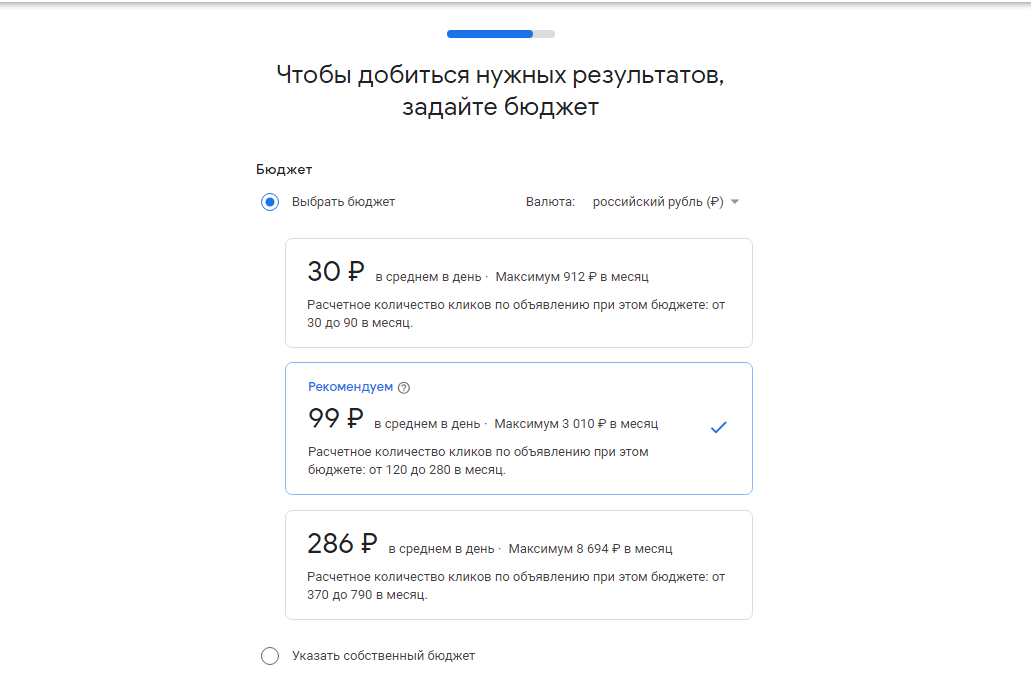
Если предложенные сценарии вас вообще не устраивают, укажите собственный бюджет:
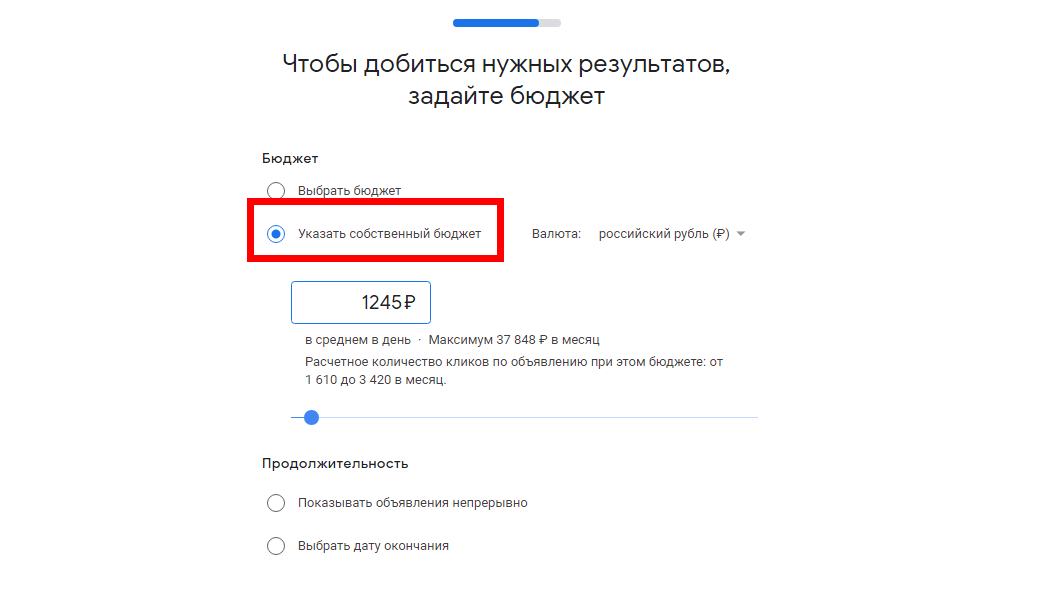
Не забудьте выбрать продолжительность рекламной кампании:
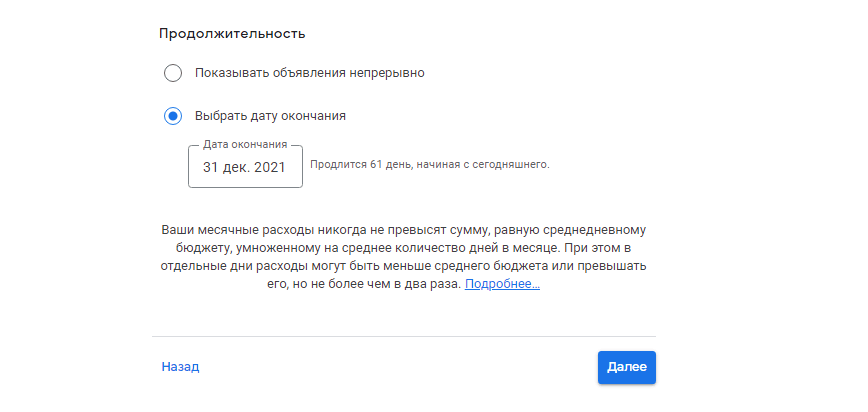
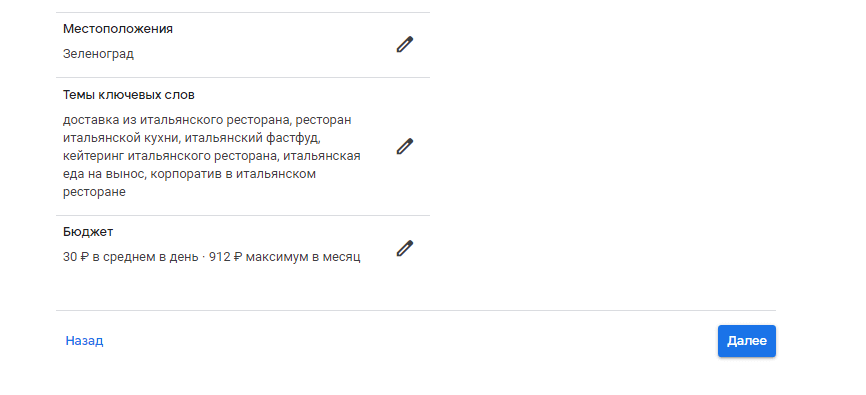
Проверьте настройки кампании еще раз:
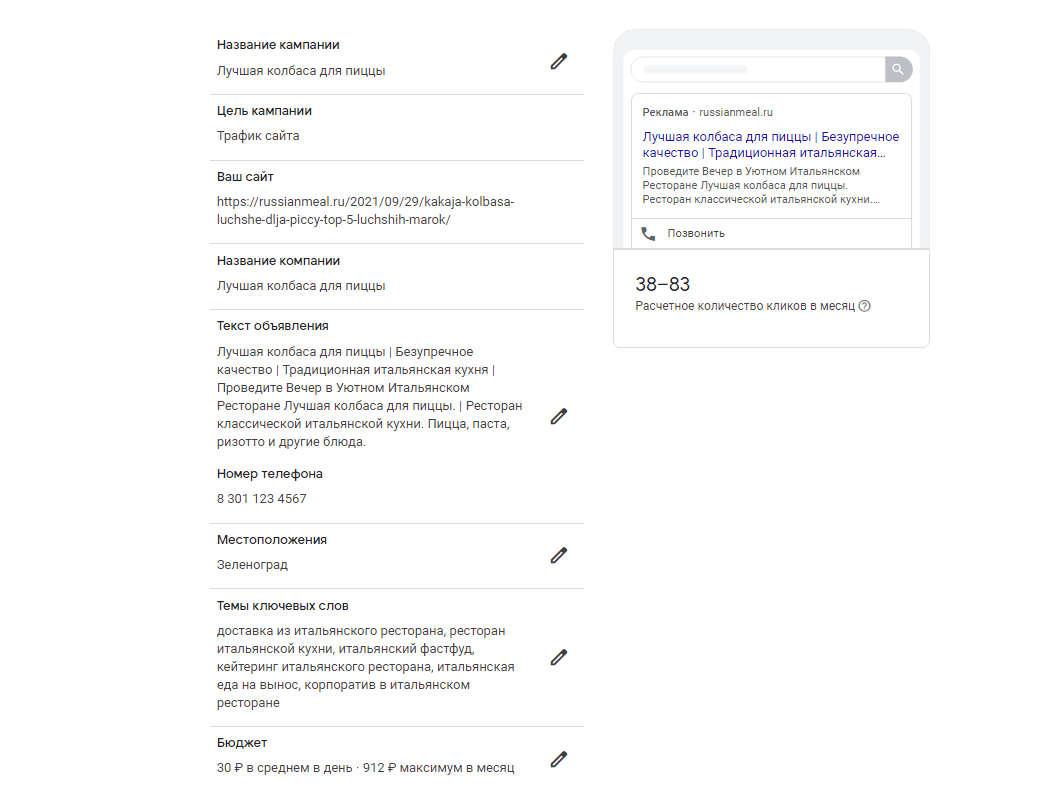
Если все правильно, нажимаем кнопку «Далее» внизу экрана:
Оплата в умной кампании
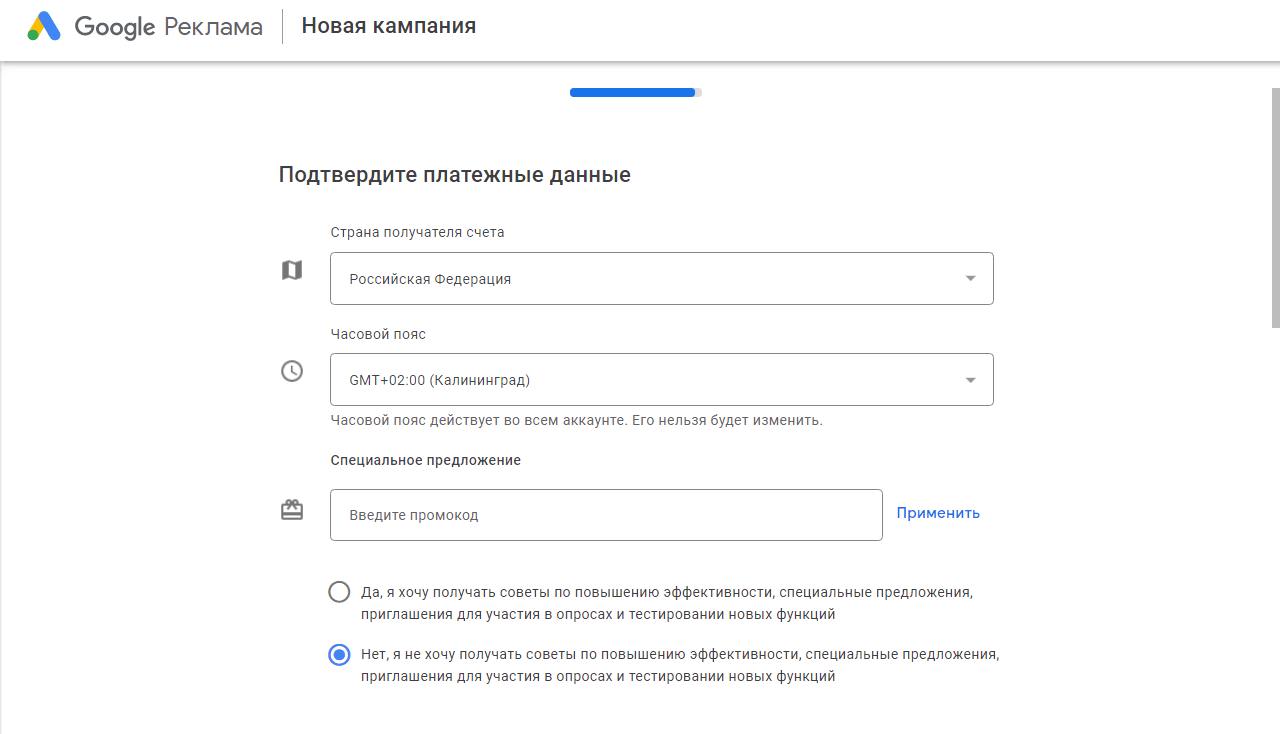
Попадаем на экран подтверждения платежных данных. Указываем страну получателя счета, часовой пояс и промокод, если он у вас есть:
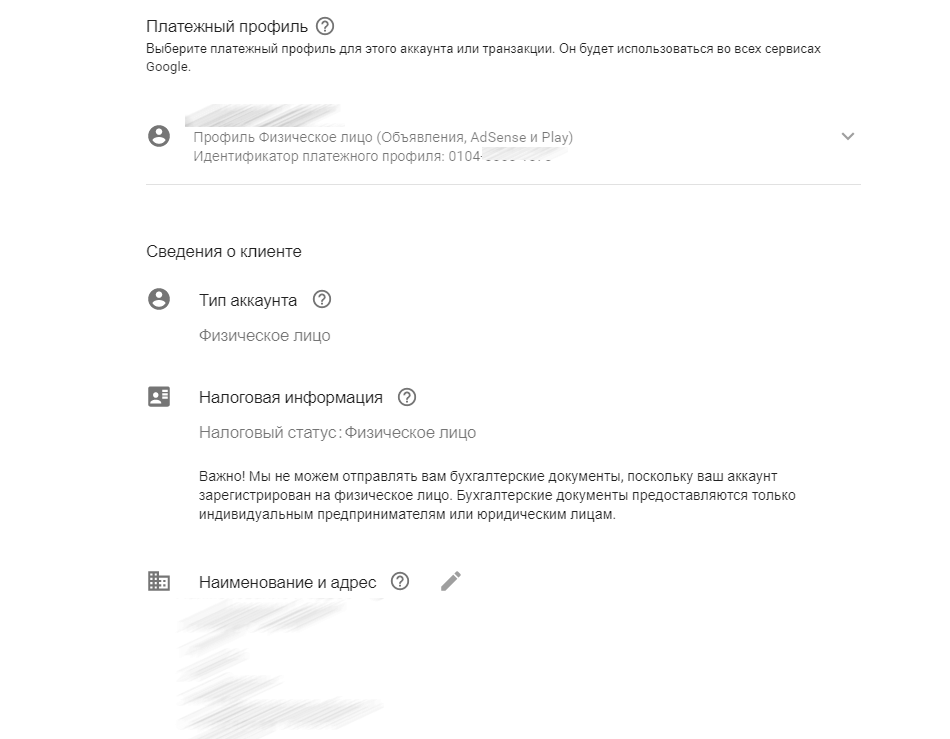
Выбираем текущий платежный профиль или создаем новый. Проверяем автоматические сведения об аккаунте. Если какая-то информация некорректная, кликаем по иконке карандаша и редактируем сведения:
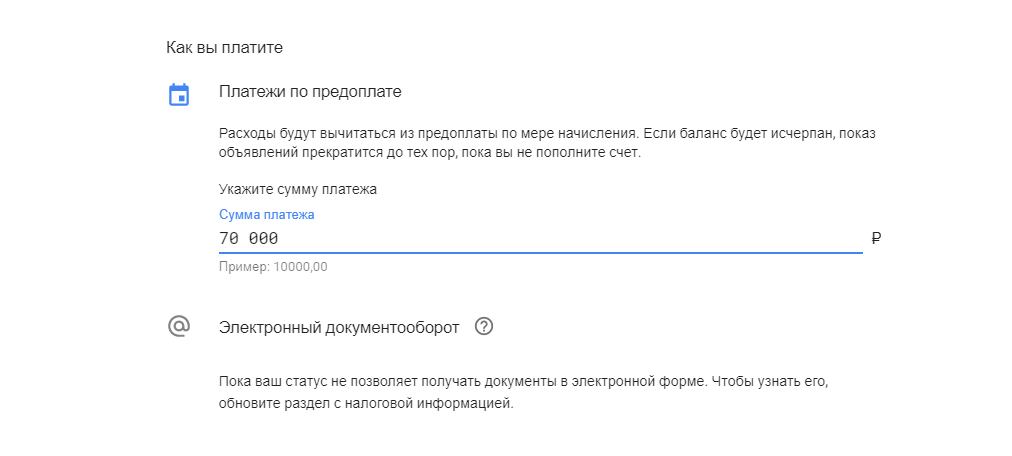
«Google Реклама» работает только по предоплате. Указываем сумму единовременного платежа:
Ниже выбираем предпочтительный способ оплаты и привязываем его здесь же:
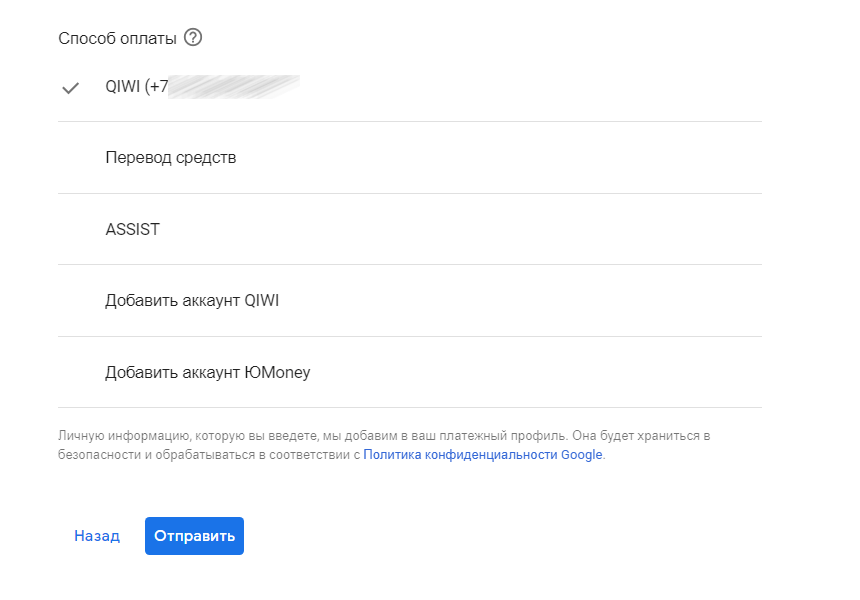
Для каждого способа появится подробная инструкция. Так, например, алгоритм действий для способа оплаты через ASSIST:
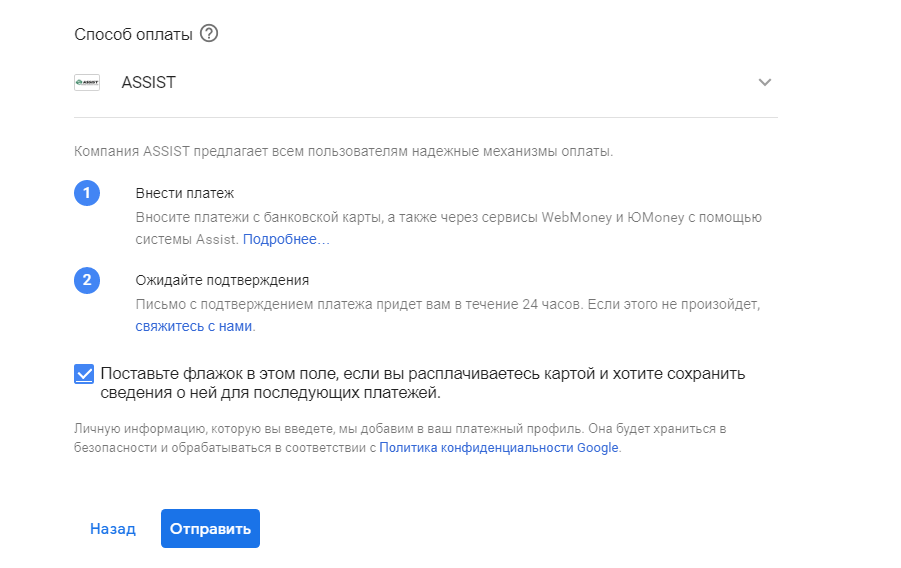
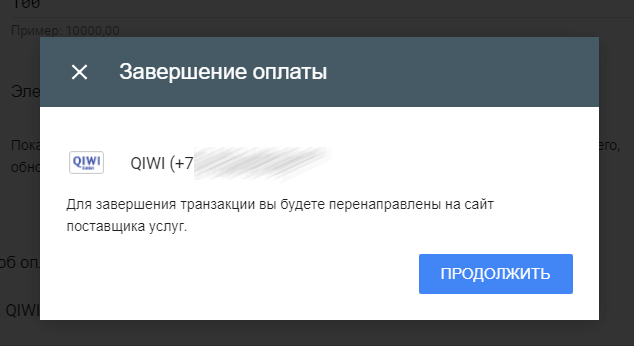
После выбора подходящего способа оплаты нажмите «Отправить» и подтвердите операцию:
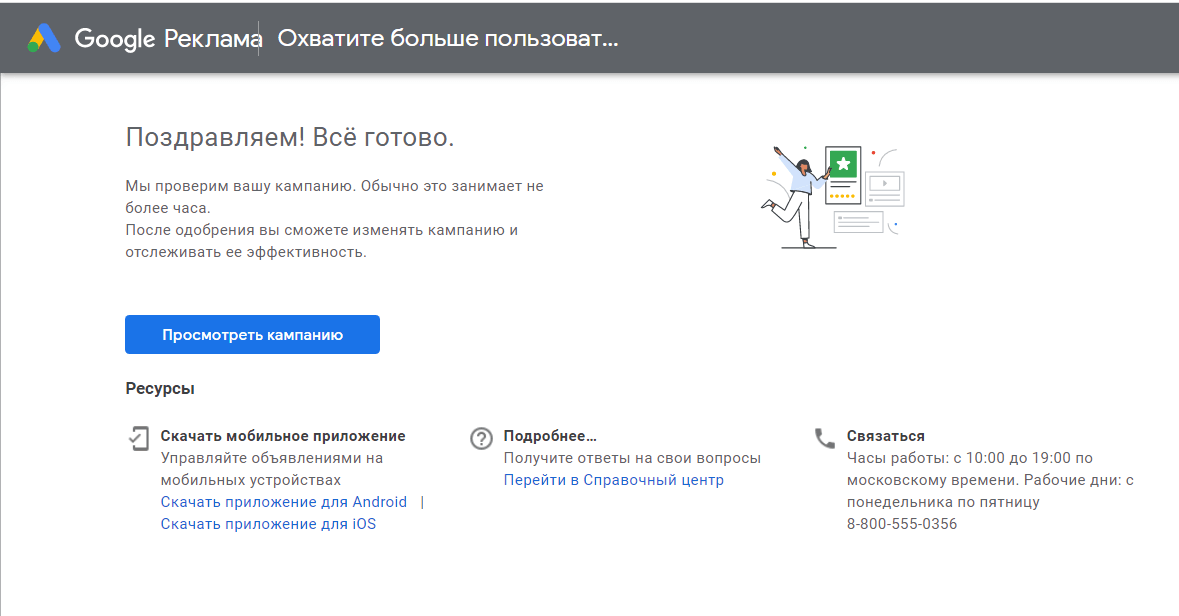
У нас получилось. Благодаря мастеру умных кампаний мы создали свою первую рекламу в Google Ads:

Читайте также:
Сколько стоит SEO: полный расклад по бюджету
Как настроить «Google Рекламу» в режиме эксперта — способ для профессионалов
Чтобы попасть в режим эксперта, нажмите на ссылку «Перейти в режим эксперта» в мастере умных кампаний:
Прежде чем переходить к инструментам, настройкам, параметрам, рассмотрим цели и типы разных кампаний. Именно от них зависят модели оплаты, места показов и другие ключевые параметры любой РК.
Цели кампаний
В 2022 году в «Google Рекламе» доступно 8 целей:
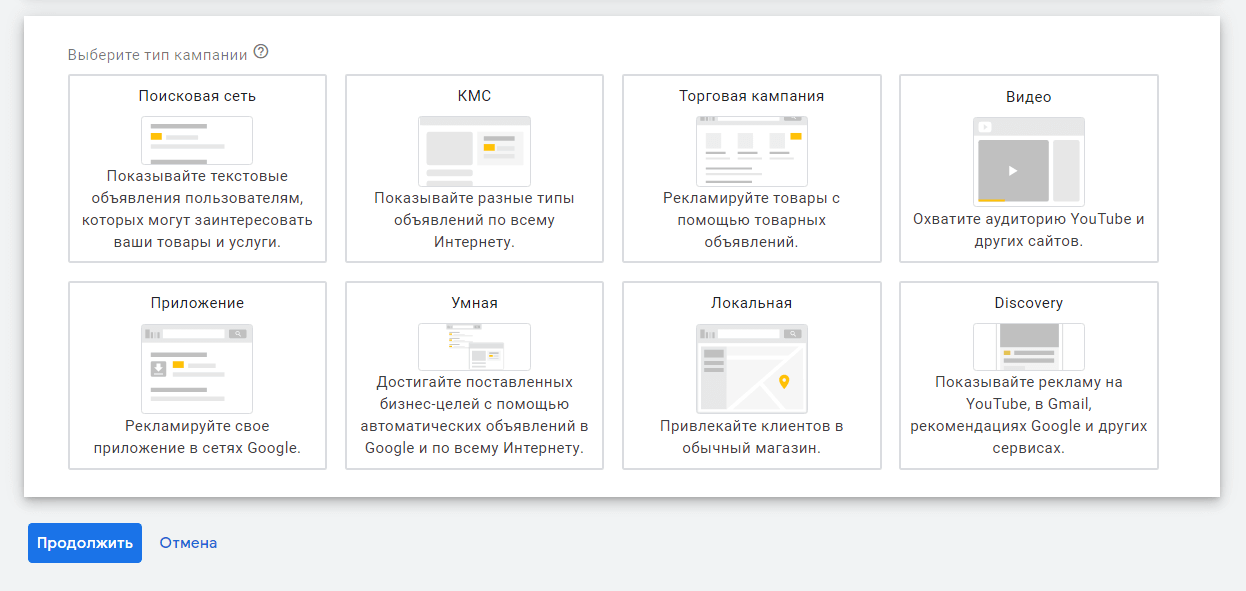
- Продажи. Для увеличения продаж на сайте, в магазине, в приложении. Поддерживаемые типы кампаний: поиск, КМС, торговая, видео, умная, discovery. Подробнее о разных типах кампаний мы расскажем в разделе «Поисковая сеть. Цель: Продажи».
- Потенциальные клиенты. Для поиска потенциальных клиентов и получения других конверсий. Поддерживаемые типы кампаний: поиск, КМС, торговая, видео, умная, discovery.
- Трафик сайта. Для привлечения клиентов на ваш сайт. Поддерживаемые типы кампаний: Поиск, КМС, Торговая, Видео, Умная, discovery.
- Интерес к бренду и товарам. Для привлечения внимания потенциальных клиентов к вашим товарам и услугам. Поддерживаемые типы кампаний: только видео.
- Узнаваемость бренда и охват. Для охвата максимально широкой аудитории и повышения узнаваемости бренда. Поддерживаемые типы кампаний: КМС и видео.
- Реклама приложения. Для увеличения количества установок / взаимодействий / регистрация мобильного приложения. Поддерживаемые типы кампаний: приложение.
- Посещения магазинов и промоакции. Для привлечения посетителей в магазины, рестораны и дилерские центры. Поддерживаемые типы кампаний: локальная.
- Кампания без цели. Пригодится, если вы хотите посмотреть все типы кампаний, доступные в «Google Рекламе»:
Выбрать конкретный тип кампании вы можете выбрать только после выбора цели. Рассмотрим типы кампаний подробнее.
Типы кампаний
От типа кампании зависит формат объявления и допустимые площадки, где оно будет показываться:
- «Поисковая сеть». Текстовые объявления для роста продаж. Рекламный блок содержит текст или номер телефона. Важно знать, что поисковый тип кампаний показывается не только в в результатах поиска Google, но и на сайтах-партнерах.
- «КМС». Разнообразные форматы для роста продаж. Удобное назначение ставок с учетом автоматических алгоритмов. Ваши объявления будут показываться более чем на 2 миллионах сайтах.
- «Торговая кампания»«Торговая кампания». Для рекламы товарных объявлений. Этот тип кампаний демонстрируется на поиске и в КМС. Недоступна в России.
- «Видео». Для рекламы товаров и услуг в формате видеообъявлений. Вы охватите аудиторию YouTube и сайтов-партнеров.
- «Умная». Алгоритмы сами создадут объявления и будут показывать его по всему интернету, включая поиск и другие сервисы Google (например, Google Maps).
- «Discovery». Идеальный вариант для персонализированной рекламы. Показывается в Gmail, ленте рекомендаций Google Discover, на YouTube и других площадках. Недоступна в России.
Рассматривать каждый тип кампании и каждую цель подробно нецелесообразно, так как настройки там практически не различаются. Мы рассмотрим ключевые варианты: «Поиск», «КМС», видео.
Для начала попробуем запустить поисковую рекламу с целью продаж, так как это один из самых популярных сценариев использования «Google Рекламы».

Читайте также:
8 стратегий увеличения прибыли компании
Поисковая сеть. Цель: Продажи
На примере этой кампании мы рассмотрим все параметры, которые встретятся вам при настройке других типов кампаний.
Поисковая кампания с целью «Продажи» подразумевает выбор одного или нескольких способов достижения цели:
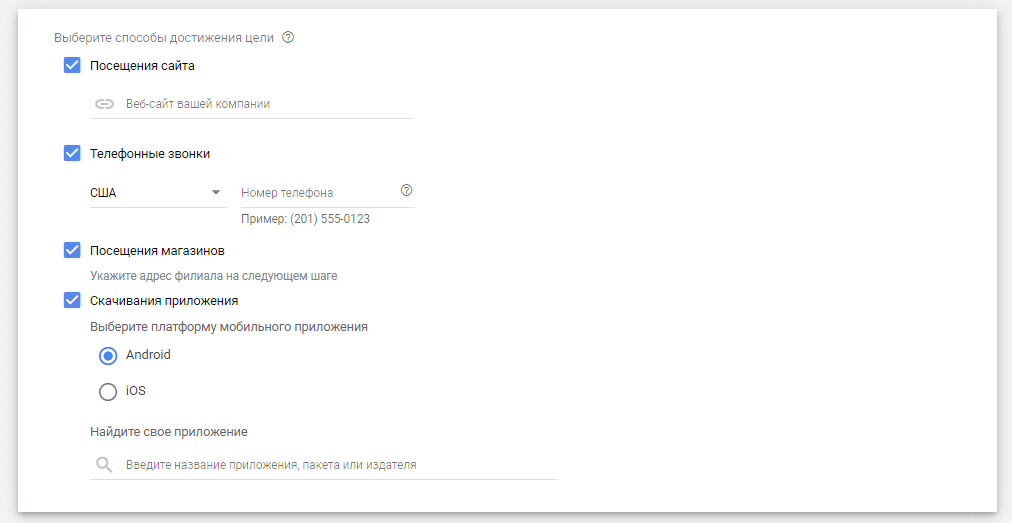
- Посещения сайта.
- Телефонные звонки.
- Посещения магазинов.
- Скачивания приложения (Android или iOS):
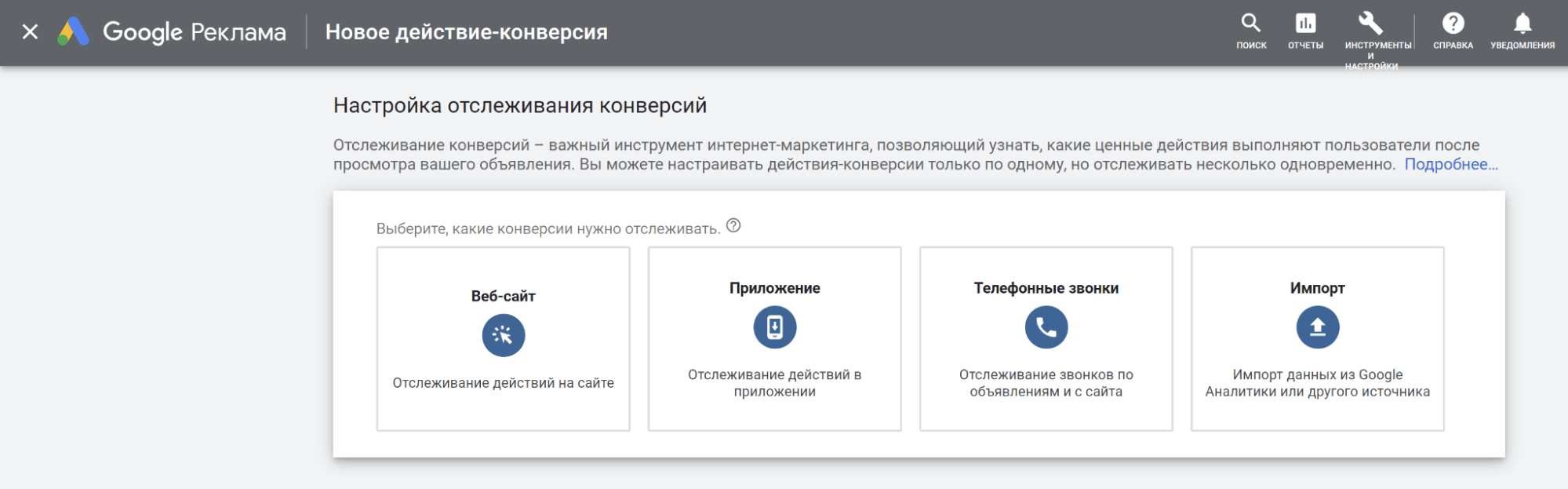
Поисковая кампания с целью «Продажи» позволяет настроить отслеживание любых конверсий. Не всегда конверсии важны (например, в охватных кампаниях), но если вам нужны лиды, не забудьте создать действие-конверсию и добавить скрипт для его отслеживания на свой сайт. Нажмите кнопку «Создать действие-конверсию».
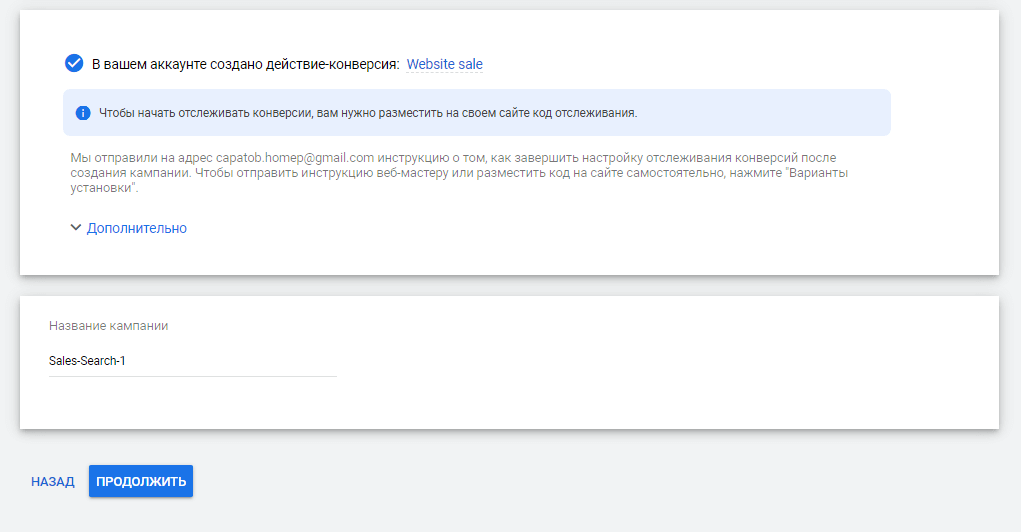
Подробнее о действиях-конверсиях написано в справке Google Ads.

Продвижение сайта по лидам
- Никаких абстрактных показателей эффективности SEO.
- Оплата продвижения только за совершенные целевые действия: заявки, звонки, оформление заказа, регистрация.
После нажатия кнопку «Продолжить» мы попадаем в общие настройки кампании:
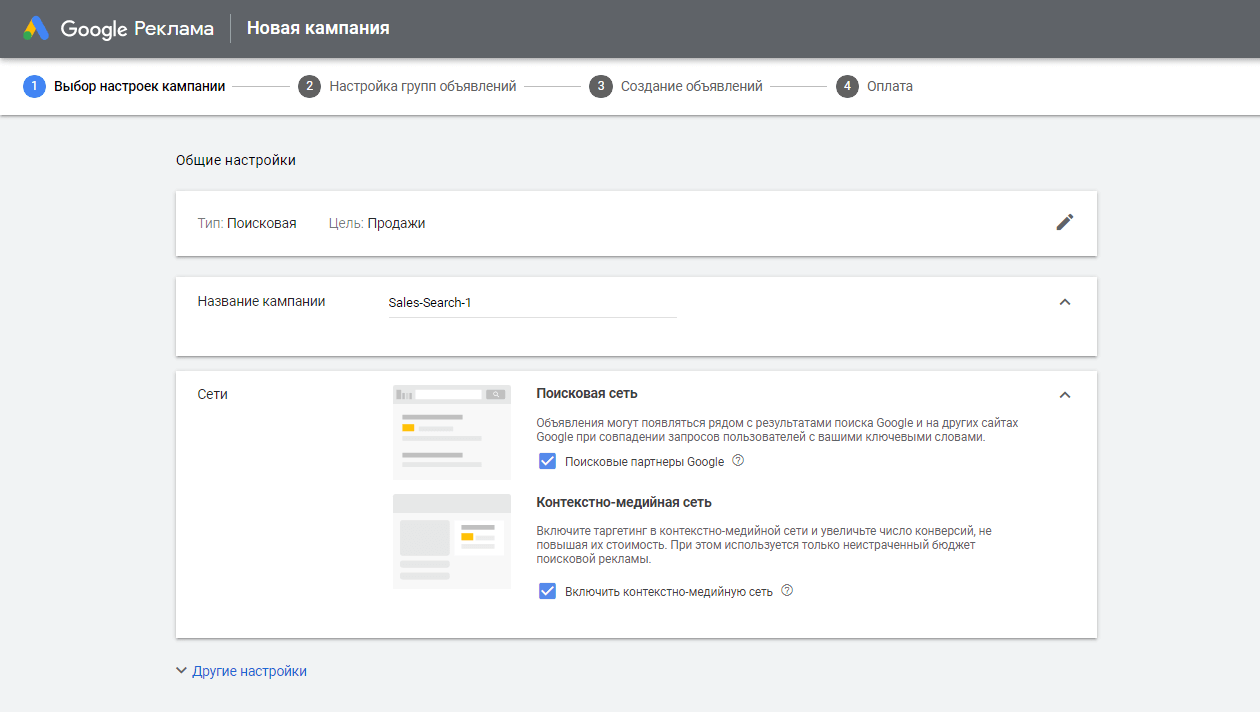
Общие настройки поисковой кампании с целью продажи
Прежде чем разбирать настройки, скажем немного об особенностях поиска и КМС для рекламодателя.
Особенности поисковой сети:
- Поисковые партнеры Google – это поисковые сайты, на которых могут быть показаны ваши объявления.
- Чтобы вы могли получать конверсии примерно по той же цене, что и в поисковой сети, стоимость некоторых кликов на сайтах поисковых партнеров должна отличаться от максимальной цены за клик в поисковой сети в большую или меньшую сторону.
- Статистика показов на сайтах поисковых партнеров не влияет на показатель качества в поисковой сети.
Особенности контекстно-медийной сети:
- Вы будете получать больше конверсий в КМС, чем в поисковой сети, в рамках таких же или меньших затрат.
- Ваши объявления будут показываться, только когда вы не полностью израсходовали свой бюджет в поисковой сети или когда конверсии в КМС стоят дешевле, а по другим кампаниям КМС ваши объявления не допускаются к показу.
- Показ объявлений в КМС не повлияет на показатель качества для поисковой сети.
- Вы можете воспользоваться этой функцией, выполнив быструю настройку.
Дополнительные настройки
В дополнительных настройках мы задаем:
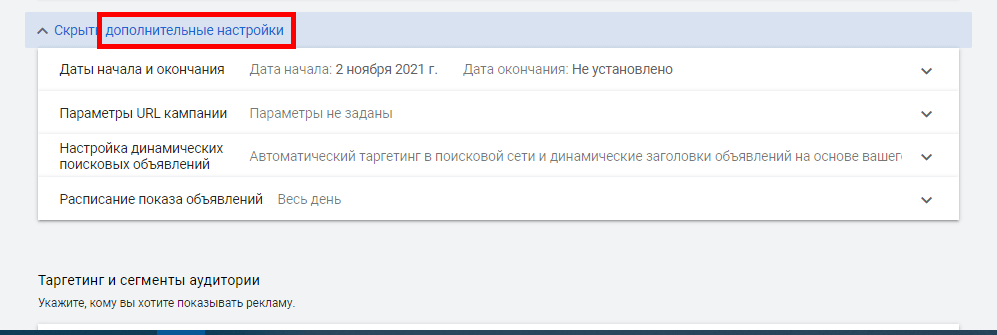
- Дату начала и окончания РК.
- Параметры URL./li>
- Настройки динамических объявлений.
- Расписание показов.
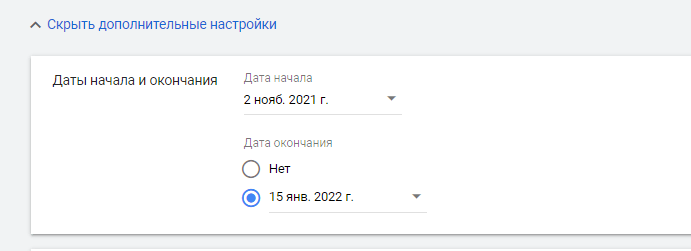
Даты начала и окончания. Выбираются следующим образом:
Параметры URL кампании. Шаблон отслеживания – это URL, с помощью которого учитываются все клики по объявлению.
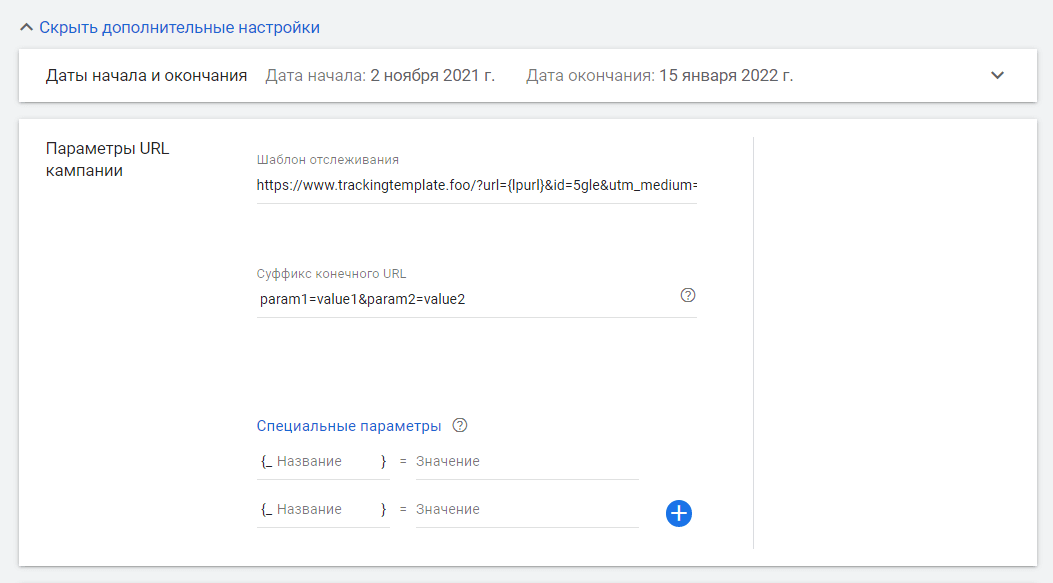
Настройка шаблона отслеживания потребует знаний UTM-разметки. Вот пример шаблона, который позволит следить за 5-ю параметрами поисковой кампании:
- источником;
- позицией;
- типом трафика;
- поисковой фразой;
- названием РК:
?utm_source=google &utm_medium =cpc &utm_campaign =campaign_name &utm_content = &utm_term =
Суффикс URL и шаблон отслеживания используются с одной целью: указать параметры для отслеживания. Но разница между этими инструментами все же существует.
Шаблон отслеживания задействуется на уровне кампании или всего аккаунта. Ограничение: нельзя определить точное место клика в объявлении (дополнительный URL, цена товара, заголовок).
Суффикс URL позволяет использовать конкретизацию, например: &дополнительный URL1, &дополнительный URL2:
vashsite.ru/?utm_source=google &utm_medium =cpc &utm_campaign =kms&дополнительная.ссылка 1
Благодаря настройке суффикса URL вы точно будете знать, куда именно пользователь кликнул при переходе на объявление.
Специальные параметры — это кастомизируемые свойства ссылки, которые используются в конечных URL и шаблонах отслеживания. Это отдельная и довольно большая тема, поэтому изучите статью Специальные параметры для данных в справке Google Ads.
Настройка динамических поисковых объявлений. Функция позволяет определить домен, язык и источник таргетинга для динамических поисковых объявлений.
Для динамических объявлений на поиске «Google Реклама» сама определяются ключи: алгоритмы сканируют ваш сайт и подбирают поисковые запросы.
Далее заголовки объявлений меняются в соответствии с реальными запросами пользователей.
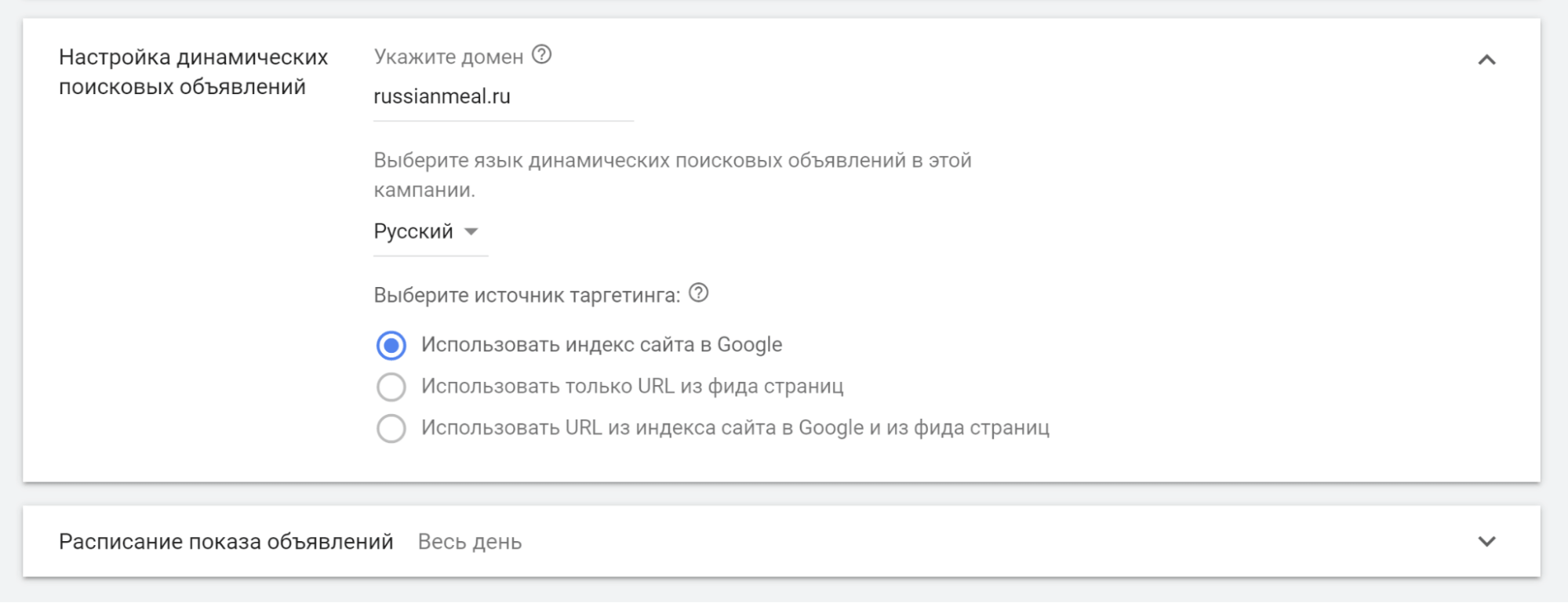
Источник таргетинга определяет URL, на основе которых будут формироваться динамические объявления. Можно взять данные из:
- Индекса сайта в Google.
- Использовать URL из фида (источника или метки продавца).
- URL из индекса + фида страниц.
Расписание показа объявлений. Здесь задаются дни и часы, когда ваши объявления будут показываться на поиске:
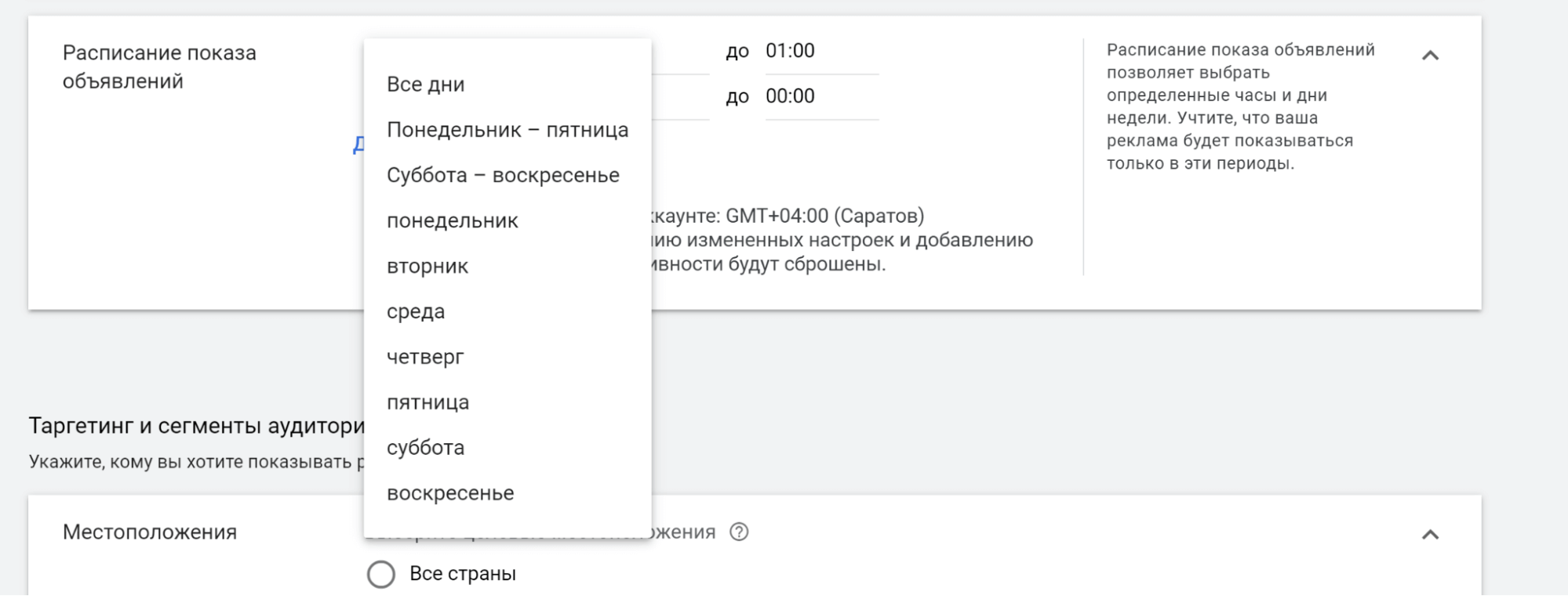
Переходим к настройкам таргетинга.
Таргетинг и сегменты аудитории
Здесь мы указываем, кому именно нужно показывать наши объявления:
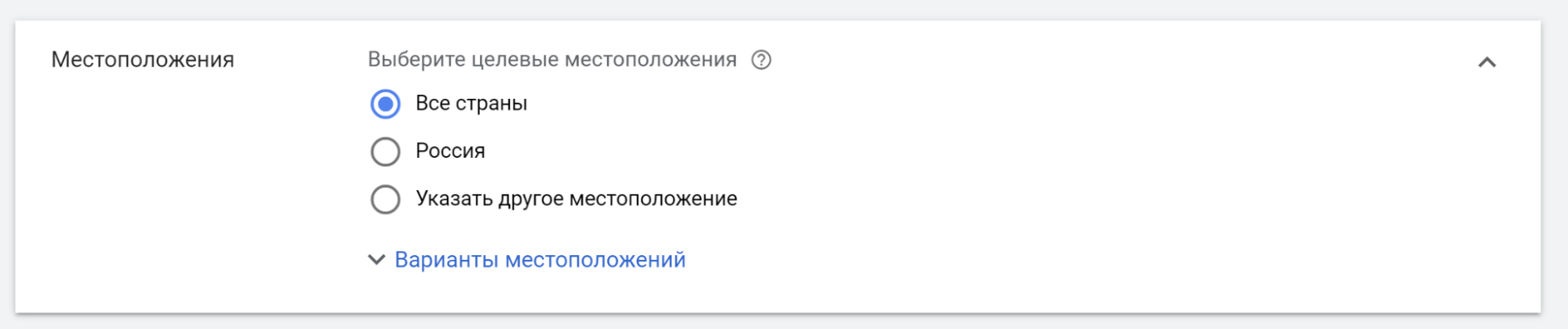
Благодаря настройке целевых местоположений вы сможете показываться тем, кто:
- Интересуется конкретным ГЕО
- Регулярно бывает в конкретном ГЕО.
- Всегда находится в конкретном ГЕО.
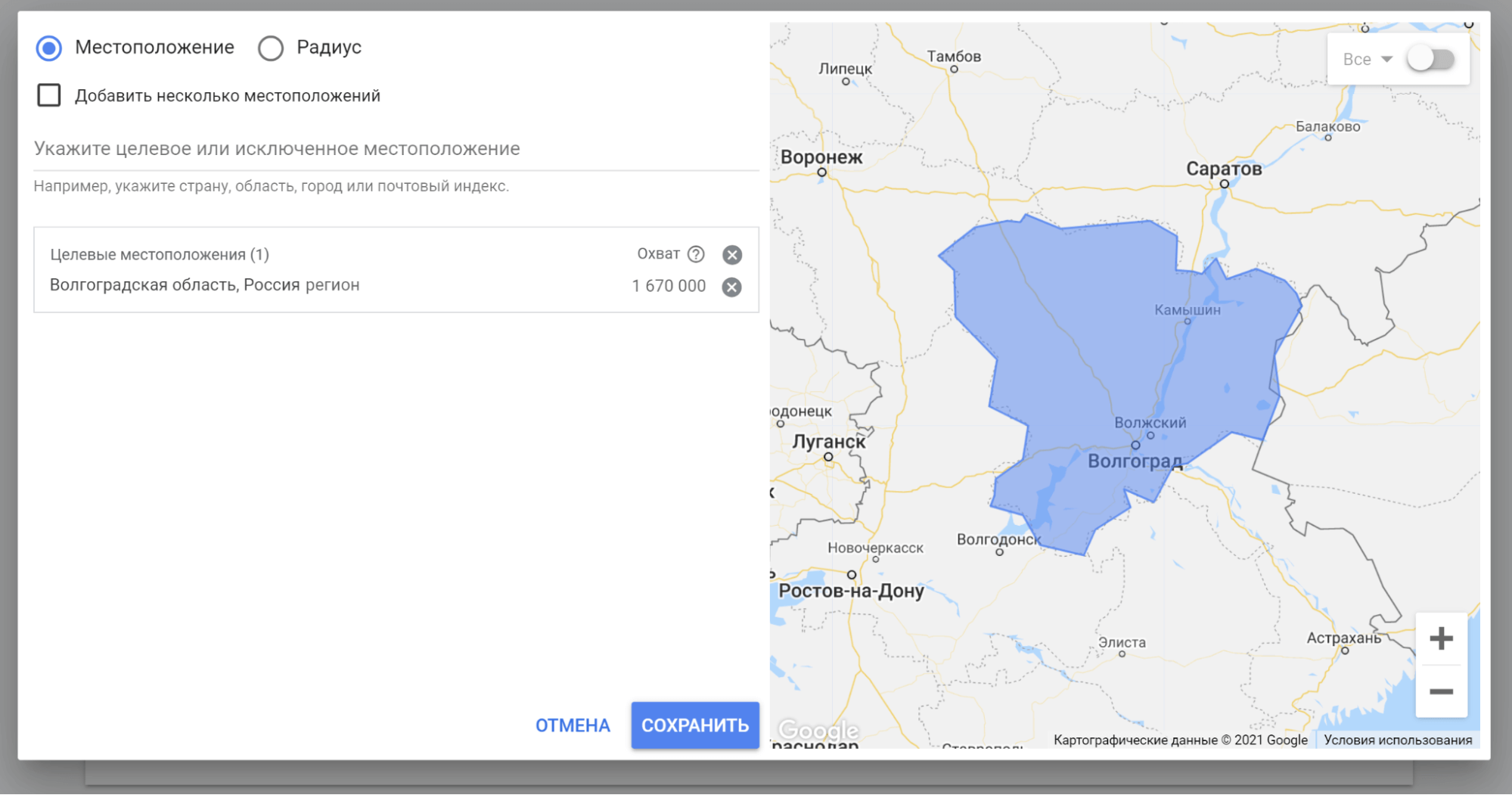
Андрей хочет, чтобы реклама его кафе в Волгограде показывалась людям, которые рядом живут рядом. Поэтому он выбрал местоположение «Волгоград»:
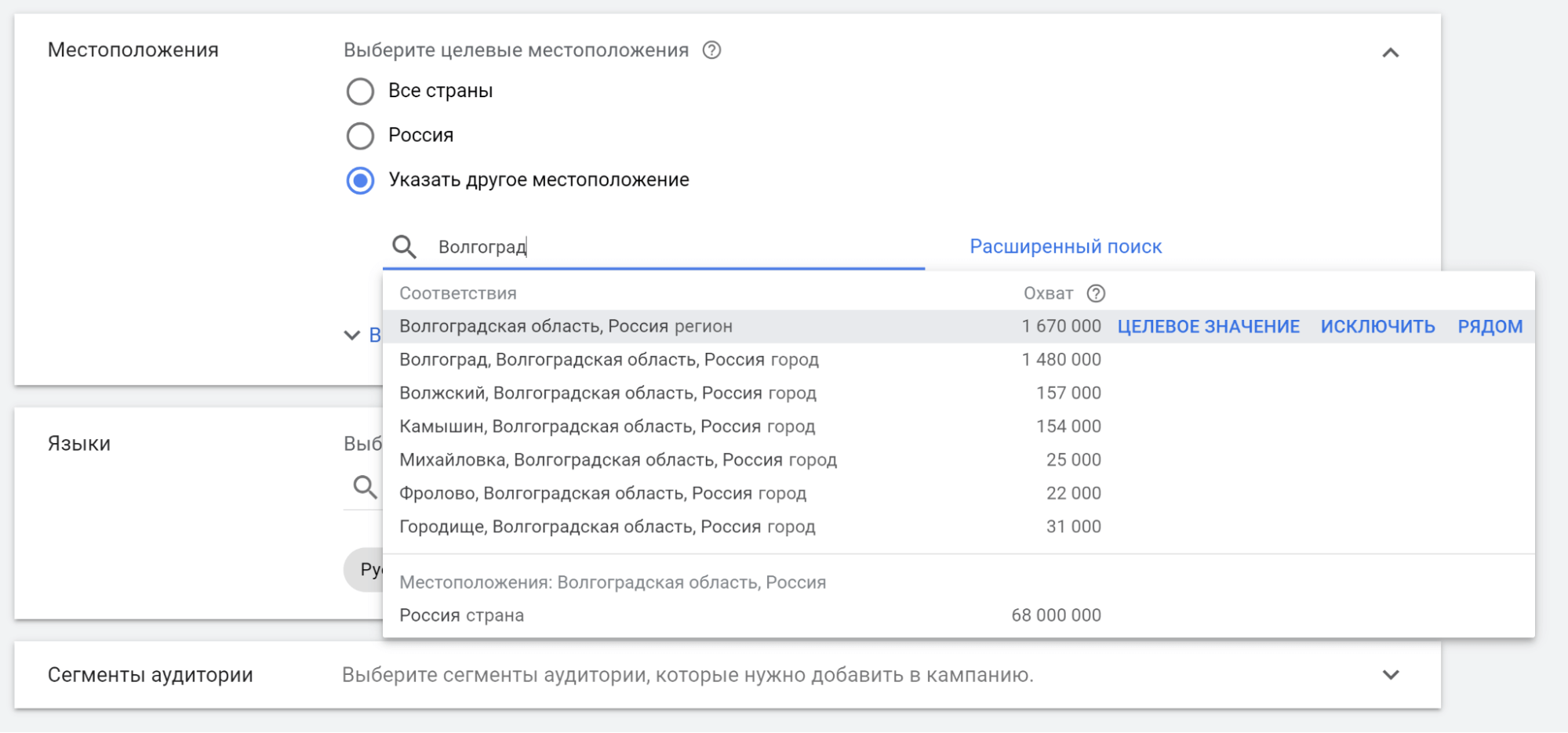
Мария управляет магазином, который отправляет товары из Украины в Россию. Ей нужны клиенты из обеих стран, поэтому в настройках целевых местоположений она указала обе страны:
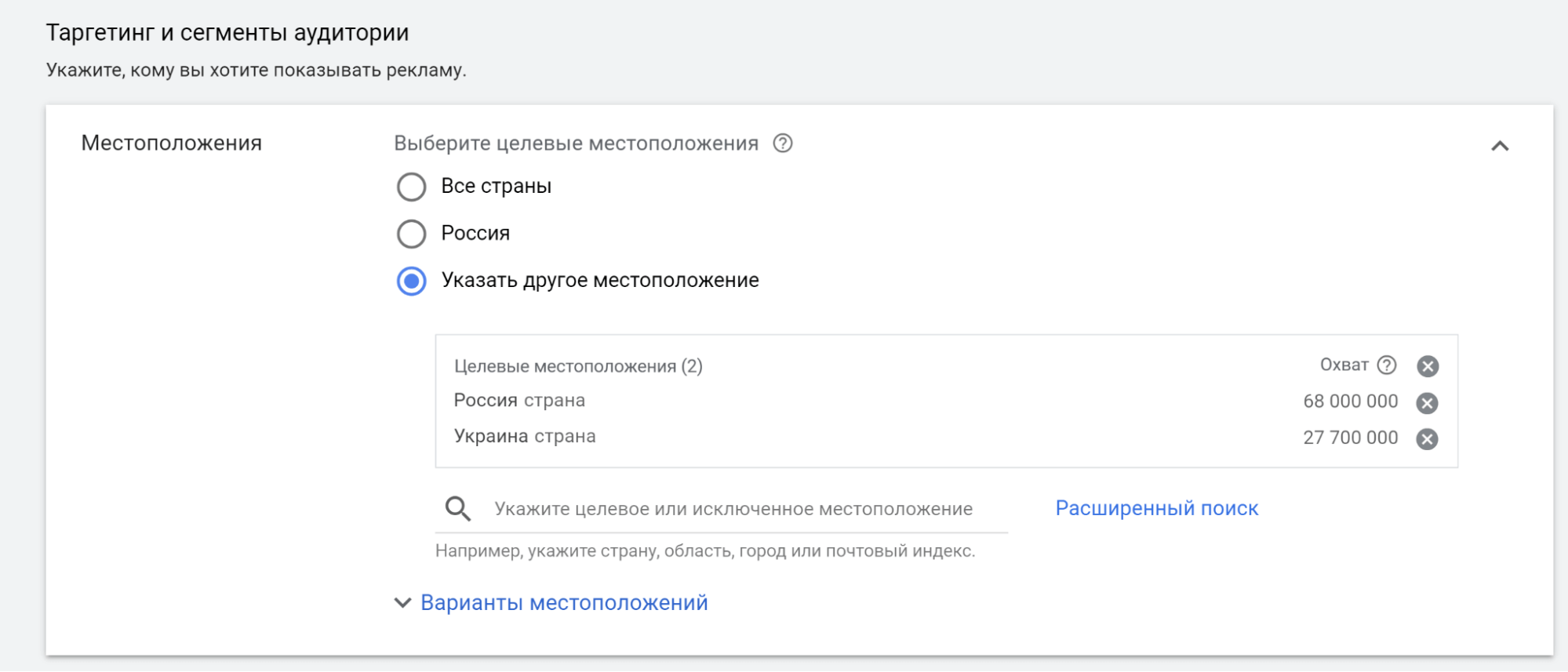
Целевое значение позволяет выбрать конкретный сценарий показа объявления — присутствие или интерес, только присутствие, только интерес в поисковых запросах:
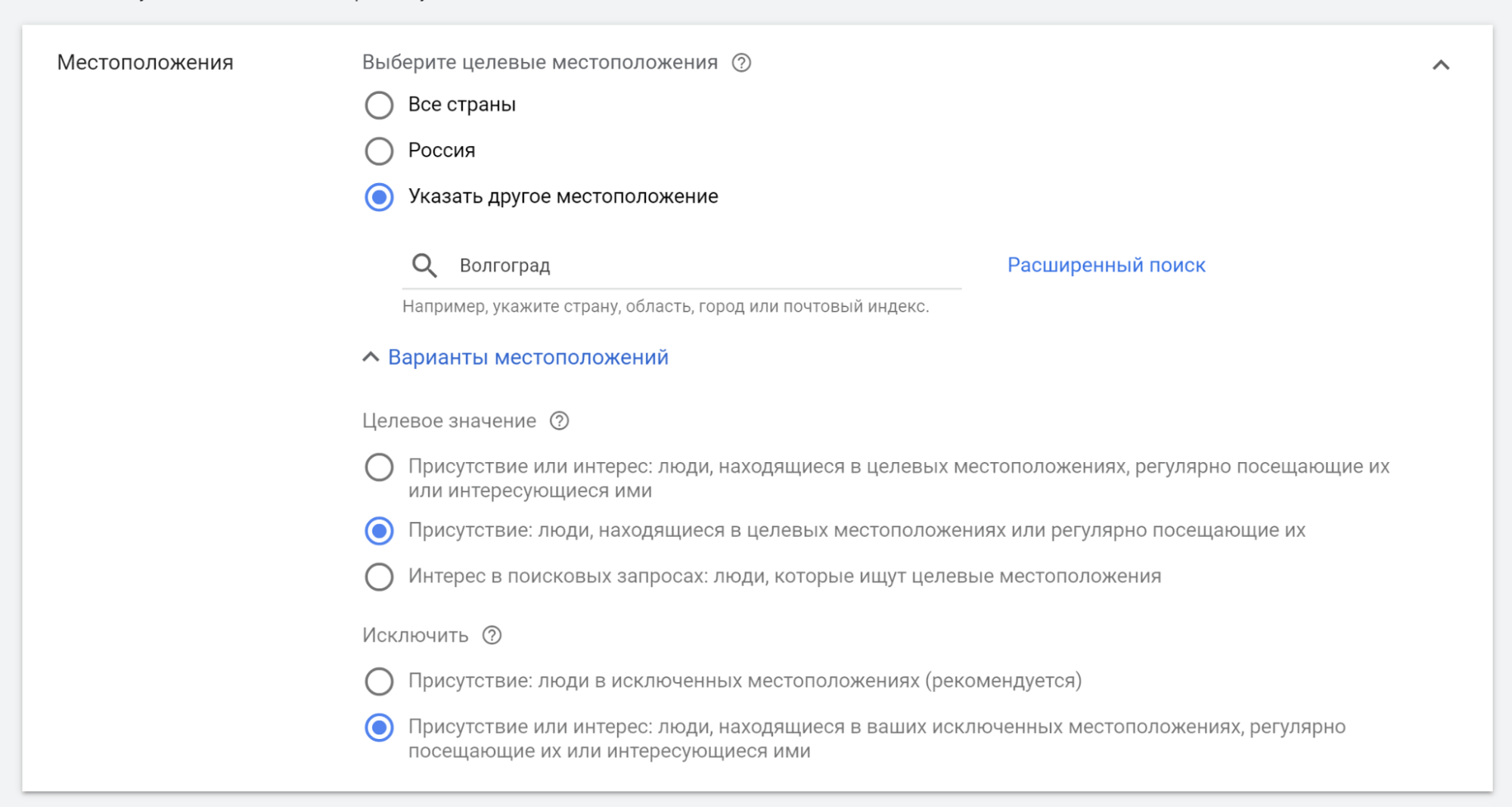
Также вы можете ограничить местоположения, в которых показывается реклама, применив параметр в строке «Исключить»:
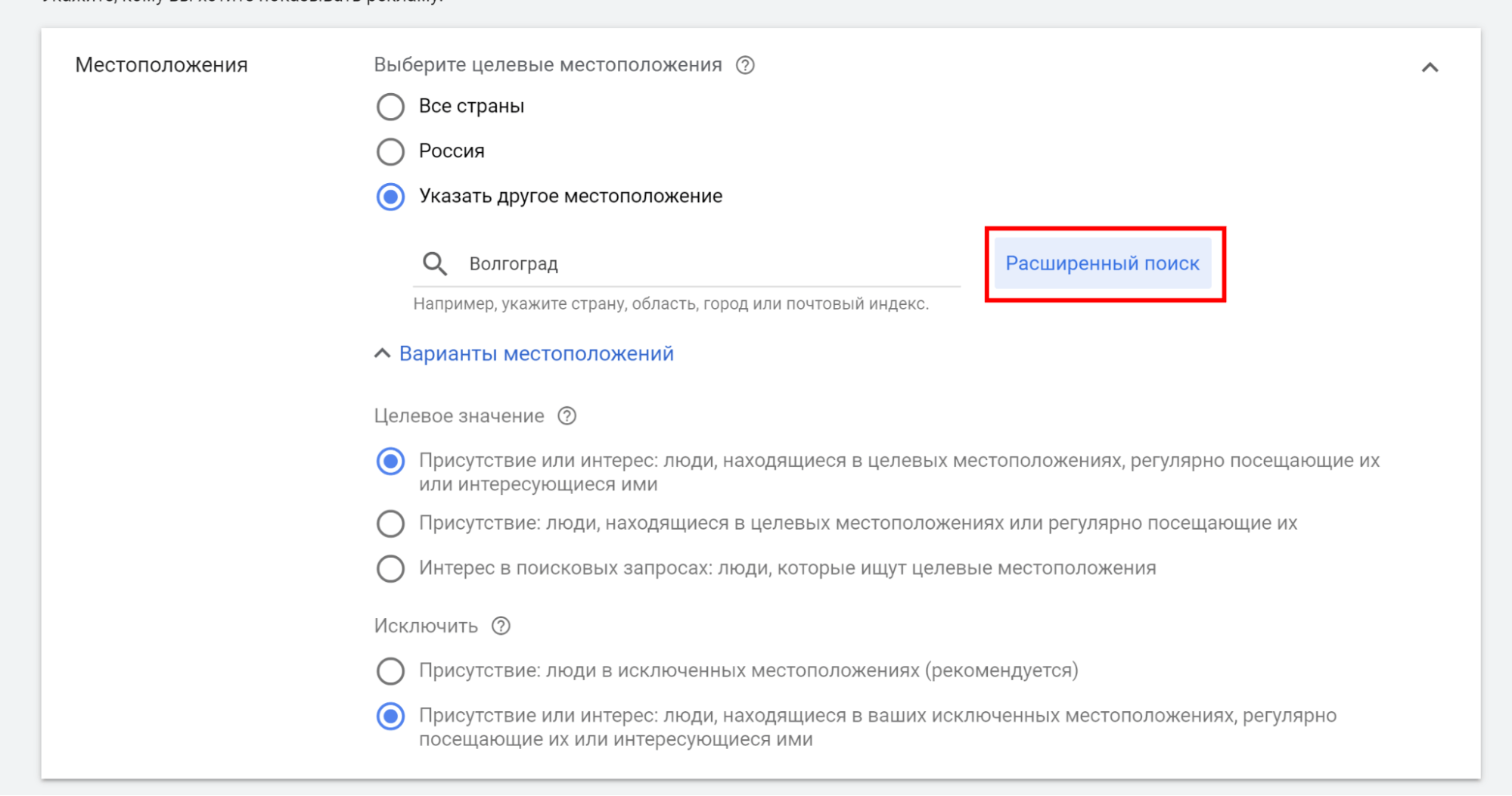
Настройку местоположения в таком виде мы уже встречали в мастере умных кампаний (см. раздел «Как настроить «Google Рекламу» через мастер умных кампаний»):
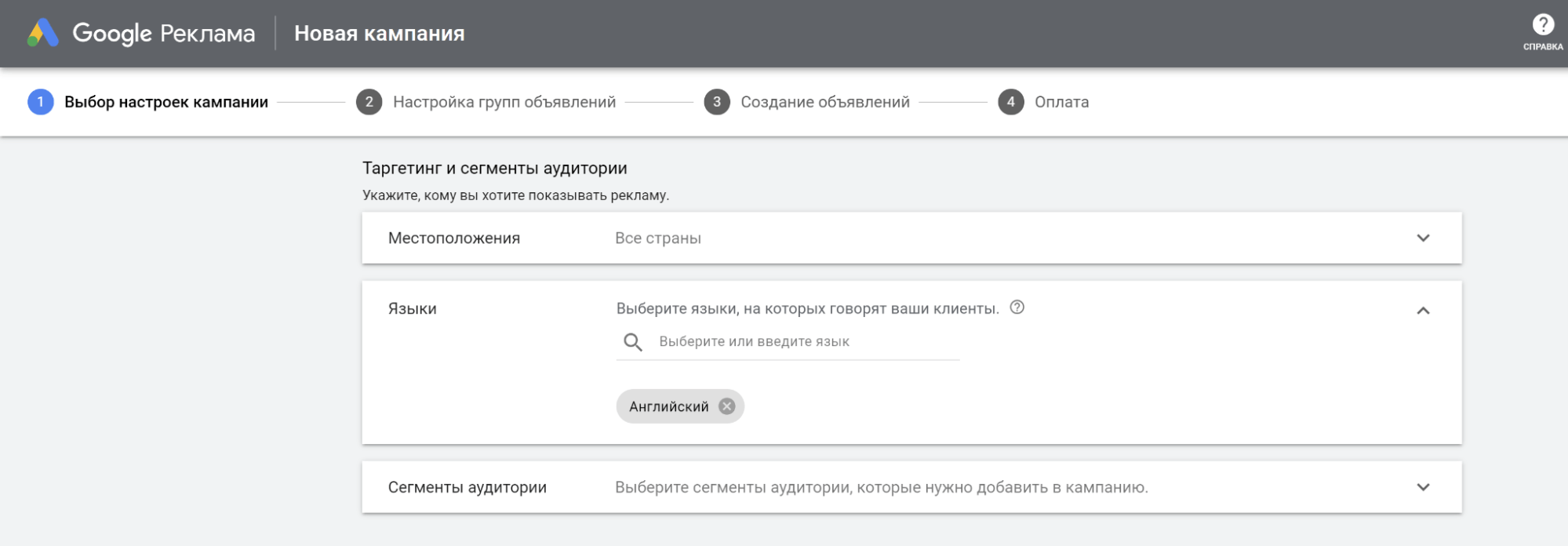
Языки. С помощью языкового таргетинга можно показываться с учетом языковых параметров, которые предпочитает пользователь или по настройкам языка сайта. Таким образом, рекламу, например, увидят только англоговорящие:
Сегменты аудитории. Аудитории в «Google Рекламе» — это группы пользователей с конкретными интересами, намерениями, социально-демографическими параметрами. Алгоритмы «Google Рекламы» позволяют показывать объявления только интересующим вас сегментам целевой аудитории:
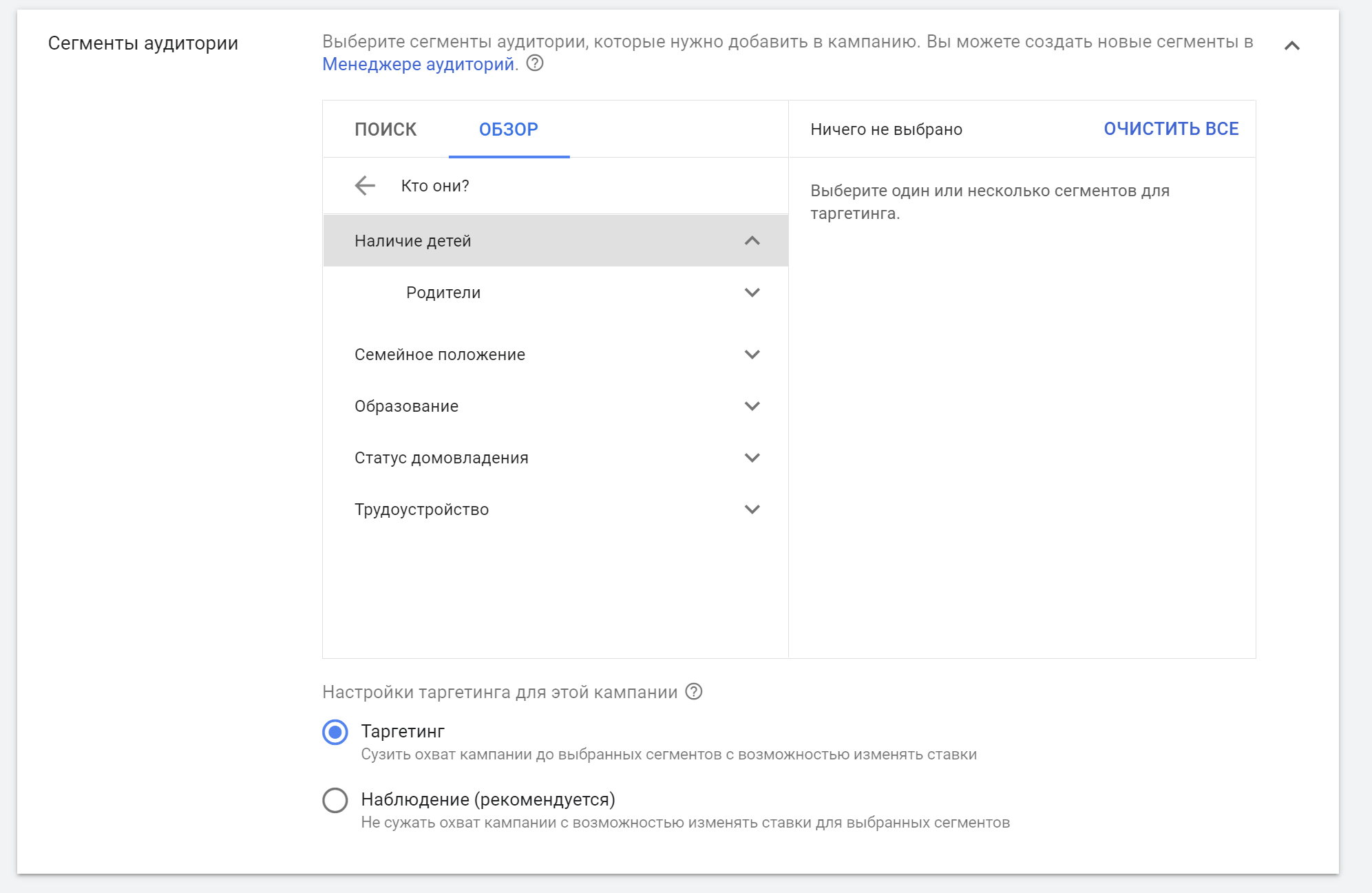
Данные из источников аудиторий могут использоваться для оптимизации ставок и таргетинга в соответствующих кампаниях.
На вкладке «Обзор» можно найти сегменты из 5 готовых вариантов
- Кто они по подробным демографическим данным.
- Каковы их интересы и привычки по категориям интересов.
- Что они ищут и какие покупки планируют по аудиториям заинтересованных покупателей.
- Как они взаимодействуют с вашей компанией на основе ваших данных и похожих сегментов.
- Ваши сегменты смешанной аудитории.
На вкладке «Обзор» вы сами указываете ключевое слово, и «Google Реклама» предлагает готовые сегменты, наиболее подходящие для него:
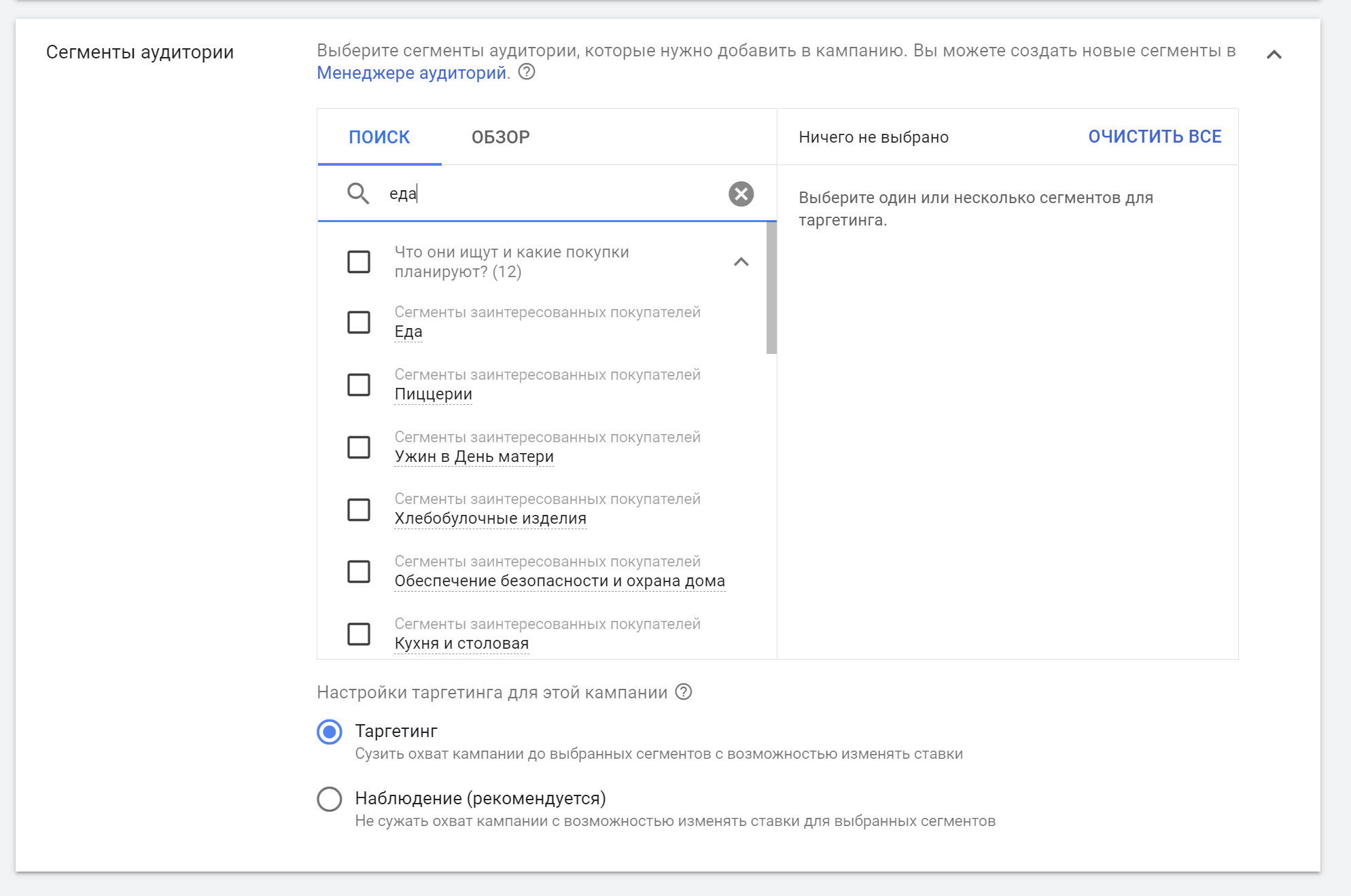
Здесь в разделе «Настройки таргетинга для этой кампании» вы можете выбрать два варианта:
- Таргетинг. Уменьшается охват, так как рекламу будет видеть только указанный сегмент. Также пригодится для показов на страницах с определенным контентом.
- Наблюдение. На охват не влияет. Вы сможете следить за эффективностью объявлений, относящимся к выбранным вами местам размещения, темам или аудиториям.
При использовании любой из указанных функций вы также можете устанавливать специальные ставки или применять корректировку ставок, чтобы более точно управлять показом объявлений в рамках выбранных настроек таргетинга.

Таргетированная реклама в социальных сетях
- Ваша реклама показывается аудитории с точно заданными параметрами: пол, возраст, работа, гео, интересы, темы.
- Это гибкий и тонко настраиваемый на конкретный сегмент аудитории инструмент продвижения.
Бюджет и назначение ставок
Укажите, сколько и как вы планируете тратить. Сперва задается средний дневной бюджет для одной кампании:
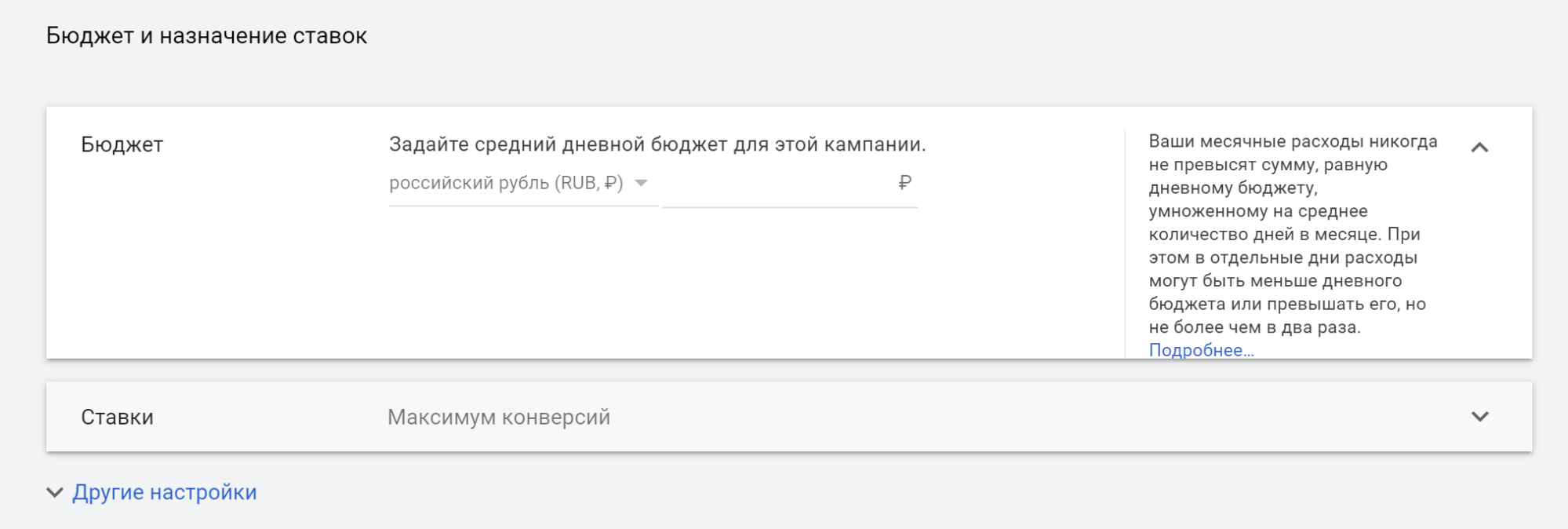
Ставки. Выберите основной показатель кампании, чтобы просмотреть варианты назначения ставок, которые позволят выполнить оптимизацию по нему. В поисковой сети с целью «Продажи» доступны следующие сценарии цели: «Конверсии», «Ценность конверсии», «Клики», «Процент полученных показов».
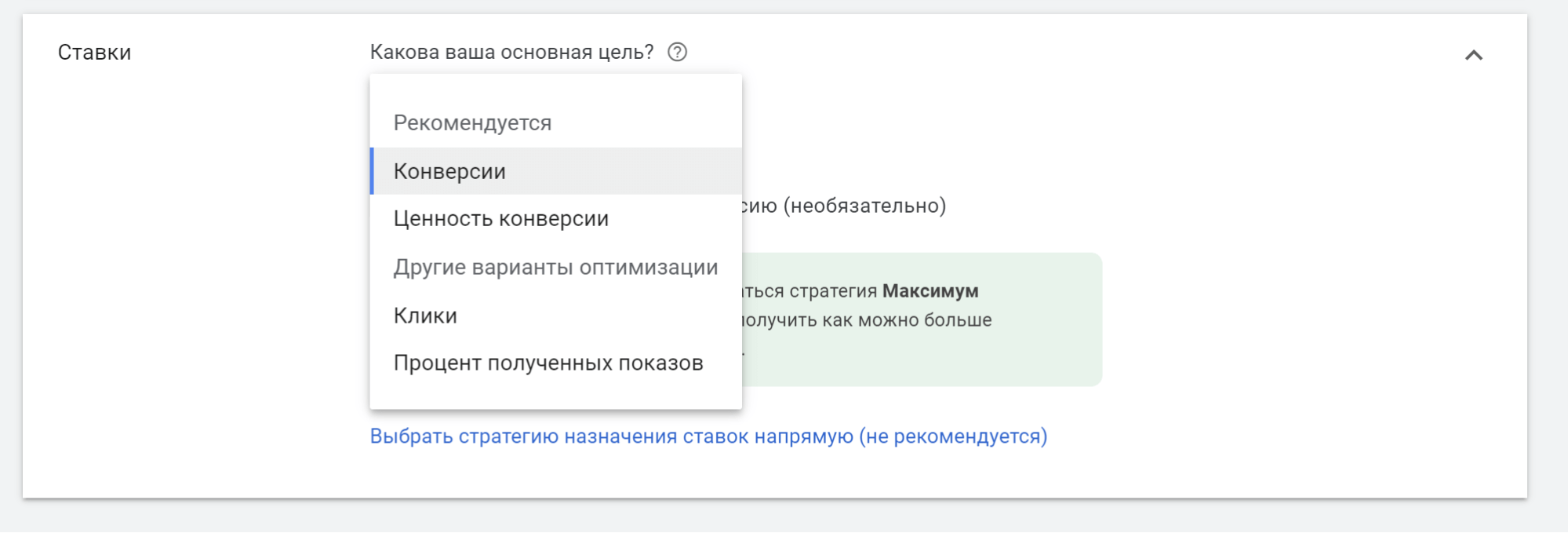
«Google Реклама» автоматически назначит все ставки так, чтобы вы получили максимум конверсий в рамках заданного бюджета.
Внимание: выбранная стратегия применяется только к настраиваемой кампании!
При необходимости можно указать предпочтительную стоимость одной конверсии. Для этого отметьте чекбокс «Указать целевую цену за конверсию»:
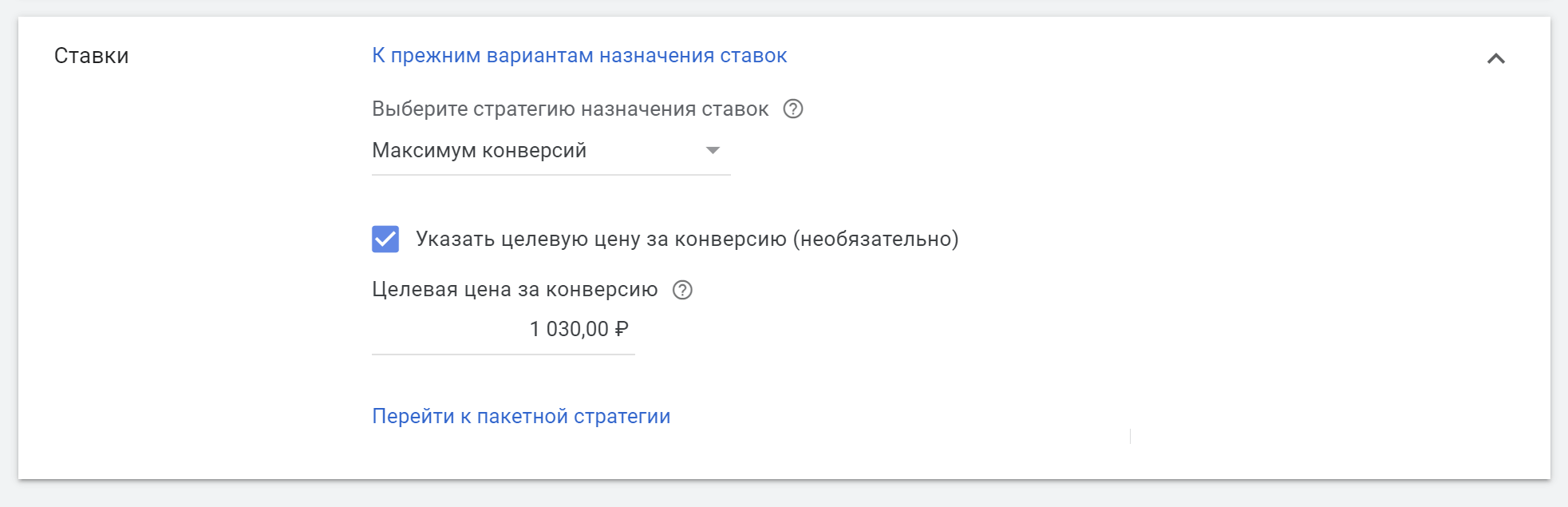
Теперь ставки автоматически формируются, чтобы обеспечить максимум конверсий по цене не выше заданной. Цена конверсий может варьироваться как в большую, так и в меньшую сторону.
Ценность конверсии. Эта цель позволяет указать необходимый показатель ROI:
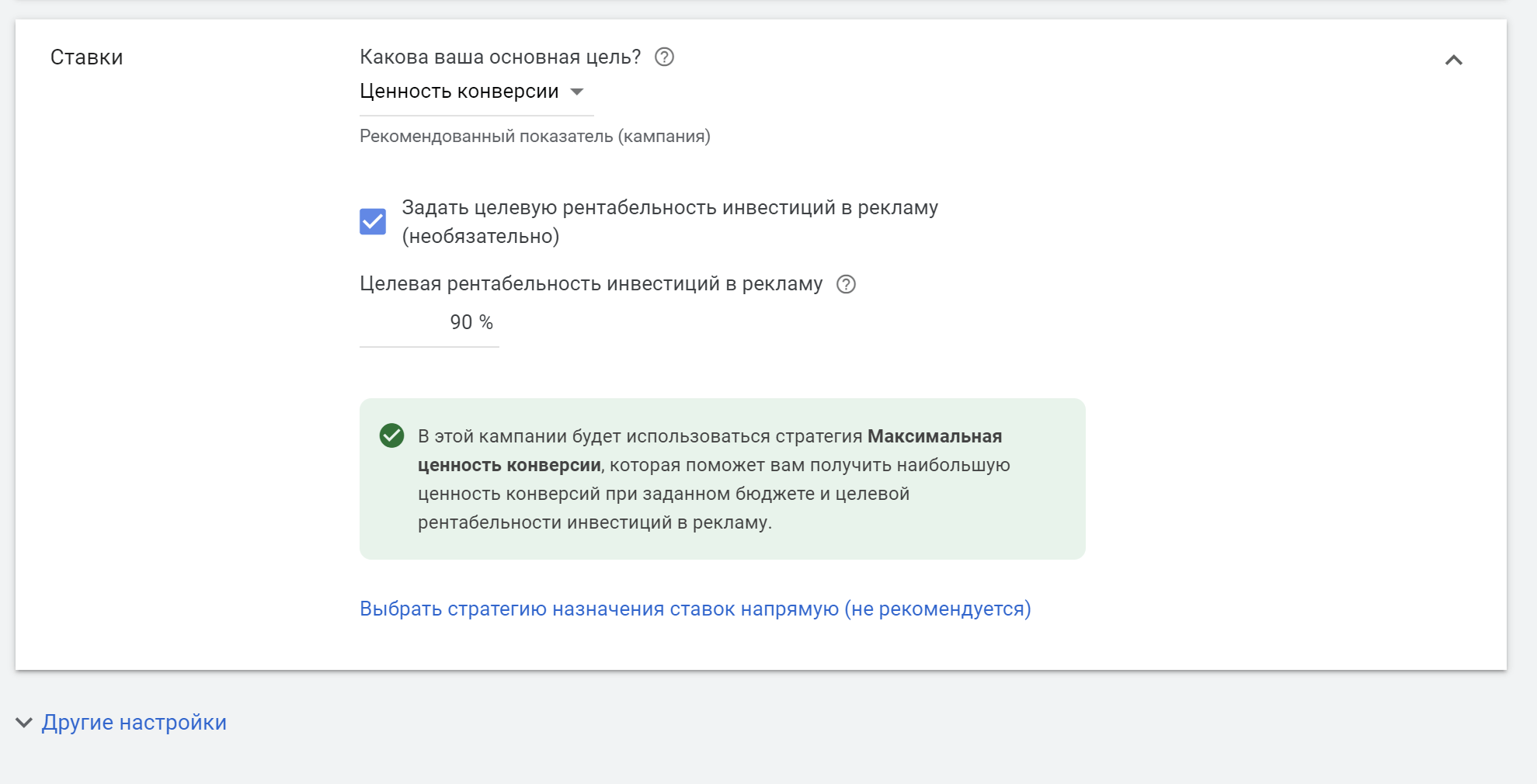
Целевая рентабельность инвестиций в рекламу – это средняя стоимость конверсии в отношении к средствам, которые вы тратите на объявления.
Укажите значение в виде процентного соотношения, используя формулу:
Ценность конверсии ÷ Затраты на рекламу x 100% = Целевая рентабельность инвестиций в рекламу
Также доступны цели «Клики» и «Процент полученных отказов». С первой все понятно, а вот со второй нужно разобраться, так как там присутствуют дополнительные настройки:
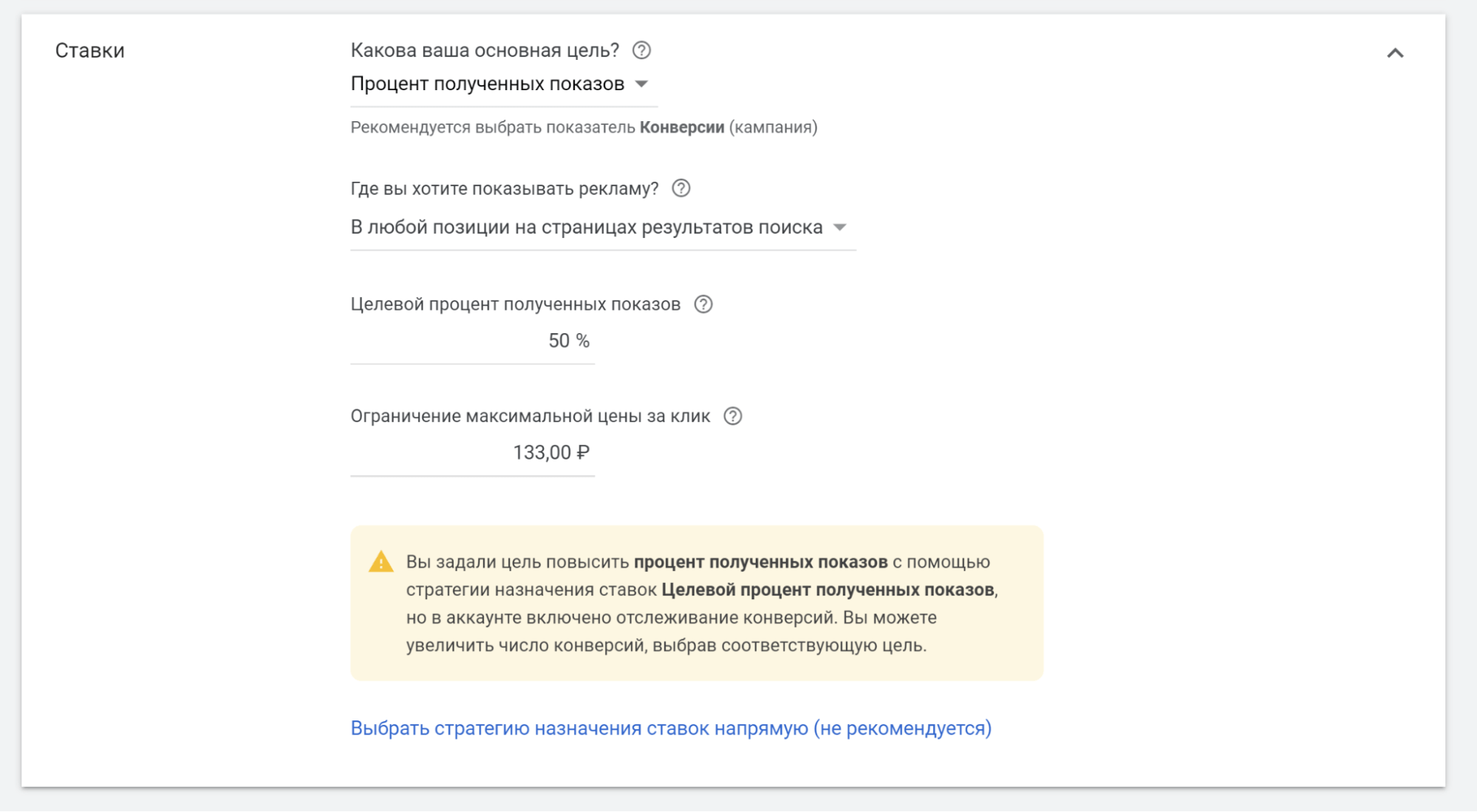
Ставки по цели «Процент полученных отказов» позволяют настроить места показов, указать целевой процент и ограничить максимальную стоимость клика.
В разделе «Где вы хотите показывать рекламу?» доступно три варианта размещения блока:
- Любая позиция на страницах результатов поиска.
- Вверху страницы результатов поиска.
- Верхняя позиция на странице результатов поиска.
Раздел «Целевой процент полученных показов» показывает, как часто объявления должны появляться в выбранной области SERP, когда ключевые фразы наиболее релевантны указанным вами ключам.
Раздел «Ограничение максимальной цены за клик» отображает максимальную сумму, которую вы можете отдать за один совершаемый клик.
При большой необходимости вы можете выбрать стратегию вручную:
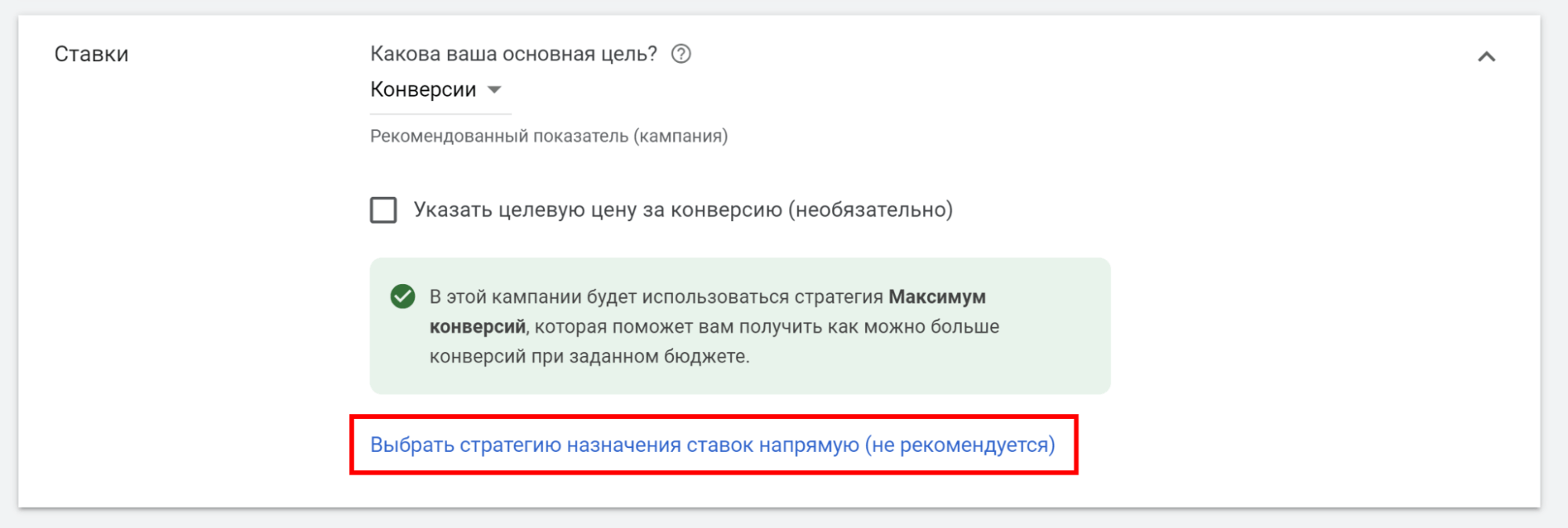
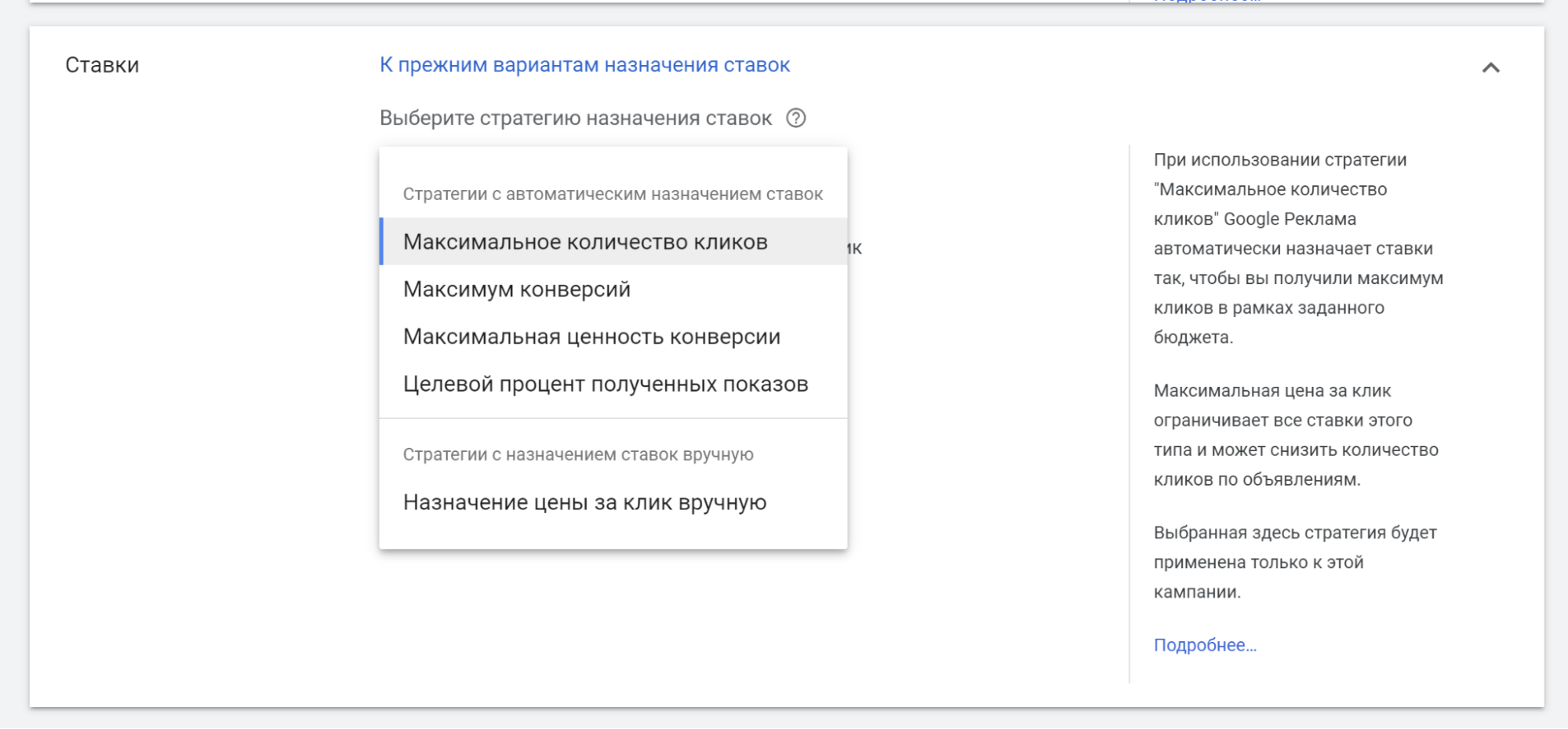
В этом случае вы сами выбираете стратегию назначения ставок среди стратегий с автоматическим или ручным назначением.
В поисковой сети с целью «Продажи» автоматические ставки доступны для следующих стратегий: «Максимальное количество кликов», «Максимум конверсий», «Максимальная ценность конверсии», «Целевой процент полученных показов». Ручные — только для стратегии назначения цены за клик.
«Google Реклама» позволяет использовать и пакетные стратегии
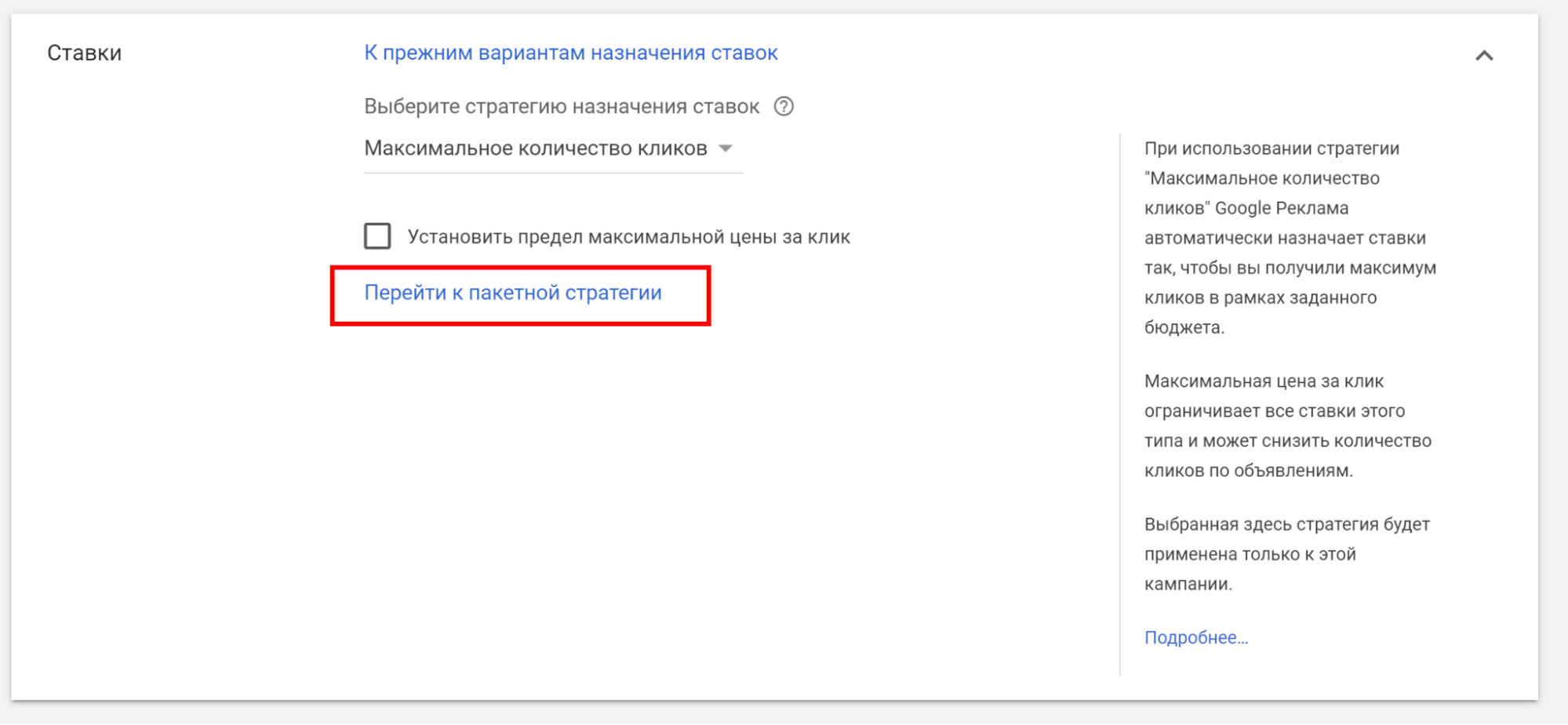
Пакетные стратегии — это автостратегии, объединяющие сразу несколько кампаний, групп и поисковых фраз. Вы можете назначать ставки в автоматическом режиме, но с учетом предпочтительных с точки зрения эффективности целей.
Чтобы получить доступ к их настройкам, кликните ссылку «Перейти к пакетной стратегии»:
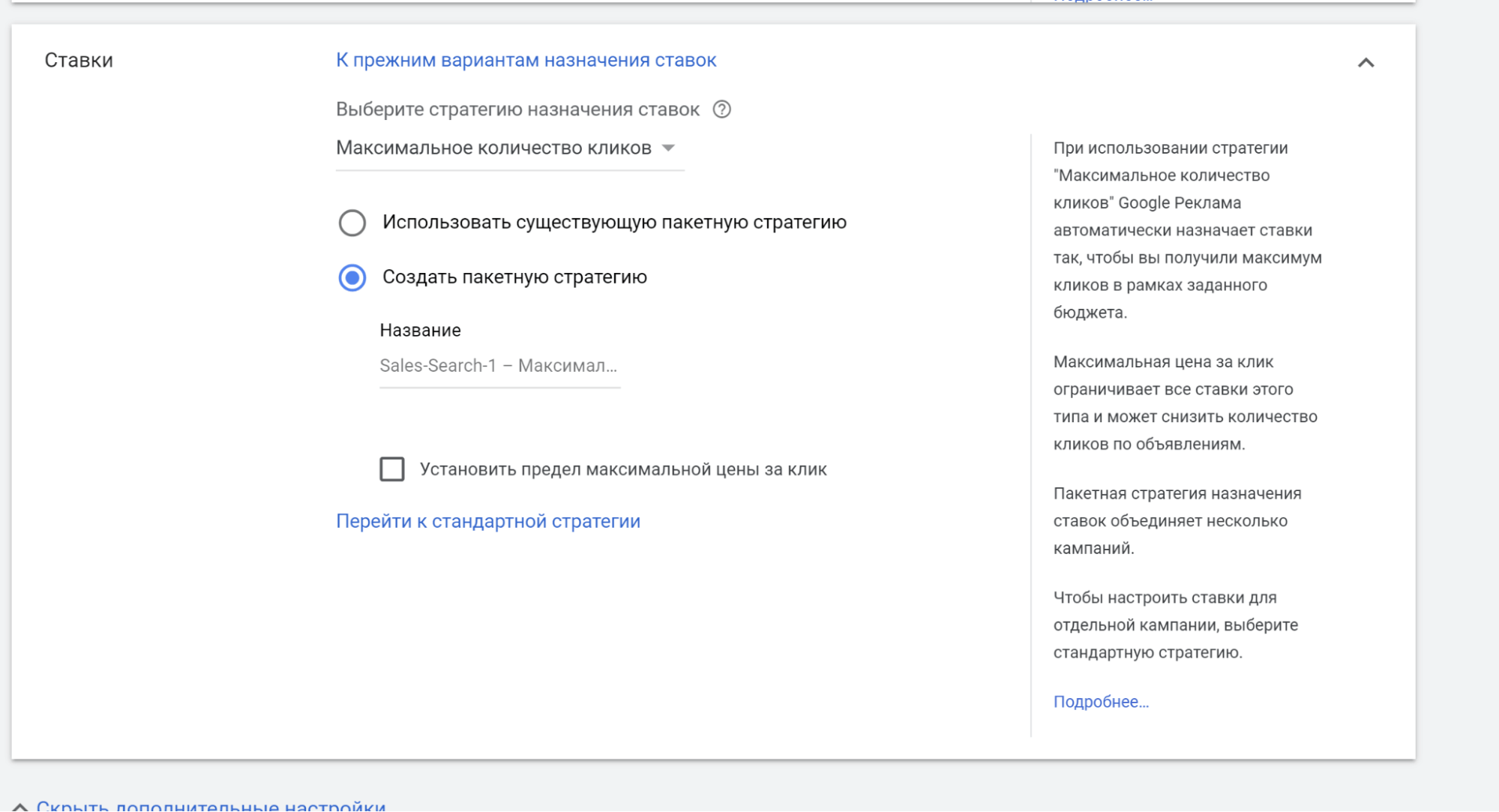
Допустимо использовать существующий вариант или создать пакетную стратегию с нуля:
В справке Google Ads подробно написано о пакетных стратегиях.
Другие настройки бюджета и ставок
Находятся они на этой же странице («Общие настройки»), но чуть ниже основных настроек:
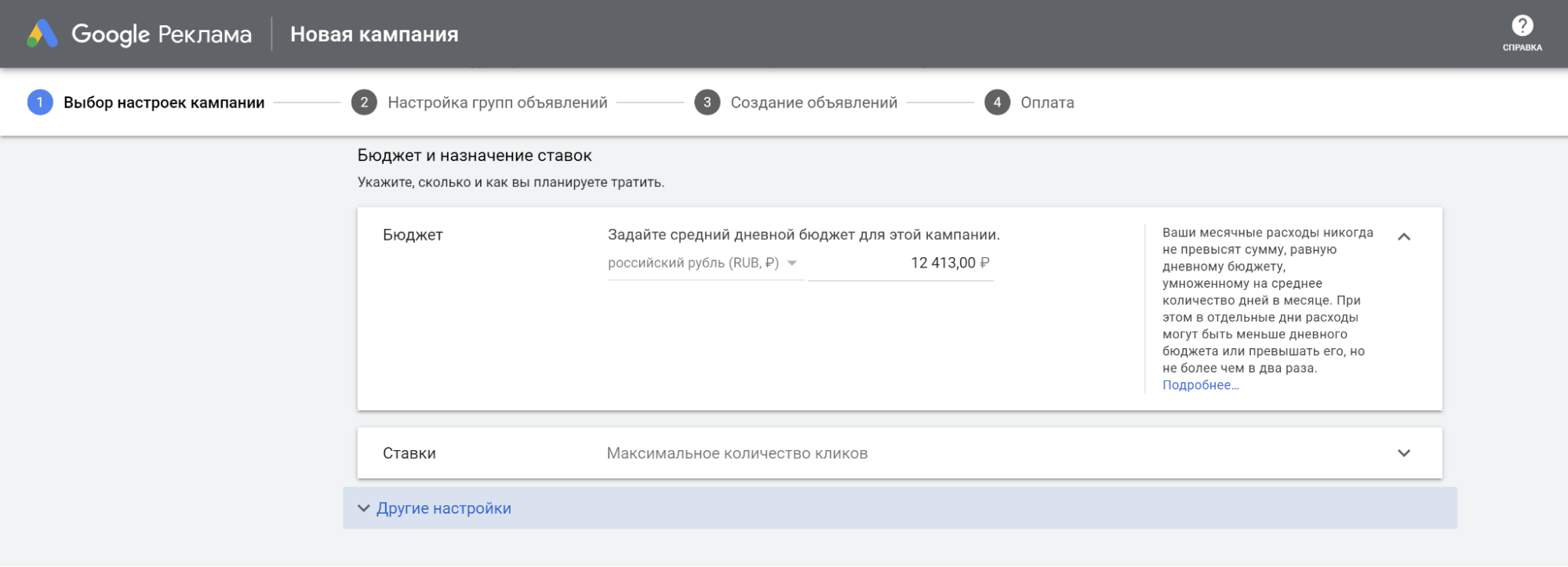
Конверсии. От этой настройки зависит тип действий, которые будут учитываться в «Конверсиях». Кстати, такие конверсии могут использоваться для автоматической оптимизации, когда активировано интеллектуальное назначение ставок.
При задании параметра на уровне аккаунта можно выбрать интересующее вас действие или их набор:
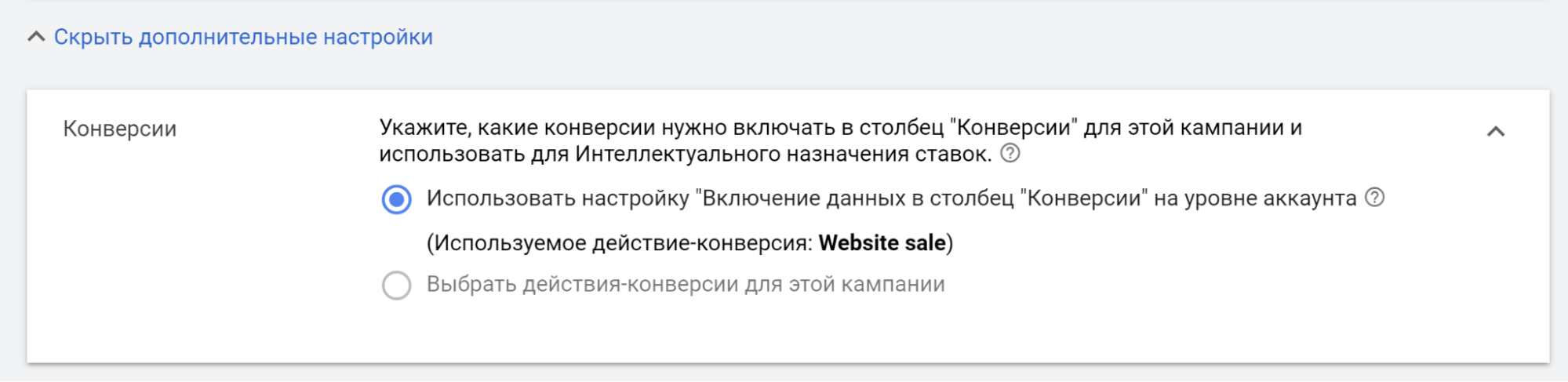
Ротация объявлений. Здесь устанавливается предпочтительная модель показа объявлений на поиске и в КМС. Если у вас больше одного объявления в группе, то естественно, они будут чередоваться друг с другом. Благодаря настройке ротации можно указать системе на те объявления, которые должны демонстрироваться чаще остальных.

Расширения объявлений
Показывая в объявлениях дополнительные сведения, можно повысить CTR на 15 %. В разделе «Расширения объявлений» собрано все, что может вам понадобится при работе с такими элементами:
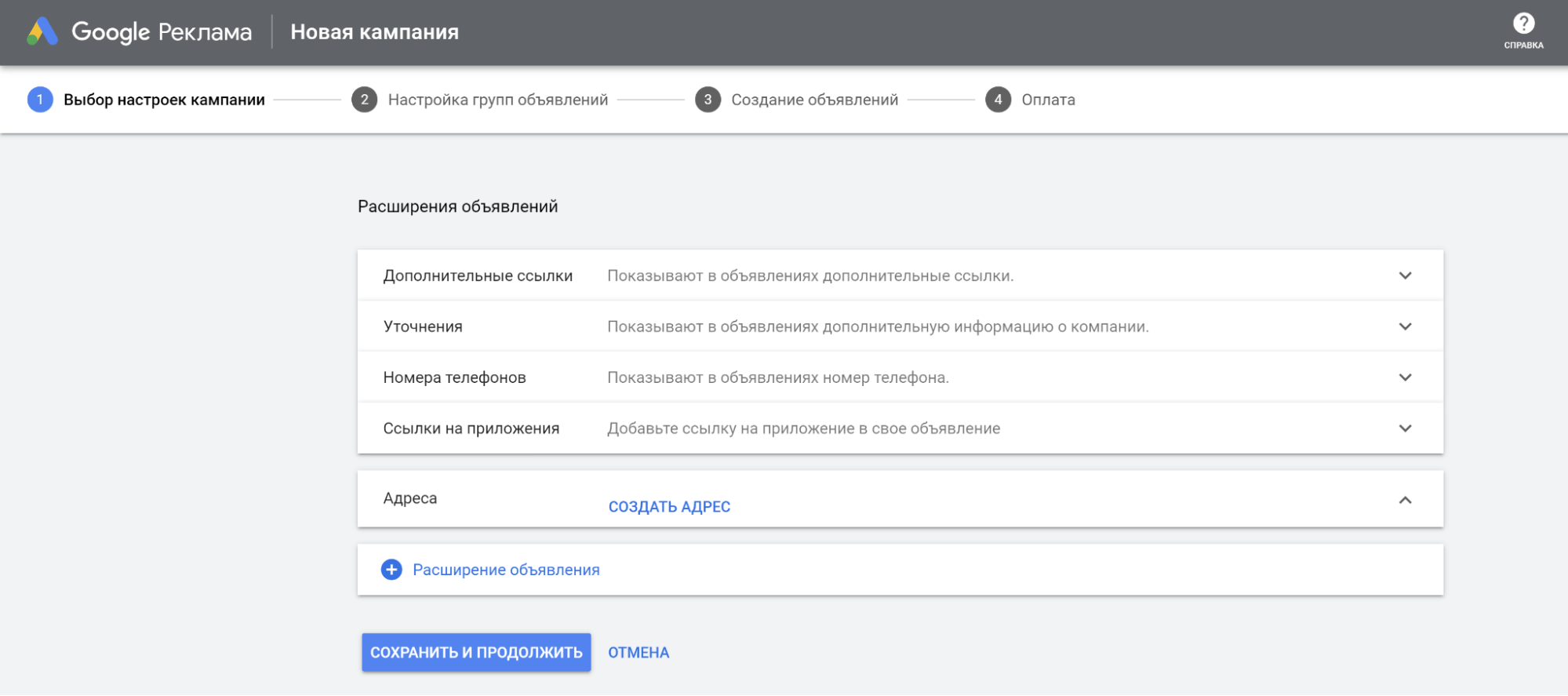
Дополнительные ссылки. Выбрать и создать дополнительные ссылки можно прямо на уровне кампании. Две дополнительные ссылки — это минимум для эффективного объявления.
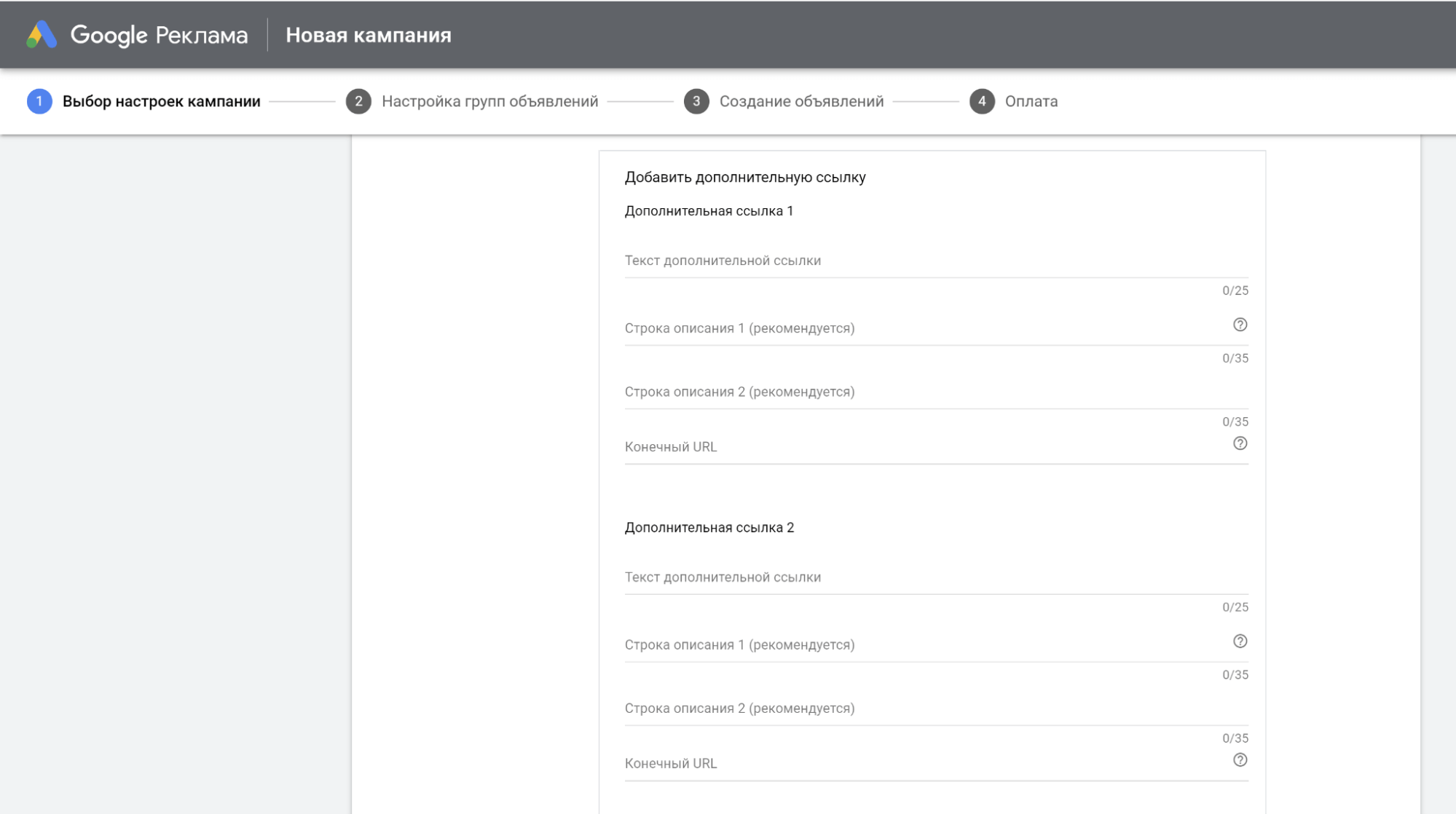
Текст дополнительной ссылки — текст, который будет отображаться в объявлении.
Строка описания. Можно добавить подробную информацию о дополнительной ссылке, чтобы пользователи понимали, куда они перейдут после клика по рекламе. Максимальная длина каждой строки — 35 символов. Описание будет показываться только в том случае, если в соответствии с прогнозом Google Ads оно сможет увеличить эффективность рекламы. Это поле не является обязательным, но лучше его заполнить.
Конечный URL — страница, куда будет попадать пользователь после клика по ссылке.
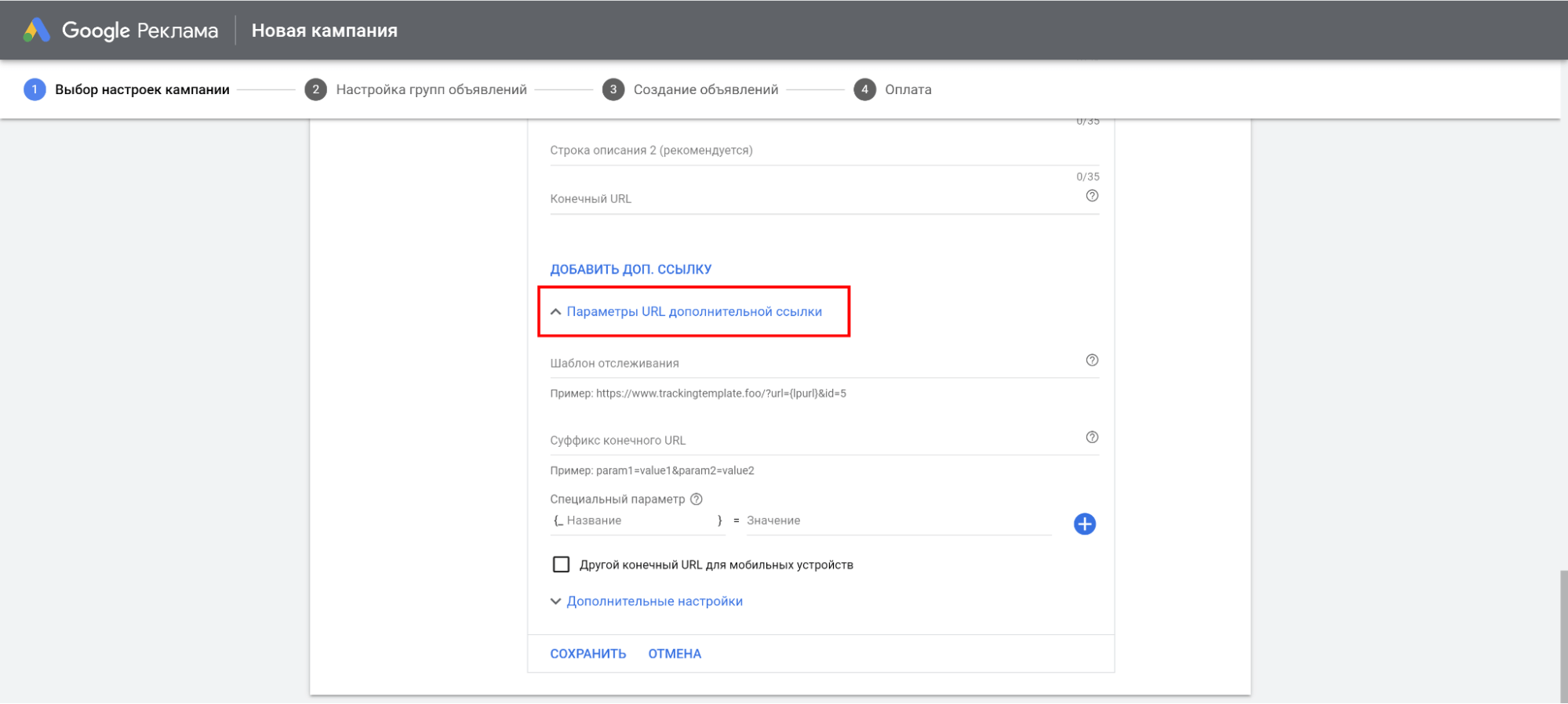
С шаблонами и суффиксами мы уже частично сталкивались в разделе «Дополнительные настройки». Давайте подытожим:
- Шаблоны отслеживания — например: https://www.trackingtemplate.foo/?url=&id=5. Применяются для трекинга. После клика по рекламному блоку шаблон автоматически добавляется к конечному URL и формируется итоговый URL целевой страницы.
- Суффикс конечного URL: например, param1=value1¶m2=value2. Прибавляется к концу URL.
- Специальные параметры — настраиваемые параметры URL, которые используются в конечных URL и внутри шаблонов.
Не разобранными у нас остались только дополнительные настройки:
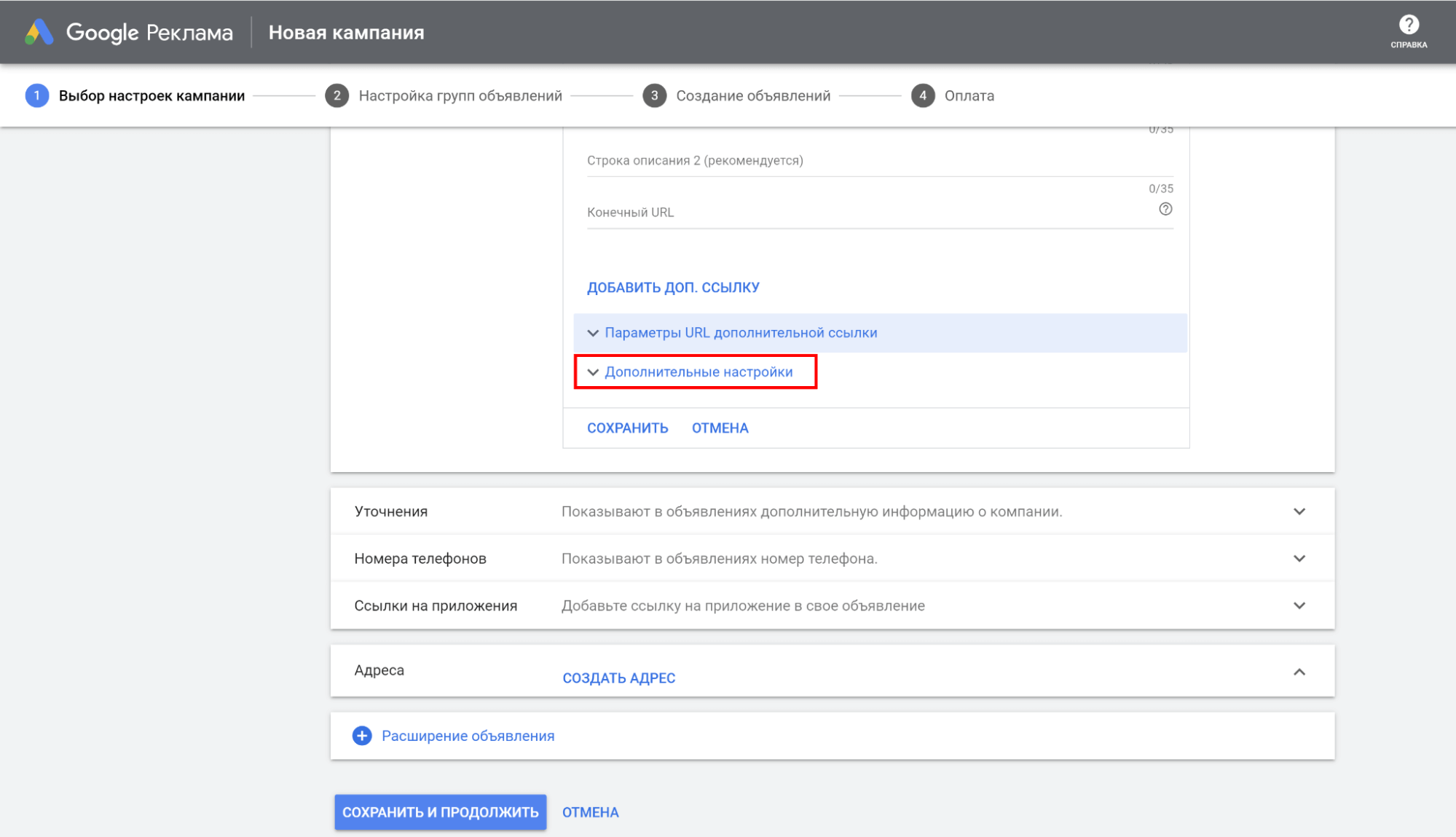
В дополнительных настройках мы прописываем расписание, когда нужно демонстрировать расширения:
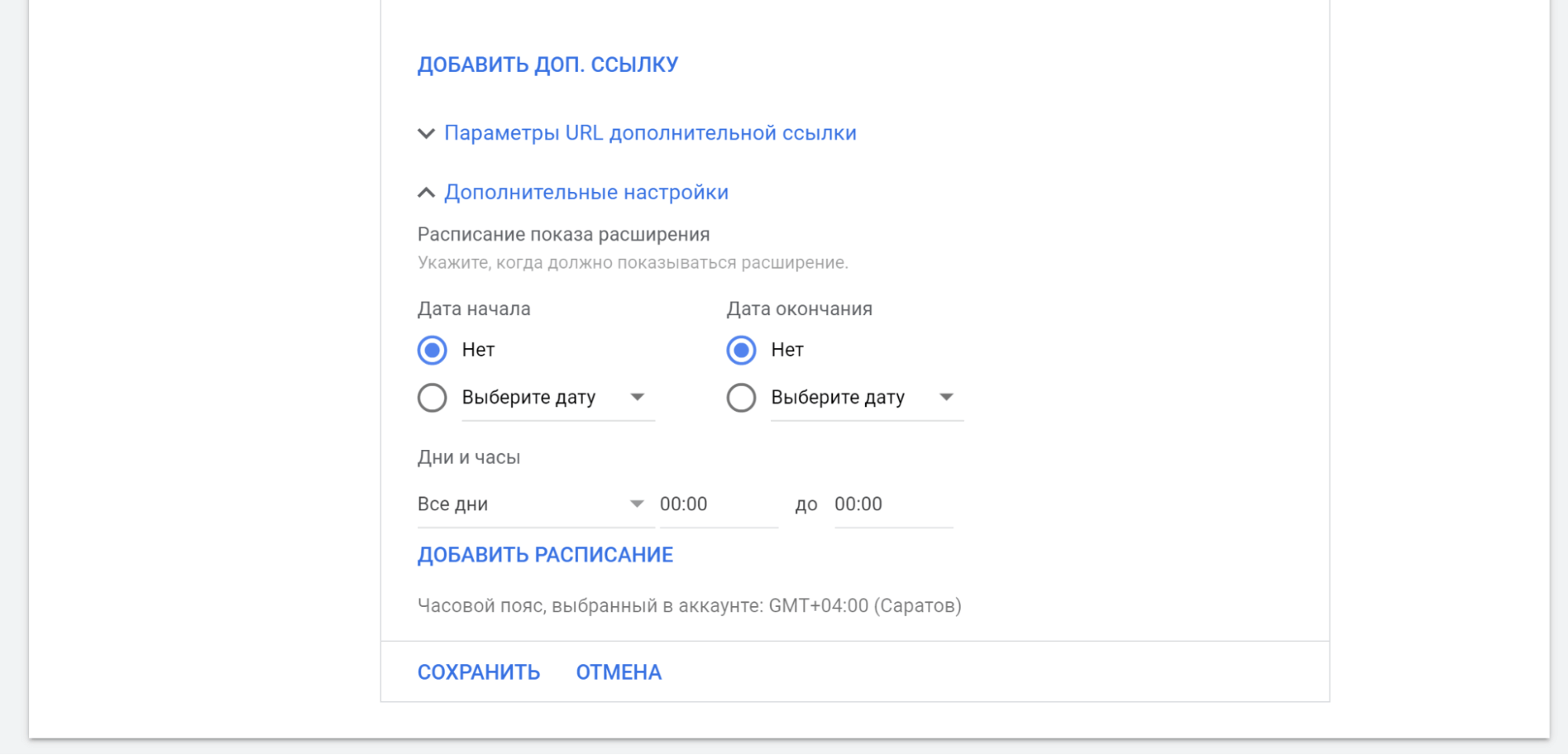
Расширения «Google Рекламе» — это дополнительные элементы, такие как адрес, разделы сайта, рейтинг магазина, телефон.
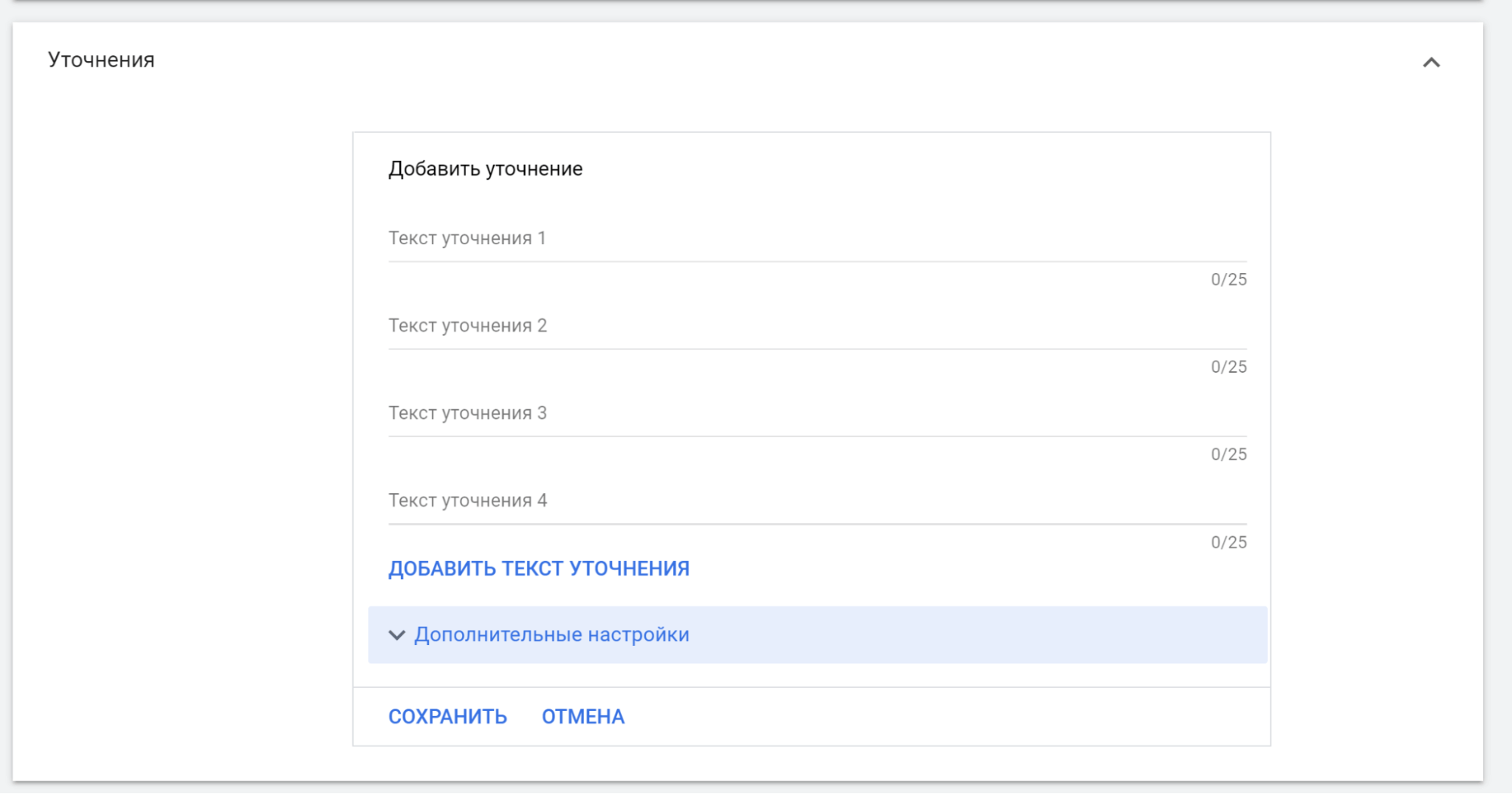
Уточнения. Здесь можно создать создать уточнения на уровне кампании. Два уточнения — это минимум для эффективного объявления.
Уточнения в «Google Рекламе» — характерные преимущества, которые гарантирует ваша компания. Например: бесплатная доставка, купоны, работа в режиме 24/7.
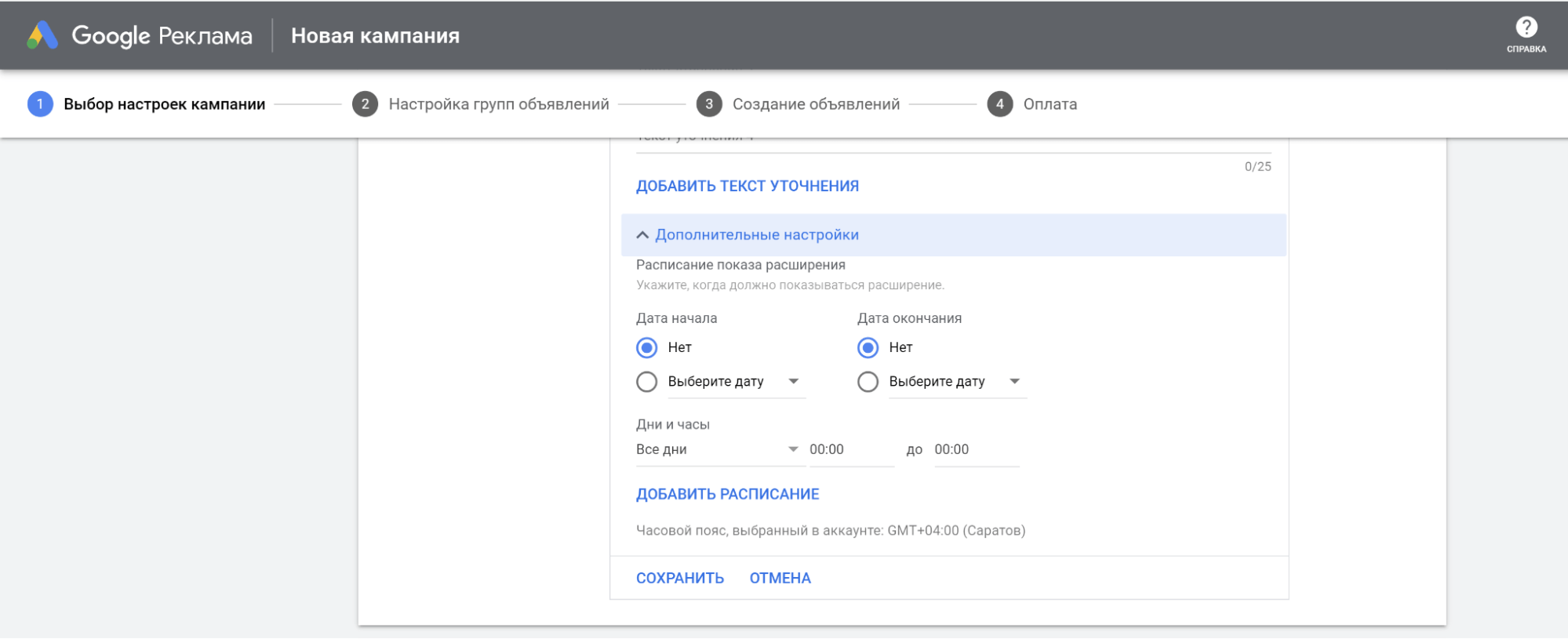
В дополнительных настройках, по аналогии с дополнительными ссылками, выбирается расписание демонстрации уточнений:
Номера телефонов. Если вы хотите показывать номер телефона в объявлении, настройте параметры в разделе «Номер телефонов»:
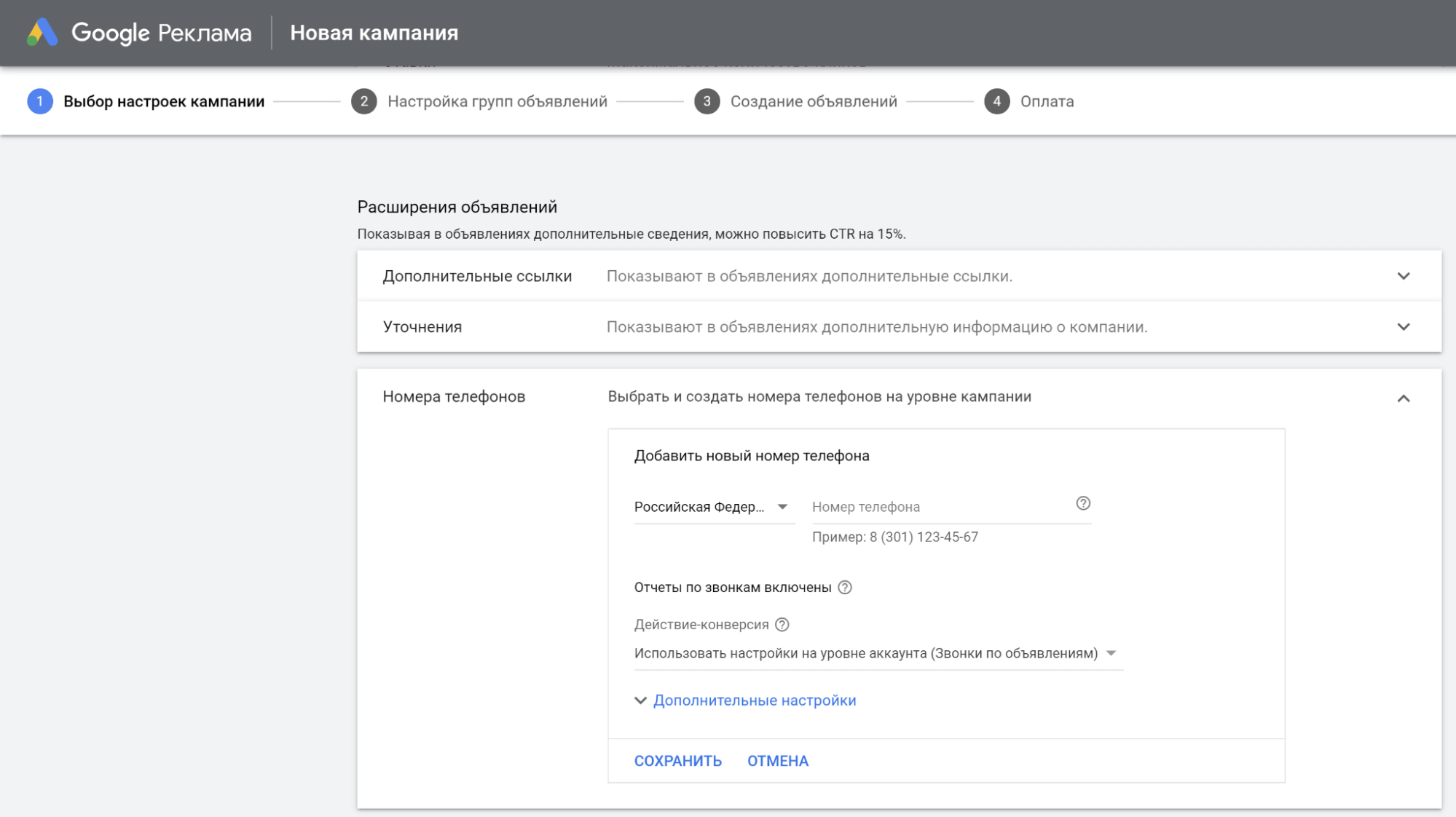
Отчеты по звонкам — время входящего звонка, время исходящего звонка, длительность звонков, регион входящего звонка. По умолчанию функция включена. Отчеты включают данные о звонках по объявлениям форматов Google.
Для отслеживания звонков по объявлениям можно создать собственное действие-конверсию.
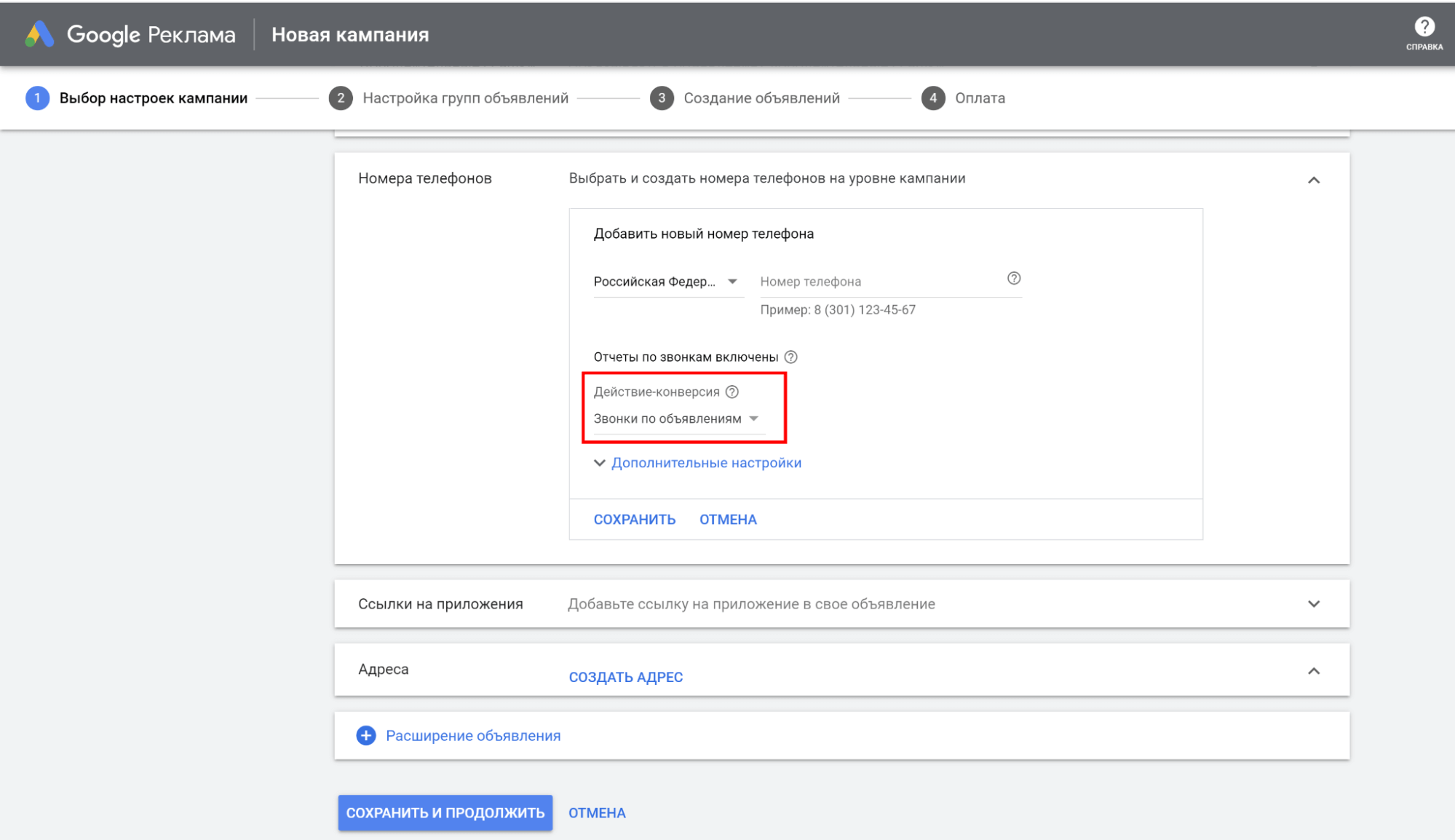
Если не активировать эту функцию, при поступлении первого звонка в вашем аккаунте появится действие-конверсия по умолчанию («Звонки по объявлениям»).
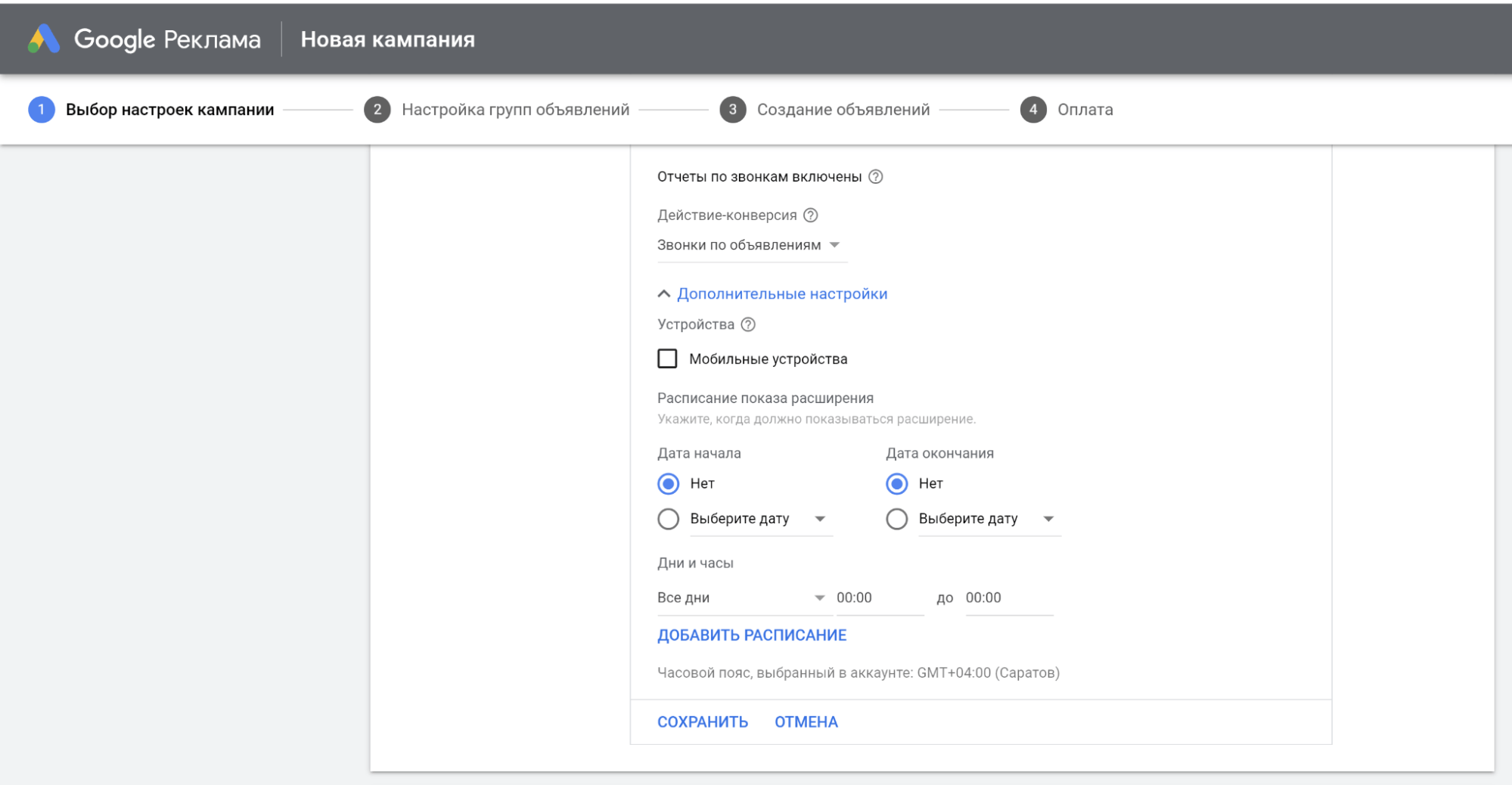
В дополнительных настройках выбирается расписание показов расширений:

Читайте также:
Мобильные версии сайтов 2023: интересные тенденции и неожиданные выводы
В разделе «Ссылка на приложение» вы сможете добавить URL, который ведет в магазин приложений (Play Market или App Store) для дальнейшего скачивания:
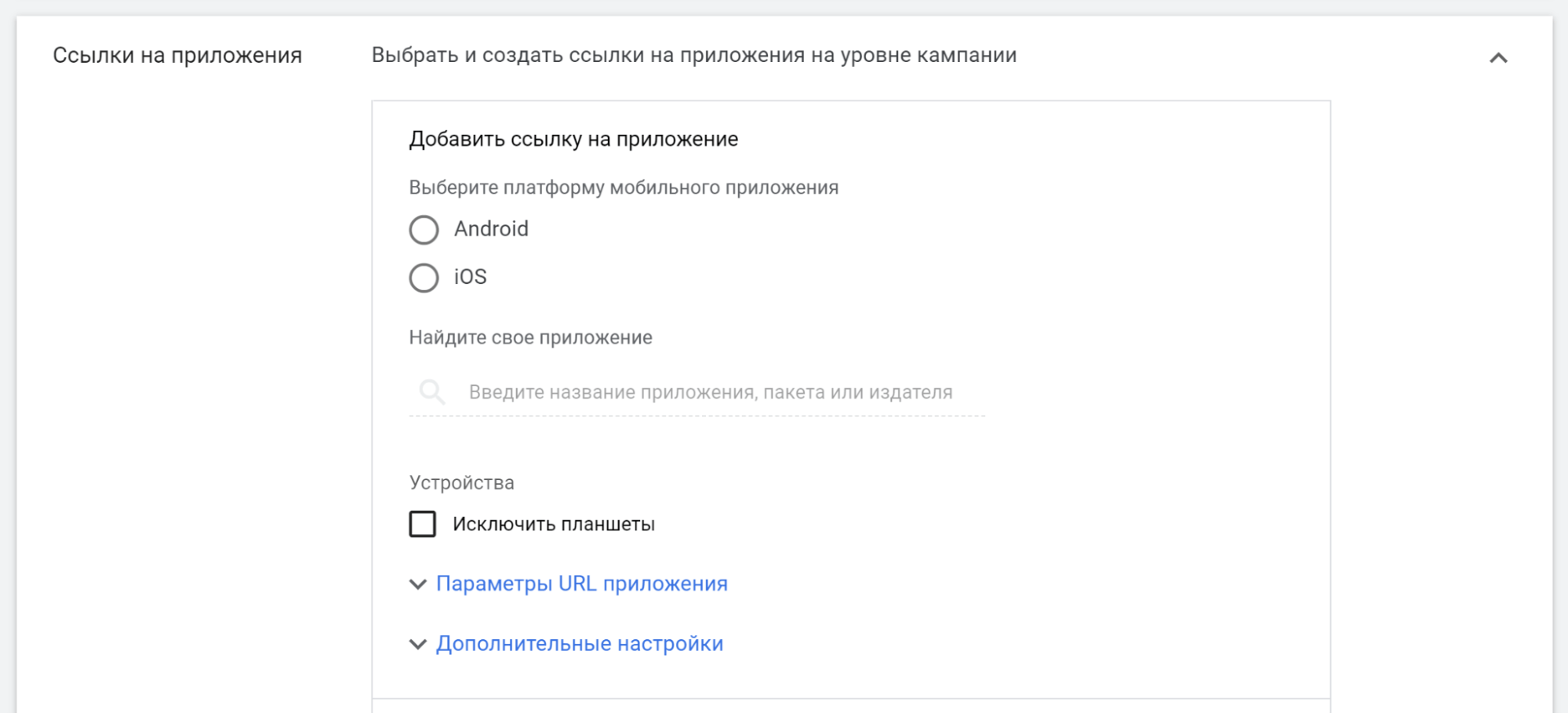
В параметрах URL приложения и дополнительных настройках находятся уже знакомые нам инструменты:
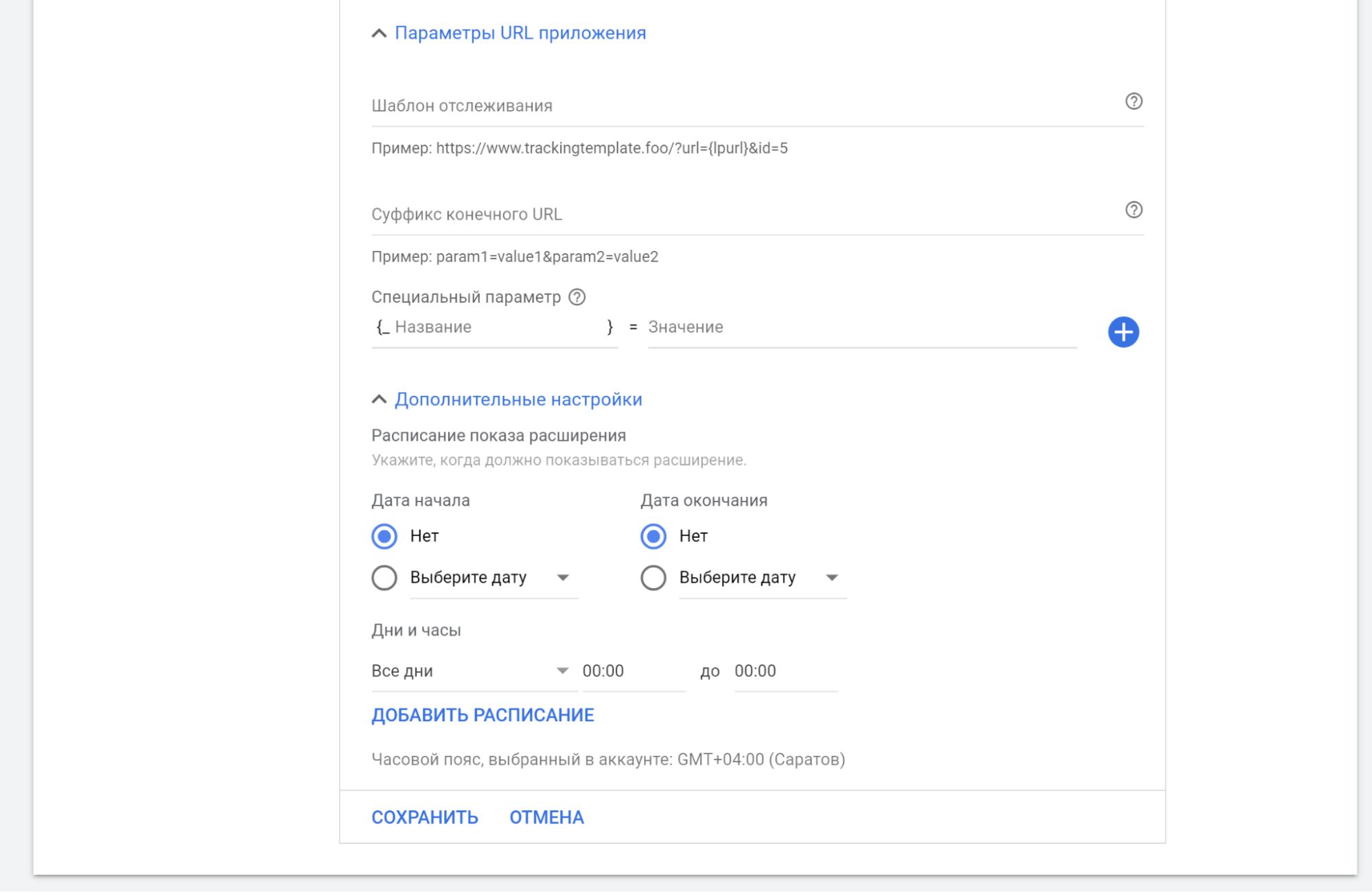
Также мы можем уточнить расписание показов расширения.
Адреса. Чтобы добавить в объявление адрес, кликните по этой строке:
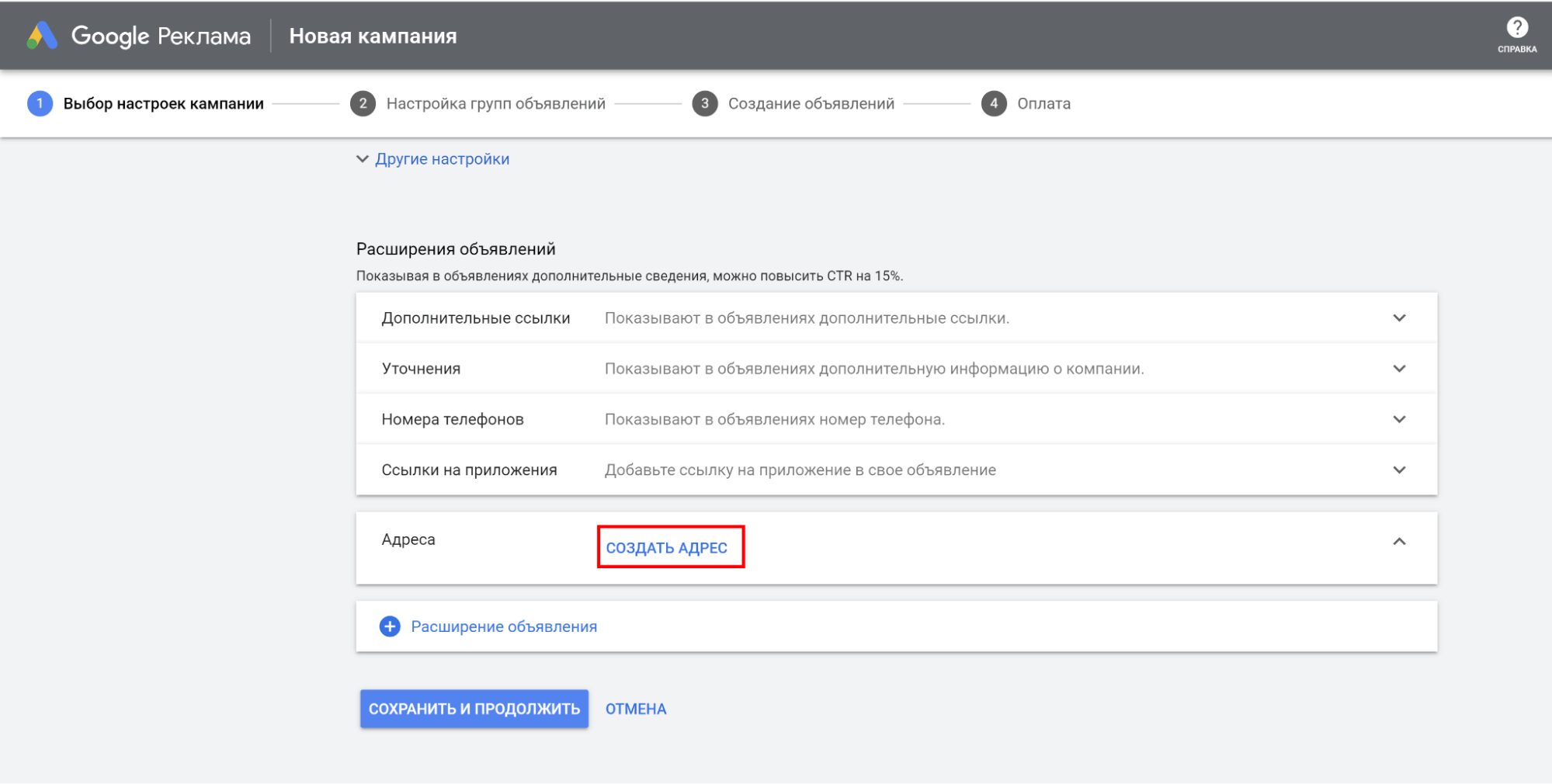
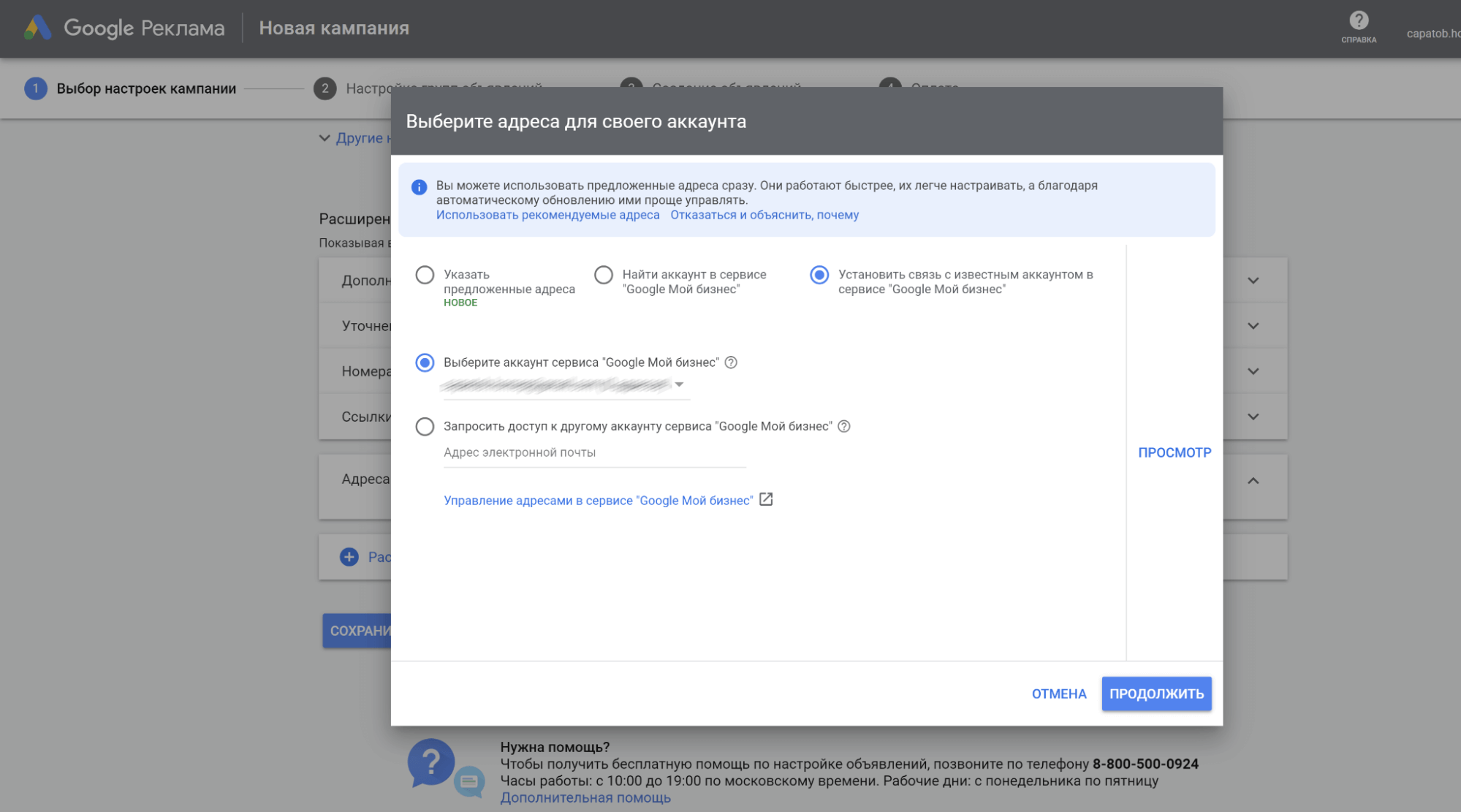
«Google Реклама» предложит несколько вариантов автоматического и ручного добавления адреса компании:
Вы сможете указать адрес из предложенных:
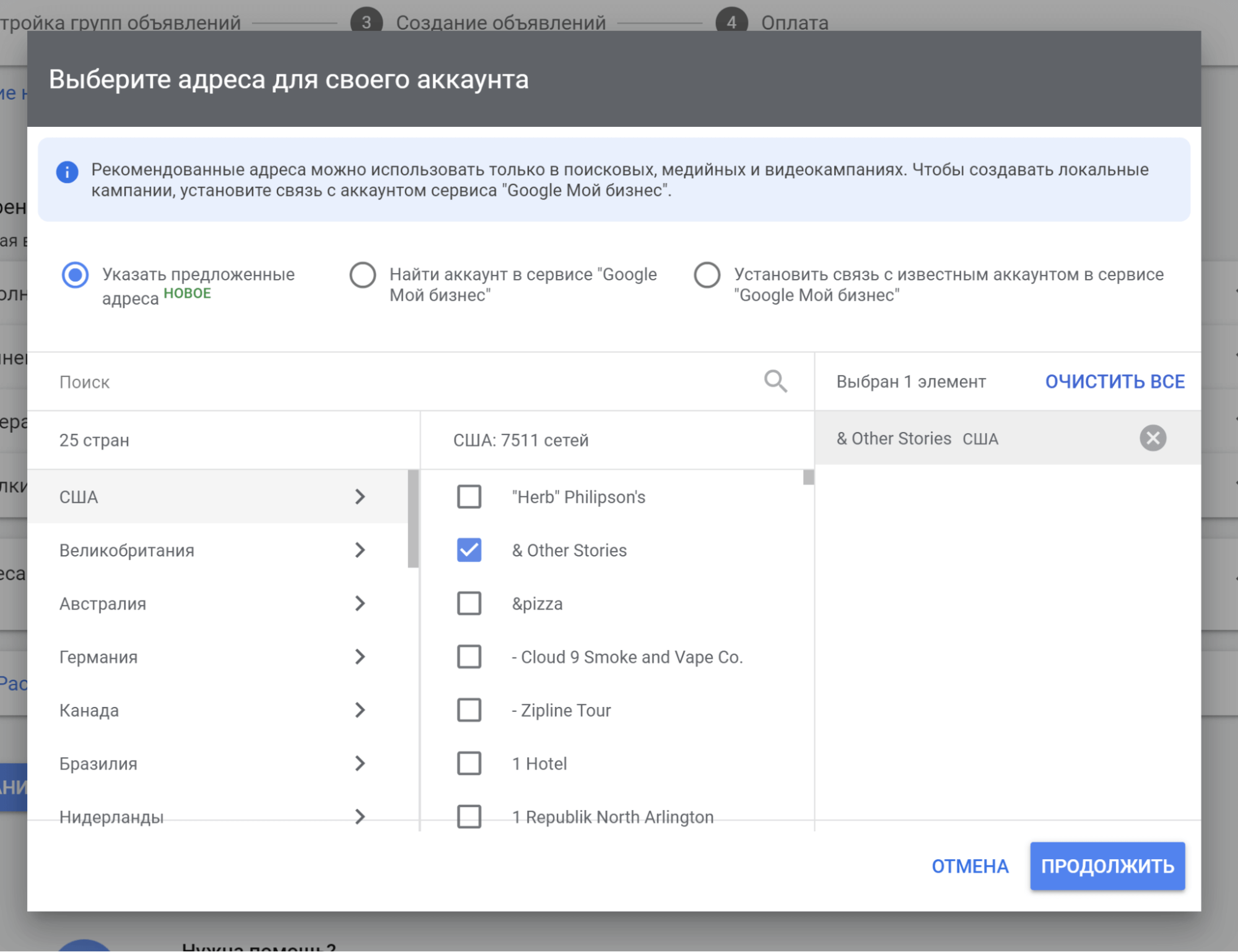
Учтите, что Россия пока что не поддерживается. Можно просто скопировать адрес компании из базы данных «Google Мой бизнес»:
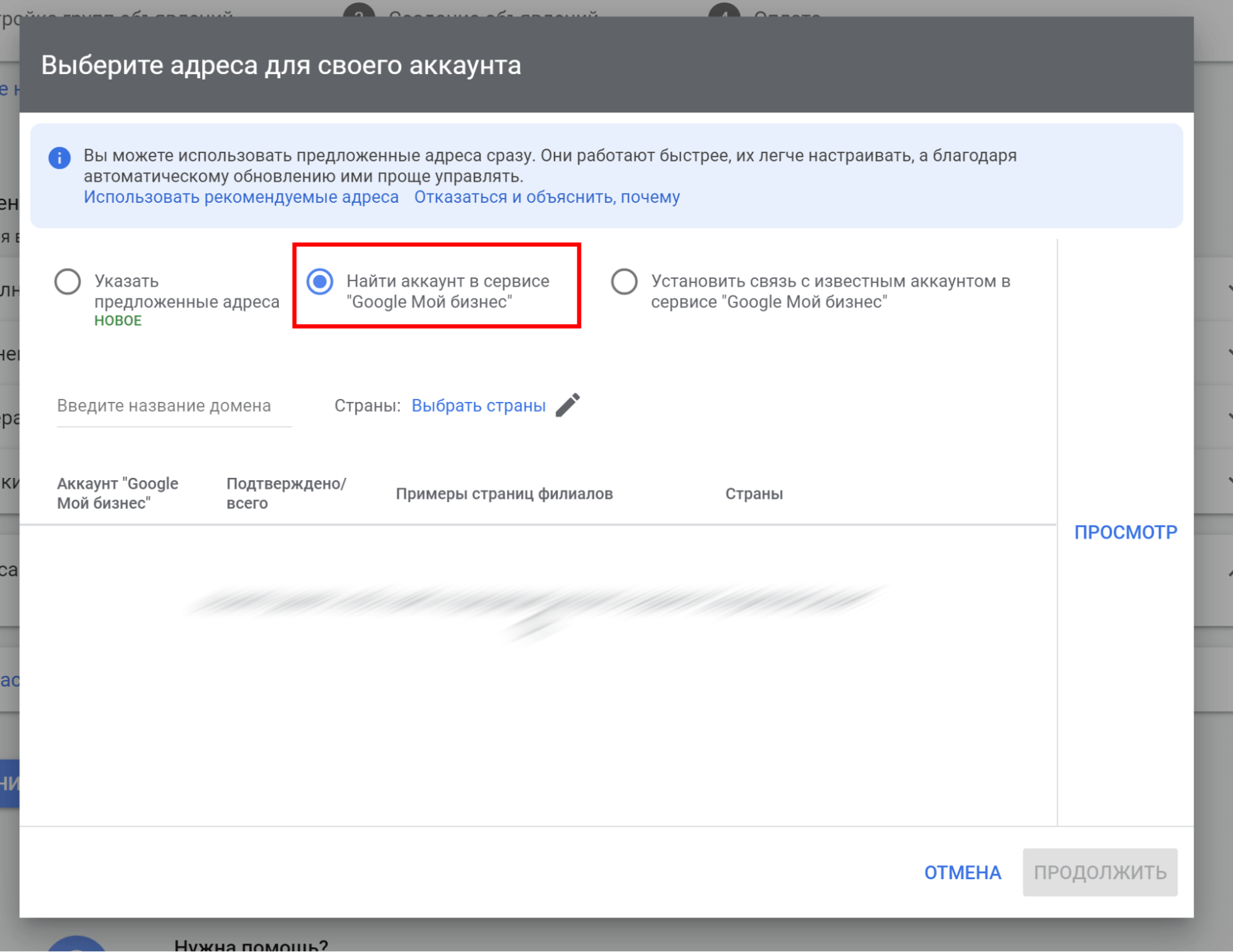
Или установить связь с необходимым аккаунтом «Google Мой бизнес»:
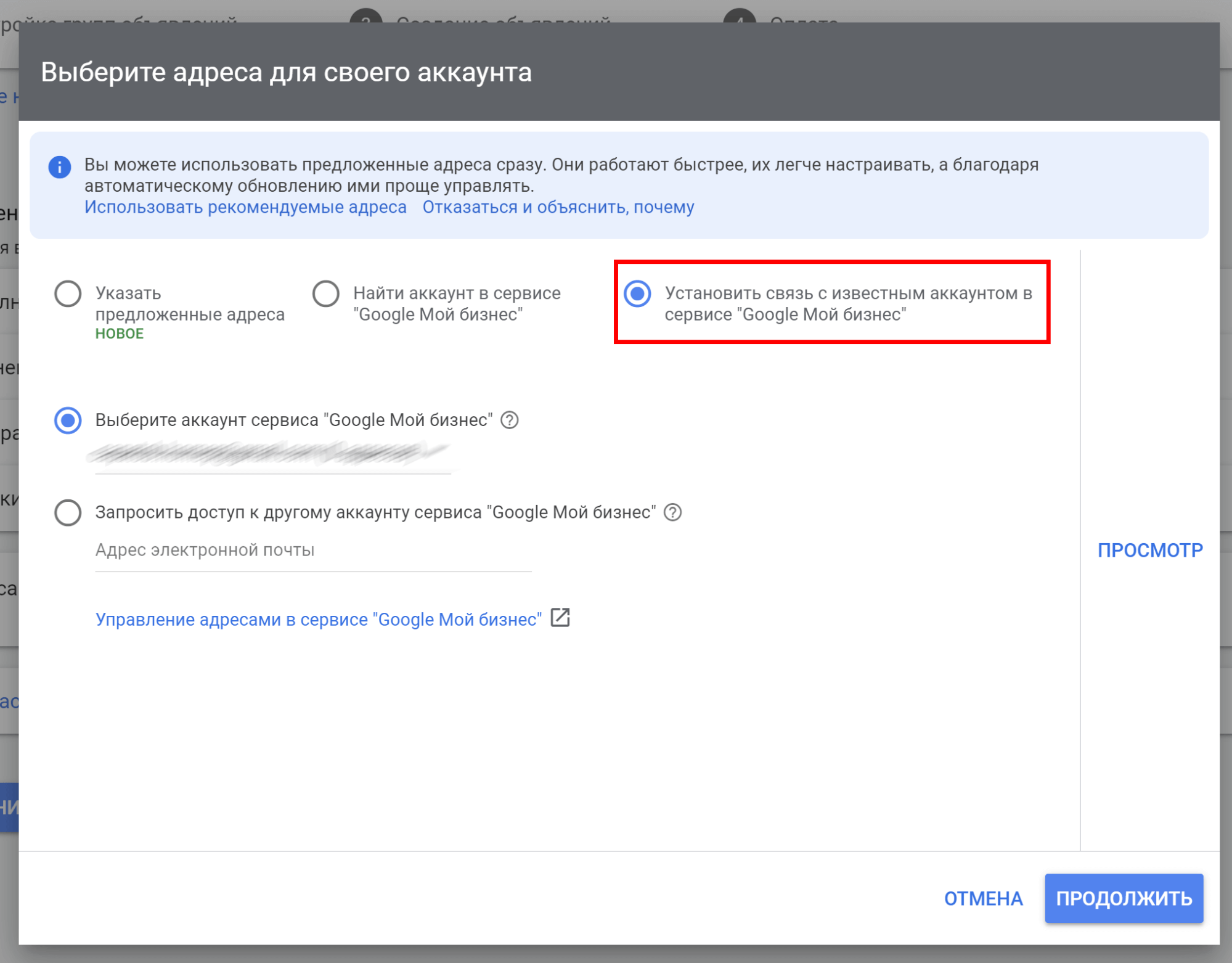
Кроме этого, можно воспользоваться функцией «Использовать рекомендуемые адрес»:
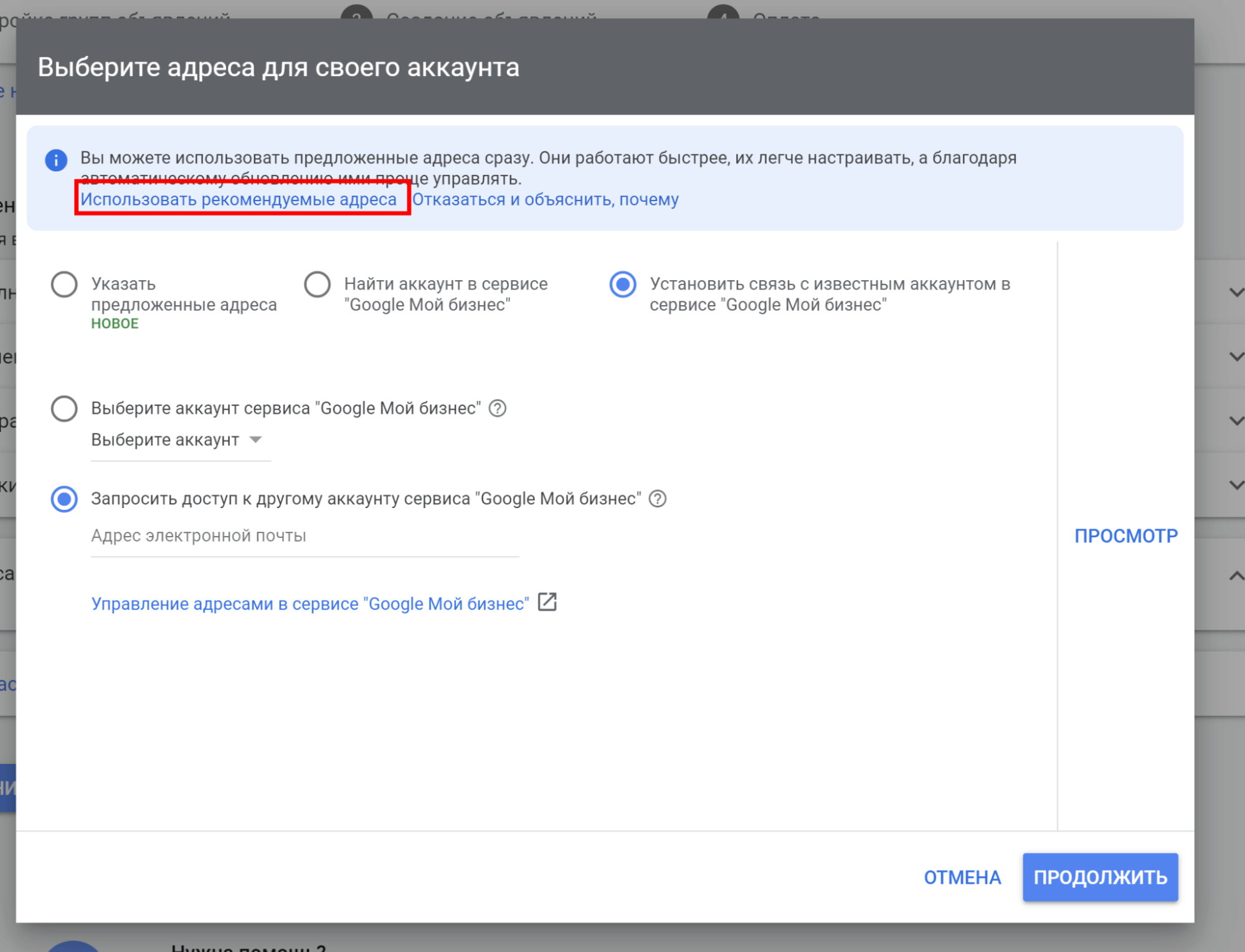
Все данные об адресах компании автоматически подтянутся из сервисов Google.
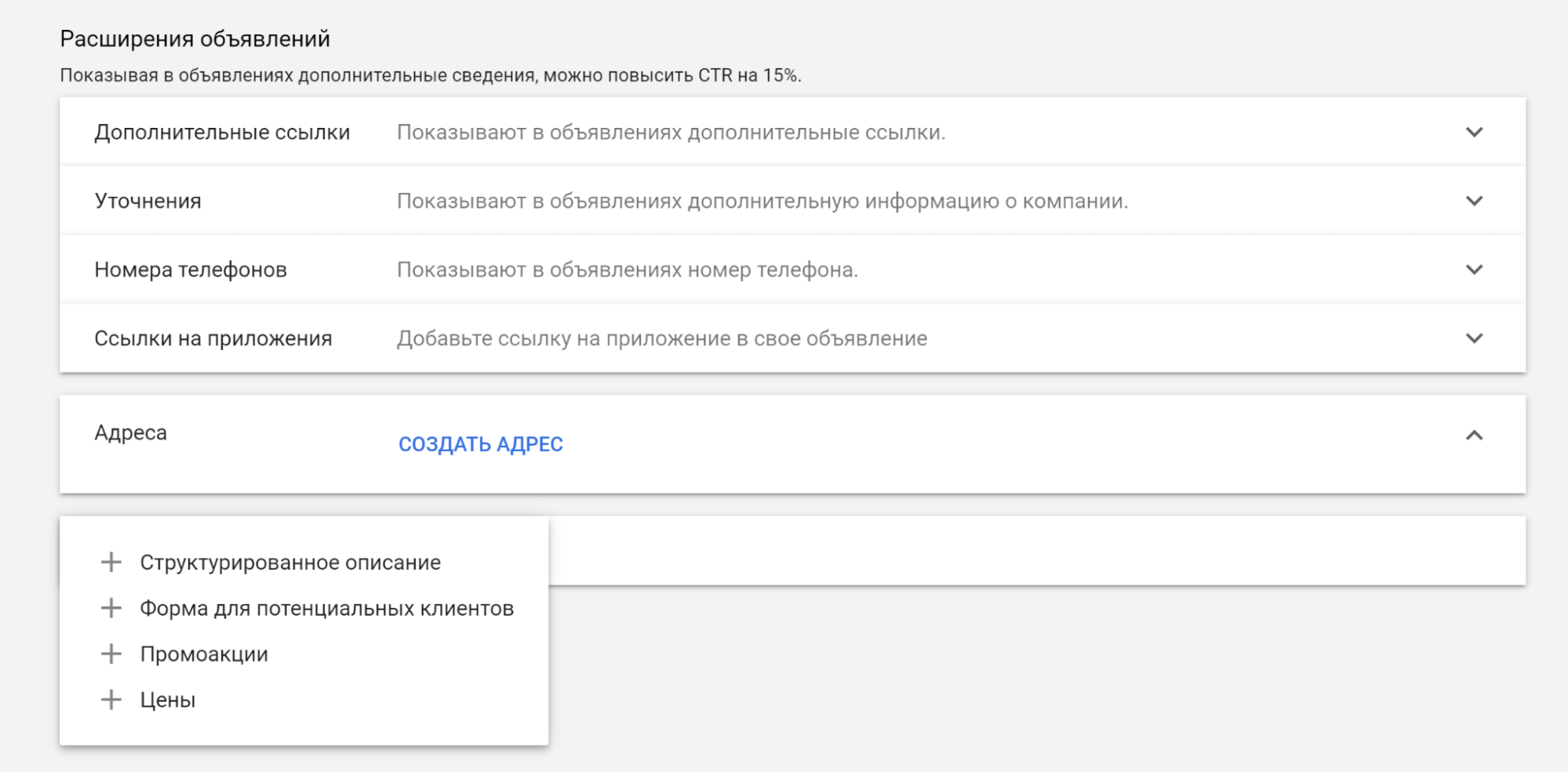
Конструктор расширений объявлений. Этот инструмент позволяет добавить в объявление следующие элементы: структурированные описания, формы для клиентов, промоакции и стоимость товаров.
Внимание: все элементы в разделе «Расширение объявлений» действуют на уровне кампании!
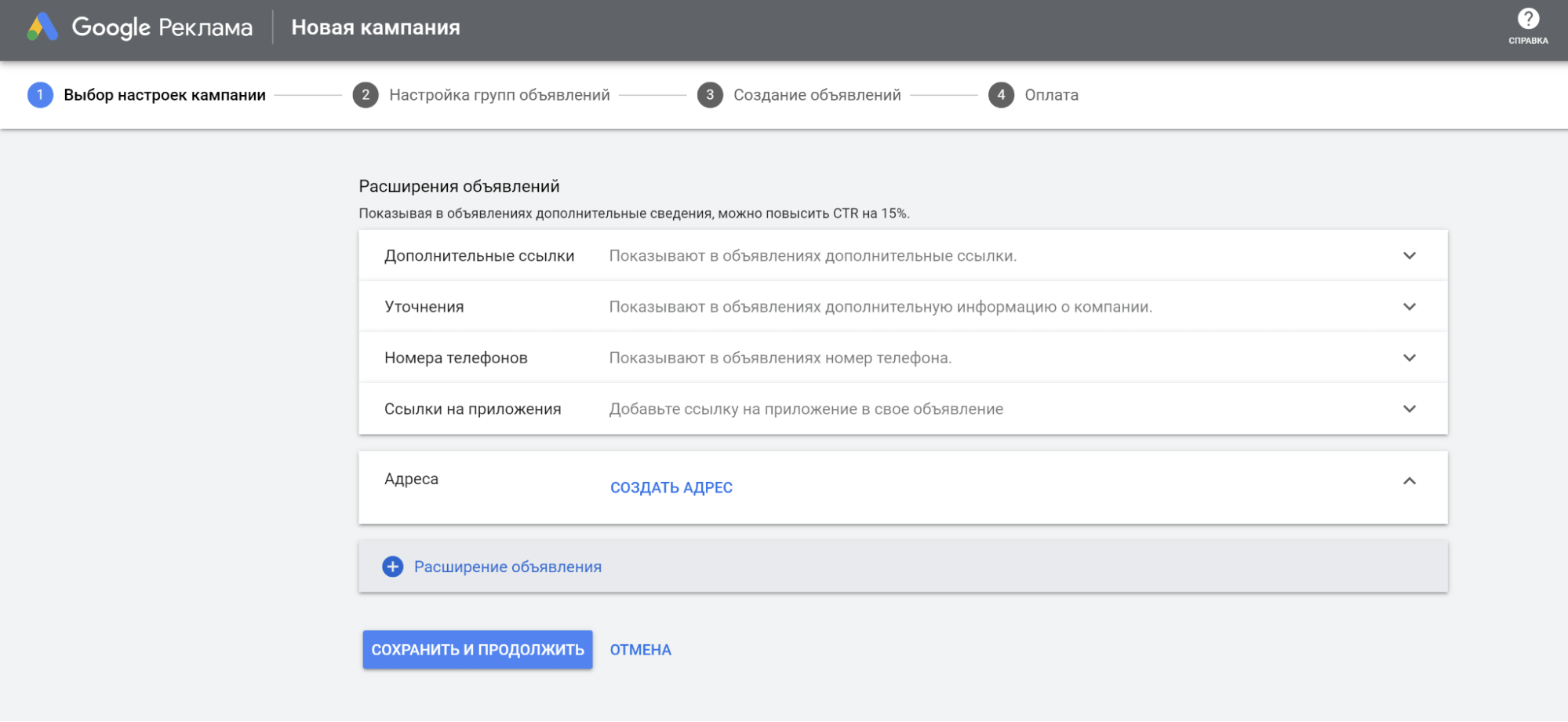
Выбираем необходимое расширение и добавляем его в свою кампанию:
-
Структурированное описание. Это особенности товара или услуги. Найдите заголовки, наиболее отвечающие выбранному товару, его категории, его особенностям. Например для заголовка “страховая защита” — это слова “авария”, “угон”, “стихийное бедствие”.
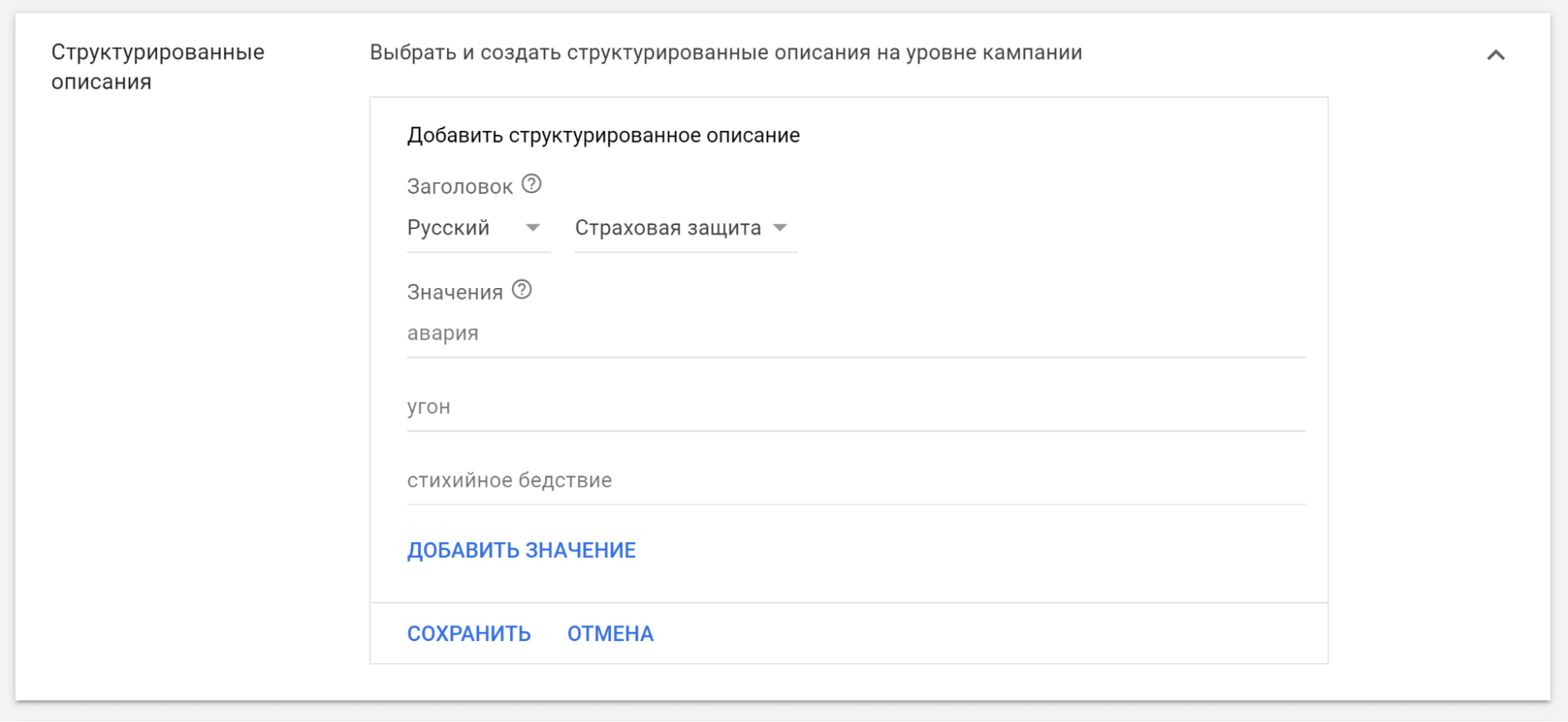
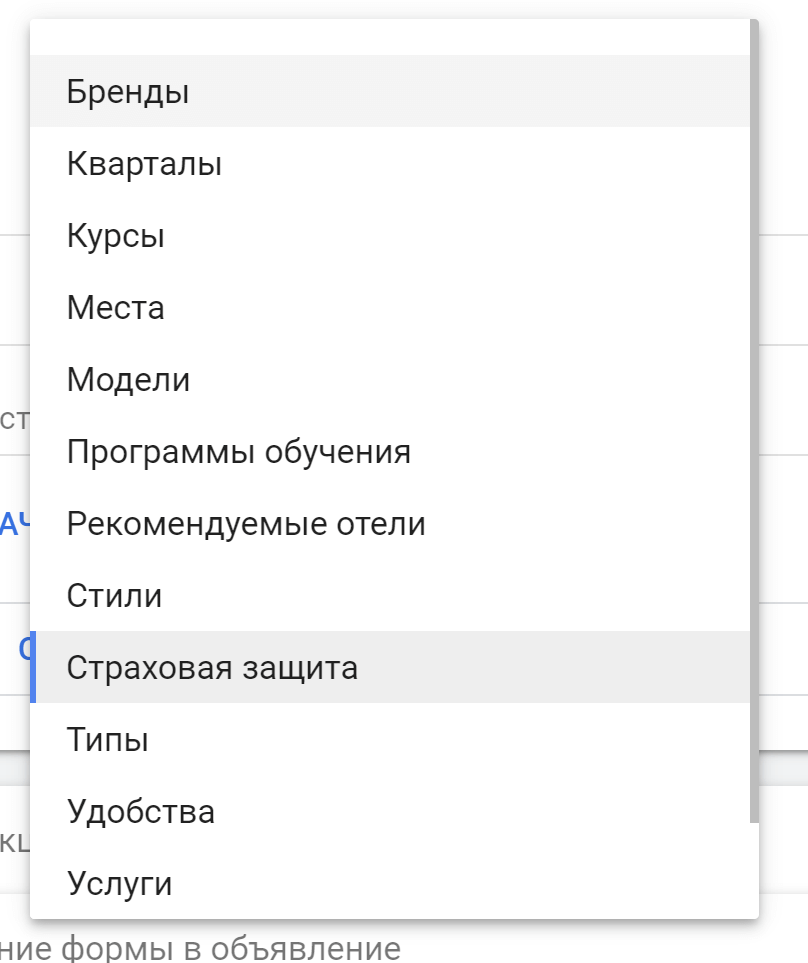
Длина каждого фрагмента — не более 25 символов. Доступны следующие сценарии структурированных описаний:
Промоакции. Пригодится, если вы хотите показать в объявлении скидку на товар или услугу: 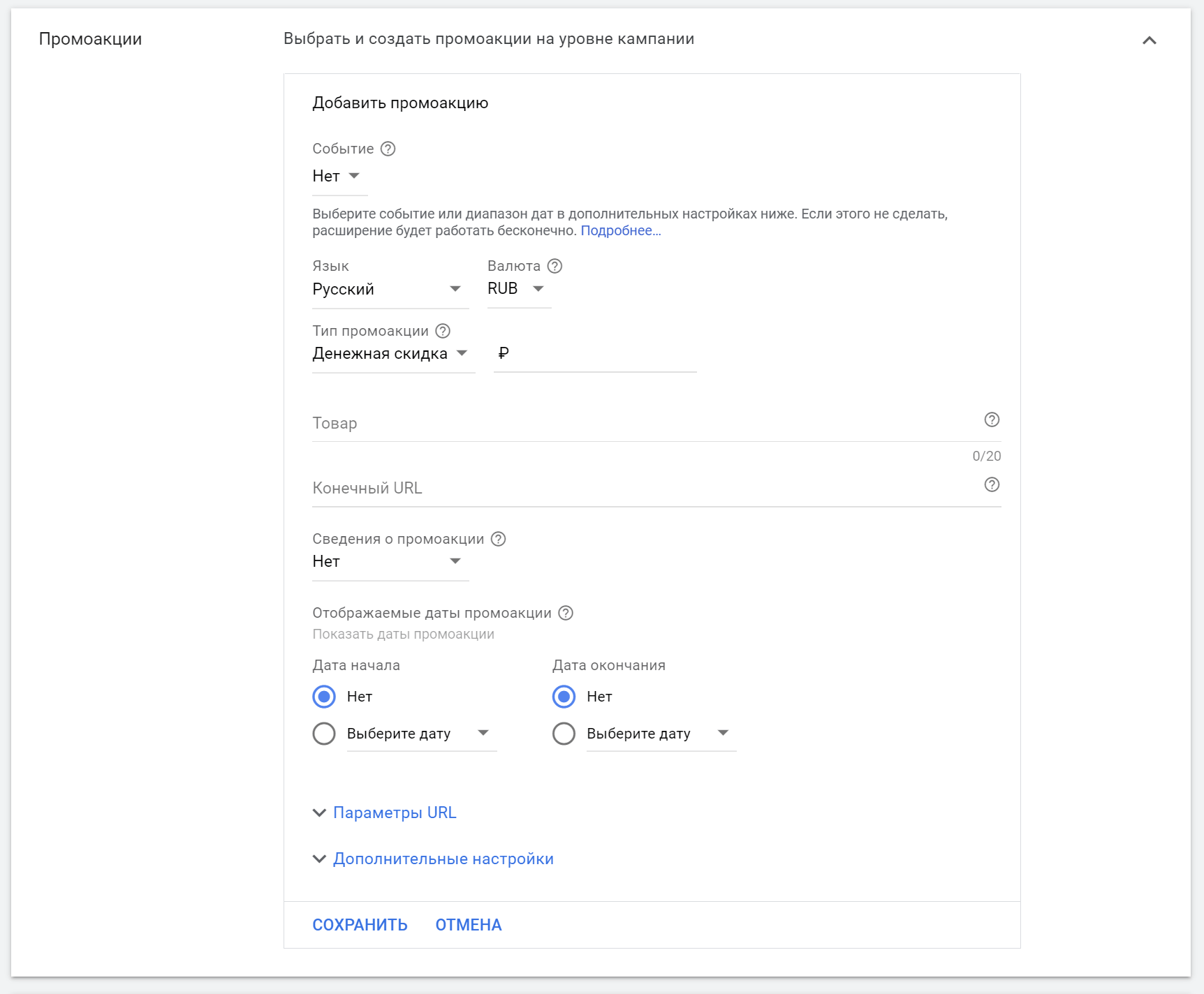
Событие — дополнительное поле, в котором можно указать праздник или особую дату для промоакции. Каждому событию соответствуют допустимые даты показа.
Доступны несколько готовых сценариев для скидок, включая довольно экзотические праздники и события:
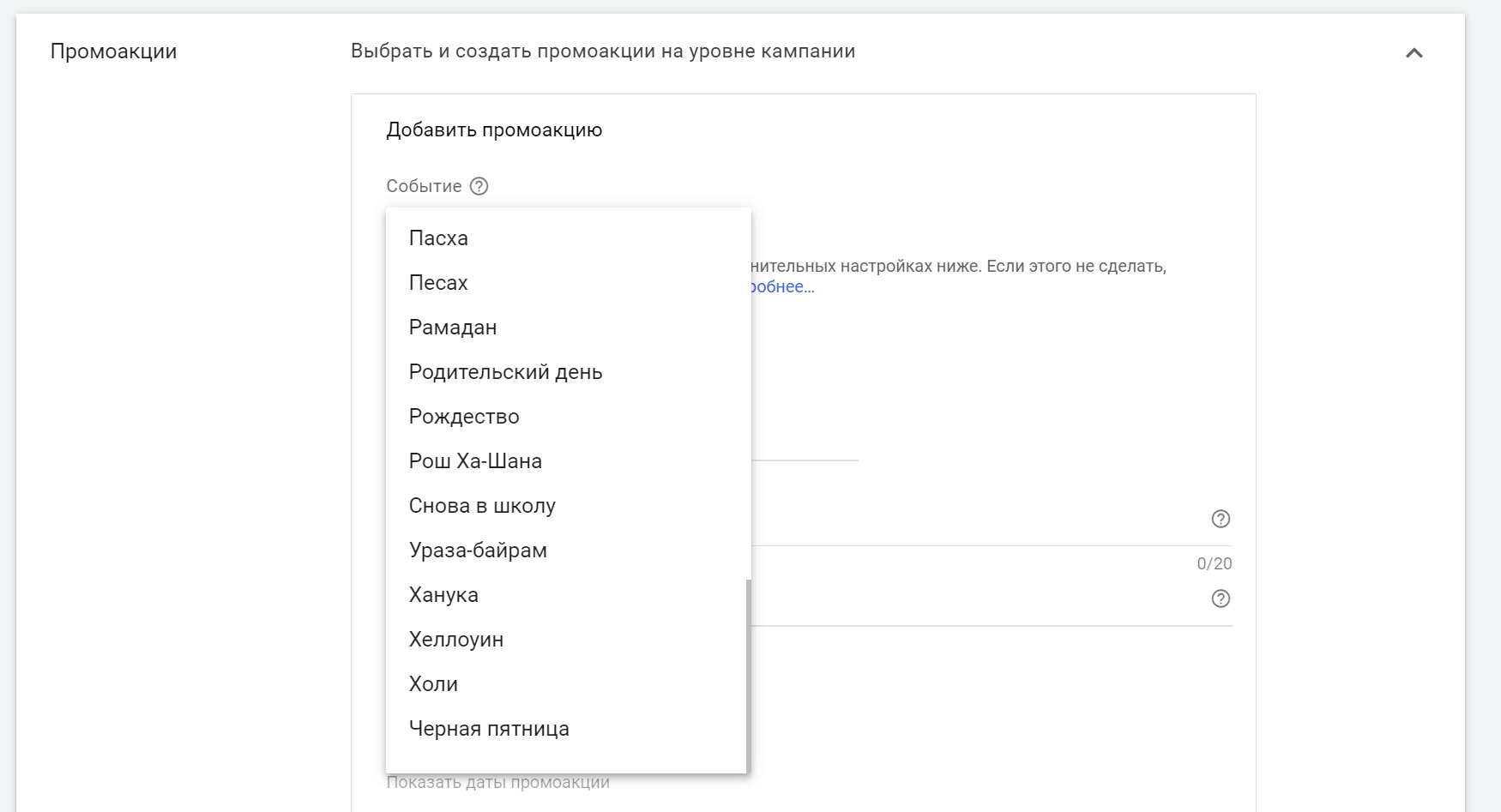
Язык и валюта — укажите эти параметры в разрезе промоакции.
Тип промоакции — укажите скидку, которая будет показываться в расширении (в процентах или в денежных единицах). Доступны 4 сценария: «Денежная скидка», «Процентная скидка», «Макс. сумма скидки», «Макс. процент скидки».
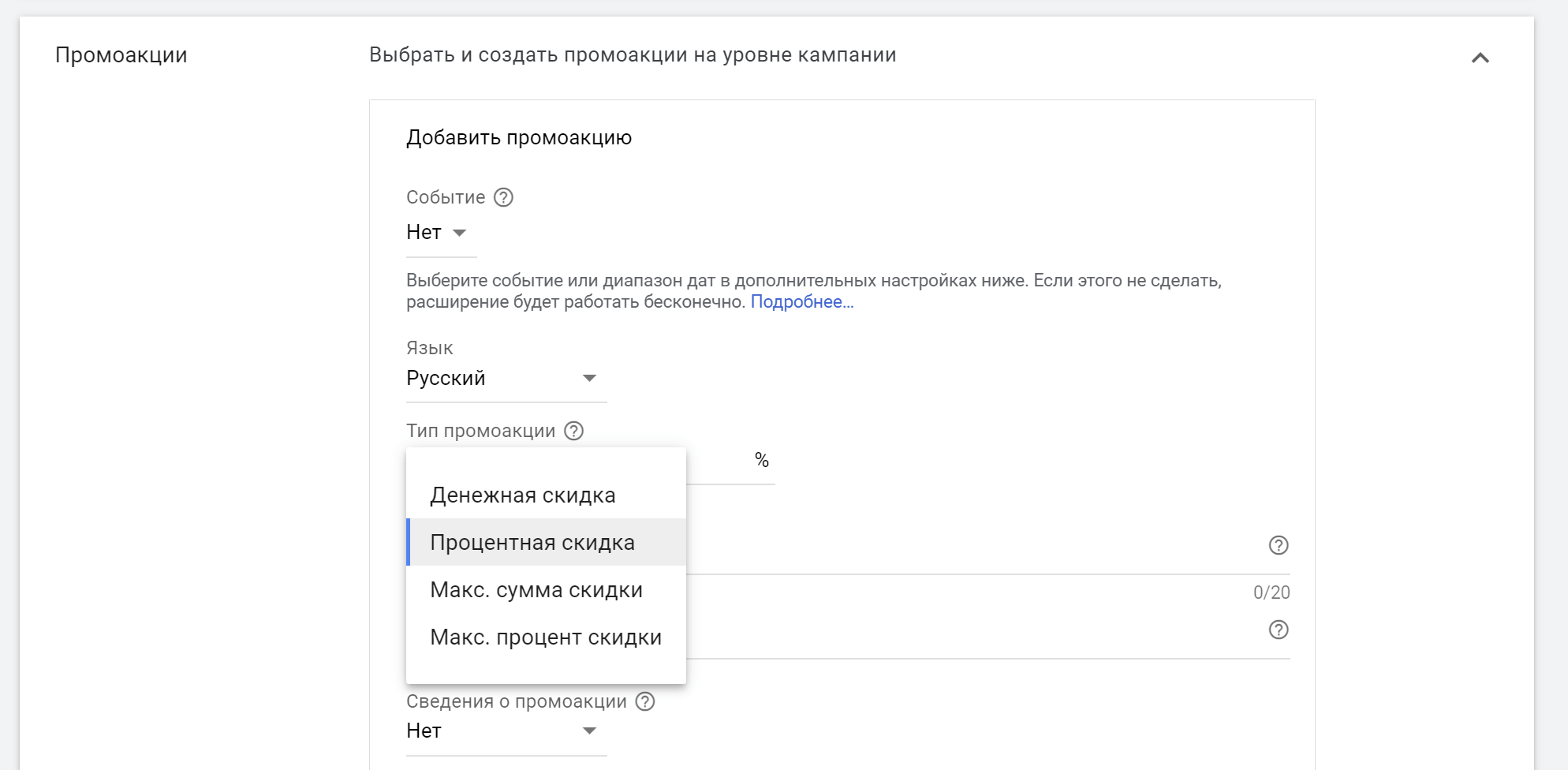
Товар — укажите товар или услугу, которые участвуют в промоакции.
Конечный URL — на это страницу будет попадать пользователь после клика по объявлению.
Сведения о промоакции — указывается минимальная сумма заказа или сам промокод.
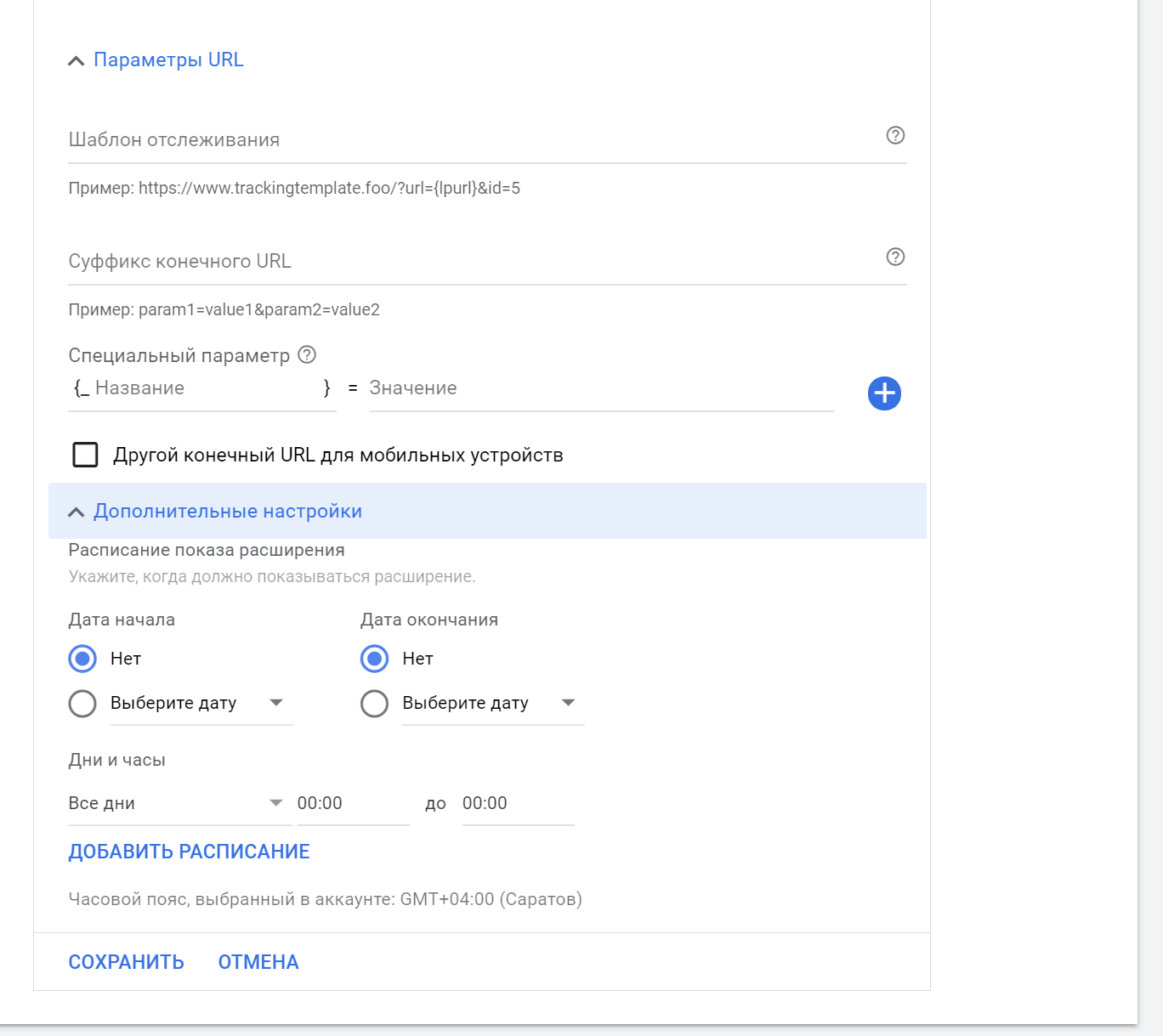
Параметры URL и Дополнительные настройки — шаблон отслеживания, суффиксы, спецпараметры и расписание показов расширения. Все это уже знакомо нам:
Форма для потенциального клиента. Это целый конструктор, который позволяет создать интерактивные формы для сбора контактных данных прямо в объявлении. Чтобы открыть его, нажмите кнопку «Форма для потенциальных клиентов»: 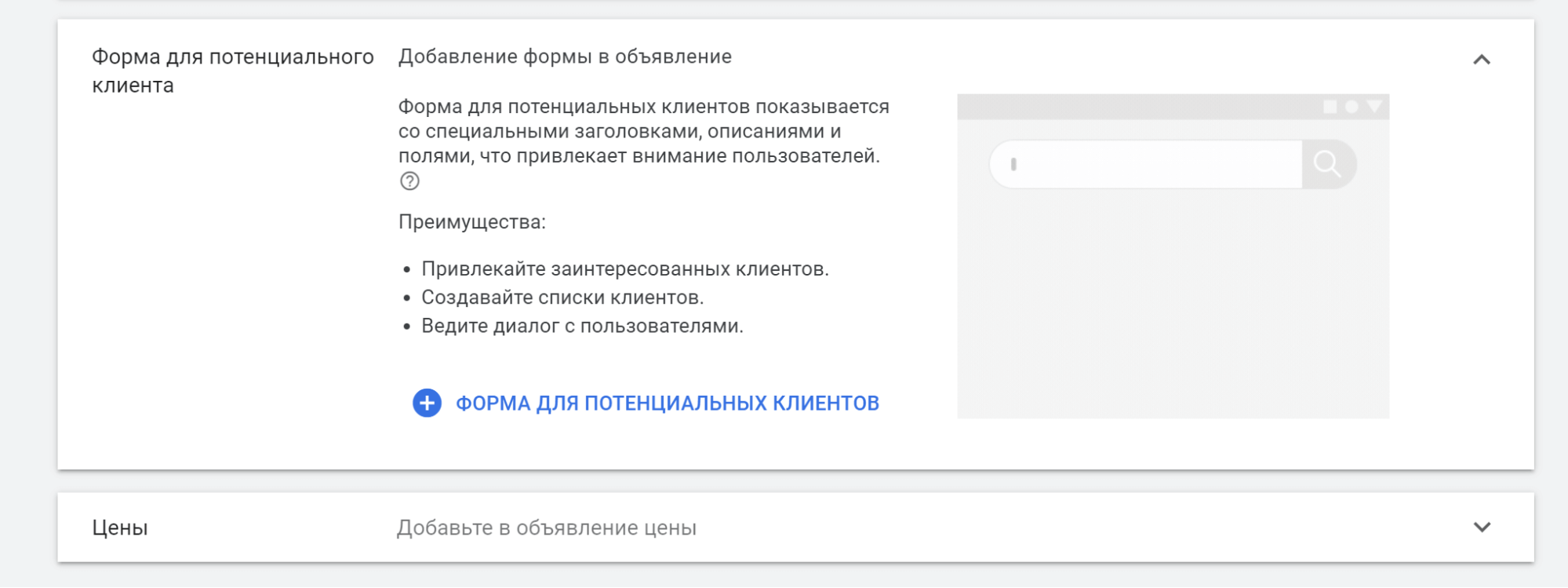

Читайте также:
Алгоритм Google MUM — изменения в поисковой выдаче
Рассмотрим подробнее настройки этого расширения.
Создание формы для потенциальных клиентов. Кастомизируйте форму, заполнив заголовок, название компании, описание:
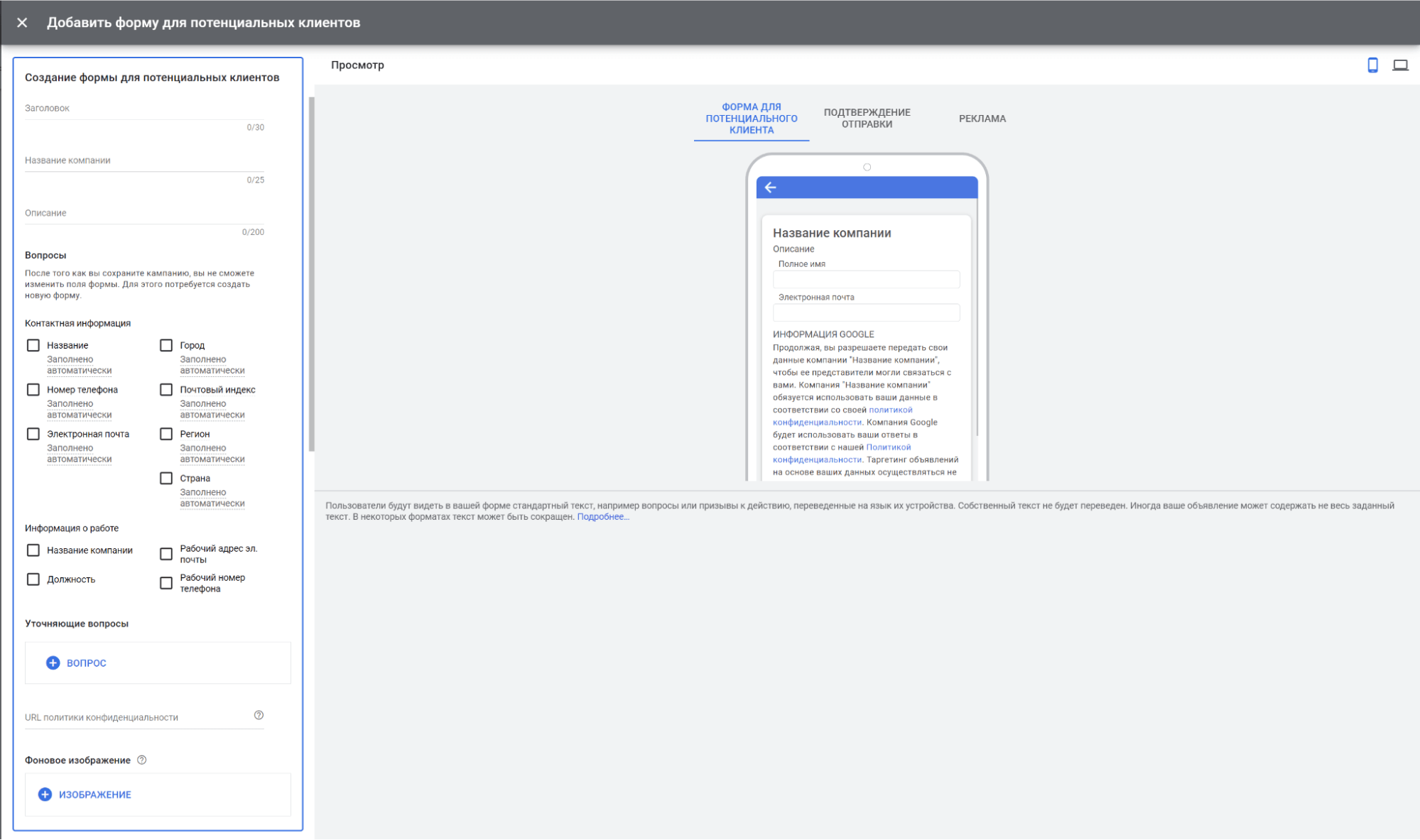
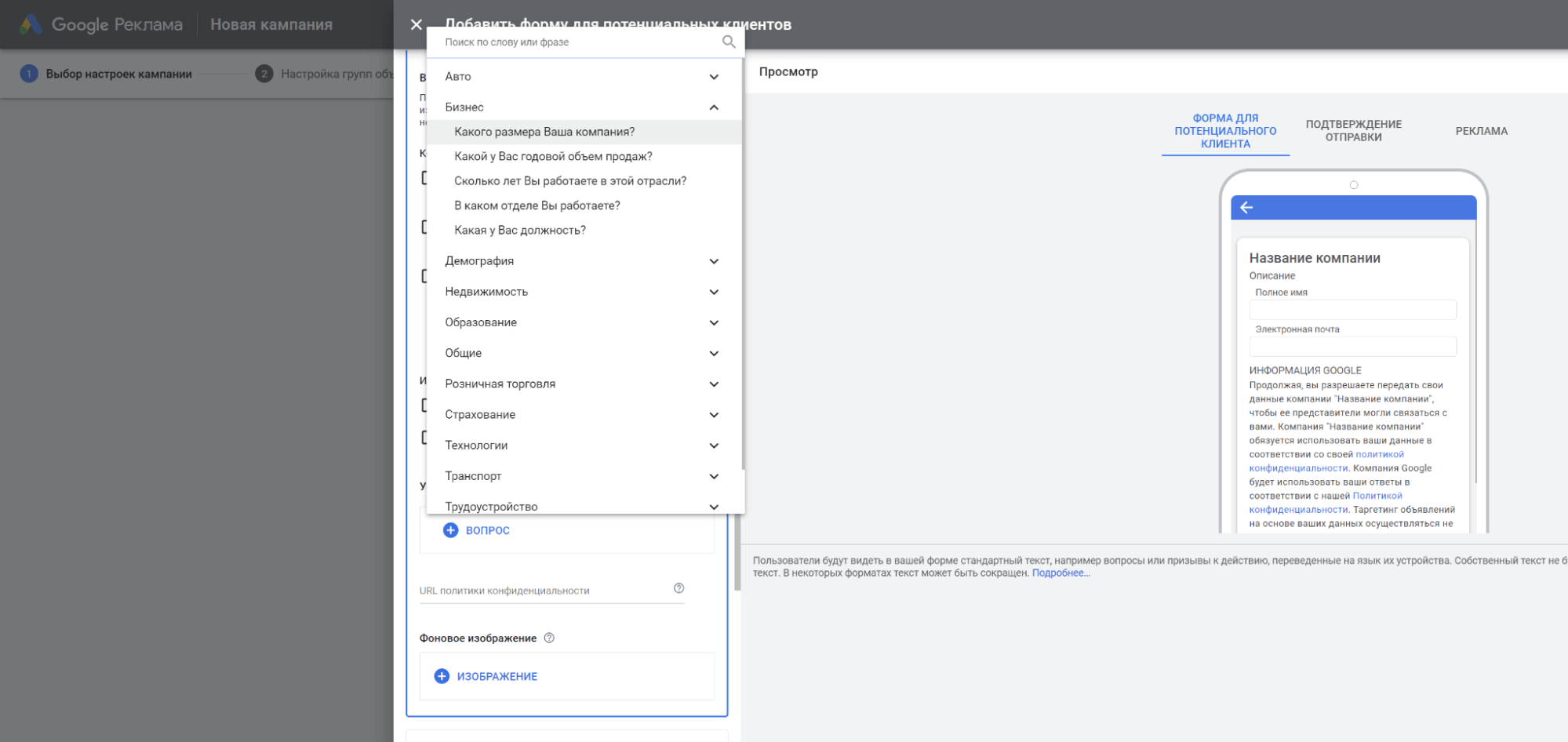
Хорошо работают уточняющие вопросы. Доступно много готовых вариантов, которые отсортированы по категориям:
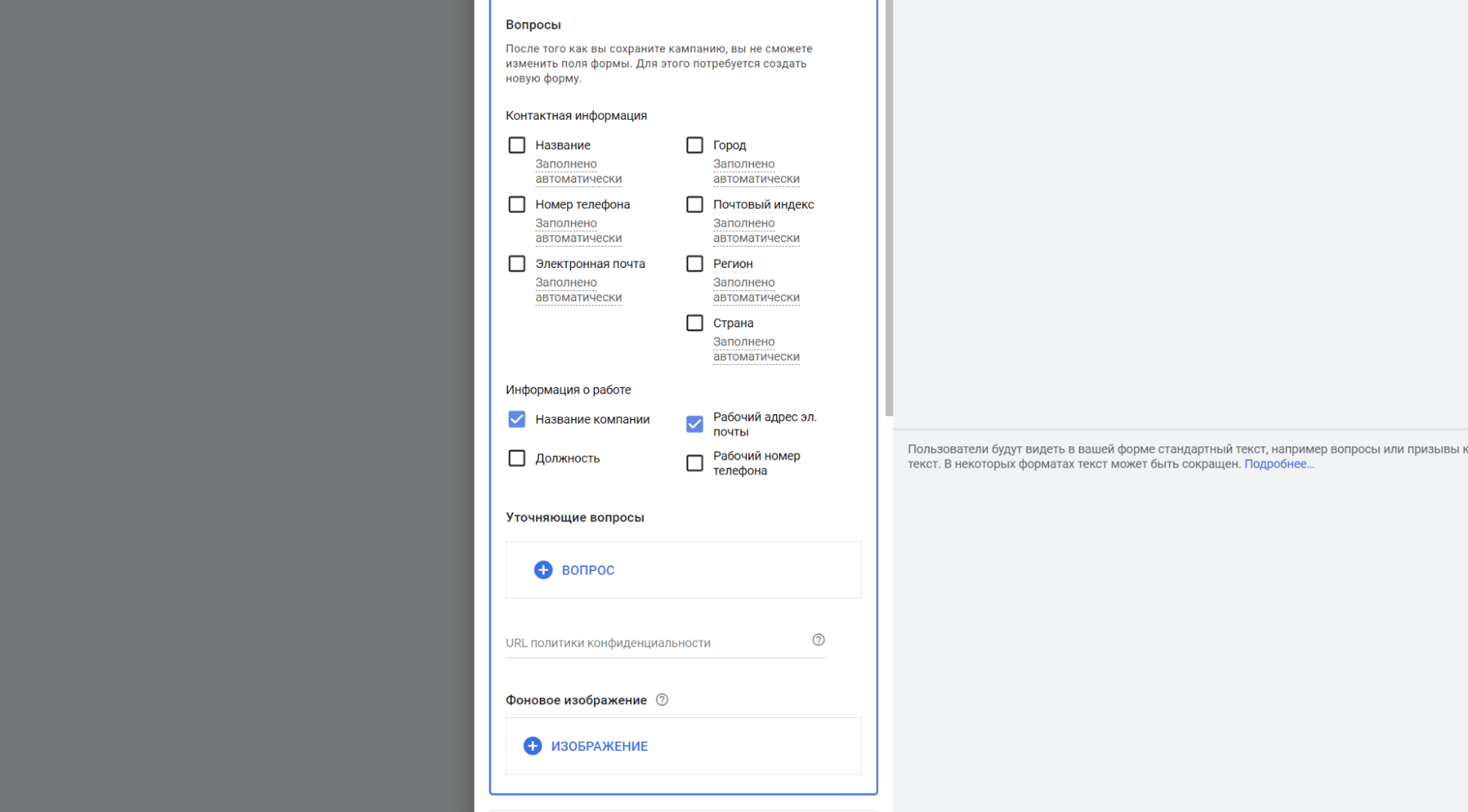
Учтите, что после сохранения кампании изменить форму нельзя, поэтому сразу создавайте чистовой вариант.
Фоновое изображение должно относится к форме. Рекомендуемый размер — 1200 x 628.
При необходимости укажите URL страницы политики конфиденциальности вашей компании.
Создание сообщения, отображаемого после отправки формы. Здесь настраивается экран после отправки данных через форму в объявлении.
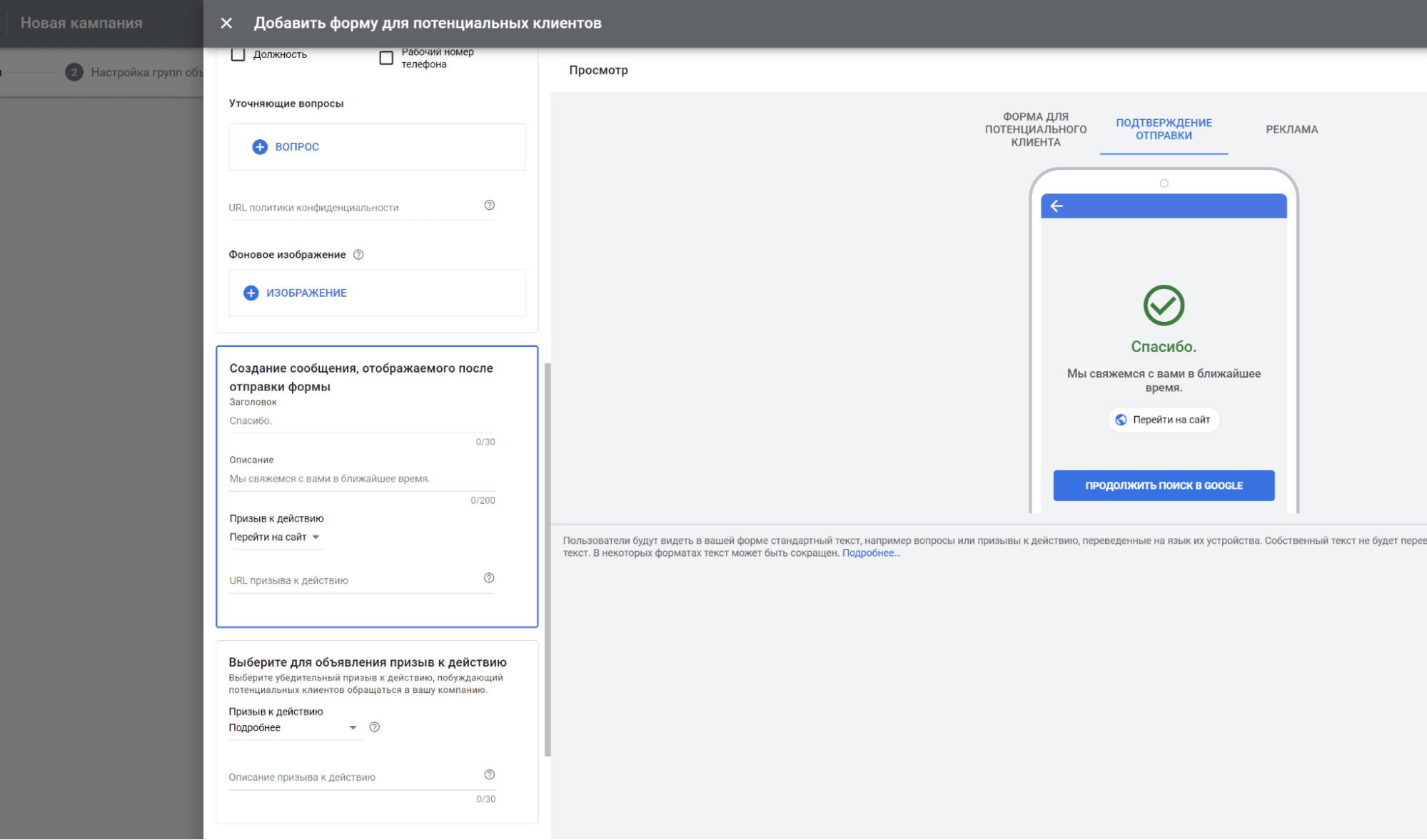
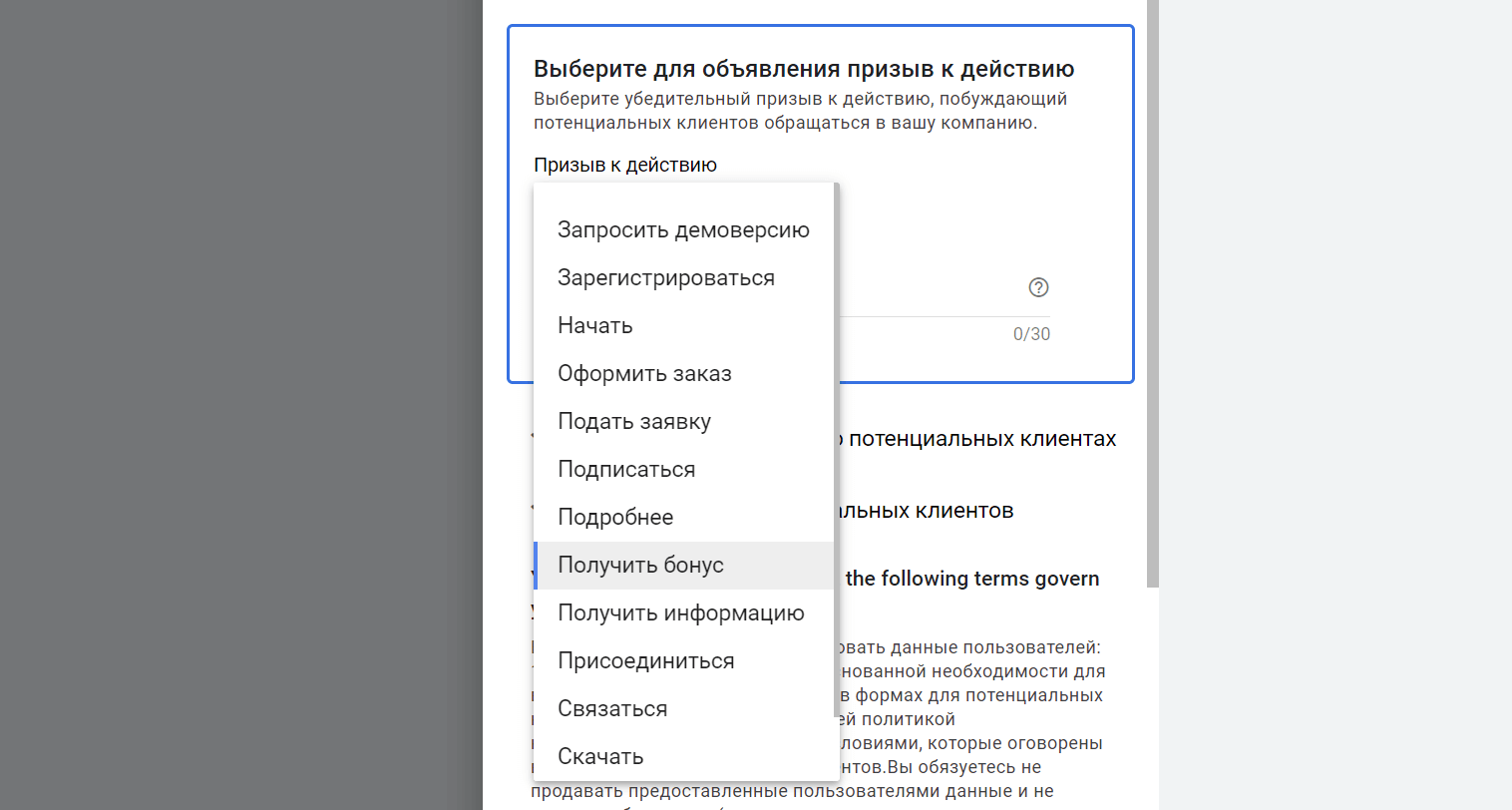
Выберите для объявления призыв к действию. Призыв к действию, или Call to action — это слово или фраза, которые используются для привлечения потенциальных клиентов, интересующихся вашими товарами и услугами. Доступно 12 сценариев:
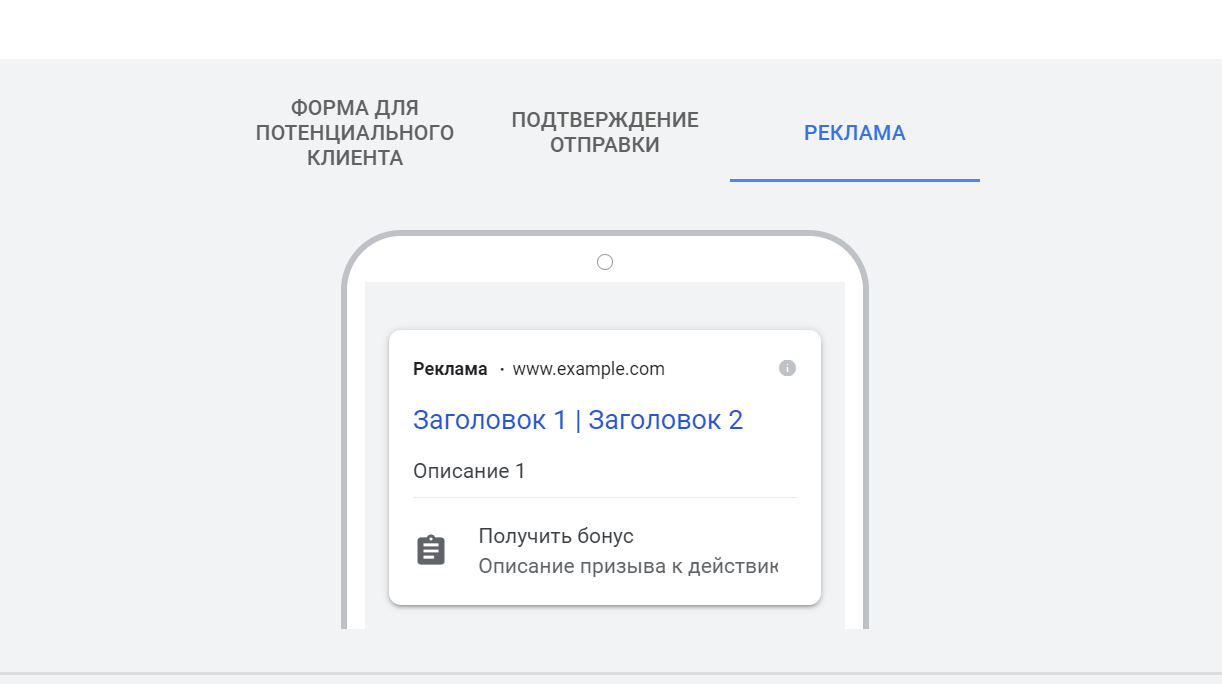
Описание призыва к действию под призывом к действию:
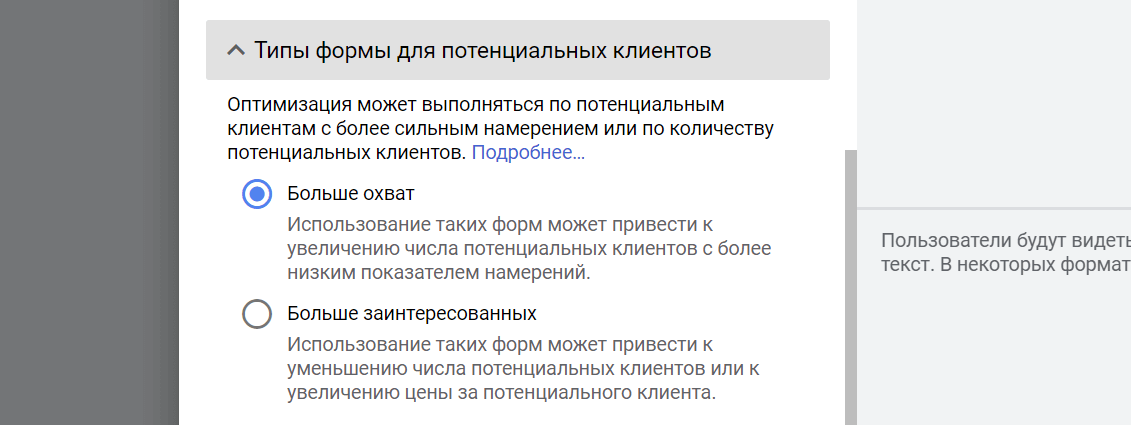
Типы формы для потенциальных клиентов. Доступна автоматическая оптимизация сформированной формы по приоритетному намерению — больший охват (по числу потенциальных клиентов) или по наиболее заинтересованным пользователям (по самому яркому намерению).
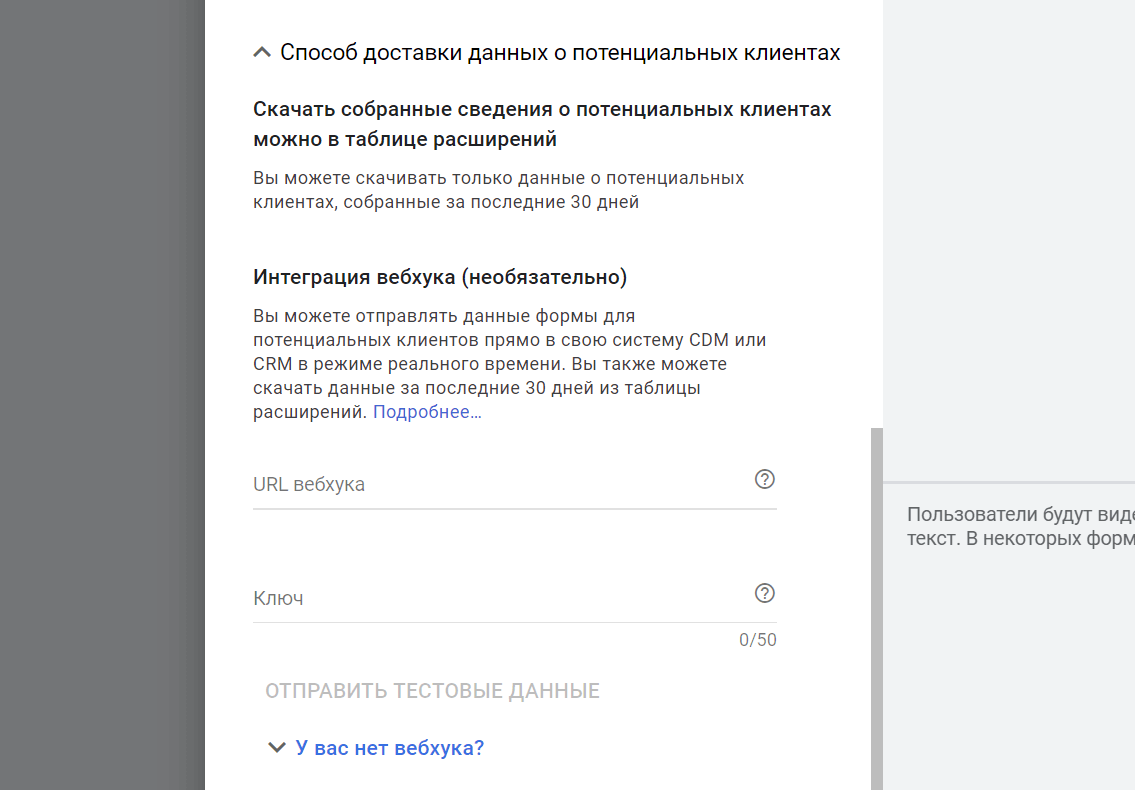
Способ доставки данных о потенциальных клиентах. С помощью URL вебхука (метод расширения страницы с помощью обратных вызовов) можно связать контактную форму в объявлении вместе с системой управления данными пользователей:

Читайте также:
12 лучших CRM-отчетов по мнению 50 экспертов
Цены. Добавьте цену прямо в объявление на уровне кампании.
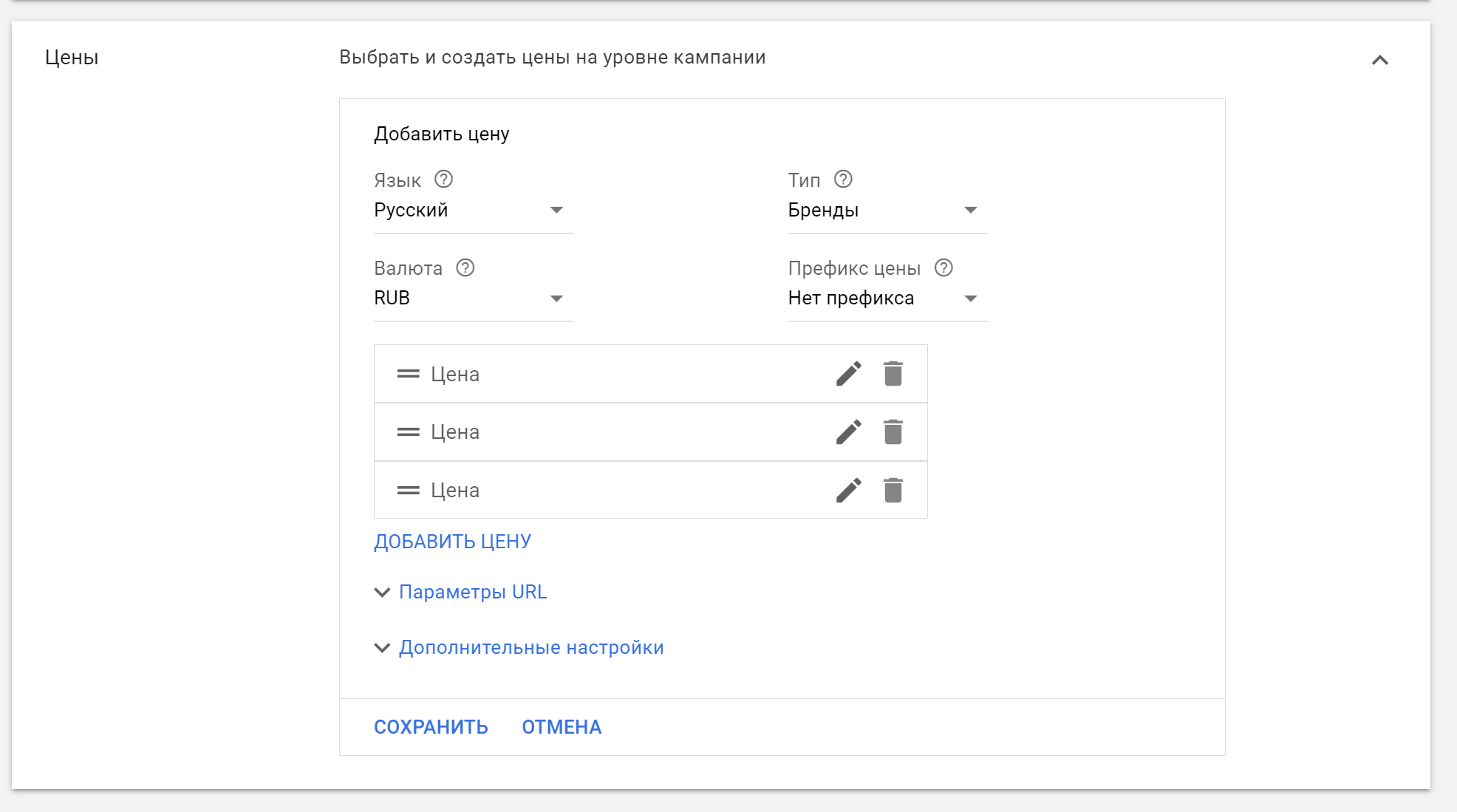
Настройки этого окна:
Язык — выбранный язык (для демонстрации информации о ценах и текст меню в расширениях) может меняться, если пользователь сервисов Google выбрал иной вариант.
Тип — c ценами могут показываться релевантные примеры объявлений.
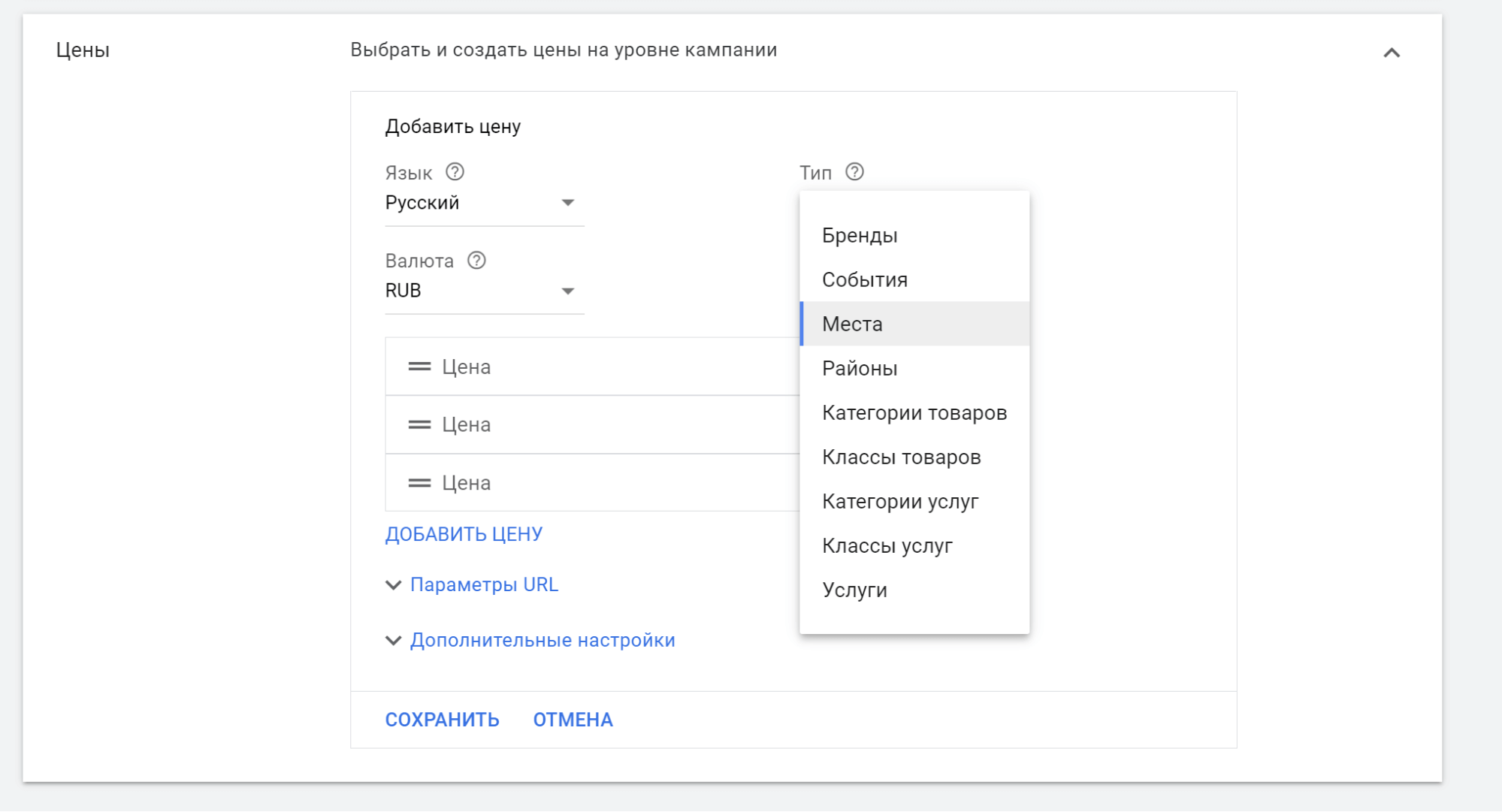
Валюта — выбирается для каждого расширения.
Префикс цены — позволяет выбрать цену: от, до, в среднем.
После завершения настроек кампании нажмите кнопку «Сохранить и продолжить» и перейдите к настройке групп объявлений:

Настройки групп объявлений
Группа объявлений включает одно или несколько объявлений и заданный набор поисковых фраз. Для рекламы одного товара или услуги эффективнее всего задействовать все объявления + ключевые слова в группе.
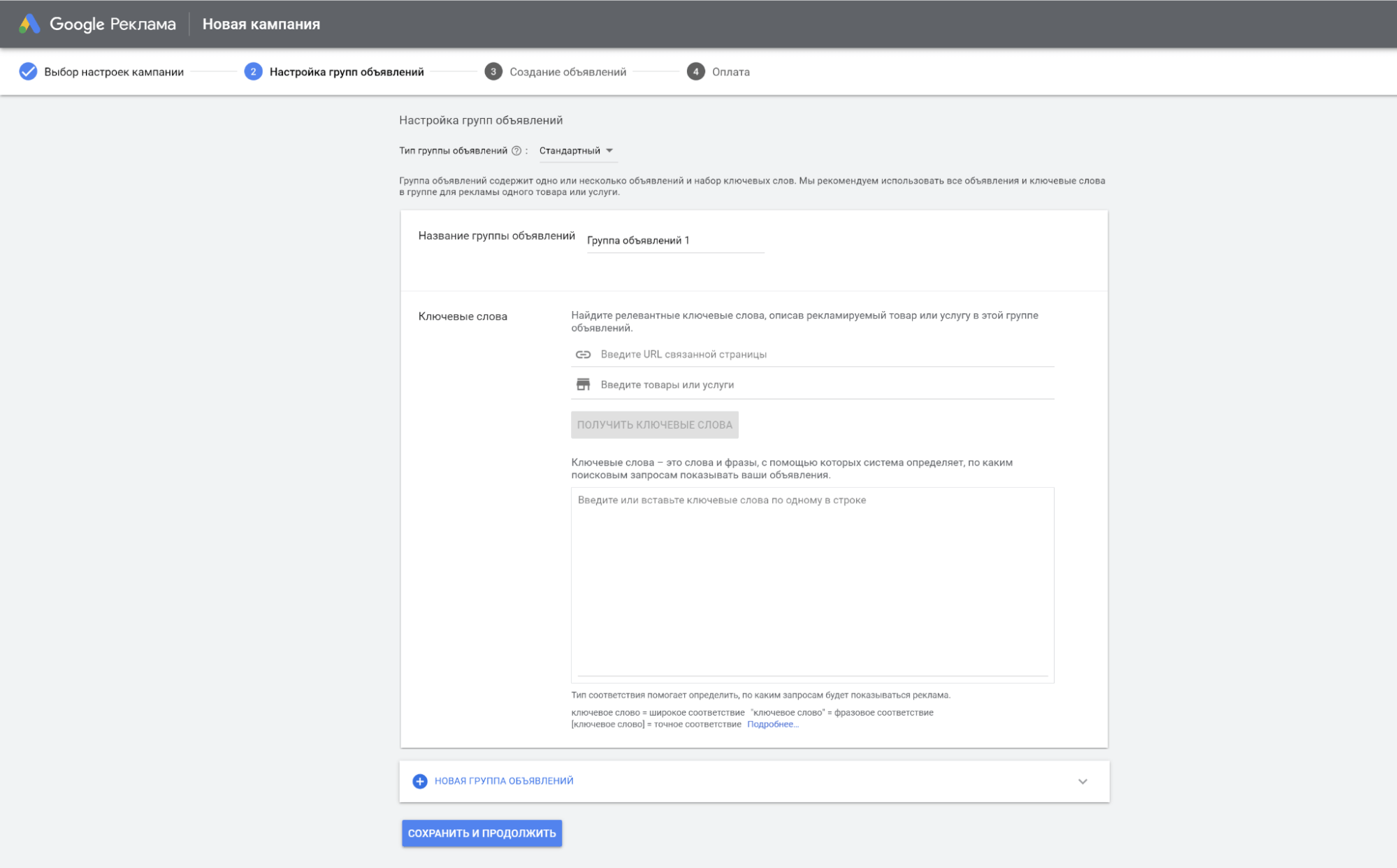
От типа группы объявлений зависят настройки таргетинга и форматы объявлений. Вот разница между двумя типами групп:
- Стандартная. Вы самостоятельно создаете текстовые объявления и выбираете ключевые слова, по которым они будут показываться.
- Динамическая. Заголовки текстовых объявлений и поисковые запросы, по которым будет показываться реклама, подбираются автоматически.

Читайте также:
О’кей, Google: Как оптимизировать сайт под голосовой поиск?
Настройка стандартной группы объявлений
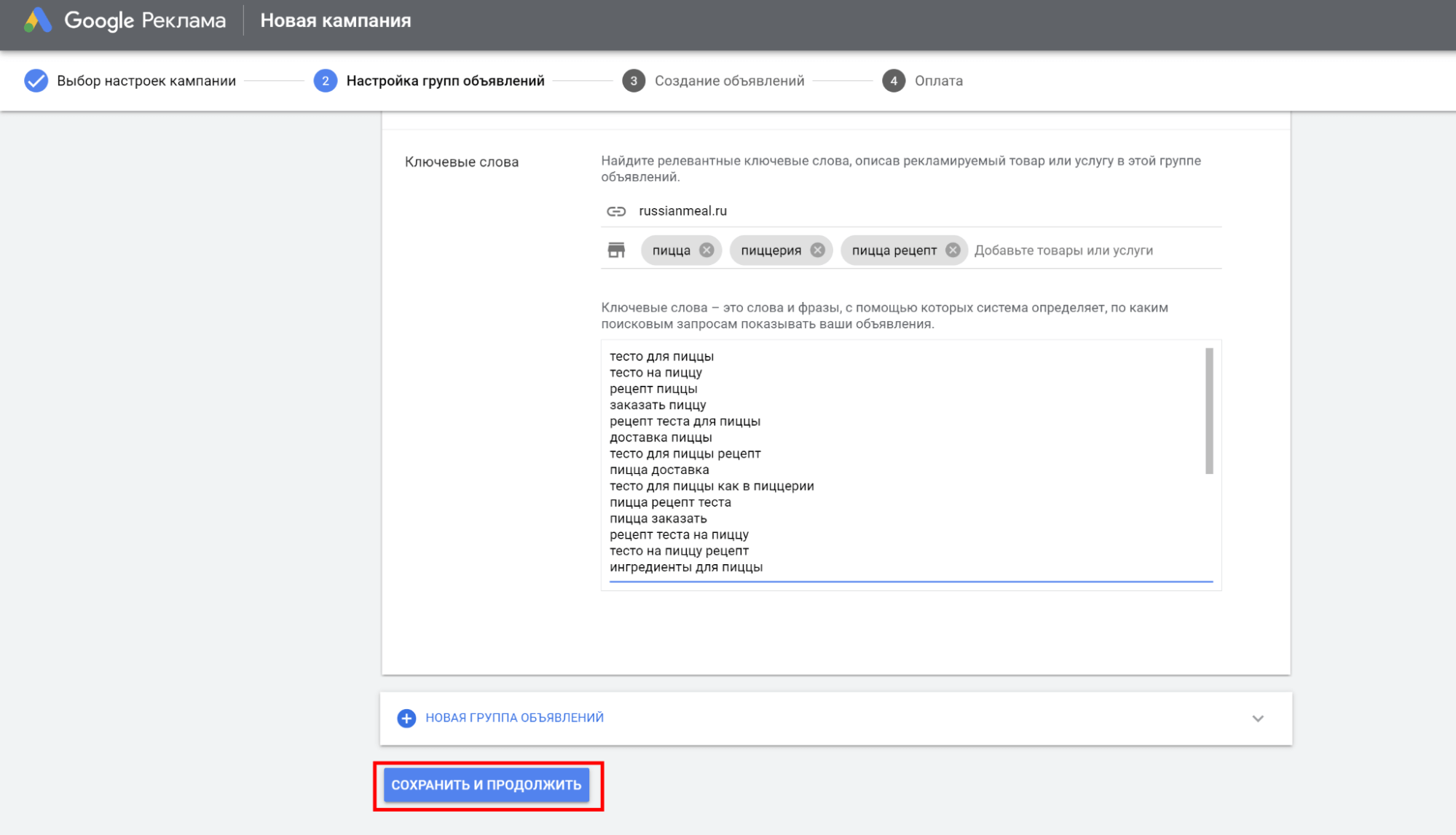
Здесь задаются ключевые слова, по которым в дальнейшем будет показываться объявления в кампании.
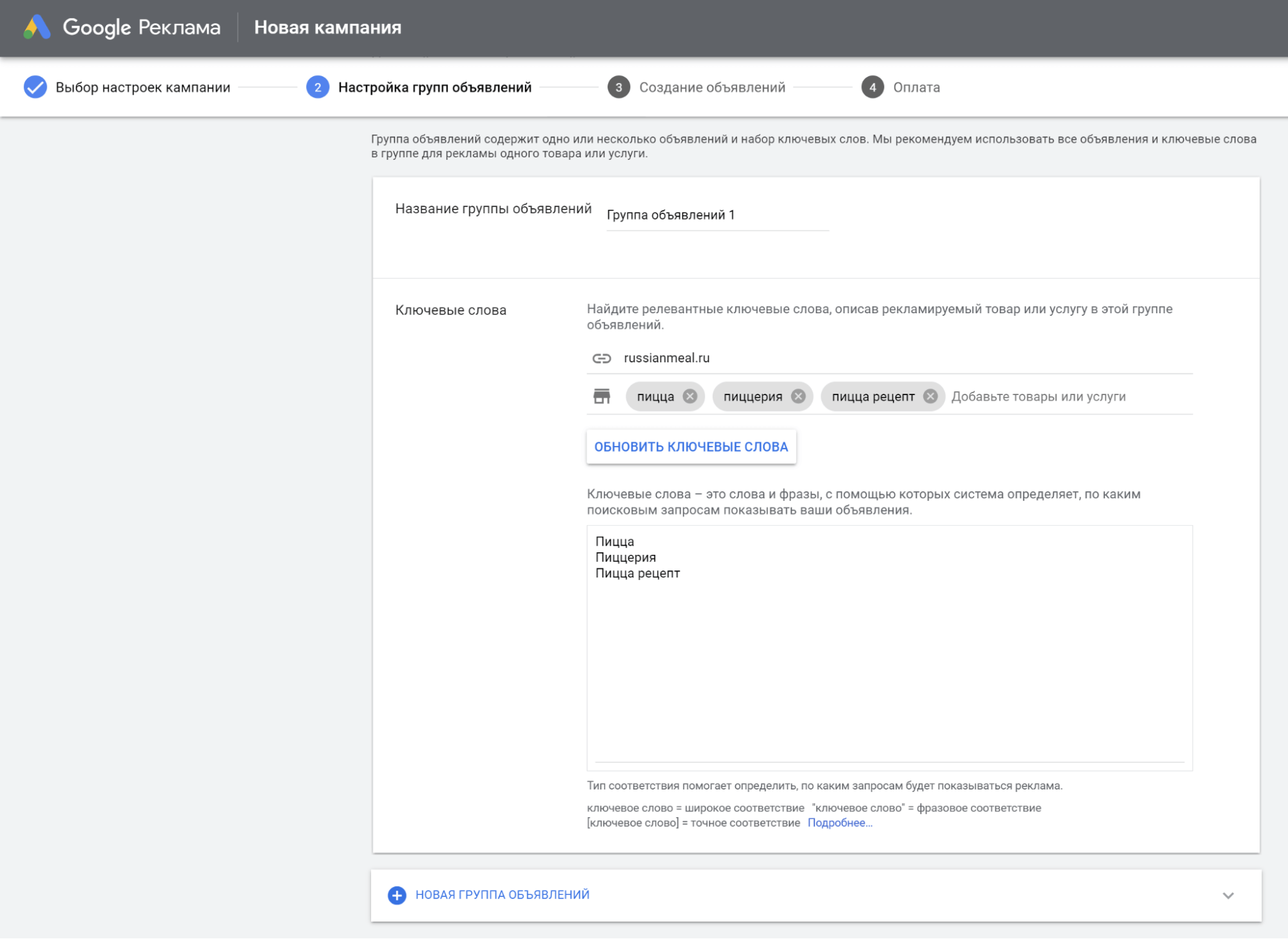
Нажимаем кнопку «Получить ключевые слова» и находим готовые фразы для продвижения объявлений:
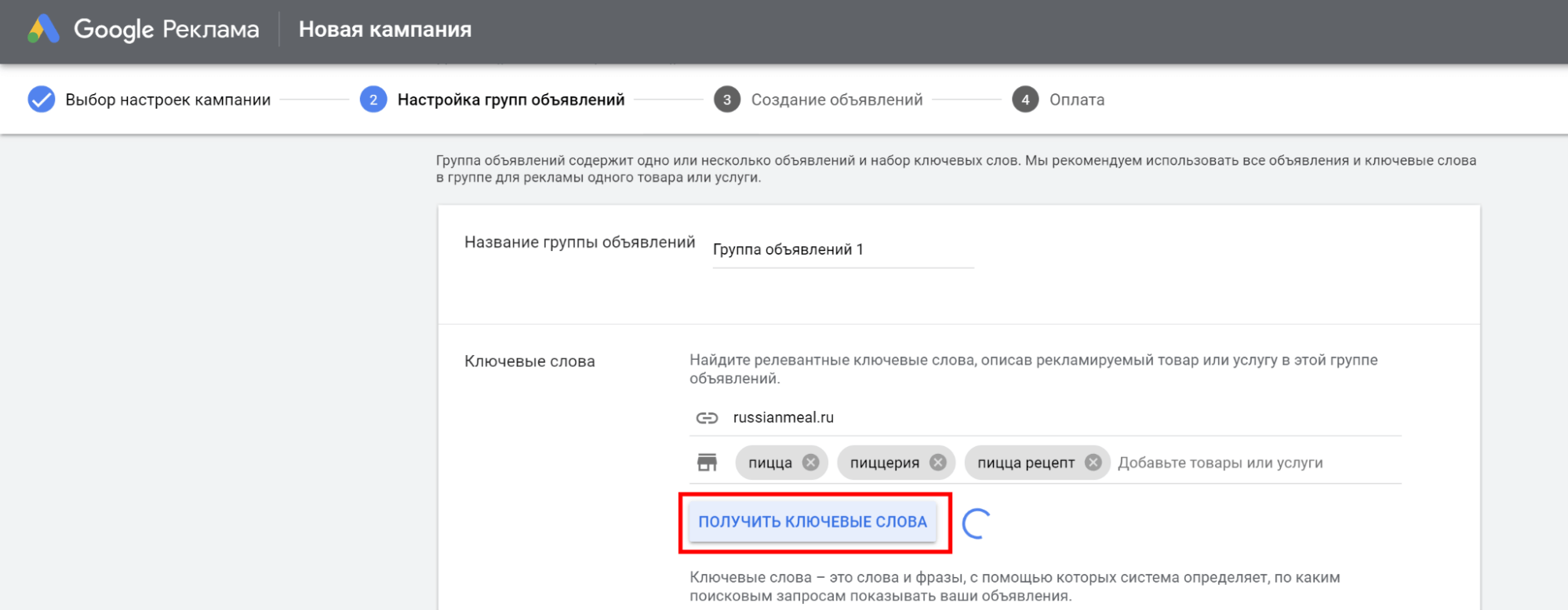
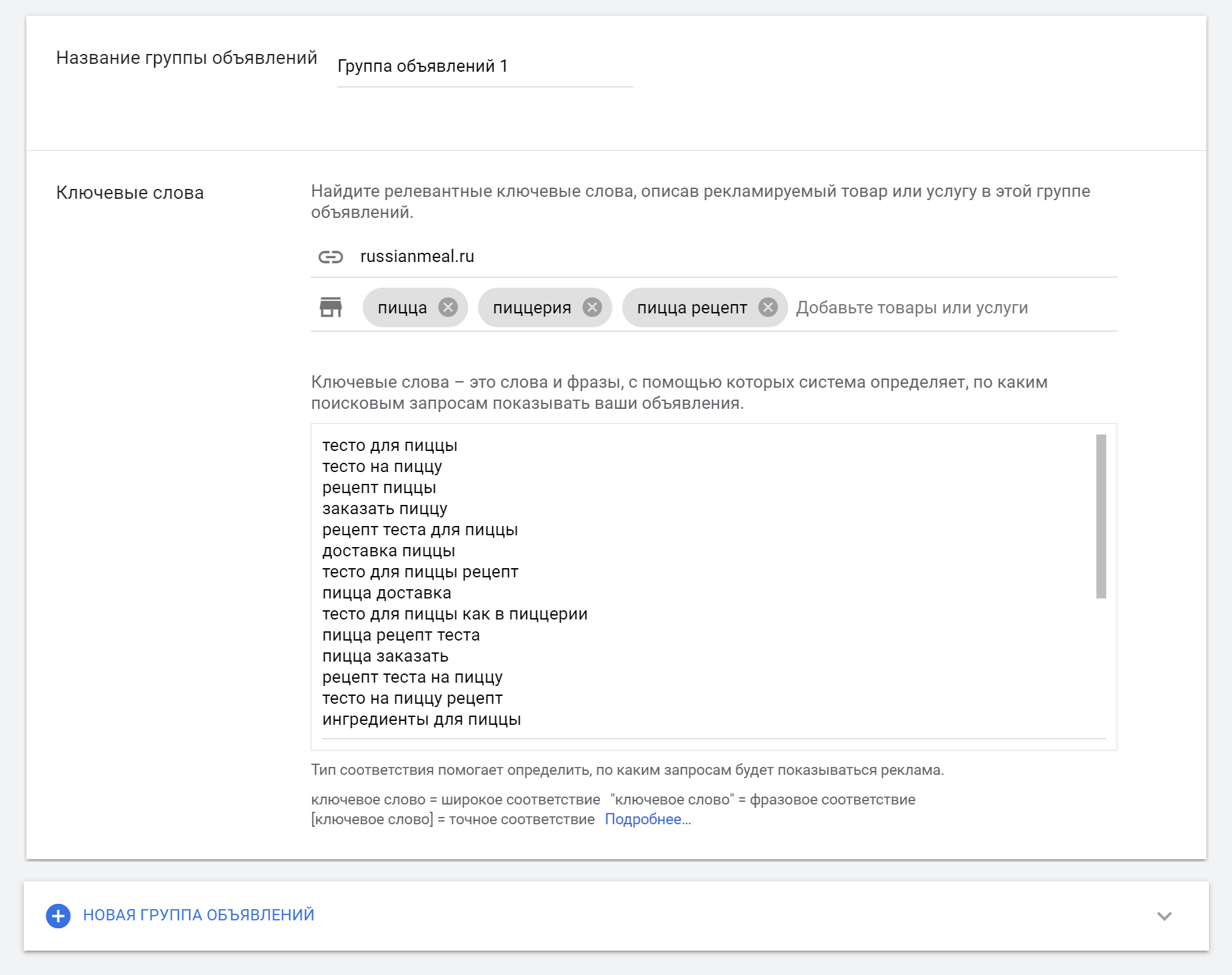
Получаем множество популярных ключей для своей группы объявлений:
Нажимаем «Сохранить и продолжить»:
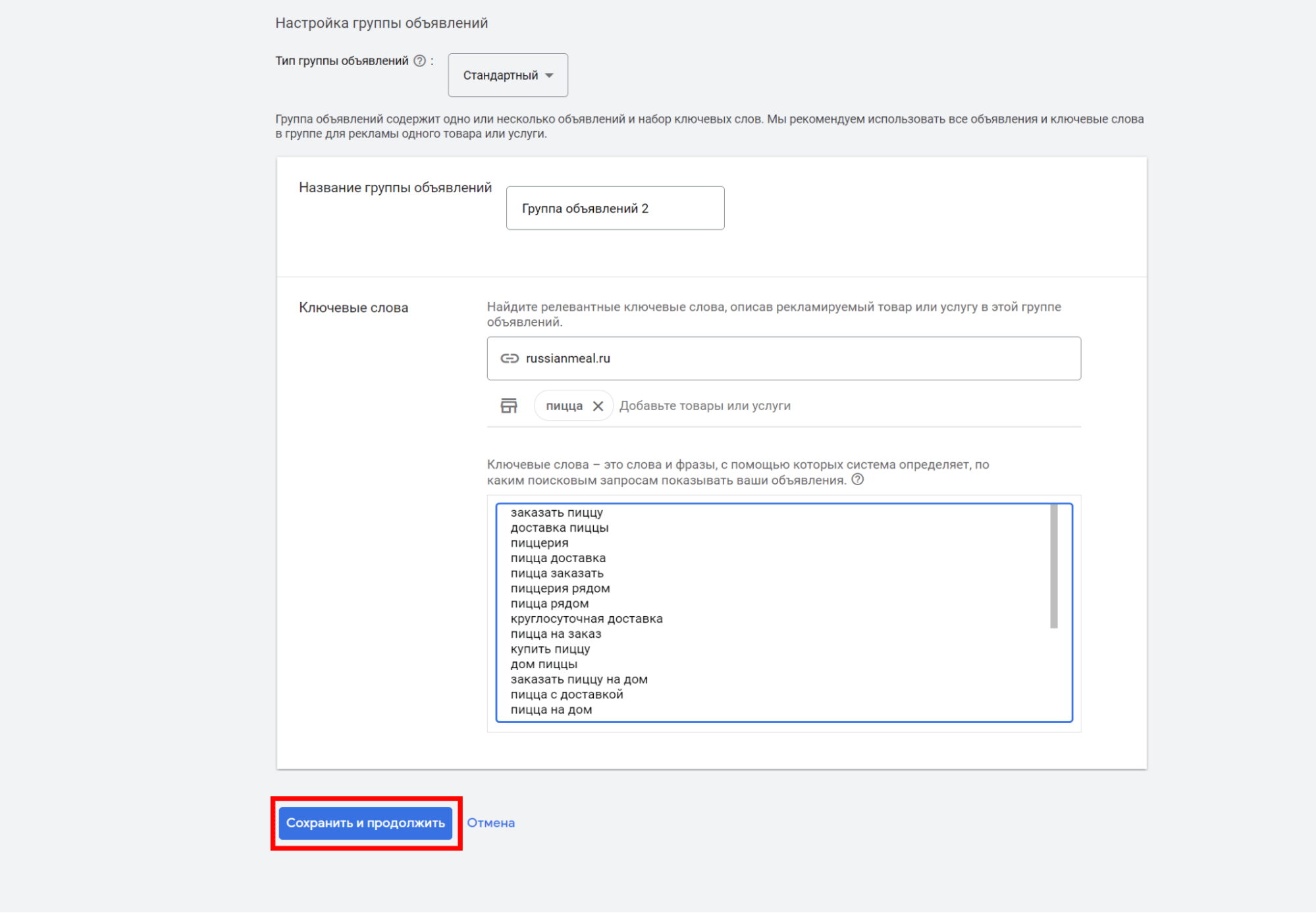
Для каждой группы лучше сформировать собственное адаптивное поисковое объявление с качеством не ниже хорошего (см. скриншот ниже) и непосредственно связанное с тематикой ключевых слов.
Рассмотрим подробнее настройки окна «Создание объявлений»:
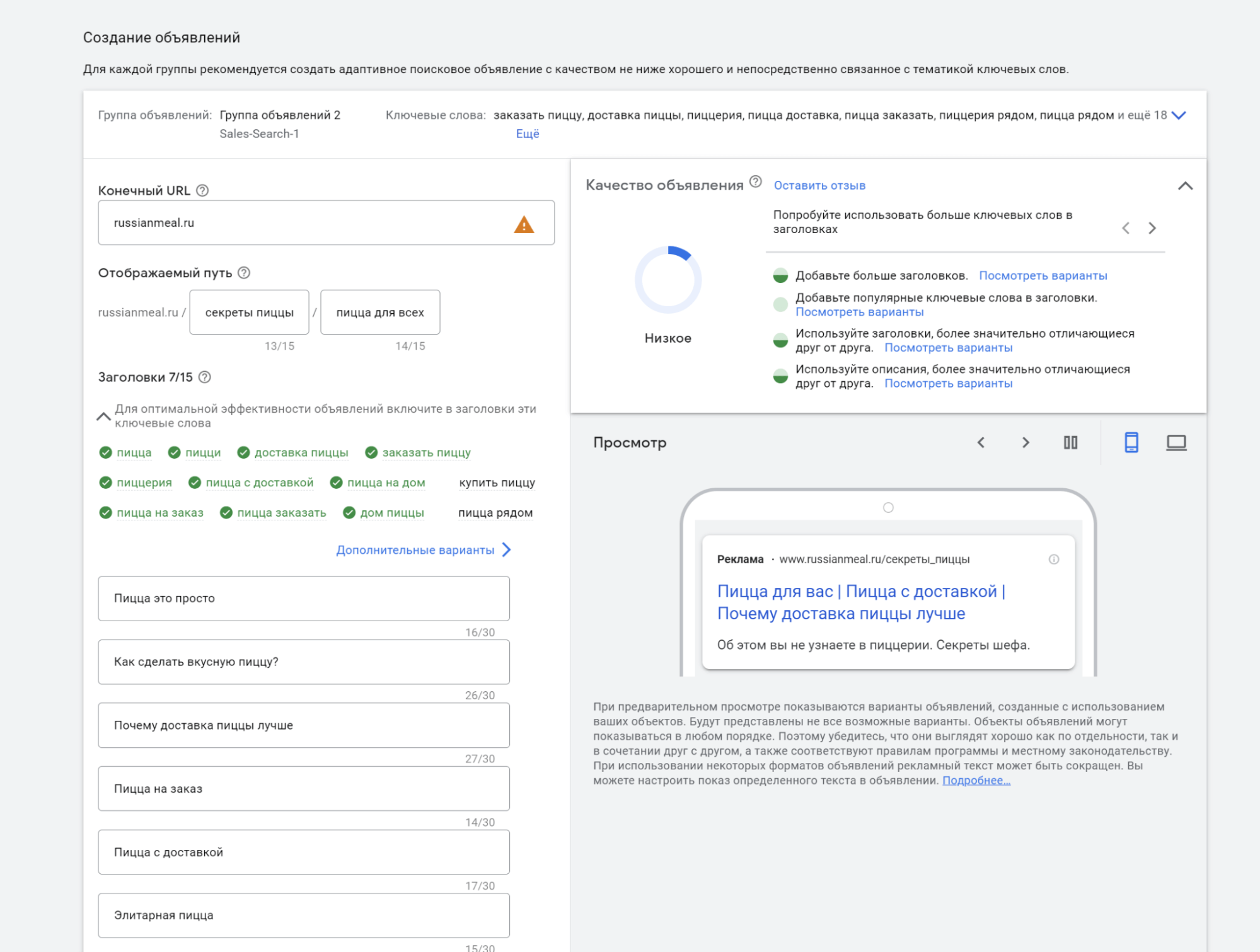
- Конечный URL — адрес посадочной страницы. Она должна быть релевантна тексту объявления. Если задействован редирект, обязательно пропишите главный URL в шаблоне отслеживания.
- Отображаемый путь — до 15 символов.
- Заголовки — до 15 вариантов. Задайте минимум 3 варианта, но не более 30 символов каждый. Заголовки демонстрируются в верхней части объявления.
- Описания — до 4 вариантов. Задайте минимум 2 описания. Описания располагаются в объявлении под отображаемым URL и могут содержать не более 90 символов.
- Качество объявления — автоматическая оценка, демонстрирующая релевантность и разнообразие вариантов объявления. Чем выше эта оценка, тем эффективнее объявление.
Ниже добавляем параметры URL объявления:
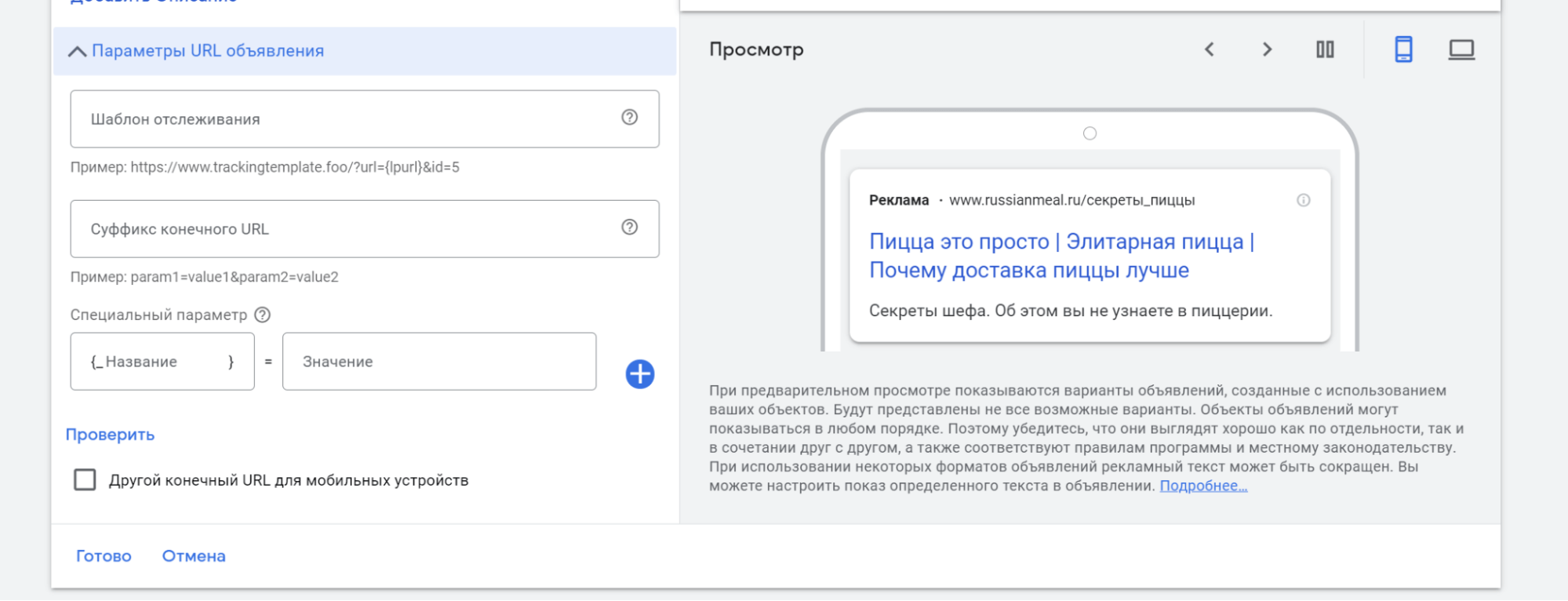
Далее указываем расширения. Подробнее о них мы уже сказали чуть выше, в разделе «Расширения объявлений».
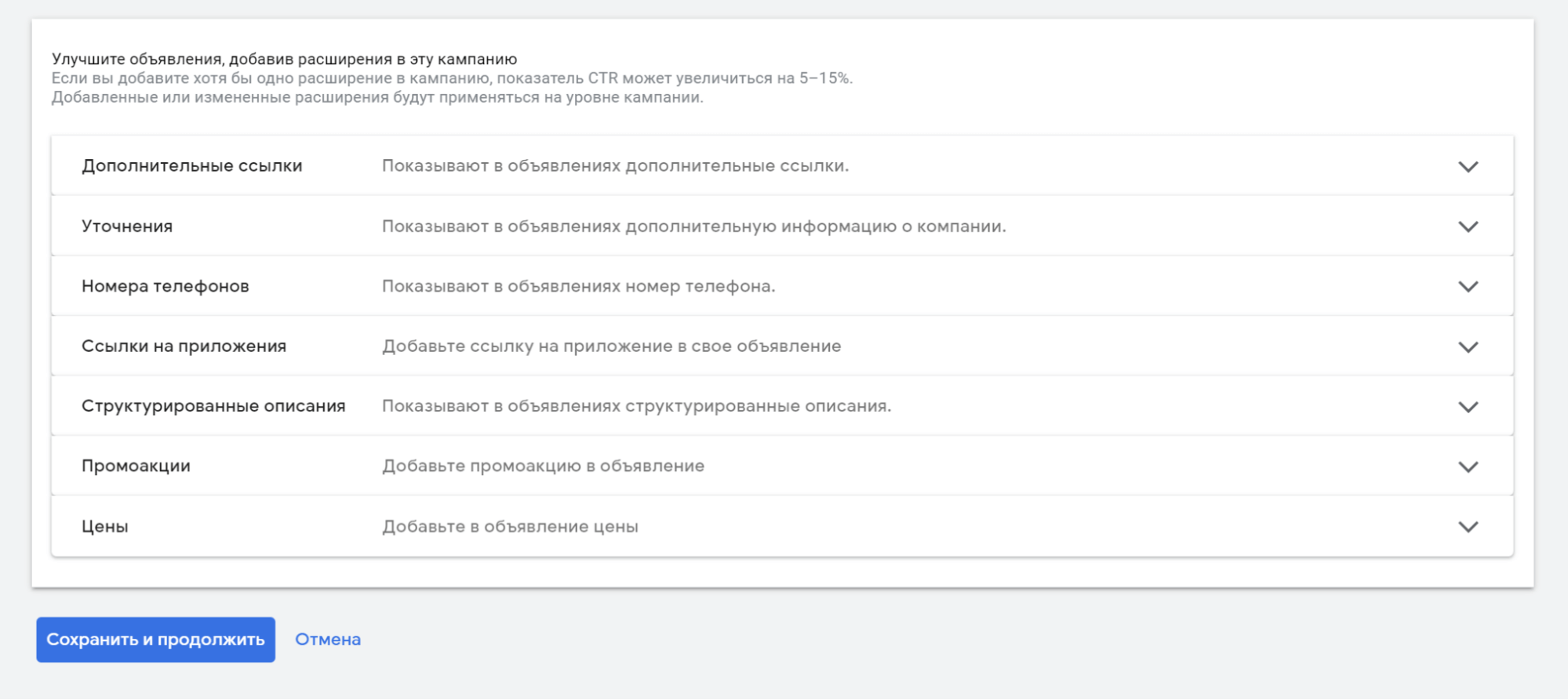
После добавления необходимых ссылок, уточнений, телефонов, ссылок на приложение, структурированных описаний, промоакций и цен нажимаем кнопку «Сохранить и продолжить».
Типы соответствия ключевых слов
Тип соответствия помогает определить конкретные фразы, по которым будут демонстрироваться ваши объявления. Для определения типов соответствий используются кавычки и квадратные скобки:
- Ключевое слово = широкое соответствие (без операторов).
- «Ключевое слово» = фразовое соответствие.
- [Ключевое слово] = точное соответствие.
Рассмотрим наглядный пример для фразы “услуга стрижки газонов”.
Широкое соответствие для фразы услуга стрижки газонов:
- Аэрация газонов цены.
Фразовое соответствие для фразы “услуга стрижки газонов” (см. оператор кавычки):
- Услуга стрижки газонов рядом нанять специалиста.
- Компания занимается стрижкой газонов.
- Услуги ландшафтного дизайна стрижки травы.
Точно соответствие для фразы [услуга стрижки газонов]:
- Услуга стрижки газонов.
- Услуга стрижки травы.
Для лучшего закрепления соответствий в «Google Рекламе» рассмотрим еще несколько наглядных примеров. Широкое соответствие для фразы программа низкоуглеводной диеты:
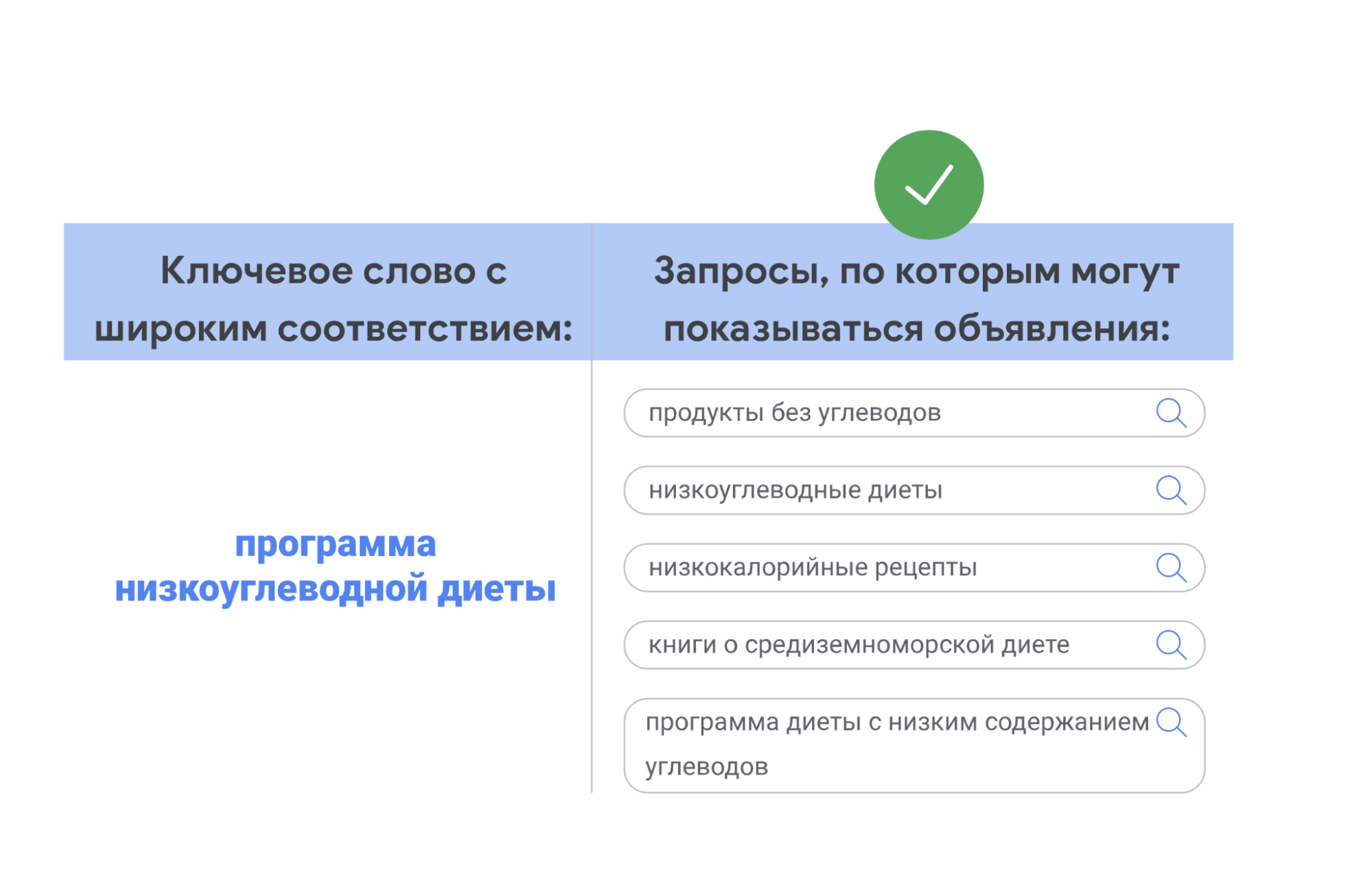
Фразовое соответствие для ключа “беговые кроссовки”:
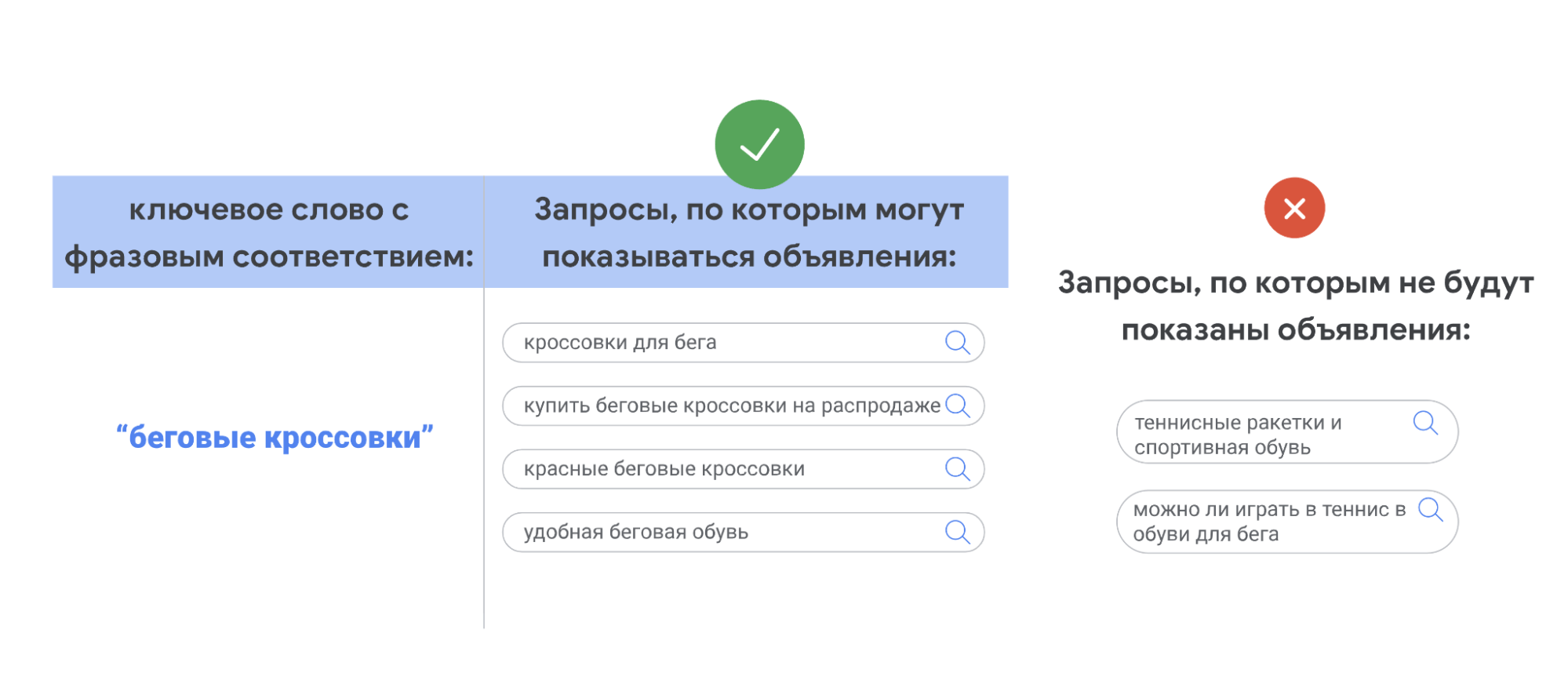
Точное соответствие для фразы [обувь для мужчин]:
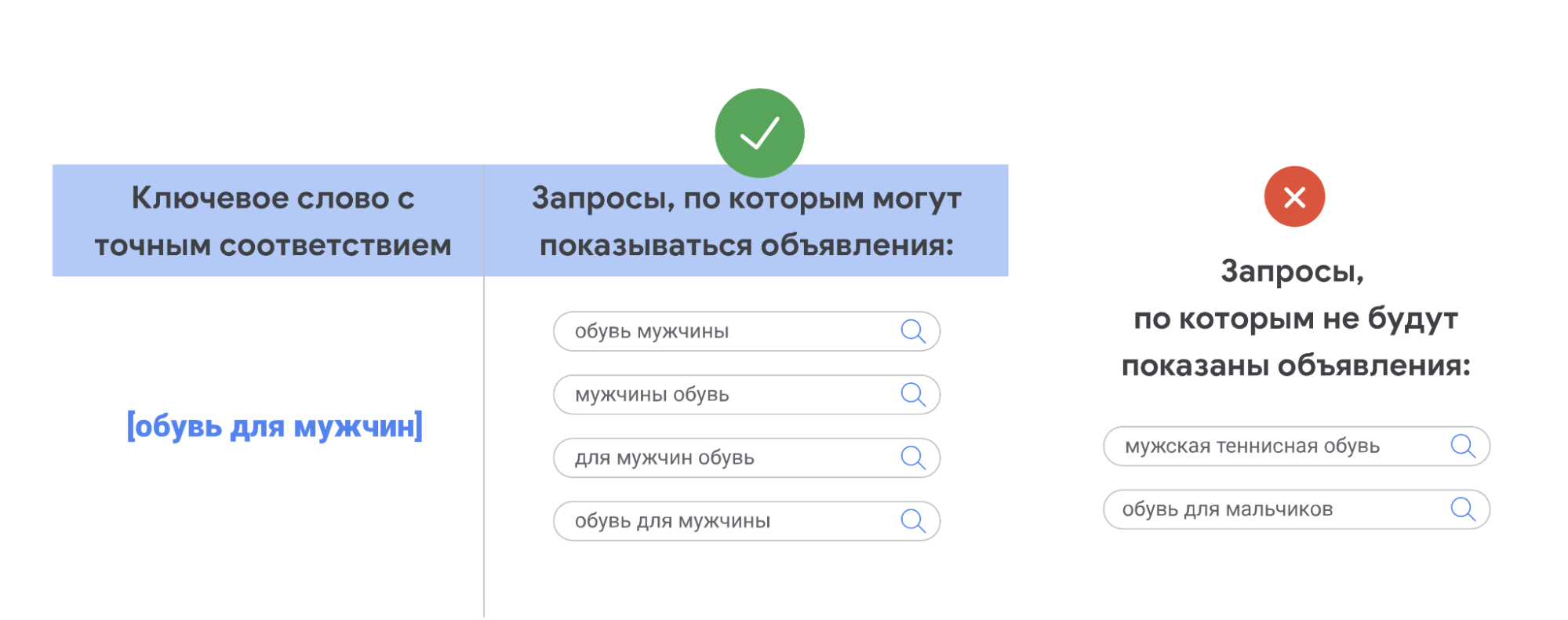
Важно: типы соответствия ключевых фраз с минус-фразами сильно варьируются.
После настройки семантики нажмите кнопку «Сохранить и продолжить»:
Настройка динамической группы объявлений
Для динамических объявлений «Google Реклама» автоматически определяет ключи — алгоритмы сканируют ваш сайт и сами подбирают поисковые запросы. Далее — заголовки объявлений меняются в соответствии с реальными запросами пользователей. Это удобно и очень экономит время при создании объявлений.
Динамическая группа объявлений — это максимально быстрый способ запустить рекламу. Вы не подбираете ключевые слова, не настаиваете форматы и внешний вид объявлений. Достаточно указать корневой домен, чтобы привлечь максимальной релевантных пользователей.
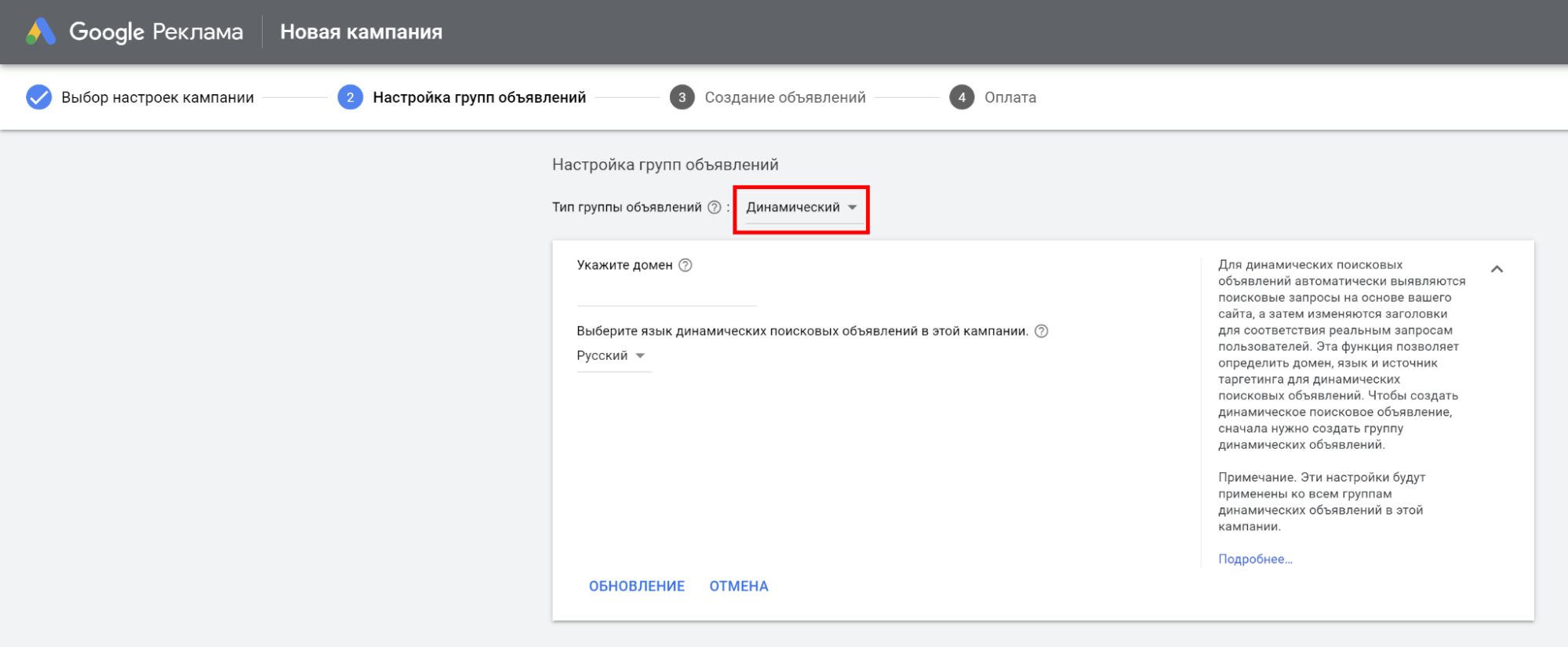
Сперва рассмотрим создание динамических объявлений, затем — стандартных.
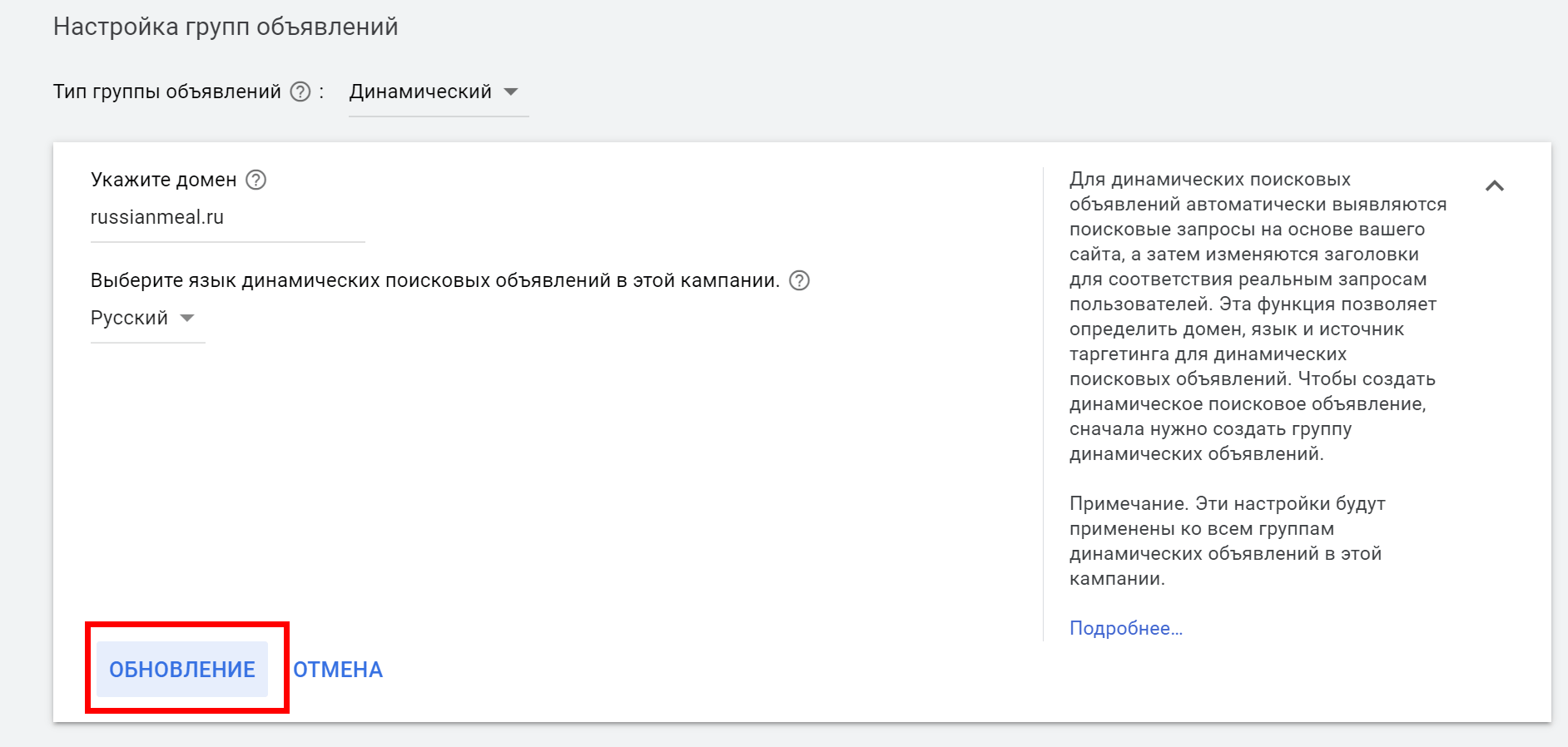
Переходим к настройкам динамической группы объявлений.
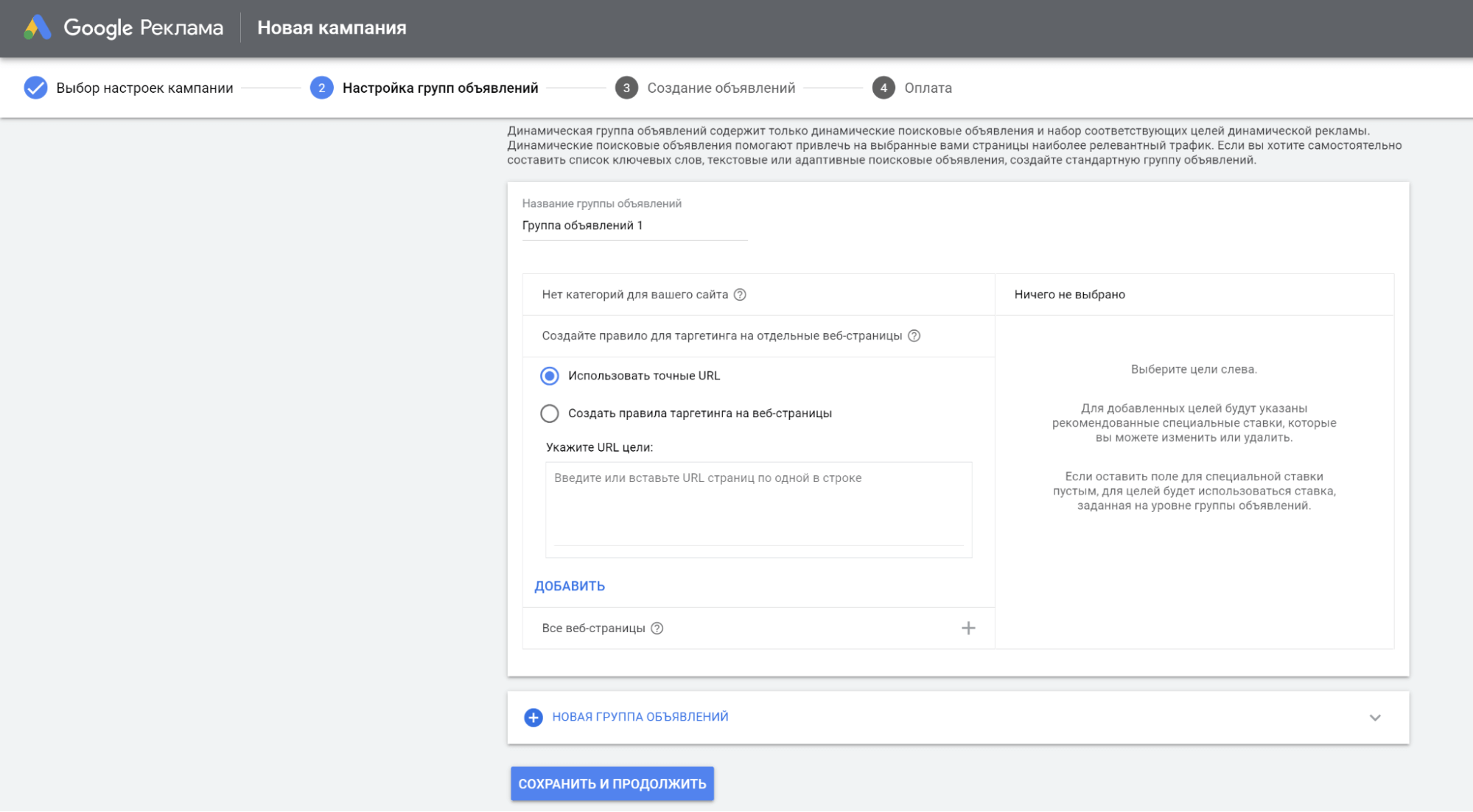
Используйте категории целей динамической рекламы, рекомендованные для вашего сайта, чтобы выбрать несколько страниц, соответствующих определенной тематике.
На основе этих страниц будут создаваться цели таргетинга. Вы также можете исключить определенные страницы сайта, чтобы они не использовались для создания объявлений.
Способов использования категорий два:
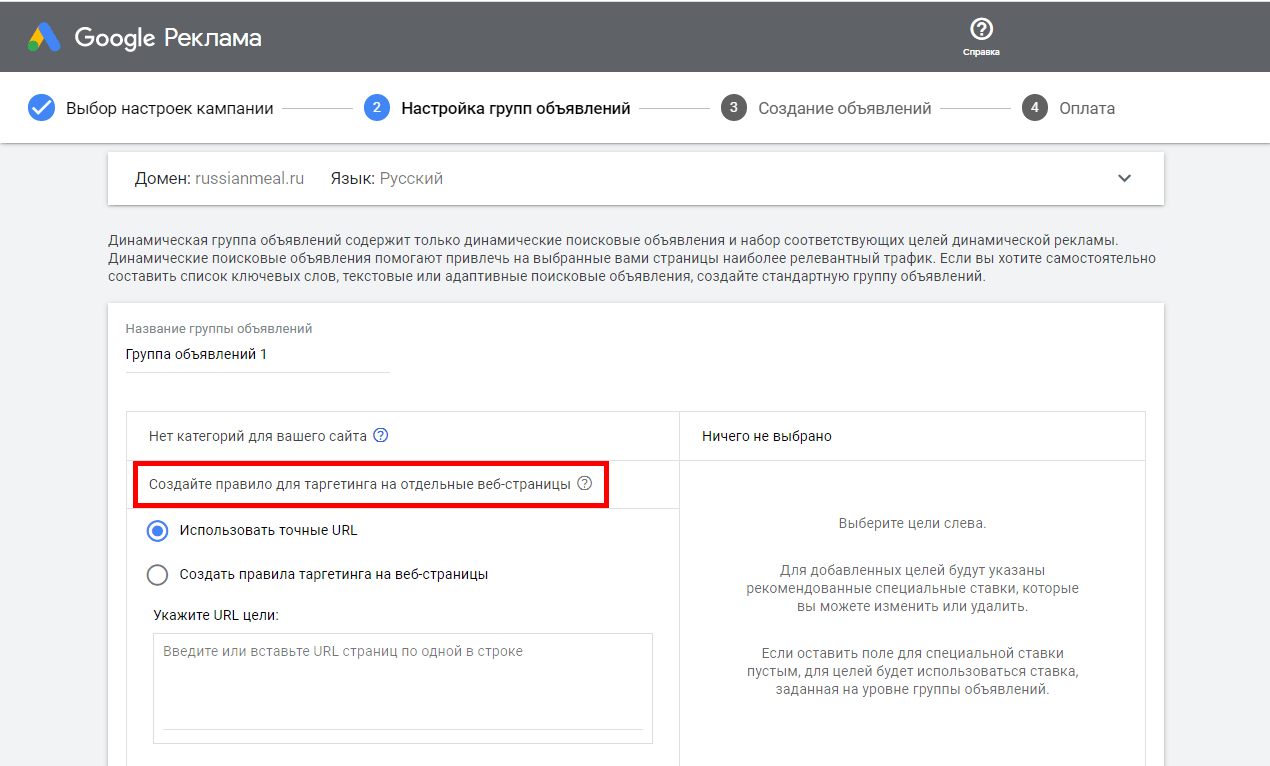
-
Создать правило для таргетинга на выбранные страницы:
И затем настроить правило «URL: содержит / заголовок / URL»:
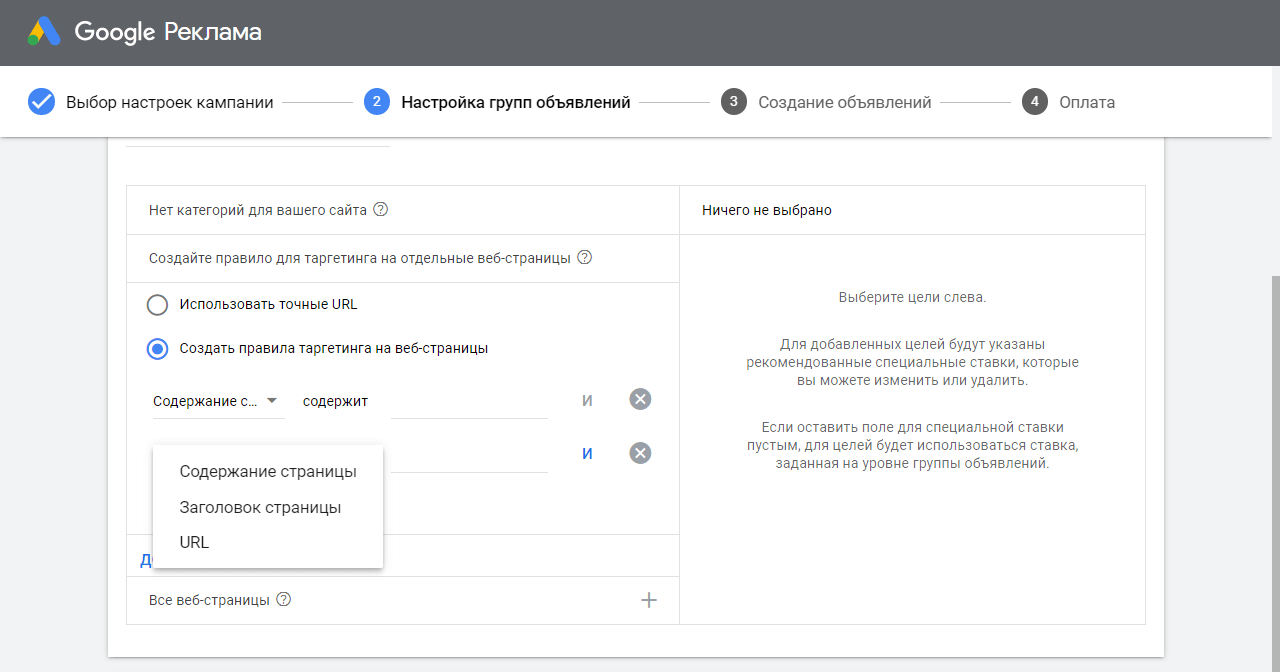
Эти элементы можно комбинировать друг с другом.
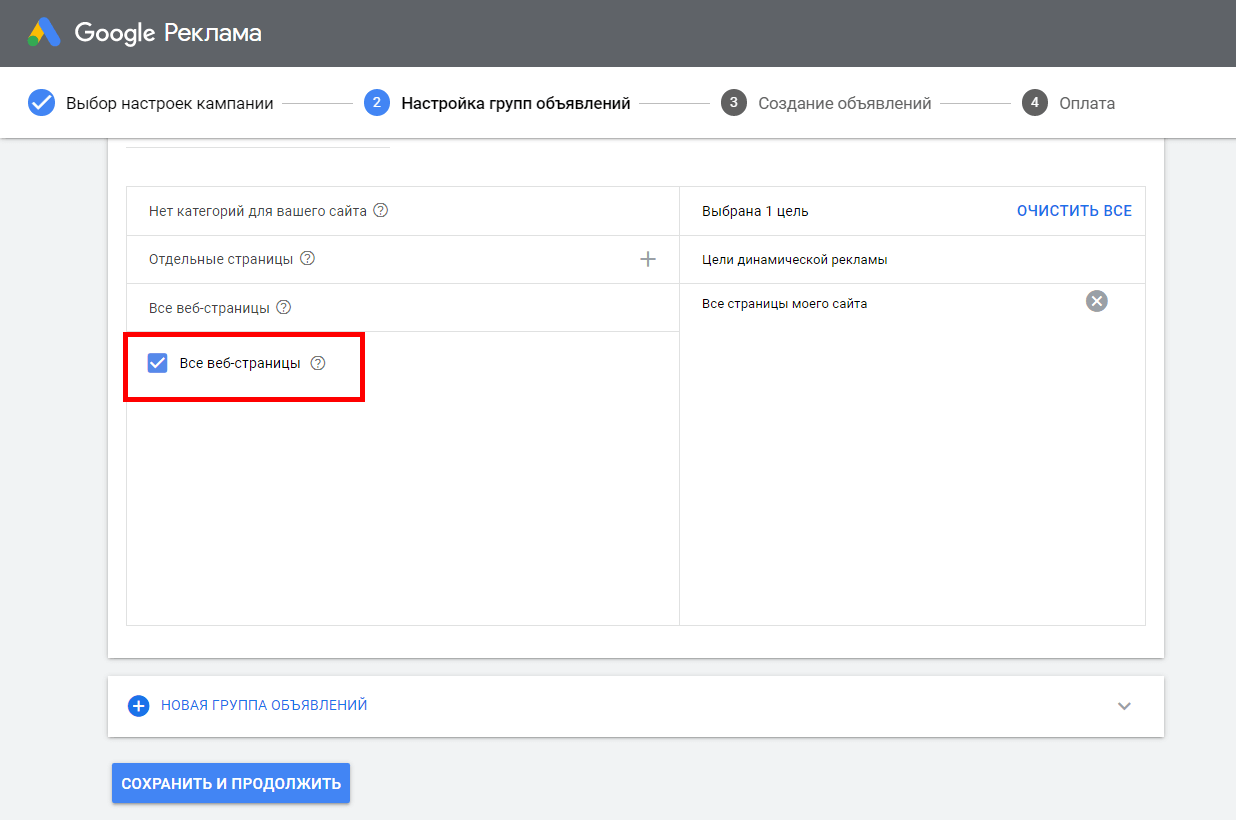
Создать объявления на основе всех страниц сайта:
После настройки групп объявлений нажимаем кнопку «Сохранить и продолжить». Теперь переходим к созданию объявлений.
Создание динамического поискового объявления
Чтобы создать динамическое объявление, остается заполнить поля «Описание 1» и «Описание 2»:
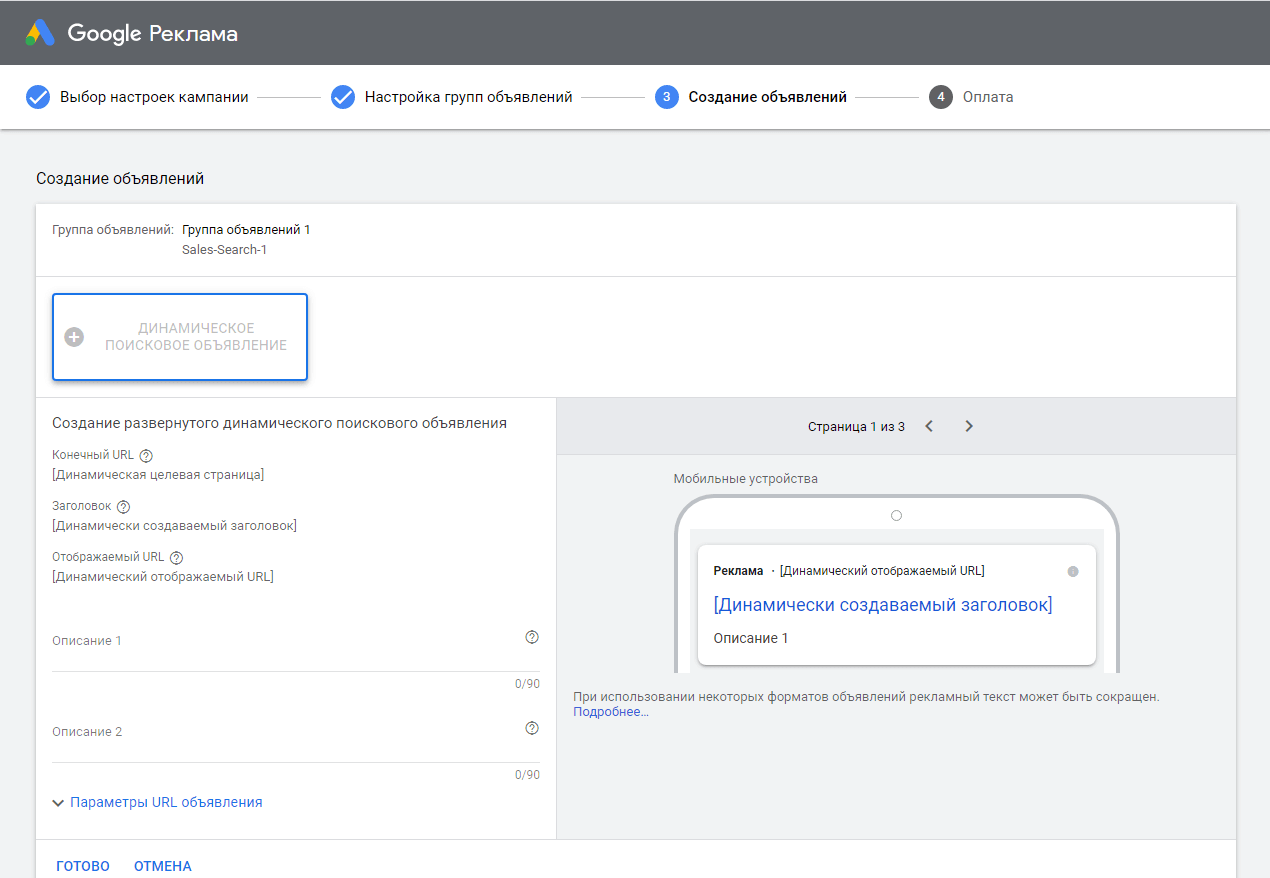
Они сформируются автоматически. При необходимости введите шаблон отслеживания, суффикс URL и специальные параметры:
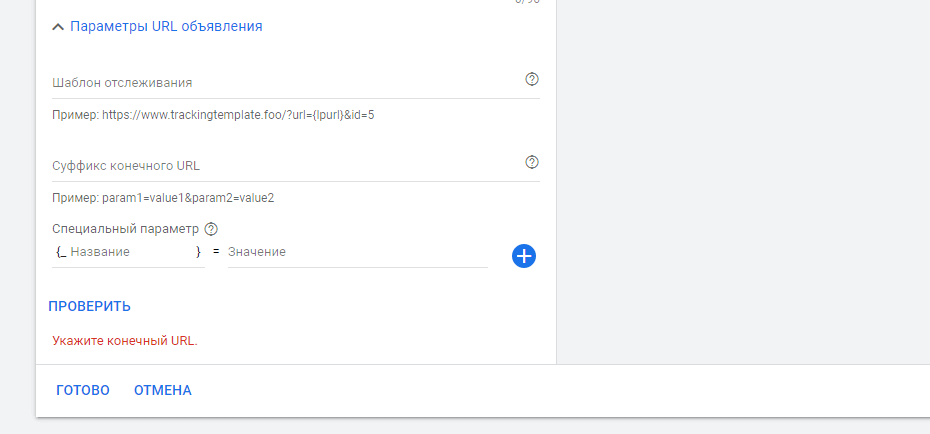
После создания первого объявления нажмите «Готово» внизу экрана. Создаем следующее объявление. Если все динамические объявления созданы, то нажимаем кнопку «Сохранить и продолжить». Переходим к оплате.
Настройка платежного аккаунта
Попадаем на экран подтверждения платежных данных. Указываем страну получателя счета, часовой пояс и промокод, если он у вас есть:
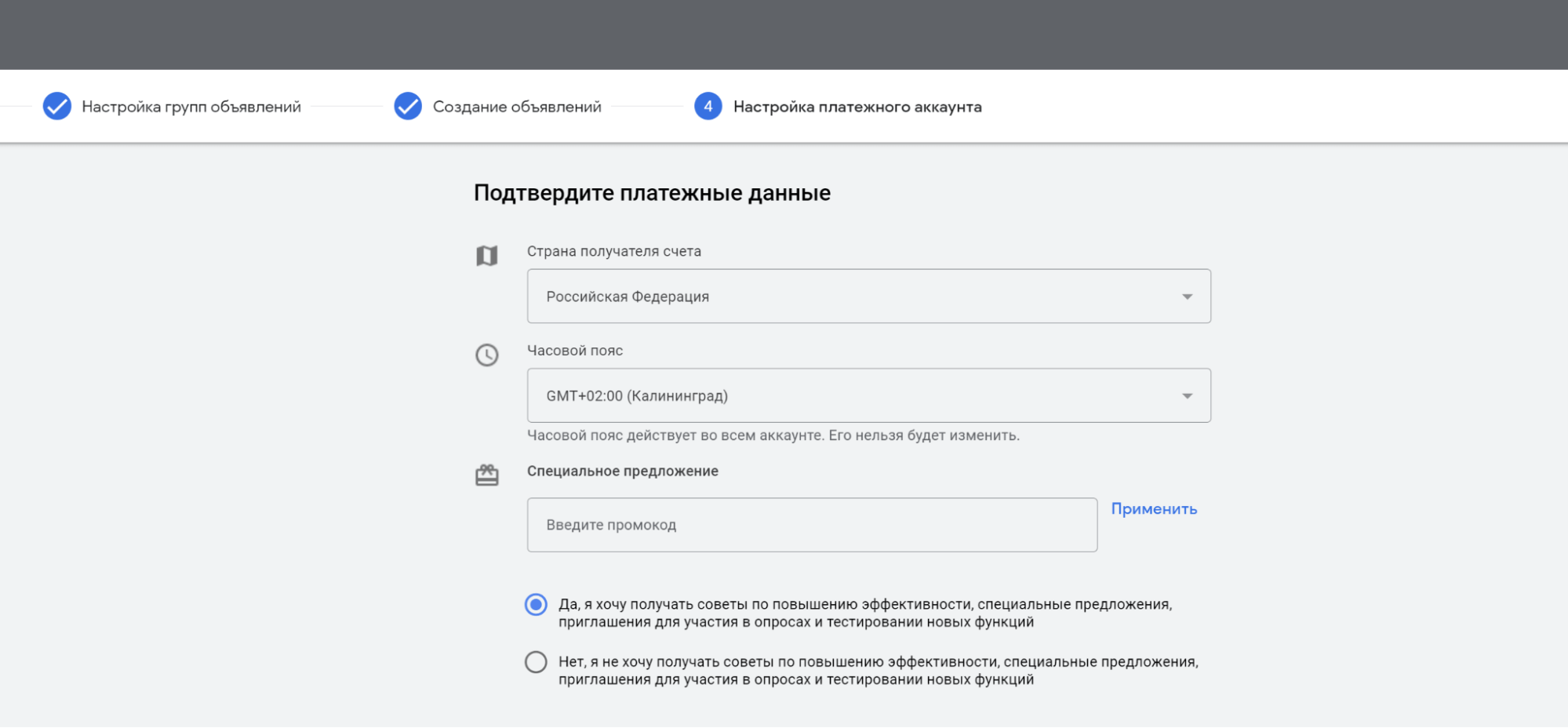
Выбираем текущий платежный профиль или создаем новый. Проверяем автоматические сведения об аккаунте. Если какая-то информация некорректная, кликаем по иконке карандаша и редактируем сведения:
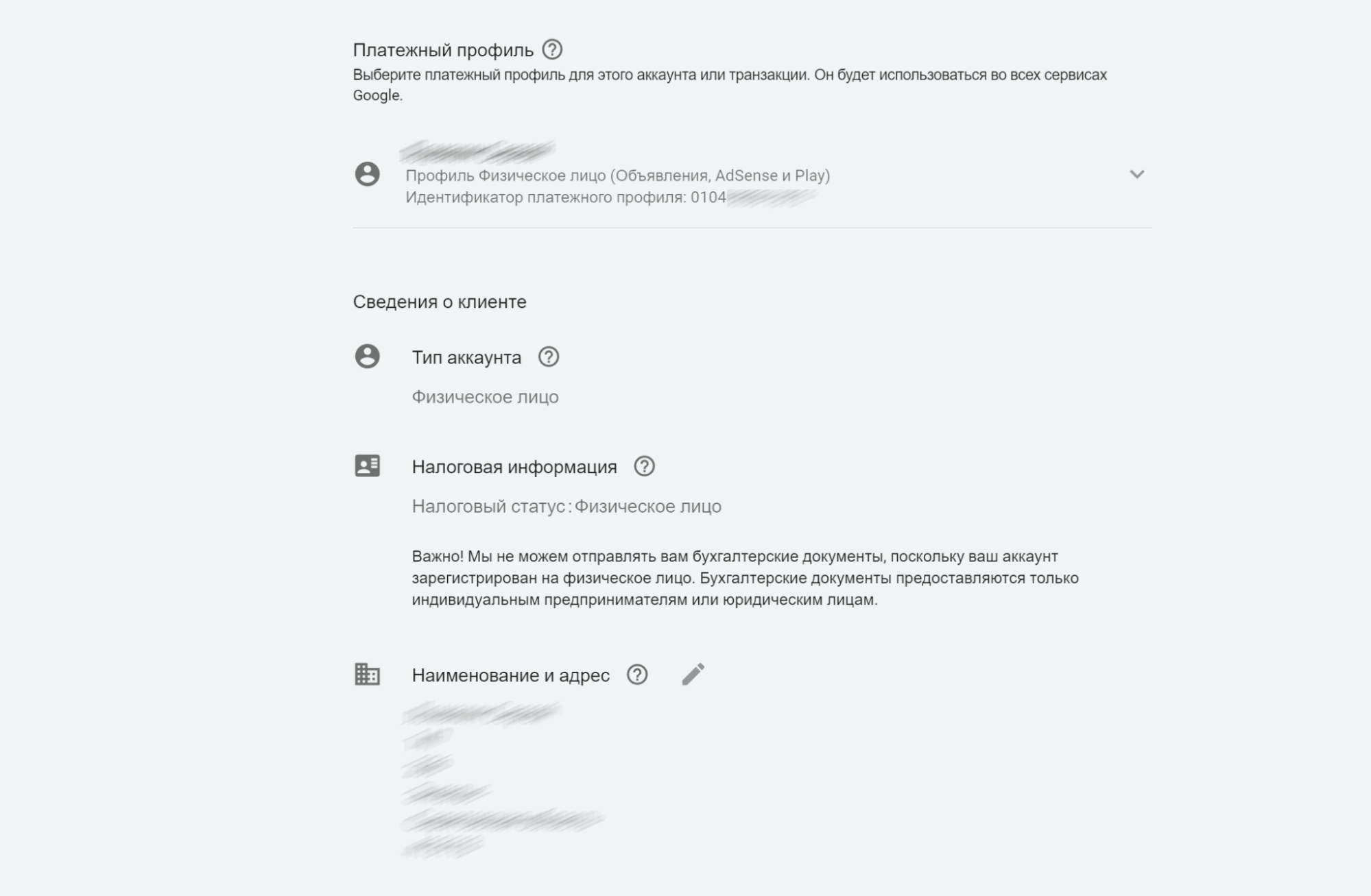
«Google Реклама» работает только по предоплате. Указываем сумму единовременного платежа:
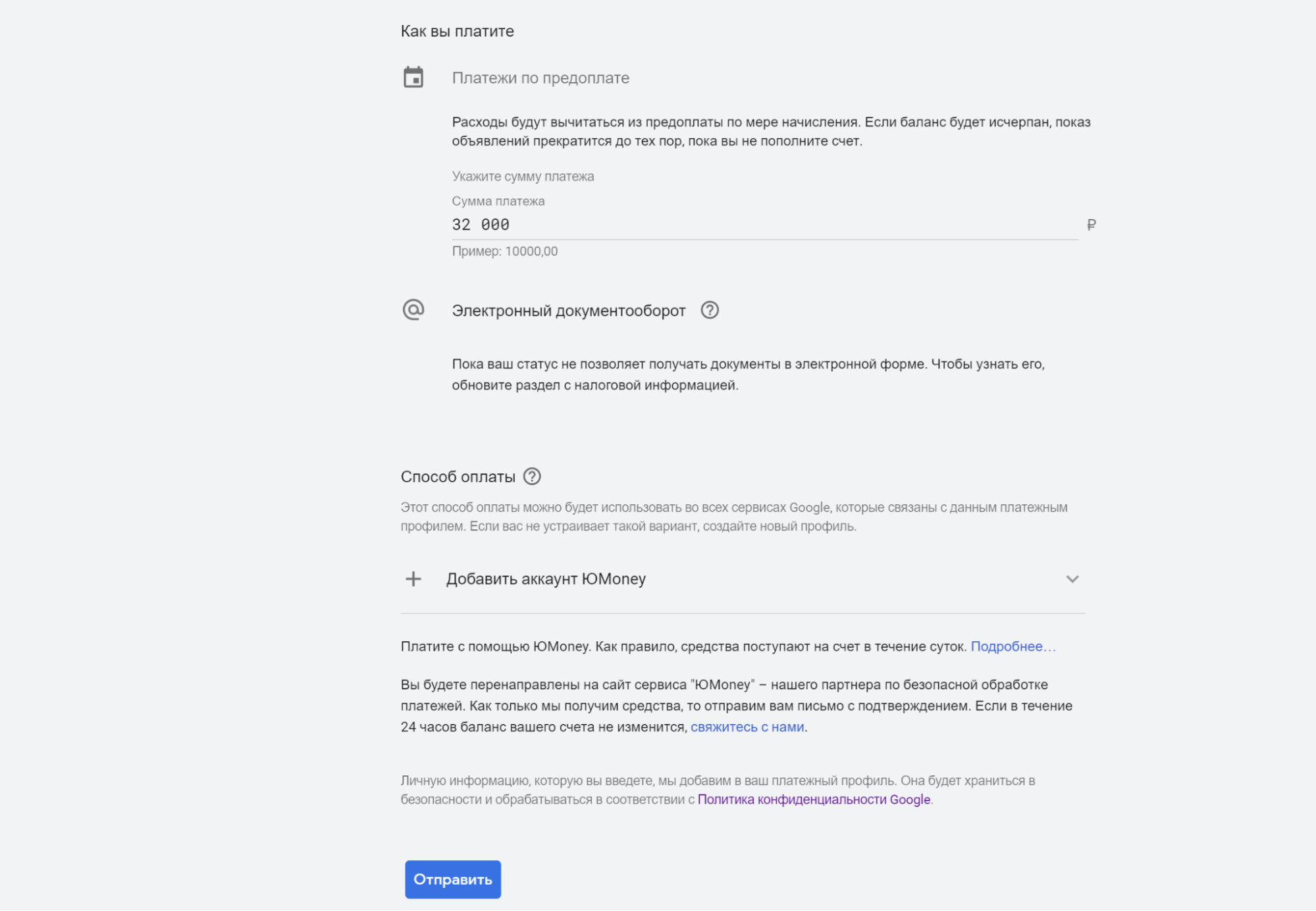
Ниже выбираем предпочтительный способ оплаты и привязываем его:
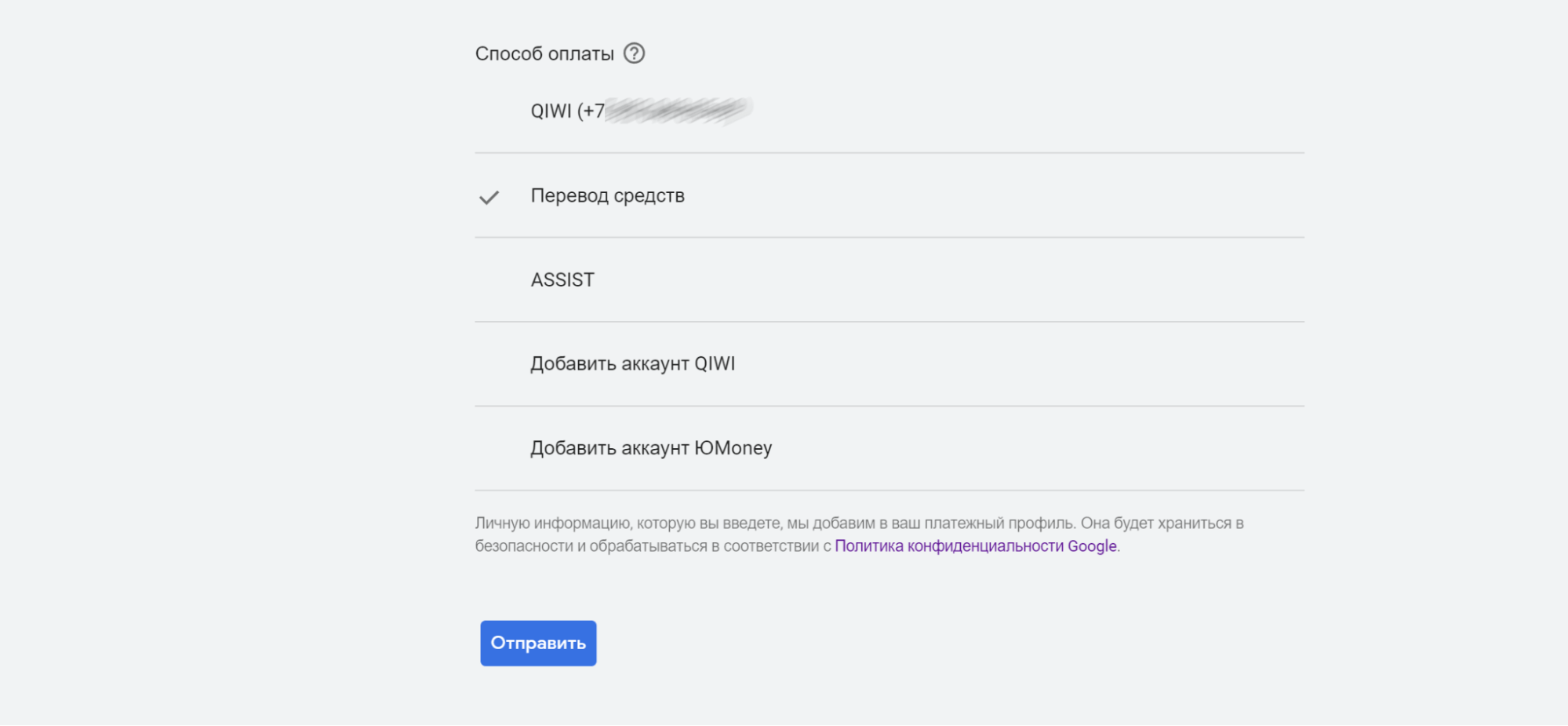
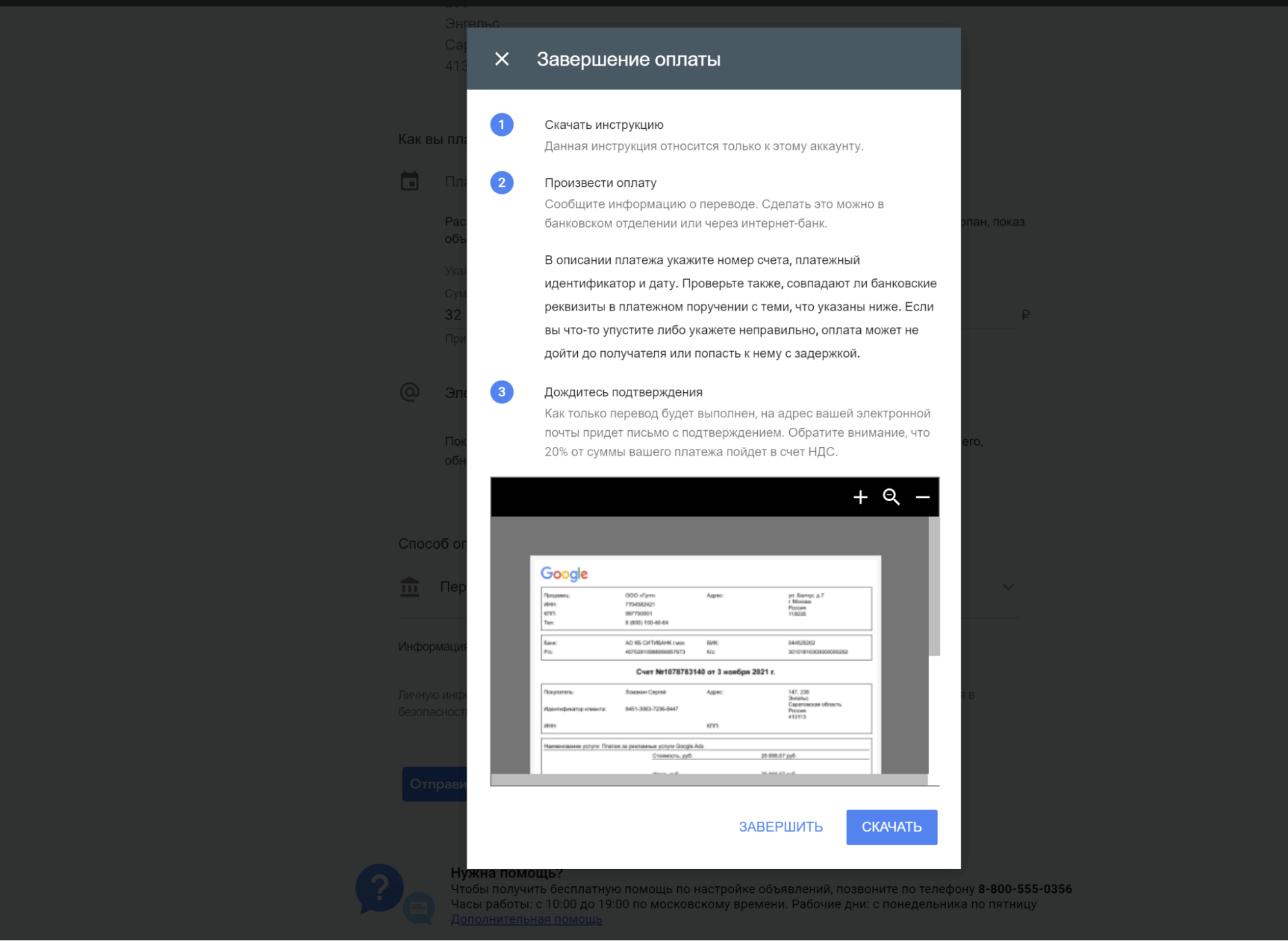
Для каждого способа появится подробная инструкция. Например, так выглядит алгоритм действий для способа «Перевод средств»:
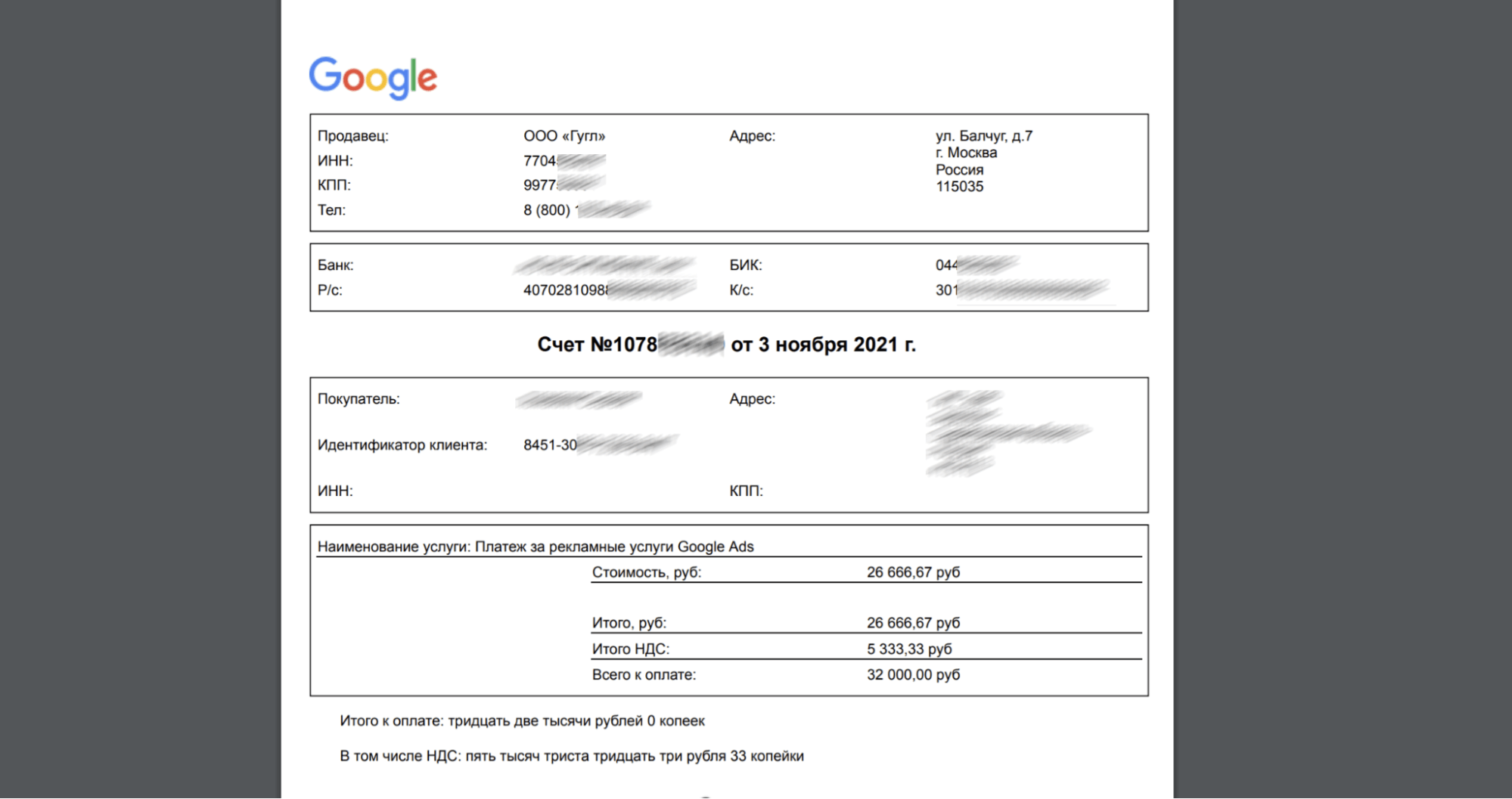
Полученный документ нужно распечатать и оплатить, обратившись в любой банк.
После настройки способа оплаты нажимаем «Завершить настройку». Новая рекламная кампания создана:
Мы рассмотрели создание поисковой кампании. Все остальные типы кампаний создаются похожим образом. Но есть небольшие отличия. Давай рассмотрим только их, чтобы не повторяться.
КМС, или Контекстно-медийная сеть
Создаем кампанию как обычно: выбираем необходимую цель и тип кампании:
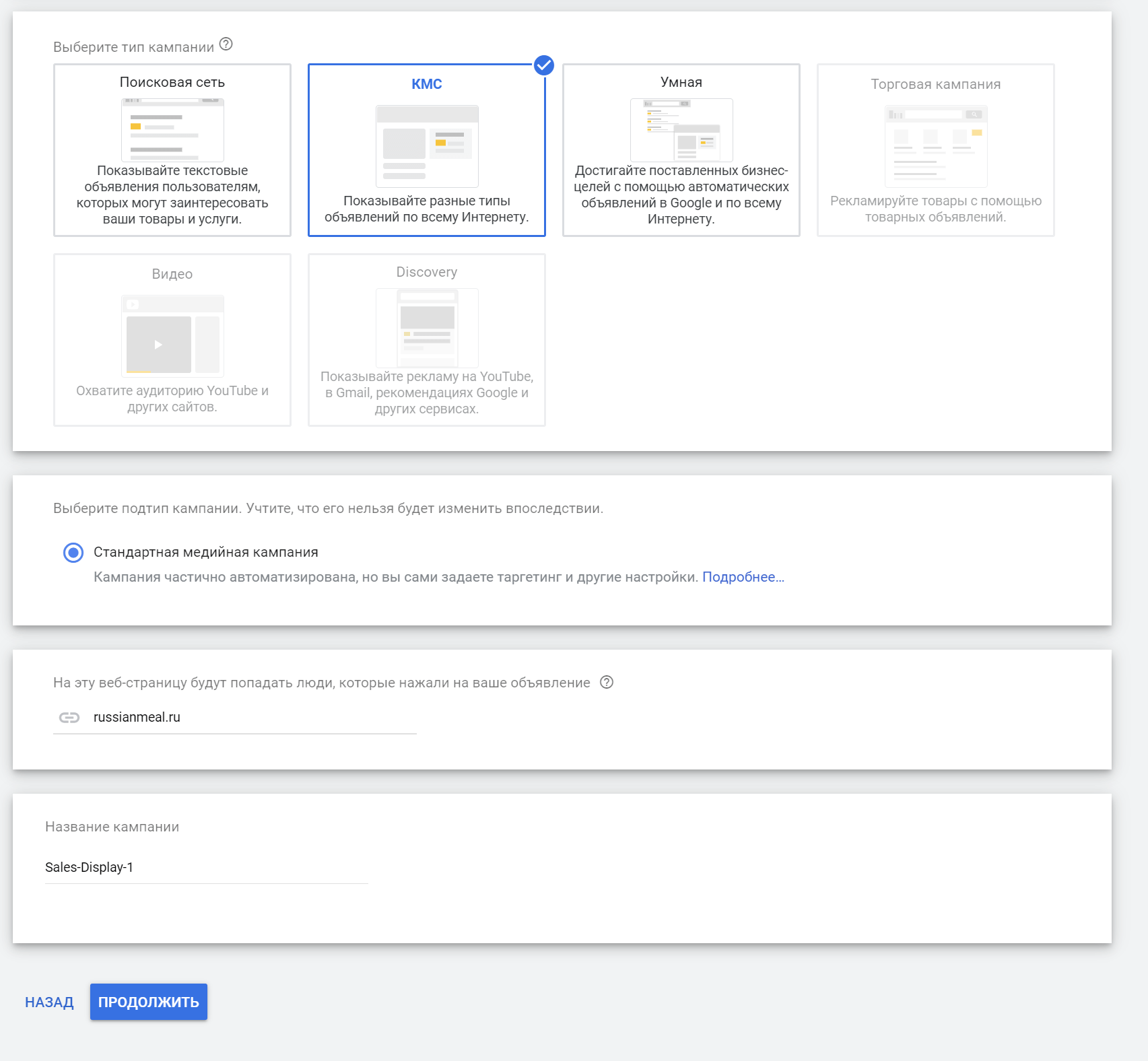
После указания URL и названия нажимаем «Продолжить»:
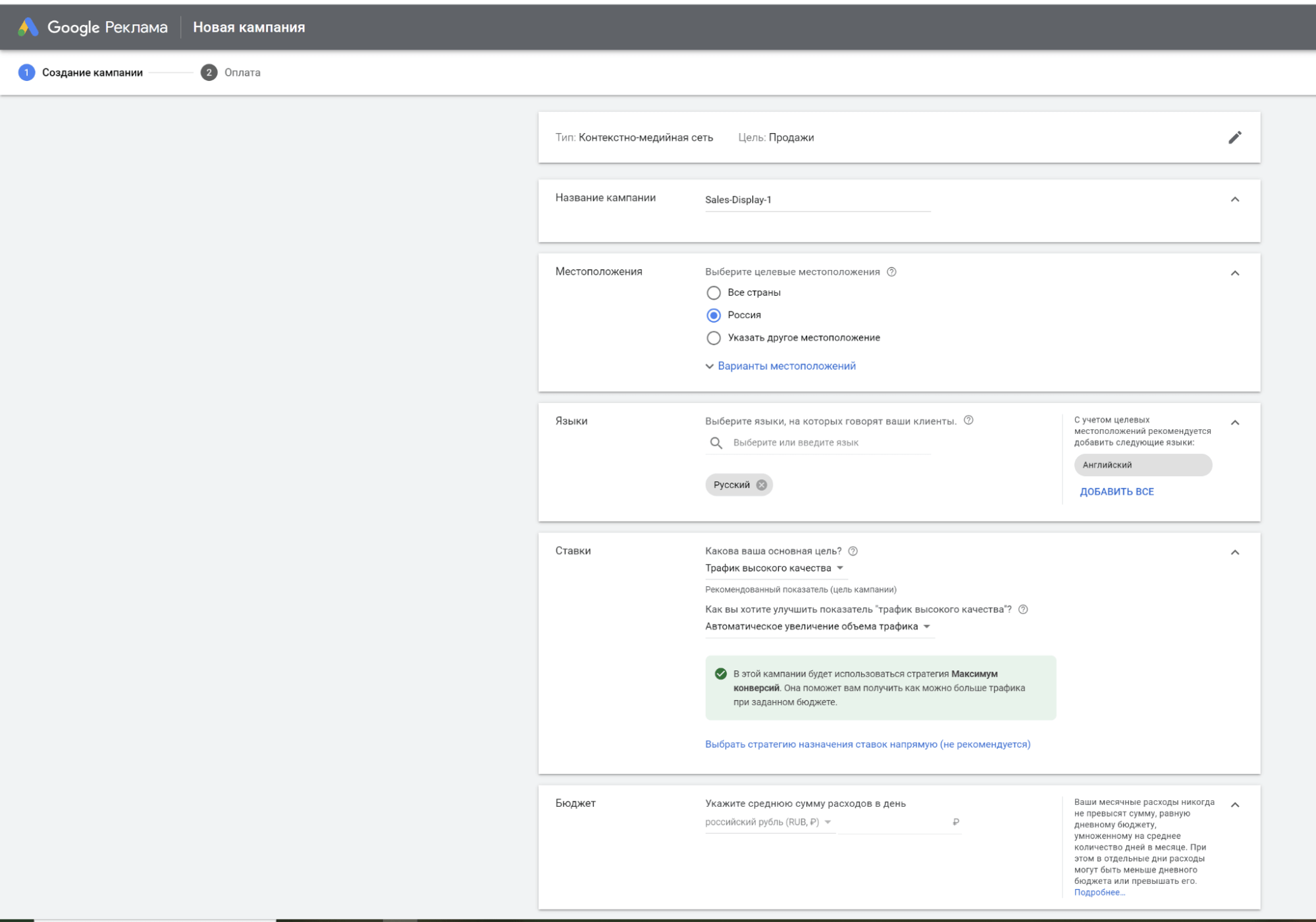
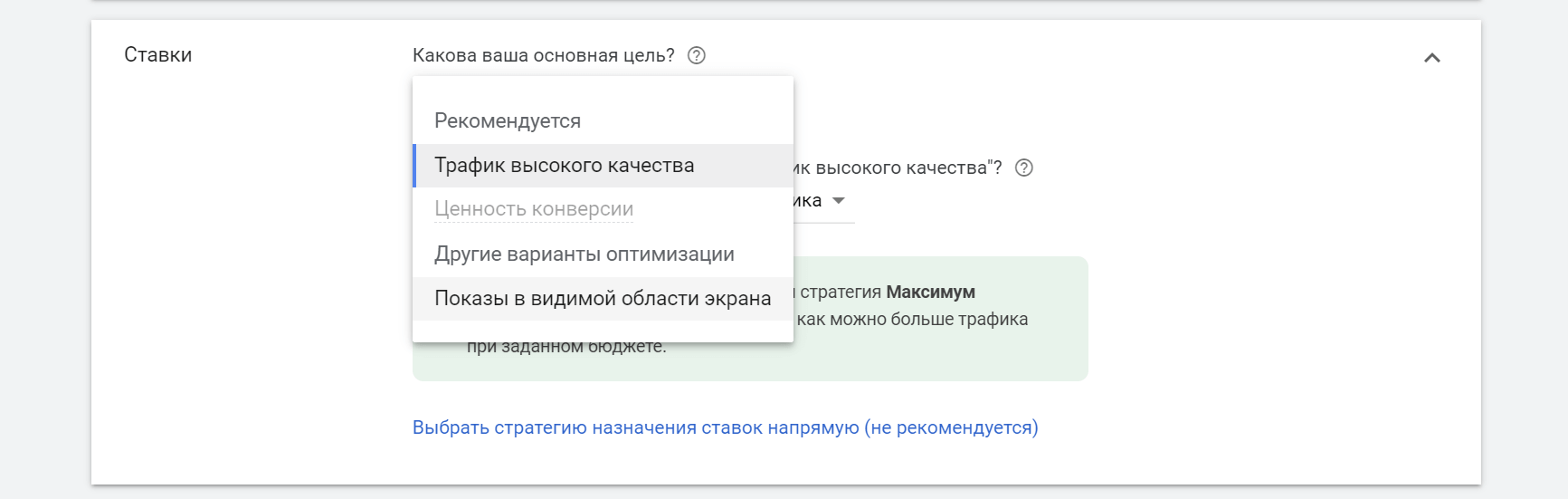
Немного отличаются параметры ставок. В качестве основной цели можно выбрать показы или качество трафика:

Продвижение сайта по трафику
- Приводим целевой трафик с помощью огромного семантического ядра.
- Рассчитайте стоимость продвижения с помощью онлайн-калькулятора.
Бюджет указывается в необходимой вам валюте с расчетом затрат в сутки:

Из новых параметров можно назвать есть инструмент «Исключенный контент» в КМС-кампаниях. Вы можете запретить показ объявлений рядом с контентом, который является неприемлемым для вашего бизнеса:
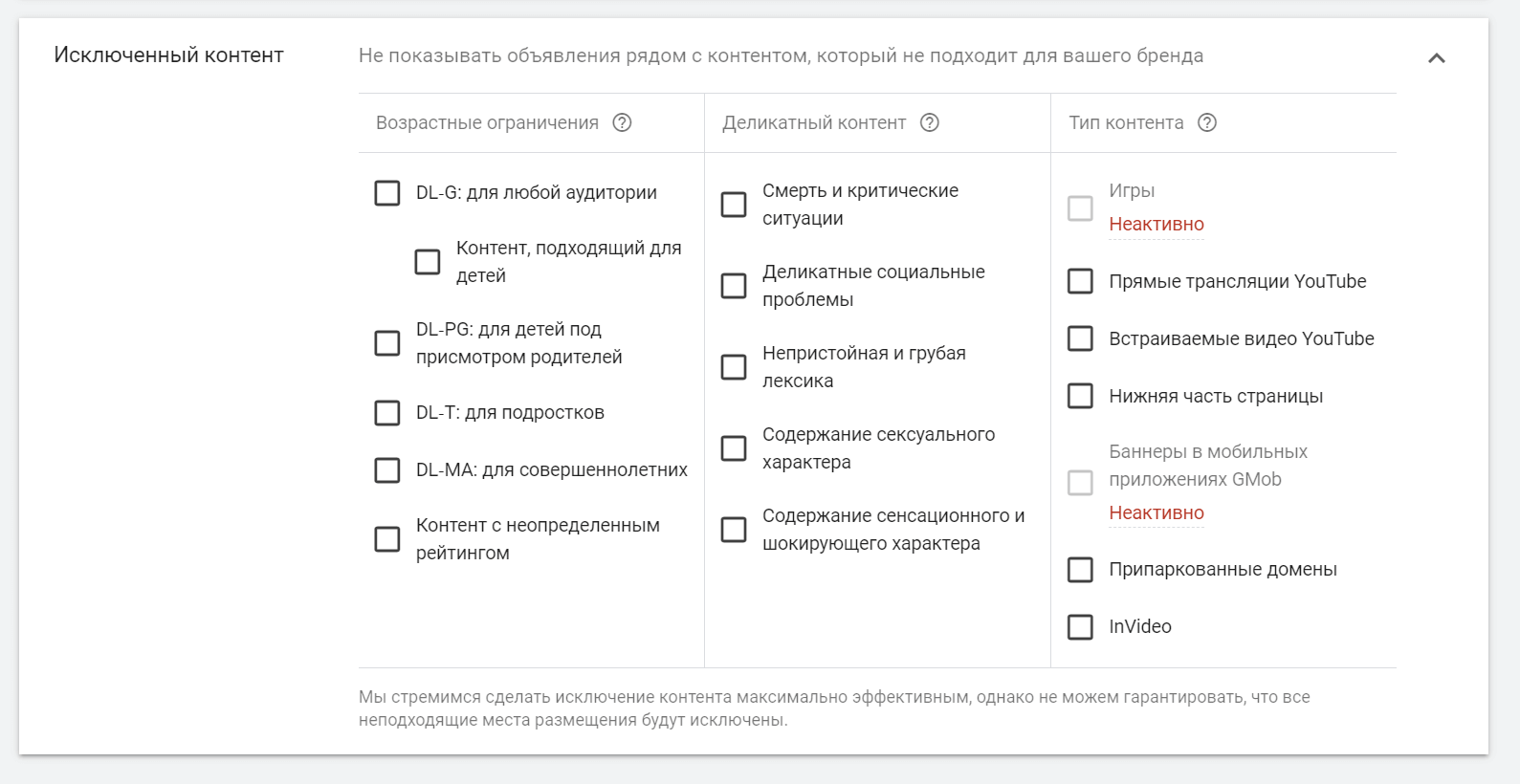
Теперь поговорим о таргетинге. По умолчанию в КМС-кампаниях он настроен автоматически, но его можно кастомизировать:
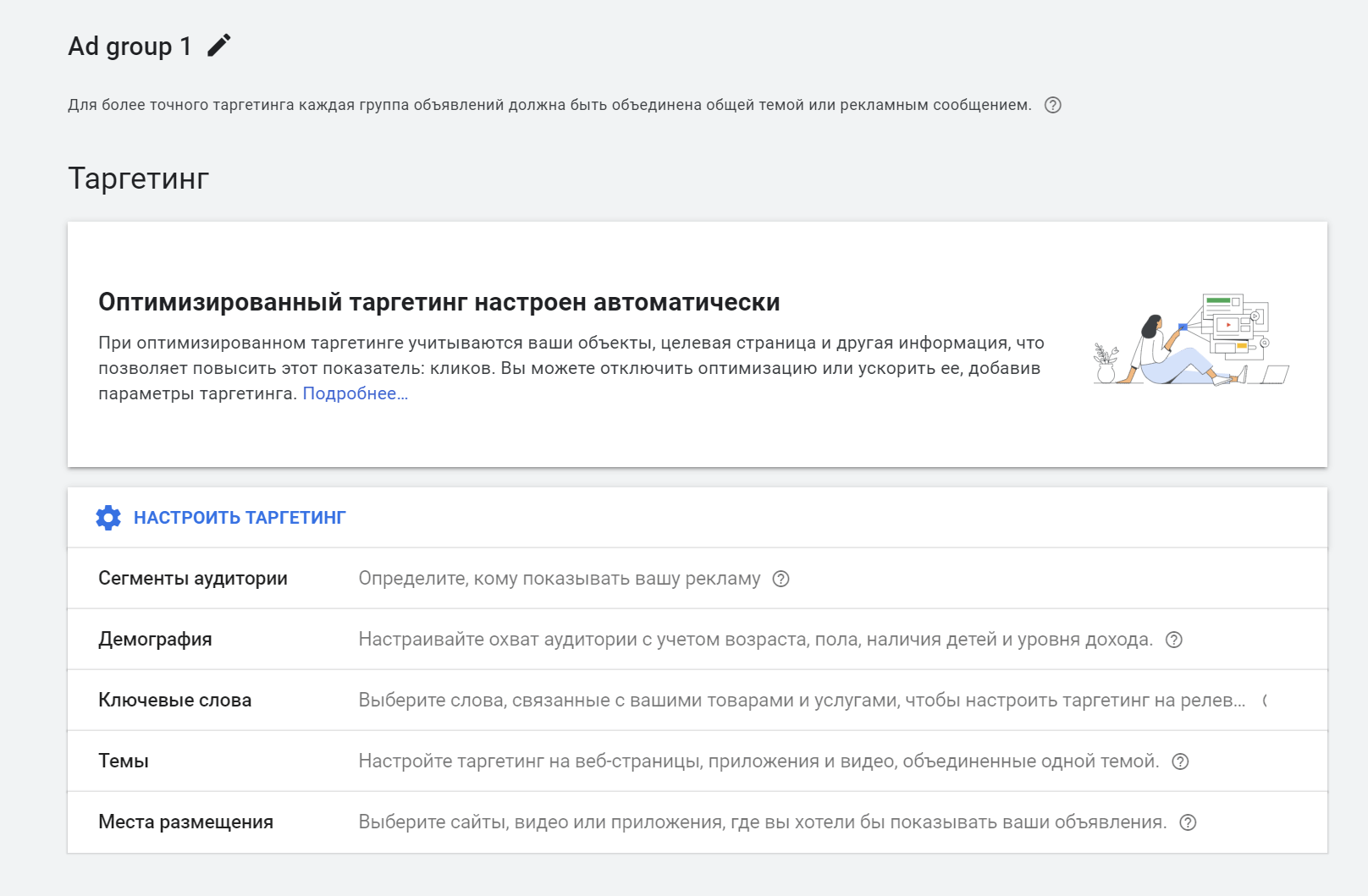
Рассмотрим параметры таргетинга,с которыми мы еще не имели дело в поисковой кампании. Это:
- демография;
- темы;
- ключевые слова;
- места размещения.
Для настройки показов на интересующую демографическую группу, используем инструмент «Демография»:
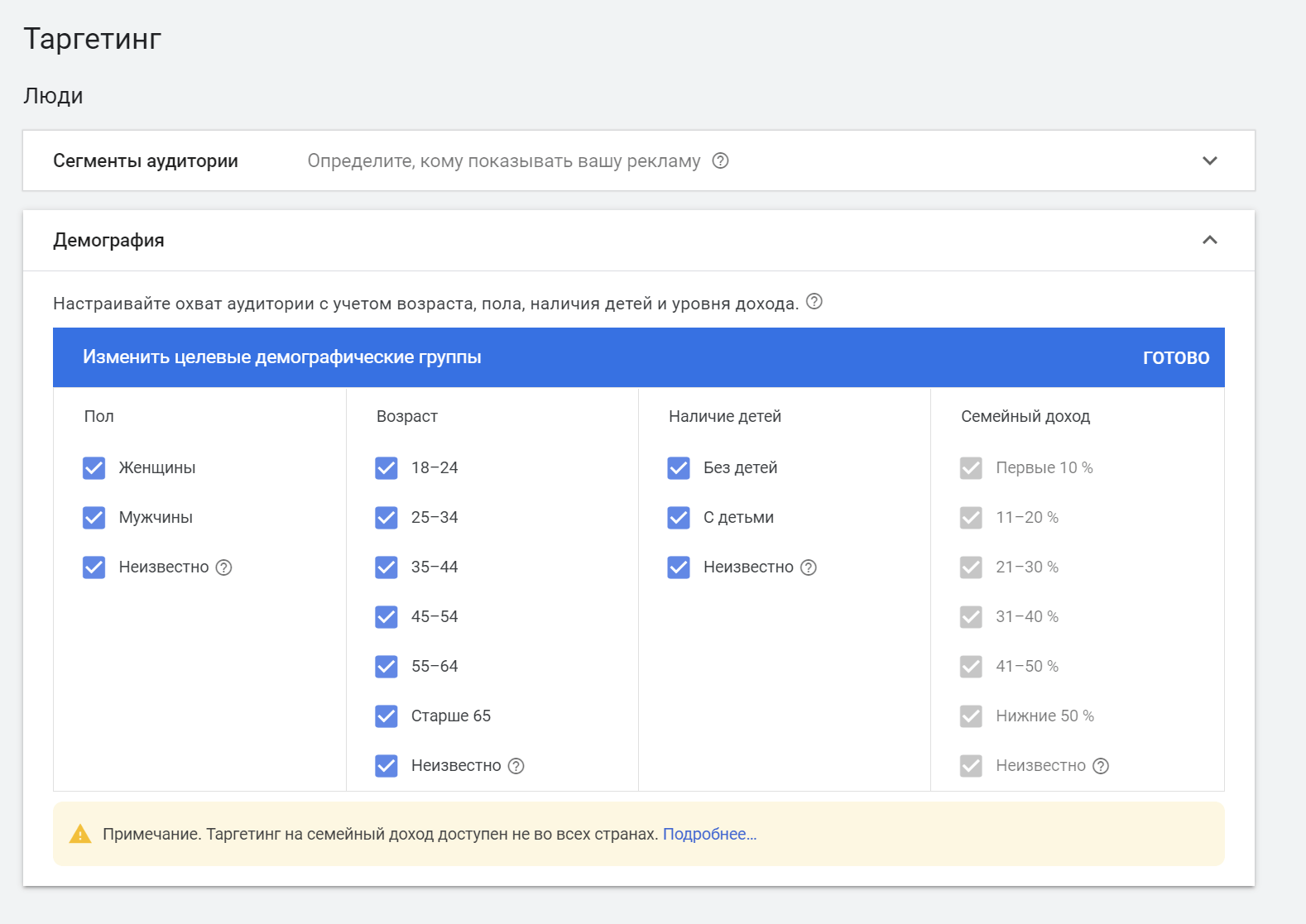
Ключевые слова — с помощью этих настроек можно указать, как использовать ключевые слова из этой группы объявлений для таргетинга.
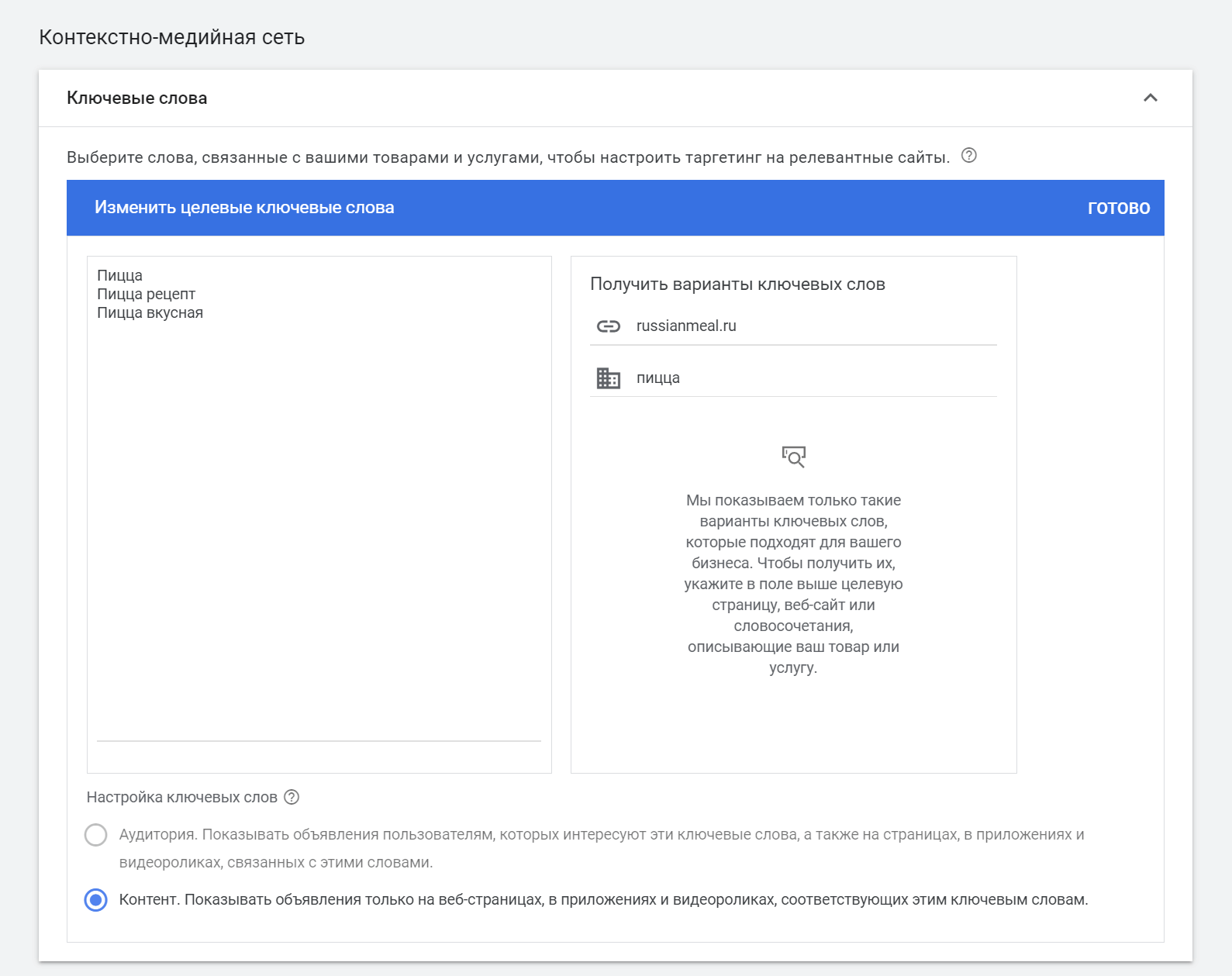
- Таргетинг на аудитории позволяет выбирать, каким категориям пользователей показывать рекламу, в зависимости от их интересов и посещаемых ими сайтов. «Google Реклама» может использовать данные из источников аудиторий, чтобы оптимизировать ставки и параметры таргетинга в ваших кампаниях, нацеленных на аудитории.
- Таргетинг на контент позволяет показывать объявления на веб-страницах, в видеороликах и приложениях, непосредственно связанных с ключевыми словами, которые вы указываете. Активация таргетинга на контент может значительно сузить охват.
Темы. Тематический таргетинг позволяет показывать объявления на веб-страницах, в приложениях и видеороликах определенной тематики. Каждая тема охватывает собственный набор интересов:
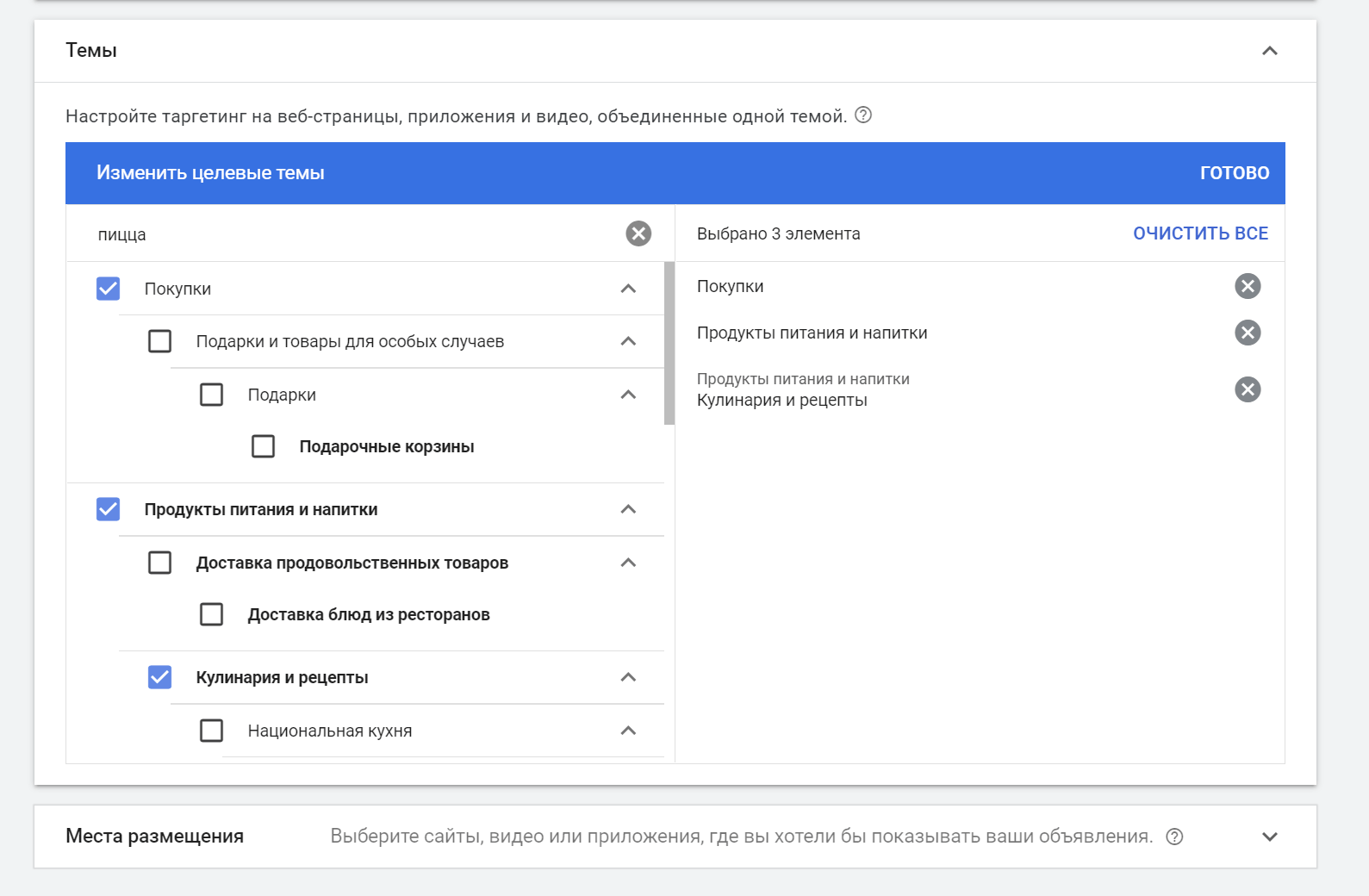
Места размещения. Добавьте места размещения, чтобы настраивать таргетинг на конкретные местоположения в контекстно-медийной сети или на YouTube.
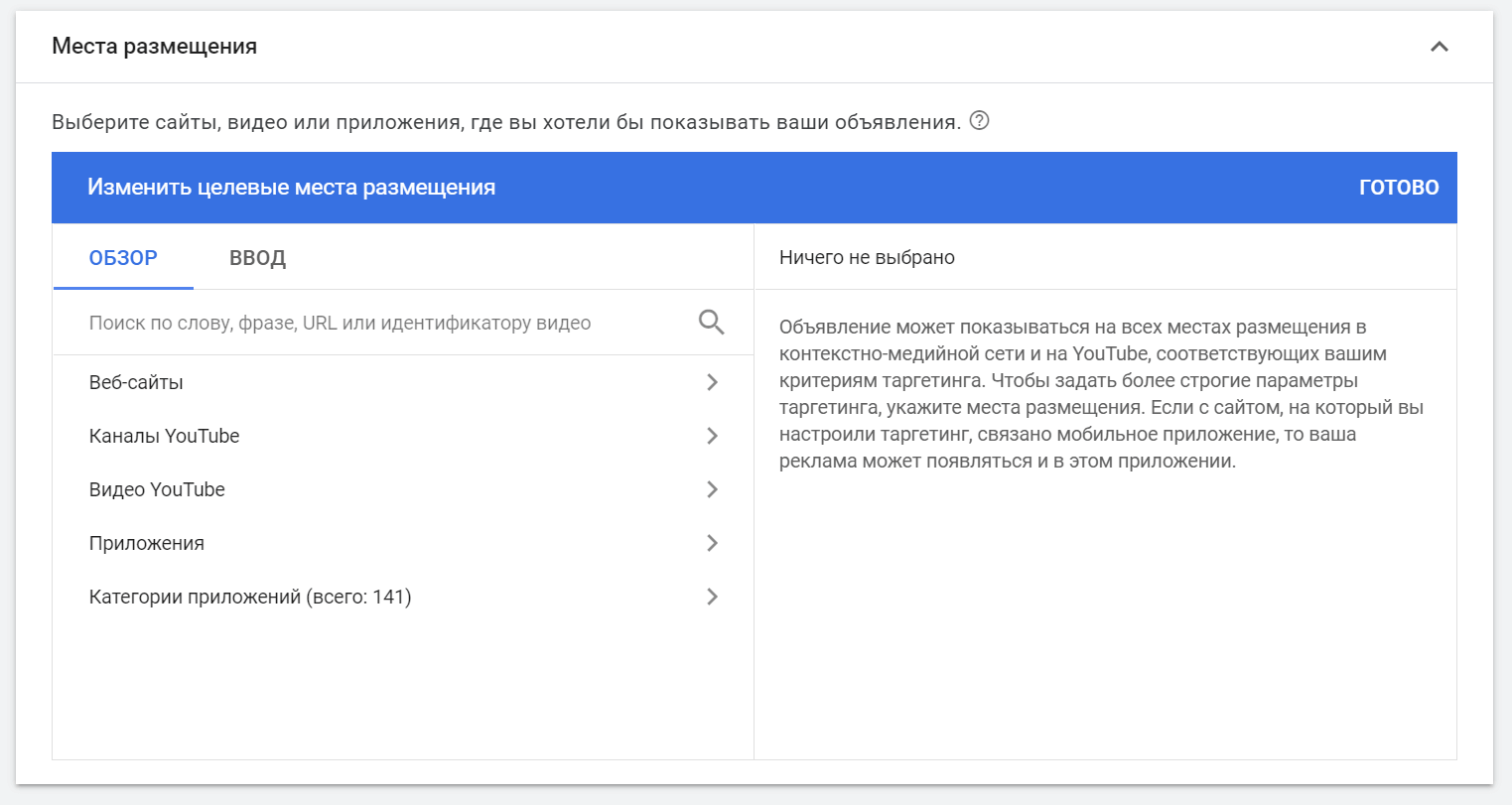
В контекстно-медийной сети местом размещения может быть сайт, отдельная страница сайта или мобильное приложение, а на YouTube – канал или видеоролик. Добавив места размещения в КМС, вы сможете продолжить показ рекламы на YouTube, и наоборот.
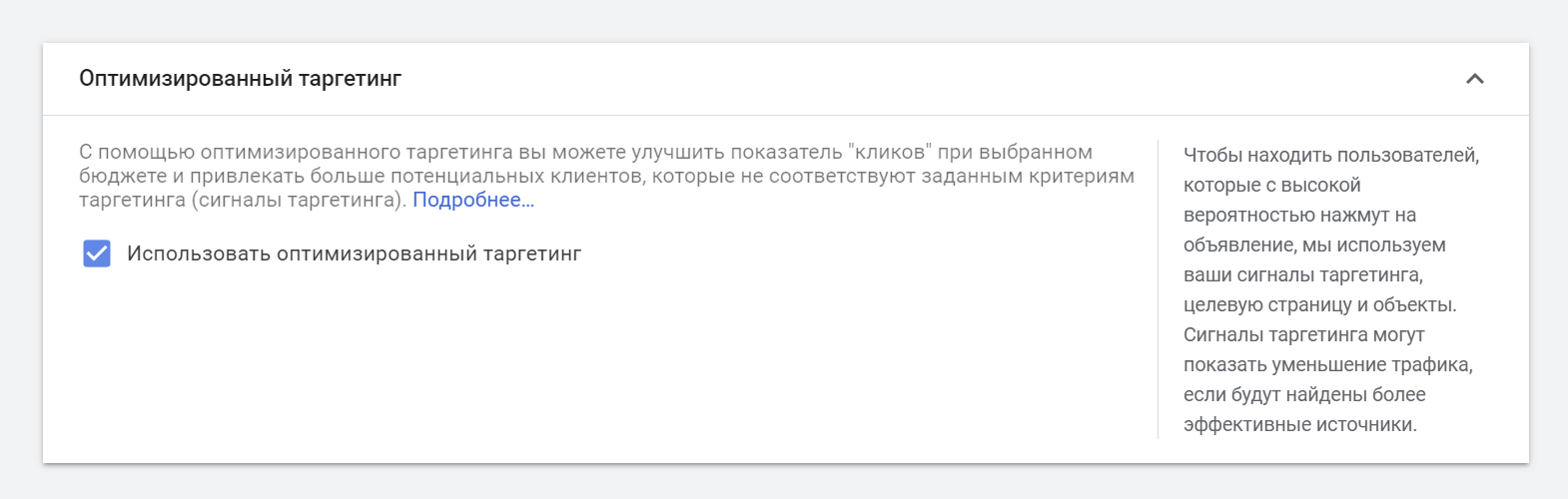
Оптимизированный таргетинг. Это автоматическое нацеливание на ЦА. Благодаря машинному обучению алгоритмы Google сами найдут пользователей, которые с самой большой вероятностью кликнут по рекламе.
Читайте также:
Обзор алгоритмов Google и дата их выхода
Создание объявлений в кампаниях на контекстно-медийную сеть
Процесс создания объявлений в КМС-кампаниях немного отличается от поисковых объявлений.
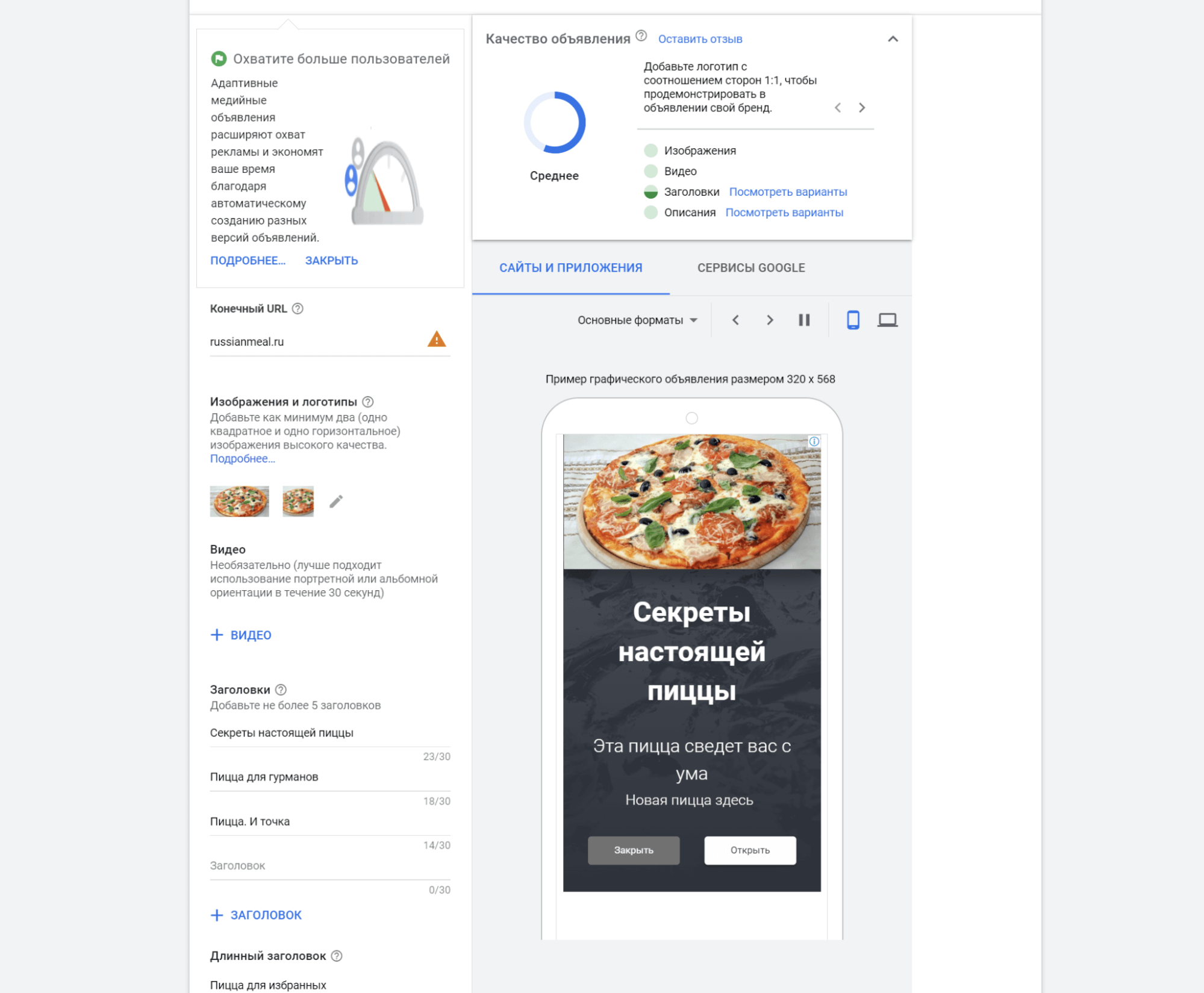
Рассмотрим параметры объявления в КМС-кампаниях подробнее:
- Конечный URL. Здесь не отличается от поисковых кампаний.
- Изображения и логотипы. Минимум 2 варианта. Одно должно быть горизонтальным, другое — квадратным.
- Видео. Необязательный элемент, но его наличие повышает конверсию. Максимальная длительность — 30 секунд. Соотношение сторон: портрет или альбом.
- Заголовки. В КМС допускается максимум 5 вариантов. Длина — не более 30 символов.
- Длинный заголовок. Он выводится на первой строке в объявлении. Задействуется на больших местах. Длина — до 90 символов.
- Описания. В КМС до 5 вариантов. Длина — не более 25 символов.
Обратите внимание на дополнительные форматы, которые доступны в КМС:
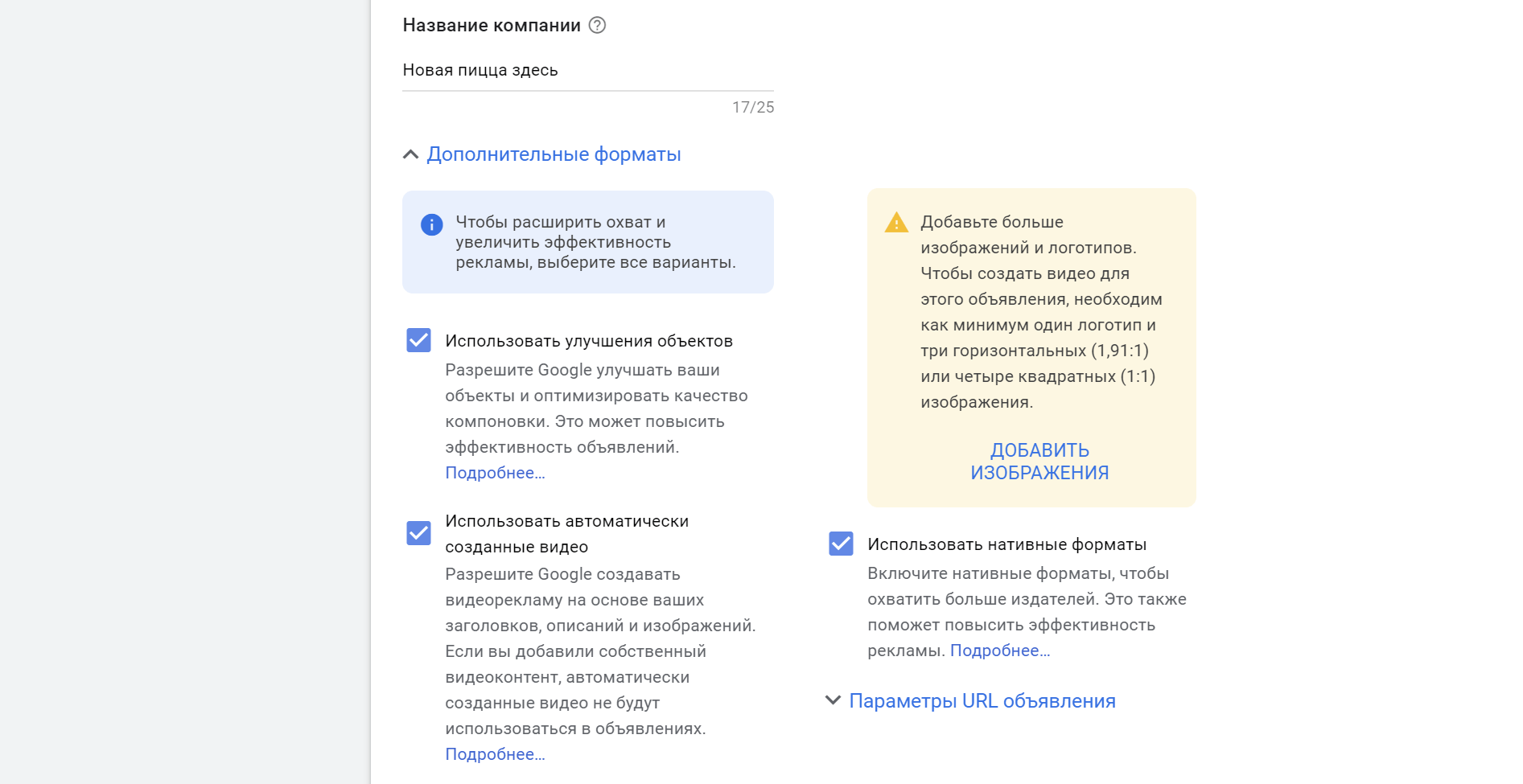
В КМС-кампаниях в объявление можно добавить собственные цвета или Сall to action:
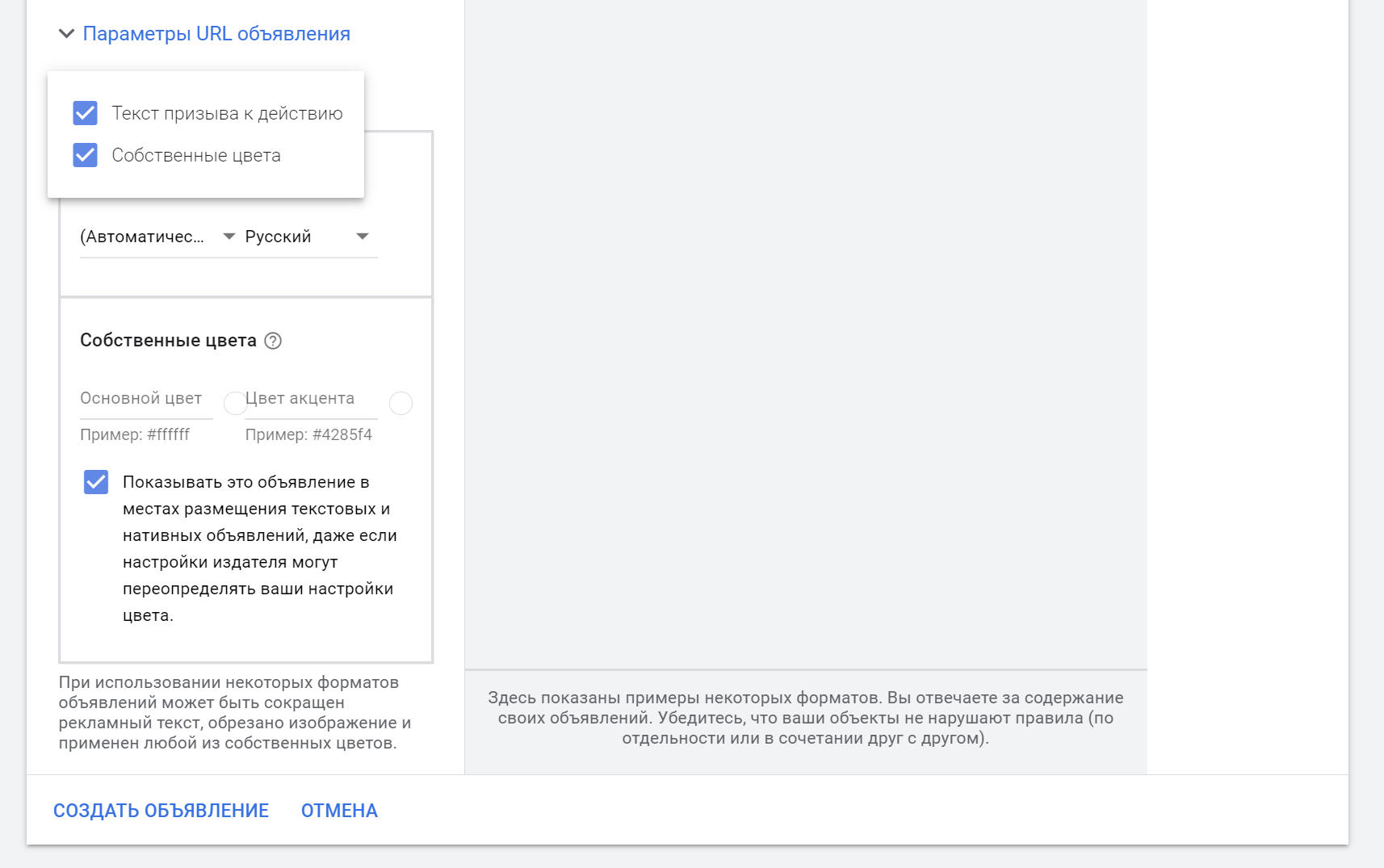
Призыв к действию. Чтобы пользователи чаще взаимодействовали с рекламой, показывайте призывы к действию в разных вариантах объявлений. Автоматический CTA будет подобран алгоритмами.
Важно: не во всех шаблонах есть возможность добавить CTA.
Собственные цвета. Можно задать в большинстве форматов. Чтобы реклама лучше соответствовала оформлению сайтов, собственные цвета нельзя выбирать в нативных и текстовых объявлениях.
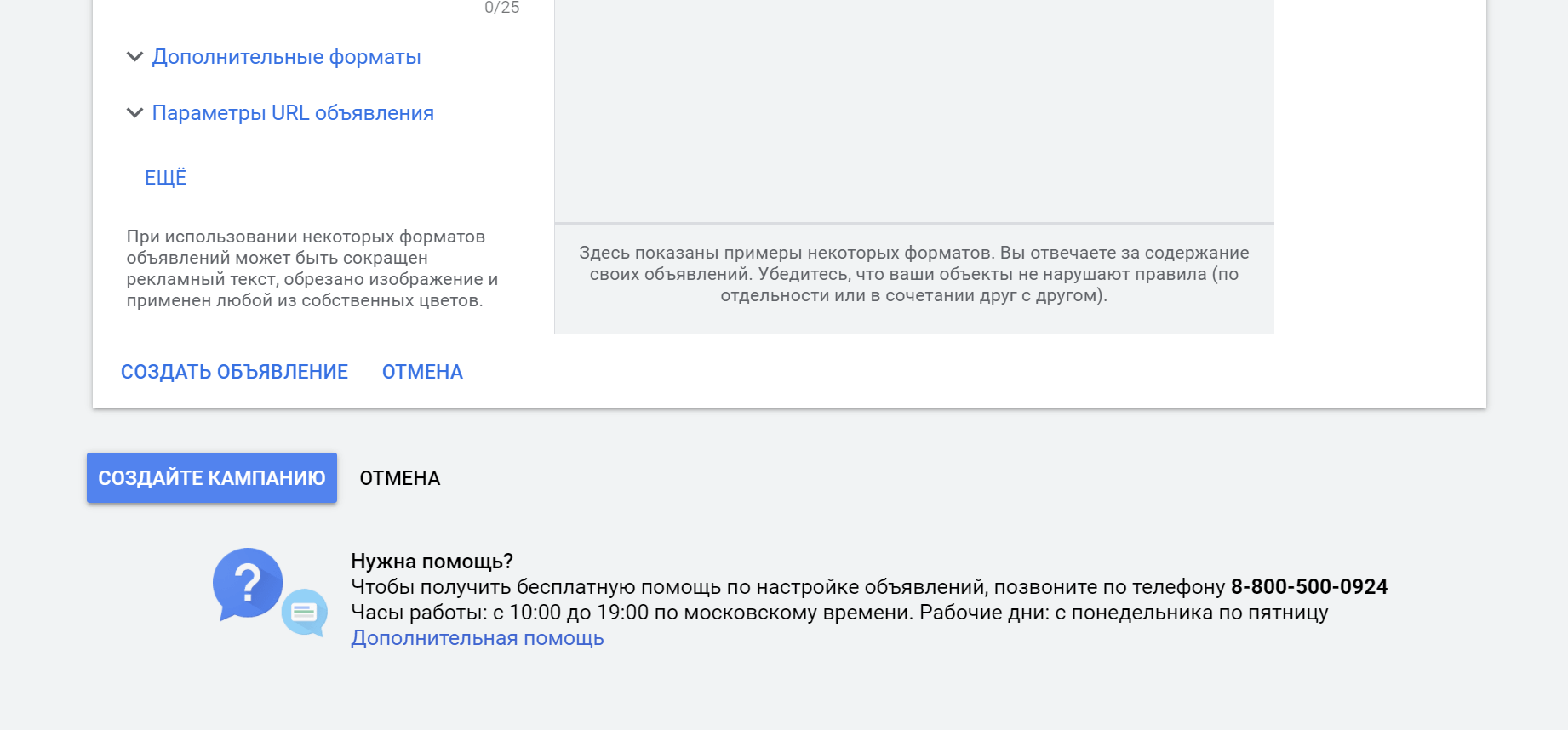
После настройки объявлений нажмите кнопку «Создать кампанию»:
Видео. Цель: Интерес к бренду и товарам
Рассматриваемая в качестве примера цель «Интерес к бренду и товарам» позволяет задействовать видеокампании с тремя сценариями: «Повышение заинтересованности», «Последовательность объявлений», «Торговая кампания».
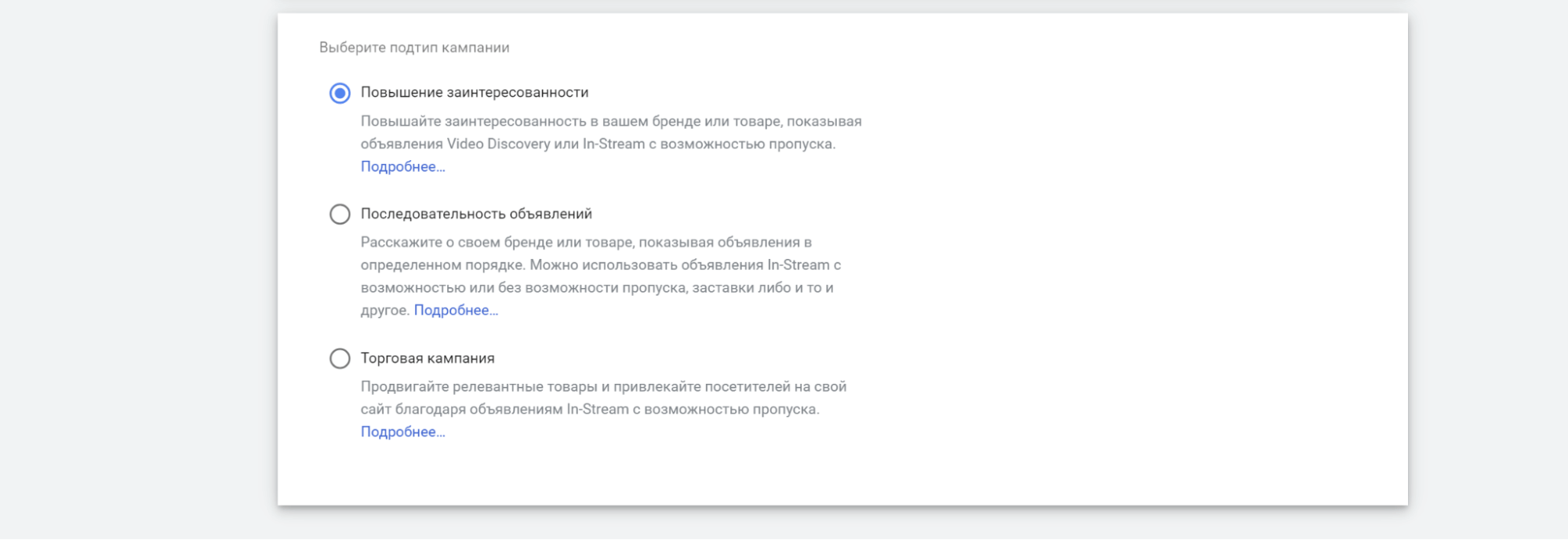
Подтип: Повышение заинтересованности
В видеокампаниях других подтипов настройки практически не отличаются:
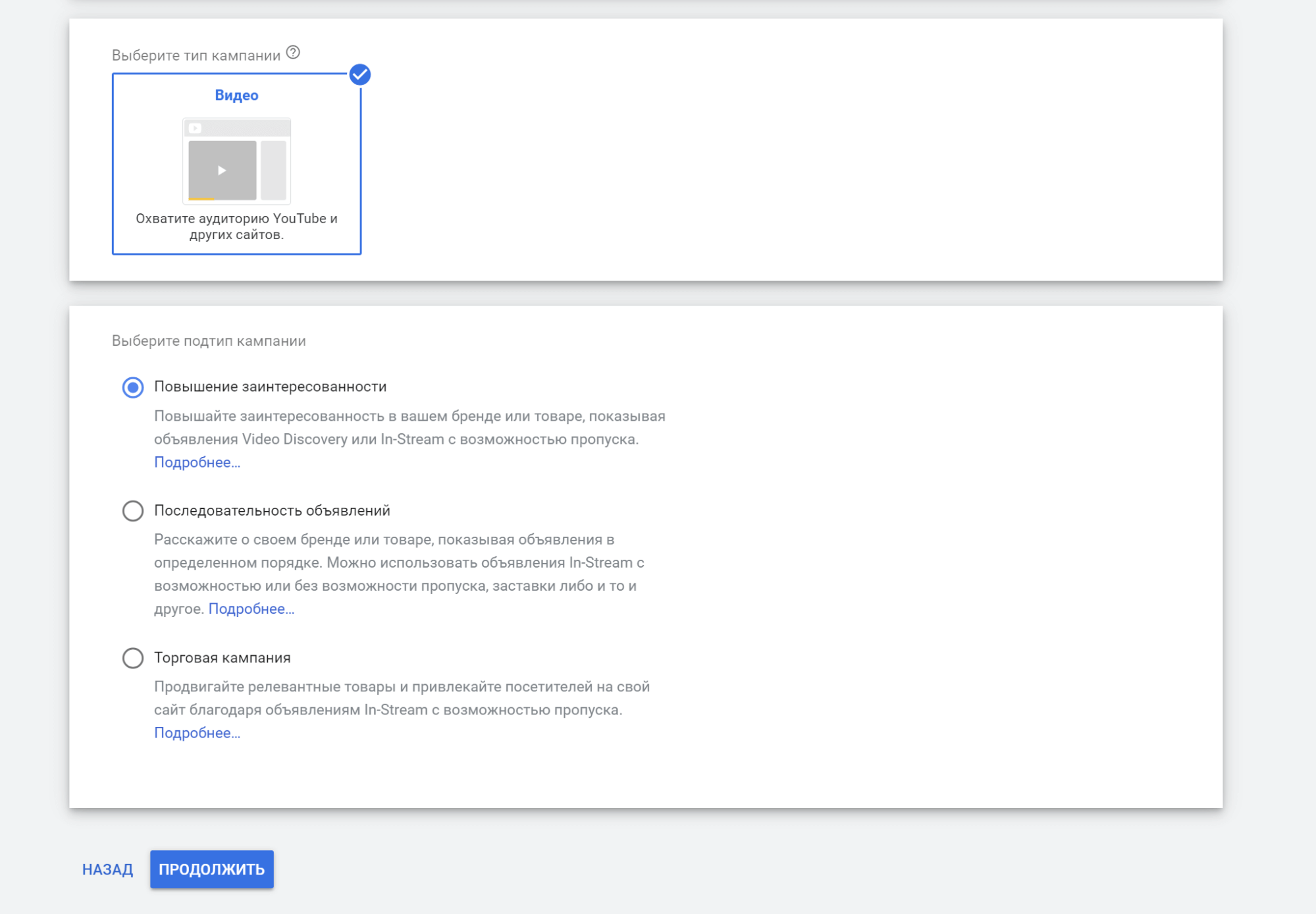
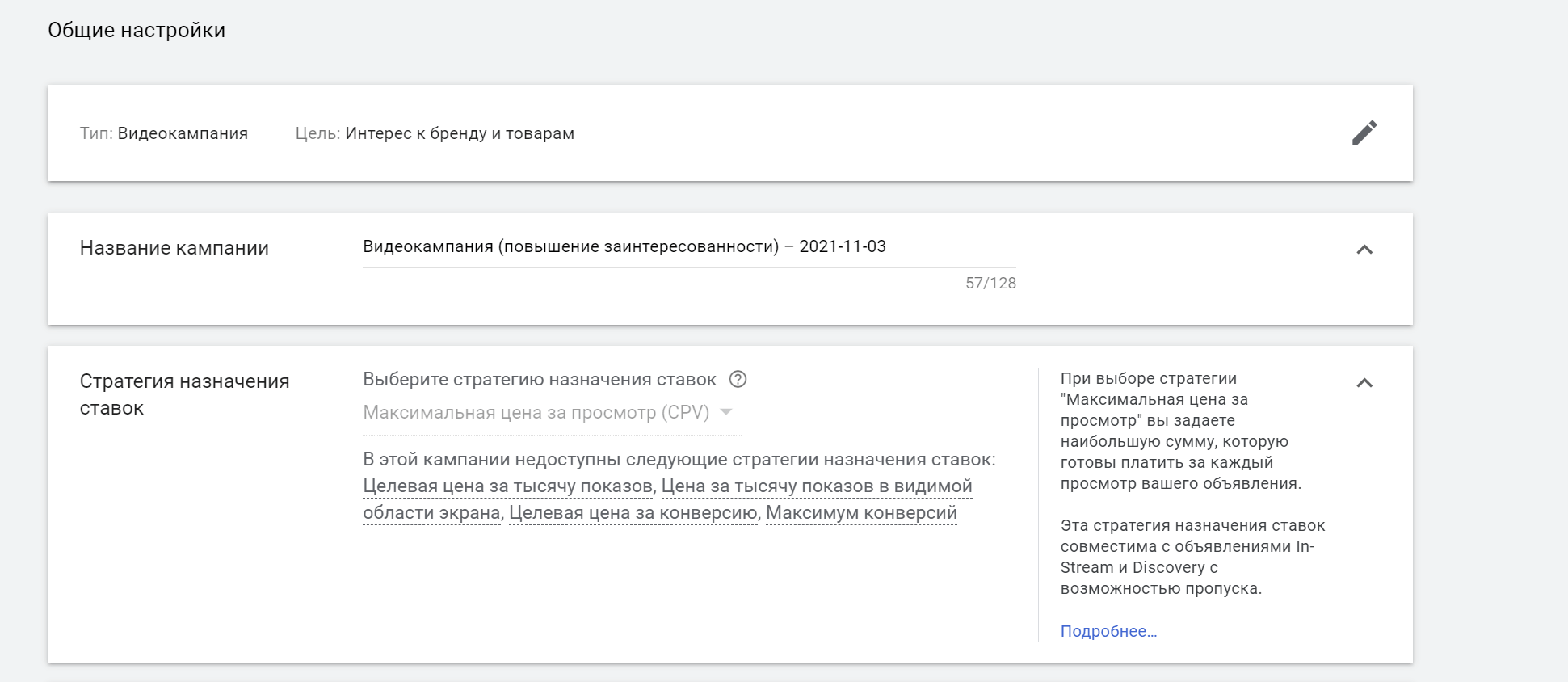
Этот подтип кампании позволяет запускать объявления в форматах In-Stream и Video Discovery.
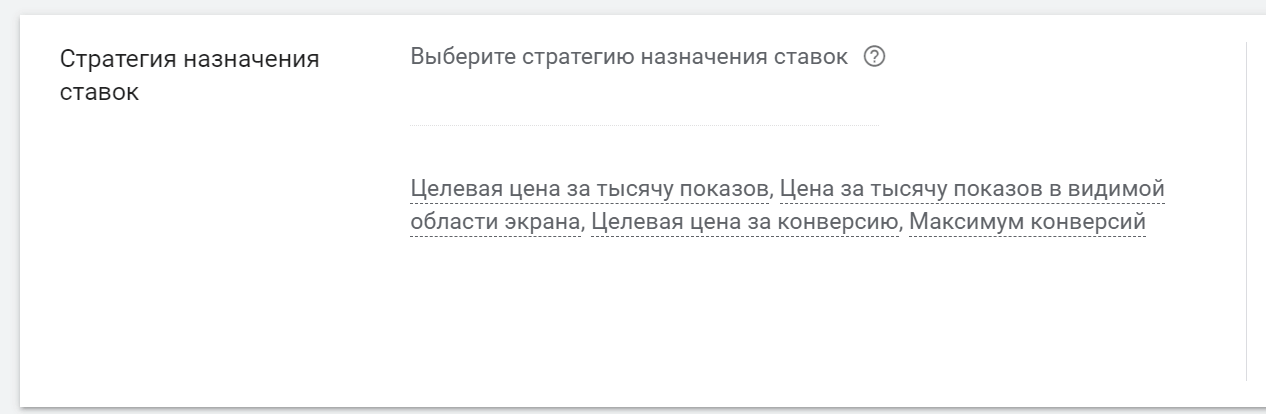
Здесь доступна одна модель назначения ставок — CPV:
В видеокампаниях других подтипов могут быть доступны следующие модели оплаты:
Вернемся к настройкам нашей видеокампании. Указываем рекламный бюджет:
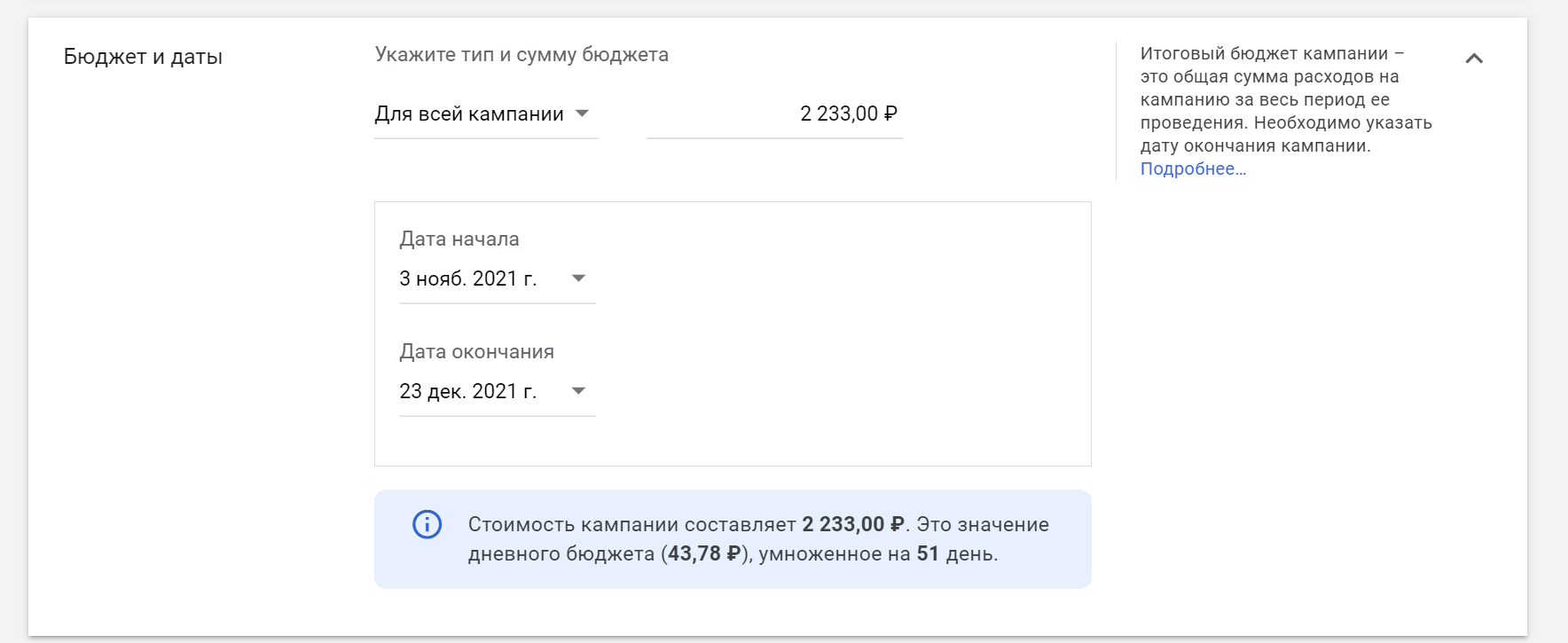
Это очень мало для видеокампаний, и гарантировать результат с таким бюджетом нереально. Лучше повысить бюджет хотя бы до 1 000 рублей в сутки.
В разделе «Сети» выбираем места показа рекламы:
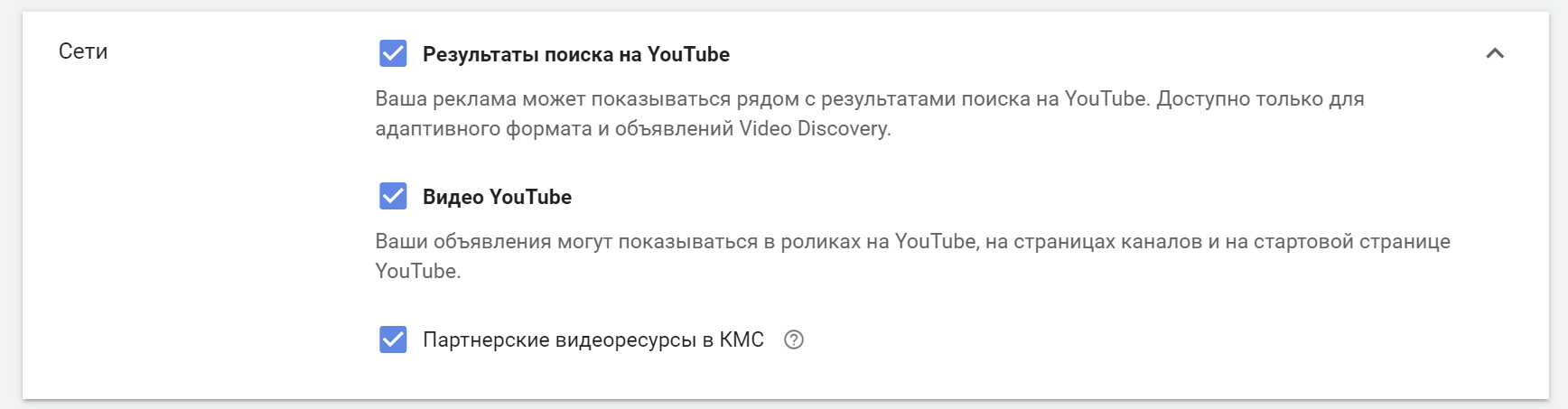
Таргетинг на партнерские видеоресурсы позволяет показывать рекламу аудитории не только YouTube, но и на многочисленных ресурсах контекстно-медийной сети.
В разделе «Языки» выбираем языки, на которых говорят те, кто увидит рекламу

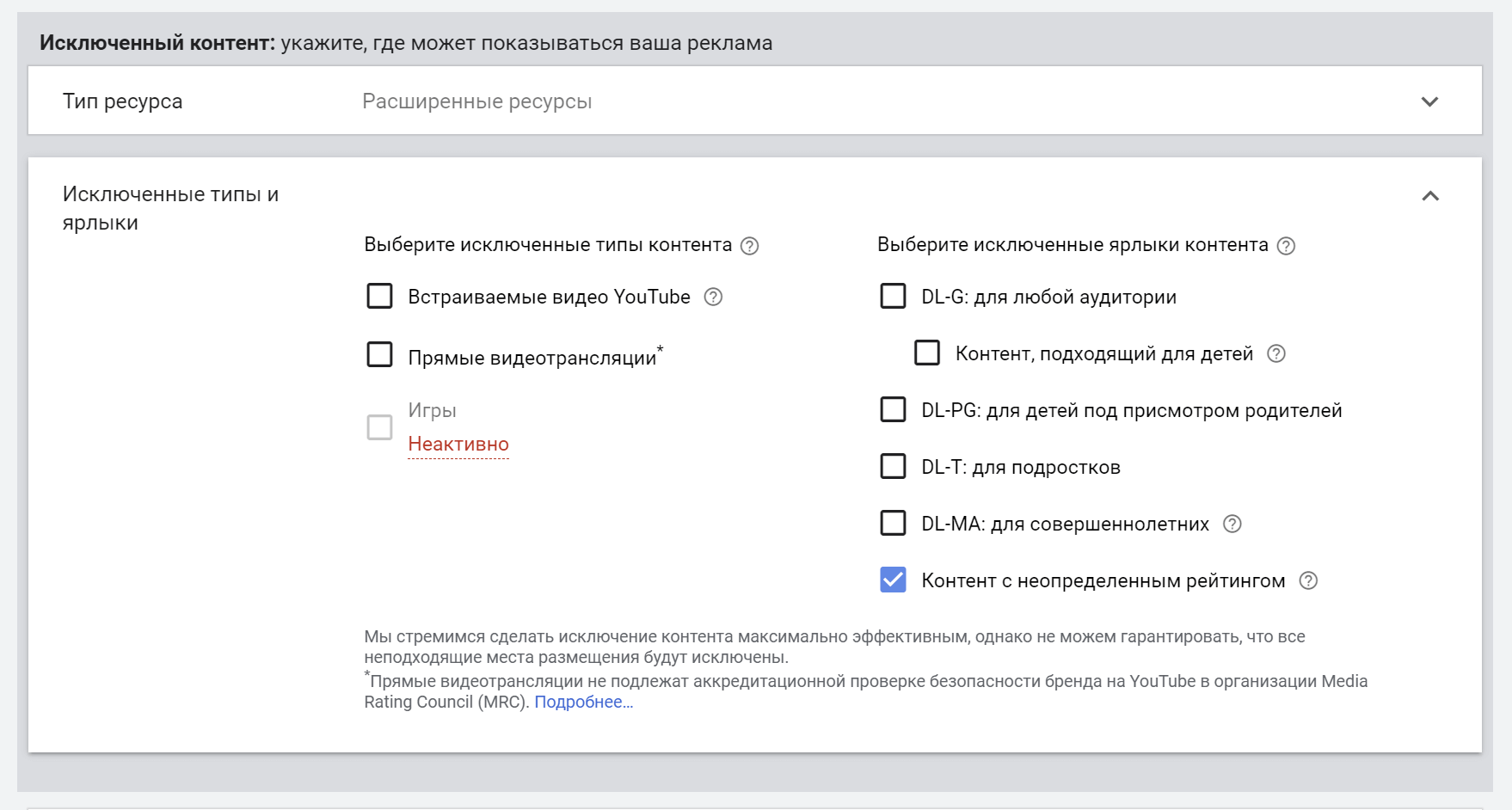
Чтобы управлять показом рекламы с точки зрения ресурсов, типов и ярлыков, воспользуйтесь разделом «Исключенный контент»:
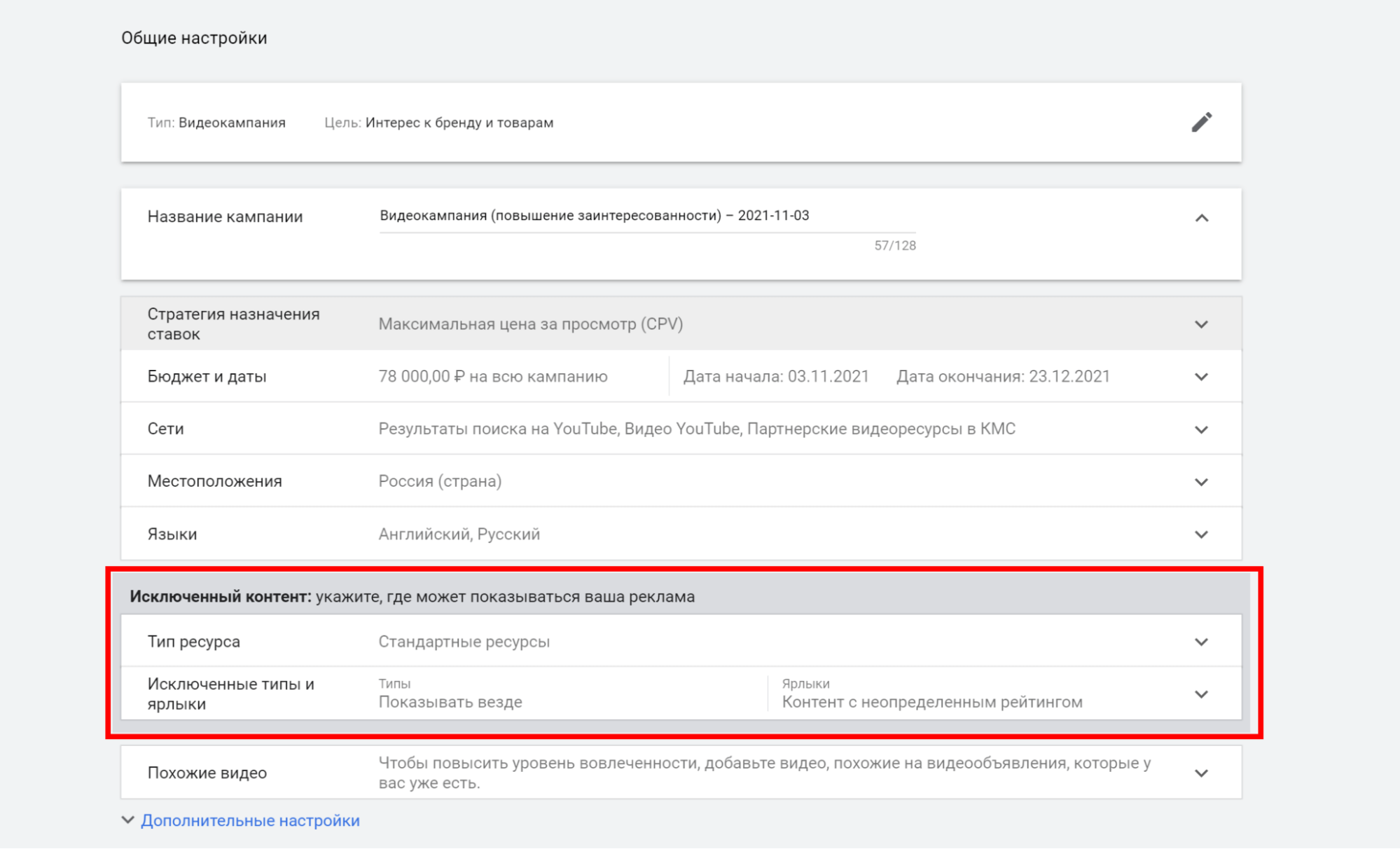
Типы ресурсов позволяют управлять контентом, рядом с которым показываются ваши видеообъявления. Вы можете отключить деликатные категории, которые не соответствуют вашему бренду или целям вашей компании. Чтобы получить детальные сведения о различиях типов инвентаря, нажмите кнопку «Сравнение типов инвентаря»:
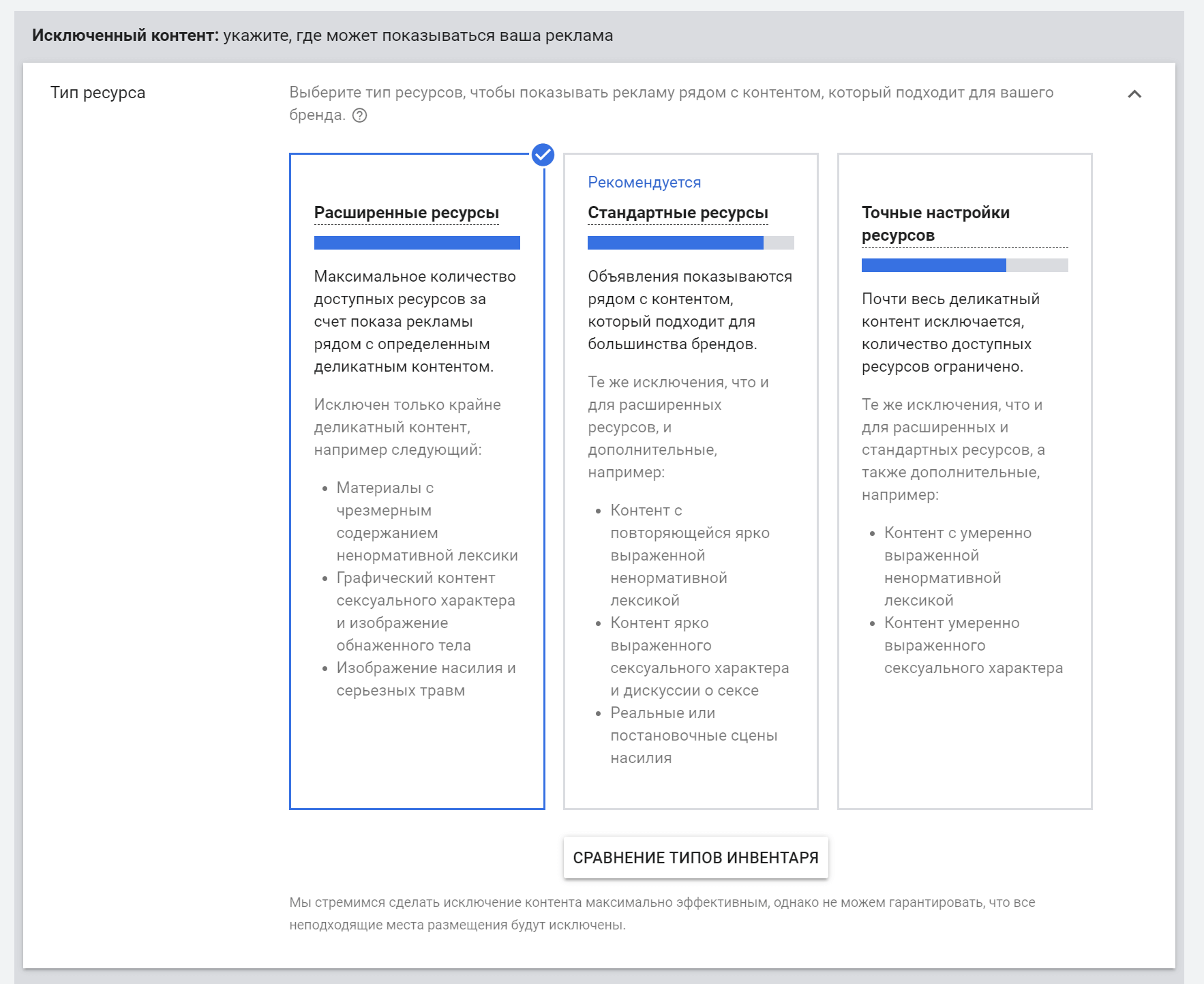
Тип ресурса — это разные виды контента, рядом с которыми будет показываться ваша реклама. Независимо от того, какой вариант выбран, «Google Реклама» может автоматически использовать исключения, чтобы предотвратить показ объявлений рядом с наиболее спорным контентом.
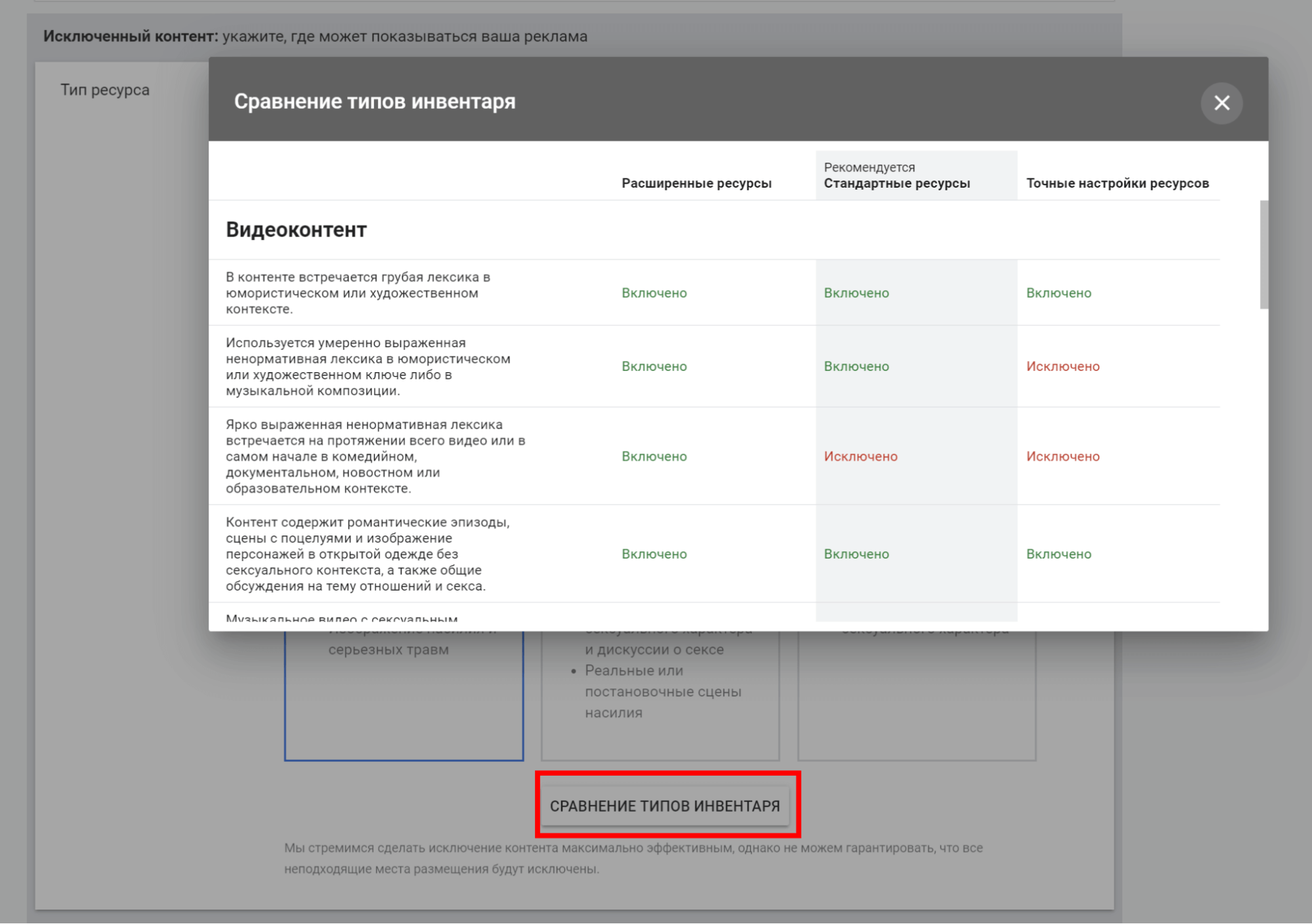
Также можно запретить показ объявлений рядом с неподходящим контентом:
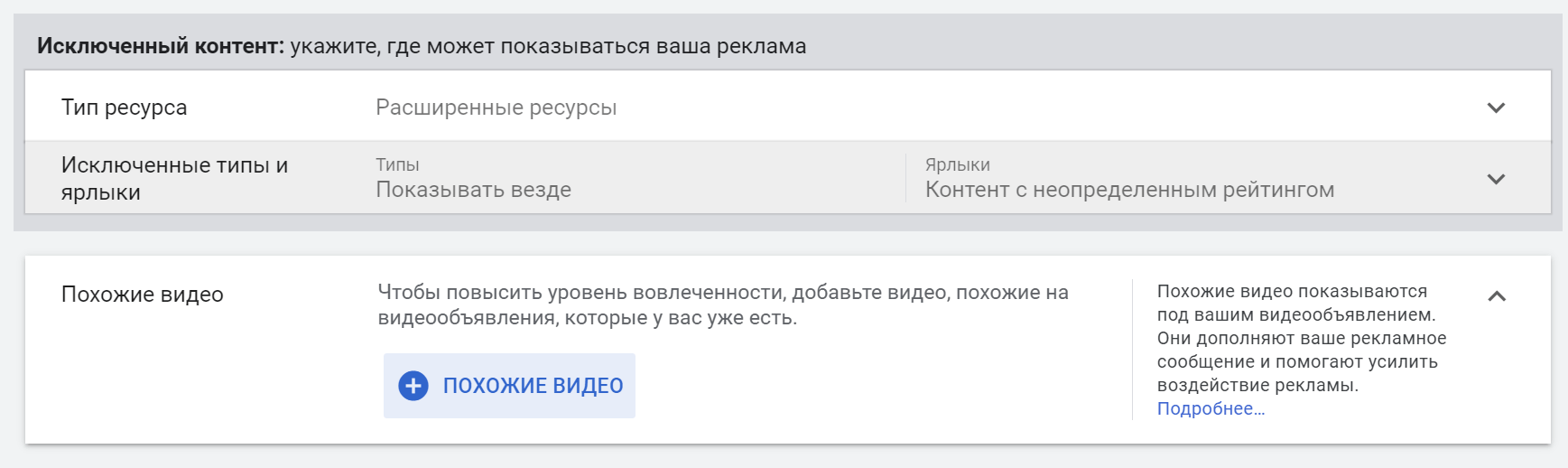
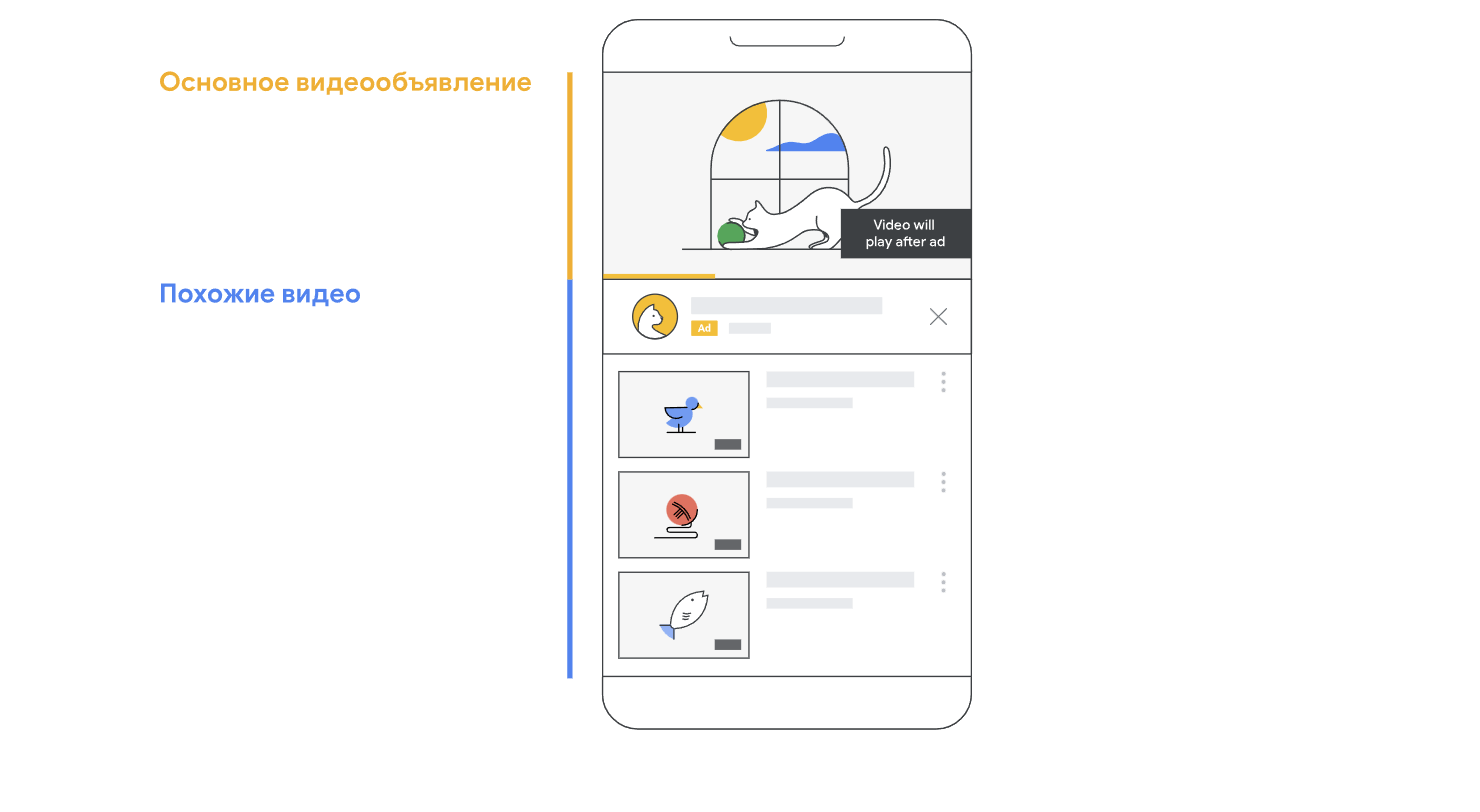
Вы можете добавить список похожих роликов, которые будут показывать под основным объявлением:
Так похожие видео отображаются в объявлении:
В «Дополнительных настройках» можно настроить конверсии, устройства, ограничить частоту показа. В них же назначаем расписание показов и при необходимости выбираем сторонний сервис для сбора статистики:
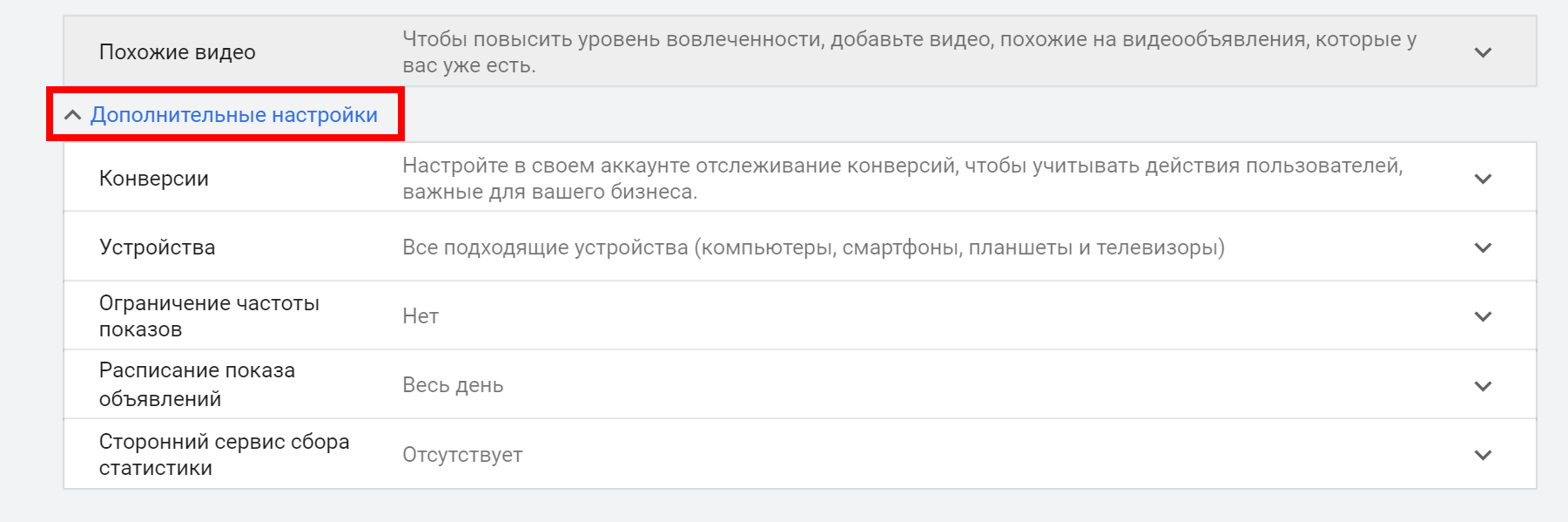
Подробнее на этих настройках останавливаться не будем, так как «Google Реклама» дает вполне подробную инструкцию для каждого из этих параметров:
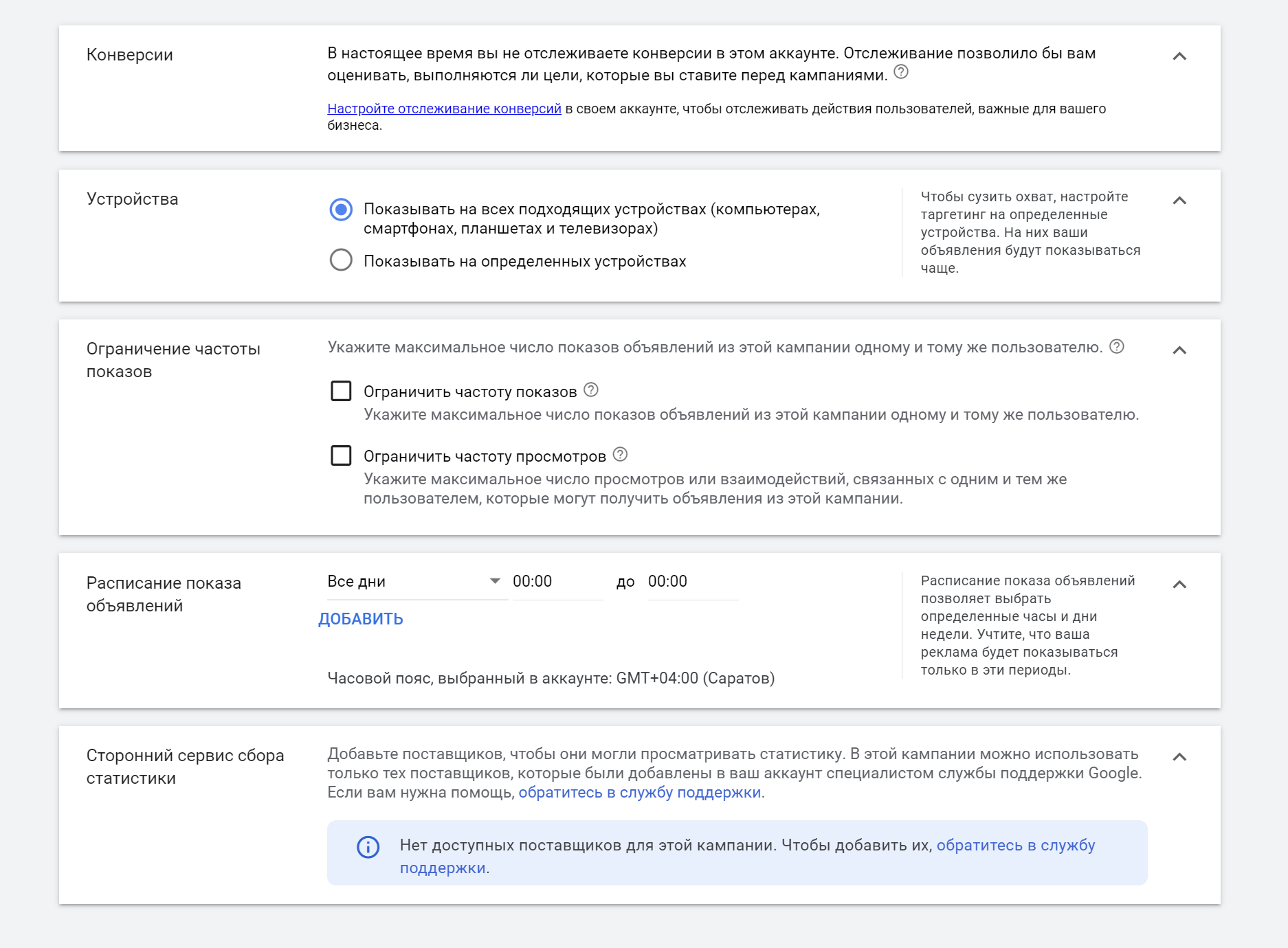
Все оставшиеся в видеокампании настройки мы уже встречали в других типах кампаний, поэтому повторяться, объясняя их значение, не будем:
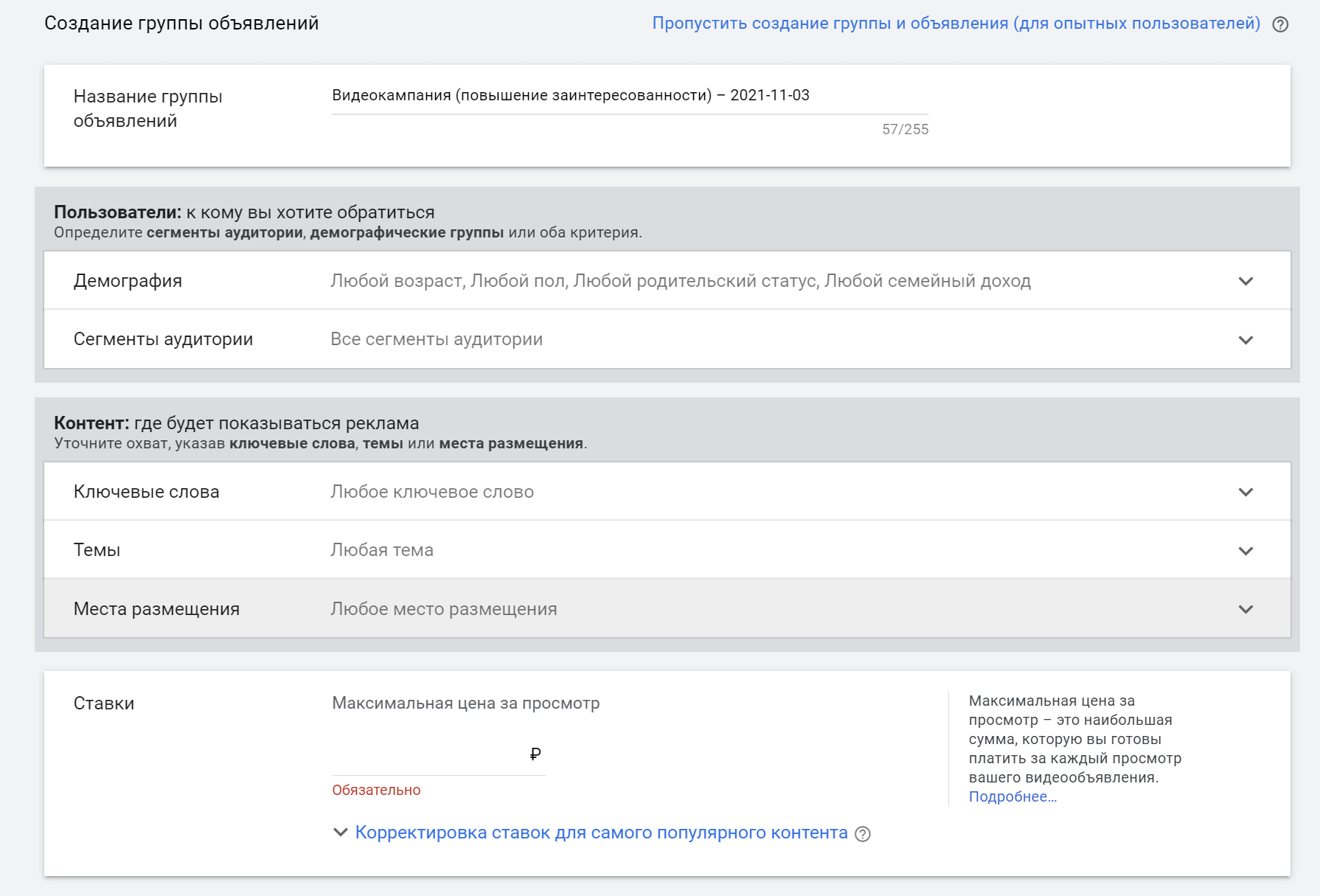
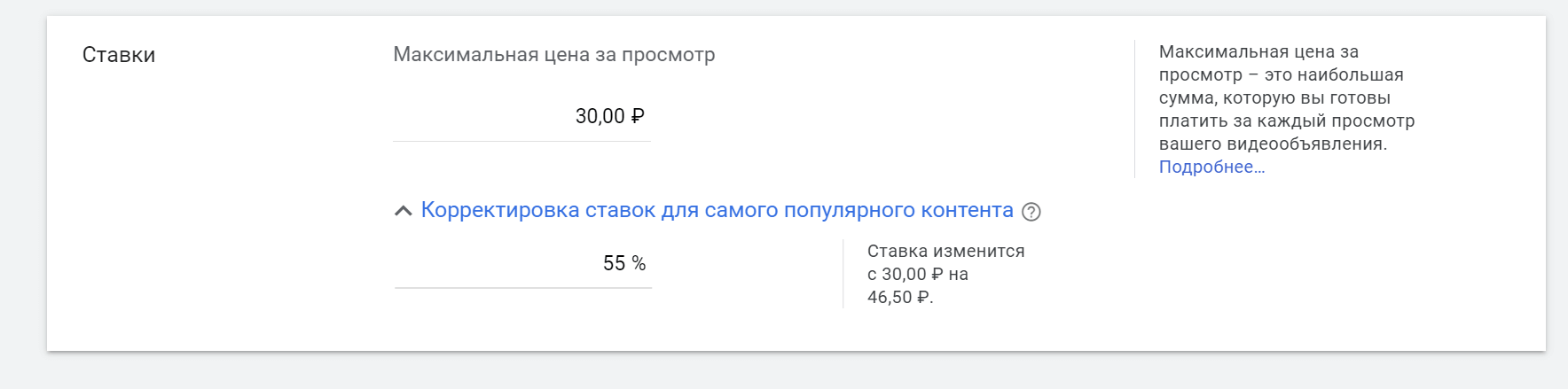
Здесь уточняются ключевые слова, места показа и темы контента. Ставка указывается за один совершаемый просмотр:
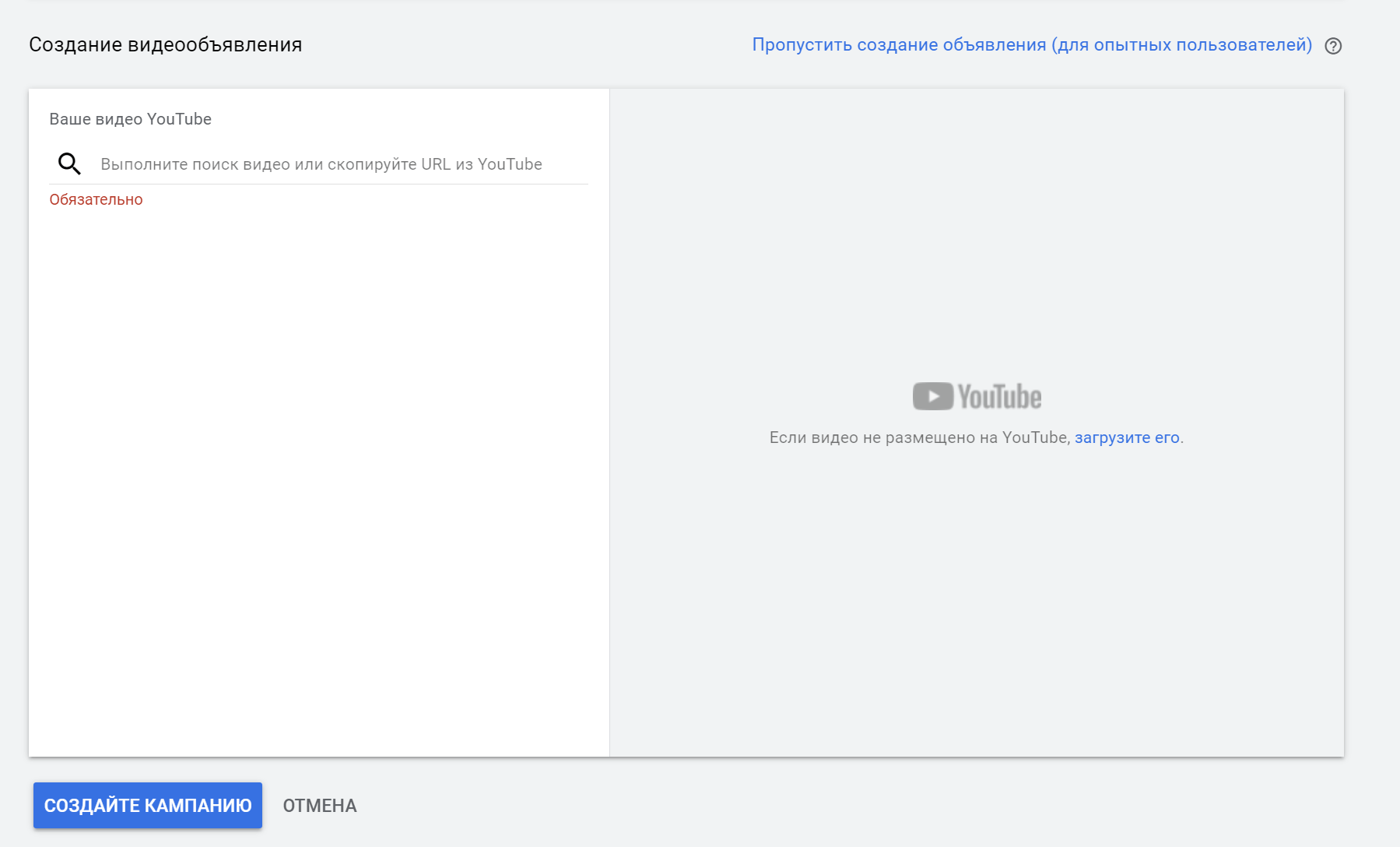
Создать видео объявления можно ниже:

Читайте также:
Как создать расширенный сниппет в Google: 4 совета по оптимизации
Подтип: Последовательность объявлений
Это практически то же самое, что и в кампании подтипа «Повышение заинтересованности», но есть небольшие различи
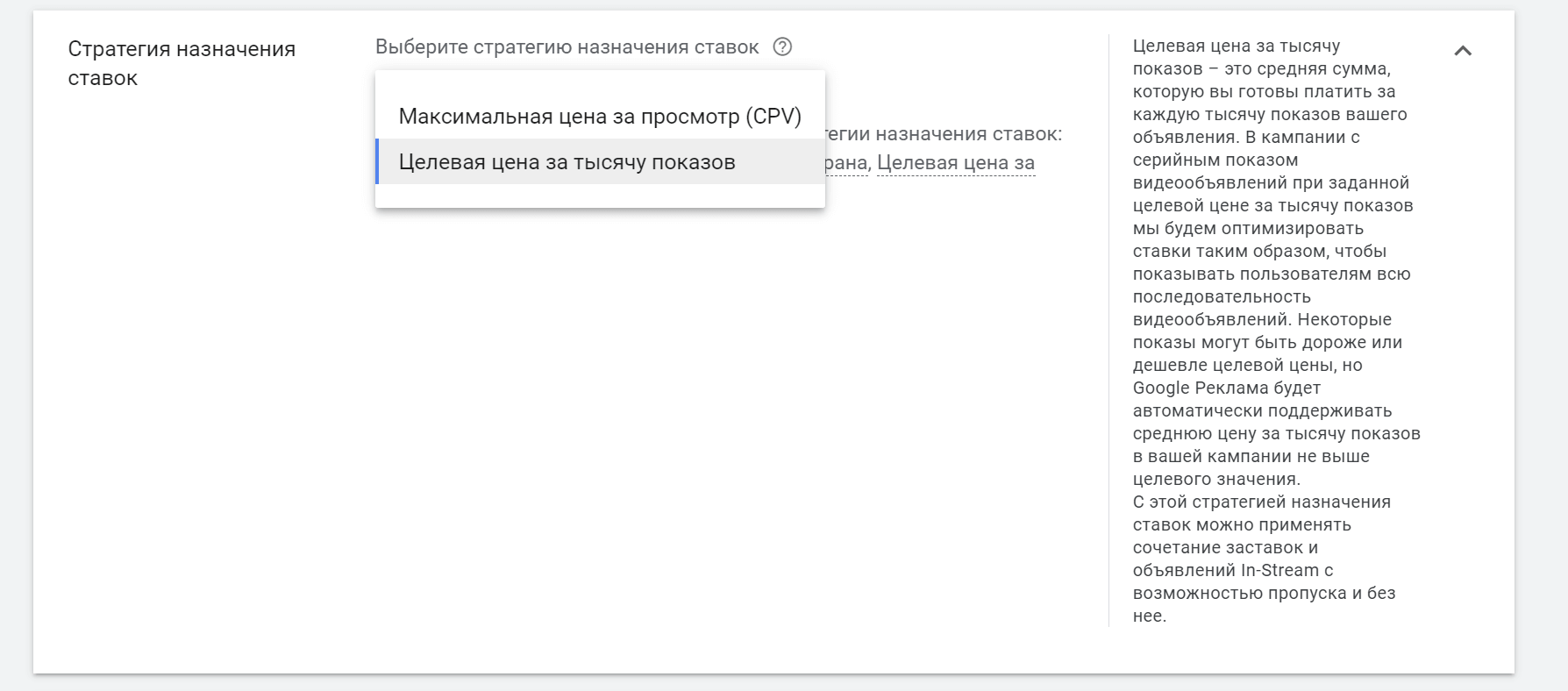
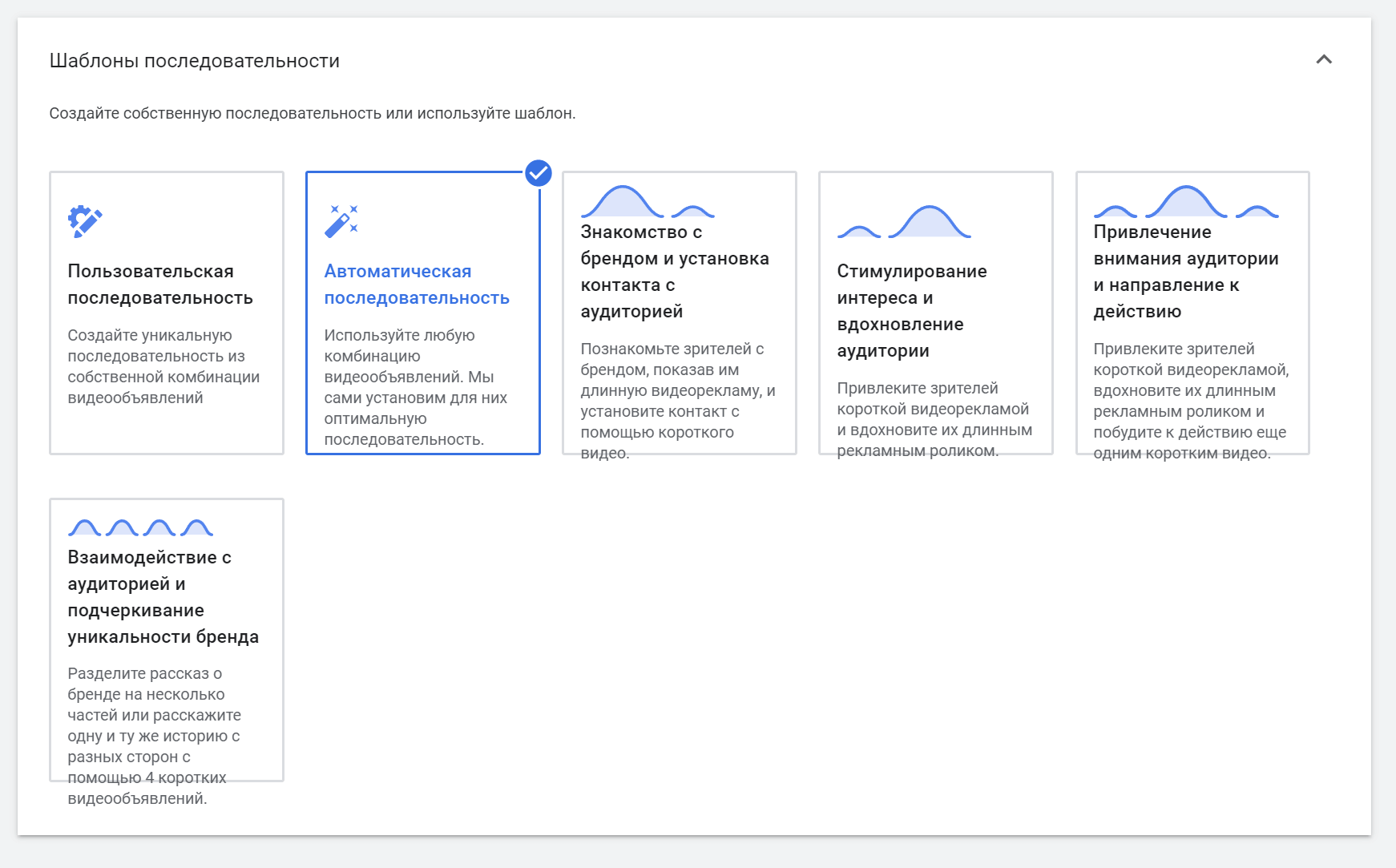
В видеокампаниях подтипа «Последовательность объявлений» доступны 2 стратегии назначения ставок — максимальная цена за просмотр и целевая цена за тысячу показов. Обязательно добавьте шаблон последовательности для настройки очередности показа нескольких видеообъявлений:
Подтип: Торговая кампания
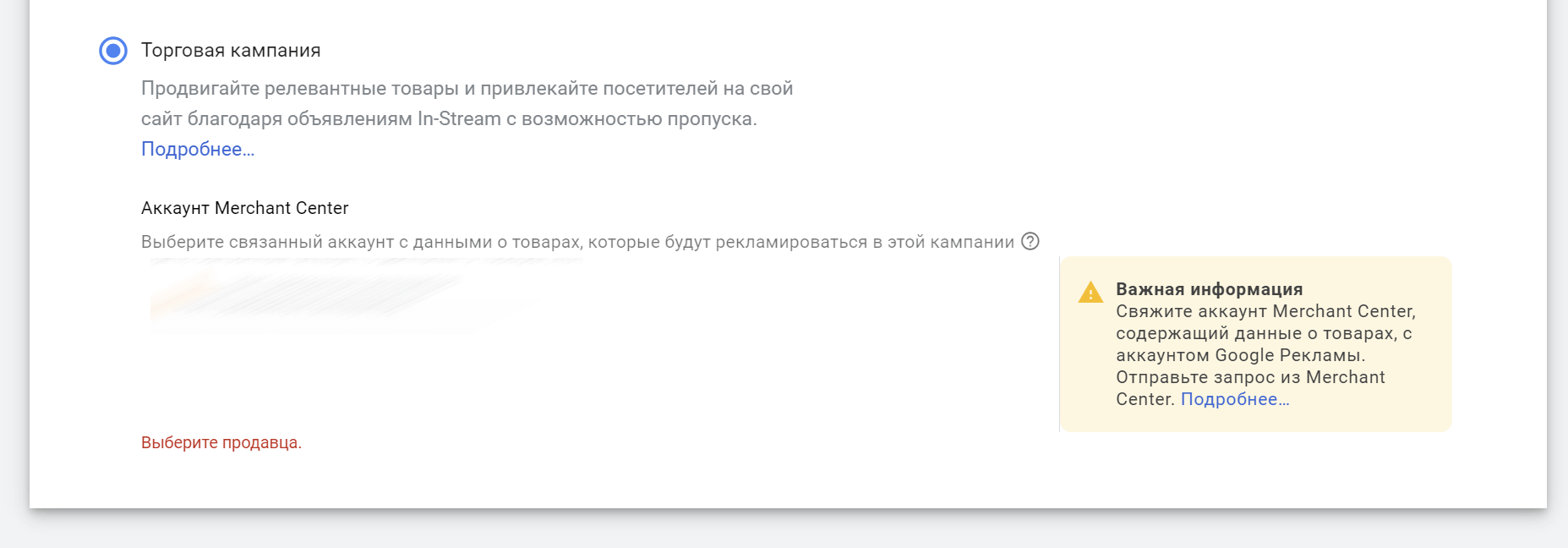
Укажите связанный аккаунт Merchant Center, из которого будут поступать сведения о товарах. В кампанию можно добавить только один такой аккаунт. Изменить эту настройку позже нельзя.
Подробнее о настройке торговых кампаний читайте в справке Google Ads.

Читайте также:
11 ошибок в Google Ads, которые сольют ваш рекламный бюджет
Реклама приложения
Этот тип кампаний используется с одной целью: продвижение приложений. Доступны следующие подтипы кампаний: «Установка приложения», «Взаимодействие с приложением» и «Предварительная регистрация в приложении (только Android)».
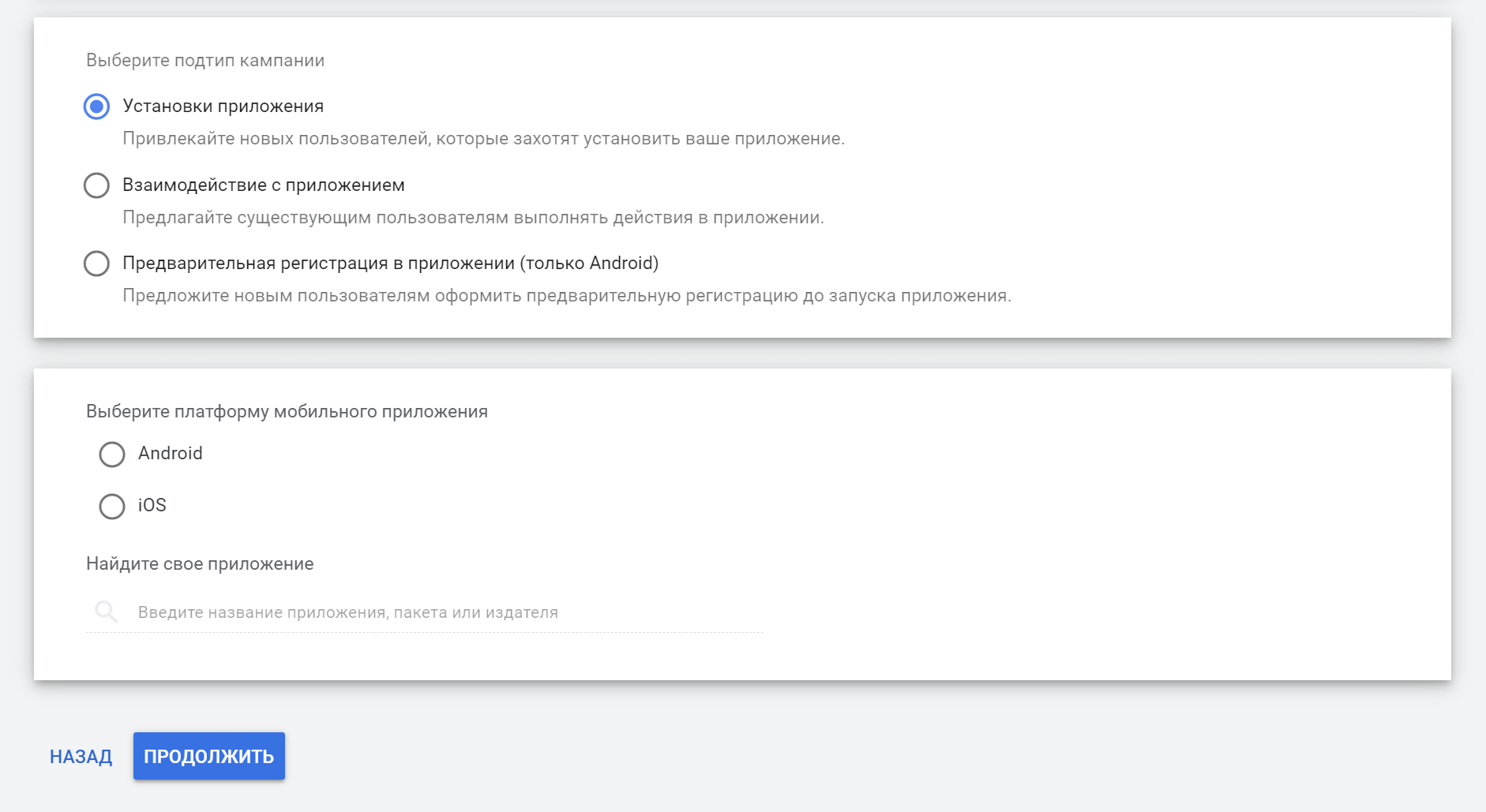
Внимание: чтобы использовать любой подтип кампании, к вашему аккаунту должно быть привязано приложение!
Подробнее о настройке типа кампаний «Приложение» читайте в справке Google Ads.
Другие типы кампаний: торговая, локальная, Discovery
В настоящий момент «Google Реклама» позволяет работать еще с тремя типами кампаний. В России они пока что недоступны:
- Торговая кампания. Позволяет продвигать товары с помощью товарных объявлений.
- Локальная. Если вам нужны клиенты в оффлайн-магазин.
- Discovery. Позволяет демонстрировать объявления на YouTube, в Gmail, а также в ленте рекомендаций Google и других сервисах

Создание сайтов
- Разработка эффективных сайтов для продаж в интернете.
- Создаем сайты с нуля любой сложности, от сайтов визиток до интернет-магазинов и крупных порталов.
Особенности интерфейса «Google Рекламы»
После настройки первой кампании вы попадаете на главный экран своего аккаунта «Google Рекламы»:
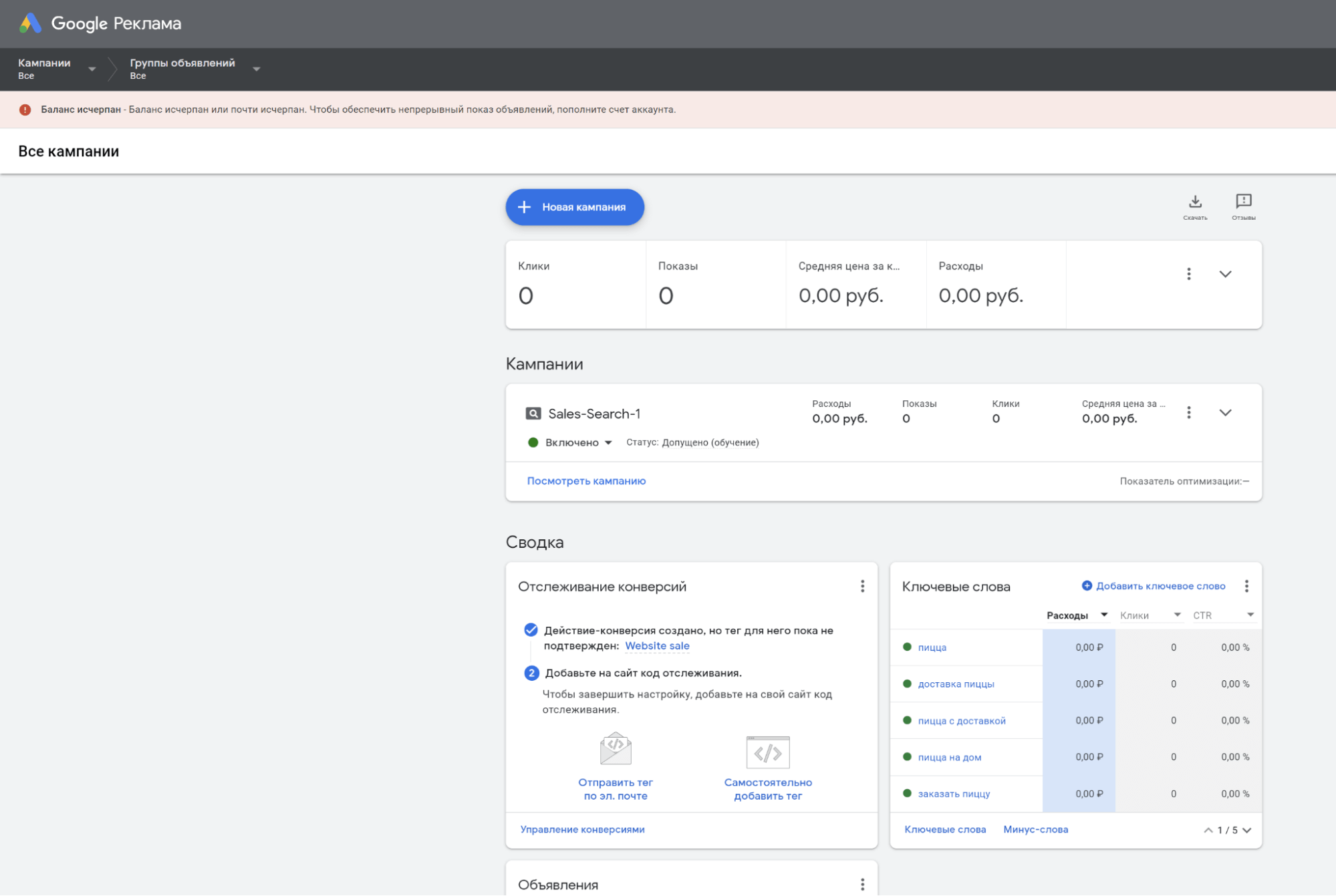
На экране сводки отображается главная информация по всем кампаниям: клики, показы, цена, расходы.
Чуть ниже размещается информация только о ранее сформированной кампании. Далее следует сводка по отслеживанию конверсий, ключевым словам и объявлениям.
Допустим, вы хотите внести изменения в созданную кампанию. Чтобы это сделать, нажмите кнопку «Изменить режим просмотра»:
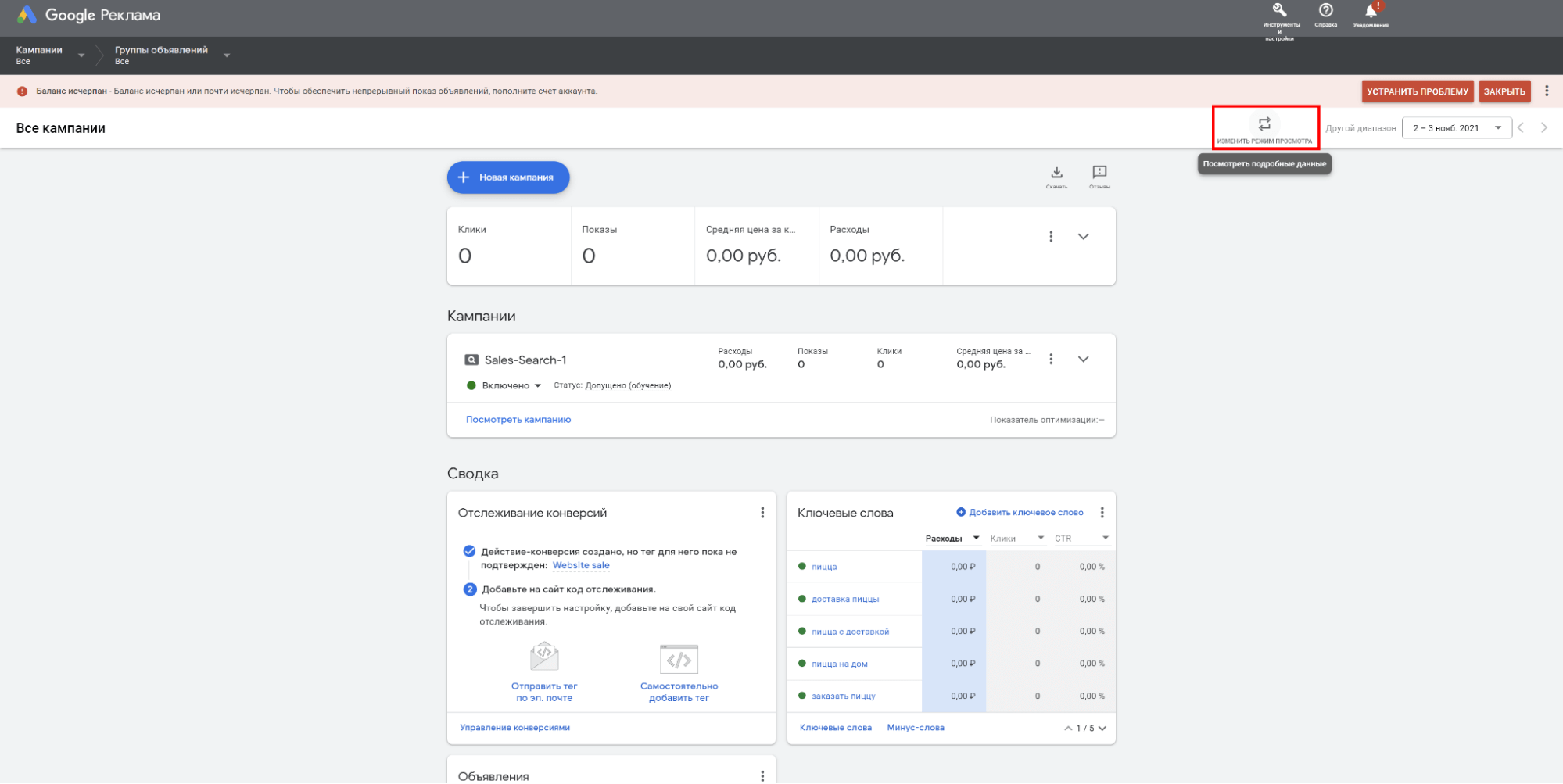
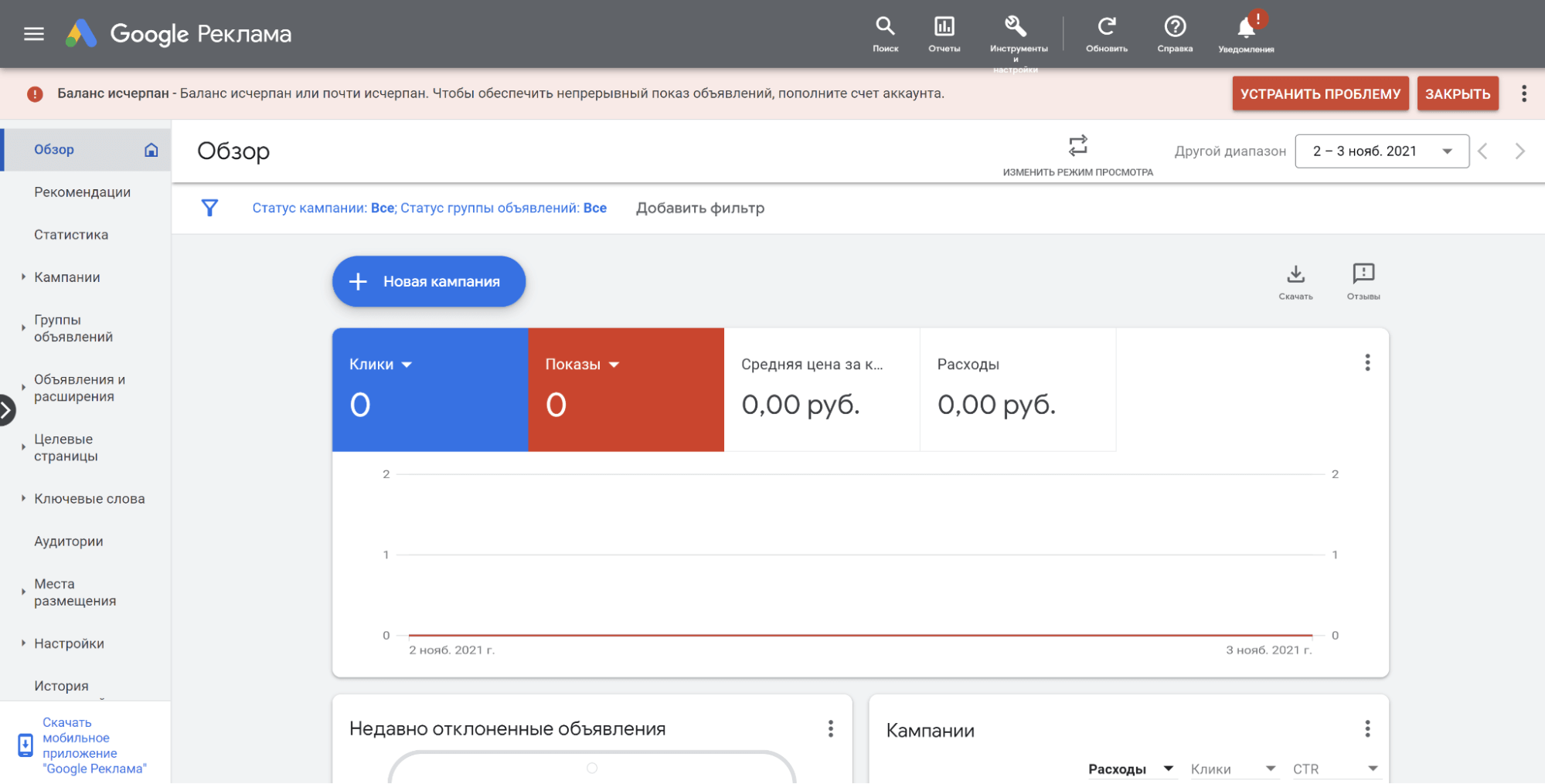
Интерфейс приобретает нужный нам вид. Вся сводка также остается на экране, но переезжает чуть ниже. Но появилось навигационное меню в левой части экрана:

Читайте также:
Что такое главная страница и как ее правильно оформить
Все эти настройки мы уже разбирали выше — при создании разных кампаний. Поэтому переходим к разбору инструментов, которые еще не были затронуты. Находятся они в верхней части экрана:

Рассмотрим их подробнее.
Поиск. Здесь можно провести поиск по любым элементам кампании, включая ключевые слова, адреса, объявления.
Отчеты. Стандартные отчеты по эффективности запущенной и завершенной рекламы.
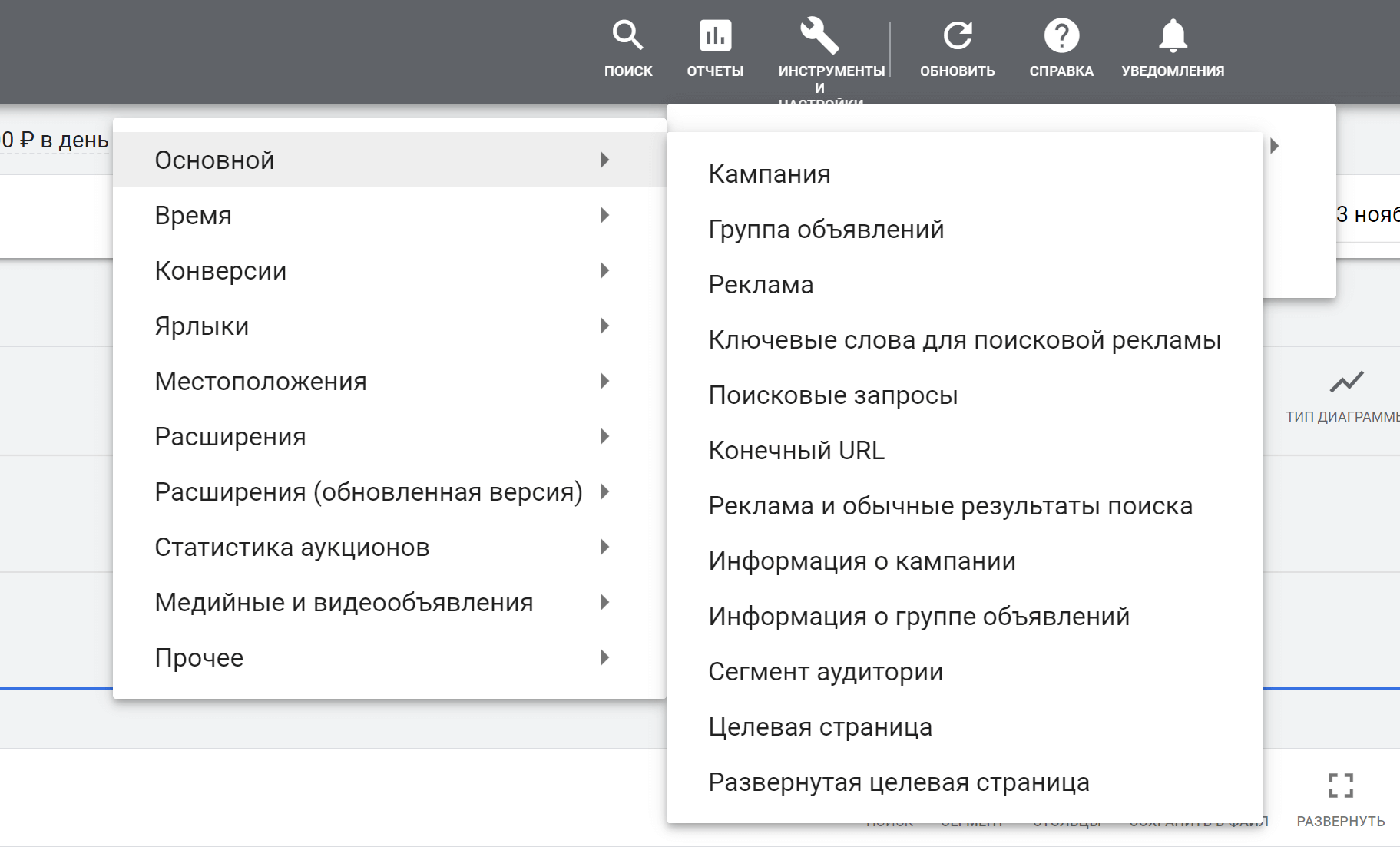
Обновить. Нажав эту кнопку, вы обновите текущие данные в любом отчете или инструменте.
Справка. Большая и полезная справка по всем вопросам, которые могут возникнуть при использовании «Google Рекламы».
Уведомления. Здесь находятся оповещения о самых важных событиях происходящих в вашем аккаунте «Google Рекламы».
Инструменты и настройки. Эти инструменты вы можете использовать для увеличения эффективности своих рекламных кампаний. Доступ к ним осуществляется через раскрывающееся меню:
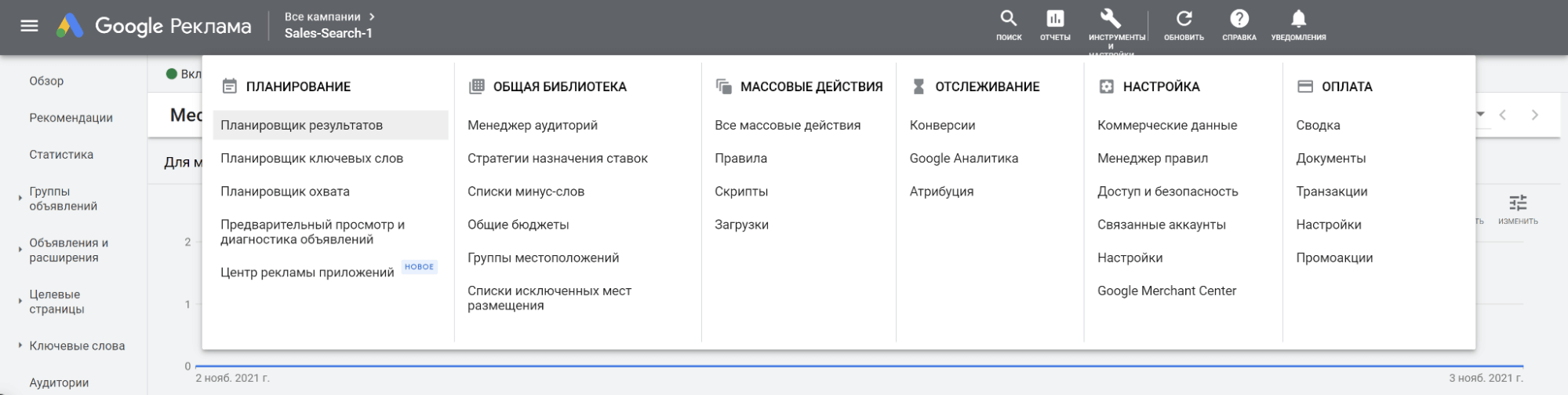
Рассмотрим раздел «Инструменты и настройки» подробнее.
Инструменты и настройки в «Google Рекламе»: зачем и как пользоваться
Для удобства разберем все инструменты в том порядке, в каком они встречаются в раскрывающемся меню.
Планирование
Здесь находятся планировщики результатов, ключевых слов, охватов, предварительный просмотр и диагностика объявлений, центр рекламы приложений.
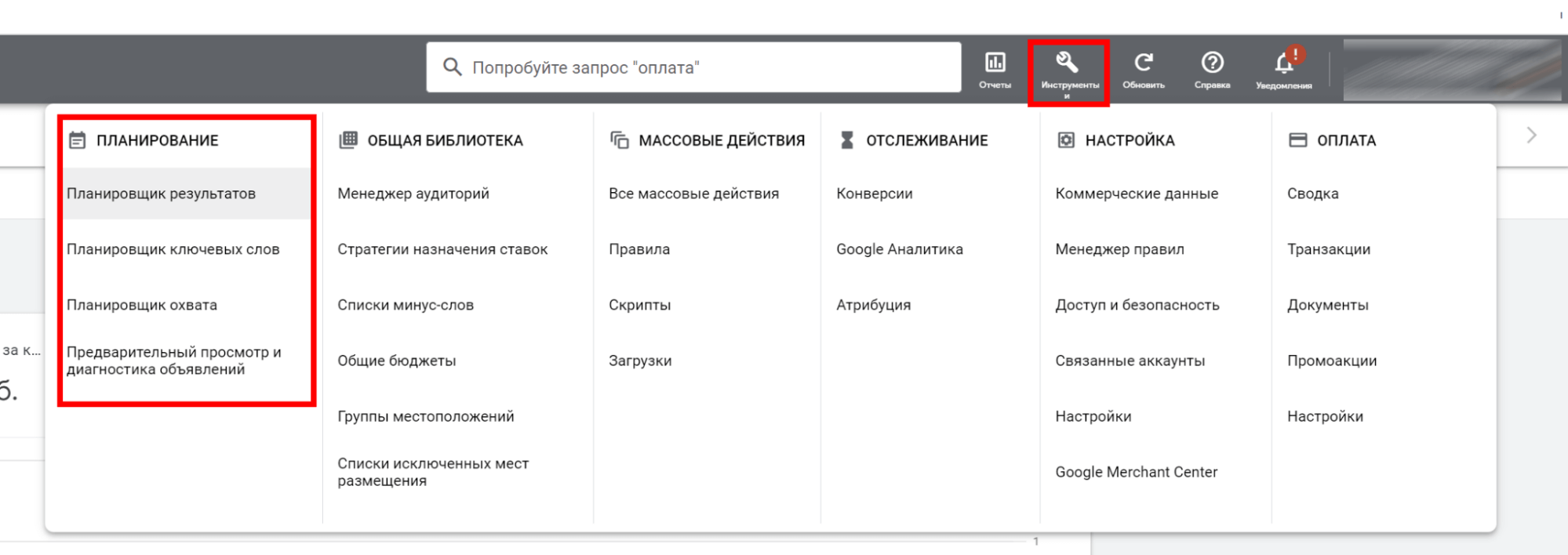
Планировщик результатов
Весьма любопытный планировщик для составления прогнозов по эффективности рекламных кампаний — с любыми целями и типами событий. Подробная информация о нем доступна в справке Google Ads.
Чтобы пользоваться планировщиком результатов, в вашей кампании должна быть накоплена достаточная статистика по событиям.
Требования для кампаний в поисковой сети:
- Кампания проводится не менее семи дней и в ней зарегистрировано хотя бы три клика за последние семь дней.
- Для целей по конверсиям: кампания получила хотя бы одну конверсию за последние семь дней.
- В кампании используется назначение цены за клик вручную или одна из следующих стратегий: «Оптимизированная цена за клик», «Максимум кликов», «Максимум конверсий», «Целевая рентабельность инвестиций в рекламу» или «Целевая цена за конверсию».
Требования для кампаний в контекстно-медийной сети:
- Кампания активна в течение последнего 21 дня.
- Кампания не относится к типу Discovery. В ней не используется общий бюджет.
- Для стратегий «Целевая рентабельность инвестиций в рекламу» и «Целевая цена за конверсию»: в кампании используется достаточный бюджет, а также зарегистрировано не менее шести конверсий или потрачено как минимум 10 долларов из бюджета за последние семь дней.
- Для стратегии «Максимум конверсий»: в кампании зарегистрировано не менее шести конверсий за последние семь дней.
- Для стратегии «Максимум кликов»: в кампании зарегистрировано не менее 21 клика или потрачено более 10 долларов из бюджета за последние семь дней.
- Для назначения цены за клик вручную или стратегии «Оптимизированная цена за клик»: кампания входит в 96 % кампаний с наибольшими расходами.
Требования в отношении кампаний для приложений:
- Не менее 20 установок. Соответствует требованиям в течение трех дней.
- Бюджет не ограничен (если создан на прошлой неделе).
- Тип конверсии не изменялся.
Действия в приложении:
- Создано не менее 15 дней назад.
- Не менее 10 конверсий. Соответствует требованиям в течение двух дней.
- Тип конверсии не изменялся.

Читайте также:
Как продвигать мобильное приложение в App Store и Google Play
Требования к общему бюджету
- С учетом указанных выше требований минимум 80 % рекламных расходов из общего бюджета должно приходиться на доступные кампании.
- Общий бюджет может включать только один тип поддерживаемых кампаний.
- Во всех торговых кампаниях в общих бюджетах должен использоваться Google Merchant Center для вашего плана.
Требования к локальным кампаниям:
Чтобы локальные кампании были включены в результаты прогноза, они должны соответствовать следующим требованиям:
- Оптимизация по посещениям магазина.
- Активность в течение последних 30 дней.
- Средние ежедневные расходы в размере как минимум 500 долларов за последние 30 дней.
- Достаточное количество данных о посещениях магазинов за последние 30 дней.
Требования для торговых кампаний:
- В последние 10 дней все кампании активны и в них расходуется бюджет. При этом они не ограничены бюджетом. Кампании не могут быть черновиками или экспериментами.
- За последние 10 дней в кампаниях регистрируется достаточно трафика, чтобы было возможно рассчитать прогноз (например, за этот срок есть хотя бы одна конверсия).
- Вы не меняли стратегии назначения ставок в течение последних 10 дней.
- Если в кампаниях используется целевая рентабельность инвестиций в рекламу, они не должны быть ограничены бюджетом в течение последних 10 дней.
«Планировщик ключевых слов»
Это аналог «Вордстата» от «Яндекса», но с некоторыми отличиями. «Планировщик ключевых слов» поддерживает 2 сценария использования:
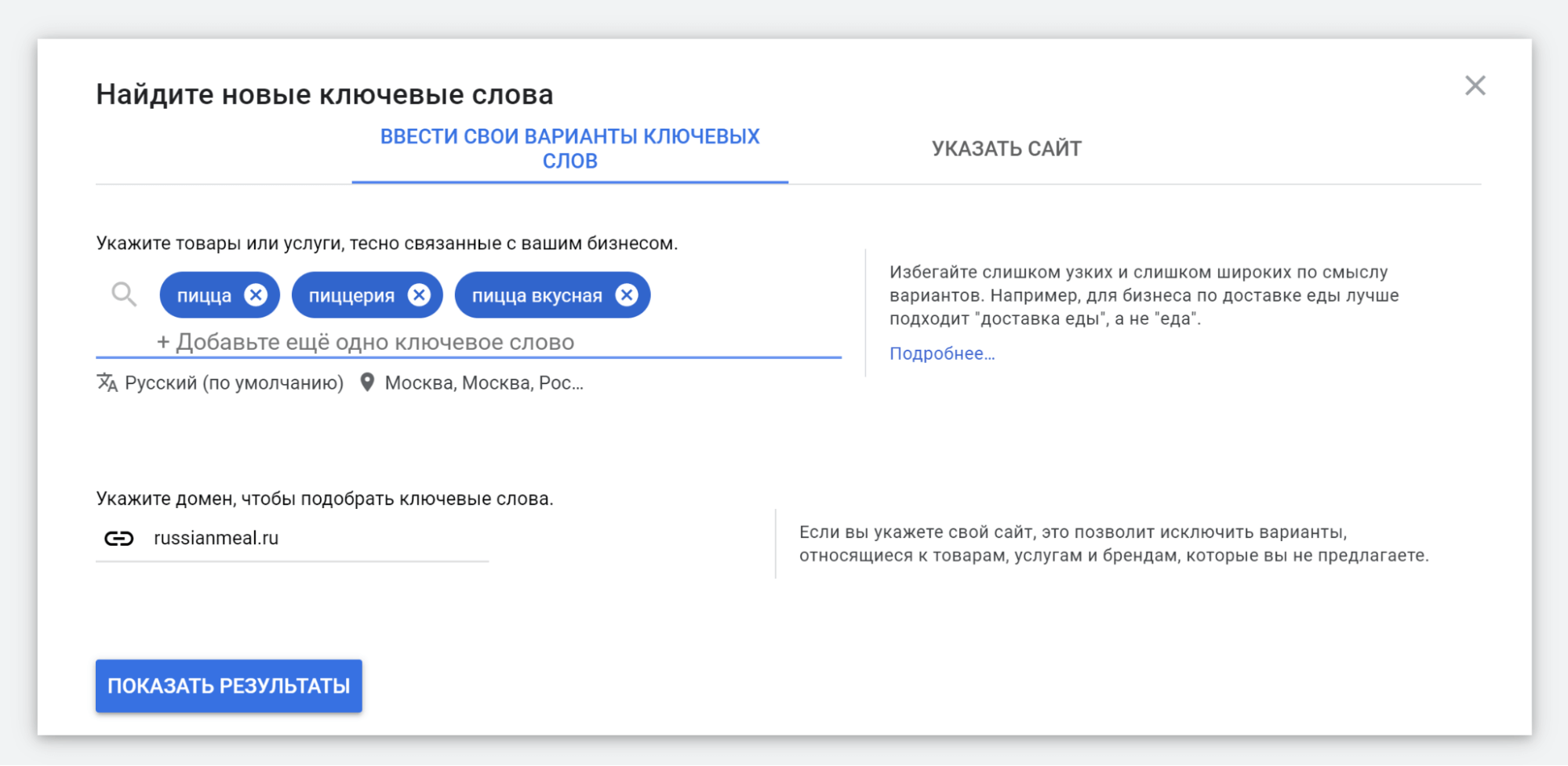
-
Найдите новые ключевые слова. Просмотрите варианты ключевых слов, чтобы найти те, которые помогут привлечь потенциальных клиентов.
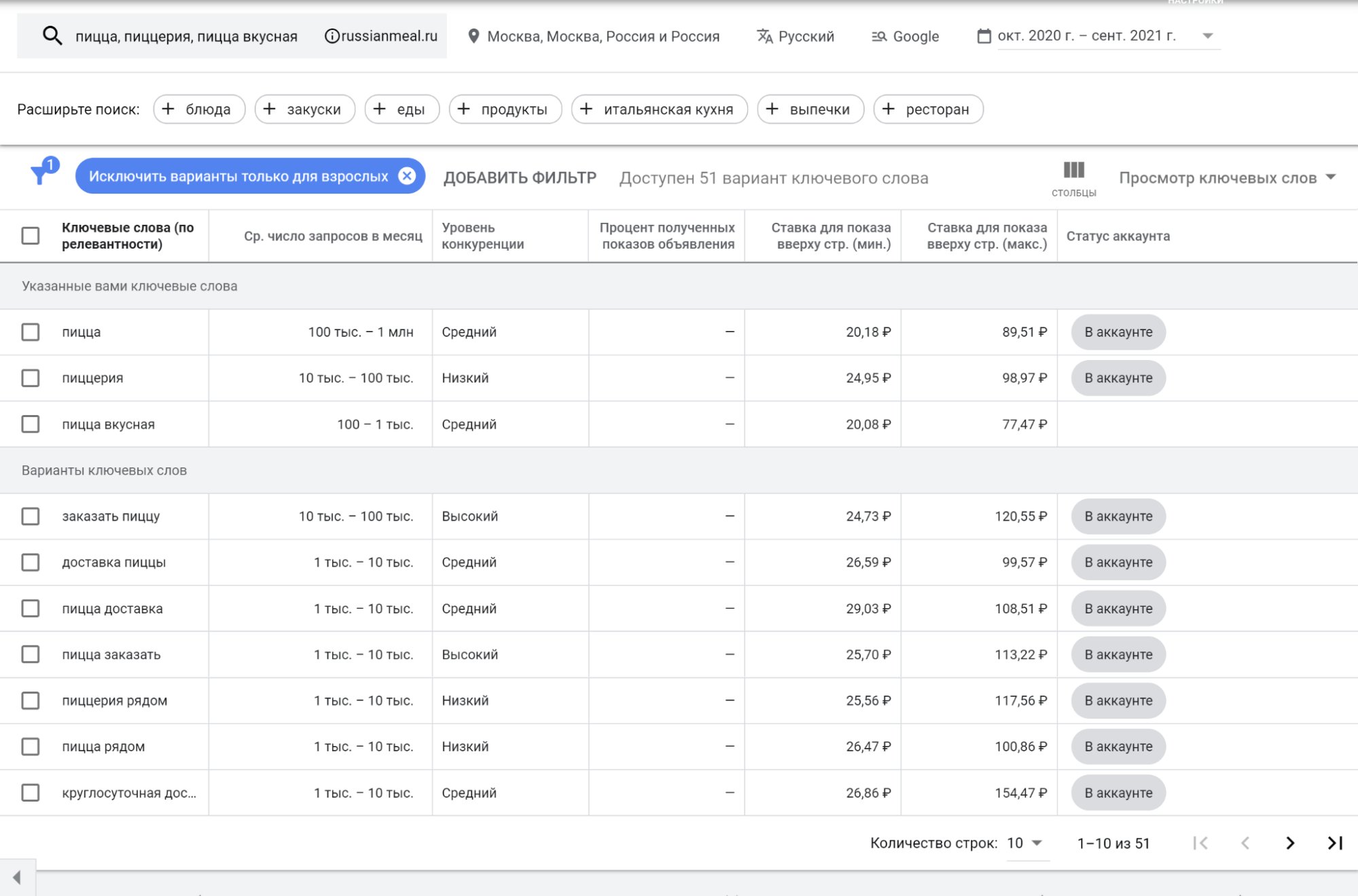
Также можно просто указать сайт, чтобы сервис сам нашел все варианты ключей.
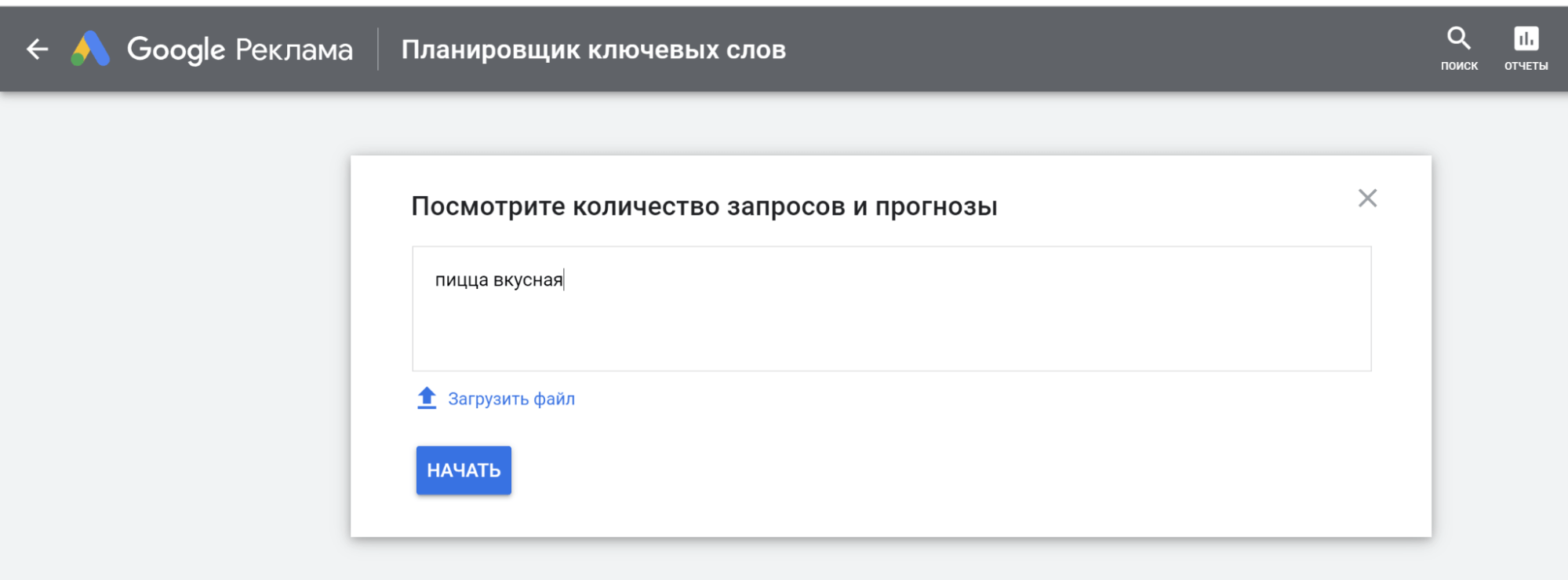
Посмотрите количество запросов и прогнозы. Получайте данные о количестве запросов и других показателях, а также прогнозы эффективности.
Результат по ключевому слову с учетом самых важных параметров:
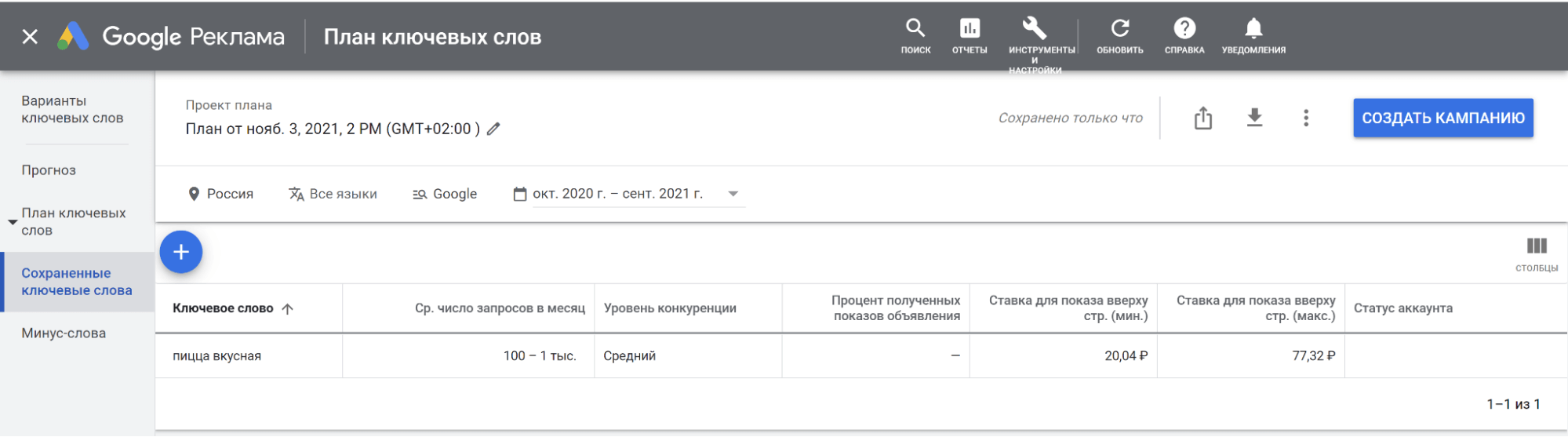
Мы видим, что особого потенциала в фразе “вкусная пицца” нет, но зато можно узнать среднее число запросов в месяц, конкретность и ориентировочные ставки в рублях.
Планировщик охвата
Инструмент пригодится для видеокампаний. Его главная цель — прогнозирование охватов рекламы на YouTube и партнерских видеоресурсах. Подробнее об инструменте читайте в справке Google Ads.
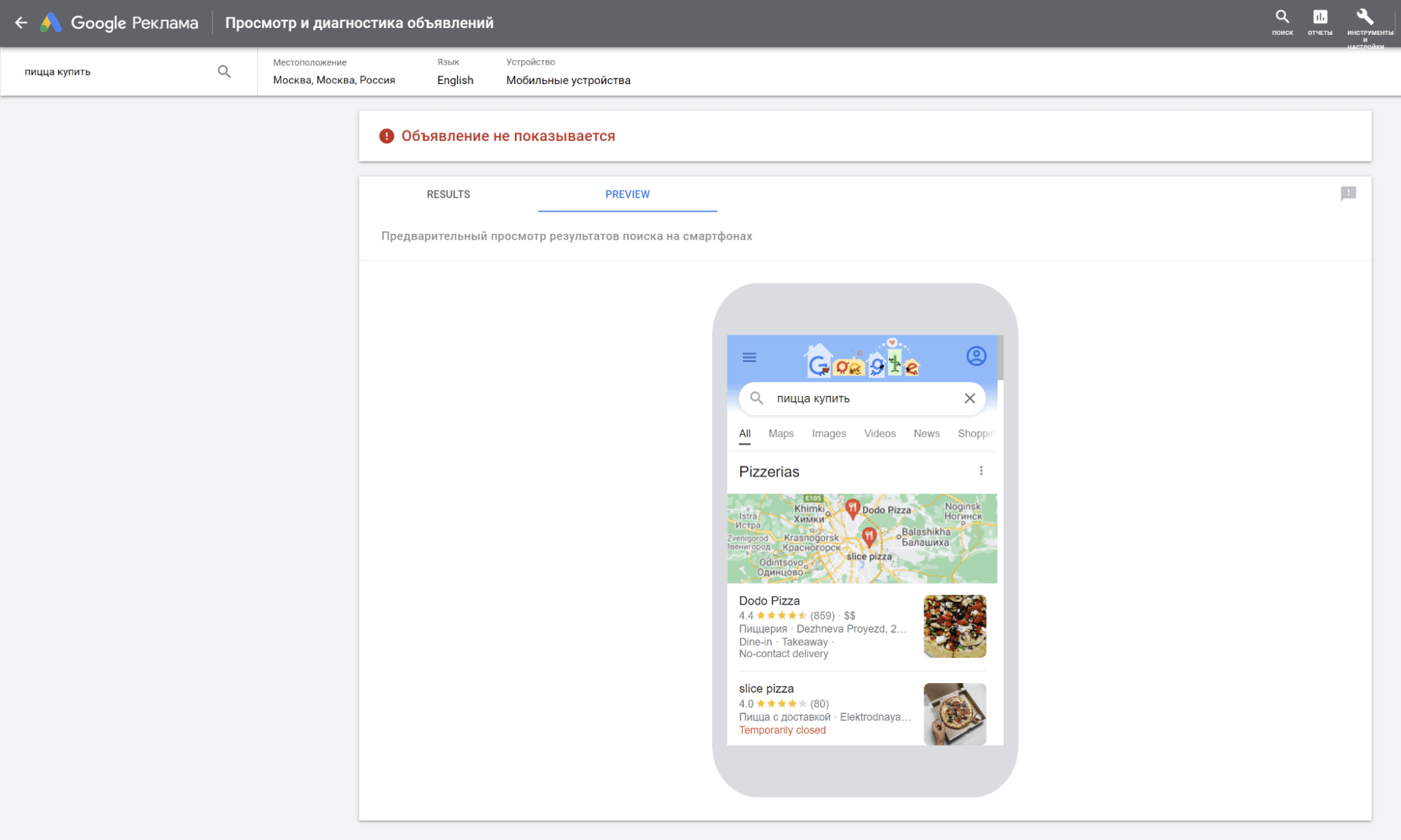
Просмотр и диагностика объявлений
Сервис пригодится, чтобы узнать, показывается ли прямо сейчас ваше объявление на поиске:
Центр рекламы приложений
Используйте этот валидатор URL для проверки работоспособности ссылок, ведущих на контент.
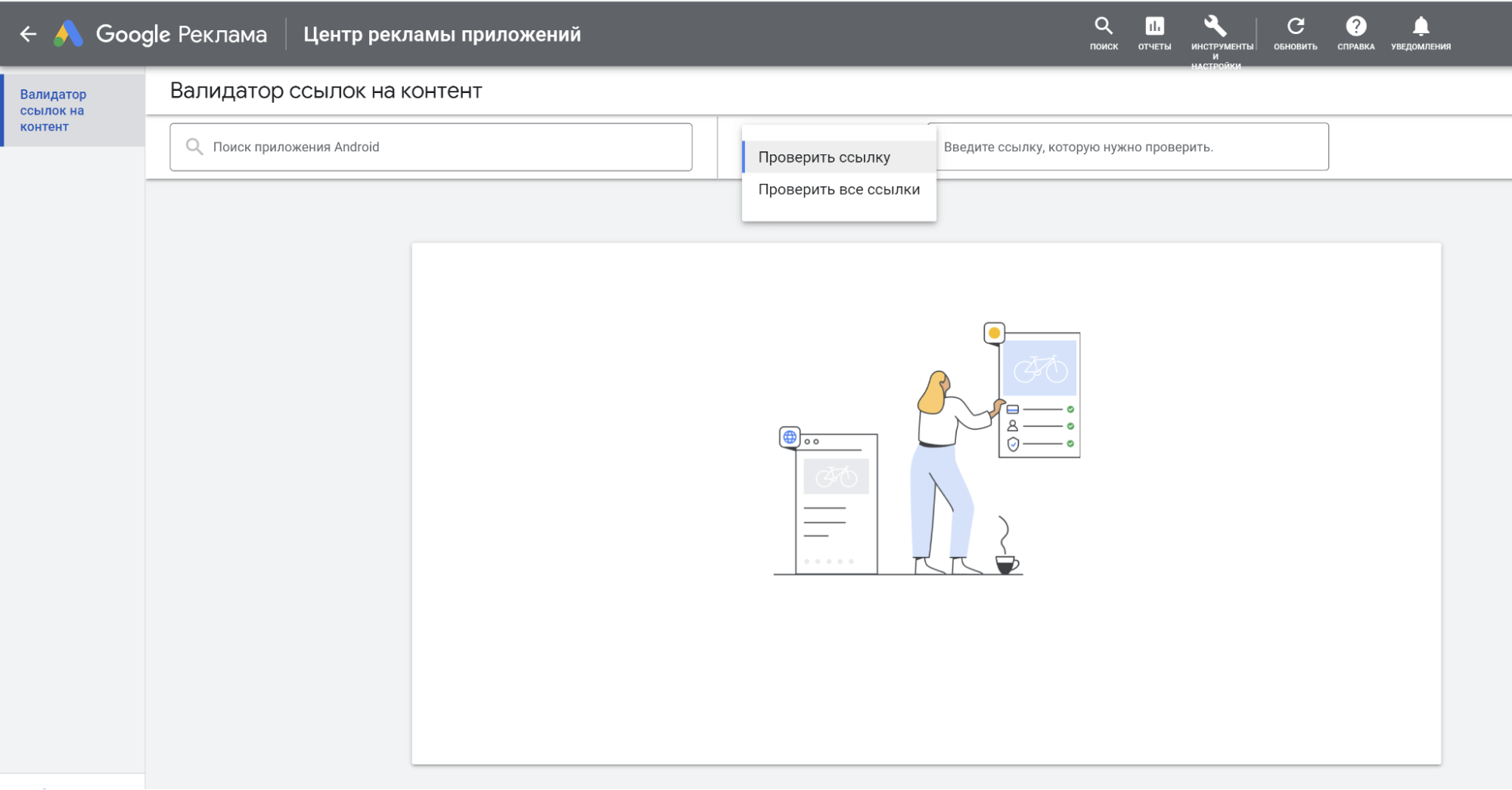
Подробнее об инструменте написано в справке Google Ads.

Читайте также:
Что такое нативная реклама: форматы, специфика, примеры естественной рекламы
Общая библиотека
В общей библиотеке мы проводим работу с аудиториями с помощью следующих инструментов:
- менеджер аудитории;
- списки исключений;
- стратегии назначения ставок;
- группы местоположений;
- общие бюджеты;
- списки минус-слов.
Рассмотрим их подробнее.
Менеджер аудиторий
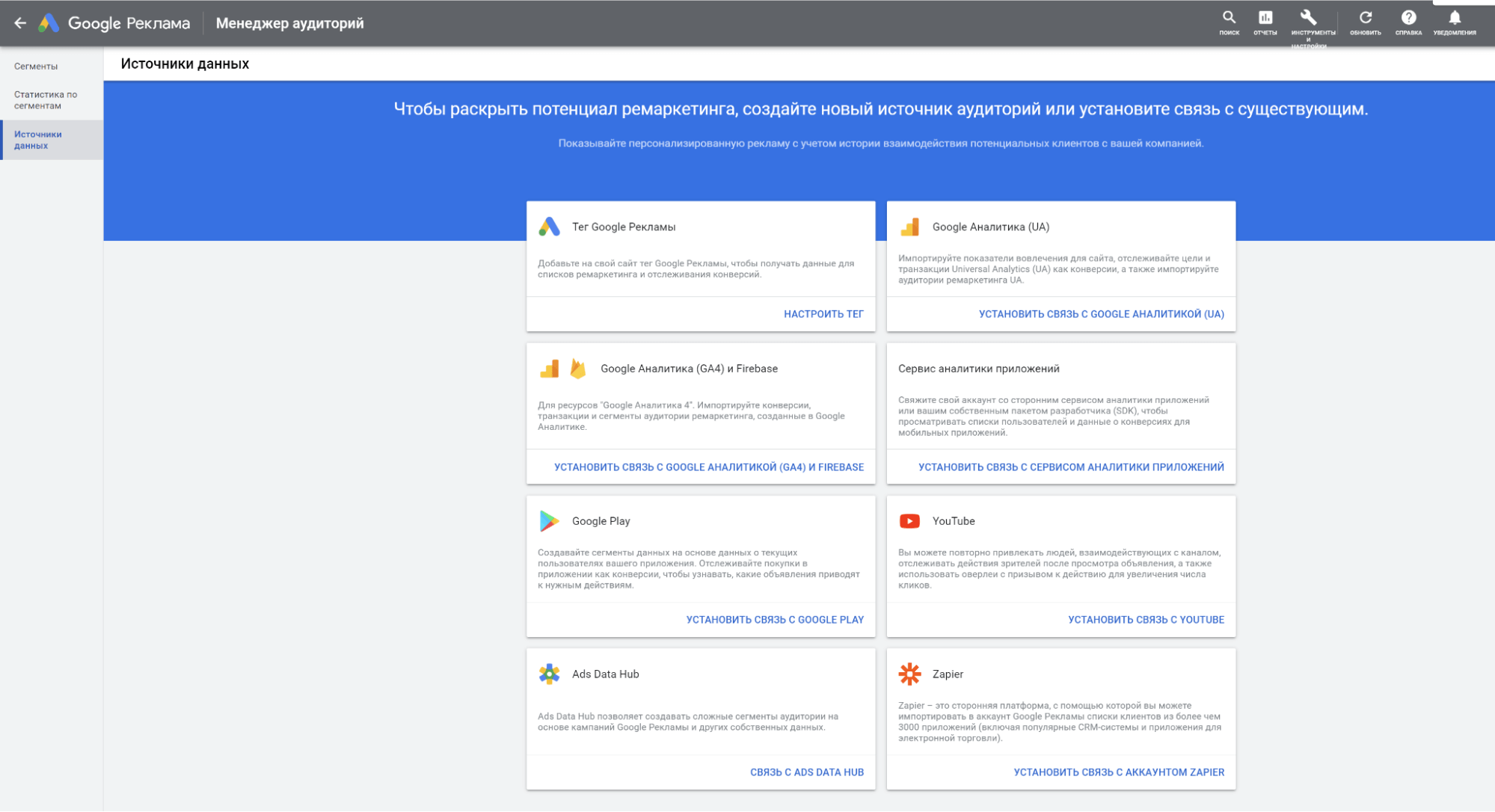
Мы уже говорили, что с помощью сегментов данных можно показывать рекламу пользователям, которые посетили ваш сайт, посмотрели видео, выполнили действия в приложении или оставили свою контактную информацию. В инструменте «Менеджер аудиторий» вы можете настроить источники аудитории для этих целей.
Стратегии назначения ставок
С пакетными стратегиями мы сталкивались в разделе «Поисковая сеть. Цель: Продажи». Собственно, здесь все то же самое. Вы можете назначить пакетные ставки на уровне нескольких кампаний сразу:
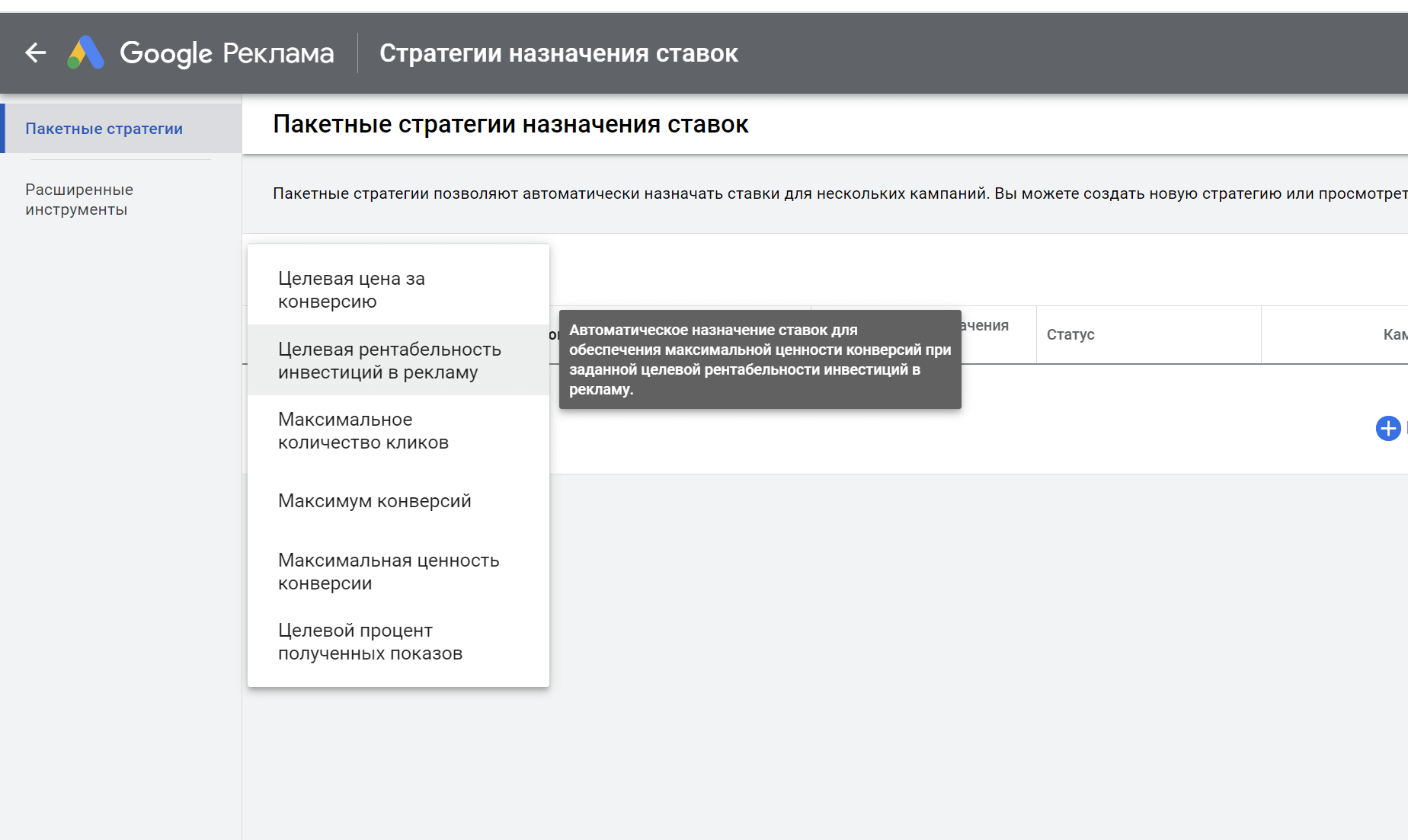
Доступны пакетные стратегии 6 типов:
- Целевая цена за конверсию.
- Целевая рентабельность инвестиций в рекламу.
- Максимальное количество кликов.
- Максимум конверсий.
- Максимальная ценность конверсий.
- Целевой процент полученных показов.
Списки минус-слов
Вы можете изменить, удалить или применить списки минус-слов на всю кампанию:
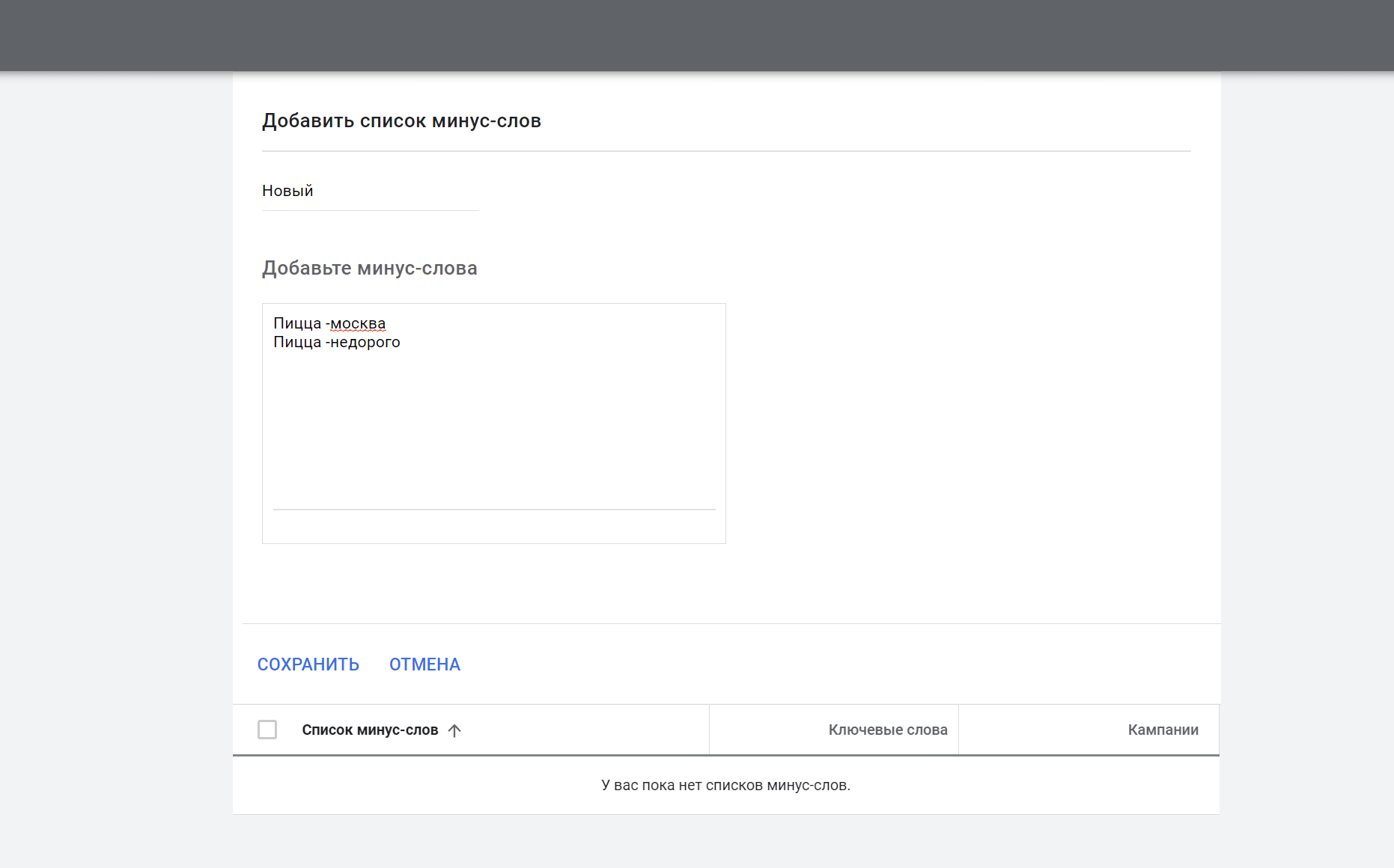
Все действия применяются после нажатия кнопки «Сохранить».
Общие бюджеты
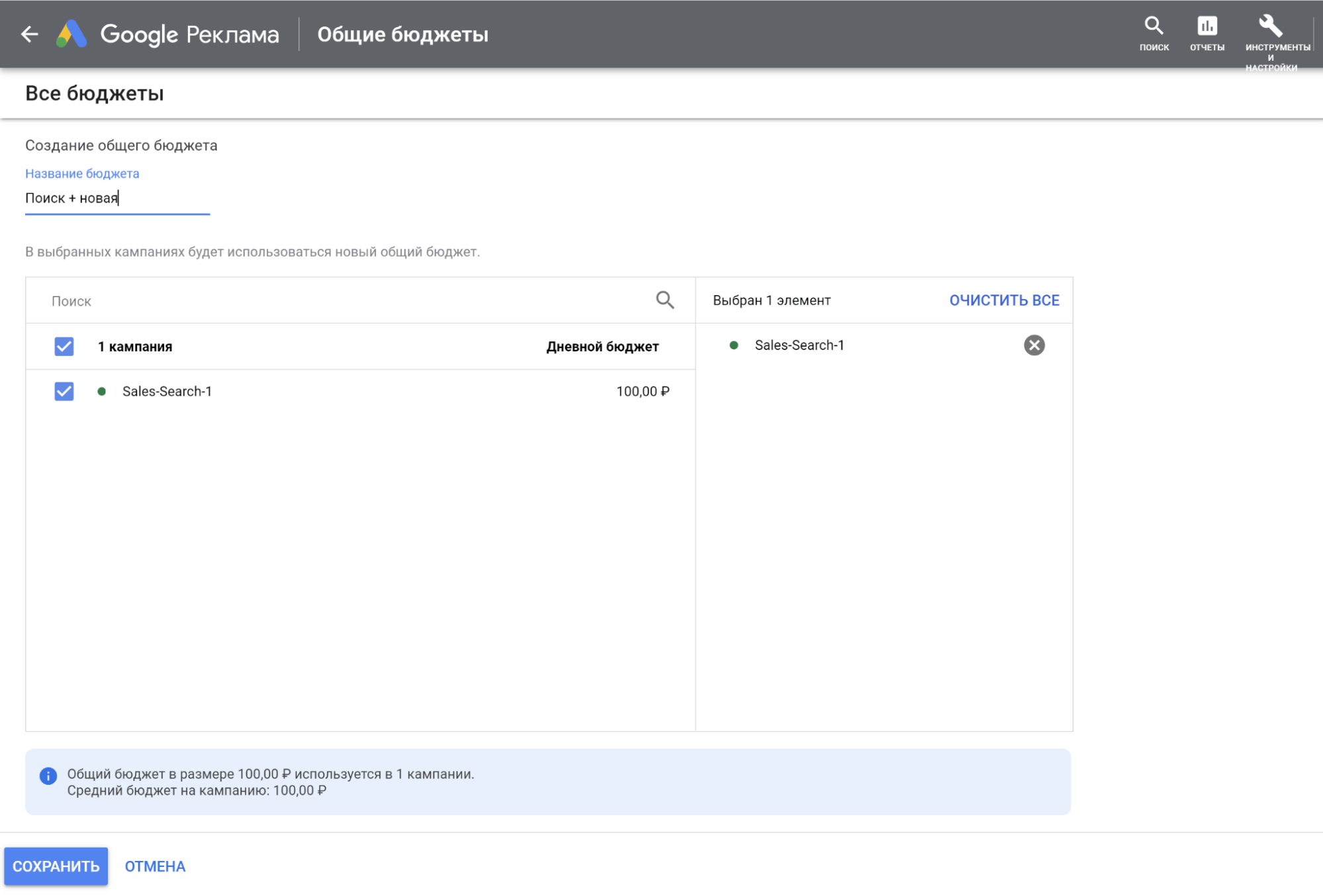
Отсюда можно применить бюджет к любой из существующих кампаний или создать новую. Внимание: общие бюджеты должны быть достаточно большими, чтобы их хватало на все кампании.
Группы местоположений
Группы адресов упрощают работу с адресами одной или нескольких компаний. С помощью этого инструмента получится быстро применить сразу несколько адресов одновременно при настройке таргетинга на местоположения.
Списки исключенных мест размещения
Создайте список исключенных мест размещения. Найти место размещения можно по конкретному слову, фразе, URL и идентификатору видео.
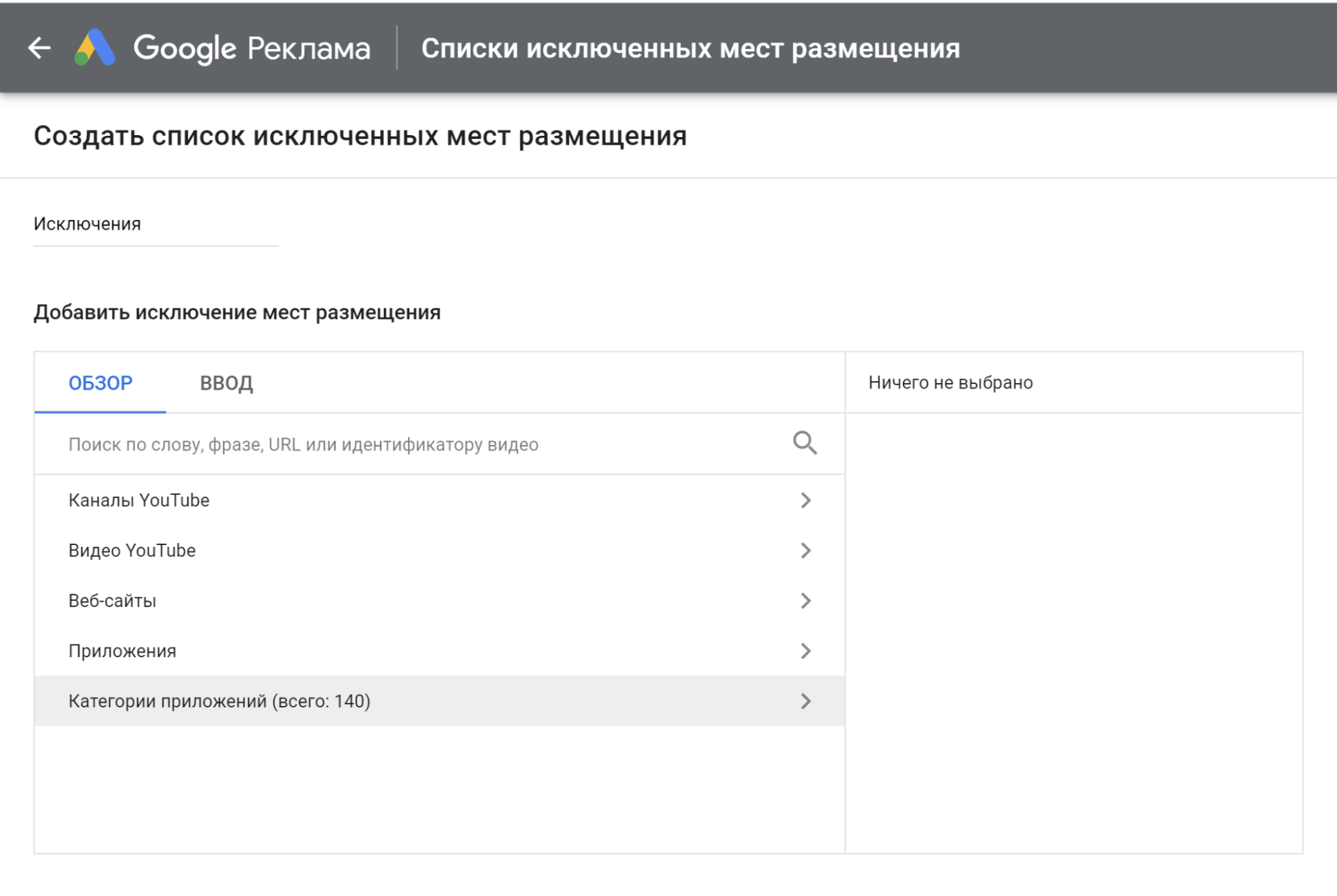
Доступны следующие места: каналы и видео YouTube, сайты, мобильные приложения и их категории.
Массовые действия
Здесь можно проводить массовые изменения в аккаунте, включая правила, скрипты, загрузки. В разделе «Все массовые действия» показана история изменений таких действий на уровне текущего аккаунта:

Создавайте автоматизированные правила для кампаний/групп/объявлений:
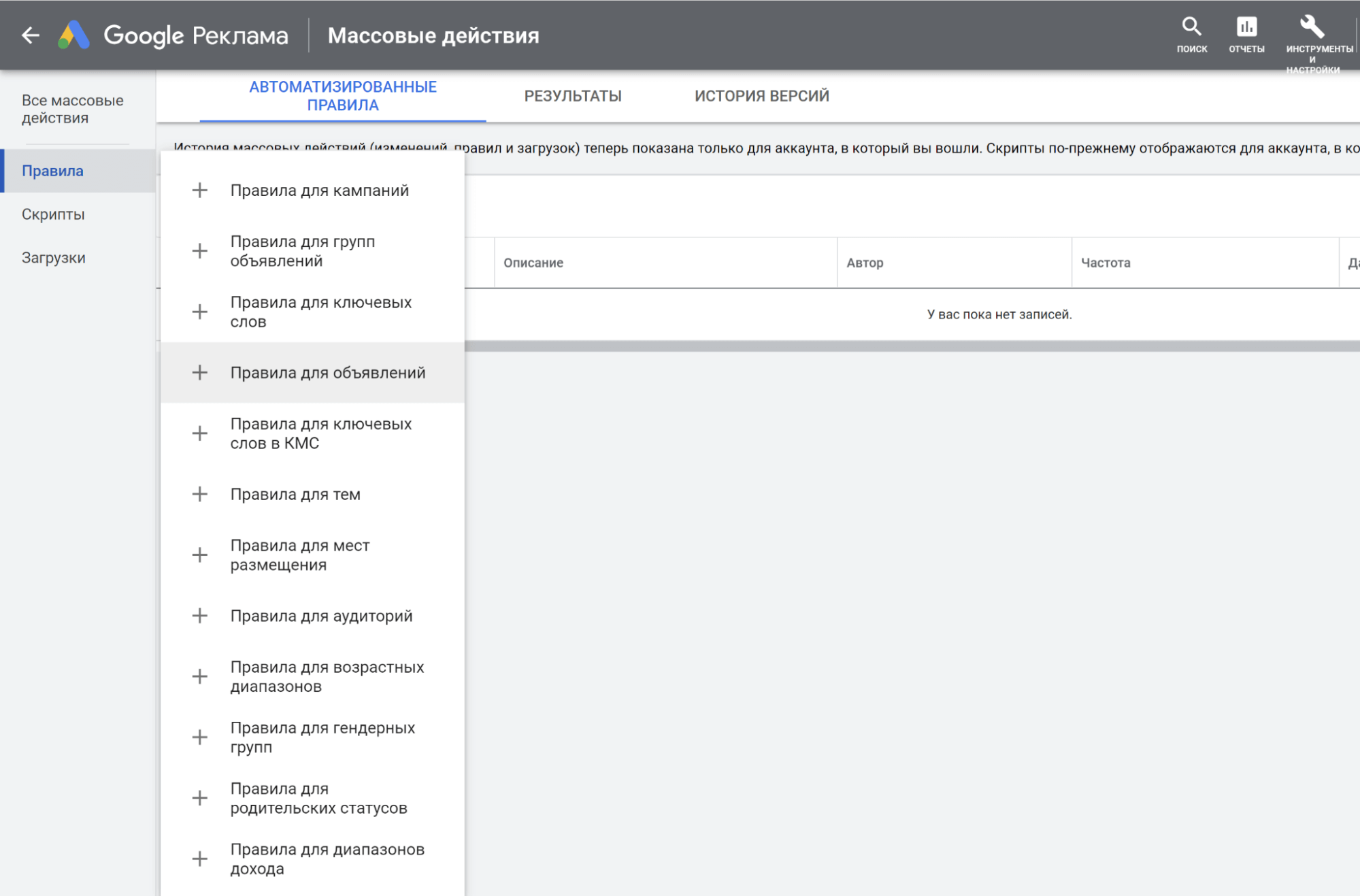
Разработчики могут работать через скрипты через внесение любых массовых изменений в аккаунт, включая коррекцию ключей, ставок, групп:

Подробнее о работе со скриптами в «Google Рекламе» написано в разделе справки Ads.
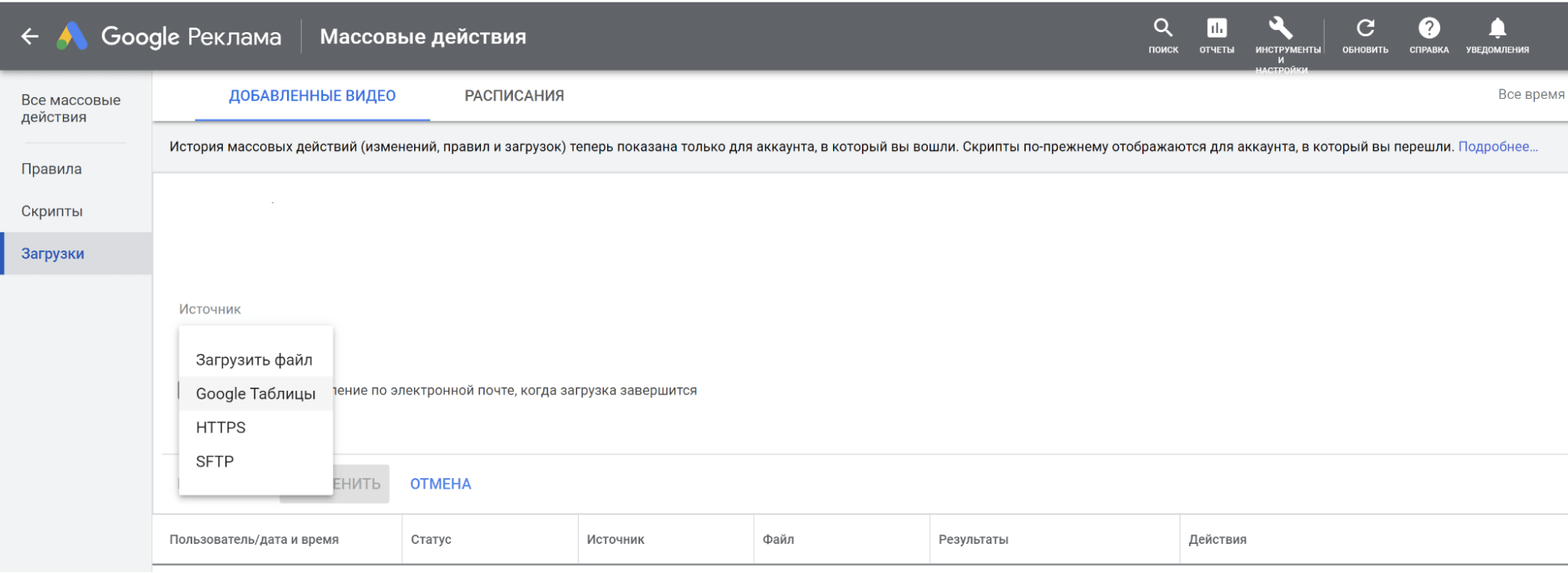
Чтобы добавить кампании или внести изменения в существующие, загрузите соответствующие таблицы через раздел «Загрузки»:

Технический аудит сайта
- Наличие дублей страниц, безопасность, корректность всех технических параметров: переадресаций, robots.txt, sitemap.xml скорость загрузки и др.
- Техническая оптимизация — один из основных этапов в продвижении.
Работайте с основными последовательностями, показателями пути, ассоциированными конверсиями. Также здесь можно сравнить несколько моделей атрибуции или активировать атрибуцию на основе пользовательских данных.
В этом разделе вы можете создать действия-конверсии или работать с наборами такий действий.
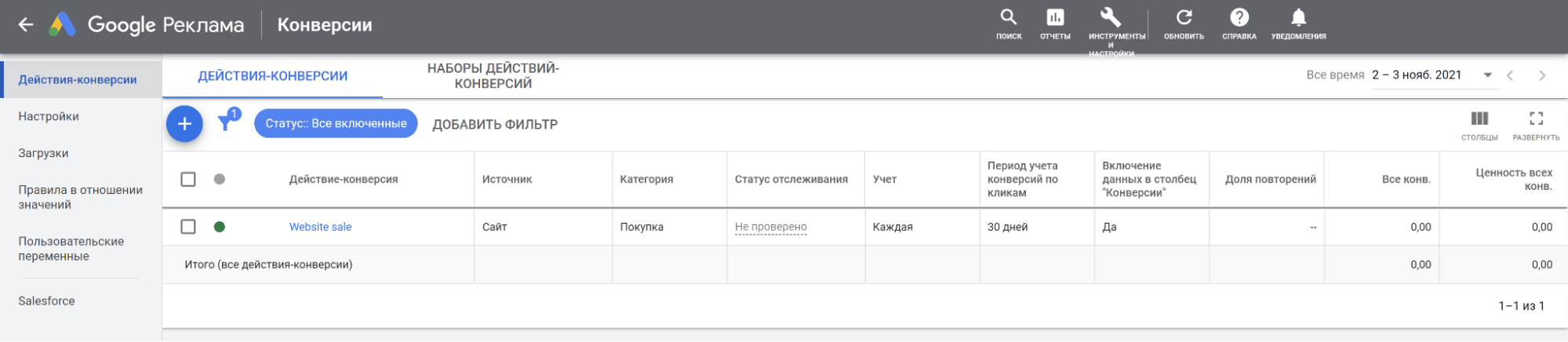
Используйте отслеживание конверсий, чтобы узнать, какие ключевые слова могут принести клики и конверсии:
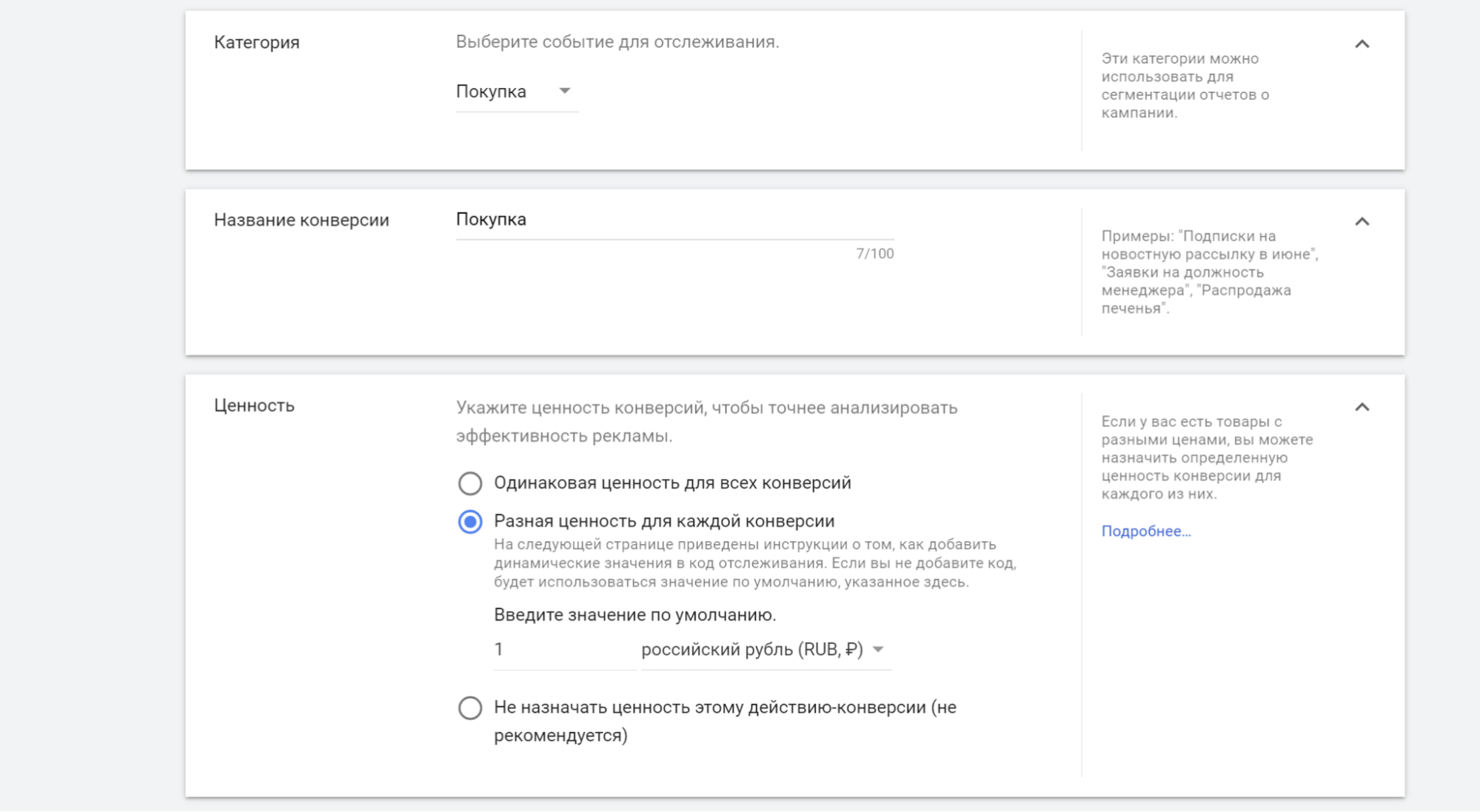
Теперь нужно настроить параметры ценности конверсии, чтобы она учитывалась системой правильно:
Учет конверсий можно вести как для каждых конверсий, так и только для первичных:
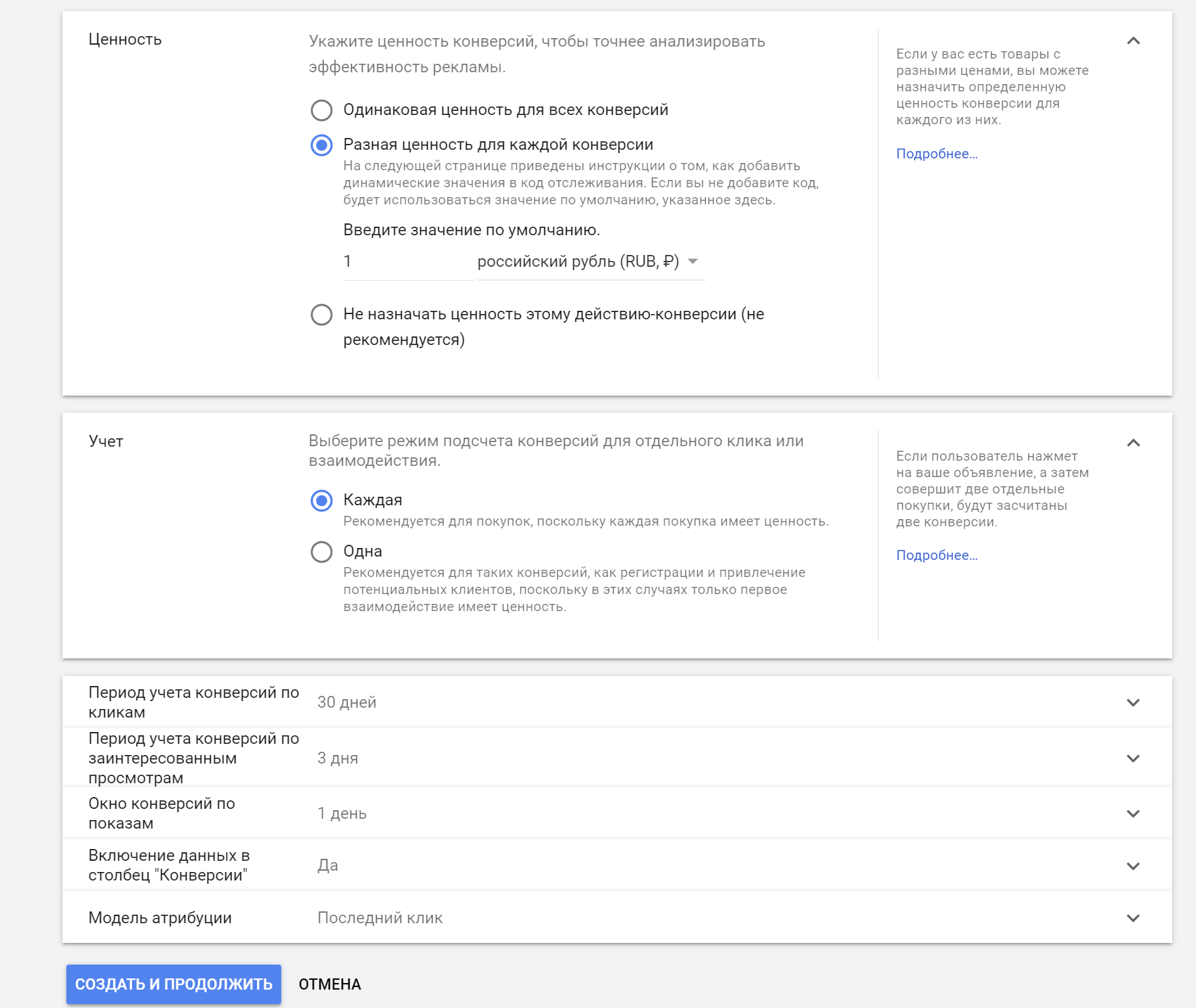
Чуть ниже можно настроить периоды учета конверсий по кликам, просмотрам. Также здесь определяется модель атрибуции и настраиваются другие параметры
После создания действия-конверсии вы получите код глобального тега и код тега события. Их нужно добавить на сайт. Только после этого в Google Ads начнут поступать данные о конверсиях:
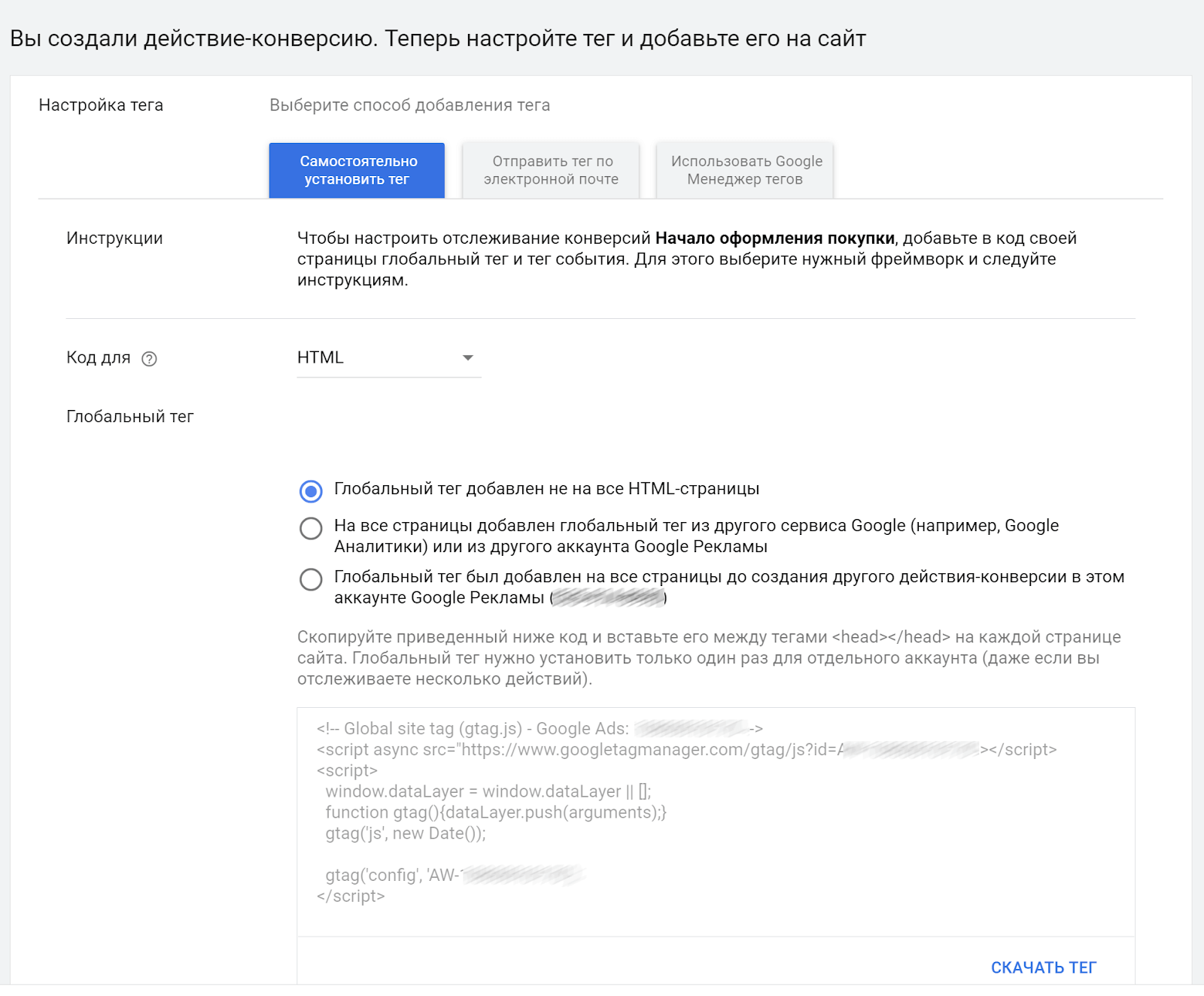
Кроме того, он формирует новые куки, который хранит данные о кликах. Глобальный тег должен быть добавлен на все страницы сайта. Сразу после глобального тега нужно добавить тег события:
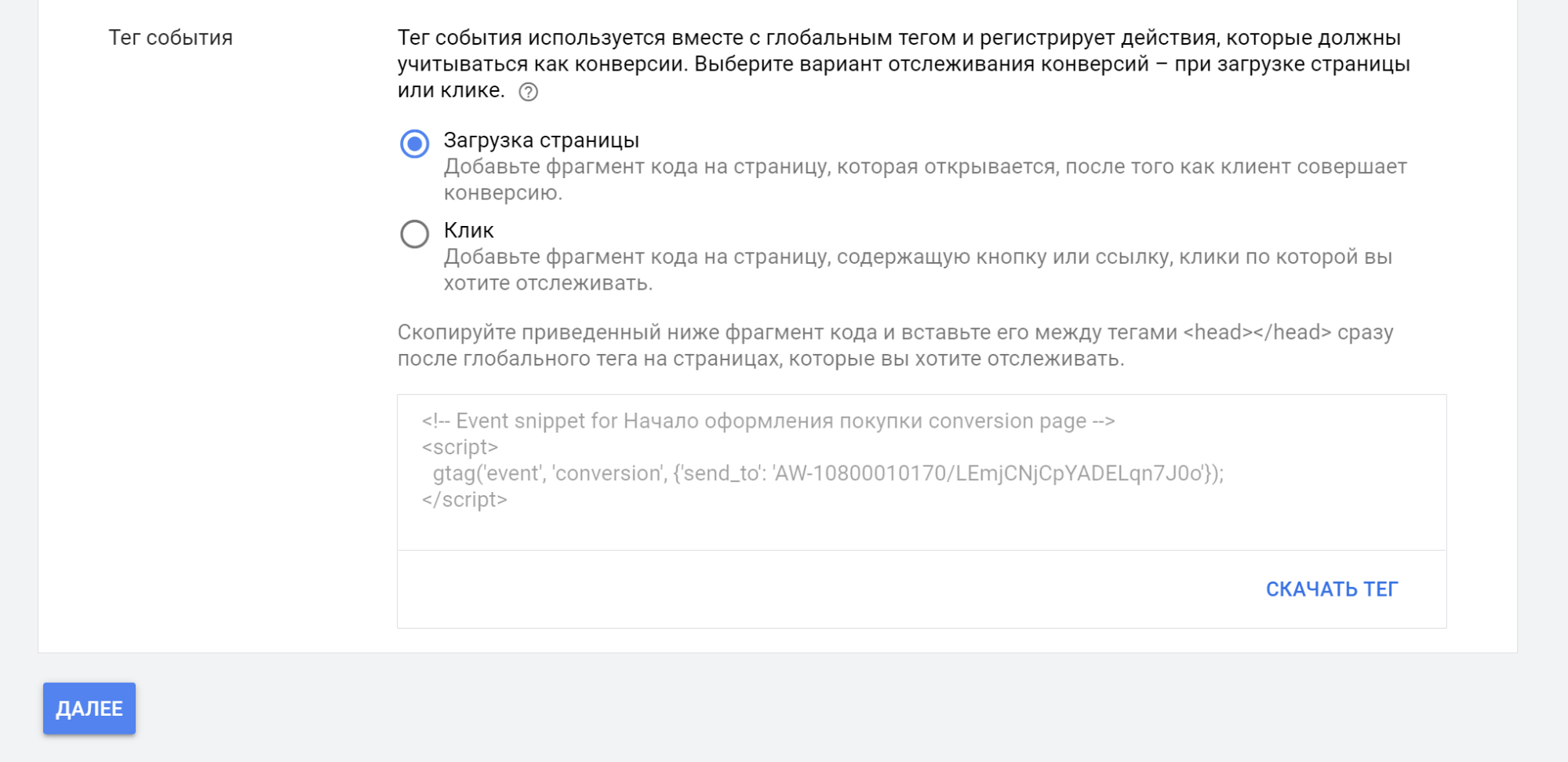
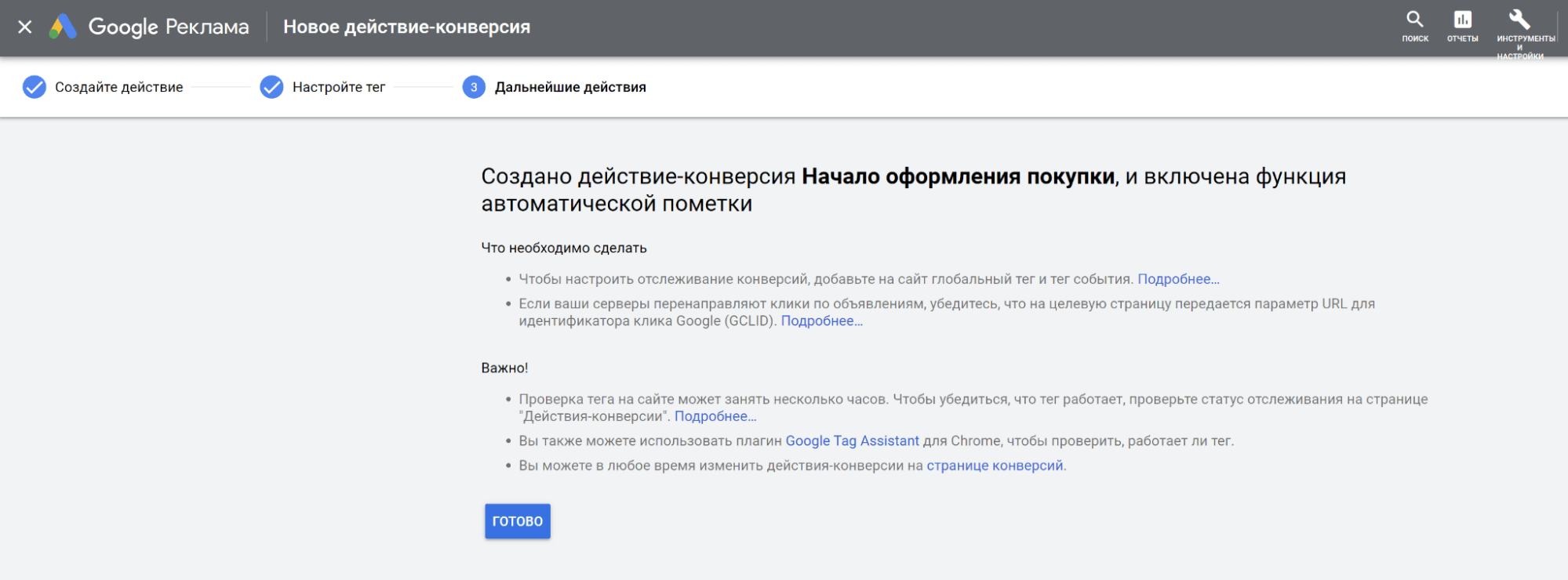
Мы скачали оба тега и установили их на рекламируемый сайт. В итоге нам удалось создать действие-конверсию «Начало оформления покупки» с автоматической пометкой.
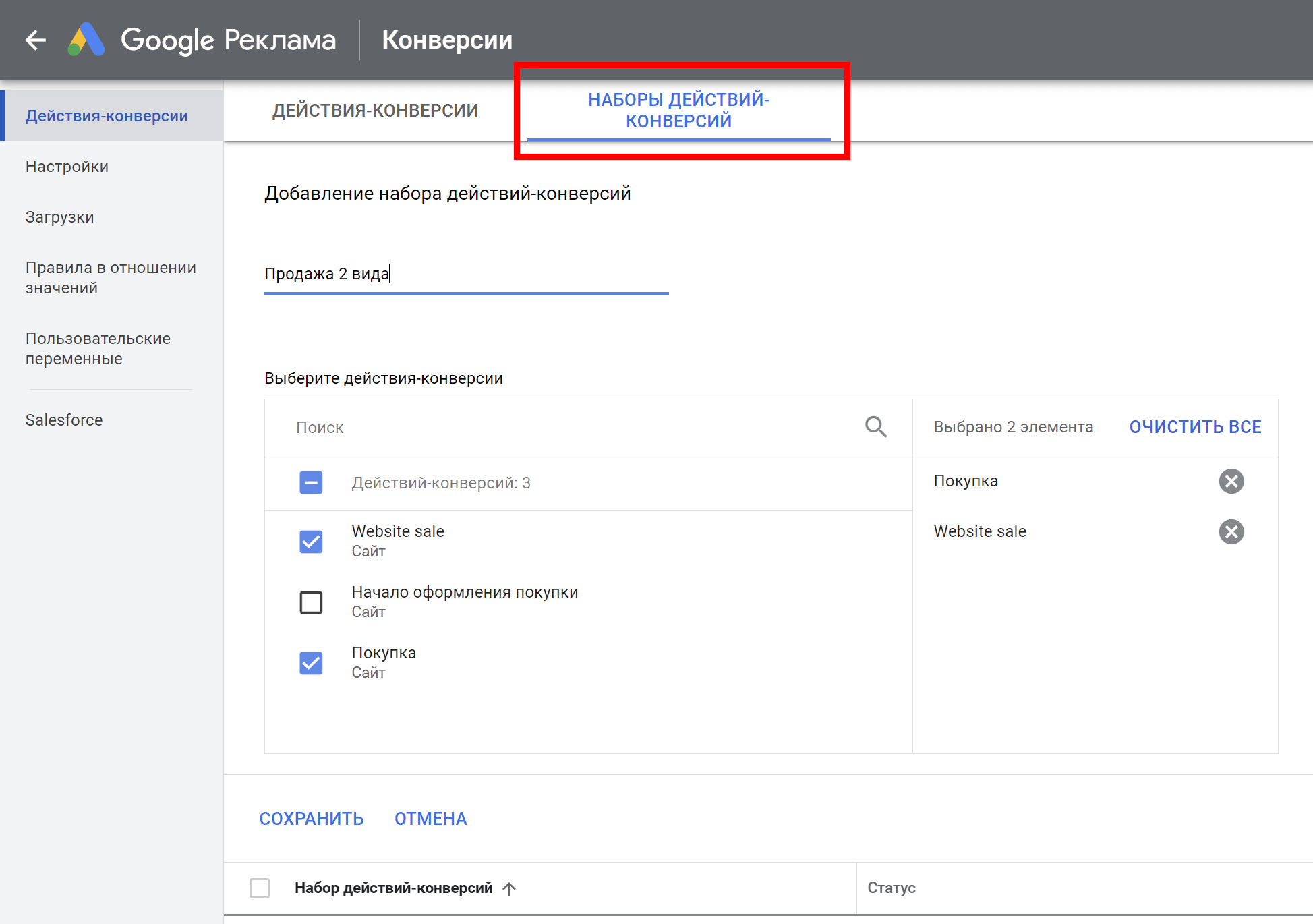
Наборы действий-конверсий позволяют уточнить, какие именно конверсии будут отображаться в разделе «Конверсии» для каждой РК. Если вы используете интеллектуальное назначение ставок, все ставки автоматически изменятся для этих конверсий.
В настройках доступны три параметра: конверсии по показам, звонок-конверсия, общая атрибуция для приложений.
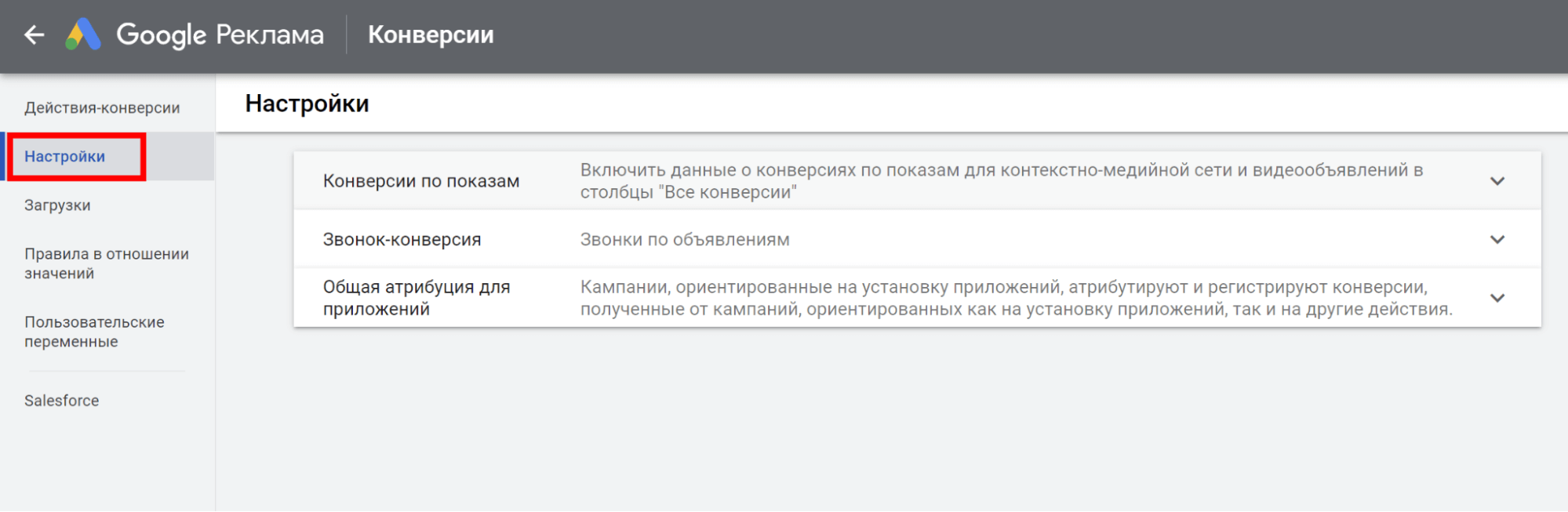
Конверсии по показам регистрируются, когда пользователь совершает конверсию на вашем сайте после просмотра объявления без взаимодействия с ним. С помощью этого параметра можно указать, следует ли учитывать данные по таким конверсиям в столбце «Все конверсии», в котором представлены данные по общему количеству конверсий в «Google Рекламе»
Звонок-конверсия. В отчетах по звонкам вы найдете сведения о звонках по вашим объявлениям: продолжительность, время начала и окончания звонка, код региона абонента. После включения этих отчетов звонки будут учитываться как конверсии в зависимости от их продолжительности.
Общая атрибуция для приложений. Можно оптимизировать кампании, ориентированные на установку приложений: включить атрибуцию и отчеты об общих конверсиях для них и кампаний со ссылками на контент или кампаний, ориентированных на взаимодействие
Общая атрибуция для приложений позволяет отслеживать конверсии, атрибутировать их и составлять общие отчеты для кампаний, ориентированных на установку приложений, и кампаний со ссылками на контент или кампаний, ориентированных на взаимодействие.
Если общая атрибуция для приложений не используется, применяется атрибуция по последнему клику и конверсии игнорируются. Конверсии для каждой кампании по-прежнему будут регистрироваться отдельно.

Читайте также:
Сквозная аналитика для чайников. Как самостоятельно настроить сквозную аналитику в «Яндекс.Метрике»
В разделе «Загрузки» вы можете редактировать аккаунты «Google Рекламы» с помощью массовой загрузки таблиц. Эти изменения распространяются на все кампании.
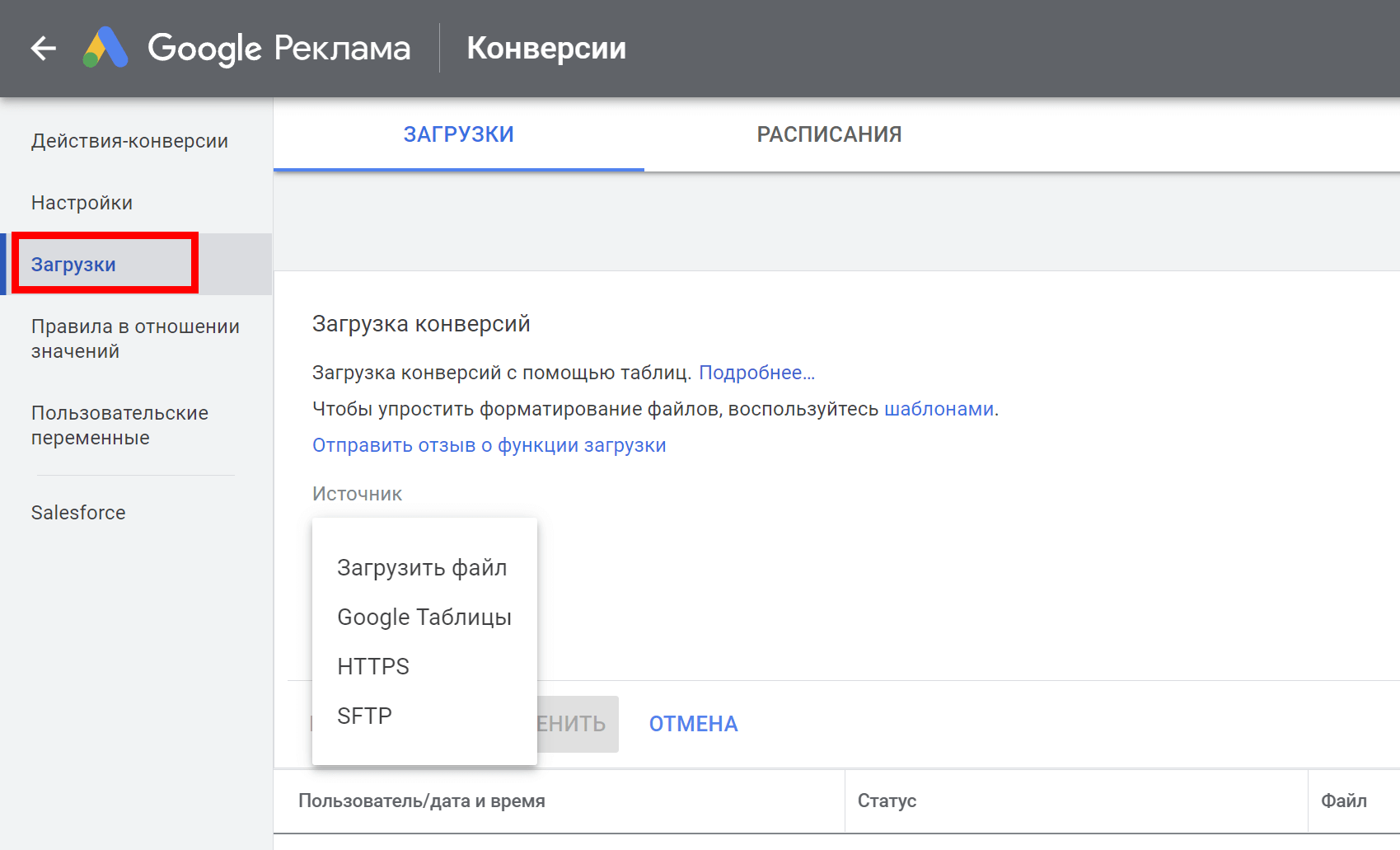
Если вам нужно создать правило ценности конверсий, сделать это можно в разделе «Правила в отношении значений»:
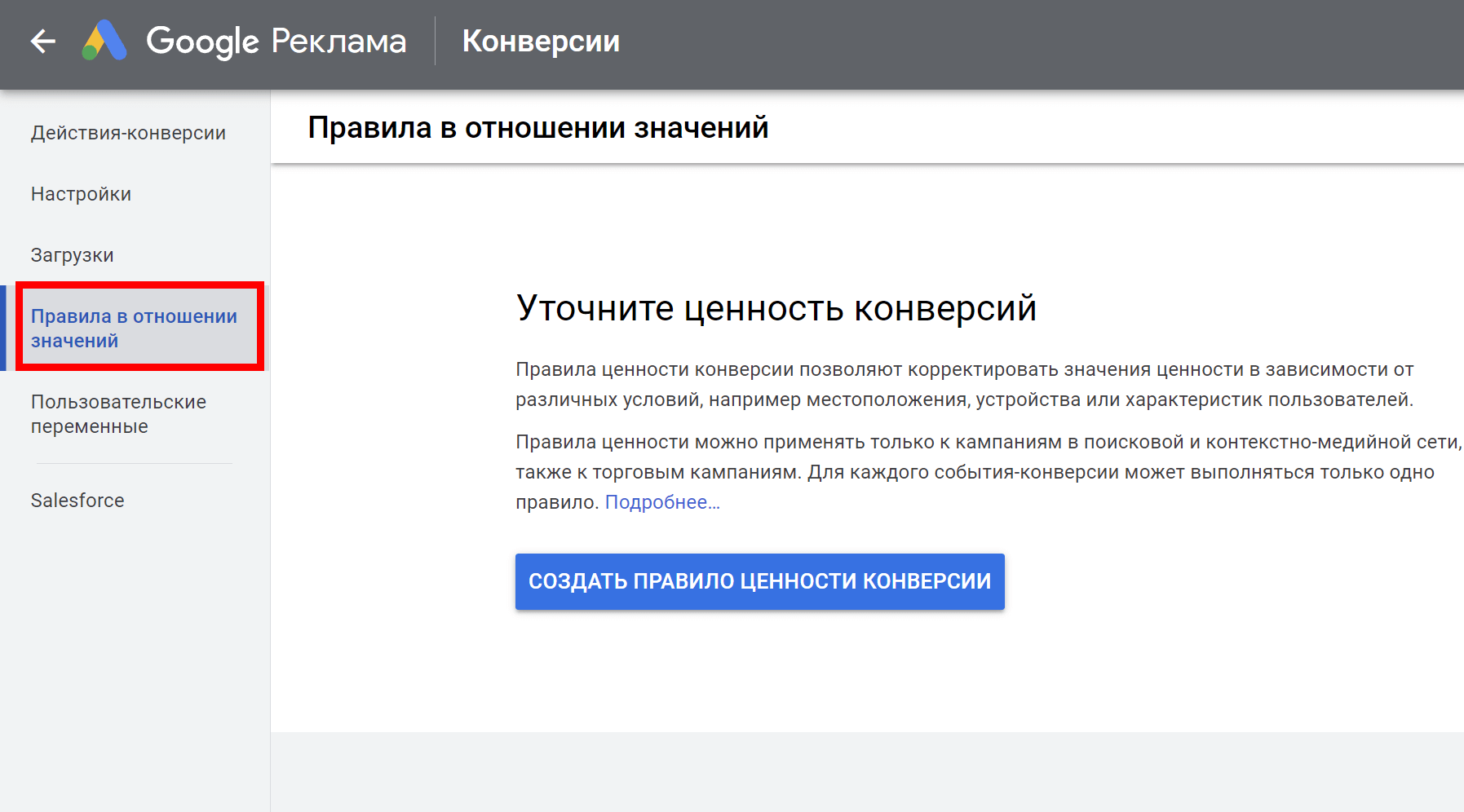
«Google Реклама» позволяет уточнять ценность конверсий в зависимости от параметров пользователя: демографические показатели, интересы, местоположение, тип устройства. Правило ценности будет применяться только к тем конверсиям, которые соответствуют основному условию:
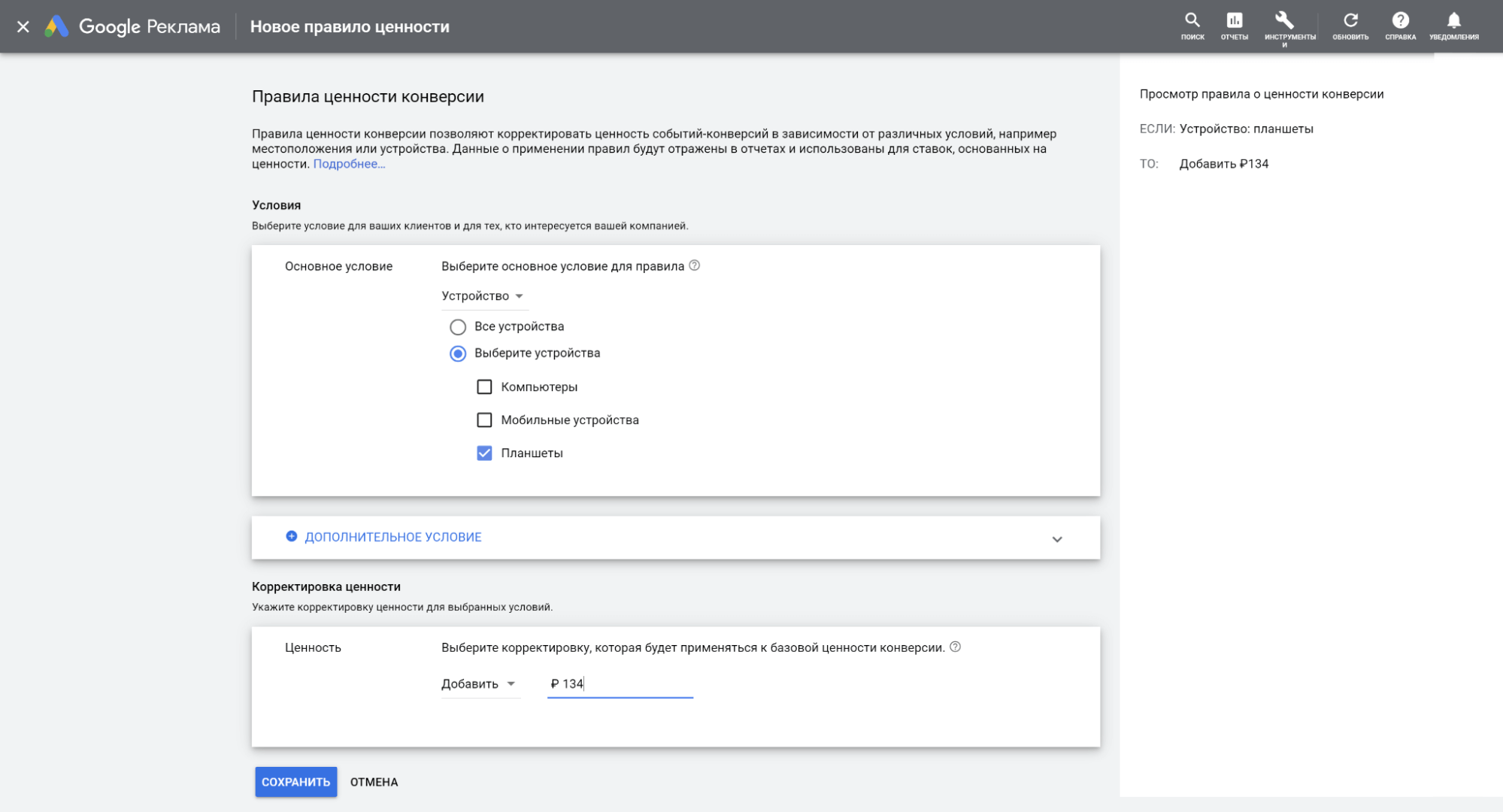
Такие пользователи будут иметь повышенную ценность в кампании.
Пользовательские переменные позволяют вводить новые типы данных, которые можно в дальнейшем задействовать для сегментации. После настройки понадобится установить тег отслеживания конверсий.
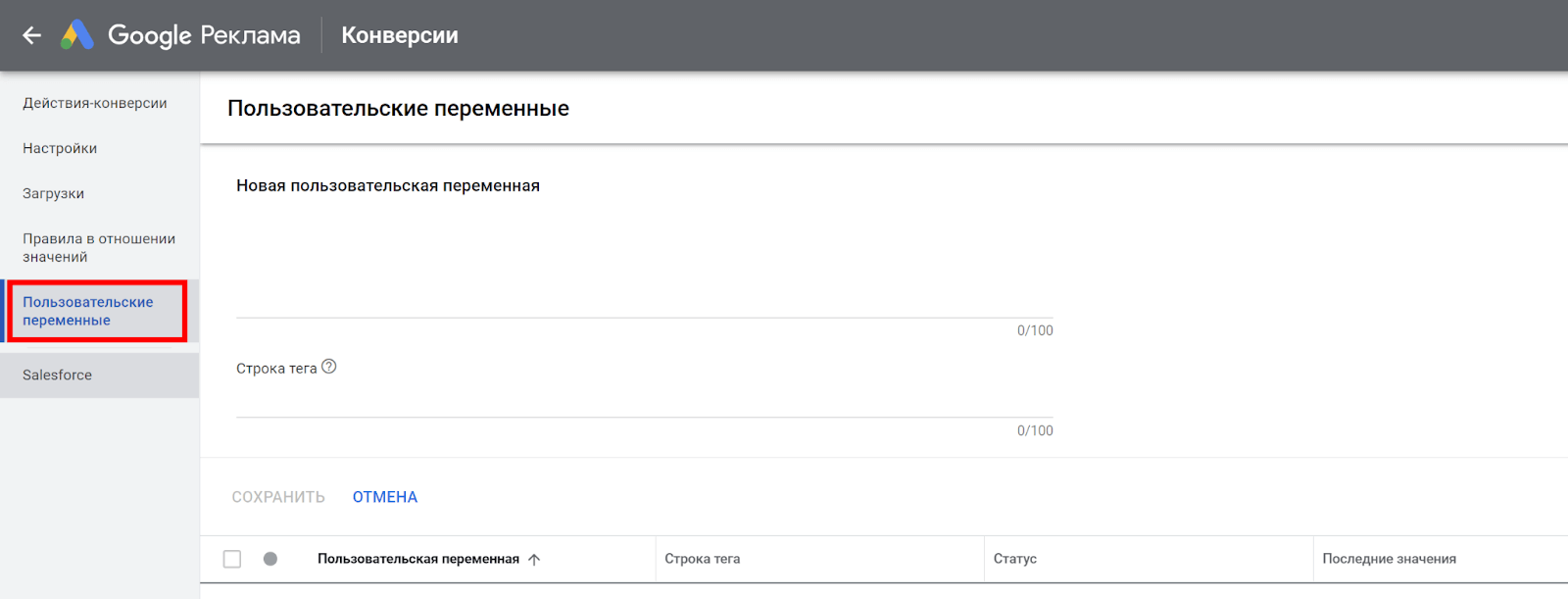
Последний раздел — Salesforce. В нем отображаются статусы и настройки ваших аккаунтов в системе Salesforce (американская CRM для бизнеса).
Google Analytics
Это просто быстрая ссылка для перехода в ваш аккаунт Google Analytics:
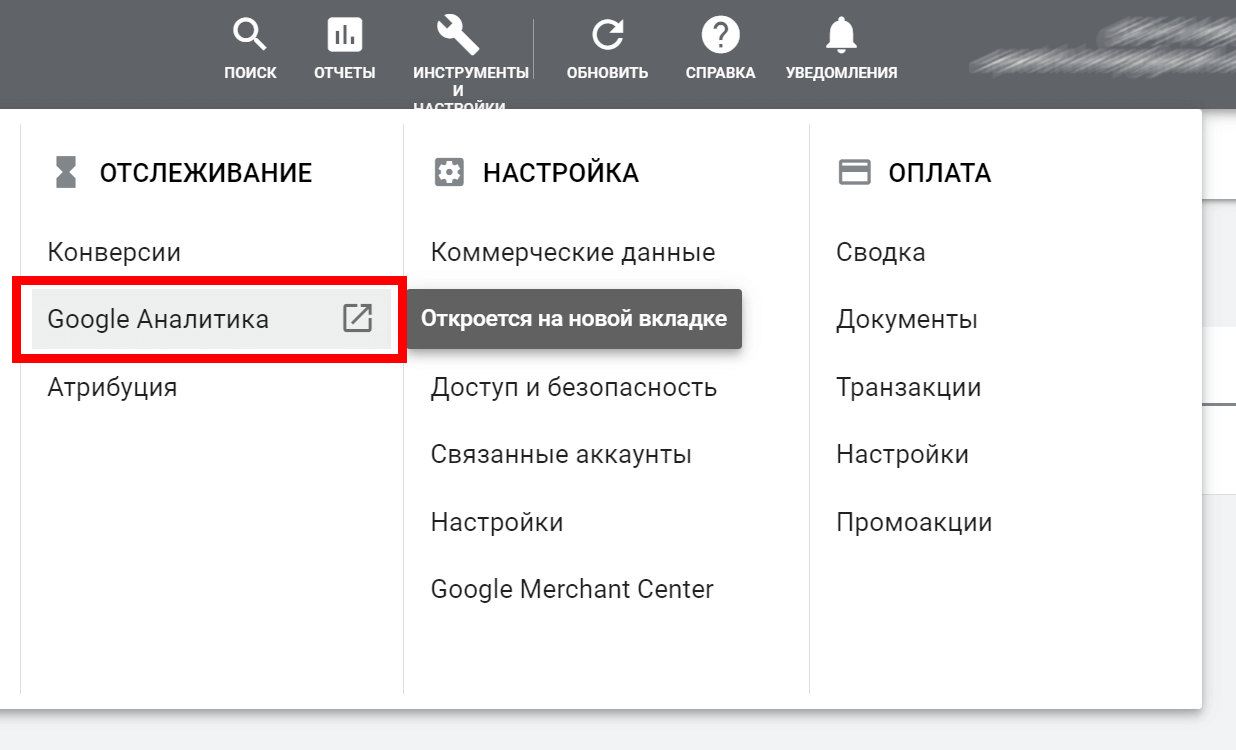
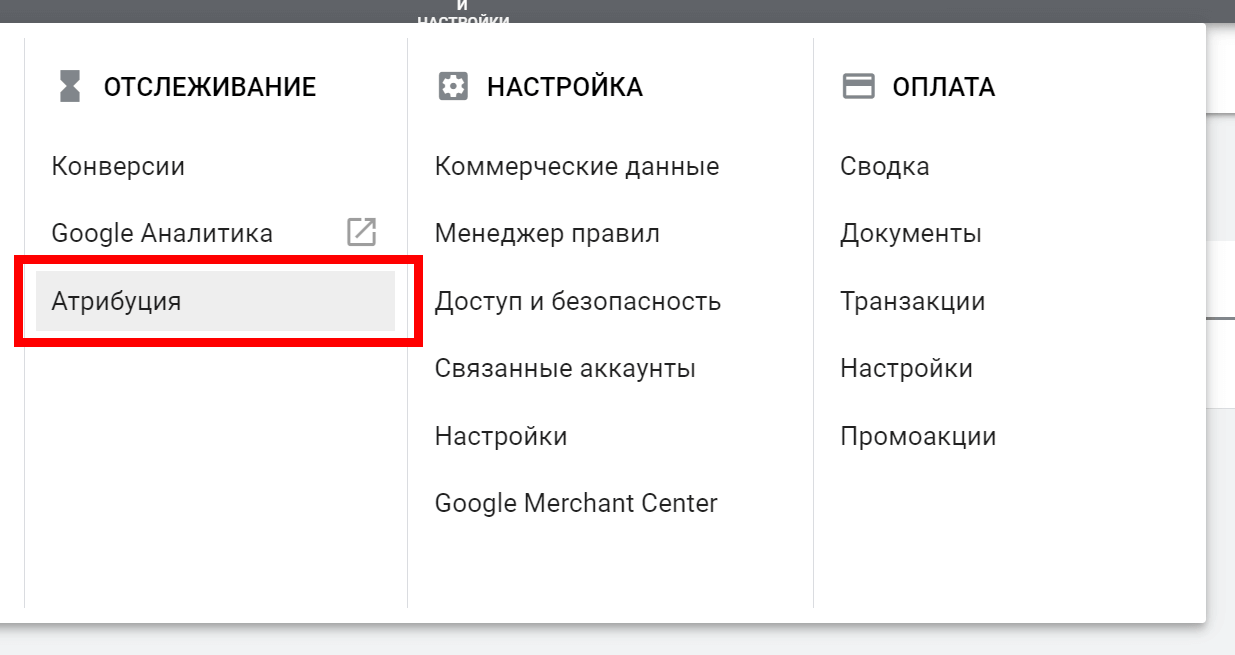
Атрибуция
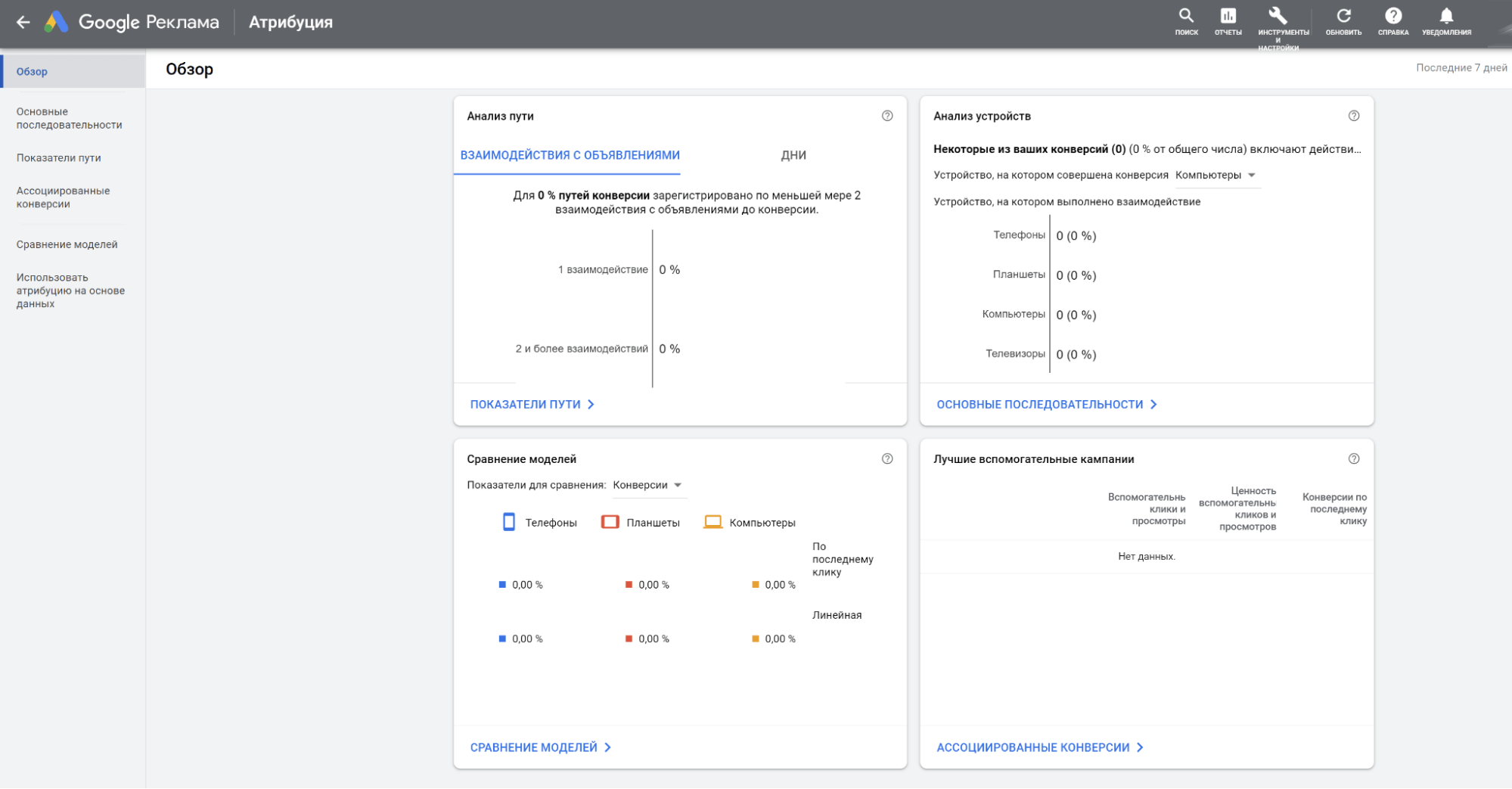
Раздел создан для всего, что затрагивает атрибуцию в «Google Рекламе». Здесь есть управление основными последовательностями, работа с показателями пути, настройка ассоциированных конверсий и сравнение разных моделей атрибуции. Также можно задействовать пользовательские данные для настройки разных моделей атрибуций.
Все данные по путям, устройствам, моделям атрибутирования в аккаунте отображаются в удобной сводке на главном экране:
Если вы хотите получить отчет по конкретному элементу атрибуции, выберите его в навигационном меню слева:
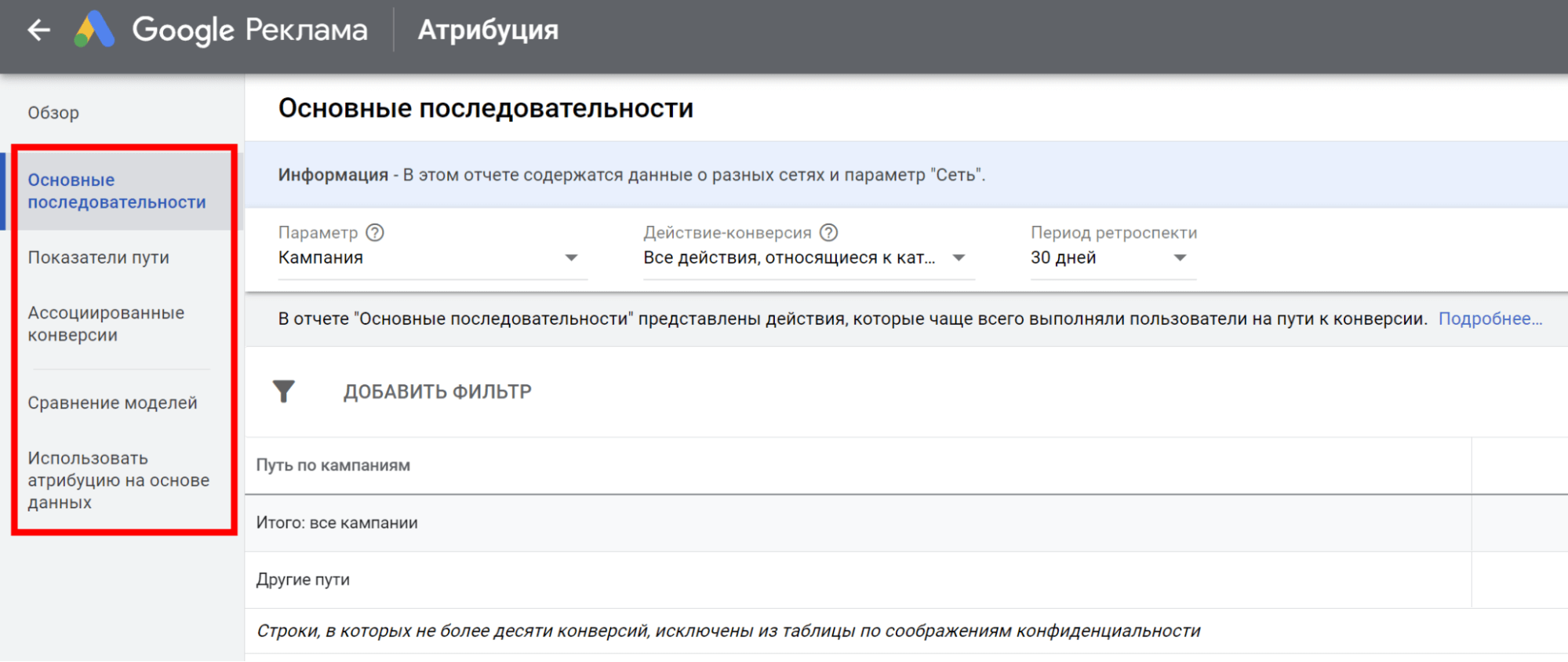
Разберем основные параметры каждого отчета атрибуции подробнее.
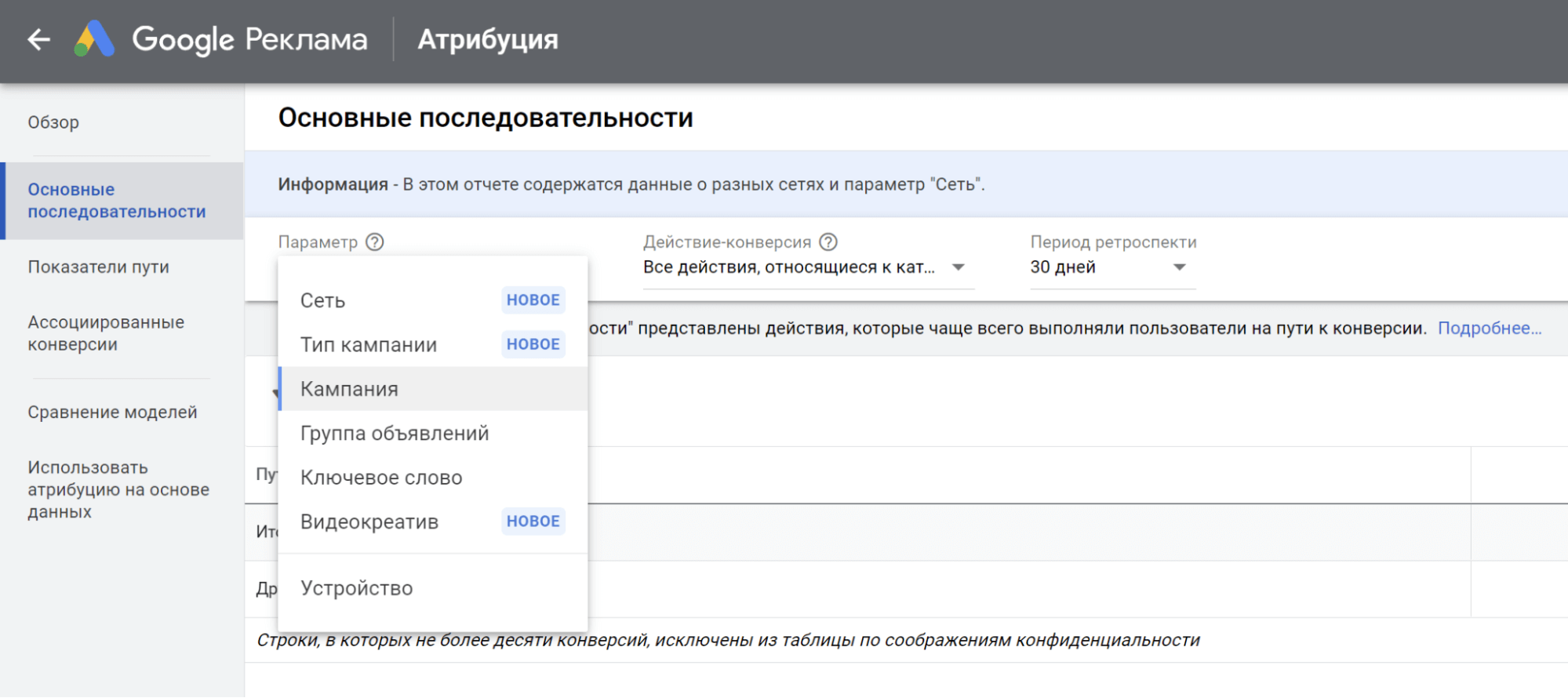
Параметр. Это все компоненты объявлений, которые должны быть в отчете.
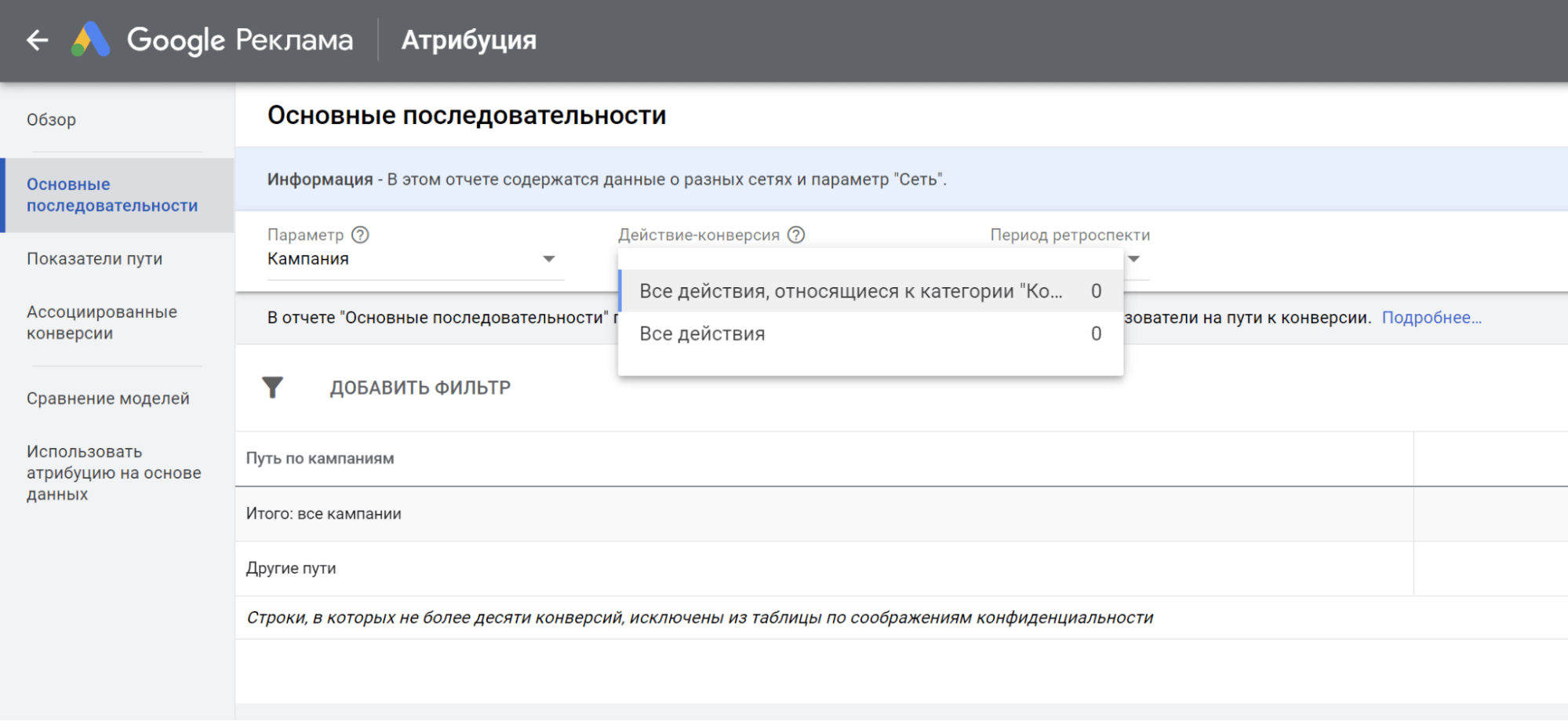
Действие-конверсия. Это действия-конверсии, которые должны быть в отчете. По умолчанию содержит все действия-конверсии, выбранные для параметра «Включение данных» в столбец «Конверсии»
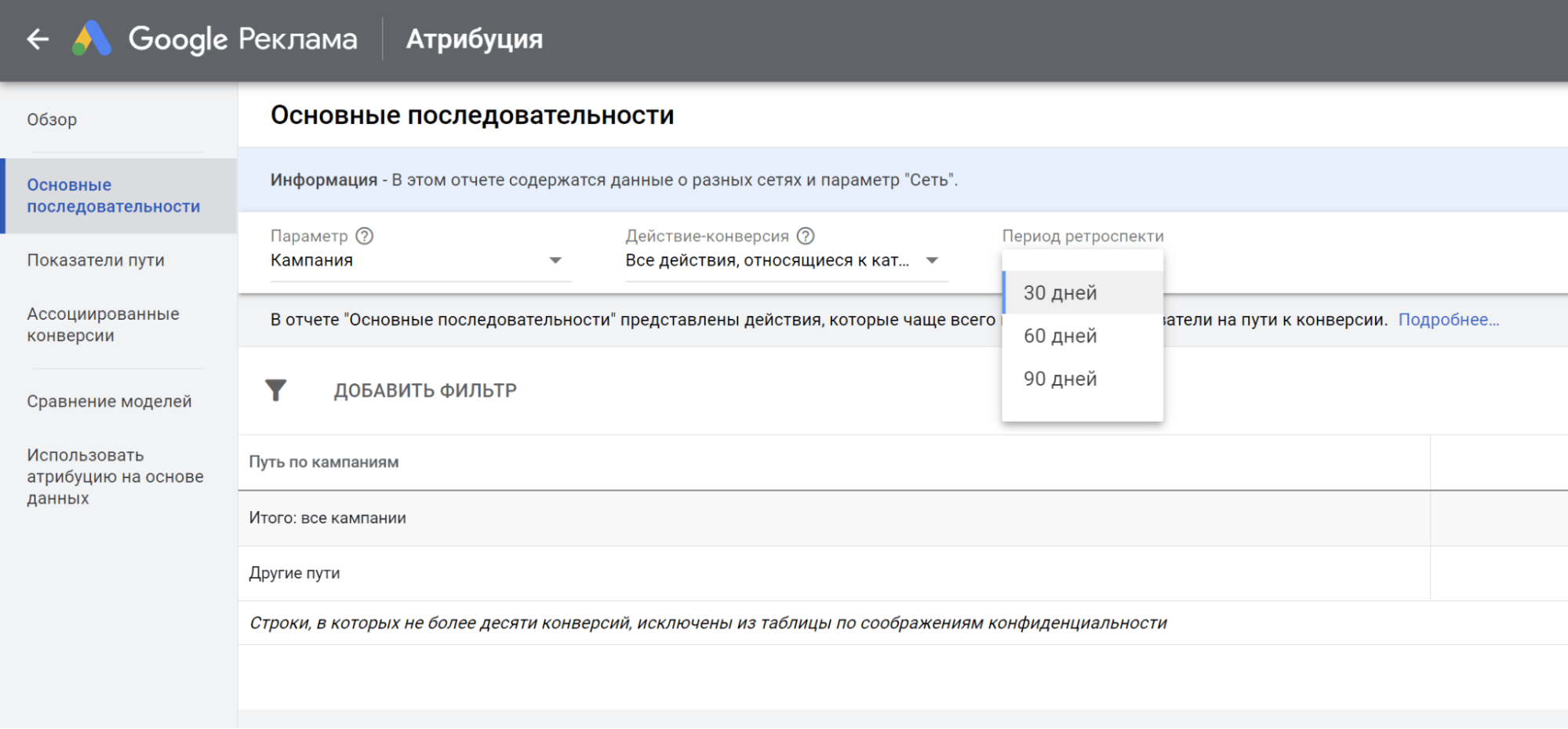
Период ретроспективы. Период, который учитывается для сбора данных.

Присоединяйтесь к нашему Telegram-каналу!
- Теперь Вы можете читать последние новости из мира интернет-маркетинга в мессенджере Telegram на своём мобильном телефоне.
- Для этого вам необходимо подписаться на наш канал.
Настройка
Здесь задаются параметры коммерческих данных, управляются связанные аккаунты, находится быстрый доступ к общим настройкам и настройкам безопасности. Есть быстрая ссылка в Google Merchant Center
Коммерческие данные
Можно загрузить источники (они же фиды) данных для дальнейшей настройки аудитории в кампаниях. Доступны следующие виды фидов:
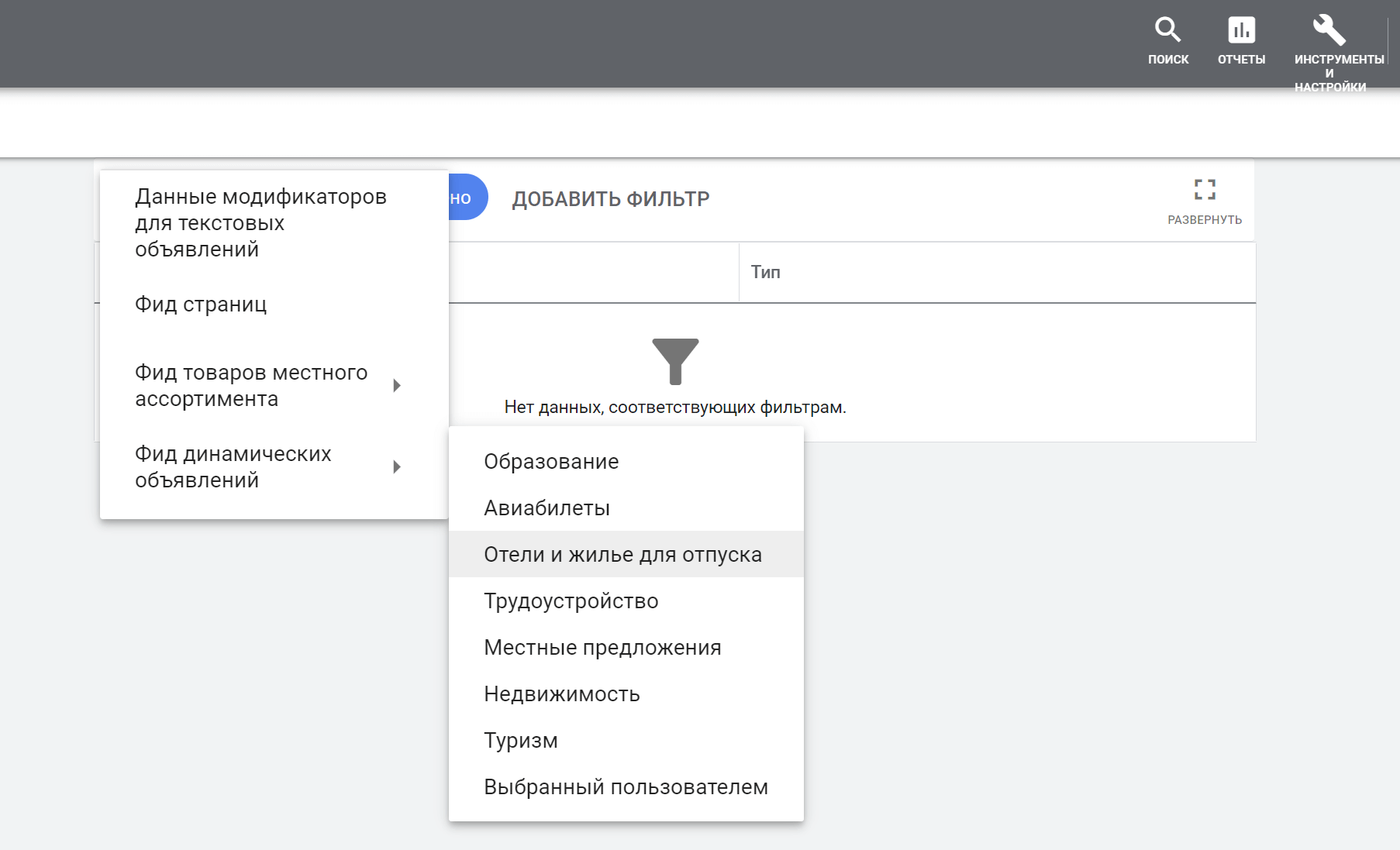
- Фид страниц.
- Фид товаров местного ассортимента. Только товары общего назначения.
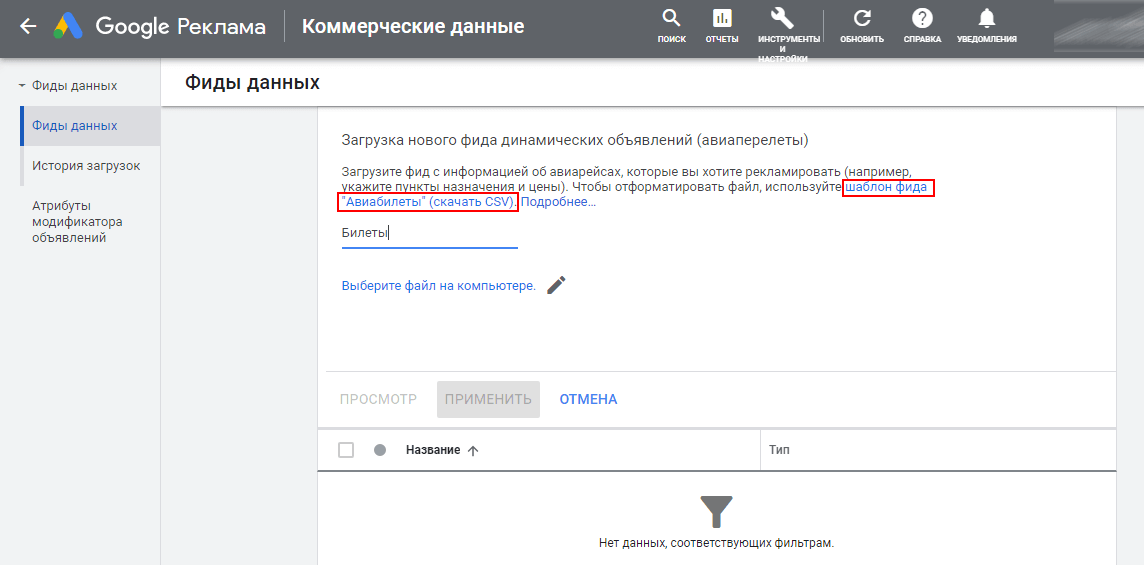
- Фид динамических объявлений. Образование, авиабилеты, отели и жилье для отпуска, трудоустройство, местные предложения, недвижимость, туризм или пользовательский фид.
Например, нас интересует фид динамического объявления «Авиаперелеты». Выбираем его в меню. Откроется экран загрузки нового фида:
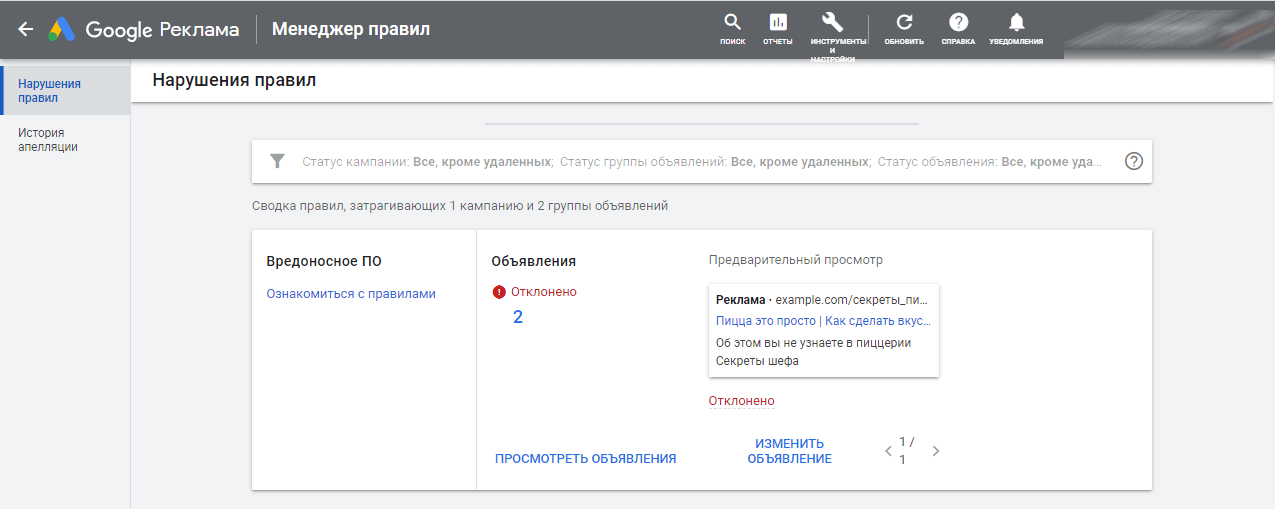
Менеджер правил
Если на рекламируемых сайтах имеются проблемы с точки зрения правил «Google Рекламы», то они будут отображаться здесь:
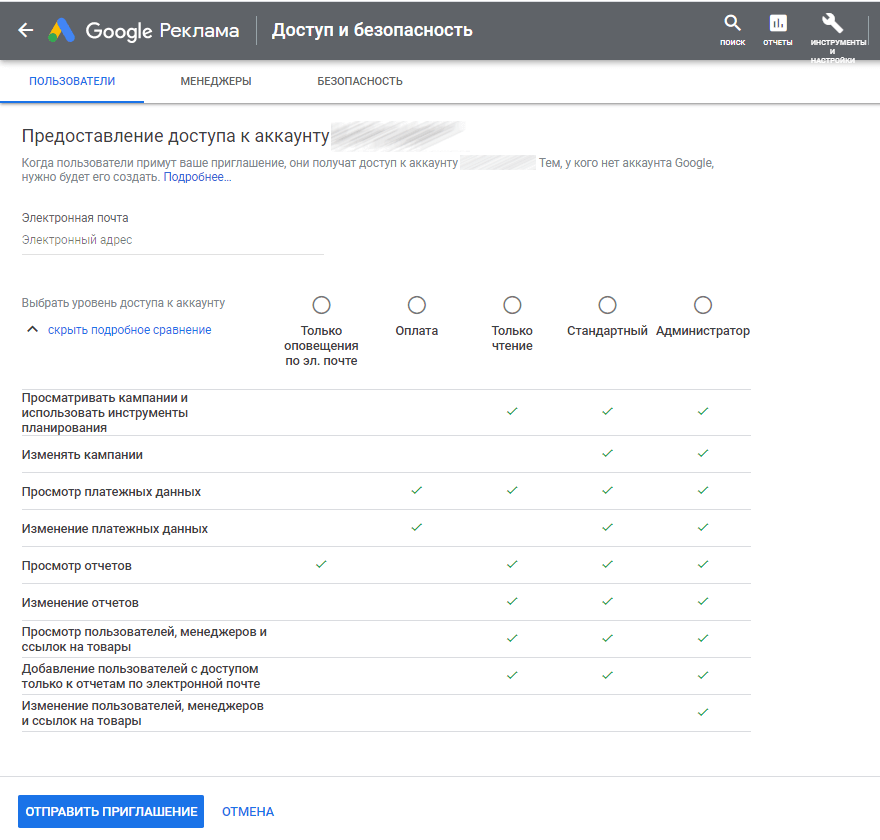
Доступ и безопасность
Если над рекламной кампанией вы работаете с командой, в этом разделе можно настроить доступы для других пользователей к вашему аккаунту «Google Рекламы»:
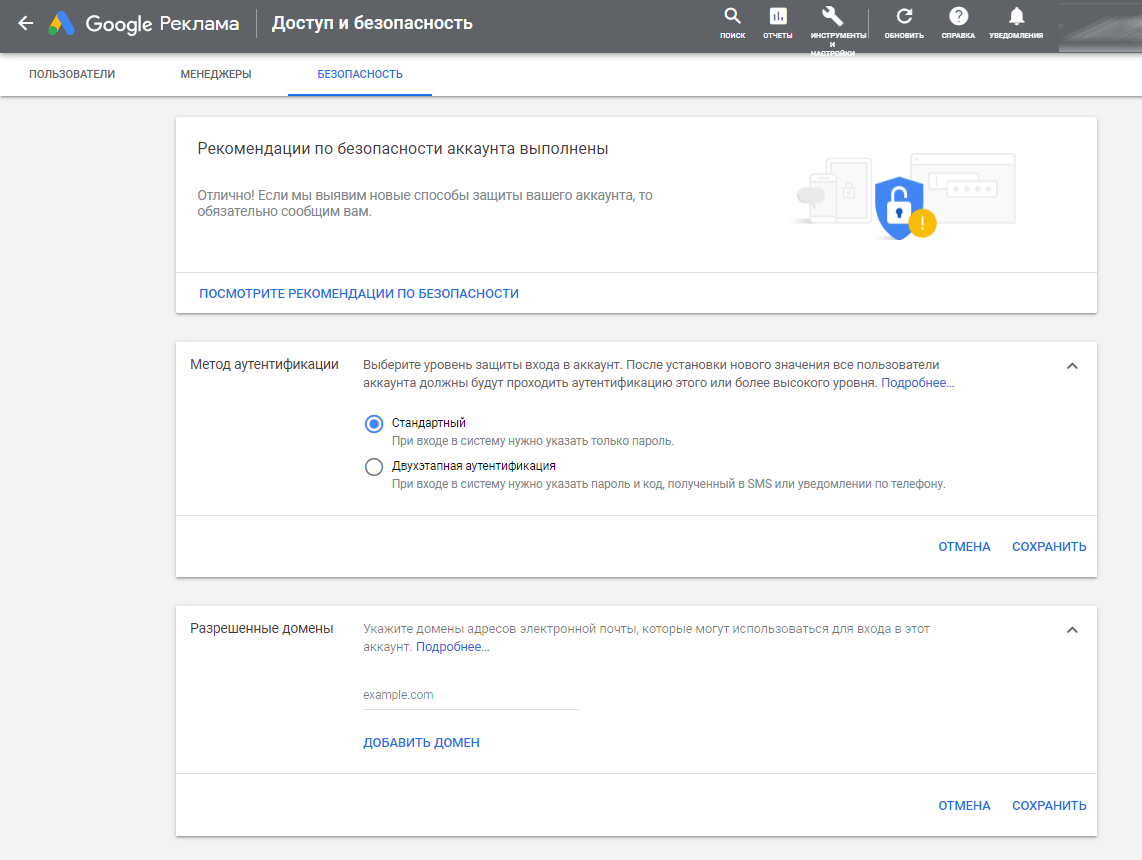
В разделе «Менеджеры» отображаются их имена, дата добавления, тип аккаунта, владелец и доступные действия.
В разделе «Безопасность» находятся рекомендации по защите аккаунта, а также можно включить двухэтапную аутентификацию и указать домены, которым разрешено входить в текущий аккаунт:
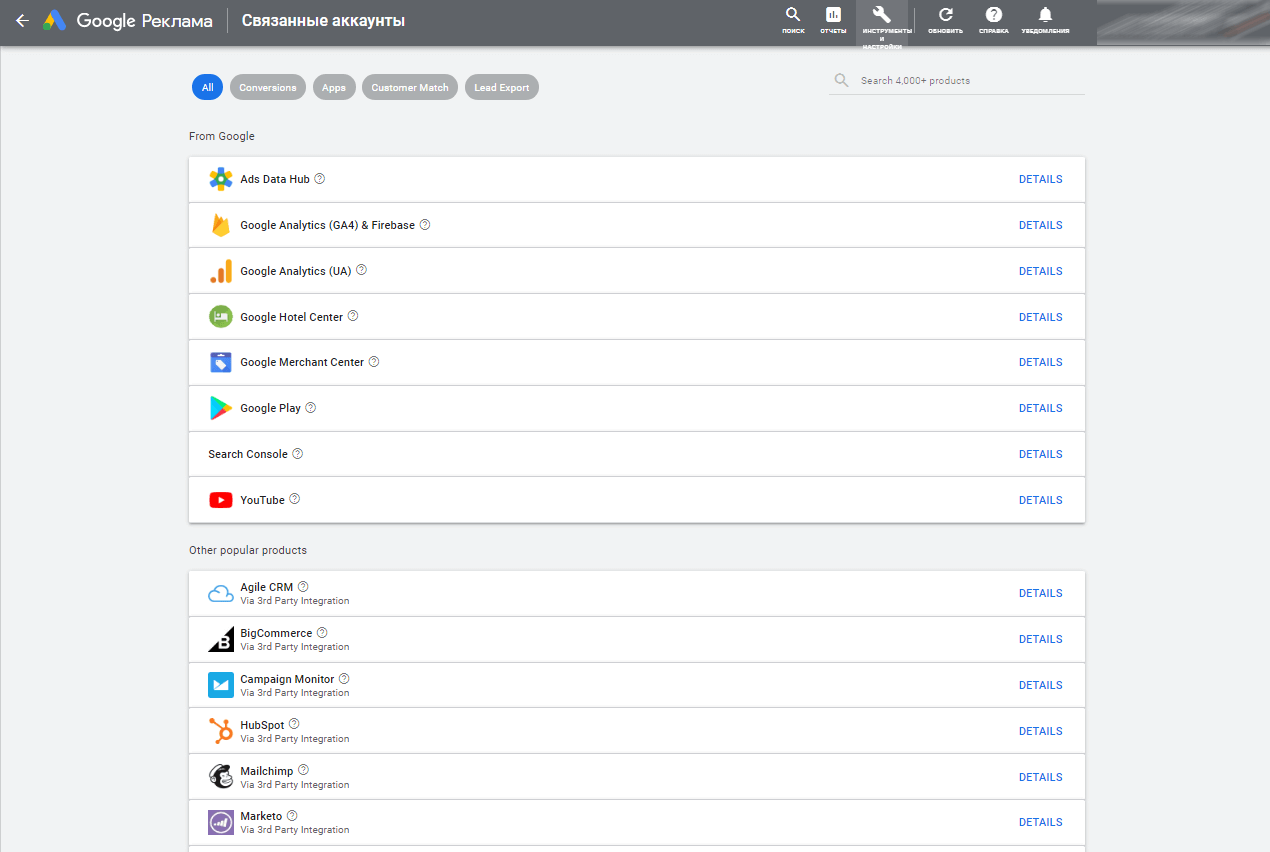
Связанные аккаунты
Здесь можно связать свой аккаунт «Google Рекламы» с любым из более 4 тысяч сервисов.
Настройки
Здесь указываются глобальные настройки аккаунта:
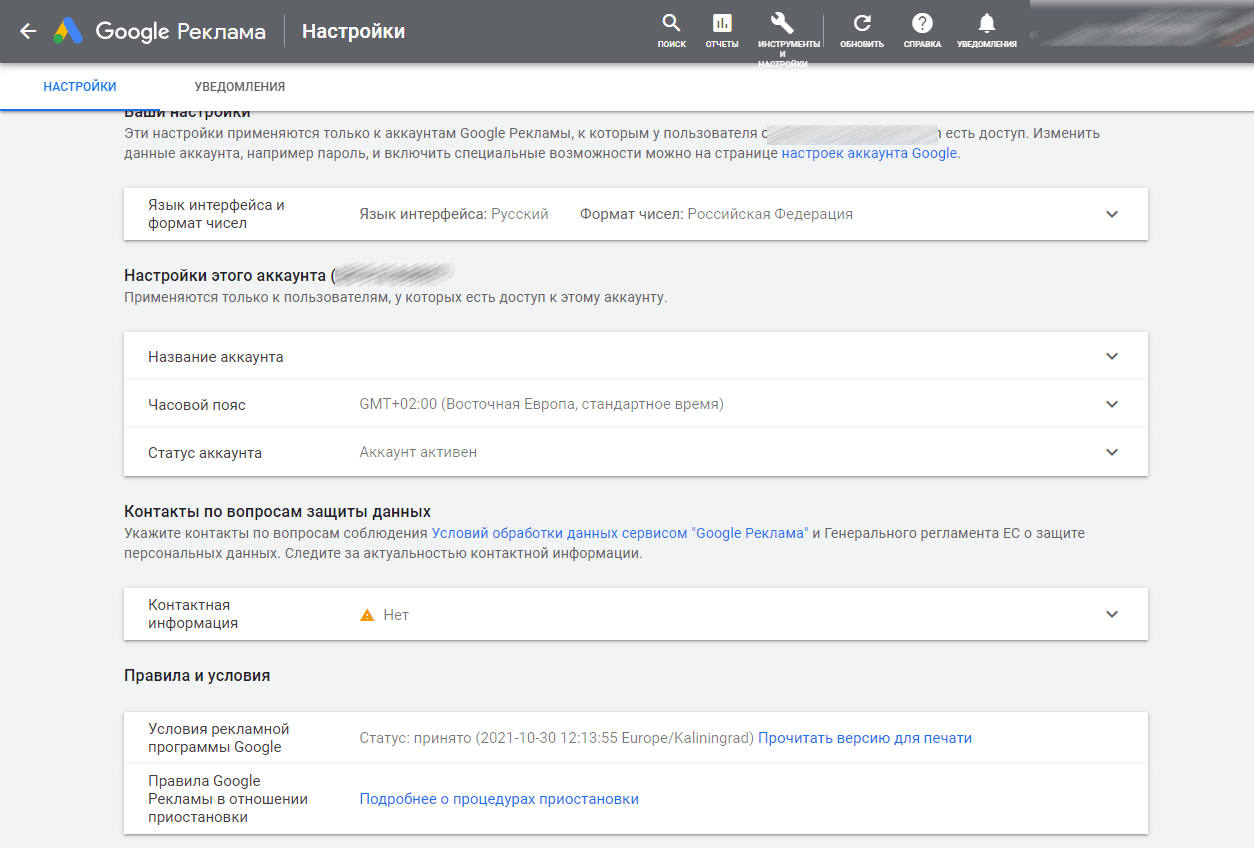
Также в глобальных настройках аккаунта можно проверить статус аккаунта и указать контактную информацию — чтобы вы могли получать вопросы по защите данных. В «Правилах и условиях» можно проверить свой статус «Условий рекламной программы Google», а также изучить правила в отношении процедуры приостановки.
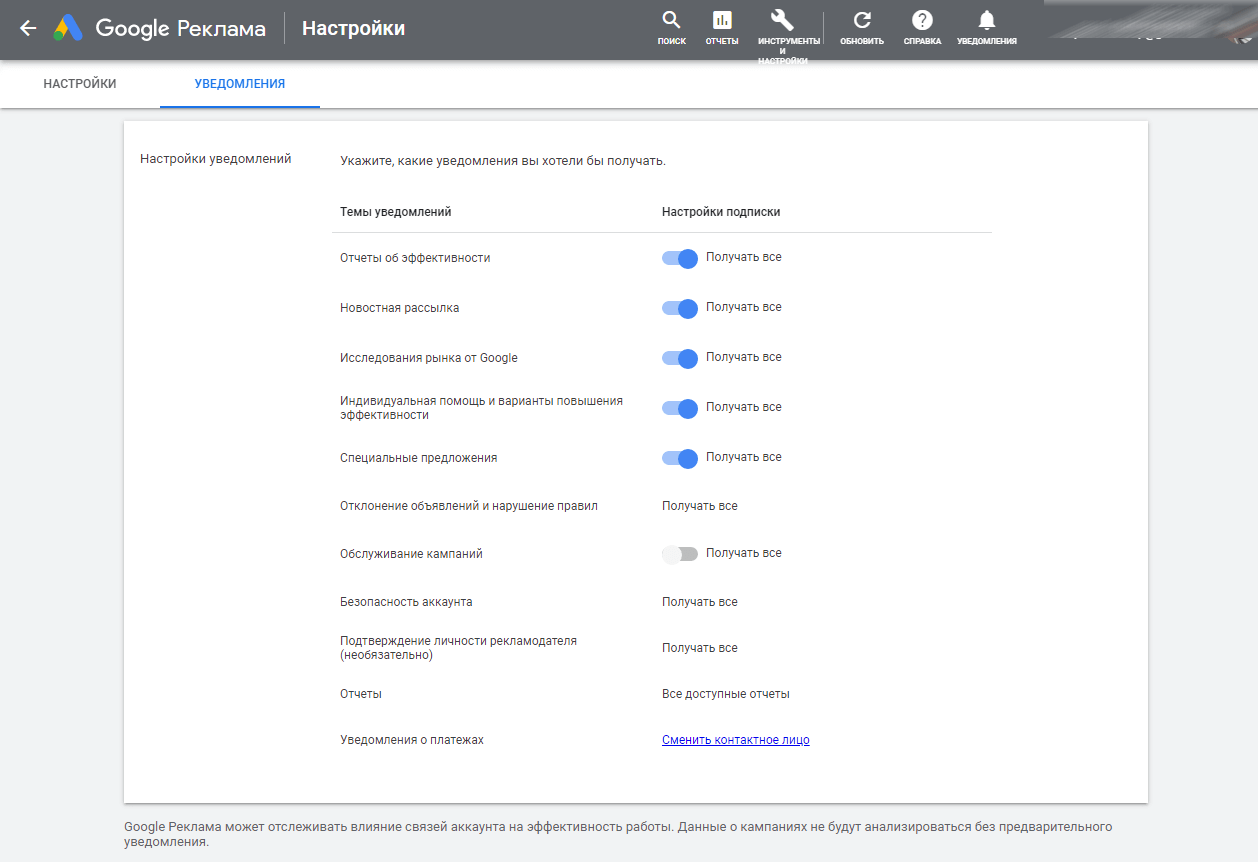
На вкладке «Уведомления» можно настроить оповещения на электронную почту о самых важных событиях в вашем аккаунте:
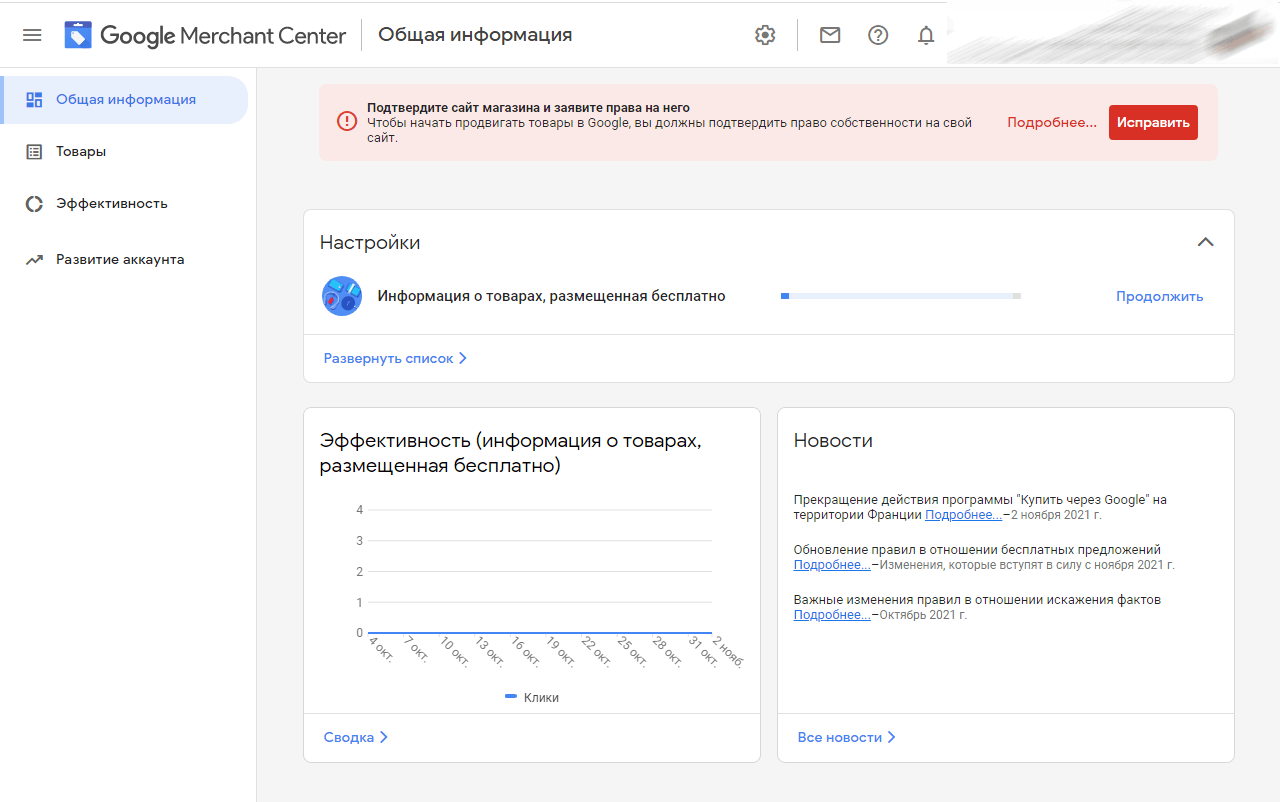
Google Merchant Center
Здесь нет ничего, кроме быстрой ссылки на ваш аккаунт в Google Merchant Center.
Оплата
Здесь располагается все, что касается платежных документов, отслеживания транзакций, настроек промоакций (купоны на оплату «Google Рекламы») и параметров оплаты.
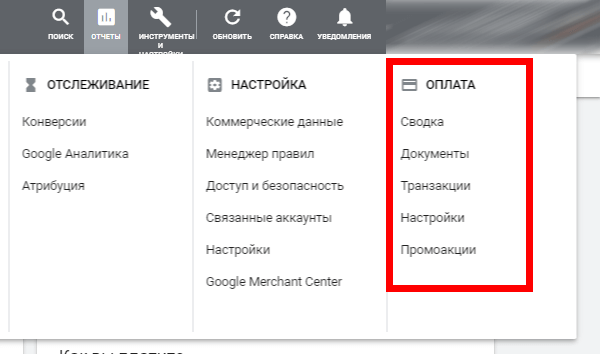
Сводка
В сводке отображаются следующие параметры:
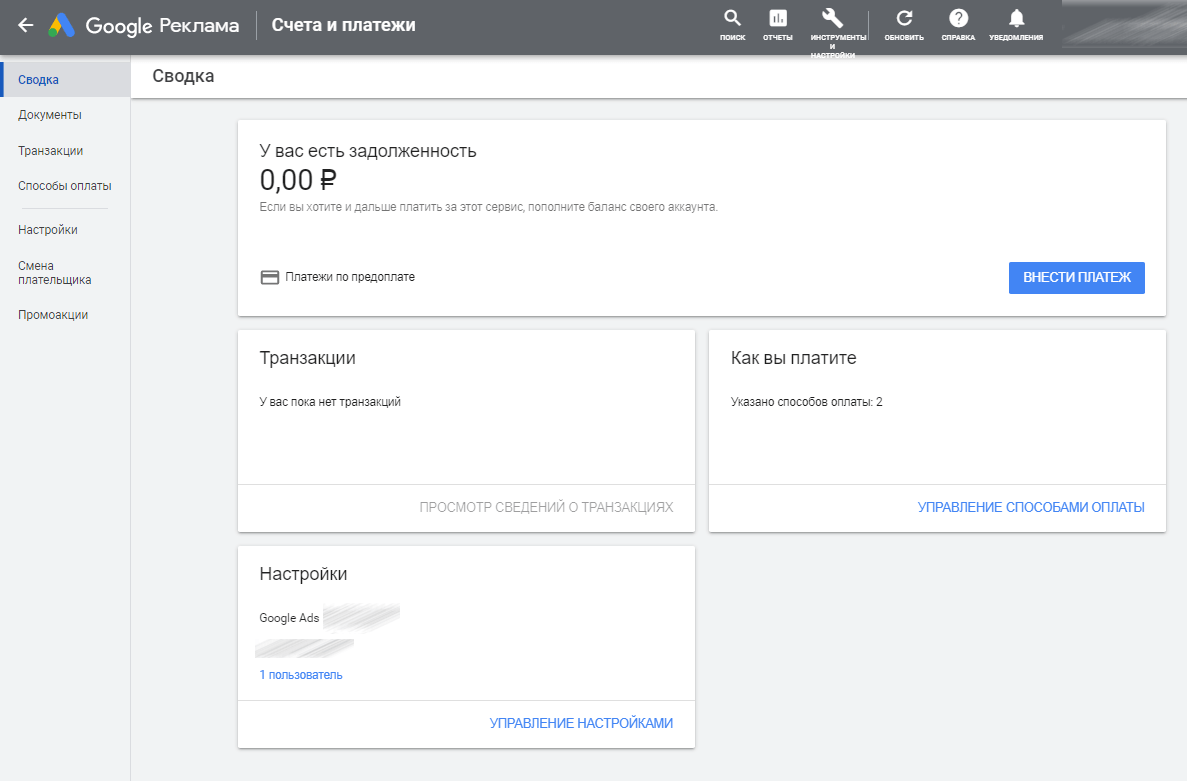
- Наличие задолженности.
- Совершенные транзакции.
- Настроенные способы оплаты.
- Настройки текущего пользователя.
Документы
В этом разделе находятся документы, которые имеют отношение к покупкам или подпискам в вашем аккаунте «Google Рекламы».
Важно: документы за предыдущий месяц, чаще всего, становятся видны на 5-й рабочий день следующего месяца.
Транзакции
Сюда сохраняются все совершенные в вашем аккаунте транзакции. В частотности, здесь можно проверить размер:
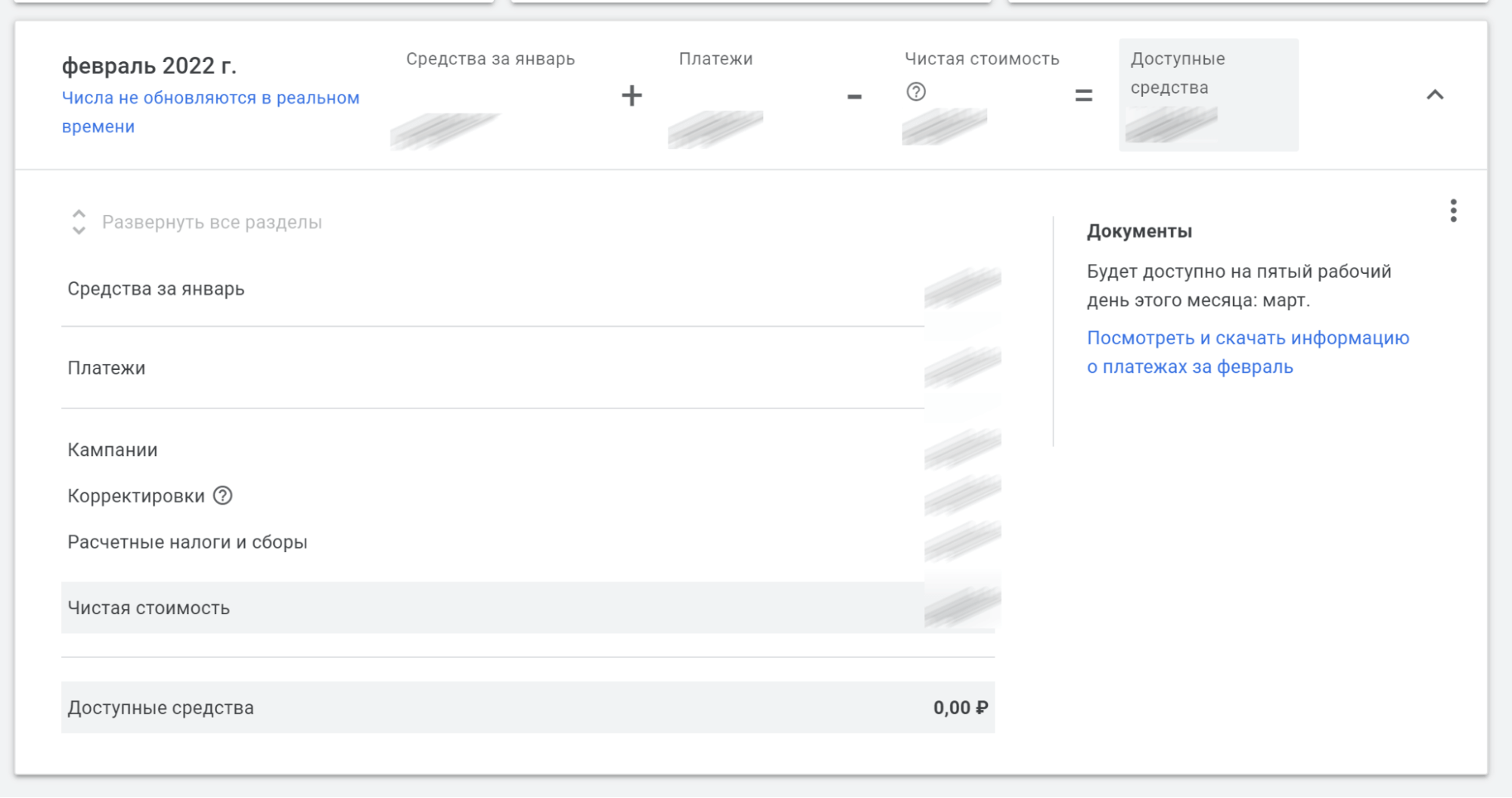
- Средств за текущий месяц.
- Платежей.
- Кампаний.
- Корректировок.
- Расчетных налогов и сборов
- Чистой стоимости.
- Доступных средств.
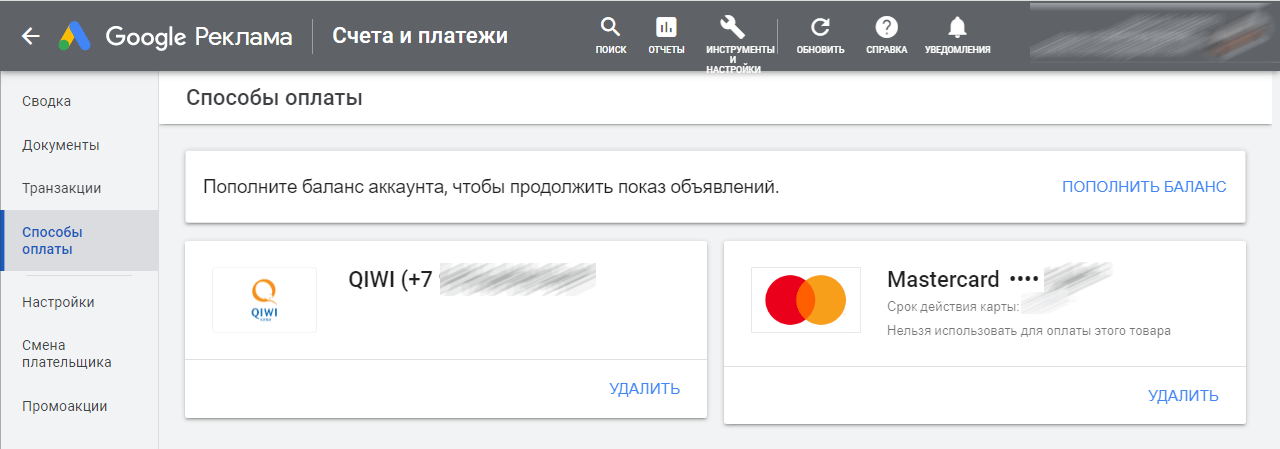
Способы оплаты
Здесь будут способы пополнения баланса, которые вы уже использовали в вашем аккаунте.
Настройки
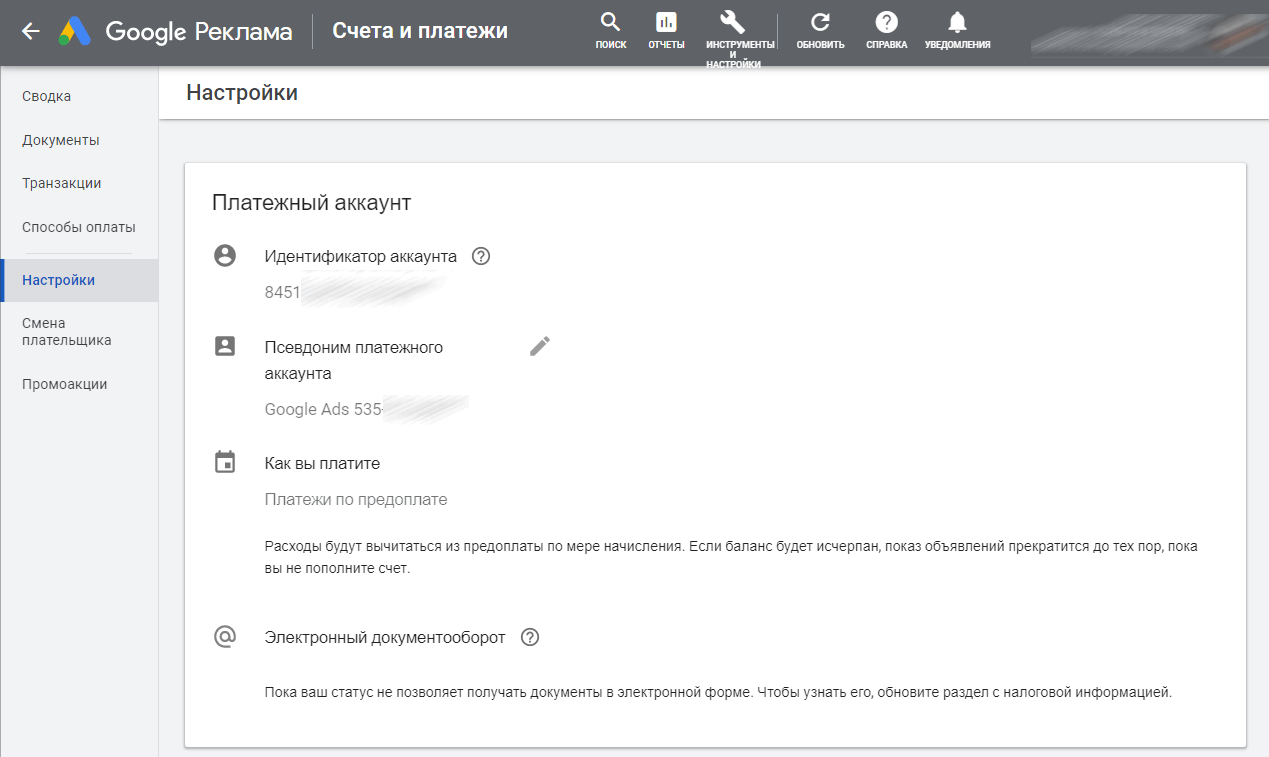
Идентификатор аккаунта. Этот идентификатор присваивается платежному аккаунту, в котором содержится информация о ваших способах оплаты и адресах доставки документов.
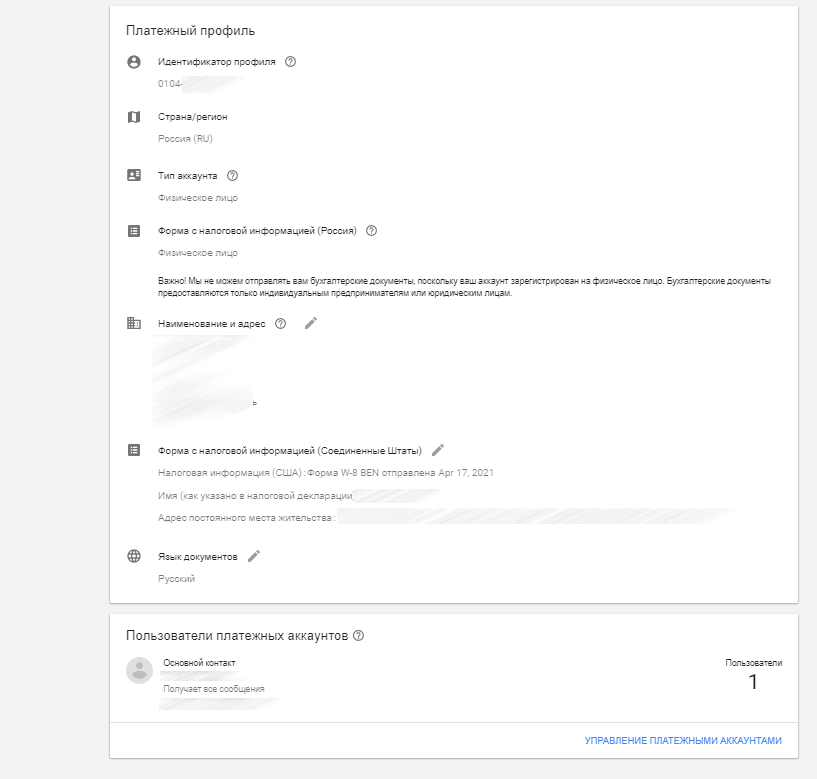
Идентификатор аккаунта отличается от идентификатора платежного профиля, который присваивается юридическому лицу, ответственному за платежный аккаунт.
Полная информация о платежном профиле выглядит так:
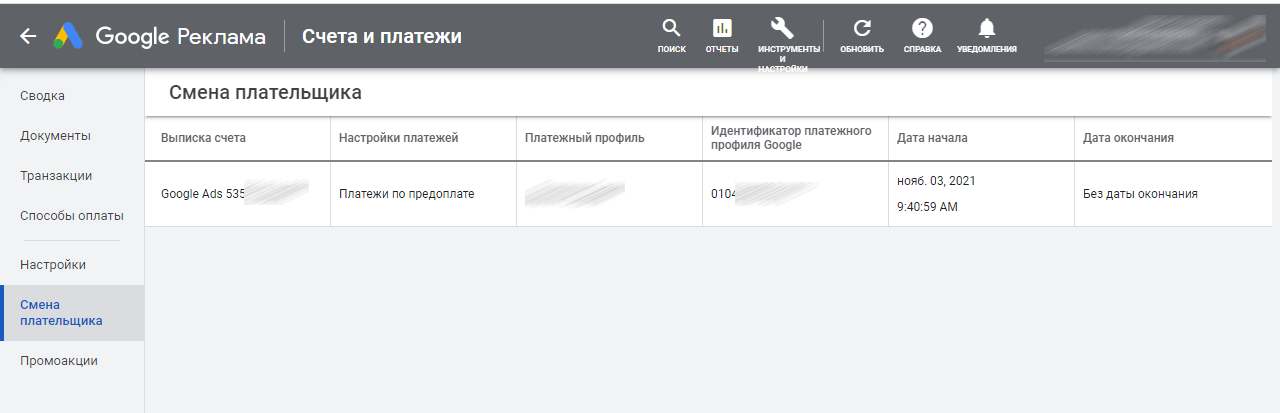
Смена плательщика
В некоторых случаях требуется сменить платежный профиль. Например, текущий специалист увольняется или менятся компания, в которой работал рекламодатель. В этом разделе отображаются сведения о смене плательщика в вашем аккаунте.
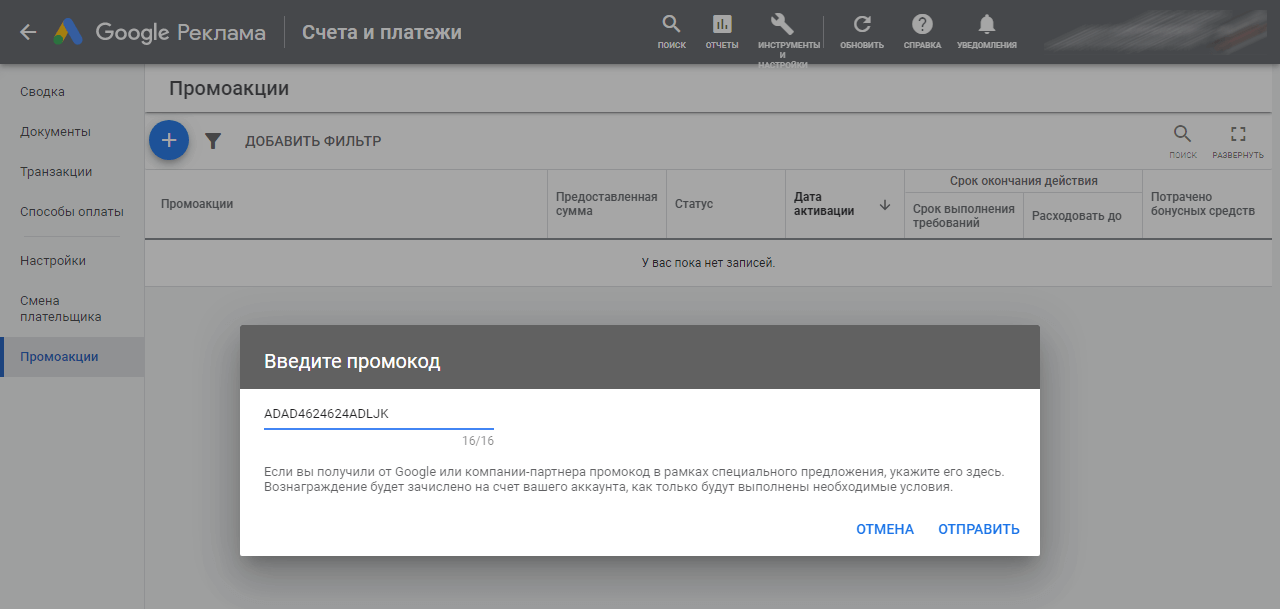
Промоакции
В этом разделе вы сможете указывать промокоды, которые дают бонус при пополнении баланса в «Google Рекламе».
Где их взять? Обычно их раздают партнеры «Google Рекламы», например рекламные платформы и рекламные компании.
Читайте также:
Как выбрать SEO-компанию и не слить бюджет: 8 причин отказаться от услуг агентства
Заключение + бонус: топ-7 промахов, которые приведут к сливу бюджета
«Google Реклама» —поистине грандиозный инструмент, но им нужно уметь пользоваться. Запустить успешную рекламу с первого раза, скорее всего, не получится. Нужно экспериментировать, учиться и пробовать новые инструменты. И всё это, естественно, стоит денег.
Чтобы уберечь наших читателей от перерасхода бюджета, мы собрали список самых серьезных ошибок, которые совершают новички:
- Выбрана некорректная цель. Не нужно, например, рекламировать мобильное приложение в неподходящих для этого кампаниях. Не забывайте: в умных кампаниях доступны далеко не все цели.
- Не установлены ограничения суточных трат. Обязательно планируйте ежедневный бюджет, когда пополняете баланс своего кабинета. Когда к вашей учетной записи будет применен дневной лимит расходов, вы получите уведомления в учетной записи и по электронной почте о новом лимите. Лимит расходов будет иметь приоритет над любыми установленными вами бюджетами кампании и будет действовать в течение примерно 8 недель. Как только система подтвердит, что ваша учетная запись в безопасности — лимит расходов будет удален и вы вновь будете получать обновления через уведомления (в учетной записи и по электронной почте).
- Ключевые слова подобраны формально. Тщательно работайте над всеми ключевыми словам. Желательно проанализировать своих конкурентов и посмотреть, по каким запросам продвигаются они. Для этого есть разные сервисы и, конечно, «Планировщик ключевых слов» в Google Ads. Откройте его в своем кабинете Google Ads и найдите строку «Найти новые ключевые слова». Затем выберите «Поиск новых ключевых слов по фразе, веб-сайту или категории». Открыв форму, кликните по текстовой области под надписью «Ваша целевая страница» и введите URL-адрес вашего конкурента, а затем — нажмите «Получить идеи».
- Выбрана низкочастотная семантика. Не запускайте кампании по ключевым фразам, которые принесут единичные показы. Например, реклама по фразе “синие очень удобные диваны для кухни” будет обладать нулевой эффективностью.
- Низкое качество объявлений. Добивайтесь наилучшей оценки «Качества объявления». Для этого работайте с заголовками, ключевыми словами, описанием.
- Продвигаемая страница не совпадает с объявлением. Проверяйте каждую посадочную страницу: она должна быть релевантна тексту объявления. Например, если объявление обещает пользователю вкус натурального меда, то ссылка должна вести на соответствующую коммерческую страницу, где этот мед можно заказать. Но не на страницу о полезных свойствах прополиса, опубликованную в разделе «Блог».
- Не проведена работа с типами соответствия. Внимательно изучите типы соответствия «Google Рекламы». Они очень важны для эффективного продвижения. Обязательно экспериментируйте с минус-словами.

Контекстная реклама
- Быстрый и эффективный способ увеличения продаж и заказов на сайте.
- Раскрутка нового бренда, товара или услуги в интернете.
��ОТВЕТЫ НА «СЕРТИФИКАЦИЯ GOOGLE РЕКЛАМЫ ПО ТОРГОВЫМ КАМПАНИЯМ» 2020
Реклама по торговым кампаниям Google позволяет обращаться к потенциальным клиентам, когда они просматривают любимые сайты или видео на YouTube, проверяют почту в Gmail или используют мобильные сайты и приложения.
Агентства, которые удовлетворяют требованиям по эффективности, могут получить статус Партнера Google. Агенство — партнер Google должно иметь сертифицированных специалистов. Но для сертификации Google придумали проводить тестирование, для подтверждения уровня специалистов. И в новом 2020 году появились новые тесты которые должны пройти специалисты рекламных агенств, для того чтобы иметь возможность быть работать с Google по программе Google Partners.
Что такое сертификация Google Рекламы по торговым кампаниям?
Сертификат Google рекламы по торговым кампаниям– это официальное признание вашего профессионализма в работе с базовыми и расширенными функциями Google Рекламы. Он свидетельствует о том, что вы являетесь квалифицированным специалистом в области интернет-рекламы.
Экзамен «Торговые кампании в Google»
Представители рекламных агентств и независимые специалисты, которые работают с Merchant Center и управляют торговыми кампаниями, могут подтвердить свои навыки, сдав экзамен «Торговые кампании в Google».
Этот экзамен включает вопросы различной сложности, в том числе о том, как создать аккаунт Merchant Center и фид данных о товарах, а также настроить торговые кампании и управлять ими. Если у вас есть практический опыт в этой области, вам будет проще сдать экзамен.
В этом руководстве рассматриваются темы, которые необходимо освоить для успешной сдачи экзамена, например:
- Как создать аккаунт Google Merchant Center и управлять им.
- Как загружать и оптимизировать фиды данных о товарах.
- Как создавать торговые кампании в Google Рекламе и управлять ими.
- Как устроены товарные объявления.
- Как назначать и оптимизировать ставки в торговых кампаниях.
Информация об экзамене
Пройти тест и получить сертификат можно на портале Academy for Ads. Тестирование здесь доступно в рамках любой учебной схемы, в названии которой есть слово «сертификация».
- Вопросы: экзамен состоит из 63 вопросов с несколькими вариантами ответа.
- Время: на выполнение экзамена отводится 90 минут.
- Проходной балл: от 80 %.
- Пересдача: если вам не удастся сдать экзамен, повторить попытку можно будет через один день.
- Доступные языки: английский (Великобритания), английский (США), вьетнамский, индонезийский, испанский, испанский (Латинская Америка), итальянский, китайский (традиционный), китайский (упрощенный), корейский, немецкий, нидерландский, польский, португальский, португальский (Бразилия), русский, словацкий, тайский, турецкий, французский, чешский и японский.
Зачем сдавать экзамен
Сдав экзамен по торговым кампаниям и «Основы Google Рекламы», вы получите именной сертификат Google Рекламы.
Сертификат будет добавлен в ваш профиль Skillshop, и вы сможете его распечатать.
Готовы начать? Нажмите кнопку ниже.

Чтобы благополучно получить звание сертифицированного специалиста Google рекламы по торговым кампаниям 2020 нужно ответить на такие вопросы как:
Алексей уже некоторое время использует товарные объявления. Он заинтересован в проведении эксперимента по выявлению способов увеличения продаж с помощью дополнительных функций. Какое преимущество он может получить, используя специальные предложения?
Как Планировщик результатов помогает увеличить объем продаж (один вариант)?
Какие два атрибута товара демонстрируются в объявлениях торговой кампании Google для привлечения потенциальных клиентов с помощью релевантной информации? (Выберите два варианта ответа.)?
Кристина владеет бутиком по продаже декоративных гончарных изделий ручной работы. Она выбирает рекламную интернет-кампанию, которая обеспечила бы потенциальным клиентам безукоризненное впечатление. В чем преимущество объявлений торговой кампании для Кристины?
Единственное отделение компании Kim-Shoes работает с 1917 года. Решив перейти на сетевую рекламу, владелец компании Юрий Ким хочет сосредоточиться на определенном типе потенциальных клиентов. Кто из потенциальных клиентов получит выгоду от запуска компанией Kim-Shoes местного объявления-каталога?
Какие практические рекомендации может дать Планировщик результатов?
Тина использует автоматическое назначение ставок в рамках стратегии назначения ставок на поисковые объявления Google. Почему ей может больше подойти автоматическое назначение ставок?
Элина ведет бизнес по продаже самых разных рюкзаков компаниям и путешественникам со всего мира. Основное время у нее уходит на управление ассортиментом, работу персонала и финансовые дела компании. Ее беспокоит, что для Google Рекламы может потребоваться слишком много времени. Как умные торговые кампании упрощают управление рекламой?
Анна продает домашнее мыло ручной работы. Совсем недавно она создала сайт, посвященный своему магазину, и собирается разместить рекламу местного ассортимента в Google. Каким образом реклама местного ассортимента поможет Анне расширить бизнес?
«Планета книг» – это популярный книжный магазин, для продвижения которого всегда использовались текстовые объявления. Его владельцы ищут способы оптимизировать процесс с помощью Google Рекламы и планируют запустить рекламу местного ассортимента. Какая уникальная особенность рекламы местного ассортимента может быть выгодна магазину «Планета книг»?
Виктор в течение 30 дней отслеживал конверсии в рамках своей кампании в контекстно-медийной сети. За этот период он выявил 24 конверсии и планирует использовать целевую рентабельность инвестиций в рекламу в качестве стратегии автоматического назначения ставок. Какой тип стратегии автоматического назначения ставок применит Виктор?
Раиса – специалист в области маркетинга. Ее попросили спланировать ежемесячный бюджет на рекламу компании в сети. Для выполнения этой задачи она выбрала Планировщик результатов на платформе «Google Реклама». Какие два преимущества предлагает Раисе Планировщик результатов? (Выберите два варианта ответа.)?
Ваша компания предлагает услуги по уходу за домом и ремонту, и вы хотите увеличить охват потенциальных клиентов. При этом ваш бюджет ограничен.Почему вам подойдет Google Реклама?
Как умные торговые кампании помогают продвигать продукты без существенных временных затрат?
Вы используете товарные объявления Google для повышения заинтересованности клиентов в ваших товарах. Как это может повысить присутствие вашей компании в поисковых системах?
Галина владеет столярным цехом по изготовлению шкафов под заказ. Она загружает данные в свой Google Merchant Center для помощи в создании объявлений на основе ассортимента ее товаров. Какие данные из ленты Merchant Center используются в рамках торговой кампании для размещения объявлений Галины?
Какие характеристики бренда кажутся современным покупателям наиболее полезными? (Выберите два варианта.)?
Елена – директор по маркетингу в сети пекарен. Недавно она сфотографировала продукцию своей компании и теперь ищет онлайн-решение для продвижения своего бренда. Почему Елене стоит воспользоваться товарными объявлениями-витринами?
Как правильно использовать данные для развития вашего бизнеса и повышения прибыльности (один вариант)?
Василий владеет мелкооптовым магазином «Домашние штучки». По его словам, он заинтересован в расширении торгового охвата. Вы предлагаете ему использовать местное объявление-каталог. Как точно описать Василию суть этого типа объявлений?
Как использование рекламы местного ассортимента может повысить рентабельность инвестиций?
Укажите два способа, с помощью которых отчеты Google Рекламы позволяют просматривать статистику эффективности объявлений с любой степенью детализации. Выберите все правильные ответы?
Игорь, многолетний владелец магазина старинных игрушек, услышал разговор молодых людей об эффективности медийного объявления фирмы «Игрушки Тамары». Он решил работать с контекстно-медийной сетью Google. Как Игорь может использовать контекстно-медийную сеть Google? Выберите один вариант?
К какому типу стратегии автоматического назначения ставок относится целевая цена за конверсию?
Компания Марины продает наборы первой помощи для повседневных нужд. Поскольку наборы бывают разных размеров, с разными характеристиками и разной ценой, Марине трудно выделить свое предложение на фоне предложений других производителей. Более того, потенциальным клиентам может показаться трудным сравнение ее товаров и цен с конкурентами. Как товарные объявления могут помочь в этой ситуации?
Какие функции можно использовать в объявлениях торговых кампаний для увеличения онлайн-продаж? (Выберите два варианта.) ?
Марина занимается маркетингом для сети обычных и интернет-магазинов игрушек. Перед ней стоит несколько задач: прорекламировать ассортимент сайта и магазинов, а также увеличить количество посетителей как онлайн, так и за пределами Сети. При этом в объявлениях должны быть изображения товаров. Какую кампанию Марине стоит запустить в Google Рекламе?
Как автоматизация назначения ставок способствует успеху кампании в Google Рекламе?
Как умные торговые кампании работают на максимальную ценность конверсии, в то же время упрощая управление кампанией во всех сетях с помощью машинного обучения?
Бэлла, дизайнер мебели на заказ, недавно завершила создание своего первого товарного объявления-витрины. Она хочет показать объявление членам своей семьи. Как Бэлле найти свое товарное объявление-витрину?
Если компания «Котомода» использует местные объявления-каталоги, они могут быть показаны по-разному. Какие два вида демонстрации доступны в рамках местных объявлений-каталогов? (Выберите два варианта ответа.)
Владимир запустил кампанию с общим объемом инвестиций в 700 000 рублей, получив 1400 конверсий с ценой за конверсию 500 рублей. Ему нужно продать избыток товаров. Для этого Владимир готов увеличить цену за конверсию и объем инвестиций в кампанию. Какой план, предложенный Планировщиком результатов, поможет Владимиру достичь маркетинговой цели и продать избыток товаров?
Какими двумя способами Google Реклама поможет достижению ваших бизнес-целей? (Выберите два варианта ответа.)?
«Повелитель офиса» – солидная компания, на протяжении многих лет рекламировавшая свой магазин канцелярских принадлежностей с помощью печатной рекламы. В настоящий момент Петр, директор компании, рассматривает возможность подключения онлайн-объявлений. Он попросил вас выполнить сравнение традиционных печатных объявлений и местных объявлений-каталогов. Какой отличительной чертой обладают местные объявления-каталоги?
Какой тип стратегии автоматического назначения ставок использует Светлана?
Мария – директор по маркетингу в сети магазинов одежды. Ей был выделен фиксированный бюджет с задачей привлечь на веб-страницу фирмы максимальное количество потенциальных клиентов. Какую стратегию автоматического назначения ставок ей следует использовать для кампании?
Google Реклама разработана для того, чтобы обеспечить каждому рекламодателю релевантность, контроль и результаты. Релевантность достигается за счет контакта рекламодателей с нужными людьми в нужное время. Результаты – за счет взимания платы только за переход по ссылке. Каким образом Google Реклама обеспечивает контроль?
Как изменилось поведение клиентов за последние годы?
Марии нужно разработать рекламную кампанию для своего онлайн-магазина кормов для домашних животных и сопутствующего приложения. Она рассматривает различные варианты кампании.Какие типы кампаний доступны ей в Google Рекламе?
Алексей располагает ограниченным бюджетом, поэтому его необходимо использовать эффективно. Как умные торговые кампании могут упростить продвижение товара при небольшом бюджете?
Марии рекомендовали использовать Планировщик результатов каждый месяц. Почему ей стоит так поступать?
Почему для кампаний с разными маркетинговыми задачами необходимы разные планы Планировщика результатов?
Какие факторы необходимо учесть рекламодателю при выборе стратегии назначения ставок?
Константин – директор по маркетингу в компании «Клавиши и струны», которая изготавливает пианино на заказ. Продажа осуществляется через сайт, и у магазина есть небольшая, но лояльная клиентская база. Константину поручили увеличить число покупателей. Почему ему стоит запустить показ товарных объявлений-витрин?
Они помогают привлекать потенциальных покупателей в ближайшие магазины Согласно данным вашего веб-сайта, многие посетители помещают товары в корзину, но не завершают покупку. Вы хотите развивать бизнес путем увеличения продаж Что нужно сделать в первую очередь?
Амалия – менеджер по маркетингу в компании, которая выращивает растения в теплицах. Она запустила множество рекламных кампаний, и ей нужна помощь в сохранении релевантности ставок на ежедневной основе. Как автоматическое назначение ставок поможет ей в этом?
Инна – владелица магазина, продающего товары для дома. Вы ее стажер по маркетингу и рассказываете о предложениях Google Рекламы. Как бы вы описали местные объявления-каталоги?
«Всё для серфинга» – это магазин для серферов, который постоянно использует витрину на хостинге Google. Владельцы ищут способы привлечь сюда покупателей через рекламу местного ассортимента. Какую выгоду предоставляет владельцам магазина «Всё для серфинга» реклама местного ассортимента?
Григорий владеет компанией «Клавиши и струны», выпускающей фортепиано под заказ. Магазин «Клавиши и струны» продает фортепиано через собственный веб-сайт. Григорий хочет увеличить продажи фортепиано своего бренда.Почему ему стоит использовать товарное объявление-витрину?
Петр открыл онлайн-магазин по продаже электрических велосипедов и запасных частей к ним. Он хочет прорекламировать магазин с помощью простого решения, обеспечивающего широкий охват потенциальных покупателей.Как умные торговые кампании могут способствовать увеличению продаж у Петра?
Как развить бизнес, предоставляя именно тот тип услуг, который им нужен? Выберите один вариант.
Зачем организациям нужен Планировщик результатов?
Леонид запустил рекламу местного ассортимента для продвижения своего антикварного магазина игрушек. Он планирует дополнительные рекламные кампании через Google.Какой простой следующий шаг нужно сделать Леониду для расширения охвата его бренда?
Мария – маркетолог и хочет повысить частоту определенных пользовательскихдействий после нажатия на объявление.Какую стратегию автоматического назначения ставок ей следует использовать для этого?
Вы можете использовать стратегию автоматического назначения ставок, предоставляемую платформой «Google Реклама», чтобы наиболее эффективно распорядиться своим рекламным бюджетом.Каковы два преимущества автоматического назначения ставок? (Выберите два варианта ответа.)
Андрей, владелец книжного магазина, несколько месяцев вел торговую кампанию в Google. Он хочет отслеживать результаты продаж разных книг. Как Андрей может получить необходимую информацию?
Путь клиента к покупке стал более сложным, что потребовало выработки специальной стратегии назначения ставок. Google предлагает решение – автоматическое назначение ставок.Чем полезно рекламодателю автоматическое назначение ставок? (Выберите два варианта.)
Как Google Реклама помогает компании организовать ассортимент для соответствия рекламным целям?
Какое утверждение верно в отношении местных объявлений-каталогов?
Полина владеет клининговой компанией. Она создала веб-сайт для размещения заказов и готова продвигать услуги компании в сети. Она хочет, чтобы ее объявления видели пользователи, которые активно ищут похожие предприятия. Какую из кампаний Google Рекламы должна использовать Полина, чтобы гарантированно заинтересовать потенциальных клиентов и побудить их заказать клининговые услуги?
Какие аспекты аккаунта можно улучшать ежемесячно, пользуясь Планировщиком результатов? (Выберите два варианта ответа.)Выберите все правильные ответы
Ключевые словаК какому типу стратегии автоматического назначения ставок относится целевая рентабельность инвестиций в рекламу?
София – директор по маркетингу сети пекарен, в которых готовят высококлассный хлеб. Она ищет стратегию сетевой рекламы, которая расширит присутствие ее сети на рынке хлебобулочных изделий.Как товарное объявление-витрина поможет Софии в продвижении ее бренда?
Тимофей хочет узнать, как автоматически генерировать объявления и упростить управление кампанией с помощью собственных ресурсов и технологий машинного обучения Google. Его цель – создание множества объявлений, которые будут отображаться в различных сетях.
Какие ресурсы Тимофея потребуются для реализации его целей в рамках умной торговой кампании?
Как рекламодатели могут использовать объявления торговой кампании для увеличения продаж?
Почему в такой ситуации выгодно использовать Google Рекламу?
Как появление множества новых мобильных приложений, экранов и прочих устройств изменило подход пользователей к совершению покупок?
Ольга продает мыло ручной работы. Она недавно открыла свой первый офлайн- магазин, «Мыло от Ольги», и подумывает о том, чтобы разместить рекламу местного ассортимента в Google.Что необходимо Ольге для успеха такой рекламы?
Мария, владелица магазина автозапчастей, хочет, чтобы ее бренд выгодно отличался от других. С помощью Google она планирует запустить новые рекламные объявления, чтобы повлиять на предпочтения покупателей в самом начале их пути к покупке.Если бы Мария использовала товарные объявления-витрины, где ее клиенты увидели бы рекламу? (Выберите два варианта ответа.)
Выберите все правильные ответы
В текстовых сообщениях, отправленных из приложения «Google Покупки»OfficePlus – солидная компания, которая на протяжении многих лет рекламировала свой магазин канцелярских принадлежностей c помощью печатной рекламы. Вас попросили провести для них презентацию местных объявлений-каталогов в качестве возможной альтернативы.Укажите преимущество местных объявлений-каталогов для OfficePlus (один вариант).
Какими двумя способами Планировщик бюджета помогает раскрыть возможности всех ваших кампаний в Google Рекламе? (Выберите два варианта ответа.)
Выберите все правильные ответы
Где на страницах результатов поиска могут отображаться объявления торговой кампании?
Как объявления в Google Покупках вызывают интерес потенциальных клиентов и делают процесс покупок максимально приятным?
Анна хочет дать рекламу своего онлайн-магазина сумочек среди широкой аудитории. Но она занята изготовлением сумок и не имеет достаточно времени, чтобы разобраться в специфике рекламной кампании.Как умные торговые кампании помогут ей достичь своей цели?
Пелагея ежемесячно может тратить на рекламную кампанию всего 500 долларов США, но ей нужно привлечь на свой веб-сайт как можно больше потенциальных клиентов.Какой тип стратегии автоматического назначения ставок лучше всего подойдет для кампании Пелагеи?
Какие атрибуты товара в рамках торговой кампании важны для предоставления покупателям наиболее важной информации в кратчайший срок?
Что может рекомендовать Планировщик результатов?
Дарья собирается продать остатки товаров, поскольку готовится заказать новую линейку товаров. Она готова к тому, чтобы цена за конверсию и общая сумма инвестиций выросли, если это приведет к росту продаж.Сейчас объем инвестиций в ее кампанию составляет 2 550 000 рублей. При этом удалось получить 1500 конверсий с ценой за конверсию 1700 рублей. Какой план, предложенный Планировщиком результатов, поможет Дарье достичь маркетинговой цели и увеличить объем продаж?
Веб-сайт вашей розничной компании имеет хорошую посещаемость, но мало кто из посетителей просматривает больше одной страницы. В чем может заключаться проблема?
Как можно использовать данные Google на любой платформе для повышения эффективности розничной торговли и прибыльности (один вариант)?
Константин – директор по маркетингу в компании «Клавиши и струны», которая производит фортепиано под заказ. Компания «Клавиши и струны» продает фортепиано через собственный веб-сайт. Константин решил использовать товарное объявление- витрину для рекламы своего фортепианного бренда.Какова целевая аудитория объявления Константина?
Как умные торговые кампании сделают продвижение вашего бизнеса менее затратным по времени и более простым в управлении?
Ирина – владелица книжного магазина, несколько месяцев назад она запустила кампанию Google Покупок. Она ищет возможности для роста своего бизнеса. Каким образом функция создания отчета в объявлениях Google Покупок может помочь Ирине получить необходимые ей сведения?
Как умные торговые кампании для показа потенциальным клиентам разнообразных, наиболее релевантных объявлений в рекламных сетях Google используют автоматическое назначение и размещение ставок, а также машинное обучение?
Георгий хочет заняться рекламой в сети, но его прибыль невелика. Он опасается, что вложенные средства не принесут желаемого дохода.
Каким образом умные торговые кампании помогут Георгию достичь необходимого результата?
Единственное отделение компании Kim-Shoes работает с 1917 года. Новый сотрудник отдела маркетинга предложил рассмотреть возможность использования рекламы местного ассортимента. Владельцу компании Юрию Киму важно, где потенциальные клиенты смогут увидеть объявление.Где будет демонстрироваться реклама местного ассортимента Kim-Shoes?
Борис продает мыло ручной работы домашнего производства в островном киоске «Свежесть». Он собирается запустить рекламу местного ассортимента с помощью Google.Какой уникальный тип информации будет отображаться в рекламе Бориса?
Компания «Канц-эксперт», хорошо зарекомендовавшая себя, годами рекламировала свой магазин по продаже офисной канцелярии через печатную продукцию.Каким образом местные объявления-каталоги помогут компании «Канц-эксперт»?
В чем польза атрибуции не по последнему клику для прогнозов Планировщика результатов?
При каких условиях высока вероятность того, что потенциальные клиенты совершат покупку?
Платформа «Google Реклама» разработана для помощи компаниям в продвижении товаров и услуг в сети. В этих целях Google Реклама построена на трех основных принципах.Назовите их.
Релевантность, контроль и результатыКак создать у розничных клиентов положительное впечатление от покупки (один вариант)?
Новый бизнес Ивана постепенно развивается, но его беспокоит движение наличныхсредств.
Как умные торговые кампании могут помочь бизнесу Ивана?
Почему товарные объявления действуют на заинтересованных потенциальных клиентов убедительнее обычного текстового объявления, способствуя созданию приятного впечатления?
Самира недавно открыла онлайн-магазин растений в горшках и собирается дать его рекламу. Она выбрала Google Рекламу, так как здесь рекламодатели могут выбирать между различными типами кампаний, позволяющими задать место показа объявлений и формат их отображения при просмотре.Какой тип кампании Google поможет ей охватить наиболее ценную аудиторию?
Каким образом товарное объявление поможет владельцам розничного бизнеса создавать рекламу, которая приводила бы потенциальных клиентов в магазин?
Автоматическое назначение ставок выполняет самую тяжелую часть работы рекламодателей в Google Рекламе.Каким образом автоматическое назначение ставок позволяет определить оптимальную ставку для каждого аукциона?
Почему автоматизированное назначение ставок в сравнении с ручным способствует успеху кампании в Google Рекламе?
Как товарные объявления могут способствовать тому, чтобы объявления привлекали клиентов, более заинтересованных в покупке?
Чем полезен для вашего бизнеса Планировщик результатов?
Елена – директор по маркетингу в сети пекарен. Для продвижения бренда компании она выбрала товарные объявления-витрины. Что понадобится Елене для создания успешного товарного объявления-витрины?
Вы разрабатываете рекламу для малого бизнеса в условиях ограниченного бюджета, но с необходимостью охватить как можно более широкую аудиторию. Чем поможет здесь Google Реклама?
Иван – хозяин магазина инвентаря для серфинга. Он пользуется Google Рекламой уже несколько лет и теперь собирается запустить онлайн-объявления нового типа. Какую потенциальную аудиторию сумеет охватить Иван с помощью рекламы местного ассортимента?
Николай некоторое время пользовался услугами Google Рекламы, но недавно обнаружил, что ему не хватает времени для эффективного управления несколькими кампаниями. Каким образом умные торговые кампании могут снизить рабочую нагрузку Николая?
Как Google Реклама может помочь вам в достижении своих целей? (Выберите два варианта.)
Маркетолог отслеживает доход от своих рекламных кампаний. Он хочет получить определенную отдачу от своих затрат на рекламу. Какой тип стратегии автоматического назначения ставок удовлетворит его потребности?
Какой уникальной особенностью обладают местные объявления-каталоги?
Google Реклама построена на трех основных принципах, сосредоточенных на помощи компаниям в реализации продвижения их товаров в сети. Первый из этих принципов – релевантность. Google Реклама связывает компании с нужными людьми в нужное время. Назовите остальные принципы, лежащие в основе Google Рекламы?
Какие две особенности, доступные в качестве дополнительных функций в объявлениях торговой кампании, могут принести выгоду маркетологам и стимулировать продажи? (Выберите два варианта ответа.)?
Специальные предложенияЕдинственное отделение компании Kim-Shoes работает с 1917 года. Недавно компания запустила свое первое объявление в сети, и владелец решил посмотреть, что именно видят клиенты. Где ему следует искать свое местное объявление-каталог?
Дмитрий владеет магазином товаров для дома «Домашние штучки». Недавно он запустил кампанию по созданию местного объявления-каталога.
В каких двух местах клиент может увидеть местное объявление-каталог Дмитрия? (Выберите два варианта ответа.) Выберите все правильные ответы?
Какова одна из причин необходимости для рекламодателя использовать Планировщик результатов каждый месяц?
Зоя изготавливает парики. Недавно она запустила в сети свою первую рекламную кампанию, включающую товарное объявление-витрину.Где будет демонстрироваться товарное объявление-витрина Зои?
Роман хочет повысить узнаваемость своего бренда и построить рекламные кампании вокруг терминологии бренда. Он не может каждый день уделять много времени управлению ставками, поэтому принял решение использовать автоматическое назначение ставок для уменьшения своей рабочей нагрузки.Какую стратегию автоматического назначения ставок следует использовать Роману?
Инна – владелица магазина, продающего товары для дома. Вы ее стажер по маркетингу и рассказываете о предложениях Google Рекламы. Как бы вы описали местные объявления-каталоги?
К какому типу стратегии автоматического назначения ставок относится оптимизированная цена за клик?
Для какой компании использование рекламы местного ассортимента будет идеальным вариантом продвижения?
«Скорая программная помощь», стартап по продаже скачиваемого ПО Какое утверждение описывает поведение современных покупателей?
Люди совершают покупки чаще, но каждый раз покупают меньше вещей Рекламный бюджет Марты ограничен, поэтому ей необходима специальная стратегия привлечения клиентов к ее веб-сайту по твердой цене. Какая стратегия назначения ставок может удовлетворить потребности Марты?
Чем может быть полезен Планировщик результатов?
Какие два преимущества предоставляет автоматическое назначение ставок? (Выберите два варианта ответа.)