Movavi Support
Зайдите в меню Настройки -> Параметры -> Видео и установите Частоту кадров на 60.
Убедитесь, что в меню Размер кадра на выходе указан пункт Полный размер.
Примените данные настройки и попробуйте записать тестовое видео, затем воспроизведите его.
Обратите внимание: при записи видео в HD / Full HD / WQHD / 4K (например, при записи видео с YouTube на весь экран), вам нужно выбрать соответствующий размер видео при сохранении (меню Сохранить как).
Для сохранения HD / Full HD / WQHD / 4K видео в высоком качестве можно выбрать один из форматов группы HD-видео в раскрывающемся списке Видео и Аудио в меню Сохранить как -> Другие форматы.
Попробуйте сохранить видео и проверить качество воспроизведения.
Стоит отметить, что качество записанного видео зависит также и от характеристик компьютера, который используется для записи.
У компьютеров с большей оперативной памятью больше вероятность получить картинку высокого качества.
Владельцам ПК не стоит забывать и о регулярном обновлении драйверов графической карты.
Если в Movavi Screen Capture Studio или Movavi Video Suite после записи видео с экрана вы нажимаете Редактировать и переходите к модулю редактора видео, пожалуйста, убедитесь, что разрешение проекта редактора максимально соответствует разрешению захваченного видео.
Изменить разрешение проекта в редакторе можно в меню Правка -> Настройки проекта.
Перед началом записи лучше также установить такое разрешение области захвата, чтобы его было легко вписать в нужное разрешение готового файла.
Была ли эта статья полезной? Да Нет
К сожалению, мы не смогли помочь вам в разрешении проблемы. Ваш отзыв позволит нам улучшить эту статью.
Статьи по теме
To offer you a better experience, this site uses profile cookies, including cookies from third parties. By closing this pop-up, scrolling down the page or clicking on any element on the page, you consent to the use of cookies and agree to Movavi using your personal data in accordance with our Privacy Policy. You also confirm that you meet the minimum age requirements. Read our Privacy Policy.
Масштаб и панорама
С помощью инструмента Масштаб и панорама вы можете настроить движение камеры в кадре. Используя два ключевых кадра, настройте начальное и конечное положение, и камера будет плавно перемещаться между ними.
Шаг 1: Откройте инструмент «Масштаб и панорама»
1. На монтажном столе видеоредактора выделите клип, который хотите увеличить.
2. На панели слева нажмите кнопку Масштаб и панорама . Откроются настройки эффекта, а в плеере появятся рамка для управления масштабированием.
Подсказка: Если кнопки Масштаб и панорама нет на панели, нажмите кнопку Другие инструменты и выберите Масштаб и панорама из появившегося списка.
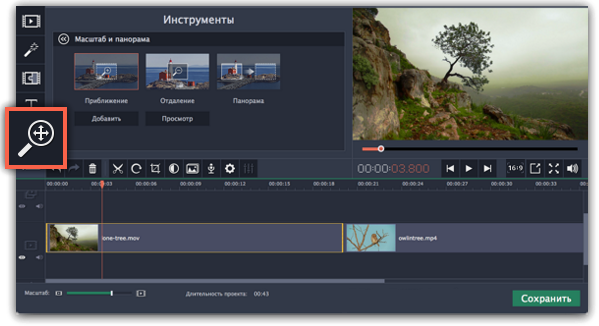
Шаг 2: Добавьте масштаб или панораму
1. На монтажном столе разместите ползунок прокрутки на моменте, с которого хотите начать движение камеры.
2. Выберите один из эффектов масштабирования: Приближение, Отдаление или Панорама.
Подсказка: чтобы просмотреть выбранный эффект, нажмите Просмотр.
3. Нажмите кнопку Добавить.
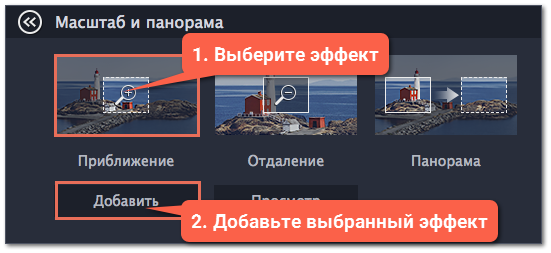
На клипе появится две точки ключевых кадров. С помощью этих ключевых кадров вы можете настроить время, за которое камера движется от одного положения к другому.
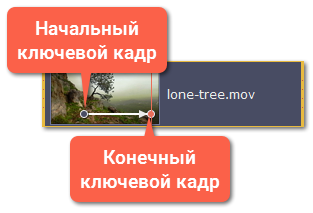
Шаг 3: Настройте рамки масштаба
Установите желаемый масштаб и положение камеры для каждого из ключевых кадров. При просмотре камера будет плавно двигаться между ними.
1. Чтобы настроить положение камеры в начале движения, дважды щёлкните по первому ключевому кадру на клипе. Затем укажите нужный масштаб и положение с помощью рамки в плеере.
2. Чтобы настроить положение камеры в конце движения, дважды щёлкните по второму ключевому кадру на клипе. Затем укажите нужный масштаб и положение с помощью рамки в плеере.
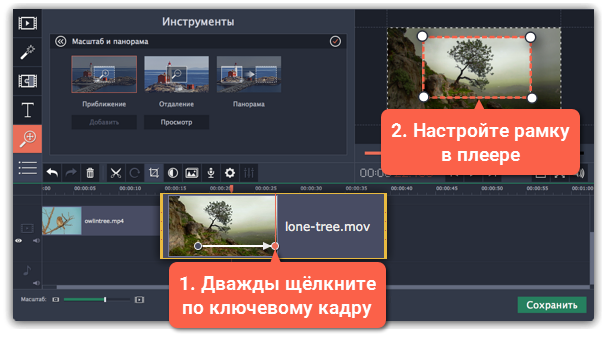
Шаг 4: Настройте время
Чтобы изменить длительность движения камеры, наведите указатель мыши на точку ключевого кадра и потяните влево или вправо. Чем длиннее расстояние между ними, тем медленнее будет изменение масштаба.
Чтобы изменить время движения кадров без изменения длительности эффекта, наведите указатель мыши на стрелку между двумя ключевыми кадрами и перетащите ключевые кадры на другое время.
Шаг 5: Добавьте ещё ключевых кадров (по желанию)
Повторите шаги 2-4, если вам необходимо добавить дополнительные движения камеры. Например, вы можете сначала приблизить объект, затем наложить панораму, и затем вернуться к исходному масштабу.
Удаление масштаба или панорамы
Чтобы убрать эффект с клипа, щёлкните правой кнопкой мыши по ключевому кадру и выберите Удалить все ключевые кадры. Чтобы убрать только один из ключевых кадров клипа, выберите Удалить ключевой кадр.
Изменить Pазмер Bидео
Измените размер ваших видео для YouTube, Instagram, Twitter и других сетей с помощью одного нажатия!
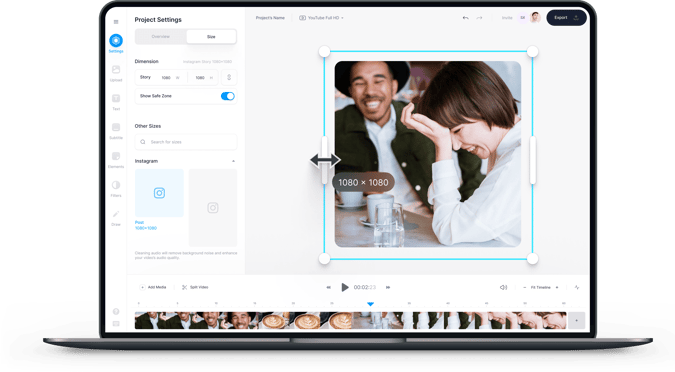
Измените размер ваших видеофайлов онлайн и бесплатно!
Вы можете изменить пропорции и размеры ваших видеофайлов за несколько нажатий! Неважно, публикуете вы видео на YouTube (16:9), в Instagram истории (9:16), Twitter, Facebook, Обложку Facebook, LinkedIn или вам нужно изменить размер видео для других целей , вы можете сделать это с VEED. VEED — это очень простой онлайн видеоредактор, который работает на mac, windows и любых мобильных устройствах. Вы с легкостью можете разместить свое видео (любого формата! MP4, AVI, MOV и другого) в правильном формате и пропорциях. Изменение размера никогда не было проще — подобрать правильную высоту и ширину своего видео, выбрать разрешение и др. Full HD качество при экспорта видео без потерь качества с VEED.
Как изменить размер ваших видео
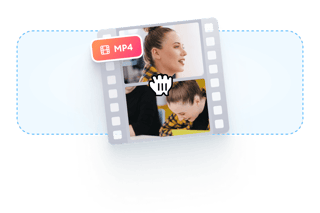
Добавьте файлы
Вы можете загрузить свои видео файлы, просто перенеся их

Измените размер
Нажмите ‘Настройки’, после чего выберите необходимый размер. Обрежьте видео, чтобы убедиться, что оно подходит в размер рамок
Скачайте
Это все! Вы можете скачать измененное обрезанное видео. Отлично!
Инструкция “Как изменить размер видео”
Измените размер & разрешение без потери качества
С помощью VEED вы можете сохранить качество ваших видео, изменяя размер картинки до необходимых характеристик. Неважно, загружаете вы видео с камеры, телефона, планшета или веб-камеры, вы сможете изменить размер с правильным соотношением сторон быстро и просто. VEED делает редактирование видео простым, вы можете делать это из дома, больше не нужно тратить деньги на профессиональных видеоредакторов. VEED — это приложение, которое работает прямо в браузере. Вы можете выбрать разрешение (4k, 1080p, 720p, и др.) без потери качества после изменения соотношения сторон до нужного значения.
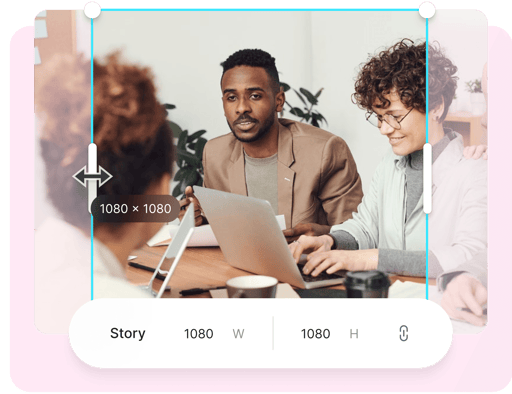
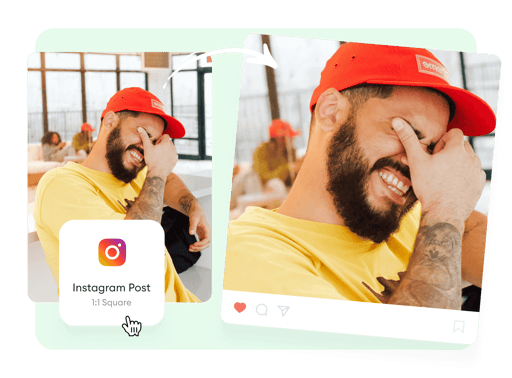
Изменяйте размер для социальных сетей
Неважно, публикуете вы видеоконтент на ваш YouTube канал, Instagram аккаунт, Facebook или домашнюю страницу LinkedIn или транслируете его на Twitter, мы обо всем позаботимся. Мы создали несколько простых инструментов видеоредактирования, которые позволяют вам изменить размер (изменить разрешение вашего видео),чтобы он подходил под требования социальных сетей, за несколько нажатий. Попробуйте простой редактор ь размера видео. Начинайте уже сейчас!
Вырезайте, обрезайте и многое другое!
VEED — это не просто изменение ваших видео, но также обрезка фото, частей видео на временной дорожке, соединение различных видео, что делает нашу программу универсальной . У нас есть множество функций которые позволяет создавать шикарный видеоконтент. Попробуйте простую онлайн киностудию бесплатно и уже сейчас!

Часто Задаваемые Вопросы
Как изменить размер видео?
Изменить размер видео очень просто. Просто загрузите видео, нажмите “Настройки” и выберите из всплывающего меню диапазон установленных размеров.
Как вырезать часть изображения?
Легко! Чтобы вырезать изображение с видео, просто нажмите на видео и потяните его вверх, вниз, в стороны, пока не останется нужная вам картинка. Это так просто! После чего нажмите “Экспорт”, и — готово!.
Какие форматы видео работают с VEED?
VEED работает почти со всеми форматами видеофайлов. Загрузите ваши файлы прямо сейчас чтобы начать редактировать их. Вот список некоторых популярных форматов файлов: AAC AVI Facebook видео GIF H264 H265 HEVC M4V MOV MP4 MPEG2 MPG TikTok Видео for email Видео iPad Видео iPhone Видео Windows Webex видео WEBM YouTube видео
Нужно ли мне иметь опыт видеоредактирования?
Вовсе нет! VEED — это самый простой, интуитивно понятный видеоредактор в сети. Мы убедились, что наши инструменты просты и понятны в использовании. VEED — это видеоредактор как для профессионалов, так и новичков. Наш набор простых функций позволит вам создавать шикарный видеоконтент за считанные минуты.
Потеряет ли видео качество после изменения размера?
Нет. С VEED вы можете изменить размер своего видео, после выбрать различные настройки экспорта (такие как 480p, 720p, 1080p, и др.), чтобы быть уверенным, что видео загружено в самом высоком качестве. Full HD не проблема. Мы даже экспортируем в 4K. Вот так!
Сколько стоит воспользоваться VEED?
Ни цента! Вы можете приобрести версии Basic и Pro,если вам необходимы функции, которые они открывают, но, если вам необходимо просто изменить размер, то это совершенно бесплатно. Попробуйте изменить размер ваших видео с помощью VEED!
Открыть больше:
- Изменение размера MP4
- Изменение размера WebM
- Изменение размера видео для Instagram
- Изменение размера видео для историй Instagram
- Изменить Pазмер GIF
Полезные методы, как легко изменить разрешение видео

Обновлено Лиза Оу / 13 фев, 2023 18:20
Я смотрел YouTube и нашел видео, которое хочу скачать. Однако разрешение слишком низкое. Я пробовал разные инструменты, чтобы скачать его в высоком разрешении, но вариантов не было. Может ли кто-нибудь помочь мне найти способ, как изменить разрешение видео?
Большинство видеороликов, которые сегодня можно найти в Интернете, имеют высокое разрешение. Это связано с тем, что производители видео с различных платформ всегда стараются превзойти ожидания людей, чтобы создать более приятное впечатление от просмотра. Естественно, ваши глаза настолько привыкли к просмотру этих высококачественных видео, что теперь вам неинтересно смотреть старые низкокачественные видео. Например, старые клипы вирусных видео, старые документальные фильмы, фильмы и т. д. Некоторые из этих видео считаются старыми, но золотыми, поэтому люди до сих пор смотрят их даже в низком разрешении. Конечно, это влияет на удовольствие от просмотра видео, но не волнуйтесь; есть способ решить эту проблему.

Однако у вас могут возникнуть сомнения относительно того, зачем людям нужно уменьшать масштаб видео. Иногда люди также хотят уменьшить разрешение видео, чтобы сэкономить место на своих устройствах или быстро загрузить эти видео.
Благодаря инновационной технологии разработчики нашли отличный способ увеличить или уменьшить разрешение любого видео. Несколько инструментов и методов в настоящее время распространены в Интернете, и вам нужно только найти подходящий для вашей проблемы. Но мы уже сделали работу за вас, чтобы избавить вас от неприятностей. С этой статьей вам не нужно проводить пробы и ошибки для каждого инструмента масштабирования, который вы видите в Интернете. После их тестирования мы собрали наиболее практичные и надежные, чтобы помочь вам изменить разрешение вашего видео. Предпочитаете ли вы онлайн-инструмент, сторонний инструмент и т. Д., В этой статье есть все. Откройте для себя их ниже.
- Часть 1. Как изменить разрешение видео с помощью FoneLab Video Converter Ultimate
- Часть 2. Как изменить разрешение видео онлайн
- Часть 3. Как изменить разрешение видео с помощью HandBrake
- Часть 4. Как изменить разрешение видео с помощью Movavi
- Часть 5. Часто задаваемые вопросы о том, как изменить разрешение видео
Часть 1. Как изменить разрешение видео с помощью FoneLab Video Converter Ultimate
Говоря о самом эффективном инструменте масштабирования, люди, которые используют Конвертер видео FoneLab Ultimate часто говорят, что это ведущая программа. Сначала он может выступать в качестве конвертера, но если вы изучите его функции, вы получите намного больше. Одним из которых является функция увеличения и уменьшения масштаба. Вам нужно только конвертировать ваше видео к более высокому или более низкому разрешению, и все. Вы сможете смотреть высококачественные видео в кратчайшие сроки, тем более что оно работает в автономном режиме и не требует подключения к Интернету. Поэтому стабильность интернета не помешает процессу апскейлинга. Кроме того, вы можете пользоваться его дополнительными функциями до или после выбора разрешения. Это включает в себя его многочисленные функции редактирования.

Video Converter Ultimate — лучшее программное обеспечение для конвертации видео и аудио, которое может конвертировать MPG / MPEG в MP4 с высокой скоростью и высоким качеством изображения / звука.
- Конвертируйте любые видео / аудио, такие как MPG, MP4, MOV, AVI, FLV, MP3 и т. Д.
- Поддержка 1080p / 720p HD и 4K UHD конвертирования видео.
- Мощные функции редактирования, такие как Обрезка, Обрезка, Поворот, Эффекты, Улучшение, 3D и многое другое.
Действуйте в соответствии с простыми инструкциями ниже, чтобы узнать, как масштабировать видео с помощью Конвертер видео FoneLab Ultimate:
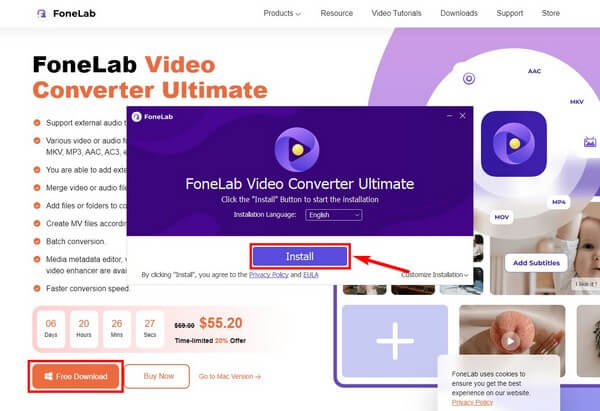
Шаг 1 Получите установочный файл FoneLab Video Converter Ultimate, перейдя на его веб-сайт и нажав кнопку Бесплатная загрузка вкладка После этого дайте ему разрешение на внесение изменений в ваше устройство. Вы можете выбрать предпочтительный язык установки, когда появится окно программы, прежде чем нажать кнопку «Установить». Как только это будет сделано, запустите его на своем компьютере.
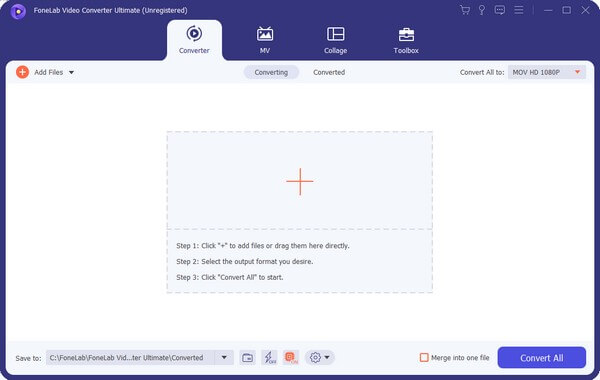
Шаг 2 Как только вы увидите основной интерфейс FoneLab Video Converter Ultimate, импортируйте видео, которое вы хотите увеличить. Вы можете нажать на плюс войдите в середину и выберите файл из окна папки. Или же сначала откройте окно папки, возьмите файл и перетащите его в поле в центре.
Шаг 3 Нажмите на строку «Преобразовать все в:», чтобы отобразить форматы видео. Выберите формат вашего видео из списка в левой колонке. Затем справа находятся доступные разрешения, которые вы можете выбрать для видео. Выберите более высокое разрешение, чтобы увеличить его.
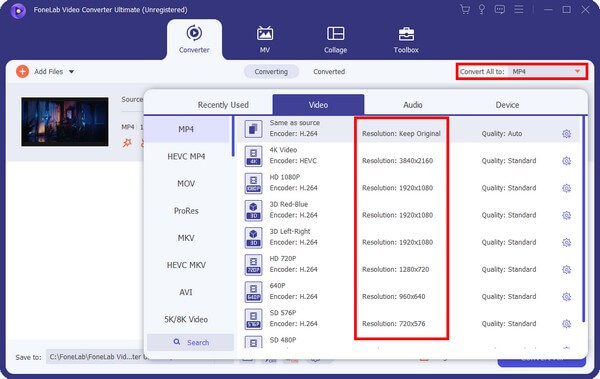
Шаг 4 Для вашего видео доступны и другие функции, такие как редактирование, обрезка и улучшение. Вы также можете поместить субтитры и сжать их до желаемого размера. Когда вы будете удовлетворены, выберите назначенную папку. Затем нажмите Конвертировать все вкладку, чтобы увеличить разрешение видео.
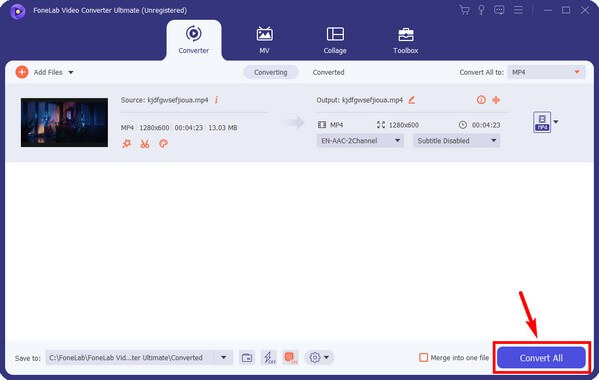
Video Converter Ultimate — лучшее программное обеспечение для конвертации видео и аудио, которое может конвертировать MPG / MPEG в MP4 с высокой скоростью и высоким качеством изображения / звука.
- Конвертируйте любые видео / аудио, такие как MPG, MP4, MOV, AVI, FLV, MP3 и т. Д.
- Поддержка 1080p / 720p HD и 4K UHD конвертирования видео.
- Мощные функции редактирования, такие как Обрезка, Обрезка, Поворот, Эффекты, Улучшение, 3D и многое другое.
Часть 2. Как изменить разрешение видео онлайн
Одним из надежных онлайн-инструментов для изменения разрешения видео является Clideo. Используя функцию изменения размера видео, вы сможете указать точную высоту и ширину, которые вы хотите для своего видео. Следовательно, разрешение автоматически изменится в соответствии с размером, который вы установили. Однако бесплатная версия Clideo будет оставить водяной знак на своих видео.
Действуйте в соответствии с приведенными ниже инструкциями, чтобы узнать, как изменить разрешение видео с помощью онлайн-программы Clideo:
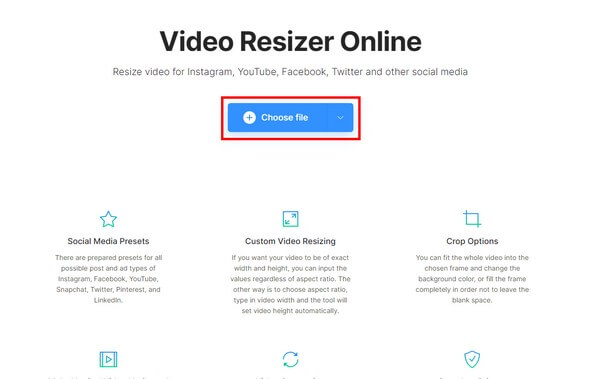
Шаг 1 Откройте онлайн-страницу Video Resizer компании Clideo. В центре экрана нажмите кнопку Выберите Файл вкладка Выберите видеофайл, когда откроется проводник. Затем он будет загружаться в течение нескольких секунд в зависимости от длины видео.
Шаг 2 Предварительный просмотр появится на странице, а параметры будут справа и внизу экрана. Настройте их для достижения желаемого разрешения видео.
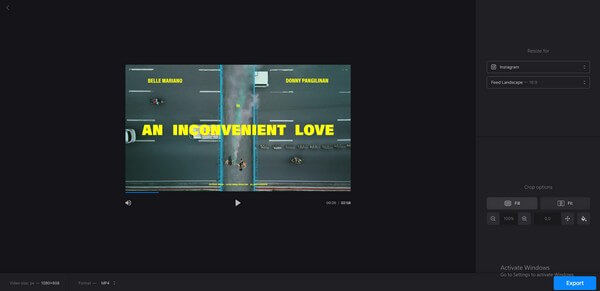
Шаг 3 После настройки вы, наконец, можете выбрать Экспортировать вкладку в правом нижнем углу страницы. Позже загрузите экспортированный видеофайл, чтобы сохранить его на своем компьютере.
Часть 3. Как изменить разрешение видео с помощью HandBrake
HandBrake — транскодер с открытым исходным кодом для видеофайлов. Он позволяет изменять размер видео, тем самым изменяя его разрешение. Кроме того, это также конвертер с несколькими поддерживаемыми форматами. Но независимо от того, насколько хорош этот инструмент, вы можете столкнуться с трудностями при его запуске. Многие люди находят его интерфейс довольно пугающим, так как в нем не очень легко ориентироваться. Следовательно, если вы новичок в этом инструменте или новичок, вы можете найти другие более простые методы в этой статье.
Действуйте в соответствии с приведенными ниже инструкциями, чтобы изменить разрешение видео с помощью HandBrake:
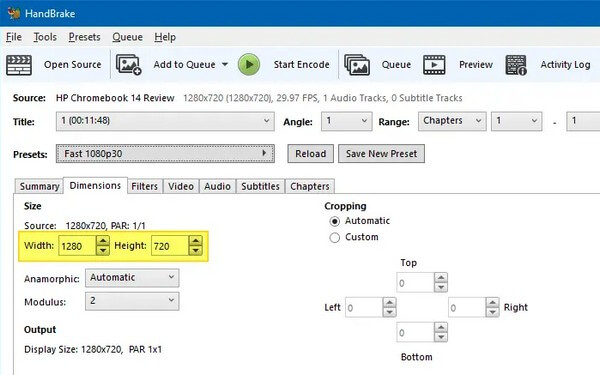
Шаг 1 Откройте видеофайл, который нужно изменить или масштабировать с помощью Handbrake. Как только вы окажетесь в интерфейсе программы, нажмите кнопку Габаритные размеры: вкладка в строке меню.
Шаг 2 Установите желаемый вес и высоту видео, но убедитесь, что соотношение сторон остается неизменным, чтобы избежать растягивания вывода.
Шаг 3 Вы можете настроить частоту кадров и другие параметры интерфейса в зависимости от желаемого результата видео. Когда все будет готово, пора переименовать выходной файл и нажать кнопку Запустить кодировку вкладку, чтобы увеличить разрешение вашего видео.
Video Converter Ultimate — лучшее программное обеспечение для конвертации видео и аудио, которое может конвертировать MPG / MPEG в MP4 с высокой скоростью и высоким качеством изображения / звука.
- Конвертируйте любые видео / аудио, такие как MPG, MP4, MOV, AVI, FLV, MP3 и т. Д.
- Поддержка 1080p / 720p HD и 4K UHD конвертирования видео.
- Мощные функции редактирования, такие как Обрезка, Обрезка, Поворот, Эффекты, Улучшение, 3D и многое другое.
Часть 4. Как изменить разрешение видео с помощью Movavi
Как и два вышеперечисленных инструмента масштабирования, Movavi является сторонним инструментом. В общем, он больше всего известен как видеоредактор. Но в то же время он имеет несколько функций видео, включая преобразование, запись, масштабирование и многое другое. При этом вы можете конвертировать видеофайл в более высокое разрешение. Но, как и упомянутый выше онлайн-инструмент, Movavi также вводит водяной знак на свои видео в бесплатной пробной версии.
Действуйте в соответствии с приведенными ниже инструкциями, чтобы узнать, как изменить разрешение видео с помощью Movavi:
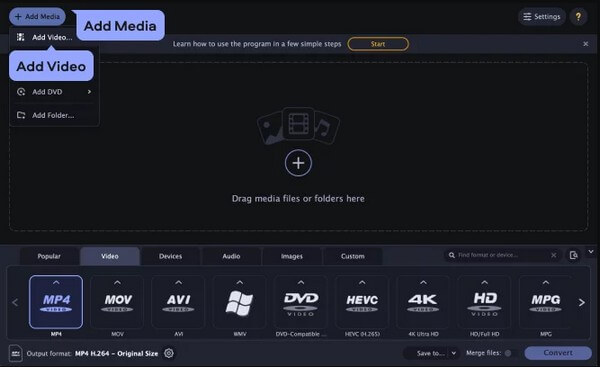
Шаг 1 Установите и запустите Movavi на своем компьютере. После запуска программы нажмите кнопку Add Media вариант и импортируйте видеофайл, который вы хотите масштабировать.
Шаг 2 Выберите формат файла из списка форматов видео, который появится в нижней части интерфейса. Затем выберите предпочтительное разрешение.
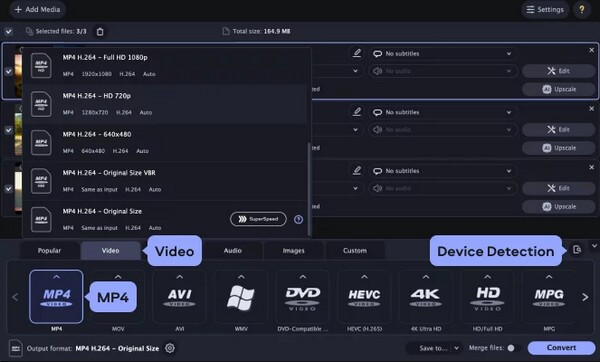
Шаг 3 Вы можете настроить другие параметры, чтобы улучшить ваше видео. Когда закончите, выберите Конвертировать в нижней правой части интерфейса, чтобы сохранить видео с выбранным вами разрешением.
Video Converter Ultimate — лучшее программное обеспечение для конвертации видео и аудио, которое может конвертировать MPG / MPEG в MP4 с высокой скоростью и высоким качеством изображения / звука.
- Конвертируйте любые видео / аудио, такие как MPG, MP4, MOV, AVI, FLV, MP3 и т. Д.
- Поддержка 1080p / 720p HD и 4K UHD конвертирования видео.
- Мощные функции редактирования, такие как Обрезка, Обрезка, Поворот, Эффекты, Улучшение, 3D и многое другое.
Часть 5. Часто задаваемые вопросы о том, как изменить разрешение видео
1. Доступен ли еще Windows Movie Maker?
К сожалению, Windows Movie Maker больше не доступен. Эта программа была разработана много лет назад. Он предназначен для создания и редактировать видео на компьютерах с Windows. К сожалению, Microsoft добилась успеха, которого ожидала. Следовательно, он был снят с производства, и до сих пор более новые версии Windows его больше не предлагают. Но вы можете выбрать Конвертер видео FoneLab Ultimate вместо. Это действительно удобно и просто в использовании.
2. Какой инструмент масштабирования не добавляет водяной знак на видео?
Программы редактирования, конвертации или масштабирования видео редко не включают водяной знак в видео, особенно если это бесплатная версия. К счастью, сторонние инструменты, такие как Конвертер видео FoneLab Ultimate, не навязывайте их логотип или водяной знак на своих видео. Вот почему этот инструмент является одним из наиболее рекомендуемых. Не только из-за его экстравагантных функций, но и потому, что это удобный инструмент, который не имеет многих недостатков, таких как водяные знаки.
3. Может ли FoneLab Video Converter Ultimate удалять видеошумы?
Да, оно может. Конвертер видео FoneLab Ultimate содержит улучшающие функции, которые улучшают качество вашего видео. Например, он имеет возможность устранять ненужные шумы. Кроме того, он может стабилизировать или уменьшить дрожание видео, а также имеет функцию оптимизации яркости и контрастности.
Это все, что касается масштабирования или изменения разрешения видео. Мы ценим ваши усилия, чтобы прочитать до конца. Вы можете вернуться за решениями всякий раз, когда вам нужна помощь с вашими файлами.
Video Converter Ultimate — лучшее программное обеспечение для конвертации видео и аудио, которое может конвертировать MPG / MPEG в MP4 с высокой скоростью и высоким качеством изображения / звука.
- Конвертируйте любые видео / аудио, такие как MPG, MP4, MOV, AVI, FLV, MP3 и т. Д.
- Поддержка 1080p / 720p HD и 4K UHD конвертирования видео.
- Мощные функции редактирования, такие как Обрезка, Обрезка, Поворот, Эффекты, Улучшение, 3D и многое другое.
Статьи по теме
- Бесплатные и профессиональные способы конвертировать AVCHD в MP4
- [Решено] Профессиональные и бесплатные онлайн способы конвертации MP4 в OGG
- [Решено] 2 простых способа конвертировать MP4 в WAV