Обновление Android Auto: почему не работает и что делать? [Дополнено]
Уже неделя прошла со дня релиза капитального апдейта Android Auto. Естественно, многим автовладельцам хочется уже протестить обнову лично и пораньше, потому её уже и скачали, и установили, притом не по одному разу. Но, как говорится, не тут-то было…
Само собой, столь ажиотажный интерес публики понять тоже можно. Такими масштабными обновления пользователей Android Auto разработчики радуют очень не часто.
А с учетом того, что в нынешнем предусмотрены сразу и новый интерфейс, и функций больше, то, конечно, всем не терпится начать осваивать новшества прямо сейчас.
Ну, а объявления Google читать недосуг.
А не мешало бы. Ведь разработчик заранее предупредил, что…
«Если ваш автомобиль Android Auto поддерживает, то новый его дизайн вы увидите в течение следующих нескольких недель. Но эти обновления не затрагивают приложение Android Auto для смартфона. Реализация функций нового режима Ассистента для водителей в приложении Android Auto для смартфона планируется в будущем».
Проще говоря, нынешний апдейт активируется только тогда, когда его активируют в Google. Так что, можно устанавливать и переустанавливать Android Auto в самой свежей его версии (v.4.5.5928 на момент публикации поста), можно также обновить приложение в смартфоне (v.18.3.82) и т.д. — без разницы, новый Android Auto сам по себе не заработает.
Многократная перезагрузка смартфона и прочие стандартные меры вроде очистки кэша (и Android, и Google Play) и даже хард-ресета, тоже не помогут (мы уже проверили).
Поэтому если новый Android Auto не работает, то надо всего лишь прекратить и спокойно подождать, когда разработчики активируют обновление для нашего/вашего региона.
[Дополнено 18.08.2019] Если же оно уже и вышло, и дошло, то о нем засвидетельствует специальное уведомление на экране старой системы. Тапаем по нему — и получаем новое уведомление, в котором будет сказано, что надо переподключить смартфон (отключить и снова подключить) для завершения процедуры установки апдейта. Это если в идеале.
Но, судя по отзывам пользователей, по каким-то своим причинам такие уведомления появляются тоже не у всех. В таком случае можно еще попробовать обновить приложение Android Auto вручную.
Плюс к этому, после завершения установки обновы новую версию Android Auto надо тоже включить вручную. Для этого:
- открываем приложение Android Auto на смартфоне;
- заходим в «Настройки» (значок в правом верхнем углу);
- и затем включаем опцию «Попробуйте новый Android Auto» (Try the new Android Auto):
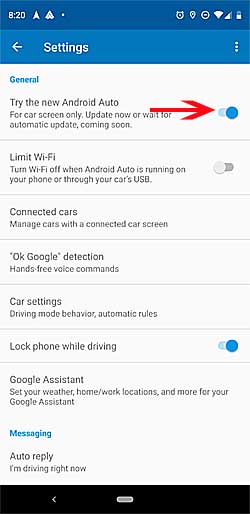
Пока так. К слову, наиболее интересной фичей нового Android Auto те, до кого апдейт уже дошел, называют новую панель навигации, которая адаптируется к привычкам своего пользователя и учиться показывать более подходящую информацию, в частности маршруты, мультимедийный контент и пр.
Как обновить Android Auto до последней версии

На протяжении многих лет велось несколько споров о том, какой интерфейс для вождения лучше, Android Auto или Apple CarPlay. Что ж, Apple CarPlay часто одерживал победу в области пользовательского интерфейса и дизайна, в то время как Android Auto имеет лучшие функции. Похоже, что это изменится с последним обновлением Android Auto coolwalk.
Оглавление

Шаг 2: Прокрутите вниз и выберите опцию Android Auto. Если вы не видите здесь список приложений, выберите «Все приложения», а затем найдите Android Auto.

Шаг 3: Нажмите «Сведения о приложении в магазине» внизу страницы. Это откроет страницу Google Play Store для приложения.

Шаг 4: Если доступно обновление, нажмите кнопку «Обновить». Теперь Android Auto будет обновлен до последней версии на вашем телефоне.

Однако, если вы не видите вариант обновления, читайте дальше, и мы расскажем вам, как вы можете принудительно обновить Android Auto в своем автомобиле.
Как принудительно обновить Android Auto до последней версии
Хотите попробовать обновление Coolwalk и не хотите ждать постепенного развертывания? Не волнуйтесь, вот как вы можете получить новое обновление для Android Auto, выполнив несколько простых шагов.
1. Очистите кеш приложения Android Auto.
Очистка кеша приложения сбрасывает его и, следовательно, заставляет искать новое обновление. Вот как очистить кеш Android Auto, чтобы приложение искало обновление coolwalk.
Связанный : Как печатать с телефона Android
Шаг 1: откройте приложение «Настройки» на своем смартфоне. Перейдите в раздел «Приложения».
Шаг 2: прокрутите вниз и выберите Android Auto. Если вы не видите свой список приложений, выберите «Просмотреть все приложения» и найдите Android Auto.
Шаг 3: выберите вариант «Хранилище».

Шаг 4: Нажмите на Очистить кеш.

Теперь ваш телефон должен искать обновление Android Auto.
2. Обновите сервисы Google Play
Сервисы Google Play — это приложение, которое обрабатывает большинство обновлений и операций приложений. Таким образом, обновление Play Services может также вызвать обновление приложения Android Auto. Вот как вы можете обновить сервисы Google Play на своем телефоне.
Шаг 1: Откройте приложение «Настройки» на Android-устройстве. Перейдите в раздел «Приложения».
Шаг 2: Прокрутите вниз и выберите опцию Сервисы Google Play. Если вы не видите здесь список приложений, выберите «Все приложения» и найдите «Сервисы Google Play».

Шаг 3: Нажмите «Сведения о приложении в магазине» внизу страницы. Откроется страница приложения в Google Play Store.

Шаг 4: Если доступно обновление, нажмите кнопку «Обновить». Службы Google Play теперь будут обновлены до последней версии на вашем телефоне.

Теперь попробуйте обновить приложение Android Auto до последней версии.
3. Отключите телефон и подключите его обратно к машине.
Приложение Android Auto на вашем смартфоне позволяет забыть о подключенных автомобилях и отключиться от них. Вы можете сделать это и снова подключить телефон к головному устройству автомобиля, чтобы попытаться обновить приложение Android Auto. Вот как это делается.
Шаг 1: откройте приложение «Настройки» на своем смартфоне. Перейдите в раздел «Подключенные устройства».

Шаг 2: Прокрутите вниз и выберите Android Auto.

Шаг 3: Теперь вы попадете в настройки Android Auto. Нажмите «Ранее подключенные автомобили».

Шаг 4: Выберите меню из трех точек в правом верхнем углу экрана.

Шаг 5: Теперь нажмите «Забыть все машины». Это удалит все подключенные автомобили. Обратите внимание, что шаг необратим.

Шаг 6: Вернитесь в предыдущее меню и выберите «Подключить автомобиль». Следуйте инструкциям на экране, чтобы подключить телефон к головному устройству автомобиля.

4. Подключитесь к стабильной сети Wi-Fi
Поскольку обновление Android Auto может быть большим, рекомендуется подключить телефон к сети Wi-Fi, чтобы найти обновление. Вы также можете использовать сети 5G в районах с высокой мощностью сети.

Если вы находитесь в автомобиле и припаркованы в зоне с плохим покрытием, лучше всего найти сеть Wi-Fi, чтобы обновить приложение Android Auto, прежде чем снова садиться за руль.
5. Обновите свой телефон до последней версии программного обеспечения.
Если в магазине Play нет обновлений для Android Auto, попробуйте обновить смартфон до последней доступной версии программного обеспечения. Иногда обновление версии Android поставляется вместе с обновленными стандартными приложениями.
Связанный : Как добавить саундтрек темы в iMovie на iPhone, iPad и Mac
Следовательно, новое обновление программного обеспечения может установить на ваш смартфон последнюю версию Android Auto.
6. Обновление до бета-версии Android Auto
Магазин Google Play позволяет вам зарегистрироваться в бета-программе, чтобы протестировать последнюю версию нескольких приложений. Вы также можете зарегистрироваться, чтобы стать бета-тестером приложения Android Auto. Это даст вам доступ к последней версии приложения Android Auto, когда оно будет выпущено. Вот как вы можете зарегистрироваться, чтобы стать бета-тестером.
Шаг 1: Откройте приложение «Настройки» на Android-устройстве. Перейдите в раздел «Приложения».
Шаг 2: Прокрутите вниз и выберите опцию Android Auto. Если вы не видите здесь список приложений, выберите «Все приложения» и найдите Android Auto.
Шаг 3: Нажмите «Сведения о приложении в магазине» внизу страницы. Это откроет страницу Google Play Store для приложения.
Шаг 4: Прокрутите вниз, пока не увидите раздел «Присоединиться к бета-версии». Используйте кнопку «Присоединиться», чтобы зарегистрироваться для получения бета-версий.

Вскоре вы увидите обновление, доступное для приложения. Обновите до последней версии и наслаждайтесь новейшими функциями!
7. Вручную установите последнюю версию Android Auto
Если ни одно из вышеперечисленных решений не сработало, лучший способ получить последнее обновление Coolwalk — загрузить и установить на свой смартфон последнюю версию Android Auto APK. Таким образом, вы можете принудительно обновиться до последней версии. Вот как это сделать.
Шаг 1: Загрузите последнюю версию Android Auto APK по ссылке ниже.
Загрузить Android Auto APK
Шаг 2: Выберите версию, наиболее подходящую для вашего устройства. Вы можете найти это на основе версии Android вашего смартфона.
Шаг 3: После загрузки нажмите на APK-файл, чтобы установить его. Это обновит старую версию Android Auto.

Перезагрузите телефон и попробуйте запустить Android Auto, чтобы убедиться, что он обновлен до последней версии.
Часто задаваемые вопросы об обновлении Android Auto
1. Чем новая версия Android Auto лучше Apple CarPlay?
Новое обновление Coolwalk для Android Auto делает пользовательский интерфейс похожим на Apple CarPlay. Есть аналогичные меню и элементы пользовательского интерфейса, которые позволяют легко переключаться на разные приложения во время вождения.
2. Разряжает ли беспроводная связь Android Auto больше заряда батареи?
Да, беспроводная версия Android Auto разряжает батарею больше, чем проводная альтернатива.
3. Обновляется ли Android Auto автоматически?
В идеале приложение должно обновляться автоматически и предоставлять вам новый интерфейс без ручного вмешательства. Однако, если обновление не произошло автоматически, вам придется прибегнуть к ручным средствам.
Навигация в стиле
Используйте новейшие функции Android Auto в полной мере при навигации и прослушивании музыки в автомобиле. Если вы еще не получили потрясающее новое обновление, выполните следующие действия, и вы получите последнее обновление Android Auto coolwalk в кратчайшие сроки.
Обновление Android Auto. Новое оформление и разделение экрана.

В начале года на Android Auto было анонсировано масштабное обновление интерфейса и функционала. Обещали новый дизайн меню, переработанный интерфейс и самое главное — разделение экрана. Но вот уже как 2 раза обновилось приложение, а заветных функции все нет.

Стал изучать вопрос и на просторах интернета вычитал, что просто обновить приложение недостаточно. Необходимо в настойках (свойствах) приложения сначала сбросить (удалить) все данные (настройки) и ранее установленные обновления. Заново установить обновления с Play Store и произвести настройку подключения к ГУ автомобиля. Ну и потом интерфейс и приложения соответственно.
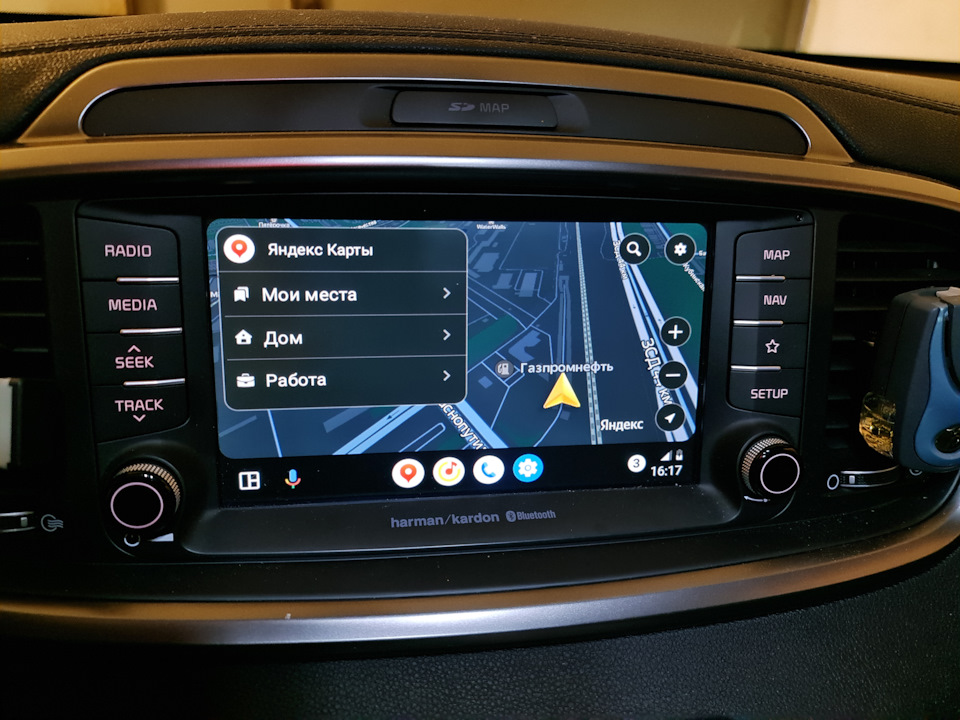
Всем этим решил заняться, когда ожидал очередь на мойку. Все быстро и понятно, а самое главное — это действительно крутое обновление. Все очень красиво и на своих местах. Сразу настроил 2 экрана. Убрал лишние приложения и уведомления.
Ускорьте свою поездку: обновление Android Auto в вашем автомобиле.
Пристегнитесь, любители технологий, сегодня мы познакомимся с основными моментами обновления Android Auto. Независимо от того, путешествуете ли вы в своем любимом седане или отправляетесь в путешествие по открытой дороге в своем надежном грузовике, необходимо поддерживать автомобильную технику в актуальном состоянии. Вот что вам нужно знать об обновлении Android Auto в вашей поездке:
Что такое Андроид Авто?
Прежде чем мы отправимся в путь, давайте немного освежим в памяти Android Auto. Проще говоря, Android Auto — это программная система, которая позволяет водителям использовать свои устройства Android в дороге. Android Auto может интегрироваться с дисплеем вашего автомобиля, используя голосовые команды и удобный интерфейс для управления музыкой, совершения телефонных звонков и даже доступа к навигационным направлениям.
Отличительной особенностью Android Auto является то, что он может работать практически в любом автомобиле с сенсорным дисплеем. Хотя Android Auto доступен как отдельное приложение для устройств Android, многие современные модели автомобилей оснащены встроенным Android Auto, что делает его более удобным, чем когда-либо прежде.
Зачем обновлять Android Auto?
Обновление вашей системы Android Auto — важный шаг в поддержании вашего автомобиля в актуальном состоянии. Самое главное, регулярное обновление ваших систем может помочь предотвратить возникновение проблем из-за проблем с безопасностью и ошибок. Однако обновление программного обеспечения Android Auto также может предоставить доступ к новым функциям и возможностям, которые сделают вашу поездку более приятной.
Как обновить Андроид Авто
Теперь, когда мы рассмотрели важность поддержания Android Auto в актуальном состоянии, пришло время перейти к мельчайшим деталям процесса обновления. К счастью, обновить Android Auto очень просто. Вот как это сделать:
Шаг 1. Проверьте наличие обновлений
Прежде всего, вам нужно проверить, доступно ли обновление для вашей системы Android Auto. Для этого просто зайдите в Google Play Store на своем устройстве Android и выполните поиск Android Auto.Если доступно обновление, вам будет предложено загрузить и установить его.
Шаг 2. Обновите свой телефон
Если вы используете более старое устройство Android, вам может потребоваться обновить операционную систему телефона, прежде чем вы сможете обновить Android Auto. Для этого зайдите в меню настроек вашего телефона и найдите опцию Обновления системы. Оттуда вы можете проверить наличие последнего доступного программного обеспечения и установить его.
Шаг 3: подключите телефон к машине
После того, как ваше устройство Android будет обновлено, вам нужно будет подключить его к дисплею вашего автомобиля, чтобы завершить обновление Android Auto. Обычно это можно сделать через Bluetooth или USB-кабель. Следуйте инструкциям на экране, чтобы завершить процесс обновления.
Ключевые выводы
Вот несколько ключевых моментов, которые следует учитывать, когда дело доходит до обновления Android Auto в вашем автомобиле:
- Обновление Android Auto важно для предотвращения проблем с безопасностью и доступа к новым функциям.
- Проверьте наличие обновлений для Android Auto в магазине Google Play.
- Если вы используете более старое устройство Android, сначала обновите операционную систему телефона.
- Подключите телефон к дисплею автомобиля через Bluetooth или USB-кабель, чтобы завершить процесс обновления.
Нижняя линия
Когда дело доходит до автомобильных технологий, очень важно оставаться в курсе последних событий. Обновление системы Android Auto — важный шаг в обеспечении актуальности и бесперебойной работы программного обеспечения вашего автомобиля. Итак, отправляетесь ли вы в путешествие по пересеченной местности или просто выполняете поручения по городу, убедитесь, что у вас установлена последняя и самая лучшая версия Android Auto.
Related:
- Ускорьте свою поездку: где вводить чит-коды для NFS No Limits Android
- Ускорьте свою поездку: как подключить ноутбук к машине
- Раскачайте свою поездку! Подключение устройства Android к радио Pioneer
- Обновите свою поездку с помощью функции автоматического обновления Android
- Обновите свою поездку – быстро измените язык на Android-радио.
- Обновите свою поездку с помощью сканера ELM327 OBD2: подробное руководство по установке Android.
- Улучшите свою игру: обновление Clash of Clans на вашем iPhone.
- Ускорьте свою телефонную игру: Infinix Hot 12i Dual SIM Racing Black против конкурентов