Как мне установить последнюю версию node.js?
Этим вопросом задаются многие новички. Они не знают правильного и эффективного способа, и именно для них наш сегодняшний материал. Стоит отметить, что вариантов, как обновить Node.js достаточно много. Я постараюсь рассмотреть каждый из них в отдельности, включая, кстати, операционные системы, на которых будут производиться нужные действия.
Как обновить Node.js на Windows
Самым простым и очевидным способом здесь будет использование готового Bash-скрипта для Windows. С его помощью можно не только установить актуальную версию Node.js, но и произвести другие, не менее важные операции. Например, вы можете установить сразу несколько версий Node.js, и переключать их в зависимости от своих потребностей. Реализуется это через специальные команды:
Само обновление же можно воспроизвести и с помощью такой последовательности действий:
Очищаем кэш NPM:
Устанавливаем менеджер версий Node.js n:
Выбираем нужную версию Node.js:
1. Стабильная версия
2. Последняя версия
3. Установка определенной версии
4. Удаление определенной версии
Помимо всего прочего, вы можете загрузить актуальную версию Node.js на официальном ресурсе Node.js. Там доступны установочные пакеты MSI, архивы zip и tar.gz, также версии для Linux и Mac.
Другие способы установки и обновления Node.js на Windows
В 2017 году на разных ресурсах описывают еще один, более актуальный способ, который был рекомендован одним из зарубежных “гуру” в своем блоге. Чтобы обновить Node.js нам нужно воспользоваться таким алгоритмом:
Узнаем какую версию Node мы используем:
Просмотрим доступные для установки версии, а также используемую:
Выведем список доступных версий:
Установим нужную версию (предположительно 1.1.1):
Для включения более старой версии используем команду:
Также вы можете использовать этот, самый простой, по моему мнению, способ:
1. Запускаем cmd от имени администратора
2. Последовательно выполняем две команды:
Данный способ рекомендован разработчиками npm, поэтому вам стоит обратить внимание на него
Как обновить Node.js на Linux
Как и в случае с Windows, здесь мы будем использовать менеджер npm. Здесь он доступен по другому адресу на GitHub. Большая часть команд совпадает с вышеописанными, поэтому вам следует лишь повторить их, предварительно установив NPM на свою версию Linux.
Кстати говоря, если вы используете Arch Linux (или производные дистрибутивы), обновление для Node.js будет установлено автоматически при следующем апгрейде системы.
Как обновить Node.js на Mac
И снова здесь актуален способ с NPM, вы можете использовать абсолютно те же команды, что и для Windows с Linux. Однако сейчас мы рассмотрим альтернативной вариант, подразумевающий работу с менеджером пакетов Homebrew.
После установки вам достаточно будет выполнить одну единственную команду:
Обновление на Windows 10 с помощью PowerShell (стороннее редактирование)
Ссылка выше Troubleshooting # upgrade-on-windows указывает на страницу github npm-windows-upgrade, строки ниже — это цитаты из файла readme. Я успешно обновился с npm 2.7.4 до npm 3.9.3, используя node v5.7.0 и powershell (предположительно, powershell версии 5.0.10586.122)
- или просто запустите: npm install -g npm
- 1 Нет, Гал, вы запутали проблему, запуск npm install -g npm не работает в Windows, читали ли вы о проблемах пользователей Windows (перечисленных выше?). Используйте метод Powershell, как показано в ответе Surf. Спасибо smurf, наконец-то удалось обновить yeeehaaaa!
Затем обновите к следующей версии,
проверьте после установки версии,
ПРОСТО ИСПОЛЬЗУЙТЕ ЭТО
Это то, что мне подсказывают на моей консоли от npm, когда выпускаются новые обновления / исправления:
1 после того, как я запустил это, мне пришлось выйти из терминала bash и перезапустить, чтобы увидеть изменения. Поскольку path к npm изменился в процессе обновления, и по какой-то причине он продолжал выполнять старую версию, которая, конечно, показывала старую версию, когда вы выполняли npm -v
- Чтобы узел обновления используйте nvm (или nvmw для окон).
- Чтобы обновить npm, то команда не работала для меня (в Windows). Что действительно помогло, так это переустановка npm в соответствии с документацией: «Вы можете загрузить zip-файл с https://npmjs.org/dist/ и распаковать его в той же папке, где находится node.exe.»Убедитесь, что если вы сделаете это, то сначала избавитесь от предыдущей установки (хотя перезапись, вероятно, будет работать нормально …).
- Чтобы обновите свои модули, используйте команду обновления npm
- работал у меня. Я запускаю OSx и установил узел через homebrew, однако не будет работать, если у вас уже работает последняя версия узла, как это сделал я. Кусок торта.
- работал у меня в Windows8 stackoverflow.com/a/29023180/588759
- @rofrol Я пробовал эту команду, у меня она не сработала на Win 8.1. все еще была старая версия хотя моя предыдущая версия была . Мне нужно было обновить по крайней мере для Angular. Теперь я не могу избавиться от старой версии.
Как обновить node.js для Windows
Только что обновил у себя Node.js и думаю что стоит об этом записать, чтоб потом долго не тормозить когда буду обновлять в следующий раз.
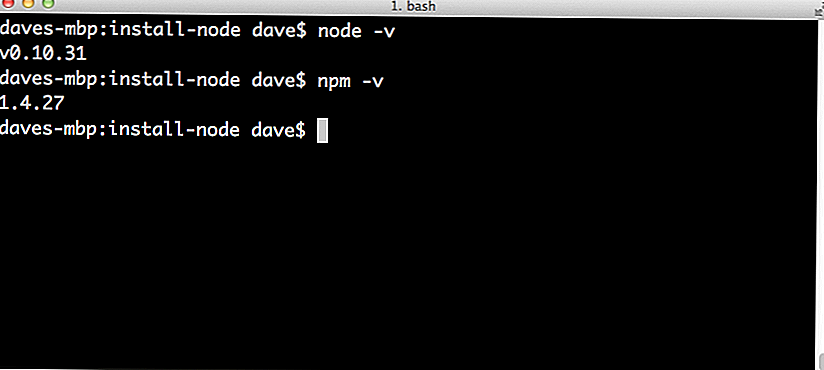
Всё началось с того, что обновлял пакеты NPM и решил проверить какая версия Node.js у меня установлена. Ввёл в консоле:
Выдало что у меня на компе установлена версия v8.9.1
Посмотрел на оф сайте — а последняя рекомендуемая уже v10.15.1. Прикинул — года полтора я Node.js точно не обновлял. Ну и начал гуглить «Как обновить nodejs…»
Это просто жесть:
Если вы попали сюда тоже из гугля то вероятно только что вы уже натыкались на подобные советы и тоже подумали:
а какую потом хрень ставить чтоб обновить ту хрень которая обновляет Node.js ?
Ещё советчики дают трёхстрочные коды для консоли — ваще ни хренашеньки не понятно. Одна муть и жесть.
Но всё таки я наткнулся и нашёл тот самый дельный совет как обновить у себя нод. Всё вообще банально просто:
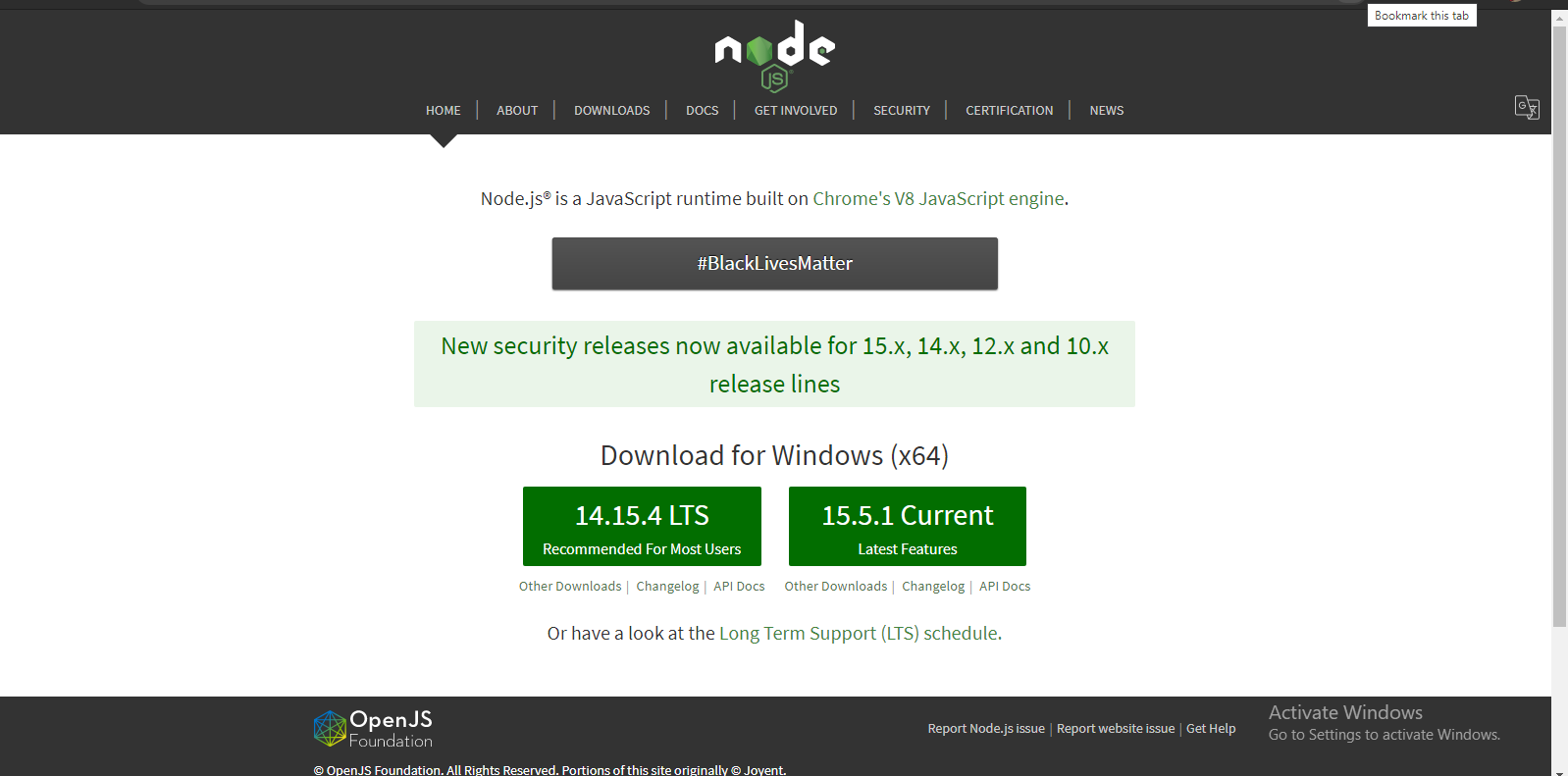
Заходим на сайт Node.js и скачиваем последнюю рекомендуемую версию. Закрываем консоль если она открыта и запускаем скачанный установщик Node.js (делаем обычную установку как будто с нуля устанавливаем).


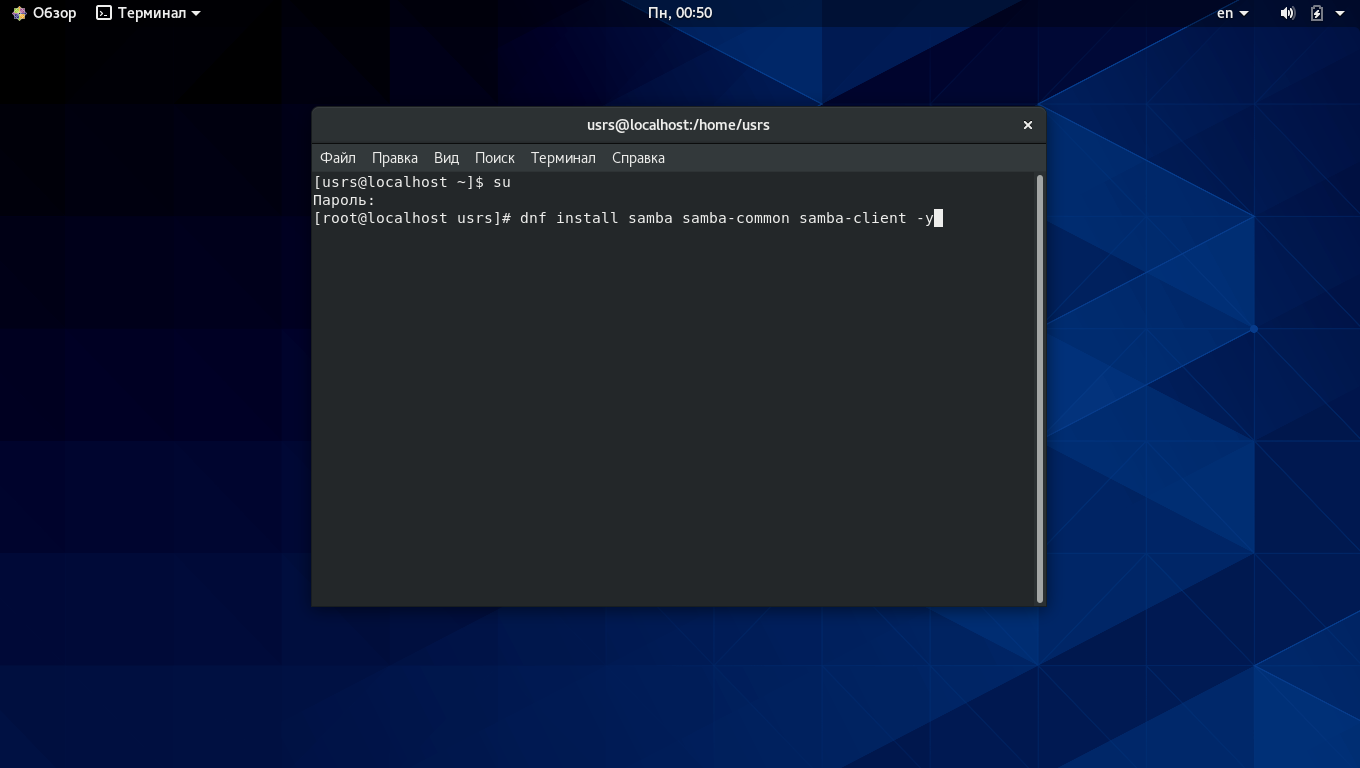
На всё про всё ушло около трёх минут. Пакеты NPM обновляются дольше. Установщик Node.js не дурак, всё сделает как надо.
В общем, теперь у меня стоит последняя версия node.
Обновление для пользователей Windows
Пользователи Windows должны прочитать Устранение неполадок> Обновление в Windows в вики npm.
Обновление до Windows 10 с помощью PowerShell (стороннее редактирование)
Ссылка выше Устранение неполадок # upgrade-on-windows указывает на страницу github npm-windows-upgrade, строки ниже — это цитаты из файла readme. Я успешно обновился с npm 2.7.4 до npm 3.9.3 с использованием узла v5.7.0 и powershell (предположительно powershell версии 5.0.10586.122)
Первое обновление npm ,
npm install -g npm@next
Затем обновите node до следующей версии,
npm install -g node@next или npm install -g n@next или, до последнего,
npm install -g node@latest или npm install -g node
проверить после установки версии,
node —version или node -v
Обновление на Windows
По умолчанию npm устанавливается рядом с узлом в
Глобально установленные пакеты npm (включая, возможно, и сам npm) хранятся отдельно в пользовательском каталоге (который в настоящее время
Because the installer puts
Чтобы обойти это, вы можете сделать одно из следующих действий:
- Вариант 1: отредактируйте вашей установки Windows, чтобы поставить перед .
Помните, что вам нужно будет перезапустить (и потенциально перезапустить Windows), когда вы вносите изменения в или как установлен npm. - Вариант 2: Удалите оба из них.
- Вариант 3: перейдите к и скопируйте файл в другую папку или на рабочий стол.
Затем откройте и выполните следующие команды:
Если вы установили npm с помощью установщика node.js, то после выполнения одного из предыдущих шагов выполните следующие действия.
- Вариант 1 или 2 Зайдите в %ProgramFiles%\nodejs\node_modules\npm и скопируйте файл с именем npmrc в новую папку npm, которая должна быть %appdata%\npm\node_modules\npm . Это сообщит новому npm, где находятся глобальные установленные пакеты.
- Вариант 3 Скопируйте файл npmrc обратно в %ProgramFiles%\nodejs\node_modules\npm
Краткое примечание о встроенной конфигурации Windows
Установщик узла устанавливает непосредственно в папку npm специальную часть конфигурации Windows, которая сообщает npm, где устанавливать глобальные пакеты. Когда npm используется для установки самого себя, предполагается скопировать эту специальную конфигурацию в новую установку. В некоторых версиях npm была ошибка, которая мешала этому работать, так что вам, возможно, придется пойти и исправить это вручную. Выполните следующую команду, чтобы увидеть, где npm установит глобальные пакеты, чтобы убедиться, что это правильно.
Если он не имеет значения , вы можете выполнить приведенную ниже команду, чтобы исправить его:
Кстати, если вы предпочитаете, чтобы пакеты не устанавливались в ваш перемещаемый профиль (потому что у вас есть квота в общей сети или это делает вход или выход из домена медленным), вы можете поместить его в свои локальные данные приложения вместо этого:
..а также копирование в (и обновление вашего , конечно).
Каждый, кто работает над npm, знает, что этот процесс сложен и чреват, и мы работаем над тем, чтобы сделать его проще. Оставайтесь с нами.
Как правильно обновить Node.js в Windows
Обновление софта — тривиальная задача для разработчика, но тем не менее иногда вызывающая затруднения и у специалистов. Сегодня мы обновим Node.js в Windows.
Введение
Старая версия Node тоже может пригодится, если в каких-то проектах есть старые пакеты несовместимые с новой версией ноды.
Поэтому мы воспользуемся диспетчером версий Node Version Manager, который позволяет установить сразу несколько версий в ОС и легко переключаться между ними.
- Скачивание NVM
- Установка NVM в Windows
- Установить свежую версию Node (через консоль)
- Включить нужную версию (через консоль)
1 Скачивание NVM
Зайти на страницу списка релизов и скачать нужный дистрибутив https://github.com/coreybutler/nvm-windows/releases Есть варианты с установкой nvm-setup.zip и без nvm-noinstall.zip, а также исходники для тех кто хочет посмотреть код или его улучшить.
Обновление Node.js до последней версии
Итак, у меня есть Node.js, и теперь, когда я пытался установить Mongoosejs, я получил сообщение об ошибке, указывающее, что у меня нет нужной версии Node.js(у меня есть v0.4.11 и v0.4.12).
Как я могу перейти на эту версию? Я предполагаю, что я просто смогу установить его с последней версией, но я не хочу этого делать, прежде чем я уверен, что мои папки проекта в папке «node» не будут удалены.
29 ответов
Linux/Mac:
Модуль n упрощает управление версиями:
Для последней стабильной версии:
Для последней версии:
просто переустановите узел из.msi в Windows с сайта узла.
Шаг 1 — Получить NVM (Node Version Manger)
curl -o- https://raw.githubusercontent.com/creationix/nvm/v0.33.11/install.sh | bash
Если вас интересует команда установки, прочтите исходный код . его рассмотрели несколько экспертов по безопасности
Шаг 2 — Установите нужную версию node.js
Получив NVM, вы можете установить определенную версию Node.js с помощью команды nvm:
nvm install v10.15.0
Примечание: вам может потребоваться закрыть и заново открыть окно терминала, чтобы команда nvm была доступна.
Вы должны ожидать увидеть что-то подобное в вашем терминале:
Now using node v10.15.0
Шаг 3 — Наслаждайтесь остальным днем!
Да, это так просто и не требует sudo ! Теперь, пожалуйста, добавьте это (чтобы другие могли избежать sudo -installing!) и хорошего дня написания кода для node.js!
ТЛ; др
Просмотр списка рассылки узла показывает, что использование NVM (Node Version Manager) является предпочтительным способом управления версиями/обновлением вашего nodejs. смотрите: github.com/creationix/nvm
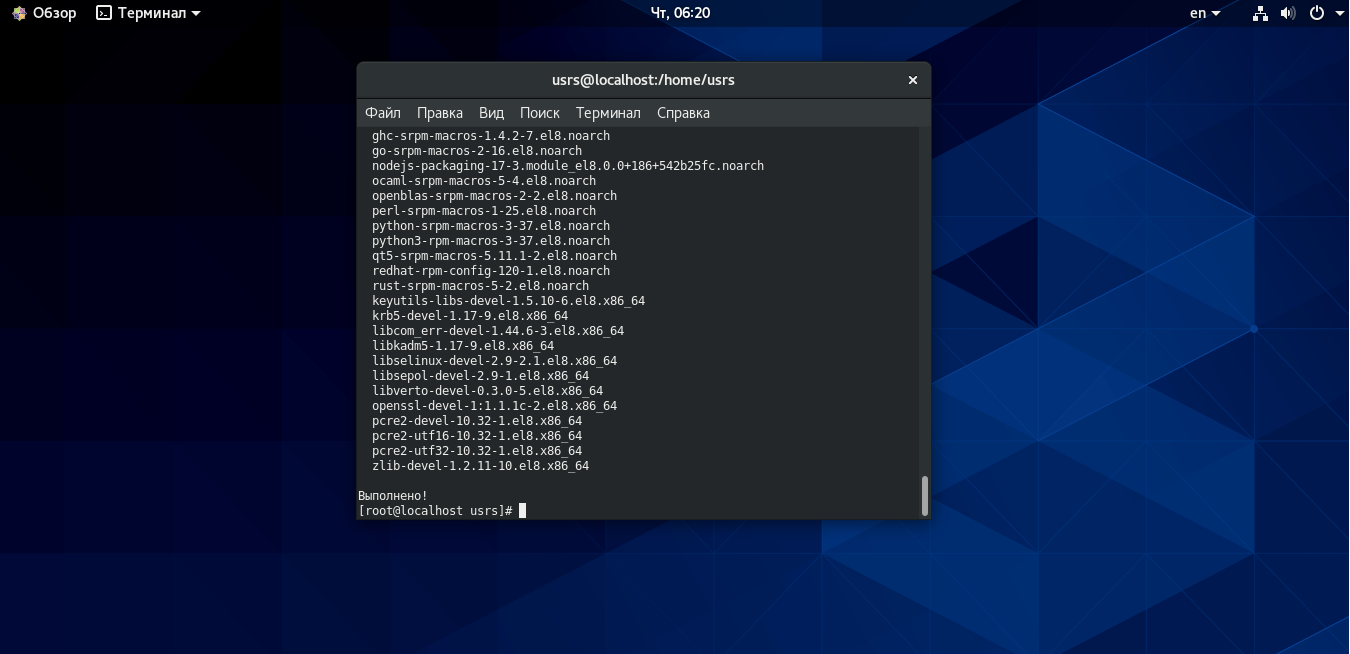
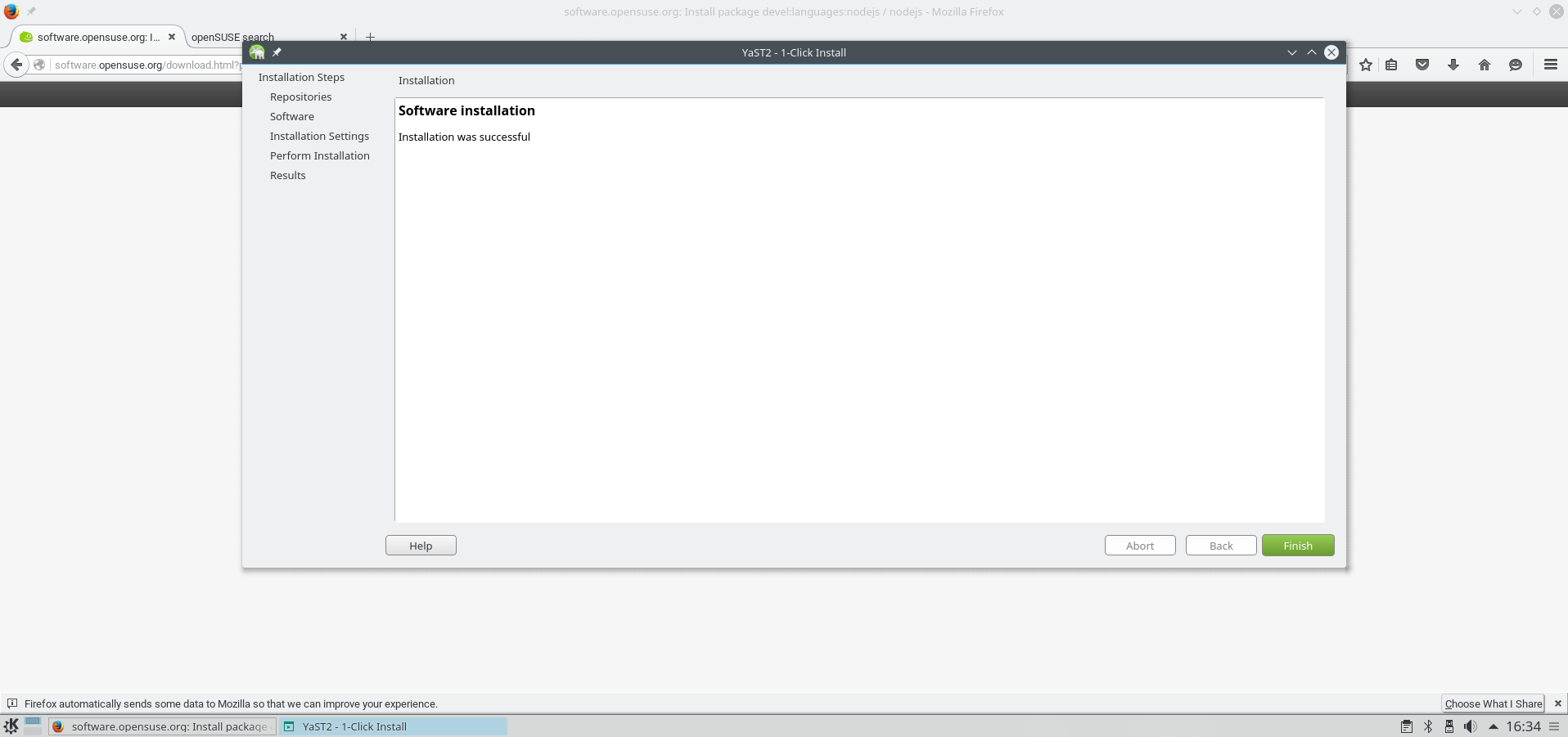
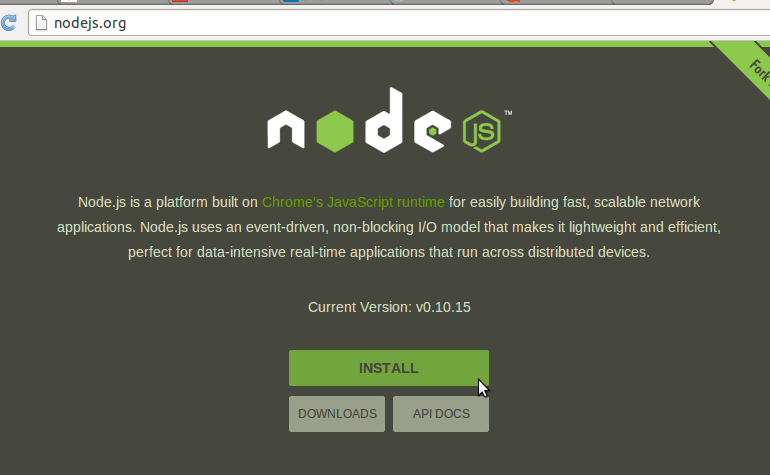
NVM от Tim Caswell (& friends) «лучше», чем N от visionmedia (TJ Holowaychuk) github.com/visionmedia/n, потому что подробные команды означают, что намного легче отслеживать, что вы делаете в журнале терминала /SSH. Это также быстрее, экономит котят, не требуя sudo и используется командой в liftsecurity.io экспертами по безопасности node.js!
Также стоит отметить: NVM имеет почти в три раза больше звезд GitHub, чем N (22896 против 8040). Это обычно — но не всегда — признак лучшего модуля. не стесняйтесь исправлять, если у вас есть доказательства иного.
/.nvm/nvm.sh чтобы сделать nvm доступным для терминала.
а также вы можете указать желаемую версию:
В Windows загрузите последнюю версию «Установщика Windows (.msi)» с https://nodejs.org/download/release/latest/ и установите тот же каталог, вот и все.
После завершения вышеописанной установки NodeJS и NPM будут обновлены до последней версии, после чего вы сможете очистить пакет как обычно:
Вы всегда можете проверить версию с помощью следующей команды:
Как я могу обновить свой nodeJS до последней версии?
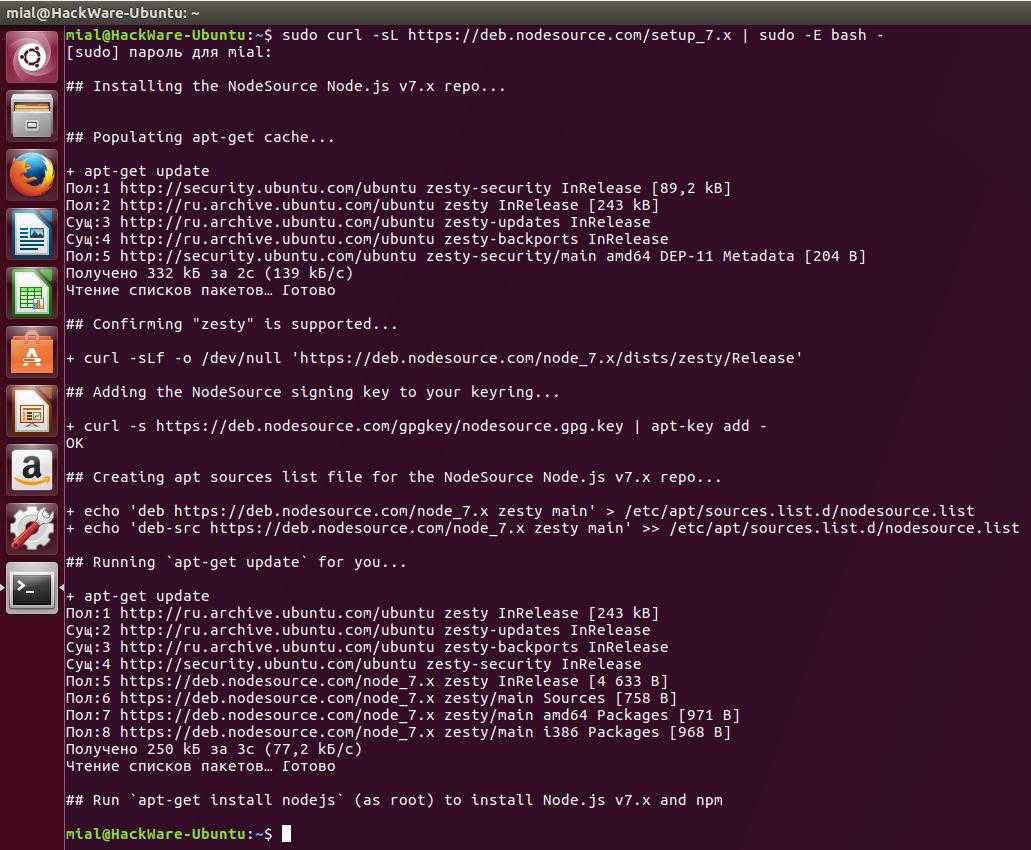
Полные инструкции по установке были загружены здесь Nodesource. Это скопировано ниже для вашей справки. Инструкции одинаковы для обновления до последней версии.
ПРИМЕЧАНИЕ. Если вы используете Ubuntu Precise или Debian Wheezy, вы можете прочитать о запуске Node.js> = 6.x в старых дистрибутивах.
ПРИМЕЧАНИЕ. Если вы используете Ubuntu Precise или Debian Wheezy, вы можете прочитать о запуске Node.js> = 6.x в старых дистрибутивах.
ПРИМЕЧАНИЕ. Если вы используете Ubuntu Precise или Debian Wheezy, вы можете прочитать о запуске Node.js> = 6.x в старых дистрибутивах.
ПРИМЕЧАНИЕ. Если вы используете Ubuntu Precise или Debian Wheezy, вы можете прочитать о запуске Node.js> = 6.x в старых дистрибутивах.
ПРИМЕЧАНИЕ. Если вы используете Ubuntu Precise или Debian Wheezy, вы можете прочитать о запуске Node.js> = 6.x в старых дистрибутивах.
ПРИМЕЧАНИЕ: пакеты Debian Wheezy и Ubuntu Precise НЕ доступны для этого выпуска. Пожалуйста, укажите запуск Node.js> = 4.x на старых дистрибутивах
ПРИМЕЧАНИЕ. Если вы используете Ubuntu Precise или Debian Wheezy, вы можете прочитать о запуске Node.js> = 4.x в старых дистрибутивах .
ПРИМЕЧАНИЕ. Если вы используете Ubuntu Precise или Debian Wheezy, вы можете прочитать о запуске Node.js> = 4.x в старых дистрибутивах .
ПРИМЕЧАНИЕ. Если вы используете Ubuntu Precise или Debian Wheezy, вы можете прочитать о запуске Node.js> = 4.x в старых дистрибутивах .
Примечание: эта ветка io.js активно не поддерживается и не рекомендуется для производственного использования.
Как обновить Node.js на Windows, Linux и Mac — GitJournal
Этим вопросом задаются многие новички. Они не знают правильного и эффективного способа, и именно для них наш сегодняшний материал. Стоит отметить, что вариантов, как обновить Node.js достаточно много. Я постараюсь рассмотреть каждый из них в отдельности, включая, кстати, операционные системы, на которых будут производиться нужные действия.
Как обновить Node.js на Windows
Самым простым и очевидным способом здесь будет использование готового Bash-скрипта для Windows. С его помощью можно не только установить актуальную версию Node.js, но и произвести другие, не менее важные операции. Например, вы можете установить сразу несколько версий Node.js, и переключать их в зависимости от своих потребностей. Реализуется это через специальные команды:
nvm list * 4.6.9 0.17.0 node -v v4.6.9 nvm use 0.17.0 Now using node v0.17.0 node -v v0.17.0
Само обновление же можно воспроизвести и с помощью такой последовательности действий:
Очищаем кэш NPM:
npm cache clean -f
Устанавливаем менеджер версий Node.js n:
npm install -g n
Выбираем нужную версию Node.js:
1. Стабильная версия
n stable
2. Последняя версия
n latest
3. Установка определенной версии
n 0.9.17
4. Удаление определенной версии
n rm 0.9.17
n - 0.8.14
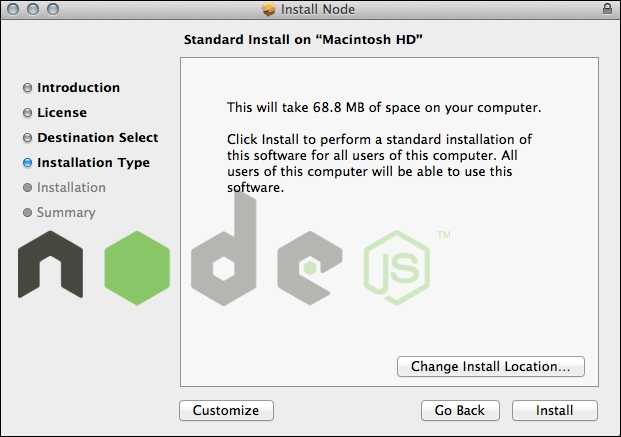
Помимо всего прочего, вы можете загрузить актуальную версию Node.js на официальном ресурсе Node.js. Там доступны установочные пакеты MSI, архивы zip и tar.gz, также версии для Linux и Mac.
Другие способы установки и обновления Node.js на Windows
В 2017 году на разных ресурсах описывают еще один, более актуальный способ, который был рекомендован одним из зарубежных «гуру» в своем блоге. Чтобы обновить Node.js нам нужно воспользоваться таким алгоритмом:
Узнаем какую версию Node мы используем:
node --version
Просмотрим доступные для установки версии, а также используемую:
nvm ls
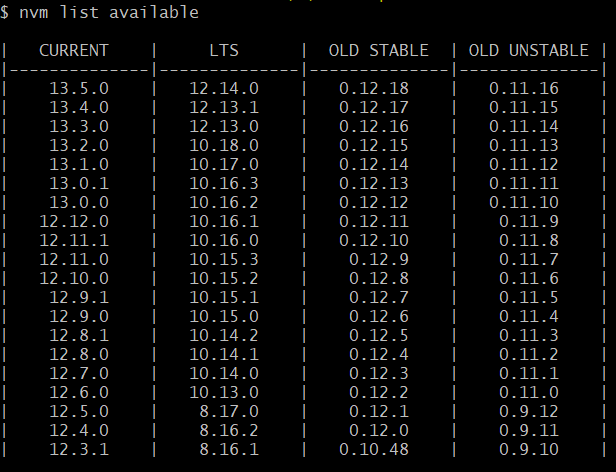
Выведем список доступных версий:
nvm ls available
Установим нужную версию (предположительно 1.1.1):
nvm install 1.1.1
Для включения более старой версии используем команду:
nvm use 0.1
Также вы можете использовать этот, самый простой, по моему мнению, способ:
1. Запускаем cmd от имени администратора
2. Последовательно выполняем две команды:
npm install -g npm-windows-upgrade npm-windows-upgrade
Данный способ рекомендован разработчиками npm, поэтому вам стоит обратить внимание на него
Как обновить Node.js на Linux
Как и в случае с Windows, здесь мы будем использовать менеджер npm. Здесь он доступен по другому адресу на GitHub. Большая часть команд совпадает с вышеописанными, поэтому вам следует лишь повторить их, предварительно установив NPM на свою версию Linux.
Кстати говоря, если вы используете Arch Linux (или производные дистрибутивы), обновление для Node.js будет установлено автоматически при следующем апгрейде системы.
Как обновить Node.js на Mac
И снова здесь актуален способ с NPM, вы можете использовать абсолютно те же команды, что и для Windows с Linux. Однако сейчас мы рассмотрим альтернативной вариант, подразумевающий работу с менеджером пакетов Homebrew.
После установки вам достаточно будет выполнить одну единственную команду:
$ brew upgrade node
Готово! Node.js обновлена, а вы прекрасны.
Какой бы способ вы не выбрали (а я настоятельно рекомендую прочитать и ознакомиться с каждым из них), в большинстве случаев обновление должно пройти успешно. С помощью менеджера пакетов npm можно управлять версия Node.js на Windows, Linux и MacOS. Я не думаю, что у вас возникнут проблемы с этим.
Обновление Node.Js До Последней Версии
Если Node установить script не работает для вас (это не для меня), вот решение для обновления Node Js в Debian Jessie, взятое из ответа Томаса Уорда на askubuntu.com (Спасибо, приятель!).
1.- Создайте новый файл:
Вам нужно создать этот файл с помощью sudo, но когда вы создадите файл, поместите его внутри него:
Затем сохраните файл. (замените node_9.x на желаемую версию)
2.- Загрузите GPG Signing Key из Nodesource для репозитория. В противном случае вы можете получить ошибки с помощью :
3.- Вручную запустите .
Это обновляет данные из репозитория nodeource, поэтому apt знает, что существует более новая версия.
Если вы получите ошибку GPG NO_PUBKEY, вернитесь к шагу 2
4.- Проверьте вывод.
Это не выполняется script, но вы хотите убедиться, что вы видите запись, которая говорит что-то вроде этого в выводе:
Если вы не видите такие записи, и видите только 0.10.29, начните сначала. В противном случае продолжите.
5.- Установите двоичный файл nodejs. Теперь, когда вы подтвердили, что 9.x доступен в вашей системе, вы можете установить его:
должен теперь показать v9.2 или подобное на выходе (пока он начинается с v9, вы на версии 9, затем).
Выводы
Мы показали вам три разных способа установки Node.js и npm на ваш сервер Ubuntu 20.04. Выбор метода зависит от ваших требований и предпочтений. Несмотря на то, что установить упакованную версию из репозитория Ubuntu или NodeSource проще, метод nvm дает вам больше гибкости для добавления и удаления различных версий Node.js для каждого пользователя.
Если вы хотите использовать Yarn для управления зависимостями вашего приложения, ознакомьтесь с нашим руководством о том, как установить и использовать yarn в Ubuntu 20.04 .
Не стесняйтесь оставлять комментарии, если у вас есть вопросы.
Обновление Node.js до последней версии
Итак, у меня установлен Node.js, и теперь, когда я попытался установить Mongoosejs, я получил сообщение об ошибке, сообщающее мне, что у меня нет необходимой версии Node.js (у меня v0.4.11 и требуется v0.4.12).
Как я могу перейти на эту версию? Полагаю, я мог бы просто установить его снова с последней версией, но я не хочу этого делать, пока не буду уверен, что мои папки проекта в папке «узел» не будут удалены.
holyredbeard 9 Апр 2012 в 20:02
Для Windows просто переустановите nodejs, используя последнюю версию установщика.
2 Июн 2014 в 15:33
Я переустанавливаю nodeJS в Windows несколько раз, но это не помогло, я думаю, что это как-то связано с Visual Studio 2015
21 Ноя 2016 в 18:46
Возможный дубликат Как обновить Node.js?
Aniket Thakur
7 Ноя 2017 в 13:43
30 ответов
Лучший ответ
Ubuntu Linux / Mac:
Модуль n упрощает управление версиями:
npm install n -g Для последней стабильной версии:
n stable Для последней версии:
n latest Окна:
Просто переустановите узел из файла .msi в Windows с веб-сайта узлов.
OldBuildingAndLoan 6 Сен 2021 в 16:06
«npm install -g n» сделала это!
holyredbeard
9 Апр 2012 в 21:45
Просто переустановите узел из .msi в Windows с веб-сайта узла. Нет нужды в n
16 Авг 2013 в 19:48
OSX Yosemite, npm install n -g && n stable работал у меня. Нет необходимости в sudo , если узел ранее не был установлен с ним.
Stephan Bijzitter
4 Ноя 2015 в 20:36
Этот ответ устарел. Лучший способ установить / обновить nodejs — использовать Диспетчер версий узлов здесь: github.com / creationix / nvm или прочтите этот ответ ниже
steampowered
9 Апр 2016 в 20:44
При использовании команды ‘node -v’ для проверки успешности обновления не забудьте открыть новый терминал, иначе вы все равно увидите отображаемую старую версию.
18 Ноя 2018 в 06:34
Если вы используете Linux .. Просто выполните следующие шаги sudo -i sudo apt install curl curl -sL https://deb.nodesource.com/setup_10.x | sudo bash — sudo apt-get install -y nodejs теперь у вас должна быть последняя версия
Smaillns 15 Апр 2019 в 12:57
Простой, но эффективный. Спасибо.
Tien Nguyen
25 Дек 2019 в 19:25
Использование brew и nvm в Mac OSX:
Если вы не используете nvm, сначала удалите nodejs. Затем установите Homebrew, если он еще не установлен. Затем установите nvm и узел:
brew install nvm nvm ls-remote # find the version you want nvm install v7.10.0 nvm alias default v7.10.0 # set default node version on a shell Теперь вы можете легко переключать версии узлов при необходимости.
Бонус: если вы видите ошибку tar: invalid option при использовании nvm, brew install gnu-tar и следуйте инструкциям, которые вам дает brew, чтобы установить PATH.
Peter Tseng 19 Май 2017 в 01:47
Откройте файл package.json проекта node.js и замените номер версии, указанный на * в зависимостях, и получите последнюю версию.
gowww 31 Авг 2016 в 22:58
После обновления Node.js до последней версии
sudo npm cache clean -f sudo npm install -g n sudo n stable sudo ln -sf /usr/local/n/versions/node//bin/node /usr/bin/node Для обновления Node.js до последней версии
sudo n latest Если вам нужно выполнить Отменить, следуйте команде
sudo apt-get install --reinstall nodejs-legacy # fix /usr/bin/node sudo n rm 6.0.0 # replace number with version of Node that was installed sudo npm uninstall -g n Этот метод обновления узла сейчас нестабилен, и его не следует использовать. Лучший способ управлять версиями Node.js — использовать NVM: Node Version Management.!
Вы можете прочитать шаги по установке на nvm [страница GitHub] [1]. Есть всего два простых шага для установки и настройки. Использование nvm
Если вы работаете с большим количеством различных утилит Node.js, вы знаете, что иногда вам нужно быстро переключиться на другие версии Node.js, не перегружая всю машину. Вот где вы можете использовать nvm для загрузки, установки и использования различных версий Node.js:
nvm install 4.0 В любой момент вы можете переключиться на другой с помощью:
nvm use 0.12 Дополнение n13: если в ‘sudo n stable’ есть ошибки, попробуйте следующее:
sudo -E env "PATH=$PATH" n stable n13 14 Мар 2022 в 15:04
Это устранило мою проблему. Судя по всему, после обновления узел нуждается в привязке к более новой версии
29 Апр 2021 в 07:04
Sudo n stable не работает — пишет «не могу найти команду n». Решение этого из другого SO posT: sudo -E env «PATH=$PATH» n stable
14 Мар 2022 в 15:05
npm cache clean -f npm install -g n n stable А также вы можете указать желаемую версию:
n 0.8.21 Если кажется, что это не работает, установка дает подсказку :
Если «node —version» показывает старую версию, запустите новую оболочку или сбросьте хэш местоположения с помощью: hash -r (для bash, zsh, ash, dash и ksh) [или] rehash (для csh и tcsh)
Skippy le Grand Gourou 14 Янв 2022 в 17:28
В Windows загрузите последнюю версию «Установщика Windows (.msi)» со страницы https: // nodejs.org/download/release/latest/ и установите тот же каталог, вот и все .
После завершения установки, описанной выше, NodeJS и NPM будут обновлены до последней версии, а затем вы сможете очистить пакет как обычно:
npm cache clean npm update -g Примечание
Вы всегда можете проверить версию с помощью следующей команды:
C:\node -v v0.12.4 C:\npm -version 2.10.1 CODE-REaD 7 Сен 2018 в 07:54
Я установил эти версии узла, и у меня установлена Windows 10. Я установил экспресс и jade глобально, но в моем проекте npm install express не работает. У тебя есть какое-нибудь решение?
30 Май 2015 в 17:07
Теперь вы должны запускать npm cache verify , а не npm cache clean
Rami Alloush
20 Дек 2019 в 20:37
Все платформы (Windows, Mac и Linux)
Обновлено в мае 2021 г.
Вот и все, ребята. Раньше он был более сложным, и люди использовали разные пакеты и стратегии для управления им. Но все изменилось к лучшему.
Просто перейдите на nodejs.org и используйте последнюю версию установщика.
swelet 30 Апр 2021 в 23:59
Это сработало, но сначала пришлось вручную удалить существующий двоичный файл. Я скопировал в резервную копию на всякий случай mv /opt/local/bin/node ~/tmp/
23 Май 2017 в 03:04
Какую ошибку вы получили? Включу в ответ.
23 Май 2017 в 23:38
Это возникло во время работы с Firebase CLI, для которой требуется установка последней версии узла. Я не получал ошибки, но каждый раз, когда я пытался запустить команду CLI firebase deploy , она продолжала ссылаться на старую версию / установку, в которой было что-то вроде 0.12.12 .. и поэтому firebase продолжала выдавать мне ошибка, говорящая, что мне нужно обновить. После того, как я сделал строку удаления (из моего первоначального комментария), была обнаружена правильная версия / установка 6.x
23 Май 2017 в 23:50
Только что загрузил последнюю версию, установил, перешел в командную строку, набрал node -v , мгновенно увидел изменения.
Vincent Tang
30 Мар 2018 в 18:22
Просто добавлю для менее опытных, что после загрузки двоичного файла необходимо выполнить небольшой процесс установки, как описано здесь: medium.com/@tgmarinho/….
Shoval Sadde
19 Май 2020 в 16:33
Обновление node.js до последней версии в Windows
- Установите шоколад, если вы еще этого не сделали: Установка Chocolatey
- В командной строке введите cup nodejs
(что эквивалентно вводу choco upgrade nodejs — предполагается, что у вас уже установлен узел)
ПРИМЕЧАНИЕ. Вам может потребоваться запустить cinst nodejs.install для шоколадного теста, чтобы зарегистрировать существующую установку. (спасибо за комментарий, @mikecheel)
Установка node.js в Windows
Если вы никогда не устанавливали узел, вы также можете использовать шоколад. Установите шоколад (см. Шаг 1 выше). Затем в командной строке введите:
Установка определенной версии узла в Windows с шоколадным вкусом
cinst nodejs.install -Version 0.10.26
Обновление Node.js для Windows: как обновить Node.js на компьютере
Node.js является платформой для разработки серверных приложений на JavaScript. Ежегодно в команде Node.js выпускаются новые версии с улучшениями и новыми функциональными возможностями. Для того чтобы использовать последние изменения и исправления ошибок, необходимо регулярно обновлять Node.js на вашей операционной системе Windows.
В этой статье мы расскажем вам, как обновить Node.js на операционной системе Windows. Мы предоставим подробную инструкцию с пошаговым объяснением процесса обновления. Она подходит как для тех, кто уже установил Node.js, так и для новичков, которые хотят начать работу с последней версией платформы.
Обновление Node.js на Windows несложное действие, но требует выполнения нескольких шагов. Во-первых, необходимо проверить текущую версию Node.js на вашей системе, чтобы сравнить ее с последней доступной версией. Во-вторых, следует загрузить и установить последнюю версию Node.js с официального сайта. Наконец, после установки новой версии, вы можете проверить, что обновление прошло успешно с помощью команды в командной строке.
Помните, что перед обновлением Node.js на Windows рекомендуется создать резервные копии важных файлов и проектов. Также стоит проверить совместимость ваших проектов с новой версией Node.js, чтобы избежать потенциальных проблем.
Следуйте нашей инструкции, чтобы получить последнюю версию Node.js и наслаждаться всеми ее преимуществами при работе на операционной системе Windows!
Обновление Node.js на Windows
Если вы используете операционную систему Windows и хотите обновить Node.js до последней версии, следуйте этим инструкциям:
- Проверьте текущую версию Node.js: Откройте командную строку и введите команду node -v . Если у вас установлена Node.js, вы увидите текущую версию.
- Скачайте новую версию Node.js: Откройте официальный сайт Node.js и перейдите на страницу загрузки. Скачайте установочный файл для Windows в соответствии с вашей системой (32-битная или 64-битная).
- Запустите установку: Запустите установочный файл и следуйте инструкциям мастера установки. Проверьте, что опция «Удалить предыдущие версии» отмечена, чтобы удалить старую версию Node.js. Если у вас есть проекты, зависящие от определенной версии Node.js, убедитесь, что вы сохранили ее.
- Проверьте новую версию Node.js: После завершения установки откройте командную строку и снова введите команду node -v . Вы должны увидеть обновленную версию Node.js.
Обновление Node.js на Windows очень просто, и обновление до последней версии обеспечивает доступность новых функций и исправление обнаруженных ошибок. Будьте уверены, что ваши проекты совместимы с новой версией Node.js перед обновлением.
Инструкция по обновлению Node.js на операционной системе Windows
Шаг 1. Удаление предыдущей версии Node.js
Прежде чем обновить Node.js, необходимо удалить предыдущую версию. Для этого выполните следующие действия:
- Откройте «Панель управления» Windows и выберите «Программы и компоненты».
- Найдите установленную версию Node.js в списке программ.
- Щелкните правой кнопкой мыши на Node.js и выберите «Удалить».
Шаг 2. Загрузка и установка новой версии Node.js
После удаления предыдущей версии можно приступить к установке новой версии Node.js. Следуйте этим шагам:
- Откройте веб-сайт Node.js (https://nodejs.org) в браузере.
- На главной странице выберите необходимую версию Node.js для Windows (обычно рекомендуется выбрать стабильную LTS-версию).
- Скачайте исполняемый файл для Windows (обычно с расширением .msi).
- Запустите скачанный файл и следуйте инструкциям мастера установки Node.js. Обычно требуется выбрать путь установки и согласиться с лицензионным соглашением.
- По завершении установки проверьте, что Node.js корректно установлен, открыв командную строку и введя команду «node -v». Если версия Node.js выводится без ошибок, значит установка прошла успешно.
Шаг 3. Проверка и обновление пакетов npm
Node.js включает встроенный пакетный менеджер npm. Проверьте версию npm, введя команду «npm -v». Если версия npm не совпадает с текущей версией Node.js или вообще не установлена, выполните следующую команду для обновления npm:
npm install -g npm@latest
Поздравляем!
Теперь у вас установлена последняя версия Node.js на операционной системе Windows. Вы можете начинать разрабатывать приложения с использованием новых функций и улучшений.
Шаг 1: Проверка текущей версии Node.js
Перед тем, как обновить Node.js на вашей операционной системе Windows, вам необходимо узнать текущую версию Node.js, чтобы убедиться, что обновление действительно требуется.
Вы можете проверить текущую версию Node.js двумя способами:
- Открыть командную строку и ввести команду node -v . Если Node.js установлен, вы увидите текущую версию.
- Открыть приложение Node.js или IDE и найти информацию о текущей версии Node.js в настройках или где-то в интерфейсе программы.
Сравните свою текущую версию Node.js со свежими релизами на официальном сайте Node.js, чтобы узнать, нужно ли вам обновиться.
Если ваша текущая версия Node.js устарела или у вас есть другие причины для обновления, приступайте к следующему шагу для обновления Node.js на вашей операционной системе Windows.
Шаг 2: Скачивание последней версии Node.js
Чтобы обновить Node.js на операционной системе Windows, необходимо скачать последнюю версию Node.js с официального сайта.
- Откройте веб-браузер и перейдите на страницу скачивания Node.js по адресу https://nodejs.org/en/download/.
- На странице скачивания вы увидите две версии Node.js: «Current» и «LTS». Рекомендуется выбрать версию «LTS», так как она является стабильной и поддерживается долгое время.
- Нажмите на кнопку «LTS», чтобы скачать последнюю версию Node.js.
- После нажатия на кнопку загрузки начнется скачивание исполняемого файла с расширением «.msi».
- Когда скачивание завершится, запустите скачанный файл и следуйте инструкциям мастера установки Node.js.
После завершения установки последней версии Node.js вы будете готовы использовать обновленную версию на своей операционной системе Windows.
Шаг 3: Удаление старой версии Node.js
Перед установкой новой версии Node.js на операционной системе Windows необходимо удалить предыдущую установленную версию. Для этого выполните следующие действия:
- Откройте «Панель управления» на вашем компьютере.
- Выберите «Программы» или «Программы и компоненты».
- Найдите Node.js в списке установленных программ и выберите его.
- Нажмите кнопку «Удалить» или «Изменить/Удалить» и следуйте инструкциям на экране, чтобы завершить процесс удаления.
После успешного удаления старой версии Node.js вы будете готовы к установке новой версии на вашей операционной системе Windows.
How to Update to Latest Version Linux, Windows, and macOS. Как обновить node js.
Кстати, если вы предпочитаете не устанавливать пакеты в своем перемещаемом профиле (потому что у вас есть квота на публичную сеть или потому что это замедляет вход или выход из домена), вы можете поместить их в локальные данные приложения:
Управление версиями Node.js с помощью nvm в Windows
Вопрос экономии времени и удобства среды разработчика — сложный. При работе с Node.js иногда необходимо тестировать приложение не только с текущей версией, но и с предыдущими версиями или даже с версиями-преемниками. В большинстве случаев это относится к пакетам (библиотекам), распространяемым через npm. Конечно, вы можете использовать Travis CI для этой цели, но этот инструмент предназначен не для этого.
Самый простой способ установить Node.js в Linux и переключить версии — использовать утилиту nvm. Для разработчиков, «сидящих» на Windows, существует порт этой утилиты, но он менее продвинут. Давайте рассмотрим управление версиями Node.js через консоль на Windows.
Что такое nvm?
Nvm (Node Version Manager) — это относительно простой скрипт, который позволяет устанавливать, изменять и удалять версии Node.js. Проще говоря, nvm позволяет управлять любым количеством версий Node.js на одной машине. При установке новой версии для нее создается отдельный каталог, например, 5.0.0 или 4.2.2. При смене версии скрипт изменит путь к Node.js в PATH.
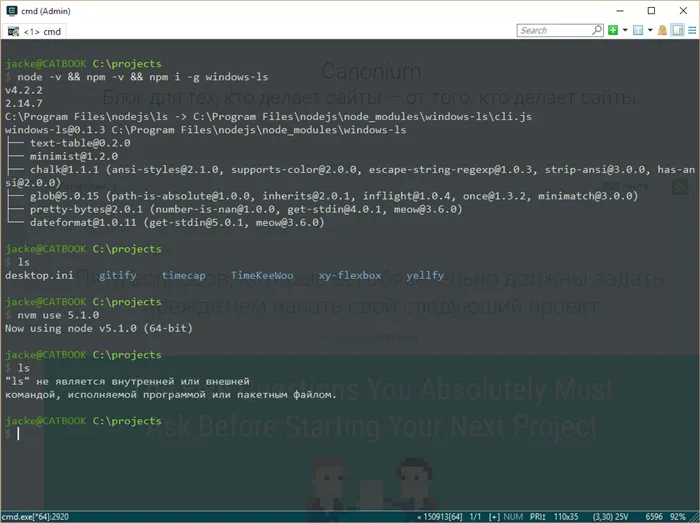
Обратите внимание, что общие пакеты для каждой версии разные и никак не пересекаются. Это означает, что если вы установили глобальный пакет с Node.js 4.2.2 и перешли на версию 5.1.0, вам нужно будет переустановить тот же пакет для этой версии.
Установка nvm
Напоминаю, что это среда Windows, и установка nvm так же «сложна», как и установка любой другой программы или игры. Для этого необходимо перейти в репозиторий nvm-windows и загрузить установочный пакет. Далее вы действуете обычно, как и с любым другим установочным файлом в Windows: выбираете каталог установки и несколько раз нажимаете кнопку «Далее».
Теперь, когда вы установили nvm, пришло время добавить новую версию Node.js. Для этого необходимо прочитать файл справки, доступ к которому можно получить с помощью команды nvm.
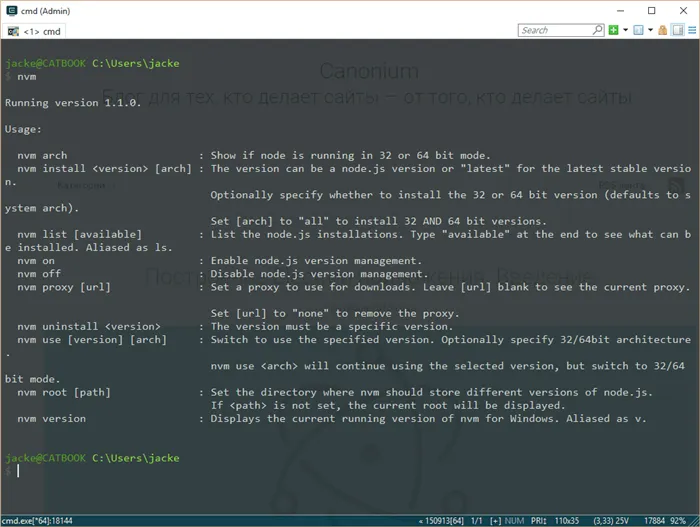
Давайте сначала посмотрим на список доступных версий Node.js, который можно открыть с помощью команды $nvm list available. В этом списке доступны как стабильные, так и нестабильные версии.
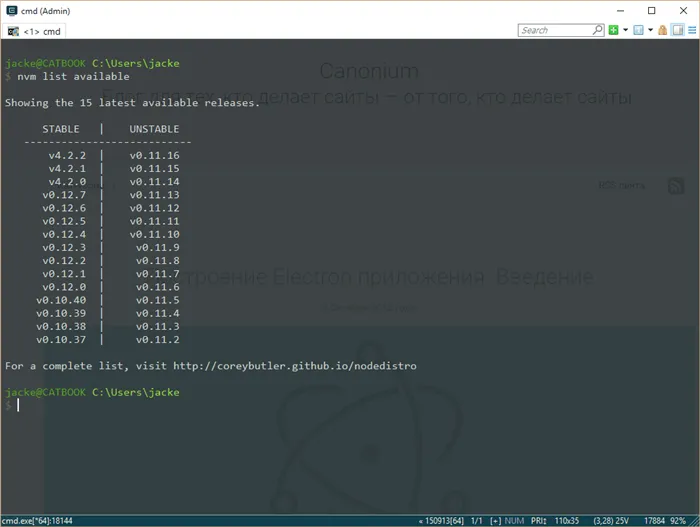
Обратите внимание, что здесь отсутствует Node.js версии 5. Дело в том, что разработчик nvm для Windows еще не подготовил новую версию, включающую Node.js версии 5 в этот список.
Итак, давайте установим последнюю версию Node.js четвертой ветки. К сожалению, для этого требуется полная версия Node.js, хотя вы можете просто указать большое число (4 или 5) для версий Linux и OSX.
То же самое можно сделать и с пятым отделением:
В дополнение к версии, есть возможность указать вес долота во время установки. Например, чтобы установить Node.js 5.1.0 с 32-битной разрядностью, необходимо ввести
Поэтому, если вы разработчик, то управление средой разработки с помощью одного из менеджеров версий Node.js является лучшей практикой.
Как обновить Node.js до последней версии
Node.js — это среда выполнения JavaScript с открытым исходным кодом. Поскольку Node.js имеет активное сообщество пользователей, небольшие обновления программного обеспечения выпускаются каждые несколько недель.
Вы можете использовать Node.js как слой стека MEAN или в другом JS-фреймворке. В любом случае, вы должны регулярно обновлять Node.js для обеспечения безопасности системы.
Существуют различные способы установки и обновления версии Node.js и NPM, в зависимости от того, какая операционная система установлена на вашем компьютере.
В этой статье вы узнаете, как обновить последнюю версию Node.js на Linux, Windows и macOS.
3 Ways to Update Node.js to Latest Version on Linux Systems
Существует несколько способов обновления Node.js, если вы используете систему на базе Linux. Хотя использование менеджера версий Node является самым простым и наиболее рекомендуемым вариантом, вы также можете обновлять с помощью локального менеджера пакетов или путем загрузки двоичных пакетов.
Option 1: Update Node.js with NVM (Node Version Manager)
Лучшим способом обновления Node.js является использование NVM, удобного инструмента для управления несколькими версиями Node.js.
Как выбрать первый язык программирования. С какого языка программирования лучше начинать.
1. начните с обновления репозитория пакетов с помощью команды. 2:
2. установите NVM с помощью команды curl:
Примечание: Если у вас нет curl, установите утилиту с помощью следующей команды: sudo apt install curl .
В качестве альтернативы можно использовать wget и выполнить команду. 3:
3. закройте терминал и снова откройте его, чтобы система распознала изменения, или выполните команду:
5. Затем проверьте, что вы успешно установили NVM:
6. перед обновлением Node.js проверьте, какая версия запущена в системе:
7. Теперь вы можете проверить, доступны ли новые версии:
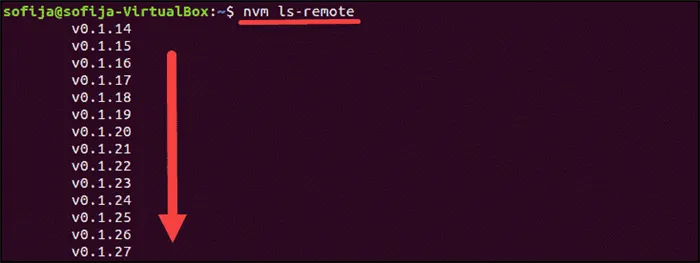
8. чтобы установить последнюю версию, используйте команду nvm с соответствующей версией Node.js:
Option 2: Update Node.js with NPM (Node Package Manager)
Кроме того, для обновления Node.js можно использовать официальный менеджер пакетов Node. NPM — это инструмент для установки и управления зависимостями пакетов.
Если в вашей системе есть Node, у вас также есть NPM. С помощью команды npm можно проверить текущие версии Node.js и установить последнюю версию.
Добавив модуль n, вы сможете интерактивно управлять версиями Node.js.
1. Сначала очистите кэш npm. 2:
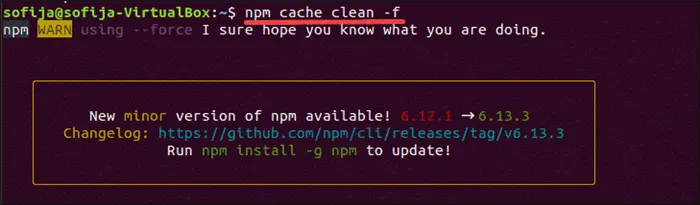
2. установите n, менеджер версий Node:
3. После установки модуля n вы можете использовать его для:
Установите последнюю стабильную версию:
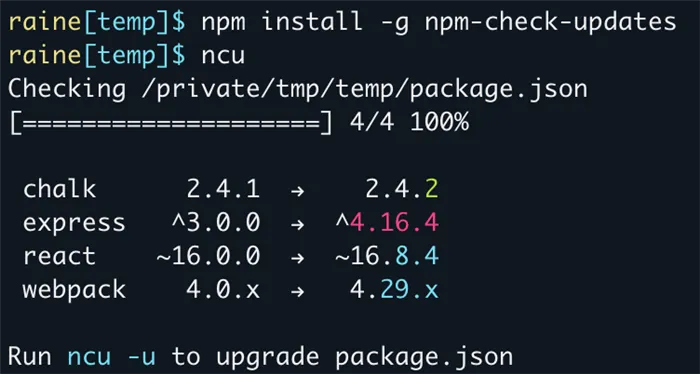
Примечание: В некоторых дистрибутивах Ubuntu после выполнения команды n команда может быть не найдена. Чтобы решить эту проблему, выполните sud o-E env «PATH=$PATH» Например, для установки последней стабильной версии, как в примере выше, вы должны выполнить sud o-E env «PATH=$PATH» n stable.
Установите последнюю версию:
Установите определенную версию:
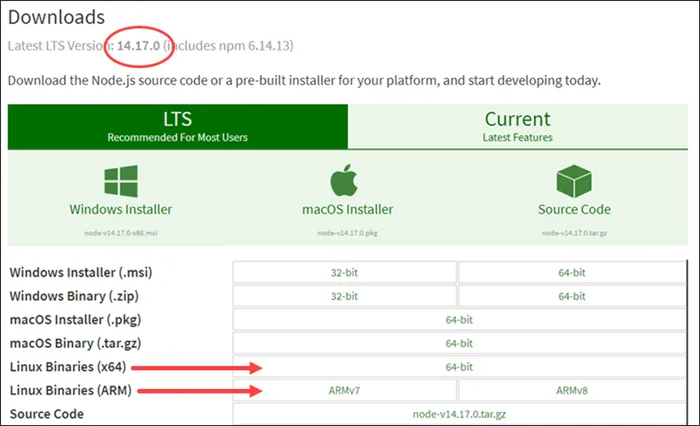
Option 3: Update Node.js with Binary Packages
Обновление Node.js с помощью бинарных пакетов является наименее рекомендуемым вариантом. Однако если это единственный способ обновления до последней версии Node.js, выполните следующие действия.
Update Node.js to Latest Version on Windows and macOS
Обновление Node.js на Windows и macOS происходит по тем же принципам.
Есть два простых способа обновления:
- Загрузите последнюю версию Node.js с официальной страницы загрузки и установите новую версию Node.js.
- Установите модуль n и обновите Node.js в окне терминала.
Option 1: Update Node.js on Windows and macOS with Installer
Один из способов обновления Node.js — перейти на официальную страницу загрузки и установить последнюю версию. Когда вы это сделаете, система должна заменить старую версию на обновленную. 1.
1. перейдите на веб-сайт Node.js и нажмите на последнюю стабильную версию или последнюю текущую версию (с последними возможностями).
Выбрав версию, нажмите на Windows или macOS Installer, в зависимости от того, какую систему вы используете. Система загружает пакет и сохраняет его в указанном каталоге. 3.
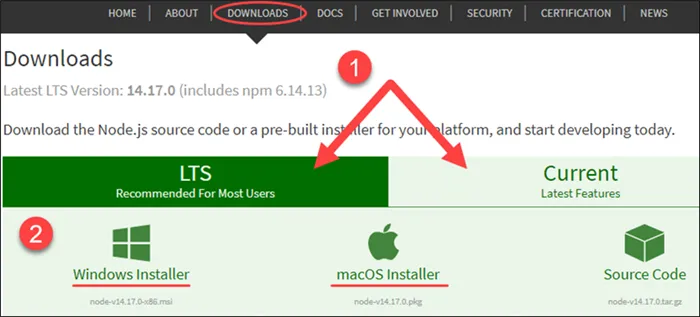
После завершения загрузки запустите программу установки. 4.
Появится мастер установки Node.js, который проведет вас через установку. 5.
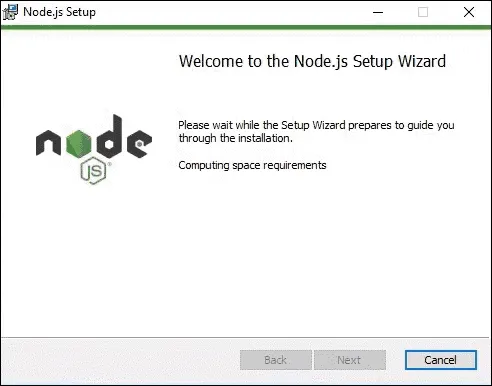
Примите лицензионное соглашение, установив флажок и нажав кнопку Далее. 6.
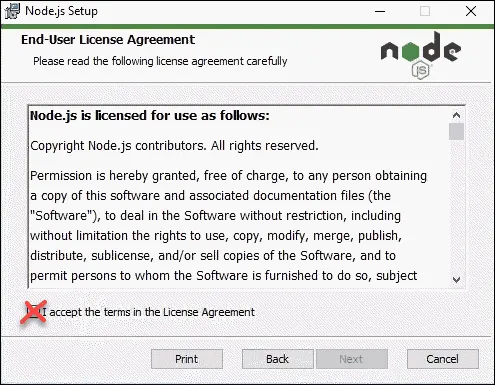
Выберите папку назначения, в которую вы хотите установить Node.js.
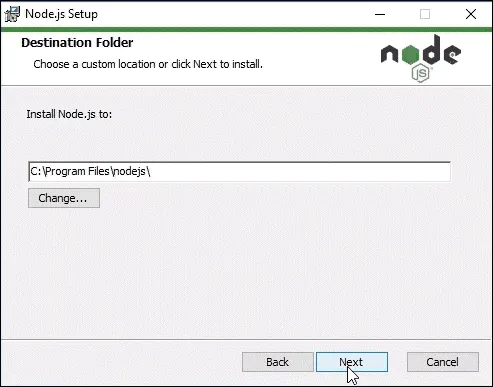
В Node.js вы можете выбрать способ установки функций Node. Измените способ установки функций, нажимая на значки в древовидной структуре. 8.
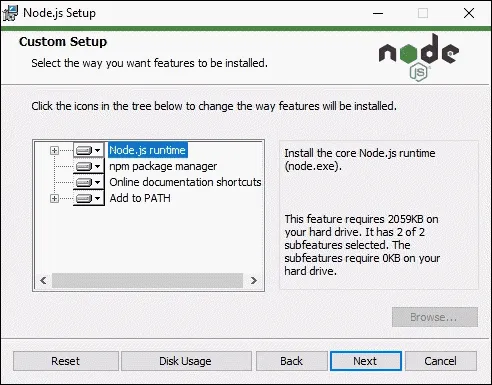
Теперь последняя версия Node.js готова к установке. Нажмите Install для подтверждения, дождитесь завершения установки и нажмите Finish. 9.
9. проверьте версию Node.js с помощью команды:
Примечание: Иногда системе не удается перезаписать старую версию Node.js, и в итоге у вас может оказаться две версии. Если у вас возникли такие проблемы, рассмотрите возможность обновления с помощью NPM, как описано в следующем разделе.
Option 2: Update Node.js on Windows and macOS with NPM
Если вы хотите обновить Node.js из командной строки, используйте n-model в команде npm. Режим n-mode позволяет работать с различными версиями Node.js.
1. прежде чем обновлять версию Node.js, проверьте, какую версию вы используете в настоящее время. 2:
2. Затем очистите кэш npm с помощью команды:
3. установите n глобально:
4. теперь, когда вы установили n, вы можете использовать модуль для установки последней стабильной версии Node.js:
В качестве альтернативы вы можете установить версию Node.js с последними возможностями:
Или вы можете установить определенный номер версии с помощью:
Самое лучшее в технологии с открытым исходным кодом — это сильное сообщество пользователей, которое постоянно работает над улучшением программного обеспечения.
Когда дело доходит до обновления папки зависимостей node_modules, я предлагаю вам пропустить все, что может вызвать у вас головную боль, и просто перейти к вашему конкретному проекту и перезапустить установку npm.
Как установить Node.js и NPM на Windows
Если у вас установлен Node.js и NPM, вы можете воспользоваться большим количеством модулей NPM, которые помогут вам в решении различных задач.
JavaScript является неотъемлемой частью веб-разработки. Front-end разработчики используют JavaScript для улучшения пользовательского интерфейса, добавления интерактивности, передачи данных AJAX и так далее.
При достаточном знании JavaScript вы сможете работать даже с «полным стеком» веб-приложений. Ключевым моментом является Node.js, который позволяет выполнять JavaScript на стороне сервера.
Простой Telegram-бот на Python за 30 минут. Как сделать бота в телеграмме python?
Node.js также используется при разработке настольных приложений и в инструментах разработки приложений, облегчающих разработку веб-приложений. Например, установив Node.js на свой компьютер, вы можете быстро преобразовать CoffeeScript в JavaScript и SASS в CSS, а также уменьшить размер HTML, JavaScript и файлов изображений.
Помимо установки Node.js, вам также понадобится NPM, который предназначен для установки и управления модулями Node.js. С помощью NPM вы можете добавить в свой проект множество новых и полезных инструментов.
Как работать с Node.js
Node.js — это не программа, которую вы просто запускаете, щелкнув по значку, вы не найдете ее на панели задач или в списке приложений. Для использования Node.js вам потребуется выполнять команды (инструкции) в консоли (командной строке), поэтому будьте к этому готовы.
Установка Node.js и NPM довольно проста. Это делается с помощью установочного пакета, который можно загрузить с сайта Node.js: https://nodejs.org/. 1.
Загрузите программу установки для Windows с официального сайта Node.js. 2.
2. запустите программу установки
3. следуйте инструкциям программы установки
4. перезагрузите компьютер, чтобы Node.js работал правильно.
Чтобы установить новые версии Node.js и NPM, просто скачайте и запустите последнюю версию пакета с официального сайта https://nodejs.org/.
Node.js и NPM удаляются так же как и большинство программ в Windows. Т.е. Control Panel => Удалите программу Щелкните правой кнопкой мыши на Node.js и выберите Удалить.
На сайте NPM (https://www.npmjs.com/) также перечислены все официальные пакеты Node.js.
Если у вас есть вопросы или предложения по улучшению кода, описанного в статье, пишите в комментариях. Я всегда открыт для конструктивного диалога.
Node поставляется с предустановленным npm, но администратор обновляется чаще, чем Node. Выполните np m-v, чтобы узнать, какая у вас версия, затем установите npm install npm@lates t-g, чтобы установить последнее обновление npm. Запустите np m-v еще раз, если хотите, чтобы npm обновился правильно.
Как обновить Node.js на Windows, Linux и Mac
Этот вопрос задают многие новички. Они не знают правильного и эффективного способа, и поэтому сегодняшний материал предназначен для них. Стоит отметить, что существует несколько способов обновления Node.js. Я постараюсь рассмотреть их по очереди, кстати, включая операционные системы, на которых выполняются требуемые действия.
Самым простым и очевидным способом здесь будет использование готового сценария Bash для Windows. С его помощью можно не только установить текущую версию Node.js, но и выполнить другие, не менее важные операции. Например, вы можете одновременно установить несколько версий Node.js и при необходимости изменить их. Это делается с помощью специальных команд:
Само обновление также может быть воспроизведено с помощью этой последовательности операций:
Опустошите кэш NPM:
Установите менеджер версий Node.js n:
Выберите нужную версию Node.js:
1. Node.Js: 1. Исправленная версия.
2. фиксированная версия.
3. установить определенную версию
4. удаление определенной версии
Помимо прочего, вы можете загрузить последнюю версию Node.js с официального ресурса Node.js. Там можно найти установочные пакеты MSI, файлы zip и tar.gz, а также версии для Linux и Mac.
Другие способы установки и обновления Node.js на Windows
В 2017 году несколько источников рассказали о другом, более актуальном способе, который рекомендовал один из зарубежных «гуру» в своем блоге. Чтобы обновить Node.js, нам нужно использовать этот алгоритм:
Узнайте, какую версию Node мы используем:
Показать версии, доступные для установки, и версию, которую мы используем:
Показать список доступных версий:
Установите нужную вам версию (скорее всего, 1.1.1):
Чтобы активировать более старую версию, выполните команду:
Я не могу ничего сказать об эффективности этого метода, но вы можете попробовать сами, а потом написать о результате в комментариях.
Вы также можете использовать этот способ, который я считаю самым простым:
1. 1. Запустите эту команду cmd от имени администратора.
2. выполните две команды одну за другой:
Этот способ рекомендован разработчиками npm, поэтому вам стоит проверить его.
Как обновить Node.js на Linux
Как и в Windows, мы используем менеджер npm. Здесь он доступен по другому адресу на GitHub. Большинство команд совпадают с описанными выше, поэтому вам нужно повторить их только в том случае, если вы уже устанавливали NPM на вашу версию Linux.
Кстати, если вы используете Arch Linux (или дистрибутивы, производные от него), обновление Node.js будет установлено автоматически при следующем обновлении системы.
Один из способов обновления Node.js — перейти на официальную страницу загрузки и установить последнюю версию. Когда вы это сделаете, система должна заменить старую версию на обновленную. 1.
NVM (MacOS, Linux)
Nvm также похож на rvm, даже названия команд и их использование очень похожи.
Для установки nvm вы можете использовать сценарий установки (требуется git) с помощью cURL:
Чтобы загрузить и установить определенную версию node.js и npm, используйте:
Затем вы можете переключиться на установленную версию с помощью:
В качестве альтернативы вы можете создать файл .nvmrc, содержащий номер версии, а затем использовать следующую команду для перехода на указанную версию:
Почему не работает ОККО на телевизоре: причины, что делать. Почему окко не работает
Чтобы просмотреть список установленных версий node.js, используйте:
Чтобы отобразить версии, доступные для установки:
nvm-windows (Windows)
nvm-windows — это программа контроля версий Node.js для Windows, по иронии судьбы написанная на Go.
Это не то же самое, что nvm, но использование node.js для контроля версий очень похоже.
Чтобы установить nvm-windows, необходимо сначала удалить все существующие версии node.js и npm, затем загрузить и запустить последнюю версию программы установки из версий.
Чтобы обновить nvm-windows, запустите новую программу установки. Это позволит безопасно перезаписать обновляемые файлы, не затрагивая установки node.js.
nvm-windows запускается в оболочке администратора. Для использования nvm-windows необходимо запустить Powershell или командную строку от имени администратора.
Перед использованием nvm-windows вам также может потребоваться включить его с помощью следующей команды:
Чтобы загрузить и установить определенную версию node.js и npm, используйте:
Затем вы можете переключиться на установленную версию с помощью:
Чтобы просмотреть список установленных версий node.js, используйте::
Чтобы отобразить версии, доступные для установки:
Мне нравится этот ответ. +1! Но было бы еще полезнее, если бы вы включили в него объяснение различных менеджеров пакетов. То есть, почему я должен использовать тот или иной вариант. Мне бы очень помог контекст …..
с командой «brew update && brew upgrade node», npm не обновляется до последней версии, как указано «. NPM также обновляется …»
Мне нравится homebrew в целом, но тот факт, что он требует обновлений, npm невыносимо медленный.
Сначала проверьте свою версию NPM
Узнайте текущую версию npm:
Обновите npm до последней версии:
Просмотреть все версии, включая «альфа», «бета» и «rc» (release candidate).
Установите NPM с версией, которую вы выбрали в списке версий, например, версию 5.0.3.
При установке новой версии текущая версия автоматически удаляется.
Для Linux и iOS добавьте команды с помощью sudo
Конечно, это проще, но это не всегда работает. Я попробовал все вышеперечисленные предложения и несколько других — ни одно не сработало на моем Mac. Переход на nodejs.org устранил проблему.
nvm (macOS, Linux)
Nvm также похож на rvm, даже названия команд и их использование очень похожи.
Для установки nvm вы можете использовать сценарий установки (требует git) с помощью cURL:
Чтобы загрузить и установить определенную версию node.js и npm, используйте:
Затем вы можете использовать для перехода к установленной версии:
Вы также можете создать файл .nvmrc с номером версии, а затем переключиться на указанную версию:
Чтобы просмотреть список установленных версий node.js, используйте:
Чтобы просмотреть версии, доступные для установки:
nvm-windows (Windows)
nvm-windows — это инструмент управления версиями Node.js для Windows, по иронии судьбы написанный на Go.
Это не то же самое, что nvm. Однако его использование в качестве менеджера версий node.js очень похоже.
Чтобы установить nvm-windows, необходимо предварительно удалить все существующие версии node.js и npm. Затем загрузите и запустите программу установки последних версий.
Чтобы обновить nvm-windows, запустите новую программу установки. Файлы, которые вам нужно обновить, будут безопасно перезаписаны, не затрагивая установки node.js.
nvm-windows запускается в оболочке администратора. Для использования nvm-windows необходимо запустить Powershell или командную строку от имени администратора.
Перед использованием вам также может потребоваться включить nvm-windows с помощью следующей команды:
Чтобы загрузить и установить определенную версию node.js и npm, используйте:
Затем вы можете использовать для перехода к установленной версии:
Чтобы просмотреть список установленных версий node.js, используйте:
Чтобы просмотреть версии, доступные для установки:
Мне нравится этот ответ. +1 ! Но было бы еще полезнее, если бы к нему прилагалось объяснение различных менеджеров пакетов. Это причина, по которой я должен использовать одно вместо другого. Это действительно поможет дать контекст….
Команда «brew update && brew upgrade node» не обновляет npm до последней версии, как указано. НПМ также обновляется …».
Мне нравится homebrew в целом, но тот факт, что он требует обновления, прежде чем я смогу обновить npm до него, мучительно медленный.
First check your NPM version
Узнайте текущую версию NPM:
Обновите npm до последней версии:
‘rc’ (release candidate): показать все версии, включая ‘alpha’, ‘beta’ и ‘rc’ (release candidate).
Переустановите NPM с определенной версией из списка версий, например, с версией 5.0.3.
При установке новой версии автоматически удаляется текущая установленная версия.
Для Linux и iOS введите команды sudo
Я столкнулся с рядом ошибок, включая Error: EACCES: permission denied, unlink Выполнение вышеуказанной команды с помощью sudo сработало
@DevWL, I’m trying your solution now. When I ran the npm view npm versions —json command, I got a TON of listings of versions beginning at «1.4.26» — «7.0.0-beta.12» so I’m running npm i -g npm@6.14.8 — it appears to be taking a while (currently fetch -> замок работает, но, похоже, застрял) Скрестим пальцы