Как оплачивать телефоном вместо карты или что такое бесконтактная оплата Тинькофф?
С 2016 года банком Тинькофф совместно со знаменитой системой платежей Mastercard был внедрен новый сервис – бесконтактная оплата с помощью мобильного телефона. Клиенты банка могут не волноваться о своей кредитной или дебетовой карте и совершать покупки, прикладывая телефон к терминалу. Благодаря данной статье пользователь узнает, как оплачивать телефоном вместо карты Тинькофф, а также будет осведомлен о всех нюансах и тонкостях этого сервиса.

Бесконтактная оплата новой картой Тинькофф
Бесконтактная оплата Тинькофф – первый подобный сервис, внедренный банком соответственно с технологией MasterCard Cloud Based Payments и HCE.
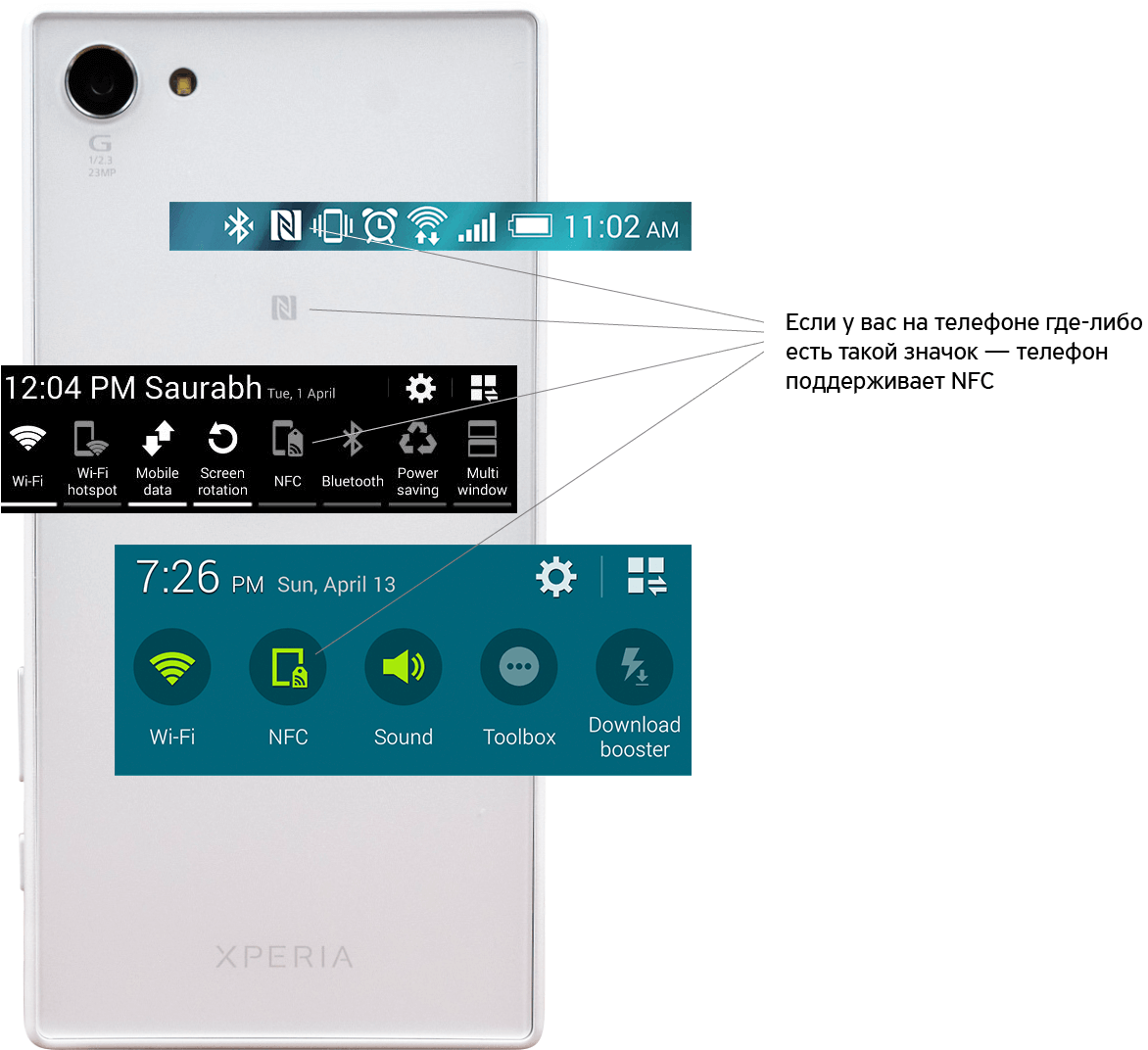
Необходимо заметить, что использовать сервис могут телефоны, которые поддерживают систему NFC. Сначала разберемся, что же это такое.
NFC (Near field communication, или коммуникация ближнего поля) – это технология беспроводной передачи данных от одного устройства к другому. Исходя из названия, передача может быть произведена лишь на малом расстоянии (до 10 см).
Технология в основном использовалась для обмена информации между телефонами, а с момента введения бесконтактной оплаты Тинькофф NFC нашла ещё большее распространение.
Такая передача хороша тем, что сигнал между двумя устройствами невозможно перехватить из-за маленького радиуса действия и платеж становится практически полностью безопасным. NFC не нужно подключать дополнительно: это чип, который изначально встроен в смартфон.
Следует заметить, что данная услуга была возможна исключительно для пользователей Android, но сейчас пользователи Apple также могут подключить услугу бесконтактной оплаты – Apple Pay.
Использовать сервис могут модели:
- Iphone SE, 6, 7 и выше;
- Apple Watch I поколения, Apple Watch Series 1 и 2;
- Ipad mini 3 и выше;
- Mac – модели от 2012 года и новее.
В Google или Apple Play пользователи могут устанавливать себе приложения банка с данной функцией.
Бесконтактная оплата Тинькофф на телефоне Андроид
Почти все телефоны, не относящиеся Iphone, основаны на базе Андроида. Однако функция бесконтактной оплаты доступна не для всех пользователей таких телефонов.
Все просто – для возможности исполнения этой услуги смартфон должен иметь следующие функции:
- высокая оперативная память – от 512 мб;
- версия ОС Андроид 4.4 и выше;
- активная функция NFS на телефоне (проверить, есть ли на устройстве NFS можно на сайте NFS World);
- мобильный банк Тинькофф версии 3.1.5;
- процессор 1 ГГц;
- минимально 100 мб свободной памяти.
Дополнительно потребуется поддержка HCE (Host Card Emulation). Это специальная технология для копирования NFC-карты на гаджетах, используя при этом особое программное обеспечение. HCE присутствует на всех телефонах Android выше версии 4.4. KitKat, которая выпускается с 2013 года.
Подключить в мобильном приложении
Если вас волнует, как включить бесконтактную оплату Тинькофф, то не стоит переживать! Подключение займет не больше пары минут.
Достаточно лишь выполнить несколько простейших действий:

- Открыть приложение мобильного банка Tinkoff. Для регистрации в нём потребуется лишь номер действующей карты и мобильный телефон. На него придет СМС с кодом активации, который необходимо ввести в окне приложения.
- Привязать дебетовую или кредитную карточку к мобильному банку и активировать её.
- В разделе ” услуги” нажать “бесконтактная оплата”.
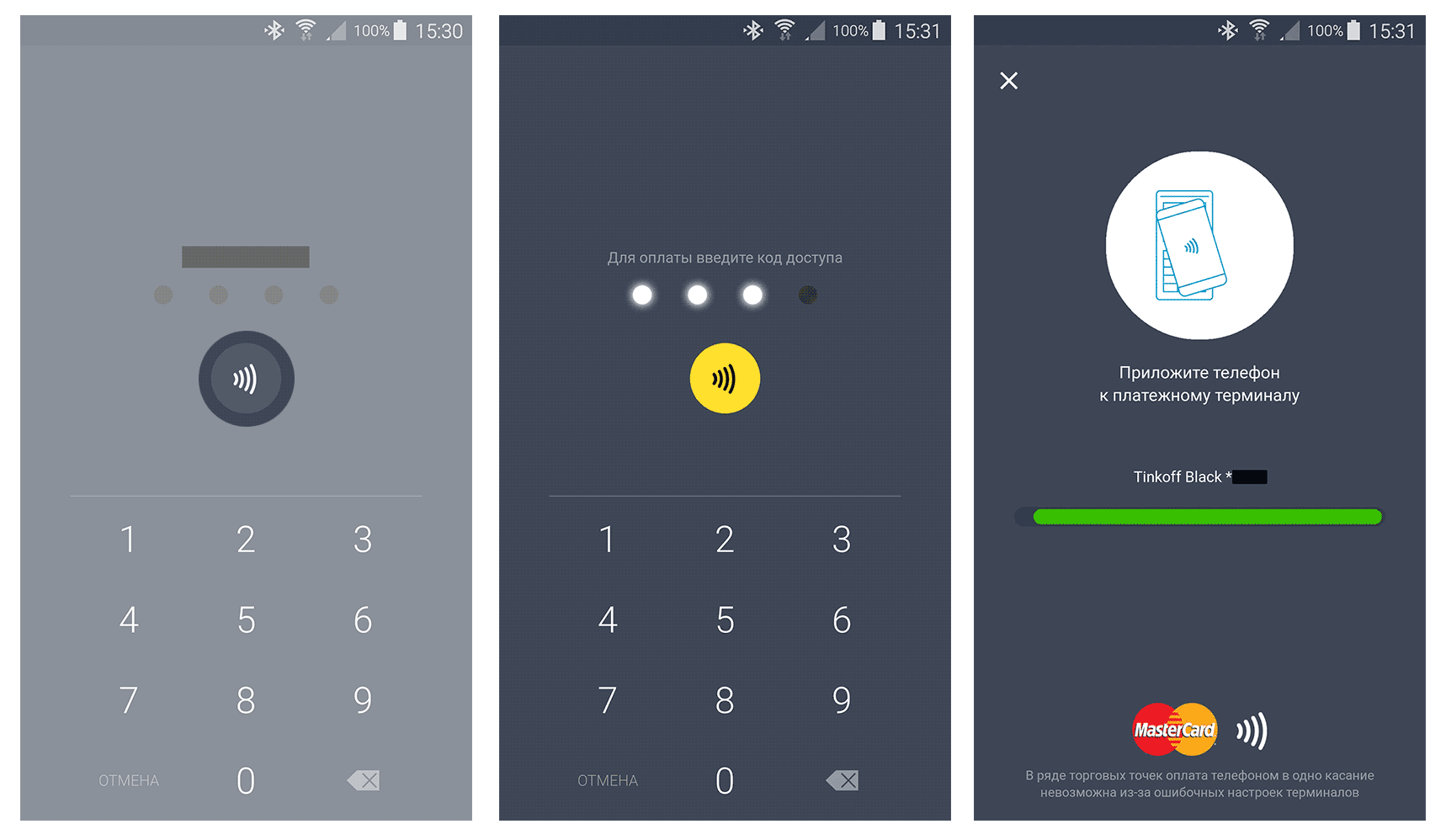
- При покупке нажать на иконку NFS, ввести пароль или использовать отпечаток пальца.
- Приложить телефон к терминалу.
Для установки приложения бесконтактной оплаты тинькофф потребуется интернет-подключение. Однако для оплаты покупки не требуется ни доступ к Интернету, ни вход в мобильное приложение. Факт покупки подтверждается характерным звуком и надписью на дисплее.
Транзакции производятся мгновенно и без комиссий. При оплате фигурирует специальный виртуальный счет, чем и достигается высокая конфиденциальность и безопасность.
Лимиты на пользование услугой
Определенного лимита в использовании такого типа оплаты нет. Тинькофф предоставляет своим клиентам свободу пользования функционалом без ограничений.
Однако, если единовременная покупка составила более 1000 рублей, то система запросит дополнительно ввести пин-код – ровно как и при расплате обычной пластиковой картой.
Также нет дополнительной оплаты за услугу. Отдельно оплачивается только интернет для мобильного банка в соответствии с тарифом оператора.
Удобно, что произвести покупки бесконтактным способом картой Тинькофф можно как на территории нашей страны, так и за рубежом. Система данного процесса идентична и поддерживается везде, где есть терминалы NFS.
Не работает бесконтактная оплата Тинькофф
Пользователи бесконтактной оплаты иногда отмечают определенные трудности в процессе использования. Иногда оплата вообще может перестать работать.
Есть несколько причин возникших затруднений:

- Неподходящая версия Андроид или другие проблемы технического характера. Во избежание подобных затруднений клиенту необходимо узнать все критерии для нормальной работы бесконтактной оплаты. Они подробно расписаны выше.
- Телефон является не оригинальным устройством и поэтому не получил одобрения Google.
- Недостаток средств на счету или отсутствие связи в телефоне.
- Устаревший платёжный терминал, рассчитанный исключительно для использования пластиковых карт. В данном случае клиенту необходимо ориентироваться на логотипы MasterCard или Visa payWave. Практически во всех крупных магазинах уже введен этот функционал.
- Работа мошенников, получивших доступ к карте.
- В приложении пропал значок бесконтактной оплаты. Скорее всего, тут поможет переустановка приложения на телефон.
- Перебои в самой системе банка.
Так или иначе, если проблема не решается сменой магазина или пополнением своей карты, то стоит позвонить в центр поддержки клиентов (8 800 555-25-50) или связаться с сотрудникам банка через Интернет.
При потере карты или уведомлениях о покупках, которые вы не делали, лучшим решением является немедленная блокировка карты и её перевыпуск в дальнейшем.
Настройка бесконтактной оплаты тинькофф занимает не больше пары минут и с ней способен справиться каждый. Клиенты больше не переживают о сохранности своей карты, ведь её можно оставить дома. Снизилось количество мошеннических махинаций и в целом обмана пользователей.
Пользователи экономят своё время, расплачиваясь за покупки прикладыванием телефона меньше чем на секунду! Конечно, порой возникают определенные трудности, да и некоторым людям привычнее носить с собой пластиковую карту и оплатить ей же. Но это не отменяет факта, что бесконтактная оплата телефоном, действительно, выводит всю банковскую систему на новый уровень.
Подобная система может казаться непривычной и чужой, но подобные нововведения созданы для удобства пользователя и, в конечном счете, повышения комфорта и безопасности пользования банковскими картами.
Как и зачем платить Андроидом
В вашем телефоне есть чип, с помощью которого можно платить, как будто это бесконтактная карта. Подносите телефон к терминалу — бип! — операция прошла.

Скажу прямо: это выглядит эффектно, но пока что не слишком удобно. В России еще много неправильно настроенных терминалов, которые не принимают оплату телефоном. И хотя Тинькофф-банк постоянно работает с другими банками над этой проблемой, пока что она не решена окончательно. Но это вопрос времени.
Через год-два в крупных городах с телефона можно будет расплачиваться в любом кафе, магазине, автобусе и метро. Пока это не так, есть смысл держать бесконтактную оплату про запас. Во-первых, это пригодится, если забудете дома бумажник или потеряете карту. Во-вторых — вдруг ваш любимый супермаркет уже принимает бесконтактную оплату? Тогда можно будет ходить за продуктами вообще без бумажника, с одним телефоном.
Если у вас есть Андроид и пять минут времени, потратьте их на настройку бесконтактной оплаты. Никогда не знаешь, когда она пригодится.
Что понадобится
Вам нужен телефон на базе Андроида. Почти все телефоны фирм Samsung, HTC, Alcatel, Huawei, Meizu, ZTE и Xiaomi работают на Андроиде. Поэтому если у вас не Айфон, скорее всего, у вас Андроид.
Еще нужна поддержка технологии NFC — near field communication. Если вы купили смартфон в последние два года, скорее всего, он уже поддерживает эту технологию. Если сомневаетесь, есть ли в вашем телефоне NFC, проверьте по перечню на сайте NFC World.
Также потребуется поддержка HCE — Host Card Emulation. Она есть во всех телефонах на Андроиде, начиная с версии 4.4 Kitkat 2013 года. Если вашему телефону меньше трех лет и вы регулярно обновляете программы, то поддержка HCE у вас должна быть.
Если у вас Айфон, пока что технология бесконтактных платежей в России вам недоступна. Она может появиться в любой момент, и когда это произойдет — мы вам сообщим.
Если у вас есть карта Тинькофф-банка
Если вы пользуетесь картами Тинькофф-банка, скачайте или обновите мобильный банк. Он уже поддерживает бесконтактные платежи. Запустите приложение, нажмите на иконку бесконтактного платежа, введите пароль, и всё, можно прикладывать телефон к терминалу:
Приложение «Тинькофф» в Гугл-плее
Деньги спишутся с той карты, к которой вы включите бесконтактную оплату. Чтобы настроить это, заходите в мобильном банке в нужную карту → услуги → бесконтактная оплата:
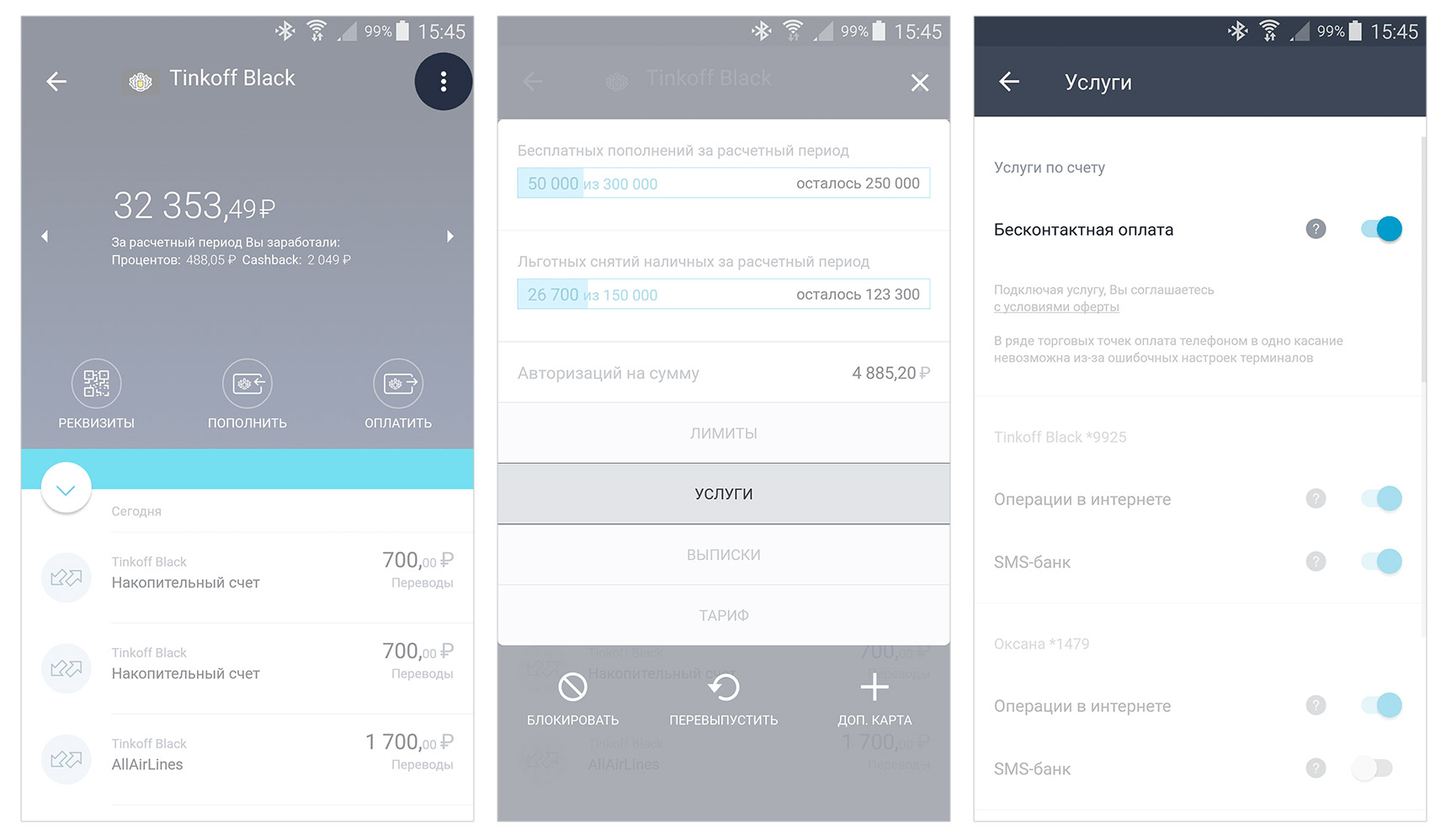
Перезайдите в приложение, и значок бесконтактной оплаты появится на том же экране, на котором вы вводите код безопасности. Бесконтактную оплату можно подключить только к активной карте: если у вас, например, выпущена дополнительная карта, а основная перевыпущена и еще не активирована, то бесконтактная оплата может не работать. Если у вас на экране «Услуги» не виден переключатель «Бесконтактная оплата», напишите в службу поддержки банка, и вам подскажут, что делать.
Если пользуетесь «Яндекс-деньгами»
«Яндекс-деньгами» можно расплачиваться так же, как и обычными деньгами. Для этого нужно выбрать на главном экране приложения «Бесконтактные платежи», вспомнить свой пароль от Яндекса и ввести код из СМС. После этого Яндекс создаст вам виртуальную карту, которой вы будете платить через телефон. Деньги спишутся с вашего счета Яндекс-денег.
Приложение «Яндекс.Деньги: платежи онлайн» в Гугл-плее
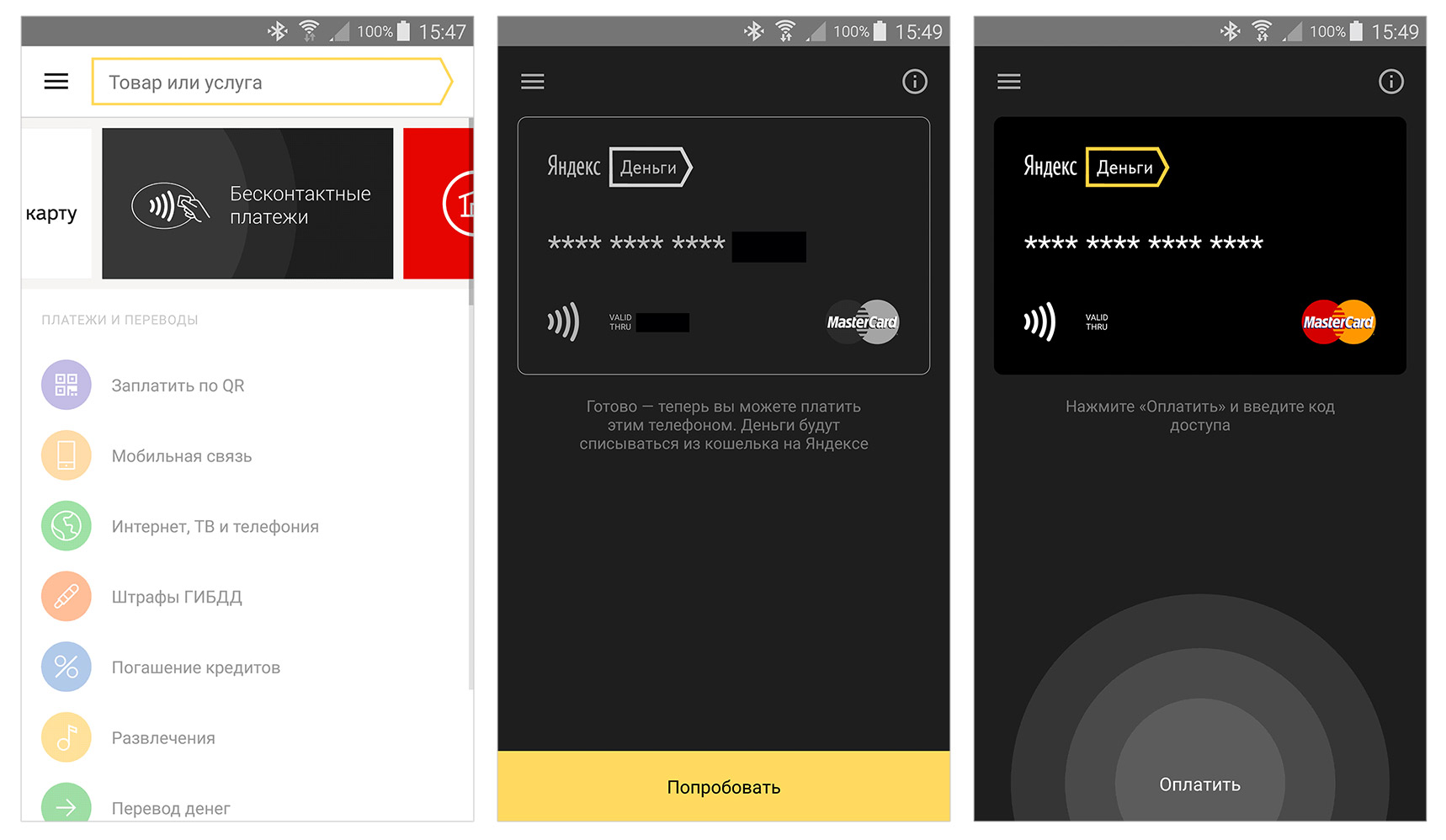
При экспериментах я заметил, что если долго не пользоваться «Яндекс-деньгами», то в какой-то момент приложение забывает, что ты ему разрешил совершать платежи, и начинает заново просить пароль и код из смс.
В остальных случаях
В магазине приложений Гугла есть приложение «Кошелёк» разработчика CardsMobile. В нем можно платить виртуальными мобильными картами четырех банков: Тинькофф-банка, «Русского стандарта», «Санкт-Петербурга» и «Московского индустриального банка». Чтобы подключить одну из этих карт, зайдите в раздел «Карты — банки»:
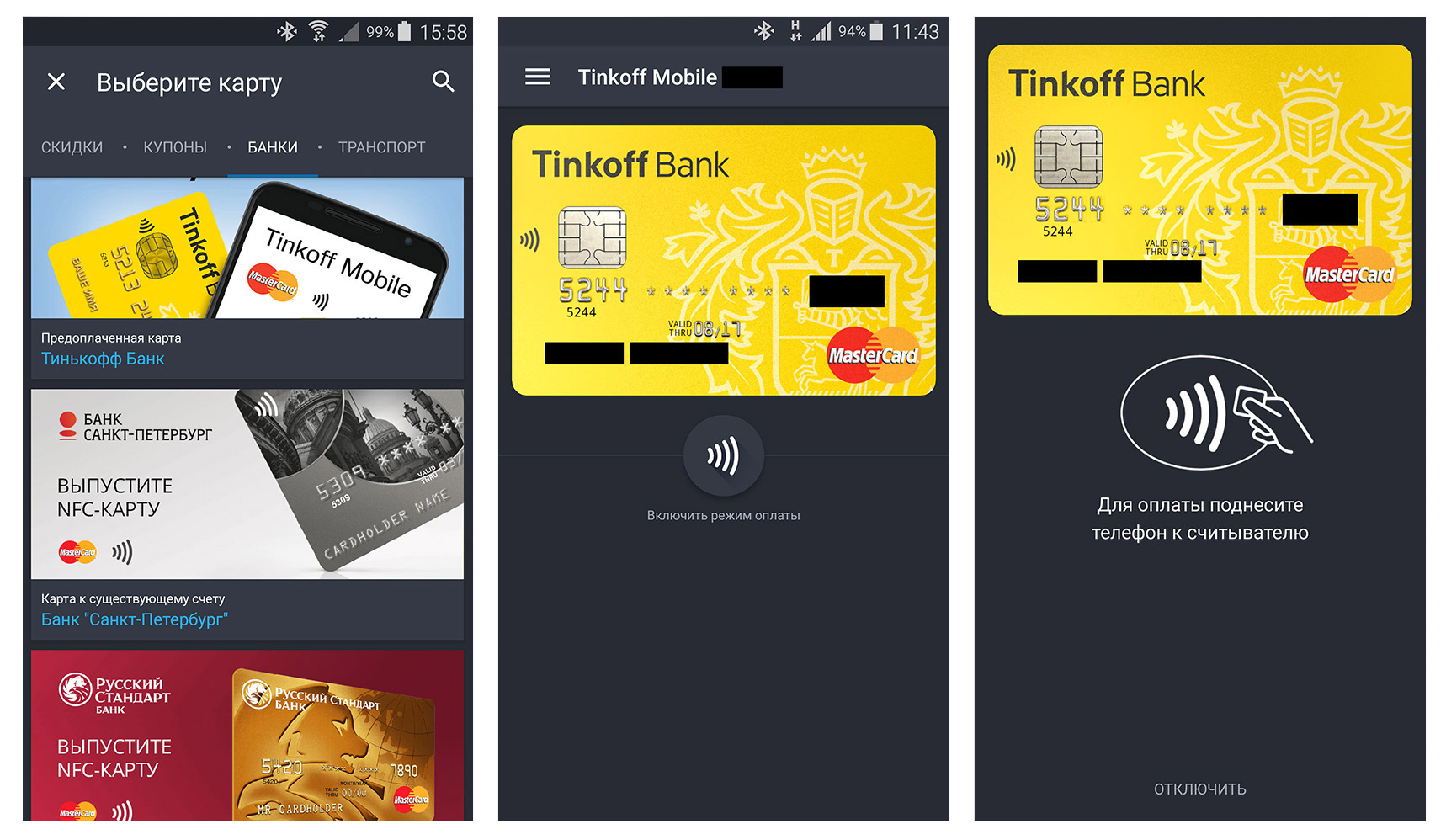
Обратите внимание на тип карты, которую вы хотите подключить:
- Предоплаченная — значит, что вы можете ее оформить, даже если у вас нет счета в этом банке. Оформляете карту, отправляете на нее деньги, платите. Сколько положили — столько и можно потратить.
- К существующему счету — значит, что у вас уже должен быть счет в этом банке. К нему подключается дополнительная виртуальная карта для бесконтактных платежей. При оплате деньги будут списываться с этого счета.
Выберите, какую карту вам выпустить: предоплаченную или к основному счету. Дождитесь, пока банк ее выпустит, пополните по реквизитам, и можно платить. Карта Тинькофф-банка выпускается за 5-10 минут.
Посмотрите также на другие возможности этого приложения: на транспортные и скидочные карты. В Москве пока что транспорт не работает, но в Екатеринбурге, например, уже работает.
Держите оплату с телефона про запас
К сожалению, бесконтактная оплата через телефон еще не так совершенна, как оплата картой. В магазинах встречаются неправильно настроенные терминалы, которые не принимают такую оплату. Бывают терминалы, которые вообще не поддерживают бесконтактную оплату. Поэтому пока что рассчитывать на телефон как на основное платежное средство нельзя: слишком много всего может пойти не так.
Постепенно ситуация улучшится, и как только в Москве или Петербурге можно будет целый день расплачиваться с телефона — мы об этом напишем. А пока отнеситесь к оплате телефоном как к запасному варианту на всякий случай. Убедитесь, что всё настроено и работает, и держите про запас. И проверьте свой местный супермаркет: возможно, он уже принимает оплату с телефона.
Как расплачиваться телефоном. Все оставшиеся способы

Оплата QR-кодом работает через Систему быстрых платежей. Покупатель сканирует изображение на экране продавца и подтверждает оплату в банковском приложении. Времени это занимает немного, а подтверждение на кассу при стабильном интернет-подключении приходит моментально. Но есть нюанс.
Оплата проходит через СБП, то есть продавцы не платят банку комиссию за эквайринг, поэтому ряд банков не начисляют с таких покупок кэшбэк. Например, «Тинькофф» и Альфа-Банк объясняют это тем, что оплата идет не с карты, а со счета клиента. ВТБ и Сбер же, напротив, засчитывают это как обычную покупку, оплаченную картой.
Проблема этого способа в том, что платить так можно не везде. Например, в октябре 2022 года ни в одном ресторане аэропорта Внуково не было оплаты QR-кодом. В крупных сетях «Пятерочка», «Магнит» и «Перекресток» оплатить покупки таким образом можно только на кассах самообслуживания.
Одна из причин, почему оплата QR-кодом не стала повсеместной — затраты на мониторы. Это может быть и экран размером с плитку шоколада, но его тоже нужно купить и после обслуживать.
Чтобы сократить издержки продавцов, национальная платежная система внедряет еще один способ оплаты телефоном. Если кратко, то процесс оплаты «перевернется»: на смартфоне покупателя формируется QR-код, а продавец считывает его сканером для штрих-кодов, который уже есть в большинстве торговых точек. 25 октября прошел технический релиз, но конкретные сроки внедрения банки пока не разглашают.
Можно ли расплачиваться кредитной картой этим способом?
Некоторые банки не разрешают оплату QR-кодом с кредитных карт, а часть из них могут посчитать эту операцию переводом и начислить комиссию. Перед оплатой лучше уточнить в поддержке банка, какие условия действуют конкретно в вашем случае.
Оплата через Mir Pay
Mir Pay — это приложение для бесконтактной оплаты покупок телефоном. Оно доступно только для смартфонов на Android — это его главный минус. Однако то, что приложение не доступно на айфонах, никак не зависит от национальной платежной системы, так как американская компания в принципе закрывает доступ к NFC для сторонних разработчиков.
К Mir Pay можно привязать только карты платежной системы «Мир», в том числе кобейджинговые (например, армянскую ArCa плюс «Мир»). Чтобы оплатить покупки с помощью Mir Pay, нужно разблокировать телефон либо войти в приложение и, выбрав нужную карту, поднести устройство к терминалу оплаты. То есть процесс по сравнению c Google, Samsung и Apple Pay никак не изменился.
05.05.2023 12:09
СБПэй
Еще одно приложение от национальной платежной системы, которое упрощает оплату по QR-коду. Нужно привязать свой карточный счет к приложению, после этого подтверждать покупку в банковском приложении не придется. При оплате вы выбираете нужный счет, сканируете QR-код и жмете «Оплатить». Подтверждение на кассу продавца приходит моментально.
Приложение доступно и на Android, и на iOS. Данные карты СБПэй не использует, поэтому, как и в случае оплаты QR-кодом через банковское приложение, ряд банков кэшбэк не начисляют, а по кредитным картам могут начислять комиссию.
Sberpay
При запуске у SberPay был такой же функционал, как у Mir Pay, но с апреля добавить карты в приложении было нельзя. Однако с 16 ноября возможность добавить карту появилась снова. Функция доступна только на телефонах Android, а привязать можно только карты «Мир». По данным старшего вице-президента Сбера Дмитрия Малых, количество операций через SberPay в настоящее время превысило 2,5 в день.
У банка также есть приложение ЮMoney. В нем клиент может открыть счет и выпустить виртуальную карту с бесплатным обслуживанием. Для пользователей Android доступна бесконтактная оплата — достаточно просто поднести телефон к терминалу и разблокировать его.
Samsung Pay
Samsung Pay — единственный международный платежный сервис, который поддерживает карты «Мир». Приложение работает только на смартфонах Samsung и поддерживает карты всех самых популярных банков России, а банков-партнеров сейчас более 70. Обращаем внимание: несмотря на то, что сервис международный, подключить карты Visa или Mastercard, выпущенные в России, нельзя, как и у других «пэй» сервисов.
Чтобы подключить Samsung Pay, нужно войти в приложение на телефоне. Далее выберите «Банковские карты» на главном экране и отсканируйте карту с помощью камеры или введите данные вручную. После этого нужно пройти проверку карты и принять условия обслуживания. На одно устройство можно добавить до 10 банковских карт, в том числе кредитных.
Проверить, работает ли карта вашего банка с сервисом, можно на сайте сервиса здесь.
Yandex Pay
Раньше Yandex Pay использовался для оплаты сервисов «Яндекса» и онлайн-магазинов. Теперь функционал системы расширен: с ее помощью можно оплачивать офлайн-покупки телефоном на операционной системе Android.
Банковские карты пользователей, с которых списывается плата за сервисы «Яндекса», хранятся в Yandex Pay — их можно использовать для бесконтактной оплаты смартфоном. Если подписки на «Яндекс Плюс» нет, можно открыть карту «Пэй» (первые три месяца плата за обслуживание не взимается, затем — 299 рублей. Подробнее об условиях акции).
Владельцы смартфонов на iOS тоже могут использовать свой гаджет для бесконтактной оплаты по QR-коду, который необходимо отсканировать в приложении Yandex Pay.
Приложения банков и торговых сетей
У Тинькофф Банка есть свой способ оплаты без участия карты. До июня 2023 года им можно было расплачиваться только онлайн и у партнеров банка, теперь сервис заработал для офлайн-покупок. Использовать Tinkoff Pay можно на смартфонах на базе Android версии выше 7.0. Необходимо обновить мобильное приложение Тинькофф до версии 6.18, затем привязать к сервису карту (или несколько карт, допускается использование кредитки). Tinkoff Pay работает только с картами «Мир». В будущем банк планирует расширить действие сервиса на карты любых финансовых организаций, сообщил вице-президент «Тинькофф» Сергей Хромов.
Одновременно с «Тинькофф» собственный сервис для бесконтактной оплаты смартфоном запустил Альфа-Банк. Alfa Pay также работает на гаджетах на операционной системе Android. Для его подключения следует обновить приложение до последней версии (через NashStore, RuStore или на сайте банка) и подключить карту «Мир» к функции «оплата смартфоном».
В приложении торговой сети «Магнит» можно купить предоплаченную карту Magnit Pay, по которой доступна бесконтактная оплата на кассах магазинов. Для тех, кто не прошел идентификацию, максимальная сумма одной операции — 15 тыс. рублей. Получить деньги наличными тоже не получится. Если пройти упрощенную идентификацию, то лимиты будут такими: 60 тыс. рублей на оплату или пополнение, а на снятие наличных — 5 тыс. рублей в сутки. Выпуск, обслуживание и пополнение карты — бесплатно.
Huawei Pay
К Huawei Pay можно привязать только карты китайской платежной системы Union Pay, выпущенные в России. В остальном процесс оплаты стандартный: приложить к терминалу телефон и разблокировать экран.
\n \n\t\t\t \n\t\t\t \n\t\t \n\t»,»content»:»\t\t
\n\t\t\t\u0412\u044b \u043d\u0435 \u0430\u0432\u0442\u043e\u0440\u0438\u0437\u043e\u0432\u0430\u043d\u044b \u043d\u0430 \u0441\u0430\u0439\u0442\u0435.\n\t\t \n\t\t
\n\t\t\t \n\t\t\t\t\u0412\u043e\u0439\u0434\u0438\u0442\u0435\n\t\t\t \n\t\t\t\u0438\u043b\u0438\n\t\t\t \n\t\t\t\t\u0437\u0430\u0440\u0435\u0433\u0438\u0441\u0442\u0440\u0438\u0440\u0443\u0439\u0442\u0435\u0441\u044c.\n\t\t\t \n\t\t \n\t»>’ >
Как настроить Tinkoff Pay и оплачивать покупки телефоном
Оплата телефоном через Tinkoff Pay работает на устройствах Android версии 7.0 или новее с NFC‑модулем.
Если у вас iOS, выпустите платежный стикер Tinkoff Pay — это небольшая наклейка на телефон, которая работает как обычная карта. Как выпустить стикер Tinkoff Pay
На этой странице
- Как добавить карту для оплаты с телефона в Tinkoff Pay?
- Как оплатить покупку в магазине с помощью Tinkoff Pay?
- Как снять деньги или пополнить карту в банкомате через Tinkoff Pay?
- Сколько карт и какие можно привязать к Tinkoff Pay?
- Как выбрать, какой картой платить через Tinkoff Pay по умолчанию?
- Как выбрать карту для оплаты через Tinkoff Pay перед покупкой?
- Как удалить карту из Tinkoff Pay?
Как добавить карту для оплаты с телефона в Tinkoff Pay?
В приложении Тинькофф выберите иконку карты с платежной системой «Мир», которой хотите платить, и затем нажмите «Добавить в Tinkoff Pay». Готово! Мы пришлем уведомление, когда добавим карту, — обычно это происходит мгновенно.

Как оплатить покупку в магазине с помощью Tinkoff Pay?
Разблокируйте телефон и приложите его задней панелью к терминалу на кассе. Не убирайте телефон, пока не пройдет оплата. Иногда во время оплаты может появиться уведомление «Подтвердите покупку» — тогда повторно разблокируйте телефон, чтобы оплата прошла. Что делать, если не получилось оплатить покупку
Если сумма покупки меньше 1000 ₽, разблокировать телефон не обязательно — достаточно поднести его с включенным экраном к терминалу.
Вы можете оплачивать покупки через Tinkoff Pay и другими способами.
Через ярлык Tinkoff Pay — добавьте его на главный экран телефона, чтобы быстро перейти на экран оплаты или поменять карту. Как добавить ярлык Tinkoff Pay
В приложении Тинькофф: нажмите на иконку карты и выберите «Оплатить с Tinkoff Pay».
Как снять деньги или пополнить карту в банкомате через Tinkoff Pay?
Если вы привязали карту к Tinkoff Pay, проводите любые операции в банкомате с помощью телефона, как и с обычной картой. Найти банкомат на карте
Чтобы авторизоваться в банкомате через Tinkoff Pay:
Разблокируйте телефон с помощью пароля, отпечатка пальца или сканера лица.
Приложите телефон задней частью панели к сканеру банкомата — он находится слева или справа от цифровой клавиатуры.
Введите в банкомате ПИН‑код карты и проведите операцию как обычно.
Если бесконтактно авторизоваться в банкомате не получилось, воспользуйтесь пластиковой картой или QR‑кодом.
Сколько карт и какие можно привязать к Tinkoff Pay?
К Tinkoff Pay можно привязать до 10 любых карт Тинькофф. Это могут быть пластиковые или виртуальные, дебетовые, кредитные и дополнительные карты, которые вы оформили самостоятельно или для вас оформил другой человек.
Одну карту можно привязать сразу к нескольким устройствам. Карты других банков привязать к Tinkoff Pay не получится.
Заблокированную карту подключить к Tinkoff Pay нельзя. Перевыпустите заблокированную карту или подключите к Tinkoff Pay другую.
Как выбрать, какой картой платить через Tinkoff Pay по умолчанию?
Вы можете выбрать постоянную карту для оплаты покупок через Tinkoff Pay. Для этого в приложении Тинькофф нажмите на ярлык карты, в блоке «Настройки карты» нажмите Tinkoff Pay и передвиньте вправо тумблер «Карта по умолчанию».

Если вы выбрали карту по умолчанию, но хотите оплатить на кассе покупку другой, выберите нужную карту в Tinkoff Pay. Как это сделать
Как выбрать карту для оплаты через Tinkoff Pay перед покупкой?
Вы можете переключаться между добавленными к Tinkoff Pay картами прямо на кассе. Это можно сделать двумя способами:
в приложении Тинькофф нажмите на ярлык карты, которой хотите оплатить покупку через Tinkoff Pay. Затем нажмите «Оплатить с Tinkoff Pay»;
нажмите на ярлык Tinkoff Pay на экране телефона и листайте карты, пока не увидите нужную.
Вот как добавить ярлык Tinkoff Pay на экран телефона: в приложении Тинькофф нажмите на ярлык карты, в блоке «Настройки карты» нажмите Tinkoff Pay → «Добавить ярлык на главный экран».

Как удалить карту из Tinkoff Pay?
В приложении Тинькофф нажмите на карту, которую хотите отключить от Tinkoff Pay. Пролистните экран вниз до блока «Настройки карты» и нажмите Tinkoff Pay, затем выберите «Удалить из Tinkoff Pay».