Как удалить защиту от редактирования с документа Word
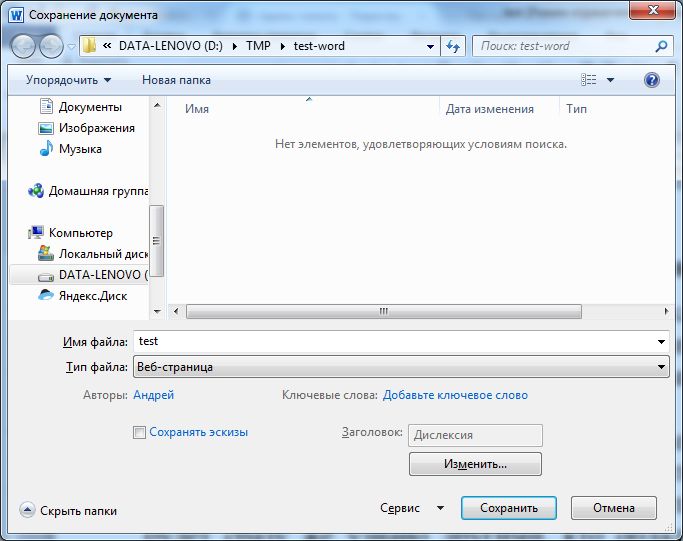
Если к вам в руки попал документ Word в котором установлена защита от редактирования, то не отчаивайтесь. Защита эта настолько слаба, что снимается быстро и просто. Для этого откройте защищенный файл в MicroSoft Word и сохраните его в формате HTML:
Закройте Word и откройте файл в формате HTML в текстовом редакторе, например в блокноте:
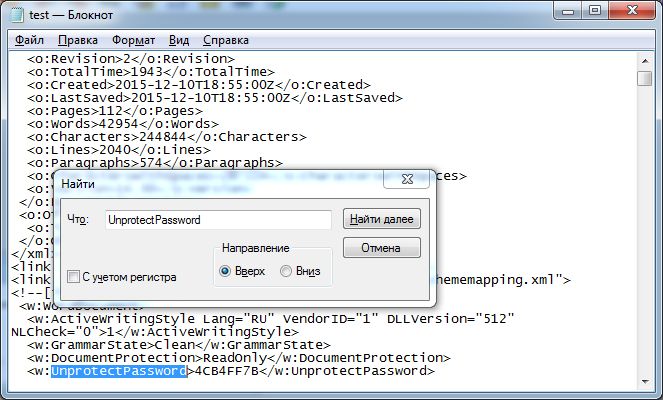
Найдите в нем строку содержащую UnprotectPassword и замените значение пароля на четыре нуля.
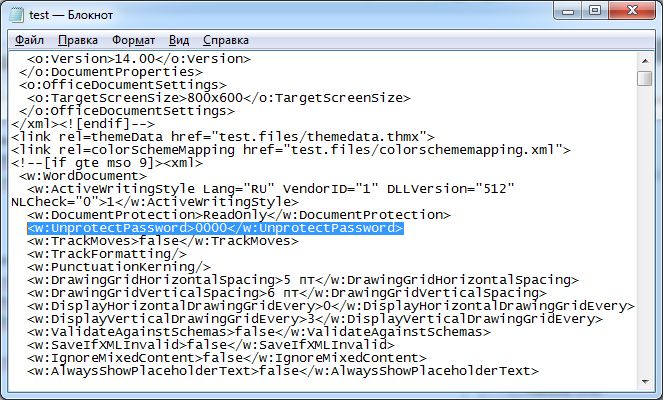
Сохраните изменения и откройте файл HTML в MicroSoft Word.
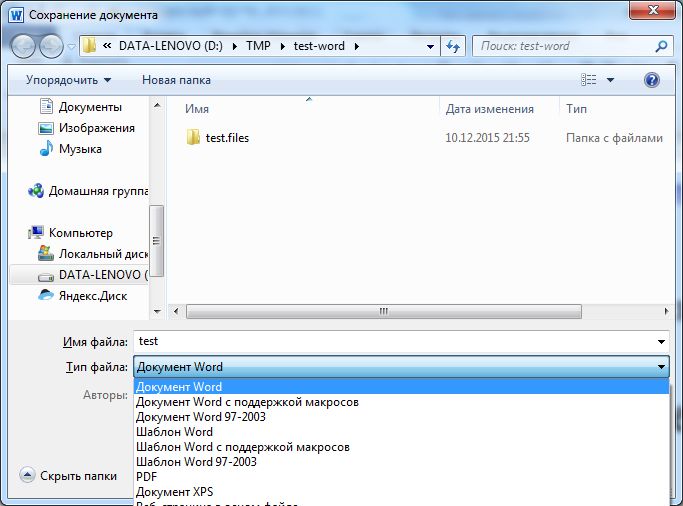
Сохраните документ в формате MicroSoft Word.
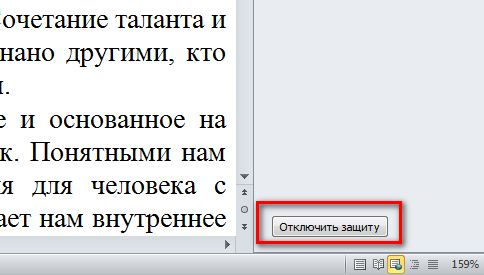
Откройте сохраненный файл и снимите защиту с пустым паролем нажав на кнопку отключить защиту (находится на вкладке рецензирования в панели меню):
Алтернативный способ как снять защиту с документа Word
Сохраните документ в формате .docx. Измените расширение файла на .zip (вызовите контекстное меню на файле, нажмите «Переименовать», удалите .docx, вместо этого впишите .zip). Откройте полученный архив, выделите файл settings.xml, нажмите кнопку «Извлечь».

Откройте данный файл с помощью текстового редактора, найдите следующий тег , удалите его.

Далее добавьте файл settings.xml в архив, подтвердите замену файла. Переименуйте архив в файл с расширением .docx. Откройте документ в программе Word – защита снята.
Благодарности
При написании статьи были использованы следующие источники:
Как снять пароль с документа Word
В этой статье мы увидели, как в определенных ситуациях может быть полезно, если необходимо, защищать документ Word от любого нежелательного доступа. Но что, если возникла необходимость снять эту защиту? Какие шаги нужно предпринять? Нет ничего проще. Просто прочитайте это руководство, и я гарантирую, что вы точно будете знать, как снять защиту с документа ворд.
Перед началом работы желательно знать, что эта операция может быть выполнена только пользователем, у которого есть пароль, иначе ничего не получится.
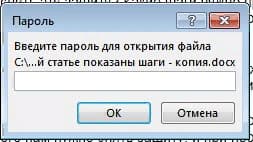
После этого краткого вступления мы можем начать. Первое, что нужно сделать, это открыть документ Word, для которого нам нужно снять защиту, и при необходимости ввести пароль.
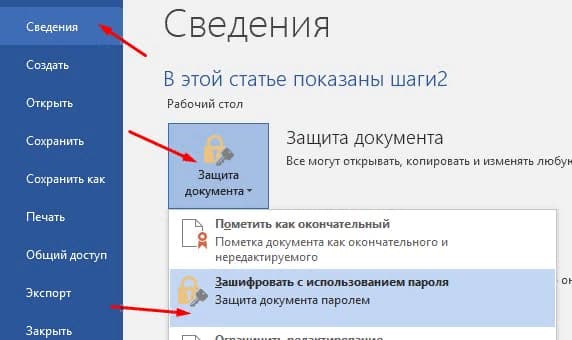
В верхнем меню выберите «Файл».
На вкладке «Сведения» щелкните элемент «Зашита документа» и в предложенном меню выберите пункт «Зашифровать с использованием пароля»
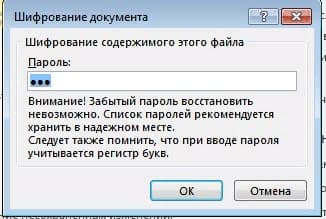
Очистите поле «Пароль» в шифрование документа и нажмите OK, чтобы подтвердить удаление.
Теперь файл снова доступен для всех пользователей.
В случае, когда «Пароль для Открытия» забыт или потерялся, его можно восстановить. Для этого существует целый класс программ, например Accent WORD Password Recovery. Преимуществами программы являются высокая скорость работы и гибкие настройки диапазона для поиска (позиционная маска, объединение и мутация словарей, сценарии атак). А пароли защиты от случайных изменений программа подбирает или удаляет мгновенно для всех версий Microsoft Word.»
Статья написана с использованием версии Microsoft Word 2016 года.
Как защитить документ Microsoft Office Word от редактирования
Защитить данные которые находятся в текстовом документе Microsoft Office можно с помощью специальной функции, называется она «Ограничение редактирования». После включения защиты все функции редактирования в Microsoft Office будут не доступны, до тех пор пока кто-то не отключит защиту документа. Установить защиту очень просто, в принципе так же как и снять, сегодня на примере офисного пакета Microsoft Office 2016 посмотрим как это делается.
Если вы хотите расширить свои знания в Microsoft Office рекомендую прочитать следующие статьи.
Как поставить и снять защиту документа Word от редактирования
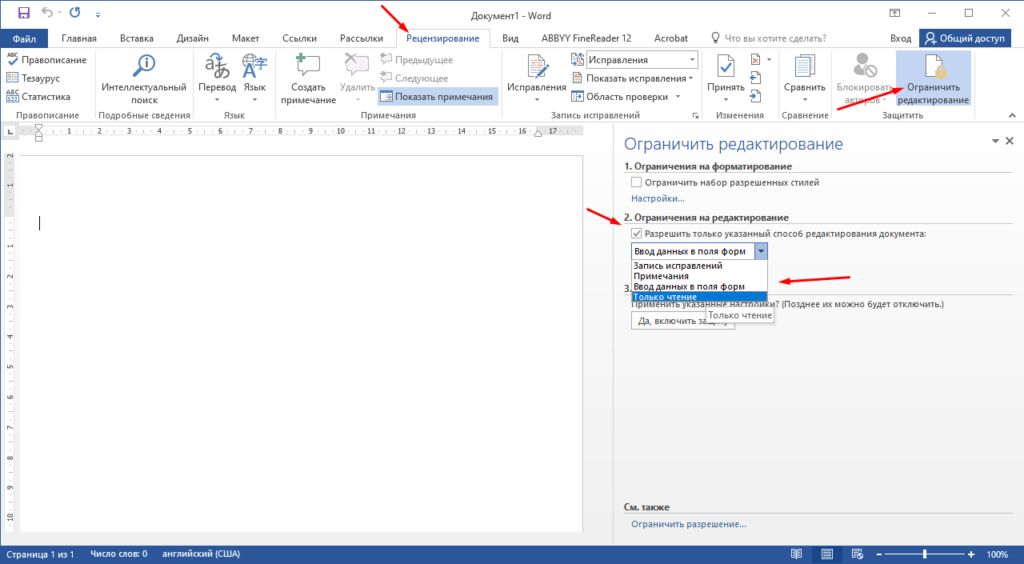
У вас есть какой-то документ с информацией которую ни в коем случае нельзя изменять. Добиться этого можно установив защиту от редактирования. Для этого необходимо перейти во вкладку «Рецензирование», найти подраздел «Защита» и выбрать в нем пункт «Ограничить редактирование». После этого откроется окно, в котором необходимо отметить пункт «Разрешить только указанный способ редактирования документа» и выбрать один из четырех вариантов.
1 Запись исправлений — в этом случае всего смогут редактировать документ но все внесенные изменения будут записываться, что позволить в дальнейшем узнать что было исправлено.
2 Примечания — в это случае все вносимые изменения будут выделяться.
3 Ввод данных в поля форм — в этом случаем можно будет вводить информация только в поля
4 Только чтение — думаю тут все понятно.
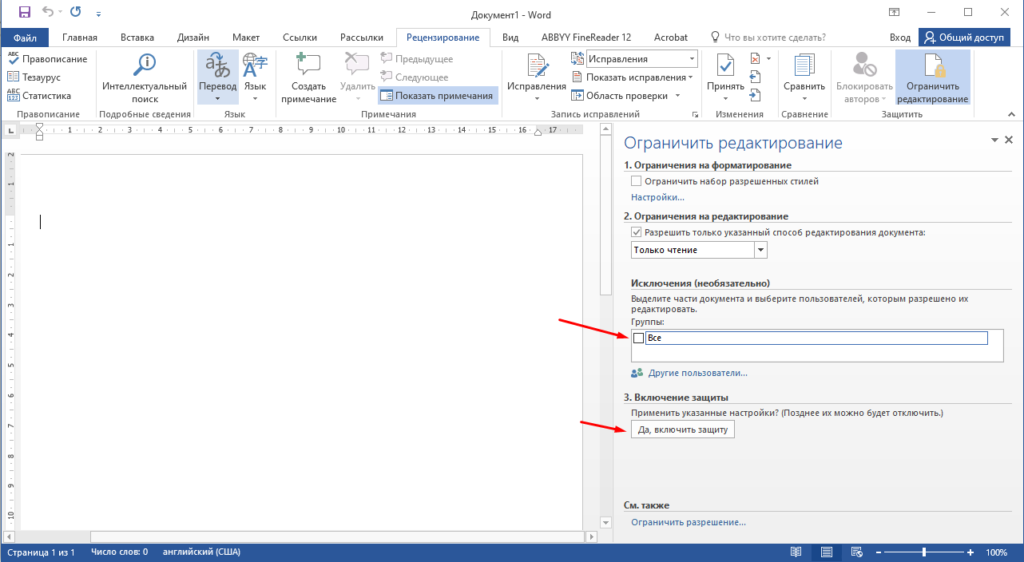
При необходимости можно добавить исключения, выбрать пользователей которым можно будет редактировать документ.
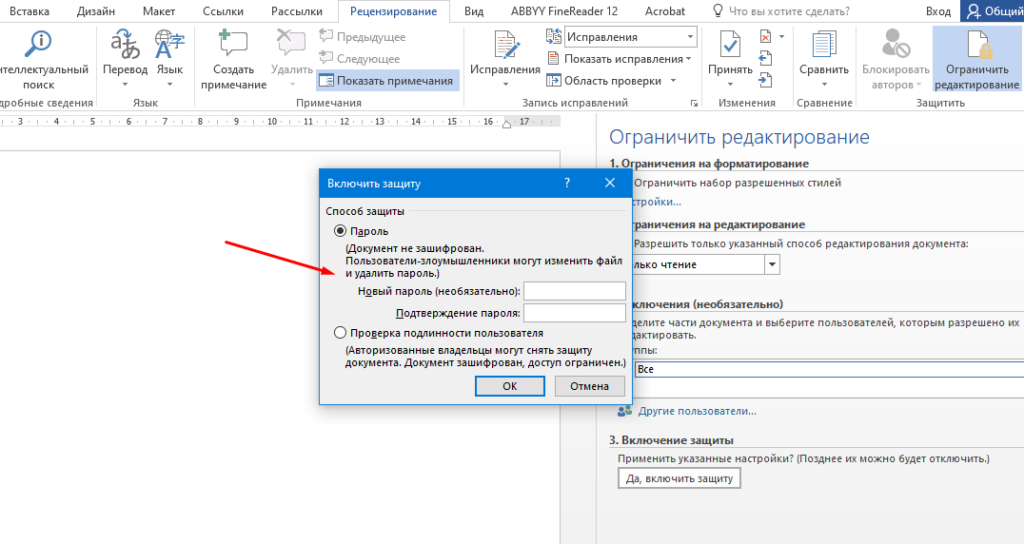
Можно дополнительно установить пароль, он потребуется для того чтобы отключить защиту документа.
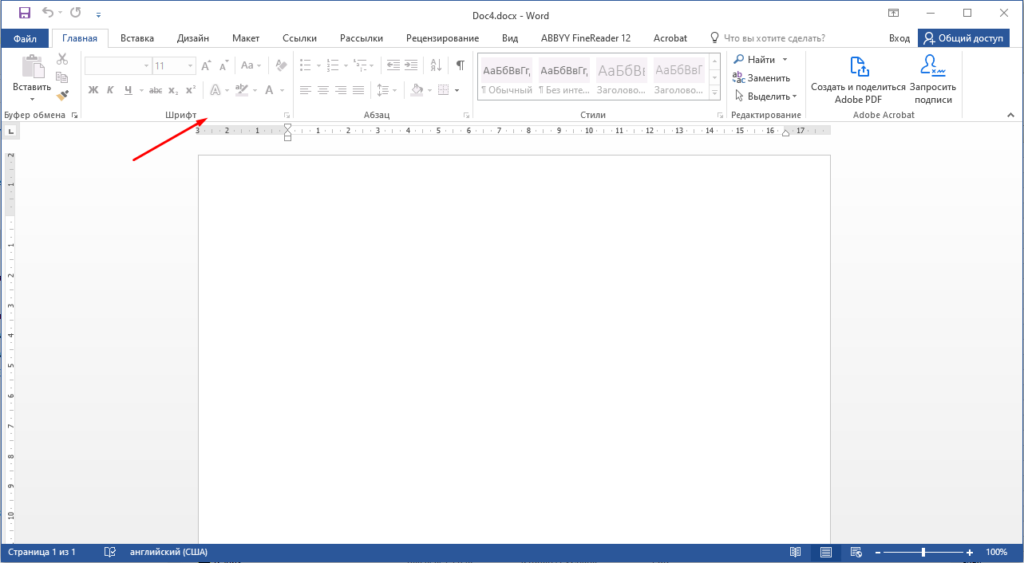
Все после включения защиты инструменты на панели будет неактивны.
Для того чтобы снять защиту нужно проделать практически тоже самое, только в коне нажать «Отключить защиту» и ввести пароль, если он есть.
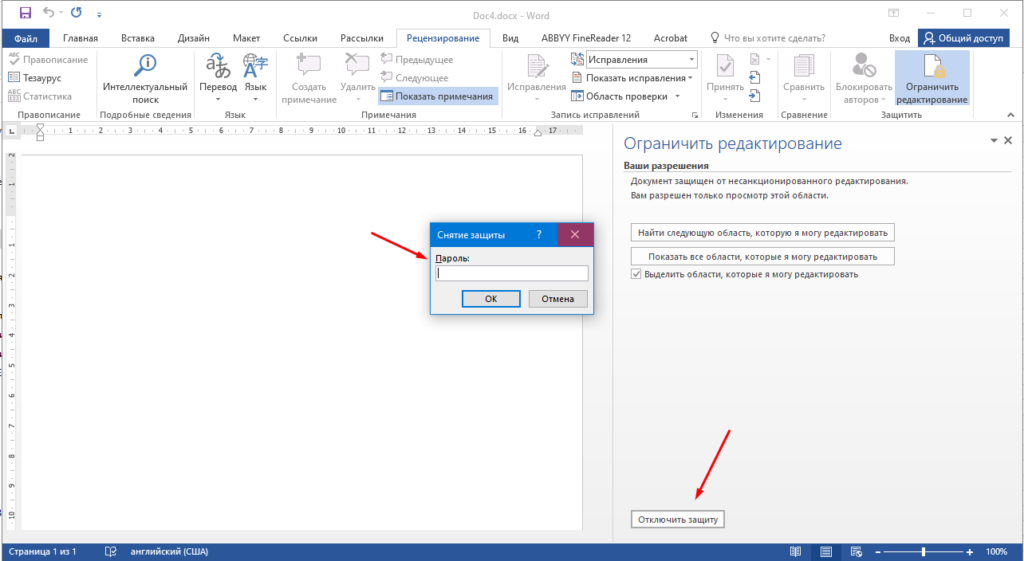
Вот таким образом можно в офисном пакете Microsoft Office Word 2016 можно включить и отключить защиту от редактирования документа.
Как в документах Word снять защиту от копирования средствами Word
К ак и в PDF-файлах, в офисных документах Word также может использоваться защита от изменения содержимого. Такие документы можно просматривать, но нельзя ни редактировать, ни копировать из них текст. Этот тип защиты называется owner. Какого-либо серьёзного препятствия для «взлома» он не составляет, рассчитан он скорее на то, что получивший защищённый документ пользователь не захочет лишний раз морочить себе голову, снимая с него защиту.
Впрочем, какая здесь может быть морока? Снять ограничения на редактирование и копирование в файлах DOC , DOCX и RTF проще простого, причём сделать это можно с помощью того же Microsoft Word. Вот как это всё выглядит.
• Запустите редактор и, нажав Ctrl + N , создайте новый пустой документ. В него мы будем переносить текст из защищённого файла.
• Переключитесь на вкладку «Вставка».
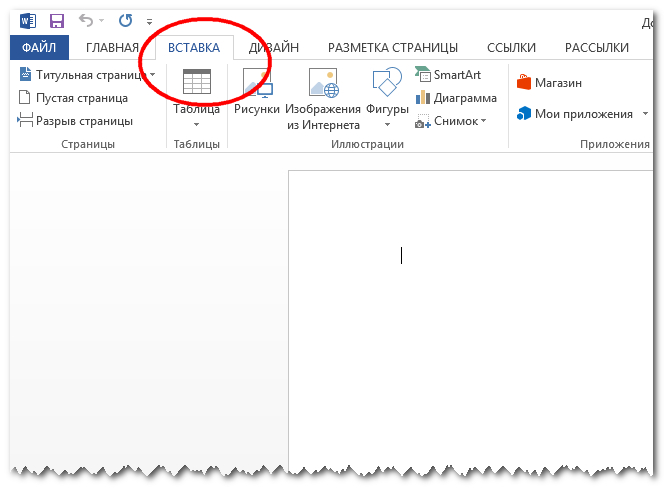
В ленточном меню отыщите блок «Текст», а в нём — инструмент «Объект». На приложенном скриншоте он обведён красным овалом.
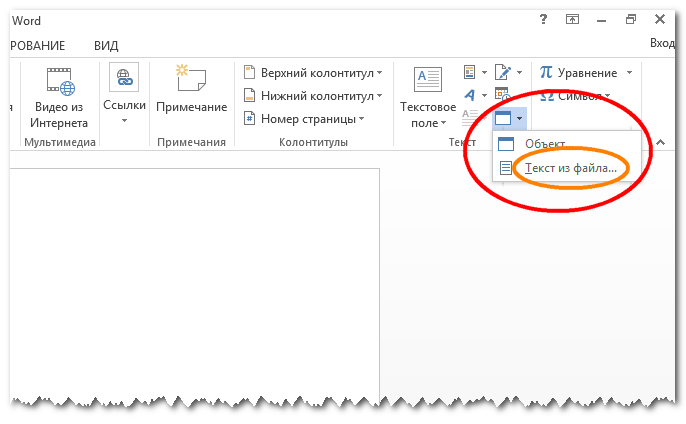
• Кликните по импровизированной стрелке рядом с инструментом и в появившемся меню выберите опцию «Текст из файла».
• В окне Проводника укажите путь к защищённому документу и нажмите кнопку «Вставить». В зависимости от размера документа копирование займет от долей секунды до нескольких секунд.
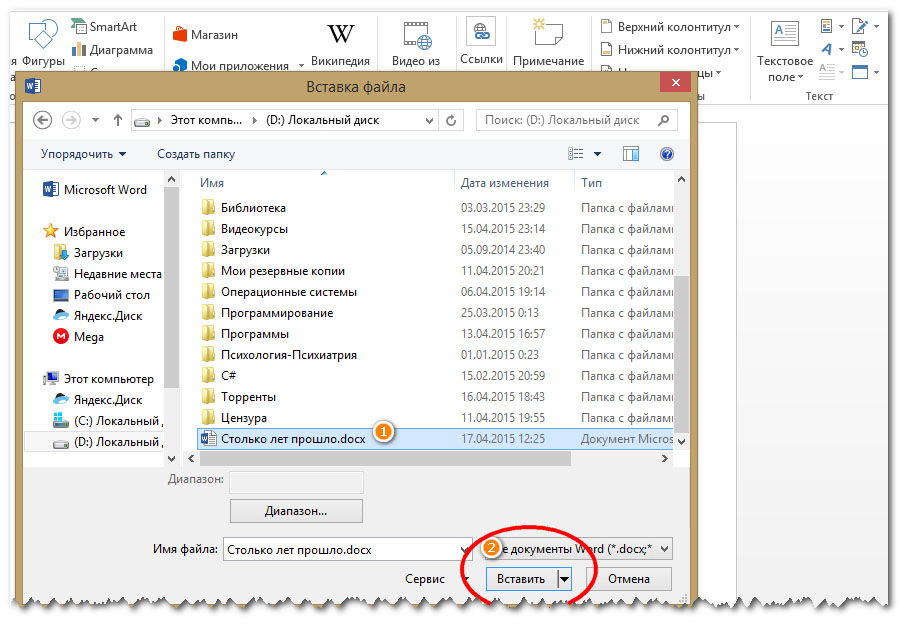
• Сохраните новый документ в любом удобном вам формате.
П римечание: к сожалению, этот способ не может гарантировать корректное извлечение из защищённого документа изображений и объектов мультимедиа. Шрифты, стили и структура документа переносятся без проблем при условии, что документ создавался в той же версии Word , в которой выполняется операция извлечения.
Второй способ обхода защиты более хлопотен, но зато более эффективен, так как позволяет удалять пароль из самого защищённого документа, а значит и получать полный доступ к интерактивному содержимому.
• Откройте нередактируемый Word-документ и сохраните его в формате HTML.
• Откройте полученный HTML-файл в Блокноте или Notepad++ и отыщите тэги и . Расположенный между этими тэгами текст и будет тем самым owner-паролем , который нам нужен.
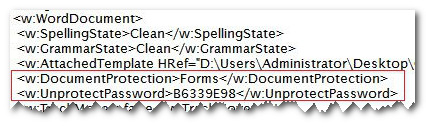
• Скопируйте его и разблокируйте с его помощью защищённый документ.