Продажа, передача или обмен iPhone с доплатой
Прежде чем продавать, передавать или обменивать iPhone с доплатой, прочитайте статью службы поддержки Apple Что нужно сделать перед продажей, передачей либо обменом iPhone, iPad или iPod touch с доплатой и выполните перечисленные ниже действия.

- Если Вы создали пару между Apple Watch и iPhone, разорвите ее. (См. статью Apple Watch: разрыв пары и стирание данных на сайте поддержки Apple.
- Выполните резервное копирование iPhone. Если Вы заменяете свой iPhone другой моделью, то с помощью ассистента настройки Вы можете восстановить его резервную копию на новом iPhone. Если Вы меняете свой iPhone на другой, то с помощью бесплатного дополнительного хранилища iCloud Вы можете перенести приложения и данные с одного iPhone на другой. Выберите «Настройки» > «Основные» > «Перенос или сброс iPhone» > «Приступить» и следуйте инструкциям на экране.
- Выход из iCloud, iTunes и App Store. Выберите «Настройки» >[Ваше имя], прокрутите вниз, коснитесь «Выйти», введите свой пароль Apple ID, затем коснитесь «Выключить».
- Сотрите весь контент и настройки, содержащие Вашу личную информацию. Если ранее Вы включили поиск с использованием приложения «Локатор» для своего iPhone, функция «Блокировка активации» будет выключена при стирании iPhone, и устройство будет готово к использованию новым владельцем.
Стереть iPhone
При удалении данных они становятся недоступны в приложениях на iPhone, но остаются в хранилище iPhone. Чтобы полностью удалить весь Ваш контент и настройки с iPhone, сотрите данные с устройства. Например, прежде чем продать, передать или обменять iPhone с доплатой, сотрите данные с iPhone.
Можно стереть данные с iPhone двумя способами: с помощью приложения «Настройки» на iPhone и с помощью Finder или iTunes, подключив iPhone к компьютеру через кабель USB. Способ с использованием приложения «Настройки» самый простой. Если не получается открыть «Настройки», потребуется подключить iPhone к компьютеру и использовать Finder или iTunes.
Прежде чем начать
- Если Вы планируете продавать, передавать или обменивать iPhone с доплатой, прочитайте статью службы поддержки Apple Что нужно сделать перед продажей, передачей либо обменом iPhone, iPad или iPod touch с доплатой и узнайте инструкции для стирания данных с iPhone.
- Чтобы сохранить Ваш контент и настройки, создайте резервную копию iPhone непосредственно перед его стиранием или выберите эту опцию во время процесса стирания. Резервную копию можно затем использовать, чтобы восстановить Ваши данные на новом iPhone или iPad.
- Подготовьте код-пароль iPhone. Если Вы его не помните, см. статью службы поддержки Apple Если Вы забыли код-пароль для iPhone.
- Подготовьте пароль Apple ID. Если Вы не можете его вспомнить, перейдите на веб-сайт восстановления Apple ID.
- Если Вы получили iPhone от другого человека и он до сих пор привязан к Apple ID этого человека, верните ему устройство и попросите выполнить инструкции, приведенные в статье службы поддержки Apple Что нужно сделать перед продажей, передачей либо обменом iPhone, iPad или iPod touch с доплатой. В противном случае Вы не сможете стереть устройство.
Стирание iPhone с помощью приложения «Настройки»
- Откройте «Настройки» > «Основные» > «Перенос или сброс iPhone».
- Выполните одно из описанных ниже действий.
- Подготовка контента и настроек к переносу на новый iPhone. Коснитесь параметра «Приступить» и следуйте инструкциям на экране. По окончанию вернитесь в «Настройки» > «Основные» > «Перенос или сброс iPhone», затем коснитесь «Стереть контент и настройки».
- Стирание данных с iPhone. Коснитесь «Стереть контент и настройки».
Стирание iPhone с помощью компьютера
Вы можете использовать компьютер Mac или ПК с Windows, чтобы стереть все данные и настройки на iPhone, восстановить на iPhone заводские настройки и установить новейшую версию iOS.
- Подключите iPhone к компьютеру, используя кабель USB или кабель USB-C. Может потребоваться адаптер. См. раздел Подключение iPhone к компьютеру с помощью кабеля.
- Включите iPhone.
- Выполните одно из описанных ниже действий.
- На компьютере Mac (macOS 10.15 и новее). Нажмите значок Finder в Dock, чтобы открыть окно Finder, нажмите кнопку iPhone в боковой панели Finder (в разделе «Места»), нажмите «Основные» в верхней части окна, затем нажмите «Восстановить iPhone».
- На компьютере Mac (macOS 10.14 и более ранняя версия) или на ПК под управлением Windows. Выполните обновление iTunes до последней версии (см. статью службы поддержки Apple Обновление приложения iTunes до последней версии). Откройте iTunes, нажмите кнопку iPhone в левом верхнем углу окна iTunes, затем нажмите «Обзор» > «Восстановить iPhone».
Порядок поиска и устранения неполадок описан в статье службы поддержки Apple Не удается выполнить обновление или восстановление iPhone.
Как очистить iPhone перед продажей?
До продажи или передачи iPhone необходимо удалить с него все личные сведения.
Не удаляйте вручную контакты, календари, напоминания, документы, фотопотоки и другие данные iCloud, когда вы подключены к учетной записи iCloud. Это приведет к удалению содержимого с серверов iCloud и всех устройств, подключенных к учетной записи iCloud.
Выполните указанные ниже действия.
- На всякий случай создайте резервную копию данных на устройстве.
- Откройте раздел “Настройки” > iCloud. Прокрутите вниз и нажмите “Выйти”. В ОС iOS 7 или более ранней версии нажмите кнопку “Удалить учетную запись”.
- Нажмите кнопку “Выйти” еще раз, нажмите “Удалить с iPhone” и введите свой пароль.
- Вернитесь в меню “Настройки” и нажмите “Основные” > “Сброс” > “Стереть контент и настройки”. В ОС iOS 7 или более поздней версии, если включена служба “Найти iPhone”, необходимо будет указать ваш идентификатор Apple ID и пароль.
- Если появится запрос на ввод пароля устройства или пароля ограничений, введите его. Затем нажмите “Стереть iPhone”.
- Теперь iPhone готов к установке новой SIM-карты и передаче новому владельцу.
Если действия выше были выполнены не полностью, а iPhone у вас уже нет, вы можете сделайте следующее:
- Попросите нового владельца стереть все содержимое и настройки, как описано выше.
- Если на устройстве использовались службы iCloud и “Найти iPhone”, войдите в свою учетную запись на сайте icloud.com/find, выберите устройство и нажмите “Стереть”. Стерев данные с устройства, нажмите кнопку “Удалить из учетной записи”.
- Если не удается выполнить ни одно из предложенных действий, измените пароль своей учетной записи Apple ID. В этом случае личные сведения на вашем прежнем устройстве не будут удалены, но новый владелец также не сможет удалить их из iCloud.
Как сбросить Айфон перед продажей. 3 рабочих способа
Что вы делаете со старыми iPhone? Кто-то, безусловно, находит применение даже откровенно поношенным аппаратам, то передавая их по наследству, то приспосабливая в качестве прикроватного будильника, IP-камеры или видеорегистратора. Однако большинство всё-таки продают свои Айфоны на вторичке. Ведь это, с одной стороны, очень ответственный подход, а, во-вторых, довольно выгодный, поскольку благодаря ему у продавца появляются деньги, которые можно направить на покупку новой модели. Но все ли знают, как правильно подготовить iPhone к продаже?

Перед продажей iPhone нужно обязательно сбросить. Но не все знают, как это делать правильно
Логично, что продавать нужно чистый iPhone. Потому что так вы, во-первых, сохраните свои конфиденциальные данные при себе, а, во-вторых, предоставите покупателю свеженький аппарат, который он и активировать сможет самостоятельно, и наполнить своей информацией. Но сначала нужно где-то сохранить то, что удаляется, для собственных нужд. Значит, нам нужна функция резервного копирования.
Как сохранить резервную копию Айфон
Проще всего сделать резервную копию iPhone с помощью iCloud. Тем более, что сейчас Apple предоставляет во временное пользование неограниченное пространство в облаке, если вы покупаете новый iPhone. О том, как его получить, вы можете почитать в отдельной статье. В этой же разберём классический способ создания резервной копии, когда места в iCloud хватает для всех данных:
- Перейдите в «Настройки» на своём iPhone;
- В самом верху откройте страницу профиля;
- В открывшемся окне выберите пункт iCloud;
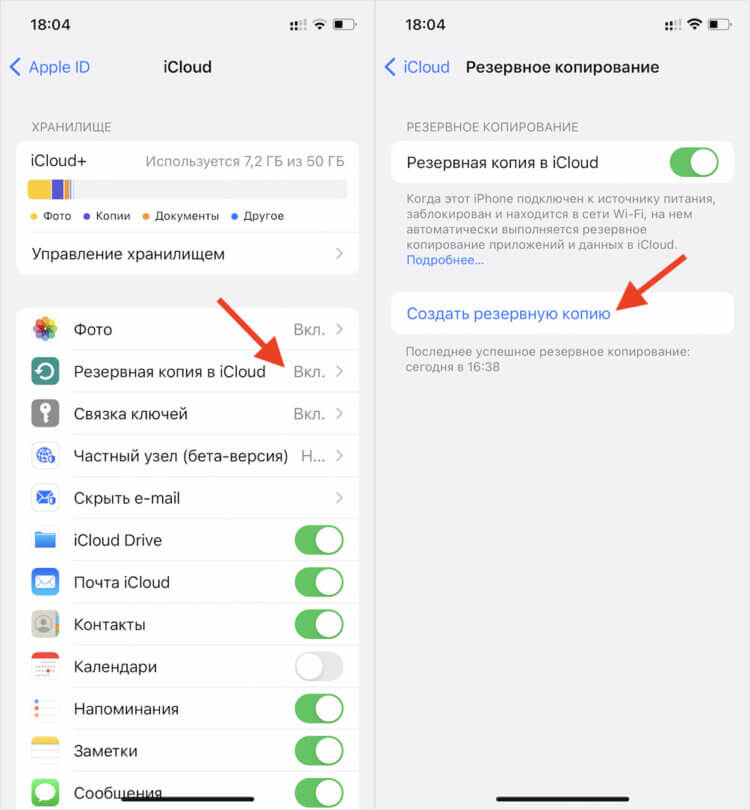
По умолчанию резервные копии сохраняются в iCloud
- Откройте вкладку «Резервная копия в iCloud»;
- Нажмите кнопку «Создать резервную копию»;
- Дождитесь её сохранения, следя за строкой прогресса.
Как сделать бэкап iPhone через iTunes
Второй способ хорош тем, что, во-первых, не предполагает наличия связи с интернетом вообще, а значит, подойдёт тем, у кого закончился трафик или нет бесплатного вайфая, а, во-вторых, не имеет ограничений по объёму сохраняемых данных. То есть, если вы не можете воспользоваться безлимитным хранилищем в iCloud, этот способ точно для вас.
- Подключите iPhone к компьютеру по кабелю;
- Запустите iTunes или Finder на компьютере;
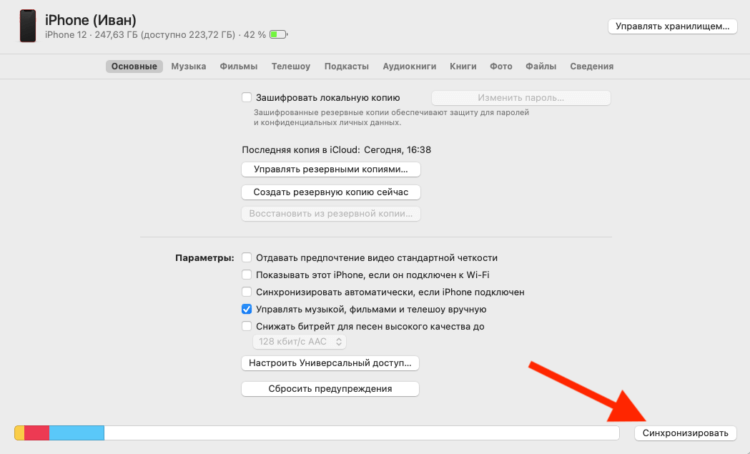
На компьютере сохраняются резервные копии любых объёмов
- Дождитесь завершения инициализации, а потом выберите «Синхронизация»;
- Дождитесь сохранения данных и отключите iPhone от компьютера.
Как сбросить Айфон до заводских настроек кнопками
После того, как резервная копия сохранена, можно переходить к сбросу данных iPhone. Самый простой способ — сделать это с помощью штатных инструментов iOS.
- Перейдите в «Настройки» и выберите «Основные»;
- Пролистайте вниз и откройте «Перенос или сброс iPhone»;
- Здесь выберите параметр «Стереть контент и настройки»;
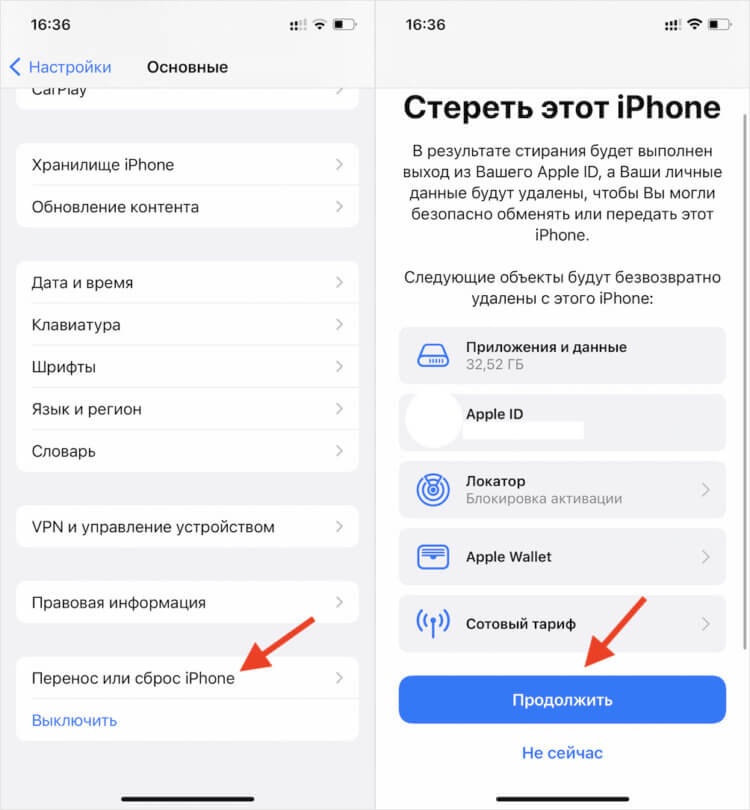
Проще всего сбросить iPhone через настройки
- В нижней части экрана нажмите синюю кнопку «Продолжить»;
- Введите пароль разблокировки и подтвердите сброс всех данных.
Прежде, чем стирать iPhone, вы увидите перечень всех данных, которые будут удалены: приложения и их данные, Apple ID, функция блокировки активации, карты в Wallet и сотовый тариф (если настроена eSIM). Несмотря на то что со смартфона эти данные удаляются окончательно, при наличии резервной копии, сохранённой заранее, вы сможете всё вернуть в исходное состояние.
Как стереть Айфон, если не работает экран
Похожим образом можно сбросить iPhone через iTunes. Этот способ подойдёт в том случае, если смартфон имеет технические повреждения. Например, экран перестал отвечать на прикосновения или просто разбился, но сам аппарат сохраняет общую работоспособность.
- Подключите iPhone к компьютеру через Lightning;
- Запустите iTunes или Finder у себя на компьютере;
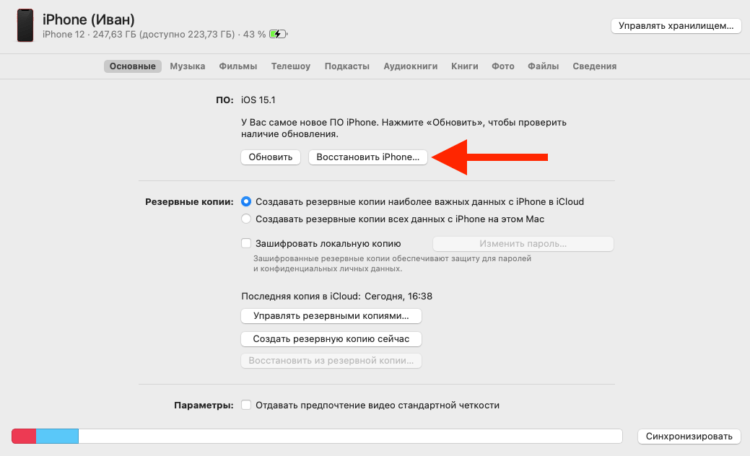
Сбросить iPhone можно, даже если его экран повреждён
- В открывшемся окне выберите «Восстановить iPhone»;
- Подтвердите процедуру сброса и дождитесь завершения процедуры.
После этого вы получите чистый iPhone без малейших признаков эксплуатации. Вам останется только выйти из учётной записи Apple ID и передать устройство новому владельцу.
Сбросить iPhone без пароля
Но ведь не всегда есть возможность просто так взять и выйти из Apple ID, не говоря уже о том, чтобы сбросить заблокированный iPhone. Значит, нужно использовать обходные пути.
- Скачайте себе на компьютер утилиту PassFab iPhone Unlocker;
- Подключите iPhone к компьютеру, используя кабель Lightning;
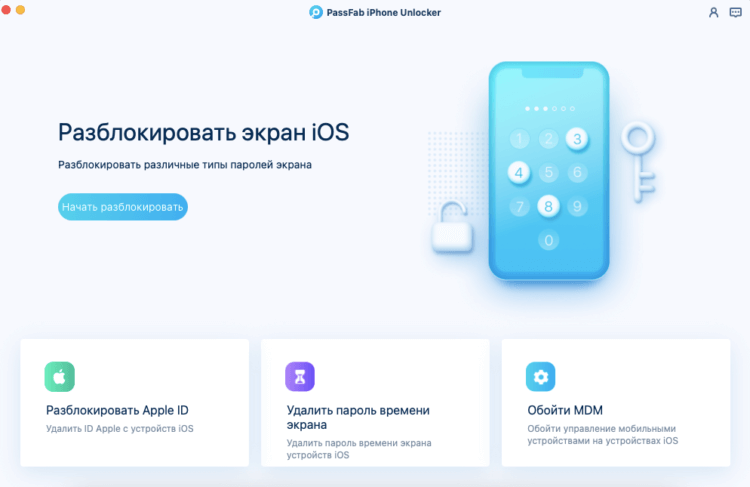
iPhone можно сбросить, даже если вы забыли пароль
- В интерфейсе PassFab iPhone Unlocker выберите «Разблокировать»;
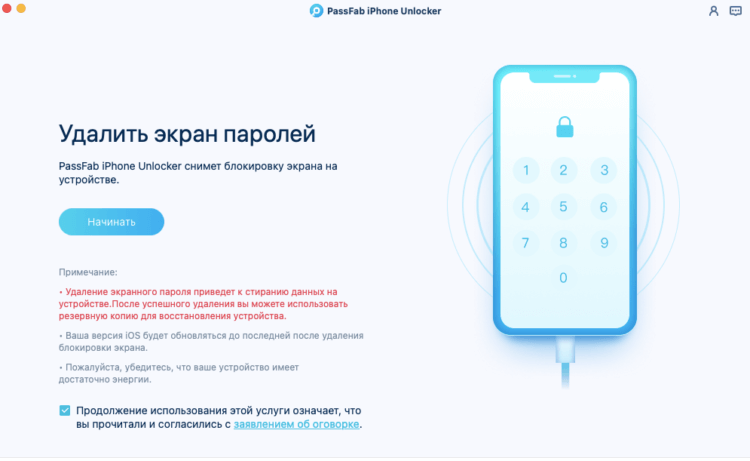
Сброс пароля предусматривает удаление всех данных из памяти iPhone
- Поставьте галку напротив пользовательского соглашения и нажмите «Начать»;
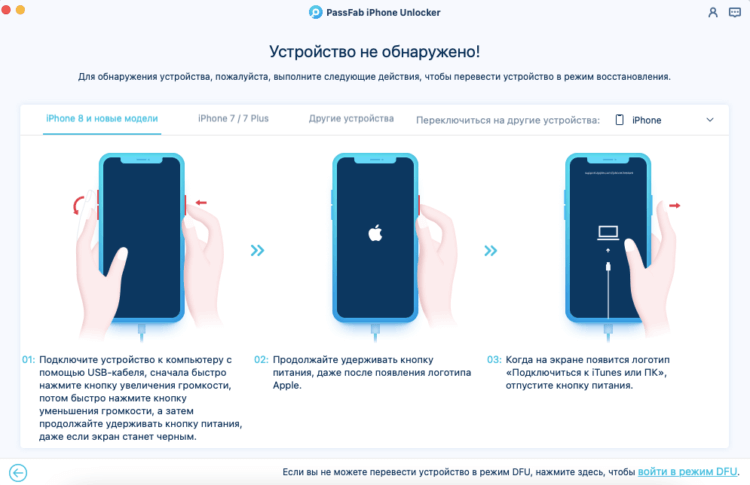
Айфон обязательно нужно ввести в режим восстановления
- Введите iPhone в режим ДФУ кнопками на смартфоне или автоматически;
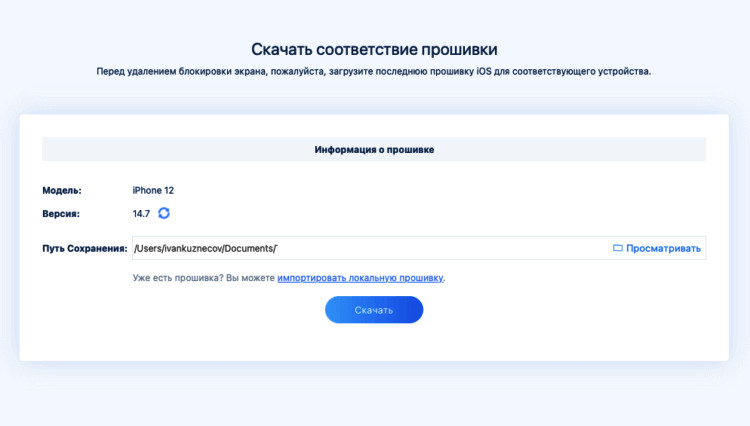
Загрузите последнюю версию прошивки, а потом подтвердите сброс
- На следующем этапе скачайте последнюю версию iOS (обязательное условие);
- Подтвердите выполнение процедуры сброса настроек iPhone до заводских.
Эта процедура приведёт не только к сбросу пароля блокировки iPhone, но и удалит все данные со смартфона. Это очень удобно, потому что в таком состоянии вам будет удобнее его продать. Впрочем, учитывайте, что смартфон останется привязан к Apple ID. Так что вам придётся выйти из своего аккаунта, что исключит несанкционированную продажу украденного iPhone. Единственный минус — без пароля блокировки вы не сможете заранее сохранить резервную копию и восстановить свои данные.
Что нужно знать перед продажей iPhone
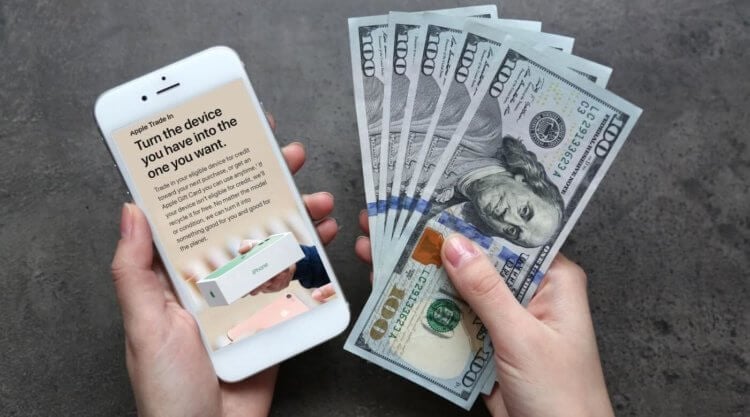
Вы можете продать свой Айфон или сдать его в трейд-ин, но подготовить его к этому нужно одинаково
Как перенести данные с айфона на айфон? Это можно сделать при помощи облачного хранилища iCloud, которое позволяет сохранить резервную копию с одного iPhone, а потом восстановить её на другом. При этом неважно, какой тариф у вас подключен. При покупке нового устройства Apple предлагает временный безлимит на резервное копирование.
Зачем сбрасывать настройки Айфона перед продажей? Это необходимо для того, чтобы очистить все данные, которые вы храните в памяти своего смартфона: личные фотографии, звонки, историю сообщений, данные банковских карт и многое-многое другое из того, что представляет хоть какую-то ценность. Кроме того, новому владельцу явно будет приятнее получить чистый смартфон, а не чистить его самому.
Как сбросить Айфон без пароля? Сбросить можно и заблокированный iPhone, например, если вы забыли пароль. Утилита PassFab iPhone Unlocker позволяет сбросить пароль и откатить смартфон Apple к заводским настройкам. Правда, учитывайте, что это действие не отвязывает iPhone от учётной записи Apple ID из-за действия блокировки активации.
Что такое блокировка активации iPhone? Это специальный механизм привязки iPhone к учётной записи Apple ID. Если вы не располагаете паролем авторизации, смартфон так и останется к ней привязан даже после полного сброса. Поэтому вам придётся либо выйти из аккаунта либо сбросить его. Это возможно с помощью специальной утилиты. Подробная инструкция о том, как это сделать, находится тут.