Управление надстройками в Internet Explorer 11

Internet Explorer 11 предоставляет простой в использовании интерфейс, который позволяет включать, отключать и, в некоторых случаях, удалять любые установленные надстройки браузера . Вы также можете просмотреть подробную информацию о каждой надстройке, такую как издатель, тип и имя файла. Этот урок покажет вам, как сделать все это и многое другое.
Инструкции в этой статье относятся к веб-браузеру Internet Explorer 11 в Windows 10 , Windows 8 и Windows 7 .
Как управлять расширениями в Internet Explorer 11
Чтобы добавить, удалить или даже узнать, есть ли у вас надстройки в IE, откройте интерфейс управления надстройками.
Откройте Internet Explorer.
Выберите значок шестеренки , расположенный в верхнем правом углу окна вашего браузера.
Когда появится раскрывающееся меню, выберите « Управление надстройками» . Откроется окно управления надстройками IE11 .

На левой панели меню, помеченной « Типы надстроек» , находится список различных категорий, таких как поставщики поиска и ускорители. Выбор определенного типа отобразит все соответствующие надстройки из этой группы в правой части окна. Сопровождение каждого дополнения является следующей информацией.

Информация о дополнении
Окно «Управление надстройками» предоставляет информацию о расширениях, панелях инструментов и других надстройках Internet Explorer.
Панели инструментов и расширения
- Имя . В этом столбце отображается полное имя надстройки. Эти имена могут быть отсортированы в алфавитном порядке, нажав на заголовок столбца.
- Издатель . В этом столбце отображается имя издателя (т. Е. Microsoft Corporation) соответствующей надстройки.
- Статус : в этом столбце отображается текущее состояние соответствующей надстройки: «Включено», «Отключено», «Новое» или «По умолчанию». Когда надстройка отключена, ее функциональность недоступна.
- Архитектура : 32-битная, 64-битная или обе.
- Время загрузки : в секундах показывает количество времени, необходимое для загрузки соответствующего дополнения в память.
- Время навигации : всякий раз, когда IE отображает новую веб-страницу, активные надстройки могут увеличивать время, необходимое для процесса. Время навигации представляет собой среднее время, которое отдельный надстройка добавляет к этому общему процессу.
Поисковые провайдеры
- Название : имяпоисковой системы , сопровождаемое ее иконкой.
- Статус : отмечает, настроена ли отдельная поисковая система как опция по умолчанию в IE.
- Порядок листинга : Отображает порядок предпочтений, в котором установленные поставщики поиска отображаются в браузере. Это значение можно изменить, используя ссылки « Вверх» и « Вниз», расположенные в нижней части окна.
- Поиск предложений : Если эта функция включена, предлагаемых поиск ключевых слов из этого провайдера будет отображаться при вводе в адресной строке или в поле поиска. Эту функцию можно отключить, используя ссылку Отключить предложения .
Ускорители
- Имя : показывает название ускорителя, разбитого на такие категории, как электронная почта и перевод .
- Адрес : домен, из которого был создан ускоритель (т. Е. Bing.com ).
- Категория : вышеуказанное значение категории показано в этом столбце.
Дополнительная информация о каждом дополнении отображается в нижней части окна при каждом выборе соответствующего дополнения. Это включает в себя номер версии, дату / время и тип.
Показать дополнения
В левой панели меню также находится раскрывающееся меню « Показать» , содержащее следующие параметры.
- В настоящее время загруженные надстройки : выбор по умолчанию показывает только те надстройки, которые активно работают.
- Все надстройки : отображает все надстройки, установленные в IE11, независимо от их текущего состояния.
- Запускать без разрешения . Перечисляет надстройки, которые разрешено запускать без явного разрешения пользователя, например шаблон Microsoft XSL.
- Загруженные элементы управления : отображает все загруженные элементы управления ActiveX .

Включить / отключить надстройки
Каждый раз, когда выбирается отдельное дополнение, в нижнем правом углу отображаются кнопки с надписью « Включить» и / или « Отключить» . Чтобы включить или выключить функции соответствующего дополнения, выберите эти кнопки соответственно. Новый статус должен автоматически отображаться в разделе подробностей выше.

Найти больше дополнений
Чтобы найти дополнительные надстройки для загрузки для IE11, нажмите ссылку « Найти еще», расположенную в левом нижнем углу окна.

При выборе этой ссылки откроется раздел « Надстройки » на веб-сайте галереи Internet Explorer . Здесь вы найдете большой выбор дополнений для вашего браузера.

Выберите « Добавить» в списке доступных надстроек, чтобы установить его в Internet Explorer.
Как удалить надстройку из Internet Explorer
Программа Internet Explorer используется в нескольких версиях, чаще всего используют версии моложе 7-й, которые устанавливаются вместе с операционными системами последнего поколения. Удалить все надстройки Internet Explorer невозможно, да и делать это вовсе необязательно. Некоторые связаны не только с самой программой, но и непосредственно с операционной системой.
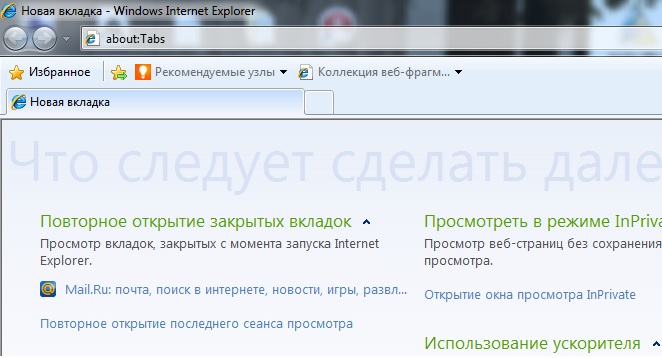
Для удаления необходимо перейти в сервис надстроек. Как уже отмечалось, не все надстройки могут быть удалены. В самом низу панели надстроек, начиная с 8 версии Internet Explorer существует кнопка удалить.
Нажав ее мы удалим надстройки. Однако необходимо помнить, что таким способом будут удалены не все надстройки программы, а только те, которые непосредственно не связаны с управлением операционной системой. Более подробно процедура отключения и удаления надстроек в версиях программы Internet Explorer 7 и 8 расписаны на сайте компании Microsoft, эти инструкции представлены на русском языке и вам не составит труда ими воспользоваться.
Существуют и другие способы удаления, но управлять ими не следует. Если вы «чайник» и не имеете точного представления о том, к чему это может в итоге привести. Для этого необходимо провести разрегистрацию файла управляющего надстройками.
В любом случае ничего страшного не произойдет и файл разрегистрированный может быть всегда восстановлен и будет работать в нормальном режиме.
Весь процесс удаления и восстановления заключается в regsvr32 /u путь_к_файлу_надстройки — удаление и regsvr32.exe /i путь_к_файлу_надстройки. — восстановление . В любом случае, если вы не очень хорошо разбираетесь в программном обеспечении вашего ПК. Или другого устройства, то надстройки лучше не удалять. А просто отключать при помощи инструментов панели управления.
Возможно в вашем браузере появилась информационная панель с запросом разрешения надстройки ie
Internet Explorer 11 предоставляет простой в использовании интерфейс, который позволяет включать, отключать, а в некоторых случаях удалять любые установленные надстройки браузера. Вы также можете просмотреть подробную информацию о каждой надстройке, такую как издатель, тип и имя файла. Этот урок покажет вам, как сделать все это и многое другое.
Сначала откройте браузер IE11. Нажмите на значок Gear , расположенный в верхнем правом углу окна браузера. Когда появится раскрывающееся меню, нажмите Управление надстройками . Теперь интерфейс IE11 Управление надстройками должен отображаться поверх основного окна браузера.
На левой панели меню, помеченной Типы надстроек , находится список различных категорий, таких как поставщики поиска и ускорители. Выбор определенного типа отобразит все соответствующие надстройки из этой группы в правой части окна. Сопровождение каждого дополнения является следующей информацией.
Информация о дополнении
Панели инструментов и расширения
- Имя . В этом столбце отображается полное имя надстройки. Эти имена могут быть отсортированы в алфавитном порядке, нажав на заголовок столбца.
- Издатель: . В этом столбце отображается имя издателя (то есть корпорации Майкрософт) соответствующей надстройки.
- Статус . В этом столбце отображается текущее состояние соответствующей надстройки: «Включено», «Отключено», «Новое» или «По умолчанию». Когда надстройка отключена, ее функциональность недоступна.
- Архитектура: 32-разрядная, 64-разрядная или обе.
- Время загрузки . Представлено в секундах. Отображает количество времени, необходимое для загрузки соответствующего дополнения в память.
- Время навигации . Каждый раз, когда IE отображает новую веб-страницу, активные надстройки могут увеличивать время, необходимое для процесса. Время навигации представляет собой среднее время, которое отдельное дополнение добавляет к этому общему процессу.
- Имя . Имя поисковой системы и ее значок.
- Статус . Отмечает, настроена ли отдельная поисковая система как опция по умолчанию в IE.
- Порядок листинга . Отображает порядок предпочтений, в котором установленные поставщики поиска отображаются в браузере. Это значение можно изменить, используя ссылки Переместить вверх и Переместить вниз , расположенные в нижней части окна.
- Рекомендации по поиску . Если этот параметр включен, предлагаемые ключевые слова для поиска этого поставщика будут отображаться при вводе в адресной строке или окне поиска. Эту функцию можно отключить с помощью ссылки Отключить предложения .
Дополнительная информация о каждом дополнении отображается в нижней части окна при каждом выборе соответствующего дополнения. Это включает в себя номер версии, дату/время и тип.
Показать дополнения
В левой панели меню также находится раскрывающееся меню с именем Показать , содержащее следующие параметры.
- В настоящее время загруженные надстройки: при выборе по умолчанию отображаются только те надстройки, которые активно работают.
- Все надстройки . Отображает все надстройки, установленные в IE11, независимо от их текущего состояния.
- Запускать без разрешения . Перечисляет надстройки, которые разрешено запускать без явного разрешения пользователя, например шаблон Microsoft XSL.
- Загруженные элементы управления . Показывает все загруженные элементы управления ActiveX.
Включить/отключить надстройки
Каждый раз, когда выбирается отдельное дополнение, в правом нижнем углу отображаются кнопки с надписью Включить и/или Отключить . Чтобы включить или выключить функции соответствующего дополнения, выберите эти кнопки соответственно. Новый Статус должен автоматически отображаться в разделе сведений выше.
Найти больше дополнений
Получите скорость, безопасность и конфиденциальность с помощью Microsoft Edge.
Надстройки — это приложения, которые Internet Explorer использует для взаимодействия с таким веб-контентом, как видео и игры. Панели инструментов и расширения тоже являются разновидностями надстроек. Среди распространенных надстроек — Adobe Flash, Quicktime и Silverlight.
Internet Explorer не нуждается в надстройках и может воспроизводить формат HTML5 и многие видеофайлы в формате Adobe Flash без установки отдельной надстройки.

Устанавливать и использовать надстройки можно только для классического браузера Internet Explorer. Если вы пытаетесь просмотреть страницу, которая требует надстройки, просмотреть ее на рабочем столе: проведите пальцем вверх от нижней части экрана (или щелкните правой кнопкой мыши), чтобы отобрать команды приложения, нажмите кнопку Средства страниц , а затем выберите Вид на рабочем столе.
Примечание: Internet Explorer и классический Internet Explorer в Windows RT не поддерживают надстройки.
Установка и использование надстроек
Если у вас нет надстройки, необходимой для просмотра страницы, Internet Explorer сообщит об этом и предложит установить ее. Некоторые надстройки могут быть предустановлены изготовителем компьютера или вместе с другими приложениями.
Просмотр установленных надстроек
Откройте Internet Explorer, нажмите кнопку Сервис , а затем выберите пункт Настроить надстройки.
В списке Отображать выберите пункт Все надстройки.
Включение надстроек
Откройте Internet Explorer, нажмите кнопку Сервис , а затем выберите пункт Настроить надстройки.
В списке Отображать выберите пункт Все надстройки.
Выберите надстройку, нажмите кнопку Включить, а затем — Закрыть.
Выключение и удаление надстроек
Использование надстроек иногда приводит к замедлению работы и даже аварийному закрытию браузера. Они также могут представлять угрозу для безопасности или совместимости. Вы можете отключить некоторые надстройки, если хотите повысить быстродействие браузера или подозреваете, что они вызывают проблемы с Internet Explorer. Вы также можете удалять надстройки, которые больше не используются. Рекомендуем удалить надстройки, если вы считаете, что они вызывают проблемы с производительностью, совместимостью или безопасностью.
Отключение надстроек
Откройте Internet Explorer, нажмите кнопку Сервис , а затем выберите пункт Настроить надстройки.
В списке Отображать выберите пункт Все надстройки и выберите нужную надстройку.
Удаление надстроек с компьютера
Примечание: Не все надстройки можно удалить. Некоторые из них необходимы для правильной работы Internet Explorer и компьютера.
Откройте Internet Explorer, нажмите кнопку Сервис , а затем выберите пункт Настроить надстройки.
В списке Отображать выберите Все надстройки и выберите надстройку, которую хотите удалить.
Риски, связанные с установкой надстроек
Надстройки могут повысить удобство работы с браузером, предоставив доступ к разнообразному содержимому Интернета, но при этом некоторые надстройки могут создавать угрозу безопасности, конфиденциальности или быстродействию. Устанавливайте надстройки только из надежного источника.
Расширенный защищенный режим и надстройки
Расширенный защищенный режим защищает компьютер и персональные данные от вредоносных программ и других атак. Если этот режим включен, такие надстройки, как панели инструментов, расширения и вспомогательные объекты браузера, могут быть запущены только в случае их совместимости с расширенным защищенным режимом. Если надстройка несовместима, вы получите соответствующее уведомление. Если есть необходимость запустить несовместимую надстройку, можно выключить расширенный защищенный режим в классическом браузере.
Примечание: Расширенный защищенный режим защищает компьютер от вредоносных программ и других атак. Выключая этот режим, учитывайте высокий риск для компьютера.
Включение или выключение расширенного защищенного режима
Откройте Internet Explorer, нажмите кнопку Сервис, а затем выберите пункт Свойства браузера.
На вкладке Дополнительно в разделе Безопасность установите (или снимите) флажок Включить расширенный защищенный режим, а затем нажмите кнопку ОК. Чтобы это изменение начало действовать, нужно перезагрузить компьютер.
Надстройки добавляют веб-обозревателю новые возможности (например, дополнительные панели инструментов, анимированные указатели мыши, биржевые обозначения и блокировка всплывающих окон с рекламой).
Откуда появляются надстройки?
Многие надстройки появляются из Интернета, и перед их загрузкой на компьютер, как правило, требуется разрешение пользователя. Однако некоторые надстройки могут быть установлены без ведома пользователя. Это может произойти, если надстройка является частью другой программы, установленной пользователем. Некоторые надстройки устанавливаются вместе с Microsoft Windows.
Можно ли просмотреть установленные надстройки?
-
Запустите обозреватель Internet Explorer: нажмите кнопку Пуск => Все программы и выберите Internet Explorer.
- Чтобы отобразить только те надстройки, которые были необходимы для отображения текущей или недавно просмотренной веб-страницы, нажмите Надстройки, загруженные на данный момент.
- Чтобы отобразить надстройки, которые предварительно утверждены корпорацией Майкрософт, изготовителем компьютера или поставщиком услуги, нажмите Запуск без получения разрешения.
- Чтобы отобразить только 32-разрядные элементы управления ActiveX, нажмите Скачанные элементы управления.
-
Откройте окно «Свойства обозревателя», нажав кнопку Пуск и выбрав пункты Панель управления => Сеть и Интернет => Свойства браузераили Управление настройками обозревателя
Пуск — Все программы — Стандартные — Служебные — Internet Explorer (без надстроек)
Имеется несколько надстроек, перечисленных в диспетчере надстроек, которые не устанавливались пользователем. Как они попали на компьютер?
Некоторые надстройки предварительно утверждены и установлены ранее на компьютере. Предварительно утвержденные надстройки поступили от корпорации Майкрософт, изготовителя компьютера, поставщика услуг Интернета или установлены ранее пользователем или сетевым администратором. Чтобы просмотреть эти предварительно утвержденные надстройки, установленные на компьютере, выполните следующие действия.
Просмотр всех предварительно утвержденных надстроек
-
Запустите обозреватель Internet Explorer: нажмите кнопку Пуск => Все программы и выберите Internet Explorer.
- Некоторые надстройки имеют цифровые подписи, это означает, что в файле имеется специально закодированный тег, позволяющий определить издателя. Если (Не проверено) отображается в столбце Издатель, сама надстройка не имеет цифровой подписи.
- Возможно, некоторые надстройки отключены администратором сети. В этом случае надстройка, возможно, не будет отображаться в списках надстроек или ее не удастся включить. Для использования надстройки необходимо разрешение администратора.
Постоянное отключение надстроек
-
Запустите обозреватель Internet Explorer: нажмите кнопку Пуск => Все программы и выберите Internet Explorer.
Вы установили надстройки для Internet Explorer 11, которые вам больше не нужны? Или вам просто нужно использовать их в редких случаях? Если на любой из этих вопросов ответ положительный, прочтите этот учебник. Вы узнаете, как удалять нежелательные надстройки или просто отключать их, чтобы позже их можно было снова включить.
Как отключить надстройки в Internet Explorer 11
Все операции по управлению надстройками выполняются в окне « Управление надстройками» . Чтобы открыть его, нажмите кнопку « Инструменты» (ту, которая выглядит как колесо) в правой верхней части окна Internet Explorer 11 . Затем нажмите или нажмите кнопку « Управление надстройками» .

Теперь перейдите к соответствующему типу дополнений и найдите тот, который вы хотите отключить. Щелкните правой кнопкой мыши или нажмите и удерживайте его, а затем выберите « Отключить» .

Выбранное вами дополнение теперь отключено.
Как включить отключенную надстройку в Internet Explorer 11
Чтобы включить отключенную надстройку, вам просто нужно выполнить ту же процедуру, которую мы описали выше, но вместо того, чтобы выбрать « Отключить» , нажмите или нажмите « Включить» .

Как удалить надстройки в Internet Explorer 11
Если вы хотите удалить надстройки, то шаги, которые вы должны предпринять, немного сложнее, из-за странной реализации, которую получают некоторые типы надстроек. Например, многие панели инструментов и расширения распространяются с отдельными установочными файлами (setup.exe или setup.msi), которые необходимо загрузить и установить. Весь процесс установки выполняется вне Internet Explorer 11 , а не внутри него, как в случае с поставщиками поиска и ускорителями. Поэтому удаление таких надстроек также выполняется вне Internet Explorer 11 . Большинство панелей инструментов и расширений для Internet Explorer 11 находятся в списке приложений и функций .
Сначала откройте окно « Программы и компоненты» . Для этого откройте панель управления , выберите раздел « Программы », затем откройте « Программы и компоненты» .

Когда вы выбираете надстройку и в контекстном меню обнаруживаете только параметр « Отключить» , это означает, что его нельзя удалить из Internet Explorer 11 . Вы должны попытаться удалить его из Программы и компоненты .

С другой стороны, провайдеры поиска и ускорители очень легко удалить. В окне « Управление надстройками» в Internet Explorer нажмите « Поставщики поиска» или « Ускорители» , выберите надстройку, которую хотите удалить, щелкните правой кнопкой мыши или коснитесь и удерживайте ее и выберите « Удалить» .

Надстройка будет удалена в кратчайшие сроки.
Заключение
Как видите, отключить или удалить надстройки из Internet Explorer 11 очень просто. Мы надеемся, что в этом руководстве разъясняется, почему некоторые надстройки можно отключить, но нельзя удалить из окна « Управление надстройками», и как на самом деле можно от них избавиться. Чтобы узнать больше о Internet Explorer , ознакомьтесь с некоторыми из наших соответствующих руководств. Если у вас есть предложения, вопросы или проблемы, не стесняйтесь использовать форму комментариев ниже.
Что такое надстройки Internet Explorer и что они делают?

Internet Explorer — единственный браузер, который в настоящее время имеет четыре типа надстроек. Мы решили помочь разгадать тайну и подробно объяснить каждый тип и подтип надстроек, чтобы вы понимали, что они делают.
Как включить или отключить расширенные предложения в приложении Internet Explorer

Каковы расширенные предложения, предлагаемые приложением Internet Explorer, как их включить или отключить.
В топ-8 должны быть надстройки для Internet Explorer
Знаете ли вы, что Internet Explorer (IE) может использовать надстройки? Несмотря на то, что по сравнению с другими браузерами доступно меньше дополнений, некоторые из них слишком хороши, чтобы их не иметь.
Читайте также:
- Внутренняя ошибка библиотеки атол драйвер
- Как нарисовать арт в paint
- Как переустановить after effects
- Разделить базу 1с по годам
- Как открыть xlsx в яндекс браузере
Как удалить DuckDuckGo.com (Windows и Мак)
DuckDuckGo.com — это законная поисковая система с хорошей репутацией, однако иногда пользователи непреднамеренно устанавливают расширение DuckDuckGo Privacy Essentials или саму поисковую систему по умолчанию, после чего хотят ее удалить. В этом руководстве будут показаны общие методы удаления DuckDuckGo.com из вашего компьютера и браузеров.
DuckDuckGo.com — это поисковая система, ставящая конфиденциальность пользователей в приоритет и обеспечивающая наилучшие результаты, независимо от интересов пользователей, браузера и истории поиска. Ее можно установить в Google Chrome, Mozilla Firefox, Safari на Windows и Mac. Часто DuckDuckGo.com сопровождается дополнением под названием DuckDuckGo Privacy Essentials. Это расширение доступно в Chrome Store и в каталоге надстроек Firefox. Данное дополнение устанавливает https://www.duckduckgo.com в качестве поисковой системы по умолчанию, а иногда и в качестве домашней страницы. Расширение также добавляет функцию проверки безопасности сайтов и анализа конфиденциальности сайтов. Полное удаление сайта DuckDuckGo.com без удаления DuckDuckGo Privacy Essentials из настроек невозможно. Ниже вы можете найти пошаговые инструкции по удалению DuckDuckGo.com.com и сбросу настроек браузера.

Как DuckDuckGo.com заразил ваш компьютер
DuckDuckGo.com поставляется вместе с DuckDuckGo Privacy Essentials, который, в свою очередь, продвигается на различных ресурсах и имеет более 2.3 миллиона пользователей. Поисковые системы борются за рынок и продвигают себя с помощью установщиков популярных бесплатных программ, рекламы в браузерах и всплывающих окон. Хотя DuckDuckGo.com является качественной поисковой системой и не является частью недобросовестной маркетинговой практики, некоторые пользователи получают ее без ведома и не хотят использовать вместо более популярных Google.com, Yahoo.com или Bing.com. Наше подробное руководство призвано помочь пользователям, желающим удалить DuckDuckGo.com.
Скачать утилиту для удаления Windows

Чтобы полностью удалить DuckDuckGo.com, мы рекомендуем использовать Malwarebytes Anti-Malware. Он обнаруживает и удаляет все файлы, папки и ключи реестра DuckDuckGo.com и несколько миллионов других рекламных программ, угонщиков, панелей инструментов.
Скачать утилиту для удаления на Mac
Чтобы полностью удалить DuckDuckGo.com, мы рекомендуем использовать CleanMyMac. Это может помочь вам удалить файлы, папки и ключи реестра DuckDuckGo.com, а также удалить угонщики, панели инструментов и нежелательные надстройки из браузера Safari.
Удалите DuckDuckGo.com вручную бесплатно
Ниже приведено пошаговое руководство по полному удалению DuckDuckGo.com из вашего компьютера. Все способы работают в 99% случаев и проверялись на последних версиях DuckDuckGo.com на операционных системах с последними обновлениями и версиями браузеров.
Примечание. DuckDuckGo.com может быть установлен в виде расширения Google Chrome как Администратор (вы можете увидеть Установлено корпоративной политикой надпись рядом с ним), что не позволит его удалить. Поэтому перед началом процесса удаления выполните следующие действия:
- Запустите Командная строка нажав Начать меню и введя командная строка (или просто найдите «командная строка» в поле поиска Windows 10). Щелкните правой кнопкой мыши на Командная строка и выберите Запуск от имени администратора.


Удалите DuckDuckGo.com из Панели управления
Чтобы начать удаление DuckDuckGo.com, вы должны удалить его с помощью Панели управления. Данное приложение может быть установлено под разными названиями — «DuckDuckGo Privacy Essentials» или просто «DuckDuckGo.com». Как правило, приложение должно удалиться без проблем, однако мы рекомендуем вам использовать IObit Uninstaller чтобы очистить остаточные файлы после удаления. Вот инструкции для Windows XP, Windows 7, Windows 8, Windows 10 и MacOS.
Удалите DuckDuckGo.com из Mac:
- В Finder боковой панели, нажмите Приложения.
- DuckDuckGo.com может иметь деинсталлятор.
- В противном случае перетащите DuckDuckGo Privacy Essentials из Приложения папки в Корзину (находится в конце Dock).
- Затем выберите Finder >Очистить корзину.
Удалите DuckDuckGo.com из Windows XP:
- Нажмите на Начать кнопку.
- Выберите Панель управления.
- Нажмите Установка и удаление программ.
- Найдите DuckDuckGo Privacy Essentials.
- Нажмите Удалить.
Удалите DuckDuckGo.com из Windows 7:
- Нажмите Начать кнопку.
- Затем перейдите в Панель управления.
- Нажмите Удаление программы.
- Найдите DuckDuckGo Privacy Essentials и нажмите Удалить.
Удалите DuckDuckGo.com из Windows 8:
- Наведите указатель мыши на правый нижний угол, чтобы увидеть Меню.
- Нажмите Поиск.
- После этого нажмите Apps.
- Затем Панель управления.
- Нажмите Удаление программы под Программы.
- Найдите DuckDuckGo Privacy Essentials, нажмите Удалить.
Удалите DuckDuckGo.com из Windows 10:
Есть 2 способа удаления DuckDuckGo.com из Windows 10
Первый способ
- Нажмите на Начать кнопку.
- В открывшемся меню выберите Настройки.
- Нажмите на Система опцию.
- Нажмите Приложения и возможности и найдите DuckDuckGo Privacy Essentials в списке.
- Нажмите на нее, а затем нажмите на Удалить рядом с ней.
Второй способ (классический)
- Щелкните правой кнопкой мыши по значку Начать кнопку.
- В открывшемся меню выберите Программы и компоненты.
- Найдите DuckDuckGo Privacy Essentials в списке.
- Нажмите на нее, а затем нажмите на Удалить кнопку выше.
Что если не удается удалить DuckDuckGo.com
В некоторых случаях DuckDuckGo.com не удаляется и выдает сообщение, что «У вас недостаточно прав для удаления DuckDuckGo.com. Обратитесь к системному администратору» при попытке удалить его из Панели управления или вы можете получить ошибку «Доступ запрещен» при удалении папки и файлов DuckDuckGo.com. Это происходит потому, что процесс или служба не позволяют вам это сделать. В этом случае я рекомендую вам использовать SpyHunter 5 or Malwarebytes или удалите DuckDuckGo.com в безопасном режиме. Для загрузки в безопасном режиме выполните следующие действия:
- Перезагрузите компьютер.
- Во время загрузки нажмите кнопку F8.
- Это действие откроет Дополнительные параметры загрузки меню.
- Выберите Безопасный режим и дождитесь загрузки Windows.
- Перейдите на Панель управления >Удаление программ и удалите DuckDuckGo Privacy Essentials
Если вы не можете удалить DuckDuckGo.com, используя приведенные выше инструкции, или приложение продолжает появляться, то вы можете воспользоваться бесплатной утилитой AppCleaner для Mac, чтобы удалить все остаточные данные и библиотеки DuckDuckGo.com. Следуйте инструкциям ниже:
- Скачайте бесплатно AppCleaner.
- Перетащите DuckDuckGo Privacy Essentials от Приложения папки в AppCleaner окно.
- Выберите файлы и папки, которые хотите удалить вместе с DuckDuckGo.com.
- Нажмите Удалить кнопку.
Удалите вредоносные дополнения из ваших браузеров
Удаление DuckDuckGo.com из Панели управления часто не приносит желаемого эффекта. Иногда у него есть расширение для браузера, которое может быть активно в Google Chrome и Mozilla Firefox. Ниже приведены инструкции о том, как удалить расширение DuckDuckGo.com из ваших браузеров вручную.
Safari:
- Запустите Safari на вашем Mac, нажмите Safari чтобы открыть раскрывающееся меню и выберите Настройки
- Нажмите Расширения меню.
- Найдите DuckDuckGo Privacy Essentials расширение.
- Нажмите Удалить кнопку, чтобы удалить его.
Google Chrome:
- Запустите браузер Google Chrome.
- В адресном поле введите (или скопируйте-вставьте) chrome://extensions/ .
- Найдите DuckDuckGo Privacy Essentials дополнение.
- Нажмите Значок корзины чтобы удалить их.
- Также удалите из списка другие подозрительные расширения.
Mozilla Firefox:
- Запустите браузер Mozilla Firefox.
- В адресном поле введите (или скопируйте-вставьте) about:addons .
- Выберите DuckDuckGo Privacy Essentials расширение.
- Нажмите Отключить или удалить кнопку.
- Сделайте то же со всеми подозрительными расширениями.
Internet Explorer (9, 10, 11):
Примечание. В последней версии Internet Explorer нет функции удаления расширений из браузера. Чтобы удалить DuckDuckGo.com из Internet Explorer, пожалуйста, выполните инструкции по удалению программы из Панели управления. Чтобы отключить DuckDuckGo.com, пожалуйста, сделайте следующее:
- Откройте Internet Explorer.
- Щелкните на значок шестеренки / звездочки в правом верхнем углу.
- В открывшемся меню Настроить надстройки.
- Выберите Панели инструментов и расширения.
- Нажмите ОтключитьDuckDuckGo Privacy Essentials.
- Также отключите другие подозрительные расширения из списка.
Браузер Opera:
Как правило, DuckDuckGo.com не устанавливается в браузере Opera, однако вы всегда можете проверить на всякий случай. Сделайте следующее:
- Запустите браузер Opera.
- Перейдите на Tools >Расширения >Управление расширениями.
- Найдите DuckDuckGo Privacy Essentials расширение.
- Нажмите Удалить кнопку.
- Также удалите из списка другие подозрительные расширения.
Сбросьте настройки браузеров (домашняя страница, поиск по умолчанию)
DuckDuckGo.com устанавливает поисковую систему, которая захватывает ваши браузеры. Вот инструкция по сбросу домашней страницы вашего браузера, новой вкладки и поисковой системы до значений по умолчанию.
Сбросить Safari:
- Запустите Safari на вашем Mac, нажмите Safari чтобы открыть раскрывающееся меню и выберите Настройки
- Перейдите в Конфиденциальность раздел настроек Safari.
- Нажмите Управлять данными веб-сайта кнопку.
- В открывшемся окне нажмите Удалить сейчас кнопку для удаления данных, хранящихся на веб-сайтах в Safari
- Перейдите в Фильтр раздел настроек Safari.
- Нажмите Показывать меню «Разработка» в строке меню опцию.
- В меню нажмите Разработка и Очистить кэши из этого меню.
- Снова вернитесь в Safari меню и выберите Очистить историю….
- Выберите период очистки Вся история и нажмите Очистить историю кнопку.
Google Chrome:
- Запустите браузер Google Chrome.
- В адресном поле введите (или скопируйте-вставьте) chrome://settings/ .
- Прокрутите вниз и найдите Дополнительные ссылку.
- Нажмите на нее и снова прокрутите вниз.
- Нажмите Восстановите настроек по умолчанию кнопку и нажмите Сброс , чтобы подтвердить действие.
Mozilla Firefox:
- Запустите браузер Mozilla Firefox.
- В адресном поле введите (или скопируйте-вставьте) about:support .
- Нажмите Сбросить Firefox… кнопку.
- Нажмите Сбросить Firefox , чтобы подтвердить действие.
Internet Explorer (9, 10, 11):
- Запустите Internet Explorer.
- Щелкните на значок шестеренки / звездочки в правом верхнем углу.
- В открывшемся меню выберите Свойства браузера.
- Нажмите Фильтр меню.
- Нажмите Сброс кнопку.
- Выберите Удалить личные настройки и нажмите Сброс.
Браузер Opera:
- Закройте Opera и откройте командную строку из меню «Пуск».
- Введите следующую команду del %AppData%\Opera\Opera\operaprefs.ini
- Запустите Opera.
Как заблокировать перенаправления и всплывающие окна от DuckDuckGo.com

Главное окно AdGuard

Общие настройки AdGuard

Браузерный помощник AdGuard
Перенаправления DuckDuckGo.com в большинстве случаев вызывается программой, установленной на вашем ПК, или дополнением, установленным в браузерах. Однако иногда он может появиться на чистом компьютере при посещении вредоносного сайта, использующего рекламный скрипт. Кроме того, приложения, генерирующие «DuckDuckGo.com», сами устанавливаются из всплывающих окон. Для защиты вашего ПК и браузеров от фишинговых сайтов, всплывающих окон, баннеров, вредоносных скриптов рекомендуется использовать AdGuard. Загрузите бесплатную пробную версию здесь:
Альтернативный способ удаления рекламного расширения и сброса настроек браузера

Для безопасного и эффективного удаления расширений браузера используйте утилиту avast! Browser Cleanup утилиту. Запустите ее с правами администратора и удалите все расширения с плохим рейтингом, в том числе связанные с DuckDuckGo.com. Вы также можете сбросить настройки для каждого из ваших браузеров: Internet Explorer, Google Chrome, Mozilla Firefox.
Очистка ярлыков браузеров

Вы можете очистить ярлыки браузера вручную, щелкнув правой кнопкой мыши на значок браузера и выбрав «Свойства» и удалив адреса хайджекера из «Объект» поля (оставьте только путь к вашему браузеру). Однако проще использовать бесплатный Очиститель ярлыков от BleepingComputer. Загрузите его здесь — БЕСПЛАТНО:
Заключительные советы
Будьте осторожны при серфинге в Интернете и загрузке программного обеспечения, поскольку такие программы, как DuckDuckGo.com, могут стать настоящей головной болью и навредить вашей конфиденциальности из-за трудного и муторного удаления. Чтобы обезопасить себя от таких угроз, мы рекомендуем всегда использовать одну из имеющихся на рынке антивирусных программ. SpyHunter 5 — одна из лучших программ для защиты от шпионского и вредоносного ПО. Она поможет защитить ваш компьютер от таких угроз, как DuckDuckGo.com.
Похожие страницы:
- Тэги
- удалить duckduckgo.com
- деинсталлировать duckduckgo privacy essentials