Как перенести телеграмм с одного телефона на другой
Чтобы перенести данные, пользователю нужно открыть мессенджер, выбрать необходимую переписку и создать ее архив. Отправить чат в Telegram можно через функцию «Поделиться». Кроме того, последнее обновление Telegram для iOS дает возможность пользователям удалять созданные ими группы, секретные чаты и историю звонков.
Для переноса Телеграм на другой телефон необходимо только скачать мессенджер и пройти процедуру авторизации. Список контактов и переписки будут автоматически перенесены на новое устройство. Это значит, что пользоваться одним аккаунтом можно с двух устройств. При входе в аккаунт с другого устройств, а контакты синхронизируются автоматически.
- Для переноса Телеграм на другой телефон необходимо создать архив переписки и отправить его через функцию «Поделиться», либо просто скачать мессенджер и авторизоваться — контакты и переписки автоматически перенесутся на новое устройство.
- Для входа в Телеграм на новом телефоне нужно открыть приложение, ввести номер телефона и код подтверждения из СМС.
- Чтобы сделать резервную копию переписок в Телеграме, нужно открыть Настройки, выбрать «Резервное копирование чатов» и сохранить данные на Google Диск.
- Чтобы перенести чаты в Телеграм, нужно открыть архив переписки в приложении «Файлы», выбрать нужный чат и отправить его через функцию «Поделиться» в Телеграме.
- Для настройки резервного копирования переписок в Телеграме нужно зайти в Настройки, выбрать «Резервная копия чатов» и установить нужные параметры.
- Чтобы передать Телеграм аккаунт, нужно зайти в настройки канала, добавить нужного администратора, включить пункт «Выбор администратора», нажать на кнопку «Передать права на канал» и подтвердить решение.
- Если вы случайно удалили чат в Телеграме, вы можете восстановить его, нажав на кнопку «Отмена» внизу экрана в течение пяти секунд.
- После удаления аккаунта в Телеграме все сообщения и медиа-файлы исчезнут навсегда для вас, но останутся доступными для тех, с кем вы переписывались и кому вы отправляли файлы. Поэтому рекомендуется почистить все вручную перед удалением аккаунта.
- Как перенести данные с телеграмм на новый телефон
- Как войти в телеграмм на новом телефоне
- Как сделать резервную копию телеграмм на телефоне
- Как перенести чаты телеграмм
- Где находится резервная копия Телеграм
- Как передать Телеграм аккаунт
- Как восстановить переписку в телеграмме на телефоне
- Что будет если я удалю телеграмм
- Можно ли установить телеграмм без номера телефона
- Как скачать все данные с телеграмма
- Где облачное хранилище Телеграм
- Как можно восстановить переписку в телеграмме
- Как импортировать в Телеграм
- Как сделать синхронизацию в телеграмме
- Как перенести все данные с андроида на андроид
- Что будет если изменить номер телефона в телеграмме
- Как восстановить телеграмм при смене номера
- Как отвязать номер телефона от аккаунта в телеграмме
- Можно ли сидеть в телеграмме с двух аккаунтов
- Можно ли зайти в телеграмм через почту
- Как зайти в телеграмм не регистрируясь
- Что такое экспорт данных в телеграмме
- Где архив в телеграмме на Андроиде
- Как сделать резервную копию
- Как перенести все данные WhatsApp с одного телефона на другой
- Как перенести все чаты WhatsApp с одного телефона на другой
- Как подтвердить номер в телеграмме
- Как зайти в телеграмм через QR код
- Как зайти на свой канал в телеграмме
- Что делать если не открывается телеграмм
- Как сделать резервную копию Телеграм канала
- Можно ли вычислить человека в телеграмме
- Как запросить архив сообщений в телеграмме
- Как найти облако в телеграмме
- Что будет если поменять номер в телеграмме
Как перенести данные с телеграмм на новый телефон
Чтобы не потерять доступ к аккаунту и сохранить все переписки с переходом на новый номер, достаточно проделать следующие действия:
- Откройте приложение Telegram на своем смартфоне.
- Нажмите на значок меню в верхнем левом углу.
- Нажмите на «Настройки».
- Нажмите на свой номер телефона.
- Нажмите «Сменить номер».
Как войти в телеграмм на новом телефоне
Для этого достаточно выполнить несколько простых шагов:
- Открываете программу у себя на главном экране;
- Нажимаете на клавишу Start Messaging;
- Вводите свой номер телефона как во время регистрации;
- Вам должно прийти СМС с кодом. Код нужно ввести в нижнем поле.
Как сделать резервную копию телеграмм на телефоне
Сначала откройте приложение, нажмите на три точки вверху справа и откройте Настройки. Здесь вы выбираете товар Чат, а затем Резервное копирование чатов. В новом окне нажмите на Резервный для резервного копирования сообщений и мультимедиа на Google Диск.
Как перенести чаты телеграмм
Заходим в приложение «Файлы», находим наш архив, и открываем его: Теперь нажимаем «Поделиться» (Ящик со стрелкой вверх) в правом верхнем углу и выбираем Telegram: Затем необходимо выбрать нужный чат.
Где находится резервная копия Телеграм
Для настройки резервного копирования всей переписки зайдите в «Настройки» → «Чаты» → «Резервная копия чатов».
Как передать Телеграм аккаунт
Для этого нужно:
- зайти в Telegram;
- перейти в настройки канала;
- нажать на пункт «Администраторы»;
- нажать на кнопку «Добавить администратора» и выбрать нужного человека из списка;
- в меню включить пункт «Выбор администратора»;
- нажать на кнопку «Передать права на канал» внизу и подтвердить это решение.
Как восстановить переписку в телеграмме на телефоне
Если вы удалили чат в Telegram, в нижней части экрана появится кнопка «Отмена». Чтобы восстановить свою беседу, нажмите на нее в течение пяти секунд. После этого вы можете снова получить доступ ко всей переписке, файлам, изображениям, видео и голосовым сообщениям соответствующего чата.
Что будет если я удалю телеграмм
Что произойдет с сообщениями и медиа-файлами после удаления
Для вас они исчезнут навсегда и бесповоротно. Но! Они будут доступны тем, с кем вы переписывались и кому вы пересылали медиа-файлы. Поэтому почистите все вручную до удаления аккаунта.
Можно ли установить телеграмм без номера телефона
На компьютере можно пользоваться мессенджером Телеграмм либо с установкой, либо без. Без установки вы можете абсолютно на любом компьютере зайти в свой аккаунт и вести, как ни в чем не бывало, переписку со своими контактами. Но аккаунт должен у вас уже быть.
Как скачать все данные с телеграмма
Как выкачать свои данные из Telegram: Установите десктопную версию Telegram. Зайдите в основные настройки, затем в раздел «Конфиденциальность и безопасность» и нажмите на пункт «Экспорт данных из Telegram»
Где облачное хранилище Телеграм
Чтобы зайти в облако мессенджера Telegram на устройствах с операционной системой Android, необходимо: Запустить приложение Telegram на своем смартфоне Нажать на кнопку «гамбургер» (кнопка в виде трех параллельных горизонтальных линий) В открывшемся меню выбрать «Избранное»
Как можно восстановить переписку в телеграмме
Политика Telegram в отношении конфиденциальности пользовательских данных такова, что пересылаемая информация не архивируется. При удалении сообщения, фото или видео из чата оно также исчезает с серверов и его нельзя восстановить. То же самое касается и самих чатов.
Как импортировать в Телеграм
В Telegram появилась функция переноса чатов из WhatsApp и других мессенджеров:
- Откройте чат, который хотите перенести.
- Свайпните влево и выберите опцию «Экспорт чата».
- Выберите экспорт в Telegram.
- Выберите чат в Telegram для импорта.
Как сделать синхронизацию в телеграмме
Telegram для Android
Нажмите на иконку с тремя полосками, чтобы открыть боковое меню. Перейдите в раздел «Настройки» → «Конфиденциальность». Пролистайте вниз до пункта «Синхронизировать контакты».
Как перенести все данные с андроида на андроид
Нажмите Резервная копия с устройства Android. Следуйте инструкциям на экране, чтобы перенести данные:
- Включите новое устройство.
- Нажмите Начать.
- Когда появится запрос, подключитесь к сети Wi-Fi.
- Выберите копирование приложений и данных со старого устройства.
- Проверьте доступ к сообщениям, фотографиям и видео.
Что будет если изменить номер телефона в телеграмме
Если вы не выйдете из своей учётной записи и выберите «Сменить номер», то в этом случае старый телефон поменяется на новый, все переписки будут перенесены и ваши друзья узнают о смене мобильного.
Как восстановить телеграмм при смене номера
Поскольку Telegram хранит все ваши данные в облаке, он не требует восстановления резервной копии при смене номера, как WhatsApp. После привязки нового номера вы не заметите никаких изменений в работе мессенджера и в его наполнении.
Как отвязать номер телефона от аккаунта в телеграмме
Для этого откройте настройки мессенджера, перейдите в раздел «Конфиденциальность» и нажмите на «Номер телефона». Чтобы полностью скрыть телефон в первом блоке выберите «Никто», а во втором «Мои контакты».
Можно ли сидеть в телеграмме с двух аккаунтов
Сколько аккаунтов можно добавить: до 3 штук, номера не должны совпадать. Добавление требует подтверждения по коду из SMS/Push-уведомления. Помните, что добавлять чужие номера не стоит.
Можно ли зайти в телеграмм через почту
Раньше зайти в мессенджер можно было только по номеру телефона. Теперь пользователи могут получать коды авторизации не только на номер телефона, а также на электронную почту, или использовать функцию «Войти с помощью Apple» или «Войти с помощью Google».
Как зайти в телеграмм не регистрируясь
К сожалению, никак. Телеграм это прежде всего мессенджер.
Что такое экспорт данных в телеграмме
Экспорт данных — это операция, позволяющая выгрузить информацию из вашего аккаунта в Telegram, чтобы сохранить ее на безопасном носителе в случае удаления профиля или при другом сценарии.
Где архив в телеграмме на Андроиде
Чтобы её увидеть, зайдите в Telegram и пальцем потяните вниз список чатов. Папка с архивом появится сверху, над остальными чатами. Теперь в неё можно зайти и просмотреть все заархивированные переписки, каналы и группы. Папку с архивом можно закрепить в общем списке.
Как сделать резервную копию
Как запустить резервное копирование:
- Откройте приложение Google One. на устройстве Android.
- В нижней части экрана нажмите Хранилище.
- Прокрутите экран до раздела с резервными копиями.
- Для определения настроек резервного копирования нажмите Управление резервным копированием.
- Нажмите Создать резервную копию.
Как перенести все данные WhatsApp с одного телефона на другой
Как перенести WhatsApp с Android на Android
В самом низу выберите функцию «Резервная копия чатов», затем нажмите «Резервное копирование». После авторизации в WhatsApp на новом Android-устройстве приложение, обнаружив сохраненную копию, спросит, нужно ли ее загружать или нет. Подтвердите загрузку.
Как перенести все чаты WhatsApp с одного телефона на другой
Откройте WhatsАpp и выберите «Настройки» в правом верхнем углу меню. В категории «Чаты» вы найдете пункт «Резервная копия чатов». Нажмите кнопку «Сохранить», чтобы сохранить текущую историю чата. Чтобы создать резервную копию вручную, нажмите зеленую кнопку «Резервное копирование».
Как подтвердить номер в телеграмме
При выборе Telegram вы увидите всплывающее окно с координатами бота — @TextRuPhoneBot. После того как нашли бота, нужно запустить его по кнопке в самом низу. После запуска бот пришлёт вам приветственное сообщение, а внизу появится кнопка «Отправить контакт». После того как нажмёте на кнопку, бот запросит подтверждение.
Как зайти в телеграмм через QR код
Пустите приложение Telegram на телефоне (Андроид, Айфон) и откройте настройки. Перейдите в раздел Конфиденциальность — Устройства и нажмите на кнопку «Сканировать QR-код».
Как зайти на свой канал в телеграмме
Зайти в профиль чата. Нажать кнопку Videochat. И потом появится окно со списком созданных каналов, где надо будет выбрать от имени кого начать видеочат. Потом можно заскринить этот список и пользуясь поиском найти все каналы.
Что делать если не открывается телеграмм
Telegram может не работать по следующим причинам: В системной памяти мобильного устройства накапливается мусор. Такое захламление приводит к некорректной работе не только приложения, но и телефона в целом. Плохая связь может препятствовать функционированию мессенджера.
Как сделать резервную копию Телеграм канала
Используйте расширение Google Chrome «Сохранить историю чатов Telegram»:
- Первый метод: Скопируйте и вставьте тексты чата, а затем распечатайте их.
- Второй способ: Создайте полную резервную копию десктопной версии Telegram.
- Третий метод: Расширение Google Chrome «Сохранить историю чатов Telegram».
Можно ли вычислить человека в телеграмме
Telegram позволяет за несколько минут вычислить точные координаты своих пользователей, использующих встроенный сервис «Люди рядом». Алгоритм обнаружения прост, что дает возможность следить за нужным человеком даже тем, у кого нет никаких навыков хакинга.
Как запросить архив сообщений в телеграмме
Чтобы получить данные, нужно зайти в свой аккаунт через клиент мессенджера для Windows или macOS, скачанный с сайта, перейти в настройки, и в разделе Advanced выбрать пункт Export Telegram Data. Обратите внимание, что у вас должна быть версия приложения 1.3.8 или выше (на момент написания заметки — 1.4.2).
Как найти облако в телеграмме
Перейти в раздел «Настройки»Чтобы зайти в облако мессенджера Telegram на устройствах с операционной системой Android, необходимо:
- Запустить приложение Telegram на своем смартфоне
- Нажать на кнопку «гамбургер» (кнопка в виде трех параллельных горизонтальных линий)
- В открывшемся меню выбрать «Избранное»
Что будет если поменять номер в телеграмме
Если вы не выйдете из своей учётной записи и выберите «Сменить номер», то в этом случае старый телефон поменяется на новый, все переписки будут перенесены и ваши друзья узнают о смене мобильного.
- Как перенести все данные с андроида на андроид
- Можно ли к одному номеру привязать два Телеграма
- Что будет с Телеграмом если поменять симку
06.04.2023 Как перенести телеграмм с одного телефона на другой
Telegram — это один из самых популярных мессенджеров в мире, который позволяет обмениваться сообщениями, изображениями, видео и голосовыми сообщениями. Но что делать, если вы покупаете новый телефон или хотите использовать свой аккаунт на другом устройстве? Мы расскажем о том, как перенести телеграмм с одного телефона на другой.
Перенос чатов и контактов
Для переноса данных на новый телефон необходимо скачать мессенджер и пройти процедуру авторизации. Список контактов и переписки будут автоматически перенесены на новое устройство. Это значит, что пользоваться одним аккаунтом можно с двух устройств. При входе в аккаунт с другого устройства, контакты синхронизируются автоматически.
Кроме того, вы можете создать архив переписки и отправить его через функцию «Поделиться». Это может быть полезно, если вы хотите сохранить переписку на компьютере или передать ее другому человеку.
Чтобы не потерять доступ к аккаунту и сохранить все переписки с переходом на новый телефон, необходимо создать резервную копию. Для этого достаточно открыть мессенджер, нажать на три точки вверху справа и выбрать «Настройки». Здесь вы выбираете товар «Чат», а затем «Резервное копирование чатов». В новом окне нажмите на «Резервный для резервного копирования сообщений и мультимедиа на Google Диск». Таким образом, все ваши переписки и медиа-файлы будут сохранены в облачном хранилище и доступны при переносе на новый телефон.
Если вы хотите передать свой аккаунт другому человеку, это тоже возможно. Для этого нужно зайти в Telegram, перейти в настройки канала, нажать на пункт «Администраторы», выбрать нужного человека из списка и нажать на кнопку «Передать права на канал» внизу.
Если вы случайно удалили чат в Telegram, вы можете восстановить его. Для этого в нижней части экрана появится кнопка «Отмена». Чтобы восстановить свою беседу, нажмите на нее в течение пяти секунд. После этого вы можете снова получить доступ ко всей переписке, файлам, изображениям, видео и голосовым сообщениям соответствующего чата.
Если вы решили удалить свой аккаунт в Telegram, все сообщения и медиа-файлы будут удалены навсегда и бесповоротно. Однако, они будут доступны тем, с кем вы переписывались и кому вы пересылали медиа-файлы. Поэтому перед удалением аккаунта стоит почистить все вручную.
Таким образом, перенос телеграмм с одного телефона на другой достаточно простой процесс, который не займет много времени. Создание резервной копии и передача аккаунта также не вызовут проблем. Главное — не забывайте про сохранность всех ваших переписок и медиа-файлов.
Перенос Telegram с Android на Android: подробная инструкция
Telegram — популярное приложение для обмена сообщениями, которое предлагает возможности шифрования и расширенных функций чатов. Если вы планируете перейти на новое Android-устройство, вам, возможно, захочется перенести свои чаты, контакты и настройки с одного устройства на другое. В этой статье мы расскажем вам, как установить Telegram на новом устройстве и перенести ваши данные.
Первым шагом в переносе Telegram на новое Android-устройство является установка приложения на новый телефон или планшет. Вы можете найти Telegram в Google Play Store, просто открыв магазин приложений на вашем новом устройстве, нажав на значок Google Play Store на главном экране или в списке приложений.
После того, как вы установили Telegram на новом устройстве, откройте приложение и введите свой номер телефона для входа в аккаунт. Вы можете использовать тот же номер телефона, который вы использовали на предыдущем устройстве. После ввода номера телефона вам будет отправлено SMS-сообщение с кодом подтверждения, который вам нужно будет ввести в приложение для завершения входа.
Перенос Telegram на Android: подробная инструкция
Как установить Telegram на другой телефон Android?
Если вы хотите перенести приложение Telegram на другой телефон Android, следуйте этим простым инструкциям:
- Откройте магазин приложений на новом телефоне Android.
- В поисковой строке введите «Telegram».
- Выберите официальное приложение Telegram и нажмите на него.
- Нажмите на кнопку «Установить».
- После установки приложения откройте его и следуйте инструкциям по регистрации и входу.
- После входа в свою учетную запись Telegram, вы сможете использовать все функции приложения.
Теперь вы успешно установили Telegram на другой телефон Android и можете продолжить общаться со своими контактами.

Как перенести Telegram с одного телефона Android на другой?
Если вы хотите перенести Telegram с одного телефона Android на другой, следуйте этим простым инструкциям:
- На старом телефоне Android откройте Telegram.
- Перейдите в настройки приложения.
- Выберите пункт «Аккаунт» и затем «Перенос данных».
- Выберите «Экспорт данных для передачи на другой телефон».
- Следуйте инструкциям на экране, чтобы создать файл с данными для переноса.
- Сохраните этот файл на устройстве или передайте на новый телефон Android с помощью Bluetooth, кабеля USB или других доступных методов передачи данных.
- На новом телефоне Android откройте магазин приложений и установите Telegram (следуйте инструкциям из первой части этой статьи).
- После установки откройте Telegram и выполните процесс регистрации и входа.
- При выборе метода восстановления данных выберите «Импорт существующих данных».
- Выберите ранее созданный файл с данными и дождитесь завершения процесса импорта.
- После завершения импорта вы сможете использовать Telegram на новом телефоне Android со всей вашей историей чатов и контактами.
Теперь вы знаете, как установить или перенести Telegram на другой телефон Android. Наслаждайтесь общением!

Скачайте Telegram на новый телефон
Чтобы перенести Telegram с одного Android-устройства на другой, вам потребуется установить приложение на новый телефон. Следуйте этим шагам:
- Откройте Google Play Store на новом телефоне.
- В поисковой строке введите «Telegram».
- Выберите официальное приложение Telegram от разработчика Telegram FZ-LLC.
- Нажмите на кнопку «Установить».
- После завершения установки нажмите на кнопку «Открыть».
Теперь вы готовы использовать Telegram на новом телефоне. Перейдите к следующему шагу, чтобы восстановить свои данные и настройки.
Выполните резервное копирование данных
Перенос приложения Telegram с одного телефона на другой может потребовать выполнения резервного копирования данных. Чтобы сохранить все ваши сообщения, контакты и настройки, следуйте инструкциям ниже:
- На старом телефоне откройте приложение Telegram.
- Откройте главное меню, нажав на значок трех горизонтальных линий в верхнем левом углу.
- В главном меню выберите «Настройки».
- В разделе «Настройки» выберите «Конфиденциальность и безопасность».
- Прокрутите вниз и найдите раздел «Резервное копирование данных».
- Нажмите на кнопку «Создать резервную копию» и подождите, пока процесс завершится.
Теперь вы можете перенести созданную резервную копию на новый телефон и восстановить все данные, чтобы установить Telegram на новом устройстве. Для этого:

- На новом телефоне установите приложение Telegram из официального магазина приложений.
- Запустите приложение и введите свой номер телефона для регистрации.
- Вместо создания нового аккаунта выберите опцию «Восстановить с резервной копии».
- Выберите созданную вами ранее резервную копию данных.
- Дождитесь завершения процесса восстановления резервной копии.
Теперь на вашем новом устройстве будет установлен Telegram с вашими сообщениями, контактами и настройками, которые были сохранены в резервной копии. Вы можете продолжить использовать приложение Telegram на новом телефоне, не теряя ни одного важного сообщения или контакта.
Перенесите данные на новый телефон
Если вы приобрели новый телефон или просто хотите перенести свои данные на другой устройство, вам понадобится установить приложение Telegram на новом телефоне. Для этого следуйте инструкциям:
- Откройте магазин приложений (Google Play на Android), найдите приложение Telegram и установите его на новый телефон.
- После установки откройте приложение Telegram на новом телефоне.
- Введите свой номер телефона, который вы использовали на предыдущем устройстве.
- Telegram отправит вам код подтверждения, который необходимо ввести для доступа к вашему аккаунту.
- После ввода кода вы увидите список ваших чатов и контактов, перенесенных с предыдущего телефона.
Теперь вы можете продолжить использование Telegram на новом телефоне со всеми сохраненными данных и настройками.
Восстановите аккаунт в Telegram
Если вы хотите использовать свой аккаунт Telegram на другом телефоне, следуйте этим простым инструкциям:
- Установите приложение Telegram на новый телефон. Вы можете скачать его с официальных магазинов приложений, таких как Google Play или App Store.
- Запустите приложение на новом телефоне.
- На первом экране введите свой номер телефона, который был привязан к вашему аккаунту Telegram.
- Нажмите на кнопку «Далее».
- Telegram отправит вам код подтверждения на ваш номер телефона. Введите этот код в приложении для подтверждения.
- Если у вас есть резервная копия чата, Telegram предложит восстановить ваши сообщения и контакты. Вы можете выбрать, хотите ли вы восстановить резервную копию или начать с чистого листа.
- После завершения всех шагов, вы сможете использовать свой аккаунт Telegram на новом телефоне.
Теперь вы знаете, как восстановить свой аккаунт Telegram на другом телефоне. Это простой процесс, который обеспечит вам доступ к вашему аккаунту и вашим данным в Telegram.
Как установить Telegram на другой телефон
Если вы хотите установить Telegram на другой телефон, следуйте этим простым шагам:
- Подключите новый телефон к интернету.
- Откройте магазин приложений на новом телефоне.
- Введите «Telegram» в поисковую строку магазина приложений.
- Нажмите на значок Telegram в результате поиска.
- Нажмите кнопку «Установить», чтобы скачать и установить приложение на новый телефон.
- Когда установка завершена, откройте приложение Telegram.
- Введите номер телефона, который вы используете для текущего аккаунта Telegram.
- Введите код подтверждения, который вы получите по SMS.
- Подтвердите доступ к вашему аккаунту Telegram на новом телефоне.
Теперь у вас будет доступ к Telegram на новом телефоне. Все ваши контакты, чаты и медиафайлы будут доступны вам на новом устройстве.
Вопросы реальных владельцев ответы специалистов по ремонту, причины поломок
Что произойдет с моими сообщениями при переносе Telegram на другой телефон?
При переносе Telegram на другой телефон все ваши сообщения, чаты и настройки будут сохранены. Ничего не будет удалено при переносе аккаунта. Вы сможете продолжать общаться с контактами, просматривать старые сообщения и использовать все функции Telegram на новом телефоне.
Прочитайте еще
Для того, чтобы прекратить переход вашего устройства под управлением iOS в спящий режим, необходимо . Читать
С выходом новой версии iOS все чаще в Xcode стали появляться подсказки, которые требуют от нас обрат. Читать
Мы нашем сайте, вы соглашаетесь положениями о конфиденциальности и об использовании файлов cookie.
Любое использование материалов с сайта возможно только при наличии активной ссылки на первоисточник.
Браузерная или десктопная версия: что выбрать?
В целом, если вы используете Телеграм только для текстовых переписок и обмена файлами, то не заметите разницы между браузерой и десктопной версией.
Однако, если вы используете сразу несколько аккаунтов, то вам больше подойдет отдельный клиент для ПК. Если же вам нужны видеозвонки, то стоит использовать Telegram WebZ и WebK. Причем WebZ мы считаем более безопасным за счет возможности установить дополнительный пароль.
Как Перенести Telegram с Андроида на Андроид
В приложении Telegram или Telegram X откройте «Настройки». Пролистайте появившееся меню до конца и быстро нажмите 10 раз на версию клиента Telegram. Нажмите и удерживайте палец на окне с версией Telegram. В появившемся меню нажмите на пункт «Перезагрузить контакты», а затем «Сбросить импортированные контакты».
Как установить Телеграм на комп
В последнее время вопросы о том, как установить Телеграм, участились. Это связано с блокировками, которые ввел Роскомнадзор в ответ на отказ Павла Дурова предоставить доступ к ключам шифрования Телеграм.
В частности, запрещен доступ к официальному сайту, на котором можно скачать приложение. Ситуацию спасают различные варианты обхода блокировки и vpn.
Установить мессенджер совсем несложно. Главное — загрузить нужную версию Телеграм на телефон или комп.
Если не разбираетесь в том, как работают разные фишки для обхода блокировок, можно просто загрузить браузер Opera и в настройках включить vpn.
Это первый шаг. Чтобы установить Телеграм, далее нужно:
- После загрузки установочного файла необходимо найти его и запустить.
- Как только программа закончит процесс, ищем значок Телеграм на рабочем столе и кликаем по нему.
- Откроется окно с синей кнопкой для входа. Нажимаем на нее.
- Вводим свой номер и ждем смс с кодом.
- Копируем то, что пришло в сообщении, в строку для кода.
Если все сделали верно, откроется рабочее окно программы. Можно начинать общаться.
Можно ли перенести телеграмм на новый номер?
Для этого зайдите в настройки своего профиля, нажмите на текущий номер телефона и кликните «Сменить номер». Затем введите новый номер и подтвердите авторизацию полученным кодом из СМС. Таким образом все ваши данные (переписки, медиафайлы, контакты) будут перенесены на новый номер.
Откройте мессенджер на телефоне и коснитесь трех полосок сверху (пиктограмма главного меню). Перейдите в настройки. Выберите раздел безопасности. Пролистайте до флажка «Синхронизировать контакты» и включите его.
Необходимо отметить, что при смене номера ваш профиль останется прежним, и все данные будут сохранены. Всем вашим друзьям в Телеграмм в адресную книгу будет добавлен новый номер автоматически, в том случае если вы их не блокировали и находились у них в контактах.
Как использовать Telegram на компьютере: через браузер или отдельное приложение
Какую версию Telegram выбрать для компьютера: браузерную или отдельный клиент? Разбираемся в статье.
Так как Telegram — приложение с открытым исходным кодом, в сети можно найти множество неофициальных веб-версий, расширений для браузера и дополнений.
Однако официально через браузер работают только два веб-интерфейса, а на десктопе — и вовсе одно приложение. В нашей статье мы рассмотрим именно такие программы, одобренные разработчиками и рекомендованные на сайте telegram.org.
Важно: Все описанные функции программ актуальны на дату публикации статьи. Так как разработчики довольно часто их обновляют, перед использованием обязательно проверьте, не появились ли новые возможности в текущей версии.
Часть 1. Перенос приложений с Android на Android в 1 клик
Это можно сделать, используя MobileTrans — Передача Данных Телефона, приложение может помочь вам перенести контакты, сообщения, музыку, фотографии, приложения и другие данные со старого телефона на новый одним щелчком мыши. Это не зависит от того, на какой телефон вы переключаетесь, Android или iPhone.
- Перенос данных, включая приложения, фотографии, видео, музыку, контакты, журналы вызовов, закладки, сообщения, заметки и многое другое.
- Совместимость с 8000+ устройствами на Android, iOS и Windows Phone.
- Поддержка передачи между двумя телефонами на разных операционных системах.
- Высокая скорость передачи данных без интернета.
Изучите пошаговое руководство по переносу приложений с Андроида на Андроид:
-
Установите и запустите MobileTrans на своем компьютере. Выберите модуль «Передача Данных Телефона».
Обратите внимание, если вы хотите перенести WhatsApp с Android на Android, попробуйте WhatsApp Transfer особенность MobileTrans. Это не только может помочь вам перенести приложение на новый телефон Android, но также историю чатов, фотографии и документы.
Как отключить синхронизацию контактов на iPhone?
Выньте SIM-карту из старого телефона и вставьте ее в новый телефон. Теперь импортируйте контакты со старого телефона Android на новый Android: перейдите в Контакты и выберите Настройки > Импорт/экспорт контактов > Импорт. Выберите SIM-карту в качестве источника импорта. Контакты будут загружены на устройство.
- На телефоне или планшете Android откройте приложение «Контакты» .
- В левом верхнем углу экрана нажмите на значок меню Настройки Импортировать.
- Выберите VCF-файл. .
- Найдите и выберите VCF-файл, из которого хотите импортировать данные.
Альтернативный способ переноса чатов из «Whatsapp» в «Telegram»
Представлен на ресурсе «GitHub», где описан проект под названием «TLImporter». Главное отличие – можно переносить диалог в «Телеграм» во вкладку «Избранное» («Saved Messages»), что не требует согласия оппонента. Подробнее можете почитать информацию об этом интересном it-проекте на соответствующем источнике.
Не вся недовольная нововведениями аудитория, которая захотела отделиться от «What’s App», решила перейти в «Telegram».
К примеру, в Гонконге популярность набрал давно всем знакомый ICQ-мессенджер, о чем свидетельствует статистика в «Google Trends». Возросшее количество запросов достигло рекордного за последние пять лет уровня.
Не является исключением и Россия, где, многие, решив «поностальгировать», установили и снова активно пользуются обновленной «аськой».
Если не разбираетесь в том, как работают разные фишки для обхода блокировок, можно просто загрузить браузер Opera и в настройках включить vpn.
Как удалить контакты из телеграмма IOS?
Для этого откройте настройки мессенджера, перейдите в раздел «Конфиденциальность» и нажмите на «Номер телефона». Чтобы полностью скрыть телефон в первом блоке выберите «Никто», а во втором «Мои контакты».
В первую очередь проверьте открыт ли доступ мессенджера к контактам. Для этого нужно войти в настройки смартфона, найти Telegram из списка приложений и включить доступ к контактам. Если же он уже включен, то попробуйте перезапустить устройство.
Как синхронизировать контакты в Телеграмме на смартфоне, чтобы не потерять ни одного важного пользователя из телефонной книжки? Разберемся за несколько минут, есть специальная опция!
При переносе Telegram на новый смартфон с другой операционной системой требуется скачать приложение из официального магазина и войти в профиль. Для Android – это Play Market, для iOS – AppStore.
Чтобы прокомментировать или ответить, прокрутите страницу вниз ⤓
Как перенести телеграмм с андроида на андроид
Перенос Телеграм на другой телефон – подробная инструкция
Telegram – это наиболее популярный мессенджер в мире, который уже скачали миллионы пользователей. Приложение характеризуется простым интерфейсом, большим количеством функций и повышенной безопасностью.
В мессенджере хранится много важной информации, поэтому при смене номера или использовании другого устройства требуется знать, как перенести Телеграмм на новый телефон или компьютер.
Особенности работы приложения на телефоне
К особенностям Telegram относится высокая скорость передачи данных, множество функций, удобный интерфейс и повышенная безопасность. Разработчики приложения придерживаются политики полной открытости. Каждый абонент может ознакомиться с протоколом, API и исходным кодом. Все опции мессенджера используются для создания комфортной и безопасной площадки для обмена информацией.
Перенос Телеграма на другое устройство
Перенос Telegram на другой телефон с ОС Android или iOS проводится автоматически. Достаточно загрузить приложение и авторизоваться. При желании разрешается установить программу на каждом гаджете.
На телефон
Чтобы перенести Телеграмм на другой смартфон, достаточно скачать приложение и войти в аккаунт. Загрузите мессенджер с «Плей Маркет», если у вас Android.
Где скачать приложение:
- для операционной системы iOS мессенджер доступен по адресу: https://tlgrm.ru/dl/ios;
- на «Андроид» «Телеграм» загрузится по ссылке: https://tlgrm.ru/dl/android;
- чтобы скачать приложение для «Виндоус» Phone, требуется перейти на https://tlgrm.ru/dl/wp.
На компьютер
Чтобы загрузить Телеграм на другой комп, следует перейти по ссылке https://tlgrm.ru/apps. После этого предлагается выбрать необходимую версию для конкретной операционной системы. Официальный портал мессенджера предоставляет все клиенты.
Также для юзеров ПК предлагается веб-версия. Чтобы воспользоваться приложением, требуется перейти по адресу https://web.tlgrm.ru. При этом не нужно ничего скачивать.
Веб-версия доступна в браузере Google Chrome после установки специального расширения. Его можно загрузить по ссылке https://tlgrm.ru/dl/webogram. Этот вариант не поддерживает секретные чаты и русскоязычный перевод, но он идеально подойдет для слабых компов.
Как сохранить переписку и контакты
Если «Телеграм» используется на нескольких гаджетах, то важно знать, как сохранять данные. Существуют разные способы, как с Телеграмма перенести контакты и диалоги.
Методы сохранения данных:
- Загрузка информации в «Облако» Telegram. Доступ к сведениям будет только у владельца аккаунта.
- Не удалять сообщения у собеседника (если пользователь надеется, что сможет просмотреть диалог у другого абонента).
- Скопировать информацию с помощью скриншотов. Этот вариант недейственный в секретных чатах.
- Деактивация опции удаления истории переписки по таймеру.
- Отправить диалоги по электронной почте.
- Чтобы перенести сообщения Telegram с одного телефона на другой, можно сделать резервную копию переписки.
Как установить несколько клиентов на одно устройство
На один компьютер или смартфон невозможно установить больше одного клиента. Но кроме основной версии Андроид, разрешается скачать «Плас Мессенджер» или использовать web-вариант. Тогда работа каждого клиента проводится анонимно, поэтому можно будет работать с несколькими аккаунтами одновременно. Для Apple и компьютера недоступное приложение Plus Messenger.
Как восстановить утраченную информацию
При потере доступа к Telegram (кража смартфона, проблемы с сим-картой, прочее) можно попытаться реанимировать утраченные сведения.
Эта процедура доступна, если профиль открыт в компьютере, и пользователь не выходил из системы, нажимая кнопку «Logout».
Для восстановления доступа понадобится ввести пароль при действующей локальной защите. Авторизоваться в системе разрешается, если пользователь нажал кнопку «Logout» только на смартфоне. В остальных случаях войти в аккаунт не получится.
В сети предлагается большое количество утилит, которые обещают восстановить утерянную информацию в «Телеграме». Многие программы платные, но они не решают возникшую проблему. Обычно такие утилиты заражают ПК вирусами.
Возможные проблемы при переносе
Наиболее распространенные трудности при попытке перенести Телеграм на другой телефон:
- При входе в профиль с нового гаджета абоненты часто забывают пароль, так как вводят его только при регистрации. Для восстановления кода доступа требуется запросить новые данные для авторизации. Пароль должны отправлять на телефонный номер в СМС, который использовался при регистрации аккаунта.
- Невозможно скачать клиент. Проблема возникает, если мессенджер несовместим с операционной системой. Чтобы устранить неисправность, требуется обновить ОС или загрузить подходящий клиент.
Синхронизация
Синхронизация контактов – это обмен информацией между профилем и устройством. Функция актуальна при создании нового аккаунта или использовании нескольких сим-карт. Синхронизация проводится автоматически, когда выполняется вход в учетную запись с другого гаджета. При этом появляются новые переписки, которые легко удалить. Для web-версии недоступны синхронизация и ручная чистка чатов.
Вывод
Чтобы переносить Telegram на другое устройство, достаточно скачать приложение и авторизоваться в нем. Синхронизация контактов и сообщений проводится автоматически. Использование мобильной и компьютерной версии программы имеет некоторые отличия, обусловленные обеспечением удобной работы.
Как можно перенести Телеграм на другой телефон и синхронизировать
Telegaram – стремительно набирающий популярность мессенджер. Приложением пользуются миллионы людей. Главными его фишками стали быстрая работа и публичные каналы, с помощью которых можно делиться информацией с подписчиками. Конечно, когда меняешь смартфон или СИМ-карту, хочется сохранить данные. Мы подробно опишем, как перенести все чаты и каналы из Телеграма на другой телефон, и возможные трудности, которые возникают, а также способы их решения.
Перенос Телеграма на другое устройство
Перенос данных на смартфонах Android или iOS осуществляется автоматически. Нужно только загрузить приложение и войти в свой профиль. Все данные хранятся в аккаунте, поэтому после авторизации сразу же будут доступны ранее созданные чаты и подписки, за исключением секретных диалогов.
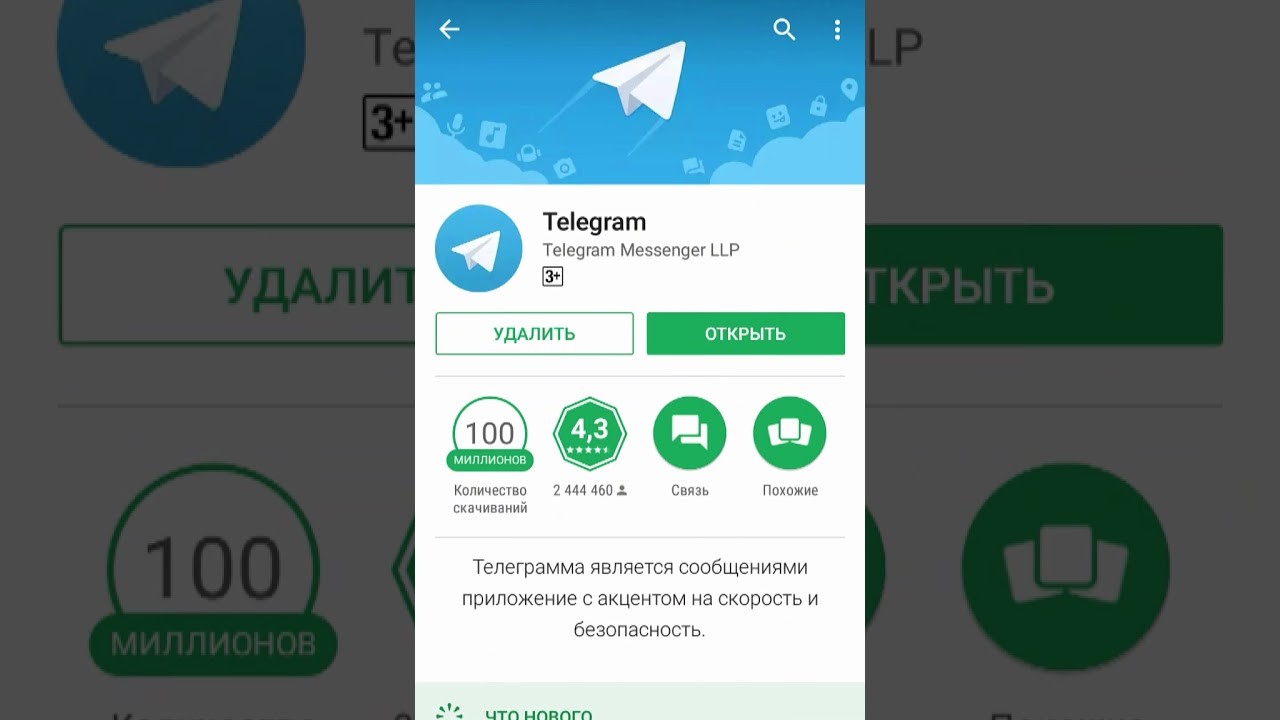
На телефон
Перенести Телеграм на другой телефон несложно, нужно лишь учитывать особенности каждой из операционных систем.
- Как перенести Телеграм с андроида на андроид? При переносе Telegram со смартфона на базе Android на новый смартфон с той же операционной системой необходимо загрузить официальное приложение из Play Market. Затем ввести логин и пароль. Чаты уже доступны на новом гаджете. Вся информация хранится в аккаунте. Если скачать приложение из Play Market не получается, то можно воспользоваться официальным сайтом Телеграма: https://tlgrm.ru/dl/android
- Как перенести Телеграм на новый телефон с другой операционной системой? При переносе Telegram на новый смартфон с другой операционной системой требуется скачать приложение из официального магазина и войти в профиль. Для Android – это Play Market, для iOS – AppStore.
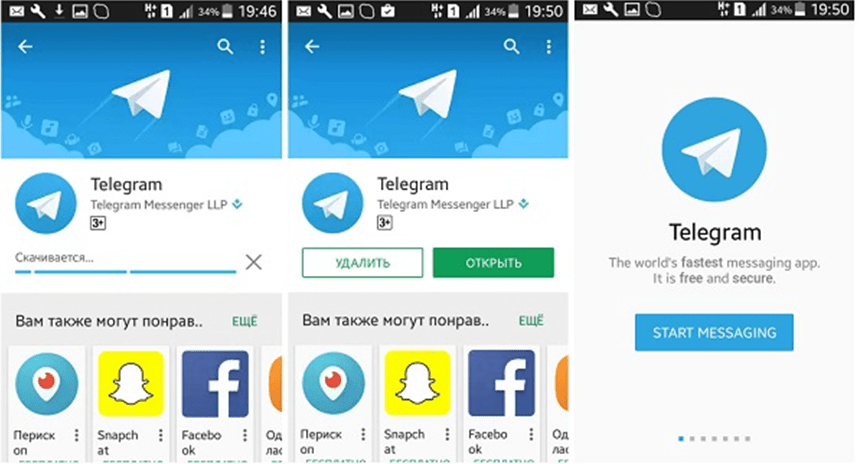
Для платформы iOS мессенджер можно скачать по ссылке: https://tlgrm.ru/dl/ios
На компьютер
Данные чатов из аккаунта можно скопировать и на компьютер. Компьютерная версия Telegram схожа с мобильной и очень удобна для деловых чатов, то есть в ситуациях, где необходимо общение в процессе работы. К тому же в десктопном варианте проще вести канал и публиковать информацию. Причем можно пользоваться несколькими профилями сразу.
- Первый способ. Чтобы переместить данные из приложения Телеграм на компьютер, необходимо, прежде всего, загрузить десктопный вариант приложения, который доступен по ссылке на сайте мессенджера: https://tlgrm.ru/apps. На странице выбирается необходимая ОС и клиент. На сайте представлены приложения сторонних разработчиков. Затем нужно войти в профиль, чаты и каналы отобразятся в десктопной версии.
- Второй способ. Для тех, кто не хочет устанавливать приложение, доступна веб-версия программы по адресу: https://web.tlgrm.ru.

Как синхронизировать Телеграм на всех устройствах
Синхронизация в программе происходит автоматически, дополнительных действий производить не нужно. Главное – войти в аккаунт, в котором хранятся чаты, в том числе и вкладка «Избранное».
Возможные проблемы
Telegram – качественный и развивающийся мессенджер, однако и при работе с ним возникают сложности, например:
Как перенести данные с андроида на андроид
Рано или поздно, требуется заменить старый Android смартфон новым. Но прежде чем отправлять устройство на полку или найти телефону другое применение, необходимо перенести на накопленную информацию в новый аппарат. В статье вы узнаете, как перенести данные с андроида на андроид, наиболее удобным и доступным способом.
Методы переноса информации с телефона андроида
Поскольку сменяемость смартфонов среди пользователей – частое явление, появилась масса способов для переноса информации, условно подразделяемые на три категории:
- Стандартные инструменты.
- Сторонние сервисы.
- Ручной перенос.
К первой категории, относятся встроенные инструменты, реализованные разработчиком операционной системы или пользовательского интерфейса. Например, сервисы владельца ОС Android – компании Google, предустановленные на всех устройствах, прошедших сертификацию. Либо крупных компаний, разрабатывающих собственную оболочку. К примеру, Xiaomi с сервисом Mi Cloud, предустановленным в прошивках MIUI.
К сторонним сервисам, относятся мобильные и настольные программы, созданные производителями Android устройств, частными компаниями или разработчиками приложений.
Ручной метод, подразумевает перенос данных с углубленным участием пользователя. С использованием инструментов, не вошедших в первые две категории.
Важно! Способы в каждой категории ориентированы на перенос определенного типа данных. А на предпочтительный метод влияет удобство взаимодействия, тип, количество и объем переносимой информации.
Как перенести данные с андроида на андроид, используя стандартные инструменты
Принцип работы основан на автоматическом резервном копировании. В соответствии с выставленными настройками и при наличии интернета, данные синхронизируются и отправляются на сервер для хранения автоматически. А так как содержимое привязано к учетной записи, достаточно ввести логин и пароль на новом устройстве, для получения копии содержимого.
Файлы мультимедиа разрешено копировать только на облачный диск с фиксированным объемом. Если на телефоне много видеозаписей, музыки и других массивных файлов, придется докупать дополнительное пространство или воспользоваться другими способами переноса.
Ниже рассмотрим три способа переноса данных с помощью автоматического резервного копирования.
Способ 1. Перенос данных с андроида на андроид через сервисы Google
Важно!
- Для создания резервной копии, наличие сервисов Google и учетной записи — обязательно.
- На параметры восстановления влияет тип устройства и версия Android . Перенос файлов невыполним или только частично, если данные переносятся с поздней версии ОС на раннюю версию. Например, с Android 7.1 на 4.1 или 5.0 и т.д.
- Для мультимедийных файлов, используется облачное хранилище Google диск. Базовый объем диска – 15 ГБ.
- Настройки приложений копируются на сервер не чаще 1 раза в сутки. При этом требуется подключить Android устройство к электросети и Wi-Fi. Так же не пользоваться телефоном пару часов. Если аппарат неактивен 14 дней, Google удалит данные приложений через 60 дней. Срок автоматически продлевается при возобновлении активности.
- Резервное копирование для некоторых приложений не поддерживается, так как разработчики не активировали данную опцию.
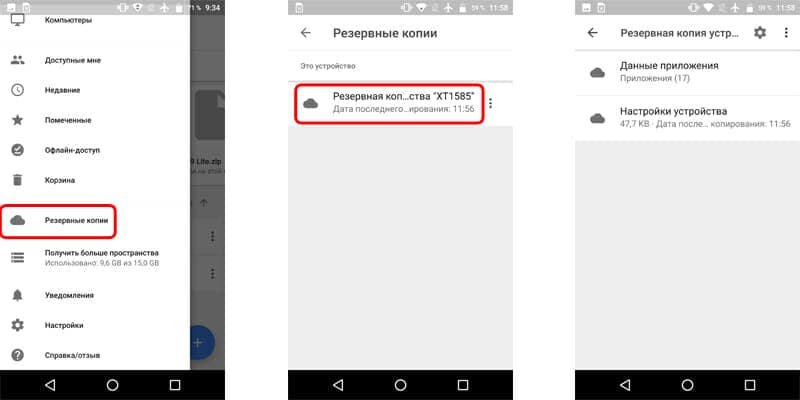
Инструкция
1. Создайте учетную запись Google, если не сделали этого ранее. Перейдите в настройки, откройте раздел «Аккаунты». Затем выберете — добавить учетную запись Google. Для завершения регистрации следуйте мастеру создания учетных записей и введите необходимые данные.
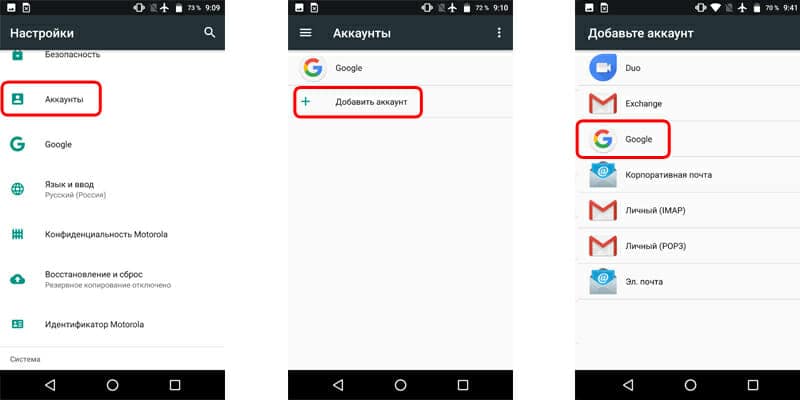
2. Активируйте резервное копирование. В большинстве устройств без видоизмененного интерфейса, параметр зовется – «Восстановление и сброс». Активируйте опцию, а так же ознакомьтесь с типом данных, что будут сохранены. Далее выберите учетную запись.
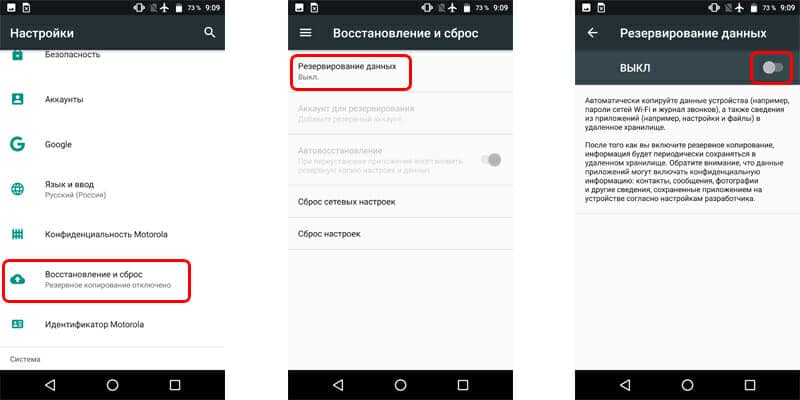
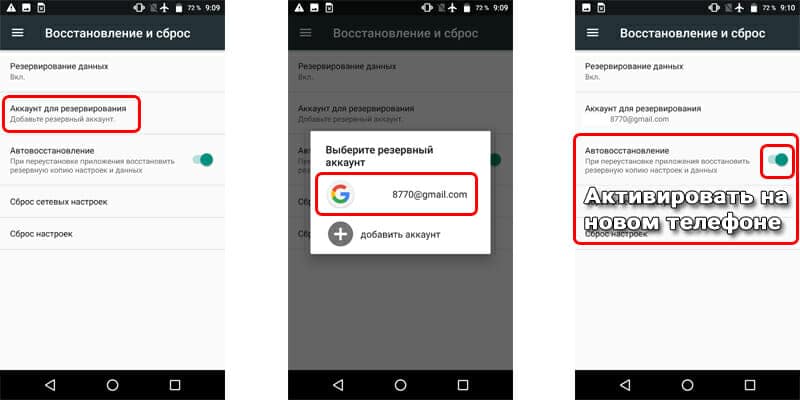
Важно! Для восстановления содержимой информации на новом Android телефоне, необходимо активировать «функцию автоматического восстановления».
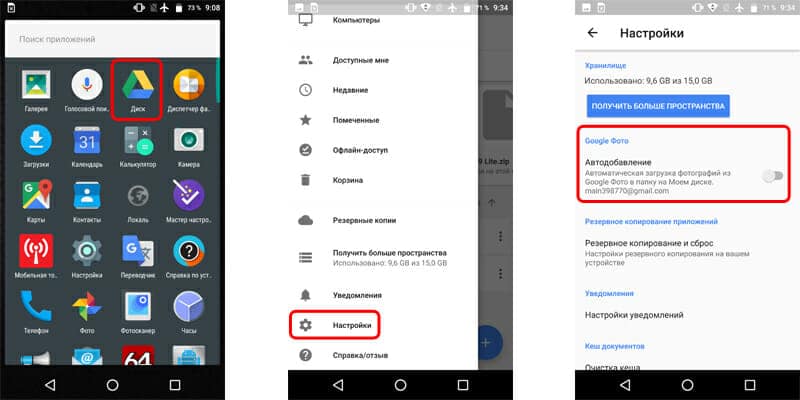
3. Для мультимедийных файлов, следует перейти в Google диск, нажать кнопку «Добавить» и указать путь расположения файлов. Автоматическая загрузка фотографий и изображений, доступна в разделе настроек.
Способ 2. Перенос данных с андроида на андроид, используя Mi Cloud
Важно!
- Сервис доступен только в прошивках MIUI.
- Для использования Mi Cloud, требуется предварительно зарегистрировать Mi аккаунт.
- Базовый объем диска – 5 ГБ.
Инструкция
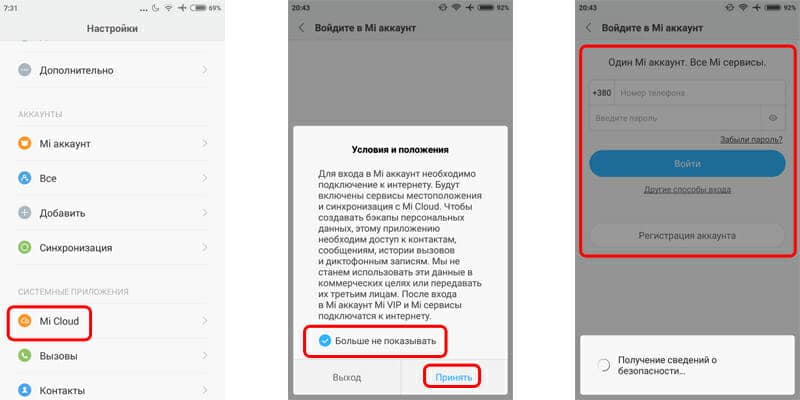
- Создайте Mi аккаунт, если не сделали этого раньше. Прямая ссылка на страницу регистрации.
- В системных настройках откройте раздел Mi аккаунт.
- Примите пользовательское соглашение, разрешите доступ к сервису.
- Введите логин и пароль.
- Отметьте тип данных, что требуется сохранить, а затем создайте резервную копию.
Способ 3. Создание локальной резервной копии на прошивках MIUI
Важно!
Локальное резервное копирование, не сохраняет мультимедийные файлы: музыку, видео, фотографии, записи диктофона и т.д.
Инструкция
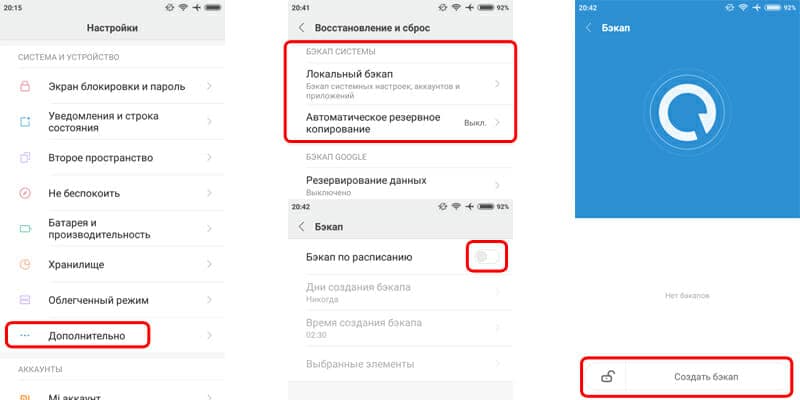
- Откройте системные настройки.
- Выберете пункт дополнительно, далее «Восстановление и сброс».
- Затем – пункт «Локальный бэкап».
- В новом окне нажмите на кнопку «Бэкап» и отметить тип данных, что требуется сохранить. Пункт «настройки системы» включает: пароли Wi-Fi сетей, сообщения, журнал звонков и т.д. Пункт «приложения» — данные сторонних приложений.
- Для удобства установите расписание, для автоматического создания резервных копий.
- Через некоторое время, на что влияет объем резервируемой информации, в памяти появится папка с данными. Путь: Miui – backup — AllBackup. Перенесите папку в облако или на компьютер, что бы в дальнейшем скопировать в новое устройство.
- Для восстановления файлов, следует посетить раздел для создания резервных копий, выбрать бэкап и нажать на кнопку «восстановить».
Перенос данных с одного андроида на другой андроид, используя сторонние сервисы
Перемещение информации, включая фотографии, видео и музыку, осуществляется за счет утилиты определенного производителя: Motorola Migrate, Sony Xperia Transfer Mobile, HTC Transfer Tool, LG Mobile Switch или Samsung Smart Switch. Либо программ, написанных разработчиками приложений, например — CLONEit — Batch Copy All Data.
Перечисленные программы работают по аналогичному принципу. Пользователь выбирает тип данных, а затем новое Android устройство, с такой же программкой. Далее приложение формирует копию файлов и отправляет на новый телефон.
Способ 1. Перенос файлов с использованием приложения Motorola Migrate
- Загрузите приложение на старый и новый телефон.
- Запустите программу и установите сопряжение между двумя устройствами. При помощи старого аппарата, отсканируйте QR-код на новом телефоне.
- Выберите тип данных, необходимых для отправки, а затем удобный способ отправки.
- Дождитесь окончания передаваемых файлов.
Важно! Утилита Motorola Migrate не поддерживается Ос Android 7 и выше.
Способ 2. Как перенести данные с андроида на андроид при помощи CLONEit
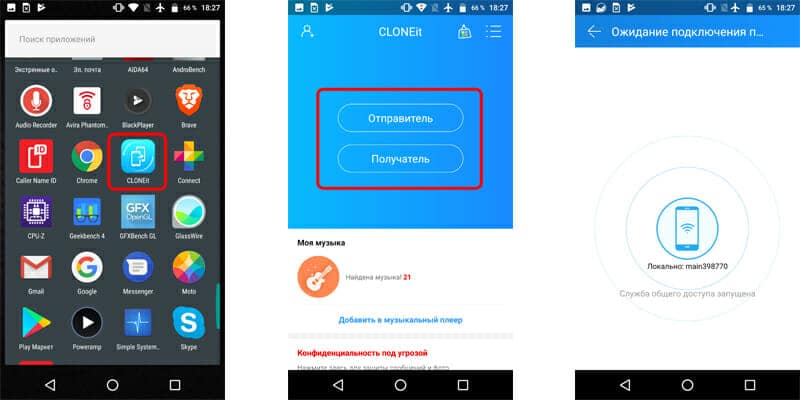
- Установите, а затем запустите приложения на обоих телефонах.
- Активируйте Wi-Fi. На старом телефоне нажмите на кнопку «отправить», а на новом «принять».
- Дождитесь, пока оба Android устройства установят соединение.
- Выберите файлы, необходимые для отправки, а затем соответствующую кнопку для подтверждения
Как перенести данные с андроида на андроид вручную
Ручной перенос файлов полезен, когда требуется передать определенный тип информации или выборочную группу файлов. Например, музыку, видео или данные приложений. Причем доступна отправка непосредственно в новое Android устройство, облачное хранилище либо компьютер.
Способ 1. Резервное копирование приложений при помощи Titanium Backup
Программа позволяет выборочно или полностью создать копию установленных приложений, или сохранить только данные, а затем восстановить на новом устройстве. При этом на обоих смартфонах необходимо получить ROOT-права. Для получения подробностей, посетите соответствующий раздел нашего ресурса.
Инструкция
- Откройте Titanium Backup на старом Android устройстве.
- Нажмите на вкладку «Резервные копии».
- Выберите интересующие приложение, в новом окне нажмите на кнопку «Сохранить». Резервное копирование запустится автоматически. На продолжительность создания р.к. влияет объем данных.
- Для передачи данных, удерживайте пункт приложения, до появления окна с действиями. Выберете «Передать последнюю резервную копию», а затем тип данных.
- В следующем окне выберете желаемый способ передачи файлов: электронная почта, облачный диск и т.д.
- Если требуется сделать несколько резервных копий, отметьте необходимые приложения. Для полного резервного копирования, в меню посетите раздел «Пакетные действия».
- По умолчанию резервные копии сохраняются в папке «Titanium Backup» на внутреннем накопителе. Переместите папку в новое устройство, после чего зайдите в программу, и поочередно восстановите данные необходимых программ. Либо через раздел «Пакетные действия» восстановите все приложения.
Важно! Некоторые программы, иногда восстанавливаются некорректно из-за аппаратных и программных различий нового и старого смартфона.
Способ 2. Копирование файлов в облачное хранилище
Сервисы облачного хранения информации, предлагают 5-50 ГБ бесплатного дискового пространства. Иногда этого достаточно, для временного или постоянного хранения некоторых данных, включая фотографии, музыку или видео. Для выбора оптимального сервиса, рекомендуем прочесть соответствующий материал ниже.
Инструкция
- Активируйте на телефоне Wi-Fi интернет .
- Установите клиент предпочтительного сервиса облачного хранения данных.
- Зарегистрируйте учетную запись и/или авторизуйтесь.
- Для копирования содержимого, в приложении нажмите кнопку «Добавить», а затем отметьте необходимые файлы.
- Установите аналогичный клиент на новом телефоне, авторизуйтесь. Затем зайдите в приложение и скачайте необходимую информацию.
Альтернативный вариант
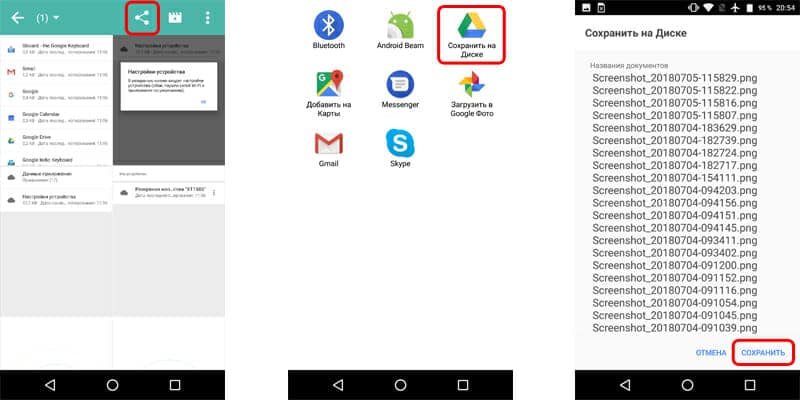
Выделите необходимые файлы, нажмите на кнопку «Поделиться». В новом окне выберите облачный диск и подтвердите загрузку.
Способ 3. Перенос данных на компьютер
Удобный метод переноса данных на случай, если старое устройство повреждено – разбит экран или не реагирует сенсор.
Инструкция
- Подключите старый телефон к ПК при помощи USB кабеля.
- В разделе «конфигурация USB» выберете пункт MPT.
- Дождитесь отображения съемных дисков. После чего скопируйте необходимые данные на компьютер.
- Затем подключите новое Android устройство и перенесите скопированную ранее информацию.
Способ 4. Перенос данных на компьютер через Wi-Fi роутер
Инструкция
- Установите на старый телефон приложение Диспетчер файлов Moto.
- Подключите к Wi-Fi сети смартфон и компьютер.
- В левой скрытой панели на телефоне выберете удаленное управление, а затем «подключить».
- Впишите отображенный адрес на ПК в адресной строке проводника.
- Перенесите содержимое со старого смартфона на компьютер.
- По окончанию, остановите подключение на старом телефоне, а затем подключите новый аппарат, что бы передать данные.
Способ 5. Отправка файлов с использованием NFC
Важно! Обмен данными возможен при условии, что старый и новый смартфон, снабжен модулем NFC.
Инструкция
- Откройте системные настройки обоих телефонов. Разверните скрытые разделы для просмотра дополнительных пунктов.
- Активируйте NFC модуль и функцию Android Beam, для возможности обмена данными.
- Выберите файлы, необходимые для передачи, например фотографии. Нажмите на кнопку «Поделится», а затем выберите через NFC.
- Приложите старый телефон к новому. При необходимости подтвердите получение файлов.
Способ 6. Передача файлов при помощи Bluetooth
Инструкция
- Откройте настройки обоих устройств.
- В разделе Bluetooth, переведите переключатель в активное состояние.
- На старом телефоне подготовьте файлы для отправки, выделите и нажмите на кнопку «Поделится».
- В новом окне выберите «Bluetooth».
- На новом устройстве активируйте обнаружение.
- Дождитесь на старом телефоне, появления названия нового устройства, а затем выберите аппарат.
- При необходимости подтвердите прием файлов на новом Android смартфоне.
Способ 7. Перенос файлов с использованием карты памяти
Если старый и новый смартфон, поддерживают установку карточек MicroSD, достаточно перенести информацию на накопитель, а затем установить карту в новое устройство.
Важно! Не используйте данные метод, если на старом телефоне была активирована функция Adoptable storage.
Инструкция
- Установите карту памяти в старое устройство.
- Откройте файловый менеджер.
- Перейдите во внутреннюю память устройства, выделите необходимые данные и перенесите на карту памяти.
- По окончанию, выньте карту памяти и установите в новое устройство. При необходимости, воспользуйтесь файловым менеджером для перемещения информации с MicroSD карты во внутренний раздел телефона.
Способ 8. Перенос файлов с использованием OTG переходника
Если новое или старое устройство не поддерживает установку MicroSD карты, следует воспользоваться OTG переходником, для внешнего подключения накопителя.
Инструкция
- Установите MicroSD карту в считыватель для карточек – Card reader, а затем в USB разъем OTG переходника.
- Подключите собранную конструкцию к старому телефону.
- Откройте файловый менеджер и перенесите данные на съемный накопитель.
- По завершению, отсоедините накопитель и подключите к новому телефону. Откройте файловый менеджер и перенесите данные во внутреннюю память.
Способ 9. Использовать Андроид приложения для передачи данных
Ещё один эффективный метод переноса информации — программы для передачи данных. Работает при условии, что на обоих устройствах исправны модули Wi-Fi и/или Bluetooth.
Инструкция
- Установить на оба устройства одну из программ из статьи «Андроид приложения для передачи данных».
- На передающем устройстве выбрать файлы, после чего нажать на кнопку «Отправить» либо на кнопку с соответствующей функцией.
- На принимающем устройстве нажать на кнопку принять. Либо воспользуйтесь QR-кодом.
- Далее на передающем устройстве указать получателя. Немного времени, и информация успешно скопируется в новое устройство.
Видео инструкции
Способ 3 п7 — пришлось перенести папку на внутренний накопитель (backup в папку miui), по другому не видел бэкап. При этом в старом телефоне сохранилось сразу на внешний. Дополните для других, пожалуйста.
Спасибо, а то вчера безрезультатно пару часов с видеоинструкциями ютуба провозился!
Статья очень полезная. Буквально недавно обновил телефон, все данные с карты перенес на новый телефон, тут думаю даже школьник справится. А вот данные, которые были на самом телефоне в том числе и номера телефонов на новую симку не знал как скинуть, аточнее знал, но хотелось как можно быстрее и с меньшей морокой сделать. Вообщем, искал в интернете помощи и нашел статью про перенос с резервным копированием. Мне помогло , еще и увидел, как контакты перенести.
Можно конечно и со шнуром это все делать у Пк, но , есть и другие способы. Еще там нашел, как без интернета это все перекинуть.
Похожие публикации:
- Как заблокировать номер телефона на андроиде
- Как загрузить свой шрифт на андроид
- Как скачать новый пабг на андроид
- Как скачать с ютуба на андроид бесплатно без программ
Как перенести telegram с андроида на андроид
Как на андроиде переместить. Как перенести приложение и другие данные на новый смартфон Android
Сменить свой смартфон на более современную модель — отличное решение. Главное — ничего не потерять при «переезде», то есть корректно скопировать всю основную информацию из одного аппарата на другой. Разбираемся. как перенести контакты и данные на новый смартфон.
Как перенести данные с Android на Android
Самый простой способ перенести данные с одного смартфона Android на другой — использовать учетную запись Google. На старом смартфоне она, скорее всего, настроена — просто введите логин и пароль от своей «учетки» при первичной настройке нового Android-смартфона. Контакты скопируются автоматически, а вот приложения и их данные нужно будет заново установить вручную. Они остаются доступными в Google Play (как бесплатные, так и купленные) — просто зайдите в свой магазин (Приложения->Мои приложения ) и сделайте это.

Можно использовать NFC. Если оба аппарата поддерживают эту бесконтактную технологию, нужно всего лишь включить ее и воспользоваться функцией Android Beam (ищите в Настройках). Разумеется, устройства нужно держать рядом друг с другом.
Другой вариант — создание резервной копии . Подойдет, если у вас проблемы, к примеру, с интернетом или вы не использовали синхронизацию с Google.
- Зайдите Google Play, скачайте приложение «Диск Google», запустите его и авторизуйтесь (введите логин и пароль от вашей учетной записи Google).
- Нажмите в левом верхнем углу на три горизонтальные полоски и в раскрывшемся меню кликните по значку шестеренки в верхнем правом углу.
- Выберите «Резервное копирование» и оставьте телефон подключенным к Wi-Fi и на зарядке. Бэкап может длиться несколько часов. Однако если ваши фотографии уже были синхронизированы с Google, то через пару секунд все будет готово.
- Включите новый смартфон на Android, выберите восстановление данных из резервной копии и введите логин/пароль от учетной записи Google.
- Вы можете продолжить настраивать телефон и даже пользоваться им, а данные восстановятся в фоновом режиме.

Как перенести данные с iPhone на iPhone
Самый простой способ переноса всех данных с одного айфона на другой — через iTunes. Еще есть вариант создания резервной копии в iCloud, однако если вы не расширяли объем хранилища за деньги, то там будет доступно 5 Гбайт — этого может и не хватить, особенно если вы давно пользуетесь смартфоном и у вас много фотографий.
- Запустите iTunes на ПК или Mac, кликните по иконке смартфона в левом верхнем углу. В разделе «Резервные копии» убедитесь, что галочка стоит на «Этот компьютер» вместо «iCloud» и нажмите кнопку «Создать копию сейчас».
- Когда резервное копирование будет завершено (это может занять много времени), ниже этой кнопки появится надпись: «Последняя копия:» — и далее будет указано время ее создания в формате: сегодня во ХХ часов.
- Теперь возьмите новый iPhone и вставьте в него SIM-карту. При запуске появится вопрос, не хотите ли вы восстановить данные из резервной копии.
- Среди вариантов будут «из копии iCloud» и «из копии iTunes». Выберите iTunes и следуйте инструкциям на экране. Смартфон попросит вас подключить его к компьютеру с установленным iTunes, и далее уже на самом компьютере вам надо будет выбрать, какую именно копию вы хотите восстановить.

Преимущество перехода на другой iPhone с помощью iTunes в том, что все ваши программы и учетные записи, а также обои и мелодии звонков также будут перенесены. По сути, вы получите точно такой же смартфон, но в новом корпусе. Разве что может сбиться расположение ярлыков приложений на рабочих столах.
Как перенести данные с iPhone на Android
Чтобы перенести контакты, данные органайзера и фотографии с «айфона» на «андроид», можно воспользоваться функцией резервного копирования от Google.
- Скачайте из App Store приложение «Диск Google».
- После его запуска вам нужно будет ввести данные учетной записи Google. Если у вас еще нет такой учетной записи, создайте ее с помощью компьютера, введя в адресной строке accounts.google.com . Вам в любом случае пригодится эта учетная запись в Android.
- Когда вы вошли в учетную запись, откройте меню, нажав на три горизонтальные полоски в левом верхнем углу.
- Теперь в правом верхнем углу найдите изображение шестеренки и нажмите на него. Появится дополнительное меню, в котором будет пункт «Резервное копирование».
- Выберите, какие данные вы хотите копировать, подключите iPhone к сети Wi-Fi и питанию от розетки и нажмите внизу большую синюю кнопку «Начать резервное копирование».


После того как резервное копирование будет завершено (на это действие может потребоваться несколько часов), самое время переходить к Android-смартфону.
- Включите его и, когда гаджет спросит — настроить его как новый или восстановить данные, выберите второй вариант.
- Далее вам потребуется подключить смартфон к Wi-Fi-сети. На следующей странице выберите, где находится ваша резервная копия — «Копия данных из облачного хранилища» либо iPhone. Укажите iPhone, а потом нажмите «Далее».
- Теперь вам надо ввести свой логин и пароль от учетной записи Googlе и принять условия политики конфиденциальности. После этого продолжите настраивать смартфон Android — данные будут восстановлены в фоновом режиме.
Как перенести данные с Android на iPhone
Если друзья все-таки уговорили вас «сменить религию», и на радость им вы решили уйти из мира Android к устройствам Apple, встанет резонный вопрос о переносе данных не просто на другой смартфон, а в другую экосистему. Но не стоит беспокоиться: с нашими советами вы на практике сможете убедиться в том, как все просто и легко.
- Первым делом скачайте в Google Play приложение Move to iOS , которую разработала сама Apple. Программа работает в паре с iPhone, поэтому вам нужно запускать ее уже когда вы купили и распаковали новый «айфон».
- Запустите это приложение на смартфоне Android и включите iPhone. Последний предложит настроить его как новый смартфон или восстановить по данным другого гаджета. Выберите пункт «Перенести данные с Android» и нажмите «Далее».
- На экране iPhone высветится шестизначный код, который нужно будет ввести в программу Move To iOS на Android-устройстве.
- Введите код, и программа сама найдет iPhone и начнет перенос данных.

В итоге будет перенесена ваша учетная запись Google со всем содержимым (контакты, данные календаря, заметки) и фотографии. Также на «айфоне» будут установлены бесплатные приложения, которые были доступны и на Android (если таковые были).
Данные этих приложений, однако, не перенесутся — впрочем, разработчики некоторых приложений и игр позволяют копировать данные через собственное облако.
Как быть с фотографиями? Копируйте через облако!

Если самое важное для вас — не потерять фотографии, то стоит озаботиться их синхронизацией с каким-либо облачным сервисом. Конечно, вы можете и просто скопировать все фотографии на компьютер, а затем перенести их на новый смартфон, но облака спасут вас и в случае утери или кражи телефона. Ваши фотографии всегда будут под рукой.
Здесь есть одно «но»: сервис Apple iCloud доступен лишь на iOS-гаджетах. Поэтому если ваш переезд включает смартфон на Android как одно из звеньев цепи, он вам не подойдет.
Лучше всего воспользоваться сервисом Google Photo — в нем 15 Гбайт даются совершенно бесплатно, а если вы разрешите ему сжимать фотографии до 16 мегапикселей (современные смартфоны обычно уже не оборудуются камерами большего разрешения), то объем облака будет для вас безлимитным. Просто скачайте и запустите приложение Google Photo, залогиньтесь в свой Google-аккаунт и разрешите приложению синхронизировать фотографии. Подключите смартфон к Wi-Fi и подождите, пока все фотографии выгрузятся.
Также можно попробовать «Яндекс.Диск», Dropbox или OneDrive. Все они имеют опцию синхронизации фотографий и различные призовые опции для покупателей смартфонов. Уточните у продавца — возможно, в качестве бонуса за покупку вашего смартфона вам полагается какое-то бесплатное расширение облачного хранилища.
Как перенести данные с Windows Phone/Windows 10 Mobile

Microsoft прекращает разработку смартфонов и ПК на текущей версии мобильной Windows. Самое время куда-то переехать. Контакты и данные органайзера можно перенести в аккаунт Google, а ваши фотографии наверняка уже лежат в OneDrive — штатном облачном сервисе Microsoft, доступном также на iOS и Android.
Если вы настраивали учетную запись Microsoft на смартфоне с Windows Phone или Windows 10 Mobile и у вашего мобильного аппарата при этом был доступ к Интернету, то ваши данные синхронизированы с веб-сервисом Outlook.
Теперь зайдите по адресу contacts.google.com , в левой колонке нажмите «Еще» и в раскрывшемся меню выберите опцию «Импортировать». Появится всплывающее окно, в котором надо будет выбрать Outlook.com, а затем ввести свой логин и пароль от аккаунта Windows. После этого ваша адресная книга будет перенесена в учетную запись Google.
Приобретение нового смартфона самсунг, xiaomi, sony xperia и так далее, как правило требует времени, чтобы настроить все как было в старом — контакты, звуки, фото и другие данные.
Это практически весь контент, который имелся на старом. Важно то, что это не всегда можно сделать одним щелчком.
Одни инструменты понадобятся для копирования контактов, закладок и приложений, а другие — для копирования другого содержимого, как например данные whatsapp, вайбер, telegram … .
Некоторые из них можно переместить только вручную скопировать файлы непосредственно из памяти через проводник Windows, так как конфигурация между устройствами производителей слишком разная.
Как перенести данные со старого смартфона на новый смартфон
Некоторые производители предлагают свои собственные инструменты для переноса данных со старого телефона на новый телефон через WiFi.
В зависимости от совместимости устройств, можно скопировать многие данные и самые важные настройки, а когда устройства от одного производителя, то даже при настройке отдельных приложений.
Разрешение на передачу упрощается с помощью QR-кодов или технологии NFC (не все смартфоны поддерживают NFG).
Примерами приложений являются Motorola Migrate (поддерживается Android с версии андроид 2.2), Samsung Smart Switch Mobile для владельцев смартфонов из серии Galaxy или HTC Transfer Tool для пользователей HTC.
Перенести данные со старого телефона на новый с помощью карты памяти
Карта micro SD часто предлагает гораздо больший объем памяти, чем память смартфона. На нее можно перенести фотографии, видео и музыку из внутренней памяти телефона.
После этой операции достаточно вытащить карту памяти сд и перенести ее на другое устройство — смартфон или планшет.
Также она полезна для экспорта контактов, когда они не синхронизируются через облако и не сохраняются на SIM-карте, а только в памяти телефона.
Все, что вам нужно сделать, это найти опцию экспорта в списке контактов, а затем выбрать соответствующую команду. После переноса карты на новый смартфон импортировать контакты.
Перенос данных на новый телефон с помощью приложений
Когда ваш новый смартфон того же бренда, то вы находитесь в комфортной ситуации. Вы можете использовать программное обеспечение, предоставляемое производителем устройства.
Установите их на компьютер и ищите параметры синхронизации данных с компьютером. Как только данные будут переданы на компьютер, подключите новый смартфон и синхронизируйте данные в противоположном направлении.
Для этого типа приложений можно отнести Samsung Kies, LG PC Suite или Sony PC Companion.
Последнее приложение с помощью мобильного инструмента Xperia Transfer позволяет передавать данные даже с iOS или BlackBerry на Android, предлагая замену установленных приложений из Google Play.
Перенос данных на новый смартфон через учетную запись Google
Преимуществом этого метода является возможность использования нескольких смартфонов и одной учетной записи, с которой они синхронизированы.
Количество передаваемых данных зависит от вашей версии Android. Для новейших можем синхронизировать не только записи Gmail, Контакты и Календарь, но также вкладки Chrome, данные приложения Google и фото.
Эти данные могут синхронизироваться регулярно, когда смартфон имеет доступ к сети или по требованию.
Параметры выбора данных для синхронизации можно найти в настройках учетных записей пользователей, выбрав учетную запись Google.
Также можете использовать опцию резервного копирования на сервере Google, которая обычно доступна на той же вкладке настроек, что и опция сброса смартфона.
Плей маркет помнит наши установки в телефоне андроид
Список всех приложений, загруженных из хранилища Google с использованием указанной учетной записи пользователя, хранится в интернете.
Благодаря этому можно легко отслеживать не только приложения, которые мы использовали на старом смартфоне, но и те, которые мы когда-то устанавливали, и не помним их названия.
Для перехода к списку, в меню полей маркет выберите «Мои приложения». Google также запоминает те что вы купили.
Если вы используете Firefox или облачные сервисы, такие как Dropbox, то гарантировано, что данные, собранные на вашем смартфоне, например, закладки, данные для входа или фотографии и видео, постоянно синхронизируются с облаком.
Благодаря этому у вас будет копия данных смартфона в интернете, которая будет загружена на новое устройство после установки тех же приложений.
В зависимости от типа данных вы должны активировать автоматическую синхронизацию или возможность передачи контента в облако.
Функции синхронизации присутствуют в большинстве приложений, требующих входа в систему, таких как Facebook, Skype, Google Docs и Office 365.
Также можете синхронизировать данные некоторых игр — для этого создайте учетную запись через игровое приложение, которое позволит вам идентифицировать данные.
Перенос данных со старого телефона андроид на новый с помощью файлового менеджера
Не все данные могут быть доступны для миграции с одного устройства на другое. Когда подозреваем, что файлы в памяти телефона остались и важны для вас, используйте диспетчер файлов.
Данные в памяти можно просмотреть, подключив смартфон к компьютеру в качестве хранилища, но этот параметр не всегда доступен.
В свою очередь, в качестве мультимедийного устройства смартфон не предоставляет все данные.
Диспетчер файлов в этой ситуации будет полезен. Если на смартфоне нет такого инструмента, используйте приложение ES File Explorer File Manager.
Перенос данных на новый смартфон андроид с помощью сторонних приложений
Популярное приложение, хотя и платное My Backup Pro позволяет создавать резервные копии практически всех данных, включая конфигурацию точки мобильного доступа, настройки APN или ярлыки на экране.
В Google Play также найти много специализированные инструментов для передачи данных, таких как AirDroid, который позволяет удаленно управлять смартфоном в локальной сети Wi-Fi, а также скопировать данные. Успехов.
Покупая новый смартфон, пользователи часто задаются вопросом о том, как перенести на него данные со старого телефона. Сегодня мы расскажем, как проделать эту процедуру на девайсах от Самсунг.
Существует несколько путей переноса информации с одного девайса Samsung на другой — это использование фирменной утилиты Smart Switch, синхронизация с аккаунтом Самсунг или Google, применение сторонних программ. Рассмотрим каждый из них.
Способ 1: Smart Switch
Корпорация Samsung разработала фирменное приложение для переноса данных с одного устройства (не только Galaxy) на другие смартфоны собственного производства. Приложение называется Smart Switch и существует в формате мобильной утилиты или программ для настольных компьютеров под управлением Windows и Mac OS.
Смарт Свитч позволяет перенести данные по USB-кабелю или через Wi-Fi. Кроме того, можно использовать настольную версию приложения и перенести информацию между смартфонами с помощью компьютера. Алгоритм для всех методов схож, так что рассмотрим перенос на примере беспроводного подключения через приложение для телефонов.
Кроме Плей Маркета, это приложение есть и в магазине Galaxy Apps.
- Установите на оба устройства Smart Switch.
- Запустите приложение на старом устройстве. Выберите способ передачи «Wi-Fi» («Wireless» ).

На устройствах Galaxy S8/S8+ и выше Смарт Свитч интегрирован в систему и находится по адресу «Настройки» – «Облако и аккаунты» – «Smart Switch».


Данный способ чрезвычайно прост, однако с помощью Smart Switch нельзя перенести данные и настройки сторонних приложений, а также кэш и сохранения игр.
Способ 2: dr. fone – Switch
Небольшая утилита от китайских разработчиков Wondershare, которая позволяет всего в пару кликов перенести данные с одного Android-смартфона на другой. Само собой, программа совместима и с девайсами Самсунг.


Как и в случае со Smart Switch, есть ограничения по типу переносимых файлов. Кроме того, программа dr. fone – Switch на английском языке, а ее триал-версия позволяет переносить только по 10 позиций каждой категории данных.
Способ 3: Синхронизация с аккаунтами Samsung и Google
Простейший из возможных способов переноса данных с одного устройства Самсунг на другое – использование встроенного в Android средства синхронизации данных через учетные записи сервисов Гугл и Самсунг. Делается это так:
-
На старом устройстве зайдите в «Настройки» —«Общие» и выберите «Архивация и сброс» .


Данный метод, несмотря на свою простоту, тоже ограничен – нельзя таким образом переносить музыку и приложения, установленные не через или Galaxy Apps.
Google Photo
Если вам требуется перенести только ваши фотографии, то с этой задачей прекрасно справится сервис Гугл Фото. Пользоваться им довольно просто.

Мы с вами рассмотрели наиболее удобные методы переноса данных между смартфонами Самсунг. А какой из них использовали вы?
Перенос контактов с телефона — первый вопрос возникающий при смене Андроид девайса или обновлении прошивки. Мы расскажем как быстро и безопасно сохранить все контакты и легко перенести их на другое устройство, будь то ПК или сразу на Андроид.
Способов переноса контактов и телефонной книги — много, мы создали инструкции для самых простых и универсальных способов, выбирайте подходящий вам: но учитывайте, что для переноса на ПК потребуется хотя бы USB кабель или Bluetooth приемник.
Перенос контактов с Андроид на Андроид, при помощи Google синхронизации
Это самый простой способ перенести телефонную книгу при смене прошивки или обновлении устройства, причем не потребуется совсем никаких сторонних приложений или сложных манипуляций. В сервисы Google установленные на устройстве по умолчанию встроена функция синхронизации, она позволяет сохранить в облаке данные для переноса:
Как перенести контакты на андроид с помощью ПК
Нам нужен: предыдущий телефон с поддержкой подключения через кабель USB и сам кабель USB, либо ПК и телефон с Bluetooth или Wi-Fi.
Наша задача: сохранить телефонную книгу в 1 файле формата CSV или VCF и перекинуть его на новый телефон. В большинстве старых телефонов нет такой встроенной функции, поэтому мы и используем компьютер и программу с поддержкой большого количества телефонов разных производителей MOBILedit! (также вы можете использовать программу вашего производителя для синхронизации данных – обычно они находятся на официальных сайтах).
Этот способ ориентирован на перенос контактов со старого телефона на современный Андроид девайс, но в целом он универсален.

О переносе.csv файла контактов на Google мы и поговорим подробнее, ибо это самый удобный из всех способов и у него множество преимуществ:
- автоматическая синхронизация с новыми контактами на вашем андроиде при наличии интернета, если эта функция включена в телефоне
- вы сможете редактировать контакты даже без телефона
- переносить контакты на любой другой андроид, просто указав вашу учетную запись
- восстановить удаленные контакты в течении 30 дней
- автоматически или вручную объединить повторяющиеся контакты с разных сервисов (телефонная книга, социальные сети, почтовые службы и т.д.)
Для этого у вас должна быть почта от gmail.com. Как завести почту в Gmail, для чего еще нужен аккаунт в Play маркет Google, и какие возможности вы получите после регистрации подробно написано в статье: Регистрация и настройка Плей Маркет.
Инструкция по импортированию.csv копии контактов в Google

Кстати, абсолютно аналогичным способом вы можете экспортировать все номера из своего Google аккаунта , в случае переноса на устройство с отличной от Android операционной системой.

Как перенести контакты на андроид без ПК
Выбор метода как перенести контакты на андроид без ПК зависит от возможностей вашего предыдущего телефона . Разберем основные:
Через Bluetooth
Подключите ваши 2 устройства: для этого включите Bluetooth на обоих телефонах, на андроид устройстве зайдите в: Настройки — Bluetooth – галочка (ползунок) на «Видимость другим устройствам «. В предыдущем телефоне зайдите в настройки Bluetooth и включите поиск нового устройства, выберите в списке ваш андроид и подтвердите соединение – для этого нужно будет ввести любые одинаковые цифры (пароль) на обоих устройствах.
Выделите необходимые для переноса контакты: в опциях (функциях) телефонной книги вашего предыдущего телефона ищите «Выделить несколько» или «Выделить все» (если такой опции вы не найдете, попробуйте сначала нажать «Передать (Отправить) по Bluetooth», и возможно здесь ваш телефон предложит выбрать несколько контактов). Не во всех телефонах есть такая функция, поэтому вам может может придется переносить каждый контакт по-отдельности либо выберите другой метод. А везунчикам нужно в функциях выбрать отправить по Bluetooth и немного подождать.
Сохранить контакты на SD карту (поддерживают далеко не все обычные телефоны)
В опциях телефонной книги телефона найдите «Сохранить контакты на карту памяти SD», затем установите ее в андроид устройство и зайдите в: Контакты – Функции – Импорт/Экспорт – SD карта.
Через Сим-карту
Этот способ используется в самой безвыходной ситуации (предыдущий телефон – просто «звонилка» без дополнительных возможностей), поскольку количество контактов, которое вы можете перенести за 1 раз около 200 (зависит от емкости симки) и ограничена длина имени.
Нужно перенести контакты в память Sim-карты на старом телефоне и установить ее в новое андроид устройство (если телефонная книга у вас большая, то это действие придется делать несколько раз, запоминая имя, на котором вы остановились).
Итак, в этой статье мы разобрали как перенести контакты на андроид наиболее удобными, простыми и быстрыми способами.
Выбирайте подходящий для вас способ переноса контактов на андроид и обязательно синхронизируйте их с аккаунтом Google или хотя бы сохраните вашу телефонную книгу на ПК либо любом облачном хранилище, например, Google Диск, и вы всегда будете иметь к ним доступ, независимо от нахождения или состояния вашего андроид устройства.
- 11 июнь 2017
- 59 515 просмотров
Перенос данных на другой смартфон с операционной системой Android крайне прост и не требует специальных знаний. Но, при этом существует несколько способов это сделать. Рассмотрим их по очереди.
“Внешний вид настроек и интерфейса на скриншотах может отличаться от вашего из-за другой версии Android и установленной темы оформления. При этом, алгоритм действий полностью аналогичен. Мое устройство: Samsung J5 2016 Android 6.0.1.”
Перенос с помощью резервного копирования
Для того, чтобы создать резервную копию всех данных на смартфоне Android необходима учетная запись Google. Благодаря ей, смартфон получит доступ к хранилищу в сети интернет, где может создать архив всех данных, которые находятся на смартфоне.
После архивации достаточно будет зайти в Google аккаунт с другого смартфона и просто восстановить архивированные данные с облачного хранилища. Таким образом будут перенесены контакты, сообщения, приложения и все другие данные которые были на устройстве во время создания архива резервной копии. К тому же, Google сохраняет всю информацию касательно приложений. Например, прогресс в играх на другом устройстве также будет сохранен.
Как создать резервную копию данных на Android смартфоне?

Как перенести данные на другой смартфон если нет подключения к интернету?
Без сети интернет перенести данные намного сложнее. Также придется отдельно переносить контакты, медиафайлы, сообщение и остальные данные.
Как быстро перенести контакты с одного телефона на другой?
Для этого имеется специальная функция, позволяющая сделать архив контактов. Она позволяет записать их на SIM-карту, память самого устройства или SD-карту памяти. При этом, стоит учитывать, что SIM-карта имеет недостаточно памяти для хранения более чем 100-200 контактов. Поэтому, намного проще сохранить архив на смартфоне и передать на другой посредством BlueTooth.

Перенос приложений и других файлов на другой смартфон
Перенести приложения можно и помощью SHAREit — это приложение с удобным интерфейсом, которое предназначено специально для пересылки картинок, музыки, файлов и целых приложений на другой смартфон. Таким образом, SHAREit может перебрасывать приложения на другой смартфон с полным сохранением работоспособности. Сама программа использует Wi-Fi и Bluetooth для отправки, что значительно ускоряет процесс.

Другие способы пересылки приложений и файлов с одного смартфона на другой
Наиболее надежным методом пересылки является ПК. Переносить приложения и медиафайлы через провод намного надежнее и быстрее других вариантов. Для этого, подключите смартфон к компьютеру посредством USB-кабеля и включите на смартфоне режим накопителя.
Еще лучше, если все необходимое храниться на карте памяти.
Отправка файлов по Bluetooth при Root-доступе
Суперпользователь или Root-доступ позволяет свободно переносить приложения и даже системные файлы посредством Bluetooth или Wi-Fi соединения. Можно перенести на другой смартфон даже всю систему Android. Но, важными моментом, является то, что доступ суперпользователя снимает гарантию с телефона и может вызвать критические ошибки. Также рутированные устройства не могут использовать официальные приложения. Поэтому, резервную копию сделать не получиться.
Перенос файлов с помощью Google Drive
Облачное хранилище Google Drive бесплатно выделяет для пользования 15 Гб памяти на удаленном сервере. Используя уже вшитую во многие версии Android утилиту Google Disk вы можете сохранять все необходимое не только на смартфоне, но и в сети интернет. К тому же, сама программа позволяет делиться файлами с диска и давать к ним доступ тому, кому вам необходимо.
Ранее для переноса файлов можно было использовать DropBox, но ввиду того, что использовать Google Disk Drive с Android устройствами намного проще, сейчас он более актуальный. В последних прошивках операционной системы Android утилита DropBox уже не вшита, хотя раньше широко использовалась.
Итоги
Если вам необходимо просто перекинуть приложение, тогда SHAREit — лучшее средство. Приложение бесплатное, занимает мало пространства и отличается интуитивно понятным интерфейсом. К тому же, SHAREit — одна из немногих программ, позволяющих делиться уже установленными играми и другими приложениями не используя интернет.
Если вы хотите перенести на другой смартфон все настройки, контакты и другие данные, то лучше использовать резервное копирование Google. В таком случае, все необходимые файлы автоматически будут записаны в резервную копию на удаленном хранилище в сети. После этого, будет достаточно просто зайти в свой google аккаунт с другого устройства, и все восстановится само.
Перенос контактов — также является проблемой. Но, сейчас в самой утилите “контакты” есть возможность сохранить их в архив и отправить на другое устройство.
Устанавливаем Telegram на Android
Telegram – один из самых популярных мессенджеров в мире. Так как изначально он был разработан для пользователей мобильных устройств, то и скачать его может любой владелец смартфона на операционной системе Android. В ходе этой статьи как раз и рассмотрим, как правильно выполнить установку данного приложения на операционную систему Android.

Как установить Telegram мессенджер на Android
Установить приложение данного мессенджера на устройство Android очень просто. Мало того существует несколько методов, позволяющих это сделать. Каждый из них рассмотрим более подробно в данной статье.
Вариант 1: Play Market
Google Play Market – это официальный магазин приложений, который есть практически на всех устройствах под управлением операционной системой Android. С помощью него происходит поиск, установка и обновление приложений в автоматическом порядке приложений для данной ОС. Выполнить установку приложения Telegram с помощью этого магазина очень просто – главное придерживаться следующих шагов:
- Выполните запуск Play Market. Его иконка обычно находится на главном экране смартфона. Также вы можете найти её в общем меню приложений.
- В поисковой строке, которая находится в верхней части экрана, введите искомое значение. В данном случае это «Telegram». Выполните поиск.


Вариант 2: Удалённая установка через Play Market
Через Play Market вы можете установить приложение на смартфон удалённо. Например, необязательно иметь непосредственный доступ к нужному устройству. Для выполнения установки мессенджера Телеграмм на Android таким способом вам потребуется доступ к веб-версии магазина приложений от Google, которая может быть открыта в любом браузере. Однако нужно учесть, что для успешной установки вам нужно, чтобы в своём браузере вы были авторизованы в той же учётной записи, что и на своём смартфоне. Если это так, то приступайте к выполнению инструкции:
- Откройте Google Play Market в своём браузере. В поисковой строке введите название искомого приложения. Для отправки поискового запроса нажмите на клавишу Enter или иконку лупы. Иногда приложение Телеграмм может фигурировать в разделе потенциально интересных для вас приложений (блок «Вам понравится»).
- Из результатов поиска перейдите к приложению Telegram. Оно расположено на самом первом месте в поисковой выдаче.


Этот вариант установки приложения Телеграмм похож во многом на первый вариант. Основная разница лишь в том, что все действия происходят в браузерной версии Play Market. Кому-то этот вариант может показаться более удобным, так как нет прямого доступа к мобильному, на который устанавливается приложение.
Вариант 3: APK-файл
Play Market пускай и установлен практически на всех Android-устройствах, но на некоторых он может отсутствовать или с ним могут быть какие-либо проблемы. Также может быть, что на устройстве установлен видоизменённый Android, поэтому на нём запуск сервиса Плей Маркет становится невозможным или сильно затруднительным. Также сложности могут возникнуть в том случае, если ваш смартфон изначально был ориентирован на китайский рынок – там сервисы Google заблокированы. Вмешиваться в системное ПО и делать перепрошивку смартфона ради одного приложения всё же не стоит, правда, сделать её рекомендуется, так как проблема будет присутствовать и при попытках установки других программ. Установить какое-либо приложение не через Play Market можно, если вы скачаете и запустите на своём устройстве его APK-файл. Стоит понимать, что все действия будут выполняться на смартфоне. При желании сам файл может быть загружен на ваш компьютер, а затем перенесён в память мобильного устройства. Инструкция по установке приложения Telegram для Android с помощью APK-файла выглядит следующим образом:
- Искать источник, где скачать APK-файл вам придётся самостоятельно. В качестве примера будет прикреплена ссылка, с которой вы можете скачать этот файл. Если вы решили искать источник самостоятельно, то будьте осторожны, так как есть риск скачать заражённый файл.
- После того, как вы найдёте источник, откуда можно загрузить APK-файл Телеграмма, скачайте его. В случае с нашим источником, здесь нужно пролистать страницу немного ниже до блока «All versions». Здесь будут представлены все поддерживаемые версии приложения. Выберите из них ту, которая вам более подходит и нажмите на кнопку загрузки.


 Способ с установку приложений на Android-устройство с помощью APK-файла является самым сложным. Однако, если у вас не установлен Google Play Market, иным способом выполнить установку не получится. При скачивании APK-файлов рекомендуется соблюдать определённую осторожность, например, загружая данные только с проверенных источников. В противном случае вы можете наткнуться на нерабочую программу или даже на вирус. Также при установке через APK-файл в будущем обязательно возникнут проблемы с обновлением приложения. Дело в том, что обычно приложения обновляются на Android через сервисы Google, но так как у вас на телефоне их нет или они работают некорректно, вам придётся вручную обновлять приложения. В конкретном случае придётся снова скачивать APK-файл актуальной версии, удалять старое приложение и выполнять установку заново, но только новой версии. В ходе данной статьи были подробно рассмотрены способы установки приложения Telegram на Android-устройства. Чаще всего пользователи отдают предпочтение первому способу, так как он является официальным и не требует большого количества телодвижений. Второй способ тоже считается официальным, но для пользователей, которые плохо разбираются в работе с операционной системой Android он может показаться сложным. В случае, если нет возможности скачать и установить Telegram из официального магазина остаётся только скачивать APK-файл и устанавливать через него.
Как перенести данные с «Андроида» на «Андроид»: пошаговая инструкция, описание и программы. Как легко и просто перенести личные данные на новое Android-устройство
Выбирая себе новый телефон, каждый в первую очередь думает о том, какая в нем будет камера, какой объем памяти, системной или пользовательской, какова диагональ дисплея и многое другое. Но не все задумываются над тем, как правильно, хотя все повторять вручную потом лень. Независимо от марки и модели есть 4 способа не потерять информацию при переносе.
Через персональный компьютер
- Установить на компьютер программное обеспечение для определенной марки устройства. Обычно ПО поставляется вместе в гаджетом на диске, но его можно также найти в сети, желательно на официальном сайте. Если марки разные, понадобятся соответствующие утилиты (для телефонов HTC это HTCSync, для Samsung — Kies и т.д.).
- Чтобы не возникло никаких проблем в процессе сброса данных, на каждом устройстве может понадобиться включить отладку по USB. Но эта опция доступна в режиме разработчика, который включается многократными тапами по номеру сборки в настройках.
- После этого первый Андроид нужно подсоединить к ПК при помощи кабеля и выбрать тип подключения для синхронизации.
- Затем запустить ПО и, следуя подсказкам, сделать резервную копию необходимых данных на жесткий диск компьютера.
- Затем информацию нужно скинуть на второй Андроид тем же способом.
Еще одним минусом такого метода переноса данных является то, что при нем нет возможности возобновить на новом гаджете настройки приложений и системы. Но с этим поможет следующий способ.
При помощи аккаунта Гугл
В связи с тем, что у Андроид и Гугл общие разработчики, они напрямую связаны. Не имея аккаунта Гугл, будет затруднительно воспользоваться большинством сервисов, а некоторыми невозможно вообще, например, скачивать софт из Плей Маркета.
При первом запуске телефона или планшета на платформе Андроид системой будет предложено ввести данные имеющегося аккаунта или создать новый. Затем в настройках можно будет отметить, какую информацию необходимо синхронизировать с облаком.
Итак, алгоритм действий в этом случае следующий:
- зайти в настройки, вкладка Общие, раздел Аккаунты и синхронизация;
- найти Гугл и открыть его;
- долгим нажатием на имя открыть список данных, которые могут быть синхронизированы;
- проверить дату последней синхронизации каждого нужного пункта;
- при необходимости установить галочку напротив тех пунктов, которые также нужны, но не включены;
- на новом аппарате зайти под теми же логином и паролем;
- дождаться, пока закончится автоматическая подкачка всех приложений, настроек, контактов и прочего.
Плюсом этого способа является его автономность, т.е. весь процесс происходит практически без вмешательства владельца. Кроме того, при помощи аккаунта Гугл можно передавать данные даже на устройство, которое находится на большом расстоянии от другого.
Каждая игра или приложение будут заново подгружены, а отсюда следует и минус – наличие подключения к сети обязательно.
Специальный софт
Этот вариант предполагает установку на оба устройства одной и той же программы. Рассмотрим этот процесс на примере CLONEit, которую можно бесплатно скачать из Плей Маркета. Сделать нужно следующее:
- запустить утилиту на обоих аппаратах;
- выбрать тип данного устройства (на первом Андроиде это отправитель, на втором — получатель);
- после установки соединения на экране телефона-отправителя появится окно выбора данных, которые необходимо передать;
- отметить нужные пункты и запустить процесс.
Благодаря этой программе можно быстро и без потерь передать по локальной сети Wi-Fi такую информацию:
- данные телефонной книги;
- сообщения СМС и ММС;
- журнал вызовов;
- весь софт с настройками и данными;
- системные конфигурации и прочее.
Через карту памяти
В данном случае все понятно и привычно:
- вставляем флэшку в один телефон;
- копируем на нее нужную информацию (даже контакты можно экспортировать);
- достаем и вставляем во второй телефон;
- оставляем ее или же копируем данные.
Но что делать, если нужно перенести на второй гаджет не только фотографии и музыку? В этом случае также понадобится использование специальных утилит, которые помогут сделать бэкап старой системы на новом смартфоне или планшете.
Большинство программ для создания или заливки резервных копий требует наличия прав суперпользователя, а потому следует хорошо подумать перед процедурой. Ведь получение Root-прав являет собой взлом системы, а значит, нарушает правила гарантийного обслуживания. Примером такого софта является Titanium Backup. С его помощью можно будет сделать копию такой информации:
- общедоступный софт и конфигурации;
- защищенный софт и конфигурации;
- системные приложения и настройки;
- все имеющиеся в памяти устройства файлы.
Хранить файл бэкапа предпочтительнее на карте памяти. Удобен этот способ еще и тем, что он очень помогает в тех случаях, когда первый телефон был утерян или сломан. Именно поэтому каждому пользователю Андроид советуют самостоятельно делать периодические бэкапы для предотвращения таких ситуаций.
Вопрос переноса данных с Андроида на Андроид волнует уже не одну сотню владельцев смартфонов. И действительно, при покупке нового телефона сама мысль о том, что нужно будет заново добавлять телефоны друзей и коллег, скачивать музыку, фотографии и прочие накопленные за годы использования файлы ввергает в удрученное состояние. Но сегодня в мир высоких технологий и всеобщей синхронизации всего со всем фирма Xiaomi разработала одну классную программу переноса данных с Android на Android, которая называется Mi Mover. Это логическое продолжение уже рассмотренного нами ранее приложения Mi Drop . Если последний создан для обмена между смартфонами Xiaomi отдельными файлами, то предназначен для полного переноса всей информации с одного телефона на другой — это очень удобно при переходе со старого девайса на новый.
При использовании Mi Mover будет произведен не только перенос приложений с телефона на телефон, но и скопировано абсолютно все — от контактов и файлов до тонких настроек операционной системы. Давайте покажу, как это происходит в реальности.
1. Подключаем два Андроид-смартфона к одной сети WiFi
2. Скачиваем приложение на оба телефона

3. Запускаем — на старом смартфоне выбираем режим «Я отправитель », на новом — «Я получатель »

На новом смартфоне сгенерируется QR код

4. Его необходимо отсканировать старым телефоном, запущенным в режиме отправителя

Приобретение нового смартфона самсунг, xiaomi, sony xperia и так далее, как правило требует времени, чтобы настроить все как было в старом — контакты, звуки, фото и другие данные.
Это практически весь контент, который имелся на старом. Важно то, что это не всегда можно сделать одним щелчком.
Одни инструменты понадобятся для копирования контактов, закладок и приложений, а другие — для копирования другого содержимого, как например данные whatsapp, вайбер, telegram … .
Некоторые из них можно переместить только вручную скопировать файлы непосредственно из памяти через проводник Windows, так как конфигурация между устройствами производителей слишком разная.
Как перенести данные со старого смартфона на новый смартфон
Некоторые производители предлагают свои собственные инструменты для переноса данных со старого телефона на новый телефон через WiFi.
В зависимости от совместимости устройств, можно скопировать многие данные и самые важные настройки, а когда устройства от одного производителя, то даже при настройке отдельных приложений.
Разрешение на передачу упрощается с помощью QR-кодов или технологии NFC (не все смартфоны поддерживают NFG).
Примерами приложений являются Motorola Migrate (поддерживается Android с версии андроид 2.2), Samsung Smart Switch Mobile для владельцев смартфонов из серии Galaxy или HTC Transfer Tool для пользователей HTC.
Перенести данные со старого телефона на новый с помощью карты памяти
Карта micro SD часто предлагает гораздо больший объем памяти, чем память смартфона. На нее можно перенести фотографии, видео и музыку из внутренней памяти телефона.
После этой операции достаточно вытащить карту памяти сд и перенести ее на другое устройство — смартфон или планшет.
Также она полезна для экспорта контактов, когда они не синхронизируются через облако и не сохраняются на SIM-карте, а только в памяти телефона.
Все, что вам нужно сделать, это найти опцию экспорта в списке контактов, а затем выбрать соответствующую команду. После переноса карты на новый смартфон импортировать контакты.
Перенос данных на новый телефон с помощью приложений
Когда ваш новый смартфон того же бренда, то вы находитесь в комфортной ситуации. Вы можете использовать программное обеспечение, предоставляемое производителем устройства.
Установите их на компьютер и ищите параметры синхронизации данных с компьютером. Как только данные будут переданы на компьютер, подключите новый смартфон и синхронизируйте данные в противоположном направлении.
Для этого типа приложений можно отнести Samsung Kies, LG PC Suite или Sony PC Companion.
Последнее приложение с помощью мобильного инструмента Xperia Transfer позволяет передавать данные даже с iOS или BlackBerry на Android, предлагая замену установленных приложений из Google Play.
Перенос данных на новый смартфон через учетную запись Google
Преимуществом этого метода является возможность использования нескольких смартфонов и одной учетной записи, с которой они синхронизированы.
Количество передаваемых данных зависит от вашей версии Android. Для новейших можем синхронизировать не только записи Gmail, Контакты и Календарь, но также вкладки Chrome, данные приложения Google и фото.
Эти данные могут синхронизироваться регулярно, когда смартфон имеет доступ к сети или по требованию.
Параметры выбора данных для синхронизации можно найти в настройках учетных записей пользователей, выбрав учетную запись Google.
Также можете использовать опцию резервного копирования на сервере Google, которая обычно доступна на той же вкладке настроек, что и опция сброса смартфона.
Плей маркет помнит наши установки в телефоне андроид
Список всех приложений, загруженных из хранилища Google с использованием указанной учетной записи пользователя, хранится в интернете.
Благодаря этому можно легко отслеживать не только приложения, которые мы использовали на старом смартфоне, но и те, которые мы когда-то устанавливали, и не помним их названия.
Для перехода к списку, в меню полей маркет выберите «Мои приложения». Google также запоминает те что вы купили.
Если вы используете Firefox или облачные сервисы, такие как Dropbox, то гарантировано, что данные, собранные на вашем смартфоне, например, закладки, данные для входа или фотографии и видео, постоянно синхронизируются с облаком.
Благодаря этому у вас будет копия данных смартфона в интернете, которая будет загружена на новое устройство после установки тех же приложений.
В зависимости от типа данных вы должны активировать автоматическую синхронизацию или возможность передачи контента в облако.
Функции синхронизации присутствуют в большинстве приложений, требующих входа в систему, таких как Facebook, Skype, Google Docs и Office 365.
Также можете синхронизировать данные некоторых игр — для этого создайте учетную запись через игровое приложение, которое позволит вам идентифицировать данные.
Перенос данных со старого телефона андроид на новый с помощью файлового менеджера
Не все данные могут быть доступны для миграции с одного устройства на другое. Когда подозреваем, что файлы в памяти телефона остались и важны для вас, используйте диспетчер файлов.
Данные в памяти можно просмотреть, подключив смартфон к компьютеру в качестве хранилища, но этот параметр не всегда доступен.
В свою очередь, в качестве мультимедийного устройства смартфон не предоставляет все данные.
Диспетчер файлов в этой ситуации будет полезен. Если на смартфоне нет такого инструмента, используйте приложение ES File Explorer File Manager.
Перенос данных на новый смартфон андроид с помощью сторонних приложений
Популярное приложение, хотя и платное My Backup Pro позволяет создавать резервные копии практически всех данных, включая конфигурацию точки мобильного доступа, настройки APN или ярлыки на экране.
В Google Play также найти много специализированные инструментов для передачи данных, таких как AirDroid, который позволяет удаленно управлять смартфоном в локальной сети Wi-Fi, а также скопировать данные. Успехов.
Современные технологии позволяют легко перейти на новый коммуникатор, не потеряв необходимые файлы. Остается узнать, как перенести данные с Андроида на Андроид различными способами.


Первый способ предполагает использование следующих предметов:
- компьютер или портативный ПК;
- предыдущий телефон;
- USB-кабель.
Потребуется скачать на ПК редактор MOBILedit. Она переносит на мобильник медиа — и видеофайлы, контактные номера, календарные заметки и даже журналы вызовов.
Процедура проходит в несколько этапов:
При запуске программы необходимо выбрать «Phone» и «Cable Connection». Далее указать «PC Syng» и нажать «Phonebook». При экспорте следует выбрать название файла и папку для хранения, расширение – CSV.
Перенос с использованием аккаунта Google
Используя всемирную компьютерную сеть и пользовательскую запись Гугл, можно резервировать данные с прежнего мобильника на приобретенный телефон.

Для этого надо проделать следующее:
- зарегистрироваться на прежнем коммуникаторе в Google;
- пройти процесс авторизации;
- активировать в настройках «Резервное копирование» и «Автоматическое восстановление».
Теперь контакты будут перенесены в новую книгу абонентов. Нужно лишь зайти в свой аккаунт с приобретенного Андроида.
Подобным принципом обладает облачное хранилище. Его сервисы предлагают от пяти до полусотни Гб дискового пространства.
Чтобы передать данные через облако, поступают следующим образом:
- активируют на девайсе Wi-Fi;
- устанавливают любое облачное приложение;
- регистрируются в нем;
- нажимают «Добавить» и отмечают необходимые файлы;
- устанавливают аналогичную программу на новом мобильном телефоне;
- заходят в приложение и скачивают файлы.
Для копирования цифровых данных таким методом подойдут программы «Degoo», «Облако Mail ru», «Dropbox», «G Cloud».
С помощью резервного копирования
Для резервного копирования также понадобится учетная запись в Google.


Для начала пройти аутентификацию в Гугл. Затем следует открыть «Настройки» и перейти в раздел «Восстановление» («Резервное копирование»). В некоторых телефонах можно выбрать конкретные типы данных, в других девайсах есть переключатель, создающий их дубликат. Если его активировать, вся информация будет отправлена на сервер Гугл и перенесена на новый смартфон Андроид. Остается только войти с него в аккаунт.
Так можно перенести историю вызовов, приложения, контакты, фото и видео, настройки телефона, СМС сообщения.
Это довольно быстрый и популярный способ.
Через беспроводные протоколы
Если в наличии нет ПК, допустимо использовать беспроводную сеть Блютуз.

Для синхронизации данных надо выполнить ряд мероприятий:
- активировать Bluetooth на обеих гаджетах, включив видимость для других мобильников;
- на предыдущем телефоне открыть настройки протокола и запустить поиск нового смартфона;
- вбить идентичные пароли;
- выбрать данные для резервирования;
- подтвердить действия и дождаться заключения процесса.
Работа может занять несколько минут, если объем байтов довольно большой.
Как перенести с помощью SD-карты
В случае недоступности интернета можно осуществить перенос данных с Андроида на Андроид с помощью карты памяти.


Делают это следующим образом:
- открывают приложение «Контакты» на Андроиде;
- находят настройки и выбирают «Экспорт контактов» (названия на гаджетах могут отличаться);
- переносят контакты в отдельную папку и сохраняют ее на карте;
- переставляют SD Card в новый коммуникатор;
- заходят в контакты;
- находят пункт «Импорт номеров» или подобный;
- импортируют контакты в память коммуникатора.
Этот способ подходит для устройств, у которых имеются слоты для флешки.
Специальные программы для переноса данных
В интернет-магазине Play Market представлено много приложений, помогающих решить данную задачу.

Среди них:
- Copy My Data;
- CLONEit-Batch Copy All Data;
- Titanium Backup (через Root-права).
Благодаря программам можно резервировать следующие сведения:
- фото;
- контактные номера;
- календарь;
- видеофайлы;
- текстовые сообщения;
- системные настройки;
- сами приложения.
Принцип работы программ схож между собой. Рассмотрим его на примере CLONEit-Batch Copy All Data.
Для копирования байтов необходимо:
- скачать приложение в Плей Маркете на двух гаджетах;
- установить его и запустить;
- на старом Андроиде нажать «Отправитель»;
- на новом коммуникаторе выбрать «Приемник»;
- после этого смартфоны соединятся между собой, и пользователю станет доступна функция передачи данных. Для активации процесса надо нажать «CLONEit».
Перенести байты можно с помощью фирменных программ:
- Motorola Migrate. Подходит для Android 4.1 и других новейших версий.
- LG Mobile Switch. Поддерживает копирование информации любого типа.
- Samsung Smart Switch. Помогает отправить календари, видеофайлы, фотоснимки, напоминания. Импорт осуществляется только на коммуникаторах южнокорейского производства.
- Sony Xperia Transfer Mobile. Подходит для Андроидов различных версий. Позволяет перекинуть данные с Айфона.
Разработаны программы, предназначенные для дублирования мультимедийных сообщений и Short Message Service. Самой распространенной считается SMS Backup & Restore. Для дублирования паролей скачивают 1Password, Dashlane. Перенести фотографии можно благодаря сервису Google фото и хранилищу Гугл Драйв.
Перекинуть медиафайлы поможет сервис Гугл Музыка. На нем разрешено хранить до пяти десятков тысяч треков. Если их синхронизировать, то они станут доступны на любом гаджете, где осуществлен вход в Google. Единственный минус – платное использование после трех месяцев установки. Поэтому многие предпочитают переносить музыку через карту памяти или ПК.
Перемещение на новый телефон может быть довольно сложным. Android может иметь преимущество перед iOS, когда дело доходит до тесной интеграции с облачными сервисами, но у Google все есть необходимые способы легко перенести все данные со старого телефона на новый.
Разумеется, придется полагаться на услуги Google, но с Android Nougat перемещение личной информации может стать таким простым, которым никогда не было.
Варианты резервного копирования
Прежде чем что-либо сделать, нужно убедиться, что старый телефон подписан в учетную запись Google. Эта функция включена почти наверняка, но стоит перейти на вкладку Google в настройках, чтобы убедиться.
Затем нужно найти настройки резервного копирования вашего телефона. На устройствах Pixel и Nexus есть опция «Резервное копирование и сброс» на вкладке «Личные» в «Настройках», но месторасположение зависит от марки телефона. Самый простой способ найти это – ввести «резервное копирование» в панель поиска настроек.

На телефонах Pixel и Nexus есть резервное копирование на переключатель Google Диска, который будет поддерживать резервное копирование нескольких типов контента, включая установленные приложения и сопутствующие данные, историю вызовов, настройки устройства, записи календаря, контакты, фотографии и видео и, эксклюзивно для Pixel телефонов, еще и SMS-сообщения.
На других телефонах нужно найти резервную копию своих данных. Включив ее, синим цветом, можно отправлять данные, приложения, пароли Wi-Fi и различные настройки телефона на серверы Google и готовиться к входу на новый телефон. Таким образом, не придется повторно вводить пароли в уже сохраненные вами сети.

Также есть второй переключатель, называемый «Автоматическое восстановление». Если переустановить ранее удаленное приложение, это позволит восстановить данные и настройки.
Так как резервное копирование работает через Google Drive, в шапке приложения или на боковой панели есть вариант Backups. Внутри собран полный список скопированных установок текущим телефоном. Нажатием на него, можно узнать, когда была сделана последняя резервная копия, и какие приложения были включены в нее.
Почта, календарь и контакты
Если по каким-либо причинам воспользоваться резервными копиями с Google Диска невозможно, есть еще несколько доступных методов передать сведения на новый телефон.
Самый простой в этом списке вариант – почта. Пользователям Gmail достаточно просто войти в свою учетную запись Google, ввести имя пользователя и пароль, а дальше можно просто загрузить свои любимые приложения. Кроме того, существует множество приложений, таких как Newton, Blue, Mail, которые будут содержать несколько учетных записей, синхронизированных с одним логином.
Google также охватывает людей и назначения, даже без надлежащей резервной копии GD любые записи, введенные в Календарь на старом телефоне, автоматически появятся на новом сразу после открытия приложения. То же самое можно сказать о контактах.
Фотографии и музыка
Фотографии становятся одной из тех составляющих, которые абсолютно необходимо переносить с одного телефона на другой, и Google построил фантастический способ сделать это в своем приложении «Фотографии».
Доступный для всех телефонов, это наиболее удобный вариант управления фотографиями, гарантирующий резервное копирование на стороне, поэтому, если вы еще не используете им регулярно, это необходимо исправить. Перейдите к настройкам на боковой панели и нажмите «Восстановить и синхронизировать». Если переключатель синий, значит, все исправно функционирует.

Когда дело доходит до музыки, есть два способа сделать перемещение. Если вы уже подписаны на потоковое обслуживание, такое как Spotify, Google Play Music или Apple Music, просто перейдите к приложению на своем новом телефоне и войдите в систему, чтобы получить доступ к любимым песням.
Но если вы не являетесь стримером, Google Play Music по-прежнему поможет получить желаемое, позволяя хранить до 100 000 треков бесплатно. Чтобы заставить его работать, нужно перейти на сайт Google Play Music, войти в свою учетную запись Google и установить приложение Music Manager на свой компьютер. После выбора источника мелодий, приложение выполняет большую часть работы, загружает все, что находит, и добавляет его в музыкальную библиотеку в облаке. Большим библиотекам потребуется немного времени, но в основном, процесс прост и быстр.

Затем, когда вы входите в Play Music на своем новом телефоне, все ваши треки будут волшебным образом появляться. Вы можете сохранить эти песни в облаке или загрузить их на новый телефон, чтобы было возможно качать треки независимо от того, насколько точный сигнал на устройстве.
Пароли и закладки
Пользователи Chrome, также смогут взять свою историю браузера, пароли и закладки на свой новый телефон. Сначала перейдите на вкладку Google в разделе «Настройки» и прокрутите вниз до параметра « Smart Lock for Passwords».

Эти настройки сохраняют пароли от поддержки приложений и сайтов Chrome в учетной записи Google. Включите его, и при следующем входе в Chrome на новом телефоне вам не придется повторно вводить одни и те же пароли снова и снова. Он работает и со сторонними приложениями, если разработчики встроили поддержку.
Для остальных потребностей веб-сайта перейдите к настройкам Chrome. Нажмите на имя своей учетной записи и затем синхронизируйте, чтобы увидеть все, что вы хотите сохранить в облаке, включая закладки, историю, открытые вкладки и сохраненные кредитные карты. После выбора тех, которые вы хотите оставить, они будут доступны, при входе в Chrome на новом устройстве.
SMS и MMS-сообщения
С переносом этих параметров немного сложнее. Если у вас есть телефон Pixel на Android 7.1 или новее, есть возможность для резервного копирования SMS-сообщений, хотя даже в этом случае фотографии или видео могут быть утеряны. Если вы используете Allo, то можете подключить резервные копии чатов в последней версии приложения, и все будет синхронизироваться с вашим новым устройством, включая носители. И, конечно, если вы используете WhatsApp, Telegram, Facebook Messenger или какой-либо другой сторонний сервис, вам нужно только войти в соответствующее приложение, чтобы получить доступ к вашей полной истории чатов.

Но самый надежный способ переместить все ваши сообщения из Android-сообщений или вашего приложения для обмена текстовыми сообщениями на новый телефон – это сверхнадежный сервис. Их есть несколько в Play, Store-SMS Backup+ и SMS Backup&Restore – два самых популярных, с наивысшим рейтингом, которые действуют как своеобразные посредники.
Программное обеспечение для облегчения манипуляций
Большинство производителей телефонов Android предлагают свою собственную руку помощи, когда речь заходит о перемещении личных данных. Разумеется, они будут работать лучше всего при переходе на один и тот же бренд (например, Galaxy S7 на Galaxy S8), но все они, как правило, отлично справляются.
Как перенести данные приложений. Как перенести данные с Android на Android

Перенос контактов с телефона — первый вопрос возникающий при смене Андроид девайса или обновлении прошивки. Мы расскажем как быстро и безопасно сохранить все контакты и легко перенести их на другое устройство, будь то ПК или сразу на Андроид.
Способов переноса контактов и телефонной книги — много, мы создали инструкции для самых простых и универсальных способов, выбирайте подходящий вам: но учитывайте, что для переноса на ПК потребуется хотя бы USB кабель или Bluetooth приемник.
Перенос контактов с Андроид на Андроид, при помощи Google синхронизации
Это самый простой способ перенести телефонную книгу при смене прошивки или обновлении устройства, причем не потребуется совсем никаких сторонних приложений или сложных манипуляций. В сервисы Google установленные на устройстве по умолчанию встроена функция синхронизации, она позволяет сохранить в облаке данные для переноса:
Как перенести контакты на андроид с помощью ПК
Нам нужен: предыдущий телефон с поддержкой подключения через кабель USB и сам кабель USB, либо ПК и телефон с Bluetooth или Wi-Fi.
Наша задача: сохранить телефонную книгу в 1 файле формата CSV или VCF и перекинуть его на новый телефон. В большинстве старых телефонов нет такой встроенной функции, поэтому мы и используем компьютер и программу с поддержкой большого количества телефонов разных производителей MOBILedit! (также вы можете использовать программу вашего производителя для синхронизации данных – обычно они находятся на официальных сайтах).
Этот способ ориентирован на перенос контактов со старого телефона на современный Андроид девайс, но в целом он универсален.

О переносе.csv файла контактов на Google мы и поговорим подробнее, ибо это самый удобный из всех способов и у него множество преимуществ:
- автоматическая синхронизация с новыми контактами на вашем андроиде при наличии интернета, если эта функция включена в телефоне
- вы сможете редактировать контакты даже без телефона
- переносить контакты на любой другой андроид, просто указав вашу учетную запись
- восстановить удаленные контакты в течении 30 дней
- автоматически или вручную объединить повторяющиеся контакты с разных сервисов (телефонная книга, социальные сети, почтовые службы и т.д.)
Для этого у вас должна быть почта от gmail.com. Как завести почту в Gmail, для чего еще нужен аккаунт в Play маркет Google, и какие возможности вы получите после регистрации подробно написано в статье: Регистрация и настройка Плей Маркет.
Инструкция по импортированию.csv копии контактов в Google
Кстати, абсолютно аналогичным способом вы можете экспортировать все номера из своего Google аккаунта , в случае переноса на устройство с отличной от Android операционной системой.

Как перенести контакты на андроид без ПК
Выбор метода как перенести контакты на андроид без ПК зависит от возможностей вашего предыдущего телефона . Разберем основные:
Через Bluetooth
Подключите ваши 2 устройства: для этого включите Bluetooth на обоих телефонах, на андроид устройстве зайдите в: Настройки — Bluetooth – галочка (ползунок) на «Видимость другим устройствам «. В предыдущем телефоне зайдите в настройки Bluetooth и включите поиск нового устройства, выберите в списке ваш андроид и подтвердите соединение – для этого нужно будет ввести любые одинаковые цифры (пароль) на обоих устройствах.
Выделите необходимые для переноса контакты: в опциях (функциях) телефонной книги вашего предыдущего телефона ищите «Выделить несколько» или «Выделить все» (если такой опции вы не найдете, попробуйте сначала нажать «Передать (Отправить) по Bluetooth», и возможно здесь ваш телефон предложит выбрать несколько контактов). Не во всех телефонах есть такая функция, поэтому вам может может придется переносить каждый контакт по-отдельности либо выберите другой метод. А везунчикам нужно в функциях выбрать отправить по Bluetooth и немного подождать.
Сохранить контакты на SD карту (поддерживают далеко не все обычные телефоны)
В опциях телефонной книги телефона найдите «Сохранить контакты на карту памяти SD», затем установите ее в андроид устройство и зайдите в: Контакты – Функции – Импорт/Экспорт – SD карта.
Через Сим-карту
Этот способ используется в самой безвыходной ситуации (предыдущий телефон – просто «звонилка» без дополнительных возможностей), поскольку количество контактов, которое вы можете перенести за 1 раз около 200 (зависит от емкости симки) и ограничена длина имени.
Нужно перенести контакты в память Sim-карты на старом телефоне и установить ее в новое андроид устройство (если телефонная книга у вас большая, то это действие придется делать несколько раз, запоминая имя, на котором вы остановились).
Итак, в этой статье мы разобрали как перенести контакты на андроид наиболее удобными, простыми и быстрыми способами.
Выбирайте подходящий для вас способ переноса контактов на андроид и обязательно синхронизируйте их с аккаунтом Google или хотя бы сохраните вашу телефонную книгу на ПК либо любом облачном хранилище, например, Google Диск, и вы всегда будете иметь к ним доступ, независимо от нахождения или состояния вашего андроид устройства.
- 11 июнь 2017
- 59 777 просмотров
Рано или поздно, требуется заменить старый Android смартфон новым. Но прежде чем отправлять устройство на полку или найти телефону другое применение, необходимо перенести на накопленную информацию в новый аппарат. В статье вы узнаете, как перенести данные с андроида на андроид, наиболее удобным и доступным способом.
Методы переноса информации с телефона андроида
Поскольку сменяемость смартфонов среди пользователей – частое явление, появилась масса способов для переноса информации, условно подразделяемые на три категории:
- Стандартные инструменты.
- Сторонние сервисы.
- Ручной перенос.
К первой категории, относятся встроенные инструменты , реализованные разработчиком операционной системы или пользовательского интерфейса. Например, сервисы владельца ОС Android – компании Google, предустановленные на всех устройствах, прошедших сертификацию. Либо крупных компаний, разрабатывающих собственную оболочку. К примеру, Xiaomi с сервисом Mi Cloud, предустановленным в прошивках MIUI.
К сторонним сервисам, относятся мобильные и настольные программы , созданные производителями Android устройств, частными компаниями или разработчиками приложений.
Ручной метод, подразумевает перенос данных с углубленным участием пользователя . С использованием инструментов, не вошедших в первые две категории.
Важно! Способы в каждой категории ориентированы на перенос определенного типа данных. А на предпочтительный метод влияет удобство взаимодействия, тип, количество и объем переносимой информации.
Как перенести данные с андроида на андроид, используя стандартные инструменты
Принцип работы основан на автоматическом . В соответствии с выставленными настройками и при наличии интернета, данные синхронизируются и отправляются на сервер для хранения автоматически. А так как содержимое привязано к учетной записи, достаточно ввести логин и пароль на новом устройстве, для получения копии содержимого.
Автоматическое резервное копирование позволит перенести данные и настройки: контакты телефонной книги, установки приложений, события календаря, пароли, историю браузера и т.д.
Файлы мультимедиа разрешено копировать только на облачный диск с фиксированным объемом. Если на телефоне много видеозаписей, музыки и других массивных файлов, придется докупать дополнительное пространство или воспользоваться другими способами переноса.
Ниже рассмотрим три способа переноса данных с помощью автоматического резервного копирования.
Способ 1. Перенос данных с андроида на андроид через сервисы Google
- Для создания резервной копии, наличие и учетной записи – обязательно.
- На параметры восстановления влияет тип устройства и . Перенос файлов невыполним или только частично, если данные переносятся с поздней версии ОС на раннюю версию. Например, с Android 7.1 на 4.1 или 5.0 и т.д.
- Для мультимедийных файлов, используется облачное хранилище Google диск. Базовый объем диска – 15 ГБ.
- Настройки приложений копируются на сервер не чаще 1 раза в сутки. При этом требуется подключить Android устройство к электросети и Wi-Fi. Так же не пользоваться телефоном пару часов. Если аппарат неактивен 14 дней, Google удалит данные приложений через 60 дней. Срок автоматически продлевается при возобновлении активности.
- Резервное копирование для некоторых приложений не поддерживается, так как разработчики не активировали данную опцию.

Создайте учетную запись Google, если не сделали этого ранее. Перейдите в настройки, откройте раздел «Аккаунты». Затем выберете – добавить учетную запись Google. Для завершения регистрации следуйте мастеру создания учетных записей и введите необходимые данные.

Активируйте резервное копирование. В большинстве устройств без видоизмененного интерфейса, параметр зовется – «Восстановление и сброс». Активируйте опцию, а так же ознакомьтесь с типом данных, что будут сохранены. Далее выберите учетную запись.


Важно! Для восстановления содержимой информации на новом Android телефоне, необходимо активировать «функцию автоматического восстановления».
Для мультимедийных файлов, следует перейти в Google диск, нажать кнопку «Добавить» и указать путь расположения файлов. Автоматическая загрузка фотографий и изображений, доступна в разделе настроек.

Способ 2. Перенос данных с андроида на андроид, используя Mi Cloud
- Сервис доступен только в прошивках MIUI.
- Для использования Mi Cloud, требуется предварительно зарегистрировать Mi аккаунт.
- Базовый объем диска – 5 ГБ.
- Создайте Mi аккаунт, если не сделали этого раньше. Прямая ссылка на страницу регистрации.
- В системных настройках откройте раздел Mi аккаунт.
- Примите пользовательское соглашение, разрешите доступ к сервису.
- Введите логин и пароль.
- Отметьте тип данных, что требуется сохранить, а затем создайте резервную копию.

Способ 3. Создание локальной резервной копии на прошивках MIUI
Локальное резервное копирование, не сохраняет мультимедийные файлы: музыку, видео, фотографии, записи диктофона и т.д.
- Откройте системные настройки.
- Выберете пункт дополнительно, далее «Восстановление и сброс».
- Затем – пункт «Локальный бэкап».
- В новом окне нажмите на кнопку «Бэкап» и отметить тип данных, что требуется сохранить. Пункт «настройки системы» включает: пароли Wi-Fi сетей, сообщения, журнал звонков и т.д. Пункт «приложения» – данные сторонних приложений.
- Для удобства установите расписание, для автоматического создания резервных копий.
- Через некоторое время, на что влияет объем резервируемой информации, в памяти появится папка с данными. Путь: Miui – backup – AllBackup. Перенесите папку в облако или на компьютер, что бы в дальнейшем скопировать в новое устройство.
- Для восстановления файлов, следует посетить раздел для создания резервных копий, выбрать бэкап и нажать на кнопку «восстановить».

Перенос данных с одного андроида на другой андроид, используя сторонние сервисы
Перемещение информации, включая фотографии, видео и музыку, осуществляется за счет утилиты определенного производителя: Motorola Migrate, Sony Xperia Transfer Mobile, HTC Transfer Tool, LG Mobile Switch или . Либо программ, написанных разработчиками приложений, например – CLONEit – Batch Copy All Data.
Перечисленные программы работают по аналогичному принципу. Пользователь выбирает тип данных, а затем новое Android устройство, с такой же программкой. Далее приложение формирует копию файлов и отправляет на новый телефон.
Способ 1. Перенос файлов с использованием приложения Motorola Migrate
- Загрузите приложение на старый и новый телефон.
- Запустите программу и установите сопряжение между двумя устройствами. При помощи старого аппарата, отсканируйте QR-код на новом телефоне.
- Выберите тип данных, необходимых для отправки, а затем удобный способ отправки.
- Дождитесь окончания передаваемых файлов.
Важно! Утилита Motorola Migrate не поддерживается Ос Android 7 и выше.
Способ 2. Как перенести данные с андроида на андроид при помощи CLONEit
- Установите, а затем запустите приложения на обоих телефонах.
- Активируйте Wi-Fi. На старом телефоне нажмите на кнопку «отправить», а на новом «принять».
- Дождитесь, пока оба Android устройства установят соединение.
- Выберите файлы, необходимые для отправки, а затем соответствующую кнопку для подтверждения

Как перенести данные с андроида на андроид вручную
Ручной перенос файлов полезен, когда требуется передать определенный тип информации или выборочную группу файлов. Например, музыку, видео или данные приложений. Причем доступна отправка непосредственно в новое Android устройство, облачное хранилище либо компьютер.
Способ 1. Резервное копирование приложений при помощи Titanium Backup
Программа позволяет выборочно или полностью создать копию установленных приложений, или сохранить только данные, а затем восстановить на новом устройстве. При этом на обоих смартфонах необходимо . Для получения подробностей, посетите соответствующий нашего ресурса.
- Откройте на старом Android устройстве.
- Нажмите на вкладку «Резервные копии».
- Выберите интересующие приложение, в новом окне нажмите на кнопку «Сохранить». Резервное копирование запустится автоматически. На продолжительность создания р.к. влияет объем данных.
- Для передачи данных, удерживайте пункт приложения, до появления окна с действиями. Выберете «Передать последнюю резервную копию», а затем тип данных.
- В следующем окне выберете желаемый способ передачи файлов: электронная почта, облачный диск и т.д.
- Если требуется сделать несколько резервных копий, отметьте необходимые приложения. Для полного резервного копирования, в меню посетите раздел «Пакетные действия».
- По умолчанию резервные копии сохраняются в папке «Titanium Backup» на внутреннем накопителе. Переместите папку в новое устройство, после чего зайдите в программу, и поочередно восстановите данные необходимых программ. Либо через раздел «Пакетные действия» восстановите все приложения.
Важно! Некоторые программы, иногда восстанавливаются некорректно из-за аппаратных и программных различий нового и старого смартфона.
Способ 2. Копирование файлов в облачное хранилище
Сервисы облачного хранения информации, предлагают 5-50 ГБ бесплатного дискового пространства. Иногда этого достаточно, для временного или постоянного хранения некоторых данных, включая фотографии, музыку или видео. Для выбора оптимального сервиса, рекомендуем прочесть соответствующий материал ниже.
- Установите клиент предпочтительного сервиса облачного хранения данных.
- Зарегистрируйте учетную запись и/или авторизуйтесь.
- Для копирования содержимого, в приложении нажмите кнопку «Добавить», а затем отметьте необходимые файлы.
- Установите аналогичный клиент на новом телефоне, авторизуйтесь. Затем зайдите в приложение и скачайте необходимую информацию.

Способ 3. Перенос данных на компьютер
Удобный метод переноса данных на случай, если старое устройство повреждено – разбит экран или не реагирует сенсор.
- Подключите старый кабеля.
- В разделе «конфигурация USB» выберете пункт MPT.
- Дождитесь отображения съемных дисков. После чего скопируйте необходимые данные на компьютер.
- Затем подключите новое Android устройство и перенесите скопированную ранее информацию.
Способ 4. Перенос данных на компьютер через Wi-Fi роутер
- Установите на старый телефон приложение Диспетчер файлов Moto.
- Подключите к Wi-Fi сети смартфон и компьютер.
- В левой скрытой панели на телефоне выберете удаленное управление, а затем «подключить».
- Впишите отображенный адрес на ПК в адресной строке проводника.
- Перенесите содержимое со старого смартфона на компьютер.
- По окончанию, остановите подключение на старом телефоне, а затем подключите новый аппарат, что бы передать данные.
Способ 5. Отправка файлов с использованием NFC
Важно! Обмен данными возможен при условии, что старый и новый смартфон, снабжен модулем .
- Откройте системные настройки обоих телефонов. Разверните скрытые разделы для просмотра дополнительных пунктов.
- Активируйте NFC модуль и функцию Android Beam, для возможности обмена данными.
- Выберите файлы, необходимые для передачи, например фотографии. Нажмите на кнопку «Поделится», а затем выберите через NFC.
- Приложите старый телефон к новому. При необходимости подтвердите получение файлов.
Способ 6. Передача файлов при помощи Bluetooth
- Откройте настройки обоих устройств.
- В разделе Bluetooth, переведите переключатель в активное состояние.
- На старом телефоне подготовьте файлы для отправки, выделите и нажмите на кнопку «Поделится».
- В новом окне выберите «Bluetooth».
- На новом устройстве активируйте обнаружение.
- Дождитесь на старом телефоне, появления названия нового устройства, а затем выберите аппарат.
- При необходимости подтвердите прием файлов на новом Android смартфоне.
Способ 7. Перенос файлов с использованием карты памяти
Если старый и новый смартфон, поддерживают установку карточек MicroSD, достаточно перенести информацию на накопитель, а затем установить карту в новое устройство.
Важно! Не используйте данные метод, если на старом телефоне была активирована функция Adoptable storage.
- Установите карту памяти в старое устройство.
- Откройте файловый менеджер.
- Перейдите во внутреннюю память устройства, выделите необходимые данные и перенесите на карту памяти.
- По окончанию, выньте карту памяти и установите в новое устройство. При необходимости, воспользуйтесь файловым менеджером для перемещения информации с MicroSD карты во внутренний раздел телефона.
Способ 8. Перенос файлов с использованием OTG переходника
Если новое или старое устройство не поддерживает установку MicroSD карты, следует воспользоваться переходником, для внешнего подключения накопителя.
- Установите MicroSD карту в считыватель для карточек – Card reader, а затем в USB разъем OTG переходника.
- Подключите собранную конструкцию к старому телефону.
- Откройте файловый менеджер и перенесите данные на съемный накопитель.
- По завершению, отсоедините накопитель и подключите к новому телефону. Откройте файловый менеджер и перенесите данные во внутреннюю память.
Способ 9. Использовать Андроид приложения для передачи данных
Ещё один эффективный метод переноса информации – программы для передачи данных. Работает при условии, что на обоих устройствах исправны модули Wi-Fi и/или Bluetooth.
- Установить на оба устройства одну из программ из статьи « ».
- На передающем устройстве выбрать файлы, после чего нажать на кнопку «Отправить» либо на кнопку с соответствующей функцией.
- На принимающем устройстве нажать на кнопку принять. Либо воспользуйтесь QR-кодом.
- Далее на передающем устройстве указать получателя. Немного времени, и информация успешно скопируется в новое устройство.
Вывод
Для быстрого и удобного переноса важной информации, используйте стандартное резервное копирование. Это позволит легко сменить устройство, а так же сэкономить время на настройке и внесении дополнительной информации.
Если стандартный способ не устраивает, или не подходит, тогда воспользуйтесь сторонними сервисами.
Объемные файлы: музыку, видео или изображения, лучше переносить на облачный диск, на компьютер или непосредственно на новый аппарат. Так же при наличии ROOT-прав, быстрый и удобный перенос приложений, доступен при помощи утилиты Titanium Backup.
(6 оценок, среднее: 3,67 из 5)
Многие пользователи до перехода на платформу Android активно использовали фирменные приложения для переноса и работы с информацией на том или ином мобильном устройстве. Так, например, для устройств от компании Nokia было привычным делом создать на компьютере резервную копию, а затем просто перенести всю информацию на новый гаджет.
Это достаточно логично и удобно. Чтобы выполнить такую процедуру достаточно было просто приобрести программу Nokia PC Suite.
С устройствами на базе Android дела обстоят несколько иначе. Все контакты на новый телефон загружаются после ввода идентификационных данных и синхронизации с Google-аккаунтом. Для этого достаточно просто быть зарегистрированным в поисковике и иметь под рукой интернет – соединение. Прежде, чем переносить данные с одного устройства на базе Android на другое, необходимо зайти в аккаунт Google. Копирование всех ваших контактов на новый телефон произойдет в автоматическом режиме.
Однако с некоторыми данными такой фокус может и не пройти. Можно, конечно, обойтись и без старых сообщений, заметок, закладок и прочей информации, но с другой стороны многим пользователям при смене гаджета совершенно не хочется терять всю информацию, которая хранилась не телефоне. Попробуем разобраться, каким образом можно перенести всю информацию с Android на Android, при этом не запутавшись в использовании сторонних программ и приложений.
В устройствах от производителя HTC имеется специальный встроенный софт («мастер переноса»), при помощи которого можно перенести все ваши данные со старого телефона на новый. Приложение довольно неплохо зарекомендовало себя в работе. Оно справилось с большим объемом разношерстной информации. Утилита Transfer Tool от HTC для передачи информации использует беспроводные протоколы Wi-Fi Direct. С помощью данной утилиты можно с легкостью перенести смс-ки, календари, закладки, видео, звонки, фотографии, музыку, рисунки, контакты и прочие документы.
Приложение обладает довольно большим набором функций. Все настройки программы просты и понятны даже для новичков. Работает данное программное обеспечение, как и стоило ожидать, только с устройствами от компании HTC, причем не ниже пятой версии Sense. Прежде чем осуществлять перенос данных с Android на Android, необходимо отметить, что старое устройство, с которого требуется перенести информацию, может относится к продукции любого производителя, но на нем должна быть установлена версия ОС не старше Android 2.3. В качестве приемника информации может использоваться только устройство от компании HTC.
Подобное программное обеспечение существует и для устройств от компании Motorola. Любители данного бренда наверняка уже успели по достоинству оценить возможности утилиты Motorola Migrate. Прежде чем переносить данные с Android на Android, необходимо упомянуть о том, что здесь, как и в первом случае, приложение может работать только с одноименными устройствами. На них должна быть установлена версия операционной системы Android не ниже 4.1 и не позднее 5.1. Исключение составляет только «Нексус».
Роль источника экспорта могут играть устройства на платформе Android с версией 2.2 и выше. Если в качестве исходного телефона используется старенькая модель, платформа которого приложением не поддерживается, то можно попробовать только перенести контакты с устройства. Всю остальную информацию придется оставить на старом телефоне. Если вы хотите перенести данные с Android на iPhone при помощи ПО от Motorola, то необходимо учитывать, что будет доступна только миграция календаря и контактов. Все остальное, к сожалению, останется на старом аппарате.
Компания Samsung в качестве основного инструмента, предназначенного для экспорта данных, предлагает своим пользователям фирменное приложение под названием Smart Switch. Набор данных для миграции включает в себя видео, контакты, календари, документы, сообщения и настройки устройства. Прежде чем спешить переносить данные с устройства на базе Android на персональный компьютер, стоит сказать, что источником миграции могут выступать телефоны, на которых установлена операционная система Android версии не ниже 4.0. Также подойдет любая версия системы iOS. С последней платформы информацию можно выгрузить посредством iCloud или через обычный кабель USB. Перенесена будет даже оплаченная музыка из приложения iTunes.
У компании LG предусмотрено свое программное обеспечение для переноса информации. При помощи довольно простой утилиты под названием LG Backup пользователь может экспортировать голосовые файлы, заметки, фото, видео, сообщения, закладки и документы. Источником миграции может быть любой телефон на базе платформы Android с прошивкой JellyBean. Прежде чем переносить данные с Android на флэшку, а после этого на новый гаджет, необходимо уточнить, что в отзывах о данном программном обеспечении имеется довольно много негатива. Некоторые владельцы устройств от производителя LG предпочитают использовать сторонние программы.
Данный бренд также предоставил пользователям возможность самостоятельно работать с данными при помощи фирменного приложения Xperia Transfer Mobile. Данная утилита превосходно синхронизирует устройства на базе операционной системы Android, а также Windows Phone и iOS. С помощью данной утилиты можно осуществлять экспорт контактов, фото, видео, звонков смс и ммс сообщений, закладок, документов, заметок и настроек гаджета. Миграцию можно осуществлять на смартфоны, планшеты и ноутбуки. Работает программа таким образом, что исключает дублирование информации в том случае, если осуществлялась синхронизация с аккаунтами поисковых систем. Прежде чем переносить данные с Android на iOS необходимо уточнить, что данное приложение поддерживает все гаджеты, работающие на базе этой платформы (iPhone, iPad, iPod). Стоит также отметить, что данная утилита прекрасно справляется с экспортом информации на устройствах под управлением Windows Phone 8.0 без ограничений.
Универсальное ПО для сохранения СМС-сообщений
Большинство фирменных утилит прекрасно справляется с переносом списка контактов, заметок, календарей, музыки и другой информации. Однако, если судить по отзывам пользователей, довольно часто в таких приложениях возникают проблемы при работе с СМС-сообщениями. Поэтому мы будем рассматривать специальные программы, которые могут использоваться для сохранения переписки. Одной из наиболее популярных утилит для экспорта сообщений на сегодняшний день является SMS Backup&Restore. Данная утилита поддерживает работу с платформами Android версии от 1.5 до 5.x. Прежде чем переносить информацию с Android на iPhone или Android, необходимо отметить, что данное приложение не экспортирует календари, контакты и иную информацию. Оно экспортирует только СМС-сообщения, поэтому не стоит ожидать от нее широкого набора функций.
При помощи данной программы вы можете создать копию всех ваших сообщений и выгрузить ее на таких ресурсах, как Drop Box, Google Drive и других. Также эта утилита может по заданному расписанию создавать резервные копии смс-сообщений. Довольно полезная функция, особенно если вам нужно сохранить переписку с определенным контактом.
Статью прочитали: 1 298
Покупка нового смартфона должна вызывать радость, но зачастую она несёт с собой и заботы. Android может иметь преимущество над iOS в плане более тесной интеграции с облачными сервисами, благодаря чему Google позволяет проще переносить данные с одного смартфона на другой.
При этом желательно полагаться на сервисы Google. С каждой новой версией Android перенести данные становится всё проще. Некоторые усилия всё ещё нужно прикладывать, но для этого необязательно быть каким-то гиком. Достаточно прочитать эту статью.
Варианты резервного копирования
Прежде чем что-то делать, нужно убедиться, что старый смартфон подключен к учётной записи Google. Скорее всего так и есть, но лучше убедиться в этом в системных настройках на вкладке Google.
После этого нужно найти настройки резервного копирования. На разных смартфонах они могут быть в разных местах. На моём Nexus 5 в системных настройках есть раздел Восстановление и сброс . Внутри среди прочего есть команда Резервирование данных .

Здесь вы имеете пару вариантов. Можно выполнить резервное копирование в хранилище Google Drive, куда можно отправить несколько типов данных. Это установленные приложения и их данные, история телефонных звонков, настройки устройства, события календаря, контакты, фотографии и видео, на смартфонах Pixel ещё СМС-сообщения. Копирование данных будет выполнено автоматически. На других смартфонах может быть переключатель Резервное копирование моих данных . Его активация отправит на сервер Google данные приложения, пароли Wi-Fi, разные настройки. Когда вы подключите к новому смартфону эту учётную запись, они автоматически копируются на него. Вам не придётся повторно вводить пароли от сетей Wi-Fi и другие. Похоже, что Google хранит у себя все пароли Wi-Fi мира. Однако, об этом в другой раз.
Имеется и второй переключатель под названием Автовосстановление . Его активация восстановит данные и настройки, если вы решите вернуть ранее удалённое приложение.

Поскольку резервное копирование работает через Google Drive, если вы откроете приложение, в боковой панели увидите опцию Резервные копии . Там располагается список устройств, на которых было выполнено резервное копирование. Ваш текущий смартфон занимает верхнее место под каким-нибудь странным обозначением вроде SM-G955U или 2PZC5. Нажмите на это обозначение и сможете увидеть дату последнего резервного копирования и какие приложения были скопированы.
Почта, календарь и контакты
Если вы не хотите использовать резервное копирование Google Drive, перенести данные можно и без него.
Проще всего сделать это с электронной почтой. Если вы работаете с Gmail, достаточно просто войти в учётную запись Google на новом смартфоне и все сообщения появятся там. Это же относится к данным в Outlook, iCloud, Hotmail. Просто скачайте ваше любимое приложение, введите логин и пароль и всё готово. Есть немало почтовых клиентов, таких как Newton и Blue Mail, которые поддерживают синхронизацию разных аккаунтов с одним логином.
Для людей и событий Google также может кое-что предложить. Даже без резервного копирования Google Drive все события календаря на смартфоне появятся на другом смартфоне автоматически, когда вы запустите приложение. Это же относится к контактам. Вы можете запустить приложение самостоятельно или использовать программу Телефон . Список контактов будет полностью синхронизирован.
Фото и музыка
Фотографии являются одной из тех вещей, которые обязательно нужно перенести на новый смартфон. Google позволяет делать это через приложение Фото . Оно есть на всех смартфонах на Android и обеспечивает отличные инструменты управления и резервного копирования. Чтобы включить резервное копирование, в боковой панели откройте Настройки и нажмите на команду . Переключатель должен быть включен, аккаунт для резервного копирования должен быть тот же, что и для остальной системы.

Google позволяет сохранять неограниченное количество фотографий высокого качества, их объём не будет засчитываться в хранилище Google Drive. Обладатели смартфонов Pixel имеют неограниченное резервное копирование оригинальных фотографий, но все остальные сохраняют изображения в Google Drive. Если места не хватает, нужно покупать дополнительные гигабайты. Google Drive предлагает бесплатно только 15 Гб, 100 Гб в месяц стоят $2, 1 Тб в месяц $10. Какой бы размер вы не выбрали, все ваши фотографии появятся на новом смартфоне при запуске приложения Google Фото .
Что касается музыки, есть два варианта. Если вы уже подписались на сервисы потоковой трансляции вроде Spotify, Google Play Music, Apple Music, нужно открыть соответствующее приложение на новом смартфоне и там будет доступ ко всем вашим песням.
Если вы не пользуетесь потоковой трансляцией, Google Play Music всё равно поможет получить доступ к вашим аудиофайлам. Там бесплатно можно хранить до 100 тысяч треков. Чтобы это заработало, нужно отправиться на сайт Google Play Music, войти в учётную запись Google и установить приложение Music Manager на компьютер. Когда вы выберете источник файлов, приложение сделает всё остальное, добавив файлы в музыкальную библиотеку в облаке. Большие библиотеки могут добавляться довольно долго, но в конечном счёте всё будет сделано.

Когда вы зайдёте в Play Music на новом смартфоне, все ваши файлы появятся. Можно оставить их в облаке или скачать на смартфон.
Пароли и закладки
Если вы пользуетесь на смартфоне браузером Google Chrome, вы получите историю посещения сайтов, пароли и закладки на любом смартфоне. Откройте вкладку Google в системных настройках и прокрутите вниз до раздела Smart Lock для паролей . В этой настройке хранятся пароли от поддерживаемых приложений и сайтов в Google. Включите данную функцию и в следующий раз при входе в аккаунт Chrome на новом смартфоне не нужно будет снова вводить пароли от всех сайтов. Это работает и со сторонними приложениями, если разработчики встроили поддержку.

Если вы не хотите хранить свои пароли на серверах Google, можно запретить любым приложениям пользоваться Smart Lock. Можно вообще не пользоваться им, а поставить менеджер паролей. Существует немало отличных приложений подобного типа, таких как Dashlane, LastPass, 1Password. Все они хранят ваши данные локально в зашифрованном виде. Большинство приложений платные.
Для остальных ваших потребностей в интернете откройте настройки Chrome. Нажмите на название учётной записи и синхронизируйте здесь всё, что хотите сохранить в облаке. Это могут быть закладки, история, открытые вкладки, информация кредитных карт. Войдя в браузер Chrome на другом устройстве, вы получите доступ к ним.
Сообщения СМС и ММС
Их сохранить будет сложнее, чем другие данные. Если у вас есть смартфон Pixel на Android 7.1 или новее, есть опция Выполнить резервное копирование СМС . Правда, фото и видео из них вы не сохраните. Если вы пользуетесь приложением Allo, можно включить резервное копирование чатов в последней версии. Всё будет синхронизировано с новым устройством, включая мультимедийные файлы. Если вы пользуетесь WhatsApp, Telegram, Facebook Messenger или другими сторонними сервисами, нужно войти в них на новом устройстве и получить доступ к переписке.

Есть и другие способы перенести все сообщения из мессенджера на новый смартфон. В магазине Play Store предлагаются программы вроде SMS Backup+ и SMS Backup & Restore. Они собирают ваши сообщения и ждут, когда вы готовы перенести их в новую программу.
Это не самый быстрый процесс; чем больше сообщений, тем медленнее. В тестах использовалась программа SMS Backup+ для переноса более чем 2000 сообщений на тестовое устройство, проблем не было. Жаль, что Google не использует такую же систему в Android.
Не стирайте данные со старого устройства до того, как они появились на новом. Если что-то пойдёт не так, вы можете лишиться их.
Программное обеспечение для простого переноса данных
Большинство производителей Android-смартфонов делают собственные программы для переноса информации. Лучше всего они срабатывают при переносе с одного смартфона этого производителя на другой. Впрочем, обычно получается с любой моделью.
У Samsung есть сервис под названием Smart Switch. Он встроен в системные настройки смартфона Galaxy. Если включить сервис, будет выполняться синхронизация контактов, событий календаря и т.д. Также будут копироваться заметки, настройки будильника, сообщения и даже расположение элементов на домашнем экране. Это работает не только со смартфонами Samsung, хотя лучше всего срабатывает с приложениями Samsung Galaxy.

LG предлагает приложение Mobile Switch. Оно через беспроводное подключение переносит фотографии, видео, музыку, текстовые сообщения и программы с одного смартфона LG на другой. Результаты не всегда качественные, так что лучше воспользоваться другим описанным здесь методом.
В общем, при правильном выборе приложений и облачных сервисов вы можете без проблем перенести всю нужную вам информацию на новый смартфон. В первую очередь вы будете пользоваться учётной записью Google.
На современных смартфонах содержится масса информации. Это и контакты, и фотографии, и музыка, и разнообразные документы. В теории мы можем начать использование нового девайса с нуля. Но зачем, если сейчас можно перенести данные с одного смартфона на другой? Этот процесс не занимает много времени, требуется лишь небольшая подготовка.
Самый важный тип информации — это контакты, содержащиеся в телефонной книге. Бьёмся об заклад, что вы давно не записываете номера телефонов куда-нибудь в обычный блокнот или тетрадь. Поэтому потеря всех контактов может серьезно потрепать вам нервы. К счастью, сейчас не составляет труда перекинуть список контактов со старого устройства на новое.
Перенос паролей и фотографий
Использование аккаунта Google позволяет перенести данные без какого-либо труда. Но при этом копируется не вся информация. По умолчанию не переносятся ни фотографии, ни пароли от сайтов. Решить эту проблему способны только сторонние программы.
Если вы будете пользоваться на новом смартфоне прежним браузером, то никаких проблем не будет. В частности, Google Chrome хранит на своих серверах все ваши закладки, пароли и даже открытые вкладки. После установки приложения вам будет нужно авторизоваться, после чего вы сможете вновь с комфортом бродить по любимым сайтам.
Фотографии перенести поможет сервис Google Фото . Однако отправляющийся на сервер контент сжимается, что понравится не всем пользователям. Если вас это не устраивает, то вы можете воспользоваться облачным хранилищем Google Drive или ему подобным. Но в таком случае у вас будет не так много свободного места в «облаке», о чём тоже следует помнить. Если и этот вариант вас не устраивает, то перекиньте свои фотографии и видеоролики на компьютер. А с него вы уже сможете перебросить изображения на новый смартфон — большого труда это не составит.
К слову, если все фотографии находятся на карте памяти, то затем останется лишь её переставить — никуда копировать их не следует.
Перенос музыки
Теперь вы знаете, как перекинуть данные с Андроида на Андроид. Но вышеописанные способы не касались музыки. Её тоже можно синхронизировать с аккаунтом Google, но только посредством специального сервиса. Называется он Google Музыка . Сервис способен сохранить до 50 тысяч аудиотреков. Если они синхронизированы, то затем вы сможете воспроизводить свою музыку на любом устройстве, где есть доступ к сервису.
Печаль же заключается в том, что бесплатно использовать Google Музыка можно лишь от одного до трех месяцев. Также этот сервис не работает с форматами FLAC и ALAC . Поэтому проще перенести всю музыку на компьютер или карту памяти.
Универсальный софт
Существует множество сторонних приложений, помогающих в переносе информации с одного устройства на другое. Давайте в качестве примера рассмотрим утилиту CLONEit — Batch Copy All Data . Разработчики уверяют, что их творение способно переносить 12 типов информации — от контактов до настроек операционной системы. Как же работать с данным приложением?
Шаг 1. Необходимо установить программу на оба девайса.

Шаг 2. Запустите приложение, тоже на обоих устройствах.

Шаг 3. Теперь нажмите на старом смартфоне «Отправитель », а на новом — «Получатель ».

Шаг 4. Дождитесь того момента, когда смартфоны найдут друг друга и установят связь. Далее вам остается лишь выбрать, какие именно данные необходимо перенести. Когда вы с этим определитесь, нажмите кнопку «CLONEit ».
Похожие публикации:
- Где купить активацию wechat
- Где продать мили s7 telegram
- Как mathcad сохранить в pdf
- Что является разделителем целой и дробной части в системе mathcad