Movavi Support
В случае незапуска программы, закрытия программы с ошибкой или неудачной чистки файлов реестра имеет смысл попробовать переустановить программу. Это также может помочь в случае прекращения работы программы операционной системой:
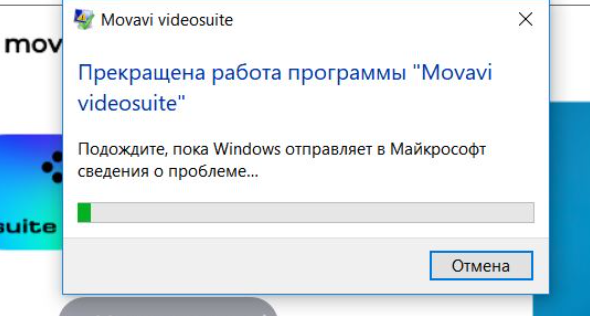
Ниже вы найдете инструкцию по полной переустановке программы.
1. Удалите программу через Панель управления -> Установка и удаление программ.
2. Также рекомендуется временно отключить антивирус или фаерволл.
3. Скачайте и запустите утилиту по ссылке.
4. Затем, пожалуйста, скачайте установочный файл программы заново, выбрав нужную версию из списка загрузок, и установите её.
Если программа просто не запускается, рекомендуем ознакомиться с этой информацией.
Сбои в программе также могут быть устранены путем обновления драйверов графической карты на вашем компьютере.
Была ли эта статья полезной? Да Нет
К сожалению, мы не смогли помочь вам в разрешении проблемы. Ваш отзыв позволит нам улучшить эту статью.
Статьи по теме
To offer you a better experience, this site uses profile cookies, including cookies from third parties. By closing this pop-up, scrolling down the page or clicking on any element on the page, you consent to the use of cookies and agree to Movavi using your personal data in accordance with our Privacy Policy. You also confirm that you meet the minimum age requirements. Read our Privacy Policy.
Как удалить Movavi Photo Editor с компьютера?
- Примените комбинацию клавиш Windows + R
В открывшейся строке наберите appwiz.cpl и кликните «ОК».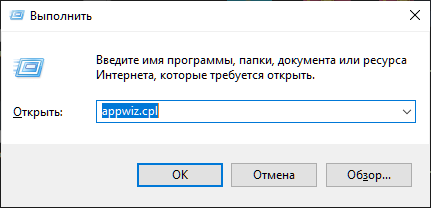
- В списке приложений отыщите Movavi Photo Editor, кликните по строке правой кнопкой мыши и выберите Удалить/Изменить.
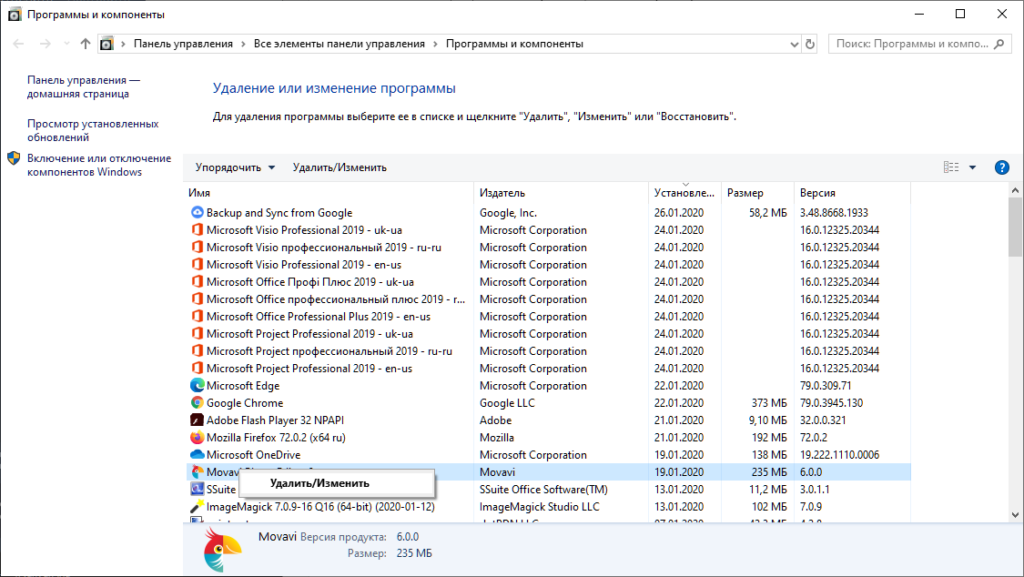
- Кликните на кнопку Удалить.

- Советую поставить галочку напротив пункта Удалить все настройки программы.
Нажмите на кнопку Удалить.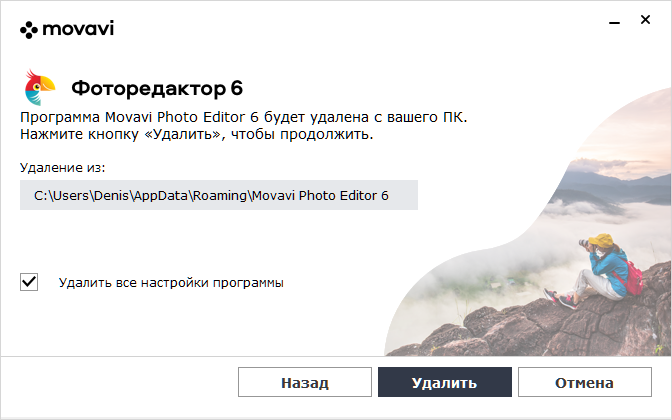
- Дождитесь завершения процесса удаления программы.
Как легко и правильно удалить Movavi на Mac

Всемогущий эксперт по написанию текстов, который хорошо разбирается в проблемах Mac и предоставляет эффективные решения.
Нужно удалить Movavi на Mac? Movavi — это программа для нелинейного редактирования видео, ориентированная в основном на нетехнических специалистов. В Windows и Mac OS программа может использоваться для создания фильмов и слайд-шоу из множества коротких клипов или фотографий.
Во-первых, Movavi — отличное приложение. В этом нет сомнений, но есть и свои недостатки. Movavi имеет медленное время рендеринга тяжелых видеофайлов. Movavi также предоставляет только базовый контроль редактирования, а также некоторые базовые настройки цвета, что является огромным препятствием для некоторых пользователей. Его бесплатная пробная версия имеет так много ограничений, как ограниченные функции, сокращение времени на видеоклипы и водяной знак, который портит впечатление.
При этом, по какой-либо причине, вот как удалить Movavi на Mac. Мы также дадим вам рекомендации, как избежать потери таких важных файлов, как проекты фильмов. После этого мы расскажем о лучших способах удалите ненужные приложения с вашего Mac без труда.
Часть 1. Как удалить Movavi на Mac?
Когда тебе не нужно Movavi больше, вы можете удалить его. Как и следовало ожидать, удалить программы на Mac непросто. К сожалению, просто перетащить его в корзину недостаточно. Удаление любого приложения вручную — это длительная процедура, которая тратит ваше время и терпение. Чтобы удалить Movavi на свой Mac, выполните следующие действия:

- Для начала закройте программу, которую хотите удалить. Это можно сделать, нажав COMMAND+Q ярлык или выбрав Movavi Фото Менеджер вкладка в меню вверху экрана.
- Следите за тем, работает ли Movavi в фоновом режиме. В Мониторинг системы, который можно найти в папке Utilities на Launchpad. Отметьте все процессы, связанные с Movavi, из появившегося списка. Если какое-либо приложение, связанное с Movavi, все еще работает, закройте его, нажав значок «X» в верхней части окна программы, затем нажмите Выход Символ процесса в левом углу окна и выберите «Выйти» во всплывающем диалоговом окне. Если это не сработает, попробуйте нажать Force Quit.
- В Finder откройте Приложения папки введите ее имя в строку поиска, щелкните ее правой кнопкой мыши и выберите Переместить в корзину. Вы также можете завершить это, перетащив значок Movavi на значок корзины.
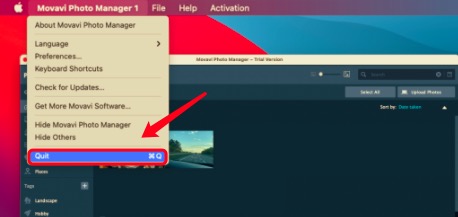
Теперь вы успешно удалили Movavi со своего Mac, но его остаточные файлы остаются на вашем компьютере и занимают некоторое пространство в памяти. Вот тут-то все и усложняется. Вы должны искать все журналы, служебные файлы, кеши и другой разный материал.
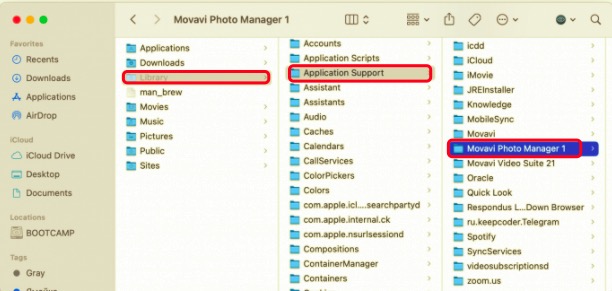
Эти данные помогают приложению поддерживать бесперебойную работу, но теперь, когда вы собираетесь удалить Movavi на Mac, эти данные бесполезны. Файлы поддержки для большинства приложений хранятся на вашем компьютере. Library or ~ /Library папка. Вы должны пойти туда и убрать остатки.
- Откройте Finder и введите Movavi в строку поиска, чтобы найти остатки. Вы можете зайти в секретную папку библиотеки, нажав Command+Shift+G . Эти папки обычно скрыты, чтобы пользователи не удалили их случайно, так как удаление некоторых из этих файлов может создать проблемы на вашем компьютере.
- Найдите в этих подкаталогах папки с именем Movavi. Вот несколько мест, где вы можете найти эти оставшиеся файлы:
- ~/Library/Application Support
- ~/Library/Saved Application State
- ~/Library/Logs
- ~/Library/Containers
- ~/Library/Application Scripts
- Теперь мы можем очистить корзину, щелкнув ее значок правой кнопкой мыши и выбрав «пустой«. Прежде чем очистить корзину, убедитесь, что вы восстановили все данные, которые не должны быть окончательно уничтожены.
Удаление программы с Mac может быть одновременно простым и трудным. Просто потому, что пользователю нужно только перетащить нежелательное приложение в корзину; сложно с точки зрения не только необходимости вручную найти оставшиеся данные, может быть проблематичным, но ошибочное удаление неправильного файла может вызвать некоторые проблемы на вашем компьютере.
Часть 2. Movavi не удаляется? Используйте PowerMyMac сейчас
Теперь, когда мы прошли утомительный ручной метод, давайте перейдем к более практичному и легкому. Вы можете удалить Movavi на Mac автоматически, что является наиболее удобным вариантом.
Вот где PowerMyMac инструмент, разработанный iMyMac, будет кстати. Этот инструмент позволяет пользователям оптимизировать свои компьютеры Mac. PowerMyMac — это удобное приложение, упрощающее процесс. Всего за несколько кликов он может удалить любое приложение, а также любые остатки программного обеспечения с вашего компьютера.
Инструкции по его удалению следующие.
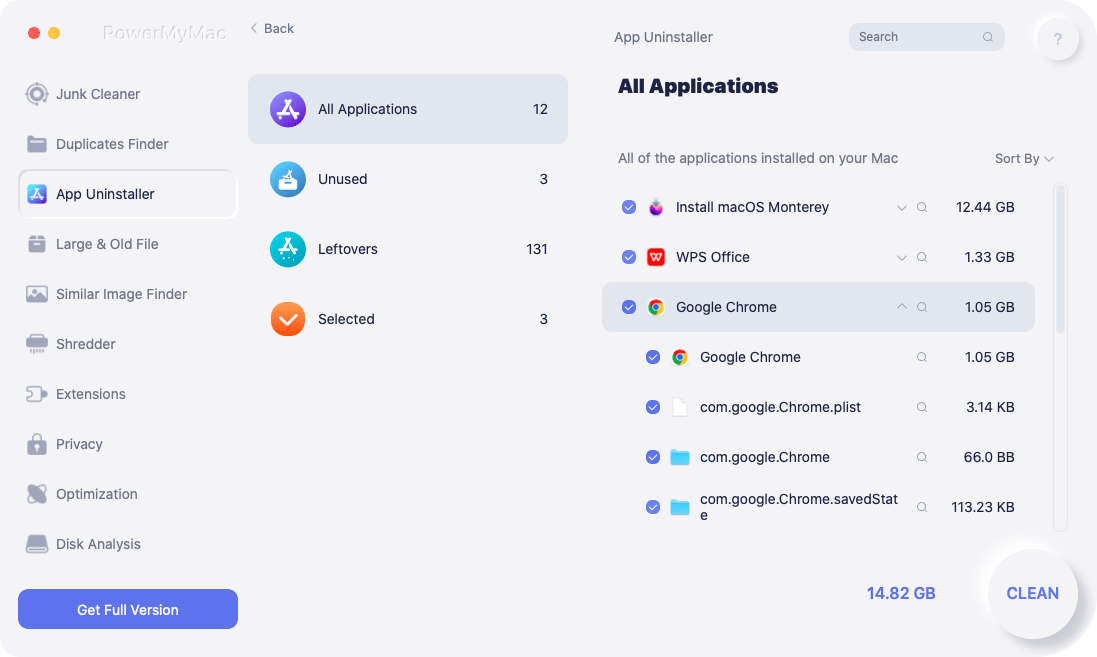
- Начать PowerMyMac, Ударь Сканировать с Деинсталлятор Модуль и программа просканируют папку с вашим приложением и покажут вам все приложения, установленные на вашем Mac.
- В раскрывающемся меню выберите Movavi. Справа вы увидите список файлов, связанных с программой.
- Чтобы удалить Movavi mac и все связанные с ним файлы, щелкните значок Чистка и дождитесь, пока PowerMyMac подтвердит, что процесс завершен.
- Появится сообщение «Очистка завершена». Movavi и его оставшиеся файлы больше не находятся на вашем компьютере. Разве это не просто?
Часть 3. Вывод
Прочитав это, сообщите нам, какой метод, по вашему мнению, является более простым и надежным для удаления Movavi на Mac. Удаление Movavi вручную не только сложно, но также может быть опасно, если вы не знакомы с этой процедурой. По ошибке стереть важные данные на компьютере Mac довольно просто.
С нашей точки зрения, использовать PowerMyMac быстрее, чем искать в скрытой библиотеке все остатки. Самое главное, PowerMyMac гарантирует, что не останется никаких дополнительных служебных файлов, занимающих драгоценное место на вашем компьютере. Он также оптимизирует ваш Mac, удаляя избыточные файлы и защищая ваш компьютер. Вы можете скачать инструмент прямо сейчас с веб-сайта iMyMac и попробовать его!
Рейтинг: 4.8 / 5 (на основе 73 рейтинги)
Удалить Movavi Video Editor
используя журнал установки

Запустите Revo Uninstaller Pro и откройте модуль «Журналы»
В поле поиска введит «Movavi Video Editor» вы увидите все журналы «Movavi Video Editor» в базе данных, совместимой с вашей версией Windows.

Выберите соответствующий журнал по версии из списка и нажмите кнопку «Удалить» на панели инструментов.
Вы увидите несколько всплывающих окон, показывающих загрузку и импорт журнала в Revo Uninstaller Pro, а затем главное окно удаления, которое показывает ход удаления Movavi Video Editor.
Примечание: Если на вкладке «Все программы» есть Movavi Video Editor вы можете начать удаление с этой вкладки. Если Revo Uninstaller Pro обнаружит соответствующий журнал в своей базы данных, он будет автоматически использован для удаления.
Доступные журналы
Movavi Video Editor 15.4 on Windows 7 64-bit
Movavi Video Editor 15.4 on Windows 7 32-bit
Movavi Video Editor 15.4 on Windows 8.1 64-bit
Movavi Video Editor 15.4 on Windows 8.1 32-bit
Movavi Video Editor 15.4 on Windows 10 64-bit
Movavi Video Editor 15.4 on Windows 10 32-bit
Связанные программы
Нет связанных продуктов