Screen mirroring and Apple car play
Всем доброго дня!
Уже как несколько недель идут дебаты на БМВ клубе, на счет этих двух опций, у кого то они есть, у кого то нету, а кто не знает как их включить! Я из тех у кого их небыло! Опции я считаю классные ! Напомню, БМВ дало возможность сделать полное зеркало для устройств на платформе «Андройд», при этом управление видимым только с телефона и обрезаный функционал для Apple, но с управлением с Idrive! Естественно встал вопрос как получить эти опции. Оказалось, что все не так уж сложно, нужно поставить антену wi fi и все закодировать.


Screen Mirroring — подарок для всех любителей смартфонов на базе Android. Зеркальное отражение вашего смартфона на дисплее NBT EVO, обеспечит доступ ко всем необходимым приложениям: яндекс навигатора, YouTube и многое другое.
Обращаем внимание, что функция работает только под управлением мультимедийной системы указанной выше.
Как подключить screen mirroring bmw

Анимация загрузки в стиле «M Performance»


Отображение температуры вместе с давлением в шинах


Активация Full Screen для Apple CarPlay
Активация меню ID6 «M Performance Black» для NBT EVO

Меню ID5
Обновление навигации до самой актуальной версии включая безлимитный код и смену региона


Активация Android Screen Mirroring
Активация воспроизведения видео с USB FLASH со всеми доступными кодеками.
Активация приложений BMW Apps (6NR)

Обновление ПО до самой актуальной версии


Воспроизведение видео во время движения (Video In Motion) с DVD, USB FLASH, Screen Mirroring, Car Play
Спортивные приборы в стиле «M Performance»

Русификация меню головного устройства
Отключение предупреждения (дисклеймера) в момент включения для автомобилей из США
Включение чётных волн при настройке FM радио
для автомобилей из США
Выбор отображения компаса или карты навигации в главном меню NBT EVO ID6


Отображение полоски на экране во время регулировки громкости


Активация Apple CarPlay
Приборная панель
Запоминание последнего состояния кнопки «Старт/Стоп»

Двигатель
Лимит скорости (LIM)

Принцип действия ограничителя скорости: при нажатии на кнопку [LIM] активируется значение с начальным порогом 30 км/ч., чтобы увеличить порог на 1 км следует кратковременно перевести клавишу вверх, чтобы увеличить порог срабатывания ограничителя скорости на последующие +10 км/ч , то требуется длительное удерживание данной клавиши.
Логотип M Performance на приборной панели 6WA, 6WB в режиме «Sport»

Цифровое отображение скорости на приборной панели


Внизу по центру.
Выбирается с помощью кнопки BC.
На шкале спидометра.
Отображается постоянно.
Отключение сообщения «Система экстренного вызова недоступна»

При этом, как правило не работает кнопка BC.
Русификация приборной панели
Крышка багажника
Закрывание багажника коротким нажатием кнопки на ключе
Закрывание багажника коротким нажатием кнопки у ног водителя
Плавное закрывание багажника без громкого стука в конце
Климат контроль
Активация таймера запуска автомномного отопителя (Webasto)
Запоминание последнего состояния климат контроля
Отключение противотуманных фар при включении дальнего света («Стробоскопы»)
Освещение снаружи и в салоне
Акустические предупреждения
Другие названия: Smart View, Wireless Display, Wireless Projection, WLAN Display, Multi-screen interaction
Отключение гонга о непристёгнутом ремне водителя во время движения
Отключение гонга о непристёгнутом ремне для переднего пассажира во время движения
Отключение противотуманных фар при включении дальнего света («Стробоскопы»)
Свечение ручек дверей при движении задним ходом
Возможность отключать дневные ходовые огни из меню iDrive
Отключение омывателя фар
Возможность просматривать историю технического обслуживания автомобиля
Информация об автомобиле → Состояние автомобиля → Обслуживание — история ТО
Отключение запаса хода под спидометром
При переходе в «Sport» режим менять цвет приборной панели на серый
Изменить цвет подсветки в дверных картах
Задние фонари светяться вместе с дневными ходовыми огнями (ДХО)
ДХО вместе с задними внешними фонарями
ДХО вместе с задними внутренними фонарями
ДХО вместе с задними внутр. и внеш. фонарями
Возможность переключать камеру заднего вида
в режим фаркопа (вид сверху)
Изменение интервала замены масла
Отображение лимита скорости вместо прочерков ( — ) в любом регионе для системы распознавания знаков (SLI)
Возможность отключения автоматического «Старт/Стоп»
в режиме ECO PRO в меню головного устройства


Выбор обложки для приборной панели LED


Отключение постоянного ближнего света в положении [0]
Отключение сигнала (клаксона) при закрытии заведённого автомобиля
Отключение гонга о непристёгнутом ремне при включении зажигания
Управление звуковым сигналом при постановке на сигнализацию (закрытии/открытии замков) в настройках головного устройства
Вывод температуры двигателя на приборную панель


Увеличение шкалы спидометра с 260 до 330 км/ч
с шрифтом в стиле «M Performance»

Для автомобилей из США вместо прочерков ( — ) может отображаться белый квадрат с надписью [LIMIT]
Зеркала, окна
Складывание зеркал при закрытии центрального замка
Изменение угла наклона правого зеркала при движении задним ходом
Отключение значка ремней на приборной панели


Стандартный вид
Вид в режиме фаркопа
Для чего нужно обновление программного обеспечения головного устройства :
- Активация режима Full Screen для Car Play.
- Решение проблемы с приглушение звука и необходимостью его повторного включения в момент прихода в Car Play сообщения в любой из мессенджеров или SMS.
- Возможно, обновление поможет решить ещё какие либо проблемы, связанные с работой головного устройства, которые нами небыли ещё выявлены.
Ради чего стоит обновлять штатную навигация не смотря на то что есть навигация в Car Play :
- Штатная навигация работает в совместном режиме со Spead Limit Information (SLI). Каждый раз когда камера KAFAS считывает знак система обращается к штатной навигаций для определения перекрёстков и иных участков дороги которые отменяют действия знака. Поэтому чем новее у вас штатная навигация тем точнее будет отображение лимита скорости на каждом участке дороги.
- Штатная навигация, в отличии от навигации в Car Play, отображается на приборной панели LED и проекционном экране HUD при работе с головным устройством NBT и NBTEVO.
- Штатная навигация не требует подключения ни к интернету, ни к смартфону. Какие бы непредвиденные ситуаций не случились бы с вашим смартфоном, вы всегда будете иметь штатную навигацию как запасной вариант.
- Если вы собираетесь ездить за пределами Республики Беларусь, то штатная навигация не сильно уступает навигации в Car Play.
Активация автоматического подогрева сидений при температуре ниже заданной
Добавление в меню «Климатический комфорт» возможности выбора автоматической активаций подогрева сидений при температуре ниже заданной (для передних и задних сидений).
Активация автоматической вентиляции сидений
Добавление в меню «Климатический комфорт» возможности выбора автоматической активаций вентиляции сидений (для передних и задних сидений)
Активация автоматического подогрева руля при температуре ниже заданной
Добавление в меню «Климатический комфорт» возможности выбора автоматической активаций подогрева руля при температуре ниже заданной .
Сохранение громкости при включении зажигания
По умолчанию после включения зажигания максимальная громкость звука ограничивается до 25% от максимальной. Данное ограничение можно деактивировать.
Если вы привыкли слушать музыку на определённой громкости, превышающей 25% от максимальной, то теперь вам не придётся каждый раз её подстраивать под ваш уровень после включения зажигания.
Информация о температуре в шинах может быть полезна автовладельцу по нескольким причинам :
- Безопасность: Высокая температура в шинах может указывать на недостаточное давление воздуха в шинах или другие проблемы с шинами, которые могут повысить риск аварии. Так же высокая температура шин может привести к снижению их сцепления с дорогой и увеличению риска потери контроля над автомобилем. Мониторинг температуры шин может предупредить водителя об этих проблемах и позволить ему принять меры предосторожности.
- Экономия топлива: Если шины перегреваются, это может привести к увеличению сопротивления качению и потере топливной эффективности. Мониторинг температуры шин может помочь водителю узнать, когда шины становятся слишком горячими, что позволит ему принимать меры для уменьшения нагрузки на шины и сэкономить топливо.
- Увеличение срока службы шин: Перегрев шин может привести к повреждению шин и уменьшению их срока службы. Мониторинг температуры шин может помочь водителю определить, когда шины становятся слишком горячими, и принимать меры для снижения нагрузки на шины, что может увеличить их срок службы.
- Улучшение производительности: Оптимальная температура шин может повысить производительность автомобиля, улучшить управляемость и уменьшить износ шин. Мониторинг температуры шин может помочь водителю поддерживать оптимальную температуру шин и получать максимальную производительность и долговечность от своих шин.
Изменение интервала замены масла может иметь несколько причин :
- Изменение условий эксплуатации автомобиля: Если автовладелец начинает использовать автомобиль в более тяжелых условиях, например, в городском цикле, в условиях повышенной пыли или высоких температур, то может потребоваться более частая замена масла, чтобы защитить двигатель от износа и повышенного нагрева.
- Изменение типа моторного масла: Если вы переходите на другой тип моторного масла, то может потребоваться изменение интервала его замены. Некоторые типы масла могут иметь более продолжительный интервал замены, чем другие.
- Возраст автомобиля : Со временем двигатель автомобиля может стать менее эффективным, что может потребовать более частой замены масла.
- Рекомендации производителя автомобиля: Рекомендации производителя автомобиля по интервалу замены масла могут изменяться со временем.
Многие пользователи меню ID6 «M Performance Black» отмечают что оно выглядит более стильно чем стандартное ID6, а так же уменьшает нагрузку для глаз при вождении в тёмное время суток.
Пользователи меню ID6 отмечают что оно выглядит более современно и информативнее чем ID5.
Комфорт
Автоматическое отодвигание сиденья для комфортной посадки в салон
Проигрывание мелодия звонка вызова с телефона через динамики автомобиля
5-кратное мигание поворотников


Дополнительный режим езды «Sport Plus»
Дополнительный режим езды «Sport Plus»
Добавление выбора дополнительных эффектов
«Bang & Olufsen» в меню настроек звука


Добавление эффектов Bang & Olufsen возможно при наличии опций S688A (Harman/Kardon surround sound system)
Что такое функция Screen Mirroring и как ее использовать на телевизоре Samsung
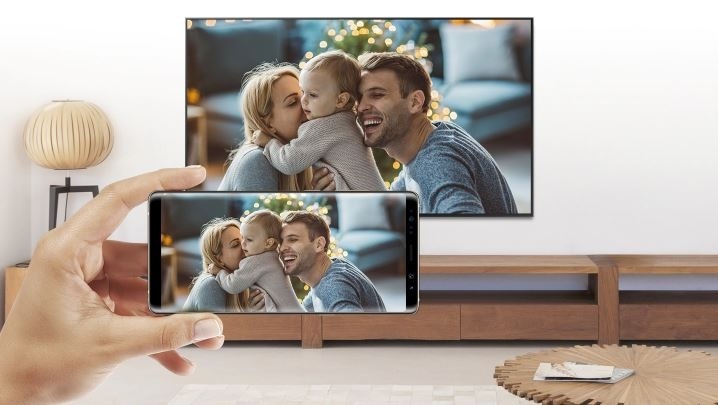
Screen Mirroring — это технология, позволяющая передавать содержимое экрана мобильного устройства на экран телевизора в реальном времени и просматривать его на большом экране телевизора. Приложения SmartThings и Smart View позволяют быстро и удобно подключаться к Samsung Smart TV, однако для подключения также можно использовать Wi-Fi или HDMI-соединение. Кроме того, в моделях 2020 года можно зеркалировать телефон, просто коснувшись телевизора. Разнообразное содержимое смартфона, например, фотографии, видео и приложения, будет отображаться на большом экране, создавая более впечатляющий эффект.
Для беспроводного зеркального отображения экрана, вашему телевизору требуется подключение Wi-Fi. Для телевизоров без смарт-функций понадобится такое транслирующее устройство, как Samsung AllShare Cast, Chromecast или Amazon Firestick.
Примечание: процесс предоставления доступа к экрану телевизора различается в зависимости от производителя и модели телевизора или устройства. Следующие инструкции предназначены для совместного использования экрана любого мобильного устройства на телевизоре Samsung.
SmartThings — это «центр управления» бытовыми смарт-устройствами от Samsung, который можно загружать как на устройства Android, так и на устройства iOS. SmartThings может автоматически обнаруживать и подключаться к большинству телевизоров Samsung, выпускаемых с 2016 года. Если ваш телевизор был произведен ранее, попробуйте подключиться с помощью приложения Smart View.
Шаг 1. Подключите смарт-телевизор Samsung и ваше устройство к единой сети Wi-Fi.
Шаг 2. Загрузите приложение SmartThings на устройство.
Примечание: Если вы используете устройство Samsung, возможно, приложение SmartThings уже установлено. (Требуется обновление)
Шаг 3. Откройте приложение SmartThings.
Шаг 4. Коснитесь кнопки «Добавление Устройство».
Отобразятся все доступные устройства. Если вы не видите свое устройство, убедитесь, что оно включено. Если оно по-прежнему не отображается, попробуйте выключить и повторно включить его, а также перезапустить приложение SmartThings.
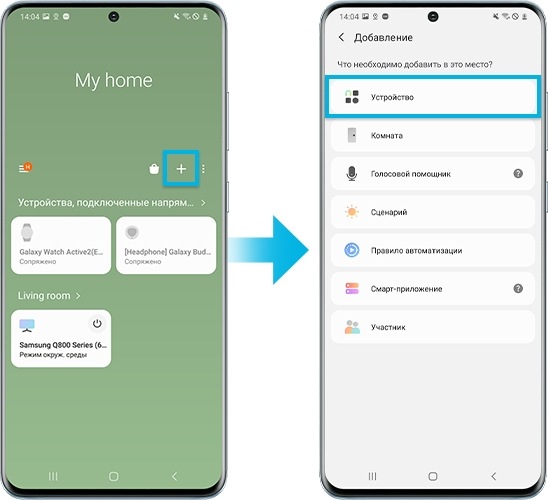
Шаг 5. Выберите телевизор или отсканируйте его.
Шаг 6. Коснитесь своего телевизора и подключитесь к устройству.
Теперь ваш телевизор подключен к SmartThings, и вы можете использовать свое устройство в качестве второго пульта управления телевизором. Кроме того, Smart View можно использовать для зеркалирования фотографий, фильмов и музыки со своего устройства.
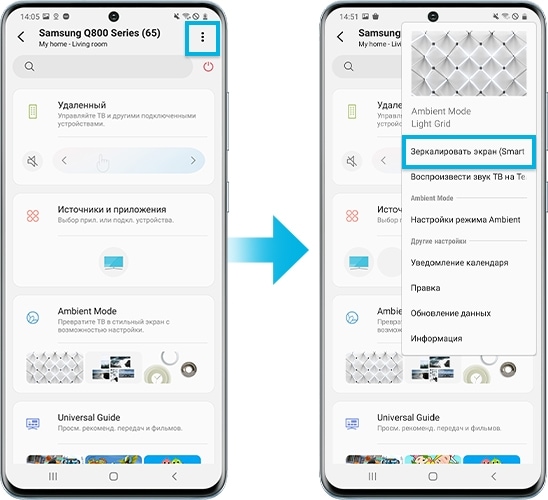
Шаг 7. Коснитесь подключенного телевизора, а затем выберите «Дополнительные параметры».
Шаг 8. Выберите «Зеркалировать экран» (Smart View).
Примечание: Убедитесь, что ваш телефон находится рядом с телевизором, чтобы они могли выполнить подключение.
Приложение Samsung Smart View позволяет просматривать содержимое вашего мобильного телефона и ПК на смарт-телевизоре Samsung. Также вы можете управлять телевизором, используя свое устройство как второй пульт.
Шаг 1. Подключите ваше устройство/ПК и телевизор к единой сети Wi-Fi.
Шаг 2. Проведите пальцем вниз, чтобы открыть панель быстрых настроек телефона и включите Smart View.
Шаг 3. Вам будут показаны все доступные устройства. Коснитесь телевизора.

Примечание: Если вы не видите телевизор, коснитесь значка обновления, чтобы повторить поиск. Если вы все еще не видите телевизор, убедитесь, что он включен и подключен к той же сети Wi-Fi, что и ваше устройство.
Шаг 4. Выберите «Мои фотографии», «Мои видео» или «Моя музыка».
Шаг 5. Выберите содержимое, которое желаете воспроизвести на телевизоре.
Ваше устройство и телевизор подключены. Данное подключение сохранено и будет устанавливаться при каждом запуске приложения Smart View. Теперь вы можете управлять телевизором с помощью приложения Smart View и воспроизводить содержимое своего устройства.
Если выведенное на экран изображение имеет недостаточный размер, можно изменить соотношение сторон.
Шаг 1. Перейдите в Smart View > коснитесь «Дополнительные параметры» (три вертикальные точки).
Шаг 2. Коснитесь «Настройки» > Соотношение сторон телефона.
Шаг 3. Выберите «Полноэкранный режим» на подключенном устройстве, чтобы сделать его полноэкранным.
Примечание: В зависимости от вашего устройства вам будет предложено подтвердить подключение или ввести ПИН-код.