Как подписать оси на гистограмме wolfram mathematica
Построение трехмерной гистограммы в Mathematica с использованием трех осей данных
Поэтому я довольно новичок в Mathematica, и у меня возникли проблемы с поиском способа отображения трехмерных данных в структуре бара в Mathematica. Тем не менее, лучшее, что я могу сделать, чтобы представить мои данные. Мои данные отформатированы таким образом, что у меня есть три структуры координат для всех точек, но я хочу, чтобы каждая отдельная точка была представлена. Данные следующие:
Как я могу сделать граф трехмерным графом с каждой координатной точкой (все три оси), представленной в ее отдельной полосе на графике, в отличие от плоскости?
Как в гистограмме подписать оси?
Щелкните правой кнопкой мыши подписи категорий, которые нужно изменить, и выберите команду Выбрать данные.
- В поле Подписи горизонтальной оси (категории) нажмите кнопку Изменить.
- В поле Диапазон подписей оси введите (через запятые) подписи, которые нужно использовать.
Как изменить подпись вертикальной оси?
Добавить или изменить положение подписи вертикальной оси
Щелкните диаграмму и откройте вкладку Макет диаграммы. В разделе оси выберите пункт оси > Вертикальной оси, а затем выберите тип подписи оси. Примечание: В зависимости от типа диаграммы, некоторые параметры могут быть недоступны.
Как в Excel изменить значения на оси?
Щелкните в любом месте диаграммы, на которой нужно отобразить или скрыть оси. Откроется панель Работа с диаграммами с дополнительными вкладками Конструктор, Макет и Формат. На вкладке Макет в группе Оси нажмите кнопку Оси. Выберите тип оси, которую нужно отобразить или скрыть, а затем — нужные параметры.
Как изменить название ряда в диаграмме?
Переименование ряда данных
- Щелкните правой кнопкой мыши диаграмму с рядом данных, который вы хотите переименовать, и выберите команду Выбрать данные.
- В диалоговом окне Выбор источника данных в разделе Элементы легенды (ряды) выберите ряд данных и нажмите кнопку Изменить.
- В поле Имя ряда введите нужное имя.
Как сделать название диаграммы?
Добавление названия диаграммы
Щелкните диаграмму и откройте вкладку Макет диаграммы. В разделе Подписи щелкните Название диаграммы и выберите нужное название. Выделите текст в поле Название диаграммы и введите название.
Где могут располагаться диаграммы?
Диаграмма представляет собой вставной объект, внедренный на один из листов рабочей книги. Она может располагаться на том же листе, на котором находятся данные, или на любом другом листе (часто для отображения диаграммы отводят отдельный лист).
Как подписать значения в диаграмме?
На вкладке Макет в группе Подписи нажмите кнопку Подписи данных, а затем выберите нужное значение. Если вы хотите использовать дополнительные параметры меток данных, щелкните Дополнительные параметры подписей данных, откройте страницу Параметры подписи, если она еще не открыта, а затем задайте нужные значения.
Как в Excel построить график с двумя осями?
- Щелкнуть по графику, который построен по вертикальной вспомогательной оси. Перейти на вкладку «Макет» и открыть группу «Оси».
- Раскрыть пункт «Вспомогательная горизонтальная». По умолчанию при добавлении второй оси значений Excel не показывает вторую ось категорий.
Как повернуть название оси в Excel?
Щелкните названия > осидиаграммы > основной горизонтальной оси или Название основной вертикальной оси. Выполните одно из указанных ниже действий. Чтобы изменить название, щелкните изменить название горизонтальной оси или изменить название вертикальной оси и измените текст в текстовом поле Заголовок .
Как изменить текст легенды в Excel?
- Выберите диаграмму в Excel и щелкните Конструктор > Выбрать данные.
- Щелкните элемент легенды в диалоговом окне Выбор источника данных и нажмите кнопку Изменить. …
- Введите имя элемента легенды в текстовом поле Имя ряда и нажмите кнопку ОК.
Как изменить шаг в Excel?
Использование параметров запроса
- В списке Примененные шаги выберите шаг, который вы хотите изменить.
- Щелкните значок шестеренки ( ) или правой кнопкой мыши и выберите команду изменить параметры.
- В диалоговом окне для выбранного шага измените значения шагов запроса.
- Нажмите кнопку ОК.
Как внести изменения в диаграмму в Excel?
В разделе работас диаграммами на вкладке конструктор в группе данные нажмите кнопку изменить данные. Приложение Microsoft Excel откроется в новом окне и отобразит лист для выбранной диаграммы. На листе Excel щелкните ячейку с названием или данными, которые вы хотите изменить, а затем введите новые данные.
Как изменить направление текста в диаграмме?
Задание направления текста в фигуре или надписи
- Щелкните правой кнопкой мыши границу фигуры или надписи.
- В контекстном меню выберите пункт Формат фигуры.
- В области Формат фигуры перейдите на вкладку Размер/Макет и свойства .
- В разделе Надпись выберите нужный параметр в списке Направление текста.
Как изменить текст в диаграмме в ворде?
На листе щелкните ячейку с текстом названия или метки данных, которые вы хотите изменить. Отредактируйте содержимое либо введите новый текст или значение, а затем нажмите клавишу ВВОД. Внесенные изменения автоматически отобразятся на диаграмме.
wolfram-mathematica
Я считаю, что мой вопрос довольно прост, я просто не могу найти решение, я исчерпал справочные документы, ищущие похожую ситуацию….
Я хочу этого: arr[[n]] = b; автоматически переоценить, только если B изменился. Как я могу это сделать?
Можете ли вы сделать что-то вроде yieldзаявления Python в Mathematica , чтобы создать генераторы? Смотрите, например, здесь для концепции. Обновление…
Это очень простое одномерное дифференциальное уравнение теплопроводности твердой фазы, вот мой код: a = NDSolve[ ] И он…
У меня есть проблема с реконструцией аффинной матрицы преобразования. Реконструкция матрицы перевода работает просто отлично, но не вращение. Спасибо, ребята!…
Хорошо, представьте, что у меня есть эта матрица: , >, и я бы предпочел , >. То есть я добавил столбец к…
Wolfram Research имеет такую же документацию для этой функции в течение последних 8 лет, по крайней мере: Thread[f[args]] «потоки» F…
Я стремлюсь вычислить и сохранить результаты от максимизации функции с двумя аргументами и одним экзогенным параметром, когда максимум не может…
У меня есть сложное выражение x1, x2, x3,…, x10 . Они включают в себя 4 операции ( + , -,*,/)…
Я хотел бы сложить (для суммирования) MapThread над двумя списками, используя функцию трех переменных, где третья переменная постоянна над Mapthread….
Это мой код chiSVB1gExp = Import[«Bi2212OPT_B1g_100K.read», «Table»] chiSVB1g = Import[«chiSV1g.dat», «Table»] ; ListPlot[ ]], chiSVB1gExp[[All, ]]>] chiSVB1gExp и…
Я должен выполнить несколько NMinimizeкоманд на различных экземплярах. Некоторые из этих трасс не смогли сойтись. Я хочу определить, какие из…
Какие инструменты (наиболее эффективные) доступны в .NET (C#) для расчета: интегралы частная производная другая нетривиальная математика Могут ли люди прокомментировать…
Используя IntegerDigits и ToCharacterCode я преобразую строку в 2D таблицу двоичного кода. Теперь мне нужно обратить это и все Mathematica…
После игры с символическими и числовыми возможностями Mathematica, я нахожу, что это тоже приличный язык программирования. Однако что-то делает его…
У меня есть вектор столбца многочленов в Mathematica, и я разделил каждую из записей вектора другим многочленом. Некоторые из записей…
У меня есть следующий фрагмент кода, который я написал на python. def func(r,f): for k in np.arange(Nb-1): temp = 0…
Я исследовал это, но я не могу найти простой пример того, как это сделать. Я хотел бы экспортировать 3D-объект в…
Я использую Mathematica для улучшения и тонких изображений. Я использовал его для одного изображения, теперь я хочу использовать его для…
Я хочу построить простые функции, такие как экспоненты в Mathematica . У меня есть проблема со следующим кодом: A[r_, c_]…
Я пытаюсь использовать функцию NDsolve для решения множества PDE. Я довольно новичок в mathematica, и вот код, который я ввел….
Я впервые прошу о помощи, надеюсь, кто-то откликнется. Я надеялся разместить изображения, чтобы показать проблему, которую я имел, но мне…
Я скачал mathematica 9 некоторое время назад, и когда я ставлю я пытаюсь попробовать что-то вроде ‘f[x]= >’, мой экран вместо…
Я просто начал использовать Mathematica и хотел попробовать, если я получил правильный результат от остатка интеграла, который я сделал. У…
Я использую соотношение между двумя вероятностями ошибок в различных функциях. Я хочу, чтобы Mathematica отображала это соотношение самым простым способом….
У меня есть основная функция, которую я использую, чтобы соответствовать измеренным тепловым мощностям определенной модели: HeatCapacity[a_, t_] := If[t >…
При использовании Mathematica задается следующее выражение: In[429]:= 100*(1 — 0.002)^5*(1 — 0.005)*(1 — 0.006)*3.5 Out[430]= 342.7127137548418 Я пытался использовать N…
Я пытаюсь найти коэффициенты функции, минимизируя уравнение, которое, как я знаю, равно нулю в Mathematica. Мой код: Clear[f]; Clear[g]; Clear[GetGood];…
Мне нужно решить следующее Не приводимое трансцендентное уравнение. Я сделал следующее: Data = Import[«FILE NAME», «Table»]; (*get actual data from…
Решение сложной формулыf(u,v)==0, где Я присваиваю некоторое постоянное значение u, а затем решаю v . Я могу решить ее без…
Я пытаюсь написать локальное приложение в JavaScript, чтобы получить некоторые данные JSON с сайта, проанализировать его и отобразить некоторые статистические…
У меня очень простой вопрос. Я не использую Mathematica очень часто, и я застрял с одной задачей. Мне нужно вычислить…
Я пытался получить пакет от http://library.wolfram.com/infocenter/MathSource/5130/ (реализация MMA AES) для работы в версии 9. Есть что-то о загрузке пакета конечных…
У меня есть матрица s(105 строк и 22 столбца), и мне нужно найти ее ортогональную (когда я умножаю S с…
Я строю 3D-график в MATHEMATICA с помощью plot3d . На оси z я получаю числа как 2.*10^5. Как избавиться от…
У меня есть такое выражение: expr=F[0, 1] + 2 F[0, 0] — 17*F[2, 0] и я хочу преобразовать его в…
У меня есть эта матрица 10×10 (или массив) в Mathematica, элементы которой имеют значение -1 или +1. Я хочу изменить…
У меня есть эта квадратная матрица 4×4 A, которая имеет случайное значение в каждом элементе. Теперь у меня есть матрица…
Недавно я изучал оптимизацию. Мне интересно проиллюстрировать, как точки движутся от старта к оптимуму. В учебнике ContourPlot приведен пример использования…
Я программирую в Mathematica 8. Когда я запускаю свою программу, я проверяю с Win8 task manager, что загрузка ЦП составляет…
Я должен написать процедуру с итерациями метода первого шага Ньютона в форме Мура в Mathematica8, именно на этом примере: Дано:…
У меня есть такие данные,как список точек x,y, z. Я добавил интерполяцию сплайнами как f = Interpolation[ должна…
Я пытаюсь создать приложение Cocoa, которое подключается к ядру Mathematica. При построении, я получаю следующее: Ld /Users/firelizzard/Library/Developer/Xcode/DerivedData/EE606_Project_3-emhkyuccnhcwxwaxlkoftpwzvicx/Build/Products/Debug/EE606 Project 3.app/Contents/MacOS/EE606 Project…
Я пытаюсь сделать следующий простой интерактивный сюжет: Needs[«PlotLegends`»] rTE[[Theta]_, n1_, n2_] := Abs[(n1*Cos[[Theta]] — n2*Cos[ArcSin[n1*Sin[[Theta]]/n2]])/(n1*Cos[[Theta]] + n2*Cos[ArcSin[n1*Sin[[Theta]]/n2]])] rTM[[Theta]_, n1_, n2_]…
У меня есть большая программа в mathematica, и генерировать много выходов. Однако я не хочу, чтобы эти выходы были видны…
Мне нужно выполнить несколько операций, каждая из которых занимает несколько часов, чтобы завершить при запуске по одной за раз. Так…
Когда я вставляю строку, как abcghiв моем текстовом поле, когда я достигаю кода позади, текстовое поле.Текст сталаabcghi, поэтому удалилась. В…
Я пытаюсь решить дифференциальное уравнение численно, но мне нужно изменить y0 для моего графика и посмотреть результат для константы x….
Предположим, я хочу построить матрицуA, такую, чтоA[[i,i]]=f[x_,y_]+d[i],A[[i,i+1]]=u[i],A[[i+1,i]]=l[i], i=1,N. Говорят,f[x_,y_]=x^2+y^2. Как я могу кодировать это в Mathematica? Кроме того , если…
Я новичок в Mathematica, и я пытаюсь создать функцию ввода, которая возвращала бы список потомков для генетического алгоритма, но код…
У меня есть уравнение: Y[u_, v_, w_]:=(sin[u] + v*cos[u]*sin[u — w] — v*sin[w]) Который должен быть выражен в определенной форме:…
У меня есть простой вопрос, для конкретного проекта, над которым я работаю, я хотел бы, чтобы mathematica не оценивала чрезвычайно…
Я пытаюсь создать и настроить следующий CDF: nlDist /: CDF[nlDist[a_, b_, c_, d_], x_] :=(Exp[-a Exp[-x/b] — c Exp[-x/d]]); FindDistributionParameters[ , > Я пытался импортировать его обратно, но он не…
Я запускаю этот макрос в Excel 2010 по значению текста в столбце A. сообщение об ошибке «несоответствие типа». Это проблема…
Аргумент сферической функции Бесселя является произведением комплексного числа и вещественного числа, т. е. Я хочу найти PSI (p)=P*Series[SphericalBesselJ[1.5,p],
Я использую mathematica для запроса wolfram alpha для запроса. для этой цели я использую: WolframAlpha[«prime minister of france», «PodPlaintext»] Я…
Я делаю оптимизацию, и у меня возникли проблемы с определением векторных ограничений: FindMinimum[
>, WeightsVector]; Но когда я…
Я хочу использовать функцию NSolve для решения системы уравнений. Поэтому я написал строку: NSolve[ ,…
У меня есть ошибка, что Thread:: tdlen: объекты неравной длины в , , > нельзя комбинировать. >>…
У меня проблема с обработкой моего набора данных в Mathematica. В принципе, я просто хочу создать новый столбец «newColumn», который…
Помогите пожалуйста! На 3-м шаге я получил такие ошибки как Part 41 of …… does not exist. хотя на предыдущих…
Я хочу построить функцию следующим образом: f[x_] := 0; For[i = 1, i
Я перевожу свой код с Python на Mathematica. Я пытаюсь определить матрицу, значения которой зависят от переменной, выбранной пользователемkappa. В…
Я действительно новый пользователь Mathematica, и мне нужно показать 9 изображений сеточного графика 10×10, чтобы объяснить его частичное преобразование из…
Таким образом, я довольно новичок в Mathematica, и у меня были проблемы с поиском способа отображения трехмерных данных в структуре…
Я безуспешно пытался получить выражение для x со следующим код в Mathematica, где у меня есть 4 переменные, x, r,…
Я получаю ошибку при использовании функции Image3D mathematica. Я пытаюсь использовать эту функцию для создания 3D-тома из массива imagevar, который…
У меня есть сюжет Plot[40500*x^(-0.1), , PlotRange -> ] Я пытаюсь построить график кумуляции этих значений y….
У меня есть несколько переключателей и флажок в моей форме webMathematica (страница jsp). После отправки формы переключатели и флажки снимаются….
Я изучал деревья KD и поиск KNN в 2D и 3D пространстве. То, что я не могу найти хорошего объяснения,…
У меня есть матрица в Mathematica, определенная как A = , >. Как выбрать строку «a»…
Мне интересно, может ли кто-нибудь сказать мне кодирование в mathematica. Я имею кодирвоание клена как следовать: with(Optimization): objectiveFunction := 0.30×1…
SphericalPlot3D[ Cos [[Theta]], , ] Это дает мне сферу. Но что я должен сделать, чтобы…
Я создал разреженную матрицу для заданного размера n mat = SparseArray[ ] -> U10, Band[ ] -> V10>, ]…
Я хотел бы построить область решения системы линейных уравнений, но я хочу иметь возможность построить одно уравнение за один раз…
Я пытаюсь определить объект, который функционирует в некоторой переменной и Тензоре в других индексах. Моя попытка была: Clear[mat, k]; mat[k_]…
У меня есть большое количество weatherdata. его список по дате и времени. существует значение каждые 10 минут. от 600 до…
поэтому я пытаюсь выбрать линейные члены в выражении — например, если я говорю eqn = dy / dt + y…
Я не знаю, почему Википедия перечисляет Mathematica как язык программирования с printf . Я просто не мог найти эквивалент в…
Используя Mathematica, я хочу решить систему нелинейных уравнений, таких как f(x,y;m)=0 g(x,y;m)=0 где m-внешний параметр, от которого зависят уравнения. Поскольку…
В Mathematica у меня есть что-то вроде FindRoot[f[x], ] Теперь я хочу, чтобы FindRoot ограничил решения до 0
Как подписать оси в диаграмме Microsoft Excel: пошаговая инструкция
Одной из функций, которую предлагает пакет офисных программ Microsoft Office – это возможность создавать диаграммы на листе Excel. В электронной таблице доступны разные типы графического представления данных, от круговых до точечных графиков и гистограмм. Чтобы упростить их чтение, представлена возможность подписывать оси в Excel.

Подписи доступны для всех осей, в том числе для глубины в 3D-графиках, а также вторичных горизонтальных и вертикальных. Кроме этого, можно связать их с соответствующим текстом в ячейках листа путем создания ссылки. Добавление подписи осей – не сложный процесс, независимо от того, какую версию Excel используете.
Добавление названий в Microsoft Excel 2007 и 2010
Чтобы подписать в версиях 2007 или 2010 выполните следующие шаги:
Щелкните внутри графика или диаграммы, чтобы вызвать инструменты для работы с графическими объектами представления данных. В меню появятся дополнительные вкладки «Конструктор», «Макет» и «Формат». Перейдите на вкладку Макет, в блоке Подписи щелкните на кнопку «Название осей».
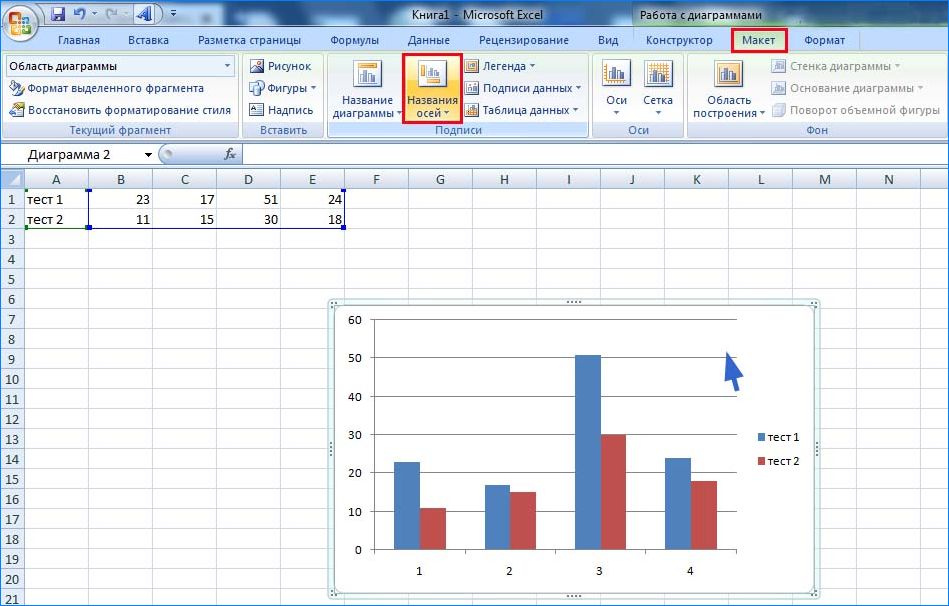
В развернутом меню укажите ось, которую нужно подписать. Например, выберите наименование горизонтальной или вертикальной и кликните на запись «Название под осью». Таким образом, можете указать заголовки и для вспомогательных X и Y.
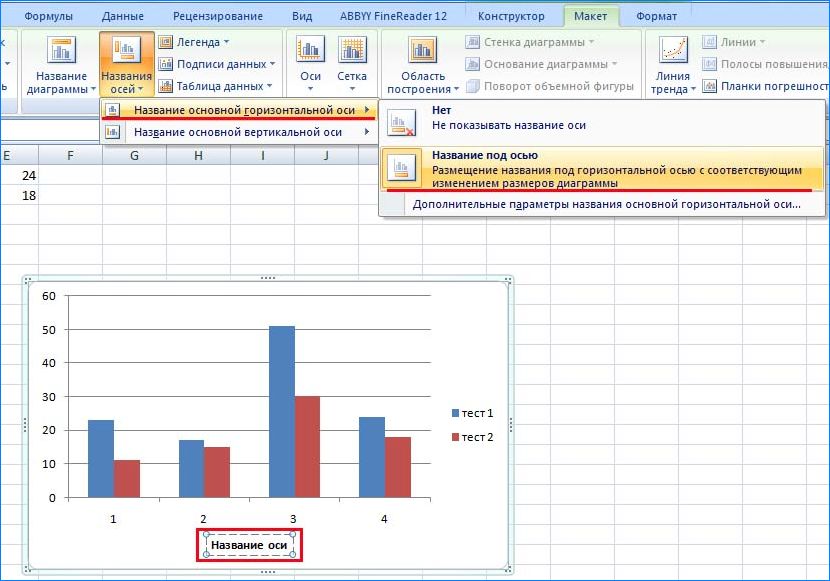
В текстовом поле, которое отобразится на диаграмме, пропишите ее заголовок.
Добавление заголовков в Microsoft Excel 2013 и 2016
В новых выпусках наложение подписи немного отличается.
Кликните внутри диаграммы, чтобы вывести на экран элементы управления объектом. Кликните на кнопку с зеленым знаком плюс, появившуюся в верхнем правом углу. Включите название осей установкой флажка, расположенного рядом с этой опцией. После этого будут добавлены ярлыки на графике.

Если график включает вспомогательные оси и глубину, щелкните стрелку и выберите Дополнительные параметры.
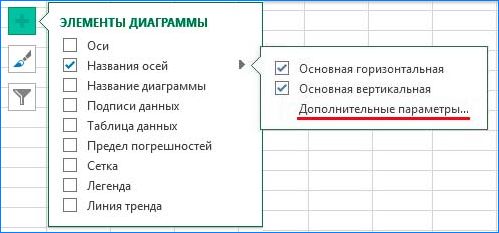
Нажмите на каждом из текстовых полей и пропишите имена. Чтобы начать следующую строку в полях, нажмите Shift + Enter для вставки разрыва строки.
Похожие публикации:
- Как в maple построить несколько графиков на одном
- Как в mathcad перенести формулу на другую строку
- Как в snapchat снимать видео без рук
- Как ввести комплексное число mathcad
Изменение подписей осей на диаграмме
Excel для Microsoft 365 Word для Microsoft 365 Outlook для Microsoft 365 PowerPoint для Microsoft 365 Excel 2021 Word 2021 Outlook 2021 PowerPoint 2021 Excel 2019 Word 2019 Outlook 2019 PowerPoint 2019 Excel 2016 Word 2016 Outlook 2016 PowerPoint 2016 Excel 2013 Word 2013 Outlook 2013 PowerPoint 2013 Еще. Меньше
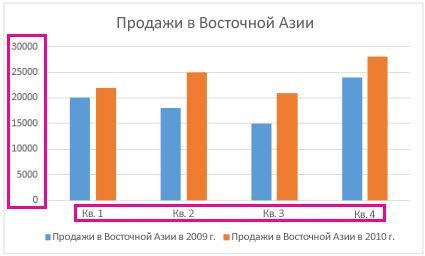
На создаданной диаграмме подписи осей отображаются под горизонтальной (категорией или «X») осью, рядом с вертикальной осью (значением или Y) и рядом с осью глубины (на трехмерной диаграмме). Для этих меток оси диаграмма использует текст из исходных данных.
Не путайте подписи горизонтальной оси — «Квартал 1», «Квартал 2», «Квартал 3» и «Квартал 4», указанные ниже, с метками легенды, указанными ниже их, — «Продажи в Восточной Азии 2009» и «Продажи в Восточной Азии 2010».
Изменение текста меток
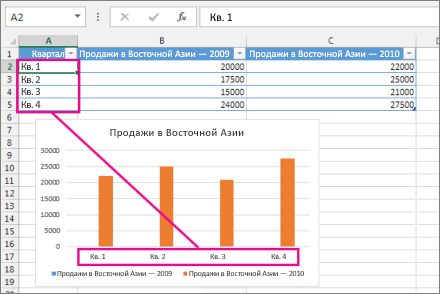
- Выберите каждую ячейку, содержащую текст подписи, который необходимо изменить.
- Введите в каждой ячейке нужный текст и нажмите клавишу ВВОД. При изменении текста в ячейках обновляются подписи на диаграмме.
Чтобы сохранить текст в исходных данных на листе в том виде, в котором он есть, и просто создать настраиваемые метки, можно ввести новый текст метки, который не зависит от данных листа:
-
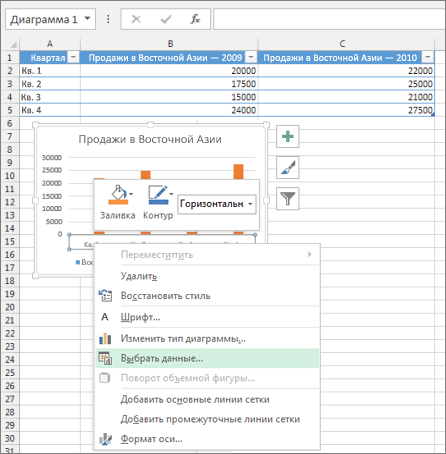
Щелкните правой кнопкой мыши подписи категорий, которые нужно изменить, и выберите команду Выбрать данные.
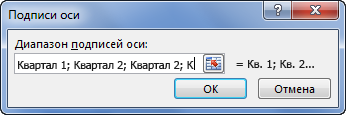
Например, введите Квартал 1,Квартал 2,Квартал 3,Квартал 4.
Изменение формата текста и чисел в подписях
Чтобы изменить формат текста в подписях оси категорий, выполните следующие действия:
- Щелкните правой кнопкой мыши подписи оси категорий, которые нужно изменить, и выберите Шрифт.
- на вкладке Шрифт выберите нужные параметры форматирования;
- на вкладке Межзнаковый интервал выберите нужные параметры интервалов.
Чтобы изменить формат чисел на оси значений, выполните следующие действия:
- щелкните правой кнопкой мыши подписи оси значений, которые нужно отформатировать;
- нажмите кнопку Формат оси;
- в области Формат оси выберите параметр Число;
Совет: Если вы не видите в этой области раздел Число, убедитесь, что вы выбрали ось значений (обычно это вертикальная ось слева).
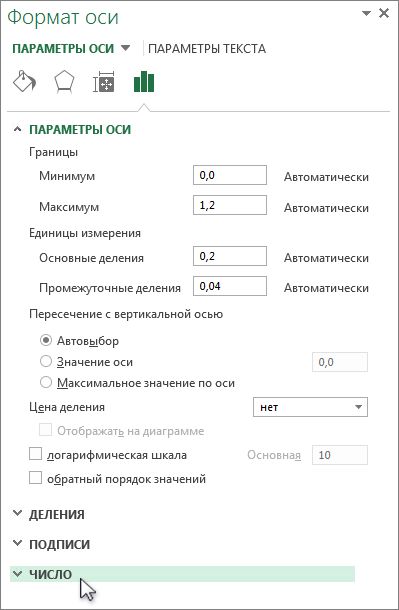
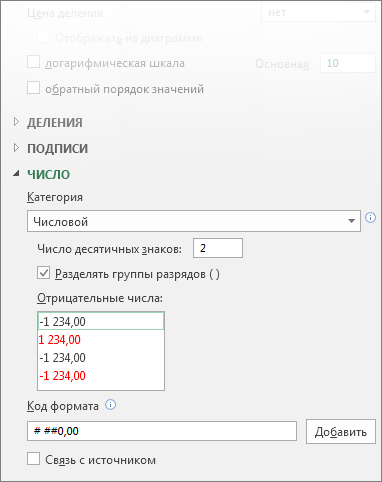 Если в выбранном вами формате используются знаки после запятой, их количество можно указать в поле Число десятичных знаков.
Примечание: Прежде чем форматировать числа как процентные значения, убедитесь, что числа, отображаемые на диаграмме, вычислены как процентные значения на листе и отображаются в десятичном формате, например 0,1. Чтобы вычислить процентные значения на листе, разделите значение на общее значение. Например, если вы введете =10/100, а затем отформатируете результат 0,1 как процентное значение, оно будет отображено как 10%.
Совет: Подпись оси отличается от названия оси, которую можно добавить для описания значений, отображаемых на ней. Названия осей не выводятся на диаграмме автоматически. Инструкции по их добавлению см. в статье Добавление и удаление названий в диаграмме.
Как подписать оси на гистограмме wolfram mathematica

Я пропускаю первые 20 строк и последние две строки, потому что это текст, а не данные с табуляцией. Набор данных слишком велик, так что я не могу показать его целиком. Чтобы получить представление о наборе, давайте посмотрим на имена столбцов:
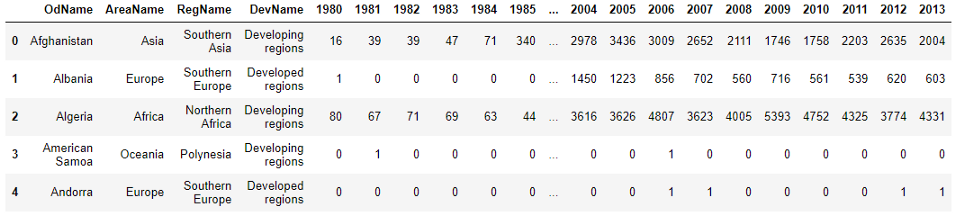
Посмотрите на эти столбцы. Столбец ‘OdName’ – на самом деле название страны, ‘AreaName’ – континент, а ‘RegName’ – регион на этом континенте. Переименуем эти столбцы, чтобы их имена стали более понятными.
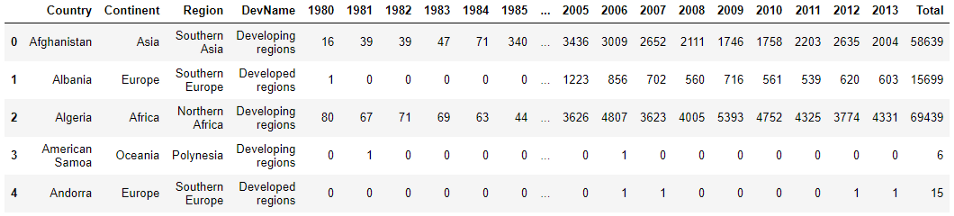
Проверим, есть ли в наборе какие-либо значения null.
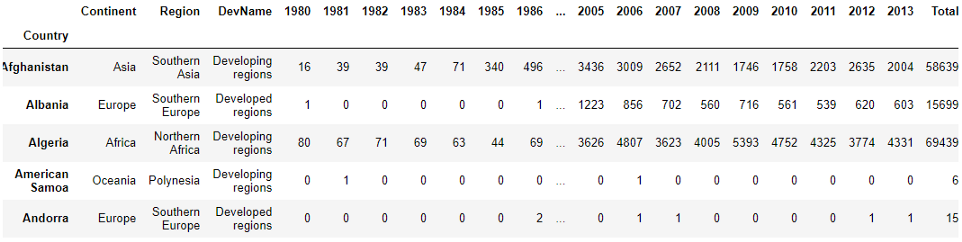
Теперь набор данных достаточно чист и красив, чтобы начать работать с ним, поэтому больше чистить мы не станем. Если нам потребуется что-то еще, мы сделаем это по мере необходимости.
Упражнения по рисованию диаграмм
В этой статье мы попробуем несколько различных типов диаграмм – таких, как линейная диаграмма (line plot), диаграмма с областями (area plot), секторная диаграмма (pie plot), диаграмма рассеяния (scatter plot), гистограмма, столбчатая диаграмма (bar graph). Сначала импортируем необходимые пакеты.
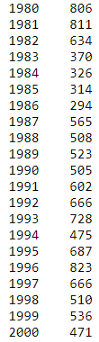
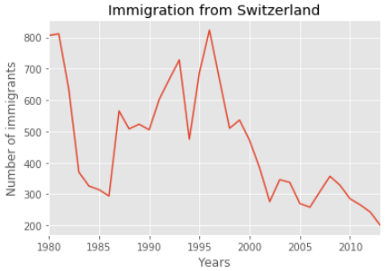
Настало время нарисовать диаграмму. Это очень просто: достаточно вызвать функцию plot для приготовленных нами данных. Затем добавим заголовок и метки для осей x и y.
Что, если мы хотим вывести графики иммиграции для нескольких стран сразу, чтобы сравнить тенденции иммиграции из этих стран в Канаду? Это делается почти так же, как и в прошлом примере. Нарисуем диаграмму иммиграции из трех южно-азиатских стран: Индии, Пакистана и Бангладеш по годам.

Посмотрите на формат этих данных – он отличается от данных по Швейцарии, использованных прежде. Если мы вызовем функцию plot для этого DataFrame (ind_pak_ban), она выведет количество иммигрантов в каждой стране по оси x и годы по оси y. Нам нужно изменить формат данных:
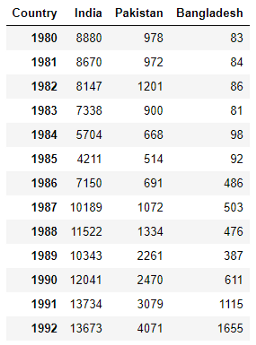
Это не весь набор данных, а только его часть. Видите, теперь формат данных изменился. Теперь годы будут выводиться по оси x, а количество иммигрантов из каждой страны по оси y.
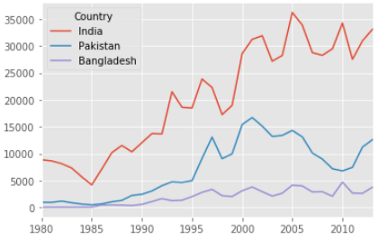
Нам не пришлось задавать тип диаграммы, потому что линейная диаграмма рисуется по умолчанию.
Секторная диаграмма
Чтобы продемонстрировать секторную диаграмму, построим диаграмму общего количества иммигрантов для каждого континента. У нас есть данные по каждой стране. Давайте сгруппируем данные по континентам, чтобы просуммировать количество иммигрантов для каждого континента.
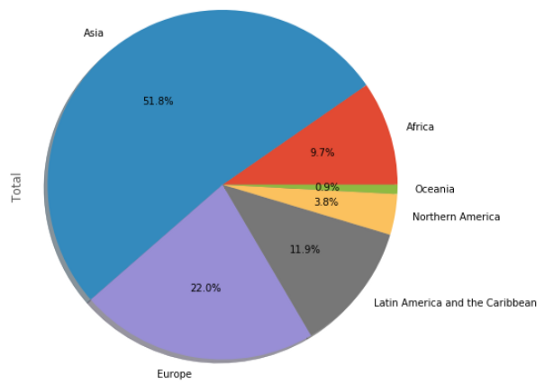
Заметьте, что мне пришлось использовать параметр ‘kind’. Все виды диаграмм, кроме линейной, в функции plot нужно указывать явно. Я ввожу новый параметр ‘figsize’, определяющий размеры диаграммы.
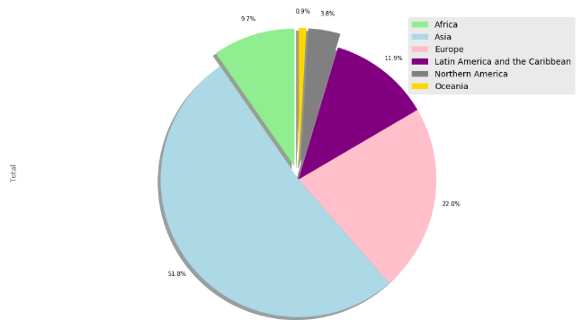
Эта секторная диаграмма достаточно понятна, но мы можем сделать ее еще лучшей. На этот раз я установлю собственные цвета и начальный угол.
Ящик с усами (boxplot)
Сначала мы построим «ящик с усами» для количества иммигрантов из Китая.
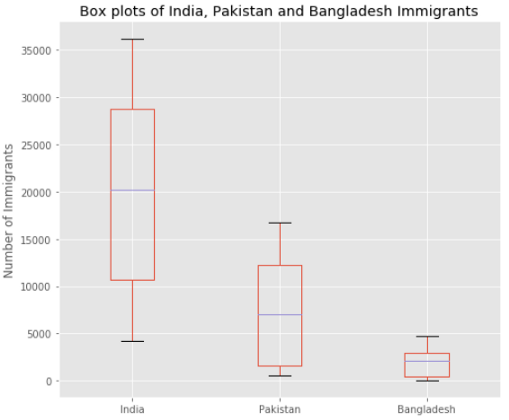
Диаграмма рассеяния
Диаграммы рассеяния лучше всего подходят для исследования зависимости между переменными. Построим диаграмму рассеяния, чтобы увидеть тренд количества иммигрантов в Канаду за годы.
Для этого упражнения мы создадим новый DataFrame, содержащий годы в качестве индекса и общее количество иммигрантов за каждый год.
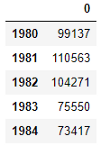
Нам нужно преобразовать годы в целые числа. Я также хочу немного причесать DataFrame, чтобы сделать его более презентабельным.
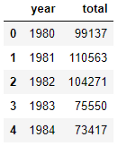
Осталось задать параметры осей x и y для диаграммы рассеяния.
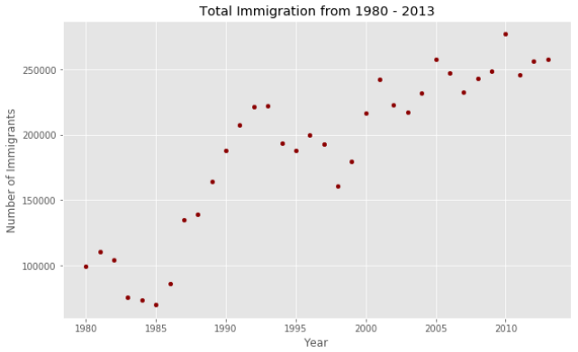
Похоже, здесь есть линейная зависимость между годом и количеством иммигрантов. С течением лет количество иммигрантов показывает явно растущий тренд.
Диаграмма с областями
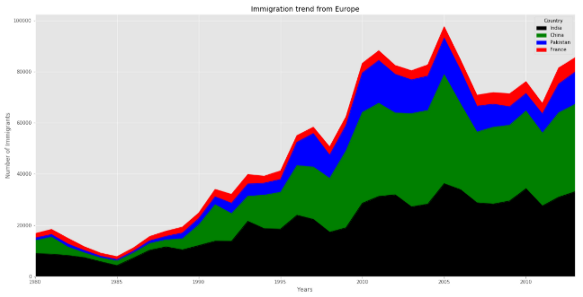
Диаграмма с областями показывает область под линейным графиком. Для этой диаграммы я хочу создать DataFrame, содержащий информацию по Индии, Китаю, Пакистану и Франции.
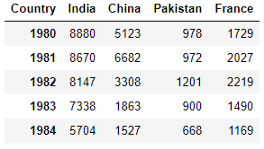
Набор данных готов. Пора сделать из него диаграмму.
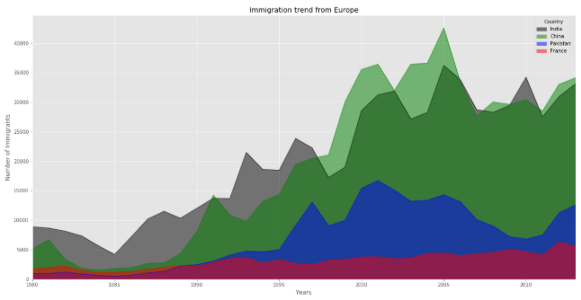
Не забудьте использовать параметр ‘stacked’, если хотите увидеть области для каждой отдельной страны. Если не установить stacked = False, диаграмма будет выглядеть примерно так:
Мы построили гистограмму, показывающую распределение иммиграции за 2005 год. Гистограмма показывает, что из большинства стран приехало от 0 до 5000 иммигрантов. Только несколько стран прислали 20 тысяч, и еще пара стран прислала по 40 тысяч иммигрантов.
Давайте используем DataFrame top из предыдущего примера и нарисуем распределение количества иммигрантов из каждой страны в одной и той же гистограмме.
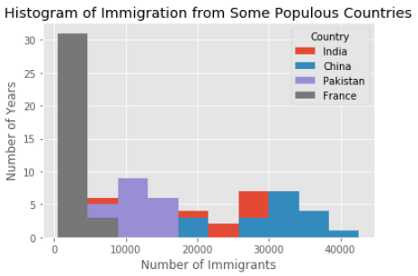
На предыдущей гистограмме мы видели, что из нескольких стран приехало 20 и 40 тысяч иммигрантов. Похоже, что Китай и Индия среди этих «нескольких». На этой гистограмме мы не можем четко увидеть границы между столбцами. Давайте улучшим ее.
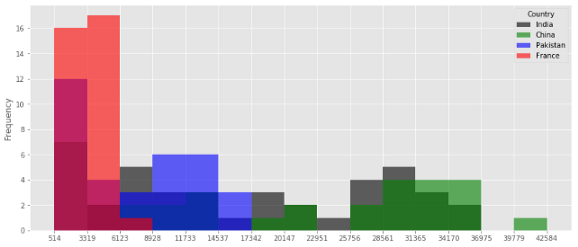
Задаем количество столбцов и показываем их границы.
Я использую 15 столбцов. Здесь я ввожу новый параметр под названием ‘alpha’ – он определяет прозрачность цветов. Для таких перекрывающихся диаграмм, как наша, прозрачность важна, чтобы увидеть картину каждого распределения.
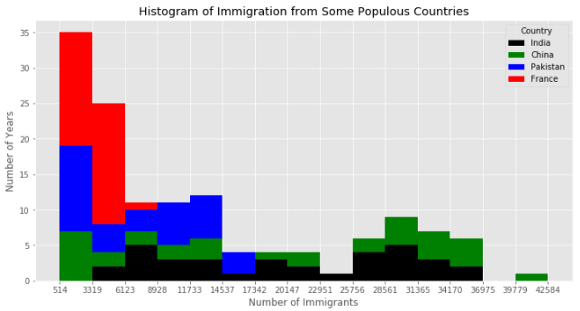
Как и для диаграммы с областями, мы можем использовать параметр ‘stacked’, но для гистограмм он по умолчанию выключен.
Столбчатая диаграмма
Для столбчатой диаграммы я использую количество иммигрантов из Франции за каждый год.
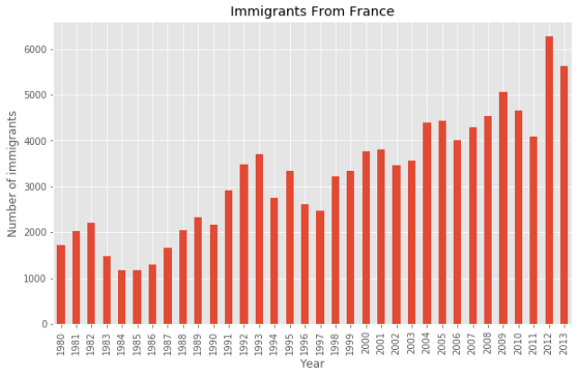
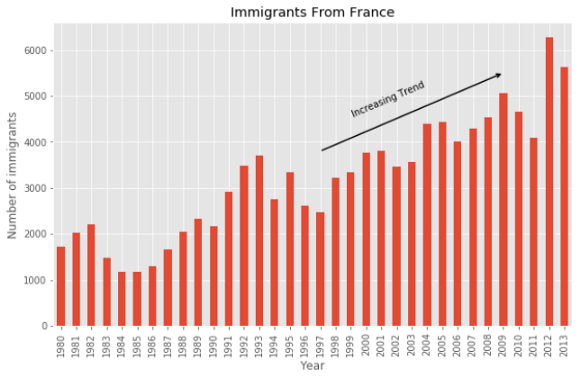
Вы можете добавить к столбчатой диаграмме дополнительную информацию. Эта диаграмма показывает растущий тренд с 1997 года примерно на декаду, который стоит отметить. Это можно сделать с помощью функции annotate.
Иногда горизонтальное расположение столбцов делает диаграмму более понятной. Еще лучше, если метки рисуются прямо на столбцах. Давайте сделаем это.
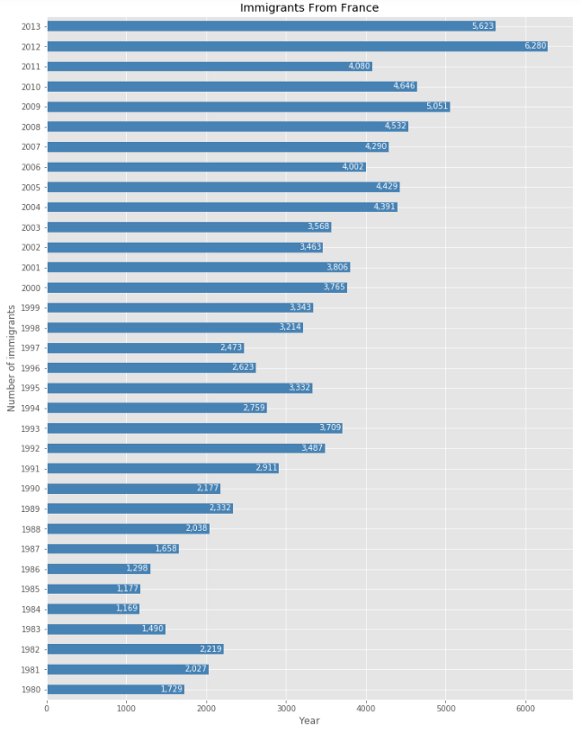
Разве эта диаграмма выглядит не лучше, чем предыдущая?
В этой статье мы изучили основы Matplotlib. Теперь у вас достаточно знаний, чтобы начать самостоятельное использование Matplotlib прямо сегодня.
Расширенные методы визуализации описаны в следующих статьях:
- «Интерактивная фоновая картограмма на Python»
- «Создаем «облака слов» любой формы на Python»
- «Интерактивная визуализация географических данных на Python»
- «Вафельные графики» с помощью Matplotlib на Python»
- «Пузырьковые диаграммы с помощью Matplotlib»
- «Исследовательский анализ данных для моделирования данных»
- «Сортируем и сегментируем данные с помощью методов Cut или Qcut из Pandas»
Источники
Интерактивная визуализация данных при помощи Plotly: строим красивые графики с Express и Cufflinks
Если Вы все еще используете Matplotlib для создания графиков в Python, самое время взглянуть на мир с высоты альтернативной библиотеки интерактивной визуализации.
Plotly позволяет создавать красивые, интерактивные, экспортируемые графики с помощью всего нескольких строк кода. Однако без карты подъем в гору Plotly может быть медленным и мучительным.
Вот камни преткновения, которые могут появиться на пути авантюристов, решивших покорить эту гору:
- непонятная начальная настройка для работы оффлайн без аккаунта;
- неимоверное количество строк кода;
- устаревшая документация;
- множество различных инструментов Plotly, в которых можно заблудиться (Dash, Express, Chart Studio и Cufflinks).
Plotly
Данная программа была создана одноименной компанией, владеющей множеством программ с открытым исходным кодом для создания интерактивных графиков и чартов. Зарабатывает компания за счет предоставления расширенного пакета функций своих программ. Также за отдельную плату она предлагает настроить Ваш собственный хостинг. Компания базируется в Монреале с офисом в Бостоне.
Plotly.py основывается на JavaScript-библиотеке D3.js. Также в Plotly есть API-обертки для R, Julia и многих других языков программирования. Стоит отметить, что документация представлена не на всех языках.

Примеры библиотек от Plotly
В этой статье мы остановимся на опциях, которые используют Python. Я использую Python 3.7 и последующие версии библиотеки в данном руководстве.
cufflinks 0.15 jupyterlab 0.35.5 plotly 3.8.1 plotly-express 0.1.7Убедитесь, что используется cufflinks 0.15 (0.13 не очень дружит с последними обновлениями Plotly).
ПРАВКА (май 2020): самая свежая версия Plotly — 4.7.1. Большая часть представленных ниже инструкций все так же применима к последней версии программы. Обратите внимание, что экспресс-модуль импортируется как часть пакета Plotly.
plotly.py
Несмотря на то что написано в некоторых инструкциях, создавать аккаунт для пользования Plotly не нужно, как и не нужно работать в онлайн-режиме.
Установите простой модуль plotly.py с conda или воспользуйтесь pip install plotly .
Импортируйте модуль и сконфигурируйте его для использования в оффлайн-режиме:
import plotly.offline as py py.init_notebook_mode(connected=False)Теперь программа не будет требовать у Вас создать аккаунт. Так мы и преодолели первую преграду на пути к вершине горы Plotly.
Вот пример интерактивного Plotly-графика с земным шаром, которая позволяет изменять тип проекции и расположение с помощью слайдеров. Вы можете сами оценить возможность взаимодействия с данной схемой здесь.
Ниже представлено объемное описание кода, адаптированного из документации, необходимой для создания такого витиеватого графика.
import pandas as pd import numpy as np import plotly.offline as py import plotly.graph_objs as go import json py.init_notebook_mode(connected=False) izip = zip df = pd.read_csv('https://raw.githubusercontent.com/plotly/datasets/master/globe_contours.csv') df.head() contours = [] scl = ['rgb(213,62,79)','rgb(244,109,67)','rgb(253,174,97)',\ 'rgb(254,224,139)','rgb(255,255,191)','rgb(230,245,152)',\ 'rgb(171,221,164)','rgb(102,194,165)','rgb(50,136,189)'] def pairwise(iterable): a = iter(iterable) return izip(a, a) i=0 for lat, lon in pairwise(df.columns): contours.append( dict( type = 'scattergeo', lon = df[lon], lat = df[lat], mode = 'lines', line = dict( width = 2, color = scl[i] ) ) ) i = 0 if i+1 >= len(df.columns)/4 else i+1 layout = dict( margin = dict( t = 0, l = 0, r = 0, b = 0 ), showlegend = False, geo = dict( showland = True, showlakes = True, showcountries = True, showocean = True, countrywidth = 0.5, landcolor = 'rgb(230, 145, 56)', lakecolor = 'rgb(0, 255, 255)', oceancolor = 'rgb(0, 255, 255)', projection = dict( type = 'orthographic', rotation = dict(lon = 0, lat = 0, roll = 0 ) ), lonaxis = dict( showgrid = True, gridcolor = 'rgb(102, 102, 102)', gridwidth = 0.5 ), lataxis = dict( showgrid = True, gridcolor = 'rgb(102, 102, 102)', gridwidth = 0.5 ) ) ) sliders = [] lon_range = np.arange(-180, 180, 10) lat_range = np.arange(-90, 90, 10) sliders.append( dict( active = len(lon_range)/2, currentvalue = , pad = , steps = [ < 'method':'relayout', 'label':str(i), 'args':['geo.projection.rotation.lon', i]>for i in lon_range] ) ) sliders.append( dict( active = len(lat_range)/2, currentvalue = , pad = , steps = [ < 'method':'relayout', 'label':str(i), 'args':['geo.projection.rotation.lat', i]>for i in lat_range] ) ) projections = [ "equirectangular", "mercator", "orthographic", "natural earth","kavrayskiy7", "miller", "robinson", "eckert4", "azimuthal equal area","azimuthal equidistant", "conic equal area", "conic conformal", "conic equidistant", "gnomonic", "stereographic", "mollweide", "hammer", "transverse mercator", "albers usa", "winkel tripel" ] buttons = [ dict( args=['geo.projection.type', p], label=p, method='relayout' ) for p in projections ] annot = list([ dict( x=0.1, y=0.8, text='Projection', yanchor='bottom', xref='paper', xanchor='right', showarrow=False )]) # Update Layout Object layout[ 'updatemenus' ] = list([ dict( x=0.1, y=0.8, buttons=buttons, yanchor='top' )]) layout[ 'annotations' ] = annot layout[ 'sliders' ] = sliders fig = dict( data=contours, layout=layout ) py.iplot( fig) Не уверена, как этот пример сюда запихнуть, не размазав его по нескольким страницам.
Главное, почему стоит избегать работы с “ванильным” модулем plotly.py, — громоздкость данных. Процесс вбивания кода выходит очень длительным и часто приводит к ошибкам. К счастью, из данной ситуации есть два выхода.
Если нам все же не удалось свернуть с тропинки ploty.py, то придется порыться в конструкторе. Официальная документация выглядит красиво, но часто все равно приходится часами копаться на других сайтах в поисках подходящего способа пофиксить код. У Plotly есть свой форум с неплохими советами, но многие образцы кодов не обновлены и не работают в версии 3.0. Поэтому ищите сразу образцы, совместимые с последней версией, или придется переводить их вручную.
Следующие два продукта от Plotly, на которые мы обратим внимание, предлагают высокоуровневые обертки, упрощающие программный интерфейс plotly.py. Они помогут сэкономить время, если вы работаете с библиотекой Pandas. Давайте рассмотрим их поподробнее.
Express
Модуль Plotly Express был выпущен в марте 2019 года и находится в процессе активной разработки. Компания работает над созданием условий поддержки новых графиков и собирается выпустить Plotly 4.0 летом 2019 года.
Express позволяет уменьшить код, необходимый для создания датафреймов Pandas в 10 раз. Загружать свою таблицу нужно в виде “опрятных” данных, где каждый столбец соответствует одной переменной, а каждая строка — одному наблюдению.
Установите Express с помощью pip install plotly_express .
Чтобы использовать эту библиотеку в записной книжке Jupyter, введите следующий код в командную строку:
jupyter labextension install @jupyterlab/plotly-extension
Данный код позволит создать гистограмму из таблицы с традиционным Express импортом:
import plotly_express as px px.bar(my_df, x='my_x_column', y='my_y_column') Вуаля! Вы получили гистограмму по данным таблицы (вставьте свои значения там, где у меня в коде дано “my_”.
Вы можете настроить множество значений. Например, добавьте заголовок, изменив свое определение следующим образом:
px.bar(my_df, x='my_x_column', y='my_y_column', title='My Chart Title")Если Вы хотите поработать с конкретным параметром, то стоит вернуться к исходному графику Plotly. Допустим, Вы хотите добавить текстовые значения к столбцам в гистограмме. Для этого Вам нужно сохранить оригинальную диаграмму и указать свойства данных. Вот как это сделать:
_my_fig = px.bar(my_df, x='my_x_column', y='my_y_column', title='My Chart Title') _my_fig.data[0].update( text=my_df['my_y_column'], textposition='inside', textfont=dict(size=10) ) _my_fig.iplot()Внимание: я нашел документацию Express! Она не отобразилась у меня на первой странице поиска в гугле, поэтому я не сразу смог ее прикрепить. Теперь она есть. Всегда пожалуйста!
Express позволяет быстро создавать разного вида диаграммы, но доступны могут быть не те, что Вам требуются. Например, нормальную гистограмму с накоплением вы сейчас врядли сможете собрать. А если очень надо, то придется подниматься в гору по другой тропинке — в этот раз с Cufflinks.
Cufflinks
Cufflinks очень похож на Express тем, что является оберткой интерфейса Plotly, позволяющей упростить работу с Pandas. Cufflinks — сторонняя программа с открытым исходным кодом, которая существует уже более четырех лет.
Установите ее с помощью pip install cufflinks .
Импортируйте модуль и настройте файл для автономного использования.
import cufflinks as cf cf.set_config_file(offline=True)С Cufflinks для создания многих видов диаграмм нужна лишь одна строчка кода. К примеру, сделать гистограмму с накоплением с этой библиотекой проще простого.
Пример гистограммы с накоплением, созданной с помощью Cufflinks.
А вот и сам код:
df = pd.DataFrame(np.random.rand(6, 3), columns=['A', 'B', 'C']) df.iplot(kind='bar', barmode='stack', title='Stacked Bar Chart with Random Data')Обратите внимание, что для создания диаграмм с помощью Cufflinks Вам нужно использовать .iplot() .
Как и Express, Cufflinks возвращает исходные данные, чтобы Вы могли вносить мелкие поправки. Но в отличие от Cufflinks, Вам нужно уточнить переменную asFigure=True , чтобы вернуть информацию. После этого можно обновить график точно так же, как в Express. Вот как это будет выглядеть, если Вы захотите изменить название и диапазон осей.
my_fig = df.iplot(kind='bar', barmode='stack', title='Stacked Bar Chart with Random Data', asFigure=True) my_fig.layout.yaxis = dict(title='Members', range=[0, 600]) К сожалению, Cufflinks тоже имеет свои лимиты. Например, с помощью этой библиотеки нельзя создать график рассеяния с географическими координатами.
Сравнение трех вариантов
Далее Вы можете наблюдать сравнение кода со схожей структурой для графиков, созданных с помощью plotly.py, Express и Cufflinks.
plotly.py
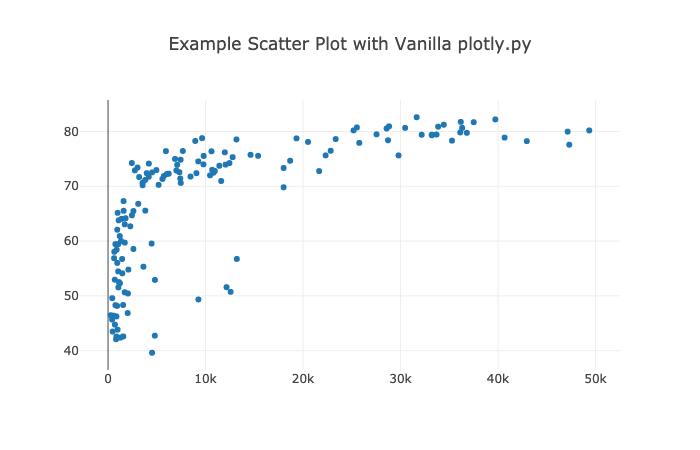
Пример диаграммы рассеяния, выполненной с plotly.py
fig = < 'data': [ < 'x': df2007.gdpPercap, 'y': df2007.lifeExp, 'text': df2007.country, 'mode': 'markers', 'name': '2007'>, ], 'layout': < 'title': "Example Scatter Plot with Vanilla plotly.py" >> py.iplot(fig)Express
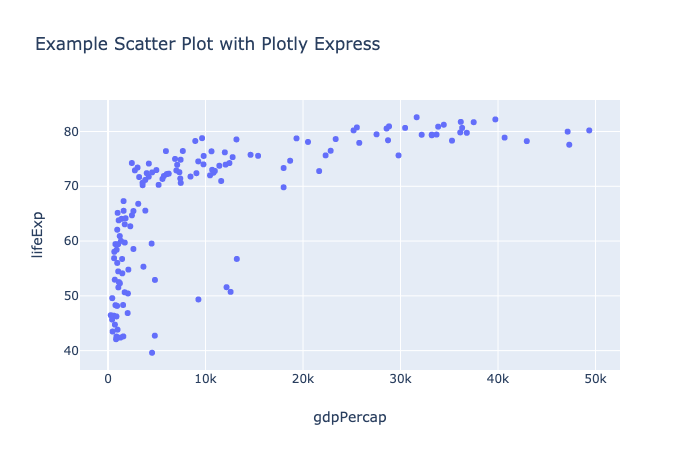
Пример диаграммы рассеяния, выполненной с Plotly Express
px.scatter( df2007, x="gdpPercap", y="lifeExp", title='Example Scatter Plot with Plotly Express' )Выглядит просто и лаконично! Форматирование по умолчанию немного отличается, а названия осей генерируются автоматически. Теперь предлагаю взглянуть на тот же график в Cufflinks.
Cufflinks
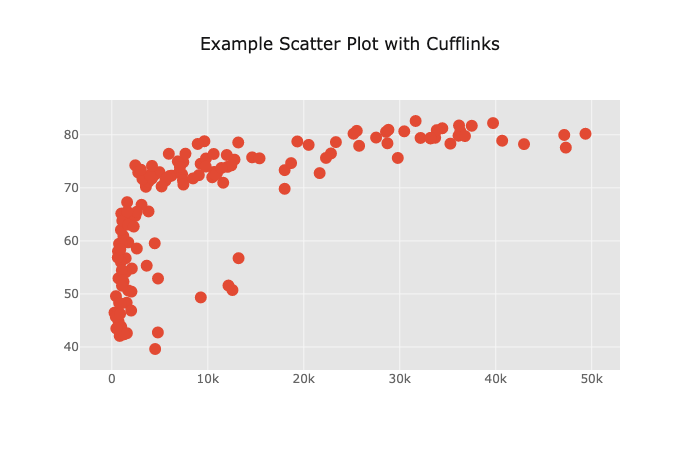
Пример диаграммы рассеяния, выполненной с Cufflinks
df2007.iplot( kind='scatter', mode='markers', x='gdpPercap', y='lifeExp', title='Example Scatter Plot with Cufflinks' )Код похож на Express, но у графика немного другие значения по умолчанию. Определенно, с Express и Cufflinks Вам не придется часами выстукивать коды, что особенно важно при создании более сложных графиков.
Давайте посмотрим, как можно вернуть и обратиться к основной информации.
Обновление графиков Cufflinks и Express
Давайте перейдем к макету графика, созданного с Cufflinks, и добавим названия осей.
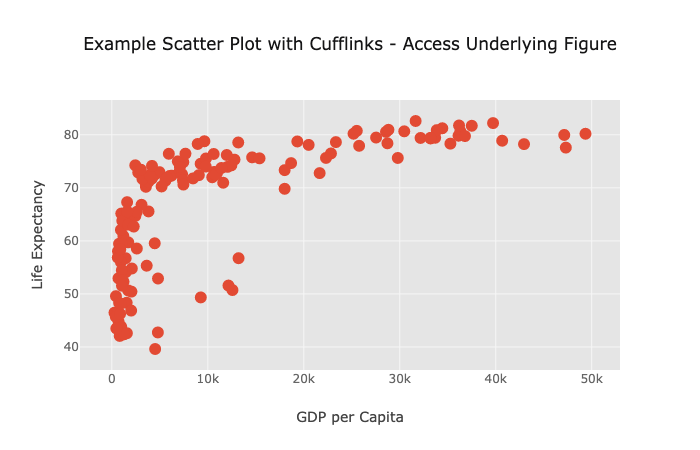
Пример диаграммы рассеяния, выполненной с Cufflinks — Доступ к исходному графику
fig = df2007.iplot( kind='scatter', mode='markers', x='gdpPercap', y='lifeExp', asFigure=True, title='Example Scatter Plot with Cufflinks - Access Underlying Figure' ) fig.layout.xaxis.title = "GDP per Capita" fig.layout.yaxis.title = "Life Expectancy" fig.iplot()Вот как сделать то же самое с Express. Не забывайте, что в данной библиотеке не нужно уточнять asFigure=True .
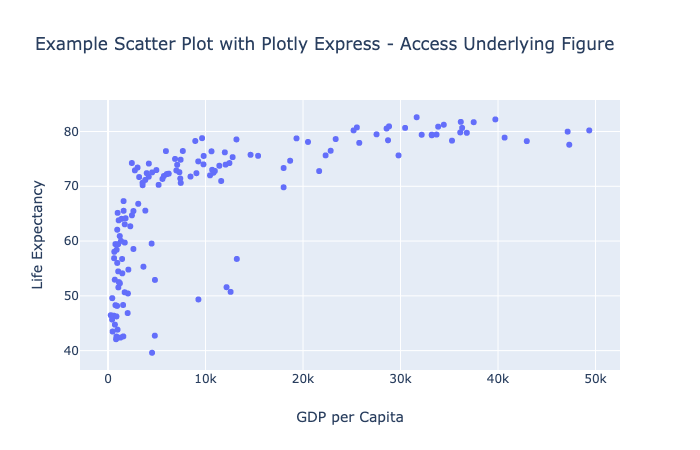
Пример диаграммы рассеяния, выполненной с Plotly Express — Доступ к исходному графику
fig = px.scatter( df2007, x="gdpPercap", y="lifeExp", title='Example Scatter Plot with Plotly Express - Access Underlying Figure' ) fig.layout.xaxis.title = "GDP per Capita" fig.layout.yaxis.title = "Life Expectancy" fig.iplot()Вы можете обратиться к исходным данным, чтобы добавить текстовые метки следующего вида:
fig.data[0].update( text=df2007['gdpPercap'], textposition=’inside’, textfont=dict(size=10) )Что выбрать: Plotly.py, Express или Cufflinks
Выбирать всегда сложно. Один раз я думал, что работал над частью проекта в Express, а потом понял, что это был Cufflinks!
Мне очень нравится выражение из «Zen of Python»: «Должен существовать один и, желательно, только один очевидный способ сделать это.” Как только появляются варианты — появляются и необходимость долгого поиска информации, и усталость от необходимости выбирать, и ошибки.»
К сожалению, ни один высокоуровневый API на данный момент не дает возможность создавать графики любого типа. Однако лично я точно постараюсь максимально избегать использования «ванильного» plotly.py и предпочту Cufflinks или Express.
Советую лишний раз заглянуть в документацию Express и Cufflinks, прежде чем создавать диаграмму. Не забывайте, что Express использует «опрятные» датафреймы, в то время как Cufflinks в этом плане более гибкий. Пользуйтесь той библиотекой, которая отвечает Вашим потребностям и обладает предпочтительным для Вас форматом.
Форматирование по умолчанию у двух библиотек может сильно отличаться. Например, создав датафрейм со случайными данными для столбцов X, Y и Z и используем следующий код, в Cufflinks мы получим следующую диаграмму:
df.iplot(kind=’scatter’, mode=’markers’, x=’X’, y=’Y’, title=’Random Data’, categories=’Z’)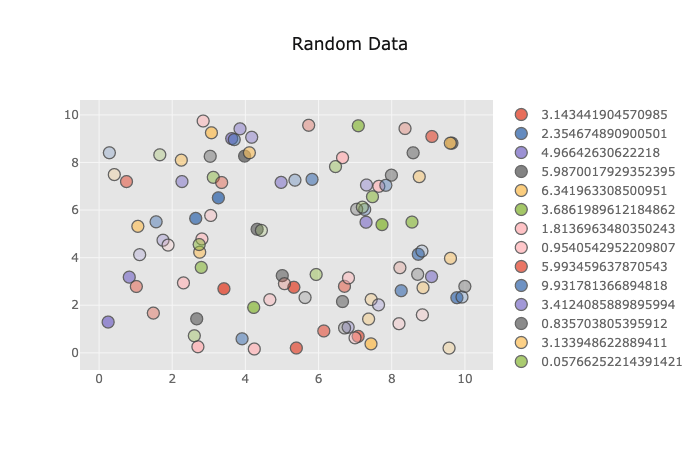
Диаграмма рассеяния по умолчанию с Cufflinks
А вот что мы получим с Express-кодом:
px.scatter(df, x=’X’, y=’Y’, color=’Z’, title=’Random Data’)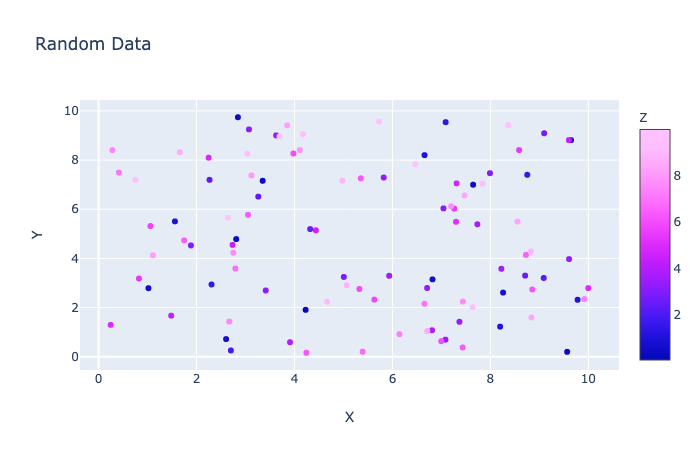
Другие пресеты с Express
Сохранение файлов
Закончив работы с диаграммой, Вы можете навести на нее мышку и щелкнуть по значку камеры, чтобы экспортировать ее в формате .png, или нажать “Экспортировать в plot.ly, чтобы сохранить интерактивное изображение на сервер Plotly. Помимо этого, Вы можете скачать файлы в интерактивном HTML-формате следующим образом:
py.offline.plot(my_fig, filename=’my_example_file.html’)Если нужны другие форматы изображения, Вы можете воспользоваться пакетом orca и скачивать файлы в форматах .png, .jpg и .pdf. Данный пакет на данный момент недоступен на pypi.org, поэтому установить его с помощью pip не получится. Вы можете управлять пакетом с помощью conda или установить ОС-специфичную версию orca со страницы GitHub. После этого Вам не нужно будет импортировать библиотеку orca. Узнать больше о программе orca можно здесь.
Вот код для создания png-файла после установки orca:
import plotly as plotly plotly.io.write_image(fig, file='my_figure_file.png', format='png')Как видите, вытянуть свои графики из Plotly можно несколькими разными способами.
Предлагаю кратко пробежаться по еще двум компонентам экосистемы Plotly, чтобы Вы поняли что есть что.
Dash
С Plotly Dash Вы можете создавать дашборды для своей команды или для других людей. Есть версия с открытым кодом доступа, у которой к 1 мая 2019 года насчитывалось практически 9000 звезд GitHub. Plotly также предлагает целый ряд дополнений. Может, в будущем я напишу статью и об этом. Подписывайтесь, чтобы не пропустить.
Chart Studio
Plotly Chart Studio позволяет легко создавать и редактировать графики в браузере. Plotly рекламирует данную программу как “самый умный редактор для создания D3.js- и WebGL-диаграмм. Не надо ничего кодировать вручную”. Есть бесплатная версия, но если хотите сохранить свои графики, то придется отдать 99$ за год использования.
А теперь, когда мы уже добрались до вершины Plotly, давайте быстро пробежимся по другим горам визуализации данных в диапазоне Python.
Бонус: другие варианты библиотек визуализации данных от Python
Я не собирался в этой статье рассказать обо всех на свете программах для визуализации данных, но все же хочу упомянуть несколько довольно важных программ, о которых специалисты по работе с данными должны знать. Так Вы сможете максимально полно познакомиться с территориями, с которыми, возможно, придется работать.

Хотите делать графики по старинке — обратитесь к “ванильной” библиотеке Matplotlib API.

Pandas Matplotlib позволяет создавать неплохие простенькие графики. Может создавать стандартные Matplotlib объекты.
Seaborn — отличная высокоуровневая обертка, основанная на Matplotlib, которая позволяет создавать различные графики визуализации статистических данных. К сожалению, из-за довольно старой базы Matplotlib, использовать ее не очень удобно.

Bokeh — конкурент Plotly. Программа с открытым исходным кодом, интерактивная, работает с Python.

Holoviews — высокоуровневая обертка, работающая с Matplotlib, Bokeh, а теперь и с Plotly. Знаю ребят, которые пользуются именно ей.

Специалистам, работающим с языком R, нравится использовать Shiny от RStudio. Оно позволяет пользователям R создавать интерактивные визуализации для веб-приложений.

Tableau и Microsoft PowerBI — две популярные опции с системой перетаскивания данных визуализации, которые работают с Python. Tableau — очень даже хорошая библиотека, но за нее придется заплатить, если не хотите, чтобы Ваша работа была в открытом доступе.

На мой взгляд, PowerBI обладает менее интуитивно понятным интерфейсом, но программа все равно очень мощная и популярная.
Большинство ПО для создания интерактивных графиков используют библиотеку D3.js. Она очень популярна.
Выводы и полезные ресурсы
Если Вы являетесь специалистом по работе с данными, советую обратить внимание на Plotly. Эта программа обладает современными инструментами для создания интерактивных диаграмм. С вершины этой горы кажется, что такую мощную махину, как Plotly, в ближайшее время точно не сможет обогнать.
Возможно, когда-нибудь появится универсальная библиотека, позволяющая создавать все, что захотите, используя высокоуровневые API-опции Plotly. А пока, если хотите сэкономить время и сделать крутые графики, предлагаю обращаться к Pandas с Cufflinks или Express.
- Will Koehrsen рассказывает как начать пользоваться Cufflinks.
- Jon Measeрассказывает что можно сделать с plotly.py v3.0 на JupyterLab

Образец цветов
color_list = ["#E69F00", "#56B4E9", "#009E73", "#F0E442", "#D55E00", "#0072B2", "#CC79A7"]
Узнайте подробности, как получить востребованную профессию с нуля или Level Up по навыкам и зарплате, пройдя платные онлайн-курсы SkillFactory:
- Курс по Machine Learning (12 недель)
- Обучение профессии Data Science с нуля (12 месяцев)
- Профессия аналитика с любым стартовым уровнем (9 месяцев)
- Курс «Python для веб-разработки» (9 месяцев)
Читать еще
- Крутые Data Scientist не тратят время на статистику
- Как стать Data Scientist без онлайн-курсов
- Шпаргалка по сортировке для Data Science
- Data Science для гуманитариев: что такое «data»
- Data Scienсe на стероидах: знакомство с Decision Intelligence