Как изменить имя или адрес учетной записи Майкрософт
При входе в учетную запись вы используете свое отображаемое имя. Вы также увидите его на всех устройствах с Windows, на которых вы вошли в свою учетную запись Microsoft. Это имя, которое люди видят, когда вы отправляете электронную почту или присоединяетесь к группе Outlook.com. Это имя может отличаться от вашего отображаемого имени локальной учетной записи.
Чтобы обновить свое имя, название компании или любой из адресов для выставления счетов или доставки, нужно войти в свою учетную запись Microsoft. Если вы не можете войти в систему, перейдите в раздел поддержки учетных записей Майкрософт.
- Если вы видите экран с вопросом, какую учетную запись вы хотите использовать, это означает, что у вас есть две учетные записи Microsoft, связанные с одним и тем же адресом электронной почты.
- Обновление вашего имени везде может занять до 24 часов.
- При изменении отображаемого имени ваш тег игрока не меняется. Если вам нужен новый тег игрока, см. раздел Как изменить тег игрока Xbox.
Чтобы изменить свое имя, выберите Изменить имя, внесите изменения и нажмите Сохранить.
Изменить адрес для выставление счетов или адрес доставки
Чтобы изменить адрес для выставления счетов или доставки, выберите Адреса для выставления счетов и доставки, внесите изменения и нажмите Сохранить.
Имя учетной записи в Windows 10: как изменить
В операционных системах семейства Windows уже давно практикуется создание учетной записи для полноценного использования ПК. При этом она будет иметь имя, которое задается при первой установке системы. Если вы решите купить Windows 10, а затем установить на компьютер или ноутбук, то сможете уже на первых шагах задать имя, которое будет использоваться при входе.
Это полезно еще и в ситуациях, когда за одним компьютером работает несколько человек и для каждого создан свой аккаунт со своим именем. И нередко у пользователей возникает необходимость изменить имя учетной записи Windows 10. Как это можно сделать?
_01.jpg)
Какие существуют виды учетных записей в Win 10?
Чтобы ответить на озвученный выше вопрос, сперва нужно разобраться в одном важном моменте. В системе предусмотрено два вида записей:
- учетный (локальный) аккаунт или имя пользователя;
- учетная запись Майкрософт.
Первое – это то, как ваш профиль называется на вашем компьютере. Это актуально только в пределах вашего ПК. Аккаунтов на одном компьютере может быть много, между ними можно переключаться с сохранением базовых настроек. Второе: учетная запись Майкрософт – это уникальный аккаунт, используемый вами на всех операционных системах Windows. Можно сказать, что это единый идентификатор, который позволяет в одном месте хранить все ваши данные: это установленная система, активированное оборудование и прочее. Данные хранятся на сервере MS, поэтому вы сможете из любого места подключить учетную запись Microsoft и авторизироваться.
Как переименовать локальную запись?
Сперва взглянем на то, как изменить первый вид аккаунта. Чтобы переименовать локальную запись, вам необходимо выполнить следующие шаги:
- нажать Win+R для открытия окна «Выполнить»;
- ввести команду «control»;
- в новом окне Панели управления найти меню «Учетные записи пользователей» и перейти во вкладку для изменения типа записи;
- нажать на «Администратор»;
- в новом окне перейти в «Изменение учетной записи»;
- переименовать и сохранить изменение.
После этого локальная учетная запись будет переименована.
Изменение учетной записи Microsoft
Предыдущий вариант не требовал подключения к Интернету. Если же вам нужно поменять имя аккаунта в Microsoft, то потребуется интернет-соединение. Выполните следующие действия:
- загрузите официальный сайт Майкрософт;
- авторизируйтесь под вашей учетной записью в системе;
- перейдите в меню «Учетная запись»;
- нажмите «Изменить имя»;
- введите новый логин и сохраните изменения.
Все готово. Теперь и на сервере, и на вашем ПК ваш аккаунт в MS будет переименован. Теперь вы знаете, как осуществляется смена имени учетной записи Windows 10.
Данный функционал может быть полезен в самых разных ситуациях. Например, у вас было установлено имя на русском, в результате чего некоторые программы не устанавливались из-за наличия кириллических символов в пути. Или же вы собираетесь продать компьютер с уже установленной системой и хотите подготовить ее для нового пользователя.
Предыдущая статья
Последняя версия Microsoft Windows 10 19H1 для предварительного просмотра содержит молчаливое улучшение в.
Следующая статья
К сожалению, ни одна современная операционная система не застрахована от сбоев. Даже покупка Windows 7 и.
Как изменить имя пользователя в Windows 10 — три способа

Если вам надоело ваше имя пользователя в Windows, это можно легко исправить. Нужно просто переименовать себя.
Как изменить имя пользователя в Windows 10 — читайте в нашем материале.
Как изменить имя пользователя в Windows 10 — три простых способа
С помощью параметров Windows
Сейчас смотрят
Чтобы изменить имя пользователя через Параметры:
- Откройте классическую панель управления нас своем компьютере-нажмите Пуск.
- Там найдите пункт Параметры.
- Выберите категорию учетные записи.
- На экране появятся ваши записи, вам нужно нажать на управление моей учетной записью Microsoft (оно будет выделено голубым цветом).
- Вас автоматически перебросит на браузер Microsoft Edge, который сам загрузит вкладку со страницей вашего профиля.
- В левой части экрана вы увидите кнопку Изменить имя, нажмите на нее.
- Введите новое имя и нажмите Сохранить.
Кстати, в этом же блоке вы можете изменить и свой аватар. Просто нужно найти кнопку изменить аватар и загрузить нужное фото.
С помощью Панели управления
- На устройстве нажмите кнопку Пуск и в поисковой строке введите Панель управления.
- В панели вам нужно выбрать учетные записи пользователей.
- Далее нажимаете на Управление другим пользователем (пункт будет голубого цвета).
- Там вы увидите свои учетные записи, вам нужно выбрать тот, в котором хотите изменить имя.
- Теперь нажмите на кнопку Изменить имя учетной записи.
- Введите желаемое имя и нажмите переименовать.
Готово, ваше имя пользователя в Windows 10 изменено.
Через расширенную панель управления
Для этого способа вам нужно:
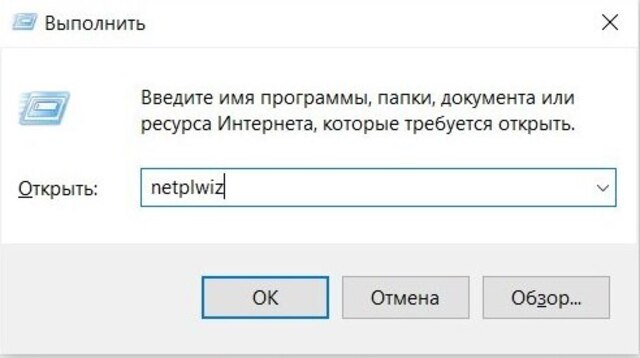
- Зажать клавиши Windows + R, ввести в строке netplwiz и нажать ОК.
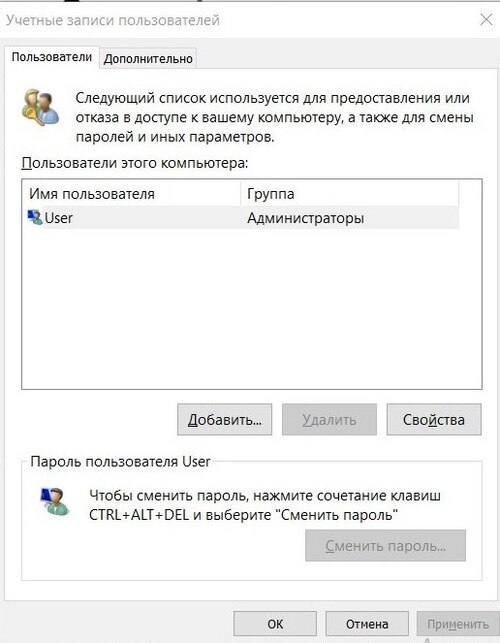
- На экране окно с вашей учетной записью, вам нужно найти на выбрать кнопку Свойства.
- Там выберите вкладку Общие и переименуйте свое имя пользователя.
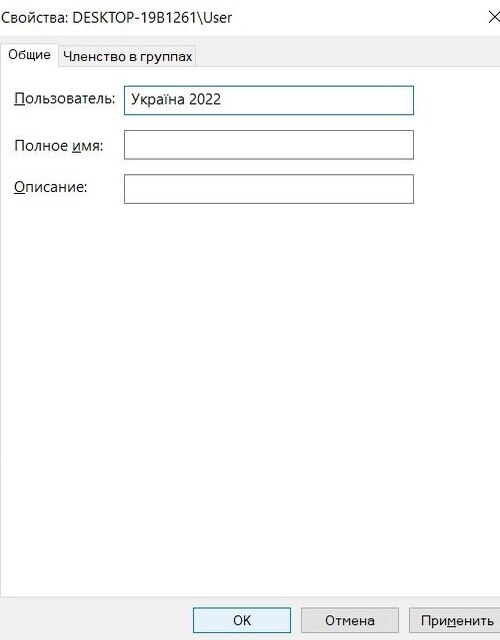
- Нажмите кнопку Применить, а затем ОК.
Как изменить имя пользователя локальной учётной записи в Windows 10

В этой инструкции показано, как изменить имя пользователя локальной учетной записи в операционной системе Windows 10.
При смене имени пользователя, изменяется только отображаемое имя, которое вы видите в меню Пуск и на экране приветствия при входе в Windows, при этом имя папки пользователя не изменяется, о том как её переименовать, можно почитать в статье ➯ Как переименовать папку пользователя в Windows 10
Далее в статье рассмотрены различные способы с помощью которых можно изменить имя пользователя локальной учетной записи в Windows 10
Чтобы изменить имя пользователя локальной учетной записи, необходимо войти в систему с правами администратора
Как изменить имя своей учетной записи
Откройте классическую панель управления, в выпадающем списке Просмотр выберите Мелкие значки и нажмите Учетные записи пользователей.

В окне «Учетные записи пользователей» нажмите на ссылку Изменение имени своей учетной записи

Затем в окне «Изменение своего имени», в поле ввода введите новое имя учетной записи и нажмите кнопку Переименовать.

Как изменить имя пользователя локальной учетной записи используя классическую панель управления
Используя данный способ можно переименовать как свою (текущую) учетную запись, так и другие учетные записи компьютера.
Откройте классическую панель управления, в выпадающем списке Просмотр выберите Мелкие значки и нажмите Учетные записи пользователей.

В окне «Учетные записи пользователей» нажмите на ссылку Управление другой учетной записью

В следующем окне выберите учетную запись которую нужно переименовать.

Затем нажмите на ссылку Изменить имя учетной записи

Теперь в окне «Переименование учетной записи», в поле ввода введите новое имя учетной записи и нажмите кнопку Переименовать.

Как изменить имя пользователя локальной учетной записи используя оснастку «Учетная запись опытного пользователя» (netplwiz.exe)

Откройте оснастку «Учетная запись опытного пользователя», для этого нажмите сочетание клавиш + R и в открывшемся окне Выполнить введите netplwiz и нажмите клавишу Enter ↵.

В открывшемся окне «Учетные записи пользователей», выберите учетную запись которую необходимо переименовать и нажмите кнопку Свойства.

Затем в поле ввода Пользователь введите новое имя учетной записи, в поле ввода Полное имя: также введите новое имя учетной записи и нажмите кнопку OK.

Как изменить имя пользователя локальной учетной записи в командной строке
Запустите командную строку от имени администратора и выполните команду следующего вида:
wmic useraccount where name=»Старое_Имя» rename «Новое_имя»
Замените Старое_Имя в команде на имя пользователя локальной учетной записи которую нужно переименовать.
Замените Новое_Имя в команде на новое имя учетной записи.
В данном примере команда будет выглядеть следующим образом:
wmic useraccount where name=»winnoteRU» rename «New_TestUser»

Как изменить имя пользователя локальной учетной записи в Windows PowerShell
Откройте консоль Windows PowerShell от имени администратора и выполните команду следующего вида:
Rename-LocalUser -Name «Старое_Имя» -NewName «Новое_имя»
Замените Старое_Имя в команде на имя пользователя локальной учетной записи которую нужно переименовать.
Замените Новое_Имя в команде на новое имя учетной записи.
В данном примере команда будет выглядеть следующим образом:
Rename-LocalUser -Name «winnoteRU» -NewName «New_TestUser»

Теперь, используя рассмотренные выше способы можно изменить имя пользователя локальной учетной записи Windows 10.