Как узнать, какие приложения сильно расходуют интернет
Почти каждое приложение на вашем смартфоне, скорее всего, регулярно использует какое-то количество данных. Некоторые приложения делают это при запуске и пока вы работаете с ними, но другие делаю это самостоятельно и в фоне, а вы об этом даже не догадываетесь. Порой приложения на вашем смартфоне используют так много мобильных данных, что уже к середине месяца ваш интернет-трафик может иссякнуть полностью, а куда он делся и что его израсходовало, остаётся только догадываться.

Для людей, использующих ограниченный месячный тарифный план, очень важно следить за тем, какие приложения используют данные на вашем смартфоне. Даже если у вас безлимитный тарифный план, большинство операторов просто начинают замедлять скорость интернета после того, как вы достигнете определенного порога — это означает, что одно приложение-ренегат, которое начинает в огромных количествах высасывать данные (а такое бывает с приложениями, в которых есть баги), может непреднамеренно однажды испортить ваши планы, окажись вы в непредвиденной ситуации, когда, например, нужно срочно отправить кому-то сообщение.
К счастью, любой ваш смартфон предлагает возможность отслеживать использование данных (как через мобильную сеть, так и через Wi-Fi) непосредственно в настройках и может даже указывать конкретное приложение, так что у вас есть возможность опознать «вредоносного пожирателя», позволив ему использовать сеть только при подключении к Wi-Fi, или вообще запретить её использование. Сделать все это совсем несложно, поэтому читайте ниже инструкцию, как контролировать интернет-трафик на вашем Android-смартфоне.
Как контролировать использование мобильных данных на Android-смартфоне
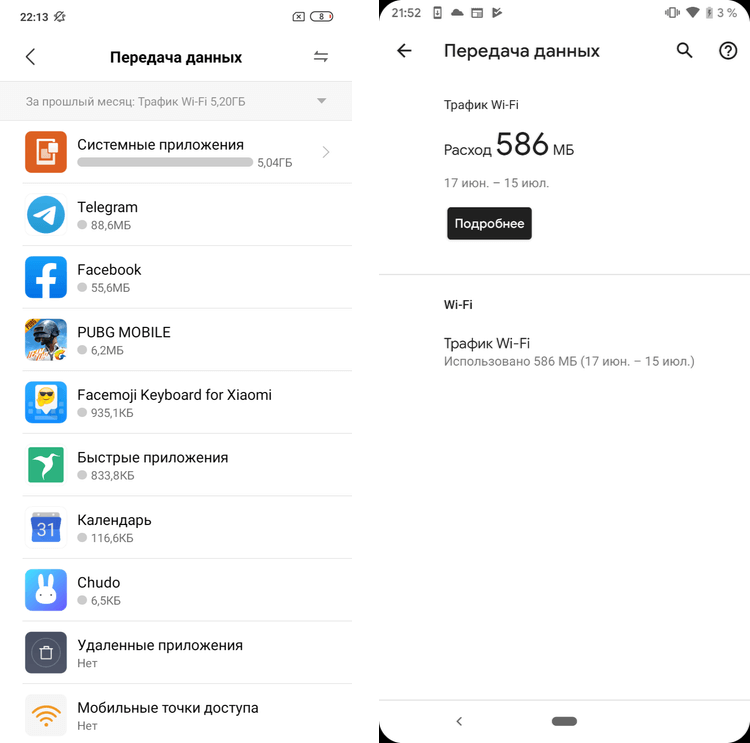
Расположение нужного меню на «чистом Android» и в лончерах разных производителей может немного отличаться, но в большинстве случаев его название будет примерно одинаковым: Передача данных. На скриншотах выше слева направо видно меню Передача данных на смартфоне Redmi 7 в лончере MIUI и на смартфоне Pixel 2 XL под управлением бета-версии Android Q. Далее я опишу, как попасть в меню именно на «чистом Android» на примере Pixel, но вы также можете воспользоваться поиском в настройках своего смартфона, чтобы ускорить процесс.
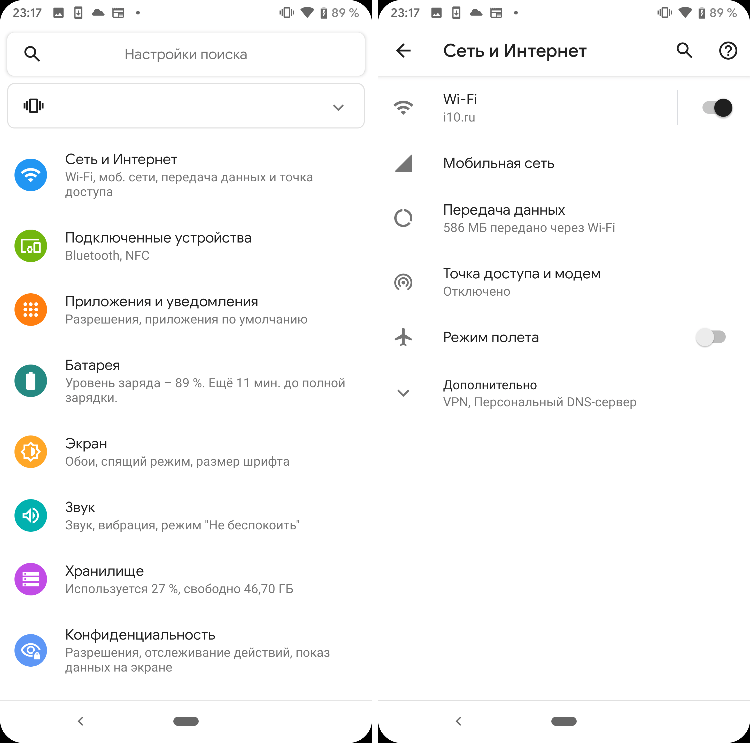
Чтобы попасть в нужное меню на Android, вам нужно перейти в Настройки, затем Сеть и Интернет и Передача данных. В следующем меню нажмите кнопку Подробнее и тогда перед вами предстанет список из всех приложений на вашем устройстве, которые так или иначе расходуют ваши данные. Вы можете тапнуть по каждому приложению в этом списке и детально настроить для него доступ к использованию данных. В верхней части меню вы также наверняка заметили график, который отображает относительно выбранного периода (который можно выбрать в выпадающем меню прямо над графиком) общее количество использованных данных и сравнить их, например, с предыдущим месяцем.
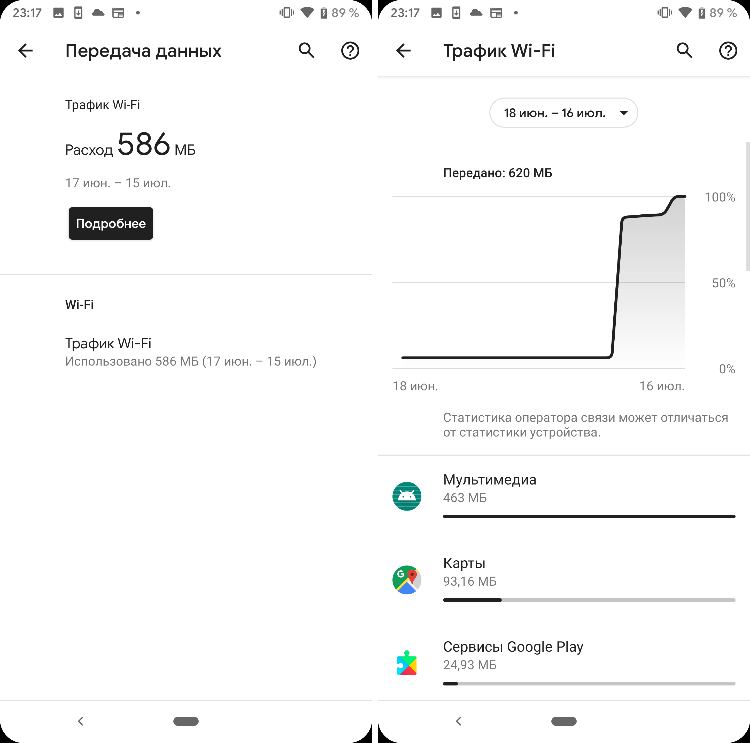
Этот смартфон Pixel, на котором были сделаны скриншоты, является редакционным, а не чьим-то личным, а поэтому данные он использует только через Wi-Fi, да и те – лишь в небольшом количестве, где главным растратчиком является система. Однако на своём личном смартфоне, воспользовавшись меню Передача данных, я заметил, глядя на свои собственные результаты, что я действительно люблю использовать Instagram. В прошлом месяце я использовал чуть более 4 Гб, а в июле уже набрал 1,72 Гб данных, и все это только в одном приложении. Я использую безлимитный план, данные в котором не иссякнут, так что это не большая проблема для меня, но если бы я использовал план с фиксированным количеством трафика, который ограничивался бы 6 Гб в месяц, информация в меню Передача данных для меня означала бы, что для того, чтобы загрузить очередную порцию снимков, я должен ждать подключения к Wi-Fi.
Делитесь своим мнением в комментариях под этим материалом и в нашем Telegram-чате.

Теги
- Новичкам в Android
- Приложения для Андроид
Приложения расходуют интернет-трафик: как сохранить свои мегабайты
Владельцы современных мобильных устройств ежедневно пользуются интернетом, поэтому в их интересах максимально сохранить доступный трафик. Иногда случается так, что мобильный трафик исчезает без видимой причины, поэтому нужно знать, что делать в подобных ситуациях.
Зачем и кому нужно знать какие приложения используют интернет-трафик
Дело в том, что некоторые мобильные приложения могут «съедать» трафик в так называемом фоновом режиме. Они постоянно используют определённое количество данных, а владелец мобильного устройства об этом, как правило, даже не догадывается. Всё это приводит к тому, что скорость интернета значительно падает, а мегабайты незапланированно улетучиваются.
Особенно важно следить за подобными моментами тем, кто использует ограниченный пакет интернет-трафика от оператора сотовой связи, иначе в самый неподходящий момент можно неожиданно остаться без интернета. Людям, которые находятся в роуминге и платят за каждый использованный мегабайт, тоже стоит предельно внимательно относиться к таким вещам.
Как узнать какие мобильные приложения расходуют интернет-трафик
Чтобы вычислить мобильные приложения, которые расходуют интернет-трафик не по назначению, достаточно взять в руки свое устройство и выполнить простые действия:
- Зайти в настройки.
- Выбрать пункт «Передача данных».
- Нажать кнопку «Подробнее».
Эти шаги могут немного отличаться в зависимости от конкретного устройства, но общий принцип всегда остаётся таким.
Для тех, кто не знает, как следить за трафиком или просто не хочет регулярно этим заниматься, есть альтернатива — специализированные приложения. Они демонстрируют более точную и развёрнутую информацию, нежели инструменты мониторинга, встроенные в операционную систему Android.
Glasswire — что за приложение
Glasswire — это специализированное Android-приложение, которое позволяет отслеживать приём и передачу данных в режиме реального времени. У пользователя, установившего его, появляется много полезных возможностей:
- развёрнутый анализ трафика;
- детальный аудит мобильного устройства;
- контроль скорости в мобильной или Wi-Fi сети;
- контроль объёма потребленного трафика благодаря своевременному оповещению.
Основными преимуществами Glasswire являются его доступность для скачивания (приложение бесплатное) и полное отсутствие рекламы (в наше время это большая редкость). Разработчики уверяют, что приложение полностью совместимо со всеми операторами и всевозможными сетями.
К особенностям приложения Glasswire можно отнести полную конфиденциальность личных данных. У приложения нет доступа к Интернету, поэтому информация не будет передана третьим лицам.
Как правильно использовать приложение Glasswire
Чтобы начать работу с приложением Glasswire, необходимо в первую очередь установить его на мобильное устройство. Для этого нужно зайти в Play Маркет, вбить в поле поиска «Glasswire», выбрать первое приложение из предлагаемых и нажать кнопку « Установить ».
После установки останется открыть приложение и можно начинать работать.
При открытии приложения сразу появляется график трафика. Его можно настроить, выбрав нужный период (из предложенных вариантов или задать свой).
Как определить программу, тратящую мобильный трафик
Иногда на телефоне с Android вдруг резко возрастает расход мобильного трафика. Чаще всего это связано с установкой нового приложения или очередного обновления какой-то программы. Важно быстро определить, кто виноват в росте расхода мобильного трафика и устранить причину. Как найти виновную в перерасходе мобильного интернета программу и умерить ее аппетит — в этой статье.

Как посмотреть расход мобильного трафика
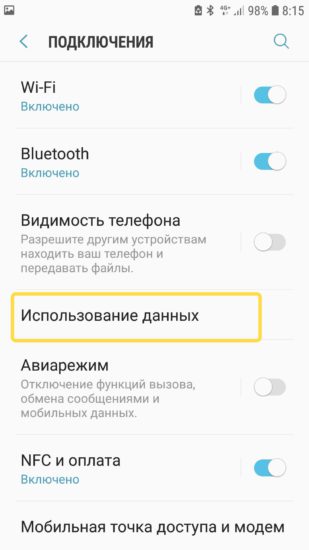
В современном смартфоне на Android все приложения, за редким исключением, требуют подключения к интернету. Поэтому совсем отключать мобильный интернет не стоит. Но следить за ним можно. Для этого в Настройке найдите пункт Подключения.
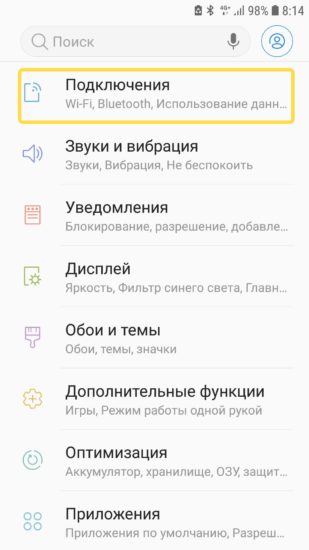
Внутри выберите категорию Использование данных.
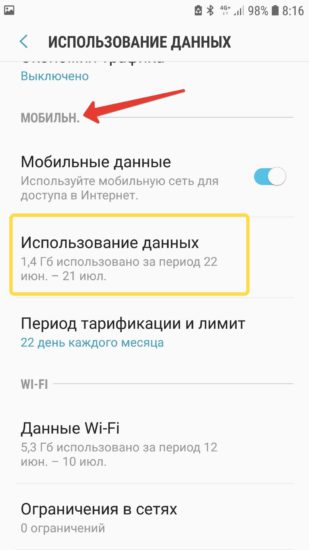
В группе Мобильный найдите Использование данных.
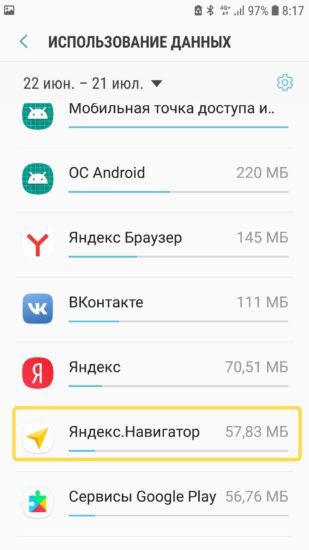
На экране будет отображен список приложений с указанием мобильных данных, которые были потрачены каждой программой за период.
Анализируем расход мобильных данных программы
На рисунке ниже показан отчет системы Android о трафике, потребленном приложением ВКонтакте (для примера).
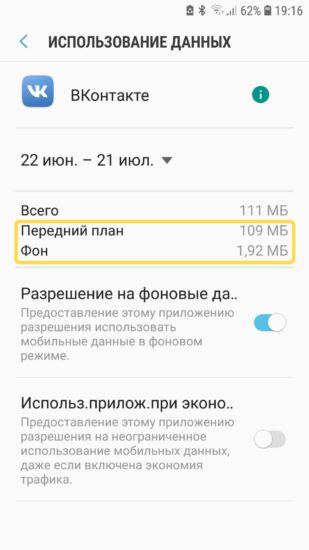
Данные бывают двух видов:
- Передний план. Мегабайты, потраченные при работе с программой. В случае ВК это картинки, видеоролики из ленты новостей, которые просматривает пользователь на экране телефона.
- Фоновый режим. Это мегабайты, потребляемые, когда программа свернута. Используется для проверки новых сообщений в ВК и прочих задач.
Андроид предлагает два способа сэкономить трафик в приложении:
- Отказать ему в разрешении тратить данные в фоне.
- Запретить доступ в специальном режиме экономии. Этот режим включается в настройках системы. Помогает, если объем мегабайт подошел к предоплаченному лимиту.
Как не переплачивать за мобильный интернет
В системе Android есть специальный раздел настроек для определения лимита мобильного интернета.
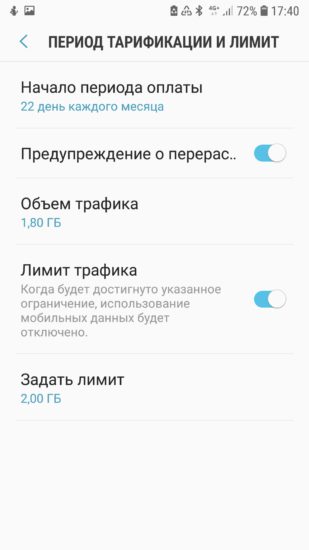
Например, при оплаченном пакете 2 Гб в месяц необходимо поставить предупреждение на 1,8 Гб. А после достижения 2 Гб разрешить системе отключить интернет вне сетей Wi-Fi.
Эти простые советы позволят быстро вычислить программу, потребляющую мобильный интернет больше обычного и не переплачивать за дополнительные пакеты мегабайт сотовому оператору.
Понравилась статья? Поделитесь!
Читайте также:
- Как раскрыть весь потенциал на Андроиде — 21 скрытая возможность вашего устройства
- Как определить программу, которая сажает батарею на Андроиде
- Почему бывает превышен лимит мобильного трафика на телефоне
- Как правильно настроить получение обновлений на телефоне
- Защищаем телефон: разрешения приложений в Android 6 и выше
Как узнать какие приложения расходуют больше всего интернета на Xiaomi

На сегодняшний день, многие пользователи все меньше и меньше задумываются над тем, какие приложения используют интернет на телефоне. В основном это связано с тем, что многие пользователи пользуются безлимитными тарифами и переживать по поводу того, какие приложения расходуют больше всего интернета, не стоит. Если вы так же как и я, любите контролировать и смотреть такую статистику, то в этой статье я расскажу, где и как посмотреть это на телефонах Xiaomi.
Где посмотреть расход трафика по приложениям
На телефонах Xiaomi, с оболочкой MIUI 12 и выше, нам необходимо зайти в настройки и выбрать пункт меню Подключение и общий доступ.

Данный раздел предназначен для настройки мобильного интернета, где большинство настроек нас не интересует. В нем можно настроить точку доступа Wi-Fi, трансляцию, печать. Настроить беспроводной дисплей, VPN и другие опции. Нас интересует раздел Передача данных.

Открываем этот раздел и видим экран с приложениями, которые больше всего расходуют интернет на вашем телефоне.
В нем сразу показана передача данных через мобильный интернет за сегодняшний день. Для того, чтобы указать другой промежуток по дате, надо нажать по соответствующей дате.

И в выпавшем меню выбрать нужный промежуток.
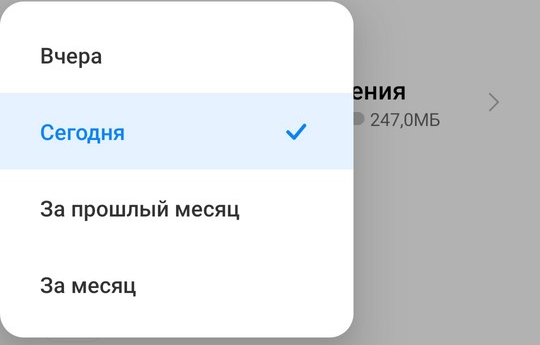
Не всегда удобно смотреть за текущий день, потому что это не показывает всю картину целиком. Статистика по одному дню может быть полезна, если вы хотите узнать, какие приложения сегодня или вчера расходовали больше всего интернета на вашем телефоне. По этому и такая странная выборка по датам:
- Вчера
- Сегодня
- За прошлый месяц
- За месяц
Видимо разработчики посчитали, что этих значений хватит каждому. Хотя я бы не отказался от инструмента, когда я смогу регулировать самостоятельно этот промежуток.
Где посмотреть какие приложения расходуют больше всего Wi-Fi
Сразу после открытия, вам будут показаны приложения, которые используют мобильный интернет на вашем телефоне. Для того, чтобы было показаны приложения которые расходуют Wi-Fi, нужно нажать на значок со стрелочками.
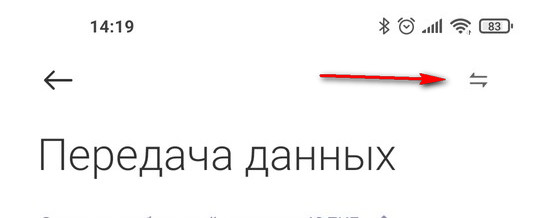
И в выпавшем меню выбрать нужный тип трафика.
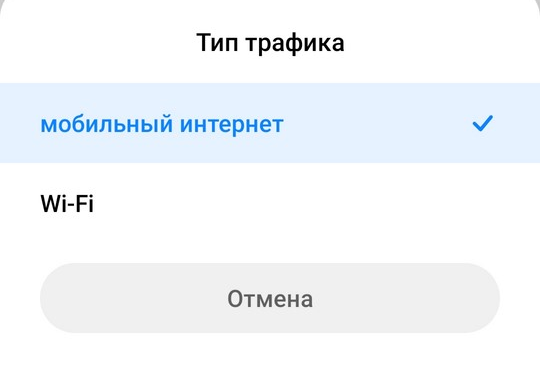
После этого программа переключится для показа Wi-Fi статистики.
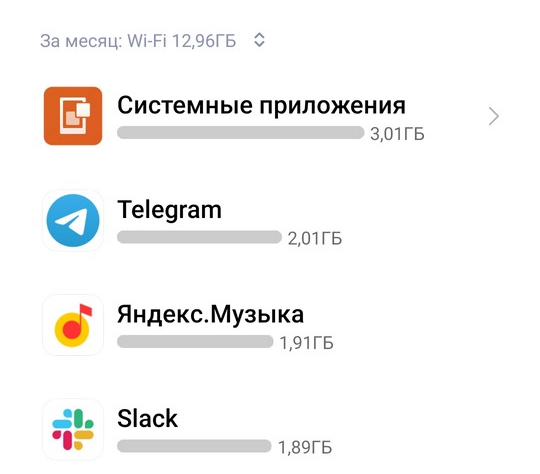
В качестве бонуса, если открыть какое либо приложение, то оттуда можно закрыть доступ приложению в интернет. К сожалению, закрыть доступ системным приложениям не выйдет. Если вас интересуют какие приложения расходуют ваш трафик прямо в данную секунду, то прочитать об этом можно в нашей статье.