Как посмотреть сохраненные пароли в Mozilla Firefox?
В браузере Mozilla Firefox предусмотрена функция сохранения логинов и паролей, срабатывающая автоматически при заполнении форм авторизации на сайтах. Все сохраненные таким образом логины/пароли можно просмотреть прямо из браузера. Также существуют способы их просмотра без запуска Мозилы путем использования специальных программ для экспорта паролей.
Стандартный способ просмотра паролей в Mozilla Firefox
Попасть во встроенную базу данных браузера Mozilla Firefox, в которой хранятся логины и пароли, можно двумя способами:
- Вызовите главное меню браузера (кнопка в правом верхнем углу) и выберите в нем пункт «Логины и пароли».
- Скопируйте/впишите в адресную строку браузера служебный адрес about:logins и нажмите клавишу ввода.

База данных Мозиллы с сохраненными логинами и паролями отобразится в окне браузера:

Просмотр паролей при помощи сторонних утилит
Если по каким-то причинам запуск Mozilla Firefox невозможен (например, из-за действия вредоносных программ), то хранящиеся в браузере логины и пароли все равно можно просмотреть. Для этого можно воспользоваться утилитами FF Pasword Explorer или PasswordFox. Они обе бесплатные.
Использование программы PasswordFox
Скачать программу PasswordFox (Пассворд фокс) можно с официального сайта Nirsoft.net . На странице будет представлено две версии программы — для 32-х и 64-битных систем Windows. Скачивайте подходящую для вашей системы версию PasswordFox. Программа выложена на сайте в виде ZIP-архива, защищенного паролем. Сам пароль приведен ниже ссылок для скачивания архивов.

Распакуйте скачанный архив в любое место на диске и запустите программу «PasswordFox.exe». Сразу после этого она отобразит все сохраненные в браузере пароли.

Кликните два раза по любой записи в приведенной таблице, чтобы получить подробные сведения о сохраненном логине с паролем.

Использование программы FF Pasword Explorer
Предыдущая программа — PasswordFox — не дает возможности просмотра паролей, сохраненных во всех профилях браузера (по крайней мере, в ней нет никаких настроек, которые позволили бы выбрать профиль). А профили эти создаются автоматически для каждого отдельного пользователя компьютера (учетной записи Windows). Утилита FF Pasword Explorer лишена этого недостатка. Однако с ее помощью пароли нельзя просмотреть в удобной табличной форме, потому как эта программа способна только экспортировать их в текстовый файл:
- Скачайте программу с репозитория GitHub . Можно любую версию — Portable (не требует установки) или Installer (установочная версия).

- Запустите программу FF Pasword Explorer, затем в верхней части ее окна выберите профиль, из которого будут извлечены пароли (тот, что приставкой «release» является профилем текущего пользователя ПК).

- Поле «Firefox Master Password» заполняется только в случае, если внутреннее хранилище браузера зашифровано (т.е. мастер-паролем). По умолчанию она не шифруется. Нажмите кнопку «Export Password», выберите место для сохранения файла (убедитесь, что в окне сохранения выбран тип файла «CSV») и кликните «Сохранить».

- Перейдите в папку, куда был сохранен CSV-файл. Его можно будет открыть в любом текстовом редакторе, включая «Блокнот». Пароли будут приведены в виде таблицы, в которой каждая строка содержит адрес сайта, логин и пароль от него (есть и другие данные, но они нам неинтересны).
Как посмотреть сохраненные пароли в Mozilla Firefox?
Кликаем по закладке «Инструменты», окно «Настройка», панель «Защита». В области «Пароли» жмем кнопку «Сохранённые пароли», в открившымся окне нажымаем «Отобразить пароли». Завершаем действие подтверждением «Да»
система выбрала этот ответ лучшим
комментировать
в избранное ссылка отблагодарить
Эйяфь ядлай ёкюдл ь [97.3K]
8 лет назад
Для этого нужно на панели Меню нажать на Инструменты, далее на Настройки, где выбрать вкладку Защита.
Кликаем на кнопку Отобразить пароли.
Появляется такое окошко:

Нажимаем на Отобразить пароли, подтверждаем своё действие, нажав на Да, и пароли становятся видны.
Если нужен пароль какого-то конкретного сайта, вводим вверху в строку Поиск первые буквы имени этого сайта, после чего в поле слева останутся только те сайты, в названии которых присутствуют эти буквы.
Кстати, нужный нам пароль не надо переписывать вручную. Достаточно нажать правой кнопкой мыши на строку с названием сайта и кликнуть на Копировать пароль.
Просмотр сохраненных паролей в популярных браузерах
В каждом современном браузере есть собственный менеджер паролей – инструмент, предоставляющий возможность сохранения данных, используемых для авторизации на различных сайтах. По умолчанию эти сведения являются скрытыми, но при желании их можно посмотреть.
Ввиду различий не только интерфейса, но и функциональности, в каждой программе просмотр сохраненных паролей выполняется по-разному. Далее мы расскажем, что именно требуется сделать для решения этой несложной задачи во всех популярных веб-обозревателях.
Google Chrome
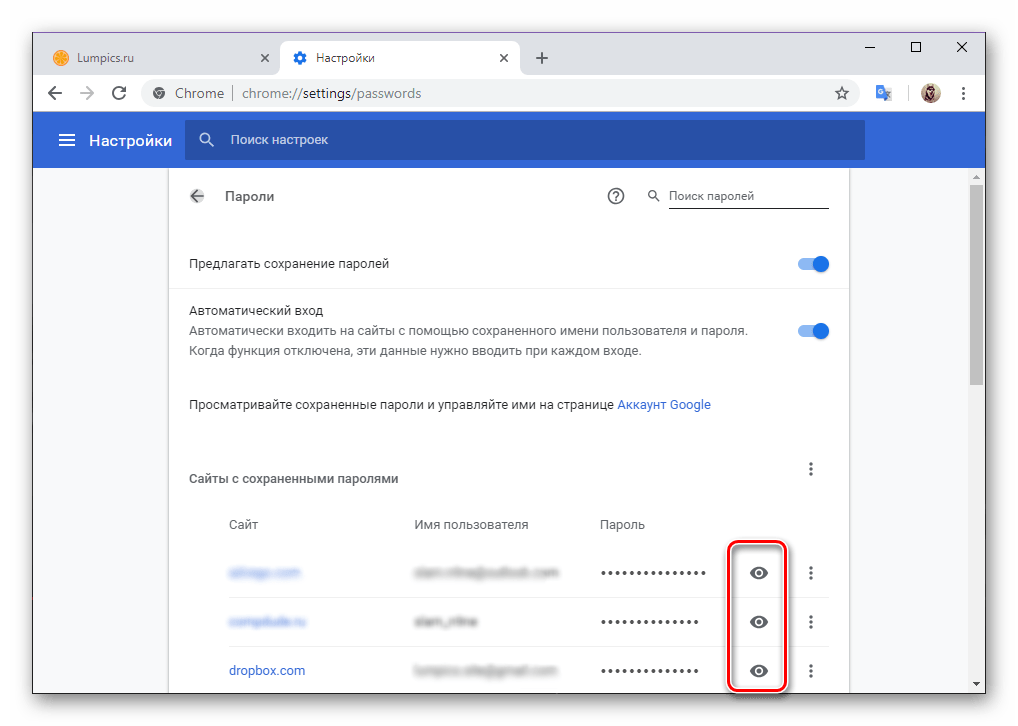
Пароли, сохраненные в самом популярном браузере, можно посмотреть двумя способами, а точнее, в двух разных местах – в его настройках и на странице учетной записи Google, так как все пользовательские данные синхронизируются именно с ней. В обоих случаях для получения доступа к столь важным сведениям потребуется ввести пароль – от аккаунта Майкрософт, используемого в среде операционной системы, или Гугл, если просмотр осуществляется на веб-сайте. Более подробно эта тема рассматривалась нами в отдельной статье, с ней и рекомендуем ознакомиться.
Подробнее: Как посмотреть сохраненные пароли в Google Chrome
Яндекс Браузер
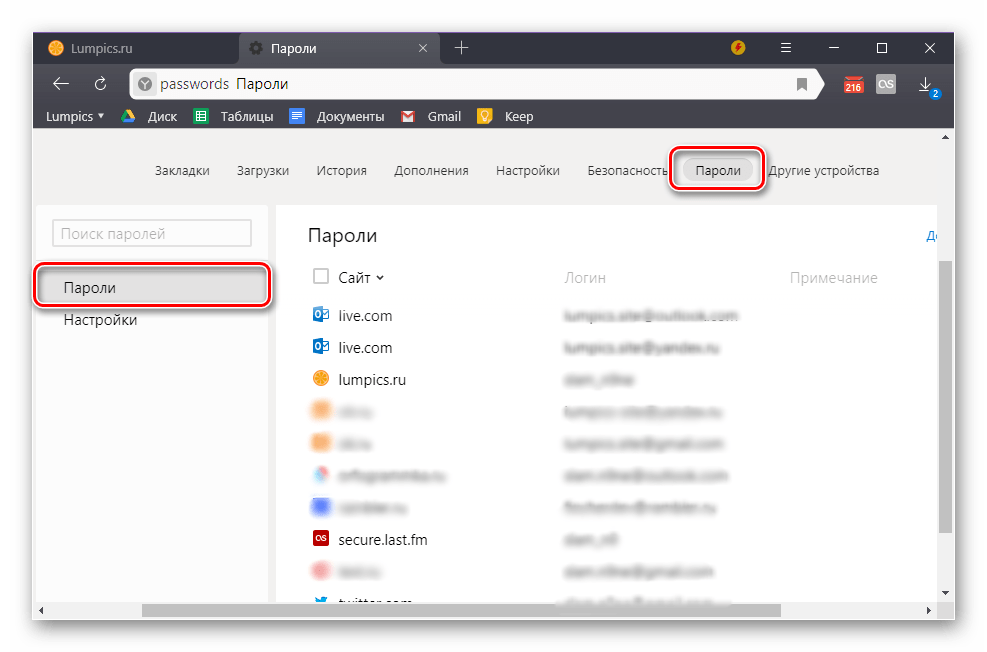
Несмотря на то что между веб-обозревателем Гугл и его аналогом от компании Яндекс очень много общего, просмотр сохраненных паролей в последнем возможен только в его настройках. Зато для повышения безопасности эти сведения защищаются мастер-паролем, который требуется вводить не только для их просмотра, но и для сохранения новых записей. Для решения задачи, озвученной в теме статьи дополнительно может потребоваться ввод пароля от учетной записи Майкрософт, привязанной к ОС Виндовс.
Подробнее: Просмотр сохраненных паролей в Яндекс.Браузере
Mozilla Firefox
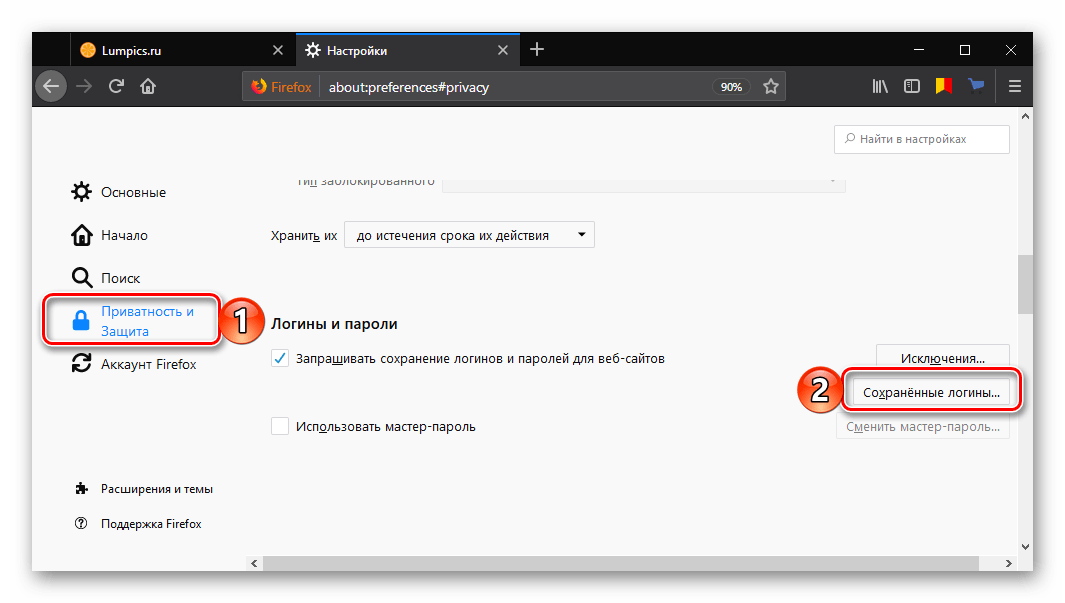
Внешне «Огненный Лис» во многом отличается от рассмотренных выше браузеров, особенно если говорить о его последних версиях. И все же данные встроенного менеджера паролей в нем тоже скрыты в настройках. Если при работе с программой используется аккаунт Mozilla, для просмотра сохраненных сведений потребуется указать пароль от него. Если же функция синхронизации в веб-обозревателе отключена, никаких дополнительных действий от вас не потребуется – достаточно просто перейти к нужному разделу и выполнить буквально несколько кликов.
Подробнее: Как посмотреть пароли, сохраненные в браузере Mozilla Firefox
Opera
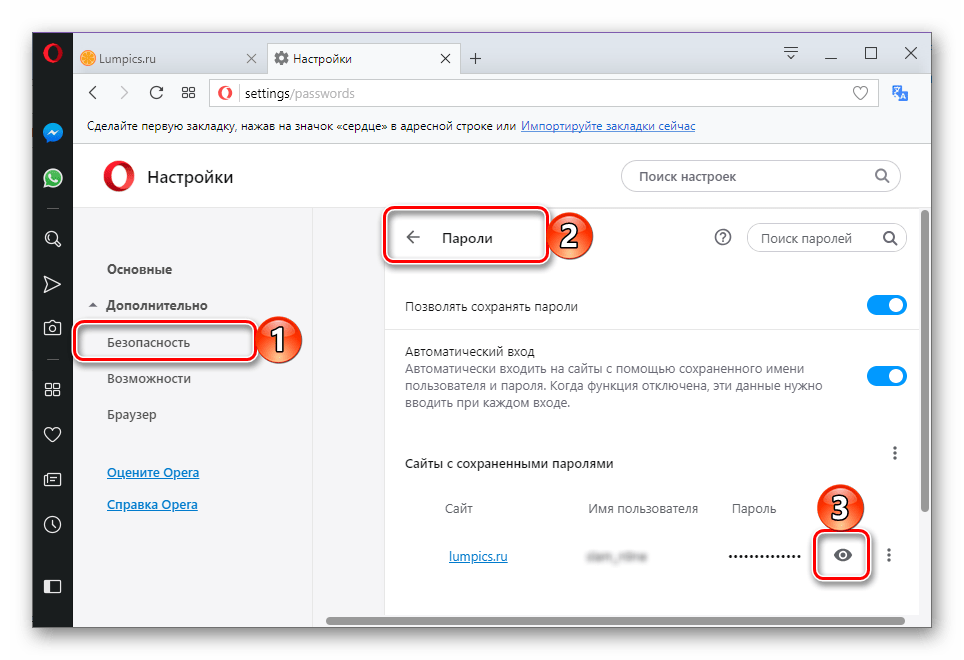
Опера, как и рассмотренный нами в самом начале Гугл Хром, сохраняет пользовательские данные сразу в двух местах. Правда, помимо настроек непосредственно браузера, логины и пароли записываются в отдельный текстовый файл на системном диске, то есть хранятся локально. В обоих случаях, если не изменять установленные по умолчанию параметры безопасности, для просмотра этих сведений не потребуется вводить никаких паролей. Необходимо это лишь при активной функции синхронизации и привязанной учетной записи, но в данном веб-обозревателе ее используют крайне редко.
Подробнее: Просмотр сохраненных паролей в браузере Opera
Internet Explorer
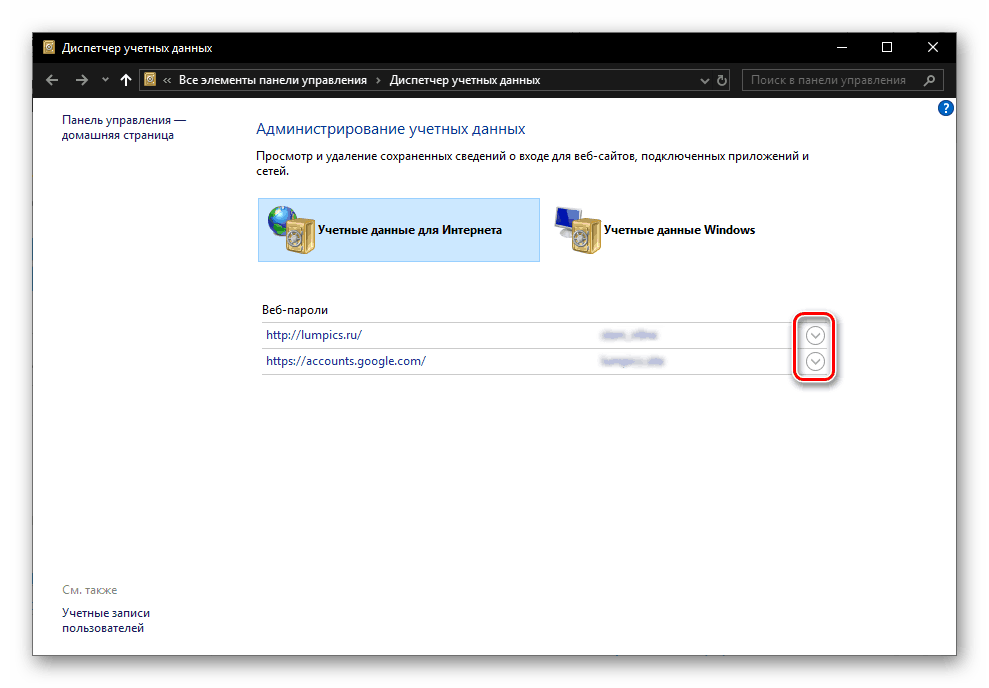
Интегрированный во все версии Виндовс Интернет Эксплорер на деле является не просто веб-обозревателем, а важным компонентом операционной системы, на котором завязана работа многих других стандартных программ и инструментов. Логины и пароли в нем хранятся локально – в «Диспетчере учетных данных», который является элементом «Панели управления». К слову, там же хранятся аналогичные записи из Microsoft Edge. Получить доступ к этим сведениям можно и через настройки браузера. Правда, в разных версиях Windows есть свои нюансы, которые нами были рассмотрены в отдельном материале.
Подробнее: Как посмотреть сохраненные пароли в Internet Explorer
Заключение
Теперь вы знаете, как посмотреть сохраненные пароли в каждом из популярных браузеров. Чаще всего необходимый раздел скрыт в настройках программы.
Как посмотреть пароль в Одноклассниках
Человеческая память далека от совершенства и поэтому вполне возможна ситуация, когда пользователь забыл пароль доступа к своему аккаунту в социальной сети Одноклассники. Что можно предпринять при столь досадном недоразумении? Главное сохранять спокойствие и не паниковать.
Смотрим свой пароль в Одноклассниках
Если вы хоть один раз сохраняли пароль при входе в свой аккаунт в Одноклассниках, то можно попытаться найти и посмотреть кодовое слово в браузере, которым вы пользуетесь. Сделать это несложно и с этим справится даже начинающий пользователь.
Способ 1: Сохранённые пароли в браузере
По умолчанию любой браузер для удобства юзера сохраняет все пароли, которыми вы пользовались на различных сайтах. И если вы не вносили изменения в настройки интернет-обозревателя, то забытое кодовое слово можно посмотреть на странице сохранённых паролей в браузере. Рассмотрим вместе, как это сделать на примере Google Chrome.
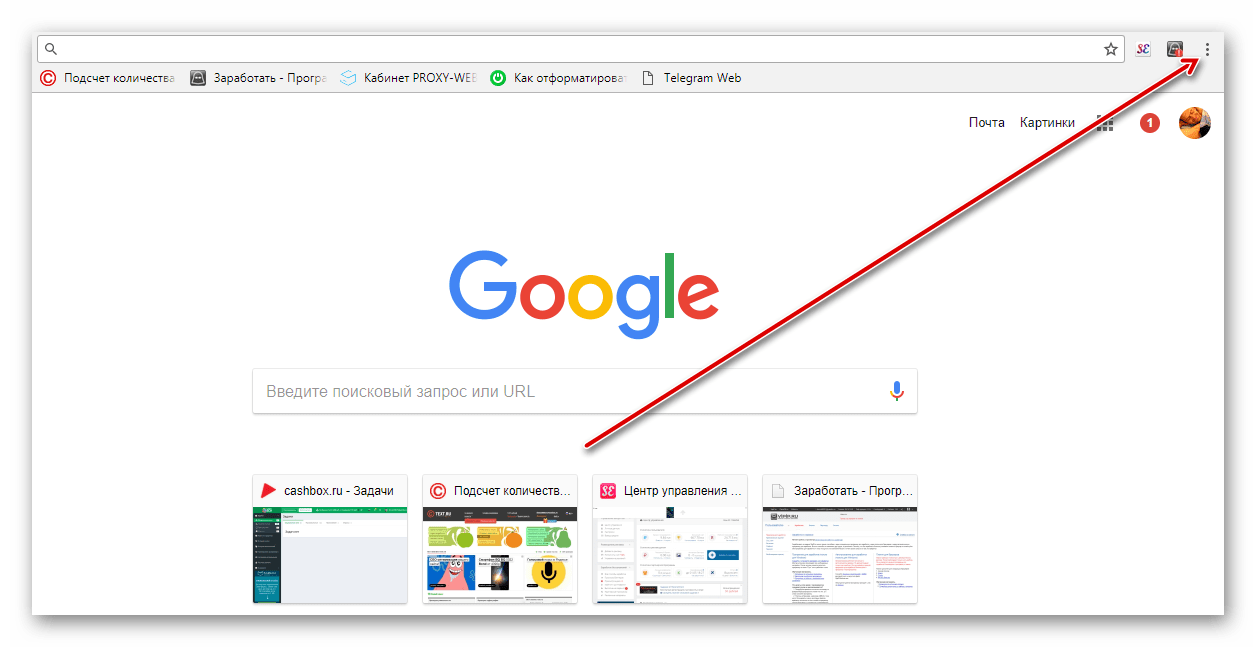
- Открываем браузер, в верхнем правом углу нажимаем на кнопку с тремя вертикальными точками, которая называется «Настройка и управление Google Chrome».
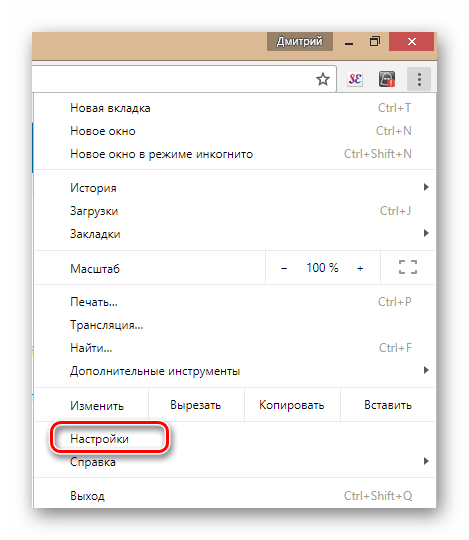
- В появившемся меню выбираем пункт «Настройки».
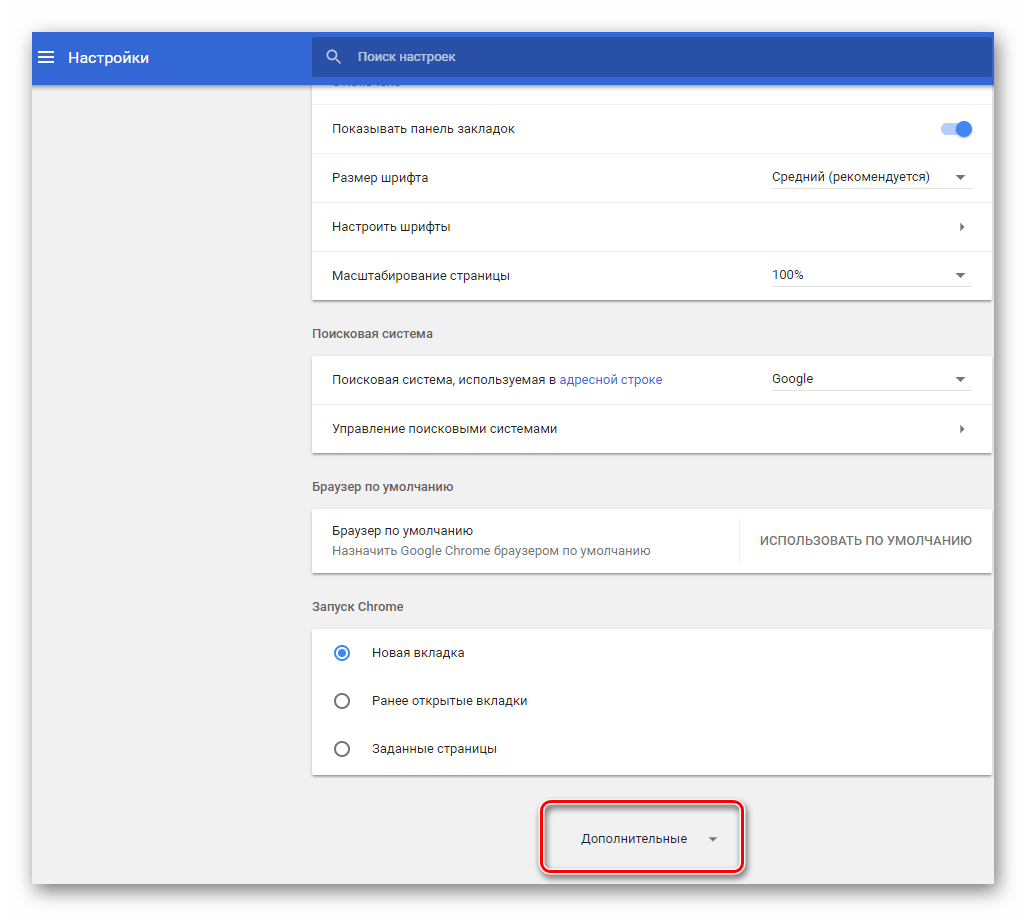
- На странице настроек браузера добираемся до строки «Дополнительные», на которую и кликаем левой кнопкой мыши.
- Далее в разделе «Пароли и формы» выбираем графу «Настройки паролей».
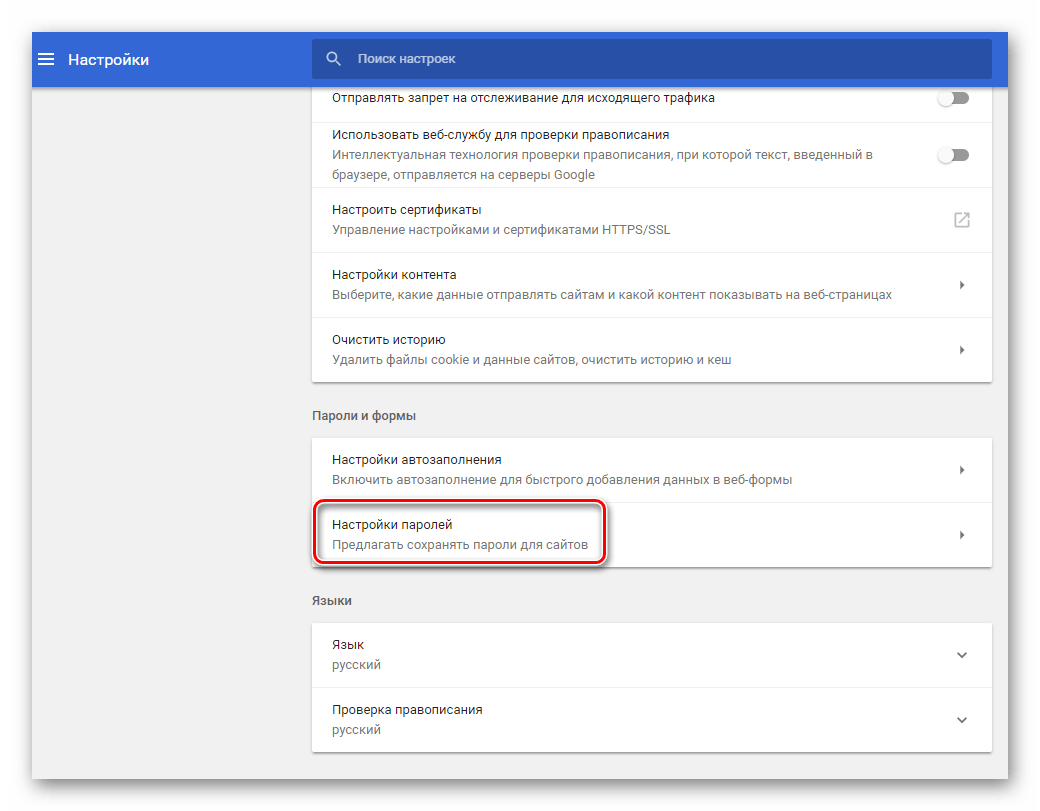
- Здесь хранятся все пароли, которые вы применяли на различных сайтах. Поищем среди них кодовое слово для аккаунта в Одноклассниках. Находим нужную строку, видим свой логин в Одноклассниках, но вместо пароля почему-то звёздочки. Что делать?
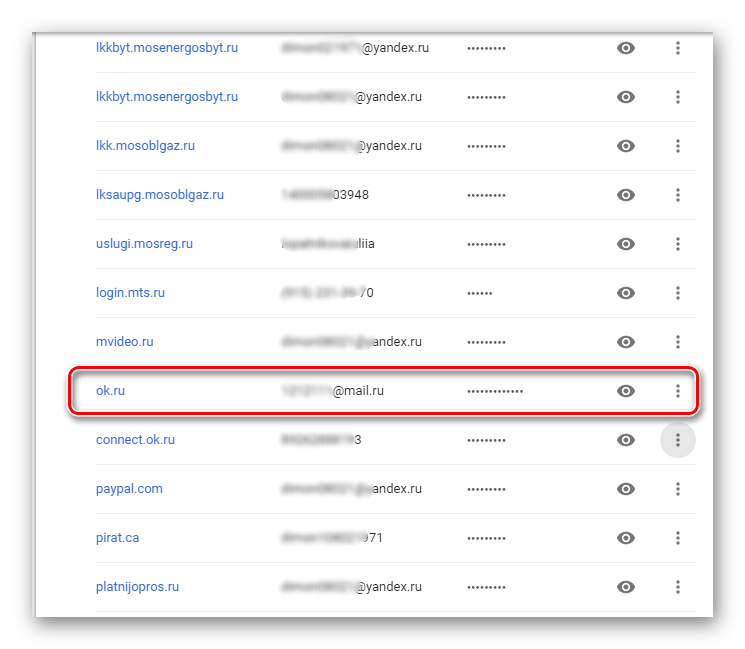
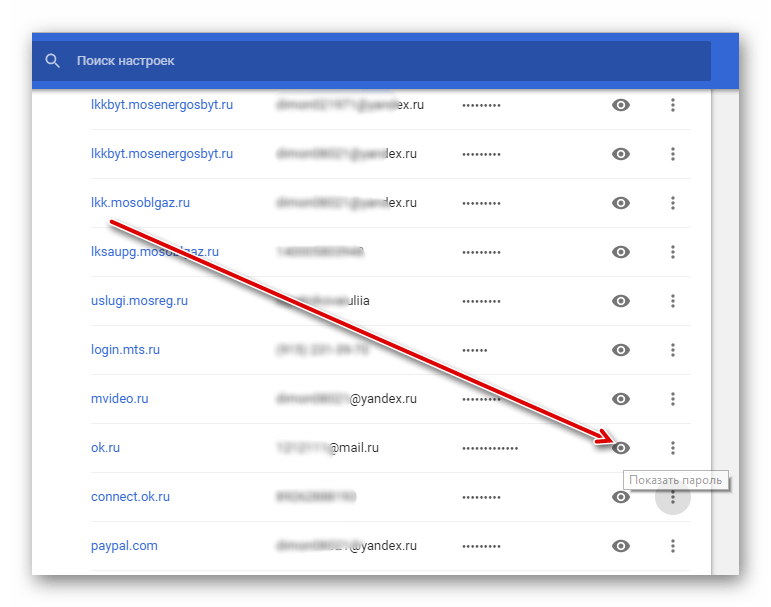
- Нажимаем на значок в виде глаза «Показать пароль».
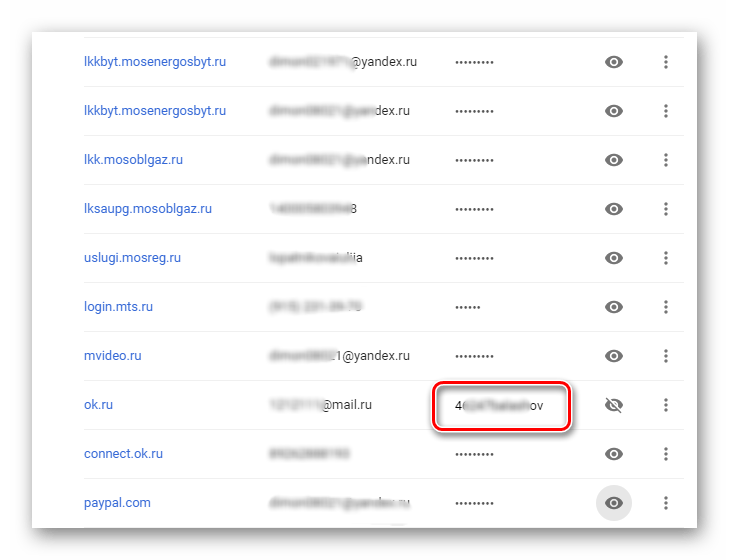
- Готово! Поставленная задача посмотреть своё кодовое слово для Одноклассников успешно выполнена.
Читайте также: Как посмотреть сохраненные пароли в Mozilla Firefox, Яндекс.Браузере, Opera
Способ 2: Исследование элемента
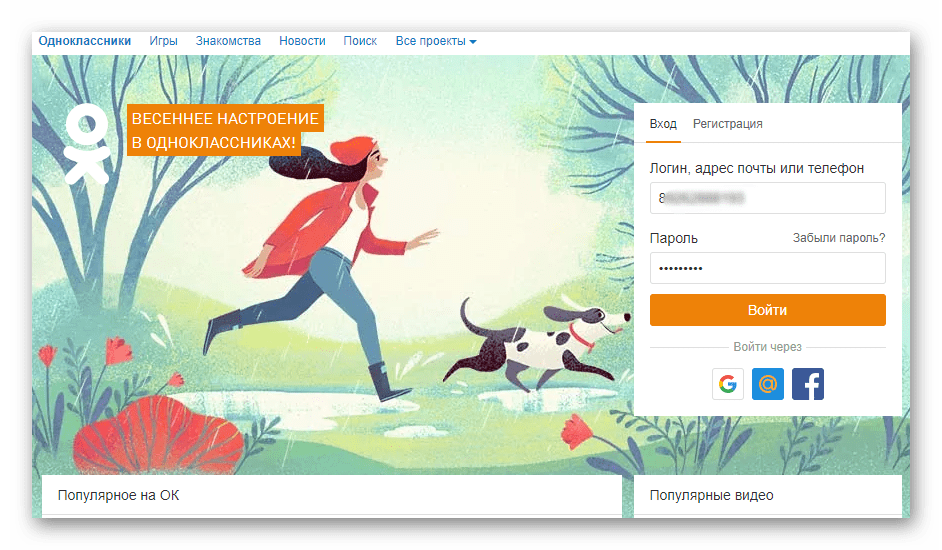
Существует и другой метод. Если на стартовой странице Одноклассников в поле пароля отображаются загадочные точки, то можно при помощи консоли браузера, узнать, какие буквы и цифры за ними скрываются.
- Открываем сайт odnoklassniki.ru, видим свой логин и забытый пароль в виде точек. Как же его можно посмотреть?
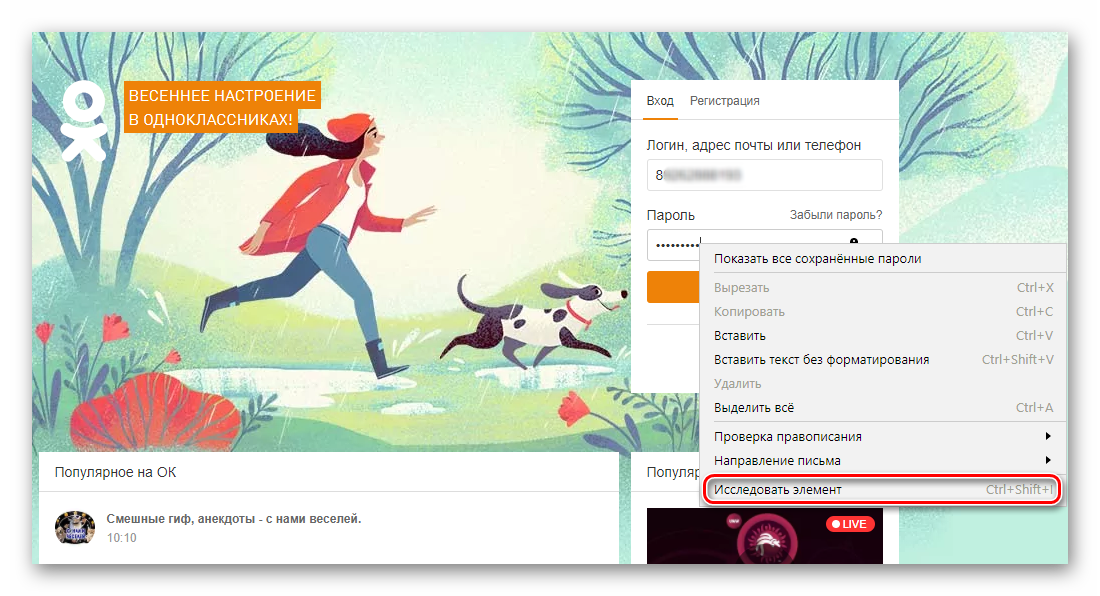
- Щелкаем правой кнопкой мыши по полю ввода пароля и в выпавшем меню выбираем пункт «Исследовать элемент». Можно использовать комбинацию клавиш клавиатуры Ctrl + Shift + I.
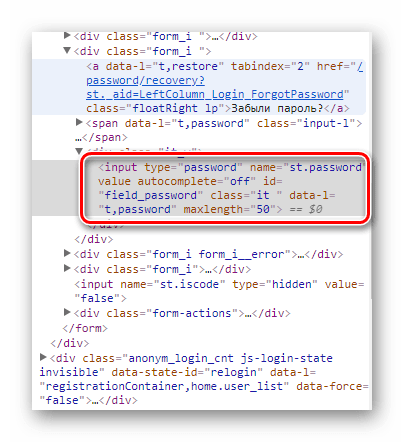
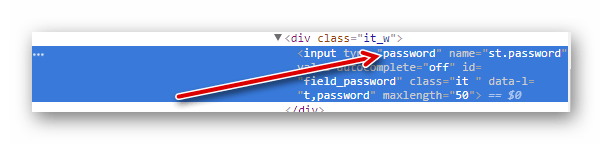
- В правой части экрана появляется консоль, в которой нас интересует блок со словом «password».
- Щелкаем ПКМ по выделенному блоку и в появившемся меню нажимаем на строку «Edit attribute».
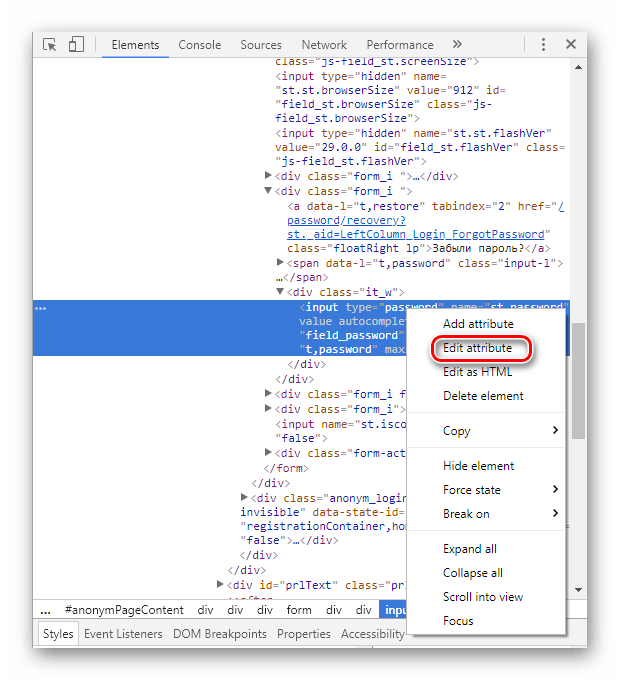
- Стираем слово «password» и вместо него пишем: «text». Жмём на клавишу Enter.
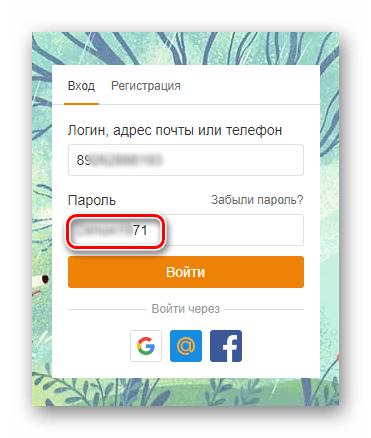
- Теперь закрываем консоль и читаем свой пароль в соответствующем поле. Всё получилось!
Мы вместе рассмотрели два легальных метода узнать свой пароль в Одноклассниках. Остерегайтесь использовать сомнительные утилиты, распространяемые на просторах интернета. С ними вы можете потерять аккаунт и заразить компьютер вредоносным кодом. В крайнем случае, забытый пароль всегда можно восстановить через специальный инструмент на ресурсе Одноклассников. Подробную инструкцию о том, как это можно сделать, читайте в другой статье на нашем сайте.