Как построить график с комплексными числами

Построить график АЧХ и ФЧХ с комплексными числами
не очень хорошо шарю в mathcad
Построить график, используя формулу с комплексными переменными
Задача: построить график импеданса, внутри формулы расчёта которого есть комплекс. Здравствуйте.
Как работать с комплексными числами ?
вопрос не по c++ а скорее по паскалю ) как там работать с комплексными числами ? например.

5184 / 3975 / 1379
Регистрация: 30.07.2012
Сообщений: 11,991
Jessy James, обычно строят по отдельности графики действительной и мнимой частей.
1640 / 1492 / 494
Регистрация: 13.09.2015
Сообщений: 5,184
Jessy James, график чего вам нужно построить? АЧХ, АФХ, ФЧХ, АФЧХ, ЛАЧХ?
2258 / 1572 / 804
Регистрация: 25.12.2016
Сообщений: 4,495
пример для построения АЧХ
Регистрация: 24.06.2013
Сообщений: 386
Centurio, АФХ. Не понимаю, правильно задать функцию в маткаде
Почему программа не строит график?
2258 / 1572 / 804
Регистрация: 25.12.2016
Сообщений: 4,495
будет точка
Регистрация: 24.06.2013
Сообщений: 386
nick55782012, что я делаю не так?
2258 / 1572 / 804
Регистрация: 25.12.2016
Сообщений: 4,495
Jessy James, вот так можно
2258 / 1572 / 804
Регистрация: 25.12.2016
Сообщений: 4,495
Регистрация: 24.06.2013
Сообщений: 386
nick55782012, почему нельзя сделать так как я пытался? И что значит эта запись?
w:=0,0.01 .. 1
10029 / 6628 / 3592
Регистрация: 14.01.2014
Сообщений: 15,297
Потому что это комплекснозначная функция, которая имеет два значения — действительное и мнимое.
Эта запись означает задание диапазона значений аргумента функции, для которой будет строиться график.
2258 / 1572 / 804
Регистрация: 25.12.2016
Сообщений: 4,495
Регистрация: 24.06.2013
Сообщений: 386
nick55782012, Im и Re обязательно писать?
2258 / 1572 / 804
Регистрация: 25.12.2016
Сообщений: 4,495
вы файл пришлите,тогда и посмотрю где ошибка
Регистрация: 24.06.2013
Сообщений: 386
nick55782012, понял как строить афх. Но строит только на половину. Почему?
Вложения
| primer.rar (8.9 Кб, 26 просмотров) |
2258 / 1572 / 804
Регистрация: 25.12.2016
Сообщений: 4,495
отключи или удали где зачёркнуто
или диапазон поменяй от -10 до 10 с шагом 0,1
Регистрация: 24.06.2013
Сообщений: 386
nick55782012, Благодарю! А если мне нужна только нижняя часть?
2258 / 1572 / 804
Регистрация: 25.12.2016
Сообщений: 4,495
Jessy James, ординату положительную на графике до нуля поставьте
2258 / 1572 / 804
Регистрация: 25.12.2016
Сообщений: 4,495
87844 / 49110 / 22898
Регистрация: 17.06.2006
Сообщений: 92,604
Помогаю со студенческими работами здесь
Как функцию заставить работать с комплексными числами?
Проблема с внедрением комплексных чисел. Вот Кусок программы, состоящий из нужной мне функции.
Нужно заполнить массив 10 случайными числами и построить график
Заполните массив десятью случайными целыми числами, каждое из которых лежит в пределах от 50 до.
Как работать с комплексными числами в Unity без библиотеки System.Numerics
Позарез требуется понять, как работать с комплексными числами в Unity, если System.Numerics.
Как заполнить массив комплексными числами, не используя стандартный класс std::complex?
Короче, дана структура. Как заполнить массив комплексными числами, не используя стандартный класс .
Как построить график поверхности в mathcad
Mathcad построение графиков по точкам. Как построить график в Маткаде (Mathcad)? Настройка отображения графика
F(x,y) в Mathcad, функция предварительно представляется матрицей М ординат F(x,y) . При этом выводится шаблон графика, левый верхний угол которого помещается в место расположения курсора. Шаблон содержит единственное поле — темный прямоугольник у левого нижнего угла основного шаблона. В него надо занести имя матрицы М или имя функции F при автоматическом построении матрицы. Наглядность представления трехмерных поверхностей в Mathcad зависит от множества факторов: масштаба построений, углов поворота фигуры относительно осей, применения алгоритма удаления невидимых линий или отказа от него, использования функциональной закраски и т.д. Для изменения этих параметров в Mathcad следует использовать операцию установки формата графика. При построении трехмерных поверхностей и объемных фигур можно использовать параметрическое задание описывающих их функций. Фигуры задаются значениями координат х, у и z всех точек фигуры. При этом в шаблоне 3D-графики Mathcad указываются три матрицы, хранящие массивы этих координат, — X, Y и Z . На листинге приведены примеры построения графиков поверхностей.

В Mathcad можно изменять заданные по умолчанию параметры графиков. Для этого необходимо вызвать окно диалога форматирования трехмерных графиков (3-D) двойным щелчком мыши по полю графика. Диалоговое окно 3-D Plot Format содержит множество флажков для выбора режима построения графика и девять закладок:
- Backplanes (Основание);
- Special (Специальный);
- Advanced (Дополнительно);
- QuickPlotData (Графические данные);
- General (Общее);
- Axes (Ось);
- Appearance (Внешний Вид);
- Lighting (Освещение);
- Title (Название).
Ограничимся рассмотрением одной вкладки, представленной на рис., — General (Общее). Первый комплект чисел в разделе View (Вид) показывает Rolation (Вращение) , Tilt (Наклон) , Twist (Искривление) , Zoom (Масштаб) , под которыми наблюдается построенный график поверхности. Далее в разделе Axes Style (Стиль оси) имеется ряд переключателей и флажок для выбора стиля изображения размеров графика:
- Perimetr (периметр) – выводит график с размерами по периметру;
- Corner (угол) – выводит график с размерами по осям;
- None (нет) – выводит график без размеров по периметру и по осям;
- Equal scales (равные шкалы) – установка по осям равных масштабов. В пункте Frames (Границы графика) определяется обрамление графика:
- Border (границы) – показывает границы графика;
- Show Box (каркас) – показывает график в виде параллелепипеда. На панели переключателей Plot 1 (График 1) можно выбрать одну из форм представления трехмерного графика. При работе с панелями настройки параметров изображения можно посмотреть результат, полученный при изменении параметра изображения, не закрывая панели. Для этого после изменения параметра щелкните по кнопке Применить. Для возвращения в документ щелкните мышью по кнопке ОК.
Графические возможности в математическом пакете Mathсad позволяют создавать:
- контурный график — поверхностей одинакового уровня (изолинии);
- график в виде точек в трехмерном пространстве ;
- столбиковую гистограмму;
- графика векторного поля на плоскости .
Данные графические зависимости носят специализированный характер, и это предопределяет их более узкое использование на практике. Контурный график в Mathcad представляет собой совокупность линий, каждая из которых соответствует одинаковому значению функции, зависящей от двух переменных (изолинии). Такие функции получили широкое распространение в картографии, геодезии, океанологии, экологии и т. д. Последовательность построения контурного графика следующая. Сначала вводится функция двух переменных f(x,y) . Далее определяются значения хi , yj , задающие дискретные точки по осям х, у . Заполняется матрица М значениями f(хi,yj) . Отображается матрица М в виде карты изолиний. На листинге приведен пример построения контурного графика.

Форматирование изображения (количество линий уровня их значения, заливка) в Mathcad производится посредством диалогового окна 3-D Plot Format (Форматирование) , которое представлено на рис. Переключатели диалогового окна позволяют сформировать дизайн графика. Например, переключатели группы Contour Options (Контурные опции) устанавливают следующие опции графика:
- Fill (Залить) – обеспечивают закраску графика согласно цветовой палитры.
- Draw Lines (Рисовать линии) – позволяет отображать на графике лини уровня.
- Auto Contour (Автоконтур) – количество линий контура выбирается автоматически.
- Numbered (Пронумерованные) – на линии уровня выносятся их числовые значения.

На листинге представлены графики функций, демонстрирующие графические возможности в Mathсad при построении столбиковых гистограмм, точечных диаграмм, векторного поля. Один вид 3-D диаграмм функции 2-х переменных может быть трансформирован в другой вид посредством вкладки General (Общее) диалогового окна 3-D Plot Format . Для преобразования диаграммы в другой вид необходимо выделить график и установить соответствующий переключатель группы Display As . При этом диаграмма принимает вид, соответствующий установленному переключателю:
- Surfase Plot – график поверхности.
- Contour Plot – контурный график.
- Data Points – точечный график.
- Vector Fields Plot – векторное поле.
- Bar Plot – столбиковая гистограмма.
- Patch Plot – “Кусочный” график (совмещенный график поверхности и точечный график).

График в декартовой системе координат в Mathcad представляет собой незаполненный шаблон в виде большого прямоугольника с темными маленькими прямоугольниками, расположенными около осей абсцисс и ординат будущего графика.


В средние прямоугольники надо поместить имя аргумента x оси абсцисс и имя функции у оси ординат. Если в Mathcad строятся графики нескольких функций в одном шаблоне, то для их разделения следует использовать запятые. Крайние темные маленькие прямоугольники служат для указания предельных значений абсцисс и ординат, т.е. они задают масштабы графика. Если оставить эти шаблоны незаполненными, то в Mathcad масштабы по осям графика будут устанавливаться автоматически. Но автоматические масштабы могут оказаться не вполне удобными. Поэтому рекомендуется вначале использовать автоматическое масштабирование, а затем изменять их на более подходящие. На листинге показаны пример построения графиков.

Чтобы произошло построение графика в автоматическом режиме вычислений в Mathcad, достаточно вывести курсор за пределы графического объекта. Параметры изображения (цвет и толщина линий, координатная сетка, разметка осей, надписи на графиках и др.) проще всего изменить, щелкнув дважды по полю графика. В результате активизируется диалоговое окно “Форматирование ”, на котором в Mathcad выбирается соответствующая вкладка и устанавливаются параметры настройки графика. Возможно отображение на одном шаблоне графиков функций от различных переменных. В этом случае, количество переменных и функций, их имена и порядок следования должны быть синхронизированы.

Графики в полярной системе координат в Mathcad
Графики в полярной системе координат в Mathcad строятся аналогично графикам в декартовой системе координат. Но при этом необходимо учитывать специфику самих функций. В полярной системе координат при активизации шаблона графика, рабочее поле представлено окружностью. В нижней части шаблона задается имя угловой переменной, в левой части — имя функции, определяющей радиус как функцию угла. В правой верхней части расположены два поля для задания нижнего и верхнего значения радиуса. В Mathcad возможно отображение нескольких функций в рабочем поле графика. Для этого имена функций так же вводятся через запятую. На листинге представлены примеры отображения функций в полярной системе координат. Предусмотрена возможность форматирования графиков функций путем вывода шкал радиальных, круговых, вспомогательных линий и т.д. Форматирование в Mathcad обеспечивается с помощью инструментов диалогового окна Форматирование, которое активизируется двойным щелчком мыши по полю графика.
Построение графиков в полярной системе координат
Для построения в Mathcad трехмерной поверхности F(x,y) функция в начале представляется матрицей М координат F(x,y) .
Построение поверхностей
Для построения трехмерной поверхности F(x,y) .
Дополнительные графические возможности
В данном разделе показаны графические возможности Mathсad по созданию контурного графика..
Если у Вас на ноутбуке не выводятся графики поверхности или 3D графики в Mathcad, то как это устранить?
Одна из причин не отображения графиков поверхности или 3D графиков это «Качество цветопередачи «.
Постановка задачи:
1. Построить график функции f(x) согласно варианту из таблицы №1. Найти и записать приближенные корни уравнения f(x)=0 с помощью трассировки.
2. Построить два совмещенных графика f1(x) и f2(x), где f1(x)-f2(x)=f(x) на одной координатной плоскости. Найти и записать приближенные корни уравнения f(x)=0 с помощью трассировки.
3. Скопировать график функции f(x), на нем изменить стиль осей с ограничения на пересечение.
4. Найти точные корни уравнения f(x)=0, используя функцию root.
Типовой пример:
Задание 1. Построить график функции . Найти и записать приближенные корни уравнения f(x)=0 с помощью трассировки.
1. Выбираем на Панели инструментов графики (Graph) кнопку Координаты X-Y (X-Y-Plot) – появится пустой шаблон графика.

2. Вводим в метку оси y – функцию , а в метку оси x – неизвестную переменную x, нажимаем Enter – появится график функции.
3. Там, где функция пересекается с осью ox, там находятся корни уравнения. Отформатируем график для нахождения приближенных значений корней. Для этого:
3.1. щелкаем по графику левой кнопкой мыши, изменяем минимальные и максимальные пределы изменения по x (-5;5), по y (-3;3) и нажимаем Enter;
3.2. два раза щелкаем мышью по графику – появится диалоговое окно Formatting Currently Selected X-Y Axes. Окно содержит 4 корешка: Оси X-Y (X-Y Axes), Следы (Traces), Ярлыки (Labels), По умолчанию (Defaults).
3.3. в корешке Оси X-Y (X-Y Axes) расположены пункты для выбора форматирования осей графика:
Мерн. линейка (Log Scale) – нумерует оси в логарифмической последовательности;
Линии сетки (Grid Lines) – выводит вспомогательные линии сетки;
Пронумеровать (Numbered) – выводит нумерацию осей;
Автомасштаб (Autoscale) – устанавливает автоматический масштаб;
Показать маркеры (Show Markers) – устанавливает режим показа меток;
Число клеток решетки (Number Of Grid) – установка числа вспомогательных линий сетки.
Стиль осей (Axes Style) – позволяет выбрать стиль изображения осей графика:
Блочный (Boxed) – выводит график в рамке без осей;
Скрещив. (Crossed) – выводит график с осями;
Нет (None) – выводит график без осей и рамки.
Равные веса (Equal Scale) – устанавливает одинаковый масштаб по оси x и y.
Для нашего графика ставим галочки по каждой оси: Линии сетки (Grid Lines), Пронумеровать (Numbered), устанавливаем Число клеток решетки (Number of Grids) по оси x – 10, по оси y – 6, выбираем стиль осей — Блочный (Boxed).
3.4. в корешке Traces (Следы) находятся пункты для форматирования линий графика.
Подпись (Legend Label) – условный номер линии графика;
Символ (Symbol), Линия (Line), Цвет (Color), Тип (Type), Ширина (Weight) – устанавливают характеристики линии на графике.
Скрыть аргументы (Hide Arguments) – убирает с экрана подписи осей x и y;
Скрыть легенду (Hide Legend) – убирает с экрана подпись линии графика.
Для нашего графика меняем Цвет (Color) на голубой (blue) и ширину (Weight) делаем =2.
4. С помощью трассировки находим приближенные корни уравнения. Для этого щелкаем правой кнопкой по графику, выбираем команду Трассировка (Trace). С появлением окна X-Y-Trace щелкаем по кривой левой кнопкой мыши в точке пересечения кривой графика и оси x – в окне появляются значения x,y, где x – приближенный корень уравнения.
5. Оформить задание 1 как показано на рис. 1.
Рис. 1. График функции f(x)
Задание 2. Построить два совмещенных графика f1(x) и f2(x), где f1(x)-f2(x)=f(x) на одной координатной плоскости. Найти и записать приближенные корни уравнения f(x)=0 с помощью трассировки.
1. Разобьем функцию на две, перенеся в правую часть, получим . Построим на одном графике две функции y= и y= . Для этого выбираем кнопку X-Y-Plot – появится пустой шаблон графика.
2. Вводим в метку оси y — , затем, затем , а в метку оси x – неизвестную переменную x, нажимаем Enter – появится совмещенный график двух функций.
3. Там, где функции и пересекаются, там находятся корни уравнения. Отформатируем график аналогично, как в прошлом задании. С помощью трассировки найдем приближенные корни уравнения.
4. Оформить задание 2 как показано на рис. 2.
Рис. 2. Совмещенный график функций
Задание 3. Скопировать график функции f(x), на нем изменить стиль осей с ограничения на пересечение.
1. Выделяем график функции , обведя вокруг него рамку. В меню Правка (Edit) выбираем команду Копировать (Copy). Устанавливаем курсор там, где будет располагаться копируемый график. Выбираем в меню Правка (Edit) команду Вставить (Paste).
2. Два раза щелкаем мышью по графику – появится диалоговое окно Formatting Currently Selected X-Y Axes. В корешке Оси X-Y (X-Y Axes) галочку сменим с Блочный (Boxed) на Скрещив. (Crossed)
3. Оформить задание 3 как показано на рис. 3.
Рис. 3. График функции с осями
Задание 4. Найти точные корни уравнения f(x)=0, используя функцию root.
Варианты заданий:
| № | Вид функции f(x) | № | Вид функции f(x) |
| 1. | sin(x) + 4x – 1 | 19. | x 1/2 – 2sin(x) |
| 2. | x 3 + 5x – 3 | 20. | 1/(2x) – cos(x) |
| 3. | e x + x 2 – 3 | 21. | 3sin(x) – x 2 + 1 |
| 4. | e x + 2x – 2 | 22. | cos(x) – 2x 2 |
| 5. | x 3 + 5x 2 – 1 – x | 23. | x 1/3 – cos(3x) |
| 6. | x 2 — 20sin(x) | 24. | tg(x) – 2x |
| 7. | ctg(x) – x/10 | 25. | lg(x) – 2cos(x) |
| 8. | x 3 – 3x 2 – 9x + 2 | 26. | 2ln(x) – x 3 + 6 |
| 9. | x 3 – 6x – 8 | 27. | 3ln(x) – x/4 – 1 |
| 10. | tg(0,5x) – x 2 | 28. | 2ln(x) – 1/x |
| 11. | 5 x – 1 – 2cos(x) | 29. | e x + x 2 – 2 |
| 12. | ctg(x) – x/2 | 30. | x 3 + 4x 2 – 8 |
| 13. | e -x – (x – 1) 2 | 31. | ln(x) + 7/(2x + 6) |
| 14. | x×ln(x) – 1 | 32. | e -x — x 2 |
| 15. | 2 x – 2x 2 + 1 | 33. | ln(x) – x -2 |
| 16. | x — 0,5sin(x) – 2 | 34. | x — sin(x) – 0,25 |
| 17. | 2cos(x) – (x 2)/2 | 35. | x — 3cos 2 (x) |
| 18. | x 2 – (x) –2 + 10x |
Контрольные вопросы:
Mathcad представляет собой специальную программу, которая позволяет выполнять различные технические и математические расчеты на компьютере. Данная программа снабжена очень простым графическим интерфейсом и позволяет делать расчеты, а также строить графики на их основе. Узнайте, как построить график в Mathcad.
Алгоритм построения графика
Вначале необходимо запустить приложение. Оно будет поддерживать разнообразные виды функций. Здесь нужно будет выполнить ввод выражения, для которого и требуется произвести графическое отображение. В специальной панели математических знаков нужно нажать на кнопку с изображением графика. После чего, на экране отобразиться палитра с различными примерами графических элементов.
Затем следует выбрать кнопку с изображением двумерного графика и нажать на нее. Далее появится его шаблон. В нем необходимо ввести имя независимой переменной по оси Х, а также имя независимой переменной по оси У. Теперь следует щелкнуть левой кнопкой мыши в любое место вне пределов рисунка, так завершится необходимое построение в Маткад.
Изменение масштаба построения
Недостаточно просто знать, как строить графики в Маткаде, необходимо также уметь производить в них различные корректировки. Так, если вам нужно изменить масштаб построения, то следует выделить его и внести изменения в появившихся цифрах, обозначающих масштаб графика по осям Х и У. После задания функции понадобится указать диапазон изменения аргумента Х. Сделать это можно в строке с формулой.
Изменение внешнего вида графика
Вы также должны знать, как построить в программе Маткад график по точкам. Чтобы сделать это, необходимо нажать правой кнопкой мыши на рисунок и выбрать опцию «Формат». Затем в закладке «Оси» нужно включить сетку и задать количество нужных ячеек. Также в закладке «Следы» имеется возможность установить форматирование линий. Их можно сделать пунктирными, сплошными или точками. После выполнения данных действий следует перейти в закладку «Метки». Теперь вы знаете, как построить график в Маткаде. Остался последний этап — ввод подписи осей и названия самого графика. После того, как все настройки будут выбраны, можно сохранить их для дальнейшего использования. Чтобы сделать это, следует перейти в закладку «Умолчания» и установить флажок «Использовать как умолчания». Для того чтобы разместить два графика на одних осях, нужно щелкнуть по кнопке с буквой «Б», вписать формулу и задать диапазон построения графика.
В нелегкой учебной работе, преподаватели требуют качественного и наглядного оформления исследовательских работ. Важная составляющая любой работы — графические иллюстрации и графики . Средства MathCad позволяют строить графические зависимости, причем как плоские так и объемные. В этом разделе мы рассмотрим 2 самых распространенных вида графиков: в декартовой системе координат (СК) и в полярной СК . Большинство функциональных зависимостей строят в декартовых СК. Такими графиками удобно показывать закон изменения какой-нибудь величины относительно другой. Например, изменение температуры тела в зависимости от времени (остывание или нагревание).
График в MathCad возможно построить разными способами.
Способ №1: построение графика по точкам :

В этом случае задаются два столбца значений х и у и уже по ним на плоскости строят точки, соответствующие координатам в столбцах. Столбцы задаются нажатием на кнопку с изображением матрицы на панели Matrix (см. рис. 1).
Рис. 1. Панель «Матрица»
Что бы получить сам график нужно нажать на кнопку с изображением осей на панели Graph (см. рис. 2).
Рис. 2. Панель «График»
В появившейся рамочке графика будут 2 незаполненных черных прямоугольничка — маркера . В один маркер, отвечающий за ординату , нужно поместить название матрицы-столбца, который должен быть отложен по оси ОУ . В другой (нижний) маркер помещают название другого столбца. Далее жмем enter и смотрим, что получилось.
Пример №1. Построение графика в MathCad по точкам: Скачать
Способ №2: построение графика по функциональной зависимости :
Записывается функция вида F=F(x) и в пустующие маркеры графической области вносятся соответственно название функции F(x) и ее аргумент.
Пример №2. Построение графика в MathCad по функциональной зависимости: Скачать
Еще очень ценное качество MathCad заключается в возможности построения эпюр. Эпюры в MathCad строятся следующим образом. Допустим мы имеем какой-нибудь график зависимости F=F(x) . Нам нужно на произвольном промежутке построить эпюру. При помощи ранжированной переменной создается столбец значений аргумента на этом промежутке. Далее, в тех же осях, где и построен исходный график, строится второй график. Чтобы построить второй график, нужно установить курсор MathCad в то место, где написано имя первой функции, сместить курсор в самое правое положение и нажать на клавиатуре запятую. В результате должен появится новый пустой маркер. В этот новый маркер записывается название той же самой функции, но только зависеть она у нас будет уже от ранжированной переменной. То есть она будет точечной . Аналогично создаем второй маркер и для оси абсцисс. В новый маркер оси абсцисс вводим название ранжированной переменной . Жмем enter. На первый взгляд ничего не поменялось. Заходим в свойства графика, щелкнув 2 раза левой кнопкой мыши по нему. Переходим во вкладку Traces (Трассировка) . Там для trace 2 (кривая 2) устанавливаем понравившийся symbol (Символ) и обязательно во вкладочке Type (Тип) устанавливаем значение stem (отрезки с маркерами) . Жмем в этом окне ОК и смотрим что получилось.
Пример №3. Построение эпюры в MathCad: Скачать
Щелкнув 2 раза левой кнопкой мыши по графику, Вы попадете в меню для детальной настройки. Здесь Вы можете поставить сетку с нужным шагом и цветом, установив флажки напротив слов Grid lines (Линии сетки) . Можете показать сами оси (что очень полезно), нажав на слово Crossed (По центру) в области Axis style (Отображение осей) . Во вкладке Traces (Трассировка) можно изменять тип линий графика и добавить маркеры различных форм для наглядности. Во вкладке Number Format (Формат числа) Вы сможете изменить числовой тип, уменьшив, либо увеличив число знаков после запятой. Во вкладке Labels (Подписи) можно подписать оси и сам график, что особо приветствуют преподаватели.
Построение графика в полярной СК :

В некоторых задачах требуется строить графики в полярных СК. В сущности построение графиков в полярных СК ничем не отличается от построения в декартовых. Разница лишь в том, что в этом случае одна ось «круглая» и все точки строятся в зависимости от угла . Нужно отметить, что в MathCad все углы представлены строго в радианах . Для получения полярных осей необходимо нажать на соответствующую иконку в панели «График» (см. рис. 3).
Рис. 3. Панель «График»
Так же есть возможность построения как функциональной зависимости, так и точечной.
Пример №4. Построение графика в MathCad в полярных координатах:
ПрограммаMathcad позволяет строить графики в декартовых и полярных координатах. Можно строить двумерные и трехмерные графики.
- Построение графиков в декартовой системе координат
При построении графика сначала должна быть определена независимая переменная. Например, если график строится для всех , тогда необходимо определение независимой переменной:
если шаг изменения переменной h. Промежуток изменения переменной можно не задавать, тогда по умолчанию будет строиться график на отрезке . Далее определяется функция, график которой строится.
Пусть необходимо построить график функции
В Mathcad-документе определяются пределы изменения аргумента и сама функция
Далее определяется расположение графика в Mathcad-документе и в меню Insert активизируется в подменю Graph команда X-Y Plot . В области графика в ячейке рядом с осью абсцисс указывается имя независимой переменной, а в ячейке рядом с осью ординат — имя функции.
Если необходимо представить в одном окне два или более графика, то в ячейку рядом с осью ординат вводятся через запятую необходимых имена функций. При этом кривые графиков представляются различным цветом.
Например, необходимо построить два графика функций с . В Mathcad-документе необходимо выполнить следующие действия.
- Построение графиков в полярной системе координат
В программе Mathcad возможно строить графики функций, заданных в полярной системе координат.
В случае, когда начало декартовой системы, совмещено с полюсом, а полярная ось с 0х, то координаты точки связаны с полярными формулами:
Если функция, график которой следует построить, задана полярным уравнением, т.е. , необходимо в Mathcad-документе определить переменную, задающую границы изменения полярного угла :
Задать функцию пользователя
Для ввода греческих букв используется панель Greek (меню View , подменю Toolbar s).
Далее в меню Insert в подменю Graph активизируется команда Polar Plot . В Mathcad-документе появляется графическая область. В нижнюю область в ячейку вводится имя полярного угла, а в левую — имя функции . График в полярных координатах можно построить и с помощью команды X-Y Plot . В этом случае необходимо задать границы изменения полярного угла, т.е. определить переменную, принимающую значения из интервала. Описать функцию , как функцию двух аргументов и , используя формулы
можно записать уравнение, заданное в полярных координатах, в декартовых координатах.
Уравнение определяет уравнение окружности в полярной системе координат.
Уравнение в декартовой системе для этой окружности можно записать;
Если построить график в декартовой системе координат, то получим окружность с центром в начале координат.
Глава 3. Трехмерная графика в Mathcad.
Трехмерная графика – одна из наиболее привлекательных сторон Mathcad. Вы можете построить трехмерные графики следующих типов:
Surface Plot [Ctrl]+2 — трехмерный график;
Contour Plot [Ctrl]+5 — карта линий уровня;
3D Scatter Plot — изображение совокупности точек в трехмерном пространстве;
3D Bar Plot — трехмерная гистограмма;
Vector Field Plot — векторное поле.
Вы можете выбрать тип графика, который надо построить одним из трех способов:
а) из подменю InsertGraph;
б) через панель инструментов — кнопкой “Graph Toolbar” открыв графическую палитру и выбрав из нее нужный тип графика;
в) через клавиатуру:
[Ctrl]+2 — построить трехмерный график;
[Ctrl]+5 — построить карту линий уровня.
Построенный график вы можете изменить в соответствии с вашим желанием:
отодвинуть или приблизить;
изменить способ окраски поверхности;
спрятать скрытые линии или показать их
Рассмотрим более подробно процесс построения и редактирования различных трехмерных графиков.
1. Построение трехмерного графика в прямоугольных координатах. Вы можете построить трехмерный график по массиву данных или по заданному аналитическому выражению – функции двух переменных.
1.1. Построение трехмерного графика по массиву данных.
Для того, чтобы построить поверхность по массиву данных, проделайте следующие действия:
Задайте размерность матрицы, по которой будет построен график (т.е. область изменения индексов для x и y).
Введите выражения, по которым вычисляются x и y (причем в эти выражения должны входить заданные ранее индексы).
Задайте аналитическое выражение функции двух переменных x и y, а затем определите матрицу на основе этой функции. Номер строки определяет значение x, номер столбца — значение y, а сам элемент матрицы – значение z, т.е. высоту над плоскостью xy.
Создайте поле трехмерного графика одним из трех способов:
а) через подменю InsertGraphSurface Plot;
б) через панель инструментов — кнопкой “Graph Toolbar” открыв графическую палитру и выбрав из нее тип графика “Surface Plot”;
в) через клавиатуру — [Ctrl]+2.
Введите вместо маркера ввода имя матрицы, содержащей набор данных, и щелкните мышью вне поля графика. После этого на экране появится поверхность, построенная по массиву данных (см. рис.17).
Замечание. Если у вас уже есть массив данных, введите его в виде матрицы или импортируйте из другого приложения, а затем выполните п.4.
Рассмотрим пример построения поверхности по массиву данных. Пример 1.
1. Диапазон изменения индексов:


2. Зададим x и y:


3. Определим f(x,y) и матрицу М:


4. Построим график:

рис.17. Пример построения поверхности по массиву данных.
1.2. Построение трехмерного графика по заданному аналитическому выражению.
Вы можете построить трехмерный график не только по заданному массиву данных, но и по аналитическому выражению – функции двух переменных. Для этого:
Запишите выражение, определяющее функцию двух переменных. Оно может быть как скалярным (пример 2) так и векторным (пример 3).
Создайте поле трехмерного графика одним из трех способов:
а) через подменю InsertGraphSurface Plot;
б) через панель инструментов — кнопкой “Graph Toolbar” открыв графическую палитру и выбрав из нее тип графика “Surface Plot”;
в) через клавиатуру — [Ctrl]+2.
Введите вместо маркера ввода имя функции (аргументы указывать не надо) и щелкните мышью вне поля графика. После этого на экране появится поверхность, построенная по заданной вами функции (см. рис.18-19).
MathCAD — это просто! Часть 6. Графики поверхностей
В прошлый раз мы с вами говорили о системах нелинейных алгебраических уравнений — точнее, не столько о них самих, сколько о методах их решения с использованием такого замечательного программного продукта, как MathCAD. И остановились на подборе начальных условий для приближенного (численного) решения систем нелинейных алгебраических уравнений с помощью построения графиков уравнений. Поскольку вопрос о создании в MathCAD’е графиков поверхностей для уравнений с тремя переменными довольно сложен, я решил в этой статье из серии «MathCAD — это просто!» поговорить исключительно о графиках поверхностей и не трогать другие темы, как бы велик ни был соблазн это сделать. Причем, весьма вероятно, даже в одну статью это вместить не удастся, хотя, конечно, это уже посмотрим по ходу дела. Рассказ должен быть особенно подробным также и в силу того очевидного факта, что умение строить графики поверхностей в MathCAD’е пригодится вам, само собой, не только при решении уравнений с тремя переменными — задачи визуализации настолько обширны и встречаются настолько часто, что сложно придумать область знаний, где без них можно было бы обойтись. Хотя существуют и специальные инструменты, «заточенные» под построение трехмерных графиков, вы убедитесь, что в MathCAD тоже можно строить очень приличные на вид графики поверхностей.
График функции z = f(x; y)
Для того, чтобы начать работу с графиками, для начала запустите MathCAD. Мы с вами начнем, пожалуй, с самого простого случая трехмерных графиков, а именно с построения графика для того случая, когда z имеет функциональную зависимость от x и y. К уравнениям такие графики, правда, имеют довольно опосредованное отношение, но начинать всегда лучше с простого. Для начала нужно определить функцию, график которой мы будем строить. Лично я для примера (см. соответствующий скриншот) взял f(x, y) := sin(x) / cos(y). В отличие от двумерных графиков, где мы могли задавать зависимости переменных x и y друг от друга прямо на графике, для построения графиков в трех измерениях нужно использовать именно запись функции. Почему? Об этом чуть-чуть ниже. После того, как вы определили функцию, график которой мы будем получать, найдите на панели Graph кнопку Surface Plot и щелкните по ней мышью. На экране появится пустой график, очень похожий на тот, который мы с вами уже вполне успешно (и не раз) использовали для визуализации двумерных функций и уравнений. Только здесь всего одна область для ввода — она находится внизу под координатной сеткой.
В ней нужно написать просто f. Почему не f(x, y)? Вопрос, безусловно, уместный и очень грамотный. Дело в том, что MathCAD, вообще говоря, не умеет строить трехмерные графики для функций или уравнений. Он умеет отображать в виде графика только массив точек — именно его та часть среды, которая отвечает за построение графиков, и ожидает увидеть на этом месте. Если мы запишем вместо массива функцию без указания аргументов, то MathCAD автоматически построит на ее основе нужный ему массив, который успешно будет отображен на графике. Если же мы укажем для функции аргументы, то MathCAD выдаст сообщение об ошибке. Не верите — можете сами попробовать и убедиться.
В общем, если вы правильно все сделали, а сделать что-то неправильно при внимательном чтении будет сложно, то на экране у вас должен появиться такой же график, как на скриншоте к статье. На этом мы пока остановимся и посмотрим, как и что для этого графика можно настроить.
Настройка графика
Если дважды щелкнуть по графику мышью, то появится окно его настроек. Уже по количеству различных вкладок в нем видно, что настраивать графики поверхностей в MathCAD’е можно долго и упорно, и можно, что называется, донастраиваться. Обо всех этих настройках у нас с вами сейчас поговорить, конечно, не получится, потому что объем газетной статьи, сами понимаете, имеет некоторые ограничения. Да и вряд ли, говоря откровенно, подробный рассказ о каждой галочке в этом окне сильно облегчит кому-либо жизнь. Поэтому лучше обратимся к самым часто употребляемым из них.
Первая интересная настройка задает положение «камеры» относительно графика функции, который мы с вами только что успешно построили. Объединены они в группу View на вкладке General и помогают при правильном подходе гораздо лучше рассмотреть все особенности построенной на графике поверхности. Настройки эти задают поворот и наклон наблюдателя относительно графика, а также увеличение в том случае, если нужно рассмотреть график подробнее или, напротив, «общим планом». Чтобы научиться хорошо настраивать эти параметры, придется потратить немало времени, а сначала при их изменении графики будут выглядеть, скорее всего, не лучше, а гораздо хуже, чем до этих изменений. Но здесь, как говорится, терпение и труд все перетрут.
Отдельного упоминания стоят настройки для координатных осей, расположившиеся на закладке Axes. На этой вкладке для каждой из осей по отдельности можно включить или выключить подписи в виде чисел, настроить цвет, задать поясняющую надпись (полезно, если за поверхностью, которую вы строите, стоит какой-либо физический или, например, экономический процесс — тогда можно ось Z назвать «распределение температуры», а X и Y — «длина бруска» и «ширина бруска» соответственно).
При настройке внешнего вида графика вам пригодится и вкладка Appearance. Если вам нужно раскрасить поверхность градиентной заливкой, то выберите переключатель Fill Surface из группы Fill Options, а в группе Colour Options установите в активное положение переключатель Colormap. Если вы хотите вовсе отключить любую заливку поверхности (а вам вполне может понадобиться и такое), то в группе Fill Options выберите No Fill. Аналогичным образом можно настраивать и линии, которые отображаются по контуру графика для его лучшей видимости. Хотя лично мне кажется, что с ними график, во-первых, и выглядит как-то эстетичнее, и, во-вторых, более легко воспринимается, но вы, само собой, вправе со мной не согласиться и их, если они вам мешают, напрочь отключить. В целом обращаться с этими линиями ничуть не сложнее, чем с заливкой — их, кстати, тоже можно сделать градиентными. Если нужно, можно также включить отображение точек, которые лежат в основе графиков, которые строит MathCAD — тех самых точек, массив которых нужен для построения трехмерного графика. Для этих точек можно менять цвет аналогично тому, как это можно делать для самой поверхности и ее контурных линий, а также настраивать размер точек — для этого служит поле Size, расположенное в группе Point Options. Также можно менять символ, обозначающий на графике точки — это может быть круг, ромб, два разных крестика или квадрат. В общем и целом, как можно увидеть на соответствующем скриншоте, с использованием вкладки Appearance можно преобразовать полученный график так, что его родной отец или мать (то есть вы) не узнает.
Для еще более тонкой настройки внешнего вида графика можно воспользоваться источниками света, добавить которые можно на вкладке Lighting все того же диалога настройки трехмерных графиков. По умолчанию все источники света для любого трехмерного графика отключены, и включить их можно установкой в активное положение переключателя Enable Lighting. Всего на каждом графике может быть до восьми источников света, но реально вам вряд ли когда понадобится иметь их больше, чем три. Для каждого источника можно настроить его положение или, если этот источник расположен на бесконечности, то направление света. Также можно настроить цвет освещения, которое создается на поверхности этим источником. Также присутствуют пять стандартных схем освещения, выбрать которые можно в списке, расположенном слева внизу диалогового окна. Следует отметить, что графики с градиентной заливкой для любого стандартного освещения смотрятся не слишком привлекательно.
О вкладке Title долго говорить не будем — это просто заголовок графика, который можно разместить сверху или снизу относительно самого изображения. Для настройки плоскостей, которые могут помочь более наглядно отобразить ход графика, применяется вкладка Backplanes. На ней доступны настройки для трех плоскостей: X-Y, X-Z и Y-Z. Конечно, для каждой из них все возможности настройки абсолютно идентичны. По умолчанию все задние плоскости не отображаются. Для того, чтобы включить их отображение, нужно активировать переключатель Fill Backplane и выбрать цвет, щелкнув по квадратику рядом со словом Color. По умолчанию в нем выставлен белый цвет, который будет не виден на белом фоне графика. Если вы хотите, чтобы на задней плоскости, ко всему прочему, еще и отображалась координатная сетка, то нужно активировать переключатели Draw Lines в группах X Axis и Y Axis группы Grid. Первый переключатель задает отображение линий по оси X, второй — по оси Y. Если плоскость, которую вы настраиваете, это, например, X-Z, то и оси будут не X и Y, а X и Z. Можно также добавить промежуточную сетку — для этого настраивать нужно опции в группе Sub-Grid.
Вкладку Special этого окна мы с вами пока что отложим до лучших времен — в ближайшее время ее настройка нам не понадобится. Поэтому сразу перейдем к вкладке Advanced. Переключатель Enable Fog в активном состоянии включает на графике «туман», который может сделать график существенно более приятным для глаз. Переключатель Perspective позволяет включить для графика эффект перспективы. Также на этой вкладке можно выбрать одну из наиболее подходящих градиентных окрасок в группе Coloumap. По умолчанию ставится радужная окраска, что далеко не всегда удобно.
Вкладка Quick Data Plot позволяет настроить несколько очень важных параметров графика — в первую очередь, координатную систему, которую MathCAD будет использовать при выводе графика на экран. Доступны прямоугольная (декартова), сферическая и цилиндрическая координатные системы, что хватает для решения львиной доли практических задач. Там же можно задать диапазон изменения значений переменной, которая отображается по этой шкале — правда, в приведенном выше примере вполне хватит и автоматически выставляемого диапазона от -5 до +5. Шаг сетки тоже задается именно там — по умолчанию предусматривается по 20 точек на каждую ось, но если такой точности вам не хватает, никто не запрещает увеличить это число.
Возможно, Вам показалось, что я излишне подробно рассказывал обо всех настройках для трехмерных графиков, которых разработчики MathCAD щедрой рукой отсыпали пользователям. Однако на самом деле это имело смысл — однажды рассказав об этих настройках, к ним после можно будет уже не возвращаться, а просто говорить: «настройте то-то и то-то». А как настраивать, вы уже знаете. Хочу еще раз подчеркнуть, что, несмотря на немалое число рассмотренных выше настроек, здесь я охватил далеко не все из них, однако, в общем-то, ничего страшного в этом нет. Для человека, владеющего худо-бедно (но лучше, конечно, хорошо владеющего) английским языком, все оставшиеся неразобранными в данной статье настройки будут прозрачны и понятны, так что волноваться по этому поводу совершенно не стоит.
Искренне надеюсь, что в следующей статье цикла мы с вами уже успешно закончим разбираться с графиками поверхностей, хотя, говоря откровенно, стопроцентно обещать этого я не могу — тема, как я уже не один раз говорил, очень и очень объемная, а также очень полезная на практике, так что это извиняет в некотором роде излишнюю детальность данной статьи.
SF, spaceflyer@tut.by
Компьютерная газета. Статья была опубликована в номере 18 за 2008 год в рубрике soft
Как построить график поверхности в mathcad
Для построения трехмерной поверхности F(x,y) в Mathcad, функция предварительно представляется матрицей М ординат F(x,y). При этом выводится шаблон графика, левый верхний угол которого помещается в место расположения курсора. Шаблон содержит единственное поле — темный прямоугольник у левого нижнего угла основного шаблона. В него надо занести имя матрицы М или имя функции F при автоматическом построении матрицы. Наглядность представления трехмерных поверхностей в Mathcad зависит от множества факторов: масштаба построений, углов поворота фигуры относительно осей, применения алгоритма удаления невидимых линий или отказа от него, использования функциональной закраски и т.д. Для изменения этих параметров в Mathcad следует использовать операцию установки формата графика. При построении трехмерных поверхностей и объемных фигур можно использовать параметрическое задание описывающих их функций. Фигуры задаются значениями координат х, у и z всех точек фигуры. При этом в шаблоне 3D-графики Mathcad указываются три матрицы, хранящие массивы этих координат, — X, Y и Z. На листинге приведены примеры построения графиков поверхностей.


В Mathcad можно изменять заданные по умолчанию параметры графиков. Для этого необходимо вызвать окно диалога форматирования трехмерных графиков (3-D) двойным щелчком мыши по полю графика. Диалоговое окно 3-D Plot Format содержит множество флажков для выбора режима построения графика и девять закладок:
- Backplanes ( Основание );
- Special ( Специальный );
- Advanced ( Дополнительно );
- QuickPlotData ( Графические данные );
- General ( Общее );
- Axes ( Ось );
- Appearance ( Внешний Вид );
- Lighting ( Освещение );
- Title (Название).
Ограничимся рассмотрением одной вкладки, представленной на рис., — General (Общее). Первый комплект чисел в разделе View (Вид) показывает Rolation (Вращение) , Tilt (Наклон) , Twist (Искривление), Zoom (Масштаб), под которыми наблюдается построенный график поверхности. Далее в разделе Axes Style (Стиль оси) имеется ряд переключателей и флажок для выбора стиля изображения размеров графика:
Похожие публикации:
- Как в archicad добавить объект в библиотеку
- Как в mathcad prime решить систему уравнений
- Как в mathcad построить двухмерный график в координатах х 0 у
- Как в telegram скрыть номер телефона
Методичка по MathCAD (РИО)
41 В режиме выполнения программы, а это происходит при любой попытке вычислить f ( х ), выполняется последовательно каждая строка кода. Например, в предпоследней строке на рис. 5.8 вычисляется f ( 1 ) . Рис. 5.8. Пример усовершенствования программы Рассмотрим работу каждой строки кода этого примера: 1. Поскольку х =1, то условие х <0 не выполнено, и в первой строке ничего не происходит. 2. Условие второй строки х >0 выполнено, поэтому выполняются обе следующие строки, объединенные короткой вертикальной чертой в общий фрагмент. 3. Функции f(х) присваивается значение f(х) =»positive». 4. Условие х > 1000 не выполнено, поэтому значение «big positive» не присваивается f(х) , она так и остается равной строке «positive». 5. Последняя строка не выполняется, так как одно из условий ( х > 0) оказалось истинным, и оператор otherwise (т.е. «иначе») не понадобился. Таким образом, основной принцип создания программных модулей заключается в правильном расположении строк кода. Ориентироваться в их действии довольно легко, так как фрагменты кода одного уровня сгруппированы в программе с помощью вертикальных черт. 5.4. Контрольные вопросы 1. Перечислите основные команды главного меню MathCAD. 2. Как осуществляется ввод формул в редакторе MathCAD? 3. Как в формулу вставить специальные символы? 4. Какие основные типы данных может обрабатывать MathCAD? 5. Как ввести комплексное число в документе MathCAD?
42 6. Перечислите основные этапы создания ранжированной переменной. 7. Как присвоить некоторое значение переменной? 8. Как вывести значение переменной на экран? 9. Как отключить вычисление какой-либо формулы? 10. Как провести операцию символьного вычисления? 11. Как можно создать график в MathCAD? 12. С помощью какой панели инструментов можно произвести интегрирование в MathCAD? 13. Как в MathCAD продифференцировать функцию в точке? 14. Как в MathCAD создать программный модуль? 5.5. Задания для самостоятельной работы 1. Определить функции пользователя:
| а) | f ( x , y ) = x 3 sin( x + y ) , где x = 5, y = x 3 + 7 ; | ||||||
| б) | f ( x , y ) = ( x 2 + 4) lg xy , где x = 3, y = x 2 + 15 x + 8; | ||||||
| в) | f ( x , y ) = | х 5 + 24 у | , где x = − 1, z = x + x 2 , y | = ( x + 9) | 4 | + z . | |
| z + 18 | |||||||
| 2. | Найти сумму: | ||||||
| а) | f ( x ) = ( x + 5) i , где x = 26, i = 1 ÷ 5; | ||||||
| б) | f ( x ) = ( x 3 + y ) i , где x = 11, y = 5 x , i = 1 ÷ 7 . | ||||||
| 3. | Найти произведение: | ||||||
| а) | f ( x ) = (54 − x ) i , где x = 17, i = 1 ÷ 6; | ||||||
| б) | f ( x ) = ( x 4 | + 3 y ) i , где x = 32, y = 4 x − 21, i = 1 ÷ 8. | |||||
| 4. | Вычислить интегралы: | ||||||
| а) | e 2 | ln x dx ; | 2 | |
| ∫ | б) ∫ ln(3 x + 2) dx ; | |||
| e | x | 1 | ||
| 2 | dx | 2 | xdx | |
| д) | ∫ | ; | е) ∫ | ; |
| x | 3 | 4 − x 2 | ||
| 1 | + 1 | 1 | ||
| 0 | dx | 1 | 2 x | ||
| в) ∫ | ; | г) ∫ | dx ; | ||
| 2 − 6 x − 9 x 2 | 1 + x | 2 | |||
| − | 1 | 0 | |||
| 3 | |||||
| π | |||||
| 2 | dx | ||||
| ж) | ∫ | . | |||
| sin x | |||||
| π | |||||
| 3 | |||||
| 5. Построить график функции: | б) y = 2 x 2 + 3 при x = [ 5,15 ] . |
| а) y = 4 x + 9 при x = [ 1,10 ] ; |
43 Часть 2. ПРАКТИЧЕСКАЯ ЧАСТЬ Глава 6. ВЫПОЛНЕНИЕ РАСЧЕТНОГО ЗАДАНИЯ ПО КУРСУ «ПРЕОБРАЗОВАНИЕ ИЗМЕРИТЕЛЬНЫХ СИГНАЛОВ» В качестве примера практического применения пакета MathCAD в учебном процессе рассмотрим дисциплину «Преобразование измерительных сигналов», преподаваемую для студентов 3-го курса специальности «Информационно-измерительная техника и технологии» направления «Приборостроение». В рамках данной дисциплины предусмотрено выполнение расчетного задания (РЗ). Содержанием РЗ является: 1) получение аналитической формулы путем проведения необходимых математических выкладок; 2) расчет и построение графика функции по полученной формуле. Наиболее удобным инструментальным средством для выполнения данного РЗ является пакет MathCAD. Перейдем непосредственно к самому заданию. 6.1. Цель работы Целью работы служит закрепление лекционного теоретического материала по таким базовым вопросам, как ряд Фурье и спектр периодического сигнала, восстановление (синтез) сигнала по конечному числу составных гармоник сигнала, эффект Гиббса. Частотное (спектральное) разложение сигналов широко используется при разработке и описания работы структурных и функциональных схем информационноизмерительных систем. 6.2. Краткое изложение теории по теме Любой сигнал – это некоторая функция от времени s ( t ). Если сигнал s ( t ) периодический с периодом T (рис. 6.1), то для полного математического описания сигнала нам достаточно знание сигнала на интервале одного периода [0, T ] (или [– T /2, T /2] ). Из математики известно, что любую периодическую функцию, т.е. функцию, заданную на интервале периода, можно разложить в ряд Фурье
| 44 | ||||
| s ( t ) = | a 0 | + ∑ ∞ ( a k cos ω k t + b k sin ω k t ) | , | |
| 2 | k = 1 | (6.1) | ||
| где ω k = k ω 0 , ω 0 = 2 π / T – | основная частота; а 0 , а k , | b k – постоянная | ||
составляющая ряда, косинусный и синусный коэффициенты ряда Фурье, которые соответственно равны:
| 2 | T / 2 | |||||
| a 0 | = | ∫ s ( t ) | dt , | |||
| T | ||||||
| − T / 2 | ||||||
| 2 | T / 2 | |||||
| a k | = | ∫ s ( t ) | cos | k ω 0 t | dt , | (6.2). |
| T | ||||||
| − T / 2 | ||||||
| 2 | T / 2 | |||||
| b k | = | ∫ s ( t ) | sin | k ω 0 t | dt . | |
| T | ||||||
| − T / 2 | ||||||
Рис. 6.1. Пример периодического сигнала Как следует из тригонометрических соотношений, ряд Фурье можно представить также как одно гармоническое колебание с некоторой амплитудой A k и начальной фазой ϕ k
| a 0 | ∞ | cos ( k ω | ) , | ||||
| s ( t ) = | + | ∑ | A | 0 | t − ϕ | k | (6.3), |
| 2 | k | ||||||
| k = 1 | |||||||
где коэффициенты A k и ϕ k связаны с коэффициентами а k и b k , следующими тригонометрическими соотношениями:
| a k = A k cos ϕ k , | b k = A k sin ϕ k |
45
| и соответственно | |||||||||||||||
| a | k | = A = | a | k | 2 + b | 2 | , | tg ϕ | k | = b k | , | откуда | ϕ | k | = arctg b k |
| k | k | a k | a k . | ||||||||||||
Распределение амплитуд A k по номерам гармоник называют амплитудной спектральной диаграммой периодического сигнала или просто амплитудным спектром сигнала, а график зависимости ϕ k от номеров гармоник – фазовой спектральной диаграммой или фазовым спектром . 6.3. Пример аналитического вычисления спектра для прямоугольного сигнала Найдем амплитудный спектр (в дальнейшем просто спектр) сигнала, представляющего собой последовательность однополярных прямоугольных импульсов с длительностью импульсов τ , периодом T и амплитудой U (рис. 6.2). Скважность импульсов q = T / τ . Рис. 6.2. Последовательность однополярных прямоугольных импульсов Решение : Так как сигнал периодический, то он полностью задан на интервале [0, T ] (или [– T /2, T/2 ]). Поскольку сигнал (импульс) симметричный, поместим ось ординат по центру импульса (рис. 6.3). В результате мы получим четную функцию, отличную от нуля на интервале [– τ /2, τ /2 ]. Математическое описание данного сигнала:
| τ | τ | |||||
| U | для | t − | , | , | ||
| 2 | ||||||
| s ( t ) = | 2 | |||||
| 0 | для t внеинтервала | |||||
46 Рис. 6.3. Сдвиг оси ординат для центрированного расположения симметричного импульса Вычисляем коэффициенты ряда Фурье по формуле (6.2):
| 2 | T / 2 | 2 | τ / 2 | 2 | 2 U | ||||||||||||||
| a 0 | = | ∫ s ( t ) dt = | U ∫ dt = | U | τ = | ; | |||||||||||||
| T | T | T | q | ||||||||||||||||
| − T / 2 | −τ / 2 | ||||||||||||||||||
| 2 | T / 2 | 2 U | τ / 2 | 2 U | τ / 2 | ||||||||||||||
| a k | = | ∫ | s ( t ) cos k ω 0 t dt = | ∫ | cos k ω 0 t dt | = | 2 | ∫ cos k ω 0 t dt = | |||||||||||
| T | T | T | |||||||||||||||||
| − T / 2 | −τ / 2 | 0 | |||||||||||||||||
| 4 U | sin | k ω 0 | |||||||||||||||||
| = | 2 | ; | |||||||||||||||||
| T | k ω 0 | ||||||||||||||||||
| 2 | T / 2 | ||||||||||||||||||
| b k = | ∫ | s ( t ) sin k ω 0 t dt | = 0 . | ||||||||||||||||
| T | |||||||||||||||||||
| − T / 2 | |||||||||||||||||||
В последней формуле b k = 0 поскольку s ( t ) – это четная функция, а синус – нечетная функция, следовательно, интеграл произведения этих функций равен нулю. Подставляя теперь формулы, полученные для коэффициентов а 0 , а k , и b k в формулу (6.1), и задаваясь определенным количеством гармоник k = 1,… M , мы получим искомый синтезированный сигнал s синт ( t ). Точность приближения s синт ( t ) к s ( t ) будет зависеть от значения M : чем больше M , тем точнее приближение. При этом восстановленный сигнал будет испытывать небольшие волнообразные флуктуации. Эти небольшие искажения сигнала есть следствие ограниченного количества гармоник при
47 суммировании и называются эффектом Гиббса . Результаты проведенного на компьютере моделирования (копия экрана монитора) прямоугольного сигнала для скважности q = 2 при различном количестве M составных гармоник, участвующих в синтезе сигнала, представлены на рис. 6.4. Из сравнения двух графиков видно, что действительно с увеличением M точность приближения синтезированного сигнала к заданному исходному виду возрастает. а) б) Рис. 6.4. График восстановленного (синтезированного) прямоугольного сигнала (для скважности q = 2) при различном количестве M составных гармоник: а) M = 11, б) M = 31 6.4. Задание на выполнение типового расчета 1. Исходные данные: дан периодический измеренный сигнал s ( t ) с параметрами: амплитуда U , длительность импульса τ и скважность q .
48 Варианты сигналов различного вида и их математическое описание приведены в Приложении. Конкретный вид сигнала задается преподавателем индивидуально для каждого студента. 2. Рассчитать аналитический амплитудный спектр, т.е. получить формулы для коэффициентов ряда Фурье а 0 , а k , и b k , а также A k для заданного периодического сигнала. 3. С использованием полученных формул провести численные расчеты и построить графики: 1) график синтезированного (восстановленного) измерительного сигнала по конечному числу составных гармоник для двух случаев: при малом и большом значении M (рис. 6.4). 2) график амплитудного спектра сигнала до 10-й гармоники включительно. При моделировании задаться следующими значениями параметров сигнала: U = 1, τ = 50, q = 2. Интервал времени задания сигнала t от 1 до N , N = 350. 6.5. Пример выполнения задания в среде MathCAD для случая прямоугольного сигнала Рассмотрим как проводятся вычисления с использованием пакета MathCAD для случая прямоугольного сигнала. Для этого нам необходимо последовательно выполнить два действия: 1) сначала получить формулы для коэффициентов ряда Фурье; 2) затем по полученным формулам произвести числовые вычисления и построение графиков. Расчет формул для коэффициентов Запускаем пакет MathCAD. Задаем вид функции s ( t ). По заданной функции s ( t ) проводим необходимые символьные вычисления. В результате получаем готовые формулы для а 0 , а k , и b k .
49 Получение формул для коэффициентов ряда Фурье — a0, ak, bk (режим символьной математики) Вариант — прямоугольные импульсы
| s(t) := 1 | ω 0 := | ( 2 π) | |||
| T | |||||
| τ | |||||
| ⌠ | |||||
| 2 | 2 | 2 | |||
| a0 := | s(t) dt | a0 → | τ | ||
| T | T | ||||
| ⌡ | τ | ||||
| − | |||||
| 2 | |||||
| τ | |||||
| 2 | ⌠ | 2 | |||
| ak := | s(t) cos ( k ω 0 t ) dt | ||||
| T | |||||
| ⌡ | τ | ||||
| − | |||||
| 2 | |||||
sin τ k π ak simplify → 2 ( ) T k π τ ⌠ 2 bk := T 2 s(t) sin ( k ω 0 t ) dt ⌡ − τ 2 bk simplify → 0 Вычисления и построение графиков Открываем новый лист MathCAD. Задаем значения необходимых числовых параметров: N , τ , q , t . Вставляем (копированием через буфер обмена) формулы коэффициентов Фурье а 0 , а k , и b k , полученные нами в первом листе MathCAD. Проводим неободимые числовые вычисления и строим графики.
50 Моделирование синеза сигнала — путем суммирования составных гармоник ряда Ф
| Вариант — прямоугольные импульсы | ||||
| N := 350 | τ := 50 | q := 2 | T := q τ | 2 π |
| t := 0 .. N − 1 | ω 0 := | |||
| T | ||||
Коэффициенты ряда Фурье — a0, ak, bk. Формулы получены в итоге символьных вычислений
| a0 := | 4 | τ | |||
| ( T π ) | |||||
| sin | 1 | π | k τ | ||
| a(k) := 2 | T | ||||
| ( k π ) | |||||
b(k) := 0
| Спектр сигнала | k := 1 .. 10 | A(k) := | a(k) 2 + b(k) 2 | k = | A(k) = | ||||||||||
| 1 | 0.64 | ||||||||||||||
| 0.8 | 2 | 0 | |||||||||||||
| 3 | 0.21 | ||||||||||||||
| 0.6 | 4 | 0 | |||||||||||||
| 5 | 0.13 | ||||||||||||||
| 6 | 0 | ||||||||||||||
| A( k) 0.4 | 7 | 0.09 | |||||||||||||
| 8 | 0 | ||||||||||||||
| 0.2 | 9 | 0.07 | |||||||||||||
| 10 | 0 | ||||||||||||||
| 0 | |||||||||||||||
| 0 | 2 | 4 | 6 | 8 | 10 | ||||||||||
| k | |||||||||||||||
Почему не строится график в маткаде
Как построить график в «Маткаде»? Советы и рекомендации
Mathcad является универсальным инструментом у тех людей, которые плотно связали свою жизнь с вычислениями. «Маткад» способен производить сложные математические расчеты и мгновенно выдавать ответ на экране. Студенты или те, кто в первый раз столкнулся с этой программой, задают множество вопросов, на которые не могут дать ответ самостоятельно. Один из них, затрудняющий дальнейшее обучение: как построить график в «Маткаде»? На самом деле, это не так сложно, как может показаться. Постараемся разобраться также в том, как в «Маткаде» построить график функции, как строить несколько функций, узнаем о некоторых элементах отображение графика на экране.
Быстрый график в Mathcad
Вам будет интересно: Пуристы — это. Значение слова
Возьмем одну функцию и будем проводить все ниже перечисленные операции с ней. Допустим, имеем следующее техническое задание: построить график функции f(x) = (e^x/(2x-1)^2)-10 на интервале [-10;10], исследовать поведение функции.
Итак, перед тем как построить график в «Маткаде», нужно переписать нашу функцию в математическую среду. После этого просто прикинем возможный график без масштабирования и всего прочего.
Построение дополнительных графиков
Чтобы понять, как построить несколько графиков в «Маткаде», добавим к нашему техническому заданию небольшое дополнение: построить график производной от заданной функции. Единственное, что нам нужно — в поле графика добавить производную по переменной «x».
График, построенный по набору значений
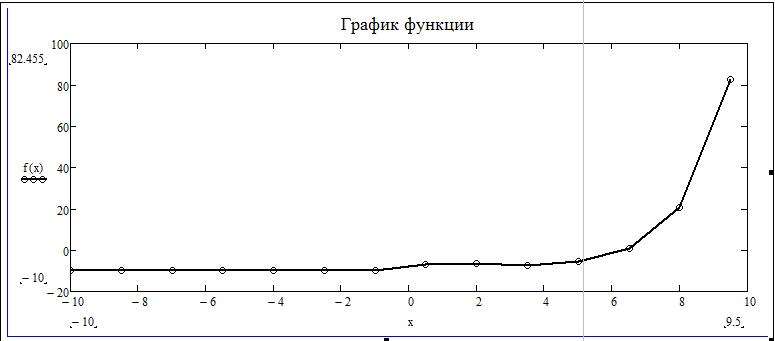
Перед тем как построить график в «Маткаде» по точкам, необходимо создать диапазон значений. Сразу отметим, что график, построенный по точкам, иногда бывает неточным, так как может найтись такая точка, которая не попадет в диапазон значений, но в оригинальном графике в ней происходит разрыв. В этом примере специально будет показан этот случай.
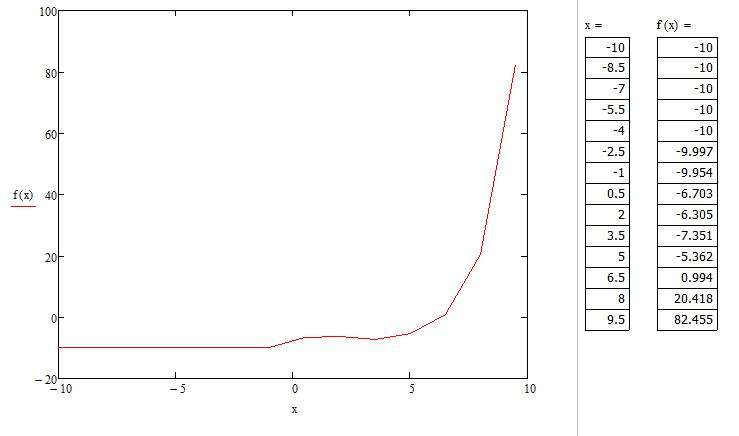
Мы видим, что на графике, построенном по точкам, не отображается та точка, которая осуществляет разрыв на исходном графике. То есть можно сделать вывод о том, что построение по точкам может не учитывать значения функции, которые создают разрыв.
Настройка отображения графика
В этой статье мы уже затрагивали настройки графика. Окно с настройками вызывается двойным нажатием левой кнопкой мыши по графику. В окне форматирования графика есть пять разделов. «Оси X, Y» — содержит информацию про координатные оси, а также отображения вспомогательных элементов. Второй раздел «Трассировка» связан с кривыми линиями построения графика, здесь можно корректировать их толщину, цвет и другое. «Формат числа» отвечает за отображение и расчет единиц. В четвертом разделе можно добавлять подписи. Пятый раздел » По умолчанию» выводит все настройки в стандартную форму.
Почему mathcad не строит график
Почему mathcad не строит график
Не строит 3D график
Может кто с таким сталкивался? Поставила Mathcad 15. Не строит графики поверхности, ну вообщем 3D.
Сообщения об ошибках в Mathcad
Can only evaluate an n-th order derivative when n=0,1..5.
Can’t evaluate this function when its argument less than or equal to zero
Can’t converge to a solution
Can’t define the same variable more than once in the same expression
Can’t determine what units the result of this operation should have
Cant divide by zero
Could not find a solution
См. «Can’t converge to a solution»
Can’t find the data file you’re trying to use
Can’t have anything with units or dimensions here
Can’t have more than one array in a contour plot
Can’t perform this operation on the entire array at once. Try using «vectorize» to perform it element by element
Can’t plot this many points
Can’t understand something in this data file
Can’t understand the name of this function
Can’t understand the way this range variable is defined
Rvar := nl . .n2 Rvar := nl,n2 . .пЗ
Cant understand this number
Cant use a range variable in a solve block
Cannot evaluate this accurately at one or more of the values you specified
Cross product is defined only for vectors having exactly three elements
Can’t evaluate this expression. It may have resulted in an overflow or an infinite loop
Degree of the polynomial must be between 1 and 99.
Dimensions must be >4
End points cannot be the same
Equation too large
Floating point error
Found a singularity while evaluating this expression. You may be dividing by zero
Found a number with a magnitude greater than 1СГ307
Illegal context. Press for help
Not enough memory for this operation
The expression to the left of the equal sign cannot be defined
The number of rows and/or columns in these arrays do not match
The units in this expression do not match
There is an extra comma in this expression
This expression is incomplete. You must fill in the placeholders
This expression is incomplete. You must provide an operator
This function has too many arguments
This function is undefined at one or more of the points you specified
This function needs more arguments
This operation can only be performed on a function
This operation can only be performed on an array. It can’t be performed on a number
This operation can only be performed on a number or an array
This operation can only be performed on a string
This subscript is too large
This value must be a matrix
This value must be a vector. It can be neither a matrix nor a scalar
This value must be an integer greater than 1
This variable or function is not defined above
Value of subscript or superscript is too big (or too small) for this array
This is not a scalar. Press for help
You have one solve block inside another. Every «Given» must have a matching «Find» or «Min-err».
You interrupted calculation. To resume, click here and choose «Calculate» from the «Math» menu
Двумерные графики функций в MathСad
В этом уроке мы рассмотрим типы графиков, которые есть в PTC Mathcad.
Типы графиков
Для изменения типа графика нужно нажать на него и выбрать на вкладке Графики -> Кривые -> Изменить тип. Далее представлены четыре типа графиков, которые можно использовать для функций:


В этом списке вы можете увидеть некоторые типы осей. О них мы поговорим несколько позднее.
Несколько графиков на одних осях
Для добавления кривой на оси разместите курсор мыши на место, где заканчивается обозначение легенды оси Y графика и выберите Графики -> Кривые -> Добавить кривую. Появится дополнительное место для заполнения оси Y.

С помощью этой же команды можно добавлять и другие графики.
Используя вывод нескольких графиков, мы рассмотрим различные варианты вывода, которые доступны в меню Графики -> Стили. Для этого мы пропишем графики, которые будут содержать пять различных прямых линий. В каждой из них будет содержаться 11 точек.

После ввода этих выражений добавьте график XY и после в него четыре легенды для Y. В заполнении для оси Х введите X[i и нажмите [Enter]. Все наши графики будут использовать одну и ту же легенду для оси X. Для последнего места для заполнения оси Y введите y[0,i и нажмите [Enter].
Выше нужно ввести y[1,i , еще выше — y[2,i и дальше по тому же принципу. После вы увидите пять прямых линий, которые будут построены на осях. Каждой из них можно присвоить свое свойство, выбирая его в меню Графики -> Стили.
Ниже вы можете видеть те графики, которые получились. В качестве настроек стиля использовались различные цвета, символы, толщина линии.


Сами метки и присвоенные им значения были исключены в меню Графики -> Оси.
Масштабирование
При построении двух графиков на одной оси, для одного из них может быть выбран не совсем удачный диапазон, когда графики будут перекрываться.

Для исправления этого разделите функцию куба на 5. Такой прием носит имя масштабирование.

Маркеры
Для того чтобы выяснить точные значения по графику, можно пользоваться маркерами из меню Графики -> Маркеры. Стили, которые используются для построения линий маркеров, можно менять так же как и стили графиков.

Кривая «Столбцы»
Поговорим о типе кривой «Столбцы». Воспользуемся таблицей с данными. Перейдем во вкладку Матрицы/таблицы -> Вставить таблицу и в сетке выберем таблицу с 2 столбцами и 10 строчками

Местозаполнители заголовков заполните значениями х и у, а числа заполните так, как изображено на рисунке ниже:

Разместите график XY. Сделайте график визуально более привлекательным, используя перемещение легенды по осям и форматирование значения меток. Для изменения типа графика выберите Графики -> Кривые -> Изменить тип -> Кривая «столбцы».

Таблицу данных при работе с Mathcad удобнее использовать, когда данных не так много. Если данных намного больше, то лучше совместить использование Mathcad с Excel.
Полярный график
Давайте пропишем график спирали, который будет позиционироваться в полярных координатах.

Разместите полярный график с помощью Графики -> Кривые -> Вставить график -> Полярный график. В местозаполнители введите такие данные, как можете видеть на рисунке и нажмите на клавишу [Enter].


Параметрический график
Для построения этого графика окружности нужно использовать параметр t

Графики в логарифмическом масштабе
В науке и технике часто находит применение логарифмический масштаб. В Mathcad Есть возможность построения и такого типа графиков.
Давайте построим график функции y=x 2 , но будем использовать при этом параметр:

Для того, чтобы выполнить ось X в виде логарифмической оси, нужно легенду оси X выделить и нажать Графики -> Оси -> Логарифмический масштаб. Это же выполните и для оси Y. В логарифмическом масштабе функция будет выглядеть как прямая линия.

Резюме
Этот урок научил нас использовать модификации для двухмерных графиков.
- Для изменения типа кривой нужно нажать на легенду по Y и выбрать Графики -> Кривые -> Изменить тип.
- Для добавления кривой нужно разместить курсор на легенду оси Y и выбрать Графики -> Кривые -> Добавить кривую/
- Для изменения внешнего вида лини графиков необходимо выбрать стиль во вкладке Графики -> Стиль, предварительно нажав на необходимую легенду/
- Для масштабирования графика необходимо разделить легенду нужно оси на коэффициент масштабирования.
- Линии маркеров, как вертикальные, так и горизонтальные, можно найти в разделе Графики -> Маркеры. Добавлять можно любое количество маркеров, вплоть до того, что строить из них сетку. Изменение маркеров доступно так же, как и любых других графиков.
- Полярный график размещается так же, как и график XY. Для этого зайдите в Графики -> Кривые -> Вставить график -> Полярный график.
- Изменение масштаба оси на логарифмический доступно с применением команды. Для ее выбора нажмите Графики -> Оси -> Логарифмический масштаб. Выполнять изменения нужно для каждой из осей. При выполнении изменения лишь для одной оси, вы получите логарифмический масштаб.
- Назад
- Вперед
Уважаемые пользователи, хотим Вас проинформировать о том, что некоторые антивирусные программы и браузеры ложно срабатывают на дистрибутив программы MediaGet, считая его зараженным. Данный софт не содержит никаких вредоносных программ и вирусов и многие из антивирусов просто Вас предупреждают, что это загрузчик (Downloader). Если хотите избежать подобных проблем, просто добавьте MediaGet в список доверенных программ Вашей антивирусной программы или браузера.

Выбрав нужную версию программы и кликнув ссылку, Вам на компьютер скачивается дистрибутив приложения MediaGet, который будет находиться в папке «Загрузки» для Вашего браузера. Находим этот файл с именем программы и запускаем его. И видим первый этап установки. Нажимаем унопку «Далее»

Далее Вам предлагается прочитать и одобрить лицензионное соглашение. Нажимаем кнопку «Принимаю»

В следующем окне Вам предлагается бесплатное полезное дополнительное программоное обеспечение, будь то антивирус или бразуер. Нажимаем кнопку «Принимаю». Также Вы можете отказаться от установки дополнительного ПО, нажав кнопку «Отклоняю»

Далее происходит процесс установки программы. Вам нужно выбрать папку, в которую будут скачиваться нужные Вам файлы.

Происходит завершение установки. Программа автоматически открывается и скачивает нужные Вам исходные файлы.
Обратите внимание, что предоставляемое программное обеспечение выкладывается исключительно для личного использования и ознакомления. Все файлы, доступные для скачивания, не содержат вирусов и вредоносных программ.
Похожие публикации:
- Сеть ограничена что делать windows 8
- Система windows определила что наиболее подходящий драйвер уже установлен
- Скачать приложение где можно петь караоке
- Сколькими способами можно составить расписание уроков на понедельник когда изучаются литература