Как создать калькулятор на javascript
В процессе хождения по интернету. наткнулся на готовый/простой калькулятор на javascript, то подумал, что в свете того, что мой калькулятор скончался в предзачаточном состоянии. Я не могу расстраивать своих пользователей, кто оказывается на моём сайте! И этот скрипт готового калькулятора как раз кстати!
Вид готового калькулятора на на javascript
Всего будет два скрипта.
Калькулятор javascript с отсутствующим задним фоном.
Не очень понравился темный(оригинальный) фон калькулятора — поэтому отключил его.
Калькулятор javascript с темным задним фоном:
Что можно сделать?
Скачать калькулятор на javascript(светлый)!
Скачать калькулятор на светлом фоне на javascript — здесь
Как будет выглядеть ваш скачанный калькулятор на javascript!?
Данный пример калькулятора на js можно попробовать использовать! Это реальный живой калькулятор! Который выполняет множество операций.
Калькулятор на js со светлым задним фоном:
Скачать калькулятор на javascript(темный)!
Скачать калькулятор на javascript с темным задним фоном!
Изменение инженерный/простой калькулятор на javascript
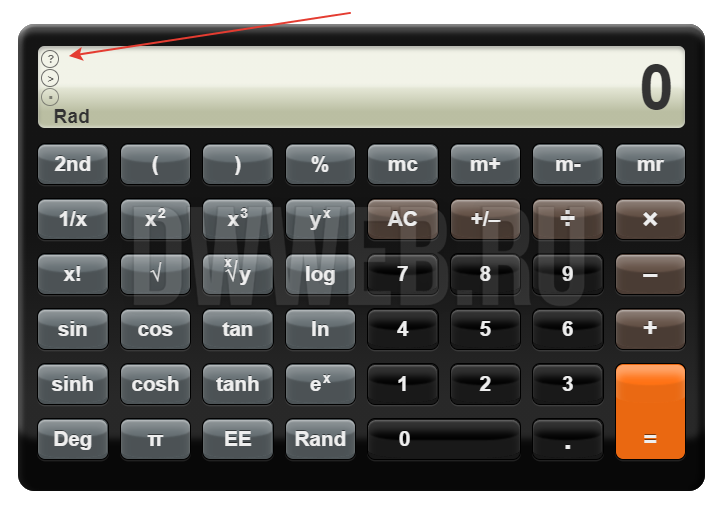
Данный калькулятор на javascript может преобразовываться из простого в инженерный и обратно!
Если калькулятор в режиме инженерном, то наводим мышку на знак вопроса в левом верхнем углу табло и видим, что появляются два кружочка. Нажимаем по кружочку со знаком больше «>»:
Нажмите, чтобы открыть в новом окне.
И видим. что наш инженерный калькулятор превратился в компактный:
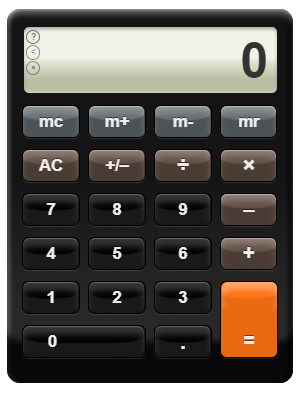
Для возврата в инженерный калькулятор повторяем выше описанную операцию!
Мой калькулятор на javascript с нуля.
Сегодня:
05.01.2022 В связи с недоделанностью контента и скрипта.
Контент был оставлен и не доделан. к сожалению. Все причины прошедшего написал в p.s. Из ниже представлено контента — единственное может быть полезным. это видео с точки зрения изучения и повторения представленого опыта. Рекомендую использовать уже готовый скрипт калькулятора.
Чтобы вы сразу не убежали от обилия информации – вот посмотрите, какой калькулятор у нас получился. 21/06/2019 . Сделал несколько видео о том, как работают некоторые функции, не программно, а визуально! Здесь описания не добавлял, как написал основной код! + Отказался от некоторых математических действий в javascript Возникали проблемы, например с запятой. пришлось использовать php.
Видео о калькуляторе на javascript
Логика и основные кнопки калькулятора на javascript!?
Логика и основные кнопки калькулятора на javascript!?
Первое надо посмотреть на объект(в данном случае калькулятор) и проанализировать, что он из себя представляет и вывести закономерности и повторения!
Кнопки: всего будет 6 х 4 = 24 кнопки, из этого вывод, что надо нарисовать только одну, а потом еще добавить 23…
Первая группа скриптов — получение данных из кнопки и их обработка
Вторая группа скриптов – плюс, минус, умножить, делить – будут иметь один вариант скрипта – 1.две цифры, 2.математический знак, 3.равно
Третий вид скрипта — равно.
Четвертая группа скриптов — корень, х в квадрате,1 делить на х.
Пока делать не будем %, се, и запятую.
Кнопки для калькулятора и оформление.
Кнопка будет иметь уникальный селектор идентификатора + внутри будет — событие «onclick»
Общее для всех кнопок:
Позиция absolute,ширина — 75px, высота — 49px, высота шрифта — 21px,
И поведение при наведении сделаем простой бордюр чуть потемнев.
border: 1px solid #888c90;
Позиционируем первую левую снизу кнопку плюс+минус
Следующие 3 кнопки будет отличаться названием после селектора «#» и позицией по горизонтали(margin-left:) + 80px к предыдущему.
Следующие полоски будут подниматься относительно каждой полоски по вертикали(margin-top:) + 53px
Позиционируем калькулятор.
Сделаем скриншот калькулятора на Windows 10 он доступен по адресу

Поставим весь код в div с классом центр.
свойства — центрируем по середине страницы.
Еще нам понадобится два дива с разными идентификаторами rezult — основное поле, куда будем складывать все результаты.
И див arhiv, который будет показывать, что было нажато до знака.
Позиционирование аналогичное — что и с кнопками.
С оформлением закончили.
Скрипт калькулятора на javascript
Переходим к скриптам в калькуляторе
Группа скриптов (аналогичная всего 10 штук. ) — от 0 до 9.
Задача данного скрипта — получить данные из кнопки, проверить, если в rezult ноль, то очищаем и загружаем значение из кнопки, с последующим прибавлением любой нажатой кнопки, если цифр больше набрано чем 12 — останавливаемся. При каждом нажатии кнопки цифра будет сдвигаться влево.
document.getElementById(«rezult»).innerHTML += from_id; // запишем данные из кнопки, прибавляя, если что-то есть в rezult count = document.getElementById(«rezult»).innerHTML; count = count.length; //посчитаем сколько знаков в rezult после отправки
mnogitel = count * 23 ; // переменная вычисленная методом научного тыка. и следующие три строки.
sсосо = 318 — mnogitel ;
if ( count === 2 ) < sсосо = 272;>
document.getElementById(«rezult»).setAttribute(«style», «margin-left:» + sсосо + «px» ); //отправляем в rezult отступ чтобы цифры сдвинулись влево. >
Группа скриптов (аналогичная всего 4 штуки. ) — плюс, минус, умножить , делать:
Задача скрипта — получить данные из rezult и отправить «полученное» прибавив знак — в данном случае плюс в див arhiv, и сдвигаем на соответствующую цифру. rezult.
В переменную znak — записываем нажатый зна плюс отправляем его в rezult, остальные три меняем название функции и знак плюс.
function foo_plus() <
document.getElementById(«rezult»).setAttribute(«style», «margin-left: 300px» );
Уникальный скрипт, который будет обрабатывать предыдущие скрипты при нажатии на кнопку равно.
Поучаем в переменную «chislo_first» что мы отправили после нажатия на одну из верхних кнопок математических знаков.
Сделаем из строки число «parseInt»
Поучаем в переменную «chislo_second» что у нас есть в rezult.
Проверяем что было нажато. «if(znak = slice» — полученную строку нужно избавить от знака, который стоит на первой позиции.
Далее отправляем полученный результат в rezult и arhiv очищаем. ну и далее в зависимости от количества знаков сдвигаем на расстояние.
Как добавить калькулятор на сайт
Узнайте, как легко добавить калькулятор на ваш сайт, используя HTML, CSS, JavaScript или готовые решения для новичков в веб-разработке!

Алексей Кодов
Автор статьи
1 июня 2023 в 13:44
В этой статье мы рассмотрим простые способы добавления калькулятора на ваш веб-сайт. Как новичку, вам может быть полезно знать, что интеграция калькулятора является отличным способом предоставить дополнительную функциональность для посетителей вашего сайта. Давайте начнем! ��
HTML, CSS и JavaScript
Первый и самый распространенный способ создания калькулятора — использование стандартных языков веб-разработки: HTML, CSS и JavaScript. Вам потребуется создать форму с полями для ввода чисел и кнопками для операций.
Калькулятор Далее, вам необходимо написать JavaScript код, который будет обрабатывать ввод данных, выполнение операций и вывод результатов. Можно использовать простой код или же создать сложный калькулятор с дополнительными функциями.
Веб-разработчик: новая работа через 9 месяцев
Получится, даже если у вас нет опыта в IT

Использование готовых решений
Если вы не хотите создавать калькулятор с нуля, существует множество готовых решений, которые можно легко интегрировать на ваш сайт. Один из таких примеров — сервис Calconic. С его помощью вы можете создать кастомный калькулятор и добавить его на ваш сайт с помощью кода, предоставляемого сервисом.
Не забудьте заменить your-calculator-code на код вашего калькулятора.
Вывод
Добавление калькулятора на ваш сайт может быть простым и быстрым процессом, если вы следуете одному из предложенных способов. Выберите метод, который больше всего подходит вашим потребностям и уровню знаний. Удачи вам в создании полезного инструмента для ваших посетителей! ��
Создайте простой калькулятор JavaScript для основных арифметических операций

В этой статье мы создадим простой калькулятор с использованием JavaScript, который может выполнять основные арифметические операции.
Шаги для создания простого JavaScript калькулятора
1. Выберите подходящий текстовый редактор. Сейчас мы будем использовать Notepad ++.
2. HTML будет следующим:
Мы используем кнопки ввода для создания клавиатуры для калькулятора.
3. Теперь нам нужно включить библиотеку JQuery на нашу страницу. Для Google JQuery CDN используйте следующую ссылку:
4. Также следующий скрипт должен быть включен для расчета и операций калькулятора.
Вводы принимаются как число или оператор с клавиатуры калькулятора и добавляются к входу дисплея. При нажатии кнопки ‘=’ вычисление выполняется с помощью функции JavaScript eval().
Функция eval() оценивает или выполняет аргумент. Если аргумент является выражением, eval() оценивает выражение. Если аргумент является одним или несколькими операторами JavaScript, eval () выполняет операторы.
5. Для лучшего пользовательского интерфейса, мы добавим следующий CSS на нашей странице.