Как отключить и запретить всплывающие уведомления от сайтов в браузере
Всплывающие уведомления (Push-уведомления) — инструмент безусловно полезный. Он позволяет своевременно, и без постоянного мониторинга получать актуальную информацию с какого-либо ресурса (на который вы подписались ранее). Но иногда необходимость в подобных уведомлениях отпадает, например, в силу их излишней навязчивости или потери интереса к данному ресурсу.

Сегодня мы рассмотрим, как отключить подобные уведомления от сайтов в браузерах Opera, Chrome и Firefox. Данная инструкция поможет вам не только отключить уведомления, но и настроить их для отдельных сайтов или же полностью запретить к показу.
Настройка уведомлений для Opera
Инструкция для браузера Opera и Chrome в чем-то схожа ведь в их основе лежит один движок.
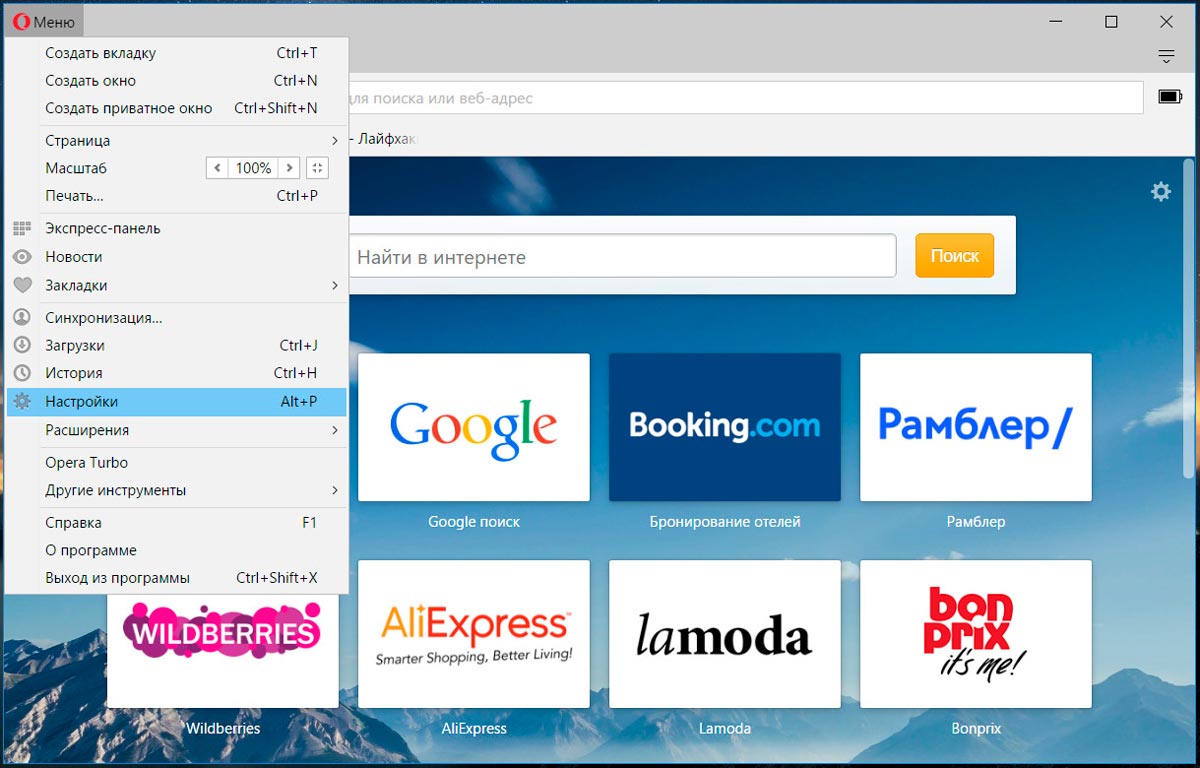
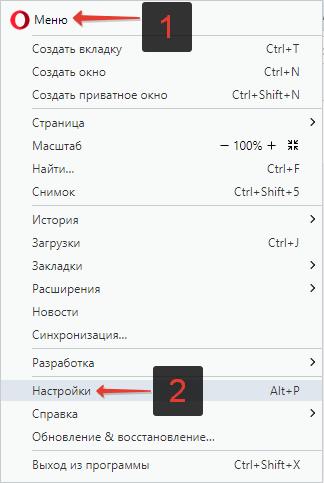
1. В окне браузера кликните на пункт Меню, и перейдите к разделу Настройки браузера (или воспользуйтесь комбинацией клавиш ALT+P).
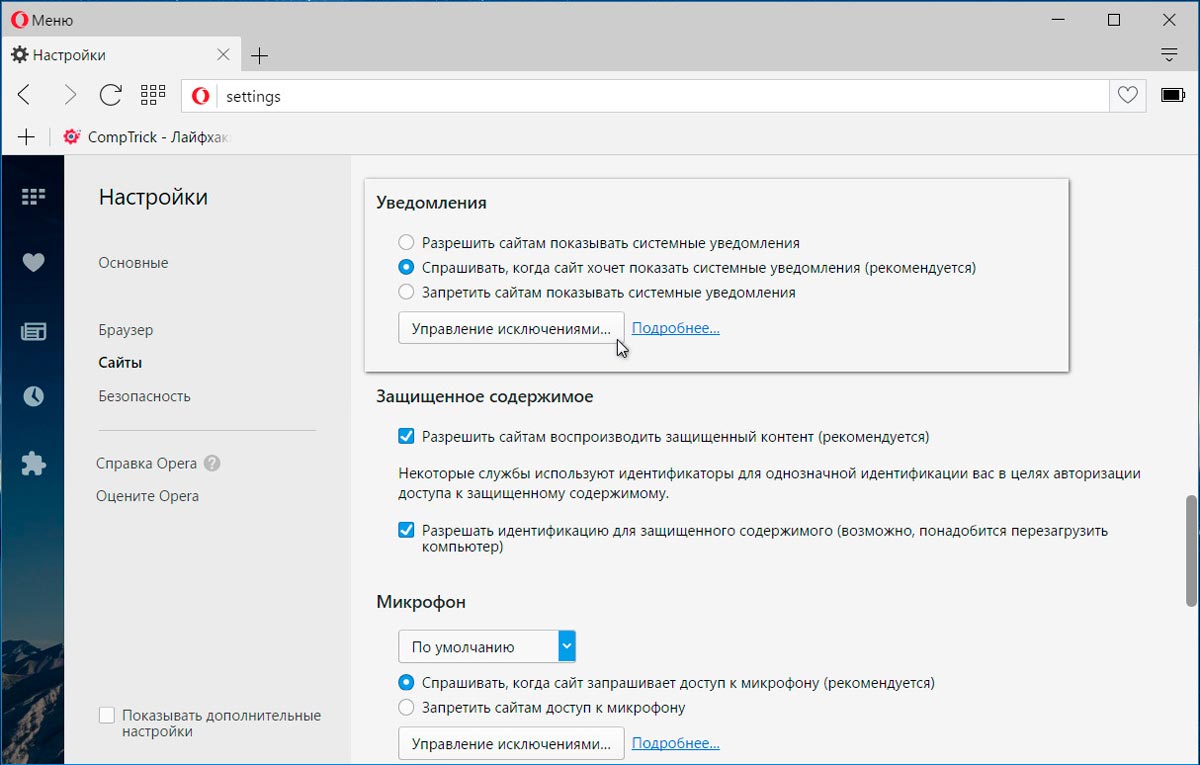
2. Перейдите на вкладку Сайты и найдите раздел Уведомления.
3. Настройте уведомления. Вам на выбор предлагается несколько вариантов настройки. Например – полностью запретить уведомления. Это довольно крайняя мера, ведь в Сети достаточно интересных ресурсов подписаться на которые будет только полезно. Правильней запретить подобные оповещения лишь некоторым сайтам. Воспользуйтесь пунктом – Управление исключениями. Выберите в списке сайт и задайте значение (разрешить или блокировать).
Настройка уведомлений для Google Chrome
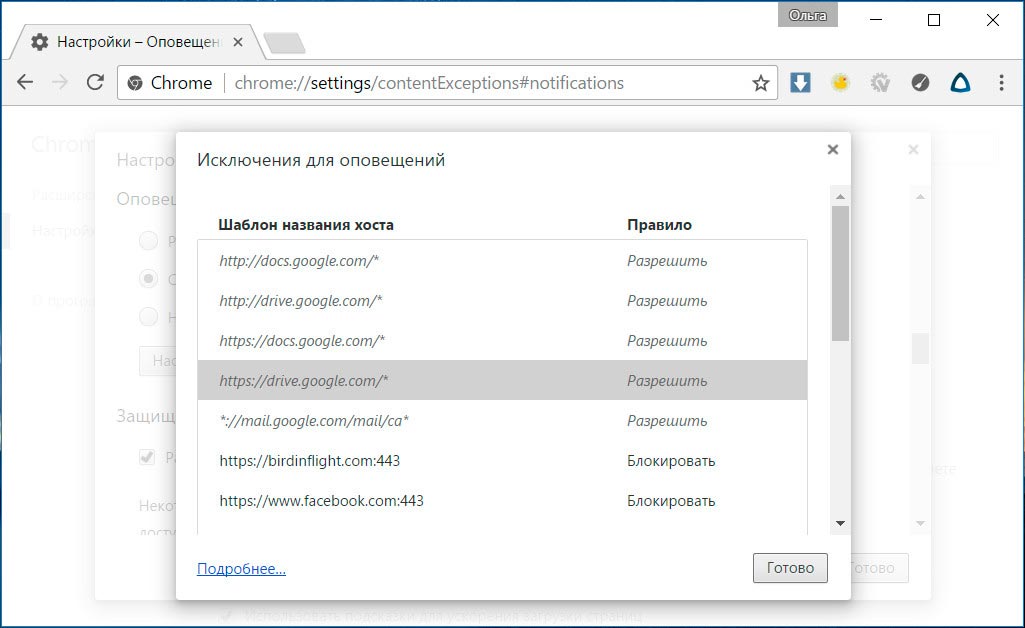
1. Перейдите к основным настройкам браузера и кликните на пункт «Показать дополнительные настройки» (внизу окна).
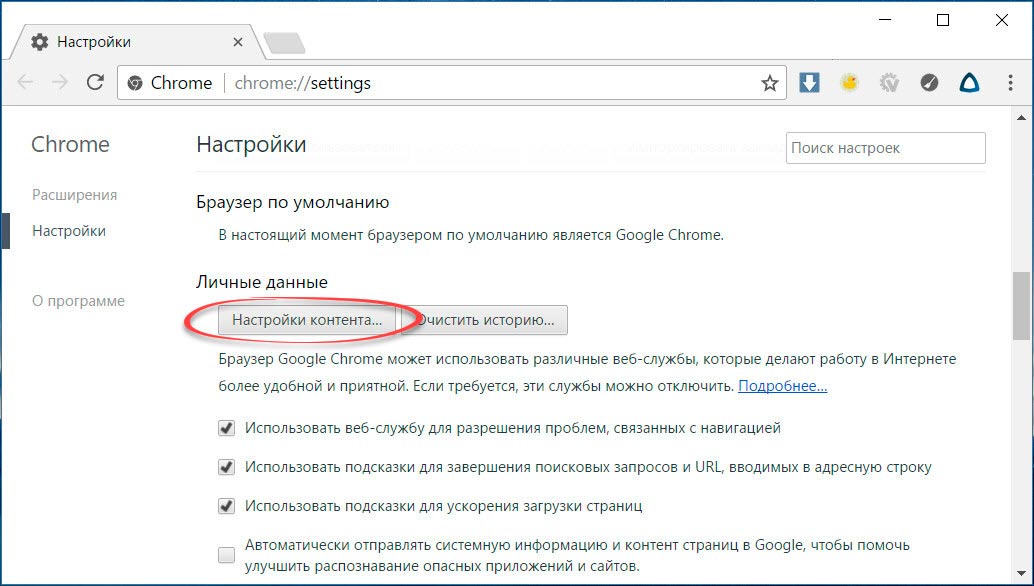
2. Прокрутите страницу до раздела Личные данные. Кликните на кнопку Настройка контента.
3. В окне Настройка контента найдите раздел «Оповещения».
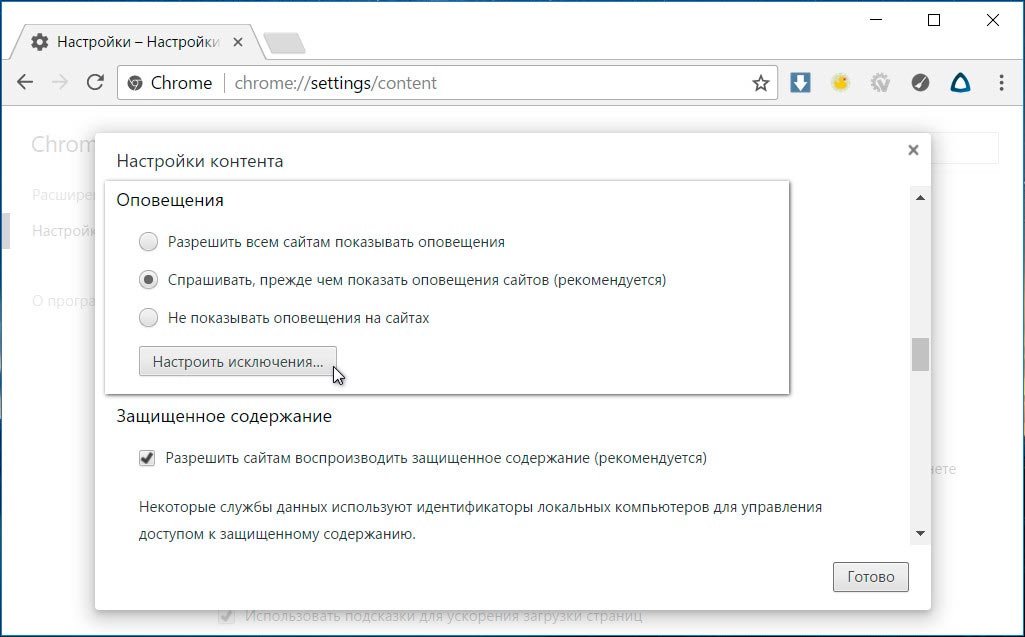
Здесь, как и настройках предыдущего браузера можно полностью запретить все оповещения («Не показывать оповещения»), или же задать правило для определенного сайта («Настроить исключения»).
Настройка уведомлений для Mozilla Firefox
В браузере Firefox также можно настроить или полностью отключить Push-уведомления с сайтов.
1. Откройте Меню браузера и кликните на пункт Настройки.
2. Перейдите к вкладке Содержимое.
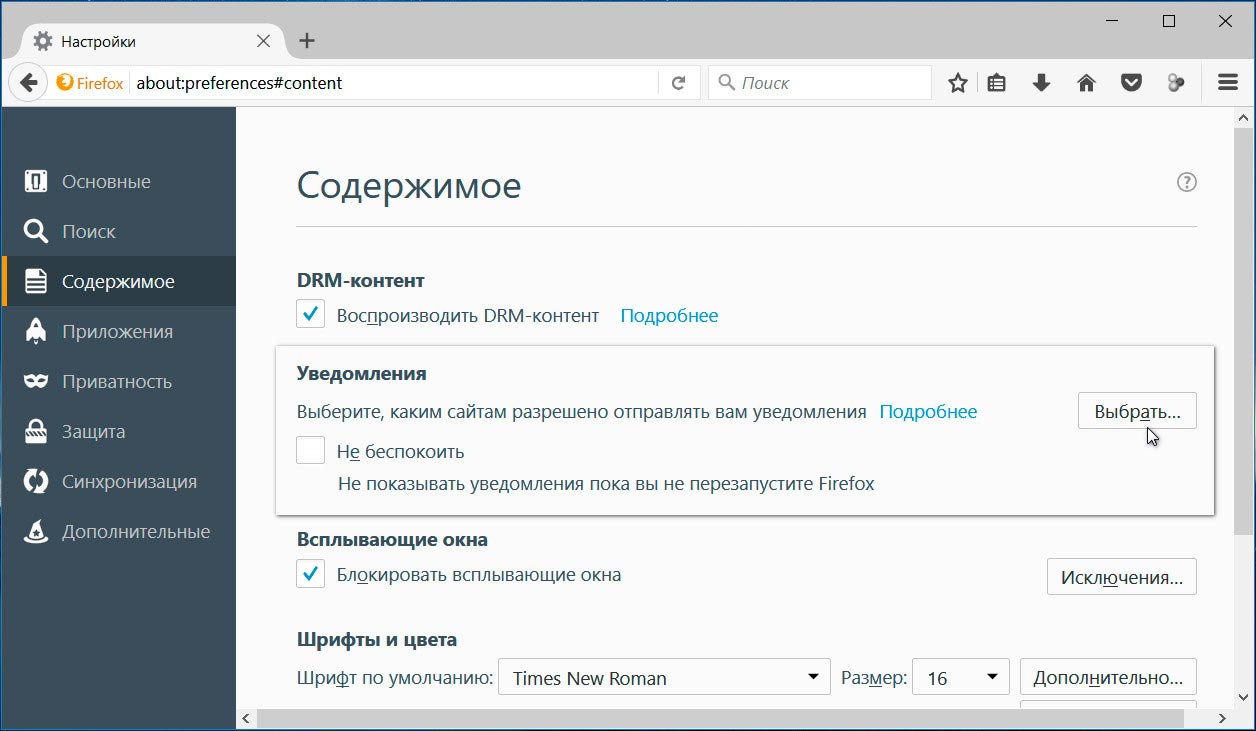
3. Выберите, каким сайтам вы разрешаете уведомления (кнопка Выбрать) или, если есть такая необходимость, удалите сайт из списка.
Отключить или настроить уведомления можно и из основного окна браузера, не прибегая к настройкам. Кликните на значок (буква i) в панели адреса и задайте правило для сайта, на котором вы находитесь.
Как отключить уведомления в опера от сайтов

На сайтах стал очень популярным тренд показывать пользователям всплывающее окно с разрешением включить показ уведомлений от этого сайта. Их можно либо «Разрешить», либо – «Запретить».
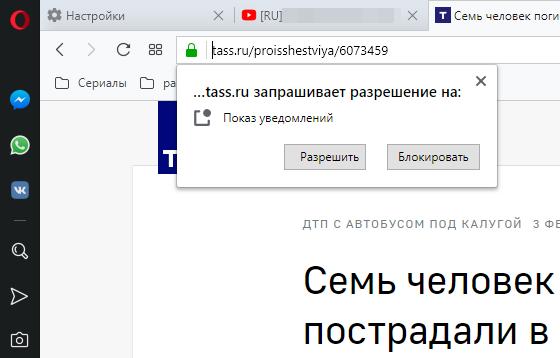
Таким образом владельцы веб-ресурсов борются за свою подписную базу, увеличивая трафик на свои сайты. Особенно часто Push-уведомления появляются на новостных сайтах и ресурсах развлекательной тематики. Но что если пользователь не хочет видеть подобные навязчивые оповещения?
Проблема легко решается с помощью настроек оповещения в браузере. И далее рассмотрим, как отключить показ уведомлений в Opera браузере от сайтов.
Как убрать уведомления в Опере | Отключение запроса уведомлений
Убрать уведомления в Опере можно из настроек браузера.
Инструкция по отключению всплывающих Push-уведомлений в Opera браузере от сайтов:
- Зайти в настройки Оперы. Сделать это можно 3-мя способами:
- Нажать комбинацию клавиш Alt + P ;
- Ввести в адресную строку opera://settings и нажать Enter;
- В верхнем левом углу нажать на значок Opera и в выпавшем меню выбрать пункт «Настройки».
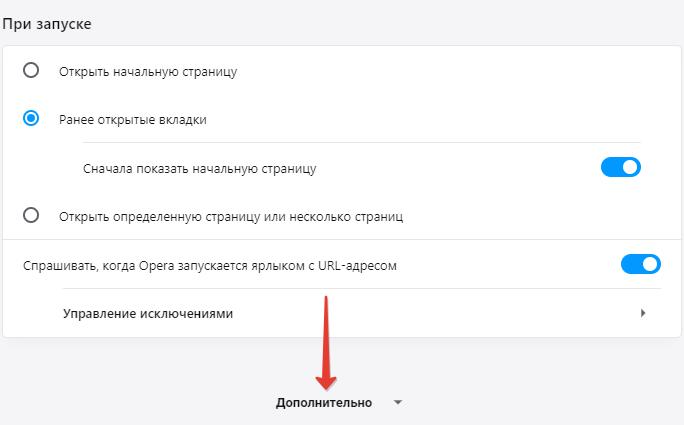
- Прокрутить страницу настроек в самый низ и нажать кнопку «Дополнительно», которая отвечает за вывод дополнительных настроек;
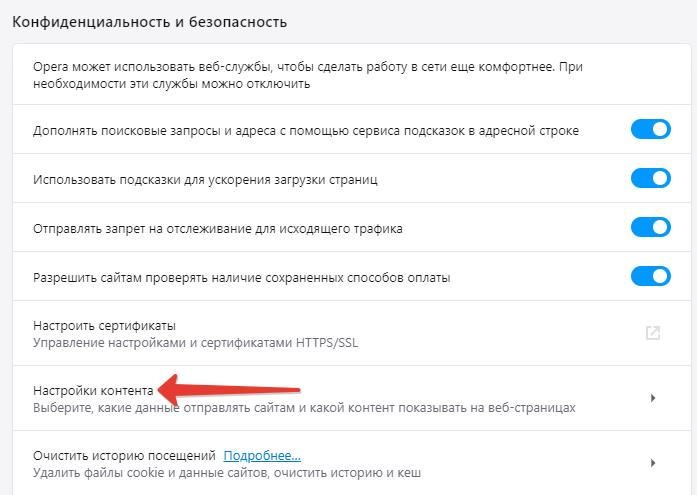
- В разделе «Конфиденциальность и безопасность» нужно перейти в подраздел «Настройки контента»;
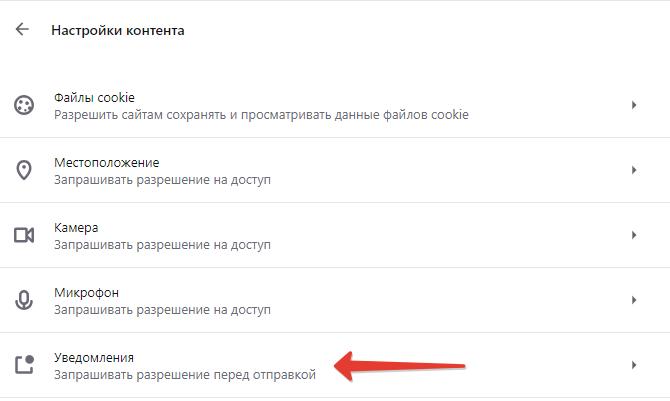
- Откроется страница, где расположены все настройки Оперы, позволяющие заблокировать те или иные запросы от сайтов: уведомления, местоположение, камера, микрофон и прочее. Следует выбрать пункт «Уведомления» (можно кстати сразу ввести в адресную строку opera://settings/content/notifications чтобы попасть в настройки уведомлений Opera);
- Далее необходимо выключить переключатель (перевести его в неактивное состояние, как это показано на скриншоте ниже);
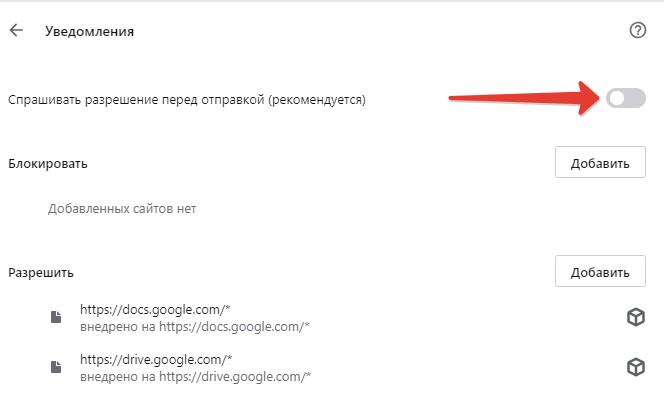
- После проделанной процедуры, показ уведомлений в Опере будет отключен на всех сайтах, но можно также настроить блокировку запроса всплывающих Push-уведомлений для отдельных сайтов. Для этого достаточно нажать кнопку «Добавить» напротив «Блокировать» — если нужно избавиться от уведомлений на каком-то конкретном сайте, либо нажать «Добавить» напротив «Разрешить» — для того, чтобы исключить сайт из общей блокировки. После чего вписать URL сайта.
Как отключить уведомления Opera на отдельном сайте
Есть еще один способ, который позволяется отключить уведомления Opera на отдельном сайте:
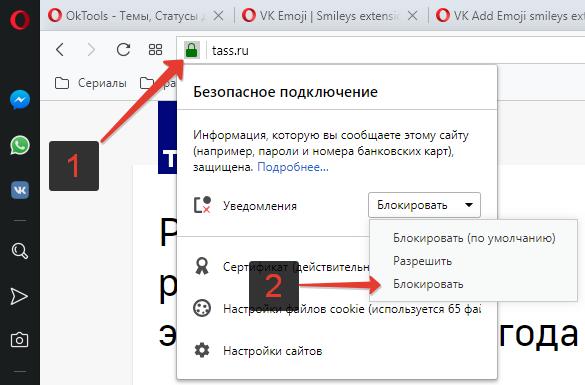
- Следует открыть нужный сайт;
- Нажать на значок с зеленым замком либо на надпись: «Не защищено»;
- В появившемся меню нужно выбрать пункт «Блокировать»;
- Если нужно заблокировать и другие уведомления с этого сайта, то следует перейти в «Настройки сайтов» и отметить соответствующие пункты.
Читайте также: Работа с файлами ftp
Вот так вот легко и просто можно убрать оповещения в браузере Opera. Надеюсь, инструкция была вам полезна.
Не нашли ответ на свой вопрос? Тогда воспользуйтесь формой поиска:
В последнее время в ходе интернет-серфинга в Opera или в каком-либо другом браузере пользователи сталкиваются со всплывающими окнами, где им предлагают включить уведомления для того или иного сайта. И происходит так не раз и не два, а постоянно. Со временем данная ситуация начинает попросту решать. К счастью, существует довольно простой способ, как отключить уведомления в Опера от сайтов. Предлагаем вам с ним ознакомиться.
Инструкция
Собственно говоря, специально для этих целей в настройках интернет-обозревателя предусмотрена специальная опция. Так что пользователю остается только ее деактивироваться.
Мы подготовили удобную инструкцию в пошаговом формате:
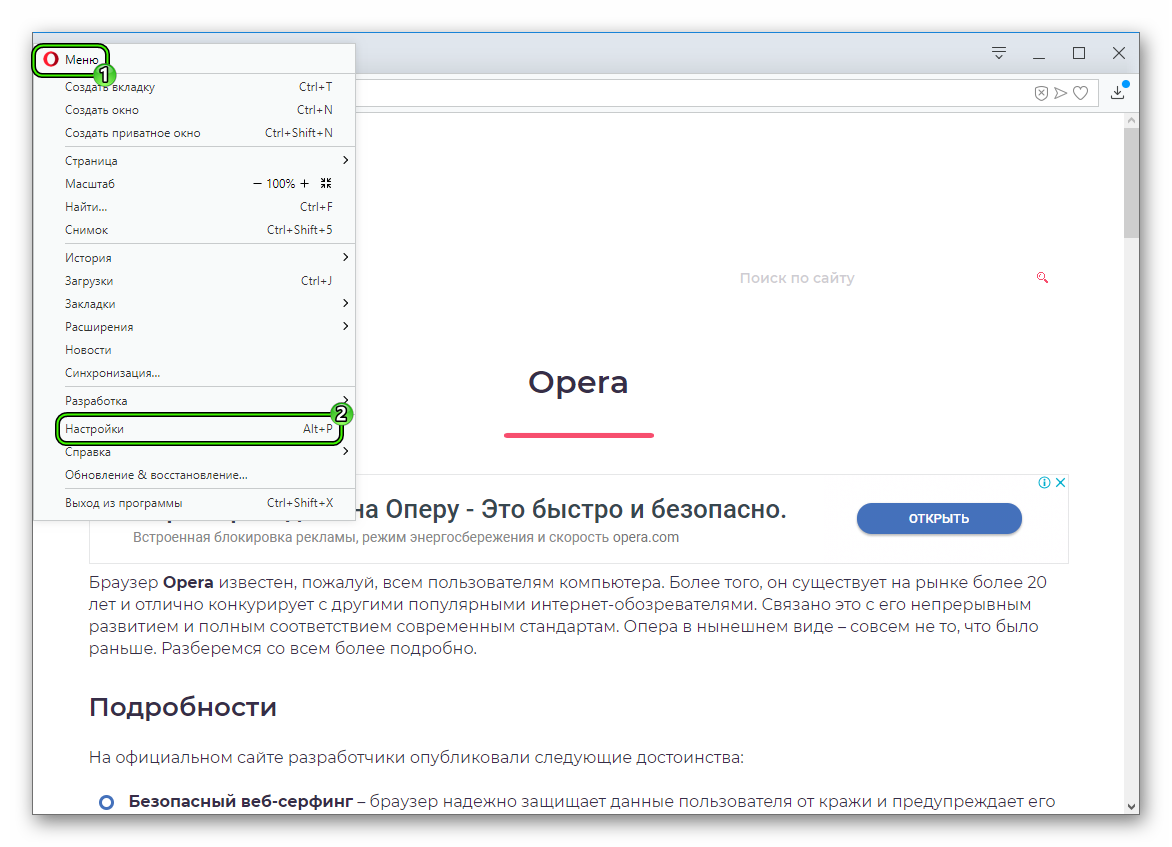
- В браузере щелкните ЛКМ на кнопку «Меню». Найти ее выйдет в левом верхнем углу окошка.
- В отобразившемся перечне нажмите на пункт «Настройки».
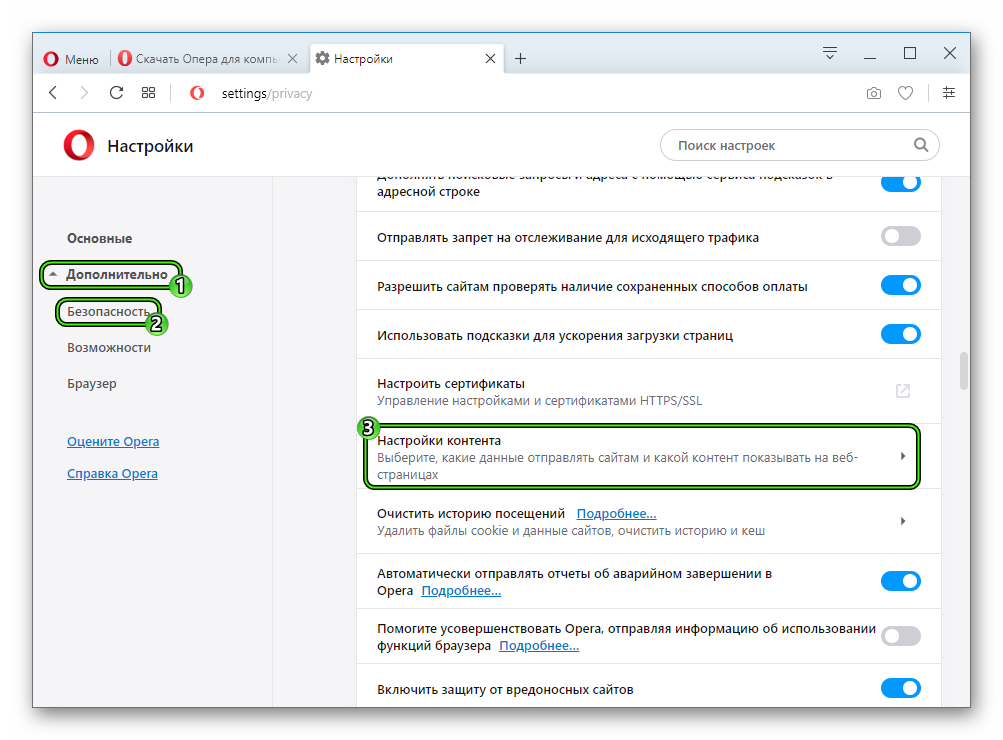
- На открывшейся вкладке обратите внимание на левый блок. В нем раскройте категорию «Дополнительно».
- Из ее содержимого нам нужен раздел «Безопасность».
- В правой части окна параметров откройте пункт «Настройки контента».
- Далее, перейдите к опции под названием «Уведомления».
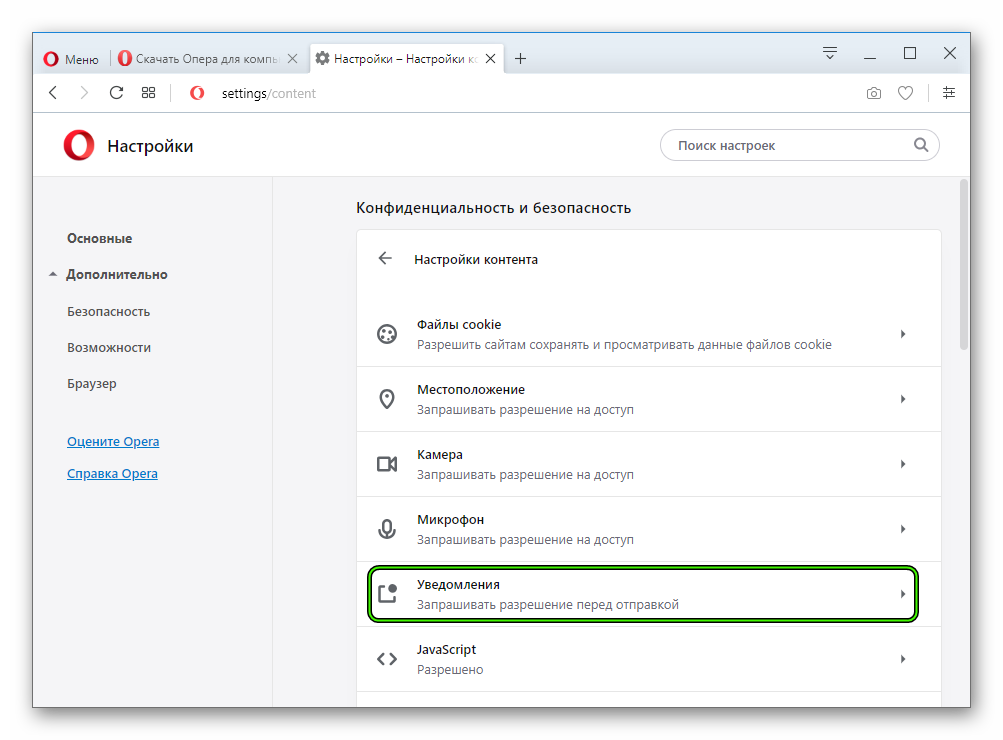
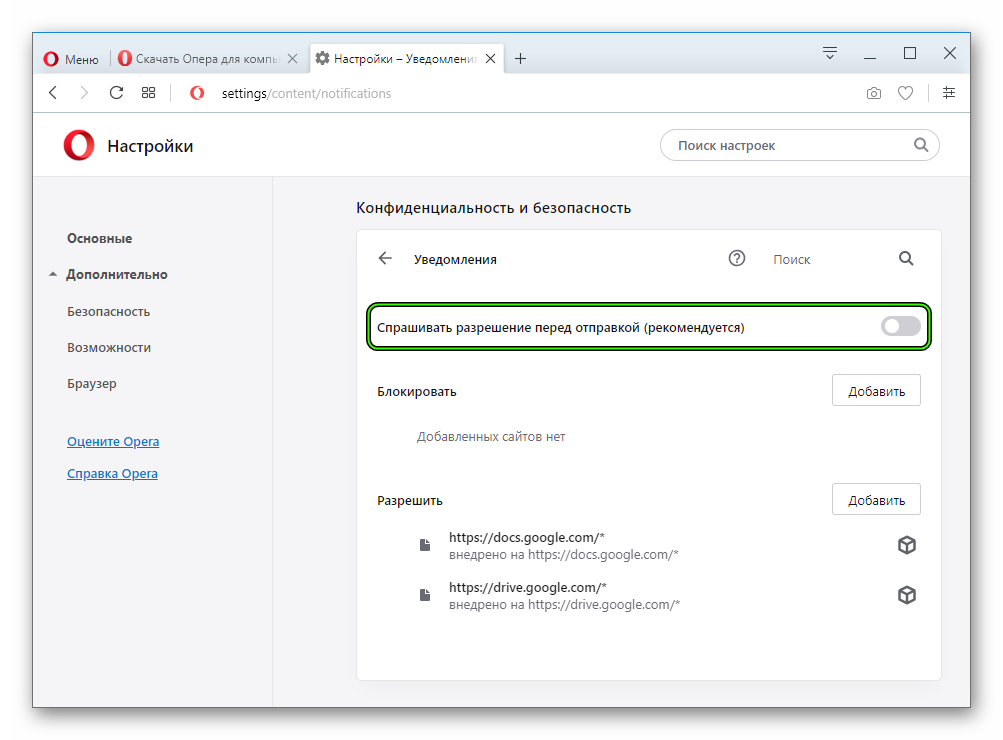
В результате откроется страница со всеми необходимыми параметрами. Для постоянной деактивации каких-либо оповещений в интернет-обозревателе вам нужно перевести ползунок «Спрашивать разрешение перед отправкой (рекомендуется)» в неактивное состояние. В результате он окрасится в серый цвет, как это показано на изображении:
А чуть ниже вы можете установить исключения для работы данной функции на определенных сайтах. Маловероятно, что эта возможность вам когда-либо понадобится, но мало ли.
Дополнение
Существует еще один способ, как открыть страницу, где производится отключение push-уведомлений Opera. Он чрезвычайно прост и выполняется следующим образом:
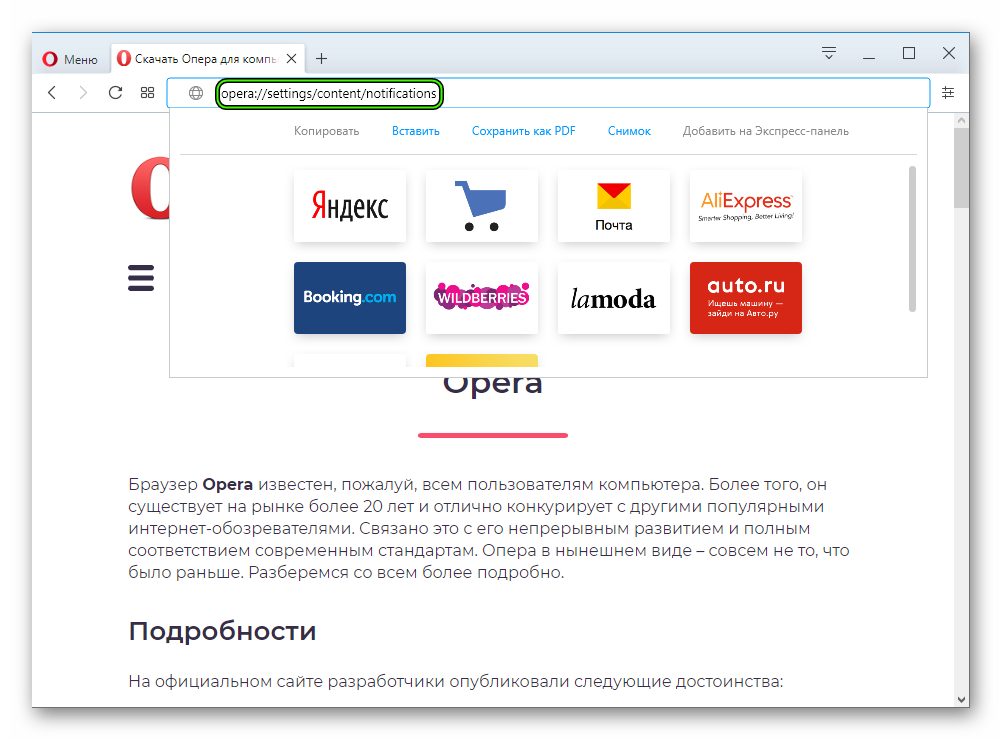
- Скопируйте текст opera://settings/content/notifications и вставьте его в адресную строку браузера.
- Нажмите клавишу Enter на клавиатуре.
- Дождитесь загрузки странице.
- Смените доступные настройки по своим предпочтениям.
Подскажите, как можно отключить или заблокировать небольшие всплывающие окна в верхней части браузера Chrome (прим. от редакции: это PUSH-уведомления или их еще называют оповещениями) .
Появляются они на некоторых сайтах, спрашивая разрешения на их подписку. Я их всегда блокирую (или не разрешаю показывать), чтобы не засоряли экран. Но даже это уже надоело, можно ли их как-то совсем отключить?
Вообще, в последнее время, такие уведомления стали встраивать на многие сайты: там, где нужно и не нужно. А большинство браузеров с настройками по умолчанию – предлагают Вам на выбор самостоятельно принять решение о их показе/блокировке. Т.е. крайним оказывается пользователь 😡.
Читайте также: Elite dangerous horizons обзор
На мой скромный взгляд – это обычные всплывающие окна, которые отвлекают и мешают нормальному просмотру сайта. В этой статье расскажу, как их можно заблокировать насовсем (на примере нескольких популярных браузеров).
Ниже на скриншоте показан пример такого оповещения. С одной стороны вроде и не критично (особенно на большом мониторе), а с другой (когда всплывает на каждом третьем сайте) – начинает раздражать.

Отключение оповещений
В Chrome
Запускаем браузер и открываем настройки (чтобы в них попасть – нажмите на значок с «тремя очками» в правом верхнем углу, см. скриншот ниже) . Либо можно открыть страничку, скопировав следующий адрес в адресную строку браузера: chrome://settings/ .

Chrome – вход в настройки
Далее прокрутите страничку настроек вниз и откройте вкладку «Дополнительные» .
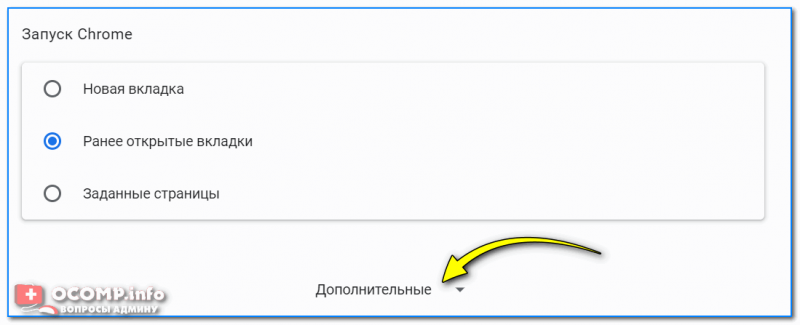
Затем откройте вкладку «Настройки контента» (находится в разделе «Конфиденциальность и безопасность») .

В ней есть еще один подраздел «Уведомления» (они-то нам и нужны ✌) .

Далее вы можете:
- либо совсем заблокировать оповещения на всех сайтах сразу: для этого переведите ползунок в режим «Заблокировано» , как на скрине ниже;
- либо разрешить/запретить к показу уведомления на определенных сайтах, которые вы посещали ранее (там будет отображен список).
Вот так уведомления теперь заблокированы!
В общем-то, после такого простого перемещения ползунка в нужном месте – раздражать вас больше эти вплывающие маленькие окна не будут!

Кстати, рекомендую также настроить блокировку агрессивной рекламы в браузере – https://ocomp.info/kak-ubrat-reklamu-v-brauzere.html
В Firefox
В Firefox для полного отключения этих уведомлений – необходимо поставить галочки сразу в двух местах (возможно, что это просто недоработка разработчиков). Тем не менее, сделав это, Firefox (в отличие от многих конкурентов) позволяет полностью отключить подобные всплывающие окна!
1) И так, сначала открываем настройки браузера. См. скриншот ниже.
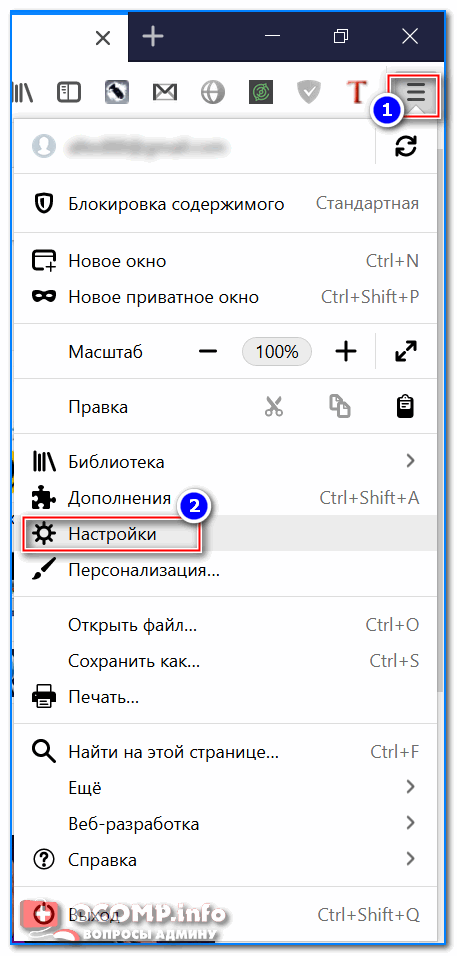
После нужно открыть раздел «Приватность и защита», найти подраздел «Разрешения» и напротив «Уведомления» щелкнуть по кнопке «Параметры» .
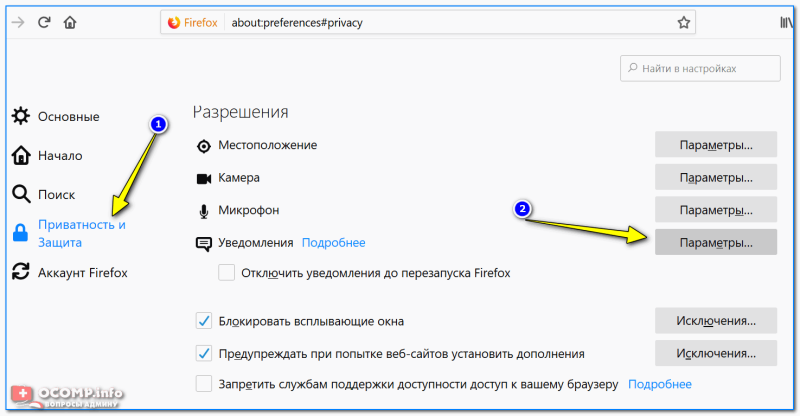
Приватность и защита – разрешения
Затем просто поставить галочку на блокировку запросов и сохранить настройки. См. пример ниже.
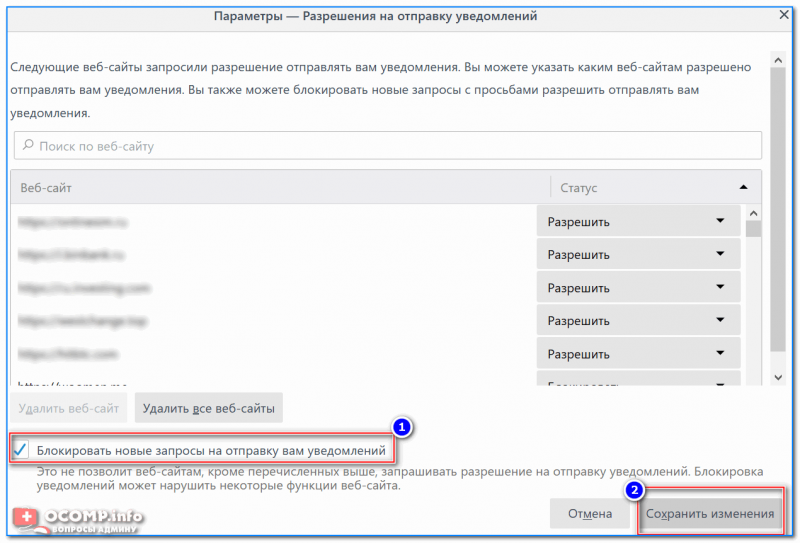
Блокировать запросы на отправку уведомлений
2) Вторая опция в этом браузере несколько «спрятана», и сейчас мы ее отыщем.
Сначала необходимо открыть страницу расширенных настроек . Для этого: скопируйте ссылку about:config в адресную строку браузера и перейдите по ней.
Адрес настроек // Firefox
Браузер вас переспросит и предупредит о том, что на эту страничку заходить «опасно», т.к. можно привести браузер в не рабочее состояние. В общем, соглашаемся на риск и идем далее.
Читайте также: Меняем процессор в ноутбуке
Предупреждение перед входом в настройки // Firefox
В строку «Поиск» скопируйте dom.push.enabled (пример показан на скрине ниже). Браузер должен найти этот параметр – по умолчанию, он должен быть TRUE (то бишь включен) . Просто щелкните по нему правой кнопкой мышки и переведите значение в FALSE (выключено).
Переключаем значение dom.push.enabled в False // Firefox
Должно получиться как на скриншоте ниже. Теперь уведомления полностью отключены и можно спокойно рыскать по сайтам, не отвлекаясь на различную мелочевку.
Push-уведомления отключены // Firefox
В Opera
Открываем меню «Opera» и переходим в настройки, см. скриншот ниже (кстати, можно просто нажать сочетание кнопок Alt+P ) .
Также страничка настроек доступна по адресу: opera://settings .
Затем необходимо открыть раздел «Сайты» и прокрутить страничку до раздела «Всплывающие окна» : в нем рекомендую поставить ползунок в режим «Блокировать всплывающие окна».
Блокировка всплывающих окон // настройки Opera
Примечание!
В более новой версии Opera откройте страничку opera://settings/content/notifications (этот URL вставить в адресную строку браузера) и выключите уведомления. См. скрин ниже.

Выключаем уведомления / Opera
Далее прокрутите страничку до раздела «Уведомления» : если вы не хотите больше видеть ни одного уведомления – переключите режим в «Запретить сайтам показывать системные уведомления» .
Кстати, Opera в этом плане, очень гибкий браузер: позволяет настроить сайты исключения, в отдельности раздавая блок и разрешения для каждого адреса. Удобно!
Запретить сайтам показывать уведомления // Opera // страничка настроек
В Яндекс браузере
Сначала необходимо открыть настройки браузера (кликните в правом верхнем углу по значку из «трех прямых линий», в появившемся меню выберите оное) .
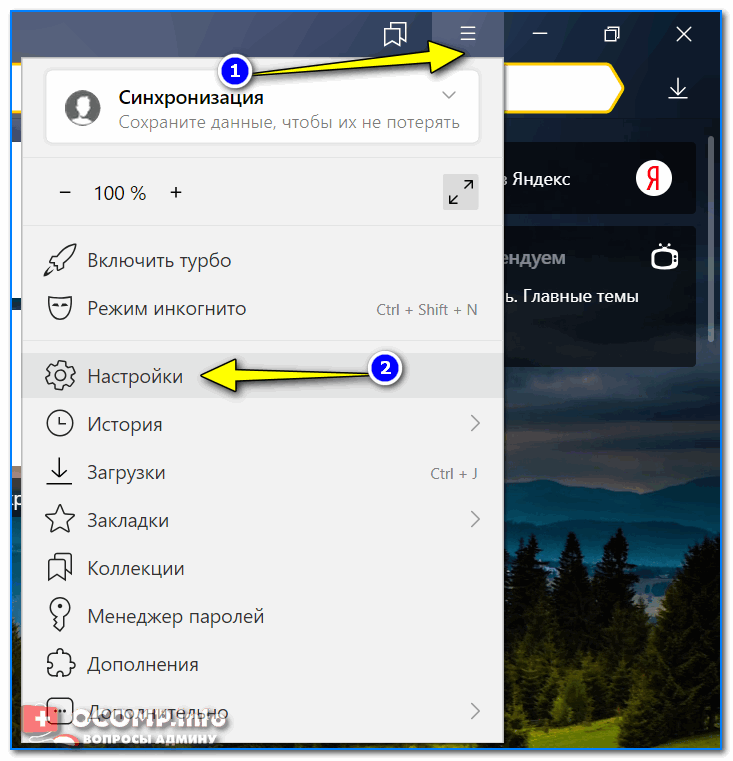
Настройки – Яндекс браузер
Далее перейдите в раздел «Инструменты» , в подразделе «Сайты/Отправка уведомлений» установите ползунок в режим «Запрещена» (см. пример ниже) .
Кстати, Яндекс браузер в этом плане весьма радует: можно как полностью запретить любые оповещения, так и настроить белые/черные списки, отключить оповещения только на определенное время и пр.
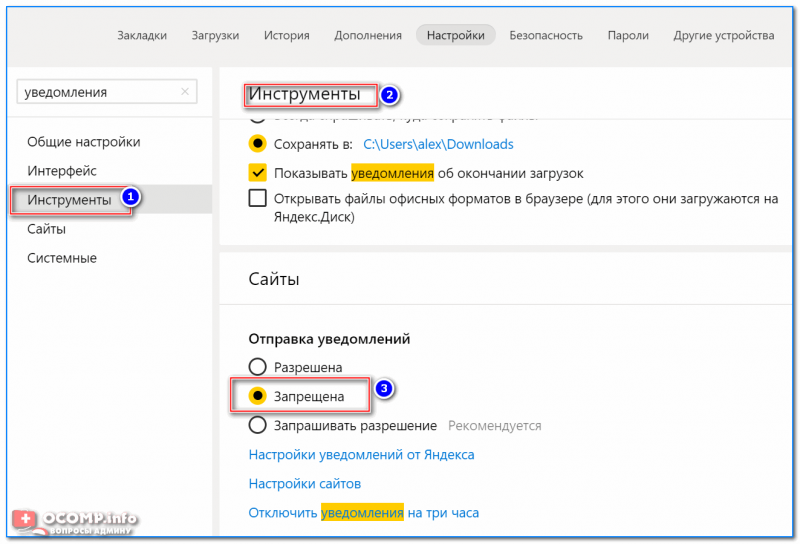
Отправка уведомлений запрещена!
PS
В редких случаях блокировка уведомлений может нарушить работу веб-сайта (не получите нужных функций). Например, если вы пользуетесь онлайн-банком – желательно сайт банка добавить в белый список, чтобы вы видели все банковские оповещения.
По этому вопросу у меня всё.
Всем удачи и поменьше отвлекаться.
Статья откорректирована: 13.01.2019
Как отключить уведомления в Опере: инструкция
2. В самом низу выберите пункт «Показать дополнительные настройки».

3. Найдите раздел «Личные данные». В нём следует нажать на кнопку «Настройки контента».

4. Перед вами появится всплывающее окно. Найдите в нём раздел «Оповещения».

5. Чтобы раз и навсегда запретить сайтам предлагать вам отображение оповещений, включите опцию «Не показывать оповещения на сайтах».
6. Если вы ранее дали какому-то сайту разрешение, но сейчас хотите его отменить, то нажмите на кнопку «Настроить исключения». Здесь можно удалить или добавить любой сайт.
Существует ещё более простой способ избавиться от докучливых уведомлений. Откройте сайт, разрешение которого вы хотите изменить, и нажмите на иконку, занимающую крайнее левое положение в адресной строке. Перед вами появится большое меню индивидуальных настроек страницы.
Найдите опцию «Оповещения» и задайте для неё необходимое значение.
Opera
В основе браузера Opera лежит тот же движок, который используется в Chrome. Поэтому настройки у них примерно одинаковы, разница только в названиях пунктов.
- Откройте настройки браузера.
- Переместитесь на страницу «Сайты». Именно здесь находится нужный раздел «Уведомления».
- Удалите сайты, за обновлениями которых вы не хотите больше следить. Здесь же можно запретить всем сайтам показывать уведомления.
Firefox
В браузере Firefox тоже можно настроить отображение уведомлений. Откройте настройки программы, а затем вкладку «Содержимое». Здесь можно задать, каким сайтам можно вас тревожить, а каким это запрещено.
Это же действие можно произвести с помощью иконки в панели адреса. Нажмите на значок в виде буквы i и задайте разрешение для конкретного сайта, на котором вы в данный момент находитесь.
После того, как в браузерах появилась возможность получать push-уведомления, сайты начали использовать этот функционал и выводить посетителям окно с запросом на показ уведомлений в браузере. И если посетитель разрешает показ push-уведомлений, то периодический в браузере будут появляться всплывающие уведомления о том, что на сайте появился какой-то новый материл, или другая информация. Это такой себе новый, простой и быстрый способ подписки на сайты. Я вроде всегда стараюсь на подобные запросы, на разных сайтах, отвечать нажатием на кнопку «Блокировать», но вчера в браузере Opera мне начали прилетать уведомления (еще и с рекламой) от одного не интересного мне сайта. И этот немного напрягает. Видимо, когда посещал этот сайт, случайно разрешил показ уведомлений.
Сама идея с этими push-уведомлениями не плохая. Можно быстро подписаться на любимые сайты и всегда быть в курсе выхода новых материалов. Не нужно ничего вводить, нет писем на почту и т. д. Просто всплывающее уведомление в браузере. Хотя, лично меня сам запрос о подписке на каждом втором сайте уже немного напрягает.
Но если бы этот функционал использовался по предназначению, и так, как он был задуман изначально. Хитры владельцы некоторых сайтов делают что-то вроде принудительной подписке. Сообщение в стиле «Нажмите Разрешить, чтобы продолжить», и маленький крестик, которым можно закрыть это окно. А посетители во всей этой каше и с желанием быстрее зайти на сайт нажимаем на кнопку «Разрешить», и дают добро на получение уведомлений. А потом в браузер начинают прилетать уведомления от всех этих сайтов. Они отвлекают и даже немного раздражают. Более того, в самом уведомлении я не нашел возможности отписаться. Для этого нужно заходит в настройки браузера.
И что самое неприятное во всей этой ситуации, так это то, что многие сайты участвуют в разных партнерских программах, которым продают или передают подписчиков. То есть, вы подписались на обновления какого-то сайта, а потом получаете push-уведомления с какой-то непонятной (а иногда и опасной) рекламой. Иногда сами сайты делают такие рассылки. Там уже полно разных сервисов и схем, когда нас грубо говоря заставляют разрешить показ push-уведомлений, а потом присылают разную рекламу в сплывающем окне браузера.
В этой статье я покажу, как отключить push-уведомления в разных браузерах. Подготовлю подробную инструкцию для Яндекс Браузера, Opera, Chrome, Microsoft Edge, Mozilla Firefox. Разберемся, где находятся настройки уведомлений в браузере, и как управлять push-уведомлениями от сайтов. Например, как отписаться от некоторых сайтов, или запретить всплывающее окно с запросом на показ уведомлений.
Вы можете сразу перейти к инструкции для своего браузера:
Как отключить уведомления в браузере Opera?
Открываем настройки браузера Opera. Можно использовать сочетание клавиш Alt+P.
Переходим в раздел «Безопасность» – «Настройки сайта».
Дальше открываем раздел «Уведомления».
Там в самом верху будет пункт «Спрашивать разрешение перед отправкой». Если он включен, то на сайтах (которые используют пуш-уведомления) будет появляться запрос на отправку уведомлений (как на первом скриншоте в этой статье) . Если отключить этот пункт, то подобные запросы появляться не будут, и вы не сможете подписываться на сайты.
Даже если вы отключите запрос, старые подписки все ровно будут действовать. Ниже вы увидите сайты в списке «Блокировать». Это те сайты, на которых появился запрос и вы нажали «Блокировать». Браузер запомнил ваш ответ и больше запрос на этих сайтах не появляется, уведомления от этих сайтов не приходят. Если удалить сайт из этого списка (открыв меню) , то запрос на подписку будет появляться. Так же в меню можно выбрать «Разрешить», тем самым подписаться на сайт.
Ниже расположен еще один список с сайтами «Разрешить». Здесь указаны сайты, на которые вы подписаны. Чтобы запретить push-уведомления в Опере, просто откройте меню напротив сайта и удалите его, либо выберите «Блокировать».
Как отключить уведомления от сайтов в браузере Chrome?
В Google Chrome все практически так же, как и в Опере. Нужно сначала зайти в настройки браузера.
Дальше открыть вкладку «Конфиденциальность и безопасность» и перейти в «Настройки сайта».
Открываем пункт «Уведомления».
Чтобы вообще не видеть запрос на подписку (отправку уведомлений) на сайтах, отключите пункт «Спрашивать разрешение перед отправкой». Если хотите оставить возможность подписываться на пуш-уведомления от сайтов, то не отключайте этот пункт.
Дальше вы увидите список сайтов в разделе «Блокировать» (здесь сайты которым вы запретили присылать уведомления) и «Разрешить» (сайты, с которых в ваш браузер Хром приходят пуш-уведомления) . Чтобы отключить уведомление с сайта (или сайтов) , удалите их из списка «Разрешить». Или переместите их в список «Блокировать».
Чтобы убрать полностью все push-уведомления от всех сайтов – удалите все сайты из списка. Кроме тех, что добавлены расширением (напротив них есть иконка расширения) .
Уведомления в Яндекс Браузере: как отключить и управлять?
В Яндекс Браузере настройки пуш-уведомлений сделаны как-то более просто и понятно по сравнению с Оперой и Хромом. Чтобы добраться до них, нужно сначала открыть настройки.
В левой колонке переходим на вкладку сайты и справа сразу видим настройки уведомлений. Там три пункта:
- Показывать запросы на отправку
- Не показывать запросы на отправку
- Автоматически подписываться на уведомления
Последний пункт точно не рекомендую устанавливать. Либо оставьте по умолчанию (показывать запросы) , либо отключите их, если они вам мешают или не нужны.
Чтобы перейти к списку сайтов, уведомления от которых вы заблокировали или разрешили, нажмите на пункт «От прочих сайтов».
Там будет две вкладки: отправка уведомлений «Разрешена» и «Запрещена».
На вкладке «Разрешена» находятся сайты, которые могут присылать push-уведомления в ваш Яндекс Браузер. Вы можете их просто удалит оттуда, тем самым запретить присылать уведомления.
Сайты, которым запрещена отправка уведомлений можете не трогать. Если вы их оттуда удалите, то на этих сайтах снова будет появляться запрос на подписку (если вы не отключили сам запрос) .
Запрещаем уведомления от сайтов в Mozilla Firefox
Открываем настройки браузера Mozilla Firefox.
Дальше нужно открыть раздел «Приватность и защита» и прокрутить страницу до задела «Разрешения». Там будет пункт «Уведомления», а напротив него кнопка «Параметры». Нажимаем на нее.
Откроется окно, в котором будет список сайтов, которым вы либо запретили присылать уведомления (статус «Заблокировать») , либо разрешили (статус «Разрешить») . Вы можете просто удалить эти сайты оттуда. Или отключить push-уведомления в Mozilla Firefox путем установки статуса «Заблокировать». Так же там есть кнопка «Удалить все веб-сайты». Можно одним махом избавится от всех уведомлений.
Если вы не хотите, чтобы браузер Firefox показывал запросы на отправку уведомлений на сайтах, можно установить галочку возле пункта «Блокировать новые запросы на отправку вам уведомлений».
Как отключить push-уведомления от сайтов в Microsoft Edge?
Все делается в четыре шага:
- Откройте параметры браузера Microsoft Edge.
- Перейдите на вкладку «Дополнительно» и нажмите на кнопку «Управление разрешениями».
- Можно просто удалить сайт из списка, и от него больше не будут приходить пуш-уведомления в браузер Microsoft Edge.
- Но так как для одного сайта могут быть установлены разные разрешения (например, разрешение на доступ к микрофону, камере, геопозиции) , то можно нажать на конкретный сайт и отключить только уведомления.Можете таким образом отметить подписку только на некоторые сайты.
Послесловие
Не задумываясь удаляйте все push-уведомления от сайтов, которые вам не интересны и только отвлекают. Особенно, если вы на эти сайты сами не подписывались (подписались случайно) , или они присылают какую-то рекламу. Это отличный и удобный инструмент, который не всегда используется по предназначению. И здесь в первую очередь вина самих владельцев веб-сайтов, которые используют push-уведомления не для удобства посетителей и привлечения дополнительной аудитории, а для заработка.
Настроить уведомления в браузере, или удалить уже активные подписки на сайты совсем не сложно. Лично я вообще запретил браузеру отправлять новые запросы на отправку уведомлений. А то иногда надоедает блокировать эти предложения.
Если у вас остались вопросы – задавайте их в комментариях.


Вопрос от пользователя
Здравствуйте.
Подскажите, как можно отключить или заблокировать небольшие всплывающие окна в верхней части браузера Chrome (прим. от редакции: это PUSH-уведомления или их еще называют оповещениями) .
Появляются они на некоторых сайтах, спрашивая разрешения на их подписку. Я их всегда блокирую (или не разрешаю показывать), чтобы не засоряли экран. Но даже это уже надоело, можно ли их как-то совсем отключить?
Вообще, в последнее время, такие уведомления стали встраивать на многие сайты: там, где нужно и не нужно. А большинство браузеров с настройками по умолчанию – предлагают Вам на выбор самостоятельно принять решение о их показе/блокировке. Т.е. крайним оказывается пользователь ��.
На мой скромный взгляд – это обычные всплывающие окна, которые отвлекают и мешают нормальному просмотру сайта. В этой статье расскажу, как их можно заблокировать насовсем (на примере нескольких популярных браузеров).
Ниже на скриншоте показан пример такого оповещения. С одной стороны вроде и не критично (особенно на большом мониторе), а с другой (когда всплывает на каждом третьем сайте) – начинает раздражать…
Отключение оповещений
В Chrome
Запускаем браузер и открываем настройки (чтобы в них попасть – нажмите на значок с «тремя очками» в правом верхнем углу, см. скриншот ниже) . Либо можно открыть страничку, скопировав следующий адрес в адресную строку браузера: chrome://settings/ .
Chrome – вход в настройки
Далее прокрутите страничку настроек вниз и откройте вкладку «Дополнительные» .
Затем откройте вкладку «Настройки контента» (находится в разделе «Конфиденциальность и безопасность») .
В ней есть еще один подраздел «Уведомления» (они-то нам и нужны ✌) .
Далее вы можете:
- либо совсем заблокировать оповещения на всех сайтах сразу: для этого переведите ползунок в режим «Заблокировано» , как на скрине ниже;
- либо разрешить/запретить к показу уведомления на определенных сайтах, которые вы посещали ранее (там будет отображен список).
Вот так уведомления теперь заблокированы!
В общем-то, после такого простого перемещения ползунка в нужном месте – раздражать вас больше эти вплывающие маленькие окна не будут!
В помощь!
Кстати, рекомендую также настроить блокировку агрессивной рекламы в браузере – https://ocomp.info/kak-ubrat-reklamu-v-brauzere.html
В Firefox
В Firefox для полного отключения этих уведомлений – необходимо поставить галочки сразу в двух местах (возможно, что это просто недоработка разработчиков). Тем не менее, сделав это, Firefox (в отличие от многих конкурентов) позволяет полностью отключить подобные всплывающие окна!
1) И так, сначала открываем настройки браузера. См. скриншот ниже.
После нужно открыть раздел «Приватность и защита», найти подраздел «Разрешения» и напротив «Уведомления» щелкнуть по кнопке «Параметры» .
Приватность и защита – разрешения
Затем просто поставить галочку на блокировку запросов и сохранить настройки. См. пример ниже.
Блокировать запросы на отправку уведомлений
2) Вторая опция в этом браузере несколько «спрятана», и сейчас мы ее отыщем…
Сначала необходимо открыть страницу расширенных настроек . Для этого: скопируйте ссылку about:config в адресную строку браузера и перейдите по ней.
Адрес настроек // Firefox
Браузер вас переспросит и предупредит о том, что на эту страничку заходить «опасно», т.к. можно привести браузер в не рабочее состояние. В общем, соглашаемся на риск и идем далее…
Предупреждение перед входом в настройки // Firefox
В строку «Поиск» скопируйте dom.push.enabled (пример показан на скрине ниже). Браузер должен найти этот параметр – по умолчанию, он должен быть TRUE (то бишь включен) . Просто щелкните по нему правой кнопкой мышки и переведите значение в FALSE (выключено).
Переключаем значение dom.push.enabled в False // Firefox
Должно получиться как на скриншоте ниже. Теперь уведомления полностью отключены и можно спокойно рыскать по сайтам, не отвлекаясь на различную мелочевку…
Push-уведомления отключены // Firefox
В Opera
Открываем меню «Opera» и переходим в настройки, см. скриншот ниже (кстати, можно просто нажать сочетание кнопок Alt+P ) .
Также страничка настроек доступна по адресу: opera://settings .
Затем необходимо открыть раздел «Сайты» и прокрутить страничку до раздела «Всплывающие окна» : в нем рекомендую поставить ползунок в режим «Блокировать всплывающие окна».
Блокировка всплывающих окон // настройки Opera
Примечание!
В более новой версии Opera откройте страничку opera://settings/content/notifications (этот URL вставить в адресную строку браузера) и выключите уведомления. См. скрин ниже.
Выключаем уведомления / Opera
Далее прокрутите страничку до раздела «Уведомления» : если вы не хотите больше видеть ни одного уведомления – переключите режим в «Запретить сайтам показывать системные уведомления» .
Кстати, Opera в этом плане, очень гибкий браузер: позволяет настроить сайты исключения, в отдельности раздавая блок и разрешения для каждого адреса. Удобно!
Запретить сайтам показывать уведомления // Opera // страничка настроек
В Яндекс браузере
Сначала необходимо открыть настройки браузера (кликните в правом верхнем углу по значку из «трех прямых линий», в появившемся меню выберите оное) .
Настройки – Яндекс браузер
Далее перейдите в раздел «Инструменты» , в подразделе «Сайты/Отправка уведомлений» установите ползунок в режим «Запрещена» (см. пример ниже) .
Кстати, Яндекс браузер в этом плане весьма радует: можно как полностью запретить любые оповещения, так и настроить белые/черные списки, отключить оповещения только на определенное время и пр.
Отправка уведомлений запрещена!
PS
В редких случаях блокировка уведомлений может нарушить работу веб-сайта (не получите нужных функций). Например, если вы пользуетесь онлайн-банком – желательно сайт банка добавить в белый список, чтобы вы видели все банковские оповещения…
По этому вопросу у меня всё…
Всем удачи и поменьше отвлекаться…
Статья откорректирована: 13.01.2019
RSS(как читать Rss)
- Не заряжается телефон, что делать?
- Как оптимизировать реестр Windows: удалить из него ошибочные и лишние данные, дефрагментировать и …
- Почему компьютер не видит флешку: 10 основных причин!
- Как убрать черные полосы по краям экрана (откуда они вообще появляются…)
- Как правильно оформить презентацию (с примерами ошибок)
- Почему изображение игры не помещается на экран монитора (невидно часть изображения, какое-то …
- Как выбрать флешку с высокой скоростью работы (на что обратить внимание при выборе флешки)
- Чем заменить Word и Excel (мой Office). Аналоги, онлайн-редакторы
В последнее время в ходе интернет-серфинга в Opera или в каком-либо другом браузере пользователи сталкиваются со всплывающими окнами, где им предлагают включить уведомления для того или иного сайта. И происходит так не раз и не два, а постоянно. Со временем данная ситуация начинает попросту решать. К счастью, существует довольно простой способ, как отключить уведомления в Опера от сайтов. Предлагаем вам с ним ознакомиться.
Инструкция
Собственно говоря, специально для этих целей в настройках интернет-обозревателя предусмотрена специальная опция. Так что пользователю остается только ее деактивироваться.
Мы подготовили удобную инструкцию в пошаговом формате:
- В браузере щелкните ЛКМ на кнопку «Меню». Найти ее выйдет в левом верхнем углу окошка.
- В отобразившемся перечне нажмите на пункт «Настройки».
- На открывшейся вкладке обратите внимание на левый блок. В нем раскройте категорию «Дополнительно».
- Из ее содержимого нам нужен раздел «Безопасность».
- В правой части окна параметров откройте пункт «Настройки контента».
- Далее, перейдите к опции под названием «Уведомления».
В результате откроется страница со всеми необходимыми параметрами. Для постоянной деактивации каких-либо оповещений в интернет-обозревателе вам нужно перевести ползунок «Спрашивать разрешение перед отправкой (рекомендуется)» в неактивное состояние. В результате он окрасится в серый цвет, как это показано на изображении:
А чуть ниже вы можете установить исключения для работы данной функции на определенных сайтах. Маловероятно, что эта возможность вам когда-либо понадобится, но мало ли.
Дополнение
Существует еще один способ, как открыть страницу, где производится отключение push-уведомлений Opera. Он чрезвычайно прост и выполняется следующим образом:
- Скопируйте текст opera://settings/content/notifications и вставьте его в адресную строку браузера.
- Нажмите клавишу Enter на клавиатуре.
- Дождитесь загрузки странице.
- Смените доступные настройки по своим предпочтениям.
Автор Юрий Белоусов · 03.02.2019
Как отключить показ уведомлений от всех сайтов в Opera: инструкция по блокировке запроса всплывающих Push-оповещений.

Таким образом владельцы веб-ресурсов борются за свою подписную базу, увеличивая трафик на свои сайты. Особенно часто Push-уведомления появляются на новостных сайтах и ресурсах развлекательной тематики. Но что если пользователь не хочет видеть подобные навязчивые оповещения?
Проблема легко решается с помощью настроек оповещения в браузере. И далее рассмотрим, как отключить показ уведомлений в Opera браузере от сайтов.
Как убрать уведомления в Опере | Отключение запроса уведомлений
Убрать уведомления в Опере можно из настроек браузера.
Инструкция по отключению всплывающих Push-уведомлений в Opera браузере от сайтов:
- Зайти в настройки Оперы. Сделать это можно 3-мя способами:
- Нажать комбинацию клавиш Alt + P ;
- Ввести в адресную строку opera://settings и нажать Enter;
- В верхнем левом углу нажать на значок Opera и в выпавшем меню выбрать пункт «Настройки».

- Прокрутить страницу настроек в самый низ и нажать кнопку «Дополнительно», которая отвечает за вывод дополнительных настроек;

- В разделе «Конфиденциальность и безопасность» нужно перейти в подраздел «Настройки контента»;

- Откроется страница, где расположены все настройки Оперы, позволяющие заблокировать те или иные запросы от сайтов: уведомления, местоположение, камера, микрофон и прочее. Следует выбрать пункт «Уведомления» (можно кстати сразу ввести в адресную строку opera://settings/content/notifications чтобы попасть в настройки уведомлений Opera);

- Далее необходимо выключить переключатель (перевести его в неактивное состояние, как это показано на скриншоте ниже);

- После проделанной процедуры, показ уведомлений в Опере будет отключен на всех сайтах, но можно также настроить блокировку запроса всплывающих Push-уведомлений для отдельных сайтов. Для этого достаточно нажать кнопку «Добавить» напротив «Блокировать» — если нужно избавиться от уведомлений на каком-то конкретном сайте, либо нажать «Добавить» напротив «Разрешить» — для того, чтобы исключить сайт из общей блокировки. После чего вписать URL сайта.
Как отключить уведомления Opera на отдельном сайте
Есть еще один способ, который позволяется отключить уведомления Opera на отдельном сайте:

- Следует открыть нужный сайт;
- Нажать на значок с зеленым замком либо на надпись: «Не защищено»;
- В появившемся меню нужно выбрать пункт «Блокировать»;
- Если нужно заблокировать и другие уведомления с этого сайта, то следует перейти в «Настройки сайтов» и отметить соответствующие пункты.
Вот так вот легко и просто можно убрать оповещения в браузере Opera. Надеюсь, инструкция была вам полезна.
Не нашли ответ на свой вопрос? Тогда воспользуйтесь формой поиска:
Используемые источники:
- https://lifehacker.ru/vsplyvayushhie-uvedomleniya/
- https://help-wifi.com/programmy-brauzery/kak-otklyuchit-push-uvedomleniya-ot-sajtov-v-opera-chrome-yandeks-brauzer-mozilla-firefox-edge-upravlenie-uvedomleniyami-v-brauzere/
- https://ocomp.info/kak-otklyuchit-push-uvedoml.html
- https://operaru.ru/faq/how-to-turn-off-notifications-in-opera
- https://opera-web.ru/otklyuchit-uvedomleniya/
Как отключить уведомления в Windows 10: способы убрать всплывающие сообщения


Компьютеры
Автор fast12eg_oknopka На чтение 23 мин Просмотров 21 Опубликовано 25.01.2023
Что такое «Центр уведомлений» и «Область уведомлений» и для чего они нужны
Прежде чем знакомиться с вариантами отключения уведомлений, необходимо разграничить понятия «Область» и «Центр» для уведомлений. В первом случае речь идет о рабочей области в правом нижнем углу экрана. Как правило, напоминания появляются справа над панелью задач. Здесь же расположена иконка области уведомлений, с помощью которой вы можете ознакомиться с последними системными сообщениями.

Когда мы говорим о всплывающих уведомлениях, мы имеем в виду «Область», а не «Центр». Так что же такое «центр уведомлений»? Это также рабочая область, которая собирает системные уведомления. Но в отличие от «Регионов», он находится в настройках Windows 10. Кроме того, количество сообщений отделяет «Центр» от «Регионов». Если в первом случае отображается только последнее напоминание, то во втором случае отображаются все сообщения ОС от ряда приложений.
Исходя из функций двух частей, можно сделать вывод об их назначении. «Регион» нужен для своевременного получения информации, а «Центр» — для ознакомления с потерянными событиями.

Способ отключения уведомлений в Яндекс Браузере
Чтобы не повторяться — в браузере от Яндекса тоже нужно открыть меню и выбрать «Настройки».

Затем следуйте этим инструкциям:
- Выберите кнопку «Показать дополнительные настройки»;

- Следующий пункт – «Личные данные». В нем нужно выбрать кнопку «Настройки контента»;

- В новом окне нужно снова опустить страницу чуть ниже и найти блок «Уведомления». В нем поставьте галочку «Не показывать уведомления»;

- Затем нажмите кнопку «Управление исключениями». И в нем вы удаляете сайты, которые отображают рекламу на вашем ПК.
Подтвердите эти настройки, чтобы сохранить их. Вы больше не будете видеть надоедливые уведомления на рабочем столе вашего ПК.
Как выключить звук уведомления Windows 11
Звуки уведомлений Windows 11 можно отключить, пройдя по пути: «Система» → «Уведомления». Однако этот параметр влияет только на звуки программ, а не на внезапные предупреждающие сообщения операционной системы.
Следуйте инструкциям, чтобы отключить звуки уведомлений для общесистемных уведомлений:
- откройте вкладку «Система» в окне приложения «Настройки».
- Нажмите кнопку «Звук».
- В разделе «Дополнительно» перейдите в «Дополнительные параметры звука».

- В открывшемся окне «Звук» откройте вкладку «Звуки», и в опции «Звуки:», после выбора соответствующего события, установите опцию «Нет».
- Нажмите кнопку «ОК», чтобы применить этот параметр к текущей звуковой схеме Windows.

Способ 2: Фокусировка внимания
Вы можете быстро изменить конфигурацию «Фокус внимания» с помощью дополнительной кнопки в правом нижнем углу экрана — щелкните по ней правой кнопкой мыши. Напомню, что по умолчанию фокус выключен и вы получаете все уведомления.

Решение с рекламой для владельцев Opera
Если вы постоянно пользуетесь Opera, возможно, проблемное разрешение находится в настройках. Чтобы удалить сайт, вызывающий рекламу в правом нижнем углу, сделайте следующее:

- Чтобы не искать настройки, скопируйте в адресную строку Opera эту ссылку: opera://settings/content/notifications.
- Вы попадете на страницу редактирования уведомления, где внизу будет пункт «Разрешения».
- Здесь в списке ищем нужный нам сайт и через три точки удаляем его.
Отключает рекламу в настройках разрешений Opera
Отключить объявления в Mozilla Firefox
Этот браузер считается вторым по популярности браузером в мире.
Если вы разрешили некоторым веб-сайтам отображать в нем свои уведомления, ваши действия по их отключению будут следующими:
- откройте меню браузера, нажав кнопку с горизонтальными полосками в правом верхнем углу;

- Нажмите на пункт «Настройки» внизу списка;
 Нажмите «Настройки» в меню
 - В новом окне слева вы найдете меню настроек браузера. Нажмите на пункт «Конфиденциальность и безопасность», чтобы попасть в нужный раздел;

- Далее следует найти блок под названием «Уведомления». Рядом с ним есть кнопка — «Настройки». Нажмите на нее, чтобы попасть в окно настроек уведомлений браузера;

- В следующем окне вы увидите список веб-сайтов, которым вы разрешили отправлять уведомления на ваш компьютер;

- Выберите каждый сайт отдельно и нажмите кнопку «Удалить сайт» ниже. Или выберите другую кнопку рядом с ним — «Удалить все веб-сайты».
 Ставим галочку и нажимаем кнопку Сохранить настройки
Ниже находится пункт «Блокировать новые запросы…». Нажмите на нее, если вы больше не хотите, чтобы вам предлагали разрешить уведомления с веб-сайтов. Не забудьте сохранить любые изменения, которые вы сделали в этом окне внизу. После этого вы можете закрыть окно. Вы настроили все настройки так, что на вашем ПК больше не появляются рекламные уведомления.
Способ 3: Редактор реестра
Вы можете навсегда отключить Центр поддержки в Windows 10 или 11 с помощью редактора реестра:
- Удерживайте две клавиши на клавиатуре:
- Используем команду:

- Пройдемся по дорожке:
- Двойным щелчком левой кнопки мыши откройте параметр:
- Установите его на ноль (0) и нажмите OK. Если у вас нет этого параметра — создайте его, щелкнув правой кнопкой мыши по пустой области — создайте DWORD (32 бита).

- Когда все будет готово, перезапустите операционную систему.
Способ 3: Настройка параметров конфиденциальности
Один из радикальных методов — настроить правило отклонения для отображения уведомлений для всех приложений. Если вы уверены, что вам не нужны какие-либо уведомления, в том числе и рекламные, выполните следующие действия, чтобы отключить их.
- откройте меню «Пуск» и перейдите в «Настройки».

- Нажмите на плитку с пометкой «Конфиденциальность».

- Выберите «Уведомления» из списка слева».

- Переместите ползунок «Разрешить приложениям доступ к уведомлениям» в отключенное состояние.

Помните, что этот вариант подходит только в тех случаях, когда вы хотите избавиться от уведомлений для всех без исключения приложений. Если вы просто хотите ограничить браузер, используйте следующий метод.
Как убрать рекламу в правом нижнем углу пользователям Хрома
Если вы постоянно работаете с Chrome, разрешения для рекламы скрыты в настройках «Уведомления»:

- Чтобы долго не искать эти настройки, просто скопируйте эту ссылку в адресную строку: chrome://settings/content/notifications.
- Прокрутите вниз до «Разрешения».
- В конце списка вы увидите все веб-сайты, показывающие рекламу на вашем рабочем столе. Напротив них есть три точки, нажмите туда и выберите удалить.
Удаляет веб-сайты из разрешений в Chrome
Убираем уведомления при работе с Яндекс.Браузером
Если вы работаете с Яндекс браузером, уведомления скрыты в настройках. Их удаляют следующим образом:

- Мы помним, с какого домена пришло объявление. Домен указан на самом рекламном баннере.
- Скопируйте эту ссылку в адресную строку Яндекс браузера: browser://settings/content/messages.
- Находим и выбираем исходное местоположение в списке и удаляем его.
Убрать сайты из разрешений в яндекс браузере
Способ 4: Настройка уведомлений системы
В приложении «Настройки» есть еще один пункт, позволяющий настроить уведомления, получаемые от конкретных программ, в том числе и браузеров. В соответствующем меню предлагаем внимательно ознакомиться со списком всех используемых программ, чтобы найти подозрительные или те, которые могут спровоцировать рекламу.
- В главном меню «Параметры» нажмите на блок «Система».

- Перейдите к уведомлениям и действиям».

- Просмотрите список всех приложений и решите, какие уведомления вы хотите отключить.

- Нажмите на саму программу для более детальной настройки уведомлений, если вам нужно их не просто отключить, а изменить отображение.

Если вдруг здесь вы найдете ту самую программу, из-за которой появляется реклама, и выяснится, что вы ее не устанавливали на свой компьютер, или она вам просто не нужна, удалите ее — это поможет избавиться от рекламы.
Отключаем рекламу в Mozilla Firefox
Пользователям Mozilla также не составит труда почистить список таких сайтов. Это делается следующим образом:

- Скопируйте эту ссылку в адресную строку: about:preferences#privacy.
- Прокрутите вниз, чтобы найти раздел «Разрешения».
- В списке будет подпункт «Уведомления» — с противоположной стороны кликаем по параметрам.
- Все: здесь в списке находим страницу с рекламой, выбираем ее и удаляем.
Удаление сайтов, вызывающих рекламу, через параметры уведомлений
Как убрать такую рекламу?
Все, что вам нужно сделать в настройках браузера (Opera, Mozilla, Яндекс браузер, Google Chrome) отключить запрос на показ уведомлений и очистить список сайтов, для которых уже разрешены уведомления.
Отключение уведомлений с сайтов в Google Chrome
Для Google Chrome отключение отображения уведомлений происходит следующим образом. Заходим в настройки.

Зайдите в настройки Гугл Хром
Затем переходим к дальнейшим настройкам.

Дополнительные настройки Google Chrome
Там выбираем «Настройки сайта”.

Настройки сайта в гугл хром
И после этого — «Уведомления”.

Настройки уведомлений в гугл хром
В открывшемся окне управления уведомлениями в разделе «разрешено» все сайты, не принадлежащие Google, необходимо удалить, нажав на три вертикальные точки возле каждого из них.

Отключить уведомления веб-сайтов в Google Chrome
Отключение уведомлений с сайтов в Mozilla Firefox
Заходим в настройки.

Зайдите в настройки Mozilla Firefox
В меню слева выбираем «Конфиденциальность и безопасность» и ищем пункт «Уведомления», напротив которого есть кнопка «Настройки». Нажимаем.

Управление уведомлениями веб-сайтов в Mozilla Firefox
В открывшемся окне нажмите кнопку «Удалить все веб-сайты» и установите флажок «Блокировать новые запросы на отправку вам уведомлений”.

Отключение уведомлений с сайтов в Mozilla Firefox
Нажмите «Сохранить изменения”.
Отключение рекламных уведомлений в Opera
Здесь все делается очень просто. Когда появится реклама, просто нажмите на значок шестеренки рядом с крестиком на рекламе, после чего откроются настройки уведомлений.

Значок шестеренки в рекламном сообщении
В окне настроек уведомлений, так же как и в гугл хром, нужно удалить все сайты кроме гугла. Делается это нажатием на все те же три вертикальные точки и выбором пункта меню «Удалить”.

Отключить уведомления веб-сайтов в Opera
Это также делается через настройки Оперы. Вот видео инструкция.
Лучший способ отблагодарить автора статьи — сделать репост ее на своей странице
как убрать рекламу в правом нижнем углу рабочего стола отключить рекламу на рабочем столе справа внизу откуда берется реклама, в правом нижнем углу рабочего стола
Что делать, если не работает центр уведомлений в windows 10
Некоторые пользователи сталкивались с проблемой, из-за которой панель задач не реагировала на щелчок правой кнопкой мыши. Следовательно, при нажатии на значок уведомления не открывается центр уведомлений Windows 10. Это очень раздражает и неудобно. Кроме центра уведомлений не было возможности работать с запущенными приложениями через контекстное меню на панели задач. Вы не можете закрепить приложение, открепить его от панели задач или даже запустить приложения через контекст кнопки «Домой.
Перепробовав множество вариантов решения этой проблемы, так и не удалось найти причину, почему это происходит. Скорее всего это связано с неправильно установленными обновлениями. В любом случае именно после переустановки обновления проблема решилась.
Как решить проблему:
- Запустите восстановление системы (при условии, что вы ранее включили его)
- Откатите систему на дату, когда описанной выше проблемы не наблюдалось.
- Переустановите обновления Windows 10.
- Перезапустите систему.
При запуске Windows или игры на экране появляется черный экран и пишет сообщение «Неоптимальный режим. Рекомендуемый режим: 1280х1024 60гц». В зависимости от экрана другие разрешения 1920х1080, 1440х900, 1680 ×1050, 1600×900 и др. чаще всего эта проблема с десенсибилизацией возникает в старых мониторах, в основном линейки Samsung.Мы покажем почему возникает ошибка и что можно сделать для решения этой проблемы.
Причины неоптимального режима
Современные игры работают в довольно высоком разрешении. Например, многие из них уже можно безопасно запускать в 4K. Поэтому основная причина ошибки в том, что по умолчанию игра запускается в режиме, который ваш экран (обычно квадратный) не может отобразить, либо запускается в уменьшенном масштабе (низкое качество). Краш бывает в Stalker, Dota 2, Resident Evil 7 и других тяжелых приложениях. Столь же редкая причина — кривые/устаревшие драйвера видеокарты и монитора.
Отдельно следует сказать о «Неоптимальном режиме» при запуске Windows. Например, вы переустановили операционную систему/драйверы, сменили монитор или решили использовать переходник VGA-HDMI и в итоге получили черный экран. Затем мы опишем решения для всех таких нюансов.
Исправляем ошибку при запуске игр
Итак, сначала давайте рассмотрим все первые шаги, которые вы можете выполнить, чтобы быстро решить проблему. В основном они относятся к установке параметров игры на запрошенные.
Если игра запускается через Steam, вы можете установить необходимое разрешение в «Свойствах игры» — «Общие» — «Параметры запуска» для запуска игры. Например, введите -w 1280 -h 1024. Можно добавить -sw в начале, команда запустит игру в оконном режиме.
Проверяем драйвера видеокарты и монитора
Если эта ошибка для вас постоянна и возникает при первом запуске всех приложений, вы должны понимать, что программы не могут определить, какое разрешение будет нормальным на компьютере. Основная причина в том, что экран в винде определяется как не-PnP (Plug and Play). Решение — сменить драйвер дисплея.
- откройте Диспетчер устройств, щелкните правой кнопкой мыши «Монитор» и выберите «Обновить.
- Нажмите «Просмотреть свой компьютер», а затем выберите «Драйвер из списка уже установленных драйверов» ниже”.
- Выберите «Универсальный монитор PnP» из списка.
- После этого драйвер должен нормально определять выбор игр и соответственно запускать их без черного экрана.
Оставьте только важные уведомления
- Нажмите Win + i, чтобы открыть настройки Windows».
- Перейдите на вкладку «Система» → «Уведомления и действия».
- Прокрутите вниз до списка «Получать уведомления от этих отправителей» и отключите ненужные программы.
Программы для удаления рекламы в правом нижнем углу экрана
Если вам не удалось обработать рекламные блоки на своем компьютере и они снова появляются, попробуйте использовать антивирусные средства.
| AdwCleaner | Загрузите и попробуйте этот инструмент, который можно загрузить с https://www.malwarebytes.com/adwcleaner. Это бесплатно, вам не нужны никакие ключи. |
| Загрузите инструменты для удаления нежелательной почты | Это еще один эффективный инструмент, который вы можете использовать бесплатно. Доступно по адресу: https://www.malwarebytes.com/junkwareremovaltool. |
Если вы не можете удалить надоедливую всплывающую рекламу в правом нижнем углу экрана рабочего стола, вы также можете попробовать сбросить настройки браузера до значений по умолчанию.
Как отключить центр уведомлений Windows 11
Выпуски Windows 11 Professional, Enterprise и Education имеют встроенный редактор локальной групповой политики, который позволяет изменять параметры системы.
Воспользуйтесь этой инструкцией:
- В поле поиска Windows введите «gpedit.msc».
- откройте редактор групповой политики на своем ПК.
- В окне редактора локальной групповой политики перейдите в «Конфигурация пользователя», а затем «Административные шаблоны».
- Дважды щелкните «Меню Пуск и панель задач».
- Затем найдите и дважды щелкните «Удалить уведомления и значок центра уведомлений».

- В открывшемся окне установите значение «Включено».

- Нажмите кнопку «ОК», затем перезагрузите компьютер.
Если вам просто нужно отключить всплывающие уведомления, используйте другую настройку. Откройте пункт «Отключить всплывающие уведомления», и в настройках установите значение «Включено».

Как отключить уведомления на Windows 10
Больше всего пользователей раздражает «регион». В нем появляются уведомления, которые нужно постоянно закрывать, при этом «Центр» не вступает в силу, пока не будет запущен владельцем компьютера. Поэтому отключение всплывающих окон предполагает отключение «Области», что можно сделать несколькими способами.
С помощью «Параметров»
Самый простой способ удалить постоянные уведомления — отключить их в настройках компьютера. Для этого потребуется:
- Зайдите в «Настройки» (через меню «Пуск» или строку поиска).

- Перейдите в раздел «Система», а затем — «Уведомления и действия».

- Спустившись вниз, вы увидите блок «Уведомления». Вот переключатели, отвечающие за отображение уведомлений. Чтобы от них избавиться, нужно отключить ползунок «Получать уведомления от приложений и других отправителей».

- Остается только сохранить изменения.

На заметку. Настройки компьютера позволяют отключить уведомления только от определенных программ, оставив при этом активными всплывающие окна нужных программ.
Чтобы почувствовать изменения, достаточно поработать за компьютером несколько часов. Вы заметите, что над панелью задач перестали появляться сообщения и ничто другое не отвлекает вас от работы или просмотра контента.
Опция «Не беспокоить»
Этот способ рекомендуется для тех, кого вообще не беспокоят уведомления, но в некоторых случаях хочется отключить всплывающие окна. Например, когда вы смотрите фильм или работаете, не хотите отвлекаться на посторонние сообщения. Активация режима «Не беспокоить» происходит следующим образом:
- Щелкните правой кнопкой мыши значок «Область уведомлений», который находится в правом нижнем углу экрана (здесь собраны все последние уведомления).
- Нажмите на кнопку «Включить режим «Не беспокоить».
- Закройте диалоговое окно.

Активировать режим «Не беспокоить» можно также в «Центре уведомлений», вызвав его комбинацией клавиш «Win» + «A». Вне зависимости от выбранного метода всплывающие окна исчезают ровно до того момента, пока пользователь не пожелает отключить опцию.
Редактор реестра
Альтернативный вариант, позволяющий убрать уведомления. Действовать необходимо по следующему алгоритму:
- откройте окно «Выполнить» комбинацией клавиш «Win» + «R».
- Введите в поиске «regedit».

- В редакторе реестра перейдите по пути «HKEY_CURRENT_USER/Software/Microsoft/Windows/CurrentVersion/PushNotifications».

- Щелкните правой кнопкой мыши параметр «ToastEnabled» и нажмите кнопку «Изменить».
- Установите значение «0».

- Сохраните ваши настройки.
Вы должны перезагрузить компьютер, чтобы изменения вступили в силу. Чтобы вернуться к исходным настройкам, вы можете включить уведомления способом по умолчанию или изменив значение параметра «ToastEnabled» на «1» в Редакторе реестра».
Как выключить уведомления в Windows 10 полностью
Чтобы решить проблему постоянных уведомлений, можно сделать радикальную настройку, полностью отключающую эту функцию ОС. Действия выполняются в редакторе политик или в системном реестре.
Путем редактирования групповых политик
В системе есть специальное приложение для управления службами, отвечающими за работу тех или иных опций. Обзор:
- Разверните поле поиска, введите в поиске «Изменить групповую политику» и запустите одноименную программу.

- Используя навигацию слева, перейдите в папку «Конфигурация пользователя» → «Административные шаблоны» → «Меню Пуск и панель задач».

- Двойным кликом откройте свойства файла «Удалить уведомления и значок центра уведомлений».

- Установите флажок «Включено», нажмите «Применить», «ОК.

Важно! Этот метод применим только к выпускам Windows 10 Professional и Enterprise.
Как убрать всплывающую рекламу в браузере или на рабочем столе Windows?
Вам просто нужно отказаться от веб-сайта, который отправляет и отображает рекламу в правом углу экрана вашего ноутбука или рабочего стола. Удалить подписку в браузере. Сделать это можно в настройках браузера, через который вы дали согласие на отображение уведомлений. Как правило, в самом окне уведомлений указано, через какой браузер оно отображается.
Инструкции подходят для Windows 10, Windows 8, Windows 7 и так далее. Далее я более подробно покажу, как отключить эти уведомления и отписаться от сайта во всех популярных браузерах.
Google Chrome
Запустите Хром. Перейти к настройкам. Затем слева откройте раздел «Конфиденциальность и безопасность», откройте «Настройки сайта» и выберите «Уведомления». Или просто скопируйте и перейдите по этой ссылке: chrome://settings/content/notifications.
В разделе «Блокировки» находятся сайты, на которых вы заблокировали отображение уведомлений. А в разделе «Разрешить» вы можете увидеть сайты, которые могут отправлять вам уведомления и рекламу в этих уведомлениях. Их необходимо удалить.
Просто удалите сайты, от которых вы не хотите получать уведомления. Если вы не подписались сами, вы можете удалить все сайты в разделе «Разрешить».
И если вы не хотите, чтобы эти уведомления появлялись, вы можете отключить функцию «Веб-сайтам может потребоваться разрешение на отправку уведомлений».
Opera
Заходим в «Меню» — «Настройки», слева нажимаем «Дополнительно» и выбираем пункт «Безопасность». Затем откройте «Настройки сайта» — «Уведомления». Вы можете скопировать ссылку opera://settings/content/notifications и перейти по ней в браузере Opera. Таким образом, вы сразу входите в эти настройки.
Удалите все веб-сайты в разделе «Разрешить». Или просто те сайты, которым вы хотите запретить показ рекламы в углу экрана. Просто откройте боковое меню (…) и нажмите «Удалить».
После этого веб-сайты больше не будут отправлять уведомления и рекламу в ваш браузер и на рабочий стол.
Яндекс.Браузер
откройте «Меню» — «Настройки». Далее перейдите на вкладку «Веб-сайты» и нажмите на пункт «С других сайтов» в разделе «Уведомления». Ссылка для быстрого доступа к настройкам: browser://settings/content/notifications (скопируйте в браузер и перейдите по ней).
Мы удаляем веб-сайты, уведомления от которых вы не хотите получать на своем компьютере.
Теперь реклама не отображается в правом нижнем углу Яндекс.Браузера.
Mozilla Firefox
Вам нужно зайти в «Меню» — «Настройки». Перейдите на вкладку «Конфиденциальность и защита», прокрутите вниз до раздела «Уведомления» и нажмите кнопку «Настройки» рядом с соответствующим пунктом.
Выберите нужный сайт из списка и нажмите кнопку «Удалить сайт». Вы также можете «Удалить все веб-сайты». Когда вы закончите, нажмите «Сохранить изменения».
Вы можете закрыть окно настроек.
Деактивируем уведомления на рабочем столе из браузера Opera
В браузере Opera всплывающие уведомления на рабочем столе Windows также можно отключить, если вы внимательно выполните действия, которые мы вам предлагаем. Итак, для начала нам нужно попасть в настройки браузера.

А для этого выберите значок бренда Opera в левом углу:
- Затем нужно нажать на пункт «Настройки»;

- В этом браузере также есть меню для быстрого доступа к определенным настройкам. Выберите в нем пункт «Сайты»;

- В настройках нужно найти блок под названием «Уведомления» и внизу нажать на кнопку «Управление исключениями»;

- В открывшемся новом блоке необходимо нажать на крестик напротив страницы. Если сайтов несколько, удалите их все из этого списка;
- Затем нажмите кнопку «Готово», чтобы настройки вступили в силу;
- Не спешите закрывать настройки, так как вам еще нужно поставить галочку «Запретить веб-сайтам показывать уведомления»;
 Установите флажок «Запретить веб-сайтам показывать уведомления»
 - После этого настройки можно закрыть.
Теперь веб-сайты больше не будут беспокоить вас своими уведомлениями, появляющимися в правом нижнем углу экрана. На рабочем столе не будут показываться блоки рекламы, которые так надоедают нам при работе на ПК.
Как отключить уведомления от определенных приложений
Вы можете отключить уведомления для некоторых программ, оставив уведомления для других программ, установленных на вашем ПК.
Чтобы отключить уведомления для определенных приложений в Windows, сделайте следующее:
- В приложении «Настройки» на вкладке «Система» откройте «Уведомления».
- Выберите приложение, для которого вы хотите отключить уведомления, затем сдвиньте переключатель в положение «Выкл.» рядом с этим конкретным приложением.

Способ 5: Включение режима фокусировки внимания
Если, проверив все программы, вы пришли к выводу, что не хотите полностью отключать рекламу или удалять приложение, вы можете воспользоваться режимом «Фокус внимания», который защитит вас от рекламы на экране и оставляйте только важные предупреждения.
- Щелкните правой кнопкой мыши значок Центра уведомлений на панели задач.

- Появится меню, в котором вы наведете курсор на «Фокус внимания» и выберите «Только оповещения».

- Значок уведомления меняется, и при наведении на него появляется сообщение о статусе активации текущего режима.

Каким образом убрать всплывающую рекламу в Google Chrome

Теперь поговорим о браузере Google Chrome. Теперь вы узнаете, как отключить всплывающую рекламу в ОС Windows в правом нижнем углу рабочего стола в этой программе. Для начала запустите его и найдите кнопку меню.
Он также расположен в правом верхнем углу, как и в Mozilla Firefox:
- откройте окно меню и выберите «Настройки»;

- В новом окне нужно немного прокрутить вниз на главной странице, найти строчку «Дополнительно» с маленькой стрелочкой и нажать на нее;

- Затем в длинном списке вариантов найдите блок под названием «Настройки сайта» и выберите его;

- Откроется окно с другим списком пунктов настроек. Здесь вы найдете строку «Уведомления»;

- Веб-сайты сервисов Google по умолчанию находятся в уведомлениях браузера. Они видимо необходимы для их работы и их взаимодействия, ведь браузер тоже часть Google. Поэтому услуги: станция, электронная почта, документы не могут быть удалены или изменены. Смотрите здесь для других сайтов. Обычно уведомления показывают название веб-сайта, который их отправляет. Выберите этот сайт из списка и удалите его. Или заблокировать;

- Также переместите ползунок в положение «Отключено» в строке «Запрашивать разрешение перед отправкой».

К сожалению, не все сайты можно заблокировать таким образом. Их владельцы прилагают все усилия, чтобы показывать нам рекламу как можно чаще. Вот почему мы видим это повсюду. Если вы не можете решить проблему на своем рабочем столе, вы можете прочитать о программном обеспечении для удаления этого типа программ на вашем компьютере в последней главе.
Как избавиться от уведомлений на Windows 10
Чтобы отключить Центр уведомлений Windows 10, вы можете использовать следующие методы.
- Измените настройки операционной системы.
- Использование редактора реестра.
- С помощью групповой политики.
Если на компьютере стоит домашняя версия операционной системы, то воспользоваться последним вариантом не получится — разработчики убрали групповые политики.
Отключение через параметры
Самый простой и понятный способ отключить уведомления — открыть меню «Параметры». Для этого следуйте следующим инструкциям:
- откройте панель клавишами Win+I.
- Выполняем активацию опции «Система».
- откройте подраздел «Уведомления и действия».
В этом разделе можно отключить ненужную информацию о программах, ОС, напоминания и прочую информацию, не представляющую ценности для пользователя. Если Windows 10 не показывает уведомления о важных событиях, просто нажмите «Показать уведомления» и выберите оптимальный вариант отображения информации. Для этого поверните рычаг в нужное положение.

Активируем опцию “Не беспокоить”
Чтобы быстро отключить все всплывающие окна, уведомления об активации в Windows 10, нажмите на средний значок и выберите «Не беспокоить». Его также можно найти в контекстном меню.
Этот режим будет полезен при проведении презентаций или при выполнении важной работы, когда нет времени отвлекаться на рекламу, электронные письма и прочие всплывающие уведомления. Пользователь может навсегда отключить уведомления.
В окне редактора реестра
Даже обычный пользователь компьютера прекрасно понимает, что информацию обо всех конфигурациях и важных системных параметрах можно найти в специальном реестре Windows. Поэтому с помощью редактора этого репозитория вы можете изменить все настройки и выбрать оптимальный режим работы.
Для вызова редактора реестра нужно ввести одноименное выражение в строку поиска или выполнить команду «Regedit» через меню диспетчера задач. Вы также можете ввести это слово в поле поиска.
После открытия редактора разверните ветку HKCU и откройте следующий путь: SoftwareMicrosoftWindowsCurrentVersionPushNotifications. С помощью контекстного меню вызывается команда для инициализации 32-битного ключа. Он должен называться «ToastEnabled», а затем устанавливать значение null.
Чтобы новые настройки вступили в силу, перезагрузите компьютер или проводник с диспетчером задач. Способ может показаться сложным неопытному пользователю ПК, но если следовать инструкции, то задачу можно решить за пару минут.
Выключаем звук уведомлений
Большое количество действий с операционной системой Windows 10 сопровождается десятками уведомлений, как визуальных, так и звуковых. Такие сигналы часто навязчивы и вызывают дискомфорт у пользователя.
Чтобы отключить уведомления или звуки на экране блокировки, вы можете использовать различные способы настройки уведомлений. Кроме того, пользователь может заменить системные звуки на загруженные рингтоны.
Самый простой способ включает в себя следующие действия:
- Щелкните значок «Звуки» на панели уведомлений правой кнопкой мыши.
- В открывшемся меню найдите пункт «Уведомление».
- Среди предложенных звуковых схем найдите опцию «Отключить звук» и активируйте ее.
- Чтобы отключить все звуки, издаваемые системой, откройте «Звуковую схему» и найдите пункт «Без звука».