Как управлять телевизором Xiaomi со смартфона?

Компания Xiaomi выпускает разную технику и делает её совместимой друг другом. Например, телевизором можно легко управлять, держа в руках смартфон. Необязательно, чтобы оба устройства были детищами «Сяоми». Смартфон должен быть Xiaomi. А ТВ – нет. Но есть нюансы, о которых будет сказано. При помощи телефона «Сяоми» можно управлять не только телевизором, но и кондиционером, вентилятором, проигрывателем и так далее. В статье речь пойдет о том, как это делается.
Содержание этой статьи скрыть
- Встроенное приложение
- Настройка
- Возможные проблемы
Встроенное приложение
В большинстве смартфонов Xiaomi есть программа, которая называется Mi Remote или «Mi пульт». Оно устанавливается еще на заводе. Если его по какой-то причине не оказалось в телефоне, то можно войти в Google Play и там скачать это приложение.
Уже по названию понятно, что это пульт. Нужно только «подружить» его с телевизором и научиться пользоваться.
Настройка
Она осуществляется таким образом:
- Включите приложение.
- Выберите в нем телевизор. Далее, нужно будет указать модель.
- Дайте знать устройству, включен ли телевизор в данный момент.
Телевизор нужно включить. На экране телефона появятся два значка: «Громкость» и «Меню». Проверьте, работают ли они. Если всё хорошо, никаких проблем нет, то нужно нажать кнопку «Да».
Останется только заполнить профиль телевизора:
- ввести название устройства;
- указать, где оно располагается в квартире или в доме.
Возможные проблемы
Как правило, всё настраивается очень быстро и без каких-либо трудностей. Но может быть так, что телевизора нет в списке. Тогда, увы, управлять им не получится.
Старые устройства тоже могут не поддерживаться. Но это проблема не Xiaomi, а, скажем так, нашего мира, где техника постоянно развивается, модели быстро устаревают. А большинство покупает телевизоры не на год и не на два – на 5 – 10 лет. Смартфоны меняют чаще. Они, к счастью, быстро дешевеют. Флагман, спустя полгода после релиза, можно уже взять за относительно небольшие деньги.
Как с Xiaomi управлять телевизором — Настройка и ошибки
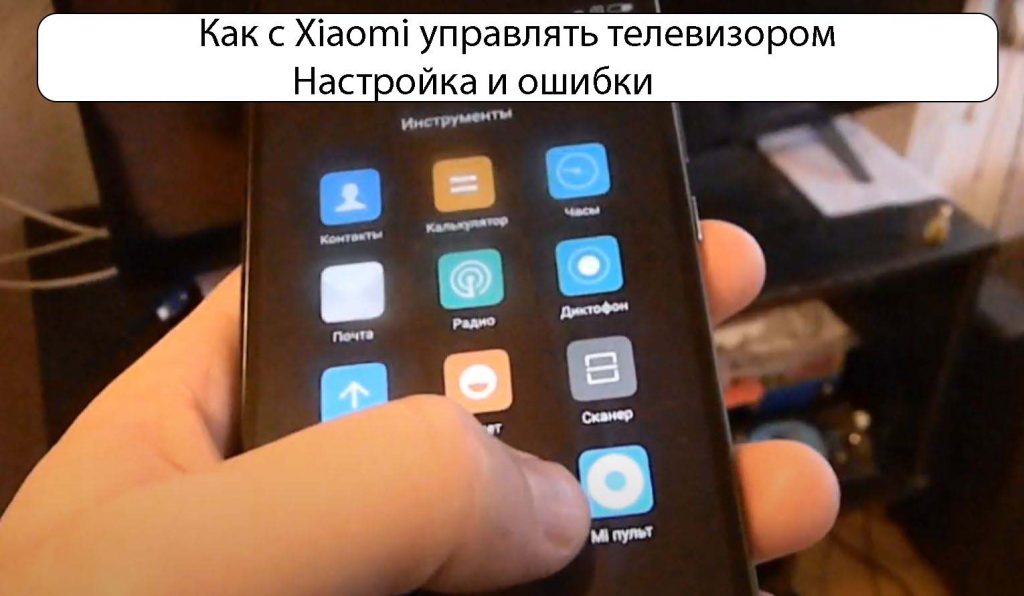
С помощью Xiaomi управлять телевизором: скачивание, подключение, настройка специального приложения мобильного телефона. Устранение возможных ошибок при отсутствии распознавания телефоном телеэкрана.
- Чтобы Xiaomi управлял телевизором, нужно всего лишь зайти в настройки специальной программы. На телефоне Редми есть встроенное приложение пульт. Дальше идет тоже название и модель телевизора и все. Заходим в приложение Пульт, нажимаем на модель телевизора и готово. Устройства автоматом синхронизируются между собой и телевизор начинает подчиняться телефону. Единственное, в чем может быть проблема, это в прошивке телефона. Если слишком старая, может не работать. Попробуйте обновить. Буду рад, если кому то помог.
Важной отличительной чертой телефонов Xiaomi является ИК-порт. В ряде современных телефонов он применяется как пульт управления телевидением, сплит-системой и другой бытовой техникой. С помощью него можно управлять телевизором. Приставкой, вентилятором, умной приставкой, ресивером, двд-плеером, проектором, приставкой спутника и камерой. Компанией разработана специальная программа, используя которую можно управлять любым ТВ. Ниже рассмотрена наиболее полная информация по вопросу, как с Xiaomi управлять телевизором. Даны сведения, как производить настройки и бороться с ошибками.
Как с Xiaomi управлять телевизором
Встроенное приложение
Большинство смартфонов Xiaomi содержит программу Mi Remote или Ми-пульт. Оно встраивается в заводские настройки телефона. Если его нет в телефоне, можно зайти в магазин телефона и закачать приложение. По названию ясно, что это пульт. Чтобы им пользоваться, потребуется только настроить его на работу с телевизором и научиться его применять.
Как можно с помощью Xiaomi управлять телевизором (Настройка)
Настройка осуществляется следующим образом:
- включением приложения Mi Remote или Ми-пульта;
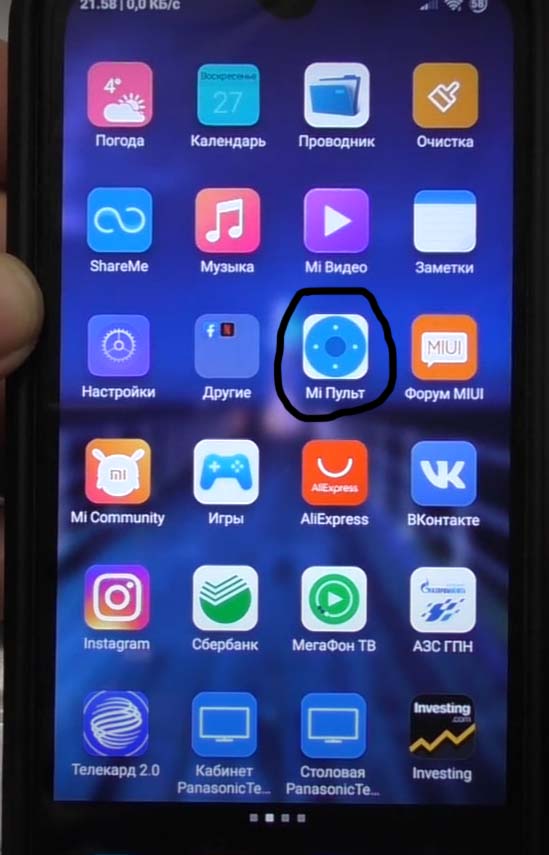
- выбором телевизора в нем, указанием модели;
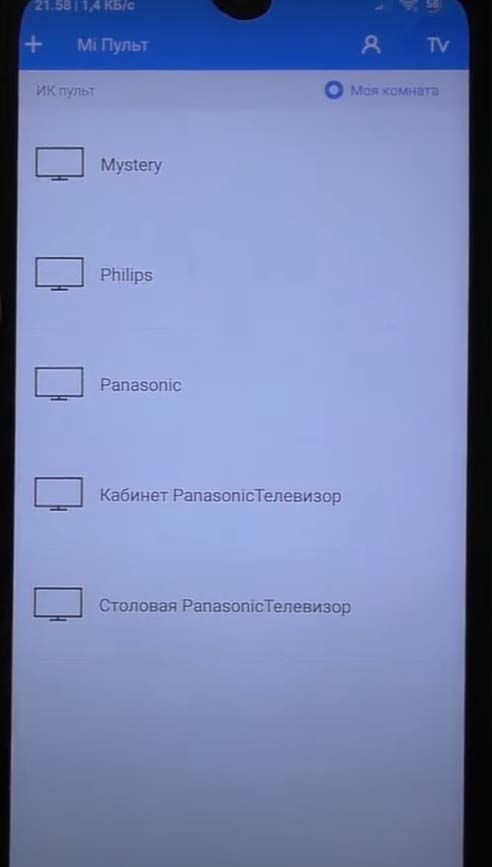
- проверкой включения телевизора в данное время.
Для настройки необходимо включение телевизора. Если все в порядке, то на телефонном экране появятся несколько значков: громкости и меню. В случае их работы, проблем нет. Можно использовать пульт по назначению. Останется заполнение профиля телевидения: ввод названия устройства, указание расположения в квартире и в доме.
Мы уже настраивали телевизор, и подробно всё описывали, в статье, Mi пульт на Xiaomi, переходите, если возникли проблемы.
Ошибки
Обычно настройка происходит быстро и без особых проблем. Но, телевизор может не появиться в списке. Тогда управление им не выйдет. Устаревшие устройства также могут не поддерживаться. Но, проблема не связана с компанией, а связана со всем миром. Поскольку развитие техники происходит постоянно, и модели начинают стремительно устаревать. Многие люди покупают телевизоры не на полгода-год, а на десять, пятнадцать лет. Смартфоны они меняют почаще. Они быстро начинают дешеветь. Флагманы через полгода после появления дешевеют на 20-30%.
В результате, настройка Xiaomi для телевизионного пульта и другой электробытовой техники не занимает много времени. Она простая и удобная. Из-за реализации этого функционала пользователь может осуществлять контроль за всеми домашними приборами с одного аппарата. И при необходимости нажать согласие.
ПОСЛЕДНИЕ ЗАПИСИ В РУБРИКЕ

На Redmi buds 4 не работает один наушник — Что делать?
Почему на Redmi buds 4 не работает один наушник, и как можно исправить проблему с наушником? Redmi Buds 4 — это популярные .
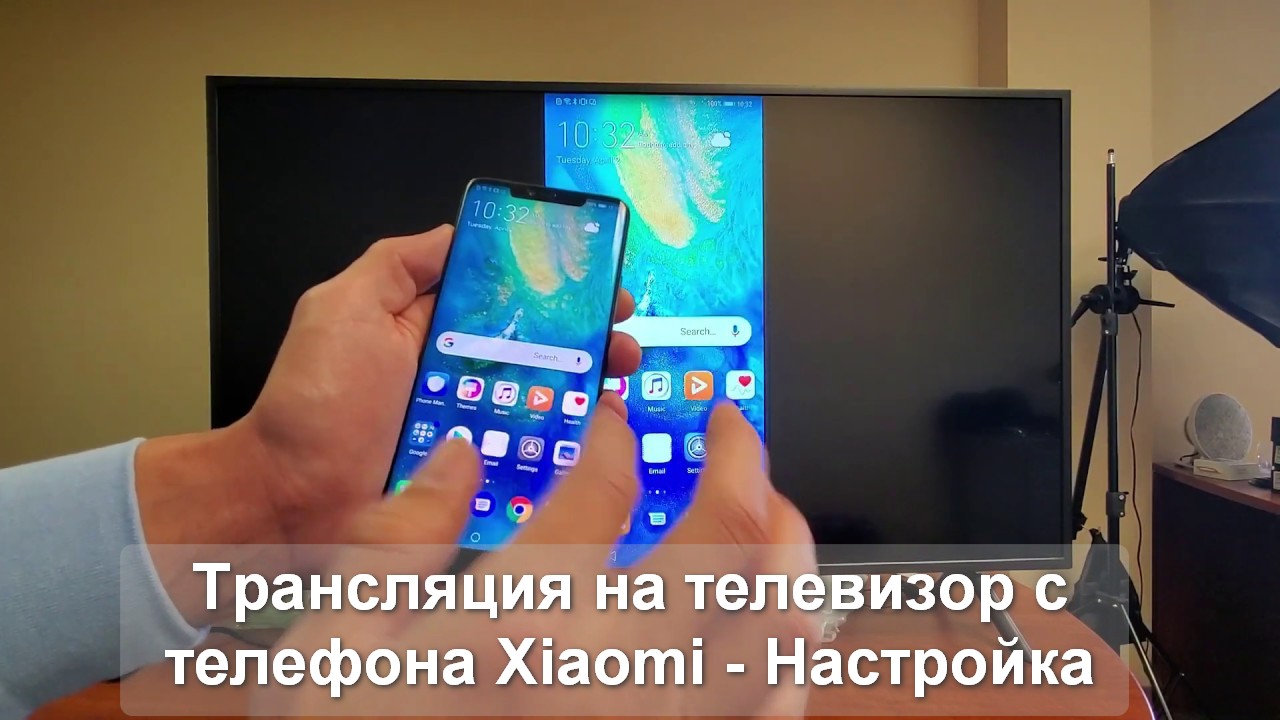
Трансляция на телевизор с телефона Xiaomi — Настройка
Трансляция на телевизор с телефона Xiaomi — Как самостоятельно настроить трансляцию с помощью Wifi, блютуз, hdmi. Технологии постоянно развиваются, и .

Звонки через Ватсап на Xiaomi — Настройка
Звонки через Ватсап на Xiaomi, как настроить, убрать различные проблемы и использовать WhatsApp. Звонки через Ватсап на Xiaomi стали .
Музыка на xiaomi redmi note 9 в приложении музыка
Музыка на xiaomi redmi note 9 в приложении музыка, её полная настройка и исправление возможных неисправностей. Музыка — это неотъемлемая часть нашей .
Как полностью очистить телефон Xiaomi — Перед продажей
В статье разобрались как полностью очистить телефон Xiaomi перед продажей, или просто для очистки, от ненужной информации. Когда наступает время .
Как ускорить телефон Xiaomi — Готовые решения
Как эффективно ускорить телефон Xiaomi до максимума, через встроенные настройки и приложения для ускорения. Смартфоны марки Xiaomi стали очень популярными .
Подключение телефона xiaomi к телевизору и варианты использования
Если подключить телефон Xiaomi к телевизору, то изображение будет транслироваться на широкоформатном экране в хорошем качестве. Существует несколько возможностей сопряжения смартфона с ТВ-устройством. Далее приведены инструкции, как транслировать изображение с телефона на дисплей телевизора.
Что дает подключение к телевизору
Диагонали смартфона иногда недостаточно для комфортного просмотра фильмов и сериалов, а также показа презентаций, перелистывания фото, подключения потоковых трансляций и запуска игр. Чтобы увеличить изображение в несколько раз, можно задействовать телеприемник как средство отображения контента.
Благодаря выводу картинки на большой дисплей можно наслаждаться просмотром медиаконтента всей семьей. При этом придется выбрать способ передачи данных, исходя из имеющихся на телевизоре функций и дополнительных приспособлений.
Что нужно для подключения
В зависимости от способа подключения потребуются разные компоненты. Это USB-кабель, HDMI-провод с соответствующим адаптером, флешка Google Cast, внешняя приставка «Андроид ТВ». При беспроводном сопряжении телевизор должен иметь встроенным модулем Wi-FI и Bluetooth.
Простой способ — подсоединение через HDMI или USB, поскольку такими разъемами оснащены современные ТВ-устройства. При этом не получится продублировать картинку на телеэкране, так как это дает возможность получить доступ к сохраненным файлам.
Медиафункциями наделен девайс Chromecast. Флеш-накопитель обеспечивает трансляцию изображения с дисплея мобильника на телевизор. При этом пользователь получает возможность просмотра YouTube и использования браузера Chrome.
Существует метод передачи картинки «по воздуху». Для этого предусмотрена функция Wi-Fi Direct, имеющаяся на моделях умных ТВ.
Как подключить смартфон Xiaomi к телевизору
Подключение телефона к ТВ может быть реализовано несколькими способами. Для этого используются проводные и беспроводные технологии. Современные телеприемники с функцией Смарт ТВ позволяют открывать медиафайлы для просмотра на экране с большой диагональю и транслировать контент с телефона в реальном времени. Если модель телевизора устарела, поможет использование внешней приставки.
HDMI


Если выбрать этот способ сопряжения, понадобится специальный переходник. В зависимости от модели телефона, нужен адаптер для micro USB или Type-C. Такой девайс позволяет подключить смартфон через HDMI-интерфейс.
Соединив мобильник и телевизор с помощью кабеля, потребуется раскрыть настройки ТВ. Среди возможных источников трансляции выбрать HDMI. На дисплее телеприемника будет отображаться картинка и звуковое сопровождение со смартфона.
Если изображение передается некорректно, нужно исправить это вручную, перейдя к пункту «HDMIFormat». Здесь следует подобрать разрешение и частоту смены кадров.
USB
Для этого потребуется стандартный USB-провод. Однако это подойдет только для воспроизведения фотографий, видеозаписей и проигрывания музыки. То, что происходит на экране телефона, на ТВ-приемнике дублироваться не будет.
Для настройки подключения необходимо подсоединить смартфон к телеку, используя кабель. Затем раскрыть панель уведомлений и дать разрешение на передачу файлов. В результате этого на большом дисплее можно просматривать содержимое телефона, сохраненное в памяти.
Wi-Fi Direct только Smart TV
Беспроводное подключение – более удобный способ, так как не требует протягивания кабеля. Однако осуществим способ только на телеприемниках с технологией Smart TV.
Для сопряжения устройств необходимо проделать такие действия найти в приложение «Настройки» на смартфоне и найти в списке раздел «Беспроводные сети». Затем найти и активировать функцию «Wi-Fi Direct».
Проделать этот же шаг на телевизоре: раскрыть «Настройки» и перейти к пункту «Сети». Здесь подключить идентичную опцию. Устройства должны установить сопряжение между собой, в результате на экран выведется изображение с экрана телефона.
Bluetooth
Следующий способ подключения телефона к ТВ-приемнику без проводов отличается низкой скоростью соединения. Для Bluetooth 5.0 этот параметр составляет 2 Мбит/с. Для этого на телевизоре должен иметься встроенный адаптер, иначе понадобится внешнее устройство, подключаемое по USB-порту.
Чтобы настроить сопряжение с помощью беспроводного модуля, потребуется включить эту функцию на обоих девайсах. Затем найти ТВ в перечне доступных к подключению устройств с экрана смартфона.
После установления связи найти опцию «Беспроводной дисплей». Здесь потребуется переключить ползунок в активное положение, пока модель телеприемника не высветится на дисплее. В конце, необходимо выбрать соответствующий способ сопряжения.
Google Cast
Chromecast – приспособление, напоминающее по виду флеш-накопитель, подключаемое с помощью USB-разъема. Для передачи картинки на телевизор потребуется установить приложение Google Home.
После запуска софта кликнуть по иконке в правом нижнем углу. Пролистав страницу, нужно найти строку «Трансляция экрана/звука». Выбрав данный пункт, нажать на синюю кнопку.
Запустится процесс поиска устройств, по окончании которого потребуется выбрать свою модель ТВ. Затем на экране телевизоре начнется отображение происходящего на экране мобильного устройства.
Smart TV Box
Устройство позволит расширить функционал устаревшего телевизора и превратиться в умное устройство. Портативные приставки выпускаются в разном ценовом диапазоне, отличаются по предназначению и набору опций.
Чтобы не возникло проблем с совместимостью, рекомендуется отдать предпочтение фирменному девайсу – Mi Smart TV Box.
DLNA
Этот протокол позволяет обмениваться медиаконтентом между телевизором и смартфоном посредством локальной сети. В отличие от передачи данных по Wi-Fi Direct, эта технология позволяет управлять происходящим на экране с ТВ-устройства.
Однако таким способом можно открыть только файлы, которые хранятся в памяти смартфона. Поэтому не получится смотреть контент онлайн. С телефона можно транслировать медиа на несколько телевизоров сразу.
Также перед подключением следует убедиться, что сопрягаемые устройства поддерживают функцию DLNA. Затем потребуется скачать на телефон специальный софт для трансляции с телевизора – BubbleUPnP.
Далее нужно проверить, чтобы смартфон и ТВ-приемник были подключены к одной локальной сети. Запустив установленную утилиту, понадобится запустить на телевизоре режим поиска новых источников. Обычно это можно проделать, зайдя в «Настройки».
Теперь выбрать в DLNA подсоединяемое устройство. Чтобы запустить воспроизведение необходимого медиаконтента, потребуется найти соответствующий файл в папках на смартфоне.
Miracast
Для использования беспроводной технологии передачи данных Miracast обязательно, чтобы этот стандарт поддерживался на телефоне. Если функция присутствует в мобильном устройстве, нужно сначала настроить трансляцию на телевизоре.
Для моделей Samsung требуется перейти к разделу «Source», используя кнопку на пульте. В появившемся меню переключиться на «Screen Mirroring». На телеприемниках LG потребуется воспользоваться клавишей «Settings». Попав в раздел «Сеть», необходимо активировать опцию Miracast.
После этого следует открыть «Настройки» на телефоне и перейти к разделу «Дополнительные функции». Здесь содержится пункт «Беспроводной дисплей». Переведя ползунок во включенное положение, нужно дождаться появления на экране имени ТВ.
Чтобы настроить сопряжение, необходимо щелкнуть по этой надписи. После этого на дисплее телевизора начнет отображаться то, что происходит в телефоне.
Как использовать смартфон в качестве пульта ДУ от телевизора
Если захотелось управлять телевизором с телефона, можно установить специальную утилиту Mi Remove Controller. Здесь имеются кнопки для переключения каналов, регулировки громкости и другие базовые функции.
Однако для использования Xiaomi в качестве ПДУ смартфон должен быть оснащен инфракрасным датчиком. Это приложение можно использовать для управления другой техникой.
Как управлять телевизором с Xiaomi (Redmi)
Одной из важных отличительных черт смартфонов Xiaomi (Redmi) является наличие ИК-порта. ИК-порт в современных телефонах используется в качестве пульта управления, хочешь, телевизором, хочешь, кондиционером, и прочей бытовой техники, список поддерживаемых устройств огромен:
- Mi tv
- Телевизор
- Приставка
- Кондиционер
- Вентилятор
- Умная приставка
- AV-ресивер
- DVD-плеер
- Проектор
- Приставка спутникового телевидения
- Камера
Компания Xiaomi разработала специальное приложение «Mi пульт», используя которое возможно настроить управление любым телевизором, хоть современным, хоть уже довольно старым. К счастью, коды управления телеком через ИК почти не меняются, что позволяет превратить смартфон Xiaomi в универсальный пульт управления.
Как создать пульт на Xiaomi для управления телевизором
Сейчас я вместе с вами создам новый профиль в программе «Mi пульт» для управления ТВ Samsung. 
Запускаем приложение, нажимаем кнопку «Добавить» . 
После этого выбираем тип устройства, которым хотим управлять, в нашем примере это телевизор Samsung. 
Кстати, я не зря делаю акцент на компании-производителе, его надо обязательно выбрать на следующем шаге настройки, чтобы приложение выбрало нужную кодировку сигнала.

На следующем этапе будет создать проверочный пульт и предложено направить телефон Xiaomi ИК-портом в сторону телевизора и попробовать его включить. Если это удаётся, переходим к следующему шагу. Тут уже предлагают настроить каналы и прочие нюансы, которые в большинстве случаев не нужны.
Удобно, что созданный пульт из программы возможно вынести на рабочий стол и активировать через нажатие на его иконку.
Для этого перейдите на главный экран приложения, выберите нужный пульт . 
Теперь в верхнем правом углу нажмите на иконку «Три точки» . 
Найдите пункт «Добавить ярлык» , и иконка для управления ТВ появится на рабочем столе Xiaomi. 
Я дома частенько пользуюсь этой возможностью, и иногда даже жалею, что нет у меня многих устройств, чтобы было возможно заменить громоздкие физические элементы управления смартфоном и не искать куда они пропали, кто последний их брал в руки и не сели ли батарейки в них. 
Телефон всегда под рукой, а это значит, что центр контроля за домашними устройствами всегда с вами.
Релевантная информация:
- Как включить ИК порт на смартфоне Xiaomi (Redmi) и управлять с его помощью бытовой техникой
- Как использовать ИК-порт на Xiaomi (Redmi)
- Как настроить пульт управления бытовой техникой на смартфоне Xiaomi (Redmi)
- Не работает Mi пульт на Xiaomi
- TWS – True Wireless Stereo Xiaomi
Поделиться новостью в соцсетях