Lenovo Vantage. Настрой свой ПК под личные потребности

Твой компьютер Lenovo имеет много уникальных опций. Не знаешь, как их найти и применить? Специальная программа от разработчиков компании Lenovo Vantage — утилита, которая поможет тебе инсталлировать важные обновления, получать последние версии драйверов или устанавливать обновления BIOS даже без специалиста-компьютерщика. Если содействие все же понадобится, Lenovo Vantage позволит без труда связаться со службой поддержки Lenovo или задать вопрос на форумах экспертов.
Все необходимое — в одном месте
Lenovo Vantage объединяет несколько фирменных программ Lenovo в простом и удобном интерфейсе. Она позволяет запускать, диагностировать, обслуживать оборудование и систему. Кроме того, открывает легкий доступ к уникальным возможностям устройств Lenovo, таким как управление подсветкой клавиатуры или настройки режимов производительности.
Теперь не придется долго искать в сети драйверы, необходимые узкоспециализированные утилиты, что повышает риск подхватить вирус или вредоносную программу-шпиона. Lenovo Vantage сама будет следить за обновлениями, сроком гарантии, настройками устройства в различных программах, а также за безопасностью системы, сети и подключенных устройств.
Ты будешь в курсе последних технологических событий мира — программа позволит получать ценные советы и новости от Lenovo, узнавать о полезных приложениях.
* Видео приведено на языке оригинала — английском.
Инструменты для повышения эффективности работы
Ключевые возможности программы:
- Персонализация настроек — каждый параметр регулируется автоматически или вручную. Программа поможет управлять питанием, продлить время автономной работы ноутбука. На вкладке Аудио/Видео ты найдешь настройки камеры, экрана, микрофона, звуковых эффектов. Настройка устройств ввода даст тебе доступ к параметрам сенсорной панели, мыши и стилуса, подсветки клавиатуры. Не обязательно самому погружаться в такие тонкости: на помощь придут интеллектуальные настройки — автоматические пресеты, которые наладят звук и изображение в зависимости от того, какие программы используются.
- Обновление драйверов, проверка обновлений. Ты можешь настроить поиск обновлений в автоматическом режиме или по необходимости. Поскольку программа знает все о твоем «железе», она загрузит и установит именно то, что нужно для максимально продуктивной работы устройства.
- Аппаратная диагностика устройства. Здесь можно узнать о состоянии всех компонентов, тестировать их, следить за «здоровьем» системы.
- Определение серийных номеров оборудования, номера продукта, версии BIOS. Предоставляет полную информацию о ключевых особенностях твоего «железа», которые могут понадобиться, например, при обращении в сервисный центр.
- Проверка гарантийных сроков — напоминает о датах, условиях и текущем состоянии гарантийного обслуживания. Кроме того, программа предлагает варианты апгрейда гарантии и дальнейшее оформление через официальный сайт.
- Подача запросов в службу поддержки. Отличная возможность обратиться к техническим экспертам или в официальную сервисную службу Lenovo. Программа также предоставит полную инструкцию к твоему оборудованию.
- Доступ к Lenovo Migration Assistant — бесплатной программе, которая передает файлы или настройки с одного ПК на другой.
- Просмотр аксессуаров Lenovo, совместимых с твоим устройством.
Много безопасности не бывает, поэтому компания Lenovo уделила ей больше всего внимания в своем продукте. В пакет входит Lenovo Security Console — сервис, который заботится о безопасности в приложениях, работающих с облачными хранилищами. Также к твоим услугам Security Advisor — набор инструментов, рекомендованный специалистами по безопасности компании Lenovo.
Опции Security Advisor:
- антивирусная защита от McAfee LiveSafe;
- защита паролей с помощью Dashlane Password Manager;
- безопасный интернет-серфинг с SurfEasy VPN;
- защита беспроводной сети от Lenovo Wi-Fi Security;
- встроенная двухфакторная аутентификация Intel Online Connect;
- защита подключенных домашних устройств от сетевых атак с помощью Connected Home Security.
Подробнее о том, как компания Lenovo защищает частную информацию своих пользователей, читайте в материале «Безопасность превыше всего! Lenovo оптимизирует управление конфиденциальными данными».

Lenovo Vantage for Gaming. Все, что нужно знать геймеру
Представь, что система распознает, как ты пользуешься устройством, а чтобы применить комбо, не нужно жать сразу на несколько клавиш. Это доступно благодаря Lenovo Vantage. В продуктах игровых линеек Lenovo есть расширенные возможности управления производительностью, персонализацией и уникальными полезными опциями.
Интеллектуальное охлаждение динамично подстраивается под условия использования. Например, система поддерживает минимальную температуру устройства, лежащего на коленях, и оптимизирует производительность, когда оно находится на устойчивой поверхности.
С опцией Macro Key ты можешь назначать клавишам макросы — запрограммированные последовательности команд, которые будут выполняться при нажатии этой клавиши в игре. С такой опцией ты быстрее соперников сможешь применить сложные комбоудары.
Система сама определит момент входа в игру и применит необходимые настройки. Управление опциями в секции Legion Edge проходит под лозунгом: «Меньше времени на регулировку, больше — на игру». Здесь содержатся тумблеры, с помощью которых ты сможешь активировать важные опции одним касанием:
- Разгон процессора и оперативной памяти. Программа автоматически регулирует параметры для достижения максимальной производительности. Каким бы мощным ни был твой компьютер, несколько лишних fps (Frames per second — количество кадров в секунду) еще никому не помешали.
- Гибридный режим. Использование системы интегрированной или дискретной видеокарты позволит сохранить заряд аккумулятора во время чтения или просмотра веб-страниц или включить в игре дискретную графику на полную.
- Блокировка тачпада. Во время уничтожения монстров в очередном подземелье есть риск прервать геймплей и сбить прицел случайным нажатием клавиши Windows или срабатыванием тачпада. Опция Touchpad Lock/Windows Lock убережет от такой неприятности.
- Автозакрытие. Запущенные программы потребляют такую необходимую в ответственные моменты игры мощность. Оптимизация приложений и ресурсов позволяет настроить автозавершение лишних процессов при входе в игру.
- Управление пропускной способностью сети. Опция Network Boost позволяет выставлять приоритет использования трафика программами и высвободить его для игры. Это способствует адекватному взаимодействию твоего персонажа в многопользовательских онлайн-играх и сведет на нет количество лагов.
Доступность инструментов определяется конкретной моделью игровой системы. Отдельно можешь настроить каждую из этих опций.
Как установить Lenovo Vantage на устройство
Lenovo Vantage работает с операционной системой Windows 10. Система совместима со всеми ПК: десктопы, моноблоки, ноутбуки и рабочие станции. Программа ориентирована на продукцию Lenovo. Самый простой способ установить программу на свой ПК — найти ее в магазине Microsoft Store и скачать бесплатно.
Lenovo Vantage имеет большой список возможностей для улучшения взаимодействия с устройством. Этот удобный и универсальный продукт позволяет пользователям легко контролировать работу своих цифровых помощников. Дружественный интерфейс поможет разобраться в тонкостях настройки параметров ПК даже тем, кто с техникой на «вы». Компания Lenovo делает свои технологии доступными для каждого!
Утилита Lenovo Vantage для Windows 10 / 11. Скачать и установить
Утилита Lenovo Vantage — это удобный программный комплекс для автоматического обновления драйверов, BIOS, а также для управления зарядом батареи на современных ноутбуках Lenovo. Утилита Vantage или отдельные программные компоненты для устройств Lenovo существует в параллельных версиях утилит: Lenovo Vantage, Lenovo Commercial Vantage, Lenovo Companion, Lenovo Settings.
Lenovo Vantage работает только на ноутбуках, произведенных компанией Lenovo. Данная утилита — это расширенная и улучшенная версия программы-предшественника Lenovo Energy Management. Новые версии Lenovo Vantage предназначены для работы в среде OS Windows 10 / 11.
Дополнительная информация по бренду Lenovo! Как скачать драйвера с официального сайта Lenovo будучи в России и Беларуси — Lenovo заблокировала возможность скачивать драйвера напрямую.
К сожалению, компания Lenovo решила сделать свое приложение Lenovo Vantage официально доступным только через Windows Store. Это не проблема, если вы зарегистрированы в магазине. Но иногда необходимо быстро, без потери времени на регистрацию в Windows Store, загрузить и установить данную программу.
На этой странице вы найдете простое решение — прямые ссылки на скачивание дистрибутивов Lenovo Vantage минуя цифровой магазин Windows Store. Ссылки загрузки различных версий Lenovo Vantage находятся ниже.
Lenovo Vantage. Описание и возможности программы
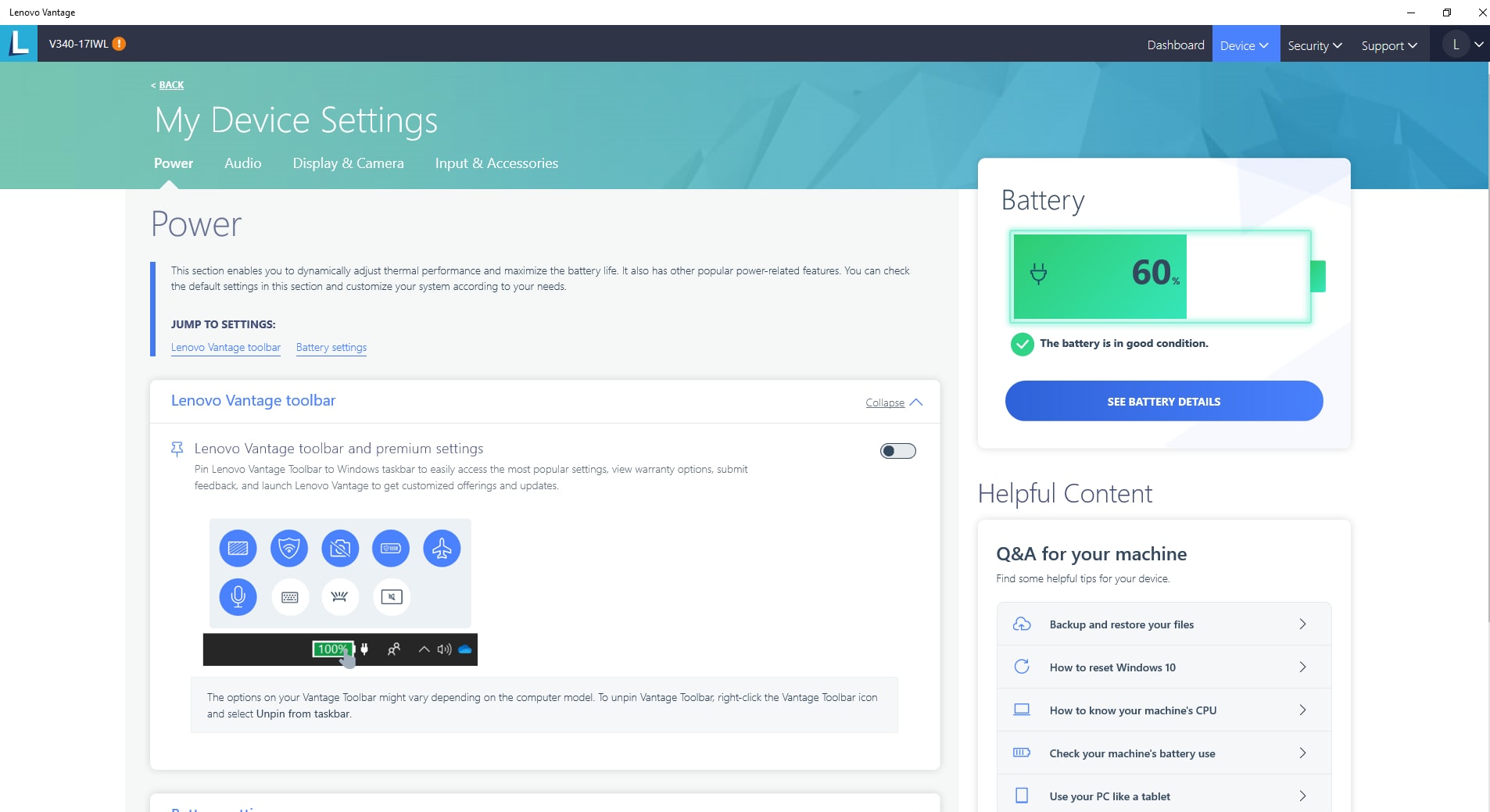
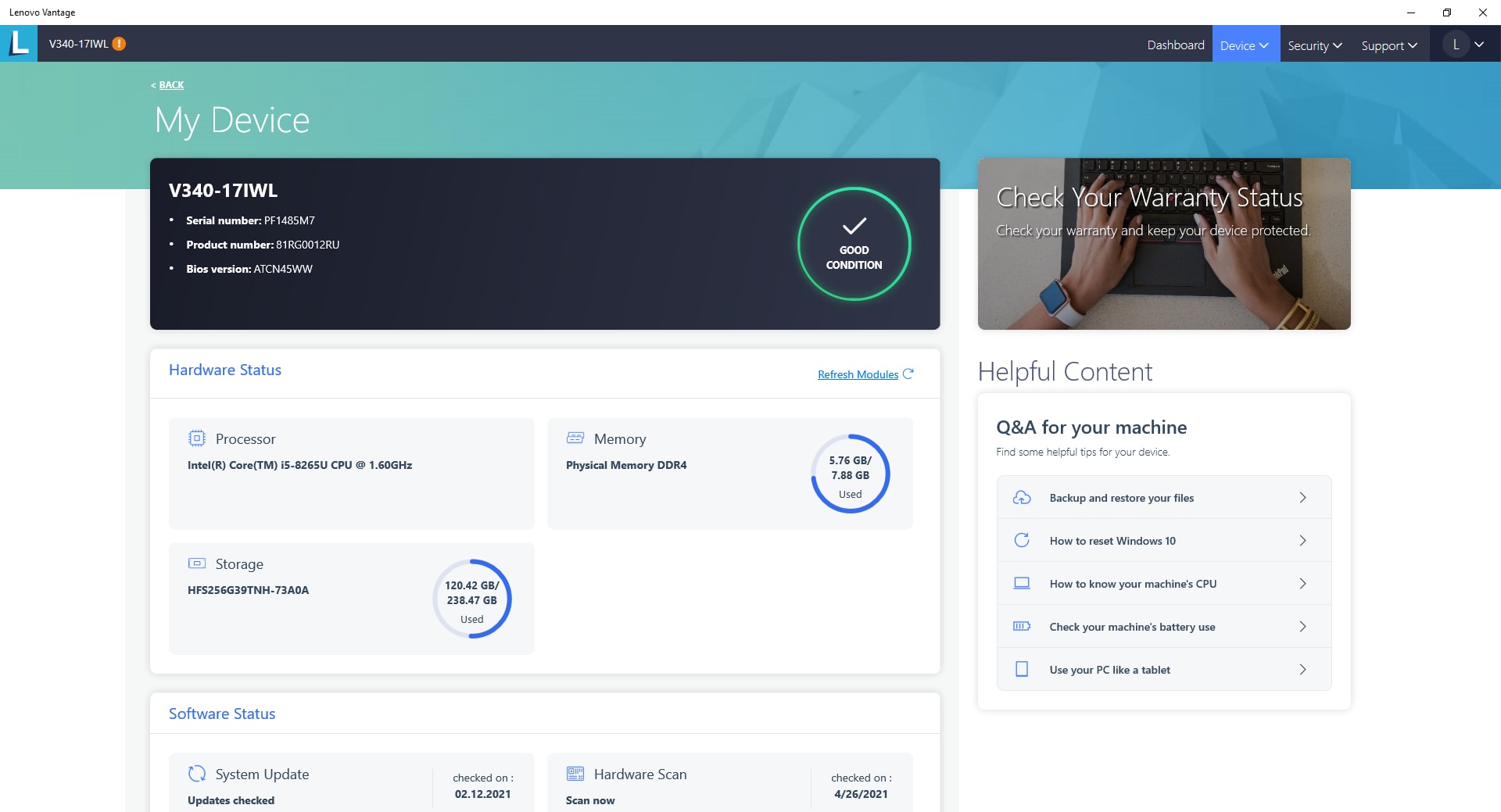
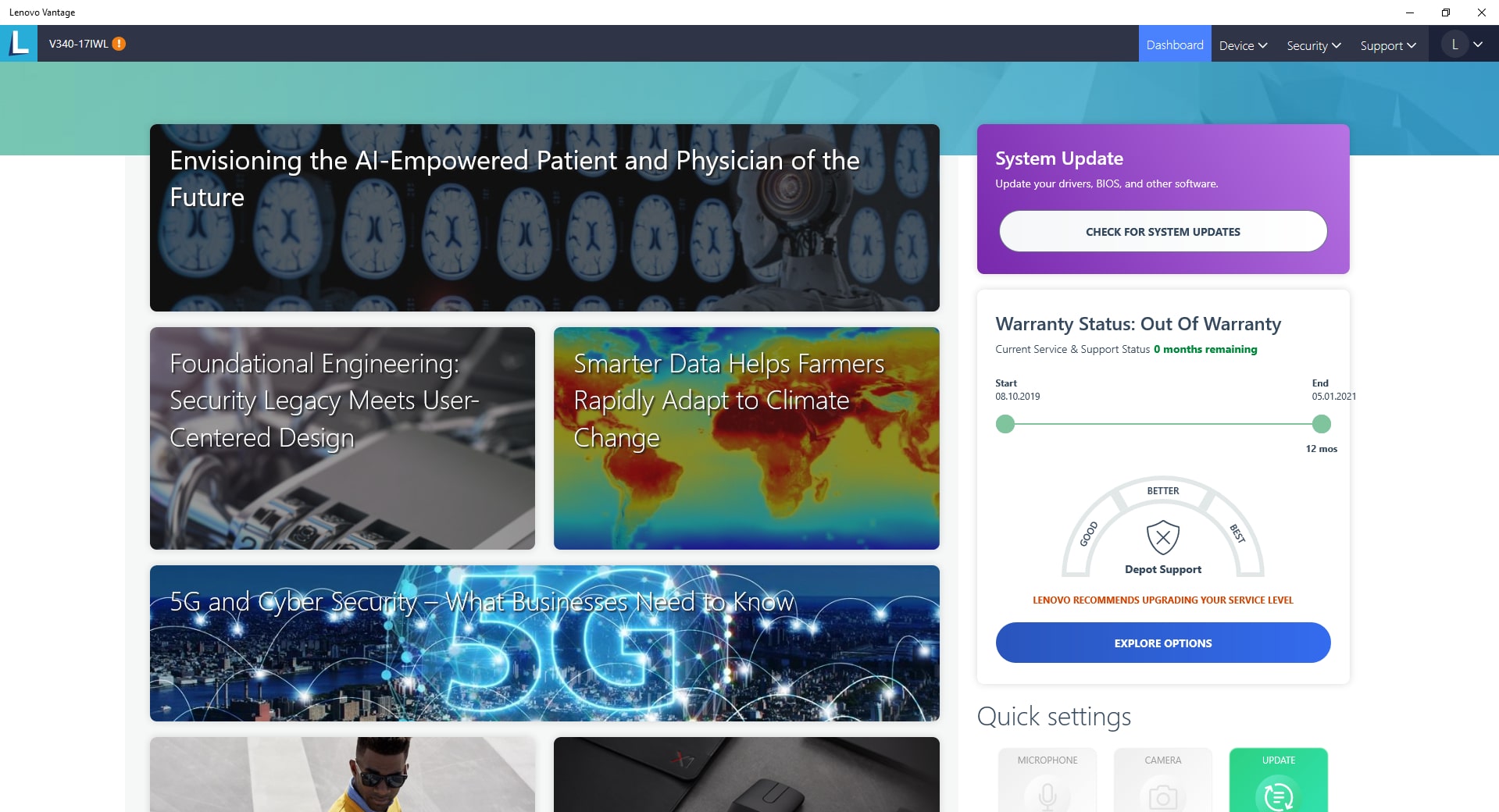
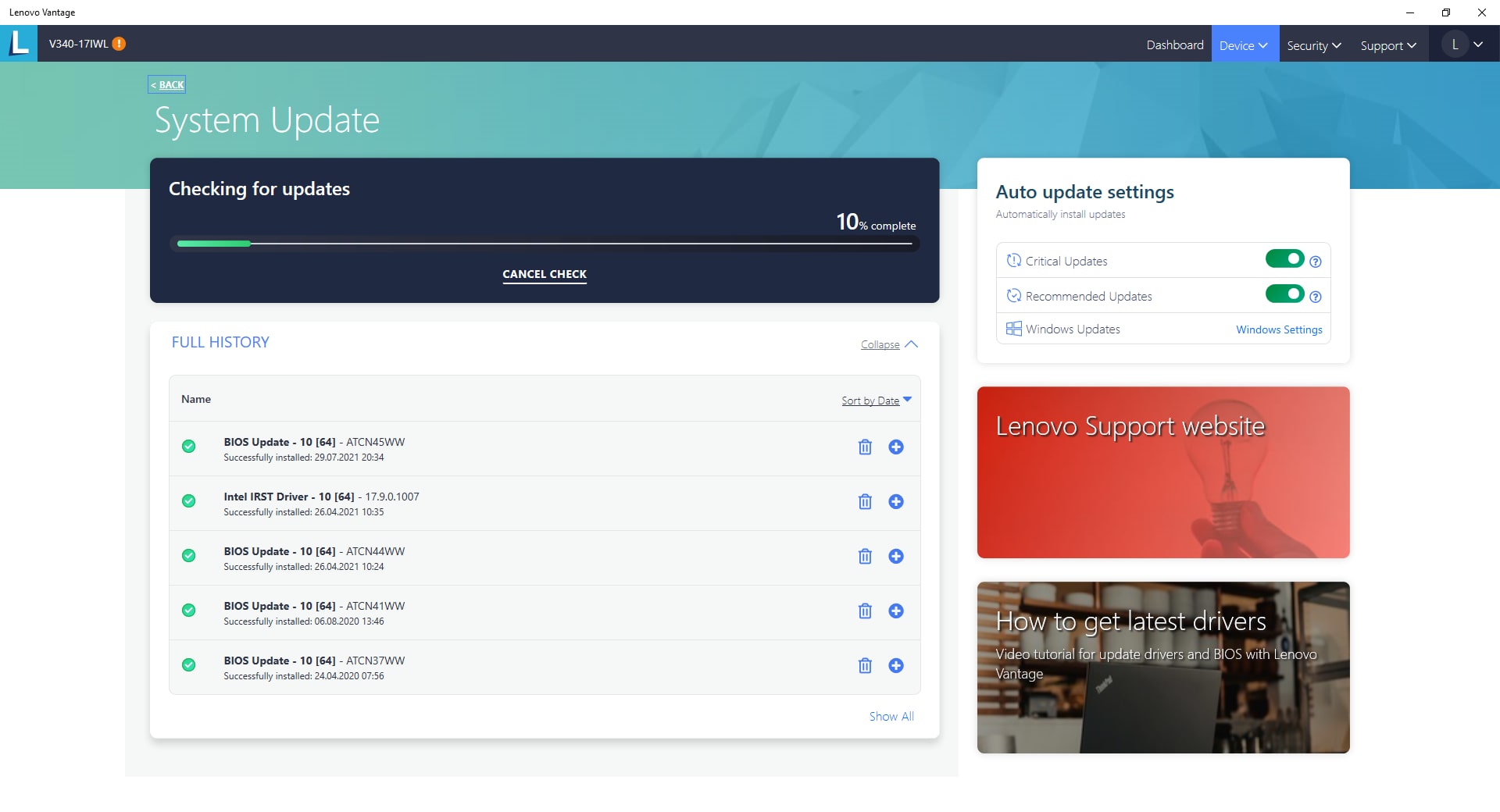
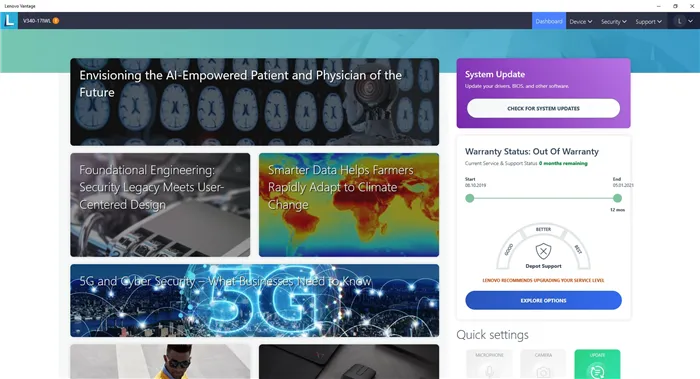
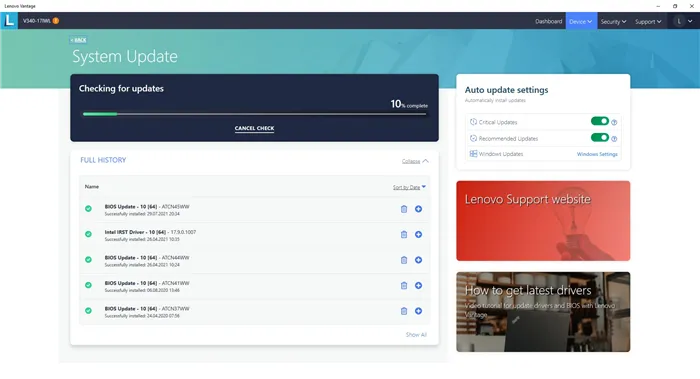
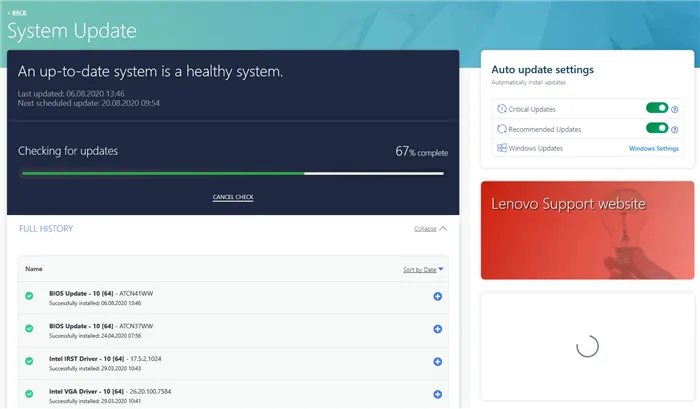
Скриншоты утилиты Lenovo Vantage для Windows 10. Внешний вид пользовательского интерфейса.
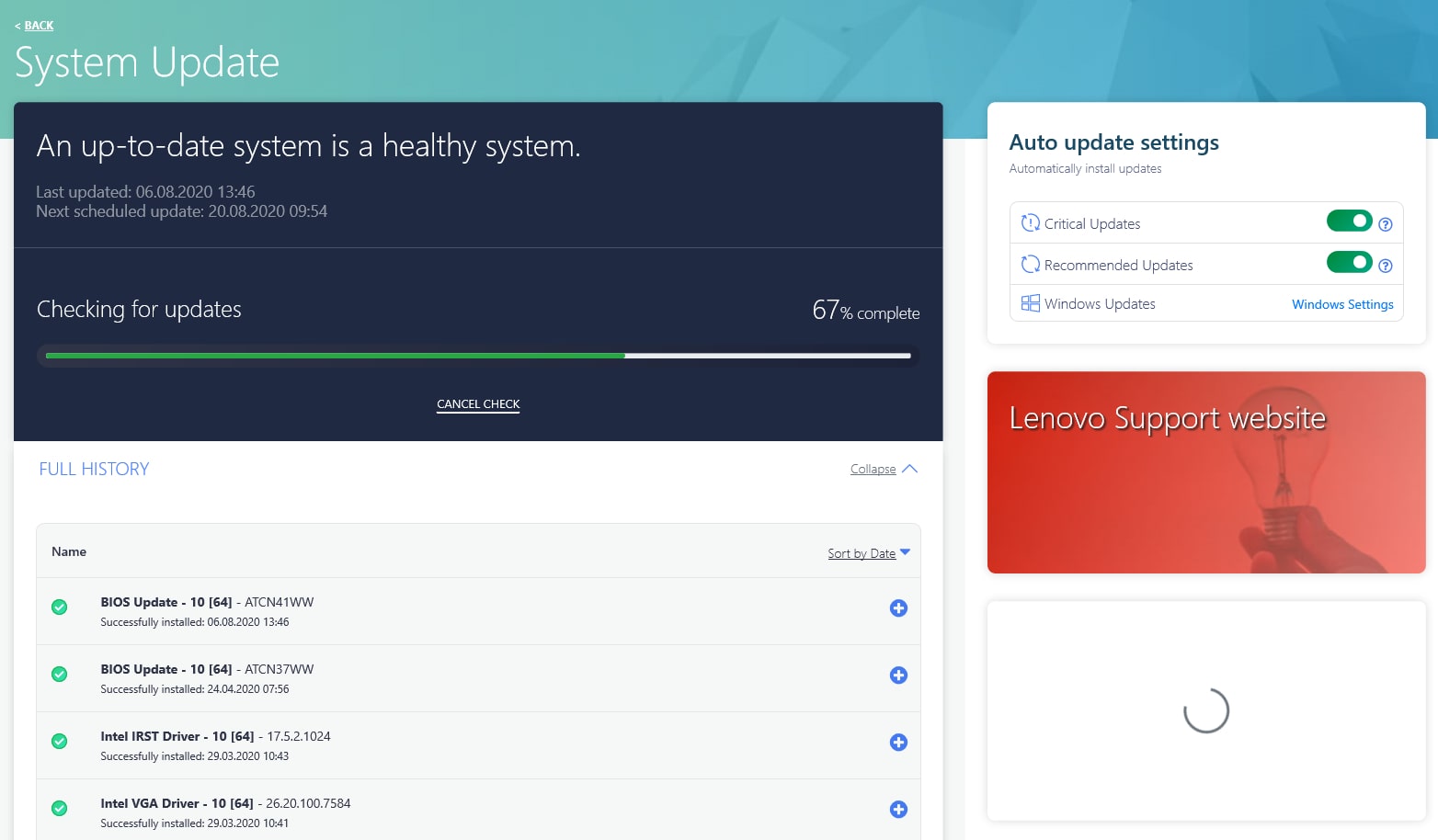
Возможности утилиты Lenovo Vantage:
- Осуществление контроля энергопотребления и управление зарядом батареи. С помощью данной функции можно увеличить долговечность батареи ноутбука за счёт поддержания частичного заряда (до 50%) при использовании от сети. Это очень крутая функция! Батарея служит дольше, менять аккумулятор придётся реже.
- Поиск и обновление драйверов устройств ноутбука в автоматическом режиме.
- Обновление BIOS материнской платы из интерфейса программы до последней официальной версии.
- Настройка клавиатуры (верхних функциональных клавиш), звука, некоторые функции отображения и другие модули.
- Настройка безопасности Wi-Fi и автоматическая установка бесплатного (под вопросом) VPN — SurfEasy VPN. Лучше использовать бесплатный Cloudflare WARP или лучше платный VPN — так надежнее. Эта функция позволяет безопасно (до определенной степени) работать с заблокированными сетями, сайтами, скрывать посещение указанных ресурсов, обезопасить устройство от контроля интернет-трафика.
- Проверка окончания срока гарантии устройства.
- Точная идентификация ноутбука Lenovo — модель, серийный номер, версия BIOS.
- Другие специальные функции в зависимости от модели ноутбука.
Скачать Lenovo Vantage 10.2101.29.0 для Windows 10 / 11
Скачать утилиту Lenovo Vantage 10.2101.29.0 по прямой ссылке из файлового хранилища Mega.nz. Инсталлятор программы находится в архиве .ZIP и защищен паролем.
Пароль к архиву: hpc.by
Скачать Lenovo Vantage 10.2101.29.0 по прямой ссылке на Download.lenovo.com.
Установка Lenovo Vantage 10.2101.29.0
- Для корректной установки утилиты на ноутбуке должна быть установлена Windows 10 / 11.
- Скачайте Lenovo_Vantage_Package_10.2101.29.0_Windows10_x64 .zip и распакуйте его в удобное место на диске ноутбука. Во время распаковки потребуется пароль к архиву — см. выше.
- Запустите файл 3ea0603a53f34a26883d007a087d831b.msixbundle из папки с программой.
- Следуйте указаниям мастера установки программы.
- После установки рекомендуется перезагрузить устройство.
Если Windows 10 не может открыть файл 3ea0603a53f34a26883d007a087d831b.msixbundle , то воспользуйтесь небольшой инструкцией ниже:
Первый способ открыть 3ea0603a53f34a26883d007a087d831b.msixbundle. Для установки *.msixbundle требуется App Installer. В Windows 10, начиная с версии Windows 10 1809, он должен быть предустановлен в систему. Устанавливать отдельно его нет нужды.
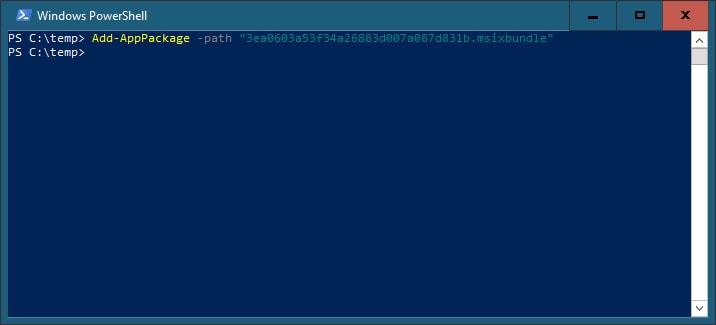
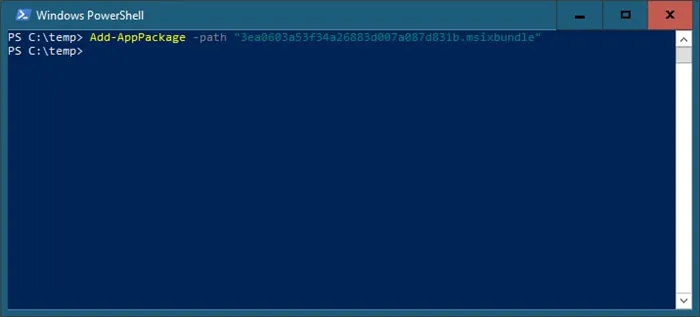
Второй способ. В папке, куда вы распаковали *.msixbundle, откройте Powershell, перейдя для этого во вкладку «Файл» в Проводнике Windows 10. Например, распакуйте в папку temp на диске C:\.
Затем выполните:
Add-AppPackage -path «3ea0603a53f34a26883d007a087d831b.msixbundle»
Скачать Lenovo Commercial Vantage 10.2110.11.0 для Windows 10 / 11
Скачать Lenovo Commercial Vantage 10.2110.11.0 со страницы Support.lenovo.com.
Скачать Lenovo Lenovo Vantage 4.27.32.0 (устаревшая версия)
Скачать утилиту Lenovo Vantage 4.27.32.0 из файлового хранилища Mega.nz. Программа находится в архиве .ZIP под паролем.
Пароль к архиву: hpc.by
Установка Lenovo Vantage 4.27.32.0
- Скачайте Lenovo_Vantage_v.4.27.32.0.zip и распакуйте и распакуйте его. Во время распаковки потребуется пароль — см. выше.
- Запустите BAT-файл (setup_vantage.bat) от имени администратора.
- После установки программы рекомендуется произвести перезагрузку ноутбука.
Если во время установки Lenovo Vantage возникают трудности — напишите об этом в комментариях под статьей, снабдив понятным описанием проблемы.
Утилита Lenovo Vantage для Windows 10 / 11. Скачать и установить. Lenovo utility что это?
Комплект Lenovo Kit отвечает за несколько устройств. Например, он может использоваться для активации камеры и управления зарядом батареи.
Утилита Lenovo Vantage для Windows 10 / 11. Скачать и установить
Lenovo Vantage Utility — это простой в использовании пакет программного обеспечения для автоматического обновления драйверов, BIOS и управления батареей на современных ноутбуках Lenovo. Утилита Vantage или отдельные программные компоненты для устройств Lenovo доступны в параллельных версиях утилит: Lenovo Vantage, Lenovo Commercial Vantage, Lenovo Companion и Lenovo Settings.
Lenovo Vantage работает только на ноутбуках, произведенных компанией Lenovo. Эта утилита является расширенной и улучшенной версией предыдущей программы управления питанием Lenovo. Новые версии Lenovo Vantage предназначены для работы в среде операционной системы Windows 10/11.
Для получения дополнительной информации о бренде Lenovo! Как скачать драйвера с официального сайта Lenovo в России и Беларуси — Lenovo отключила возможность прямой загрузки драйверов.
К сожалению, компания Lenovo решила сделать приложение Lenovo Vantage официально доступным только через Windows Store. Это не проблема, если вы зарегистрированы в магазине. Но иногда вам нужно быстро загрузить и установить приложение, не тратя время на его регистрацию в Магазине Windows.
На этой странице вы найдете простое решение — прямые ссылки на скачивание дистрибутивов Lenovo Vantage в обход цифрового магазина Windows Store. Ссылки на скачивание различных версий Lenovo Vantage можно найти ниже.
Как сделать свои стикеры в ВК и продавать их. Как сделать стикеры в вк
Lenovo Vantage. Описание и возможности программы
Скриншоты утилиты Lenovo Vantage для Windows 10. Внешний вид пользовательского интерфейса.
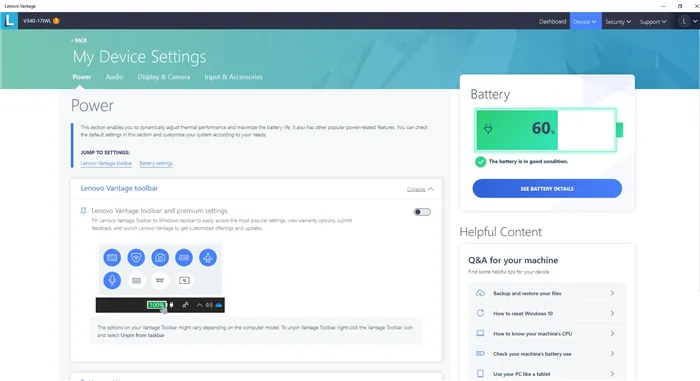
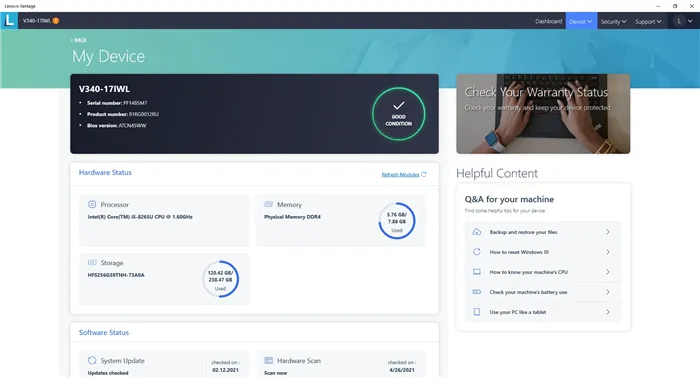
Возможности утилиты Lenovo Vantage:
- Осуществление контроля энергопотребления и управление зарядом батареи. С помощью данной функции можно увеличить долговечность батареи ноутбука за счёт поддержания частичного заряда (до 50%) при использовании от сети. Это очень крутая функция! Батарея служит дольше, менять аккумулятор придётся реже.
- Поиск и обновление драйверов устройств ноутбука в автоматическом режиме.
- Обновление BIOS материнской платы из интерфейса программы до последней официальной версии.
- Настройка клавиатуры (верхних функциональных клавиш), звука, некоторые функции отображения и другие модули.
- Настройка безопасности Wi-Fi и автоматическая установка бесплатного (под вопросом) VPN — SurfEasy VPN. Лучше использовать бесплатный Cloudflare WARP или лучше платный VPN — так надежнее. Эта функция позволяет безопасно (до определенной степени) работать с заблокированными сетями, сайтами, скрывать посещение указанных ресурсов, обезопасить устройство от контроля интернет-трафика.
- Проверка окончания срока гарантии устройства.
- Точная идентификация ноутбука Lenovo — модель, серийный номер, версия BIOS.
- Другие специальные функции в зависимости от модели ноутбука.
Скачать Lenovo Vantage 10.2101.29.0 для Windows 10 / 11
Загрузите утилиту Lenovo Vantage 10.2101.29.0 по прямой ссылке с файлового магазина Mega.nz. Программа установки утилиты находится в ZIP-файле и защищена паролем.
Пароль файла: hpc.by
Скачать Lenovo Vantage 10.2101.29.0 можно прямо с сайта Download.lenovo.com.
Установка Lenovo Vantage 10.2101.29.0
- Для корректной установки утилиты на ноутбуке должна быть установлена Windows 10 / 11.
- Скачайте Lenovo_Vantage_Package_10.2101.29.0_Windows10_x64 .zip и распакуйте его в удобное место на диске ноутбука. Во время распаковки потребуется пароль к архиву — см. выше.
- Запустите файл 3ea0603a53f34a26883d007a087d831b.msixbundle из папки с программой.
- Следуйте указаниям мастера установки программы.
- После установки рекомендуется перезагрузить устройство.
Как получить грин-карту США: все доступные способы, включая лотерею. Грин карта сша как получить
Если Windows 10 не может открыть файл 3ea0603a53f34a26883d007a087d831b.msixbundle, воспользуйтесь следующими короткими инструкциями:
Первый способ открыть 3ea0603a53f34a26883d007a087d831b.msixbundle. Для установки *.msixbundle требуется App Installer. В Windows 10, начиная с Windows 10 1809, он должен быть предварительно установлен в системе. Вам не нужно устанавливать его отдельно.
Второй метод. Откройте Powershell в папке, куда вы распаковали *.msixbundle, перейдя на вкладку File в Проводнике Windows 10. Например, распакуйте во временную папку на диске C:\. Затем выполните:Add-AppPackag e-path «3ea0603a53f34a26883d007a087d831b.msixbundle».
Функции Lenovo System Update
Когда программа запустится, нажмите «Далее», а затем «Получить обновления». Другой вариант — эта ссылка в левой части меню. Если вам необходимо обновить программу, вы должны сделать это, а затем перезапустить ее.
Как пользоваться программой?
Если вы все сделали правильно, в окне поиска появится активный процесс. Затем пользователю предлагается согласиться с условиями лицензионного соглашения и нажать «OK».
- Для продуктов Think, использующих ОС 7 или восьмой версии, следует пройти путь: «Пуск»−Все программы−Леново− System Update.
- Для этих же устройств, работающих на Виндовс ХР, необходимо выполнить первые два клика, как и в предыдущем случае, а затем указать Thinkvantage и перейти на обновление системы.
- Для устройств серии Idea нужно после пункта Все программы указать Lenovo Care и выполнить запуск обновления системы.
Затем пользователь должен выбрать то, что ему нужно. Отобразятся четыре вкладки обновлений:
Когда нужная линия выбрана, пользователь должен нажать кнопку «Далее».
Если вы хотите переместить установку, необходимо выбрать обновление, а затем указать на стрелку под ним. Отобразятся подробные сведения. Необходимо установить флажок «Отложенная установка». Следует отметить, что обновление будет загружено, но не установлено. Если вы хотите установить его сразу, необходимо нажать на соответствующий пункт, не забыв указать необходимые драйверы.
- важные – они обязательно должны быть установлены;
- рекомендуемые – пользователю желательно с ними ознакомиться и по возможности установить;
- дополнительно – опции для используемой системы;
- опциональные – можно установить, если это необходимо, но не обязательно.
Я в вожатые пойду — пусть меня научат. Как стать вожатым в лагере
Если обновление Lenovo не хочет работать должным образом, необходимо определить причину ошибки. Для этого необходимо проверить версию программного обеспечения. Как показывают факты, большинство пользователей не очень тщательно следуют рекомендациям, поэтому большинство случаев сбоя программы происходит именно из-за неправильной версии.
Еще одна довольно нелепая причина — отсутствие интернета. Как вы знаете, вы не можете ничего установить без подключения к Интернету.

Проблемы с программой
Вы также можете проверить правильность модели и типа машины. Для этого вызовите BIOS и посмотрите на данные в системной информации.
Программное обеспечение позволяет выбрать режимный план для максимизации производительности или экономии заряда батареи. Имеется функция удаления пыли.
Lenovo Energy Management — это приложение для Windows, позволяющее управлять настройками питания ноутбуков известного китайского производителя. Как и BatteryCare, эта утилита помогает оценить состояние батареи. Есть возможность улучшить производительность устройства или активировать режим энергосбережения. Программа совместима с ноутбуками IdeaPad N580, P500, S210, U510 и некоторыми другими ноутбуками Lenovo.
Lenovo Energy Management
После запуска приложения пользователи могут выбрать один из доступных тарифов на электроэнергию. Утилита позволяет пользователю активировать режим энергосбережения, который может продлить срок службы батареи устройства. В то же время произойдет снижение эффективности.
Можно активировать план высокой мощности. Также предлагается сбалансированный план питания.
Lenovo vantage что это за программа и нужна ли она на windows + видео обзор


Данное приложение можно встретить на ноутбука, компьютерах, планшетах и смартфонах фирмы Lenovo с предустановленной операционной системой. Также программа Lenovo Vantage доступна для скачивания на официальном сайте поддержки продукции Lenovo.
В этой статье мы расскажем вам какие функции может выполнять данная программа. На основании этих данных вы сможете решить нужна ли она на вашем устройстве или нет.

Что умеет делать Lenovo Vantage?
По сути это приложение является обновлением фирменной программы Lenovo Solution Center (Lenovo Companion).
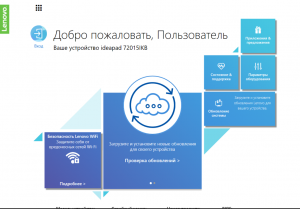
Главное окно программы
С ее помощью вы можете производить с вашим устройством все необходимые обслуживающие и настраивающие операции. Например такие как:
Как видите полезных функций у Lenovo Vantage достаточно.Поэтому лучше ее не удалять.
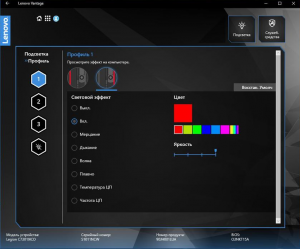
Настройка подсветки кнопок через lenovo vantage
Если же вы думаете стоит ли ее скачивать с официального сайта поддержки Lenovo и устанавливать на свой ноутбук, то ответ очевидный — стоит! Она не занимает много места на жестком диске и не создает сильной нагрузки на компьютер, приводящей к снижению быстродействия.
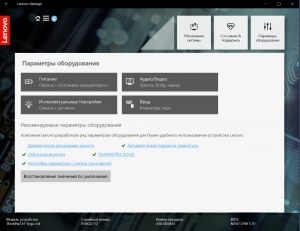
Настройка системных функций

Вывод
Lenovo Vantage является фирменной программой компании Lenovo. Ее можно встретить практически на всех современных ноутбуках, планшетах и моноблоках данной фирмы.
Она нужна для управления некоторыми функциями устройства, просмотра сведений о состоянии его компонентов и удобного обновления системного программного обеспечения.

Информация о программе

Описание
Компания Lenovo, выпускающая компьютеры и ноутбуки, разработала специальную утилиту, которая позволяет управлять расширенными возможностями своих устройств. Программа Lenovo Vantage по умолчанию инсталлирована на всех современных компьютерах с предустановленной OS Windows 10. Если на вашем ПК или ноутбуке данной утилиты нет, загрузите ее с нашего сайта.
В первую очередь, Lenovo Vantage помогает получить данные о ПК и обновить программное обеспечение. Обновление касается как драйверов, так и дополнительных утилит для устройств Lenovo. Кроме того, софт позволяет настроить вспомогательные функции компьютера, включая параметры управления питанием, режимы подсветки клавиатуры и переназначение функциональных клавиш. Изменения сохраняются в отдельные профили, чтобы в будущем можно было быстро переключаться между ними.
Утилита имеет простой современный интерфейс, переведенный на русский язык. Она предлагается совершенно бесплатно и доступна в магазине Microsoft. Единственный недостаток — это ограниченная совместимость с другими ОС. Lenovo Vantage поддерживается только на Windows 10.
Особенности программы Lenovo Vantage 4.27.32:
По функциональным возможностям данная программа соответствует Lenovo Solution Center.
Новость с Гиктаймс. Всем параноикам и любителям Lenovo. Ссылка на новость в коментах.
У восстановленного с завода Thinkpad с предустановленной Windows 7 в планировщике есть приложение, которое включается раз в день и собирает данные о том, как вы используете компьютер. После этого все сведения отправляются компании-аналитику. Информация о сборе данных присутствует в пользовательском соглашении, но зарыта очень глубоко.
За последний год это уже третий скандал по поводу предустановленного шпионского ПО, в котором участвует Lenovo: сначала компания была поймана на установке Superfish, который грубо нарушал безопасность пользователя, устанавливая MitM сертификат. Потом их поймали на загрузке в BIOS неудаляемого самоустанавливающегося ПО, в место, предназначенное для кастомных драйверов.
Этот скандал особенно примечателен тем, что касается бренда премиум класса Thinkpad, приобретенного у IBM.
Стоит отметить, что в 21-го веке, если вы не готовы платить за продукт, то вы сами являетесь продуктом. В случае с устройствами Lenovo кажется, что даже если вы платите за продукт, то по-прежнему остаетесь продуктом.
Задача, которая заставила обратить на это внимание, называется «Lenovo Customer Feedback Program 64». В описании в планировщике значится: » This task uploads Customer Feedback Program data to Lenovo».
Задача запускает программу Lenovo.TVT.CustomerFeedback.Agent.exe расположенную в C:Program Files (x86)LenovoCustomer Feedback Program. Другие файлы в этой папке:
Lenovo.TVT.CustomerFeedback.Agent.exe.config, Lenovo.TVT.CustomerFeedback.InnovApps.dll и Lenovo.TVT.CustomerFeedback.OmnitureSiteCatalyst.dll.
Согласно Википедии, Omniture – это онлайн фирма, специализирующаяся на маркетинге и веб-аналитике, а SiteCatalyst – их приложение для веб-аналитики со стороны клиента.
Может быть на ThinkPads и не показывается дополнительная реклама, но сбор данных мониторинга и отслеживание ведется.