Как включить и настроить Siri на iPhone 12
Многие пользователи не используют голосового помощника, но зря. На самом деле он имеет множество преимуществ, и позволяет сделать смартфон еще более удобным в использовании. Siri зачастую ускоряет доступ к контенту, а также позволяет управлять смартфоном тогда, когда руки заняты. Голосовой помощник работает абсолютно корректно, и пользоваться им совершенно не сложно. Единственное, предварительно нужно выполнить некоторые настройки, от которых расскажем ниже.

Как включить голосовой ассистент
Благодаря голосовому помощнику можно выполнять различные действия, такие как вызов абонентов, набирать сообщения, заводит будильник, искать контент в интернете и многое другое. В старых моделях смартфонов, чтобы вызвать голосового помощника, нужно было зажать и удерживать кнопку “Домой”. Но как ее включить на iPhone 12, который не имеет кнопки Home?

На новых моделях смартфонов включить голосовой помощник еще проще — нужно лишь произнести “Привет, Siri!”. Правда, для этого предварительно необходимо выполнить некоторые настройки:
- Откройте настройки смартфона.
- Перейдите в раздел “Siri и Поиск”.
- В строчке «Привет, Siri!” переведите ползунок в активное положение.
- Тапните по кнопке “Настроить”, которую предложит ассистент.
- Повторите некоторые простые фразы, которые предложит голосовой помощник.
После выполнения этих действий ассистент будет работать более корректно. Но самое главное, что им не смогут воспользоваться на вашем смартфоне другие люди.
Если по каким-либо причинам вам не удалось настроить голосового помощника или возникли другие неисправности со смартфоном, вы можете обратиться в СЦ iFix в г. Киев. Наши специалисты произведут профессиональную диагностику и выполнят ремонт iPhone 12 в сжатые сроки.
Читайте также:

6 декабря 2021
Нередко владельцы Айфонов жалуются на то, что звук в наушниках недостаточно громкий. Причины этому могут быть разные. Далее их все рассмотрим, а также разберем как решить данную проблему. Существует .

23 июня 2021
Разработчики купертинского гиганта работают над камерами для iPhone, которые умеют фиксировать направление движения света. Такая их возможность обеспечит более детализированные трехмерные изображения .

31 января 2022
Существует мнение, что с браком можно столкнуться только при покупке китайского смартфона, причем дешевого, но не техники Apple. Ведь она обладает исключительным, американским качеством. К сожалению, .
20 настроек iOS, которые нужно изменить после покупки нового iPhone

В закладки
Новогодние праздники — повод обновить свой смартфон или подарить желанный гаджет близкому человеку. Если вы получили iPhone впервые или просто хотите заново перенастроить имеющийся гаджет после сброса, то читайте далее.
Мы собрали 20 параметров iOS, которые важно перенастроить на новом iPhone, либо после восстановления или переустановки его прошивки.
1. Удалите ненужные предустановленные приложения
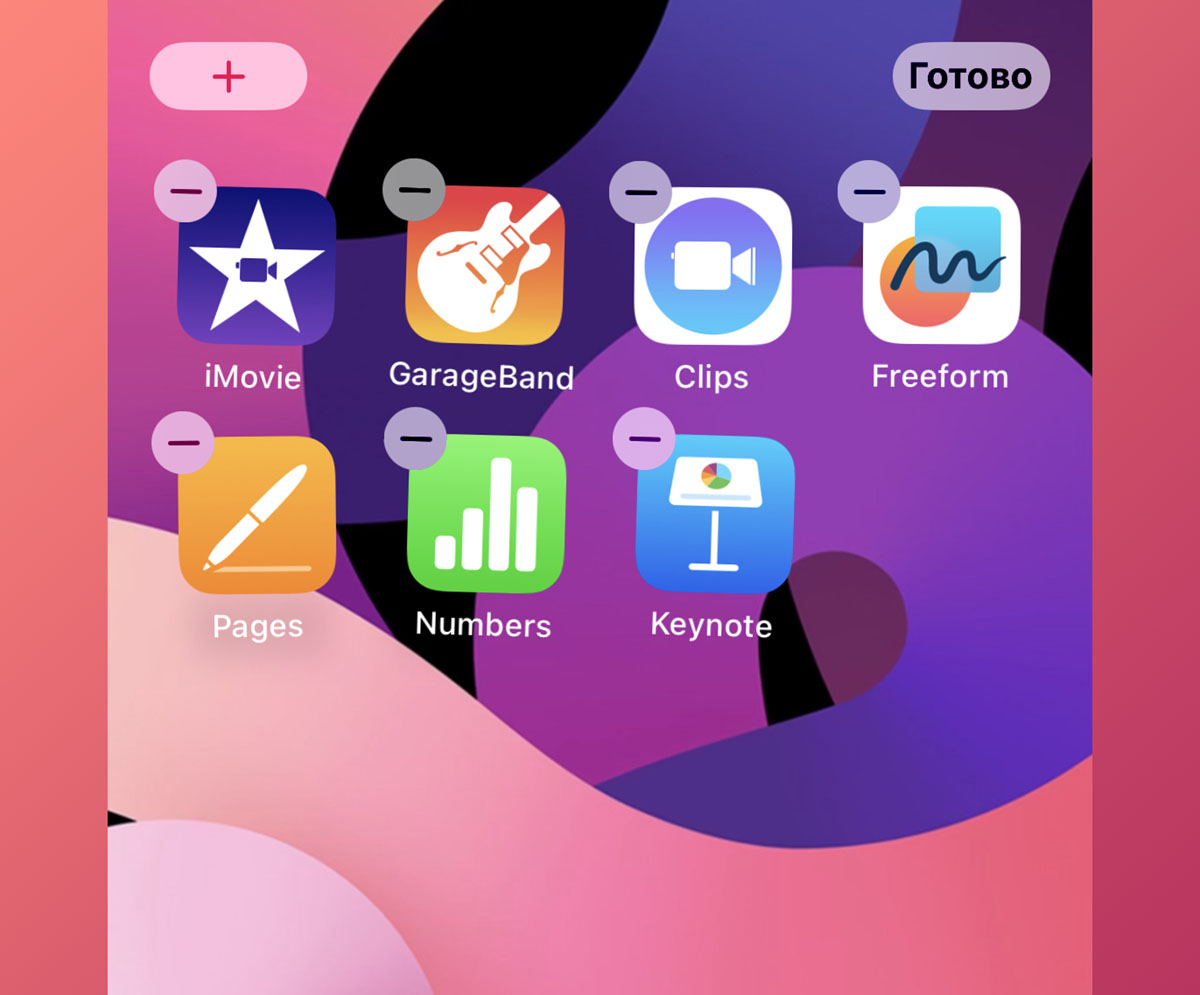
Где настроить: удаляйте все ненужное с рабочего стола.
На новом iPhone будет установлено сразу несколько нишевых приложений от Apple, которыми пользуются далеко не все владельцы смартфонов. Не стоит закидывать все иконки в папку и перемещать её на дальний рабочий стол. Просмотрите перечень всех предустановленных программ и удалите ненужные.
Чаще всего пользователи удаляют офисный пакет Pages, Numbers и Keynote, творческие утилиты GarageBand и iMovie, устаревшую программу Clips и новинку iOS 16.2 – Freeform.
Кроме этого, вполне можно удалить приложения iTunes, Советы, Карты, Контакты и FaceTime (функционал последних двух будет доступен в приложении Телефон).
При необходимости вы всегда сможете восстановить их из App Store, но уже сейчас освободите на iPhone более 4 ГБ.
2. Скройте с рабочего стола неудаляемые программы
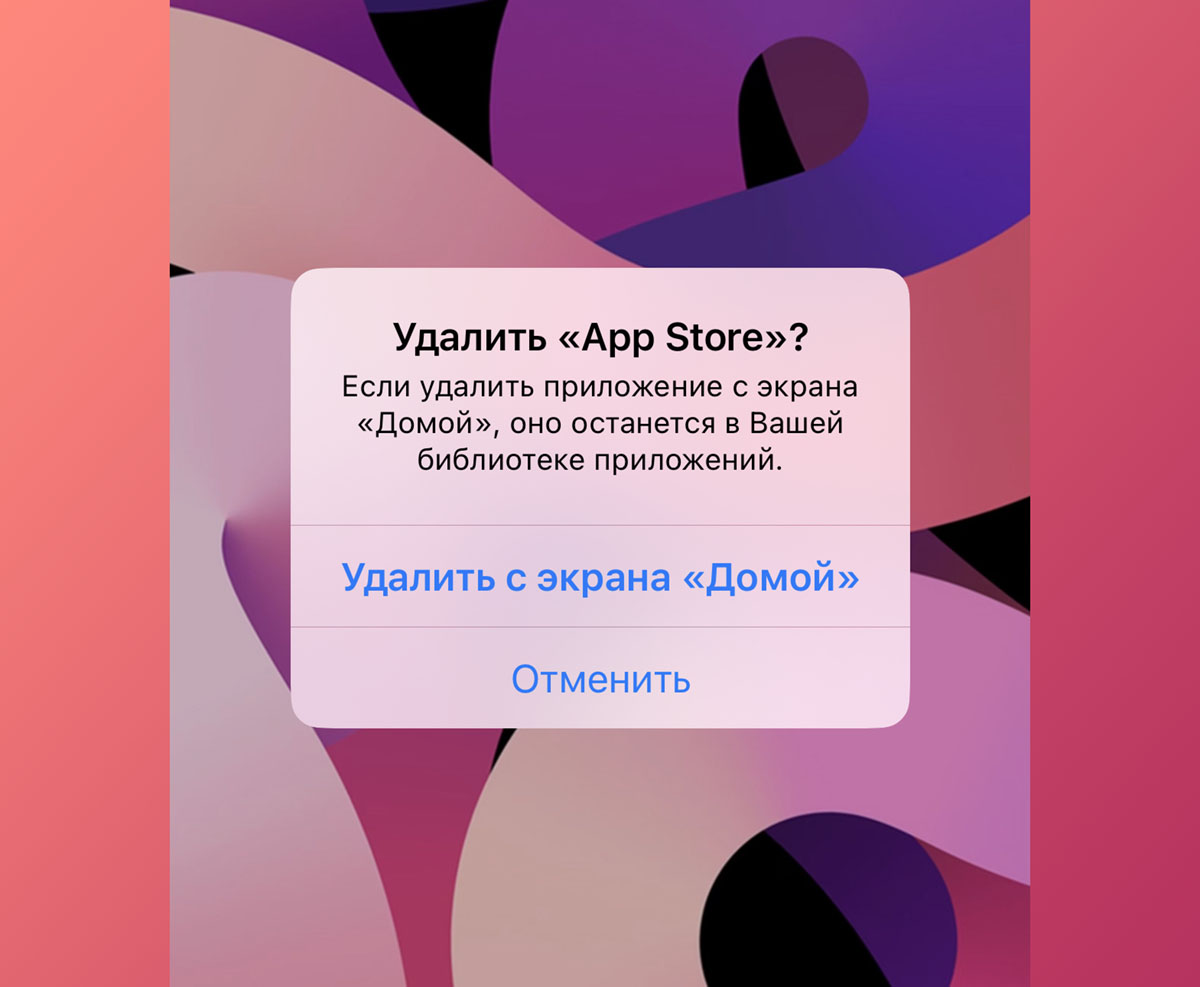
Где настроить: для приложений, которые нельзя удалить, выбирайте опцию Удалить с экрана «Домой».
Прошли времена, когда для неудаляемых стандартных программ мы создавали отдельную папку и перемещали туда ненужные иконки. Сейчас для этого можно использовать Библиотеку приложений.
Максимально освободите рабочий стол от всех ненужных программ, чтобы в будущем быстрее управляться со смартфоном.
3. Отключите повтор уведомлений для СМС и iMessage
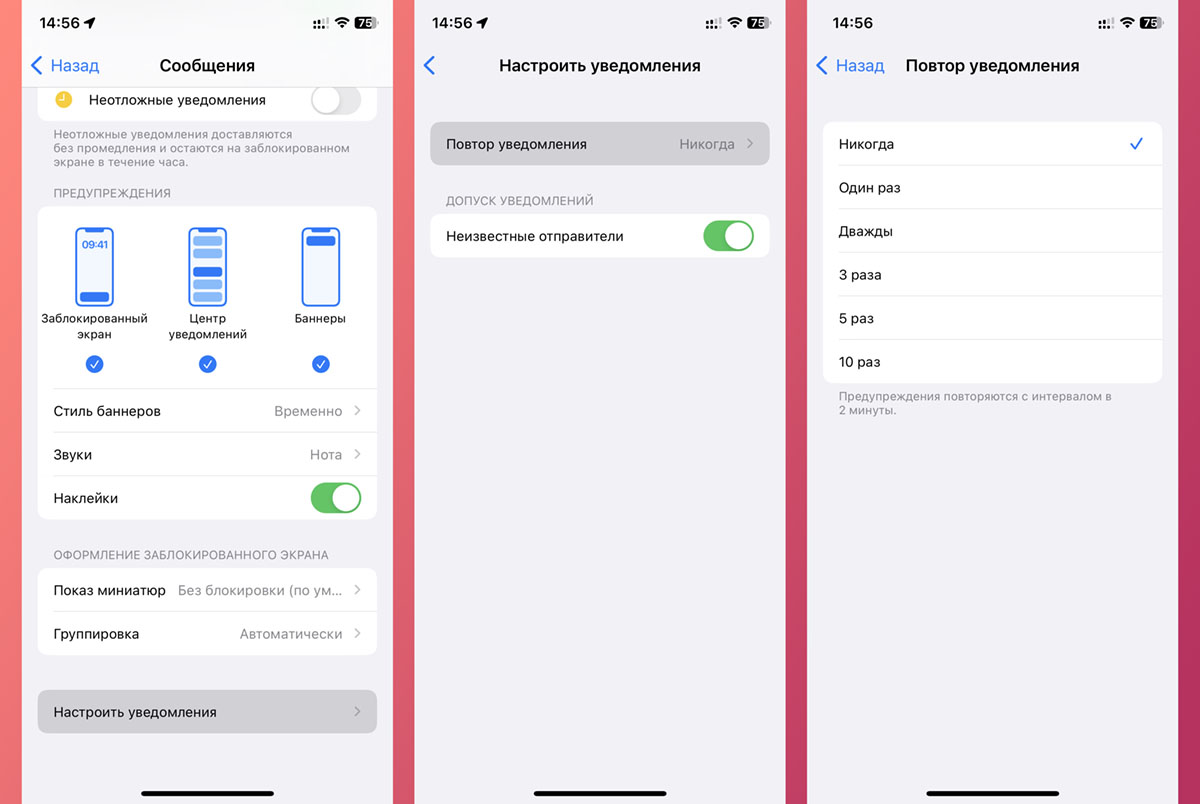
Где настроить: по пути Настройки – Уведомления – Сообщения – Настроить уведомления – Повтор уведомления выберите опцию Никогда.
Очень странная и бесящая опция в iPhone – это повторяющийся сигнал для входящих сообщений. Через 2 минуты после каждого нового СМС или iMessage раздается еще один звуковой сигнал.
Опытные пользователи сразу же отключают фишку, а новички в мире iOS будут постоянно хватать смартфон после очередного сигнала.
4. Замените щелчки клавиатуры на виброотклик
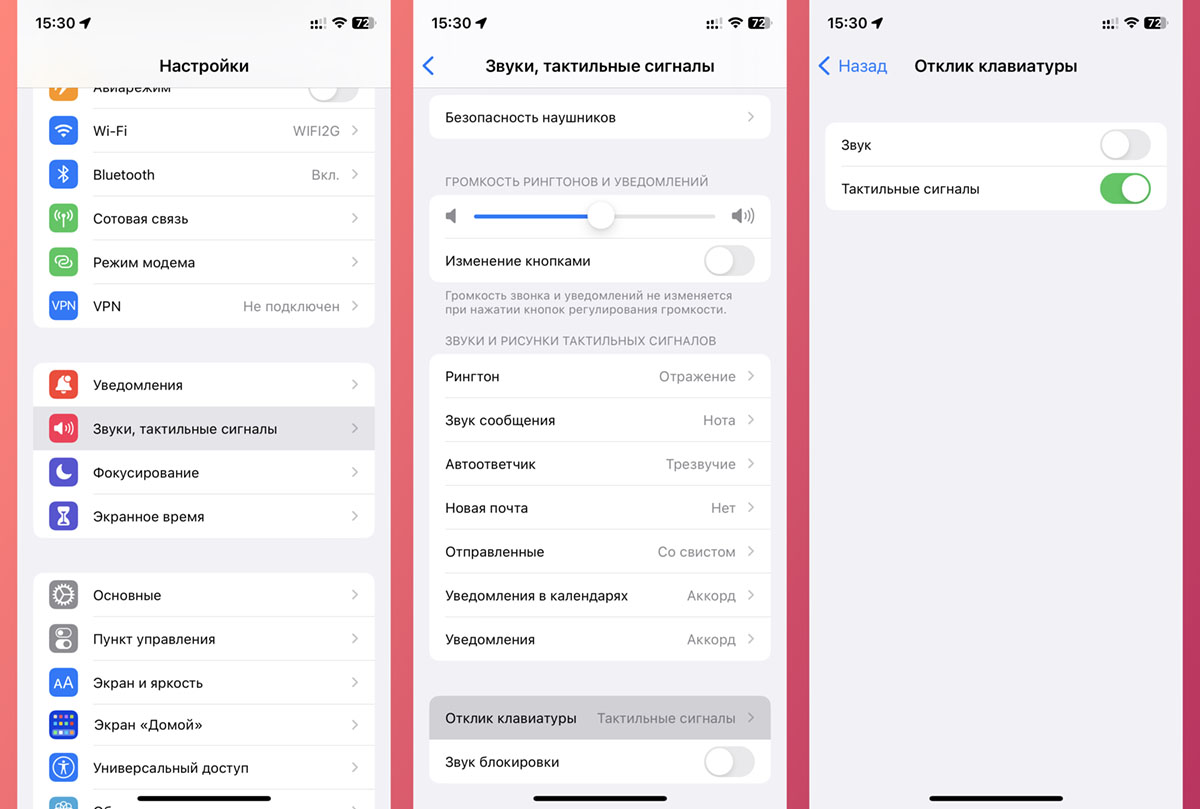
Где настроить: откройте раздел Настройки – Звуки, тактильные сигналы – Отклик клавиатуры, здесь выключите Звук и включите Тактильный сигнал.
Всем надоело слушать стандартные щелчки клавиатуры iOS, когда кто-то рядом набирает сообщение. Начните с себя и отключите этот звук.
В iOS 16 его можно заменить приятной вибрацией Taptic Engine.
5. Уберите звук блокировки iPhone
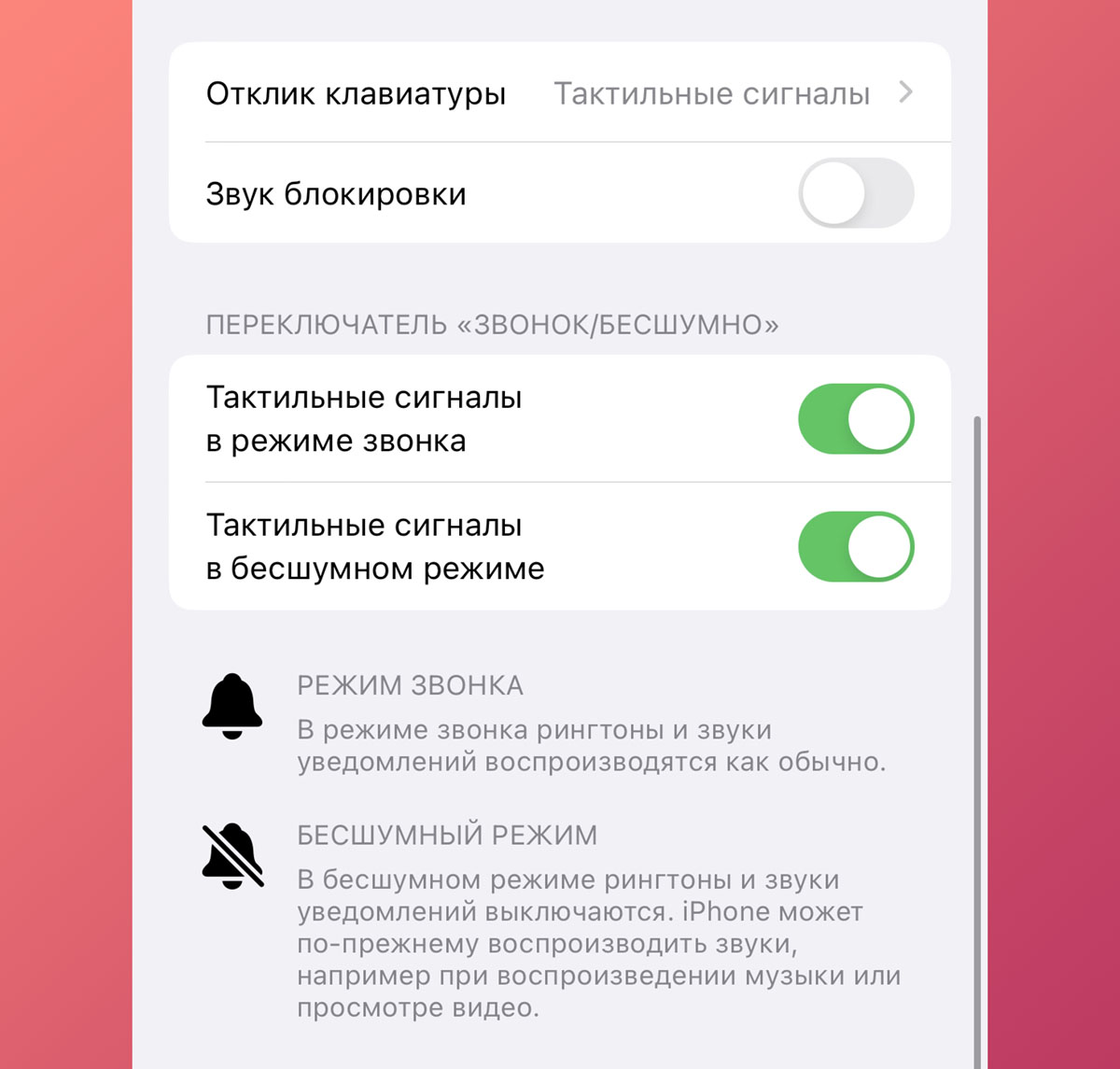
Где настроить: в разделе Настройки – Звуки, тактильные сигналы – Звук блокировки.
Еще один раздражающий окружающих звук – сигнал блокировки смартфона. Прошли времена, когда владельцы яблочных смартфонов хвастались узнаваемым звуком и слайдером разблокировки.
Правилом хорошего тона сегодня является минимальное количество звуков от смартфона в общественных местах. Смело отключаем опцию.
6. Установите расписание для режима Не беспокоить
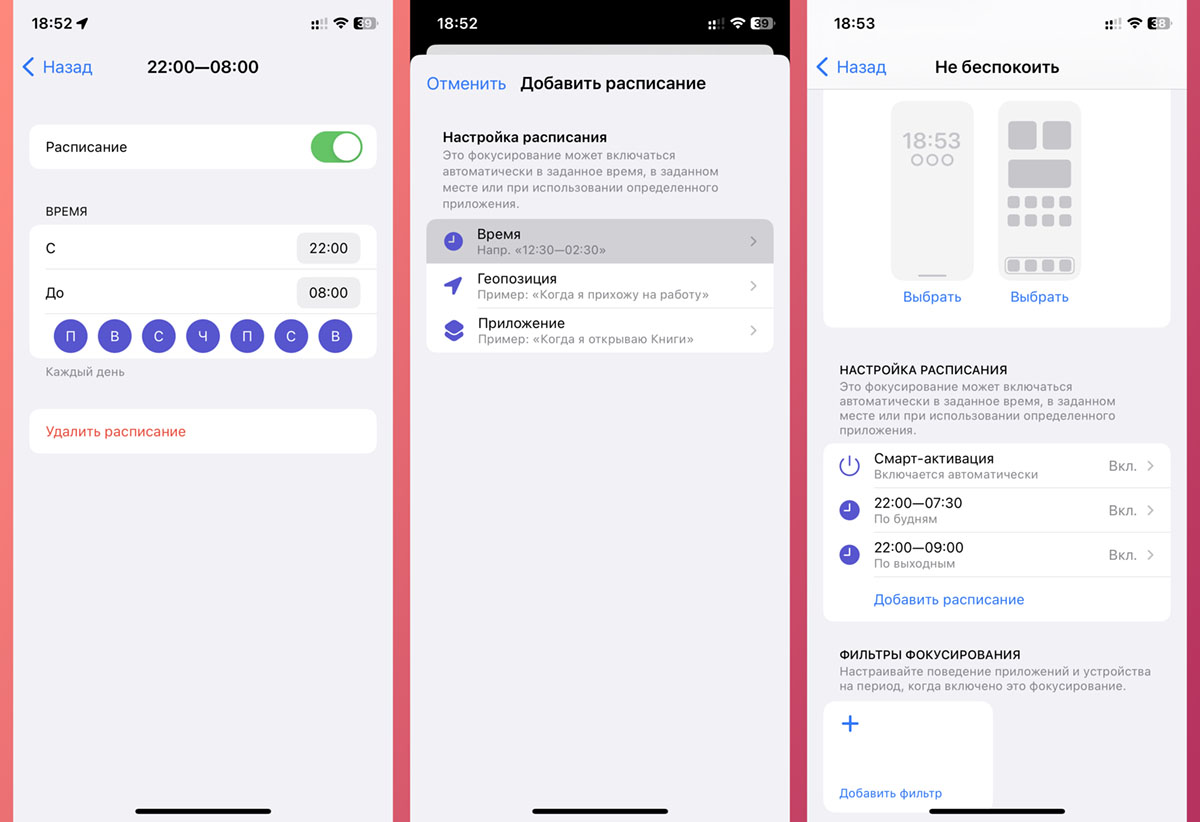
Где настроить: откройте раздел Фокусирование – Не беспокоить – Добавить расписание и установите комфортный интервал работы режима.
По умолчанию гаджет не будет заглушать звонки, сообщения и уведомления в ночное время суток. Не забывайте, что можно настроить разное расписание для выходных и будних дней.
7. Включите загрузку критических обновлений системы
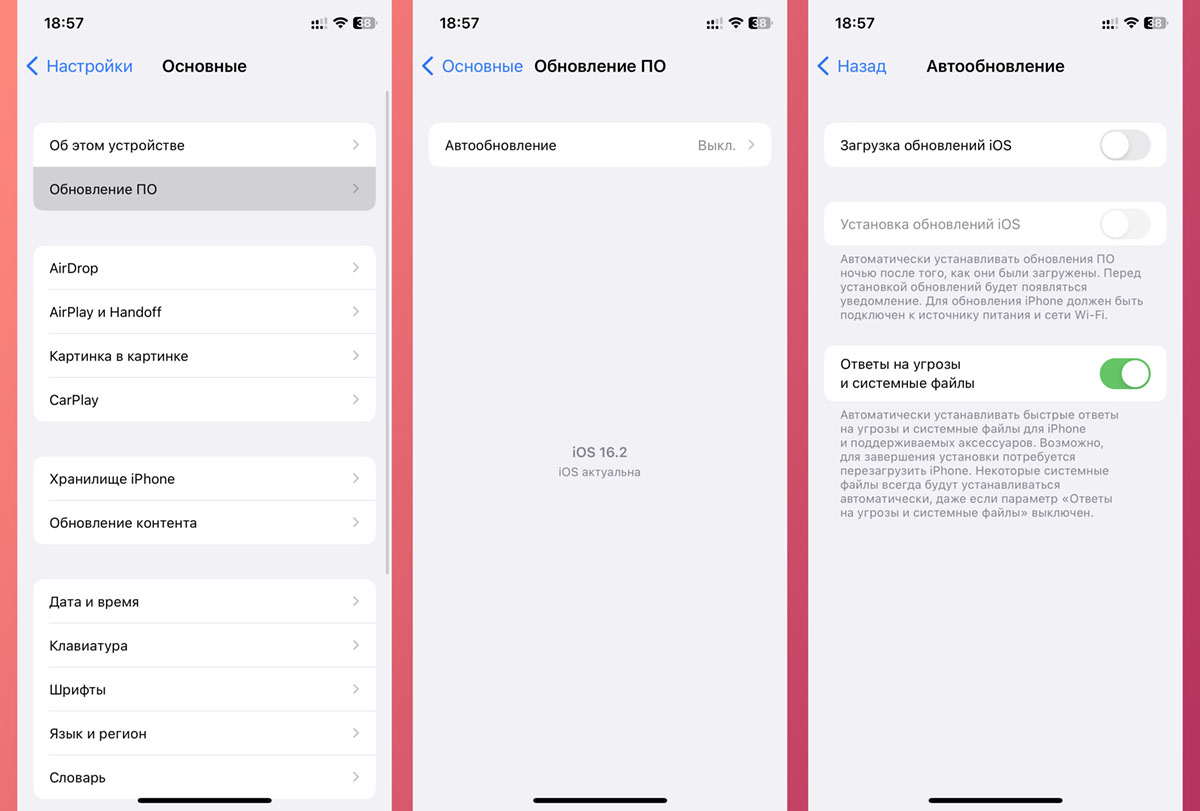
Где настроить: Настройки – Основные – Обновление ПО – Автообновление – Ответы на угрозы и системные файлы.
В iOS 16 купертиновцы добавили возможность автоматической загрузки и установки важных системных обновлений. Вы можете полностью отключить обновление системы, но при этом получать заплатки и важные апдейты.
8. Активируйте голосовой ввод текста
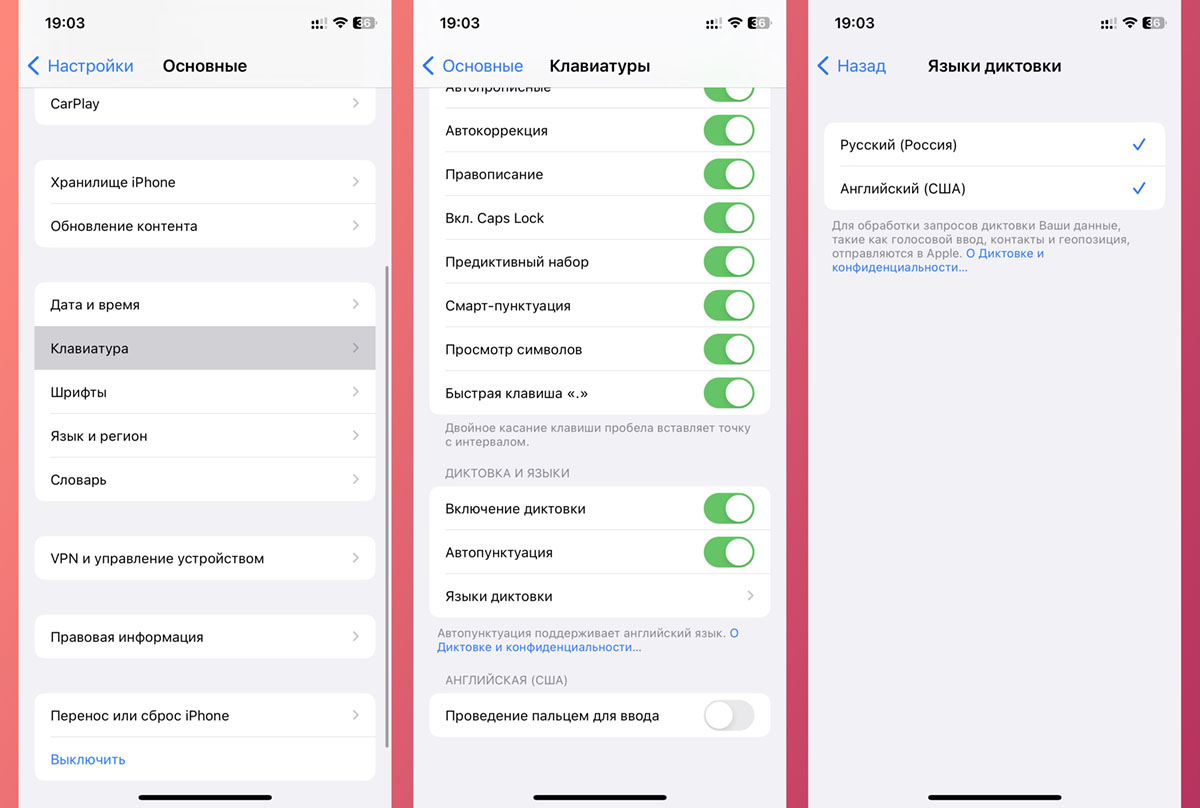
Где настроить: откройте Настройки – Основные – Клавиатура и включите тумблер Включение диктовки. После этого в разделе Языки диктовки скачайте русский и английский.
С каждым годом диктовка на iPhone становится все лучше, а в обновлении iOS 16 она может работать синхронно с обычным способом ввода без скрытия клавиатуры.
Странно, что полезную фишку приходится вручную включать в настройках.
9. Включите опцию Live Text
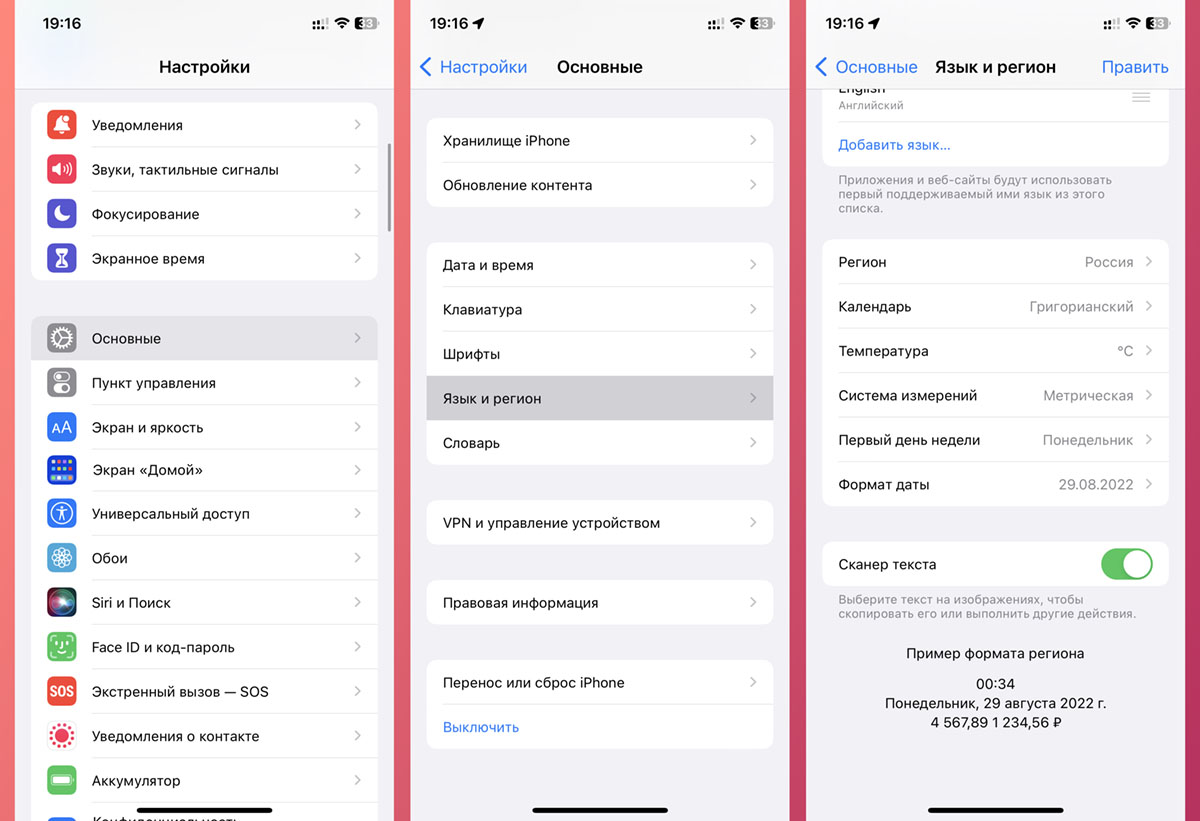
Где настроить: включите фишку в меню Настройки – Основные – Язык и регион – Сканер текста.
Полезная опция, которая имеет самые неожиданные сценарии применения, получила в этом году поддержку русского языка и возможность сканировать текст на видео.
Нет причин оставлять эту функцию отключенной.
10. Увеличьте интервал автоблокировки
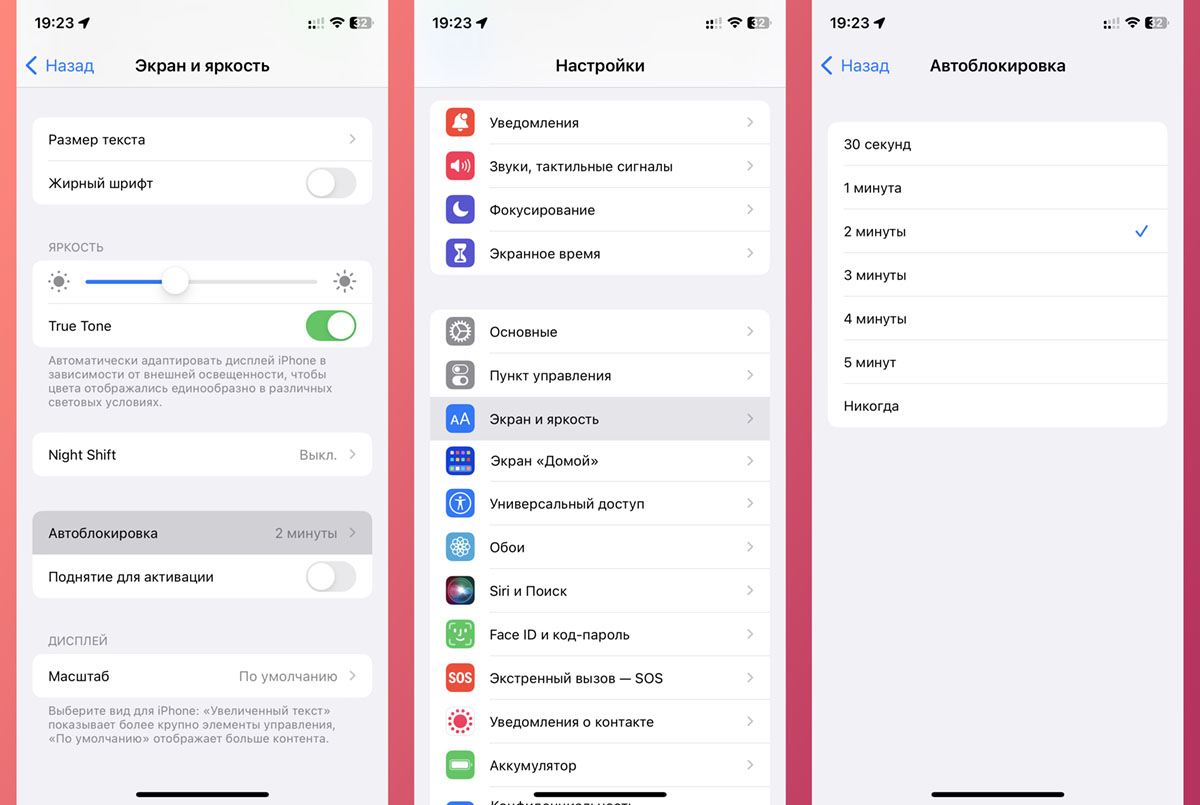
Где настроить: опция находится в меню Настройки – Экран и яркость – Автоблокировка.
Стандартное значение параметра в 30 секунд подходит для режима экономии энергии, для комфортной эксплуатации смартфона нужно повысить планку до 1 или 2 минут.
11. Отключите кнопку Поиск на экране Домой
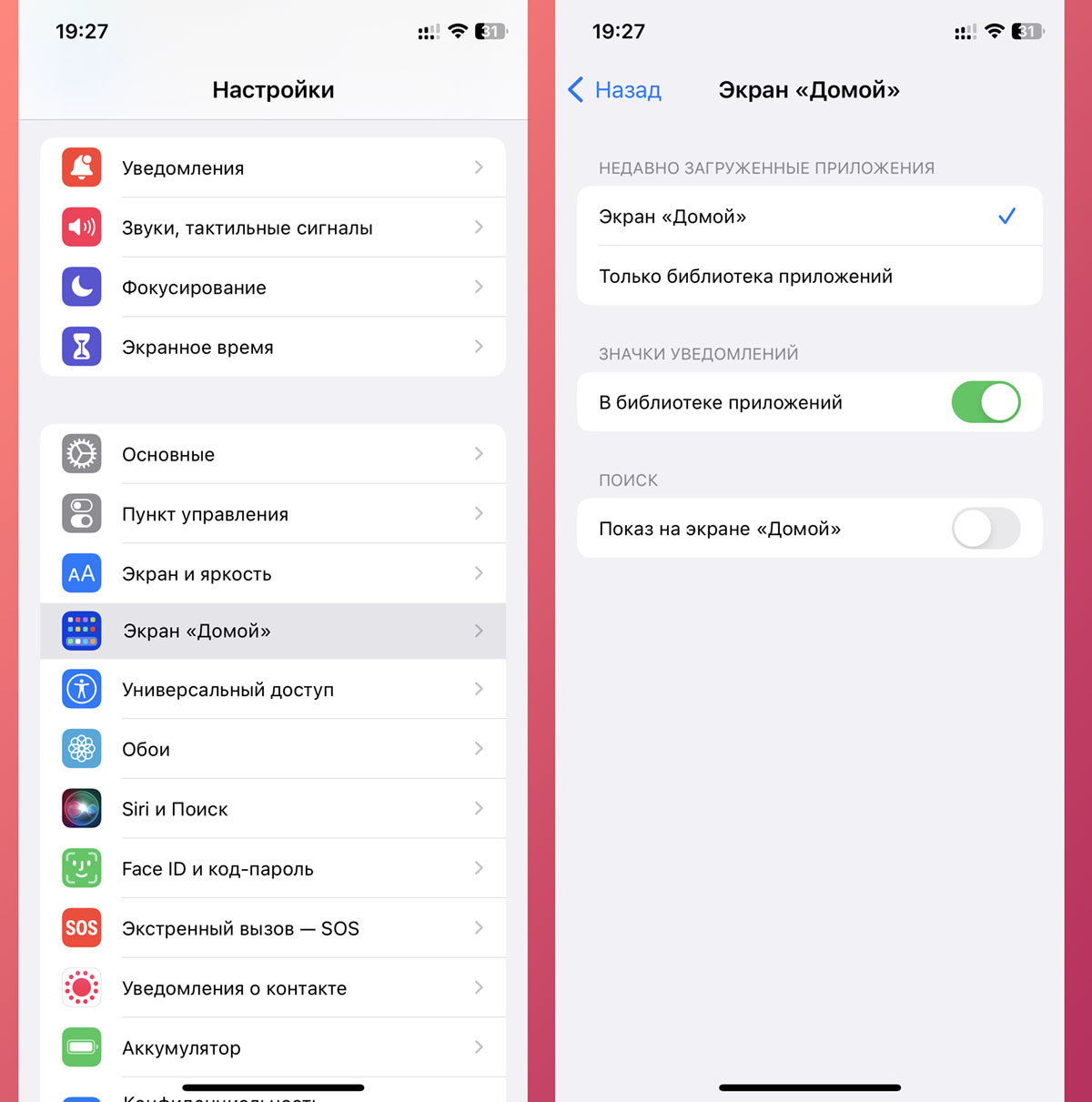
Где настроить: в меню Настройки – Экран «Домой» выключите тумблер Показ на экране «Домой».
Одним из странных новшеств iOS 16 стало добавление кнопки для вызова поиска Spotlight. Строка и так запускается привычным свайпом по экрану вниз, а лишняя надпись на месте привычных точек смотрится не очень.
12. Настройте запрет завершения вызова боковой кнопкой
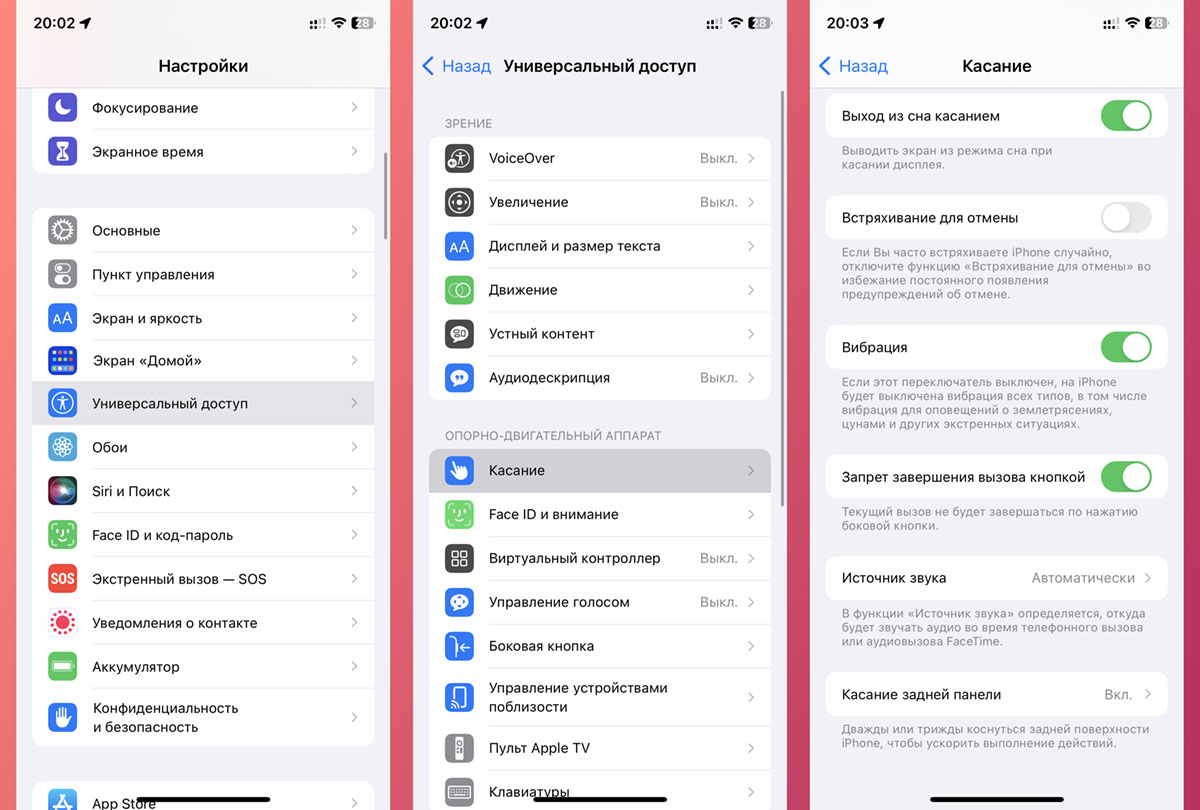
Где настроить: для активации включите опцию Запрет завершения вызова кнопкой по пути Настройки – Универсальный доступ – Касание.
Мелкая, но очень полезная фишка iOS 16 позволяет отключить завершение вызова боковой кнопкой iPhone. После включения клавиша будет блокировать экран, что сделает невозможным случайный сброс собеседника.
13. Включите виброотклик при авторизации по Face ID
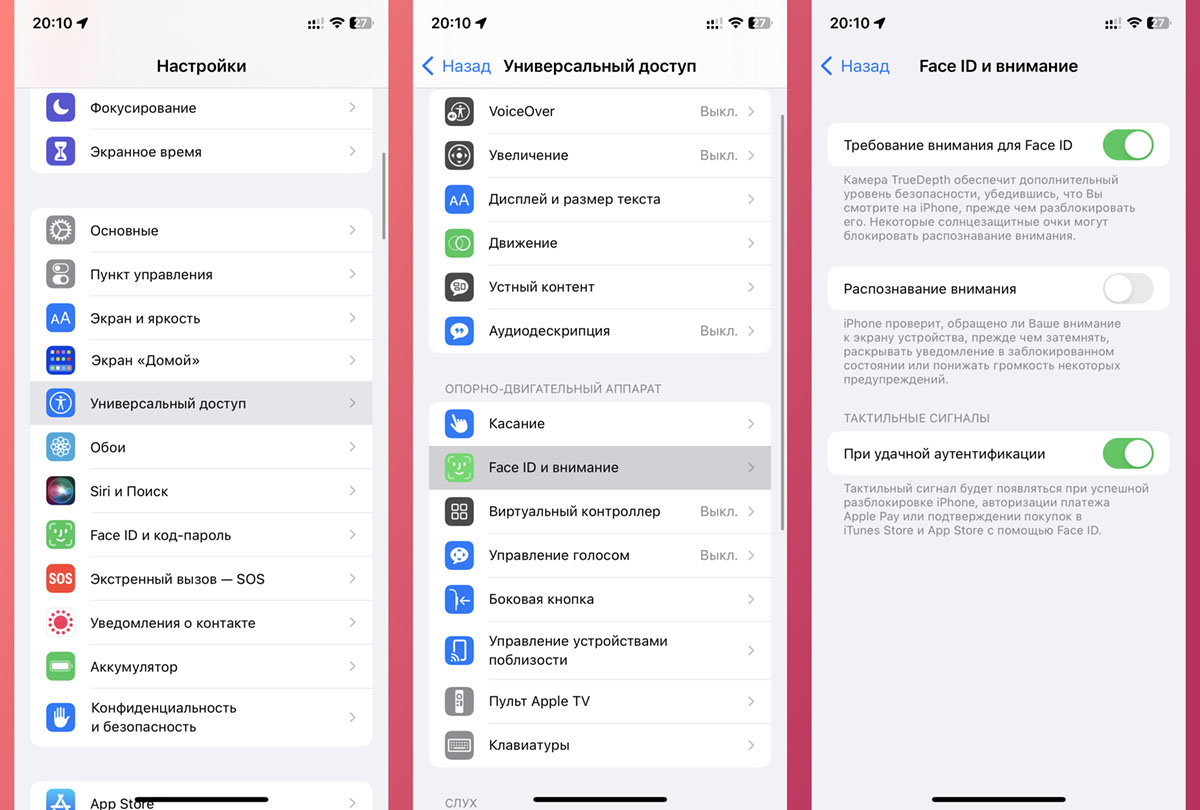
Где настроить: включите тумблер При удачной аутентификации по пути Настройки – Универсальный доступ – Face ID и внимание.
Опция появилась относительно недавно, с её помощью можно активировать удобный способ обратной связи. Он будет срабатывать при удачной разблокировке смартфона, оплате или любой успешной авторизации при помощи Face ID.
14. Активируйте распознавание внимания
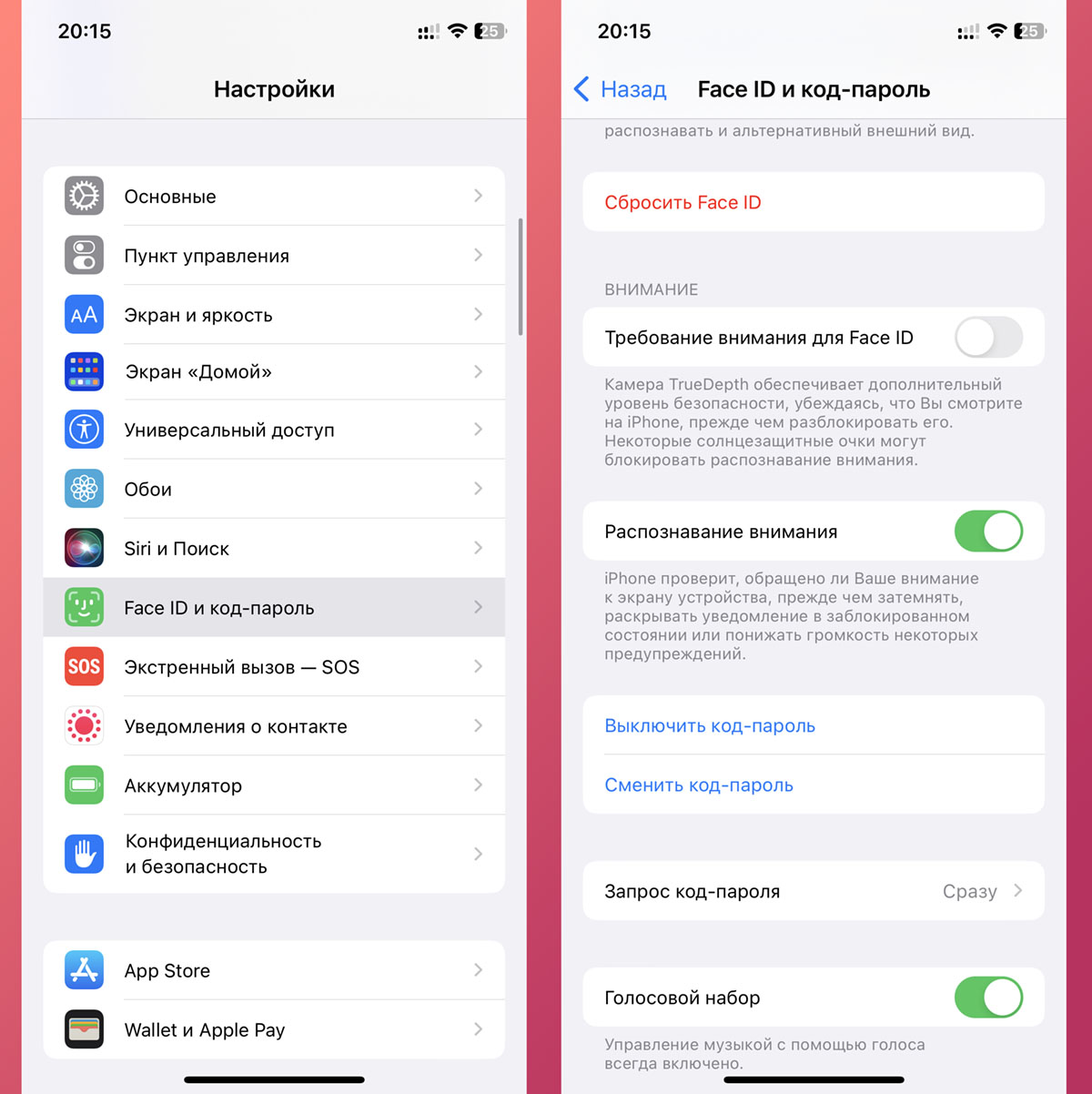
Где настроить: перейдите в раздел Настройки – Face ID и код-пароль и включите тумблер Распознавание внимания.
С этой фишкой получите массу полезных и удобных опций. Например, экран смартфона не будет гаснуть, если сканер распознает, что вы смотрите на него. Или уведомления на экране блокировки будут показаны только тогда, когда вы посмотрите на него.
А еще смартфон сможет понижать громкость мелодии вызова, когда вы на него смотрите.
15. Запретите вызов элементов с экрана блокировки
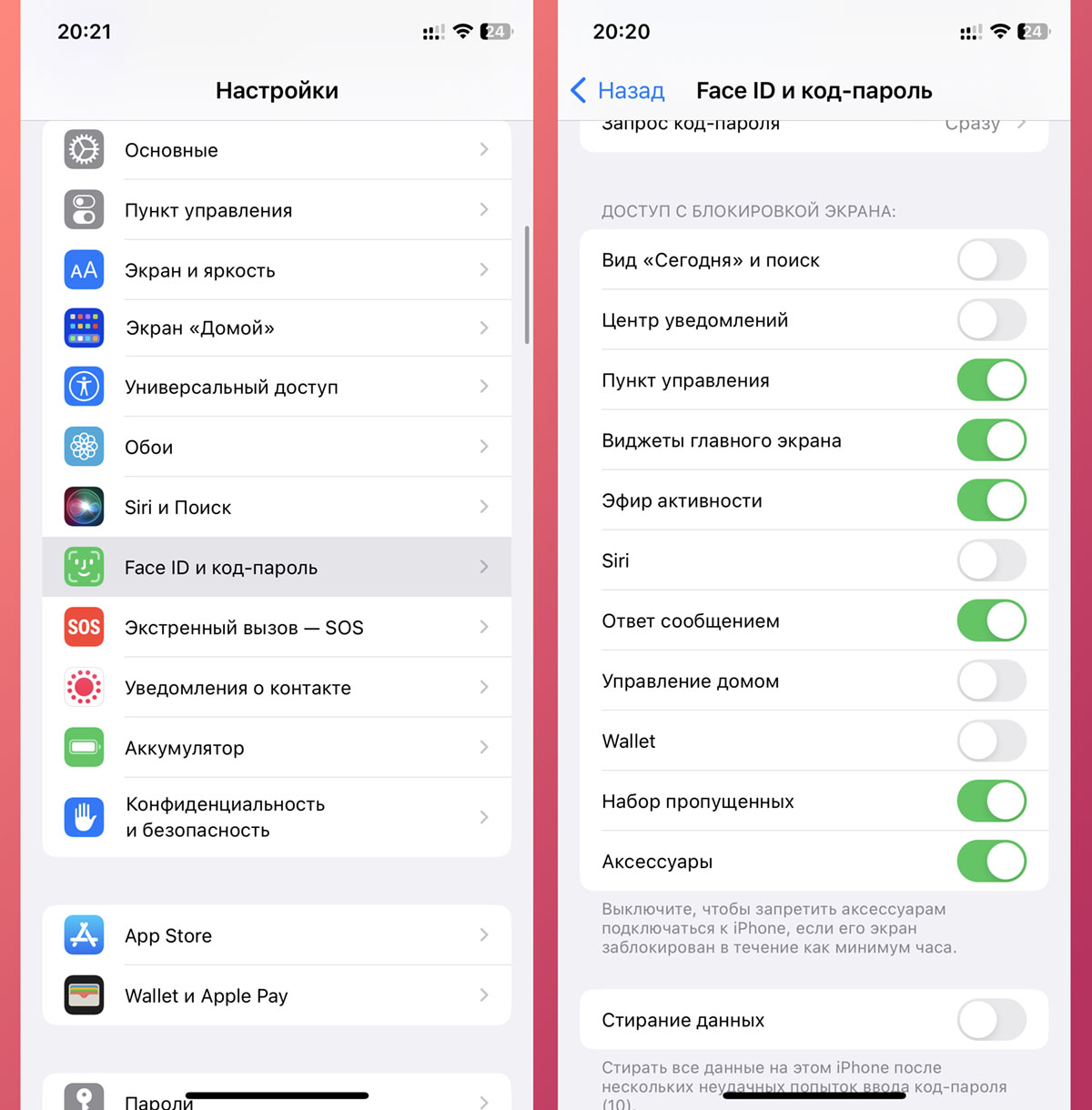
Где настроить: в разделе Настройки – Face ID и код-пароль.
Очень важный блок опций запрещает вызов некоторых элементов системы без разблокировки смартфона. Так, например, можно запретить вызов Пункта управления, голосового ассистента или поиска Spotlight. Сделать это получится лишь после распознавания лица владельца.
16. Настройте медкарту и контакты на случай ЧП
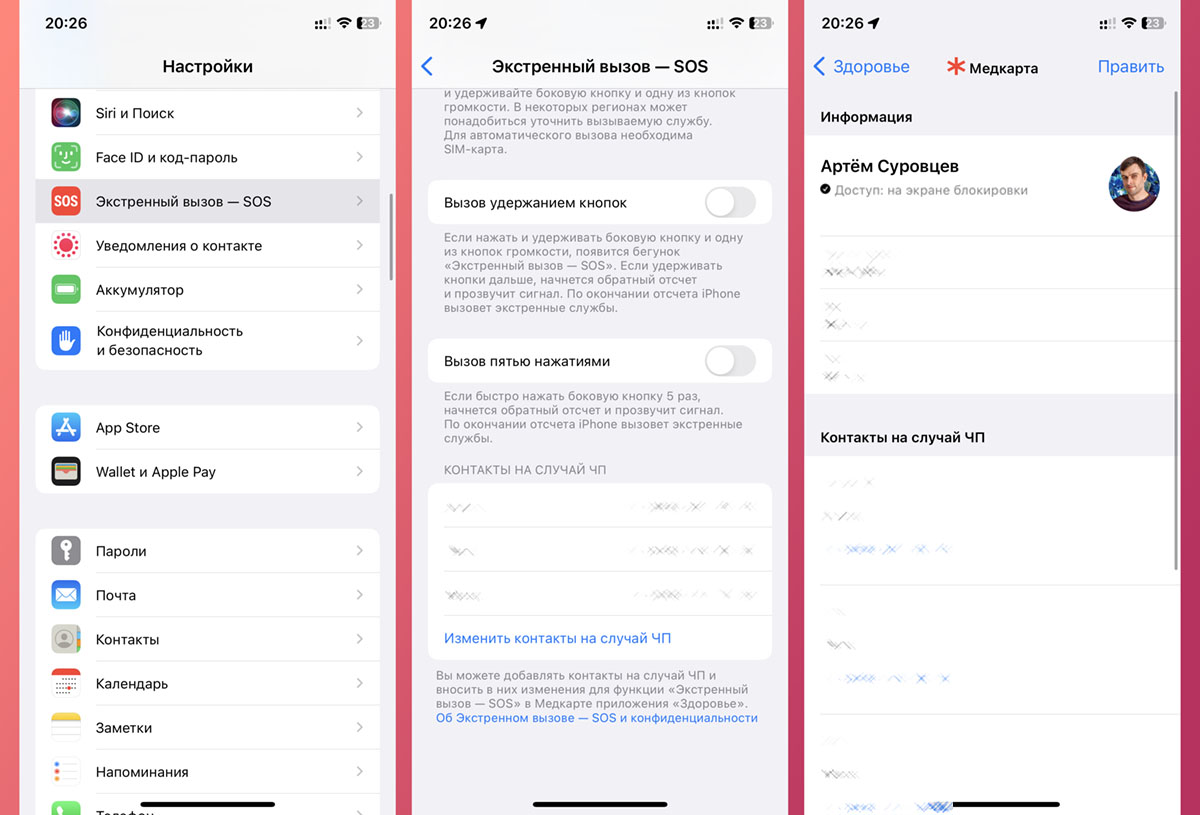
Где настроить: откройте раздел Настройки – Экстренный вызов – SOS и нажмите Изменить контакты на случай ЧП. Будет включен механизм заполнения медицинской карты с данными о близких родственниках.
Эта фишка может пригодиться в самой сложной и непредвиденной ситуации. На смартфоне станет доступна карточка с вашей группой крови, данными об аллергиях или непереносимости лекарств.
А еще при активации SOS-режима близкие люди сразу же узнают о ЧП.
17. Правильно настройте службы геолокации
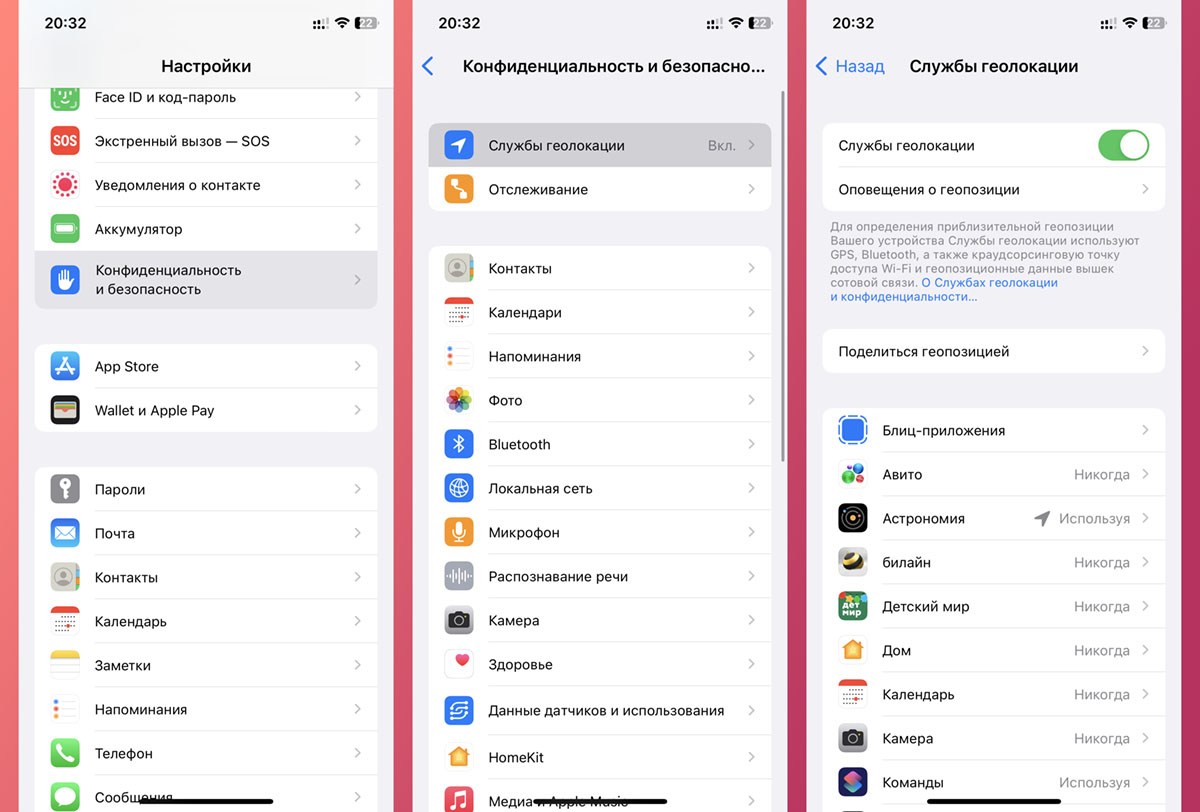
Где настроить: в разделе Настройки – Основные – Конфиденциальность и безопасность – Службы геолокации.
Этот раздел содержит множество настроек как для сторонних приложений, так и для системных функций смартфона.
Настроить их правильно важно не только для повышения автономности гаджета, но и для защиты своих данных. Лишнее отслеживание для программ и сервисов отключается именно здесь. Вот наша подробная инструкция.
18. Отключите ненужные опции App Store
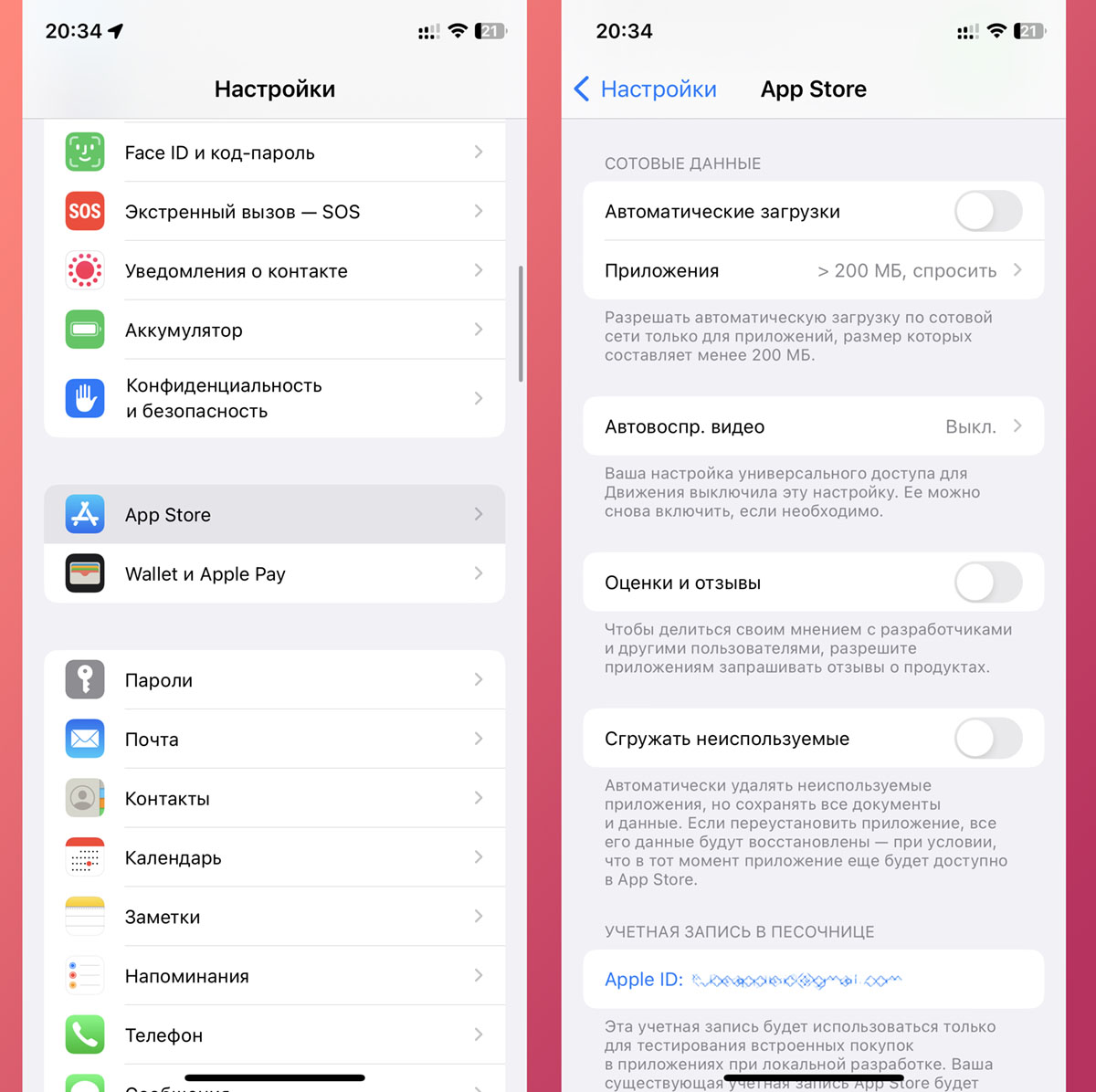
Где настроить: по пути Настройки – App Store.
Чтобы магазин приложений работал быстрее и потреблял меньше трафика, можно отключить автоматическое воспроизведение видео с демонстрацией геймплея игр или рекламой.
Кроме этого можно разрешить обновление приложений по сотовой сети и запретить программам отправлять запросы на выставление рейтинга в App Store.
А еще очень важно не включать (или выключить) опцию Сгружать неиспользуемые, чтобы клиент нужного банка или другое удаленное из магазина приложение случайно не “улетело” в облако без возможности восстановления.
19. Разрешите прием сообщений и вызовов на других устройствах
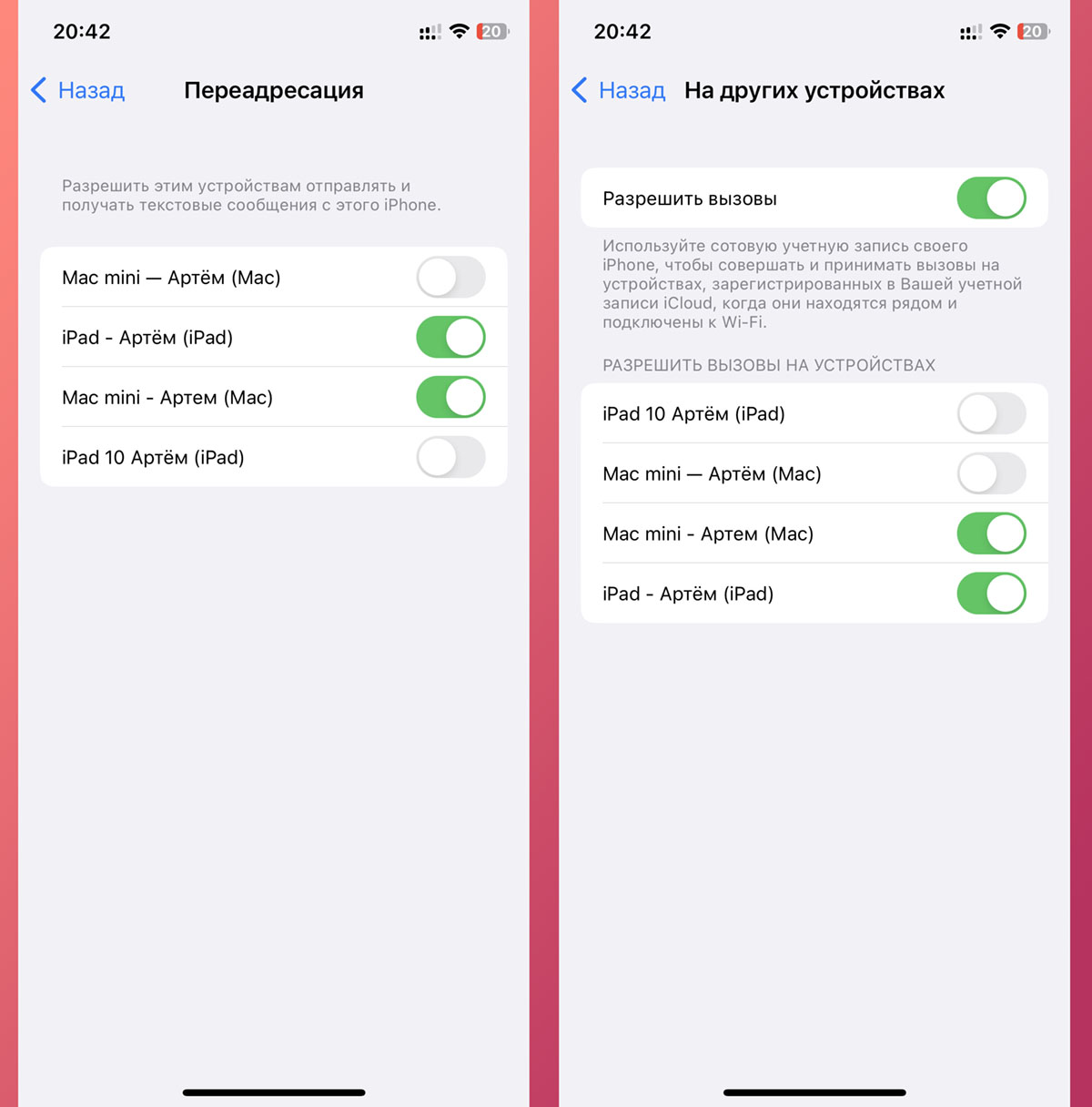
Где настроить: Настройки – Сообщения – Переадресация и Настройки – Телефон – На других устройствах.
При наличии других гаджетов Apple с вашей учетной записью Apple ID будет удобно пользоваться разными фишками яблочной экосистемы. Самое простое – включить дублирование входящих звонков и СМС сообщений на Mac или iPad поблизости.
20. Включите вызов по Wi-Fi
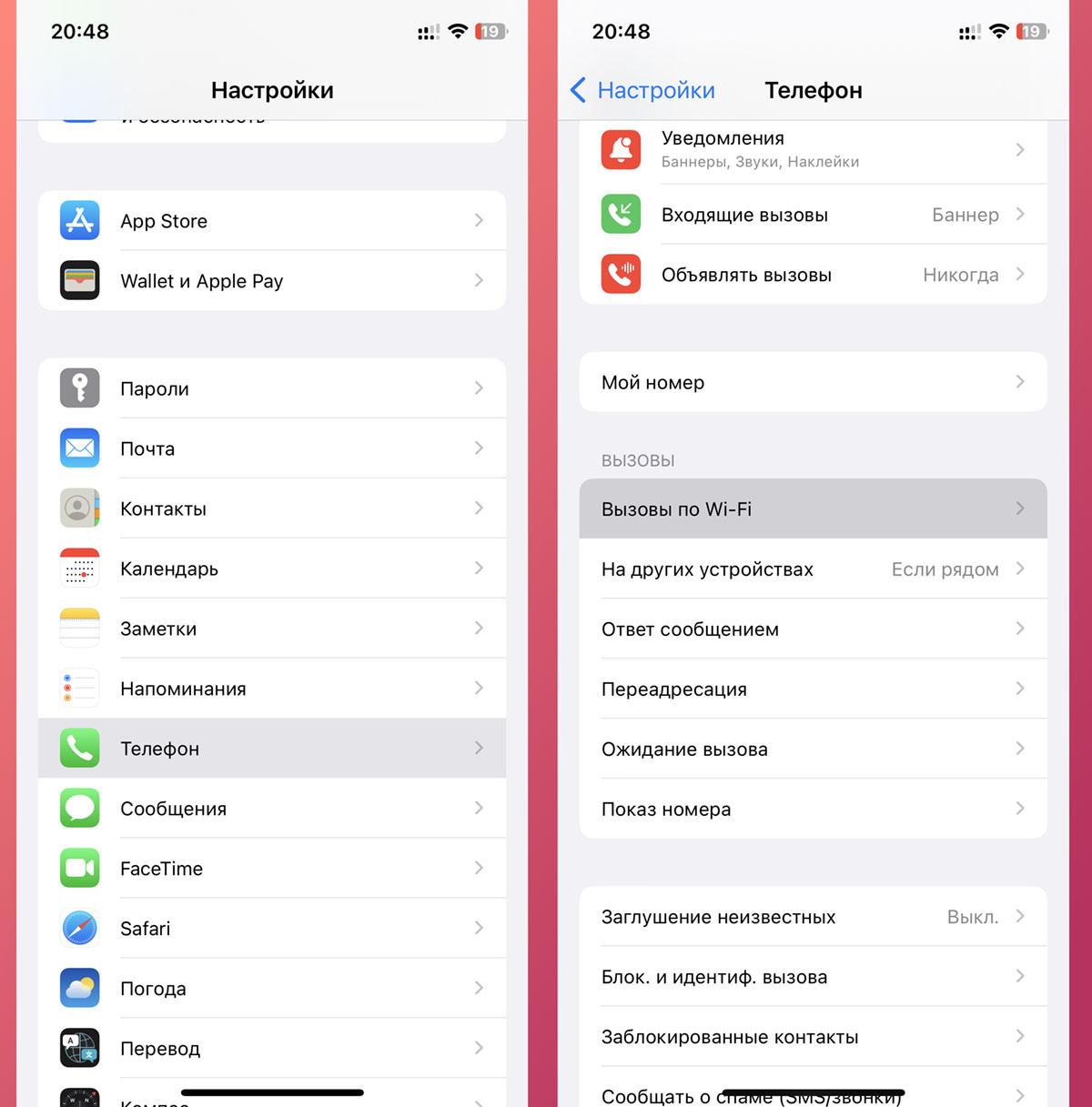
Где настроить: в разделе Настройки – Телефон – Вызов по Wi-Fi.
Удобная фишка, которая позволяет осуществлять телефонный вызов через интернет. Это пригодится в месте плохого приема сигнала или за границей при наличии Wi-Fi подключения.
Не забывайте, что оператор должен поддерживать фишку. На данный момент это работает у Билайн, Мегафон и МТС.
Разумеется, есть и другие параметры смартфона, которые нуждаются в настройке, но они зависят от сценариев эксплуатации гаджета и предпочтений владельца.
Кнопка включения умеет не только активировать iPhone. Вот 5 функций, о которых вы могли не знать
Попробую сейчас задать вам странный вопрос: а вы знаете, где на Айфоне находится кнопка включения? Скорее всего, ответ прозвучит сразу и утвердительный. Как можно не знать, как разблокировать, заблокировать и включить смартфон. Предельно очевидная функция, которая никогда не вызывает никаких вопросов. Но что если я вам скажу, что эта кнопка нужна не только для перечисленных выше функций. Наверняка вы ни разу не задумывались о том, какие возможности еще можно привязать на кнопку включения на Айфоне.
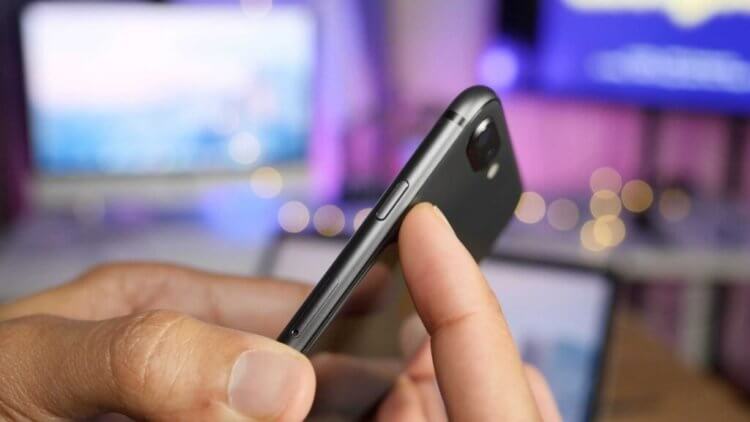
Кнопка включения на iPhone выполняет много полезных функций
❗️ЕЩЕ БОЛЬШЕ СТАТЕЙ ОБ APPLE ИЩИТЕ В НАШЕМ ДЗЕНЕ СОВЕРШЕННО БЕСПЛАТНО
Например, с помощью нее вы сможете активировать экстренный вызов, запустить медкарту, отключить Face ID или Touch ID и, самое примитивное — вызвать Siri. В этом материале рассказываем про пять функций кнопки включения iPhone, о которых вы могли не знать, и как ими пользоваться.
Как включить Сири на Айфоне
Начать предлагаю с самого простого — Siri. Еще во время первой активации iPhone операционная система предлагает активировать голосового ассистента. Можно, конечно, настроить запуск на фразу “Привет, Siri”, но, мне кажется, это не всегда удобно. Иногда проще сделать это как раз с помощью кнопки включения:
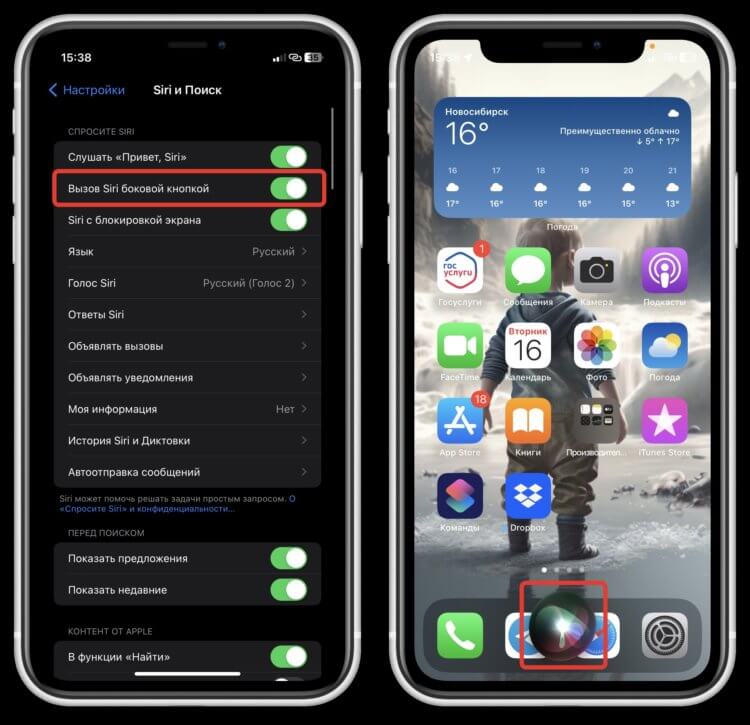
Запуск Сири одна из самых очевидных функций кнопки блокировки
- Откройте настройки iPhone и перейдите в раздел “Siri и Поиск”;
- Активируйте переключатель “Вызов Siri боковой кнопкой”.
Теперь вам достаточно будет нажать и задержать кнопку блокировки iPhone, и Siri активируется. Если вы регулярно пользуетесь голосовым ассистентом, то это самый удобный способ запуска, который позволит вам избежать случайных срабатываний.
Кнопка экстренного вызова на Айфоне
Теперь давайте немного усложним задание. На iPhone есть большое количество настроек и функций для безопасности пользователей. Одна из таких — это экстренный вызов. Если у вас нет возможности набирать номер или искать нужный контакт, вы сможете пять раз нажать на кнопку блокировки, и начнется вызов экстренному контакту:
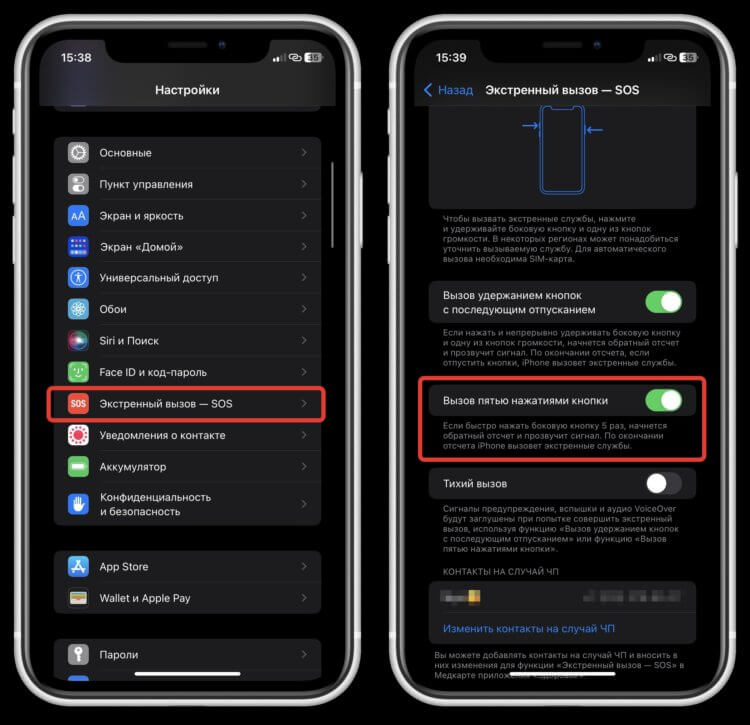
Необходимо пять быстрых нажатий
- Откройте настройки на iPhone;
- Перейдите в раздел “Экстренный вызов — SOS”;
- Активируйте переключатель “Вызов пятью нажатиями кнопки”.
❗️ПОДПИСЫВАЙСЯ НА ТЕЛЕГРАМ-КАНАЛ СУНДУК АЛИБАБЫ, ЧТОБЫ ПОКУПАТЬ ТОЛЬКО ЛУЧШИЕ ТОВАРЫ С АЛИЭКСПРЕСС
Теперь при пятикратном быстром нажатии на кнопку блокировки сразу же начнется обратный отсчет и будет совершен экстренный вызов. И даже не придется ковыряться в телефонной книге в поисках нужного контакта.
Как отключить Face ID на Айфоне
Есть у кнопки включения iPhone еще одна очень интересная функция. Она позволяет полностью отключить Face ID или Touch ID и активировать запрос код-пароля. В некоторых ситуациях для безопасности это очень важная функция, поэтому всегда стоит помнить о ней:
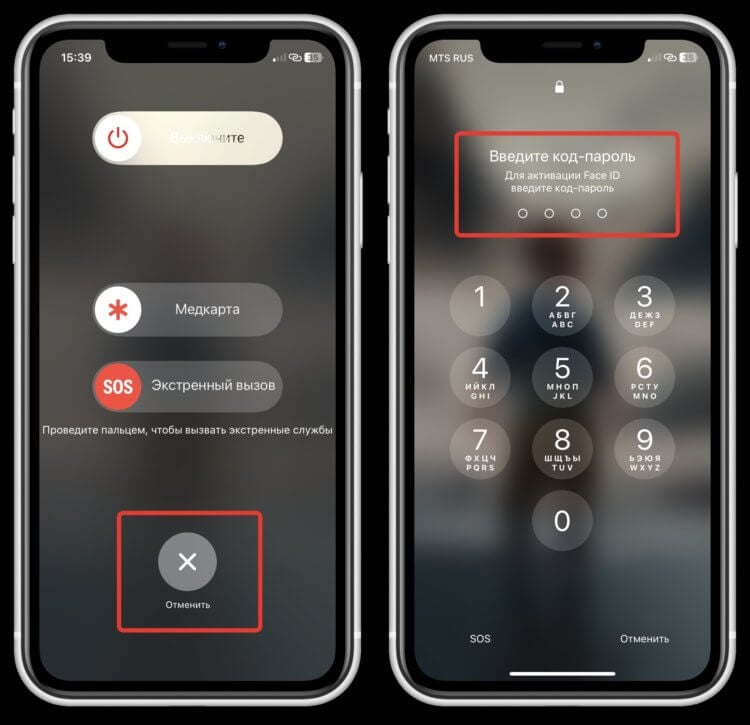
Face ID или Touch ID будут отключены
- Находясь на экране блокировки пять раз, быстро нажмите на кнопку блокировки;
- На появившемся экране нажмите “Отмена”.
iPhone сразу же заблокируется и предложит вам активировать Face ID с помощью ввода код-пароля. Других вариантов разблокировки не будет, поэтому данные на своем смартфоне вы защитите. Если еще и использовать какой-нибудь сложный пароль, то будет вообще здорово.
Как посмотреть медкарту на Айфоне
Те, кто уже давно пользуются Айфонами и другой техникой Apple, обратили внимание, что в Купертино стараются всячески подталкивать пользователей к здоровому образу жизни. В дополнение к этому в приложение “Здоровье” есть очень удобный раздел под названием “Медкарта”. Туда можно занести все важные для вас данные и в случае необходимости быстро запустить ее прямо с экрана блокировки. Причем сделать это сможет хоть кто, в том числе врач скорой помощи. И да, для этого тоже нужна кнопка включения:
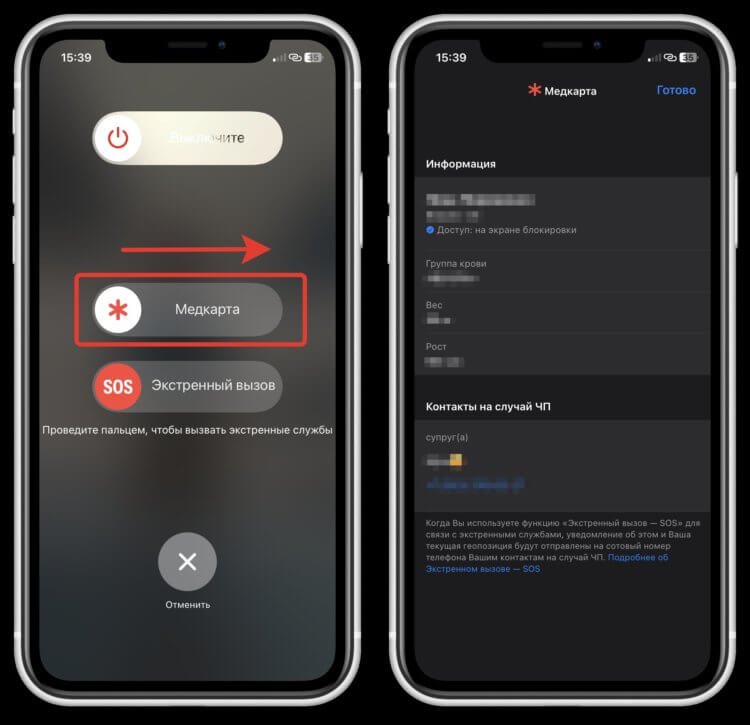
Вся информация из медкарты сразу появится на экране
- Откройте приложение “Здоровье” на iPhone;
- Перейдите на вкладку “Обзор” и выберите ваш аккаунт;
- Зайдите в пункт “Медкарта” и заполните все необходимые данные;
- Активируйте переключатель “На заблокированном экране”;
- Находясь на экране блокировки пять раз, быстро нажмите на кнопку включения;
- Проведите ползунок “Медкарта” слева направо.
❗️ПОДПИШИСЬ НА НАШ ЧАТИК В ТЕЛЕГРАМЕ. ТАМ ТЕБЕ ОТВЕТЯТ НА ЛЮБЫЕ ВОПРОСЫ
Кстати, после этих действий Face ID или Touch ID тоже отключится. Смартфон будет считать, что вашим состоянием могут воспользоваться для доступа к внутренней информации, и предложит ввести код-пароль.
Сброс вызова кнопкой на Айфоне
И даже это не все, для чего может использоваться кнопка включения на Айфоне. Наверняка вы уже вспомнили, что можно сбросить любой входящий вызов боковой кнопкой. Однократное нажатие во время звонка отключает звук и вибрацию, а двойное отклоняет сам звонок. Вот только далеко не всем это удобно. Иногда во время звонка необходимо просто заблокировать экран, особенно если разговор идет через гарнитуру, а получается сброс. Но это можно настроить:
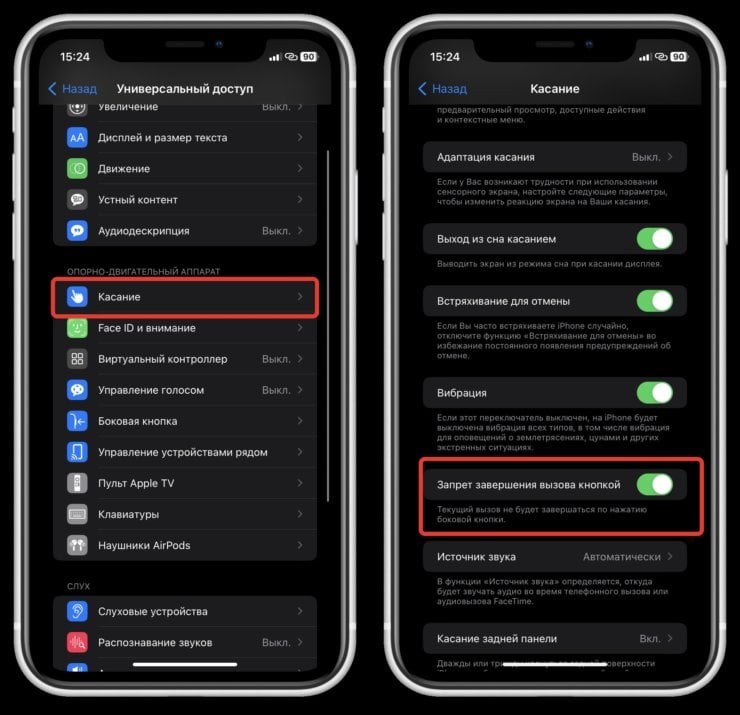
Нажатие на кнопку блокировки не позволит сбросить вызов
- Откройте настройки на Айфоне и перейдите в раздел “Универсальный доступ”;
- В блоке “Опорно-двигательный аппарат” выберите пункт “Касание”;
- Активируйте переключатель “Запрет завершения вызова кнопкой”.
Теперь нажатие на кнопку включения просто заблокирует экран Айфона во время разговора, вместо того, чтобы сбрасывать вызов.
Не работает кнопка выключения на Айфоне
Но что делать, если по какой-то причине сломалась кнопка включения на Айфоне? Здесь Apple предусмотрела целых два варианта развития событий. Вы можете вызвать специальную экранную кнопку AssistiveTouch и пользоваться ей, не прикасаясь больше к физической. А можете превратить заднюю панель iPhone в кнопку блокировки. Да, благодаря легким постукиваниям вы сможете блокировать экран и выполнять другие действия. При этом на экране ничего не будет мешаться:
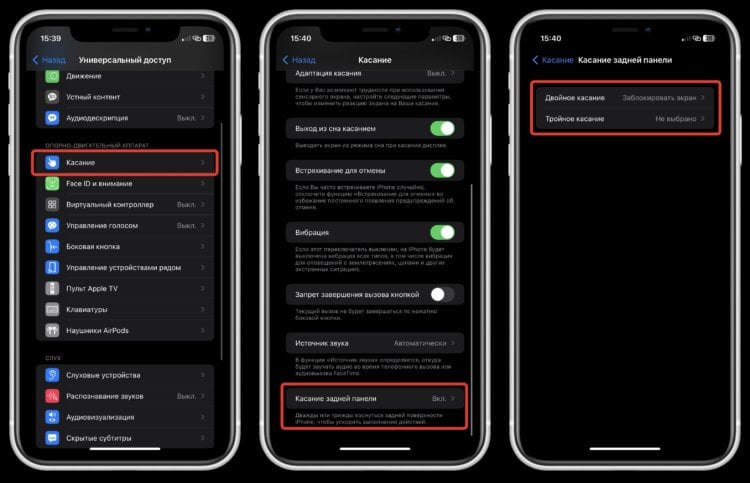
Можно настроить блокировку и на тройное касание, чтобы избежать случайных нажатий
- Откройте настройки на Айфоне и перейдите в раздел “Универсальный доступ”;
- В блоке “Опорно-двигательный аппарат” выберите пункт “Касание”;
- Пролистайте вниз и перейдите в “Касание задней панели”;
- Выберите нужное количество касаний и назначьте блокировку экрана на них.
AssistiveTouch включается в том же пункте Универсального доступа, но мне кажется, что вариант с постукиванием по задней панели более удобный. Мы не забыли про то, что кнопка включения запускает Apple Pay на Айфоне. Просто из-за того, что сервис в России больше не работает, смысла в этом нет. А вообще кнопка блокировки оказалась универсальным инструментом практически на все случаи жизни
Как отключить Siri на iPhone
Мало пользователей гаджетов iPhone и iPad регулярно пользуются услугами мобильного помощника. Если голосовой ассистент не нужен в принципе или режим экономии заряда более предпочтителен – нужно знать, как отключить Сири. Алгоритм зависит от типа устройства и модели.
Как отключить Сири на iOS 11 и младше
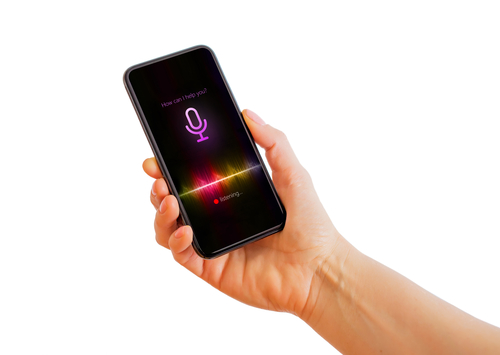
В iOS 11 и на устройствах, выпущенных ранее, мобильный помощник ведет четкий анализ данных об эксплуатируемых приложениях, формирует учет истории поиска, данных электронной почты. Сири работает с сообщениями, контактами, пользуется данными из сторонних приложений для того, чтобы адаптировать рекомендации во время поиска.
В конечном итоге собранная информация поступает на сервер компании. Хоть данные и транслируются в анонимном зашифрованном формате, многие пользователи не желают распространять о себе подобные уведомления.
В iOS 11 защитная функция, позволяющая как отключить Сири на Айфоне, так и изменять настройки приватности, чтобы мобильный ассистент частично или полностью не мог вмешаться в информационное поле конкретных приложений. Если помощник в работе не пригодится и пользователь желает наложить запрет на обработку данных, нужно деактивировать опцию.
Для этого нужно:
- Зайти в раздел «Настройки».
- Выбрать отдел «Основные».
- Перейти в раздел «Ограничения» и укажите заранее зарегистрированный пароль.
- Напротив «Siri и Диктовка» поставьте галочку деактивации.
Программа будет отключена на гаджете. Голосовой ассистент не будет фиксироваться в списке рабочих групп.
Как отключить Siri на iOS 12

В iOS 12 мобильный помощник Сири стала на порядок активнее. Добавлена функция вызова ассистента «Привет Сири» даже на низком заряде аккумулятора работающего устройства. В более ранних моделях функция отключалась в автоматическом режиме, как только батарея гаджета нуждалась в режиме энергосбережения. Для игры на азартных порталах важно знать несколько нюансов. Выбирать лицензированный бренд, смотреть рейтинги, а также, эксперты советуют онлайн казино честное отслеживать по отзывам. Их можно прочесть на тематических форумах. Хотя мнения часто кардинально расходятся. Но если площадка не дает выиграть или не выплачивает выигрыши, это сразу заметно по большому количеству гневных оценок.
Как отключить Siri в iOS 12 с попутной функцией Voice Control:
- Зайдите в отдел «Настройки».
- Выберите пункт «Основные».
- Выберите раздел «Универсальный доступ».
- Здесь есть отдельный пункт «Домой». Поставьте напротив него галочку «Выкл».
Другая проблема – необходимость отказаться от услуг мобильного ассистента в режиме энергосбережения (когда заряд батареи ниже 20%). В iOS 12 отсутствуют переключатели, позволяющие одномоментно контролировать функцию вызова Сири и работать с режимом экономии. Мобильный ассистент всегда сокращается время использования гаджета.
Режим энергосбережения позволит продлить работу устройства без дополнительной подзарядки. Чтобы самостоятельно включить режим, посетите отдел настроек, найдите в меню «Аккумулятор» и «Режим энергосбережения». Запустить «Режим энергосбережения» поможет также мобильный ассистент Siri в соответствующем пункте управления.
Видео, как отключить Siri

Имею опыт работы в ИТ сфере более 10 лет. Занимаюсь проектированием и настройкой пуско-наладочных работ. Так же имеется большой опыт в построении сетей, системном администрировании и работе с системами СКУД и видеонаблюдения.
Работаю специалистом в компании «Техно-Мастер».
Рекомендуем почитать:
- Siri говорит, кто звонит: как включить или отключить
- Siri на Macbook: как включить, вызвать, отключить
- Как включить и вызвать Siri на iPhone X
- Как включить и настроить Siri на iPhone
Поделитесь материалом в соц сетях: