Включение тачпада на ноутбуке
Сенсорная панель с успехом заменяет обычную компьютерную мышь, поэтому если она не работает, то пользователи сразу начинают искать, как включить тачпад на ноутбуке. Сделать это можно несколькими способами: с помощью горячих клавиш, в BIOS или путем переустановки драйверов.
Перезагрузка лэптопа
Иногда устранить проблемы в работе сенсорной панели помогает обычная перезагрузка ноутбука. После перезапуска системы TouchPad снова начинает функционировать без сбоев, так что пользователю не приходится прибегать к другим методам восстановления работоспособности, описанным ниже. Для выполнения перезагрузки можно подключить к ноутбуку обычную компьютерную мышку. Если внешней мыши нет, а встроенную использовать не получается, выполните перезагрузку с клавиатуры. Есть несколько способов:

- Нажать на кнопку Win (на ней изображен логотип Windows), чтобы открыть меню «Пуск». С помощью стрелок дойти до пункта «Завершение работы», нажать Enter и выбрать перезагрузку.
- Нажать Ctrl+Alt+Delete и с помощью стрелок дойти до кнопки вызова меню с режимами завершения работы.
- Находясь на рабочем столе, нажать Alt+F4 и с помощью стрелок выбрать перезагрузку.
Если после перезапуска проблема сохраняется, то примените один из указанных ниже способов устранения неисправности сенсорной панели.
Горячие клавиши
Практически на всех ноутбуках TouchPad включается/выключается с помощью одной из клавиш из ряда F1-F12, нажатой в сочетании с кнопкой Fn. Например, на лэптопах ASUS действует сочетание Fn+F9. Возможные комбинации для других производителей:
- Acer – Fn + F7.
- Samsung – Fn + F5.
- Dell – Fn + F5.
- Lenovo – Fn + F8 и Fn + F5.
- Toshiba – Fn + F5.
- Sony – Fn + F1.

Понять, какая клавиша подходит, поможет нанесенный рисунок, который обычно демонстрирует зачеркнутую сенсорную панель.
Включить тачпад на ноутбуке HP можно с помощью специальной кнопки над сенсорной панелью. Если отдельной кнопки нет, обратите внимание на сам Touchpad. Если на встроенной мыши есть небольшое углубление или точка, попробуйте два раза на неё нажать.
Включение тачпада Synaptics
Если в ноутбуке установлена сенсорная панель производства компании Synaptics, то у неё есть дополнительные параметры, через которые как раз отключается TouchPad. Чтобы проверить, включен ли сенсор:
- Откройте панель управления и перейдите в раздел «Оборудование и звук». Зайдите в подраздел «Мышь».

- В свойствах мыши перейдите на вкладку «Параметры устройства» (может иметь название ELAN).
- Нажмите кнопку «Включить», если она доступна, и сохраните конфигурацию, щелкнув «ОК».


В параметрах мыши может быть еще одна полезная опция, при активации которой сенсорная панель будет автоматически выключаться при подключении внешнего устройства ввода. Если TouchPad не работает при подключенной к ноутбуку мышке, то причиной этого является как раз представленная выше опция.
Если кнопка «Включить» неактивна, значит, причину ошибки следует искать в другом месте – например, в параметрах BIOS.
Настройка в BIOS
В базовой системе ввода-вывода отображаются все основные компоненты ноутбука. Соответственно, управлять их работой тоже можно отсюда, и сенсорная панель не является исключением.

- Перезагрузите ноутбук. При включении нажимайте клавишу Delete или F2, чтобы попасть в BIOS.
- Зайдите на вкладку «Advanced» и найдите параметр «Internal Pointing Device». Установите для него значение «Enabled».
- Сохраните конфигурацию, нажав F10 и «Y».
На разных версиях BIOS название разделов и параметров отличаются, поэтому лучше найти на официальном сайте производителя ноутбука руководство по эксплуатации вашей модели лэптопа и внимательно его изучить.
Переустановка драйверов
Для нормальной работы любого устройства требуется определенное программное обеспечение. Скачать драйверы для сенсорной панели можно на сайте производителя ноутбука в разделе «Поддержка» или «Сервис». При загрузке нужно обратить внимание на следующие данные:
- Модель ноутбука.
- Версия установленной системы.
- Разрядность Windows (x86 (x32) или x64).

Максимальная совместимость достигается при совпадении всех трех параметров. Но если исключения: если разрядность системы обязательно должна совпадать, то версия Windows допускается другая. Например, на Windows 10 будут нормально работать некоторые драйверы от Windows 8, при условии, что для «десятки» не выпущено обновление.
Если драйверы скачиваются в виде исполняемого файла с расширением *.exe, то их можно установить как любую программу с помощью мастера инсталляции. Если же запустить мастера установки не получается, добавьте драйверы вручную:
- Откройте панель управления, выставите просмотр «Крупные значки» и запустите диспетчер устройств.
- Раскройте раздел «Мышь» и найдите тачпад. Щелкните по нему правой кнопкой и выберите «Свойства».
- Убедитесь, что устройство используется и работает нормально.

- Перейдите на вкладку «Драйвер». Сначала попробуйте откатить программное обеспечение, щелкнув по одноименной кнопке. Если откат драйвера проблему не решил, нажмите «Обновить».

- Появится окно выбора режима обновления. Если вы уже скачали нужное ПО с сайта производителя, выберите ручную установку.

- Укажите путь к скачанным драйверам и дождитесь окончания установки.

После переустановки драйверов перезагрузите ноутбук. При следующем запуске проверьте тачпад. Если он не начал функционировать, возможно, причиной его неработоспособности является физическое повреждение. В таком случае вопрос, как включить тачпад, следует задавать уже специалистом в сервисном центре. Поврежденными могут быть:
- Шлейф, соединяющий тачпад с материнской платой.
- Сам сенсор (например, панель раскололось от удара).
- Южный мост – микросхема, отвечающая за работу периферийных устройств. При повреждении южного моста из строя часто также выходят порты USB и LAN.
Вы можете самостоятельно разобрать ноутбук, воспользовавшись инструкцией для своей модели, но делать это не рекомендуется, так как непрофессиональное вмешательство чревато появлением еще более серьезных проблем.
Как включить тачпад на ноутбуке

У многих возникает проблема, когда перестает работать тачпад на ноутбуке. Кто-то начинает думать, что он сломался. Но его могли отключить случайно, или специально, чтобы не нажимать при печатании. Из этой статьи вы узнаете способы, как включить сенсорную панель на разных моделях ноутбуков.
Перезагрузка
Стандартный совет, с которого начинается решение многих проблем с компьютером. Возможно драйвер тачпада перестал работать, и перезагрузка ноутбука решит проблему.
Сочетания клавиш
В большинстве ноутбуков предусмотрены горячие клавиши для включения и выключения сенсорной панели. Обычно нужно зажимать клавишу Fn и одну из функциональных клавиш F1—F12.
Какие именно кнопки нажимать, зависит от марки и модели ноутбука. Тачбар обозначен вот такой иконкой на клавиатуре:

-
- Asus — Fn+F9, Fn+F7;
- Acer — Fn+F7;
- DNS — Fn+F9;
- Lenovo — Fn+F8, Fn+F5;
- Dell — Fn+F5;
- Sony — Fn+F1;
- Toshiba — Fn+F5;
- Samsung — Fn+F5;
- HP — кнопка с лампочкой на самом тачпаде в левом верхнему углу. Двойное нажатие включает и отключает тачпад. Черный цвет — включено, красный — выключено.

Центр управления VAIO
Способ работает на ноутбуках VAIO. Если на клавиатуре нет кнопки для включения или отключения тачпада:
- Откройте «Панель управления» → «Оборудование и звук» → «Устройства и принтеры».
- В списке устройств найдите и откройте свой ноутбук.
Дополнительно на Windows 10 проверьте настройки тачпада через «Пуск» → «Параметры» → «Устройства» → вкладка «Мышь и сенсорная панель». Внизу есть кнопка для открытия дополнительных настроек мыши. На вкладке оборудование найдите свой тачпад и в свойствах посмотрите, чтобы он не был отключен.
Настройки БИОС
При перезагрузке компьютера откройте БИОС. Обычно на экране пишут сочетания клавиш для его открытия. Вот популярные клавиши для входа в БИОС: Del, F1, F2, F3, F10, Fn+F1, Esc, Ctrl+Alt+Esc, Del, Ctrl+Alt+S, Ctrl+Alt+Ins.
Откройте вкладку «Advanced» и найдите опцию «Internal Pointing Device». Значение должно стоять «Enabled» (включено).

После изменения настроек закройте БИОС с сохранением настроек: на вкладке «Save & Exit» нажмите кнопку «Save Changes and Reset» (подтвердите — «Yes»).
Драйверы
Драйверы на тачпад могли слететь в результате сбоя, из-за переустановки Windows или антивирусов. Без драйверов тачпад может не работать полностью или частично (например, сломается только прокрутка и жесты).
Найдите диск с драйверами, который шел к ноутбуку и установите драйвер на тачпад. Если диска нет, скачайте драйвера с официального сайта производителя ноутбука.
Тачпады фирмы Synaptics
На многих ноутбуках стоит тачпад от компании Synaptics. Драйвера для этих тачпадов создают отдельную вкладку в настройках мышки. Там можно включать и отключать действие тачпада. Иногда тачпад автоматически отключается при подключении мышки к ноутбуку.
Настройки можно найти через «Панель управления» → «Оборудование и звук» → «Мышь».

Если ничего не помогло
Если ни один из вариантов не помогает, обратитесь в сервисную службу. Возможно тачпад неисправен. Это может быть физическая поломка, плохие контакты, попавшая внутрь влага. В сервисном центре смогут заменить сенсорную панель на новую.
Не работает тачпад на ноутбуке: 5 способов решения проблемы
Что делать, если тачпад на ноутбуке перестал работать? Не стоит сразу нести его в сервис. Суть не всегда заключается в аппаратной поломке: это может быть некорректная работа драйверов или другой программный сбой. Реанимировать его помогут простые действия, которые под силу даже неопытному пользователю.
Алгоритм действий при отказе тачпада
Тачпад надежно защищен от влаги и грязи, редко ломается. Сбои в основном возникают из-за «глюков» программы. В результате сенсор не воспринимает нажатие, не распознает жесты, его чувствительность снижается. Также курсор хаотично прыгает по монитору или, наоборот, тормозит. Существует ряд проблем, по которым сенсор не работает. В этом случае нужно изначально выявить причину неисправности. Основные из них представлены в таблице ниже.
Проблема
Работу сенсора блокирует вирус
Перед походом в сервисный центр, стоит попробовать устранить неисправность самостоятельно:
1. Проверить, включен ли touchpad, и если нет — включить его.
2. Очистить поверхность панели.
3. Обновить или переустановить драйвер.
4. Активировать тачпад в BIOS.
5. Откатить ОС.Для проверки исправности тачпада изначально имеет смысл перезагрузить ноутбук в безопасном режиме, а затем уже переходить к описанным действиям.
Включение сенсора
Часто тачпад не работает, потому что был ранее выключен. В разных аппаратах для выполнения включения предусмотрены F-клавиши или индивидуальный набор клавиатурных сочетаний с Fn. Актуальные F-клавиши для популярных брендов ноутбуков:
- Asus — F7, F9;
- HP — даблклик по левому верхнему уголку самого тачпада или задержать на нем палец. Место нажатия производитель помечает точкой или значком сенсора.
- Lenovo — F6, F8, Fn с одной из этих клавиш или с Delete;
- Acer — F2, F7;
- DELL — F3, F5, F12;
- MSI — F3;
- Gigabyte — F10.
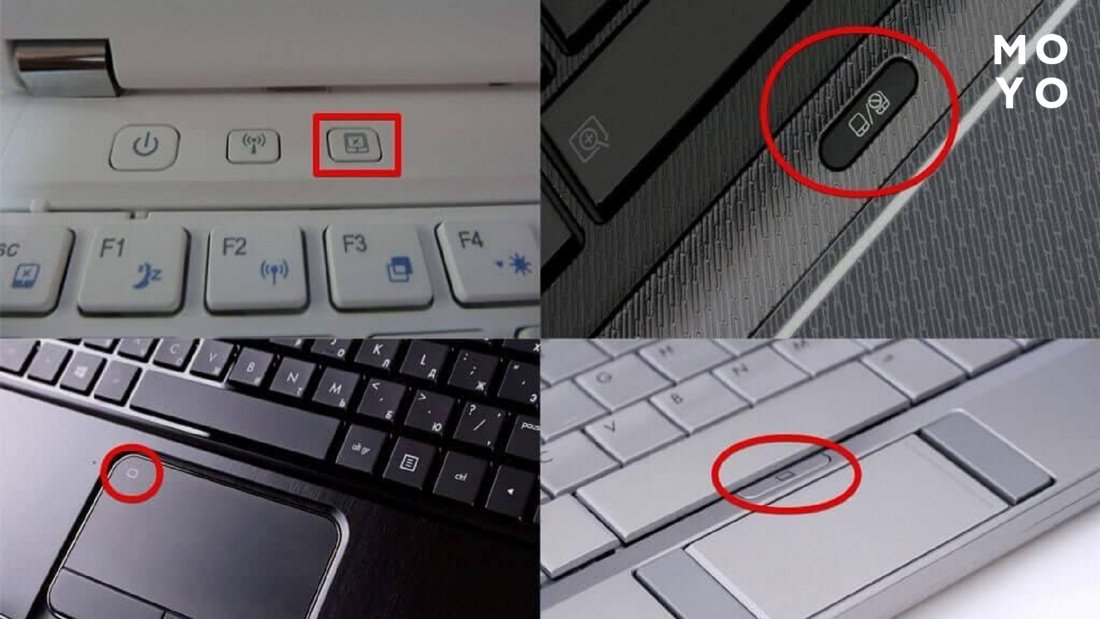
Если после нажатия F-клавиши эффект не наступает, нужно проверить активность тачпада после комбинации кнопки и Fn. Для моделей, по которым несколько вариантов, ориентируйтесь на значок тачпада на клавише.
Чистка touchpad
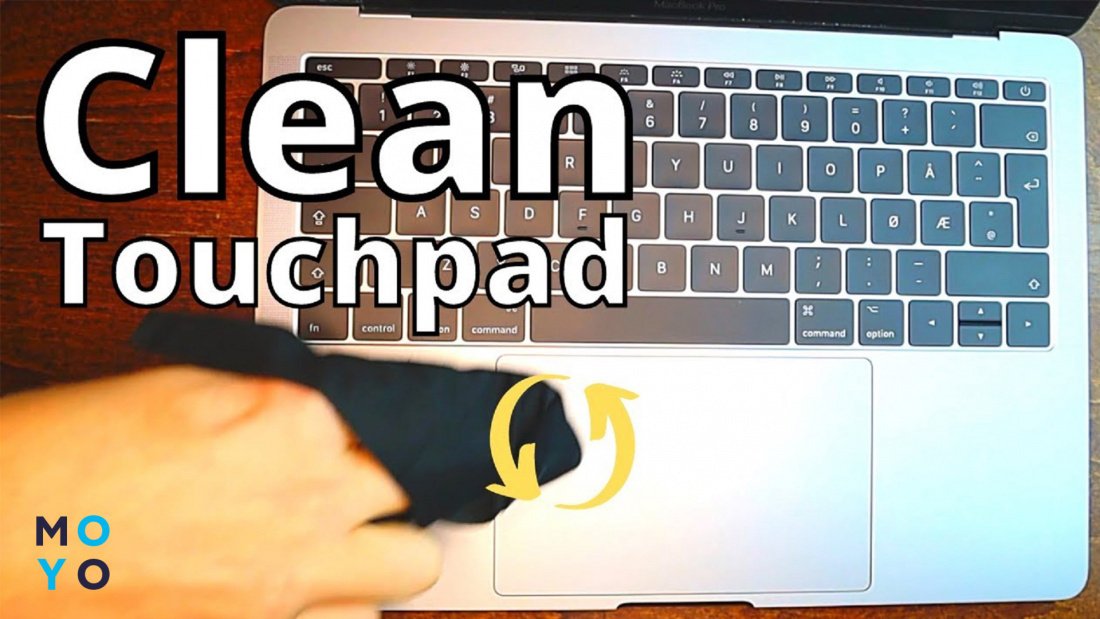
Часто тачпад на ноутбуке не работает из-за банального загрязнения. Для удаления жира и влаги сенсор нужно протереть специальными салфетками или безворсовой тряпочкой из микрофибры. Поверхность сенсора должна всегда оставаться сухой и чистой.
Активизация тачпада в BIOS
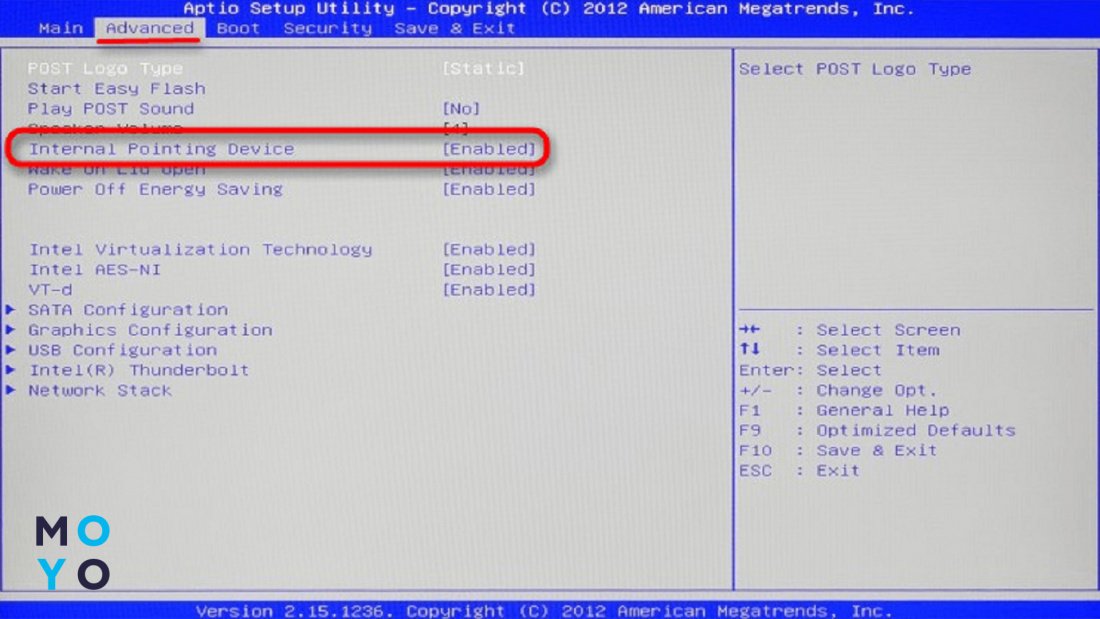
В случае ситуации «перестал работать тачпад» имеет смысл также проверить настройки BIOS.
В меню загрузчика, например, в Acer Aspire 3 A317-51G или ASUS E410MA-EB009, сенсор обозначен как Internal Pointing Device. Находится он во вкладке Advanced. Если в скобках написано Disable, переключиться на Enabled и сохранить (F10 — Yes).
Обновление или переустановка драйверов
По поводу программных неполадок — они могут проявляться по-разному: не работает прокрутка, тачпад не реагирует на клик. Функциональность обычно теряется лишь частично. В этом случаем нужно отсканировать систему антивирусом и посмотреть состояние драйверов.
Обновить, откатить или удалить программу можно в Диспетчере устройств, вкладка «Мыши». Тачпад обозначается как HID-устройство или TouchPad. О проблеме сигнализирует желтый треугольник. Установка официального ПО расширяет функции touchpad.
Иногда тачпад не работает после загрузки новых программ. Тогда восстановить работоспособность устройства поможет откат системы.
Стандарты GPT и MBR
В редких случаях тачскрин на ноутбуке не работает из-за системной ошибки. Проблема заключается в программном коде диска, который необходим для загрузки. Представлено два стандарта: GPT и MBR. Первый представляет структуру разделов GUID, несущую сведения о разделах винчестера. Это часть UEFI, который используют новые модели ПК вместо BIOS. Второй выступает как сегмент памяти, содержащий загрузчик для операционной системы. MBR — традиционная структура и совместима со всеми ОС. У первого варианта есть недостаток — этот стандарт не поддерживает старые системы, из-за чего и возникает системный конфликт.
Устраняется ошибка следующим образом: нужно посмотреть, какой сегмент реализован на ноутбуке, используя командную строку. Окно открывается комбинацией Win+R. В строку вводится «diskpart», после — «list disk» и «Enter» для выбора структуры преобразования. Если в появившемся списке в последней колонке «GPT» стоит звездочка, то это первый вариант стандарта. Если там пусто — второй. В первом случае можно предположить, что работе тачскрина мешает системный конфликт. Изменяется стандарт системного диска без потери данных с помощью специального софта. Как вариант — AOMEI Partition Assistant.
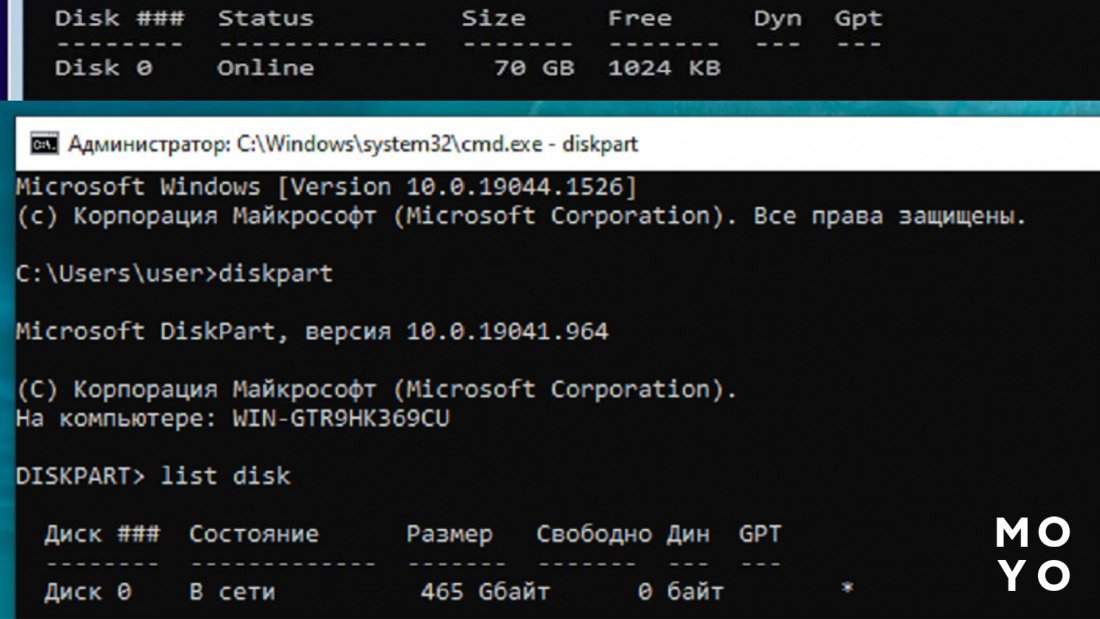
Если следовать инструкции, выполняя действия пошагово, то в результате получится быстро устранить неисправность.
Поломка сенсорной панели
Если все рекомендованные действия проделаны, но сенсор на ноутбуке не работает, проблема — в аппаратной части. В результате трясок и вибраций, которым часто подвергается ноутбук, отсоединяется шлейф тачпада или ломается фиксатор разъема. Также работе сенсорной модели может мешать ряд проблем:
- плохой контакт между элементами,
- окисление разъема и т.д.
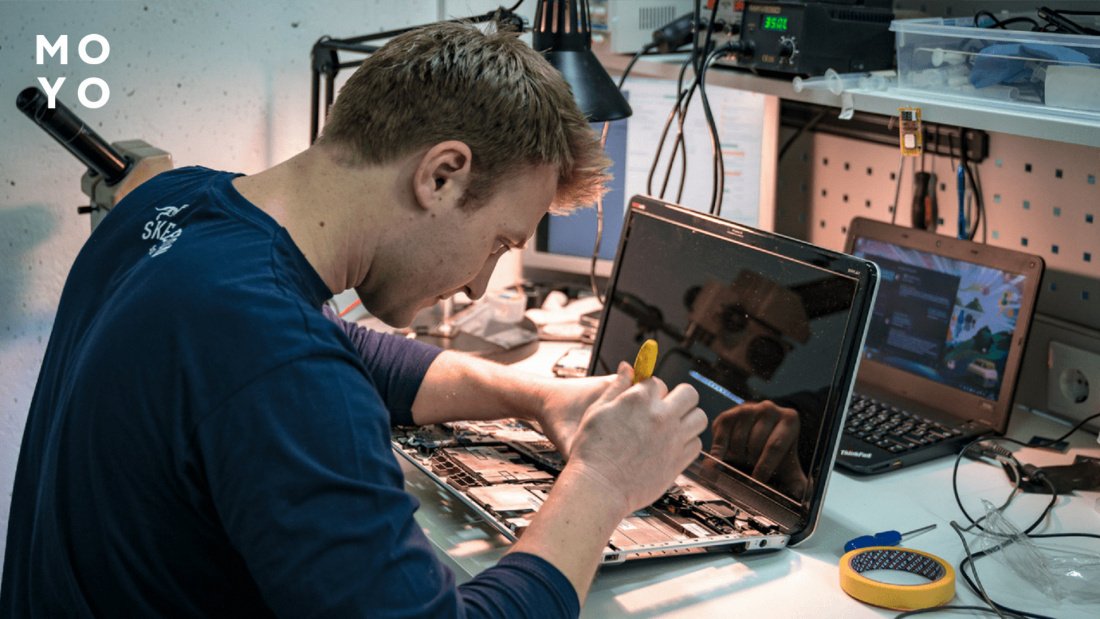
Точно определяется это только специалистом после диагностики. Следовательно, остается единственное решение — отдать ноутбук в сервисный центр.
Как включить TouchPad (сенсорную панель) на ноутбуке
TouchPad (сенсорная панель) может иногда отключаться на ноутбуках по каким-либо причинам. В некоторых случаях пользователи сами отключают тачпад, т.к. он может мешать при активной работе с клавиатурой портативного компьютера.
Существует несколько вариантов включения тачпада. Но при их использовании нужно учитывать какая у вас марка ноутбука. Дело в том, что для разных моделей применяются разные способы активации touchpad.

Давайте рассмотрим, как с помощью нескольких способов можно включить тачпад на ноутбуке.
Перезагрузка ноутбука
Не зависимо от модели и марки портативного компьютера первым советом для решения проблемы будет перезагрузка. Не важно, какая у вас система Windows 7, Windows 8, Ubuntu или другая, возможно просто произошла единовременная ошибка и после перезагрузки все станет на свои места.
Использование сочетания клавиш
На большинстве ноутбуков для включения/отключения touchpad предусмотрена специальная комбинация клавиш. Только для разных марок она будет немного отличаться.
При использовании этого способа нужно одновременно нажать две клавиши на клавиатуре ноутбука: клавишу «Fn» и одну из функциональных клавиш в верхнем ряду (F1-F12).
Для разных марок и моделей портативных компьютеров эта комбинация немного отличается. Например, для ноутбуков Асус нужно использовать следующее сочетание: Fn + F9.

Вот список комбинаций клавиш для включения тачпада для распространенных марок ноутбуков:
- Asus – Fn + F9 или Fn + F7
- Acer – Fn + F7
- Lenovo – Fn + F8 и Fn + F5
- Dell – Fn + F5
- Sony – Fn + F1
- Toshiba – Fn + F5
- Samsung – Fn + F5
В этом списке нет марки HP, потому что на ноутбуках Hewlett-Packard включение тачпада осуществляется при помощи отдельной клавиши, специально выделенной для этой функции. Если такой клавиши нет, то, скорее всего, для выполнения этой задачи нужно сделать двойное нажатие (или долгое нажатие) в левом верхнем углу сенсорной панели.
Включение touchpad в БИОС
Если у вас не работает тачпад и предыдущие советы не помогают, возможно, он просто отключен в настройках BIOS.
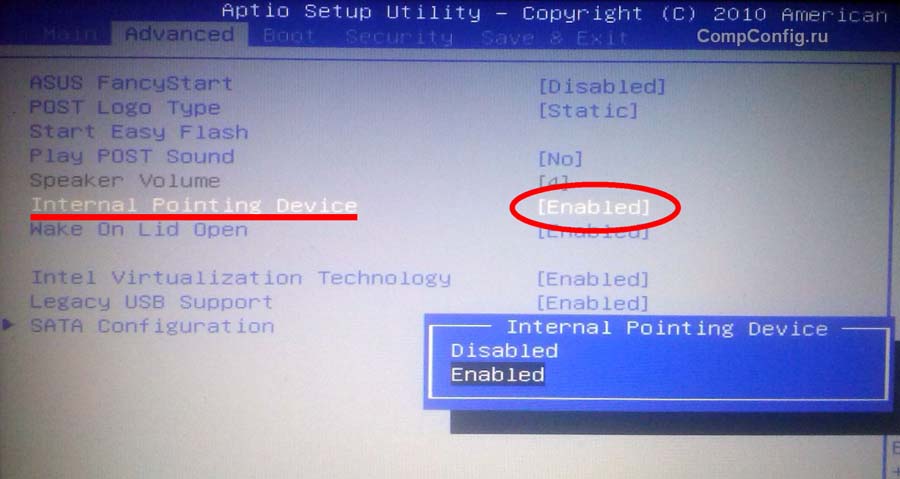
Зайдите в биос и найдите пункт «Internal Pointing Device». Значение этого параметра должно быть «Enable», т.е. включено.
Установка/переустановка драйверов
Также причиной неработоспособности тачпада может быть отсутствие или неправильная работа драйверов устройства. Такая ситуация вполне может быть если производилась переустановка Windows или произошел какой-либо сбой.
В этом случае нужно попробовать установить драйвера touchpad с диска (при его наличии) или скачать с официального сайта производителя.
TouchPad фирмы Synaptics
Сейчас на современных ноутбуках очень часто используются сенсорные панели компании Synaptics. Возможно, на вашем портативном компьютере тоже установлен touchpad этого производителя. В этом случае (при наличии установленных драйверов) тачпад можно отключать с помощью панели управления.
Для этого нужно зайти в панель управления Windows и выбрать пункт «Мышь».

На вкладке «Параметры устройства» при помощи соответствующих кнопок можно включить или отключить сенсорную панель.
Также для некоторых версий драйверов на этой вкладке может присутствовать настройка, которая позволяет отключать тачпад при подсоединении к ноутбуку USB мыши.
TouchPad неисправен
Если все вышеперечисленные рекомендации вам не помогли, возможно, причиной является физическая поломка сенсорной панели или просто отсоединились контакты. В этом случае выход один – разбирать ноутбук и проверять все соединения. В крайнем случае, может понадобиться даже замена тачпада. Если вы неопытный пользователь, то эту работу лучше доверить профессионалам.
Добавить комментарий Отменить ответ
мурад 27.06.2015 в 22:18
Спасибо огромное ваша статья помогла мне
Анна 14.08.2015 в 19:14Спасибо большое! помогла перезагрузка. Хотя до этого два раза просто выключали компьютер принудительно-не помогало.
Ирина 31.08.2015 в 03:30
Спасибо. Получилось. Думала расшибу его напрочь:-). Но—- ПОЛУЧИЛОСЬ благодаря вашей помощи.
Александр 13.10.2015 в 11:16
Попробовал….. не получилось,купил мыш…. всё ПОЛУЧИЛОСЬ.
Нурик 18.10.2015 в 21:31
Здравствуйте спасибо большое 100балов
Александр Кайзер 05.11.2015 в 14:56
Спасибо большущее
Константин 08.12.2015 в 12:53
Шайтанама, всё работат!
Валентина Семеновна 21.12.2015 в 19:32
Добрый вечер. Ноотбук ДЕЛЛ не могу включить сенсорное управление клавишами FN +F5
Андрей Шилов автор 21.12.2015 в 21:28Здравствуйте. Попробуйте еще сочетание Fn+F3 или просто F6. Более подробно можно прочитать здесь: https://goo.gl/aoHCxH
Дамир 28.02.2018 в 10:13
Спасибо за помощь. Fn+F3 и мой тач на Dell заработал !!
Дарья 08.04.2021 в 15:35
согласна, я тоже
Светлана 04.01.2016 в 21:34Не работает прокрутка страничек тачпадом после переустановки винд. 8.1 (стоял Линукс — все работало).Что делать?
Андрей Шилов автор 05.01.2016 в 15:47
Скорее всего, проблема с драйвером тачпада (не установлен, не подходящая версия, поврежден) или функция прокрутки отключена в настройках устройства.
Ерма 31.08.2020 в 13:22
леново ноутбук новый включил мышь беспроводную , убрал , на завтра сенсор нема . Не работает . хоть как не включай параметры
Ольга Медведева 01.09.2020 в 11:54
В диспетчере устройств в разделе «Мыши и иные указывающие устройства» что содержится?
Alla 09.01.2016 в 03:10
Огромное спасибо. Очень помогла статья. Ноутбук HP☺
Нуралы 18.05.2016 в 13:50Привет меня ноутбук тоже hp почему то не помогла.:админ: как включить сенсорная пенель Pointing Device я жду тебе ответ…..
Руслан 10.01.2016 в 00:46
леново после переустановки тачпад и клава работала, перезагрузил перестала.
Что делать?
Андрей Шилов автор 11.01.2016 в 10:00
«После переустановки» Windows я так полагаю? Какая версия?
Прохожий 27.01.2016 в 13:03
Спасибо огромное ваша статья помогла мне !
Маруся 30.01.2016 в 22:10От души благодарю, добрых людей разместивших здесь такую нужную информацию. Следуя алгоритму действий, мне удалось решить сложившуюся проблемку!
Avpiko 21.02.2016 в 11:25
Не получается отключить тачпад (мешает работать на клаве). Пробовал Fn+F9 и Fn+F7. Ноут у меня Асус К95V. Система сейчас стоит Windows 7.
Андрей Шилов автор 21.02.2016 в 21:04
Для вашего ноутбука существует пакет ATK Package, который включает в себя набор инструментов, среди которых есть утилита для работы с сочетаниями клавиш (ATKACPI driver and hotkey-related utilities) Скачать ее можно с официального сайта Asus. Попробуйте такой вариант.
Арина 24.02.2016 в 02:32
спасибо огромное!не знала как включить сенсорную панель,думала что сломала..
SLDTRU 25.02.2016 в 11:32
Спасибо, брат!
SLDTRU 25.02.2016 в 11:45На ноутбуке Lenovo G50-30 при замене Windows8 на Windows7 перестали работать мышь и TouchPad. Нечем продолжить переустановку или восстановить Windows. Подскажите, пожалуйста, как быть?
Андрей Шилов автор 25.02.2016 в 16:32
Т.е. Windows 7 установилась и работает только клавиатура? Legacy USB Support в BIOS включена?
SLDTRU 25.02.2016 в 21:33Установить Windows7 не удалось — нечем было выбрать windows из списка и дать команду на установку — курсора нет. Попробовал вернуться обратно к windows8, но настройки BIOS были сброшены до заводских. Пробовал восстановить Windows8 через кнопку Novo, но из-за отсутствия курсора нечем дать команду. На Enter — не реагирует. Возможно надо установить драйвер мыши и тачпада, но как это сделать без курсора?
Андрей Шилов автор 26.02.2016 в 10:13
Я думаю тут проблема в настройках (возможно прошивке) BIOS. Почитал форумы, оказывается это довольно частая проблема для этой модели ноутбука. Нашел следующий совет: если у вас неоригинальная сборка Windows 7, то перед установкой системы в BIOS нужно поставить оптимизированные настройки для Windows 8, а после первой перезагрузки вернуть настройки на Win7. Попробуйте этот вариант.
SLDTRU 26.02.2016 в 10:36
Сердечно благодарю! Всего Вам самого Светлого!
Shajariyon 03.03.2016 в 11:53
Добрый вечер. Ноотбук hP не могу включить сенсорное управление клавишами FN +F9
Андрей Шилов автор 04.03.2016 в 16:47
Здравствуйте. Какая модель ноутбука?
Алина 09.03.2016 в 20:55Здравствуйте. У меня ноутбук Сompaq. Перестал работать тачпад, по-моему, после протирания клавиатуры. Перезагрузила драйверы, не помогло. Что посоветуете?
Андрей Шилов автор 10.03.2016 в 09:10
Здравствуйте. Проверьте настройки по следующему пути: «Пуск -> Панель управления -> Мышь». Ноутбуков Сompaq есть несколько моделей. Какая у вас?
Григорий 30.03.2016 в 17:14
Устоновил виндовс 10 и перестола работать сенсорная мышь пробовал включить тейч пад не помогло на комбинициях тоже не помогает.У меня Acer что еще можно зделать.
Андрей Шилов автор 31.03.2016 в 12:31
В первую очередь проверьте настройки тачпада в панели управления (Пункт «Мышь»). Можете сами поэкспериментировать с настройками, либо восстановить значения по умолчанию с помощью соответствующей кнопки. Если не помогло, то попробуйте переустановить (обновить) драйвер сенсорной панели.
Лия 02.04.2016 в 10:50
ребенок во время просмотра фильма случайно отключил сенсорный экран на тошибе. Что делать не знаю. В инете не нашла. тачпад тоже перестал работать, на сочетание клавиш не реагирует. Возврат к заводским установкам не помог.
Андрей Шилов автор 03.04.2016 в 20:39
Какая модель?
Мария 10.04.2016 в 21:38
Спасибо, очень помогли
анг 13.04.2016 в 11:14
Спасибо огромное!
Kate 29.04.2016 в 23:10
Спасибо за такую полезную информацию!
Артем 09.05.2016 в 16:02
Спасибо помогли!
Александр 13.05.2016 в 20:18Приветствую.
Ноутбук Асус, 7-й виндовс.
Не работает тачпад на средней части экрана, т.е стрелка двигается, но когда хочешь что-то нажать, то «рука» не появляется и ничего не нажимается.Мила 31.05.2016 в 20:14
Помогите, прошу,пожалуйста. Ноутбук ASER E5-511-C8ZD. После принудительного обновления на Windows 10, была 7, пропал тачпад. Вариантов подключить было множество, но все без результата. Спасибо.
Андрей Шилов автор 05.06.2016 в 17:15
Что пробовали?
нина 14.01.2017 в 18:55Модель ноутбука ACER Extensa 4230 была передана мне от моей племянницы.Как включить в моей квартире.пытаемся.на экране текст на английском языке.курсора нет.Нажали кнопку .которой включали.чтобы отключить.появился кратковременный чередующийся через равные промежутки времени звук.Как включить.подключить и отключать этот ноутбук.У нас вай-фай.
Сергей 03.07.2016 в 21:01
Lenovo G50-45. Комбинация клавиш Fn — F6. За наводку спасибо.
Андрей Шилов автор 04.07.2016 в 20:50
Пожалуйста. Всегда рад помочь.
Александр 04.07.2016 в 20:53
А на мой вопрос что с ответом?
Андрей Шилов автор 06.07.2016 в 16:54Если я вас правильно понял, у вас возникают проблемы при нахождении курсора в центральной части экрана не зависимо от расположения пальца на тачпаде? Верно?
Александр 06.07.2016 в 17:00
Совершенно верно. Как буд-то на активных ярлыках и ссылках стоит невидимое окно размером 10*15 см.
Андрей Шилов автор 07.07.2016 в 15:14Пробовали подключать мышь? Проверяли работу тачпада в безопасном режиме? Обновляли (переустанавливали) драйвер?
Александр 07.07.2016 в 18:36
С мышкой без изменений.
В безопасном не умею.
Драйвера не обновлял, не умею.
Андрей Шилов автор 11.07.2016 в 14:32Чтобы зайти в безопасный режим при загрузке компьютера нажимайте несколько раз клавишу F8 до появления меню, а затем выбирайте соответствующий пункт. Если при использовании мыши ничего не меняется, то, скорее всего, проблема в самой системе.
Александр 07.07.2016 в 18:36
В настройках писало, что драйвера в обновлении не нуждаются.
Acer 15.07.2016 в 16:30здравствуйте ,не работает тачпед ноут Acer AspireES1-511 сестра ковырялась после перестал работать и колонки перестал воспринимать, может дело в драйвер-е , посоветуйте пожалуйста что делать/CGFCB,J!
Андрей Шилов автор 19.07.2016 в 14:25
Здравствуйте. Если советы, приведенные в статье, не помогают, значит нужно пробовать переустановить драйвер.
Максим 25.07.2016 в 21:04
Спасибо, помогли а то я думал тачпад сломался!
Иван 15.08.2016 в 08:07Здравствуйте.После установки вин7 на асус р540с полностью не работает тачпад и мышка,вставляю флешку с драйверами -индикатор на флешке загорелся и сразу потух,флешку не видит.В биосе все инструкции выполнил.Ноут только куплен.Стоял линукс тачпад работал.
Анна 25.08.2016 в 13:03
Здравствуйте. У меня комп Acer тоже не работает тачпад(( мышь подсоеденяю, работает, а родная нет. Все испробовала ничего не помогает. Вы написали через Synaptik букву Е надо поставить. Я ставлю,но не идет всеравно.
Валерий 11.09.2016 в 10:53
Здравствуйте. У меня тоже комп Acer V3-571G. После повторного нажатия комбинации клавишь Fn+ F7 тачпад заработал. Спасибо.
Василий 30.08.2016 в 14:04
Спасибо большое.Все заработало
Игорь 20.09.2016 в 11:29Я свой сам отключил случайно, когда искал в темноте клавишу изменения яркости. fn+f8 помогло. Спасибо)))
денис 13.11.2016 в 10:55
спасибо помогло. асер
Юлия 19.11.2016 в 12:11перестала работать прокрутка тачпада на виндоус 10,ноутбук асус. в параметрах мыши, раздела «elan» нет,что делать?
Петр 23.11.2016 в 22:02
Статья помогла)
Анжелика 27.11.2016 в 19:40
Помогите пожалуйста. Не работает мышь и тачпад на ноуте ASUS K50lJ
Мурат 09.12.2016 в 20:38
Спасибо. Сразу разблокировал.
Таня 10.12.2016 в 18:13
Спасибо)тоже помогла статья) случайно отключила тачпад))) Асус Fn + F9
Алексей 13.12.2016 в 08:58Здравствуйте, ноутбук HP 255 g3, виндоус 8. Проблема такая: в биосе отключил параметр, отвечающий за постоянное включение клавиши FN, что бы по умолчанию при нажатии на клавиши f1-f12 были стандартные функции виндоус, а не функциональные клавиши ноутбука (делал все как написано на официальном форуме НР). После этого перестал работать драйвер synaptic, он пропал из «панели управления», пропал из «свойства мыши», из «диспетчера задач» нигде не могу найт. Скачал с официального сайта драйвера, по началу не мог установить, далее отключил проверку подписи драйверов и установить драйвера удалось, но они так нигде и не появились. Пробовал включать обратно параметр в биосе — не помогает. Подскажите, пожалуйста, что можно сделать? Спасибо.
Андрей Шилов автор 13.12.2016 в 12:00
Здравствуйте. Попробуйте удалить все драйвера тачпада и включить fn в биос. После этого в диспетчере устройств должно появиться неизвестное устройство. Заново установите драйвер.
Алие 27.12.2016 в 17:16
Спасибо большое хх
я уже испугалась, что с ноутбуком что-то не то, Ваши советы помогли.
Акыл 21.01.2017 в 20:43Здравствуйте, у меня после переустановки виндовс 8.1 тачпад вообще не реагирует. Стандартные советы не помогают. Заметил что драйвера тоже не устанавливаются. Как бы всё устанавливается но смотришь не где нету. Ноутбук Асер (без понтовый).
Акыл 22.01.2017 в 06:32
В биосе нету fn-на
Андрей Шилов автор 23.01.2017 в 10:36
Здравствуйте. На форумах советуют производить установку обязательно в UEFI режиме. Посмотрите здесь.
Владимир 25.01.2017 в 17:28
Спасибо! не мог включить на HP, всё удалось)
Роман 30.01.2017 в 01:01
Спасибо! Все получилось
Назира 06.02.2017 в 06:49Боже мой, наконец-то научилась. Спасибо огромное, каждый раз ноут таскала к технарям. Всего-то надо было пару раз кликнуть.
Андрей Шилов автор 06.02.2017 в 16:51
Пожалуйста. Рад за вас)
Надя 08.02.2017 в 12:13
Ноутбук Lenovo G580 тач работает,а кнопки на таче нет(( как их включить
Елизавета 15.02.2017 в 20:15Добрый день. Модель hp 255 G5, как отключить тачпад? Кнопок сочетаемых с fn — нет. В верхнем левом углу кнопки для двойного нажатия-нет. В параметрах мыши — возможности отключить нет. Как отключить его, помогите!
Андрей Шилов автор 15.02.2017 в 21:14
Здравствуйте. Для вашей модели ноутбука на официальном сайте есть драйвер сенсорной панели Synaptics, поэтому возможность отключать/включать тачпад в параметрах мыши должна присутствовать. Он у вас установлен?
Александр 18.03.2017 в 15:18
Дорогой Админ подскажите пож-ста какими сочетаниями клавиш на ноутбуке Делл Dell Inspiron 3543 можно включать и отключать тачпад Dell – Fn + F5 не помагает постоянно в играх задеваю и мешает это очень очень жду с нетерпеньем Вашей помощи….
Андрей Шилов автор 18.03.2017 в 20:53
Попробуйте еще Fn+F3.
Александр 19.03.2017 в 00:56
эта комбинация увеличивает громкость….
Александр 19.03.2017 в 00:57
не знаю как можно было бы вам выслать фото моего ноута точнее вид сверху клавы…
Андрей Шилов автор 19.03.2017 в 12:52Нашел фото клавиатуры вашего ноутбука. Похоже, что на данной модели вообще не предусмотрена комбинация клавиш для отключения/включения тачпада. Поэтому рекомендую попробовать отключить сенсорную панель через BIOS или в свойствах «мыши» в панели управления (при этом обязательно должен быть установлен драйвер указывающего устройства).
Артем 19.03.2017 в 23:53
проблема такова, до переустановки винды на ноуте HP мог опускать страничку вниз не пребегая к зажиманию клавишь, тоесть справа на краю тача, а сейчас не могу настроить обратно, может подскажете дельное
Игорь 01.04.2017 в 19:32
Огромадное Вам спасибо! После Ваших рекомендаций заработал TouchPad! Я уже и драйвера пробовал переустанавливать и что только не делал! А тут за минуту все исправил!
Владимир 11.04.2017 в 10:21
СПАСИБО! Заработал после нажатия клавиш!
Катерина 14.04.2017 в 23:28Здравствуйте.Мышь не работает (батарейки меняли-не помогло),а тачпад выключен.Fn+F7 не помогает,комп Acer.Что же делать?
Ольга Медведева 15.04.2017 в 21:58
Выключен или не работает? Если уверены, что он выключен, а проблема в том, что не срабатывает комбинация Fn+F7, подключите проводную USB-мышь и переустановите драйвер на функциональные клавиши с сайта производителя ноутбука. Если не работает сам тачпад, откройте Диспетчер устройств, разверните список «Мыши и иные указывающие устройства», удалите тачпад и перезагрузитесь. Если не поможет, переустановите драйвер на чипсет материнской платы и после него — на сенсорную панель. Эти драйвера также следует брать на сайте производителя ноутбука.
Катерина 15.04.2017 в 22:42
Выключен.А проводной USB-мыши нет.
Ольга Медведева 18.04.2017 в 17:59Мышь можете на время одолжить у знакомых или купить в магазине. Если это для вас не вариант, используйте только клавиатуру. Чтобы включить управление курсором с клавиатуры, нажмите следующую комбинацию: левый Alt + левый Shift + Num Lock. Если этот способ не работает или у вас нет цифрового блока, нажмите клавиши Windows + R, потом в поле «Открыть» перепишите команду между линиями
_____
control.exe /name microsoft.easeofaccesscenter /page pageeasiertoclick
_____
нажмите ОК. В окне, которое откроется после этого, отметьте пункт «Включить управление указателем с клавиатуры». Для перемещения по пунктам используйте клавиши со стрелками. Чтобы поставить галку, нажмите + (плюс), чтобы убрать галку — минус. Потом зайдите в Настройки управления указателем и установите удобные для вас параметры. Этого достаточно, чтобы открыть браузер, найти нужный сайт и скачать драйвер на функциональные клавиши.amir 15.04.2017 в 20:29
Что делать,если тачпад не работает,а компьтер в заблокированном состоянии?!
Ольга Медведева 15.04.2017 в 22:00
Что именно в заблокированном? BIOS? Вход в Windows? Вместо тачпада можете подключить на время мышь.
Над 20.04.2017 в 22:43
Помогли, спасибо за ваши статьи, моя благодарность!
Антон 09.06.2017 в 14:53здравствуйте, у меня асус т100. после загрузки обновления драверов через драйвер бустер у меня перестал работать сенсорный экран, все управление только через мышь, что делать? спасибо
Ольга Медведева 09.06.2017 в 20:10
Откройте диспетчер устройств и посмотрите в разделе «Мыши и иные указывающие устройства», установлен ли драйвер на тачскрин вообще. Если нет — скачайте его с сайта производителя ноутбука и установите. Если да, попробуйте удалить само устройство из списка оборудования (правой кнопкой мыши — удалить) и перезагрузите ноутбук. Если после этого он не заработает — откатите систему на точку восстановления, созданную до обновления драйверов. Либо вручную удалите из системы драйвера на чипсет, видео и тачскрин, скачайте их заново с сайта производителя и последовательно установите: сначала на чипсет, потом на встроенное видео, потом на дискретное и в последнюю очередь на сенсорный экран. После перезагрузки, скорее всего, экран заработает.
Сергей 12.06.2017 в 14:26
Здравствуйте. Купил ноут asusX540S с 10виндой решил переустановить на 7 залез в биос кавырялся нашол загрузку с флешки установил. После установки не работает тачпад и USB выхода. Сделал сброс биоса оптимально не работает. Тачпад в биос включен.что делать помагите пожалуста
Сергей 12.06.2017 в 14:32
Поставил 10 обратно USBвхода зароботали. Снова поставил 7ку Usb не работают. Помогите
Ольга Медведева 12.06.2017 в 19:32Чтобы usb и тачпад заработали, нужен соответствующий драйвер. На сайте Asus для этой модели есть только драйвера на Windows 10 x64, на сайте Intel тоже ничего подходящего нет. Попробуйте установить то, что есть, в Windows 7 x64. Если не подойдет, тогда остается или пользоваться десяткой, или обходиться без USB и тачпада. Первый вариант, думаю, всё же удобнее. Если вам позарез нужна Windows 7, вы можете установить ее в виртуальную машину, а в качестве хостовой ОС использовать Windows 10.
Сергей 13.06.2017 в 15:24
Спасибо перешёл на 10ку
Байал 13.06.2017 в 18:24спасибо самое спасибо я 3 месяца не мог включить этот тачпад и сегодня я скачал драйвер и нажал сочетание клафиш спс большое
Светлана 21.06.2017 в 20:13
спасибо огромное
Александр 03.08.2017 в 11:35
Aserin 03.08.2017 в 12:41Здравствуйте, купила б/у ноут, при покупке тачпад уже был включен. Ноут asus k53sm, такой же, какой у меня и был, только вот на новом теперь 10-ая винда. Я всегда пользуюсь мышкой, поэтому тачпад я обычно отключаю за ненадобностью, к тому же он мне просто-напросто мешает. Я, как пользователь аси (это я так асус называю), знаю комбинацию клавиш fn+f9, поэтому сразу же нажала сочетание данных кнопок, но ничего не произошло. На старом ноутбуке у меня были файлы, при установке которых я спокойно могла вкл/откл вай-фай, блютуз, менять яркость экрана, звук, в том числе и откл/вкл тачпад. Теперь же, на новом, я могу делать всё то же самое, кроме вкл/откл тачпада. Я тут почитала комментарии и увидела, что посоветовали скачать ATK Package, но подумала, стоит ли мне это делать, ведь по сути у меня все функции работают корректно, только вот с тачпадом беда. Я не шарю в этом всём и предположила, что после установки ATK Package у меня могут криво встать драйверы, но, может быть, я не права и зря переживаю. Надеюсь, кто-нибудь сможет мне помочь или что-то посоветовать.
Ольга Медведева 03.08.2017 в 19:46
Если тапчад вам не нужен совсем, проще всего отключить его в BIOS: в Aptio Setup опция называется internal pointing device и находится в разделе advanced — просто присвойте ей значение disabled и сохраните настройку. Обновление драйверов через ATK Package не должно создать вам каких-то проблем, но на всякий случай перед установкой создайте точку восстановления.
ьфл 23.08.2017 в 01:20
Спасибо, помогло на тошиба: FN + F5.Дай Бог вам здоровья! 🙂
Ольга 04.09.2017 в 23:02
Супер ! Спасибо за информацию ))
Алена 08.09.2017 в 16:05
Спасибо большое, очень выручили ))
Екатерина 16.09.2017 в 19:26
Спасибо, очень помогли!!)))
Нурадиль 16.10.2017 в 09:30
Спасибо. Получилось
Геннадий 18.10.2017 в 13:21
Спасибо, включил. Когда-то отключал но сегодня с вашей помощью снова включил. ПОЛДНЯ искал как.
Сергей 27.10.2017 в 20:59
Очень помогло! Большоееивам спасибо за статью!
Олег 28.10.2017 в 14:07Здравствуйте!Несколько дней назад купил ноутбук Asus 541 серии и не получается включить тачпад,перепробовал все комбинации и в bioc стоит вкл.,что делать?
Ольга Медведева 29.10.2017 в 18:05
Скачайте драйвер тапчпада с сайта производители и установите.
Алексей Р. 24.11.2017 в 02:01Здравствуйте, ASUS U41SV Время от времени возникает проблема. Тач начинает работать не корректно, т.е. плохо двигается курсор, как-бы проскальзывает, установить курсор в каком-то месте с помощью резкого касания тоже трудно (четче всего получается почему-то только в правом нижнем углу). Что-то похожее бывало, если на тач попадала вода и тач плохо из-за воды пальцы видел, но это было объяснимо.
Раньше, казалось, что это происходит, когда ноут сильно нагревался, а сейчас эта проблема второй день не исчезает! В настройках пробовал что-то менять- толка нет!Ольга Медведева 24.11.2017 в 15:56
Подключите мышь, откройте диспетчер устройств, зайдите в раздел «Мыши и иные указывающие устройства», щелкните правой кнопкой мыши по тачпаду и выберите «Удалить устройство». Перезагрузите компьютер. После повторного запуска система распознает и установит тачпад заново. Если не распознает — переустановите его драйвер вручную. Если после переустановки драйвера проблема не решится, проверьте, возникает ли она в безопасном режиме. Если не возникает, значит, причина сбоя — в приложениях или службах, которые в безопасном режиме не загружены. Виновника можно найти методом отключения и поочередного включения служб и элементов автозагрузки в msconfig и диспетчере задач. Как это сделать:
1) Загрузите винду в нормальном режиме, нажмите клавиши Win+R, запустите msconfig, откройте вкладку «Службы».
2) Поставьте метку «Не отображать службы Microsoft». В списке оставшихся служб отключите половину.
3) Откройте диспетчер задач на вкладке «Автозагрузка» и отключите там всё.
4) Сохраните настройку в msconfig и перезагрузите систему. Если проблема сохраняется, отключаете вторую половину служб и включаете первую. Снова перезагрузитесь и проверьте. Так и найдете сбойный компонент. Если проблема возникает в безопасном режиме и при загрузке компьютера с другого носителя, причина — аппаратный сбой. С этим лучше в сервис.bubnovslava 02.12.2017 в 21:55
Acer /windows 8. bios/Main/Touchpad/Advanced меняем на Basic/F10/Yes.
А сколько мучались пока нашли как включить сенсор мыш!)