Ваша карта не поддерживает бесконтактную оплату google play сбербанк
Удобный сервис бесконтактных платежей, позволяющий использовать телефон вместо банковских карт, может оказаться недоступен. Причинами способны выступать как ограничения устройства, так и более глобальные меры – например, санкциями со стороны США. К счастью, приложение обладает альтернативами, работающими в российских магазинах, а некоторые ситуации можно решить самостоятельно. И то, и другое описывается в статье. Если у вас уже не работает Гугл Пэй на Андроиде, и при этом вы не понимаете, почему не работает Google Pay и какими другими системами его заменить, рекомендуем внимательно прочитать наш материал, где мы постарались описать все возможные способы, как оплачивать с Андроида в 2022 году.
Почему не работает Google Pay
Выключен интернет
Мобильная связь или Wi-Fi необязательны для пользования сервисом – с момента последнего выхода в Сеть у вас будет возможность совершить несколько покупок в режиме офлайн. Как только этот лимит будет исчерпан, понадобится подключить девайс к интернету. После этого следует повторить платёж, и он пройдёт без каких-либо проблем.
Недоступность для устройства
Сейчас NFC присутствует во всех моделях средней ценовой категории, однако даже при его наличии не всегда доступны платежи. Чтобы смартфон мог проводить оплату, он должен соответствовать банковским стандартам безопасности. Дешёвые телефоны вовсе не обладают модулем NFC или подходят только для привязки электронных пропускных, настройки гаджетов и подобных функций.
Решить проблему удастся только покупкой нового девайса. Без поддержки бесконтактной оплаты «Гугл Пей» работает, однако является малополезным: в него можно добавить банковские и дисконтные карты, чтобы использовать первые в сервисах Google, а вторые – в магазинах, просто сканируя штрихкод с экрана.
И, конечно, не стоит забывать о недоступности новых версий приложения для старых девайсов. В таком случае нужно загрузить обновление, если оно выпущено производителем.
Ограничения для производителя
Google последовал требованиям американского правительства, из-за чего отключил Pay для девайсов Honor и Huawei, принадлежащих одной компании. И хотя первый бренд недавно порадовал возвращением сервисов «Гугл» в новых моделях, подавляющее большинство гаджетов по-прежнему не работает с этой программой.
Ситуация довольно нетривиальна, поскольку от простого пользователя не зависит. Можно или приобрести девайс другого производителя, или дождаться, когда компании смогут договориться. К счастью, в таком случае ничто не мешает использовать альтернативные приложения, которые рассматриваются далее в тексте.
Санкции для России
Самая неприятная причина, по которой недоступен Pay. На март 2022 года Google не сообщала о прекращении работы сервиса в РФ, однако некоторые банки уже недоступны, и есть риски бана всей службы в будущем. Поскольку число финансовых организаций может легко измениться, а это – не новостная статья, то список компаний, неподходящих из-за санкций, на этой странице не приводится.
Обойти это ограничение сложно, поскольку пользователи проверяются по IP-адресу, BIN-коду (первым 6 цифрам номера карты, показывающим страну и банк), параметрам аккаунта, а также другим факторам. Если правительство США и вовсе потребует прекращения работы GPay, служба полностью перестанет работать с российским бизнесом. Проще всего использовать приложения, доступные для россиян в большинстве магазинов.
Почему заблокирован Google Pay в России
«Гугл Пей» получится воспользоваться, если банк, выпустивший привязанную к профилю карту, не находится под санкциями США. Они были недавно введены из-за спецоперации на Украине. Поскольку политическая ситуация нестабильна, при шопинге рекомендуется брать обычную карту вместе со смартфоном или вообще пользоваться наличными средствами.
Наличие root-прав
Если доступ суперпользователя на устройстве не активировался, эта причина неприменима для вашего случая. В противном случае вам понадобится снять рут, что легко сделать с помощью той же программы, которая использовалась для его получения. Ещё один способ решить проблему – выполнить полный сброс или перепрошивку гаджета.
Кастомная прошивка
Образы системы, выпущенные не производителем, а другими юзерами, часто обладают некоторыми недостатками. Может не работать часть функций, в их числе нередко присутствует NFC. Рекомендуется вернуть стоковую прошивку, ведь это также позволяет получать обновления и не сомневаться в безопасности гаджета.
Как оплачивать с Андроида в 2022 году
SberPay
Как видно по названию, этот сервис – от «Сбера». Чтобы воспользоваться им, не нужно скачивать отдельную программу, а достаточно использовать само приложение «Сбербанк Онлайн». Для работы требуется девайс с Android 7.0 и более новой версией, а также наличие профиля в экосистеме компании.
Дальше – всё просто, можно пользоваться бесконтактными платежами. Единственное исключение касается заблокированного экрана: теперь оплата работает только при включённом дисплее и запущенном «Сбербанке Онлайн». Его открытие будет отнимать дополнительные пару секунд.
Samsung Pay
Способ доступен только пользователям девайсов Galaxy и Gear – то есть, сервис подойдёт не только для смартфонов, но и для часов, выпущенных производителем. Этот метод является полноценным аналогом GPay. Для использования требуется завести учётную запись «Самсунг» и войти в неё. Это можно сделать, привязав телефон, либо авторизовавшись через «Гугл».
Создавая приложения, разработчики постарались сделать его максимально безопасным, насколько это возможно на устройствах Samsung. Поэтому его настройка проводится чуть сложнее, чем у других сервисов, но всё же является вполне понятной:
Вам удастся привязать до 10 банковских карт на одно устройство. На словах лимит может показаться небольшим, но на деле этого ограничения достаточно для обычного пользователя.
Mir Pay
Сервис подойдёт для клиентов карт «Мир», выпущенных любыми банками. Это – российская система платежей, позволяющая проводить операции даже в условиях отключения других операторов – например, Visa, «МастерКард».
Теперь вы можете оплачивать покупки с помощью телефона, как раньше. Интернет для этого не требуется, как в случае с GPay, для совершения 10 покупок. Как только вы достигните это ограничение, потребуется подключиться к Сети хотя бы на несколько минут.
Ключевое преимущество Mir Pay – его можно использовать везде, где принимают карты «Мир». Это значит, что вам не нужно искать логотипы именно этого приложения на кассах. Удастся пользоваться даже картами банков, находящихся под американскими и европейскими санкциями.
Huawei Pay
Приложение представлено как альтернатива GPay, подходящая для девайсов Huawei и Honor. Оно обладает не очень высокой распространённостью в РФ, поскольку подходит только для системы UnionPay в банках «Восточный», Россельхозбанк, Газпромбанк. Служба поддержки компании-разработчика отмечает, что карты с гибридными (несколькими одновременно) платёжными операторами несовместимы с данным приложением.

Программа предустановлена на новых девайсах бренда, подходящих для бесконтактного проведения платежей. Если она отсутствует, не составит труда выполнить загрузку заново – утилита присутствует в AppGallery.
Настройка софта и привязка карты выполняется так же просто, как в других приложениях. В использовании телефона на кассах тоже не возникнет проблем, если последние совместимы с NFC и UnionPay.
ЮMoney
Электронный кошелёк обладает собственным сервисом, подходящим для оплаты по NFC. Он присутствует прямо в приложении, ничего дополнительно загружать не требуется. Более того, при первом входе в аккаунт софт проверит, поддерживает ли девайс бесконтактные платежи. В этом случае будет выпущена бесплатная виртуальная карта, даже если аналогичная у вас уже имеется. Как и любую другую, её можно привязать ко встроенной системе оплаты либо сторонним программам, описанным выше.
Прежде чем начать пользоваться ЮMoney на кассах, следует изменить параметры девайса:
Теперь бесконтактная оплата будет проводиться с помощью карты ЮMoney, выпущенной специально для этих целей. Все они подключены к общему счёту (кошельку) в рублях или другой валюте, которую можно подключить платно после идентификации.
Если карта для NFC-оплаты не создалась автоматически, откройте приложение и выпустите её вручную. Процесс бесплатен и отнимет буквально 3 секунды.
Проблемы и способы их решения
Не работают платежи с выключенным экраном
Это нормально для сторонних приложений (невстроенных в систему). Поскольку технически они не являются системными, некоторые функции ограничены. Вам понадобится включить дисплей и, возможно, запустить саму программу, чтобы провести операцию.
Момент немного неприятен, но не настолько, чтобы покупать ради него другой телефон, поддерживающий GPay, или заводить карту иного банка. Впрочем, и то, и другое можно сделать за пару минут.
Касса не реагирует на бесконтактные платежи
Случай редко встречается в России – стране-лидеру по распространённости эквайринга с NFC, но всё же может возникать.
Многие модели (например, флагманы Galaxy) поддерживают эмуляцию настоящей карты. Нужно приставить телефон к магнитной ленте кассы, находящейся сбоку, после чего выполнится оплата. Наличие такой возможности по-настоящему впечатлит многих юзеров телефонов, так как с точки зрения производителей она не является слишком важной, чтобы активно её продвигать.
Альтернативные программы не работают с root
Это логично – запрет на бесконтактные платежи с помощью рутированных девайсов есть не только у Google Pay, но и у других систем. Решение принято ради безопасности юзеров, единственным способом обойти его выступает выключение прав суперпользователя. Ссылки на статьи с подробными инструкциями приводились ранее.
После перепрошивки телефон перестал включаться
Вопрос косвенно относится к теме текста – ранее в нём приводился совет по восстановлению стандартной прошивки. Если такая проблема возникла, стоит выполнить установку образа системы заново, но убедиться, что используются только совместимые файлы. Проще всего найти оригинальную прошивку на сайте производителя или форуме 4pda.to.
Проблемы с NFC имеют разные причины и решения, однако наиболее подходящие способы устранить неприятные случаи представлены в статье.
В ночь с субботы на воскресенье Visa и MasterCard объявили об остановке работы на территории России. Это значит, что теперь карты этих платёжных систем, выпущенные российскими банками, не будут работать за границей ни на оплату, ни на обналичивание денег. Но хуже всего, что из-за этого с картами Visa и MasterCard перестанут работать сервисы Apple Pay и Google Pay . То есть платить телефоном можно будет только в том случае, если у вас есть карта Мир, которую Google Pay, впрочем, не поддерживает. Рассказываем, как выходить из этой ситуации.
Аврора ОС — что это за операционка и может ли она заменить Android в России
Немногие знают, что вместе с Apple Pay и Google Pay поддержки российских карт Visa и MasterCard лишится ещё и SberPay . Это довольно странно, учитывая, что платёжный сервис Сбербанка работает на базе российских финансовых систем. Но помешать этому невозможно. Значит, нужно искать альтернативное средство оплаты
Не работает Google Pay. Что делать
Если вы пользуетесь Android, вам будет проще всего, потому что у вас остаются три бесконтактных сервиса, которые позволяют платить телефоном и дальше:
- SberPay (с картами Мир)
- Mir Pay (с картами Мир)
- Huawei Pay (с картами UnionPay)
Если вы выберете SberPay, учитывайте, что привязать к нему можно только карту, которую выпустил сам Сбербанк. Таким образом вам потребуется заказать либо виртуальную карту (Цифровая СберКарта), либо физическую и получить её в отделении банка. Затем ваши действия будут выглядеть так:
- Запустите приложение «Сбербанк» у себя на Android;
- Здесь выберите свою карту платёжной системы Мир;
- Откройте «Настройки» — «Оплата телефоном SberPay»;
- Затем нажмите на зелёную кнопку «Подключить карту»;
- В графе «Платёжное средство» нажмите «Установить SberPay».
Теперь вы сможете оплачивать покупки телефоном на любых терминалах принимающих бесконтактную оплату. Проще говоря, SberPay будет работать там, где раньше вы использовали Samsung Pay (он, кстати, тоже не будет работать с Visa и MasterCard) или Google Pay. Просто включите экран смартфона, приложите аппарат к терминалу и подтвердите платёж, приложив палец к сканеру отпечатков.
Карты Мир — как оформить
С Mir Pay всё устроено немного проще. Этот платёжный сервис принимает карты Мир большинства российских банков, за исключением разве что мелких региональных. Поэтому с ним у вас проблем точно не будет. Это особенно актуально для тех, кто не пользуется, например, картами Сбербанка, а хочет выпустить себе «пластик» платёжной системы Мир от банка Тинькофф.
Как выпустить карту Мир, думаю, вы и без меня знаете. А, если нет, дам простую инструкцию на примере Тинькофф банка, которым сам пользуюсь:
ВАЖНО! Сервисы Google Pay не работают в России с марта 2022 года.
Бесконтактные платежи с помощью Андроид Пей доступны в России с мая 2017 года. За два года тысячи люди подключились к системе и успешно расплачиваются смартфонами в магазинах или Сети. Чтобы начать работу с Гугл Pay и привязать карту, нужно скачать приложение в магазине Плей Маркет и установить его на телефон. И если с первой частью проблем не возникает, то в процессе инсталляции могут возникнуть трудности.

Причины и способы решения проблемы
Несоответствие версии ПО
Беспроводные платежи не поддерживаются на смартфонах, имеющих операционную систему версии ниже 5.0. Для получения информации по ОС войдите в настройки смартфона и посмотрите сведения об устройстве.
Если Гугл Pay не поддерживается из-за устаревшего ПО, перейдите в настройки, войдите в раздел обновления и проверьте наличие более новой версии. Если она имеется, скачайте и установите ее на устройство. Если нет возможности обновить ОС до ver. 5.0 и выше, единственное решение — купить новый аппарат.
Отключен или отсутствует NFC
Вторая причина, почему Google Pay не поддерживается телефоном — отсутствие модуля NFC. Именно эта опция отвечает за беспроводную передачу данных между мобильным устройством и терминалом в торговой точке. На большей части смартфонов функция включается вручную. Если она отсутствует или отключена, приложение Гугл (Андроид) Пей работать не будет.
Для решения проблемы сделайте следующее:
- Изучите характеристики телефона и убедитесь, что модуль NFC предусмотрен производителем.
- Если он отсутствует, ничего сделать не получится. При наличии NFC телефон поддерживается Гугл (Android) Pay. Необходимо просто включить модуль в настройках. Войдите в одноименной раздел и жмите на «Еще». В зависимости от модели устройства расположение NFC может быть разным.
После нахождения модуля включите его, а после сделайте еще одну попытку.
На устройстве установлен root
Смартфоны с правами суперпользователя не поддерживают Android Pay.Сброс до заводских настроек ситуацию не решит. Причина блокировки — защита пользователей от мошеннических действий. Компания Google на первое место ставит безопасность, поэтому рутированные устройства сразу блокируются, а Гугл Пей на них не поддерживается.
Решение проблемы — использование программы Magisk, которая скрывает Android Pay. Алгоритм действий такой:
- Убедитесь, что root установлен с помощью SuperSU или MagiskSU. Если использовался другой рут, придется его удалить и залить рекомендуемые приложения.
- Войдите в Гугл Плей и скачайте утилиту Magisk, установите ее на устройство.
- Перезагрузите аппарат.
- Войдите в программу, перейдите к настройкам и активируйте Magisk Hide.
- Перезапустите устройство.
- Снова войдите в утилиту и найдите упомянутый выше раздел Magisk Hide.
- Выберите в перечне Android Pay и снова перезапустите аппарат.
Убедитесь, что программа Гугл Пей поддерживается телефоном. Если нет желания ставить дополнительные утилиты, воспользуйтесь более простым методом найдите файл build.prop, а после пропишите в нем следующие строки:
- ro.product.manufacturer=samsung
- ro.product.model=SM-G930.
Для добавления данных придется скачать и инсталлировать программу Build Pror Editor. Другие варианты не поддерживаются.
Прочие причины
Существуют и другие причины, из-за которых Android Pay не поддерживается на вашем устройстве. Вот они:
- На устройстве стоит кастомная прошивка. Для решения ситуации сбросьте аппарат до заводских настроек через меню или сделайте hard reset.
- Установлено приложение Samsung MyKnox. Если Android Pay не поддерживается по этой причине, удалите утилиту.
- Разблокирован загрузчик. Заблокируйте его.
Быстрое определение причины, почему Android Pay не поддерживается смартфоном, позволяет сориентироваться в ситуации и найти решение.
Google Pay не поддерживается на Вашем устройстве : 4 комментария
Здравствуйте, имеется ноут 2 от самсунга, вроде всем требованиям удовлетворяет, но гугл пэй даже не устанавливается, говорит, что устройство не поддерживается. Можно ли как-то решить эту проблему?
Здравствуйте, подскажите пожалуйста, телефон SANTIN GP-50 NFC, андроид 5.1, модуль NFC есть, но Google pay не поддерживается, что можно сделать? Телефон покупался только ради этого NFC. Также при привязке карты пишет что либо установлен рут, либо изменения в прошивке. В настройках Google play пишет что устройство не сертифицировано. Заранее благодарен
Здравствуйте, подскажите пожалуйста, телефон SANTIN GP-50 NFC, андроид 5.1, модуль NFC есть, но Google pay не поддерживается, что можно сделать? Телефон покупался только ради этого NFC. Также при привязке карты пишет что либо установлен рут, либо изменения в прошивке. В настройках Google play пишет что устройство не сертифицировано. Заранее благодарен

Чтобы быть в теме и использовать беспроводные платежи, важно разобраться с особенностями Гугл Пей — какие карты поддерживает, как правильно привязать «пластик» к приложению, и что делать при выявлении неполадок в работе ПО. После изучения этих вопросов проще понять принципы работы Google (Android) Pay, и избежать ошибок в применении приложения. Но обо всем подробнее.
С какими банками работает Гугл Пей?
Держатели «пластика» часто интересуются, какие карты можно привязать к Гугл Пэй, и все ли финансовые структуры поддерживают работу с платежным сервисом. Приложение Андроид Пей работает в России с 2017 года. Сначала к системе подключилось около десятка финансовых учреждений. С ростом популярности увеличивалось и число банков, взаимодействующих с новой программой.

Какие карты поддерживает Гугл (Андроид) Пей?
Список банков, которые поддерживают беспроводные платежи, постоянно растет. Это говорит об активном внедрении технологии на российский рынок. Но пока не все типы «пластика» работают с системой. Чтобы узнать, какие карты поддерживает Android Pay, нужно зайти по указанной выше ссылке.
Выделим основные ограничения:
- Сбербанк, ВТБ, Открытие, Альфа-Банк, Тинькофф и ряд других банков работает со всеми видами «пластика» МастерКард и Виза.
- Русский стандарт, Рокетбанк, Газпромбанк и прочие банковские структуры поддерживают подключение кредиток и дебетовых карт МастерКард.
- Восточный, Девон-Кредит, УБРиР, а также ряд других структур работает только с Виза.
Для получения информации, с какими картами работает Google (Android) Pay, лучше обращаться в свой банк. Его работники проконсультируют по интересующему вопросу и дадут исчерпывающую информацию.

Какие карты не принимаются в систему?
Если говорить в целом, «за бортом» находятся карты МИР. Но уже ведется разговоры и принимаются решения по добавлению этого «пластика» в список инструментов, которые поддерживают Андроид Пей. Что касается остальных карточек, ситуация индивидуальна для каждого банка. В одних финансовых учреждениях Гугл (Android) Pay не работает с VISA, в других — с MasterCard. Почти во всех случая не принимаются Maestro.
Вопрос совместимости нужно выяснять индивидуально, а точные сведения можно получить в банке. Его работники готовы дать информацию, мол, эти карты не принимаются Android Pay, а другие работают без замечаний.

Как добавить карту в сервис, если Гугл Пей работает с ней?
Если банк и телефон поддерживает приложение, можно установить Гугл (Андроид) Пей и добавить карту. Алгоритм действий:
- Перейдите в Гугл Плей и скачайте приложение Google Pay.
- Запустите программу. При наличии двух и более активных аккаунтов система предложит выбрать основной. Определитесь с подходящим вариантом и жмите на свое имя в верхней части дисплея.
- Если карточка уже привязана, выберите ее. Если эта работа еще не делалась, отсканируйте «пластик» с помощью камеры телефона или укажите данные самостоятельно. В первом случае сведения с карточки вводятся автоматически, но остальные сведения придется прописывать самостоятельно — CVV, ФИО, адрес проживания, телефон и т. д.

- Примите условия использования Google (Андроид) Пей для своей финансовой организации.
- Дождитесь проверки карты, которую поддерживает приложение.
- Включите блокировку дисплея. Этот шаг защищает владельца смартфона от кражи персональных данных. В распоряжении пользователя несколько вариантов — пароль, ПИН-код или графический ключ. Запишите или запомните код, чтобы в будущем не тратить время на разблокировку.
- Подтвердите карту путем ввода кода, поступившего на телефон по SMS (вводится в специальную графу).

Что делать, если Андроид Пей поддерживает работу с картой, но она не добавляется?
Каждый банк указывает платежные инструменты, которые работают с беспроводными платежами. В службе поддержки могут уточнить, мол, эти карты не принимаются Android Pay — МИР, Maestro и другие. Но бывают ситуации, когда «пластик» поддерживает Андроид Пей, но при добавлении возникают трудности.
Выделяется три причины:
- Техническая. В эту категорию входит отсутствие NFC-модуля и повреждение платежного инструмента. Возможны неполадки с оборудованием (терминалом) на стороне продавца.
- Программная. На смартфоне или старая версия ОС (ниже 5.0). Возможно, произошла программная ошибка или на телефоне установлен root.
- Финансовая. На карте, которая поддерживает Андроид Пей, отсутствуют деньги. Терминал для оплаты не поддерживает бесконтактные платежи.
Проблемы с привязкой могут возникнуть, если при настройке указаны неправильные данные платежного инструмента или ошибочно введен проверочный код (тот, что приходит в SMS). При возникновении трудностей нужно обратиться в банк одним из доступных способов:
- позвонить оператору на горячую линию;
- связаться онлайн через официальный сайт банковской организации;
- лично посетить офис эмитента.
Для устранения проблемы может потребоваться удаление карточки и приложения с последующей установкой с нуля.

Какие карты поддерживает Гугл Пей : 8 комментариев
Добрый день. Я хотела спросить про одну карту. У меня есть карта почта банк и я ее хотела добавить в гугл пэй но мне пишут что эту карту нельзя добавить. А почему?
Здравствуйте, Оксана!
Гугл Пей поддерживает не все карты Почта Банк. В частности, например, нельзя добавить корпоративную карту Почта банка в систему. К тому же некоторые банки самостоятельно накладывают ограничения на использование карт через мобильные приложения типа Google Pay. Если Вы уверены, что на Вас никаких ограничений нет (то есть карта не корпоративная и не на базе системы МИР), то Вы можете попробовать связаться с горячей линией Вашего банка. Номер телефона Вы всегда можете найти на обороте карты.
Здравствуйте. Если на карте Сбербанка отсутствует PayPass, это не помешает мне расплачиваться ей через Google Pay?
Последнее время бесконтактые платежи стали пользоваться большой популярностью. Не смотря на это, для многих остается большой проблемой грамотная настройка расчетов.
В данной статье содержатся ответы на вопросы, если не удалось настроить бесконтактную оплату, какие действия нужно предпринять.
Суть проблемы
«Не удалось настроить бесконтактную оплату» – это уведомление, которое возникает на различных устройствах. Например, Google Pay, Xiaomi Mi, или привязке банковской карты.
Данные системы имеют ряд преимуществ:
- Отсутствие большого количества пластиковых карточек.
- Достаточно наличие смартфона, а он у большинства всегда под рукой.
Одним из минусов является – несущественные сбои в настройках и неосведомленность пользователей об этом.
Почему появляются проблем
Существует несколько причин, почему не удается настроить бесконтактную оплату:

Не удалось настроить бесконтактную оплату. Пути решения.
Примером будет служить смартфон Xiaomi Mi, потому что его прошивка MIUI выдает ошибку. В других устройствах алгоритм действий такой же, только названия пунктов могут в настройках отличаться.
Качественная прошивка
Возможная несовместимость – необходимо выполнить несколько проверок, чтобы убедиться в этом. Обновления на устройстве Xiaomi Mi автоматические. Необходима лишь активация и доступ к интернету.
- Заходим в настройки.
- Находим строку с названием «Об устройстве».
- Нажимаем «Версия MUIU», после этого настройки.
- Ставим режим автоматического обновления
Смартфоны, на которых уже есть гарантия, уже идут с прошивкой и внесены в реестр вашей страны.
ROOT-права
Проверяем активность опции «суперпользователь», которая блокирует запуск программы. Скачиваем из Play Market «SuperSU» и проверяем.
После этого просто ее удаляем:
- Выбираем «Настройки».
- Нажимаем ««Полное удаление ROOT-прав».
- Ставим согласие на всех пунктах.
- Осле всего вышеперечисленного перезагружаем.
Данные манипуляции никого негативного воздействие вашему смартфону не принесет, а наоборот улучшит его работу.
Загрузчик
При активном режиме «SuperSU» также не получится привязка карты, потому что идет блокировка системой защиты. Этот режим сравнивают с взломом. Обязательно проверьте свой телефон.
- Проверьте активность опции NFC.
- Поменяйте кошельки HCE на SIM.
- Выберите режим «Нет ограничений» в пункте « Батарея и производитель».
- В пункте «Средство оплаты» выбираем GP или AP.
Настройка Google Pay

Для того чтобы установить данную программу нужно:
- В Play Market найти «Android Pay»
- Установить, если недостаточно памяти, очистить устаревшие приложения
- Добавляем карту, если она есть просто выбираем ее
- Воодим данные на карте
- Подтверждаем личность, с помощью кода, который приходит в смс
Android Pay – активен. Далее настраиваем сам смартфон:
- Настройки – «Беспроводные связи»
- «дополнительные функции»
- «Бесконтактная оплата»
- В пункте «Основной способ оплаты» нажимаем Android Pay
Если все прошло успешно, то вы можете расплачиваться за покупки одним прикосновением смартфона.
Google Pay не поддерживается
Зачастую бывает, что после правильной настройки, выходит распространенная ошибка – «Android Pay не поддерживается на вашем устройстве». Таоке бывает по двум причинам: первая, устаревшая модель смартфона, вторая, неисправность чипа NFC.
Надеемся, что данная статья разъяснила, что делать, если не удалось настроить бесконтактную оплату google play.
Куприянов Денис Юрьевич
Юрист частного права
Читайте также:
- Из чего делают банковские карты
- Можно ли положить деньги на карту втб через банкомат сбербанка
- Как вывести деньги с gate io на карту
- Если зарплатная карта заблокирована куда придет зарплата
- Как вывести деньги с амир капитал на карту
Не удалось настроить бесконтактную оплату: причины и пути решения
Последнее время бесконтактые платежи стали пользоваться большой популярностью. Не смотря на это, для многих остается большой проблемой грамотная настройка расчетов.
В данной статье содержатся ответы на вопросы, если не удалось настроить бесконтактную оплату, какие действия нужно предпринять.
Суть проблемы
«Не удалось настроить бесконтактную оплату» – это уведомление, которое возникает на различных устройствах. Например, Google Pay, Xiaomi Mi, или привязке банковской карты.
Данные системы имеют ряд преимуществ:
- Отсутствие большого количества пластиковых карточек.
- Достаточно наличие смартфона, а он у большинства всегда под рукой.
Одним из минусов является – несущественные сбои в настройках и неосведомленность пользователей об этом.
Почему появляются проблем
Существует несколько причин, почему не удается настроить бесконтактную оплату:
- Нет сертифицированной прошивки телефона, и как следствие, она не дает приложению работать в нормальном режиме.
- Не открыты ROOT-права. Для того чтобы исправить эту проблему, нужно выполнить некоторые манипуляции с системой.
- Смартфон имеет заблокированный загрузчик
Не удалось настроить бесконтактную оплату. Пути решения.
Примером будет служить смартфон Xiaomi Mi, потому что его прошивка MIUI выдает ошибку. В других устройствах алгоритм действий такой же, только названия пунктов могут в настройках отличаться.
Качественная прошивка
Возможная несовместимость – необходимо выполнить несколько проверок, чтобы убедиться в этом. Обновления на устройстве Xiaomi Mi автоматические. Необходима лишь активация и доступ к интернету.
Инструкция:
- Заходим в настройки.
- Находим строку с названием «Об устройстве».
- Нажимаем «Версия MUIU», после этого настройки.
- Ставим режим автоматического обновления
Смартфоны, на которых уже есть гарантия, уже идут с прошивкой и внесены в реестр вашей страны.
ROOT-права
Проверяем активность опции «суперпользователь», которая блокирует запуск программы. Скачиваем из Play Market «SuperSU» и проверяем.
После этого просто ее удаляем:
- Выбираем «Настройки».
- Нажимаем ««Полное удаление ROOT-прав».
- Ставим согласие на всех пунктах.
- Осле всего вышеперечисленного перезагружаем.
Данные манипуляции никого негативного воздействие вашему смартфону не принесет, а наоборот улучшит его работу.
Загрузчик
При активном режиме «SuperSU» также не получится привязка карты, потому что идет блокировка системой защиты. Этот режим сравнивают с взломом. Обязательно проверьте свой телефон.
- Проверьте активность опции NFC.
- Поменяйте кошельки HCE на SIM.
- Выберите режим «Нет ограничений» в пункте « Батарея и производитель».
- В пункте «Средство оплаты» выбираем GP или AP.
Настройка Google Pay
Для того чтобы установить данную программу нужно:
- В Play Market найти «Android Pay»
- Установить, если недостаточно памяти, очистить устаревшие приложения
- Добавляем карту, если она есть просто выбираем ее
- Воодим данные на карте
- Подтверждаем личность, с помощью кода, который приходит в смс
Android Pay – активен. Далее настраиваем сам смартфон:
- Настройки – «Беспроводные связи»
- «дополнительные функции»
- «Бесконтактная оплата»
- В пункте «Основной способ оплаты» нажимаем Android Pay
Если все прошло успешно, то вы можете расплачиваться за покупки одним прикосновением смартфона.
Google Pay не поддерживается
Зачастую бывает, что после правильной настройки, выходит распространенная ошибка – «Android Pay не поддерживается на вашем устройстве». Таоке бывает по двум причинам: первая, устаревшая модель смартфона, вторая, неисправность чипа NFC.
Надеемся, что данная статья разъяснила, что делать, если не удалось настроить бесконтактную оплату google play.
Не удалось настроить бесконтактную оплату — что делать
Бесконтактные платежи стали настоящим открытием последних лет, однако грамотно настроить систему расчётов – задачка не из простых. Данный материал расскажет, что делать, если не удалось настроить бесконтактную оплату и как исправить данную проблему.

Что это за проблема?
«Не удалось настроить бесконтактную оплату» – уведомление, возникающее на устройствах Xiaomi Mi, Huawei, ASUS и Samsung при попытке использования Google Pay (Android Pay) или привязке банковской карты. Вышеупомянутые Pay-системы (которые по факту ничем не отличаются) имеют множество преимуществ:
- Убивают необходимость постоянно иметь при себе стопку пластиковых карточек.
- Для проведения платежей достаточно носить с собой смартфон, что в современном мире делает практически каждый человек.
Естественно, есть и небольшие минусы, главный из которых – некоторые сбои в настройке и, как следствие, непросвещённость пользователей в этом направлении.
Причины появления
Список возможных «катализаторов» проблем с бесконтактной оплатой невелик:

- Неверная прошивка. Ваше устройство имеет неофициальную (не сертифицированную), устаревшую прошивку, что мешает нормальной работе приложения.
- ROOT-права. Незнакомое для большинства определение, простым языком – что-то наподобие «Прав администратора» в ПК/ноутбуке. Они могут быть открыты при выполнении некоторых манипуляций с системой, индивидуальных попыток её апгрейта.
- Разблокированный загрузчик на смартфоне.
Что проверять, если не удалось настроить бесконтактную оплату?
Рассмотрим «лечение» смартфона на примере линейки Xiaomi Mi. Именно её «фирменная» прошивка MIUI чаще всего вызывает эту ошибку. Если вы являетесь владельцем устройства другого бренда переживать не стоит – все манипуляции практически ничем не отличаются, максимум названиями пунктов в «Настройках».
Официальная прошивка
Для начала решим вопрос с возможной несовместимостью посредством нескольких проверок. Постоянные обновления требуют от пользователей Xiaomi Mi лишь активации автозагрузки и доступа к точке Wi-Fi. Просто следуем инструкции:
- Переходим в «Настройки».
- Выбираем строку «Об устройстве».
- Жмём на пункт «Версия MUIU», после чего прожимаем «Настройки» в меню системы (три точки в правом верхнем углу).
- Переводим ползунок справа от «Автоматические обновления» в активное положение.
Имейте ввиду, что официальные прошивки идут на смартфонах, которые имеют гарантию и сертифицированы (внесены в реестр) в вашей стране. В противном случае проверяйте соответствие версии OS.
Отключение ROOT-прав
Возможно активна опция «суперпользователь», блокирующая запуск GP. Что бы проверить этот пункт — скачиваем дополнительное ПО – утилиту «SuperSU», после манипуляций её можно просто удалить. Важно – производим загрузку ТОЛЬКО через Play Market во избежание занесения вирусов на устройство.
- Заходим в «Настройки».
- Находим пункт «Полное удаление ROOT-прав».
- Соглашаемся со всеми пунктами.
- После завершения процедуры перезагружаем устройство.
Стоит отметить, что данные манипуляции никак не повлияют на работу вашего смартфона – эти функции побочны, автообновление и вовсе чаще всего приводит исключительно к положительным изменениям.
Проверка загрузчика
Если на смартфоне активен режим загрузчика (bootloader), то система защиты Google Pay также будет блокировать привязку карты. Этот режим позволяет много чего настраивать и модифицировать в Андроиде, что, по сути, считается взломом. Обязательно проверьте, активен ли в MIUI режим bootloader. Как это сделать — ищите в сети, информации там предостаточно.
Помимо этого

- Проверьте, включена ли опция NFC (Настройки- Еще);
- В пункте «Расположение элемента безопасности» попробуйте поиграть со сменой кошельков HCE на SIM.
- В тех же настройках ищите пункт «Батарея и производительность». Там открываете список всех приложений , ищем GP и выставляем для него все разрешения и режим «Нет ограничений».
- Дайте все разрешения программе Гугл Пэй;
- Находим пункт «Оплата одним касанием», а там, в поле «Средство оплаты», выставляем GP или AP.
Проверка и настройка Google Pay
Теперь перейдём непосредственно к установке Google Pay (Android Pay) на Xiaomi Mi:
- Открываем Play Market и вводим в поиске «Android Pay». Вот прямая ссылка.
- Нажимаем кнопку «Установить», при необходимости очищаем память смартфона путём удаления ненужных / устаревших приложений.
- Выбираем существующую карту, привязанную к Play Market. В противном случае жмём на пункт «Добавить карту».
- Вводим номер карты, срок действия, имя/фамилию и CVC-код (последний находится на обратной стороне).
- Проходим верификацию пользователя, подтверждаем личность при помощи ввода кода из смс-сообщения.
Собственно, всё – Android Pay активен на вашем устройстве. Однако, не спешите бежать в ближайший магазин для проверки, ведь в данном случае необходима настройка самого устройства:
- Переходим в настройки, ищем раздел «Беспроводные сети» (чаще всего – самый первый).
- Прожимаем пункт «Дополнительные функции».
- Листаем новое окно в самый низ, где располагается «Бесконтактная оплата».
- В графе «Основной способ оплаты» (может звучать немного иначе) выбираем заранее установленный Android Pay.
Поздравляем – теперь вы можете расплачиваться одним касанием смартфона в любом заведении, оборудованном системой бесконтактной оплаты покупок.
Если Google Pay не поддерживается
Некоторые пользователи даже после правильной настройки сталкиваются с популярной «ошибкой» — при открытии приложения выскакивает окно «Android Pay не поддерживается на вашем устройстве».

К сожалению, в таком случае воспользоваться системой не получится – ваш смартфон слишком стар, либо имеет повреждённый чип NFC (именно он делает возможным подобные операции). Если подозреваете второе – обратитесь в ближайший сервисный центр Xiaomi/другого бренда для диагностики/ремонта устройства.
В случае «старости» — остаётся лишь обновить свой смартфон. Надеемся, данный материал понятно разъяснил вам, что делать, если вам не удалось настроить бесконтактную оплату самостоятельно – приятного и максимально простого использования!
Бесконтактная оплата картой Сбербанка: как подключить и как выглядит функция, как отключить и какой лимит на платежи, почему не работает услуга?

NFC
Автор NFC master На чтение 29 мин Просмотров 15 Опубликовано 16.12.2021
Почему не читается карточка
Главные причины, по которым устройство самообслуживания «отказывается» работать с пластиком:
- Клиент неправильно вставил кредитку в терминал (не той стороной). Перед операцией внимательно изучите визуальную инструкцию, размещенную на банкомате.
- Сбой в работе устройства. Подобное происходит крайне редко. Выход из ситуации один – отыскать другой терминал. Ни в коем случае не толкайте карту, иначе застрянет.
- Поломка электронного чипа (ошибка 362). При наличии современного платежного средства эта проблема решается легко. Отыщите устройство, оснащенное ридером, позволяющее провести операцию, не вставляя пластик. Однако если карточка сильно затерта, терминал все равно не примет.
- Когда карта Сбербанка не читается на кассе в магазине, попробуйте воспользоваться магнитной полосой.
Если на экране устройства появилась надпись: «Аппарат не обслуживает карту», то это значит, что:
- Окончен срок действия карточки.
- Пластик заблокирован.
- По невыясненным причинам устройство не принимает кредитки стороннего банка.
- Служба ФССП заморозила банковские счета клиента.
- Поверхность пластика сильно повреждена.
Выяснить точную причину, почему карточка не читается, можно только в офисе кредитного учреждения. От вердикта сотрудников зависят дальнейшие действия клиента.
Что делать с поврежденной картой?
При обнаружении того, что карточка перестала считываться и приниматься терминалами, необходимо сразу заблокировать её. Это можно сделать следующими способами:
- позвонив на горячую линию;
- обратившись в отделение банка лично;
- в личном кабинете;
- с помощью услуги мобильного банкинга.
Проблемы NFC: Платите не сбавляя темпа. Как работают бесконтактные платежи в Mi Smart Band 6 NFC — Новости — Xiaomi Community — Xiaomi
Совершив процедуру блокировки, вы должны обратиться в банковское отделение для составления заявления на восстановление.
Пошаговая инструкция, что делать, если размагнитилась карта Сбербанка:
- Придите в любое сбербанковское отделение, имея паспорт.
- Обратитесь в кассовый отдел.
- Подробно изложите сотруднику проблему.
- Напишите заявление на перевыпуск дебетовой карточки.
- Сдайте испорченную заблокированную карту кассиру.
- Дождитесь, обработки заявки, и получите новую карту.
Восстанавливать поврежденный пластик банк будет платно. Цена услуги зависит от категории – стандартная, золотая и т. д. Начальные базовые карты перевыпускают за 30–60 рублей. Процедура восстановления продуктов престижных категорий оценивается в 150 рублей. По желанию, комиссионный сбор могут списать с лицевого счета, привязанного к карте.
Восстанавливаться карта будет 5–14 дней. Ускорить процедуру можно, купив услугу «ускоренный выпуск новой карты». Цена перевыпуска увеличится на 100 рублей.
Что делать, если причина тут не описана
Бывает, что Гугл Пей, выдает ошибку, которая может быть тут не описана.
Тогда разработчики просят обязательно их проинформировать.
Это можно сделать через систему обратной связи в программе.
- В меню нажмите справка.
- Там можно выбрать: либо напишите сообщение, либо позвоните.
- Также можно написать письмо и отравить его по электронной почте.

Чтобы у вас не возникало вопросов с работой Гугл Пей, вы не думали, почему у меня не получается, почему не работает, рекомендую постоянно обновляться. Команда разработчиков стабильно совершенствует и улучшает программу, поэтому в ближайшее время все проблемные вопросы уйдут совсем.
В настоящее время Гугл Пей активно продвигает свой продукт во многих странах. Если в вашей сервис пока не работает — не отчаивайтесь, думаю, в ближайшее время все изменится. Конечно, можно попробовать установить его, скачав на стороннем сайте, и попробовать привязать карту банков из списка Гугл — дерзайте и делитесь своим опытом. Правда, оплачивать вы сможете только в интернете, потому как терминалов, вероятнее всего, у вас не будет.
Почему система бесконтактных платежей перестала работать?
Бесконтактная оплата позволяет людям совершать безналичные транзакции упорядоченным и быстрым способом, и зачастую это намного удобнее, чем возиться наличными в кармане или карточками в кошельке.
Проблемы NFC: Как привязать карту к NFC в телефоне для бесконтактной оплаты
Служба отлично работает и не сбоит, но иногда появляется ошибка «С этого устройства нельзя производить оплату». Приходится вставлять карту и вводить PIN-код, несмотря на тот факт, что этот тип оплаты с того же устройства в тот же день уже использовался без проблем.
На самом деле для этой ошибки есть веская причина — разработчик печется о безопасности клиентов.
Видите ли, поскольку использование бесконтактного режима не требует ПИН-кода, в случае утери карты кто-то может очень легко прогуляться по городу и купить бесчисленные товары в пределах установленного лимита (его можно настроить в личном кабинете) и быстро истощить средства на вашем счете.
Таким образом, причина, по которой иногда бесконтактная оплата отключена, является вопросом безопасности. Согласно правилам VISA, вам время от времени будет предлагаться вводить PIN-код, чтобы подтвердить, что вы являетесь подлинным владельцем карты.
Представитель VISA сказал: «Когда потребители используют свое бесконтактное устройство, им может быть предложено вставить карту и использовать чип и PIN-код. Это связано с тем, что в чип встроена мера безопасности — счетчик, который хочет гарантировать, что лицо, использующее карту, является авторизованным владельцем счета.
Таким образом, после определенного количества использований карта запросит подтверждение. Теперь, если вам случится пойти в банкомат и снять наличные, счетчик обнулится. Получается, что для пользователей, часто снимающих деньги в банкомате, может вообще никогда не быть предложено ввести пароль.»
Это гарантирует, что никто не сможет украсть огромные суммы денег, безнаказанно проводя вашей картой Мир или Киви возле платежных терминалов.
Что значит бесконтактная карта сбербанка?
Существует возможность, применить технологию бесконтактного платежа NFC. используя карточку банка или смартфон. Такой способ еще называют радиоволновым, с технологией Pay Pass. На пластике имеется специальный нанесенный значок, а в пластик внедрен чип с радиоантенной.
Процедура оплаты бесконтактно с технологией нфс карточкой сбербанка такова – если ее приблизить к особому POS-терминалу, то можно провести оплату на расстоянии, не нажимая цифры ПИН кода. Карточка действует, будучи в портмоне, нужно приблизить ее на 4 см к прибору. Снимается единоразово платеж не превышающий 1 тыс. рублей – лимит бесконтактной оплаты сбербанка.
Проблемы NFC: Разработка NFC приложений для Android / Хабр
Количество оплат и итоговая сумма снятия средств не регламентированы.
У соцкарты “Мир” способ оплаты одним движением зовется “Бесконтакт”, у Мастеркард – PayPass, у Виза – payWave, у China UnionPay – QuickPass.
То, как подключить бесконтактную оплату сбербанк – актуальности не имеет. Подключать услугу дополнительно не нужно, она действует автоматически при получении карточки.
Технология исключает повторное списание денег за один и тот же товар. Если стоимость покупок больше, чем лимит бесконтактной оплаты, то можно достать банковскую карточку и провести процедуру сделки как обычно, контактно.
Если у пользователя в кошельке несколько пластиков с радиоволновой технологией, то операция не осуществится. Нужно будет выбрать одну карту и поднести к терминалу.
Клиент в своем кабинете онлайн, при подключении услуг интернет-банкинга, может отследить сделанные покупки.
Не имеет значения, чем пользуется держатель (дебетовой или кредиткой), главное – наличие функции бесконтактного платежа.
Внешне бесконтактная карта сбербанка, то как она выглядит определить просто. Почти как обычная. Единственное отличие бесконтактной от стандартной – присутствие особого знака на одной поверхности пластика. Другие реквизиты прежние: идентификация собственника, время действия, на обратной поверхности – CVV-код.
Бесконтактный пластик позволяет:
Sberpay и карта мир — как подключить и пользоваться
- Samsung Pay — сервис для бесплатной оплаты покупок средствами с карт национальной платежной системы с помощью смартфонов торговой марки Samsung; — сервис российской платежной системы, который предназначен для бесконтактной оплаты товаров и услуг карточками МИР любых банков;
- SberPay — сервис для бесконтактной оплаты покупок средствами с карточек МИР от Сбербанка.
- Apple Pay — сервис для бесконтактной оплаты на iOS-устройствах.
- Google Pay — для Андроид. О том, как добавить карту МИР в Гугл Пей и расплачиваться с ее помощью, читайте по ссылке.
Сбербанк периодически отменяет комиссию на досрочный перевыпуск инструментов оплаты. Так произошло в середине 2020 года. Сбербанк решил поддержать клиентов в период ограничений, связанных с пандемией.
Безопасность при бесконтактной оплате

В чипах карточек paypass задействуют технологию микропроцессоров и применяют уникальный код при совершении операций, ключи и алгоритмы криптографические.
Это обеспечивает высокий уровень защиты карты.
Опасность мошенничества существует, но ее уровень не больше, нежели при краже наличных средств, махинаций с привычной платежной банковской карточкой.
С одной стороны, не достается пластик, посторонние люди не смогут скопировать внешние данные. Не требуется запоминать ПИН код, никто не увидит его при введении.
Функция Мобильного банка сообщает о всех платежах через телефон. При утрате можно провести стандартный процесс блокировки в офисе или через интернет. Карту следует беречь от воровства так же, как обычные деньги.
С другой – наличие хакеров списывать не стоит. Хотя процедура довольно сложная – перечисление денег безналичное и счет вора система позволяет отследить. Рекомендуется пользоваться специальным чехлом с защитой из фольги (около 200 руб.). Это предохранит от излучения волн и предварит мошенническое списание финансов.
Блокировка
Банк или другие государственные учреждения по разным основаниям имеют право наложить блокировку на платежные инструменты. Обычно это обусловлено факторами:
- держатель пластика разными действиями нарушает договор обслуживания карточки;
- появляются подозрения в ведении мошеннической деятельности;
- банковский продукт не был своевременно активирован;
- три раза подряд введен неправильный пароль;
- банк был принудительно лишен лицензии;
- запрет накладывается работниками ФССП при наличии у гражданина долгов, по которым уже вынесено судебное решение.
Внимание! Каждый держатель карты должен следить за сроком ее действия, поскольку платежные инструменты быстро изнашиваются, поэтому приходится регулярно заниматься их перевыпуском.
Где можно получить?
При оформлении карты выполняется следующий алгоритм действий:
- возьмите паспорт и отправляйтесь в банк;
- сотрудник финансового учреждения проверит ваш документ, удостоверяющий личность, и предложит для заполнения бланк заявления. Уточните, что вам необходим продукт для бесконтактных перечислений;
- изготовление пластиковой карты длится не более трех рабочих дней;
- на контактный номер указанного вами телефона поступит СМС-сообщение с уведомлением о готовности карты и дате ее получения в отделении банка;
- при получении вновь предъявляется паспорт;
- вводится секретный код, необходимый для проведения большинства транзакций.
В некоторых банках возможна подача заявления на карту через официальный сайт.
Необходимую информацию и полный список, у каких банков возможно получение карты Мир, ищите на официальном сайте.
Дополнительные возможности
Пользоваться функцией paypass можно подключив свой аккаунт к телефону (смартфону, айфону). В этом случае, банковская карточка может вообще находиться дома у клиента, а для оплаты применяется исключительно гаджет.
В больших городах paypass можно оплатить проезд в транспорте. Стоимость ниже, чем при использовании проездных или наличных средств.
Если на карте установлено приложение “Тройка”, то имеется возможность платить в метро и другом общественном транспорте.
При этом списание происходит автоматически:
- плата за наземный транспорт – 29 руб.;
- за метро – 30 руб.;
- за монорельс – 30 руб.;
- при проезде с пересадками – 46 руб.
Если у лица есть необходимость, оно может внести в программу “Тройка” другие проездные или билеты.
Карта имеет цену 900 руб. изначально за год, затем – 600 руб.
Процесс выдачи карточек для оплаты бесконтактно происходит в офисе:
- необходимо заполнить заявку;
- дождаться подтверждения на телефон;
- получить пластик в помещении сбербанка.
Другие факторы
Ваш телефон все равно не поддерживает бесконтактную оплату? Что еще влияет на работоспособность опции?
Проверьте, находится ли во включенном состоянии функция НФС. Для этого войдите в стандартные настройки и перейдите в подраздел «еще».
Если при оплате телефоном через NFC смартфон выдает ошибку, попытайтесь сменить кошелек с HCE на SIM, задействовав вкладку «расположение элемента безопасности».
В стандартных настройках найдите вкладку «аккумуляторная батарея и производительность», определите опцию GP, установите все разрешения и режим «без ограничений».
Перед тем, как начать платить мобильным телефоном, для программного обеспечения Гугл Пей дайте все поддержки.
Найдите пункт «оплата одним касанием», перейдите на строку «средство оплаты», установите GP либо AP.
Истек срок действия
Каждая банковская карта обладает определенным сроком действия, что зависит от типа продукта и назначения. В любом случае, предусматривается всего 2 варианта – 3 или 5 лет.
Данные об окончании срока действия пластика вынесены на лицевую сторону и обозначаются в виде «11/18», где первое число – это месяц, а второе – год, т.е. в ноябре 2021 года карта перестанет действовать.
Держателю пластика необходимо заранее позаботиться о перевыпуске, обратившись в филиал Сбербанка до назначенного периода. Нередко на телефон клиенту поступают смс-сообщения уведомительного характера, что карта скоро станет неактивной.
Пользоваться просроченной кредиткой невозможно, потому что она блокируется. В связи с этим и может возникнуть вопрос, почему банковская карта не читается в магазинах. При наступлении такой ситуации стоит обратить внимание на срок действия и сегодняшнюю дату.
В личном кабинете Сбербанк-онлайн карта с истекшим сроком действия также будет деактивирована и помечена специальным символом. Расплачиваться в интернете продуктом невозможно. Оставшиеся средства на пластике переносятся на новый носитель без необходимости дополнительного обращения в банк.
Как активировать функцию nfc
Российская система платежей функционирует на приложении Мир Pay. Оно поддерживает оплату товаров и услуг с помощью мобильного телефона, имеющего антенну NFC, которая передает информацию на небольшие расстояния.
Владелец карты скачивает приложение, устанавливает его на смартфоне, выполняет привязку банковской карты по следующему алгоритму:
- войдите в приложение, активируйте клавишу «добавить новую карту»;
- перед вами появится специальная форма – внесите в нее 19 цифр номера карты Мир, период ее действия и секретный трехзначный код CVV, указанный на оборотной стороне пластикового продукта;
- разрешается необходимую информацию сканировать камерой мобильного телефона;
- на номер вашего мобильного телефона поступит SMS-сообщение, в котором находится специальный код. Его вносят в соответствующее поле для подтверждения указанных сведений;
- банк проверит достоверность информации и выдаст подтверждение на активацию функции бесконтактных платежей.
Бесконтактные перечисления денежных средств с помощью мобильных телефонов выполняются на банковских терминалах, имеющих надпись Pay Pass.
Как добавить карту в сервис, если гугл пей работает с ней?
Если банк и телефон поддерживает приложение, можно установить Гугл (Андроид) Пей и добавить карту. Алгоритм действий:

- Примите условия использования Google (Андроид) Пей для своей финансовой организации.
- Дождитесь проверки карты, которую поддерживает приложение.
- Включите блокировку дисплея. Этот шаг защищает владельца смартфона от кражи персональных данных. В распоряжении пользователя несколько вариантов — пароль, ПИН-код или графический ключ. Запишите или запомните код, чтобы в будущем не тратить время на разблокировку.
- Подтвердите карту путем ввода кода, поступившего на телефон по SMS (вводится в специальную графу).
Если в смартфоне установлен и включен NFC-чип, Google (Андроид) Пей должен работать. Через некоторое время может прийти СМС о списании небольшой суммы. Но не стоит переживать. Почти сразу поступает новое сообщение об отмене операции. При этом деньги возвращаются на счет.
Как настроить бесконтактную оплату с помощью nfc?
Далее я напишу пошаговую инструкцию как я на смартфоне Xiaomi Redmi Note 9 NFC всё настроил, после которой Вы сможете без проблем оплачивать покупки смартфоном, если конечно на привязанной карте (-ах) имеются деньги!
- Для начала проверьте – включена ли вообще беспроводная оплата (NFC)? Включен? Тогда поехали дальше…
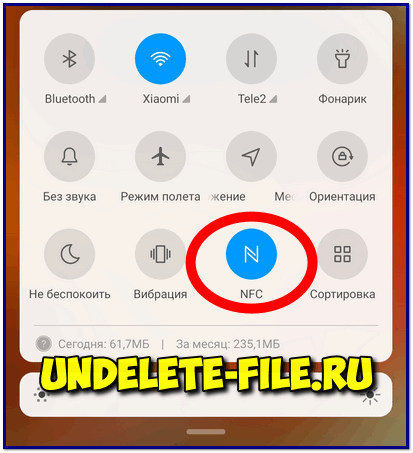
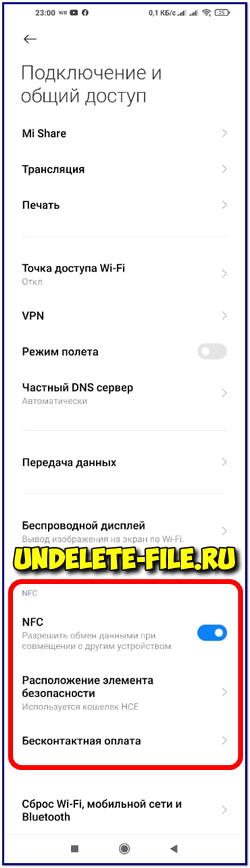
- Открыть настройки, перейти в пункт « Подключение и общий доступ » и в нём найти NFC ;
- Зайти в «Бесконтактная оплата» , там « Оплата по умолчанию » я поставил « Google Pay »(из доступных SberPay и GooglePay)
 и «Использовать приложение по умолчанию» – Всегда;
 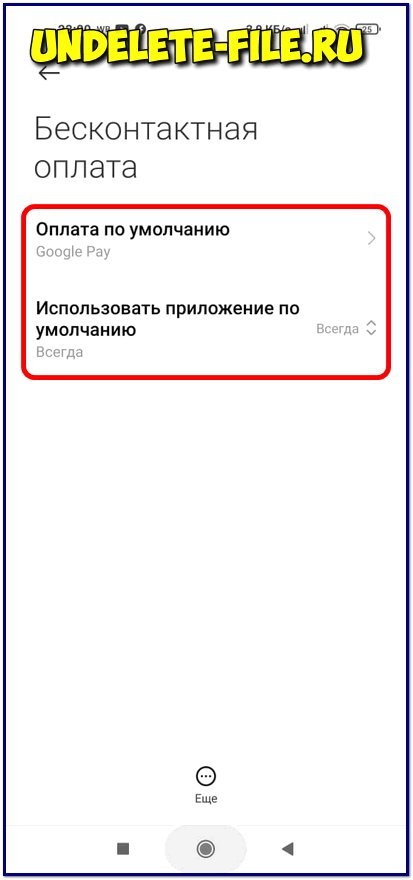 и «Использовать приложение по умолчанию» – Всегда;
 - Далее самый главный момент: « Расположение элемента безопасности » – у меня стоял «Кошелек SIM» и из-за этого и была ошибка при оплате через NFC с помощью Google Pay! Чтобы не было ошибки – нужно поставить « Кошелек HCE » — теперь ошибки нет и оплата смартфоном проходит без проблем, как и должно быть!
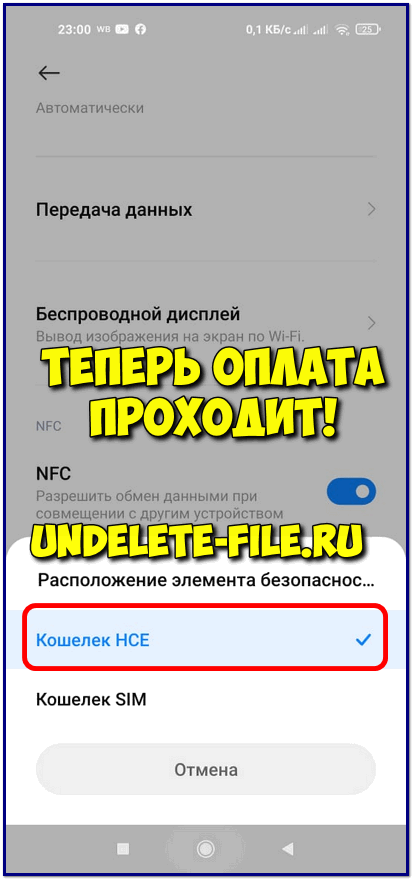
Вот такие настройки стоят на смартфоне Xiaomi Redmi Note 9 NFC, это не значит, что на вашем смарте будет как-то кардинально иначе, просто советую сразу зайти в настройки и проверить какое стоит расположение элемента безопасности, сразу же меняйте «Кошелек HCE» и платите через NFC без проблем!
Также хочется отметить, что с установленными рут правами оплатить с помощью NFC не получится, Google Pay работать не будет без танцев с бубном (применением специального патча и прочего… )
Казалось бы мелочь, а неприятно… Я сам разочарован был, когда попробовал оплатить модным бесконтактным способом, новым телефоном, но не тут-то было… Поэтому нашел решение и делюсь с вами, надеюсь пригодится как рабочий способ!
Как оплатить покупку карточкой мир через nfc
Платить через NFC картами МИР Сбербанка или других банков, легко и просто. Если настройки произведены верно, сервис должен заработать после поднесения смартфона к терминалу.
Если детально, то расплачиваться нужно так:
- Подойти к кассиру и уведомить его, что вы будете платить через NFC и картой МИР.
- Достать гаджет и разблокировать его. На этом этапе не обойтись без идентификации.
- Поднести мобильный к считывающему устройству и дождаться сигнала или подтверждающей надписи.
Помните! Терминал примет платеж, только если он поддерживает карты МИР и PayPass.
Как пользоваться сервисом
Все операции проводятся онлайн или в магазинах, в которых безналичная оплата совершается в 1 касание. Расчет возможен через платежный терминал в любом магазине, где есть соответствующий значок.

- придвинуть телефон ближе;
- подержать его рядом с терминалом дольше.
Расплачиваться за покупки можно и онлайн на всех сайтах, где есть соответствующий значок.
Также можно рассчитаться онлайн и при наличии логотипа Гугл кошелька.
Для безопасной передачи данных операции желательно проводить только на проверенных сайтах, которые осуществляют транзакции по технологии Verified by Visa или MasterCard SecureCode.
Как пополняется счет
Деньги на такую карту переводятся способами, аналогичными остальным банковским продуктам.
Выполняется это через интернет на банковском сайте, с помощью мобильного приложения, наличными деньгами в банкомате или терминале, в банковском отделении, электронным кошельком.
Для пополнения карты необходимо:
- определить карту, на которую планируется перечисление;
- ввести номер;
- установить источник для проведения денежного перевода, указать его данные;
- набрать запланированную к перечислению сумму;
- отправить запрос и получить сообщение с секретным кодом;
- ввести полученный пароль и совершить платеж;
- выполнив транзакцию, сохраните чек на случай разрешения спорных ситуаций.
Как работает paypass при использовании карт сбербанка?
Платежное средство, предназначенное для бесконтактной оплаты, называется NFC-чипом, оснащенным антенной. Микросхема содержит платежные реквизиты, а антенна генерирует магнитное поле, позволяющее передавать эти сведения терминалу.
Терминалы, установленные в торговых учреждениях, оснащены модулем с магнитным полем. Когда устройства располагаются на небольшом расстоянии друг от друга (не более 10 см), то с помощью особого протокола передаются данные. Обычно для этих целей используется Visa и PayPass, но все большее распространение получает проект из Китая – Union.
Внимание! Бесконтактная оплата представлена взаимодействием двух чипов с магнитными полями с помощью особых протоколов.
Бесконтактной оплатой можно пользоваться во время совершения покупок в разных магазинах, при оплате проезда или курьерской доставки. Все чаще она применяется в качестве электронной визитки или магнитного ключа.
Как узнать бесконтактную карту и где ею пользоваться
Бесконтактные карты Сбербанка выглядят как обыкновенные Visa или MasterCard, отличаясь от них лишь специальным значком, расположенным рядом с логотипом. Это пиктограмма, изображающая расходящиеся волны (похож на значок Wi-fi).
Оплачивать покупки бесконтактной картой можно в каждом терминале, который помечен таким же символом. С помощью MasterCard PayPass и Visa payWave можно рассчитываться в одно касание за товары и услуги в сетевых супермаркетах и магазинах поменьше, в некоторых видах общественного транспорта, в заведениях общественного питания.
Функции бесконтактных карт ничем не отличаются от набора привычных дебетовых. Это:
- списание и пополнение наличными и безналичным способом;
- денежные переводы и перемещения средств с одного счета владельца на другой;
- управление счетами с помощью сервисов «мобильный банк» и «личный кабинет онлайн».
Как устранить проблему
В зависимости от причины, необходимо сделать следующее:
- Проверьте состояние счёта. На карте не хватает средств для оплаты покупки. Достаточно пополнить счёт, чтобы исправить неполадку.
- Если превышен лимит, нужно ввести пин-код. Для этого следует посетить банкомат. Иногда достаточно сообщить об этой проблеме продавцу, чтобы он ввёл предоставленный владельцем PIN вручную.
- Нет подключения к сети. При использовании кошелька на устройствах iOS не требуется подключение к интернету, поскольку модуль работает самостоятельно. Необходимые для работы строки кода генерируются внутри модуля. На устройствах Android система устроена иначе. Нужный код образуется на облачном сервисе и работает в течение 6 применений, поэтому после каждого шестого использования терминала необходимо включать мобильную сеть.
- Повреждён терминал оплаты. Эта причина исправляется только сотрудником. И её легко выявить. Для этого достаточно совершить оплату в другом терминале.
- Неполадки с программным обеспечением могут возникнуть как на смартфоне, так и на терминале. В последнем случае проверка выполняется так же, как и при механических повреждениях кассового аппарата. Если же причина лежит в смартфоне, попробуйте перезагрузить смартфон. Некоторые фоновые приложения могут мешать работе NFC. То же касается режима энергосбережения. Модулю требуется электрический заряд. Если он ограничен, бесконтактная оплата не будет проходить.
Устранить представленные проблемы несложно. Главное верно определить причину.
Какие карты поддерживает приложение
Изначально пользователи могли привязать лишь кредитки, выпущенные в американских банках, так как он был создан в США. Спустя некоторое время подобная возможность появилась в Великобритании, Ирландии, Японии и других странах.
С недавнего времени приложение появилось и в России. Компания, разработавшая сервис, заключила партнёрские соглашения с большинством крупных банков России. Теперь, держатели MasterCard и Visa могут привязать свои счета к телефону и совершать покупки в одно касание.
Однако имеются и некоторые ограничения на подключение данной услуги. Подробнее смотрите в таблице:
| Банк | Поддерживаемые | Неподдерживаемые |
| Сбербанк | Любые дебетовые и кредитные MasterCard и Visa. | Maestro, Visa Electron, ранее выпущенные карты МИР. |
| Банк Русский Стандарт | Только MasterCard. | Все остальные, выпускаемые представленным банком. |
| Райффайзенбанк | MasterCard и Visa, а также корпоративные и выпущенные совместно с другими компаниями. | Electron и МИР. |
| Россельхозбанк | Все типы MasterCard. | Visa, корпоративные и виртуальные. |
| Альфа Банк | Поддерживаются все продукты, выпускаемые организацией. | Отсутствуют. |
Как видите, по большей части не поддерживаются лишь виртуальные, корпоративные и с платёжной системой МИР. Все остальные типы доступны для подключения к смартфону с ОС Android.
Карты visa “аэрофлот”

Различаются от числа насчитанных милей за платежи картой, дополнительных функций и взносом за пользование. Существуют: classic, gold и signature.
Classic бесконтактная обходится первоначально за год 900 руб., после – 600 руб. ежегодно. В момент активации карты клиенту дается 500 приветствующих миль, позднее на 60 руб. плюсуется 1 миля.
Бесконтактной Сбербанк Gold присвоен наивысший класс. Платеж за нее — 3 500 руб. ежегодно. Изначально имеется 1 000 миль, потом на 60 руб. плюсуется 1,5 мили.
За годовое пользование Visa Signature Аэрофлот вносят 12 000 руб., добавляется по 2 мили, дается пользование сервисом Сбербанк Премьер.
Фирмы Аэрофлот или SkyTeam меняют бонусы на билеты, дают шанс приобретать за них партнерские продукты.
Настройка через банковское приложение
Недавно стали поддерживаться карточки МИР Sberbank. Такие можно подключить быстрее через мобильное приложение банка. Для этого:
- Установите на мобильный Сбербанк онлайн.
- В телефоне выберите метод аутентификации.
- Откройте скаченное приложение и активируйте его.
- Найдите нужную карт очку .
- Выберите «Добавить в Самсунг Пей».
- Подтвердите действия.
MIR Pay и Сбербанк пока несовместимы, но этого нельзя сказать о Самсунг Пей. Этот сервис данную ПС поддерживает. После привязки последует успешная оплата в магазинах через Near Field Communication.
Не запускается приложение
- Начните с проверки обновления программы, возможно, поэтому она не срабатывает.

- Посмотрите заряд аккумулятора, если он меньше 5 процентов, скорее всего, не сможете включить.

Не подключается к системе

Это проблема не частая, но встречается. Примечательно, что для работы не обязательно постоянное наличие подключения к интернету, оплата пройдет и потом, при следующем подключении данные обновятся самостоятельно.
Если вы столкнулись с данной проблемой, попробуйте перезагрузить телефон, включить и выключить NFC чип.
Не проходит оплата
- Если не можете расплатиться, проверьте баланс на карте, возможно, закончились деньги; попробуйте переключиться между картами, если у вас их несколько.

- Еще раз проверьте, есть ли карта вашего банка в списке партнеров проекта, это можно сделать через меню справки Гугл Пей или на официальном сайте.

- Включите NFC-чип, если он выключен.

- Почему не срабатывает и теперь? Спросите у продавца на кассе, работает ли их магазин с Андроид Пей.
- Все равно не проходит оплата? При этом терминал пищит, а у вас загорается зеленый флаг — значит, дело в терминале магазина.
 В случае, если ничего из вышеперечисленного не помогло, попробуйте удалить карту и снова ее добавить. Удаление карты производиться в аккаунте Гугл, в приложении этого сделать не получится. В аккаунт можно войти через меню телефона или интернет браузер. Здесь войдите в способы оплаты и удалите карту.
  В случае, если ничего из вышеперечисленного не помогло, попробуйте удалить карту и снова ее добавить. Удаление карты производиться в аккаунте Гугл, в приложении этого сделать не получится. В аккаунт можно войти через меню телефона или интернет браузер. Здесь войдите в способы оплаты и удалите карту.
Неофициальная прошивка
Настройку данной опции предлагается рассмотреть на примере смартфона Xiaomi Mi. Дело в том, что в родной версии имеется характерная ошибка. Если выполняется настройка для смартфона от другого производителя, необходимые для этого действия почти не отличаются, расхождения могут содержаться в пунктах настроек.
Корректность и качество прошивки представляют лишь сертификационные мобильные телефоны, находящиеся на гарантии от изготовителя, внесенный в реестр региона официально.
Прошивку телефона на несовместимость рекомендуется проверять. Обновления требуют от владельца устройства Xiaomi Mi активировать автоматические загрузки мобильного гаджета и его подключение к Wi-Fi.
Для контроля за прошивкой смартфона необходимо выполнить следующие действия:
- открывается меню «настройки»;
- находится пункт «об устройстве»;
- выбирается позиция «версия MUIU»;
- в меню нажимается кнопка «настройки»;
- активизируется опция «автоматическое обновление».
О бесконтактной оплате
Реализация указанного варианта платежа возможна при наличии NFC – технологии, работающей благодаря коммуникации ближнего поля.
С помощью функции NFC оплачиваются приобретенные товары, при этом используется только мобильный гаджет. Подобные действия экономят свободное время, эффективно защищают банковский счет потребителя от злоумышленников.
Основными техническими параметрами соединения бесконтактным способом считаются связь с частотой в 13.56 МГц, поддерживающая высокий скоростной режим при незначительном потреблении энергии аккумуляторной батареи, небольшое расстояние действия, ограниченное десятисантиметровым радиусом.
Достоинствами бесконтактных платежей считаются:
- удобство. Покупки оплачиваются платежной карточкой или через смартфон. Мобильное устройство приближается к сканирующему элементу терминала, и необходимая денежная сумма списывается автоматически. Перед тем, как расплачиваться телефоном, а не картой, удостоверьтесь, что сумма соответствует действительности;
- скорость. Перечисление денег происходит мгновенно. На смартфон, если активирован мобильный банк, поступает СМС-уведомление о списании денежных средств. При превышении платежной суммой установленного лимита в одну тысячу рублей, необходимо в качестве дополнительной меры безопасности указать Пин-код либо поставить на чеке свою подпись;
- безопасность. Каждая транзакция контролируется финансовым учреждением, оформившим платежную карточку. Пластик в руки кассира не попадает, владелец прикладывает его к считывающему устройству самостоятельно. Сняв деньги, терминал издает звуковой сигнал и отключается автоматически.
Почти все современные смартфоны обладают встроенным микрочипом, поддерживающим перечисления денежных средств бесконтактным способом. Опция активируется легко, через стандартные настройки мобильного телефона. Но порой возникают ситуации, когда бесконтактная оплата не работает.
Плюсы и минусы платежной карточки мир
Российская платежная система известна с 2021 года. Развивается активно, в перспективе примет на себя все денежные выплаты, положенные бюджетным работникам.
- автономная и независимая от иностранных систем и санкций деятельность;
- в перспективе – выход на международный уровень;
- карта полностью отвечает требованиям безопасности – имеет магнитную ленточку, голограмму, надежный чип;
- наличие в карте Мир бесконтактной оплаты, приложения для общественного транспорта, технологии 3D-Secure;
- бесплатные условия сервисного обслуживания для работников бюджетной сферы;
- постепенный перевод на такую систему выплаты пенсий, пособий, зарплаты госслужащим;
- исключен доступ к средствам для мошенников.
Имеется ряд недостатков:
- оплата такой картой возможна не в каждом банковском терминале;
- снятие наличных денег без комиссионного сбора вызывает затруднения;
- выпускаются только дебетовые карты, работающие с рублевой валютой.
Поломка
Еще пластик перестает читаться терминалом в результате поломки. Сломать его можно не соблюдая норм хранения и эксплуатации. Например, ношение карточки в карманах одежды истирается её считывающий чип, повреждается магнитная лента.
Если сломалась карта Сбербанка, необходимо заказать её досрочный перевыпуск. Так как поломка произошла по вине владельца, то за процедуру по восстановлению придется заплатить.
Актуальным является вопрос, может ли сломаться карточка, если её постирать? Считывающий чип восприимчив к различным механичным воздействиям, и контакт с водой губителен для него. Обыкновенная стирка наносит пластиковому инструменту безналичного расчета огромный ущерб. Постирав карточку с вещами, на выходе вы получите кусок пластика, который не примет ни один терминал.
Прикрепить платежную карту через самсунг пей
Чтобы добавить карточку в систему через приложение, нужно:
- Открыть Samsung Pay.
- Зайти через свой Samsung Account.
- Задать желаемый способ идентификации (ПИН-код, отпечаток пальца или графический ключ).
- Сканировать платежное средство, путем наведения камеры на карту. Также можно ввести ее номер самим.
- Ввести все другие данные.
- Принять условия бесконтактной системы и банка.
- Кликнуть на «Подтверждение по СМС».
- Ввести в возникшее окошко цифры, пришедшие в сообщении на телефон.
- Нажать на «Отправить».
- Поставить подпись на экране.
Внимание! Использовать данный способ смогут лишь владельцы гаджетов Самсунг.
Применение старого считывающего устройства
Если не работает PayPass на карте сбербанк, то это может свидетельствовать о проблемах с терминалом. Многие магазины стараются экономить, поэтому не обновляют используемое оборудование. Некоторые предприниматели вовсе еще не установили NFC-считыватели, поэтому принимают исключительно оплату в виде наличных средств.
Внимание! Такие наклейки представители бизнеса получают во время регистрации терминала, причем они могут содержать надпись Visa Pay Wave и MasterCard PayPass, а также нередко демонстрируется символика различных сервисов для мобильных телефонов — Google, Samsung или Apple Pay.
Если человек пользуется Samsung Pay, то даже при отсутствии чипа он сможет произвести оплату благодаря наличию MST-чипа, который выступает альтернативой магнитной ленты.
Причины неудач во время оплаты
Нередко пользователей настигают проблемы во время бесконтактной оплаты. На это есть масса причин, среди которых:
- Прикрепление не поддерживающего платежного инструмента. Когда в Mir Pay добавляют карту Сбербанка, то оплатить не удастся. То же случится и с другими банковскими карт очками , не сотрудничающими с сервисом.
- Маленький баланс. Если не с чего списать определенную сумму, то во время транзакции выбьет ошибку. Стоит всегда следить за количеством денег на счету.
- Неправильная привязка. Всегда во время введения данных карты нужно быть предельно внимательными. При малейшей ошибке, оплатить через сервис будет невозможно.
- Приложение требует обновления. Если установка осуществлялась давно, то нелишним будет обновить систему.
- Сбой. Периодически любые программы выходят из строя. Справиться поможет сброс настроек и повторная установка программ.
Есть и другие причины, которые не стоит выпускать из виду. Иногда суть в выключенном модуле НФС или поломке смартфона. Если самим решить все вопросы не удалось, обратитесь в сервисный центр.
Проблемы с носителем
Банковская карточка является уникальным платежным инструментом, обеспечивающим безналичную оплату. Главной функций является идентификация держателя в качестве субъекта платежной системы.
Существует 3 идентификационных механизма:
- штрих-код;
- магнитная полоска;
- специальный смарт чип.
Примечательно, что носители со штрих-кодом не используются платежными системами, так как слабо защищены от кражи данных.
Чип и магнитная полоска выступают в качестве своеобразных хранилищ информации. В них находятся сведения о держателе, его платежеспособности. Пластиковый носитель перестает читаться в том случае, когда один из элементов повреждается.
Ниже представлены причины, по которым происходит повреждение чипа или магнитной полоски, карточка перестает читаться терминалом, банкоматом.
Размагнитилась
Современные кредитки оснащаются одновременно чипами с возможностью проведения бесконтактных платежей. В этом случае воздействие на магнитную полосу не принесет никаких неудобств пользователю, потому что все данные находятся именно в электронном носителе.
Визуальный осмотр карточки при размагничивании не покажет характерных неисправностей, а информация в личном кабинете Сбербанка-онлайн не изменится из-за поломки. Необходимо обращаться в ближайший филиал банка для уточнения причин, почему карта перестала работать.
Сбой системы
Неполадки по части ПО явление редкое. Возможно терминал краткосрочно потерял связь с банком. А вот при использовании мобильных сервисов это явление увы довольно частое. Сбой обычно происходит во время привязки. В таком случае нужно проверить, что:
- платежное средство поддерживает бесконтактную оплату;
- банк является партнером сервиса;
- в телефоне есть NFC (частый случай со смартфонами iPhone и Xiaomi. Перед покупкой следует убедиться в наличии чипа);
- версия Android 4.4 и выше;
- все реквизиты были правильно заполнены.
Браслет Сбербанка с чипом NFC
Обычно проблема связана с одним из этих пунктов. Но, если привязка была выполнена без проблем, а на кассе сервис выдает ошибку, стоит попробовать перезагрузить гаджет. Если это не помогло, следует перепривязать бесконтактную карту заново.
Смартфоны с nfc
Отсутствие или наличие приложения для мобильных платежей не всегда говорит о неимении функции. Так, утилита может быть установлена, но датчика в начинке смартфона нет. Это можно объяснить тем, что производитель предусматривает возможность оплаты через сопряжение с умными часами.
Также можно ознакомиться со списком телефонов, которые имеют чип:
- Самсунг – Galaxy (A20, A40, A70, A50, A60, A80, A90, M40, A6 и A6 plus, A7, A5, A3, J7, J5, A8 и A8 , S9 и S9 , S10, S10 , S8 и S8 , S7 и S7 Edge, S6 ), Note – 4, 5, 8;
- Honor – 9, 9 Lite, 10, 10 Lite, 8, 8X, 9X, 5C, Хонор 20.
- Huawei – P30, P30 Pro, P30 Lite, P20 Lite и Pro, P smart, P10, P10 Lite, P10 Plus, Mate 20 Pro, Mate 20, Mate 20 Lite, Mate 30, Mate 10, Mate 10 Pro, Mate 9, Mate 9 Pro, P9 Lite, P9 Plus, P8 Lite, Mate 8, Ascend G6, Mate 7;
- Sony – Xperia 1, XA2, XA1, XA1 Plus, XA2 ultra, L1, L2, E5, XZ, XZ1, XZ2, XZs, XZ1 Compact, XZ Premium, Z5, Z5 Compact, X, X Performance, Z3 ;
- Xiaomi – Mi Note 3, Note 8T, note 8 Pro, Mi Mix, Mix 2 и 2S, Mi Mix 3, Mi5 и 5S, Mi6, Mi8, Mi 9, Mi 9 Lite, Mi 9CC, Mi Note 10, Mi 9T, Redmi K20 Pro, Redmi K30;
- Asus – Zenfone 6, 5, 5 Lite, 5z, 4, Pro, Max Pro, Zoom, 3 Deluxe;
- LG – Q6, Q6 , G6, G6 , G5 SE, V30, V30 , G7 Thinq, Q7 , G8, V40 ThinQ, Q Stylus , G3, G3 s, Nexus 5X, Nexus 5, X fast, V10, G Flex;
- BQ – Aquaris – X, V, U2, M5.
Также бесконтактные чипы используют такие производители, как Meizu, HTC, OnePlus, BlackBerry, Lenovo, Nokia, ZTE, Fly и прочие. Актуальный список можно узнать на официальных сайтах.
Обратите внимание! Даже если модель смартфона находится в приведенном выше списке, наличие чипа следует уточнять прямо в магазине. Некоторые гаджеты попадают на рынок не через официальные поставки. Такие телефоны как Самсунг Ноут для некоторых стран модулями не оборудуются.