С какого символа должна начинаться любая формула в Excel? 1) — 2) : 3) = 4) ->
Пожалуйста, войдите или зарегистрируйтесь для публикации ответа на этот вопрос.
решение вопроса
Связанных вопросов не найдено
Обучайтесь и развивайтесь всесторонне вместе с нами, делитесь знаниями и накопленным опытом, расширяйте границы знаний и ваших умений.
поделиться знаниями или
запомнить страничку
- Все категории
- экономические 43,679
- гуманитарные 33,657
- юридические 17,917
- школьный раздел 612,538
- разное 16,911
Популярное на сайте:
Как быстро выучить стихотворение наизусть? Запоминание стихов является стандартным заданием во многих школах.
Как научится читать по диагонали? Скорость чтения зависит от скорости восприятия каждого отдельного слова в тексте.
Как быстро и эффективно исправить почерк? Люди часто предполагают, что каллиграфия и почерк являются синонимами, но это не так.
Как научится говорить грамотно и правильно? Общение на хорошем, уверенном и естественном русском языке является достижимой целью.
- Обратная связь
- Правила сайта
С какого символа должна начинаться любая формула в excel
На этом шаге мы рассмотрим ввод формул.
Как уже упоминалось, формула должна начинаться со знака равенства — для Excel это признак того, что в ячейке содержится формула, а не текст. Существует два основных способа ввода формулы в ячейку: ввести ее полностью вручную или указать адреса используемых в ней ячеек прямо в рабочем листе.
Ввод формул вручную
Чтобы ввести формулу вручную необходимо набрать знак равенства (=), а затем — саму формулу. По мере набора, символы будут появляться как в ячейке, так и в строке формул. При вводе формулы можно пользоваться всеми привычными клавишами для ее редактирования.
Ввод формул путем указания
При этом способе ввода формулы тоже частично используется ручной набор. В данном случае, вместо того чтобы набирать адреса ячеек вручную, их просто указывают. Например, чтобы ввести формулу = А1 + А2 в ячейку A3 , выполните следующие действия:
- Переместите табличный курсор в ячейку A3 .
- Наберите знак равенства (=), с которого должна начинаться любая формула. При этом в строке состояния появится надпись Ввод .
- 1 способ. Нажмите два раза клавишу , при этом вокруг ячейки А1 появится движущаяся рамка, а в ячейке A3 и в строке формул — ссылка на ячейку А1 . В строке состояния программа отобразила надпись Укажите .
2 способ. Подведите указатель мыши к ячейке A1 и щелкните левой клавишей, при этом в ячейке A3 и в строке формул появится ссылка на ячейку A1 . - Наберите знак «плюс» (+). Движущаяся рамка исчезнет, и в строке состояния снова появится слово Ввод .
- Еще раз нажмите клавишу (или щелкните на ячейке A2 левой клавишей мыши). В формулу будет добавлена ссылка на ячейку А2 .
- Чтобы завершить ввод формулы, нажмите клавишу Enter .
В Excel есть средство Палитра формул , которым можно пользоваться при вводе и редактировании формул. Чтобы получить доступ к этому средству, щелкните на кнопке Изменить формулу , которая находится в строке формул. В поля средства Палитра формул можно вводить формулы вручную, а также пользоваться описанным выше методом указания. Палитра формул обладает тем преимуществом, что позволяет увидеть результат расчета по введенной формуле. На рисунке 1 показан пример использования этого средства. Обычно Палитра формул появляется прямо под строкой формул, но ее можно также перетащить в любое другое место.
Рис. 1. Палитра формул отображает результат расчетов по введенной формуле
- Выполнить команду Вставка | Имя | Вставить . На экране появится диалоговое окно Вставка имени , в котором перечислены все определенные в данной рабочей книге имена. Выбрать нужное имя и щелкните на кнопке ОК . Можно также дважды щелкнуть на имени, в результате чего оно будет вставлено, а диалоговое окно — закрыто.
- Нажать клавишу F3 . Это тоже приведет к появлению диалогового окна Вставка имени .
На следующем шаге мы рассмотрим примеры заданий по изученному материалу.
русский: Введение в формулах (Intro to Formulas)

Одной из самых главных функций в Excel является возможность вычислить числовую информацию с помощью формул. Также как калькулятор, Excel может выполнять сложение, вычитание, умножение и деление. В этом уроке мы покажем вам как использовать ссылки на ячейки для создания простых формул.
В приведенном ниже видео вы узнаете больше о создании формул в Excel.
Математические операторы
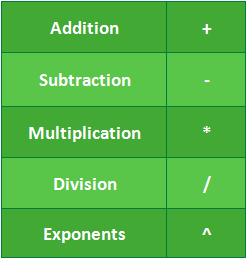
Excel использует стандартные операторы для формул, такие как: знак плюс для сложения (+), знак минус для вычитания (-), звездочка для умножения (*), косая черта для деления (/) и циркумфлекс (^) для возведения в степень.
Все формулы в Excel должны начинаться со знака равенства (=). Это происходит потому, что данные, содержащиеся в ячейке или в формуле, приравниваются к значению, которое вычисляет формула.
Понятие ссылки на ячейки
Несмотря на то, что вы можете создавать простые формулы в Excel с помощью чисел (например, = 2 + 2 или = 5 * 5), в большинстве случаев для создания формул вы будете использовать адреса ячеек. Это называется созданием ссылки на ячейку. Использование ссылок на ячейки будет гарантировать точность ваших формул, так как вы сможете менять значение ссылочных ячеек без редактирования всей формулы.
В приведенной ниже формуле в ячейке A3 складывается значение ячеек А1 и А2, создавая ссылку на ячейки:
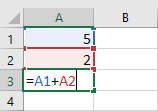
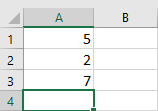
При нажатии кнопки Ввод, формула вычисляет и отображает результат равенства в ячейке A3:
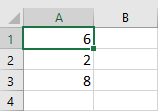
При внесении изменений в указанные ячейки, формула автоматически пересчитывает результат:
Используя математические операторы вместе с ссылками на ячейки, вы можете создавать множество простых формул в Excel. Формулы могут также включать в себя комбинацию ссылок на ячейки и операций, как показано в примерах ниже:
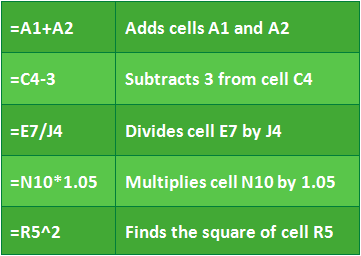
Создаем формулу в Excel:
В приведенном ниже примере мы будем использовать простую формулу со ссылками на ячейки для расчета бюджета.
-
Выделите ячейку, которая будет содержать формулу. В нашем примере мы выделили D12.
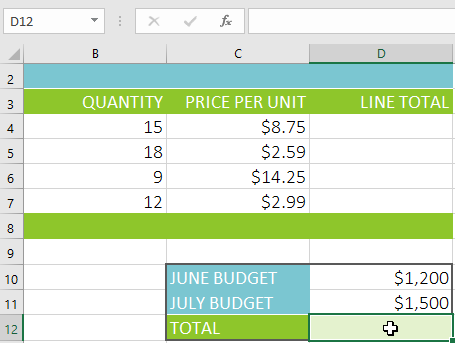
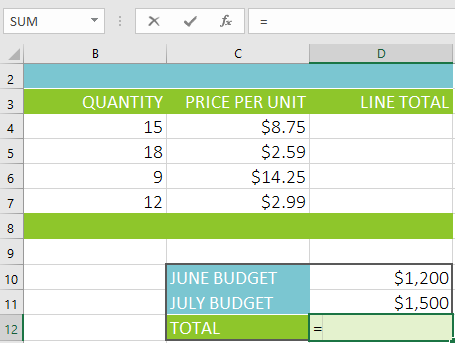
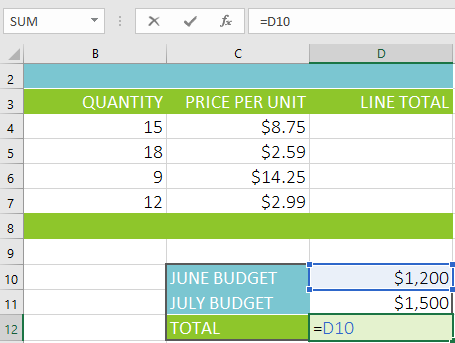
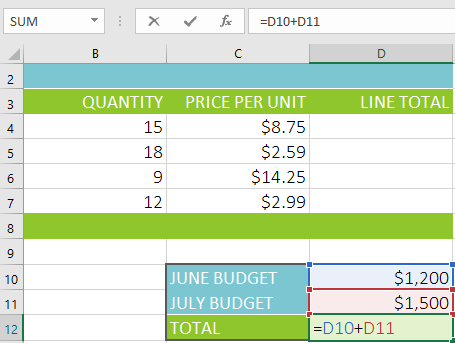
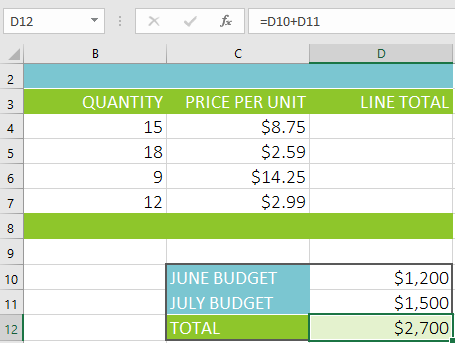
Если результат формулы слишком велик для отображения в ячейке, то вместо значения могут появиться знаки решетки (#######). Это означает, что столбец недостаточно широк для отображения содержимого ячейки. Просто увеличите ширину столбца, чтобы отобразить содержимое ячейки.
Изменение значений в ссылках на ячейки
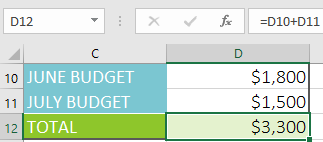
Главным преимуществом ссылок является возможность обновлять данные на листе Excel без необходимости переписывать формулы. В приведенном ниже примере мы изменили значение ячейки B1 с $ 1200 на $ 1800. Формула в ячейке B3 будет автоматически пересчитана и новый результат отобразится в ячейке B3.
Excel не всегда будет сообщать вам об ошибке формул, поэтому вы должны сами проверять правильность составления всех ваших формул. Чтобы узнать подробней о том, как это сделать, ознакомьтесь с уроком «Перепроверяйте свои формулы» из нашего обучающего курса «Формулы в Excel».
Создаем формулу в Excel с выделением курсором мыши:
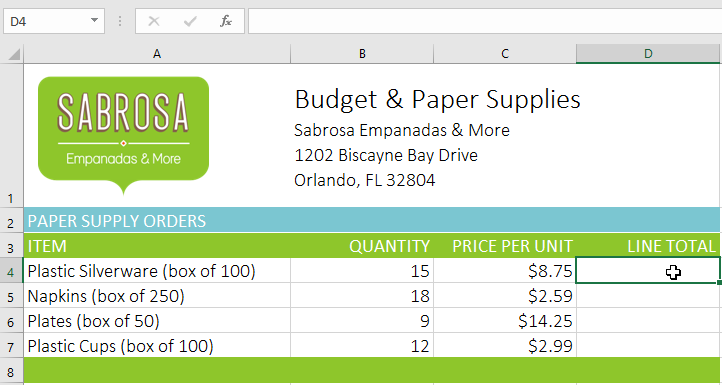
Вместо того, чтобы вводить адреса ячеек вручную, вы можете навести курсор мыши на ячейку, которую вы хотите включить в формулу. Этот метод может сэкономить много времени и усилий при создании формул. В приведенном ниже примере, мы создадим формулу для расчета стоимости заказа нескольких коробок пластиковых столовых приборов.
-
Выделите ячейку , которая будет содержать формулу. В нашем примере мы выделили ячейку D4.
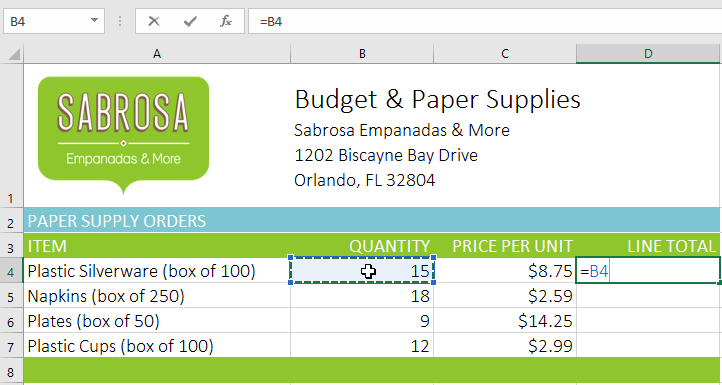
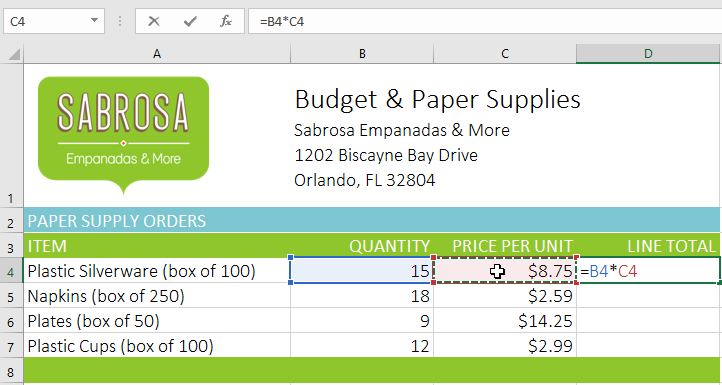
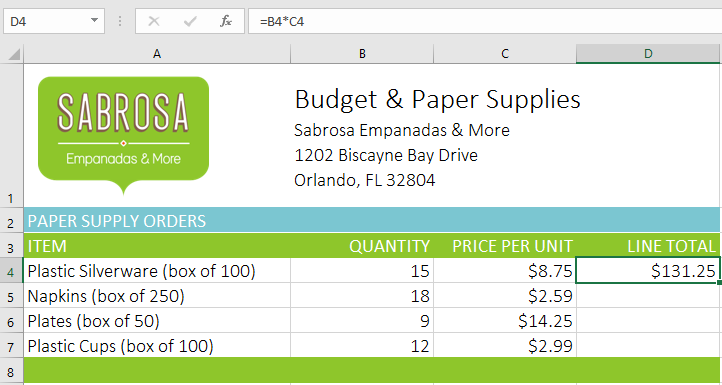
Копирование формул с помощью маркера автозаполнения
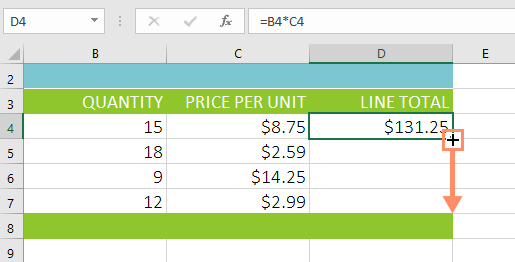
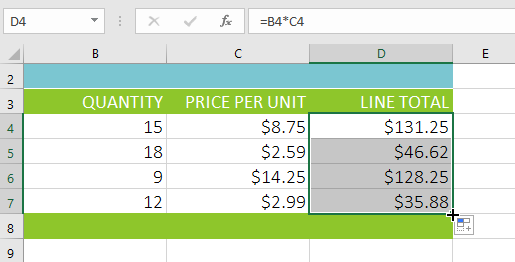
Формулы также могут быть скопированы в смежные ячейки с помощью маркера автозаполнения, который позволяет сэкономить время и усилия каждый раз, когда вам необходимо выполнять множество вычислений на листе Excel. Маркер автозаполнения выглядит как маленький квадратик в правом нижнем углу выделенной ячейки.
-
Выделите ячейку с формулой, которую вы хотите скопировать. Нажмите, и удерживая курсором мыши, перетащите маркер автозаполнения по ячейкам, которые нужно заполнить.
Как изменить формулу в Excel:
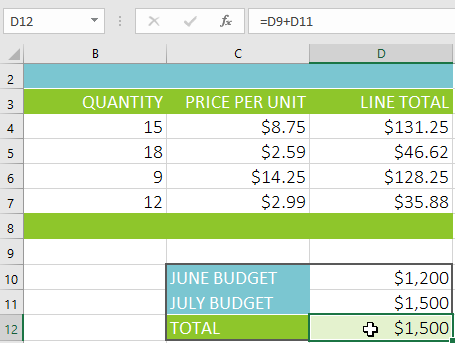
Иногда вам может понадобиться изменить существующую формулу. В приведенном ниже примере, мы ввели в нашу формулу неправильную ссылку на ячейку, и теперь нам нужно это исправить.
-
Выделите ячейку с формулой, которую вы хотите изменить. В нашем примере мы выделили ячейки D12.
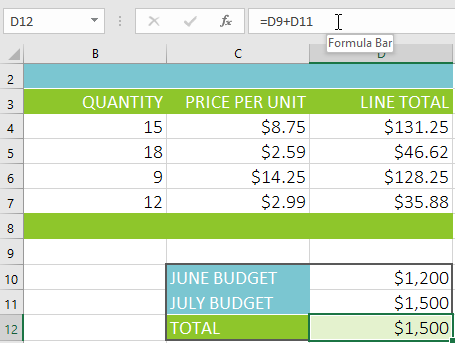
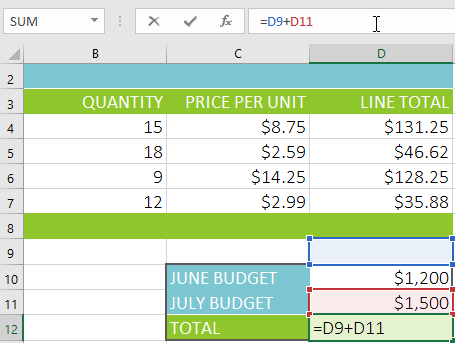
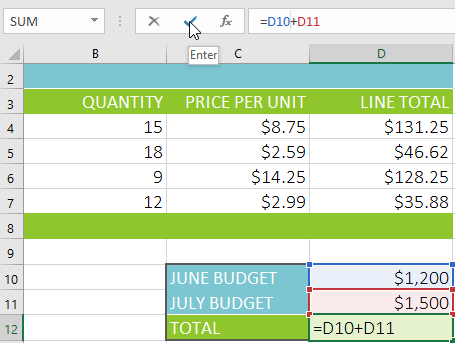
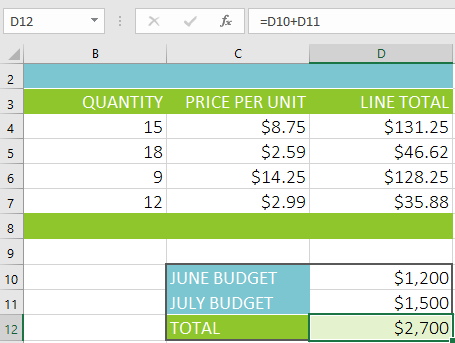
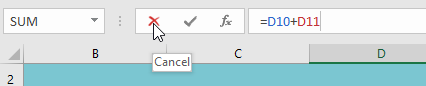
Если вы передумаете, вы можете нажать клавишу Esc на клавиатуре или нажмите на команду Отмена в строке формул, чтобы избежать внесения случайных изменений в формулу.
Чтобы показать все формулы в электронной таблице, нажмите сочетание клавиш Ctrl и `(апостроф). Ключ гравис обычно находится в верхнем левом углу клавиатуры. Чтобы вернуться в обычный режим просмотра, нажмите повторно Ctrl + `.
Практическое занятие!
- Откройте наше практическое учебное пособие .
- Нажмите на вкладку Вызовы в левом нижнем углу учебного пособия.
- Создайте формулу в ячейке D4 , которая умножит количество товара в ячейке В4 на цену за одну единицу товара в ячейке C4.
- С помощью маркера заполнения скопируйте формулу из ячейки D4 в ячейки D5:D7.
- Измените цену за одну единицу жаренного плода в ячейке С6 и укажите $2,25. Обратите внимание на то, что колонка общей стоимости также будет автоматически изменена.
- Измените формулу для итогового значения в ячейке D8 с прибавлением ячейки D7.
- Когда вы закончите, ваш результат должен выглядеть следующим образом:
Промежуточное тестирование Информатика 10 класс
- Файлы, созданные в Microsoft Excel, можно идентифицировать по расширению. Чтобы быстро очистить содержимое ячеек диапазона, необходимо. Что является предметом изучений информатики?
- Информация по способу представления бывает:
- Носитель информации — это
- Язык — это
- Алфавит в языке — это
- Кодирование — это
- Запишите основное тело программы
- Что такое носитель?
- Декодирование — это
- Стенография — это
- Шифрование — это
- Три вида информационных процессов:
- С какого символа должна начинаться любая формула в Excel?
- Microsoft Excel является программой, предназначенной для работы с…
- В ячейке А1 стоит значение «03.01.2015», в ячейке А2 стоит значение «01.01.2015». Какое значение будет в ячейке А3, если там ввести формулу «=А2-А1»?
- Какое количество ячеек содержит диапазон А1:В4?
- Файл, который создается в программе Microsoft Excel, называется. Документ Книга Журнал Лист
- Запишите два основных типа переменных: вещественные и целые
-
Какая ссылка на ячейку в Microsoft Excel является неправильной?$A7 Y$5 B135 F34$G2
- Информация — это
- Свойства информации:
- Три основных носителя информации:
- Мощность алфавита —
- Код — это
- Оператор присваивания
- Три основных способа кодирования текста:
- Способ кодирования информации зависит от…
- Криптография — это
- Какой символ необходимо использовать, чтобы закрепить индекс адреса ячейки?
- Что считает формула «=СУММ
- В диапазоне A1:A4 по порядку введены значения 1, 2, 3, 4. Какой результат получится в ячейке В1, если в ней указать формулу «=МАКС(A1:A4)»?
- В ячейке А1 стоит значение «01.01.2015». Если в ячейке В1 ввести формулу «=А1+5» какое значение получится в ячейке В1?
- Чтобы в ячейке можно было ввести значение числа с двумя знаками после запятой, какой формат данных необходимо выбрать для ячейки?
- Венчестер компьютера — это.
10. Операторы ввода и вывода информации