Как правильно пользоваться заметками на Android
Смартфон — не только средство коммуникации, но и инструмент, помогающий в организации рабочего процесса. Мы устанавливаем будильник, чтобы проснуться вовремя, делаем напоминания в календаре, а также пользуемся вспомогательными приложениями. Одно из таких — Заметки в телефоне. Оно представляет из себя стандартную программу, которая есть на любом устройстве под управлением Android. Это приложение помогает быстро зафиксировать идею, неожиданно пришедшую в голову, а также сделать набросок или составить план для будущего проекта.
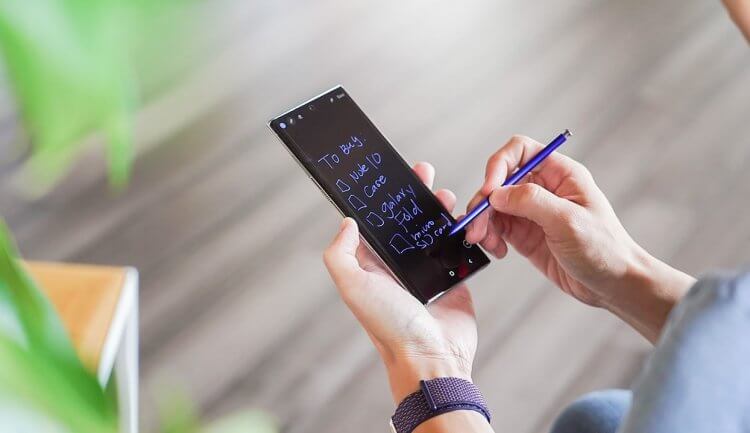
Заметки очень полезны, но ими важно уметь пользоваться
Где в телефоне Заметки
Обычно заметки на Андроид представлены в виде отдельного приложения, чей ярлык размещается на рабочем столе. Иногда он бывает спрятан в отдельной папке (например, «Инструменты») или в списке установленных программ, если в настройках выбран такой тип оформления главного экрана.
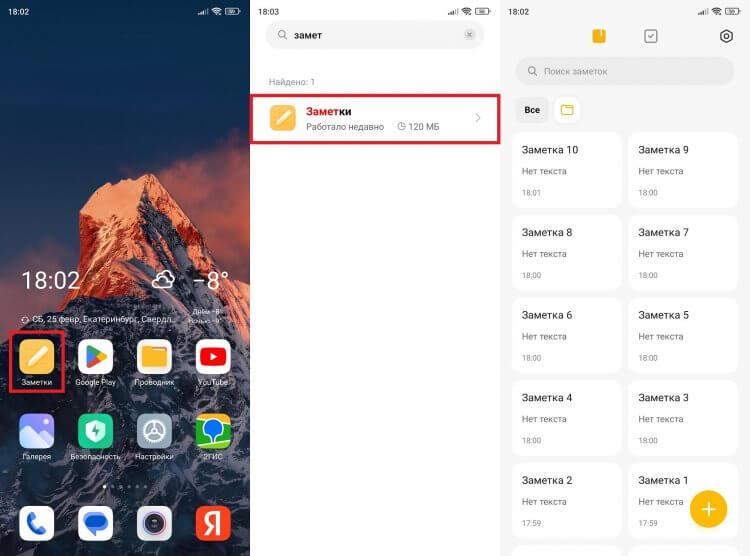
Иконка приложения находится на рабочем столе
После запуска приложения устройство покажет заметки в телефоне, если, конечно, ранее они были созданы. Наброски отображаются в виде плиток, а для получения более подробных сведений о записи необходимо кликнуть по одной из них.
⚡ Подпишись на Androidinsider в Дзене, где мы публикуем эксклюзивные материалы
Приложение Заметки для Андроид
При желании вы можете установить другое приложение для заметок на телефон. Вот несколько вариантов, способных заменить стандартную программу:
У каждой утилиты есть плюсы и минусы, чья суть была подробно изложена в тексте с подборкой лучших приложений заметок на Андроид. В рамках текущего материала не будем уделять пристальное внимание каждой отдельно взятой программе. Лучше сосредоточимся на том, как сделать заметку в телефоне.
Как сделать заметку в телефоне
Для создания заметки на Андроиде необходимо открыть соответствующее приложение и нажать кнопку «+». Также можно обойтись без запуска программы, а просто задержать палец на ее ярлыке и выбрать опцию «Добавить задачу».
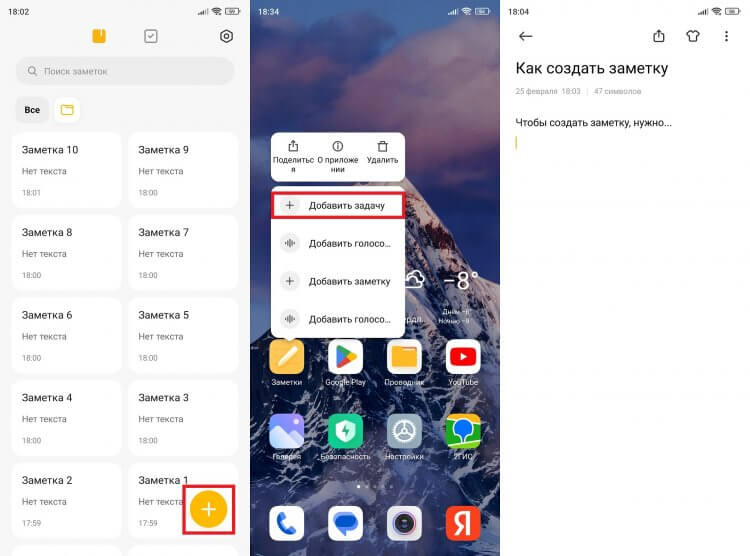
Сделать запись можно без запуска приложения
�� Загляни в телеграм-канал Сундук Али-Бабы, где мы собрали лучшие товары с АлиЭкспресс
Создавая заметку на телефоне, сначала мы видим вершину айсберга, состоящую из заголовка и поля для текста. В принципе, этого может оказаться вполне достаточно для быстрой фиксации идеи. Но приложения заметок на Андроид имеют целый ряд дополнительных опций. К примеру, на моем телефоне Xiaomi можно записать аудио, добавить картинку или сделать набросок. Скорее всего, нечто подобное есть и в вашем приложении.
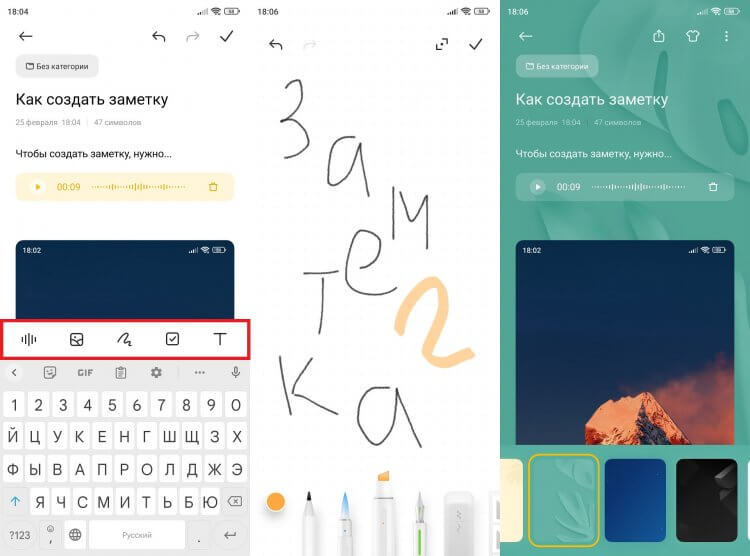
Заметка — это не только текст
Кроме того, программа позволяет менять размер шрифта и фон. А получившуюся заметку можно даже разместить на рабочем столе, чтобы уж точно ничего не потерять.
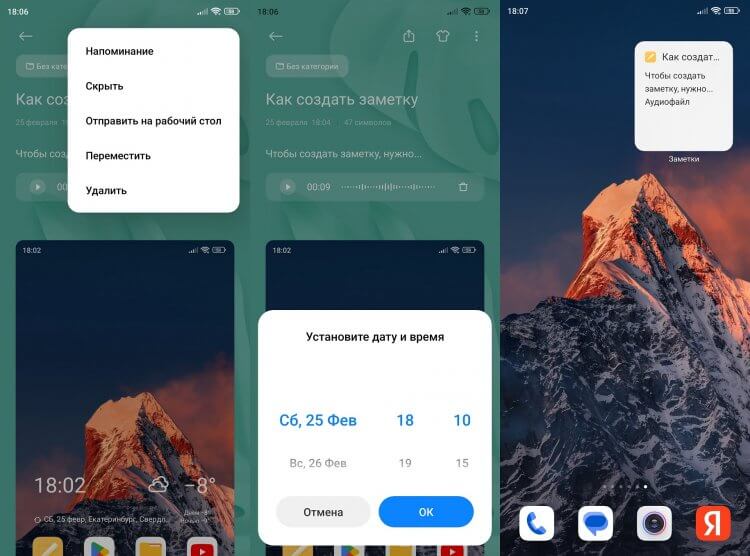
Заметку можно сделать напоминанием или добавить ее на рабочий стол
Словом, функций заметок предостаточно, и вам нужно потратить хотя бы 10-20 минут на их изучение. Поверьте, это того стоит. Только учтите, что в каждом приложении заметок свой набор возможностей.
❗ Поделись своим мнением или задай вопрос в нашем телеграм-чате
Как перенести заметки с Андроида на Андроид
Поговорим о том, как отправить заметку. Сделать это можно несколькими способами в зависимости от того, что именно вам требуется. Хотите просто поделиться заметкой с другим человеком? Тогда действуйте так:
- Откройте запись в приложении.
- Нажмите кнопку «Поделиться».
- Выберите формат отправки (обычно предлагается текст или картинка).
- Отправьте заметку любым удобным способом (например, через мессенджер).
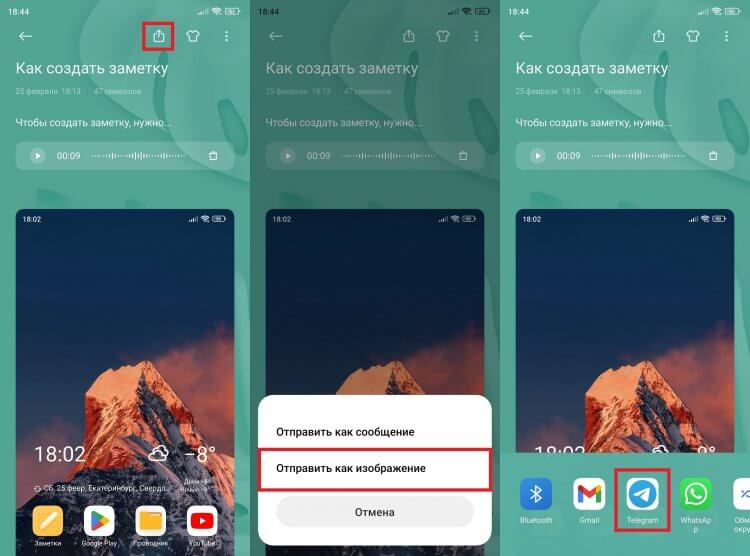
Запись можно отправить любому человеку
Также вы можете перенести заметки с телефона на телефон. Чтобы передать их таким образом, необходимо включить синхронизацию:
- Откройте настройки приложения.
- Здесь должен быть пункт с настройками аккаунта или синхронизации. В моем случае — «Xiaomi Cloud».
- Установите отметку напротив пункта с заметками.
- Нажмите кнопку синхронизации.
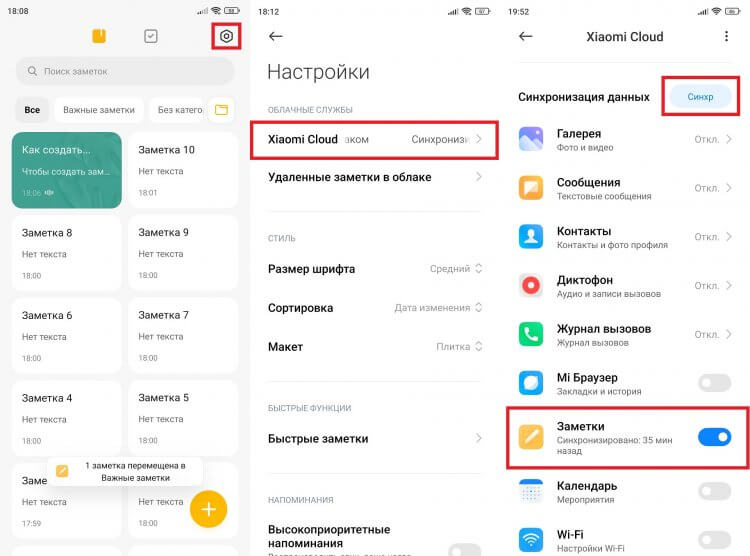
Синхронизация позволяет работать с заметками сразу на нескольких устройствах
В моем приложении заметок для синхронизации используется облачное хранилище Xiaomi Cloud. Для взаимодействия с ним нужно создать Mi аккаунт. На вашем смартфоне может быть задействован другой сервис, но суть от этого не меняется.
Чтобы в конечном итоге перенести заметки с Андроид на Андроид, на втором смартфоне должно быть установлено то же самое приложение для создания записей. Кроме того, вы должны авторизоваться в той же учетной записи и включить синхронизацию в настройках программы.
Как удалить заметки в телефоне
Теперь несколько слов о том, как удалить заметки на Андроиде. Это очень просто:
- Задержите палец на плитке лишней записи.
- Нажмите кнопку «Удалить».
- Подтвердите действие.
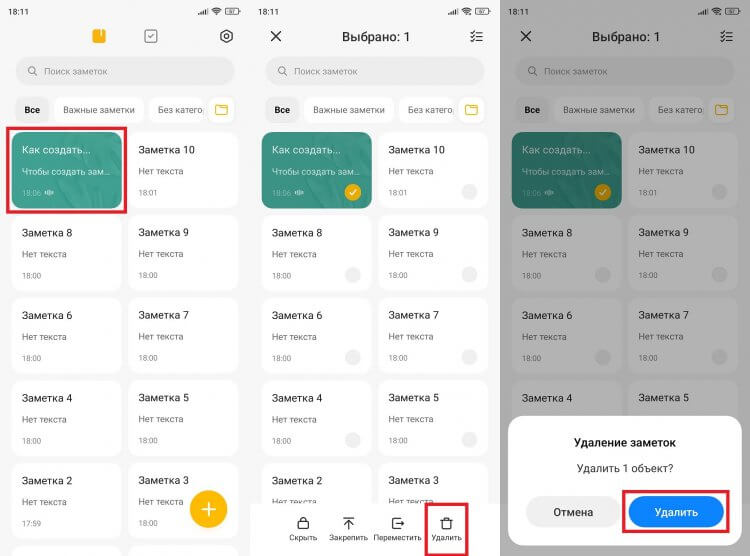
Можно удалить сразу все оставленные записи
Вы можете выделить несколько записей или сразу удалить все заметки с телефона. Получится ли их после этого восстановить? Сейчас узнаете.
⚡ Подпишись на Androidinsider в Пульс Mail.ru, чтобы получать новости из мира Андроид первым
Как восстановить заметки на Андроиде
У каждого приложения для создания коротких записей есть корзина. Туда попадают удаленные заметки. Принцип ее работы отличается в зависимости от используемой программы. Где-то записи продолжают храниться во внутренней памяти, а где-то — заливаются в облако. В моем случае применяется второй вариант. И вот, как восстановить удаленные заметки:
- Откройте настройки приложения.
- Перейдите в раздел «Корзина» или откройте вкладку «Удаленные заметки в облаке».
- Выделите нужную запись.
- Нажмите кнопку «Восстановить».
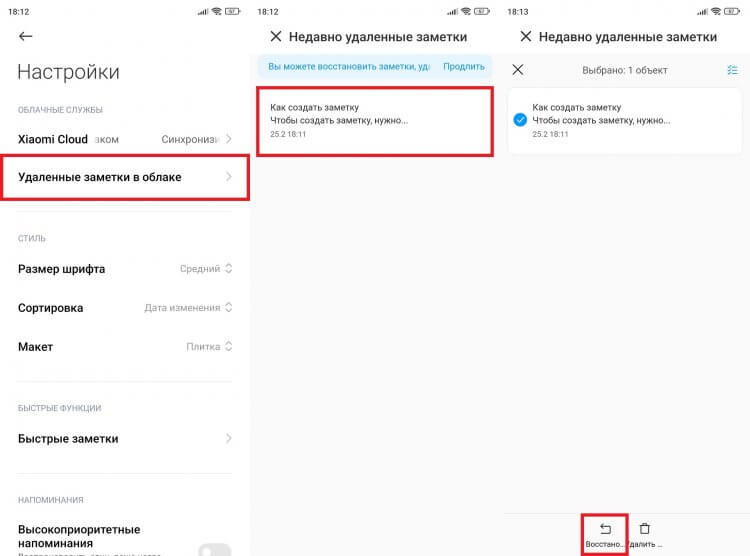
Не во всех приложениях есть функция восстановления записей
Также вам может пригодиться создание резервной копии заметок. Бэкап, кстати, позволяет не только восстановить удаленные записи, но и перенести их с одного устройства на другое:
- Откройте настройки программы для создания заметок.
- Перейдите в раздел «Резервные копии».
- Нажмите кнопку «Создать» или «Начать».
- Дождитесь завершения резервирования.
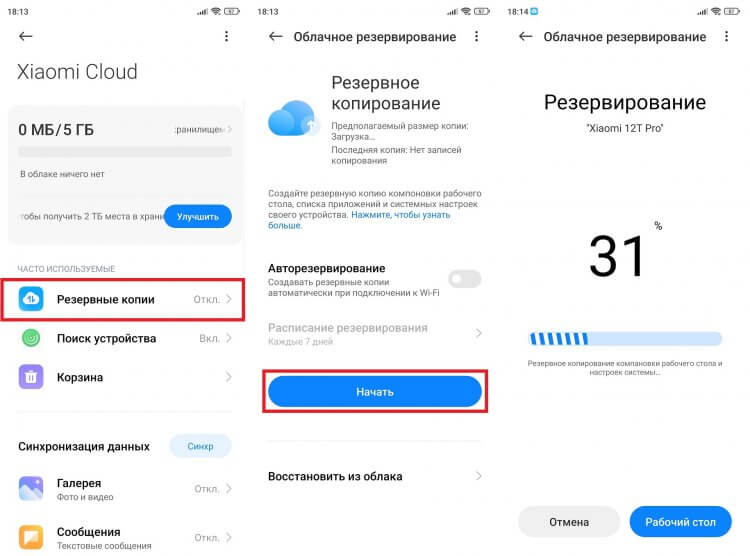
Функция резервного копирования предотвращает потерю заметок
То же самое можно сделать через раздел настроек телефона «Резервирование и восстановление». А еще там вы найдете кнопку «Восстановить», которая поможет вернуть удаленные заметки. Разумеется, только в том случае, если ранее был создан бэкап.

Теги
- Новичкам в Android
- Приложения для Андроид
Наши соцсети
Новости, статьи и анонсы публикаций
Свободное общение и обсуждение материалов
Лонгриды для вас

В середине августа 2023 года был анонсирован российский смартфон Р-ФОН — довольно ожидаемое устройство во времена, когда многим местным компаниям хочется импортозаместить все, что потенциально может лежать на полках наших магазинов. Попытка сделать отечественный девайс представляется похвальной идеей, и некоторые люди действительно захотят его приобрести, объясняя свое решение чувством патриотизма. Однако любое желание купить российский смартфон моментально улетучится, когда вам станет известна его цена.

Большинство из нас используют наши телефоны ежедневно. Болле того, мы почти не выпускаем их из рук благодаря тем возможностям общения, которые они нам дают. Прежде всего это мессенджеры, в которых можно переписываться и быть все время на связи. Это действительно удобно, но многим подходят не все мессенджеры по тем или иным причинам. Чтобы вам было проще разобраться в них, мы подготовили подборку отличных мессенджеров, которые не просто работают в нашей стране, но в них есть большое количество пользователей. Более того, многих из своего списка контактов я находил в самых необычных сервисах. Поэтому есть смысл рассмотреть их все.

Для многих родителей, испытывающих дефицит свободного времени, смартфоны и планшеты являются настоящим спасением. Ведь на мобильном устройстве можно включить игру или поставить видео, чтобы чем-то занять ребенка. А получится ли провернуть такой трюк с домашним животным? Конечно! Ведь существует немало игр для кошек на экране, которые заставят вашего питомца выплеснуть всю энергию, накопленную за 12 часов беспробудного сна.
Как перенести заметки с Android на компьютер? Восстановление заметок
Чтобы ничего не забыть, приходится часто пользоваться заметками на смартфоне. В большинстве устройств от Samsung, Xiaomi, Honor уже есть предустановленная программа для создания записей. Она не самая функциональная, но зато доступна на устройстве сразу с завода. Вполне логично, что при смене девайса лишаться всех данных точно не захочется. Появляется мысль переместить заметки на компьютер, что уместно и при ситуациях, когда нужно продолжить работу над проектом. Сейчас подробно обсудим, как перенести заметки с Android на компьютер .
Где хранятся заметки на Android?
Файл заметок обычно размещается в специальном разделе с данными приложения, которое создает записи. Самая популярная программа – ColorNote сохраняет бекапы и другие рабочие данные в директории Android/data/colornote. Расположение может отличаться на разных устройствах, вроде Meizu, Lenovo, Nokia, а также в зависимости от устройства приложения. Даже найдя файлы, скорее всего обычным блокнотом их открыть не получится. Все из-за проблем с кодировкой текста.
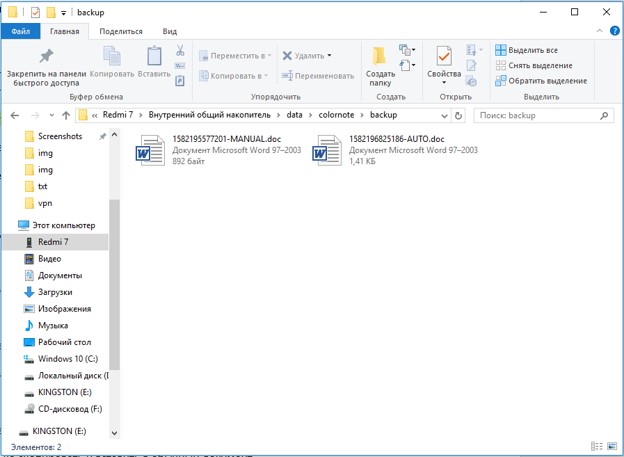
Как найти заметки в телефоне через компьютер?
Есть рабочий вариант, как скопировать заметки с Android на компьютер . Для него потребуется более функциональный блокнот, подойдет уже упомянутый ранее ColorNote. В нем есть возможность резервирования данных.
Как перекинуть заметки с телефона на компьютер :
- Устанавливаем приложение ColorNote на смартфон.
- В главном меню нажимаем на кнопку в виде трех точек и открываем вкладку «Резервирование».
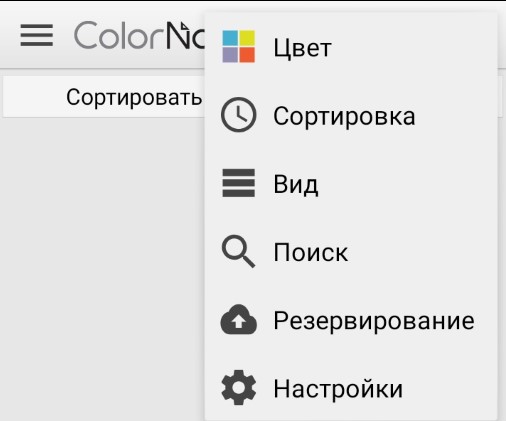
- Переходим в раздел «Устройство» и жмем на пункт «Резервные копии заметок».
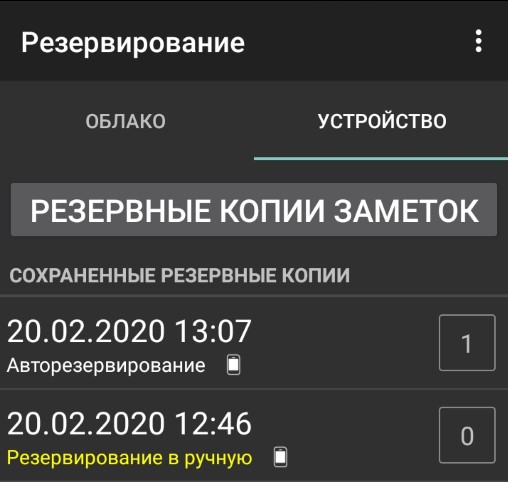
- Сначала создаем, а затем указываем мастер-пароль для доступа к данным.
- Подключаем телефон по USB и устанавливаем его в режим «Передача файлов».
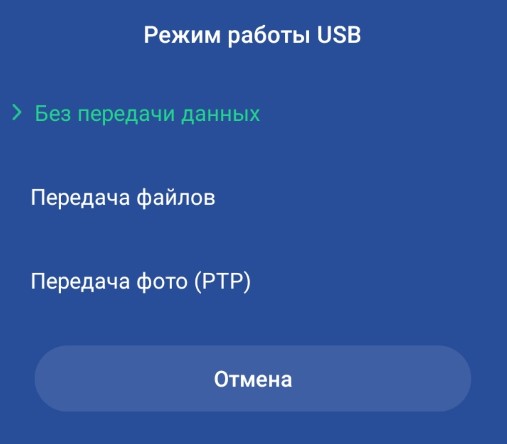
- Открываем папки data/colornote/backup.
- Копируем файлы в память ПК.
- Устанавливаем эмулятор Android, самый популярный — BlueStacks .
- Добавляем на платформу приложение ColorNote.
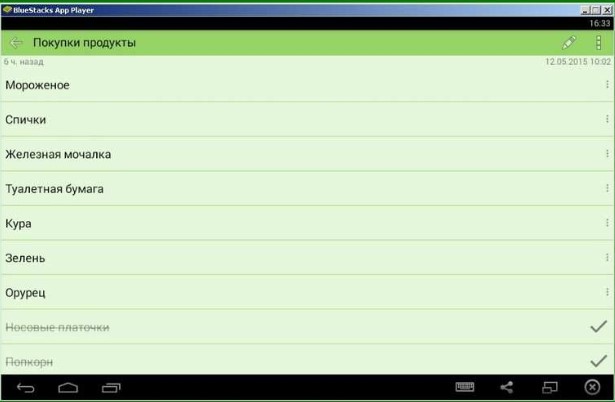
- Помещаем в папку с программой файл с бекапом и снова переходим в раздел «Резервирование».
- Нажимаем на точку сохранения и выбираем «Восстановление».
- Остается только скопировать и вставить в обычный документ.
Как сохранить заметки с Android на компьютер?
Есть более простой и быстрый способ передавать заметки с синхронизацией Android и ПК . Смысл заключается в создании связи ColorNote с почтой или Facebook. Синхронизация будет проводиться автоматически с определенной периодичностью.
Экспорт заметок Android :
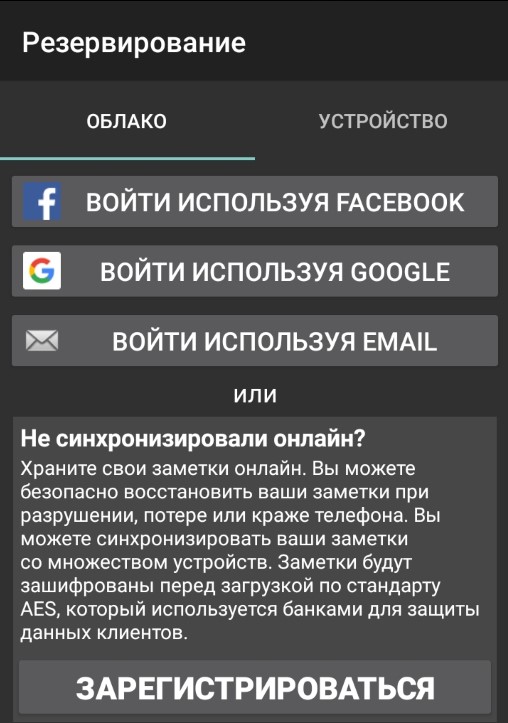
- Переходим на вкладку «Резервирование» в блокноте ColorNote.
- Выбираем вариант авторизации через почту или facebook.
- Вводим пароль и запускаем синхронизацию.
- На компьютере устанавливаем ColorNote в среде BlueStacks .
- Данные автоматически передаются между устройствами.
Запустить процедуру переноса данных можем и вручную, нажав на 3 точки и выбрав опцию «Синхронизировать».
Восстановление заметок на Android
Если нужные данные для перемещения были удалены, есть вероятность их восстановления. Способ не дает гарантии, так как файлы могли быть перезаписаны, тогда их уже не вернуть. И все же велика вероятность, что процедура поможет.
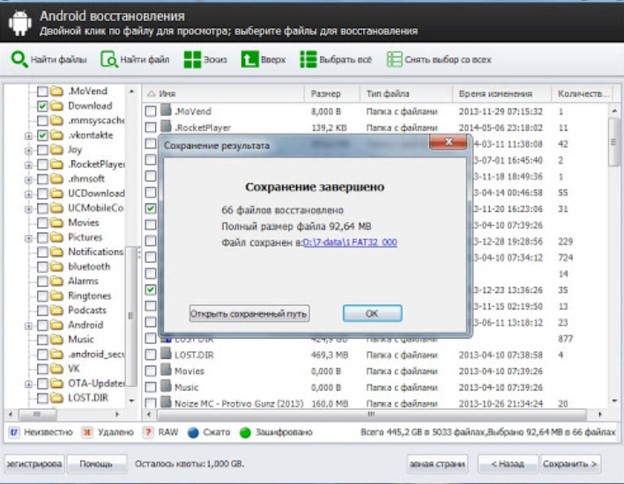
- Устанавливаем программу для восстановления на компьютер (можем воспользоваться EaseUS MobiSaver, iCare Recovery, iMobie PhoneRescue или другой).
- Подключаем смартфон к ПК и устанавливаем режим передачи фото, но иногда нужна активация режима отладки.
- В программе указываем путь к файлам на смартфоне и ожидаем завершения поиска.
- Выбираем подходящие данные и запускаем их восстановление соответствующей кнопкой.
Если повезет, данные могли быть сохранены на облаке Google. Стоит проверить свой Google Диск и покопаться в разделе «Резервные копии».
Когда необходимые данные уже имеются, передать заметки не представляет особой сложности одним из способов выше. Для разовой процедуры перемещения лучше воспользоваться ручным методом. Синхронизацию целесообразно настраивать для частого перемещения заметок.
Заметки в телефоне
Вы пользуетесь заметками в телефоне? Для меня это приложение как паролка-выручалочка, вместо записной книжки. Я записываю туда все важные новости и напоминания, чтобы не забыть. А потом удаляю ненужные заметки.
Так делает большинство пользователей, но у этого приложения есть и ряд полезных функций. Рассмотрим их далее в статье.
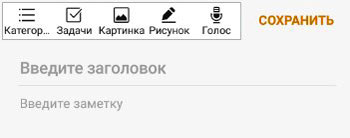
- Создание заметки. Здесь ни у кого не возникает сложностей. Просто жмете на плюсик в нижнем правом углу и пишете заметку. Некоторые производители смартфонов (у меня Samsung) включили сюда возможность добавлять задачи, картинки, рисунок и голос. Это есть во всех телефонах.
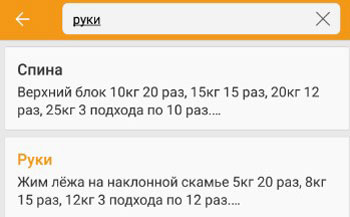
- Поиск по заметкам. Очень удобная опция. Нажмите на лупу вверху экрана и введите запрос. Поиск выдаст все заметки, где встречается слово/фраза. Либо для поиска используйте управление голосом – нажмите иконку микрофона в правом углу в окне поиска.
- Создание и управление категориями заметок. Можно писать заметки разных категорий, например школа, учеба, работа, машина и др. Для этого нажмите на троеточие в верхнем правом углу и выберите “Управление категориями”. И далее “Добавить категорию”.
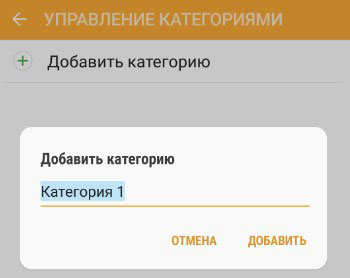
- Удалить заметку. Долгое нажатие на экране, выберите ненужные заметки и “удалить”.
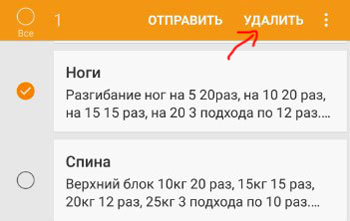
- Поделиться заметкой (отправить). Чтобы отправить заметку другому человеку выберите опцию отправить. Откроется окно с выбором возможных методов для отправки – Bluetooth, wi-fi direct, email, смс сообщения, whatsApp и др.
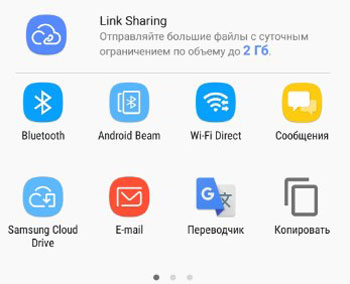
- Переместить заметку из одной категории в другую можно так: выберите нужные заметки, нажмите на троеточие сверху справа и “переместить”.
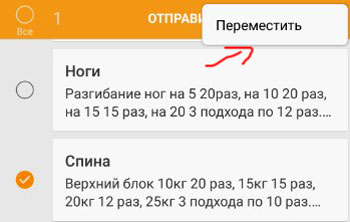
Подведем итоги. В этой статье мы разобрали все возможности управления заметками в вашем смартфоне. Пользуйтесь ими.
- Обзор приложения “Заметки”
- Настройки радио в телефоне
- Настройки контактов в телефоне
- Samsung Music – музыка в телефоне
- Как заблокировать номер на Андроид?
Как вытащить заметки, android с разбитым экраном (по USB работает)?
Помогите вытащить именно заметки с андроида, по USB телефон видит и все распознает не найти директорию и файлы заметок.
- Вопрос задан более трёх лет назад
- 17105 просмотров
Комментировать
Решения вопроса 1

Сергей Краснодемский @Prognosticator
TODO: Здесь будут ворованные умные мысли, типа мои
Evernote?
Google Keep?
OneNote Microsoft?
Что-то еще?
«Заметки» понятие растяжимое.
Ответ написан более трёх лет назад
Нравится 1 7 комментариев
becauseq @becauseq Автор вопроса
стандартные заметки, прошивка lollipop
Сергей Краснодемский @Prognosticator
Телефон какой? HTC?
Нет на андроид от гугла приложения «заметки», это что-то предустановленное.
becauseq @becauseq Автор вопроса
Сергей Краснодемский: Sony Xperia Z1 приложения заметки были уже установлены при покупке.
Сергей Краснодемский @Prognosticator
becauseq @becauseq Автор вопроса
Сергей Краснодемский @Prognosticator
Понятно.
Заметки хранятся в SQLite базе данных, по такому пути — /data/data/com.sonyericsson.notes/databases/notes.db. на внутреннем накопителе.
Или это может быть путь наподобие /Android/data/data/com.sonyericsson.notes/databases на карте памяти.
Вам нужен файл notes.db.
Копируете его на комп, открываете в любом SQLite редакторе (таком например sqlitebrowser.org/).
Вуаля, ваши заметки с паролями спасены.