Очистка внутренних компонентов принтера (очистка поддона)
Удалите загрязнения во внутренней части принтера . Если внутри принтера появляются загрязнения, отпечатанные листы могут запачкаться, поэтому рекомендуется выполнять чистку регулярно.
Нужно приготовить: лист обычной бумаги формата A4 или Letter *
* Обязательно используйте новый лист бумаги.

- Убедитесь, что питание включено.
- Откройте панель управления , затем выдвиньте лоток приема бумаги .
- Выберите пункт Настройка (Setup) на экране «НАЧАЛО».
- ЖК-дисплей и панель управления
Появится экран меню настройки.

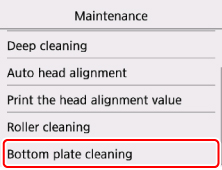
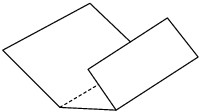
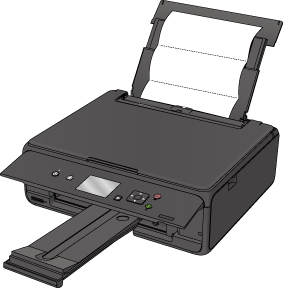
- При выполнении повторной очистки поддона обязательно используйте новый лист бумаги.
Если после повторной очистки проблема не устранена, это свидетельствует о возможном загрязнении выступающих частей внутри принтера . Сотрите чернила с выступов, воспользовавшись ватным тампоном или аналогичным средством.
- Перед чисткой принтера обязательно выключите его и отсоедините кабель питания.
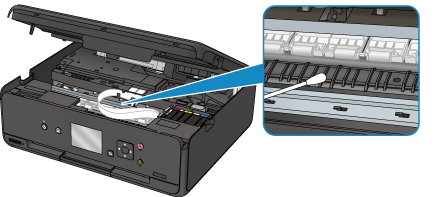
- TS5000 series
- Обслуживание
- Очистка
- Очистка внутренних компонентов принтера (очистка поддона)
Очистка печатающих головок
Функция очистки печатающей головки позволяет очистить сопло печатающей головки . Если один из цветов печатается тускло или не печатается, хотя чернила не кончились, выполните очистку печатающих головок .
Очистка печатающей головки производится следующим образом:
Очистка (Cleaning)
- Откройте окно настройки драйвера принтера.
- Нажмите кнопку Очистка (Cleaning) на вкладке Обслуживание (Maintenance) . При открытии диалогового окна Очистка печатающей головки (Print Head Cleaning) выберите группу чернильниц, для которой необходимо выполнить очистку.
Щелкните Элементы начальной проверки (Initial Check Items) , чтобы вывести на экран список элементов, требующих проверки перед выполнением очистки. - Выполните очистку. Убедитесь в том, что питание принтера включено, и нажмите кнопку Выполнить (Execute) . Начнется очистка печатающих головок.
- Завершите очистку. После сообщения с запросом подтверждения открывается диалоговое окно Проверка сопел (Nozzle Check) .
- Проверьте результаты. Чтобы проверить, повысилось ли качество печати, нажмите кнопку Печать контрольного образца (Print Check Pattern) . Чтобы отменить проверку, нажмите кнопку Отмена (Cancel) . Если однократная очистка не устранила засорение печатающей головки , повторите очистку еще раз.
- При использовании функции Очистка (Cleaning) расходуется небольшой объем чернил.
Частое выполнение очистки печатающей головки приведет к быстрому расходованию запаса чернил принтера . Поэтому выполнять очистку следует только по мере необходимости.
Глубокая очистка (Deep Cleaning)
Функция Глубокая очистка (Deep Cleaning) работает интенсивнее, чем функция «Очистка» (Cleaning). Если дважды выполненная функция Очистка (Cleaning) не привела к устранению проблем с печатающей головкой , выполните глубокую очистку.
- Откройте окно настройки драйвера принтера.
- Нажмите кнопку Глубокая очистка (Deep Cleaning) на вкладке Обслуживание (Maintenance) . При открытии диалогового окна Глубокая очистка (Deep Cleaning) выберите группу чернильниц, для которой необходимо выполнить глубокую очистку.
Щелкните Элементы начальной проверки (Initial Check Items) , чтобы вывести на экран список элементов, требующих проверки перед выполнением глубокой очистки. - Выполните глубокую очистку. Убедитесь в том, что питание принтера включено, и нажмите кнопку Выполнить (Execute) .
При появлении подтверждающего сообщения нажмите кнопку OK . Начнется глубокая очистка печатающих головок. - Завершите глубокую очистку. После сообщения с запросом подтверждения открывается диалоговое окно Проверка сопел (Nozzle Check) .
- Проверьте результаты. Чтобы проверить, повысилось ли качество печати, нажмите кнопку Печать контрольного образца (Print Check Pattern) . Чтобы отменить проверку, нажмите кнопку Отмена (Cancel) .
- При использовании функции Глубокая очистка (Deep Cleaning) расходуется больше чернил, чем при использовании функции Очистка (Cleaning) .
Частое выполнение очистки печатающей головки приведет к быстрому расходованию запаса чернил принтера . Поэтому выполнять очистку следует только по мере необходимости.
- Если после выполнения функции Глубокая очистка (Deep Cleaning) нет заметного улучшения, выключите принтер , подождите 24 часа и повторите операцию Глубокая очистка (Deep Cleaning) . Если улучшения все же не происходит, возможно, закончились чернила или повреждена печатающая головка . Подробнее о действиях в этой ситуации см. в разделе «Чернила не поступают».
Связанные разделы
Промывка печатающей головки Canon PIXMA TS5040. Видеоинструкция.
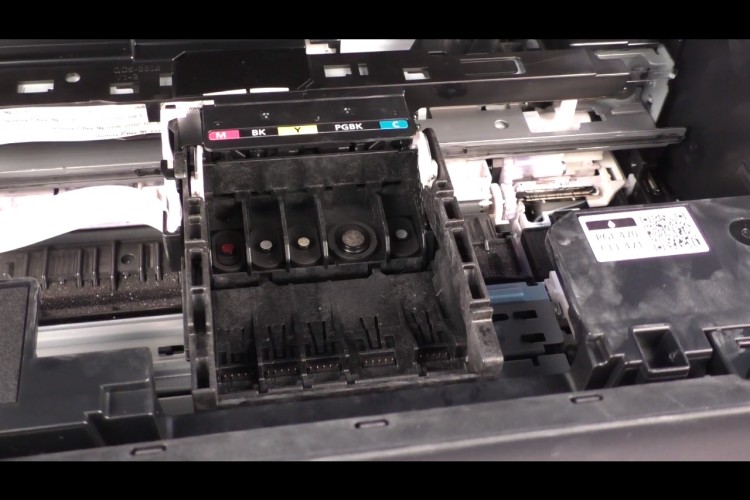
Мы промыли печатающую головку в принтере Canon PIXMA TS5040, засняли это на видео и смонтировали для вас инструкцию. Её можно посмотреть.
А спонсор стабильной качественной печати сегодня — универсальная промывочная жидкость OCP RSL.
By Great Fellow with 1 comment 0
Ремонт Canon TS5040 TS6340
Сервисный центр Комплэйс выполняет ремонт Canon TS5040, TS6340. В частности, если идут полосы при печати в Canon TS5040.
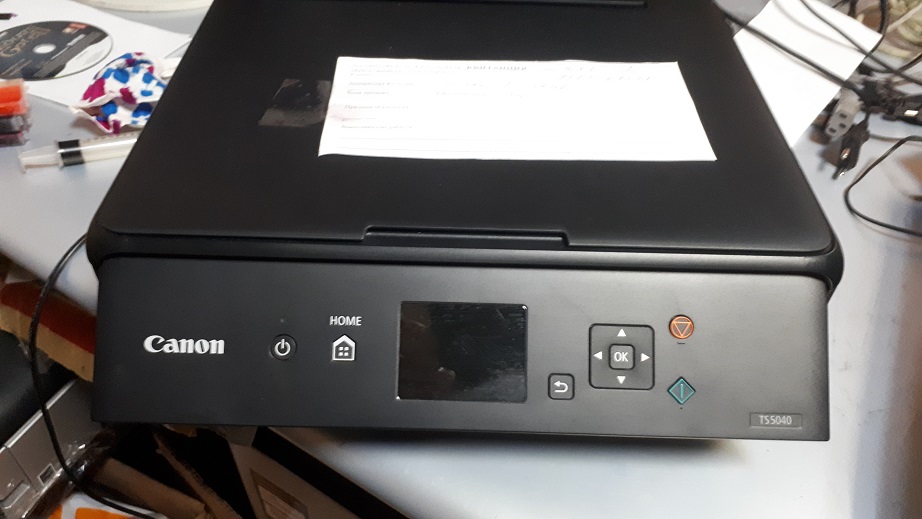
- принтер полосит
- замятие бумаги
- переполнение абсорбера (памперса)
- неисправность головки
- не работает сканер
- открыта задняя крышка
- ошибка системы чернил
Цены 2022 г.
| Услуги | Цена руб. | Заказать услугу |
|---|---|---|
| Диагностика неисправности бесплатная | 0 руб. | |
| Сброс «памперса» с рабочим сервисным режимом | 1500 | Заказать ремонт |
| Сброс «памперса» при отсутствии сервисного режима | 2000 | Заказать ремонт |
| Ремонт узла обслуживания | от 3000 | Заказать ремонт |
| Чистка головки | 2000-3000 | Заказать ремонт |
| Замена печатающей головки | 5000 | Заказать ремонт |
| Вывод отработанных чернил | 1000 | Заказать ремонт |
| Ремонт захвата бумаги | от 1500 | Заказать ремонт |
| Починка сканера | от 2000 | Заказать ремонт |
Полосы при печати Canon TS5040 TS6340
Горизонтальные полосы при печати Canon TS5040 могут появляться либо из-за печатающей головки, либо из-за картриджей. Например, с плохим картриджем при низком заполнении принтер может печатать хорошо. Но при высокой скорости печати цвет может пропасть. Обратно он появится только после выполнения процедуры прочистки головки в сервисе принтера. Обычно так ведут себя старые подсохшие картриджи, в которых закончились чернила.
Но отсутствие чернил в картриджах плохо влияет и на головку. Если в картридже нет чернил, начинает сохнуть головка. Поэтому нужно всегда следить, чтобы во всех картриджах были чернила.
Тем более что заправка картриджей Canon стоит недорого — 300 рублей за картридж. Даже за 5 картриджей стоимость заправки составит 1500 рублей. Чтобы выполнить сброс картриджа после заправки, нужно нажать и удерживать кнопку Возобновить (красный треугольник) в течение 5-10 секунд.
Заправка — это дешевле, чем ремонт принтера Canon.
Чистка печатающей головки Canon TS5040 TS6340
Одной из самых распространенных проблем является проблема с печатающей головкой. Например, головка засохла и принтер Canon TS5040 печатает с полосами. Если принтер полосит, нужна чистка головки. Но чистка печатающей головки Canon TS5040 выполняется также, как и обычная чистка головки Canon.
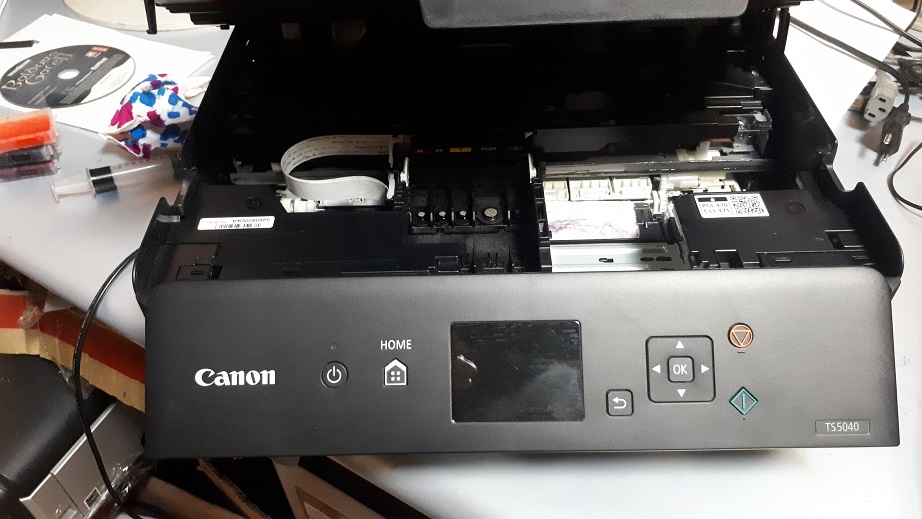
Потому что снять головку в этом принтере очень просто — нужно поднять переднюю рамку и вынуть головку за ребра жесткости.
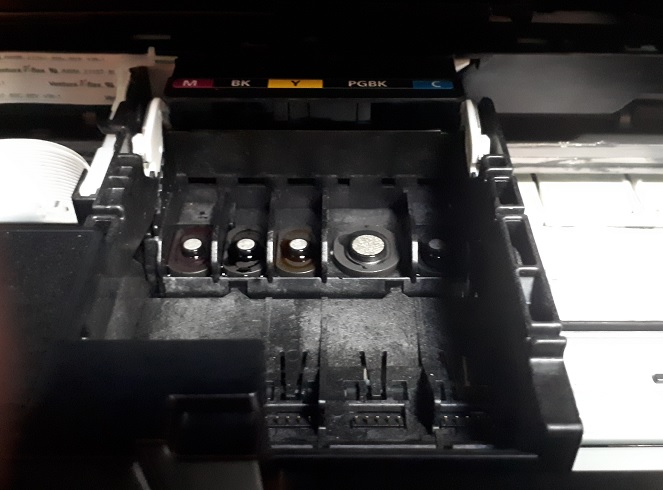
Эту головку можно мыть и даже целиком погружать в воду.
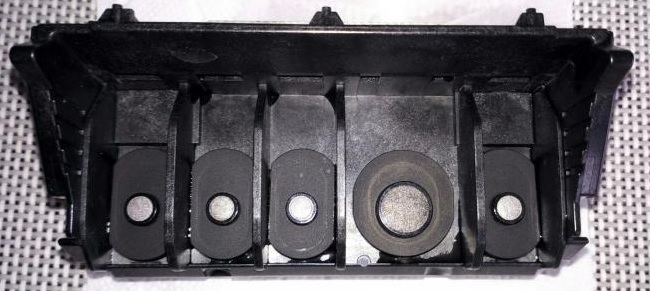
Для чистки сильно засохшей головки Canon TS5040 лучше использовать ультразвуковую ванну. Потому что прокапыванием можно очистить только слабо засохшую головку.
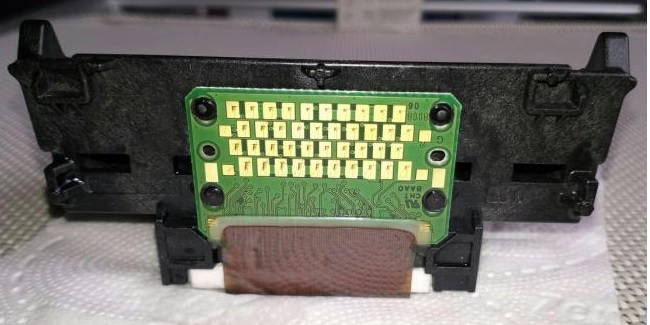
Цена чистки головки Canon TS5040 и TS6340 2500 рублей. Срок один-два дня.
Если головка неисправна, например, не печатает один или больше цвет, ошибка B200-B205, потребуется ее замена. Цена замены 5000 руб. со стоимостью детали.
Ошибка B200 B203 B204 B205 Canon
Если же печатающая головка Canon TS5040 и TS6340 QY6-0089 не прочищается, сгорела или деградировала, ее нужно заменить.
Ошибки B200, B203, B204, а также B205 говорят о неисправности печатающей головки.
Двоение изображения часто свидетельствует о деградации головки. Такая неисправность не устраняется. Но цена новой головки приближается к цене нового принтера. Как правило, такая замена нецелесообразна.
Ошибка 6004
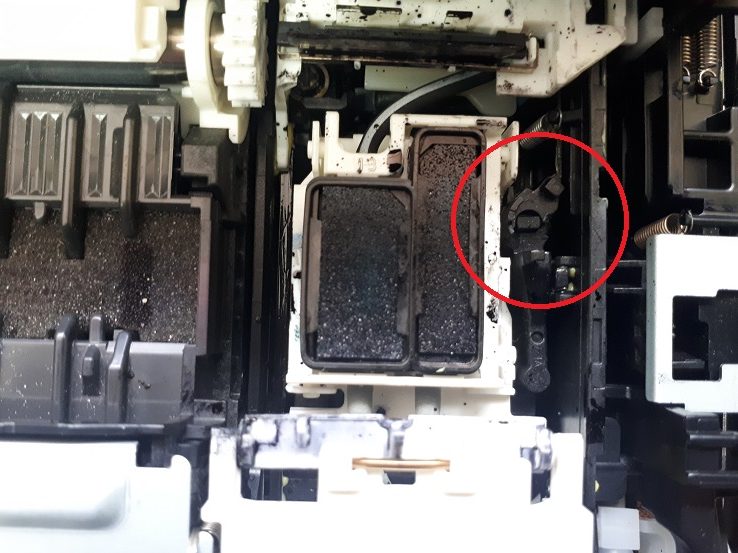
В редких случая ошибка 6004 возникает из-за замятия бумаги. Обычно проблема возникает из-за поломки уза обслуживания. Капа не двигалась из-за неисправного механизма. На фото видно, что в указанном месте отсутствует пружина, которая возвращает капу в правильное положение.Пружины нет, потому что сломалось ее крепление.
В некоторых случаях узел обслуживания не работает, хотя в нем ничего не сломано. Просто некоторые детали находятся в неправильном положении. Установка в правильное положение устраняет ошибку.
Ошибка Canon 6000
Ошибка Canon 6000 трактуется как Paper feed roller , что дословно означает проблема с подачей бумаги. Например, поломка связана с блокировкой вала вращения, неисправностью датчика энкодера PF (paper feed), загрязнением дискового энкодера. В TS5040 этот диск запрятали глубоко
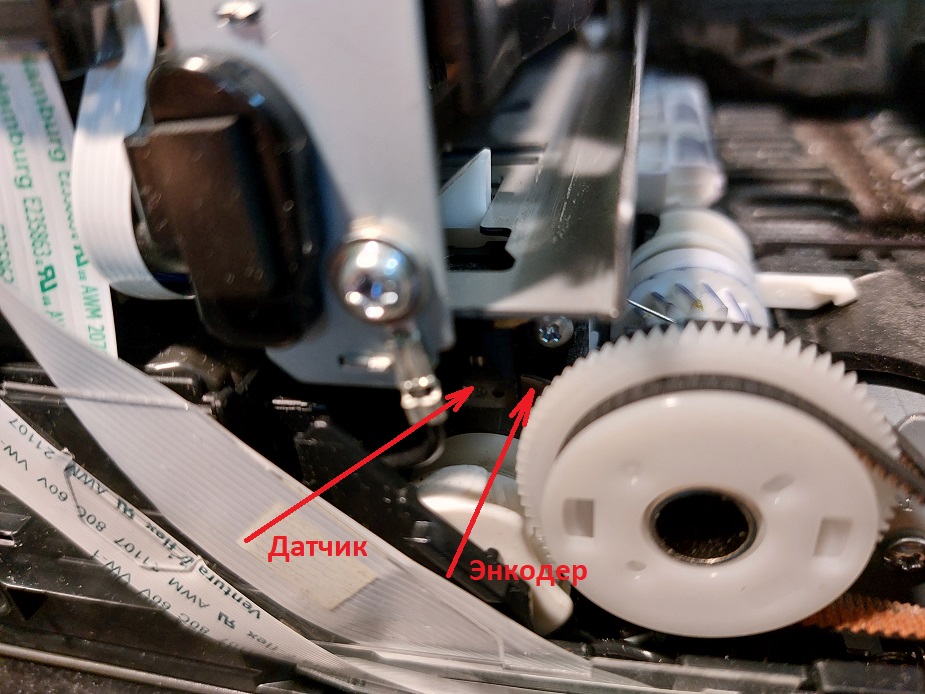
Добраться до него легче с другой стороны.
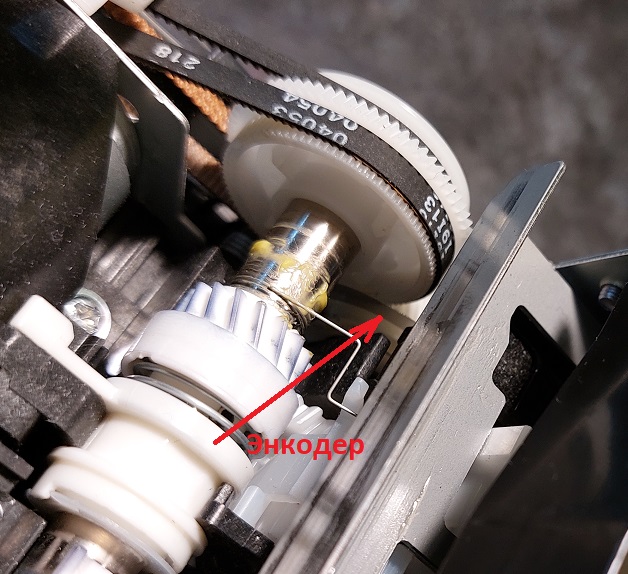
Чтобы заменить энкодер или датчик потребуется отделить принтер от нижней крышки. Только тогда можно снять сбоку энкодер, а датчик отвинчивается сверху.
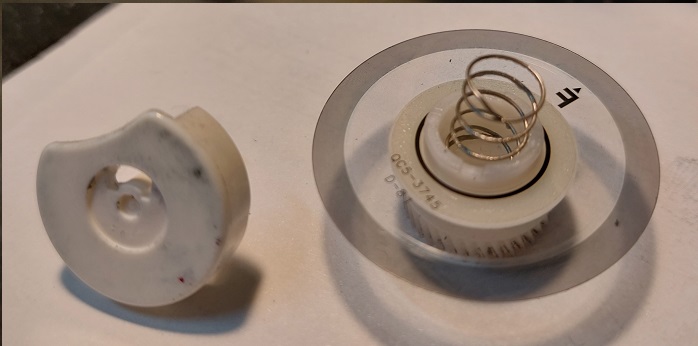
Но это не обязательно энкодер или датчик. Например, это может означать что каретка не освобождается при вращении вала подачи бумаги. После чистки или замены все равно придется синхронизировать каретку и узел обслуживания. Иначе получите очередную ошибку.
Ошибка 5100 TS5040 TS6340
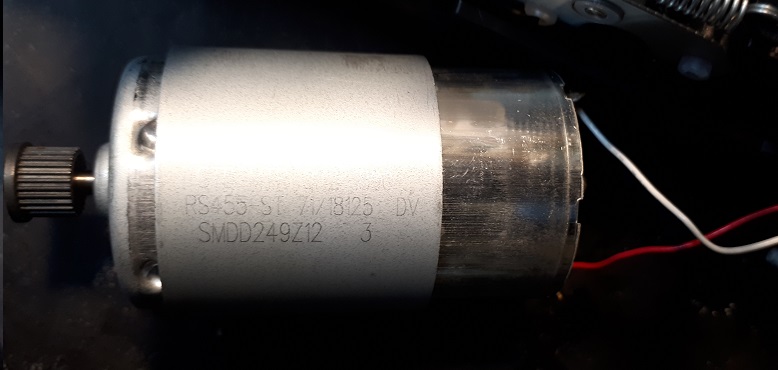
Обычно ошибка Canon 5100 означает наличие препятствия движению каретки. Например, посторонний предмет, застрявшая бумага, выскочивший картридж, а также неисправный узел обслуживания. Для устранения ошибки нужно найти и устранить препятствие.
Но иногда к ошибке 5100 может привести неисправный двигатель каретки.
Ошибка 5700 Canon TS5040 и ремонт
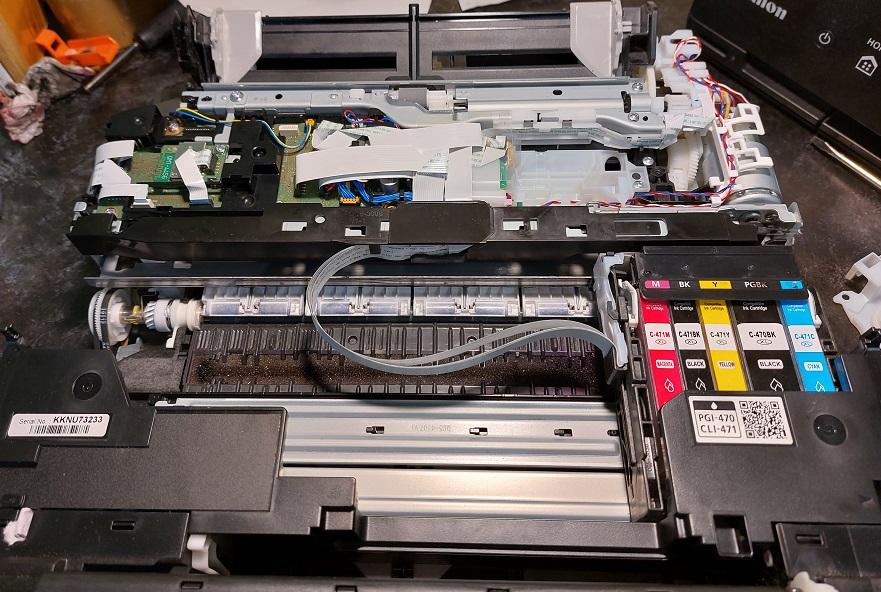
Оказывается, что в принтерах Canon ошибка 5700 связана не только с застреванием бумаги и посторонних предметов, поломкой датчика регистрации бумаги, но и неисправностью узла захвата листов. Принтер постоянно сообщает «застряла каретка».
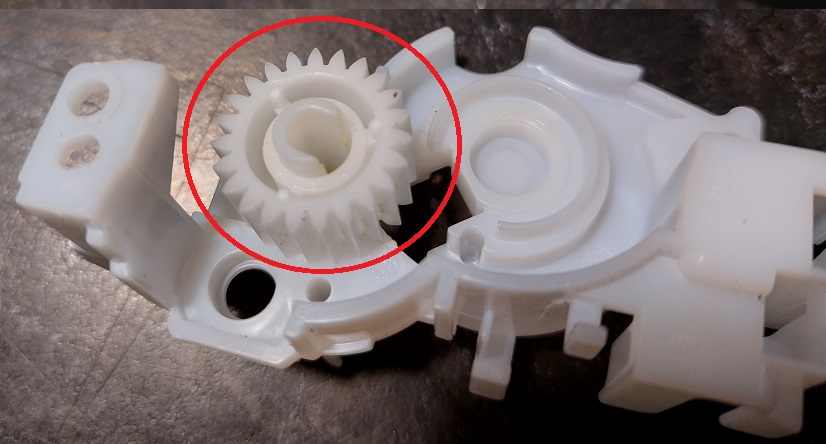
На следующем фото стрелкой показана шестерня со сломанной осью в приводе узла захвата.
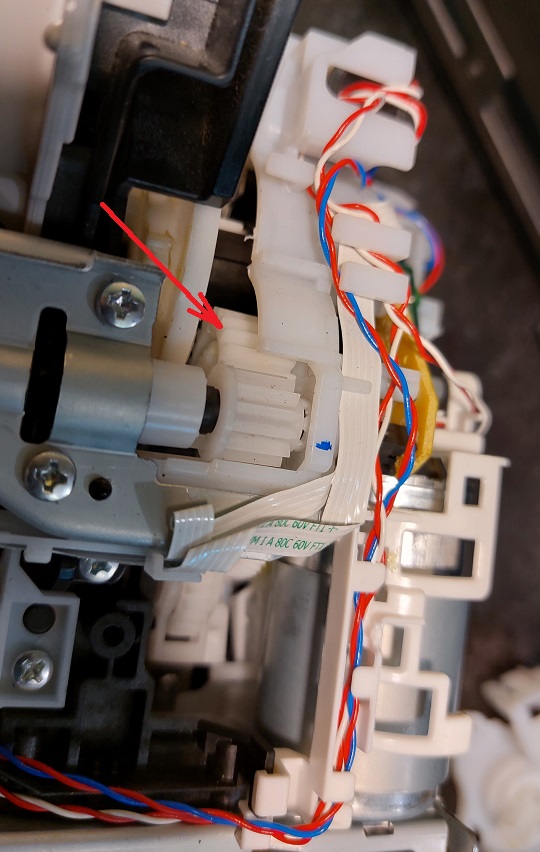
Эта шестерня связана с валом захвата, положение которого регистрирует оптический датчик.
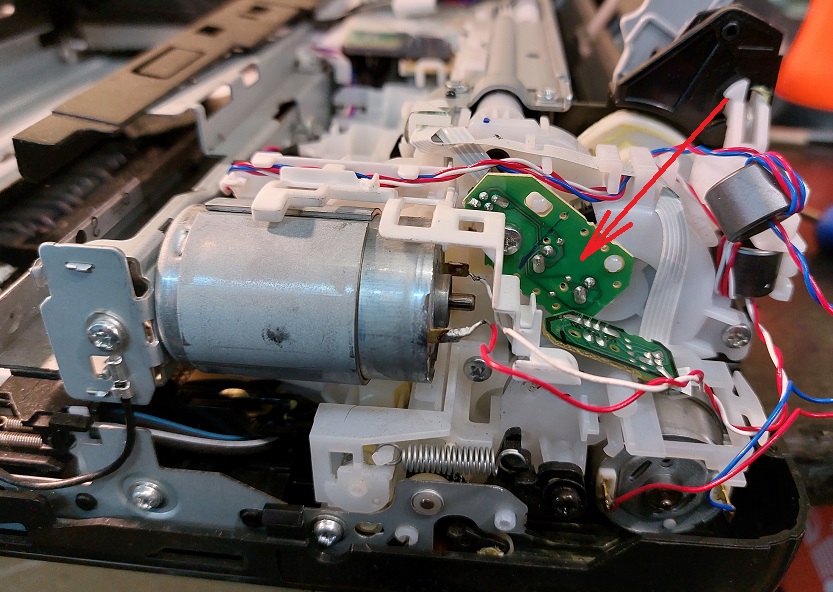
Чтобы достать этот узел для ремонта, нужно разобрать весь принтер и снять узлы парковки-прокачки и захвата бумаги.
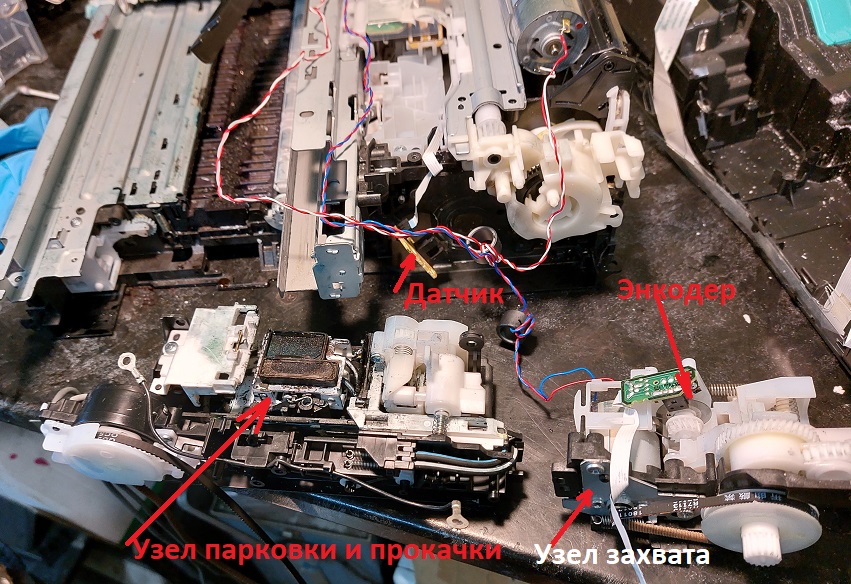
Узел очень сложно разобрать и заменить.
Цена ремонта 4000 руб.
Открыта задняя крышка
Принтер ts5040 не печатает и сообщает, что открыта задняя крышка. Слева крышки есть рычажок, который нажимает на рычаг датчика крышки. Датчик спрятан внутри принтера. В принципе, этот датчик можно заблокировать совсем, потому что он только мешает работе. А пользы от него никакой.
Сброс памперса Canon TS5040 TS6340
Если в принтере работает сервисный режим, то можно сбросить счетчик абсорбера с помощью программы ServiceTools. Программа платная.
Но когда сервисный режим не работает, нужно прошивать плату управления. Цена прошивки 2000 рублей. Стоимость сброса 1500 руб.
Замена абсорбера
Абсорбер расположен под принтером в нижней крышке. Его замена — полный геморрой.

Абсорбер расположен под
Это полезно прочесть:
- Ремонт принтеров, МФУ
- Струйный принтер не печатает
- Ремонт струйных принтеров
- Ремонт Canon G3400