Как добавить сайт в надежные сайты в Edge
Если вы доверяете веб-сайту, но обнаруживаете, что некоторые функции этого сайта не работают, возможно, из-за настроек высокой безопасности вашего компьютера, вы можете сделать исключение, добавив этот сайт в список надежных сайтов. В этом посте показано, как добавить надежный сайт в Windows 11/10. Это исключение применяется ко всем браузерам, включая новый Microsoft Edge, Google Chrome, Firefox и т. д.
Что такое надежный сайт
- Интернет
- Местная интрасеть
- Надежные сайты
- Сайты с ограниченным доступом.
Все эти зоны имеют определенный уровень безопасности для браузера и файлов вашего компьютера.
По умолчанию для зоны Интернет установлено значение Средний-высокий. Если вы хотите добавить исключение, вам нужно добавить сайт в зону надежных сайтов, чтобы ваш компьютер мог доверять этому сайту и перезаписывал все остальные настройки зоны безопасности.
Как добавить надежный сайт в Windows 11/10
- Открыть параметры Интернета
- Перейдите в раздел «Безопасность» > «Надежные сайты».
- Нажмите кнопку «Сайты».
- Введите URL-адрес веб-сайта в список и нажмите кнопку «Добавить».
Давайте рассмотрим процедуру немного подробнее.
Выполните поиск «Свойства обозревателя» в поле поиска на панели задач и щелкните результат. Откроется окно «Свойства обозревателя».
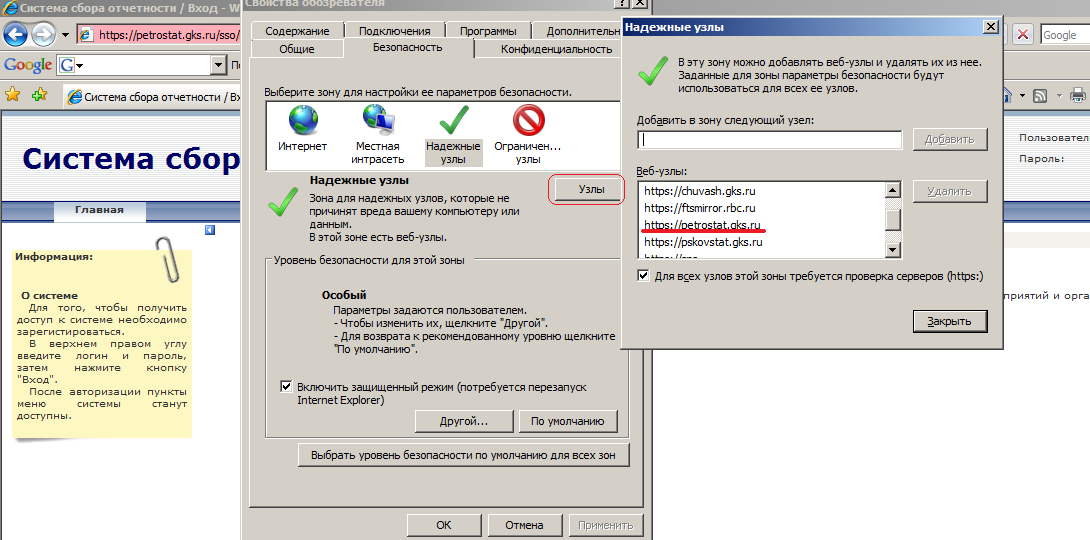
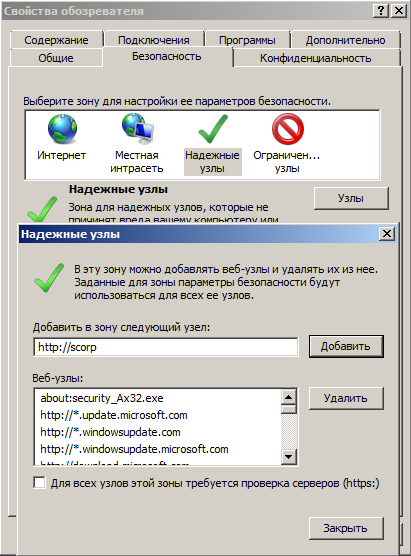
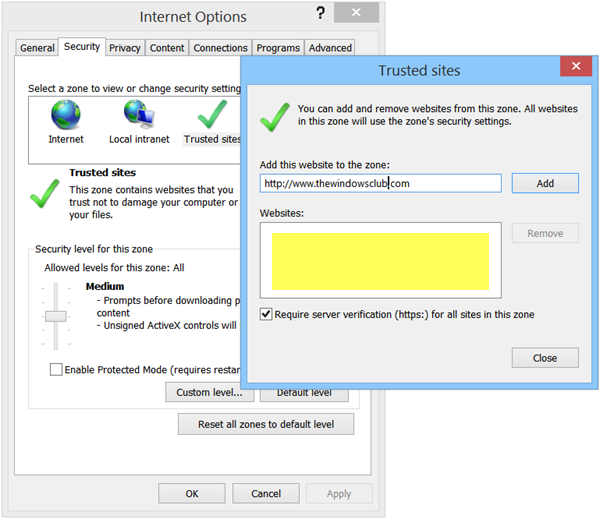
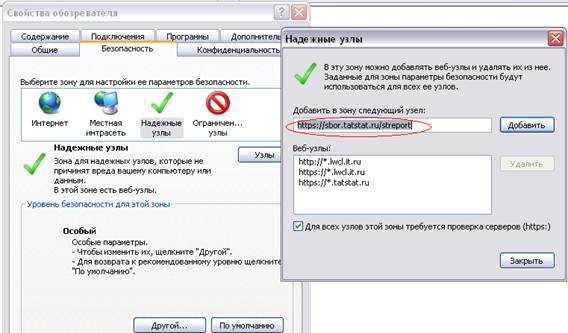
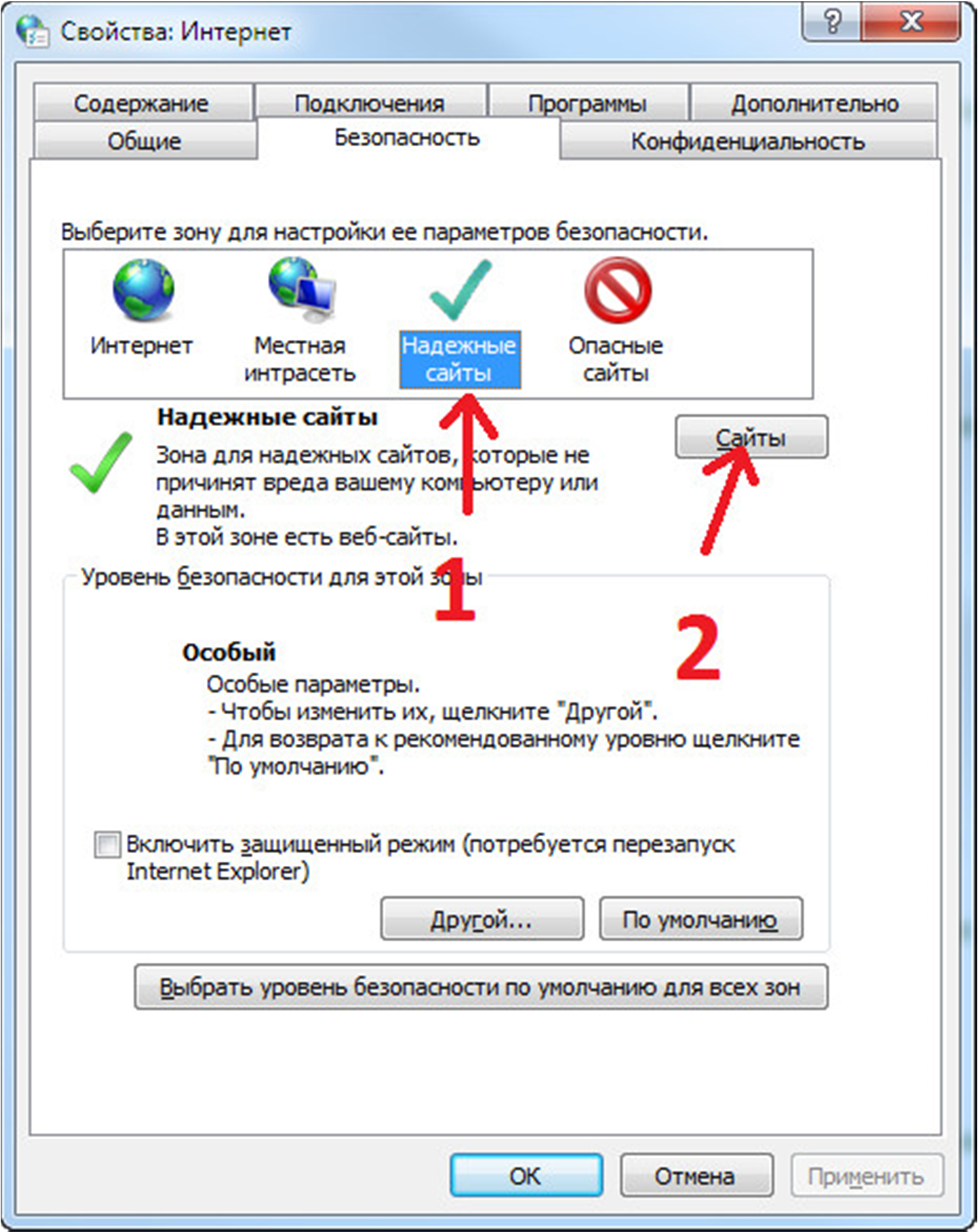
После открытия необходимо перейти на вкладку «Безопасность». Затем выберите параметр «Надежные сайты», а затем нажмите кнопку «Сайты».
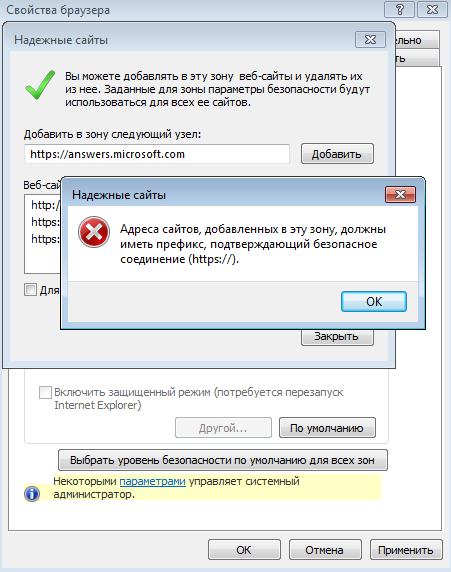
Теперь вам нужно ввести URL-адрес веб-сайта в поле Добавить этот веб-сайт в зону. Есть два способа добавить веб-сайт в список.
Во-первых, вы можете записать конкретный URL следующим образом:
Во-вторых, вы можете вставить что-то вроде этого:
Предположим, что ваш желаемый веб-сайт имеет несколько поддоменов, и вы хотите добавить их все в список надежных сайтов. Вместо того, чтобы писать каждый субдомен один за другим, вы можете использовать запись с подстановочными знаками, как во втором примере.
После этого нажмите кнопки «Закрыть» и «ОК», чтобы сохранить изменения.
Вам не нужно перезагружать компьютер, чтобы изменения вступили в силу, и они применяются ко всем установленным браузерам.
Как удалить веб-сайт из списка надежных сайтов
- Открыть параметры Интернета
- Перейдите в раздел «Безопасность» и выберите «Надежные сайты».
- Нажмите кнопку «Сайты».
- Выберите URL и нажмите «Удалить».
- Сохраните изменения.
Для начала вам нужно открыть то же окно «Свойства обозревателя» и перейти на вкладку «Безопасность». Здесь вам нужно выбрать зону «Надежные сайты» и нажать кнопку «Сайты», чтобы открыть список.
После этого выберите URL из списка и нажмите кнопку Удалить.
Теперь вам нужно сохранить настройки, чтобы применить изменения.
Дата: 2 декабря 2020 г. Теги: Интернет
Похожие записи

Как заблокировать доступ приложения к Интернету в Windows 11/10

Что такое метавселенная? Как это работает?

Где сейчас Дед Мороз? Веб-сайты отслеживания Санта-Клауса помогут вам отслеживать Санта-Клауса
[электронная почта защищена]

сообщить об этом объявлении
Основная боковая панель
сообщить об этом объявлении

Безопасность компьютеров и веб-сайтов необходима для защиты пользователей при работе в Интернете. Некоторые веб-сайты используют сертификат для привязки ключа к своим страницам, который шифрует данные при их перемещении между сервером и браузером клиента. Таким образом, посетители сайта знают, что ему можно доверять и что он безопасен.
При посещении веб-сайта, которому требуется доступ к пользовательским данным или установка подключаемого модуля, интернет-браузер предупредит вас и запросит ваше разрешение. Если веб-сайт является надежным и вы не хотите получать предупреждения или запрашивать разрешение при каждом посещении, добавьте его в список надежных сайтов. Чтобы добавить веб-сайт в список Надежные сайты, нажмите ссылку ниже для используемого браузера и выполните указанные действия.
Майкрософт Эдж
Чтобы добавить надежный сайт для Microsoft Edge, выполните следующие действия.
-
.
- Нажмите или дважды щелкните значок «Свойства обозревателя».
- В окне Свойства обозревателя перейдите на вкладку «Безопасность».
- Выберите запись «Надежные сайты» и нажмите кнопку «Сайты».

- Введите адрес надежного веб-сайта в текстовом поле Добавить этот веб-сайт в зону.
- Нажмите кнопку «Добавить», затем нажмите «ОК», чтобы сохранить добавленный веб-сайт.

Интернет-обозреватель
Чтобы добавить надежный сайт для Internet Explorer, выполните следующие действия.
-
.
- Нажмите или дважды щелкните значок «Свойства обозревателя».
- В окне Свойства обозревателя перейдите на вкладку «Безопасность».
- Выберите запись «Надежные сайты» и нажмите кнопку «Сайты».
- Введите адрес надежного веб-сайта в текстовом поле Добавить этот веб-сайт в зону.
- Нажмите кнопку «Добавить», затем нажмите «ОК», чтобы сохранить добавленный веб-сайт.
Google Chrome
Чтобы добавить надежный сайт для Google Chrome, выполните следующие действия.
-
.
- Нажмите или дважды щелкните значок «Свойства обозревателя».
- В окне Свойства обозревателя перейдите на вкладку «Безопасность».
- Выберите запись «Надежные сайты» и нажмите кнопку «Сайты».
- Введите адрес надежного веб-сайта в текстовом поле Добавить этот веб-сайт в зону.
- Нажмите кнопку «Добавить», затем нажмите «ОК», чтобы сохранить добавленный веб-сайт.
Чтобы управлять настройками безопасности веб-сайта на более детальном уровне, выполните следующие действия.
- В адресной строке браузера нажмите значок замка или текст «Небезопасно» слева от адреса веб-сайта и выберите параметр «Настройки сайта».
- В окне Настройки просмотрите перечисленные параметры безопасности и при необходимости измените любые настройки.

Файрфокс
Чтобы установить разрешения безопасности для надежного сайта в Firefox, выполните следующие действия.
как мы можем настроить надежные сайты в браузере Edge?
в Internet Explorer у нас есть список выравнивания зон сайта в GPO и настройки реестра, которые мы можем добавить. не удалось найти для EDGE.
Эта тема заблокирована. Вы можете подписаться на вопрос или проголосовать за него как полезный, но вы не можете отвечать в этой теме.
Сообщить о нарушении
Домогательство – это любое поведение, направленное на то, чтобы побеспокоить или расстроить человека или группу людей. К угрозам относятся любые угрозы самоубийства, насилия или причинения вреда другому человеку. Любой контент на тему для взрослых или неуместный для веб-сайта сообщества. Любое изображение, ссылка или обсуждение наготы. Любое поведение, которое является оскорбительным, грубым, вульгарным, оскверняет или демонстрирует неуважение. Любое поведение, которое может нарушать лицензионные соглашения с конечными пользователями, включая предоставление ключей продукта или ссылок на пиратское программное обеспечение. Незапрашиваемая массовая рассылка или массовая реклама. Любые ссылки на вирусы, шпионское ПО, вредоносное ПО или фишинговые сайты или их пропаганда. Любой другой неприемлемый контент или поведение, как это определено Условиями использования или Кодексом поведения. Любое изображение, ссылка или обсуждение, связанные с детской порнографией, детской наготой или другим жестоким обращением с детьми или их эксплуатацией.
Ответы (7)
Привет, Виджи, как дела?
Я независимый консультант и пользователь, как и вы!
Я буду рад помочь вам!
Чтобы добавить надежный веб-сайт в Microsoft Edge, выполните следующие действия.
Откройте панель управления.
Нажмите или дважды щелкните значок «Свойства обозревателя».
В окне свойств Интернета перейдите на вкладку Безопасность.
Выберите Надежные сайты и нажмите кнопку Сайты.
Введите адрес доверенного веб-сайта в текстовом поле Добавить этот веб-сайт в поле.
Нажмите кнопку «Добавить» и нажмите «ОК», чтобы сохранить добавление на сайт.
Если это было полезно, отметьте это как «Ответ». Если у других пользователей возникнет такой же вопрос, это может им помочь!
Если вам все еще нужна помощь, оставьте комментарий здесь, и я вернусь, чтобы помочь!
Сообщить о нарушении
Домогательство – это любое поведение, направленное на то, чтобы побеспокоить или расстроить человека или группу людей. К угрозам относятся любые угрозы самоубийства, насилия или причинения вреда другому человеку. Любой контент на тему для взрослых или неуместный для веб-сайта сообщества. Любое изображение, ссылка или обсуждение наготы. Любое поведение, которое является оскорбительным, грубым, вульгарным, оскверняет или демонстрирует неуважение. Любое поведение, которое может нарушать лицензионные соглашения с конечными пользователями, включая предоставление ключей продукта или ссылок на пиратское программное обеспечение. Незапрашиваемая массовая рассылка или массовая реклама. Любые ссылки на вирусы, шпионское ПО, вредоносное ПО или фишинговые сайты или их пропаганда. Любой другой неприемлемый контент или поведение, как это определено Условиями использования или Кодексом поведения. Любое изображение, ссылка или обсуждение, связанные с детской порнографией, детской наготой или другим жестоким обращением с детьми или их эксплуатацией.
52 человека сочли этот ответ полезным
Был ли этот ответ полезен?
Извините, это не помогло.
Отлично! Благодарим за отзыв.
Насколько вы удовлетворены этим ответом?
Спасибо за ваш отзыв, он помогает нам улучшить сайт.
Насколько вы удовлетворены этим ответом?
Спасибо за отзыв.
Настройка зон безопасности выполняется так же, как и всегда: вы можете использовать список назначений SiteToZone в групповой политике или изменить реестр с помощью вкладки «Безопасность» панели управления Интернетом.
Что вы надеетесь достичь, обновив настройки Zone? В отличие от устаревшего Internet Explorer, новый Microsoft Edge очень ограниченно использует зоны безопасности Windows. Полную информацию можно найти в моем блоге:
Разработка Microsoft Edge
Сообщить о нарушении
Домогательство – это любое поведение, направленное на то, чтобы побеспокоить или расстроить человека или группу людей. К угрозам относятся любые угрозы самоубийства, насилия или причинения вреда другому человеку. Любой контент на тему для взрослых или неуместный для веб-сайта сообщества. Любое изображение, ссылка или обсуждение наготы. Любое поведение, которое является оскорбительным, грубым, вульгарным, оскверняет или демонстрирует неуважение. Любое поведение, которое может нарушать лицензионные соглашения с конечными пользователями, включая предоставление ключей продукта или ссылок на пиратское программное обеспечение. Незапрашиваемая массовая рассылка или массовая реклама. Любые ссылки на вирусы, шпионское ПО, вредоносное ПО или фишинговые сайты или их пропаганда. Любой другой неприемлемый контент или поведение, как это определено Условиями использования или Кодексом поведения. Любое изображение, ссылка или обсуждение, связанные с детской порнографией, детской наготой или другим жестоким обращением с детьми или их эксплуатацией.
4 человека сочли этот ответ полезным
Был ли этот ответ полезен?
Извините, это не помогло.
Отлично! Благодарим за отзыв.
Насколько вы удовлетворены этим ответом?
Спасибо за ваш отзыв, он помогает нам улучшить сайт.
Насколько вы удовлетворены этим ответом?
Спасибо за отзыв.
Возможно, это не тот способ, чтобы спросить об этом, но я решил попробовать. Вчера мы получили электронное письмо, в котором говорилось, что ie11 будет прекращен к июню 2022 года. У меня есть 2 сайта, которые я использую для доступа к камерам безопасности, и один банковский сайт, использующий ie11.
Все, что я хочу сделать, это использовать совместимость с Edgeie11, чтобы продолжать просматривать эти сайты в Edge. Он говорит мне установить LTSwebcomponents.exe, но это не удается. Можете ли вы предложить место, где можно найти советы о том, как заставить это дополнение работать в Edge? Мы будем очень признательны за любые советы.
Сообщить о нарушении
Домогательство – это любое поведение, направленное на то, чтобы побеспокоить или расстроить человека или группу людей. К угрозам относятся любые угрозы самоубийства, насилия или причинения вреда другому человеку. Любой контент на тему для взрослых или неуместный для веб-сайта сообщества. Любое изображение, ссылка или обсуждение наготы. Любое поведение, которое является оскорбительным, грубым, вульгарным, оскверняет или демонстрирует неуважение. Любое поведение, которое может нарушать лицензионные соглашения с конечными пользователями, включая предоставление ключей продукта или ссылок на пиратское программное обеспечение. Незапрашиваемая массовая рассылка или массовая реклама. Любые ссылки на вирусы, шпионское ПО, вредоносное ПО или фишинговые сайты или их пропаганда. Любой другой неприемлемый контент или поведение, как это определено Условиями использования или Кодексом поведения. Любое изображение, ссылка или обсуждение, связанные с детской порнографией, детской наготой или другим жестоким обращением с детьми или их эксплуатацией.
Был ли этот ответ полезен?
Извините, это не помогло.
Отлично! Благодарим за отзыв.
Насколько вы удовлетворены этим ответом?
Спасибо за ваш отзыв, он помогает нам улучшить сайт.
Насколько вы удовлетворены этим ответом?
Спасибо за отзыв.
Мне заблокирована загрузка большей части программного обеспечения, так как моя система безопасности Windows 10 считает, что это может нанести вред моему компьютеру. Как я могу получить разрешение на его загрузку?
Сообщить о нарушении
Домогательство – это любое поведение, направленное на то, чтобы побеспокоить или расстроить человека или группу людей. К угрозам относятся любые угрозы самоубийства, насилия или причинения вреда другому человеку. Любой контент на тему для взрослых или неуместный для веб-сайта сообщества. Любое изображение, ссылка или обсуждение наготы. Любое поведение, которое является оскорбительным, грубым, вульгарным, оскверняет или демонстрирует неуважение. Любое поведение, которое может нарушать лицензионные соглашения с конечными пользователями, включая предоставление ключей продукта или ссылок на пиратское программное обеспечение. Незапрашиваемая массовая рассылка или массовая реклама. Любые ссылки на вирусы, шпионское ПО, вредоносное ПО или фишинговые сайты или их пропаганда. Любой другой неприемлемый контент или поведение, как это определено Условиями использования или Кодексом поведения. Любое изображение, ссылка или обсуждение, связанные с детской порнографией, детской наготой или другим жестоким обращением с детьми или их эксплуатацией.
Был ли этот ответ полезен?
Извините, это не помогло.
Отлично! Благодарим за отзыв.
Насколько вы удовлетворены этим ответом?
Спасибо за ваш отзыв, он помогает нам улучшить сайт.
Насколько вы удовлетворены этим ответом?
Спасибо за отзыв.
Я не совсем понимаю, что вы имеете в виду под «думает безопасность Windows 10»; у вас есть скриншот или точные URL-адреса и текст блокирующих экранов?
Сообщить о нарушении
Домогательство – это любое поведение, направленное на то, чтобы побеспокоить или расстроить человека или группу людей. К угрозам относятся любые угрозы самоубийства, насилия или причинения вреда другому человеку. Любой контент на тему для взрослых или неуместный для веб-сайта сообщества. Любое изображение, ссылка или обсуждение наготы. Любое поведение, которое является оскорбительным, грубым, вульгарным, оскверняет или демонстрирует неуважение. Любое поведение, которое может нарушать лицензионные соглашения с конечными пользователями, включая предоставление ключей продукта или ссылок на пиратское программное обеспечение. Незапрашиваемая массовая рассылка или массовая реклама. Любые ссылки на вирусы, шпионское ПО, вредоносное ПО или фишинговые сайты или их пропаганда. Любой другой неприемлемый контент или поведение, как это определено Условиями использования или Кодексом поведения. Любое изображение, ссылка или обсуждение, связанные с детской порнографией, детской наготой или другим жестоким обращением с детьми или их эксплуатацией.
Был ли этот ответ полезен?
Извините, это не помогло.
Отлично! Благодарим за отзыв.
Насколько вы удовлетворены этим ответом?
Спасибо за ваш отзыв, он помогает нам улучшить сайт.
Насколько вы удовлетворены этим ответом?
Спасибо за отзыв.
Я независимый консультант и пользователь, как и вы!
Я буду рад помочь вам!
Чтобы добавить надежный веб-сайт в Microsoft Edge, выполните следующие действия.
Откройте панель управления.
Нажмите или дважды щелкните значок «Свойства обозревателя».
В окне свойств Интернета перейдите на вкладку Безопасность.
Выберите Надежные сайты и нажмите кнопку Сайты.
Введите адрес доверенного веб-сайта в текстовом поле Добавить этот веб-сайт в поле.
Нажмите кнопку «Добавить» и нажмите «ОК», чтобы сохранить добавление на сайт.
Если это было полезно, отметьте это как «Ответ». Если у других пользователей возникнет такой же вопрос, это может им помочь!
Если вам все еще нужна помощь, оставьте комментарий здесь, и я вернусь, чтобы помочь!
Обновления браузера Edge теперь требуют, чтобы вы зашли в панель управления и выбрали «Настройки», а затем щелкнули значок «Сеть и Интернет». Вы не найдете Свойства обозревателя, поэтому вам нужно перейти к поиску и ввести Свойства обозревателя. Появится всплывающее окно, позволяющее добавить информацию о надежном сайте.
Надеюсь, кому-то это поможет.
Сообщить о нарушении
Домогательство – это любое поведение, направленное на то, чтобы побеспокоить или расстроить человека или группу людей. К угрозам относятся любые угрозы самоубийства, насилия или причинения вреда другому человеку. Любой контент на тему для взрослых или неуместный для веб-сайта сообщества. Любое изображение, ссылка или обсуждение наготы. Любое поведение, которое является оскорбительным, грубым, вульгарным, оскверняет или демонстрирует неуважение. Любое поведение, которое может нарушать лицензионные соглашения с конечными пользователями, включая предоставление ключей продукта или ссылок на пиратское программное обеспечение. Незапрашиваемая массовая рассылка или массовая реклама. Любые ссылки на вирусы, шпионское ПО, вредоносное ПО или фишинговые сайты или их пропаганда. Любой другой неприемлемый контент или поведение, как это определено Условиями использования или Кодексом поведения. Любое изображение, ссылка или обсуждение, связанные с детской порнографией, детской наготой или другим жестоким обращением с детьми или их эксплуатацией.
Найдите в меню «Пуск» панель управления. Щелкните или дважды щелкните значок «Свойства обозревателя». В окне «Свойства обозревателя» перейдите на вкладку «Безопасность». Выберите запись «Надежные сайты» и нажмите кнопку «Сайты».
Как добавить надежный сайт в Microsoft Edge?
Вам нужно зайти в «опцию Интернета» из панели управления. В правом верхнем углу выберите значок класса «Маленькие значки» и выберите «Интернет-вариант» в списке ниже. В новом окне перейдите на вкладку «Безопасность». Выберите запись «Надежные сайты» и нажмите кнопку «Сайты».
Как узнать, можно ли доверять веб-сайту в Microsoft Edge?
Поэтому самый простой способ узнать, можно ли доверять веб-сайту в браузере Microsoft Edge, — это посмотреть на значок замка рядом с адресом. Если перед адресом или висячим замком вы видите красную отметку «Небезопасно» или перечеркнутую красную черту, это означает, что это небезопасно, и вам вообще не следует доверять этому.
Является ли Microsoft Edge более безопасным?
На самом деле Microsoft Edge более безопасен, чем Google Chrome для вашего бизнеса в Windows 10. Он имеет мощную встроенную защиту от фишинга и вредоносного ПО и изначально поддерживает аппаратную изоляцию в Windows 10 — для этого не требуется никакого дополнительного программного обеспечения. безопасный базовый уровень.
Каковы недостатки Microsoft Edge?
Microsoft Edge не имеет поддержки расширений, отсутствие расширений означает отсутствие широкого распространения. Одна из причин, по которой вы, вероятно, не сделаете Edge своим браузером по умолчанию. Вам будет очень не хватать ваших расширений. Отсутствует полный контроль. также отсутствует переключение между поисковыми системами.
Как удалить Microsoft Edge (2021)
Найдено 34 похожих вопроса
Является ли Edge более приватным, чем Chrome?
Профессор Лейт назвал браузер Microsoft худшим браузером с точки зрения конфиденциальности из-за того, как часто он отправлял идентификаторы, включая IP-адрес и данные о местоположении, на серверы Microsoft — даже хуже, чем Google Chrome.
Как найти надежные сайты?
- Нажмите «Пуск» > «Поиск» или значок поиска Cortana на панели задач Windows.
- Введите «Свойства обозревателя» в поле поиска и откройте его, когда найдете.
- Перейдите на вкладку «Безопасность».
- Выберите надежные сайты.
- Нажмите кнопку «Сайты».
Где в реестре хранятся надежные сайты?
Надежные сайты в IE хранятся в разделах реестра в разделе «Настройки Интернета» в разделе «Текущая версия». Чтобы перейти к надежным сайтам, откройте IE -> нажмите кнопку «Настройки» в правом верхнем углу -> нажмите «Свойства обозревателя» -> вкладка «Безопасность».
Как включить режим совместимости в Edge?
- Откройте Microsoft Edge, щелкните значок «Дополнительно» (три точки) в правом верхнем углу, а затем выберите «Дополнительные инструменты» > «Открыть с помощью Internet Explorer». .
- Нажмите значок «Настройки» в правом верхнем углу и выберите «Параметры просмотра в режиме совместимости».
Как избавиться от незащищенного края на веб-сайте?
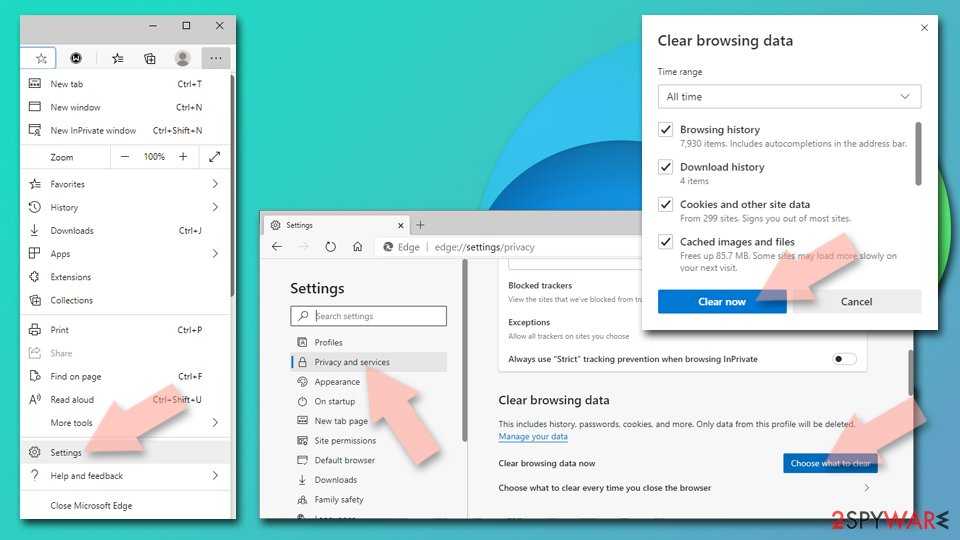
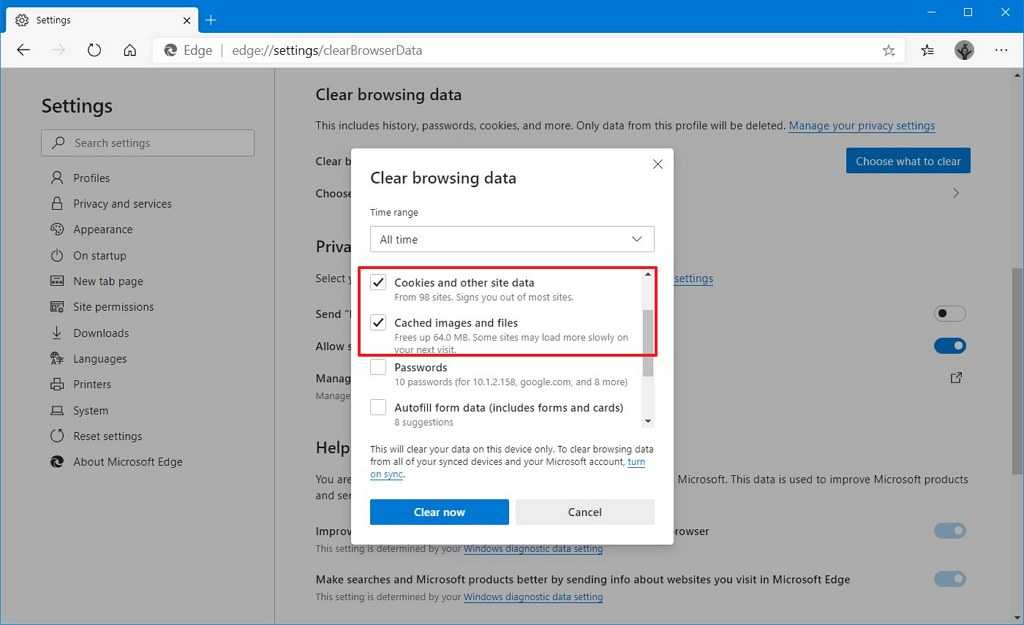
Откройте Microsoft Edge, выберите Меню, выберите История и выберите Очистить данные браузера. Выберите элементы, которые вы хотите очистить, и нажмите «Очистить сейчас». Отметьте этот элемент. Файлы cookie и данные сайта могут вызвать много проблем с отображением страницы, и рекомендуется очистить их, если у вас возникли проблемы.
Использует ли Edge интернет-опции?
Internet Explorer и многие другие веб-браузеры можно настроить, изменив настройки параметров Интернета. Хотя Internet Explorer использует все эти параметры, другие браузеры, включая Edge, не полностью полагаются на параметры Интернета для настройки.
Как я могу доверять сайту в Chrome?
- Нажмите значок с тремя горизонтальными линиями в правой части адресной строки.
- Нажмите «Настройки», прокрутите вниз и нажмите ссылку «Показать дополнительные настройки».
- Нажмите «Изменить настройки прокси».
- Нажмите вкладку «Безопасность» > значок «Надежные сайты», затем нажмите «Сайты».
- Введите URL вашего надежного сайта, затем нажмите «Добавить».
Как исправить проблемы совместимости в Microsoft Edge?
Запустите Edge в режиме совместимости
Шаг 1. Щелкните правой кнопкой мыши значок Microsoft Edge на рабочем столе и выберите «Свойства». Шаг 2: Нажмите на вкладку «Совместимость». Шаг 3. Установите флажок Запустить эту программу в режиме совместимости и выберите Windows 8. Шаг 4. Выберите Изменить параметры для всех пользователей и примените изменения.
Как отключить режим совместимости в Microsoft Edge?
В меню Инструменты в строке меню (или Alt + t) > Параметры просмотра в режиме совместимости убедитесь, что сайта нет в списке, что флажок «Использовать списки совместимости Microsoft» снят, а параметр «Отображать сайты интрасети в режиме совместимости» установлен. не проверено. Щелкните сайт левой кнопкой мыши, затем нажмите кнопку «Удалить».
Когда я нажимаю на IE, открывается Edge?
Перейдите в раздел «Дополнительно» > в настройках найдите параметр «Скрыть кнопку (рядом с кнопкой «Новая вкладка»), открывающую Microsoft Edge», и установите флажок.
Какая зона надежных сайтов?
Пользователи могут использовать эти зоны, чтобы легко обеспечить соответствующий уровень безопасности для различных типов веб-контента, с которыми они могут столкнуться. . В поле Выберите зону веб-контента, чтобы указать ее текущие параметры безопасности, щелкните Надежные узлы, а затем щелкните Узлы.
Как просмотреть все доверенные сайты IE, если параметры безопасности настроены?
перейдите в раздел Конфигурация компьютера -> Административные шаблоны -> Компоненты Windows -> Internet Explorer -> Панель управления Интернетом -> Страница безопасности. на правой панели дважды щелкните параметр Site to Zone Assignment List, затем нажмите Показать.
Как просмотреть надежные сайты в Internet Explorer?
В Internet Explorer нажмите «Инструменты», нажмите «Свойства обозревателя», а затем перейдите на вкладку «Безопасность». то тогда. В поле «Выберите зону для просмотра или изменения параметров безопасности» нажмите «Надежные сайты», а затем нажмите «Сайты».
Почему я не могу добавить надежные сайты?
Вы не можете добавить веб-сайт в зону «Надежные сайты», даже если текущая учетная запись пользователя принадлежит к группе «Администраторы». Эта проблема возникает, если включен параметр групповой политики «Зоны безопасности: использовать только параметры компьютера».
Как внести веб-сайт в белый список?
Белый список веб-сайтов для Android
Включите доступ к веб-сайту в выбранном профиле устройства с помощью переключателя, нажмите «Далее», сохраните все настройки и обновите профиль конкретного устройства.
Как добавить веб-сайт в белый список на Android?
- Перейдите к разделу «Профили и политики устройств» ➞ «Белый список веб-сайтов» и нажмите кнопку «Добавить веб-сайт в белый список».
- Появится окно, в котором вам нужно добавить детали URL: Введите название веб-сайта. .
- На следующей странице выберите настройки URL для устройств Android.
Лучше ли Edge, чем Chrome 2020?
Microsoft Edge имеет преимущество перед Chrome, если учитывать предоставляемые функции и параметры. Оба браузера основаны на одной и той же структуре, но некоторые уникальные функции, которые Microsoft могла предложить, позволили ему победить в этом Microsoft Edge по сравнению с Google Chrome.
Какая поисковая система самая безопасная?
Действительно ли Microsoft Edge является конфиденциальным?
Почему Microsoft Edge работает так медленно?
Если ваш браузер по-прежнему работает медленно, пришло время обратиться к флагам браузера. Флаги браузера — это то, где вы можете включить функции Edge. И есть две ключевые функции, которые вы должны использовать для ускорения работы Microsoft Edge: TCP Fast Open и режим низкого энергопотребления для фоновых вкладок.
Читайте также:
- Ошибка 1921, невозможно остановить службу Касперского
- Как проверить музыкальный слух дома на компьютере
- Почему ноутбуки стали дороже в 2021 году
- Xerox 3330 включить сетевую карту
- Как настроить предварительный просмотр файлов в папке
Доверенные сайты Microsoft Edge
Microsoft Edge доверенные сайты сохраняет в специальной программе. Но для этого не требуется дополнительных навыков. Всё просто и понятно, разберётся даже начинающий пользователь.
Microsoft Edge. Определение и добавление доверенных сайтов
Новые версии программы Microsoft Edge порадуют пользователя расширенными возможностями для обеспечения дополнительной безопасности. Благодаря этому можно спокойно работать в Интернете, не беспокоясь о своей личной информации.
Помощь в борьбе с мошенниками
Строгие протоколы безопасности позволят спокойно себя чувствовать не только в домашних условиях, но и на работе, для офиса. Пользователи будут уверены в том, что переходят именно на ту страницу, которая им нужна. И не понимают, как добавить оригиналы, зачем это нужно.
Windows Hello

Пользователи часто не замечают, что вводят пароли и данные по банковским картам не на самом надёжном сайте, а на его поддельной версии. Есть возможность определить законность информации: зелёная панель сертификата EV, а так же символ блокировки HTTPS. Но такие решения помогают лишь частично.
Для повышения безопасности надо лишь запретить пользователям вводить пароли, которые выглядят, как обычный текст. Технология Windows Hello поддерживает асимметричное шифрование, проверяющее данные не только странички, но и самого пользователя.
Smart Screen
Эта технология вводится для защиты от фишинга. Она проверяет репутацию каждого сайта, который посещается пользователем. Блокируются любые страницы, на которых замечены хоть малейшие признаки фишинга. От мошенничества защищают дополнительные фильтры, применяемые системой. После этого страницы вызывают только доверие.

О системе репутации сертификатов
Сайты, шифрующие интернет-трафик, обычно вызывают доверие. Но таким доверием пользуются и вредоносные страницы. Они пользуются поддельными, либо неправильно полученными сертификатами. И выдают себя фактически за надёжные сайты.
Система репутации была представлена ещё в прошлом году как один из инструментов борьбы с подобными проблемами. Недавно система была расширена. Теперь можно отправлять отчёты о мошенниках напрямую компании Microsoft, гарантирующей надёжность.
Поддержка современных веб-стандартов в браузере
В Microsoft эдж используется новый модуль отрисовки, который называется Microsoft Edge HTML. Он ориентируется на поддержку современных стандартов, дающих возможность создать и поддержать согласованность браузера со всеми технологиями современности.
Работа только с надёжными сайтами становится возможной благодаря следующим стандартам:
- Функция строгой безопасности транспортировки HTTP. Подключение к важным сайтам не вызовет никаких сомнений у владельцев. Например, когда они работают с банками.
- Поддержка стандарта W3C. Он позволяет использовать межсайтовые сценарии, чтобы защищать любую информацию, расположенную в сети.
У последних версий Microsoft Edge стал 64-разрядным приложением.
Самое значительное изменение состоит в том, что теперь браузеры от Microsoft универсальны. Модель процессов претерпела фундаментальное изменение. Теперь практически всё работает в специальных моделях песочниц.
ЦУ 64-разрядной системы браузер работает не просто по умолчанию, но на протяжении любого времени. Ценность этого решения заключается в увеличении надёжности. Задача атаки на определённые участки памяти усложняется благодаря тому, что некоторые её компоненты создаются случайным образом. С геометрической прогрессией адресное пространство становится обширнее. Поиск чувствительных компонентов для злоумышленников становится более сложным.
Как ещё облегчить работу с доверенными сайтами?
Главное достоинство у нового браузера – его простота, отсутствие панелей с большим количеством ненужной, даже устаревшей информации. Движок используется тот же, что и в Internet Explorer 11 версии. Просто с исключением некоторых функций из него.
Это значит, что добавить доверенные сайты в надёжные списки в браузер можно таким же образом, как и у предыдущей разработки. Эта информация находится на вкладке, посвящённой Безопасности.
Сам браузер разработан на основе Bing. Виртуальные помощники помогут разобраться во всех новых и интересных возможностях. При совершении определённых действий пользователю потом сразу предлагают соответствующий контекст. Страницы постоянно сканируются, что позволяют выделить информацию, наиболее интересную для того или иного человека.
В браузере легко сохранить нужные страницы вместе со статьями для последующего чтения. Тогда не нужно будет вообще выходить в интернет, чтобы прочитать их позднее. Информация может отображаться в урезанном формате, вообще без дополнительной рекламы и баннеров. При желании любой откроет режим заметок, где можно не только делать записи, но и создавать зарисовки. Или сохранить страницу в одно из поддерживаемых приложений, а затем отправить на другие устройства.
Радует и то, что теперь гораздо меньше проблем с отображением информации. Поддерживаются все необходимые технологии, включая флеш-плееры. Они так же помогут разобраться с сайтами, которые вызывают сомнения, или относятся к разряду надёжных.
Как настроить надежные узлы в edge
Если вы устали от всплывающей рекламы при посещении сайтов, а кроме того от иных рекламных баннеров, Эти плагины станут удачным дополнением и без того оптимизированного софта Эдж. Все что вам необходимо, это перейти на страницу с описанием утилиты, и кликнуть по вкладке «Скачать Adblock или Adblock plus для Microsoft Edge». Сразу после этих действий произойдет скачивание установочного файла, и загрузка плагина в память устройства.
Установка в Microsoft Edge
Установка этого дополнения, как правило, происходит в автоматическом порядке. Пользователю лишь требуется принять лицензионное соглашение, а кроме того следовать подсказкам установщика. При условии, что запуск инсталляционного файла не произошел в автоматическом порядке, необходимо его запустить вручную.
Управление расширениями
После того как вы установили соответствующее дополнение поверх основного браузера, открывать что-то дополнительно не требуется, так как все управление осуществляется напрямую через главную программу. Как правило, чтобы вынести дополнительный софт на панель задач, достаточно лишь найти установленное расширение, и установить для него команду «Показывать рядом с адресной строкой».
Настройки Adblock и Adblock plus
После того, как вы установили на свой компьютер такой дополнительный софт, его можно настроить под себя. Для этого предстоит зайти в главную утилиту Эдж, и найти соответствующее приложение. Здесь необходимо отметить, что в утилите уже присутствуют определенные настройки, которые устанавливаются по умолчанию. Для установки полноценных опций, вам предстоит найти расширение на панели задач, и щелкнуть по нему правой кнопкой мыши. Далее следует перейти в раздел с параметрами, которые будут открыты в новой вкладке. Здесь пользователь устанавливает все необходимые опции. После этих действий, рекомендуется перезапустить главную программу, чтобы все изменения вступили в силу.
Блокировка рекламы, и формирование списка разрешенных сайтов в процессе веб серфинга
При выборе параметров, пользователь самостоятельно определяет для себя, как именно он будет взаимодействовать с рекламой. Здесь можно исключить ее полностью. Либо внести некоторые ограничения, установив соответствующие команды в меню опций дополнения. Помимо этого, плагин открывает возможность создавать собственный список сайтов, которые будут использоваться в процессе серфинга. Чтобы запретить последующее посещение для сайта, его предстоит открыть, и сохранить соответствующий запрет в меню параметров открытого плагина. Более того, в опциях, вы также можете внести адреса веб ресурсов вручную. После того доступ к заблокированным ресурсам будет закрыт. При необходимости его всегда можно восстановить, ограничив работу софта, либо приостановив ее соответствующей командой.
Вступление
На просторах интернета можно найти большое количество сайтов с полезной и интересной информацией. Но, к сожалению, есть и такие ресурсы, доступ к которым хочется навсегда запретить. Так, многие пользователи сталкиваются с вопросом, как заблокировать сайт с вирусами, материалами для взрослых, навязчивой рекламой, онлайн играми.
Чаще всего такая необходимость появляется в тех случаях, когда нужно защитить близких людей (обычно это дети и люди пожилого возраста) от негативного и вредоносного контента на сайтах. Например, пожилые люди обычно плохо разбираются в компьютере и по незнанию нажимают на вирусную рекламу. Дети же могут посещать взрослые сайты или могут слишком много времени тратить на онлайн игры. Блокировка «нежелательных» сайтов на компьютере это отличное решение в подобных ситуациях.
Недавно мы рассказывали, как обойти блокировку сайтов. Теперь же мы рассмотрим несколько самых простых способов того, как заблокировать сайт на компьютере.
Работа с закладками
span новой в “Избранное”
Есть два простых способа, как занести страницу в список вкладок в браузере Гугл Хром. В любом случае Вам надо находиться на сайте, который хотите добавить.
- Вызовите главное меню Хрома, зайдите в раздел «Закладки».
- Выпадет список. В нем выберите позицию «Добавить страницу в закладки». Все готово.
Есть еще более простой вариант. Нажимаете на значок в виде звездочки в строке адреса сайта, и в предложенном списке выбираете ту же опцию.
И в первом, и во втором случае появится окно, где Вы указываете имя и расположение вкладки, а затем сохраняете ее.
Как открыть и посмотреть список закладок в меню браузера
Это делается очень просто. Полный список «Избранного» хранится в главном меню Хрома, а именно в категории «Закладки». Станьте на эту позицию, и появится перечень. Вы увидите его полностью, проскроллив вниз. Этот же список Вы найдете в разделе «Диспетчер закладок».
Включение панели под адресной строкой
Первые позиции списка избранных сайтов Хрома можно сразу же поместить на видное место. Для этого в разделе главного меню «Закладки» выставьте галочку напротив опции «Показывать панель». Этот элемент тут же отобразится в интерфейсе, и Вы получите моментальный доступ к самым нужным сайтам.
Синхронизация
Чтобы список закладок, что хранятся в Гугл Хроме, был одинаковым на компьютере и остальных гаджетах, обязательно активируйте опцию синхронизации. Для этого:
Зайдите в основное меню обозревателя, выберите пункт «Настройки».
Напротив графы «Синхронизация» должно быть написано «Отключить». Это показывает, что опция включена. Если это не так, активируйте ее.
Кликните на вкладку «Синхронизация сервисов Гугл».
Следующий шаг – «Управление данными».
По умолчанию синхронизируются все параметры браузера Хром. Вы можете настроить вручную нужные
Обратите внимание, чтобы ползунок возле графы «Закладки» стоял во включенном положении.
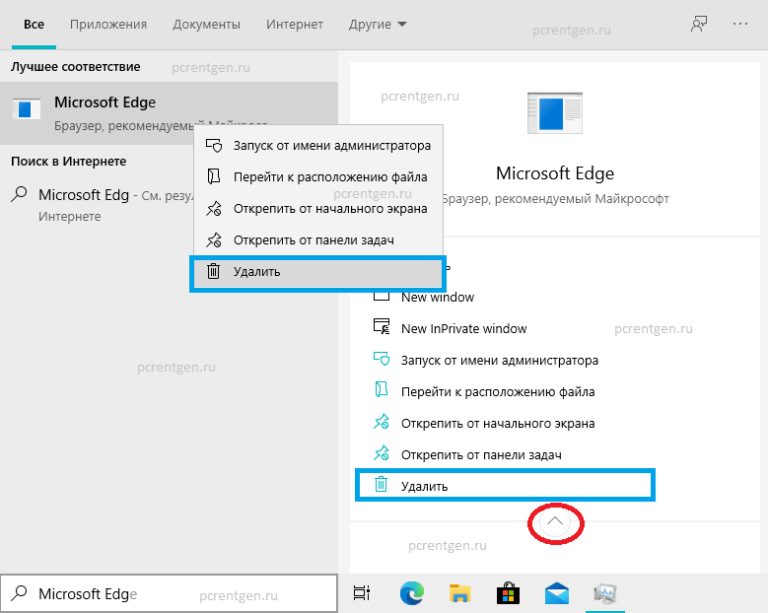
Используйте параметр «Удалить», чтобы удалить браузер Edge.
Сейчас большинство пользователей сталкиваются с трудностями при использовании последней версии Windows 10, а именно 1909 и 2004 гг. На наших собственных компьютерах также встроен Microsoft Edge, но, что удивительно, возможность удаления доступна на некоторых моделях, одна из которых — наша. Ноутбук Asus ROG. Мы подозреваем, что программное обеспечение OEM играет в этом роль, но было бы неплохо проверить вариант обычного удаления, прежде чем пытаться использовать другие методы из этого списка.
Примечание: Хотя опция удаления Microsoft Edge на основе Chromium доступна, вы не можете удалить устаревшую версию Microsoft Edge с помощью этой процедуры. Если вы хотите удалить последнее, вам следует пропустить этот метод и вместо этого попробовать команды Powershell.
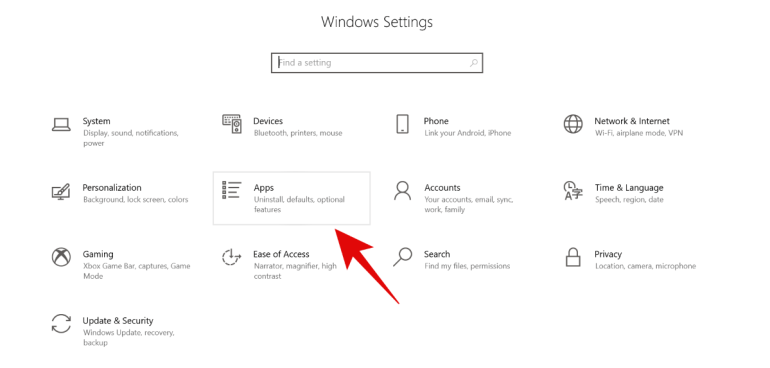
Откройте «Настройки» и нажмите «Приложения» на своем устройстве с Windows.
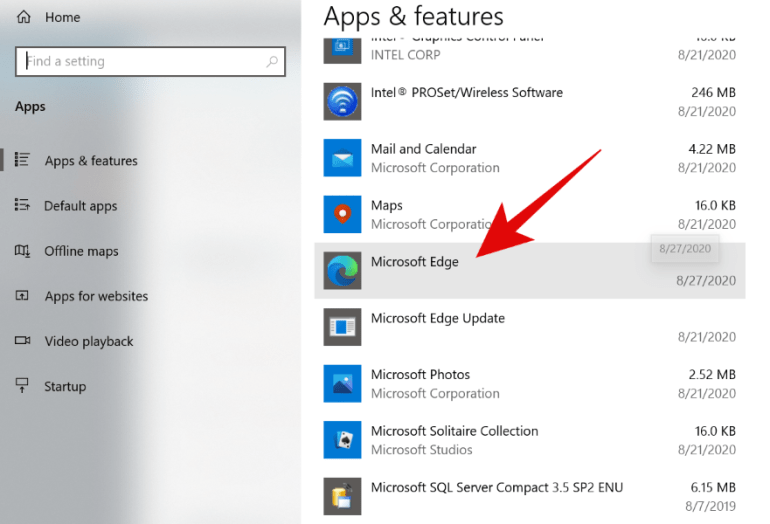
Теперь прокрутите и нажмите «Microsoft Edge».
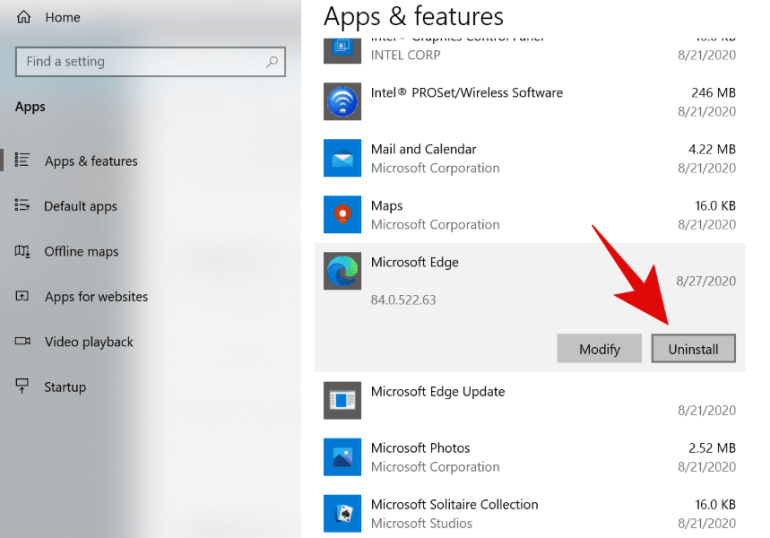
Windows автоматически удалит браузер с вашего устройства.
Связанный: Как проверить элемент на Android
Если обычное приложение «Настройки» у вас не сработало, то вам следует попробовать панель управления, прежде чем использовать другие методы из этого списка, поскольку они могут нарушить функциональность некоторых функций Windows. Давайте посмотрим, как вы можете удалить Chromium Edge с помощью панели управления на вашем устройстве.
Откройте панель управления на устройстве Windows и нажмите «Удалить программу» в разделе «Программы».
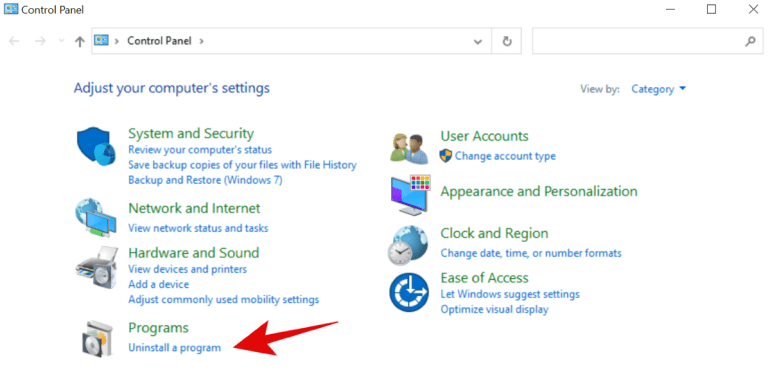
Примечание: Вы можете запустить панель управления из меню «Пуск» или просто найти ее с помощью поиска Windows.
Теперь прокрутите и найдите Microsoft Edge.
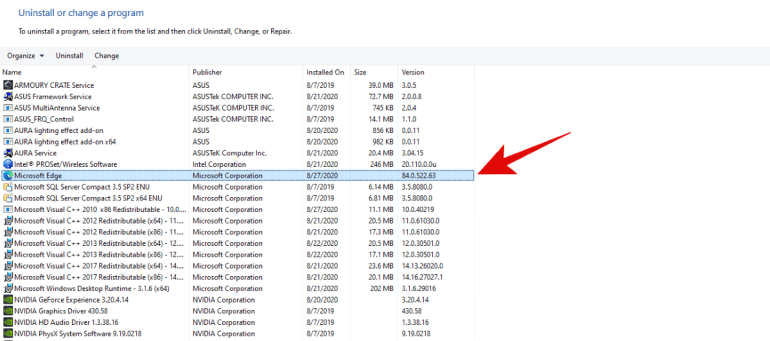
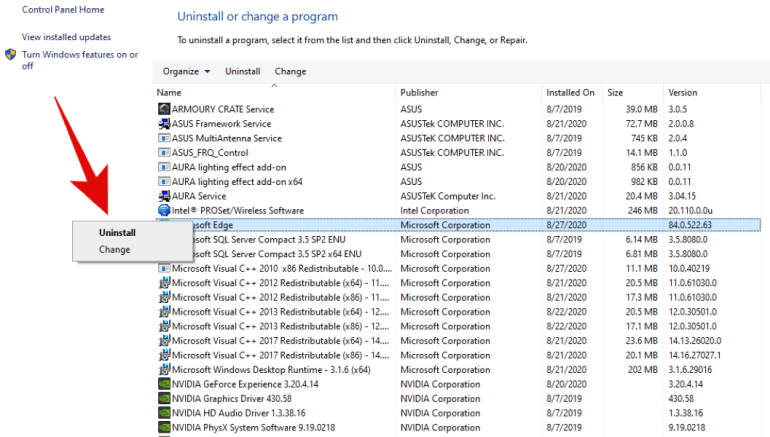
Щелкните правой кнопкой мыши программу и посмотрите, доступна ли вам функция «Удалить». Если возможно, щелкните по нему, чтобы удалить Edge с устройства Windows.
Примечание: Вы также можете нажать «Удалить» вверху, чтобы удалить «Edge» со своего устройства.
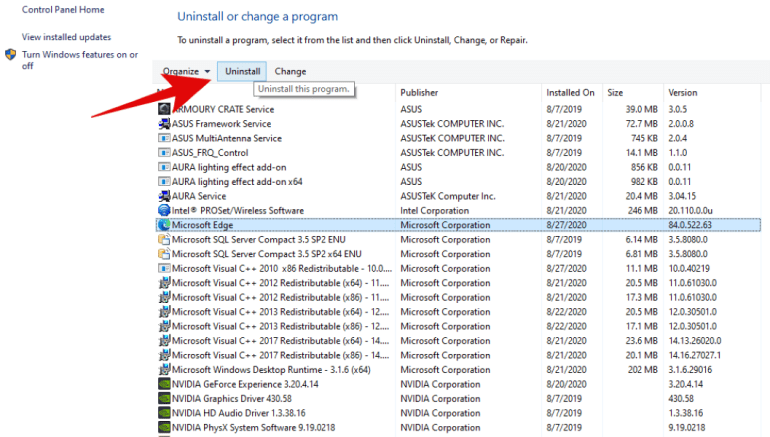
Если возможно, это должно легко помочь вам «Удалить» Edge с вашего устройства Windows.
Связанный: Как включить живые субтитры в Chrome
Настройка Брандмауэра в ОС Windows
Основная функция брандмауэра – проверка данных поступающих из интернета и блокировка тех, которые вызывают опасения. Существует два режима «белый» и «черный» список. Белый – блокировать всё, кроме того, что разрешено, черный разрешать все кроме запрещенного. Даже после полной настройки брандмауэра остаётся необходимость устанавливать разрешения для новых приложений.
Чтобы найти брандмауэр:
- зайдите в Панель управления и воспользуйтесь поиском;
- в открывшемся окне можно изменить параметры защиты для частных и публичных сетей;
Если у вас уже установлен антивирус, отключите брандмауэр как показано на этой картинке.
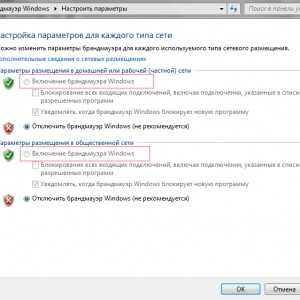
Фото: включение Брандмауэра
Блокирование исходящих соединений
Брандмауэр и иногда антивирус могут полностью блокировать все исходящие соединения.
Чтобы перекрыть файерволом исходящие подключения в режиме белого фильтра нужно:
- зайти в «дополнительные параметры» брандмауэра;
- открыть окошко «Свойства»;
- поставить «исходящие подключения» в режим «блокировать» в частном и общем профиле.
Правила для приложений
Есть специальный список программ, которым разрешен обмен данными с интернетом и если нужная вам блокируется, нужно просто настроить разрешения для нее в этом списке. Кроме того, можно настроить уведомления так, чтобы если блокируется новое приложение, вы имели выбор – оставить все как есть и разрешить доступ этой программе.
Правила для служб
Чтобы настроить доступ для служб:
- заходим в углубленные настройки брандмауэра;
- слева выбираем входящие или исходящие правила;
- справа выбираем пункт «Создать правило»;
- в списке выбираем «Настраиваемое»;
- вводим имя службы или выбираем его из предложенного списка.
В новых версиях Windows, начиная с Vista, предусмотрена возможность выбирать службу из списка, не вводя имя службы вручную. Если нет доступа к компьютеру в сети windows xp или windows server, вам нужно настроить службу политики доступа, то подробное описание можно найти в справках системы.
Активируем зарезервированное правило
Чтобы активировать зарезервированное правило, нужно повторить пункты 1-3 из предыдущего раздела, затем:
- выбрать пункт «Предопределенные»;
- отметить желаемое разрешение, например для «Удаленного помощника»;
- выбрать нужное правило из списка;
- указать действие для указанных условий – разрешить подключение, разрешить безопасное подключение или блокировать.
Разрешаем VPN-подключение
Для установки особого разрешения VPN подключения, нужно снова повторить пункты 1-3, далее:
- выбрать пункт «Для порта»;
- указать протокол TCP или UDP;
- выбрать применение правила ко всем или определенным портам;
- отметить нужный пункт: разрешить подключение, разрешить безопасное подключение, блокировать подключение;
- выбрать профили, для которых должно применяться это правило – доменный, частный или публичный;
- дать название готовому правилу.
Как удалить Microsoft Edge через утилиту PowerShell
По умолчанию в операционной системе Windows 10 установлена утилита PowerShell, которая может выполнять многие действия с файлами операционной системы, в том числе и деактивировать их. Через нее можно отключить браузера Microsoft Edge на системном уровне, и для этого необходимо:
- Набрать в поиске слово PowerShell, и нажать правой кнопкой мыши на найденной утилите, после чего выбрать пункт «Запустить от имени администратора»;
- Далее в программе PowerShell пропишите команду вывода информации обо всех системных приложениях:
- В PowerShell появится внушительный список программ, среди них нужно отыскать ту, у которой в графе «Name» прописано Microsoft.MicrosoftEdge. В поле «PackageFullName» будет прописана полная версия браузера, и ее необходимо скопировать. Выглядеть данная строчка будет примерно так:
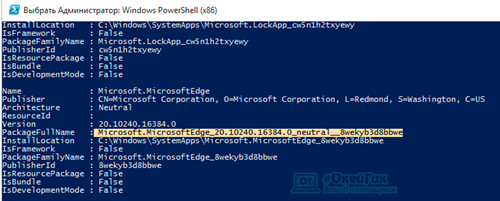
- Теперь необходимо выполнить команду деактивации браузера Edge, для этого пропишите в PowerShell команду:
Get-AppxPackage Microsoft.MicrosoftEdge_20.10240.17317_neutral_8wekyb3d8bbwe | Remove-AppxPackage
Внимание: Если у вас версия браузера Edge другая, прописывайте в команду свою, выше приведен лишь пример. После выполнения всех этих действий браузер Microsoft Edge будет отключен по умолчанию в операционной системе Windows
После выполнения всех этих действий браузер Microsoft Edge будет отключен по умолчанию в операционной системе Windows.
Деактивируем браузер Microsoft Edge через «Проводник»
Файлы браузера Microsoft Edge находятся в папке, название которой начинается с «Microsoft.MicrosoftEdge», расположенной на системном диске в папке «Windows» и подпапке «SystemApps». Во избежание ошибок полностью удалять папку с приложением не стоит, достаточно переименовать исполняемые файлы браузера «MicrosoftEdge.exe» и «MicrosoftEdgeCP.exe», чтобы операционная система не смогла запустить их. Однако для получения прав на изменение этих файлов придется проделать несколько предварительных действий:
- Запускаем Проводник и открываем папку, содержащую файлы браузера. Кликаем на файле «MicrosoftEdge.exe» правой кнопкой мыши и в контекстном меню выбираем команду «Свойства».
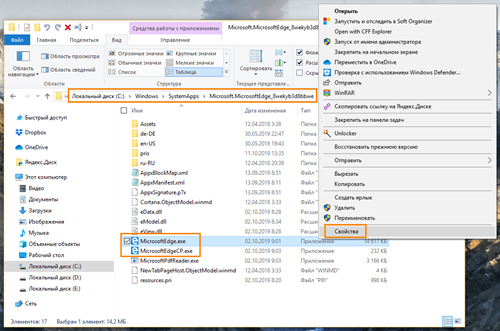
Изменяем свойства исполняемого файла браузера
- Откроется окно, в котором нам нужно перейти на вкладку «Безопасность» и нажать кнопку «Дополнительно».
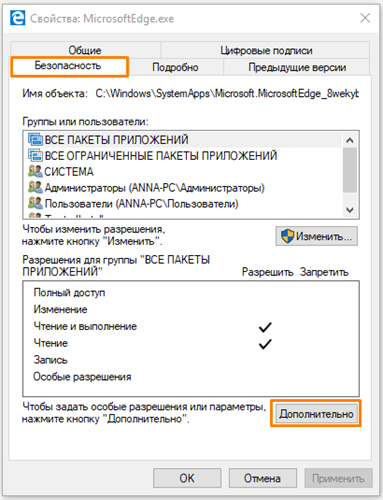
Жмем кнопку «Дополнительно» на вкладке «Безопасность»
- Кликаем на ссылку «Изменить» напротив пункта «Владелец» и в следующем окне снова нажимаем кнопку «Дополнительно».
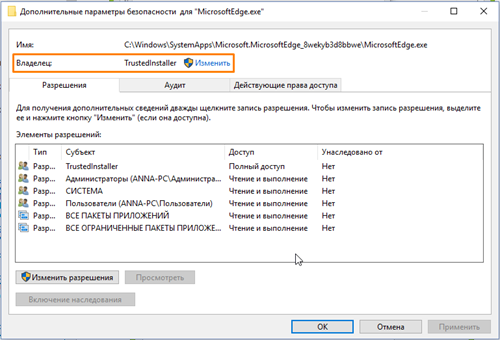
Меняем владельца файла
- Нажимаем кнопку «Поиск» в окне «Выбор: «Пользователь» или «Группа» и выбираем себя в списке пользователей. После чего подтверждаем выбор нажатием кнопки «ОК» в текущем и предыдущих окнах.
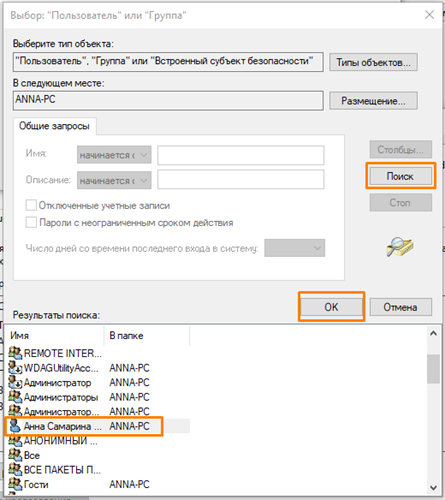
Выбираем себя в результатах поиска
- Теперь нам необходимо присвоить себе разрешение на изменение файла «MicrosoftEdge.exe». Снова открываем окно свойств файла и нажимаем знакомую нам кнопку «Дополнительно» на вкладке «Безопасность», а затем кнопку «Добавить» в окне «Дополнительные параметры безопасности для «MicrosoftEdge.exe».
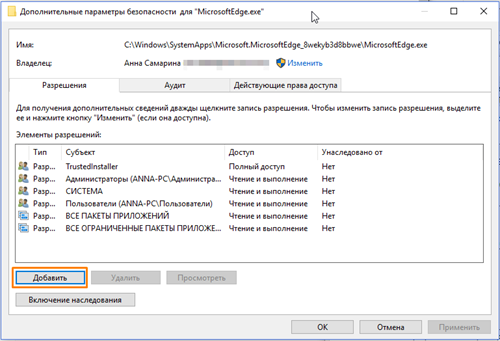
Кликаем на кнопку «Добавить»
- В новом окне жмем на ссылку «Выберите субъект».
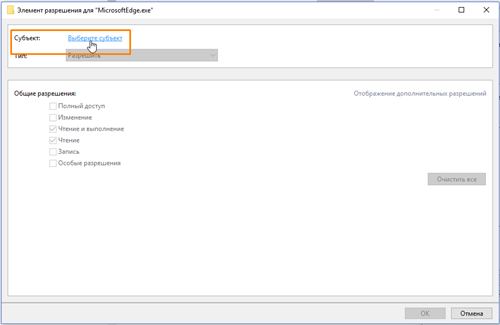
Кликаем на пункт «Выберите субъект»
- В следующем окне нажимаем кнопку «Дополнительно», после чего откроется окно, описанное в пункте 4. Повторяем поиск и выбор своего имени, после чего нажимаем кнопку «ОК» в этом и предыдущем окне.
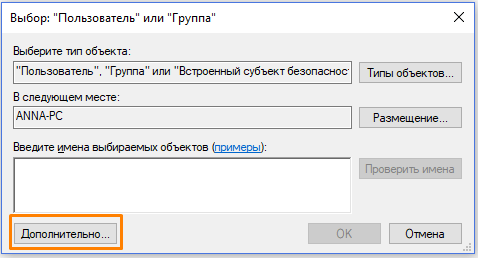
Жмем на кнопку «Дополнительно»
- Выбранное имя пользователя отобразится в строке «Субъект» в окне «Элемент разрешения для «MicrosoftEdge.exe». Теперь нам следует установить флажок «Полный доступ» в секции настроек «Общие разрешения» и нажать кнопку «ОК» для подтверждения.
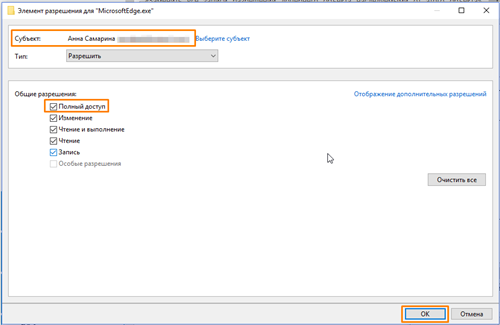
Включаем полный доступ для выбранного пользователя
- Также нажимаем «ОК» в окне «Дополнительные параметры безопасности для «MicrosoftEdge.exe». При этом появится окно с предупреждением об изменении разрешений для системных папок. Нажимаем кнопку «Да», чтобы продолжить.
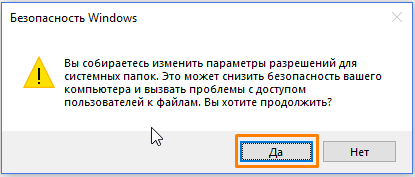
Подтверждаем изменение разрешений для системных папок
- Затем закрываем окно свойств файла нажатием кнопки «ОК».
- Те же самые манипуляции — изменение владельца и установку разрешений — необходимо произвести и с файлом «MicrosoftEdgeCP.exe», после чего оба файла можно будет переименовать.
- Для этого нажимаем на каждом из них поочередно правой клавишей мыши, выбираем команду «Переименовать» и меняем имя, например, добавив к имеющемуся названию цифру 1. Жмем «Enter» для подтверждения и кликаем на кнопки «Продолжить» и «Да» в появившихся окнах предупреждений.
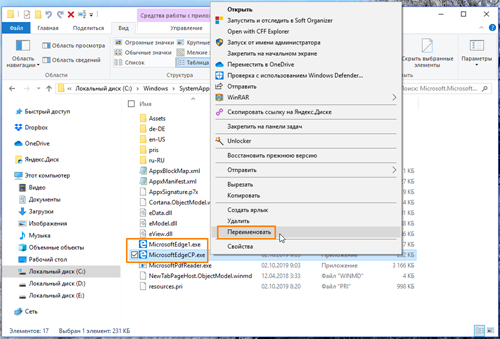
Изменяем имя исполняемого файла браузера
- Таким образом, стандартный путь к браузеру Microsoft Edge будет изменен и Windows 10 не сможет обратиться к нему. Если когда-нибудь вы захотите снова работать в браузере Microsoft, просто верните файлам прежние имена, убрав из названия цифру.
Как включить или отключить SmartScreen?
По умолчанию последняя версия браузера Microsoft Edge поставляется с включенной опцией SmartScreen. Тем не менее, это часто может помешать загрузке законных файлов из Интернета. Хотя у вас есть возможность предупреждать SmartScreen каждый раз, чтобы продолжить, также можно отключить SmartScreen для Edge в Windows. Вы можете отключить его либо в Edge, либо на странице настроек безопасности Windows.
Отключить SmartScreen из Edge
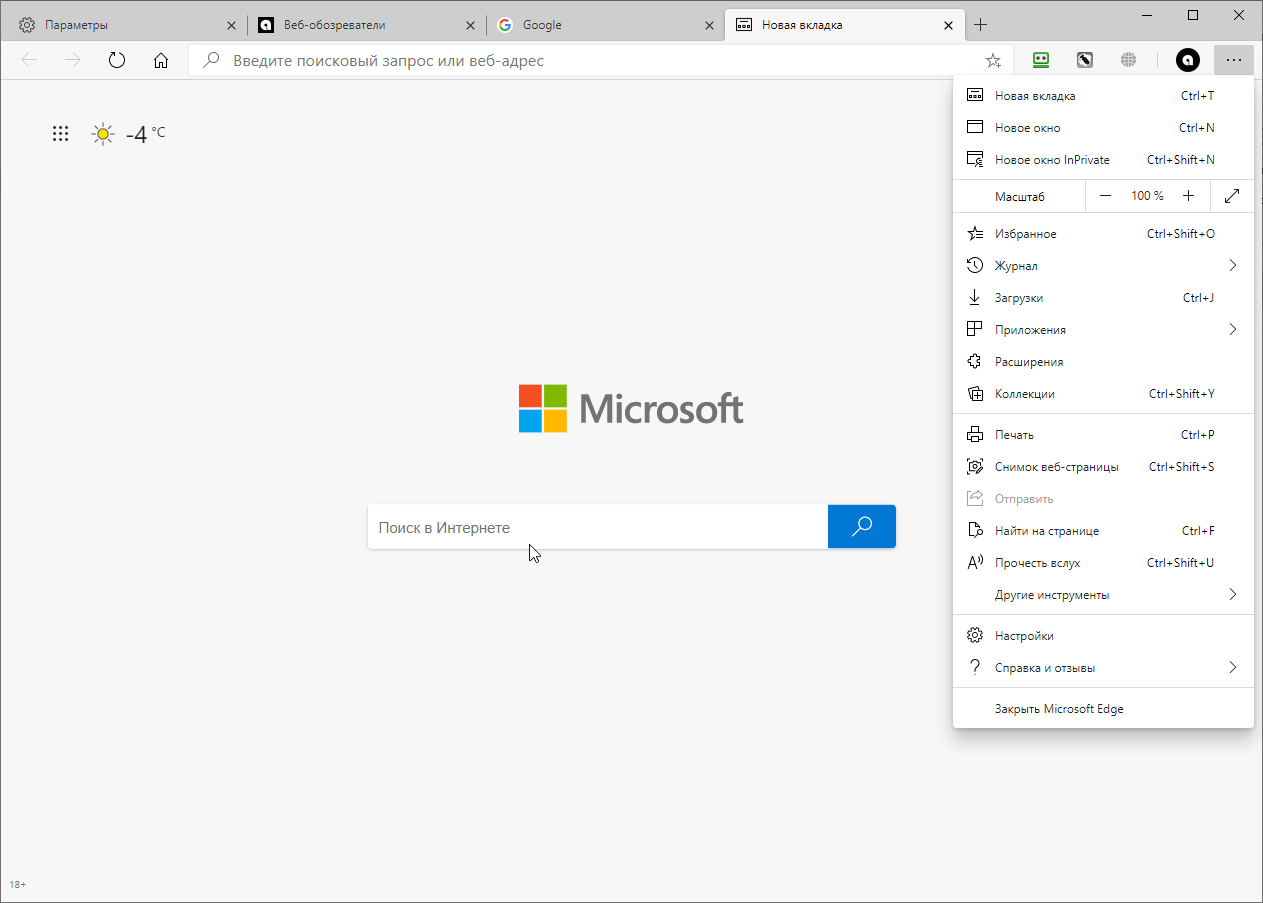
- Запустите браузер Microsoft Edge и нажмите кнопку с тремя точками в правом верхнем углу с надписью «Настройки и многое другое». Вы также можете нажать сочетание клавиш «Alt + F», чтобы открыть меню.
- Нажмите на меню «Настройки» из опций.
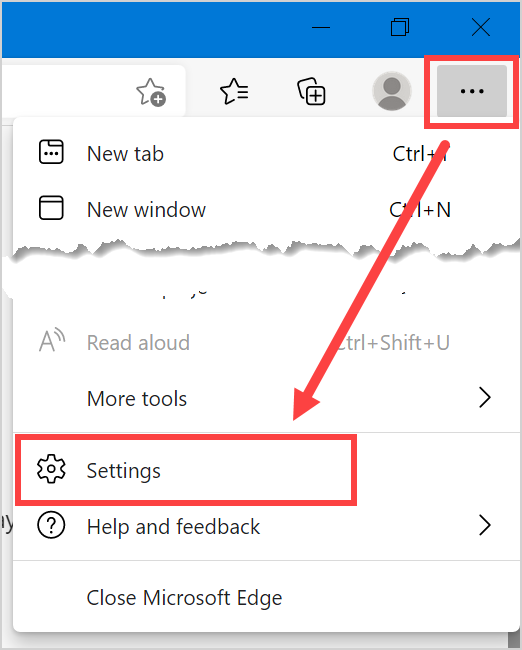
Страница настроек Microsoft Edge
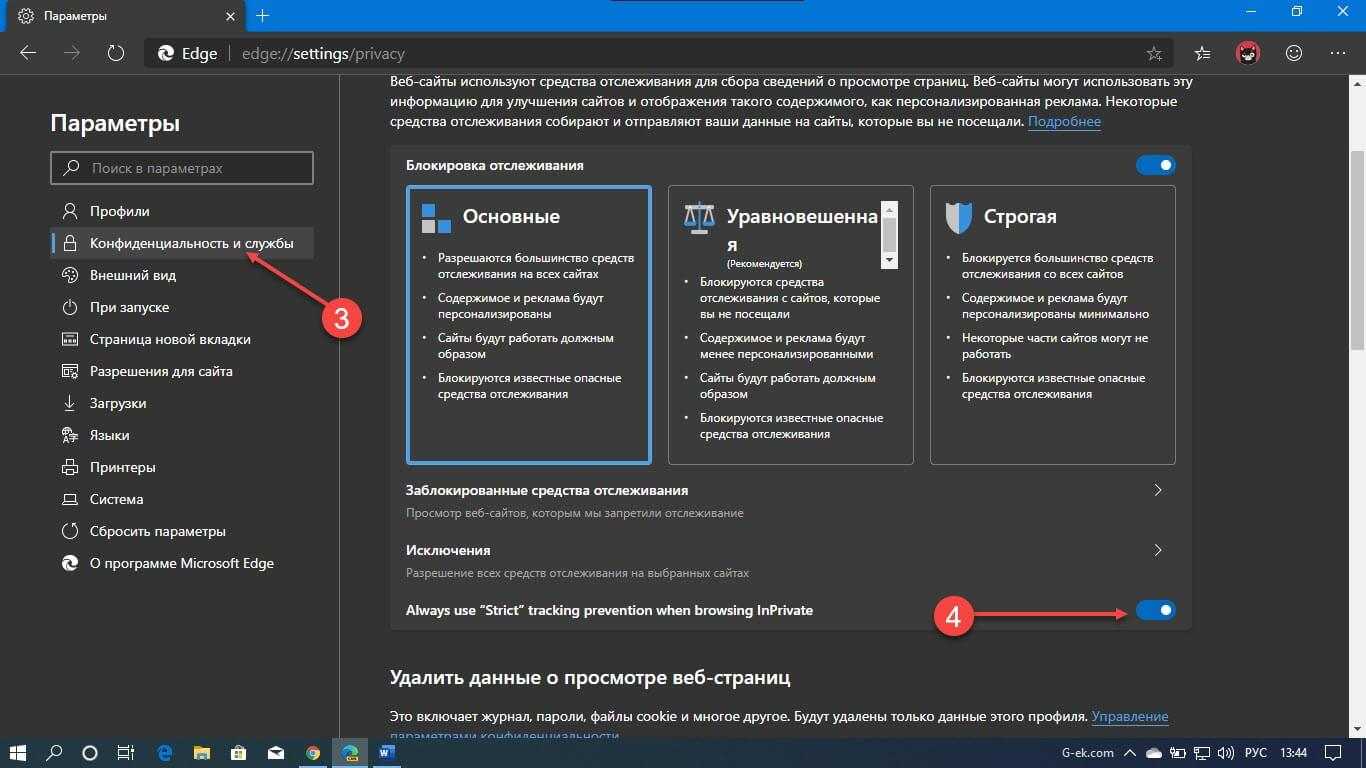
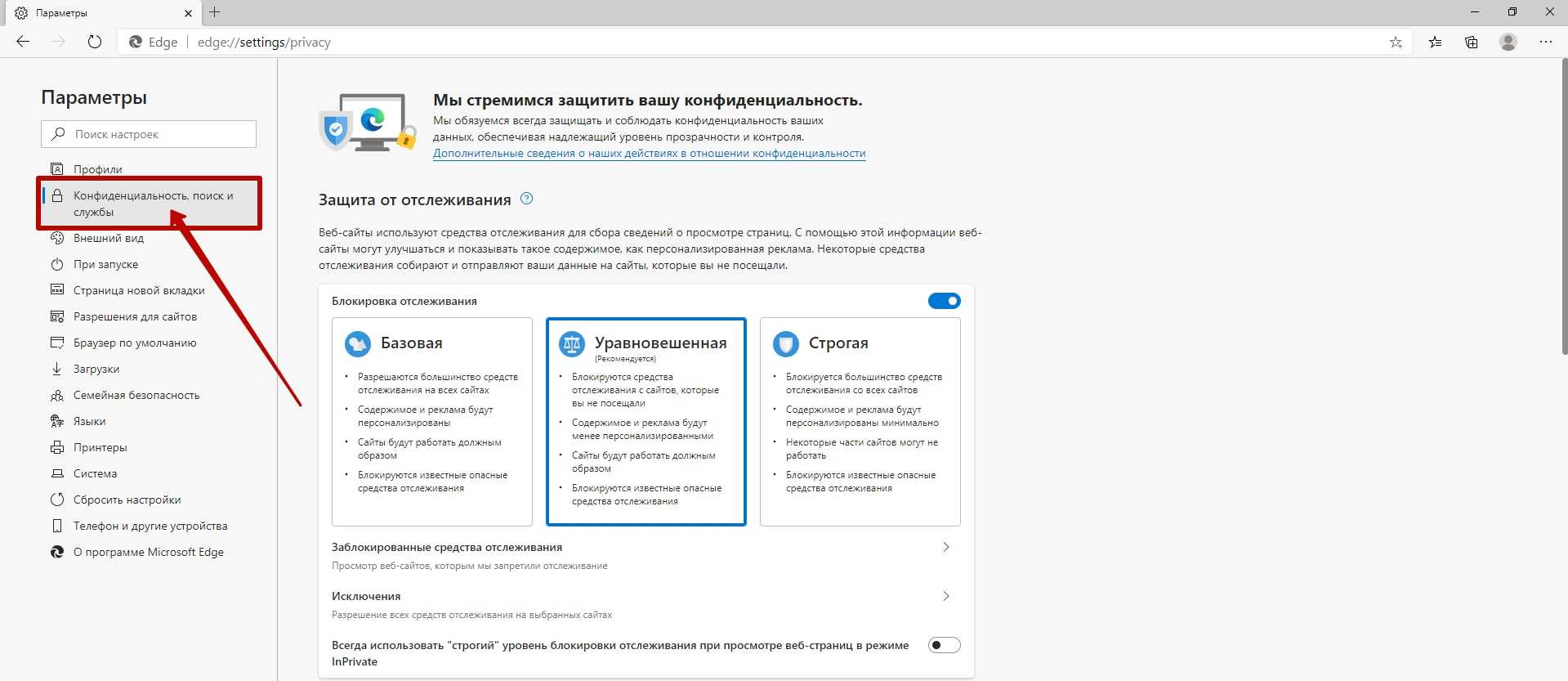
- Вы перейдете на страницу настроек браузера и нажмете на раздел «Конфиденциальность, поиск и услуги».
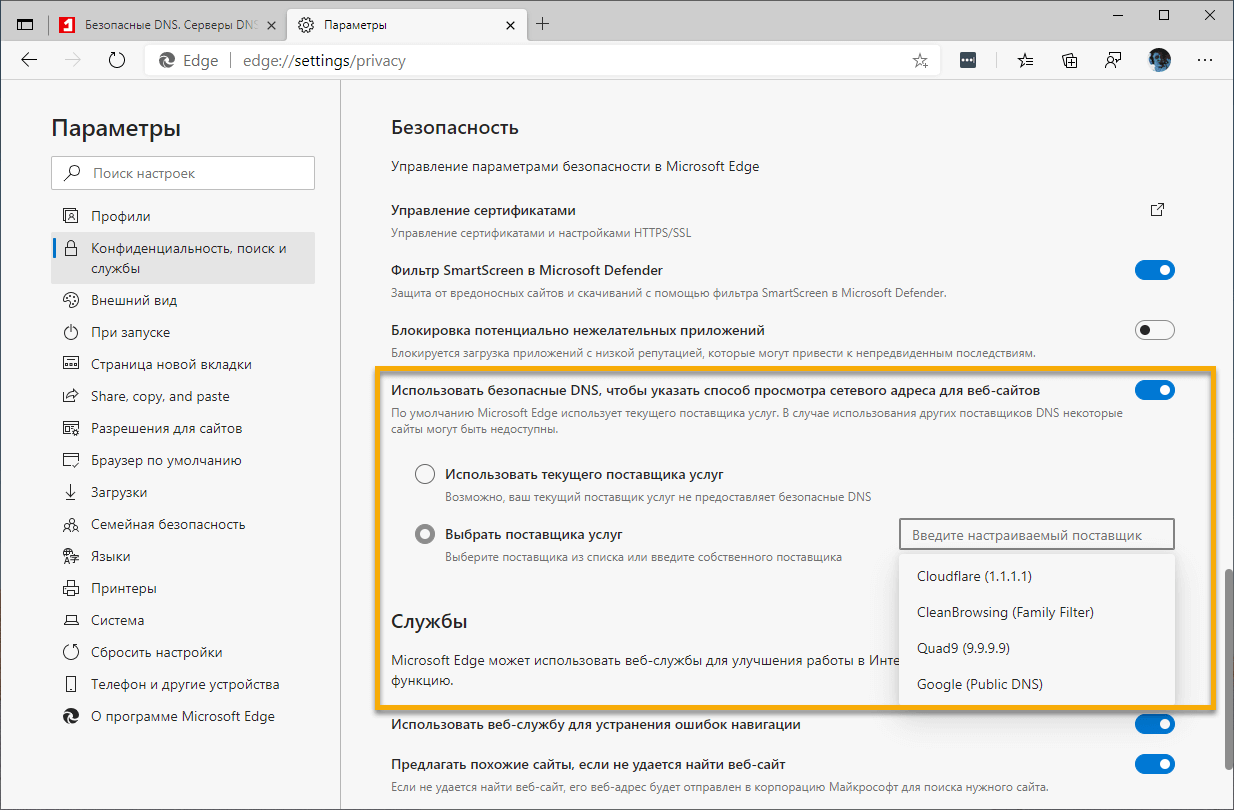
- Прокрутите вниз на правой панели и проверьте раздел «Безопасность».
- Отключите параметр «Фильтр SmartScreen в Microsoft Defender».
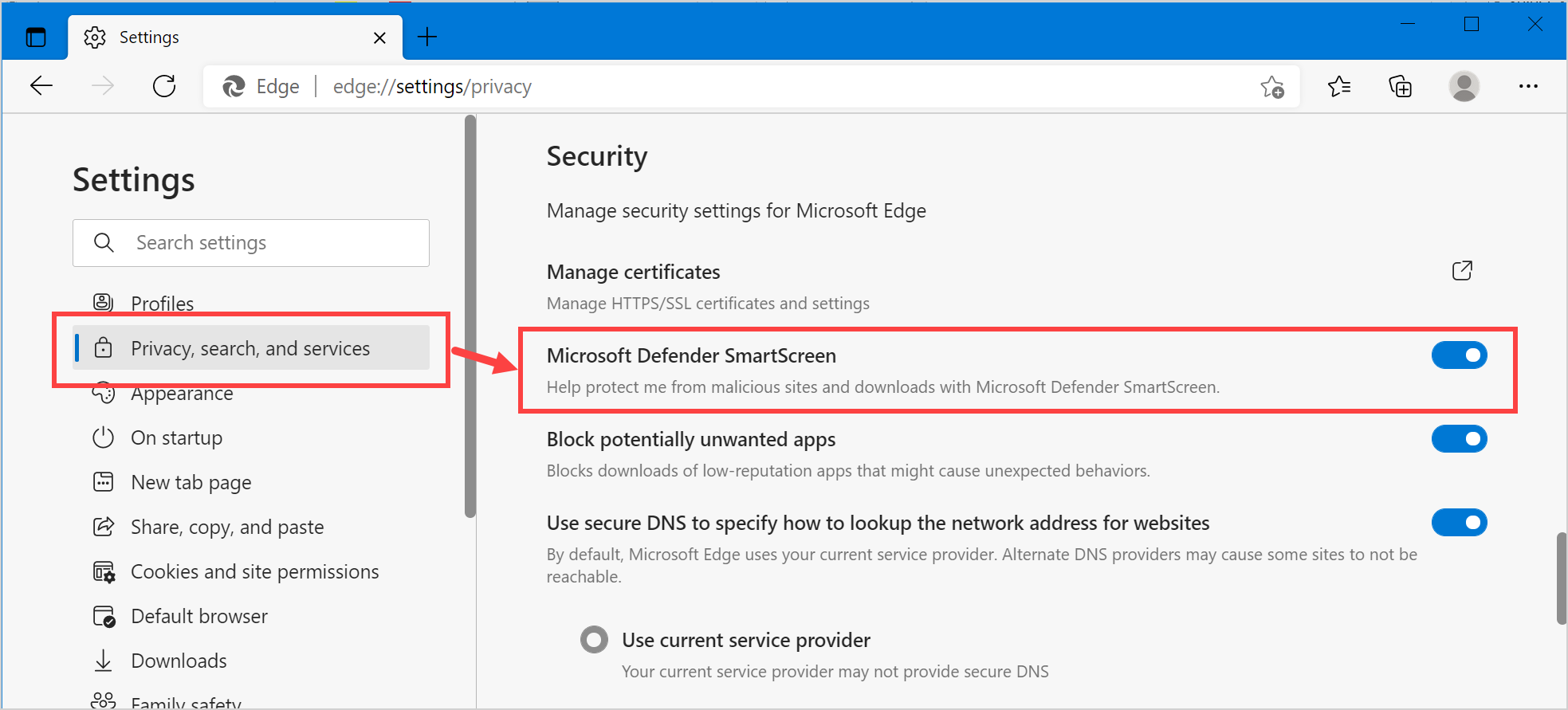
Включение или отключение SmartScreen в Защитнике Microsoft
Отключить SmartScreen в системе безопасности Windows
SmartScreen предлагает множество других функций в дополнение к защите действий от Edge. Например, вы можете защитить контент, используемый приложениями Microsoft, установленными на вашем компьютере.
Нажмите сочетания клавиш «Win + I», чтобы открыть страницу настроек Windows и перейти к параметру «Обновление и безопасность».

Страница настроек Windows
Перейдите в «Безопасность Windows» и перейдите в раздел «Управление приложениями и браузером».
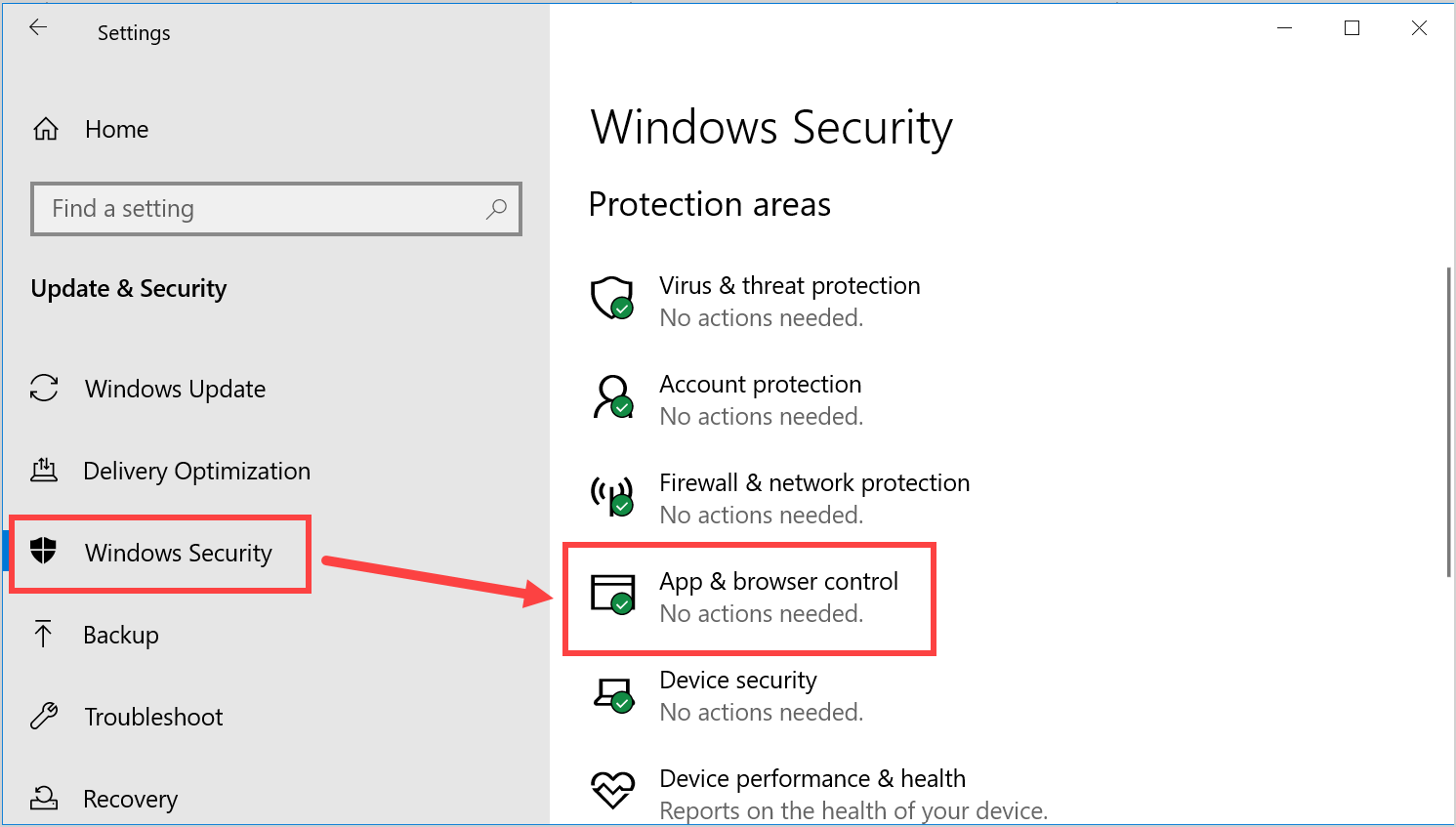
Управление приложениями и браузером
Щелкните ссылку «Параметры защиты на основе репутации» в разделе «Защита на основе репутации».
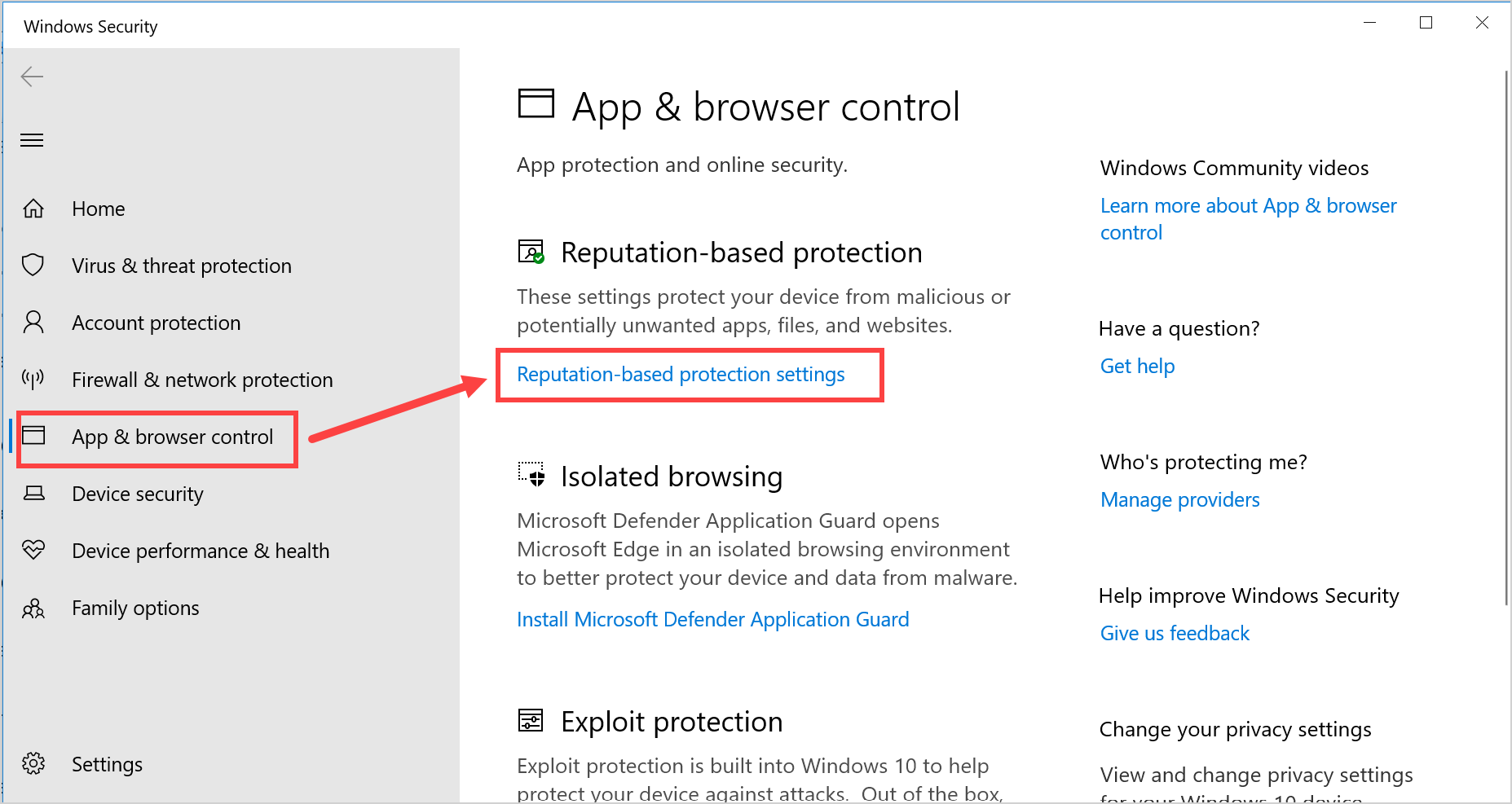
Защита на основе репутации
- Здесь вы можете отключить опцию «SmartScreen for Edge». Помните, что вы должны включить SmartScreen для Edge, чтобы использовать опцию «Блокировка потенциально нежелательных приложений».
- Однако вы можете продолжать использовать другие параметры «Проверить приложения и файлы» и «SmartScreen для приложений Microsoft Store».
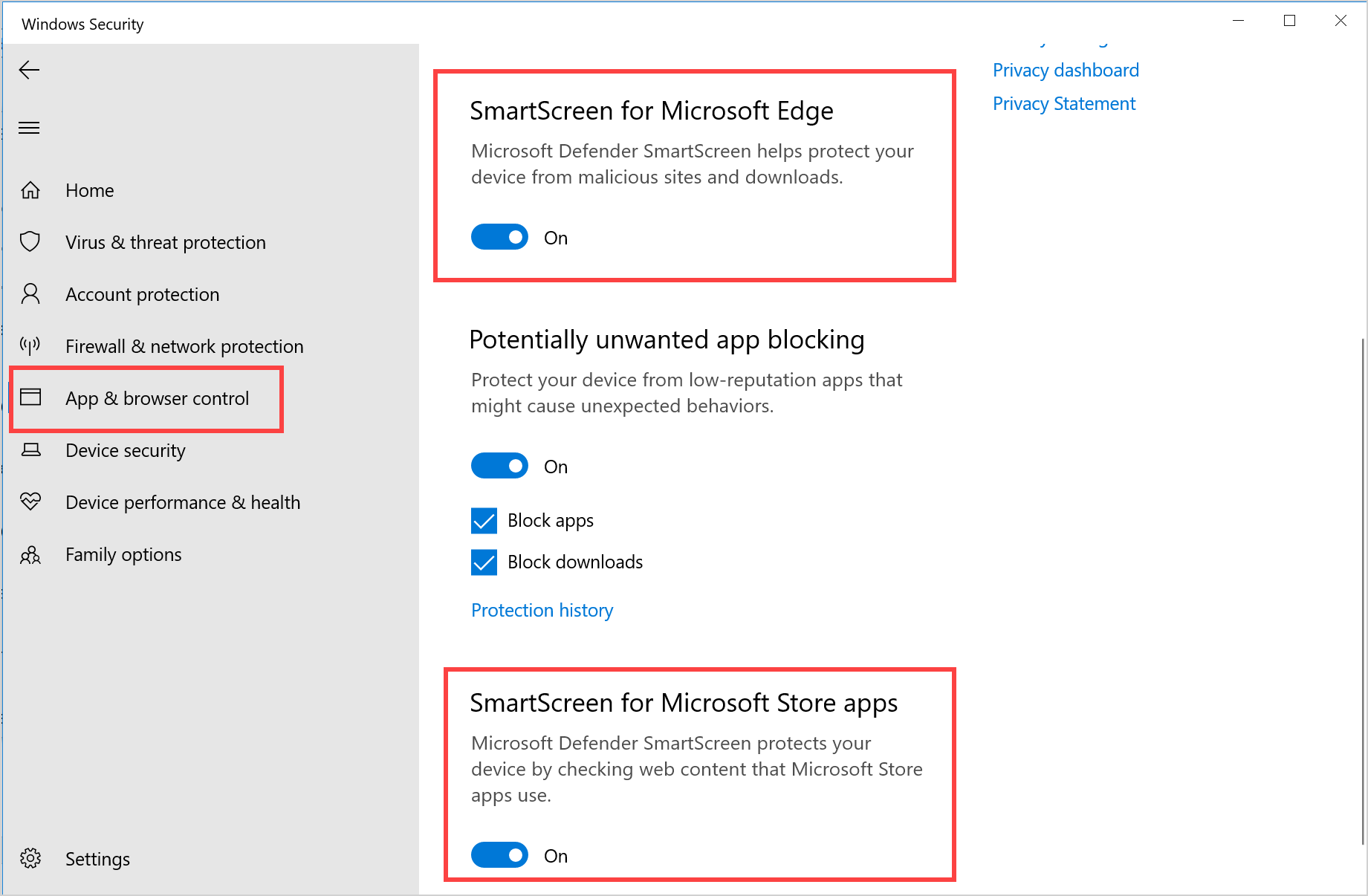
Изменить настройки SmartScreen
Вы можете включить или отключить SmartScreen в любое время, когда вам нужно. Защитник Windows покажет предупреждение, когда вы отключите фильтры SmartScreen.
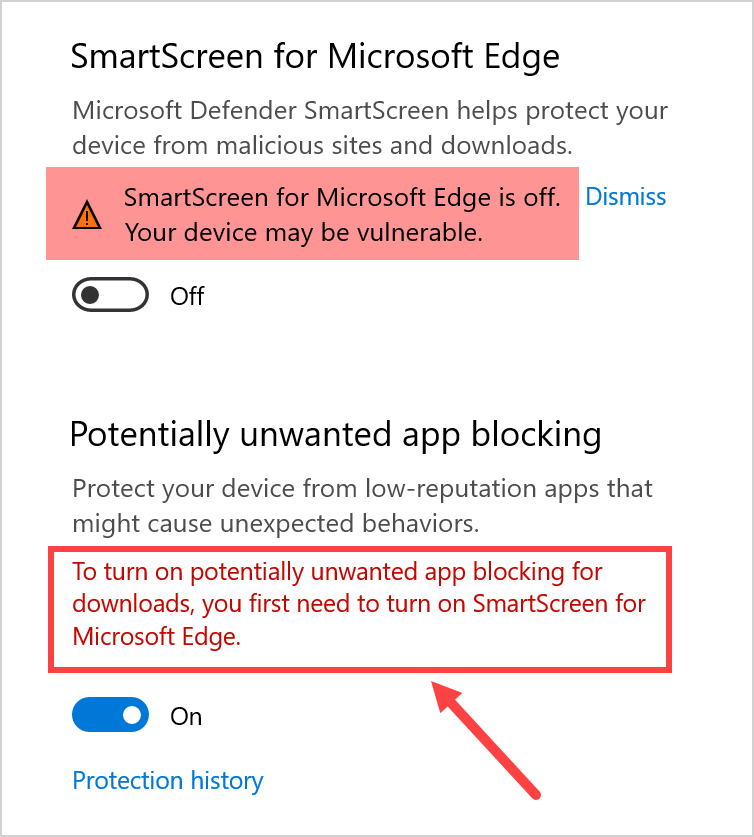
Предупреждение
Поэтому мы рекомендуем вам включить это, особенно если вы используете Edge в качестве основного браузера
Обратите внимание, что защита на основе репутации — это новая функция Windows, которую вы не найдете в старых версиях. В этом случае вы можете найти параметры SmartScreen в разделе «Управление приложением и браузером»
SmartScreen недоступен
Иногда SmartScreen не работает, и вы увидите сообщение, что «SmartScreen сейчас недоступен». Обычно это происходит, когда вы изменили браузер по умолчанию с Edge на другой браузер на вашем компьютере.
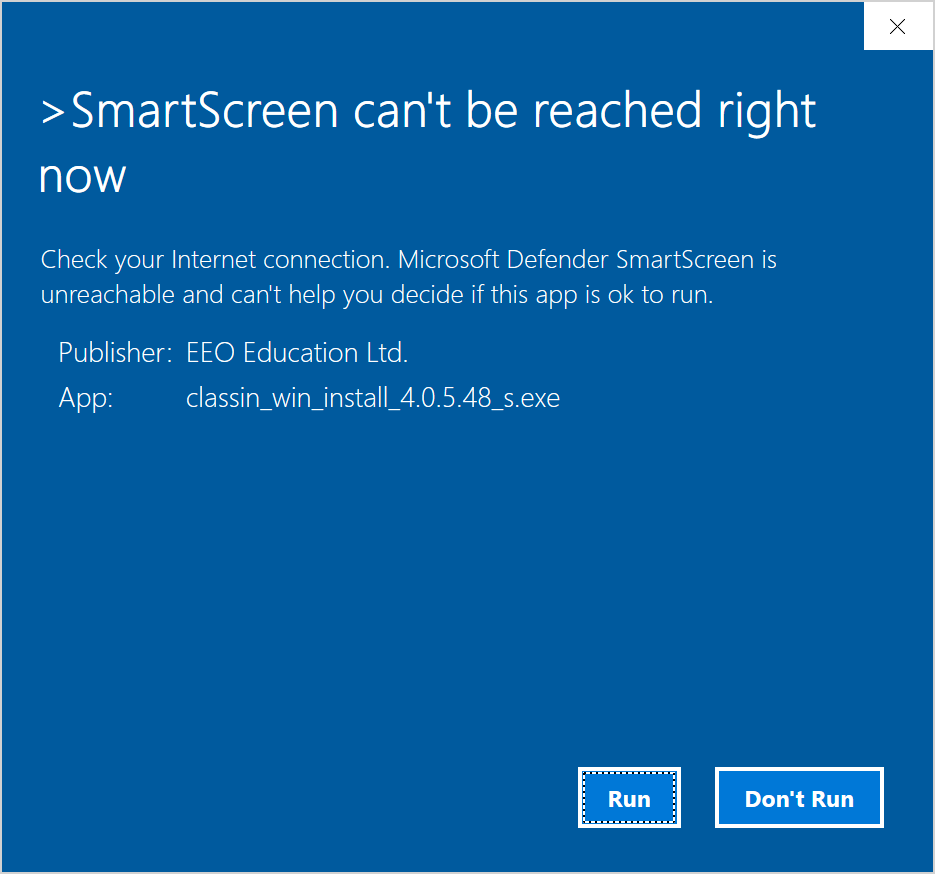
Ошибка SmartScreen
Если вы действительно хотите использовать SmartScreen, закройте предупреждающее сообщение и перейдите в настройки Edge.
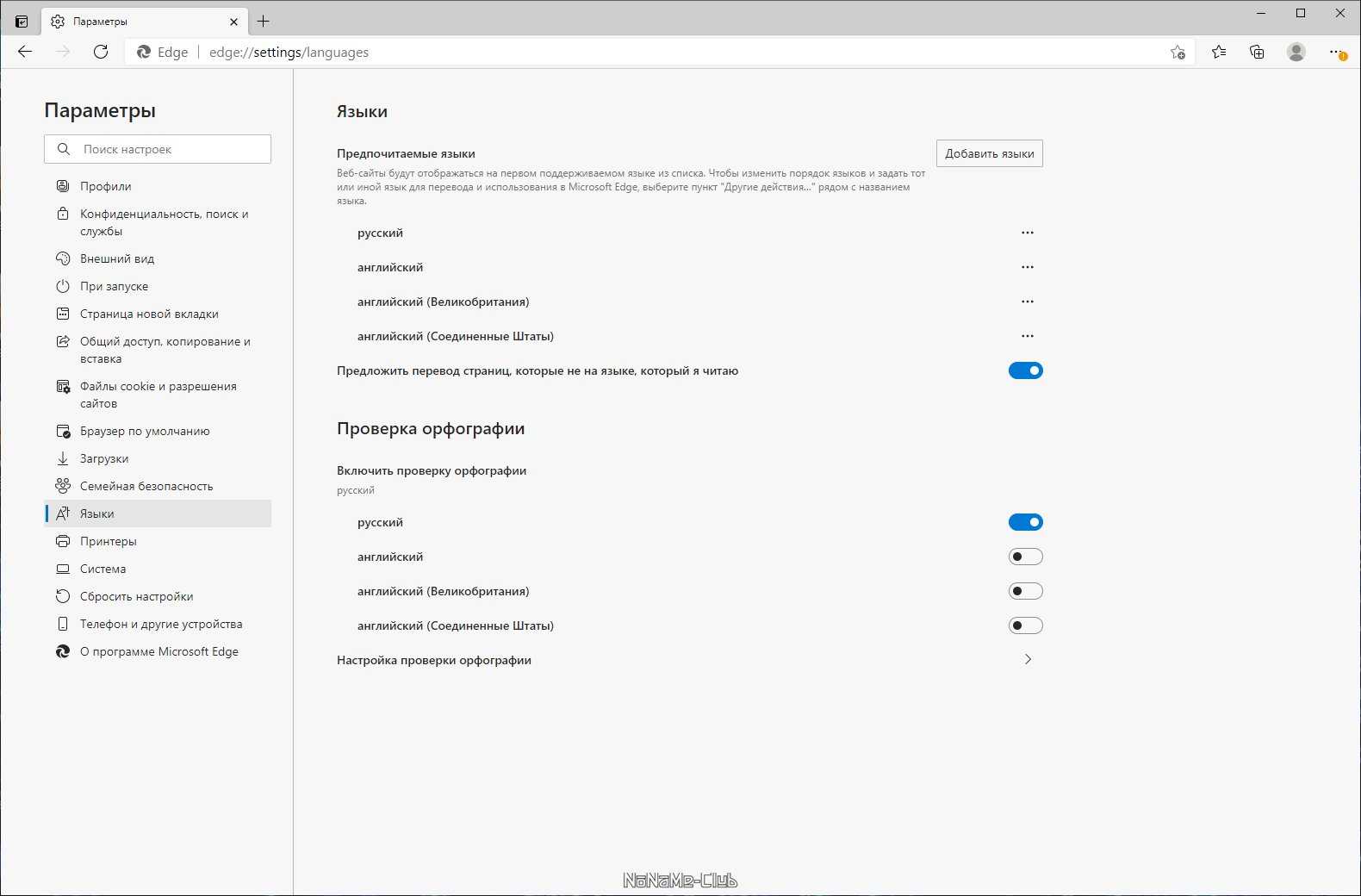
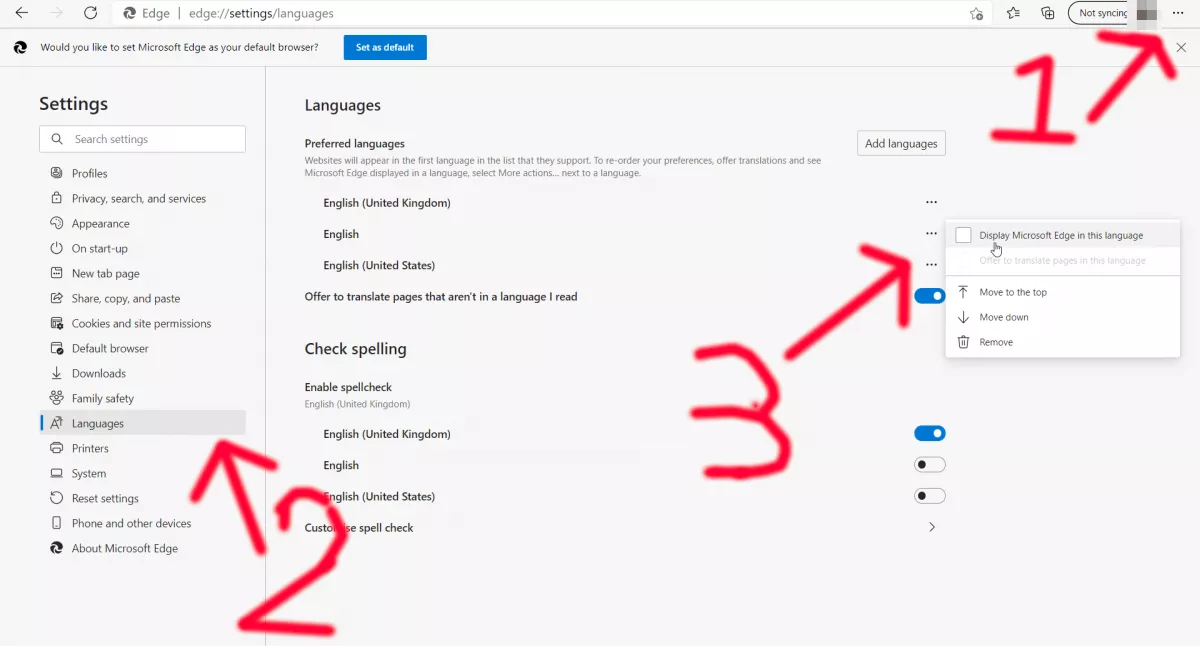
- Нажмите «Браузер по умолчанию» на правой боковой панели. Кроме того, вы можете напрямую открыть URL-адрес ярлыка край: // настройки / defaultBrowser в браузере Edge.
- В разделе «Браузер по умолчанию» нажмите кнопку «Сделать по умолчанию», чтобы сделать Edge браузером по умолчанию.
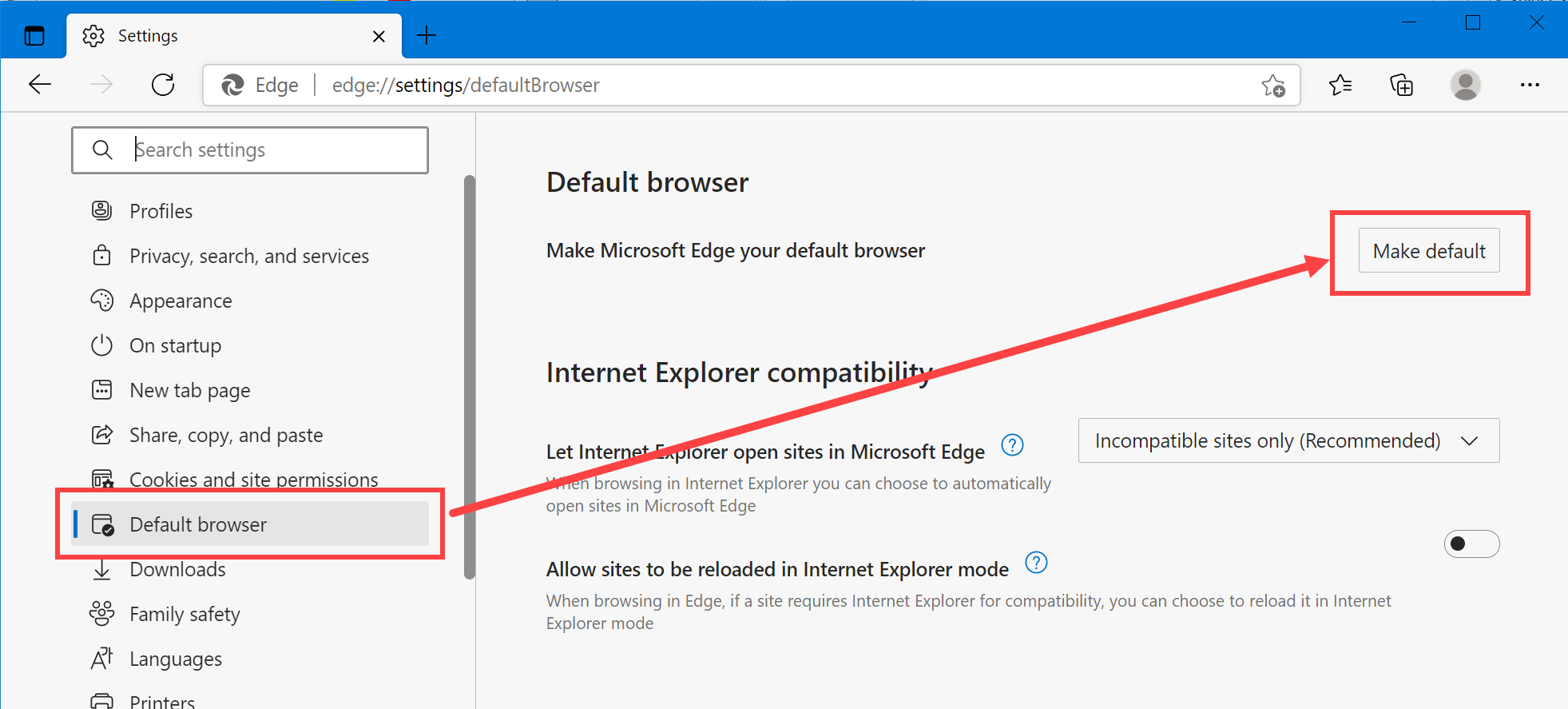
Сделать Edge браузером по умолчанию
Теперь SmartScreen начнет работать правильно, когда вы откроете загруженные файлы. Если Edge является вашим браузером по умолчанию, проверьте проблемы в Защитнике Windows и исправьте их, чтобы настройки SmartScreen работали.
Как отключить рекламу в Проводнике
В Windows 10 build 14901 Microsoft представила несколько новых функций в Проводнике. Теперь это приложение может показывать советы об изменениях в Windows 10 с помощью уведомлений, которые появляются прямо поверх приложения в правой части трея. Эта функция называется «Уведомления поставщика синхронизации». Чтобы отключить рекламу в Проводнике в Windows 10, выполните следующие действия.
Откройте Проводник, перейдите на вкладку «Вид» ленты верхнего и нажмите кнопку «Параметры». Откроется диалоговое окно «Параметры папок». Перейдите на вкладку «Вид» и прокрутите список «Дополнительные настройки», пока не увидите параметр «Показать уведомления поставщика синхронизации». Снимите флажок, как показано ниже, чтобы отключить уведомления.
Блокировка сайтов на уровне браузеров
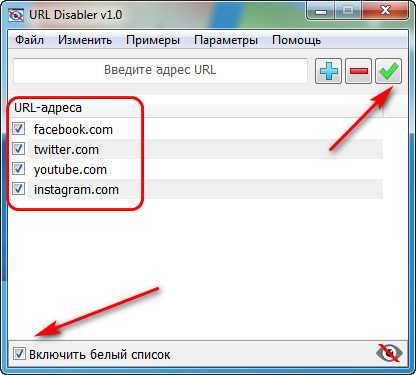
Для блокировки сайтов можно использовать браузерные расширения, в магазине Chrome и Firefox таких много. Но расширения будут работать только в том браузере и только в том его пользовательском профиле, где они установлены. Такой уровень блокировки, конечно, не особо сильный, но он сгодится в расчёте на детей определённого возраста или малоопытных пользователей. А несколько усложнить уровень блокировки можно путём использования комплексного блокировщика на уровне браузеров, таким является бесплатная утилита URL Disabler от компании-разработчика Sordum. URL Disabler работает сразу в трёх браузерах – в Chrome, Firefox и Microsoft Edge (в новом, том, что на базе Chromium). Работа утилиты распространяется на все пользовательские профили в этих браузерах. Если у вас Windows 10, и вы используете Chrome или Firefox, утилита одномоментно решит вопрос с блокировкой определённых сайтов и в используемом вами браузере, и в штатном браузере системы Microsoft Edge.
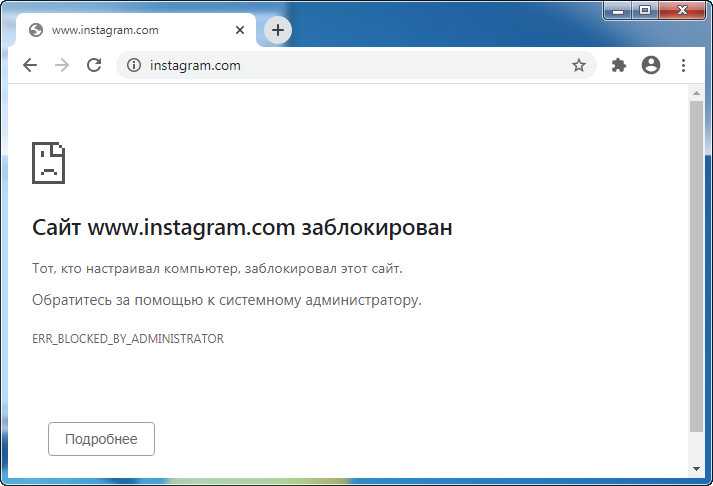
URL Disabler – портативная утилита, можем хранить её в облаке или на флешке, чтобы о ней никто не догадался. Но в любом случае для запуска она требует прав администратора. Свою работу утилита выполняет аккуратно: каким путём выполнена блокировка, никто не догадается. В Chrome при заходе на заблокированный сайт будет видно лишь сообщение, что тот, кто настраивал компьютер, заблокировал этот сайт.
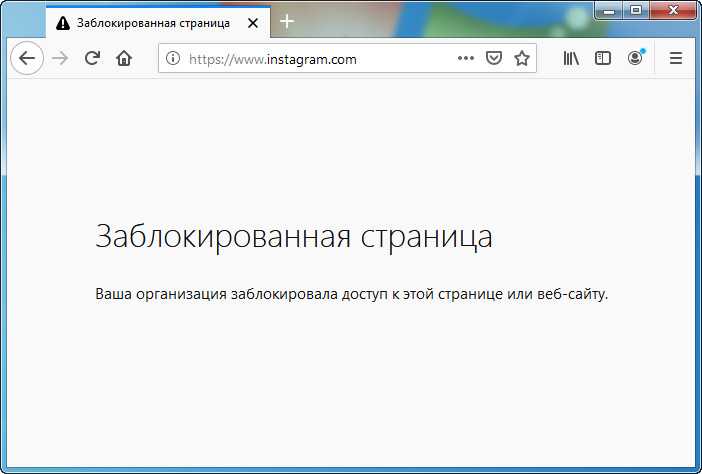
А Firefox в таком случае будет рассказывать о блокировке сайта некой организацией.
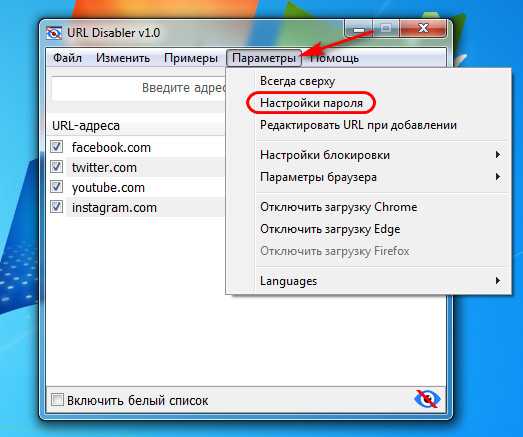
Для пущей бдительности можно настроить пароль доступа к утилите.
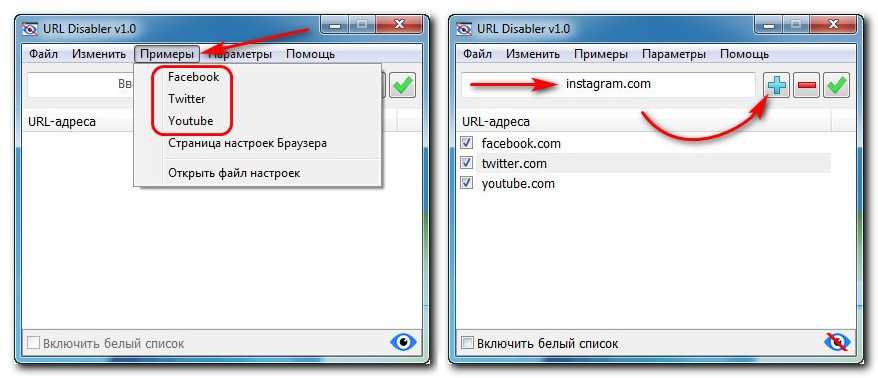
У URL Disabler есть примеры сайтов для добавления в список блокировки. Кликаем их, и они добавляются в этот список. А чтобы добавить свой какой-то сайт в список блокировки, в поле ввода утилиты вписываем его домен. Затем жмём голубую кнопку-плюсик.
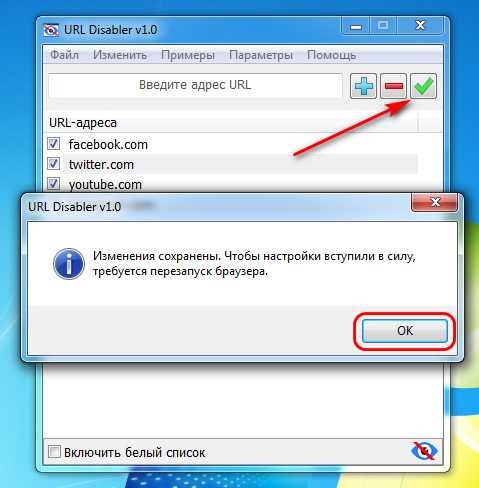
Так поступаем с каждым сайтом, который хотим заблокировать. И в итоге жмём зелёную кнопку-птичку. Для того, чтобы настройки блокировки были применены, необходимо перезапустить браузер, если он открыт.
В некоторых случаях, чтобы настройки блокировки были применены, может потребоваться выйти из системы и войти в неё снова. Дабы разблокировать какой-то сайт, необходимо снять с него галочку в перечне блокировки. А чтобы удалить вовсе, используем кнопку-плюсик. И применяем изменения кнопкой-птичкой.
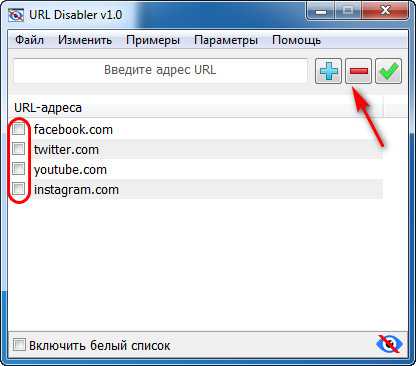
С помощью этой утилиты можно не только блокировать определённые сайты, но заблокировать все, оставив доступными только некоторые. Домены этих некоторых сайтов необходимо добавить в перечень утилиты, делается это так, как и добавляются сайты для блокировки. Только потом необходимо активировать опцию «Включить белый список» и применить изменения.
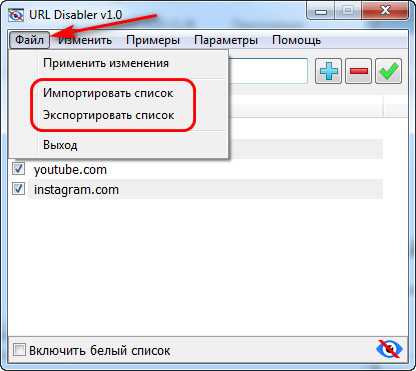
Чёрных и белых списков сайтов может быть сколь-угодно, каждый составленный список можно экспортировать, а потом при необходимости импортировать.
Метод 5 — Добавить надежный сайт в групповую политику
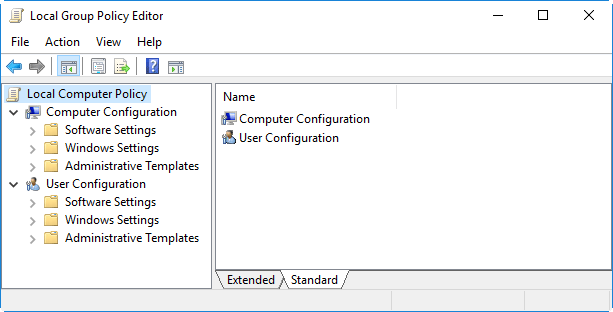
Бывают случаи, когда вам нужно добавить надежный сайт в групповую политику, и вам придется сделать это вручную. Следуйте инструкциям ниже, чтобы узнать, как это сделать.
- Откройте диалоговое окно «Выполнить», одновременно нажав клавиши Windows + R.
- Введите gpedit.msc и нажмите ОК.
- Найдите конфигурацию компьютера в левом разделе. Щелкните, чтобы открыть, и выберите «Административные шаблоны».
- Щелкните Компоненты Windows и выберите Internet Explorer.
- Перейдите в панель управления Интернетом и нажмите на страницу безопасности.
- Теперь выберите Site to Zone Assignment List справа.
- Оказавшись в окне, выберите «Включено».
- Найдите Параметры и под ним нажмите кнопку Показать.
- Теперь вы можете ввести адрес в столбце «Имя значения».
- В поле рядом с ним введите 2.
- Щелкните ОК, чтобы сохранить изменения.
Заключение
Добавление веб-сайта в качестве надежного сайта позволит вам максимально увеличить функциональность некоторых веб-сайтов. Проверьте приведенные выше методы и сообщите нам в разделе комментариев, работают ли эти решения для вас.
Блокировка доступа к сайтам через HOSTS
Когда пользователь набирает в браузере символьный адрес (url сайта), служба DNS преобразовывает его в цифровой IP-адрес и отправляет по нему запрос. Но перед этим браузер обращается к особому файлу, который имеет приоритет перед обращением к DNS-серверам. Называется этот файл HOSTS и располагается он по адресу C:/Windows/System32/drivers/etc. Используя данный файл, можно управлять разрешением доменных имен – блокировать сайты или перенаправлять запросы.
Для примера, заблокируем доступ к видеохостингу YouTube. Откройте файл HOSTS Блокнотом или любым другим текстовым редактором и пропишите в самом его конце следующую строку:
Сохраните файл. Это действие перенаправит запрос к YouTube на локальный компьютер, который, естественно, не содержит контента видеохостинга, и в результате в браузере вы получите ошибку.
Аналогичным образом можно заблокировать доступ к любому другому ресурсу или сразу нескольким ресурсам, внеся их адреса в HOSTS один за другим. К сожалению, этот способ блокировки не является сколь либо надежным, поскольку обойти его можно с помощью любого анонимайзера или сети VPN. С другой стороны, в рамках родительского контроля он позволит ограничить доступ детям, не разбирающимся в подобных тонкостях.
Примечание: некоторые программы в целях безопасности могут перемещать файл HOSTS. Если у вас он не обнаружится в указанном расположении, воспользуйтесь встроенным поиском Windows или посмотрите значение параметра DataBasePath в ключе системного реестра HKEY_LOCAL_MACHINE/SYSTEM/CurrentControlSet/Services/Tcpip/Parameters, оно и будет содержать путь к файлу HOSTS.
Как заблокировать сайт с помощью файла hosts
Самый простой способ заблокировать сайт, это внести изменения в файл hosts. Файл hosts используется системой для сопоставления символьных имен и IP адресов сайтов. Если внести изменения в данный файл, то можно перенаправить все обращения к сайту по неправильному IP адресу. Таким образом, сайт будет заблокирован, и открыть его станет невозможно.
Итак, для того чтобы воспользоваться данным способом блокирования сайтов, вам нужно найти файл hosts на вашем компьютере. Обычно данный файл лежит на системном диске в папке WINDOWS\ system32\ drivers\ etc\.
Найдите данный файл на диске, кликните по нему правой кнопкой мышки и выберите пункт «Открыть с помощью». Дальше нужно просто выбрать программу «Блокнот». Лучше использовать именно Блокнот, поскольку в других текстовых редакторах файл hosts может не открыться.
После того как файл hosts открылся, вам нужно добавить в него вот такую строчку «127.0.0.1 site.ru», где это адрес сайта, который вы хотите заблокировать. При этом не нужно вводить название сайта с приставкой «http», только сам домен.
После внесения изменений в файл hosts, закройте программу Блокнот и сохраните изменения. нужный вам сайт будет заблокирован.
Что делать, если Интернет блокируется вирусами?
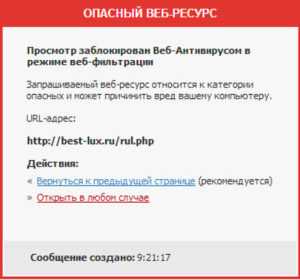
Хотя программ установлено и большое количество, но вычислить, какая из них приносит вред, возможно. Главный признак, что на ПК есть вирус, определяется по баннеру. Если при открытии браузера он имеет размер гораздо больше, чем обычно, и указывает информацию об отправлении СМС на телефон для разблокировки, на компьютере точно есть вирус.
Важно! Для разблокировки и удаления вируса нужно иметь антивирусную программу на любом носителе. Иногда случается, что диск или флеш-карта не помогают решить проблему, тогда надо удалять вручную:. Иногда случается, что диск или флеш-карта не помогают решить проблему, тогда надо удалять вручную:
Иногда случается, что диск или флеш-карта не помогают решить проблему, тогда надо удалять вручную:
- Запустить «Диспетчер задач» при помощи комбинации клавиш ctrl+shift+esc.
- Переходим во вкладку «Процессы», находим процесс, который отвечает за антивирусный продукт, и деактивируем его. Наименование совпадает с названием антивируса.
- Проверить работу Интернета.
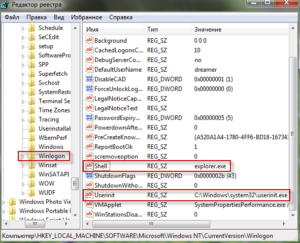
- После запуска браузера проверяем рабочую станцию на наличие зловредного ПО. Для этого в меню «Пуск» выбираем «Выполнить», и вводим команду «regedit».
Отследить в редакторе реестра, в котором нужно найти и просмотреть параметры Shell и Userint. При правильной работе они должны соответствовать: Shell — explorer.exe; Userint — userint.exe. Иные параметры, присутствующие в этом перечне удаляются.
Браузер не открывает конкретный сайт: возможные причины
Очень часто бывает, что браузер не может открыть какой-то конкретный сайт, который прежде был доступен для просмотра. При этом страницы других сайтов он прекрасно открывает и никаких трудностей пользователь при этом не испытывает — все в норме. Казалось бы, — сервер просто не работает — сайт отключили. Но вот незадача, если вдруг Вы заходите на этот же сайт, например с мобильного устройства через Opera Mobile и сайт прекрасно открывается в нем.
![Эта небезопасная загрузка была заблокирована smartscreen [простые исправления] - браузеры - 2021](https://navikur.ru/wp-content/uploads/0/f/c/0fc554dbbaf3fbe485a376f234900919.jpeg)
![3 способа принудительного удаления или отключения microsoft edge в windows 10 [it works!]](https://navikur.ru/wp-content/uploads/e/5/f/e5f3814bb4d6ba5d342ea71f50c154ba.png)
Если описанная ситуация Вам знакома, то я попробую дать ответ на вопрос: почему какой-то конкретный сайт недоступен именно с Вашего компьютера.
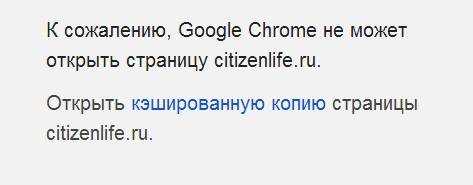
Вот, к примеру, стандартная ошибка, которая высвечивается в браузере Google Chrome: «К сожалению, Google Chrome не может открыть страницу бла-бла-бла…«:
Прежде всего, если Вы столкнулись с подобной проблемой, не нужно сразу следовать советам очистить кэш и удалить coockies, ведь если это сделать, придется заново вводить пароль в Одноклассниках, вспоминать пароль Для начала попробуйте зайти на страницу с других браузеров, таких как Firefox, IE, Opera. Если реакция на сайт одинаковая во всех браузерах, тогда попробуйте сделать следующее: зайдите в Opera, кликните на одноименную кнопку в левом верхнем углу и выберите «Режим сжатия».
Эта функция раньше называлась Opera Turbo
Важной для нас особенностью этого режима является то, что сайт открывается через прокси-сервер, то есть сервер-посредник между Вами и запрашиваемым сайтом. Если при попытке открыть сайт в данном режиме происходит то же самое — страница не открывается, значит сайт действительно неисправен или не техническом обслуживании. Вполне возможно, что через некоторое время его включат
Вполне возможно, что через некоторое время его включат.
Но если сайт все-таки открылся, то мы попробуем сузить круг «подозреваемых». Сразу скажу: если Вы не можете получить доступ к сайтам антивирусов, Microsoft, то это 200% вирус, который блокирует доступ. Тут из личного опыта скажу, что поможет лишь переустановка системы.
Зайдите в папку C:\Windows\System32\Drivers\etc и найдите там файл hosts. Откройте его с помощью обычного блокнота и проверьте , нет ли там каких-то записей, касаемо Вашего сайта, следующего формата:
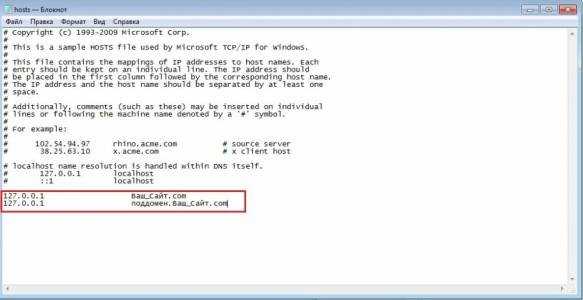
Если в указанном файле никаких подозрительных записей обнаружено не было, значит мы имеем дело с совсем другой причиной — БАНОМ Вашего внешнего IP адреса (или диапазона адресов) хостингом сайта. Никакой Вашей вины тут нету, — так бывает, что хостинг блокирует адреса, с которых предпринимались попытки взлома, DDOS атак. Просто подождите, пока IP разбанят, — займет около недели.
Бывает и просто ошибка маршрутизации. Подобную проблему решают в течении суток-двое.
Средствами родительского контроля
Родительский контроль сегодня встраивают куда только можно. Он есть во многих роутерах, антивирусных программах и даже в самих операционных системах. До выхода Windows 7 родительский контроль был отдельной системной функцией. В Windows 10 он стал «семейной безопасностью с настройками через сайт Microsoft», однако суть его от этого не поменялась. Родители по-прежнему имеют возможность ограничивать с его помощью доступ ребенка к сетевым ресурсам.
Впрочем, что мы всё о Windows да о Windows? Давайте рассмотрим, как работает родительский контроль в Касперском Интернет Секьюрити.
Настройка ограничений выполняется через специально выделенный раздел.
- Первое, что предстоит сделать после захода в него, это установить пароль на отключение функции и изменение настроек.
- Дальше вам откроется список учетных записей пользователей, для которых можно задействовать родительский контроль. Нажмите возле выбранной учетки «Настроить ограничения».
Ограничения доступа к веб-контенту устанавливаются в разделе «Интернет». В наличии 2 режима блокировки: сайты для взрослых (черный список) и все сайты, кроме разрешенных (белый список).
При выборе режима черного списка вы можете задать категории контента, подлежащего блокировке, но без указаний конкретных сайтов. При выборе режима белого списка разрешенные сайты необходимо добавить в исключения. Всё остальное будет блокироваться.
Ползунок включения/выключения контроля находится вверху окна настроек в списке пользователей.
Фильтрация нежелательного контента с помощью Яндекс.DNS
В рамках ограничения доступа к сайтам для ребенка можно использовать бесплатный сервис Яндекс.DNS, предназначенный для фильтрации нежелательного контента, фишинговых и потенциально опасных сайтов. Для этого вам необходимо зайти на сайт dns.yandex.ru и выбрать один из трех режимов. Доступны Базовый, Безопасный и Семейный, каждый со своими предпочитаемыми и альтернативными DNS-серверами.
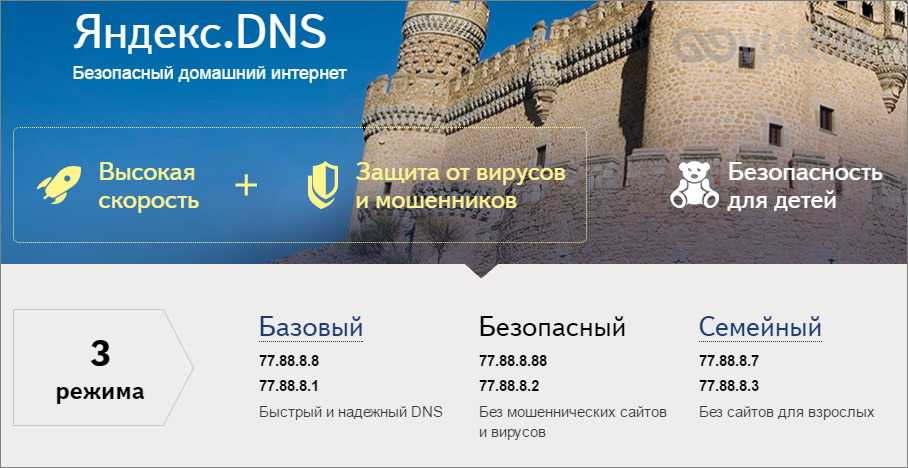
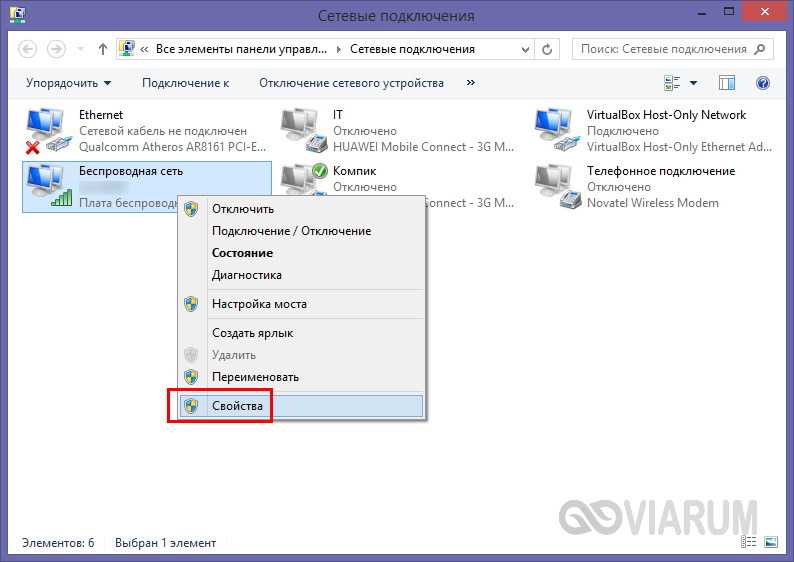
Определившись с режимом, командой ncpa.cpl откройте сетевые подключения, выберите ваше рабочее подключение и откройте его свойства.
В списке протоколов выделите IP версии 4 (TCP/IPv4) и нажмите кнопку «Свойства».
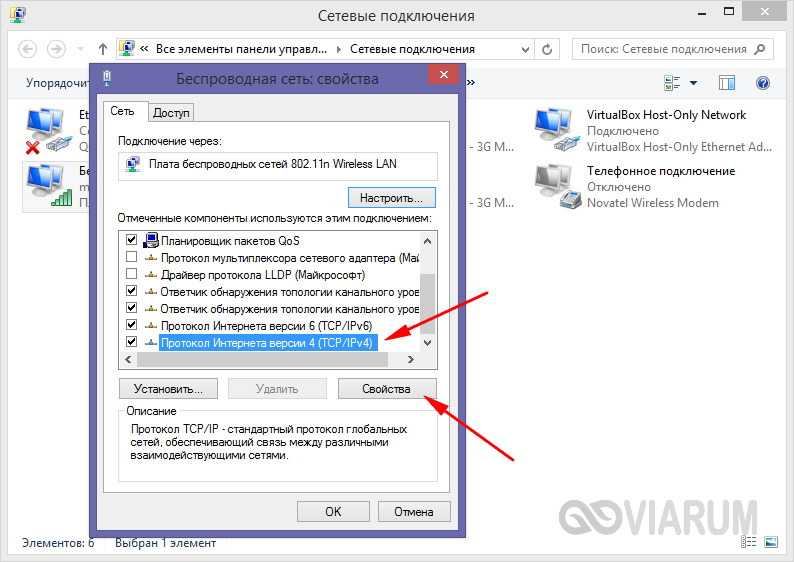
Активируйте радиокнопку «Использовать следующие адреса DNS-серверов», введите полученные в Яндекс.DNS значения в поля предпочитаемого и альтернативного сервера и сохраните настройки.
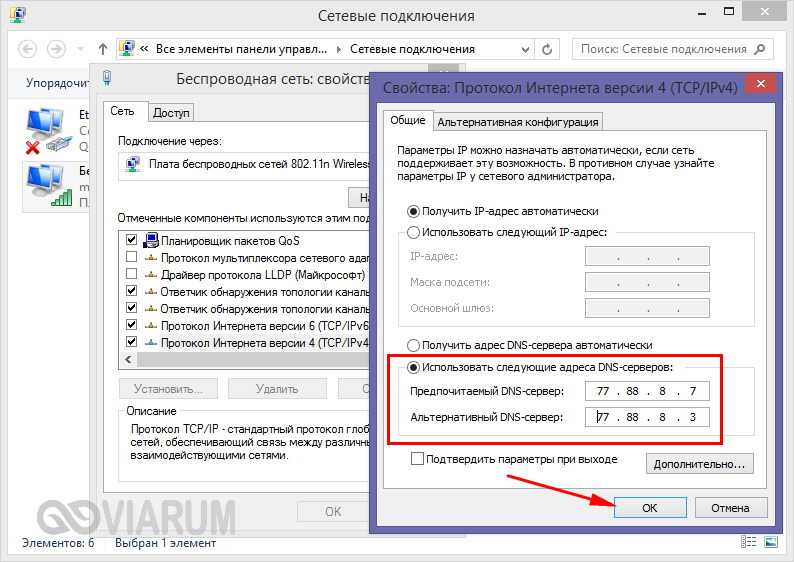
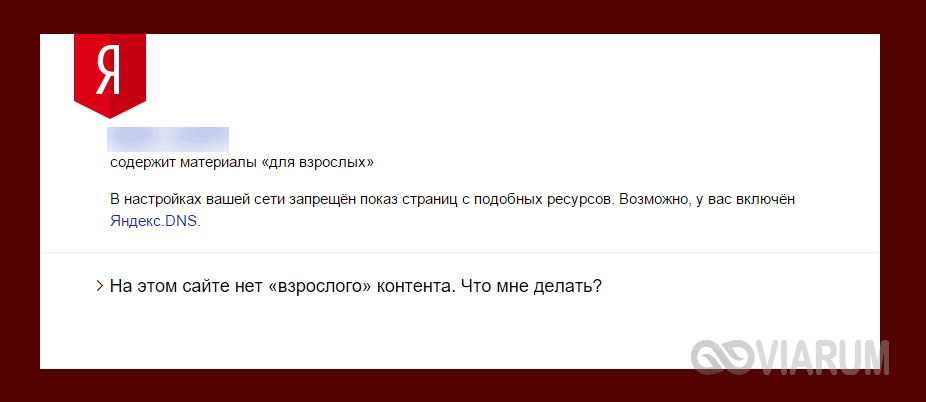
В результате все сайты с нежелательным с точки зрения Яндекса контентом будут автоматически блокироваться. Способ, однако, не позволяет ограничивать доступ к социальным сетям, равно как и к другим неопасным ресурсам.
Отдельные программы
В этом разделе вы найдете специальные программы, которые предназначены для комфортного и безопасного просмотра сайтов. Любых сайтов.
- TOR. Надежный, технологичный и очень действенный способ полного решения всех вопросов, связанных с безопасностью, приватностью и доступом к сайтам. В его рамках разработан специальный браузер (Windows, Linux, MacOS), который прост в настройке и готов к работе практически сразу после установки.
- PirateBrowser. Еще один вариант использования технологии Tor. Хотя изначально создавался для беспрепятственного доступа к торрентам, эта программа с легкостью справляется и с нашими проблемами.
- Hotspot Shield. Самое полное (Windows, Mac, Android, iOS, Android) решение проблем безопасности в Интернет. Защищает ваши сессии в веб-браузере, обнаруживает и блокирует вредоносное ПО, сохраняет конфиденциальность, обеспечивает доступ к заблокированным сайтам. Подробнее.
- TunnelBear. Еще одно популярное решение для поднятия сети VPN на вашем компьютере или мобильном устройстве (Windows, OS X, iOS, Android). Обеспечивает полную безопасность, конфиденциальность и доступ к нужным сайтам. Подробнее.
- Ultrasurf. Это программное обеспечение было разработано китайскими диссидентами для преодолений Великой китайской компьютерной стены. В настоящее время считается одним из самых эффективных способов обхода любых блокировок. Работает путем создания зашифрованного туннеля HTTP между компьютером пользователя и прокси, в качестве которых используются только свои собственные надежные серверы. Подробнее.
Как добавить сайт в список доверенных узлов?
Для добавления узла в доверенную зону необходимо в браузере Internet Explorer открыть «Сервис» →»Свойства обозревателя»→»Безопасность», или “Пуск”→”Панель управления”→”Свойства обозревателя”→”Безопасность”. На вкладке «Безопасность» необходимо выбрать зону «Надежные узлы», затем нажать на кнопку «Узлы».
Как добавить сайт в список доверенных?
- Откройте Свойства браузера
- Зайдите в Безопасность —> Доверенные сайты
- Нажмите кнопку Сайты
- Введите URL-адрес веб-сайта в списке и нажмите кнопку «Добавить».
Как добавить сайт в список доверенных узлов Chrome?
- Откройте Google Chrome. .
- Нажмите ⋮. .
- Нажмите Настройки. .
- Прокрутите страницу вниз и нажмите Показать дополнительные настройки. .
- Нажмите Настройки контента. .
- В разделе «Файлы cookie» нажмите Настроить исключения. .
- Введите адрес сайта. .
- В меню «Правило» выберите «Разрешить».
Как добавить сайт в надежные узлы Microsoft Edge?
- Откройте панель управления.
- Нажмите или дважды щелкните значок «Свойства обозревателя».
- В окне свойств Интернета перейдите на вкладку «Безопасность».
- Выберите Надежные сайты и нажмите кнопку Сайты.
- Введите адрес доверенного веб-сайта в текстовом поле Добавить этот веб-сайт в поле.
Как сделать сайт безопасным в гугл хром?
- Откройте Chrome на компьютере.
- В правом верхнем углу окна нажмите на значок с тремя точками Настройки.
- В разделе «Конфиденциальность и безопасность» выберите параметр Безопасный просмотр.
Как внести сайт в список доверенных в Internet Explorer?
Для добавления узла в доверенную зону необходимо в браузере Internet Explorer открыть «Сервис» →»Свойства обозревателя»→»Безопасность», или “Пуск”→”Панель управления”→”Свойства обозревателя”→”Безопасность”. На вкладке «Безопасность» необходимо выбрать зону «Надежные узлы», затем нажать на кнопку «Узлы».
Как добавить сайт в список разрешенных Explorer?
Откройте Internet Explorer, нажмите кнопку Сервис , а затем выберите пункт Свойства браузера. Перейдите на вкладку Безопасность, выберите значок зоны безопасности (Местная интрасеть, Надежные сайты или Опасные сайты), а затем нажмите кнопку Сайты. Можно добавить нужные сайты в выбранную зону и удалить из нее ненужные.
Как добавить сайт в список надежных?
- Открыть браузер Internet Explorer, на панели браузера нажать «Сервис» и перейти в «Свойства браузера».
- Перейти на вкладку «Безопасность» и в окне «Выберите зону для настройки ее параметров безопасности» выбрать «Надежные сайты».
- Нажать на кнопку «Сайты».
Как добавить сайт в разрешенные в хроме Flash?
В разделе « Конфиденциальность» нажмите « Настройки контента». В диалоговом окне в разделе « Flash» убедитесь, что в меню «Сначала спрашивать» перед тем, как разрешить сайтам запускать Flash (рекомендуется) (не разрешать сайтам запускать Flash ).
Как заходить на заблокированные сайты Chrome?
- Доступные решения friGate. Hotspot Shield. Hola VPN. Ghostery. TunnelBear. Browsec VPN.
- Заключение
Как добавить сайт в надежные узлы в Firefox?
- Перейдите на сайт, который хотите добавить в свой Доверенный список.
- Коснитесь значка щита Защиты от отслеживания в вашей адресной строке.
- Коснитесь переключателя рядом с Трекеры заблокированы, чтобы отключить её.
Как отключить безопасный режим в Internet Explorer?
- Откройте Internet Explorer, нажмите кнопку Сервис, а затем выберите пункт Свойства браузера.
- На вкладке Дополнительно в разделе Безопасность установите (или снимите) флажок Включить расширенный защищенный режим, а затем нажмите кнопку ОК.
Как отключить безопасность в Интернете?
- Откройте браузер Chrome на компьютере.
- В правом верхнем углу экрана нажмите на значок «Настройка и управление Google Chrome» Настройки.
- В разделе «Конфиденциальность и безопасность» выберите настройки, которые хотите отключить.
Почему пишет небезопасный сайт?
Надпись «Небезопасно» не означает, что сайт угрожает вашему устройству. Сайты не стали опаснее после того, как вы обновили систему и начали видеть эту надпись. Это лишь означает, что сайт использует HTTP, а не HTTPS. HTTP расшифровывается как «HyperText Transfer Protocol», и он был стандартным веб-протоколом много лет.
Как исправить небезопасный сайт?
- Очистите кэш и куки браузера, SSL кэш
- Отключите сторонние расширения в браузере
- Проверьте настройки антивируса и файрвола
- Проверьте настройки даты и времени
- Обновите корневые сертификаты Windows.
- Отключите поддержку протокола QUIC.
- Включите поддержку протоколов TLS и SSL.
Как защитить соединение сайта?
- Перезагрузите страницу .
- Убедитесь, что вы не используете общедоступный Wi-Fi. .
- Очистите кэш, куки и историю браузера .
- Попробуйте режим инкогнито .
- Проверьте настройки даты и времени вашего компьютера