Как изменить title в wordpress?
Чтобы изменить заголовок (title) на своем сайте WordPress, следуйте этим шагам:
- Войдите в панель управления WordPress (админ-панель) на своем сайте.
- Наведите курсор на «Appearance» в боковом меню и выберите «Theme Editor».
- Выберите файл header.php в списке файлов темы (обычно он находится в папке «header» или «templates»).
- Найдите строку, начинающуюся с тега
и заканчивающуюся . - Измените текст между тегами
и на новый заголовок. - Нажмите кнопку «Update File» для сохранения изменений.
Если вы используете плагин для SEO, такой как Yoast SEO, вы можете изменить заголовок страницы и мета-описание непосредственно на странице редактирования записи или страницы. Чтобы это сделать, найдите раздел «SEO» под основным полем редактирования и введите новый заголовок в поле «SEO title». Сохраните изменения после завершения.
Изменить название и описание title сайта WordPress
Привет ! Мы продолжаем разбирать Супер движок WordPress ! Сегодня вы узнаете как можно очень просто и быстро изменить название и описание (title) сайта на WordPress. Многие новички после создания сайта хотят изменить название и описание, но не знают как это сделать. По умолчанию на сайте WordPress название сайта отображается вверху слева.

Чтобы изменить название и описание сайта, зайдите в свою админ-панель WordPress. Слева в боковой панели перейдите на страницу: Настройки – Общие. Вверху страницы вы сможете указать название сайта и краткое описание.

Измените название или описание сайта. Сохраните изменения.

На сайте у вас будет отображаться новое название.

На некоторых шаблонах WordPress, под названием сайта может отображаться описание сайта. Если у вас описание сайта не отображается на сайте, то оно в любом случае будет отображаться в исходном коде сайта, внутри тега title.
Как изменить title в WordPress?
Это популярнейший плагин, который появился еще в 2007 году. Что может это расширение?
— поддерживает Google Analytics;
— поддерживает карты сайта;
— оптимизирует заголовки для поисковой системы Google;
— следит за дублированием контента;
— поддерживает SEO для публикаций;
— в автоматическом режиме может генерировать мета теги и многое другое.
Смена title WordPress вручную
Итак, вы уже в панели управления WordPress. Перейдите во Внешний вид — Редактор темы.
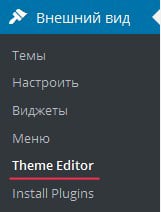
В правом боковом меню найдите файл title.php и кликните по нему. В окне редактора вы увидите код, который отвечает за работу заголовков на сайте.
В этом файле необходимо найти следующую строчку кода:
Вместо Blog можно вставить любое название. Например, News.
Не забываем после всех изменений обновить файл.
Далее откройте свой WordPress сайт и обновите его страницу. Теперь на ней будет отображаться введенный вами в файле title.php заголовок. Теперь вы знаете, где находится title в WordPress.
Встречаются случаи, когда заголовок может задаваться названием страницы. Для этого необходимо перейти в Страницы — Все страницы.
В списке страниц выберите нужную вам страницу и введите заголовок в поле «Заголовок». Теперь осталось только обновить страницу и посмотреть на результат. Эти действия касаются заголовков, например, на странице блога или любой другой странице.
Редактирование title в виджетах WordPress
Теперь рассмотрим случай, когда необходимо отредактировать title в виджетах, которые добавлены в админку WordPress. Дело в том, что многие из них не позволяют выводить без заголовка информацию в блоках. Также большой процент подобных виджетов не имеет функционала для смены такого заголовка. Однако такая ситуация вполне поправима. Для этого нужно немного разбираться в CSS. Если навыков в этом никаких нет, сейчас мы постараемся подробно описать все действия.
Итак, отправляемся в админку WordPress во Внешний вид — Редактор темы.
Справа в боковом меню находим файл functions.php, в котором и будем вводить все необходимые изменения. Кликаем по нему и в зависимости от ваших задач используем ниже приведенные кусочки кода в открывшемся поле.
Чтобы изменить непосредственно заголовок виджета:
function change_widget_title($title, $instance, $wid)
return $title = str_replace(‘Мета’, ‘Управление’, $title);
add_filter(‘widget_title’, ‘change_widget_title’, 10, 3);
Если сохранить такие изменения, виджет Мета изменится на Управление.
Чтобы совсем удалить заголовок виджета:
function change_widget_title($title, $instance, $wid)
return $title = str_replace(‘Мета’, », $title);
add_filter(‘widget_title’, ‘change_widget_title’, 10, 3);
Заголовок виджета больше не будет выводиться совсем.
Чтобы придать заголовку виджета другого стиля:
function change_widget_title($title, $instance, $wid)
return $title = str_replace(‘Мета’,
add_filter(‘widget_title’, ‘change_widget_title’, 10, 3);
Этот кусочек кода позволит изменить сам виджет с Мета на Управление. Текст виджета станет красным, его можно заменить на необходимый вам, просто в коде прописав его вместо red.
Все способы эффективны, однако если опыта у вас в настройке сайта и его тайтла не так много, мы все же рекомендуем воспользоваться плагином, который был упомянут в начале статьи. Нужные значения достаточно просто ввести в настройках этого плагина и дальше он все сделает самостоятельно. Вам не нужно будет искать, куда вставить отдельные кусочки кода, чтобы достичь желаемого результата. Все просто и эффективно. Установить это расширение прямо из админки очень просто: Плагины — Добавить новый. В после поиска вводим название плагина и устанавливаем его в свою панель управления. Не забудьте перед работой активировать его на специальной странице, где отображается список установленных в админке плагинов.
document_title │ хук-фильтр │ WP 5.8.0
Позволяет изменить
- Включена поддержка темы ‘title-tag’.
- И Не отключен хук add_action( ‘wp_head’, ‘_wp_render_title_tag’, 1 );
Использование
add_filter( 'document_title', 'wp_kama_document_title_filter' ); /** * Function for `document_title` filter-hook. * * @param string $title Document title. * * @return string */ function wp_kama_document_title_filter( $title )< // filter. return $title; >
$title(строка) Заголовок страницы (title).
Примеры
#1 Изменим заголовок главной страницы
Для главной страницы сайта по умолчанию WordPress в title генерирует название сайта + описание , которые указываются на странице «Настройки -> Общие». Например:
Мой тестовый сайт — Ещё один сайт на WordPress
Изменим заголовок только главной страницы:
add_filter( ‘document_title’, ‘modify_document_title_for_front_page’ ); /** * Изменяет заголовок главной страницы сайта. * * @param string $title * * @return string */ function modify_document_title_for_front_page( $title )
Добавить свой пример
Список изменений
| С версии 5.8.0 | Введена. |