Как настроить телевизор hisense на цифровые каналы через антенну без приставки
По статистике, самой частой проблемой у зрителей цифрового телевидения является ситуация, когда нет сигнала на телевизоре. Надпись может появляться как на цифровом телевизоре со встроенным DVB-T2 тюнером, так и на подключенной внешней приставке (ресивере, тюнере).
Значит, что проблема либо в поступлении сигнала (антенна не работает или просто не подключена), либо телевизор сейчас настроен на другой режим изображения. В последнем случае, например, вместо эфирного ТВ, может быть выбран режим показа через HDMI интерфейс.
На появление уведомления не влияет марка телевизора. Это относится ко всем популярным брендам (Samsung, LG, Philips, Sony, Xiaomi, Toshiba, Dexp и другие) и менее. Также не важно, это обычный телевизор или Smart TV.
Неправильно выбран источник
Телевизор – это устройство вывода картинки с источника, который подает видео и аудиосигнал (или по отдельности). Поэтому нужно точно убедиться, что в настройках задан источник, с которого сейчас нужно вывести изображения. Если источник выставлен неправильно, картинка просто не отобразится. Следовательно, устройство будет писать, что отсутствует сигнал.
Проблема с HDMI
Если на телевизоре нет сигнала через HDMI, а источник задан правильно, возможно, что причина надписи кроется в самом кабеле.
Часто даже если кабель исправный, он не выполняет свою функцию. Иногда достаточно заменить кабель и все становится рабочим, на экране больше не пишет, что нет сигнала.
Если замена мультимедийного шнура не помогает, причин несколько:
- выход из строя видеокарты на компьютере или ноутбуке;
- не установлены оригинальные актуальные версии драйверов на компьютерном устройстве;
- сбой в работе телевизионной техники, нужен сброс настроек до заводских параметров или перепрошивка;
- аппаратная неисправность телевизора, аппаратный сбой, повреждение антенного или другого порта, на который поступает сигнал.
В последнем случае решить проблему самостоятельно без опыта нельзя. Нужно обращаться за диагностикой и ремонтом в сервисный центр.
Если нет сигнала от антенны
В этом случае можно провести довольно объемную проверку, которая позволит точно определить проблему и принять необходимые меры по восстановлению сигнала.
Сначала определите, где нет сигнала, на всех каналах или на отдельных.
Для понимания будущей информации. Цифровое вещание работает на передаче пакетов каналов (мультиплексов). Каждый мультиплекс транслирует на одной частоте и номере телевизионного канала (ТВК) 10 телеканалов. За передачу каждого пакета сигнала отвечает отдельный комплект оборудования. Следовательно, пропадать сигнал может как на части каналов, так и на всех.
Во втором пункте не исключена проблема на стороне зрителя.
Тогда причина заключается в одном общем и куче отдельных факторов:
- общий – сигнала нет на ТВ-устройстве (телевизоре или цифровой приставке);
- отдельные – сигнал где-то обрывается или вообще не возникает.
В диагностике общего фактора нет смысла. Он является следствием отдельных причин. Именно в них и нужно разобраться, чем мы и займемся далее.
Проверьте работу телевышки
На территории РФ установлено много телевизионных вышек, которые передают цифровой сигнал. Последний ловится антеннами, в которых возникает ток. Он через кабель транспортируется к цифровому приемнику (приставке или ТВ). Далее тюнер декодирует сигнал и на экране воспроизводится видео со звуком.
Если сигнал на каком-то участке теряется или полностью исчезает, то декодер не принимает его на себя. Следовательно, нечему декодироваться (расшифровываться), попросту нет сигнала цифрового телевидения.
Есть две причина, почему не показывает телевидение:
- Сигнал вообще не возникает в конструкции антенны.
- Телесигнал где-то обрывается или его уровень понижается до значения, которого недостаточно, чтобы нормально показывать по телевизору.
В первом случае сразу рекомендуется проверить статус работы ретранслятора, который располагается в вашей местности.
В последнем случае явно причина в наличии сигнала на цифровом декодере, который встроен в телевизор. Из возможных конкретных причин можно выделить:
- неправильный тип используемой антенны;
- некорректная установка антенны, направленность;
- повреждение или полное отсутствие контакта в местах соединений (антенна с кабелем, кабель со штекером, штекер с гнездом телевизора или приставки, кабель с кабелем, если делалось удлинение или соединение поврежденного участка);
- поломка антенны или ее отдельных элементов;
- неисправность антенного усилителя, если такой имеется, а значит, и возможный выход из строя блока питания;
- отсутствие питания усилителя, блок не подключен или опция не включена в настройках приставки;
- повреждение коаксиального кабеля;
- повреждение антенного входа на приставке или телеприемнике;
- сбой в системе устройства;
- нарушение работы аппаратной части.
Если проблема с ретрансляторами исключена, значит, нужно искать причину на своей стороне.
Но перед этим рекомендуется спросить у соседей, которые тоже пользуются эфирным ТВ от антенны. Если у них все работает, тогда начинаем диагностику всей телесистемы у себя дома. А вот если есть проблемы у остальных жильцов дома, причина однозначно в транслирующей вышке. Ждем, пока обслуживающая компания закончит работы и возобновит вещание.
Если антенна с усилителем
Без питания ловить каналы конструкция не сможет. Подать напряжение на встроенный или внешний усилитель можно двумя способами. Выбор зависит от системы телевидения дома.
Усилитель представляет собой плату с электронными деталями. Поэтому выход из строя усилительного устройства также не стоит откидывать в сторону. Проверить работу усилителя можно самостоятельно. Подробнее смотрите в видео.
Проверка уровня сигнала
Если на самостоятельном или на телевизоре с приставкой нет сигнала, это говорит, что телесигнал просто не доходит до тюнера.
Поэтому лучше проверить, какой уровень сигнала сейчас доходит до приемника.
В будущем это также нужно уметь, чтобы максимально точно настроить антенну для стабильного приема DVB-T2 сигнала.
На карте рядом со стрелкой, которая указала на искомое местоположение, кликните один раз левой кнопкой мышки. Отобразится таблица с параметрами двух ближайших ретрансляторов.
В разделе ручных настроек указываете одно из двух значений (канал или частоту).
Второе подставится автоматически, так как все значения согласованы между собой системой телевизора. Но для уверенности лучше сверить, чтобы параметры соответствовали друг другу.
Затем смотрим на индикатор сигнала и анализирует ситуацию.
В обоих случаях придется проверять каждый элемент цепи, чтобы выявить проблему.
Опишем подробно, что нужно делать, если не показывает цифровое телевидение.
Визуальный осмотр
Возможно, телесигнал пропал из-за повреждения одного из элементов телевизионной линии. Осмотрите все кабели, переходники, антенну на предмет механических повреждений. Важно сделать осмотр, если делали перестановку, двигали тяжелые шкафы, через или за которым находятся кабели.
В идеале мультиметром проверить кабель, чтобы исключить разрыв, так как внешний осмотр может оказаться нерезультативным. Жила может повредиться внутри кабеля вследствие сильных и частых перегибов. Особенно это актуально для старых кабелей со стальной жилой.
Современные провода с медным сердечником повредить очень сложно, даже если сильно гнуть.
Обязательно проверьте монтаж штекеров. Если не уверены, что с соединением все нормально, выполните монтаж по новой. Обрежьте кабель, зачистите и наденьте антенный штекер.
Осмотрите место соединения антенны или ее усилителя с кабелем. Не должно быть никаких замыканий. Если контакт повредился, сделайте восстановление.
Если на блоке питания есть индикатор (светодиод), он должен гореть при включении в розетку. В ином случае это означает, что вышел из строя питающий усилитель блок. Или же на него не подается питание из-за неисправности розетки или плохого контакта в ней, как вариант.
Если осмотр не дал результатов, все составляющие в приемлемом состоянии, придется пройтись по пунктам ниже и настроить систему.
Настройка антенны
Цифровое телевидение очень чувствительно к направлению принимающего устройства сигнал. Поэтому антенну нужно четко ориентировать на передающийся радиосигнал. Конструкцию осью должна быть направлена как можно точнее на ретранслятор. Сделать это не так сложно, поможет карта охвата вышек.
Кстати, выбрать самый близкий цифровой ретранслятор не всегда возможно. Нередко случается так, что квартира расположена на обратной стороне дома от ретранслятора. Тогда, если настраивать направление эфирного приемника, он будет смотреть в стену дома. Следовательно, ни о каком сигнале и речи быть не может.
В таком случае нужно либо перекидывать антенну на другую сторону дома, например, через квартиру соседей. Но проще настроиться на более отдаленный ретранслятор. С хорошей фабричной антенной с вмонтированным усилителем проблем с дальним приемом в условиях городского расположения не будет.
Вкратце про антенну
Слабый сигнал от антенны или, если его вообще нет, часто бывает из-за самой антенны или самодельной конструкции в случае ее неправильно изготовления.
Большинство простейших антенн, создаваемых своими руками, способны качественно принимать сигнал только от близкого передатчика. А более сложные конструкции требует перед изготовлением, порой, не самых легких расчетов. Поэтому такие антенны пользователи практически не создают.
Сейчас нормальная активная антенна стоит не так дорого, поэтому лучше не заниматься самодеятельностью. Особенно если хотите в будущем избавить себя от кучи проблем с показом эфирного ЦТВ.
Что делать дальше
В принципе, после правильного расположения антенны сигнал должен появиться.
В ином случае проблема явно кроется в линии, то есть в кабеле, или принимающем и декодирующем устройстве сигнал (ресивере или ТВ-приемнике). Конечно, при условии, что ретранслятор вещает сейчас без перебоев.
Исключить, что нарушение в работе цифровой приставки или ТВ-устройства можно подключением другого устройства.
Как вариант, можно попросить у соседей их комплект оборудования для выполнения теста.
Если заработало, требуется диагностика телевизионной техники с последующим решением проблемы.
Из частых причин сбоя в работе выделяют:
Если сигнал не возобновился, значит, причина не в технике.
Не забывайте, что активный тип антенны нуждается в питании. Поэтому обязательно в розетку вставьте блок питания или в меню приставки включите соответствующую опцию.
Последним шагом самостоятельной диагностики является измерение тока на каждом участке цепи. Таким образом нужно понять, где возникает ток и на каком участке цепи теряется.
Прибором делается измерение на каждом участке, где есть какие-либо соединения, а это:
- антенный выход (или выход встроенной платы SWA (усилитель);
- участок после внешнего врезного усилителя, если такой установлен;
- на каждом F-разъеме.
Где мультиметр ничего не показывает, значит, туда сигнал не доходит. Там и нужно искать причину. Возможно, стоит заменить кабель, подключить другой штекер и т. д.
Что делать, если работает приставка
Актуальны все причины и действия, описанные выше. Но добавляется еще один вариант. Приставка соединяется с телевизором одним из мультимедийных шнуров: HDMI или 3RCA (тюльпаны трех цветов).
Следовательно, причина может быть как в шнуре, так и в источнике.
Проблемы с комнатной антенной
Домашняя антенна предназначена для установки внутри квартиры или дома только возле окна на подоконнике (или выше). Причем ретранслятор для устойчивого приема должен вещать на расстоянии не более 10-15 км. Также обязательна пряма видимость.
Следовательно, внутреннюю антенну нужно располагать у окна. А чтобы убрать лишние проблемы, нужно ставить конструкцию на подставку или подвешивать повыше.
В раме пластиковых окон есть металлический каркас, который может экранировать сигнал. Это становится проблемой, когда комнатная конструкция узкая и полностью перекрывается рамой.
Подставкой может стать пара книг, чашка, обувная коробка, пластиковый стакан и масса других.
Если подключены 2-3 и более телевизоров
Проблема разветвителя в том, что он делит поступивший на него сигнал. Деление производится в соответствии с числом выходных гнезд.
Это и становится решающей причиной, почему перестали показывать цифровые каналы.
Так, часто люди отмечают, что на одном телевизоре показывает 10 каналов, а на втором 20. Или на первом показывает с 1 по 10 телеканалы, а на втором телеприемника ловит с 11 по 20 программы.
Как выйти из ситуации:
- покупка гораздо более мощной антенны;
- более точная подстройка конструкции в соответствии с расположением телевышки;
- в крайнем случае, если требуется просмотр нескольких телевизоров в каждой комнате, можно перейти на кабельное, спутниковое или интернет-телевидение.
Изменились параметры вышек
Редко, но случается, что ретранслятор меняет частоту вещания. Следовательно, если ранее телевизор был настроен на прием сигнала с одной частоты, то сейчас каналы пропадут.
Нужно просто повторно выполнить автопоиск в меню настройки телевидения на телевизоре или Т2-приставки. Приемник просканирует все каналы и обнаружит новую частоту, на которой передается радиосигнал. Если не помогло, на карте РТРС посмотрите частоты вышки и в ручном режиме сделайте настройку.
Поможет звонок на горячую линию
Если подключено кабельное телевидение
Возможны проблемы с кабельной линией или провайдером, с которым заключен договор. По всем вопросам лучше обращаться в поддержку, так как устранение всех проблем будет бесплатно (ежемесячно вы платите деньги за просмотр и обслуживание).
Почему не показывает цифровое телевидение сегодня
Не работает ЦТВ сегодня по причине отключения вышки для проведение плановых (профилактика, замена оборудования) или непредвиденных (ремонт) работ. Узнать с точностью, почему прекратилось вещания в вашем регионе/области, можно по телефону поддержки (см. чуть выше). Проблема носит временный характер и устраняется без вашего участия.
Несмотря на то, что настройка цифровых каналов на телевизоре со встроенным тюнером DVB T2 зависит от выбранной вами модели телеприемника, существует много общих моментов, позволяющих понять общий алгоритм действий.
Зная общие принципы, вы сможете настроить телевизор любого бренда, независимо от страны производства. Обращаем внимание — речь идет о настройке именно эфирного цифрового телевидения, а не спутниковых или кабельных каналов.
Как настроить 20 каналов цифрового телевидения на телевизоре
Общегосударственный переход на этот формат вещания заставил многих пользователей задуматься — можно ли смотреть цифровое ТВ без приставки? Да, такая возможность существует, но только в том случае, если в вашем телеприемнике уже установлен ресивер, работающий с сигналом DVB T2. Устройства, поддерживающие форматы DVB С и DVB T такой возможности не предоставят. Поэтому, в первую очередь убедитесь, что встроенный цифровой тюнер в телевизоре имеет соответствующую маркировку.
Дальнейшая настройка телевизора без приставки выполняется в автоматическом или ручном режиме. Второй вариант рекомендован только опытным пользователям, уже имеющим опыт подключения подобного оборудования. Любая ошибка в вводе необходимых данных приведет к невозможности просмотра телепередач в цифровом формате.
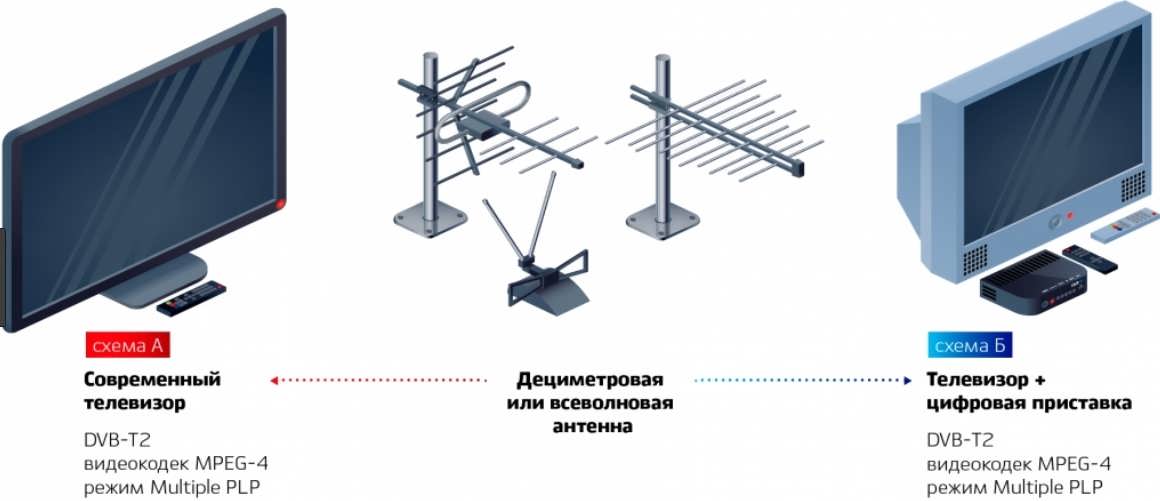
Схема подключения цифровых каналов через приставку и к телевизору со встроенным тюнером
Настройка в автоматическом режиме
Рассмотрим, как настроить каналы на наиболее распространенных в России марках телевизоров:
В телеприемниках других брендов алгоритм настройки цифровых каналов практически не отличается и подходит под один из указанных вариантов.
Настройка в ручном режиме
Ручная настройка цифровых каналов DVB T2 в телевизорах со встроенными тюнерами более сложна. В этом случае нужно точно определить и ввести параметры каналов, которые могут отличаться в зависимости от региона. Необходима информация о частоте, модуляции и скорости передачи сигнала. Обращаем внимание — для каждого доступного мультиплекса эти значения разные. Найти весь перечень бесплатных каналов сразу не удастся. По каждому из пакетов необходимо повторить поиск, сохранив результаты предыдущего.
Кстати, если у вас старый телевизор, то и на нем можно смотреть цифровые каналы. Как это сделать читайте здесь.
Общий алгоритм настройки цифровых каналов на телевизорах с тюнерами следующий:
Ручная настройка может помочь в регионах с неустойчивым сигналом. Но не стоит выбирать такой тип поиска, если вы не уверены в данных по мультиплексам, действующим в вашей местности. Автоматический поиск будет более простым и удобным решением, тем более для новых моделей телеприемников со встроенными цифровыми тюнерами.Редактирование и сохранение каналов после поиска выполняется в стандартном режиме в соответствии с инструкцией по эксплуатации телевизора. Рекомендуется внимательно изучить этот документ, прежде чем приступать к настройке. Это позволит избежать ошибок и разобраться во всех возможностях, доступных вашему телеприемнику.
Как настроить цифровое телевидение на телевизоре Hisense?
Для того чтобы настроить цифровые каналы на телевизоре hisense Смарт тв потребуеться пульт и немного вашего времени.
- Нажимаем кнопку Меню и ищем раздел Система, именно в нем находятся нужные нам настройки.
- Находим пункт Настройки и нажимаем Ок.
- Далее нажимаем на пункт Канал.
- Выбираем Автопоиск.
Как найти каналы на телевизоре Hisense?
Как настроить Smart TV на Hisense?
Для тех кому не интересно, как я до этого дошел — сразу инструкция:
Как настроить каналы на телевизоре?
Алгоритмы настройки каналов по маркам
Почему Автопоиск не находит каналы?
Одной из самых простых причин, по которой автопоиск не находит каналы, может быть несоответствие стандартов. Первым делом проверьте, какой формат вещания способна принимать аппаратура. Обладателю телевизора, ловящего цифровое ТВ через обычную антенну, надо железно запомнить аббревиатуру DVB-T2.
Как скачать приложение на телевизор Hisense?
Загружайте приложения из вашего веб-браузера
Как настроить каналы через антенну?
Процедура настройки выглядит следующим образом:
Как настроить цифровое телевидение на смарт телевизоре?
Инструкция для моделей с тюнером DVB-T2
Как перезагрузить телевизор Хайсенс?
Как перезагрузить телевизор Hisense? Принудительная перезагрузка HISENSE TV H65U7B Сначала отключите HISENSE H65U7B от источника питания и подождите некоторое время. Затем снова подключите телевизор к источнику питания. Наконец, включите телевизор , нажав кнопку питания на пульте дистанционного управления.
Как подключиться к телевизору Hisense?
Как выйти в Интернет с телевизора Hisense?
Что делать если нет сигнала на телевизоре?
Как настроить телевизор на 20 бесплатных каналов?
- Заходим в меню телевизора переходи в раздел Канал.
- Выбираем режим приема Антенна, Эфир или DVB-T2. …
- Далее выбираем автопоиск каналов.
- Тип каналов ЦТВ или DTV для поиска только цифры.
- Нажимаем ок и ждем окончания настройки это может занять некоторое время.
Как настроить цифровые каналы в ручную?
Ручная настройка телевизора на первую цифровую частоту.
Как настроить кабельное ТВ на телевизоре Hisense?
Как настроить телевизор на кабельное телевидение?
Настройка самсунга на прием кабельного тв не займет много времени.
- Войдите в установки телевизора нажав на кнопку Home или .
- Перейдите в подменю Трансляция или Канал.
- В разделе Антенна ставим Кабель.
- Нажимаем на Автонастройку.
- Дальше нужно выбрать тип каналов Цифровые и Аналоговые
- Режим поиска нужно выбрать Полный.
Как настроить кабельное ТВ на телевизоре Xiaomi?
Настройка цифровых каналов на телевизоре Xiaomi (Mi TV)
- Далее выберите пункт Поиск каналов Выберите пункт Кабель
- В разделе Режим тюнера также выберите Кабель
- Тип вещания установите в значение Цифровой
- Далее нажмите на пункт Начать Дождитесь окончания поиска
Почему Автопоиск не находит каналы?
Одной из самых простых причин, по которой автопоиск не находит каналы, может быть несоответствие стандартов. Первым делом проверьте, какой формат вещания способна принимать аппаратура. Обладателю телевизора, ловящего цифровое ТВ через обычную антенну, надо железно запомнить аббревиатуру DVB-T2.
Как настроить каналы в телевизоре?
Алгоритмы настройки каналов по маркам
Как подключить монитор к кабельному телевидению?
Убедитесь, что Ваше кабель (телевидение) поддерживает разъемы DVI или HDMI. Также нужны колонки или музыкальный центр, который способен принимать цифровой сигнал (имеется RCA-кабель). Если у монитора нет HDMI-разъема, то придется еще найти переходник от DVI к HDMI. У монитора должен быть или DVI или HDMI-выход.
Что нужно для подключения к кабельному телевидению?
Полный список оборудования:
- Кабельная антенна. Если вышка находится недалеко от дома, то необязательно тратить большие деньги на покупку самых современных моделей. …
- Усилитель кабельного сигнала. …
- Тюнер. …
- Кабель.
Как настроить кабельное ТВ на смарт ТВ?
Наcтройка телевизора Samsung (кабельное ТВ)
Как подключить телевизор Xiaomi к интернету через кабель?
Подключение через кабель
- Подключаем один конец кабеля в ваш роутер в свободное гнездо
- Другой конец подключаем к ТВ в LAN разъем на задней панели телевизора.
- В установках выбираем Проводное подключение
- Все сеть должна автоматически подключиться никаких лишних действий не требуется.
Что такое DTV и ATV в телевизоре?
Что такое DTV в телевизоре DTV (Digital Television) — цифровое телевидение означает передачу и обработку телевизионного сигнала в цифровой форме. … Для пользователей не заметное и следующее преимущество DTV: уменьшение спектра сигнала, что приводит к увеличению количества каналов в том же частотном диапазоне.
Как настроить цифровое ТВ 20 каналов?
- Заходим в меню телевизора переходи в раздел Канал.
- Выбираем режим приема Антенна, Эфир или DVB-T2. …
- Далее выбираем автопоиск каналов.
- Тип каналов ЦТВ или DTV для поиска только цифры.
- Нажимаем ок и ждем окончания настройки это может занять некоторое время.
Почему не работают цифровые каналы?
Чаще всего каналы цифрового эфирного телевидения не показывают из-за слабого сигнала. В этом случае следует произвести ручной поиск каналов на тех частотах, которые обычно использует пользователь. В некоторых случаях причиной отсутствия сигнала цифрового эфирного телевидения может стать антенна низкого качества.
Что делать если пропали каналы на телевизоре?
Что делать, если пропали каналы на телевизоре?
Как настроить цифровые каналы в ручную?
Ручная настройка телевизора на первую цифровую частоту.
Как настроить телевизор на кабельное телевидение?
Настройка самсунга на прием кабельного тв не займет много времени.
- Войдите в установки телевизора нажав на кнопку Home или .
- Перейдите в подменю Трансляция или Канал.
- В разделе Антенна ставим Кабель.
- Нажимаем на Автонастройку.
- Дальше нужно выбрать тип каналов Цифровые и Аналоговые
- Режим поиска нужно выбрать Полный.
Как настроить 20 бесплатных цифровых каналов?
Это самый простой способ настройки цифрового эфирного телевидения на своем телевизоре.
- Заходим в меню телевизора переходи в раздел Канал.
- Выбираем режим приема Антенна, Эфир или DVB-T2. …
- Далее выбираем автопоиск каналов.
- Тип каналов ЦТВ или DTV для поиска только цифры.
Как настроить каналы на телевизоре?
Алгоритмы настройки каналов по маркам
Как настроить цифровое телевидение на смарт телевизоре?
Инструкция для моделей с тюнером DVB-T2
Как подключить монитор к кабельному телевидению?
Убедитесь, что Ваше кабель (телевидение) поддерживает разъемы DVI или HDMI. Также нужны колонки или музыкальный центр, который способен принимать цифровой сигнал (имеется RCA-кабель). Если у монитора нет HDMI-разъема, то придется еще найти переходник от DVI к HDMI. У монитора должен быть или DVI или HDMI-выход.
Как настроить телевизор LG на кабельное телевидение?
Как настроить цифровое ТВ через приставку?
Как подключить цифровое телевидение с помощью цифровой приставки
- Шаг 1. Отключите электропитание телевизора.
- Шаг 2. Подключите антенный кабель к антенному входу цифровой приставки. …
- Шаг 3. Подключите электропитание и включите телевизор.
- В меню выберите требуемый источник входного сигнала: HDMI, AV, SCART и др.
- Шаг 5.
Как поймать цифровое ТВ без приставки?
Единственный способ смотреть эфирное цифровое телевидение без приставки — это приобрести телевизор с поддержкой формата DVB-T2. Кинескопные телевизоры не имеют такого тюнера по умолчанию. Что же касается плазменных и ЖК-телевизоров, то первые модели с таким цифровым тюнеров появились на российском рынке в 2013 году.
Какие ТВ каналы бесплатные?
Бесплатные каналы эфирного цифрового телевидения
- Первый канал
- Россия 1.
- Матч ТВ (спортивный канал)
- НТВ
- Пятый канал
- Россия К
- Россия 24.
- Карусель — канал для детей
Что делать если телевизор не находит каналы?
Одной из самых простых причин, по которой автопоиск не находит каналы, может быть несоответствие стандартов. Первым делом проверьте, какой формат вещания способна принимать аппаратура. Обладателю телевизора, ловящего цифровое ТВ через обычную антенну, надо железно запомнить аббревиатуру DVB-T2.
Что делать если пропали каналы на телевизоре?
Что делать, если пропали каналы на телевизоре?
Как настроить цифровые каналы в ручную?
Ручная настройка телевизора на первую цифровую частоту.
Как подключить т2 к телевизору со встроенным тюнером?
Подключите антенный кабель к антенному входу цифрового телевизора (у которого есть встроенный тюнер DVB-T2). Подключите электропитание и включите телевизор. В соответствии с инструкцией на эксплуатацию телевизора, зайдите в соответствующий раздел меню настроек телевизора и активируйте работу цифрового тюнера.
Как сделать поиск каналов на телевизоре?

Google TV — это обычная, хорошо знакомая, версия Android, предназначенная для упорядочивания онлайн-медиа и различных (включая сторонние) приложений на телевизоре. Система позволяет получить доступ к эфирному и записанному на внешний носитель контенту. Компания Google предлагала свою платформу для использования в телевизорах давно, но существующие модели ТВ с Google, зачастую, пользователи считают сложными и медленными.
Данная процедура является особенно актуальной в наше время, когда список каналов регулярно обновляется, что приводит к сбою всех заданных ранее настроек. При работе с кабельным и спутниковым телевещанием задача по настройке телевизора усложняется.


Новая платформа Smart TV Vidaa U2.5
Представлена новая платформа Смарт ТВ Vidaa от Hisense специально разработанная для всех новых телевизоров. Платформа Видаа стала более простая в управлении и с упрощенным интерфейсом. Новая операционная система телевизора Vidaa позволяет добавлять любимые приложения и записывать контент либо на внешний накопитель, либо в облачное хранилище.
Легкое управление
Система управления VIDAA U Smart OS была разработана с учетом пожеланий и потребностей пользователей Smart TV. Все ненужные элементы были удалены для обеспечения простого управления. Практичный и новый пользовательский интерфейс стал удобнее.
Быстрый запуск
Сокращено время загрузки (запуска) телевизора. Теперь это делается всего за 3 секунды, доступ к приложениям за 2 секунды. Пользователь сразу почувствует скорость работы операционной системы.
Почему не работает автоматическая настройка телеканалов
Современные модели телеприемников поддерживают как ручную, так и автоматическую настройку каналов. Большинство телезрителей использует автоматический поиск, который великолепно справляется с поставленными задачами, пользователю же остается лишь убрать из представленного перечня ненужные каналы.
Однако, по различным причинам, чувствительное оборудование оказывается не способным распознать диапазон сканирования или источник сигнала. В этом случае процедуру приходится проводить вручную.
Как показывает практика, особых преимуществ в выборе того или иного способа настройки каналов нет. И если автоматический режим способен экономить время пользователя и подходит даже для неопытных телезрителей, то второй вариант потребует больше времени и специальных знаний, но при этом обеспечивает более детальную настройку каналов даже при плохом качестве приема.
В особенно сложных случаях следует воспользоваться услугами профессионального телемастера. Стоимость его услуг будет зависеть от региона проживания, удаленности от мастерской и ценовой политики компании. Кроме того, сегодня работает целый ряд волонтерских организаций, которые помогают бесплатно перейти на новый формат вещания всем желающим.
Как настроить новый телевизор
Особенности автоматической настройки каналов
Как настроить телевизор автоматически? Для выполнения процедуры потребуется выполнить следующий алгоритм действий:
После выполнения всех действий телевизор начнет настройку каналов, сканируя доступный ему частотный диапазон. В среднем Автонастройка занимает не более нескольких минут, после чего на экране отображаются все сохраненные телеканалы. В том случае, если ничего не получилось — не стоит паниковать. Внимательно изучаем инструкцию к устройству. В ней обязательно приводятся подробные описания настройки для данной модели.
В том случае, если оператор добавляет новые каналы, то настройку придется выполнять повторно, используя для этого опцию редактирования. В этом случае, созданный ранее список телеканалов сохраняется, в него просто добавляются новые пункты. Удалить старый перечень можно с помощью соответствующей команды, после которой придется выполнить повторный поиск.
Ручная настройка каналов
Если автоматическая настройка телеканалов работает некорректно, то необходимо воспользоваться возможностью ручного поиска. С его помощью зритель сам решает, какие каналы он хочет добавить в сохраненный список.
Алгоритм действий при ручной настройке выглядит следующим образом:
Полученный список при необходимости может обновляться или удаляться.
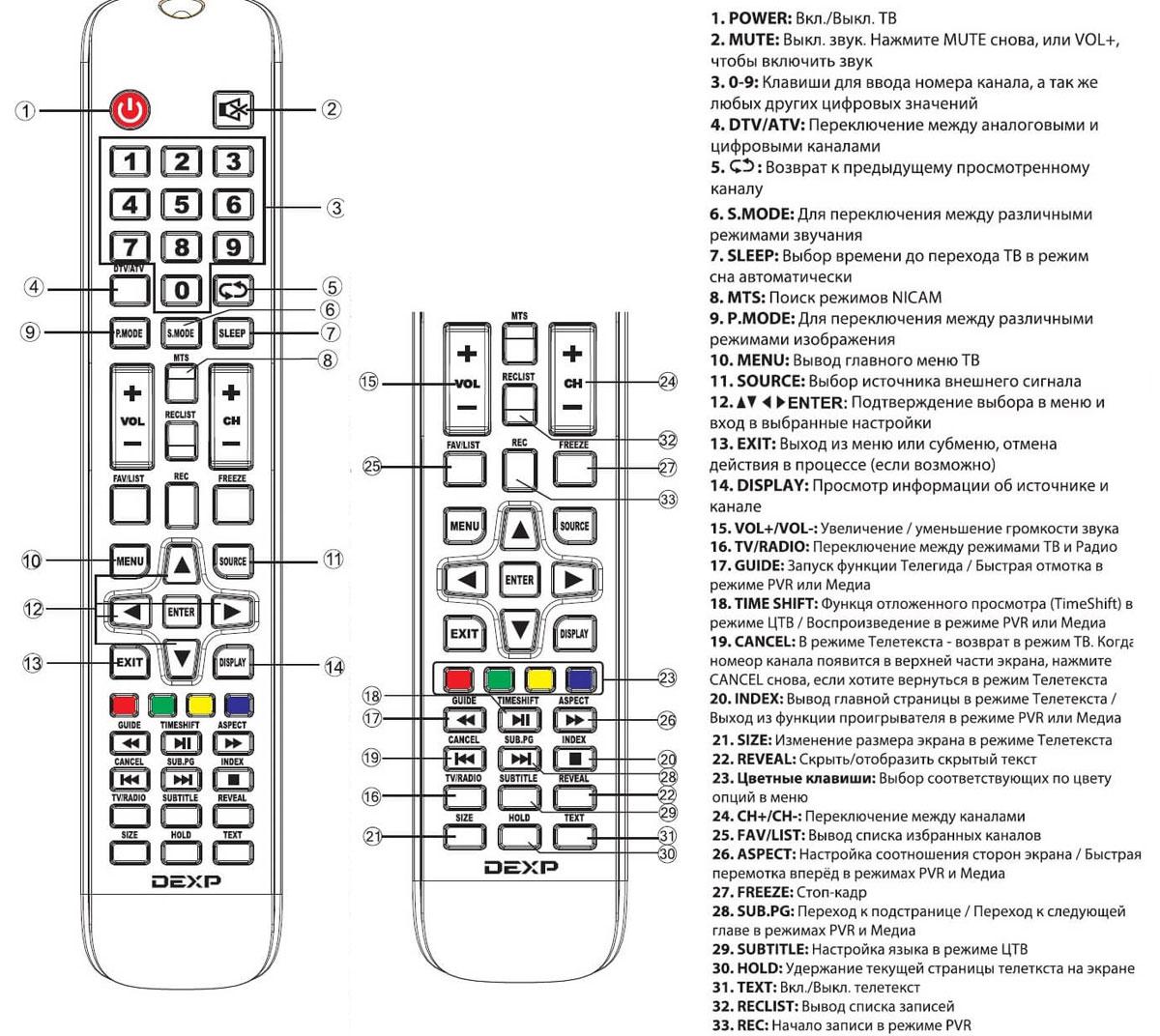
Пульт для телевизора
На нашем сайте можно скачать Пульт для телевизора расположение и обозначение кнопок дистанционного управления, а также инструкцию и Руководство пользователя
Настройка телевизионных каналов
Обновление прошивки телевизора Hisense
Перепрошивка может быть также проведена в ручном режиме: Выключите телевизор; Отключите от телевизора кабель питания; Подключите USB-накопитель с программным обеспечением в любой свободный USB-разъем; Отключите от телевизора другие USB-устройства; Подключите кабель питания к телевизору; Включите телевизор удержанием кнопки включения на пульте управления (кнопку включения на пульте необходимо удерживать до появления процесса обновления на экране); Дождитесь окончания процесса обновления.
Если прошить аппарат не удаётся, попробуйте взять другой флеш накопитель, или вставить его в другой USB порт. Если сделать ничего не удаётся, или процедура обновления прошла нормально, но проблемы остались — обращайтесь в авторизованный сервисный центр.
В каких случаях стоит произвести обновление ПО
Hisense H65N5300UK со спутникового ресивера Kathrein910 передача 1920*1080, подключение через HDMI второй порт, кабель хороший. Пробовал все порты, результат тот же, информация на телевизоре, что сигнал приходит 1280*[email protected] Подключал плеер, тоже самое, как заставить телевизор видеть fullHD по HDMI портам? 14.11.2018, Клайпеда.
Настройка спутниковых каналов
В целом настройка спутниковых каналов не вызывает сложностей:
- С помощью специального кабеля соединяем ТВ и ресивер. Переводим телевизор в режим монитора.
- С помощью пульта ДУ устанавливаем настройки спутника.
- В меню запускаем сканирование спутника. Оптимальным вариантом станет использование автоматического поиска, который без участия пользователя провеет все необходимые действия.
- Редактируем список сохраненных каналов, удаляем из него телеканалы, которые с большой долей вероятностью не будут просматриваться зрителями;
При использовании спутникового телевидения следует помнить, что причиной ухудшающегося изображения или звука может стать дождь, ветер или гроза, которые негативно влияют на условия приема.
Характеристики B7100
| Модель | |
| Наименование | H43B7100UK |
| Серия | B7100 |
| Год выпуска | 2019 |
| Цвет | Чёрный |
| Дисплей | |
| Тип | ЖК-панель, VA |
| Разрешение | Ultra HD 3840×2160 |
| Подсветка | Прямая светодиодная DLED |
| Глубина цвета | 8 бит + FRC |
| Пиковая яркость | 200 нит |
| Углы обзора | 176° |
| Частота обновления | 50 Гц |
| HDR | HDR10, HLG |
| Локальное затемнение | Нет |
| Широкая цветовая гамма | Нет |
| Процессор | |
| Тип | Quad Core/MSD6886 |
| Масштабирование 4К | Да |
| Декодер | HEVC (H.265), VP9, H.264, MPEG4, MPEG2, VC1, MVC |
| Задержка вывода изображения |        |
Настройка Smart TV на современных телевизорах
Ведущие производители бытовой техники создают для своих умных телевизоров полноценные операционные оболочки, тогда как многие другие бренды используют для этих целей Android, Linux и Windows. Настраивать телевизионные каналы в Smart TV можно с помощью специальных приложений.
Подключите iPhone к Smart TV, чтобы отобразить экран
Apple TV
Затем, чтобы остановить передачу, вам не нужно будет возвращаться в центруправления iOS, нажмите значок на дублирование экрана и выберите голос Дубликат из меню, которое появляется на экране.
Кабель
Если вы не хотите покупать Apple TV или вам нужна передача с нулевым задержкой (поэтому без какого-либо риска замедления, который, однако, с системой AirPlay очень мал), вы можете купить адаптер от Lightning до цифрового AV, из которого Я говорил с вами раньше и подключил iPhone к телевизору с помощью кабеля HDMI .
Особенности поиска и настройки каналов без пульта ДУ
При выполнении настройки телевизора без пульту ДУ следует учитывать следующие нюансы:
Операционная система Vidaa U это
Телевизоры Hisense со спецификациями 4K оснащены диагоналями экранов от 50 до 85 дюймов с интерфейсом Vidaa. Пульт дистанционного управления с поддержкой NFC и голосовым управлением.
Hisense Vidaa OS
В любом случае, Hisense ориентировался на более простую навигацию, чем предыдущие устройства. Одновременно с этим, компания стала внедрять в новых моделях более простой пульт ДУ, который используется для голосового распознавания команд вместо клавиатуры для ввода текста.
Пульт ДУ
Новый пульт ДУ оснащен 30 кнопками. Он намного больше и не похож на пульты других телевизоров или DVD-плееров, которые имеют в наличии кнопки управления проигрывателем. Отдельно выделены клавиши для запуска Vudu, Netflix и Amazon. Пульт снабжается гироскопическим датчиком.
Настройка каналов на устаревших моделях телевизоров
При желании цифровые каналы можно смотреть и на старом телевизоре, все, что для этого нужно — это вручную настроить телеприемник и подключить к нему приставку DVB-T2. Пожалуй, единственным недостатком устаревших моделей ТВ является небольшой объем памяти для сохранения часто просматриваемых каналов, чаще всего, в этот список разрешается добавлять не более шести позиций.
Для выполнения поиска и настройки старых моделей ТВ можно использовать не только пульты дистанционного управления, но и физические кнопки управления на самом телевизоре.
Подготовка телевизора

Большинство новых моделей поддерживают форматы вещания DVB-T2 Эфир, DVB-С Кабель и DVB-S Спутник. Также некоторые модели наделены функцией Смарт ТВ, что позволяет прямо на телевизоре выходить в интернет и смотреть видеоконтент.
Если вы только приобрели новый телевизор, то подготовьте его к работе. Обычно телевизоры устанавливают на тумбу или же крепят на стенку, в этом случае необходимо приобрести крепление, так как в комплект он не входит. Далее необходимо подключить телевизионный коаксиальный кабель. После того как все сборочные работы и все шнуры подключены, включаем в сеть своей телеприемник и берем в руки пульт он него. Следующим шагом производим настройку телевизора Хайсенс

На задней панели, вы найдете все разъемы для подключения антенны, сетевого шнура, различный медиа устройств и тд.
Завершающий этап настройки — работа с качеством изображения
Достаточно часто встречаются ситуации, когда после завершения поиски и настройки программы транслируются в плохом качестве. Для того чтобы улучшить четкость картинки и устранить иные дефекты можно выполнить следующие действия:
Как показывает практика, стоит лишь раз потратить время и силы для того чтобы разобраться в настройках телевизора и составлении списка сохраненных телеканалов, для того чтобы впоследствии с комфортом просматривать любые фильмы и передачи, не отвлекаясь на досадные мелочи и неполадки, способные испортить настроение кому угодно.

Цифровое телевидение широко распространяется в России. Закономерно, что люди охотно используют возможность получить более качественное видеоизображение и аудио-сигнал. Цифровое ТВ позволяет смотреть гораздо больше каналов, чем аналоговое. Также есть опция выбора языка вещания или субтитры, это полезно при изучении иностранных языков.
Все телевизоры с 2013 года выпуска уже поддерживают стандарт DVB-T2. Если ваш телевизор более раннего года выпуска, то можно решить вопрос, купив цифровую приставку DVB-T2. Еще ее называют ресивер или TV-тюнер.
Формат DVB-T устарел и не подходит для цифрового вещания. Необходимо учитывать эту информацию.
Настроить антенну через подключение ресивера легко. Для этого нужно:
- подобрать подходящую антенну;
- выбрать TV-тюнер с нужным набором опций;
- провести коммутацию, согласно схеме подключения.
Какая антенна нужна для цифрового ТВ
Аналоговые каналы поймать было легко, любая металлическая палочка подходила. Некоторые умельцы делали их своими руками. С цифровым вещанием не все так просто. Антенну придется купить, но выбрать ее легко. Нужна та, которая воспринимает сигналы в дециметровом диапазоне (ДМВ) 300–850 МГц.
Антенны бывают комнатными и уличными. Для жителей больших ЖК имеет смысл скинуться с соседями и поставить одну антенну на дом. В частных домах в черте города, можно воспользоваться комнатной антенной, но только при прямой видимости телебашни.
Когда ландшафт мешает приему сигнала, то и в городе, лучше выбрать внешнюю антенну. Жильцам домов, расположенных в пригородах, отдаленных от вышек районах, также подойдет уличная антенна.
Важный параметр — коэффициент усиления, который измеряется в децибелах (дБ). Чем он выше, тем качественнее изображение. Главное не переборщить, ведь все хорошо в меру. Мерой в данном случае является параметр не более 30 дБ. Этого вполне достаточно для получения качественной картинки.
К антенне необходим антенный коаксиальный кабель с волновым сопротивлением 75 Ом, со штекерами на концах. Один штекер вставляется в антенну, другой в ресивер. Кабель этот бывает разной длины, поэтому заранее измерьте расстояние от телевизора с приставкой до места установки антенны, с учетом всех изгибов. Чем выше антенна, тем лучше сигнал, но и кабеля тогда потребуется больше.
Какой ресивер для цифрового ТВ лучше
Выбор большой, но для решения задачи подключения цифрового ТВ важен только один факт, стандарт DVB-T2. В остальном же ресиверы отличаются способами подключения (RCA, HDMI,SCART и др.), а также дополнительными опциями.

Ресивер может иметь USB-разъем, что удобно для воспроизведения аудио и видео файлов с флешки, внешнего жестокого диска, смартфона. Для просмотра видео с внешних устройств со звуком еще нужна поддержка Dolby Digital.
Дополнительные опции: Wi-Fi, просмотр фильмов из интернета, детский контроль, запись на внешний носитель, HDTV, носят не обязательный характер, но в зависимости от ваших задач могут быть полезны.
Полный комплект приставки включает еще блок питания, пульт дистанционного управления, инструкцию. Блок питания может быть внешним, либо встроенным. Внешний можно заменить в случае поломки. Встроенный менее практичен в этом ключе.

Мелочь, но важно! Переключать каналы теперь вы будете пультом от приставки, а не пультом от телевизора. Значит, он должен быть удобным. Обратите на это внимание.
Настройка антенны и цифровой приставки DVB-T2
Первым делом надо определить местонахождение ближайшей вышки. Для этого воспользуйтесь онлайн-сервисами. Ближайшую к вам точку трансляции ЦЭТВ (цифрового эфирного телевидения) можно найти на сайте РТРС.

С помощью карты охвата ЦТВ, также можно посмотреть ТВК (частоту передачи вашего пакета каналов), рядом будет указан статус (вещает, ожидает).
После этого определитесь с местом и способом крепления антенны. Уличные антенны надо направлять четко на источник сигнала, чтобы повысить качество передачи. Когда нашли самое удачное месторасположение, закрепите антенну с возможностью ее чуть двигать для более точной настройки в дальнейшем. В квартирах можно крепить антенну к балконной, оконной раме, ближайшей стене или на крыше (если последний этаж). В загородном доме потребуется мачта (труба диаметром 4–5 см) и кронштейн для закрепления. Далее проводим кабель по дому до цифровой приставки, эстетично выглядит, если спрятать его в кабель-канал.
Подключение антенны к цифровому ресиверу
- Выключаем телевизор из сети (вытащить вилку из розетки).
- Подключаем кабеля: идущий от антенны (подключаем в гнездо ANT IN или RF IN на ресивере), кабель RCA, либо HDMI, в зависимости от того, что вы выбрали, и какой кабель есть в наличии (один конец к приставке, второй к телевизору).
- Включаем телевизор в сеть (вилку в розетку). Нажимаем кнопку ON (включить) на телевизоре или пульте к нему. Выбираем источник сигнала AV, HDMI, другие в зависимости от того, что подключили. Должно появиться окно меню ресивера. На пульте эта кнопка может называться SOURCE, TV/VIDEO, INPUT.

Чтобы подключить одновременно аналоговое с цифровым телевидением, просто потребуется еще один антенный кабель. Им надо соединить гнезда ANT OUT или RF OUT на ресивере с гнездом ANT IN или RF IN на телевизоре. Пультом от телевизора выбрать источник сигнала TV и можно листать аналоговые каналы.
Читайте также:
- Сколько весит телевизор 55 дюймов филипс
- Как подключить user manual к телевизору
- Как прошить телевизор витязь 32lh0202
- Дмв приставка для телевизора ссср схема
- Как использовать телефон как клавиатуру для телевизора
Как настроить цифровые каналы на телевизоре без приставки

Для обработки сигнала цифрового телевидения есть специальные устройства – ТВ-приставки, они же ресиверы или тюнеры. Но иногда «цифрой» можно наслаждаться и без них. Разбираемся, в каких случаях это возможно.

Когда не получится подключить цифровое телевидение без приставки
Сначала определимся, когда без приставки всё-таки не обойтись. Это будет справедливо для тех случаев, когда ваш телевизор не поддерживает ни один из следующих стандартов телевещания:
- DVB-T2 – эфирный формат;
- DVB-C/C2 – кабельный;
- DVB-S/S2 – спутниковый.
Если же ТВ принимает любой из этих сигналов – к нему можно подключить соответствующее телевидение. Но мы остановимся поподробней на эфирном формате.
Если телевизор поддерживает DVB-T2

Все современные телевизоры изготавливаются с поддержкой стандарта телевещания DVB-T2, но чем старше модель, тем меньше вероятность, что такая опция была предусмотрена производителем. Как же понять, может ли ТВ «подружиться» с современным эфирным форматом без дополнительных устройств?
Как узнать, поддерживает ли телевизор DVB-T2

Воспользуйтесь одним из следующих способов:
- Изучите документацию, конкретнее – раздел «Тюнер», пункт «Поддерживаемые цифровые стандарты».
- Откройте меню устройства и перейдите в настройку каналов. Выберите тип антенны DVB-T. Если программа предложит вам найти цифровые каналы – ваше устройство поддерживает DVB-T
Через маркировку модели

Также информацию о поддержке стандартов DVB-T2 можно найти в Интернете, но для этого надо знать модель своего телевизора.
- Зайдите в меню.
- Найдите раздел с техподдержкой.
- В поле «Информация о продукте» будут указаны код модели и серийный номер конкретного устройства.
Проверяем через Яндекс.Маркет
Зайдите в любой поисковик и вбейте в строку поиска код модели вашего ТВ и добавьте «яндекс маркет». Вам предложат ссылку на аналогичные устройства – изучите характеристики.
Позвонив в техподдержку производителя
В конечном итоге, если своими силами узнать о поддержке стандарта телевещания DVB-T2 не удалось, можно обратиться в техподдержку производителя вашего ТВ.
В каких случаях не нужна приставка
И всё-таки, в каких случаях нет необходимости в ресивере? Разберёмся с ними всеми – по порядку.
 Эфирное ТВ на цифровом телевизоре
Если ваш телевизор принимает стандарт DVB-T2, никаких дополнительных настроек не требуется: ловить и обрабатывать сигнал он будет самостоятельно, и даже внешние устройства здесь не потребуются.
Кабельное ТВ
По сравнению с другими опциями, кабельное ТВ обладает как преимуществами, так и недостатками.
| + | – |
| Множество каналов | Невозможно подключить там, куда не провёл линию провайдер |
| Высокое качество изображения и звука | Исключительно платные пакеты (не меньше 250р/месяц) |
| Устойчивость к помехам, высокий уровень сигнала | Иногда не обойтись без приставки, дешифрующей закодированный сигнал (в зависимости от провайдера) |

Чтобы подключить кабельное ТВ, вам будут нужны:
- Телевизор с поддержкой стандарта DVB-C или DVB-C2 – в зависимости от вашего провайдера (уточняйте).
- Кабель, проведённый от распределительного щита подъезда.
Если вы решили подключить кабельное ТВ:
- Заключите договор с провайдером, обслуживающим ваш дом.
- Задача провести кабель в вашу квартиру стоит на стороне провайдера, но после окончания работ вам ещё нужно подключить кабель к телевизору.
- Настройте телевизор.
IPTV
Современный вариант просмотра телевидения, для которого необходим Интернет. Соответственно, скорость и качество загрузки будут зависеть от параметров сети, зато просмотр возможен на любых устройствах с выходом в Интернет. Есть как платные, так и бесплатные пакеты.

Чтобы подключить IPTV:
- Заключите договор с Интернет-провайдером.
- Загрузите IPTV-приложение – они бывают разными.
- Включите режим настройки.
- Вручную укажите плейлисты с каналами – информацию можно найти на сайтах провайдеров.
Технология Smart TV

Смарт ТВ – ещё одна опция, требующая Интернета, но она по умолчанию доступна на многих, – но не всех! – современных телеприёмниках.
Если у вас телевизор с функционалом Смарта и есть доступ в Интернет (через Wi-Fi или прямое подключение к роутеру), вы можете спокойно смотреть любые каналы, а также имеете доступ к сервисам вроде Ivi, YouTube, онлайн-кинотеатр и пр. прямо с телевизора.
Если ваш телевизор не оснащён функциями Смарт, но вам они требуются, вам необходима приставка. Подобрать такую приставку с функциями IPTV и SMART вам поможет статья: Выбираем приставку IPTV для телевизора.
Другие способы
Есть также способ получения сигнала через антенну, когда телевизор не может поймать его самостоятельно. Касаться это будет только эфирного телевидения, – но помните, что правило «должен поддерживать стандарт DVB-T2» никуда не делось.
Если ваш телевизор относится к аналоговым, без приставки не обойтись.
Чтобы подключить ТВ с помощью антенны, нужно:

- Установить антенну. Лучше – как можно выше, и крайне желательно повернутой в сторону ближайшего ретранслятора (эту информацию можно найти в Интернете). Также, если есть возможность, постарайтесь устранить все возможные препятствия на пути прохождения сигнала.
- Подключить антенну к телевизору с помощью специального кабеля.
- Перевести ТВ в режим настройки.
- Провести автоматический либо ручной поиск каналов.
- Какие возможности открывает Ultra HD Premium?
- Частоты цифровых каналов для ручной настройки – таблица городов.
- Телевизор не находит цифровые каналы, что делать?
- НТВ плюс быстрая проверка баланса по договору.
- Не работает пульт от приставки билайн, что делать?
- Логопериодическая антенна своими руками.
- Приставка для кабельного телевидения – как выбрать лучшую?
- Как подключить телевизор к бесплатным каналам?
Заключение
Есть целый ряд случаев, при которых можно подключить современное телевидение без использования внешнего тюнера. Впрочем, здесь нужно быть внимательным: всё же иногда приставка оказывается необходима.
Можно ли провести телевидение, не используя приставок?
Да, можно, – но при определённых условиях: телевизор принимает стандарт DVB-T; вы живёте в доме, обслуживаемом оператором кабельного ТВ, и ваш телевизор поддерживает DVB-C/C; у вас есть доступ в Интернет; дополнительные опции появляются, если при этом ваш телевизор оснащён функцией Smart TV. Если вы владелец лишь старой аналоговой техники, то, увы, без ресивера вам не обойтись.
Какие существуют способы подключения без приставки?
Можно выделить следующие: приём DVB-T2 на цифровом ТВ; кабельное ТВ; SMART TV.
Как подключить и настроить цифровое ТВ на телевизоре Philips для приема каналов
«Как подключить и настроить цифровые каналы на телевизоре Филипс?» — частый вопрос для пользователей ТВ этой марки в 2022 году. Все, что необходимо для выполнения этой задачи — встроенный или внешний тюнер, подробная инструкция под рукой. О правилах подключения в этой статье.
Как узнать поддерживает телевизор Philips цифровое ТВ
Цифра активируется на всех Philips, но только при условии, что ТВ до 2011 года выпуска. Уже с 2011 года начали производить ТВ со встроенным тюнером, который настраивает бесплатные каналы. Компания Philips пока не имеет соглашения с Триколор ТВ — единого информационного пространства — о внедрении настроек, но гарантирует качественный сигнал.
Определяем модель телевизора
Особенности канального (DVB-C) зависит от выпуска ТВ. Учитывается специальная маркировка — «S», «T», «N», «K». Если есть буква «L» это говорит об аналоговом вещании.
Если телевизор не поддерживает цифровое ТВ
Если ТВ не поддерживает цифровое ТВ нужен тюнер для цифрового сигнала. А также выполнить подключение и настройку.
Как настроить телевизор Филипс на прием каналов цифрового телевидения
Настройка цифровых каналов на телевизоре Филипс может быть быстрой и корректной на прием каналов при наличии специального оборудования. О том, как его использовать подробно ниже.
Подготовка: необходимое оборудование и инструменты
Подключение цифрового телевидения на прием возможен, если есть:
- телевизор со встроенным тюнером или сам ресивер;
- пульт;
- антенна.
А также пошаговая инструкция для установки.
Подключение антенны
Подключения цифрового телевидения через антенну необязательно. Можно и дальше использовать ту, которой ранее подключали аналоговое. Без проблем работает дециметровая антенна. Подключить ее нужно в разъем Antenna|RF IN. Направьте ее в сторону вышки. Если за телевизором мало места, то выбирайте угловой штекер. Если живете в городе, где рядом вышка, вполне возможно ловить сигнал и без нее. Для удобства подключайтесь при наличии к коллективной антенне.
Как включить и настроить караоке дома на телевизоре: пошаговая инструкция
Настройки при первом включении
Первое включение через приставку предполагает выполнение следующих задач:
- настройка языковой панели;
- выбор расположения;
- установка даты и времени;
Эти настройки отображаются при первом включении и подключаются на интуитивном уровне.
Как настроить старые модели Philips
Подключить цифровую приставку к телевизору Филипс нужно, когда ТВ самостоятельно не поддерживает цифру. Нужно выполнить полную переустановку для удаления всех каналов:
- появление списка, в котором первые позиции занимают цифровое каналы, после — аналоговые;
- во время обновления доступные каналы остаются, остальные — обновляются.
Активация способа происходит с помощью пульта.
Автоматически
Первый режим настройки старых телевизоров — автоматический, предполагающий выполнение следующих действий:

- установка антенного кабеля в соответствующее гнездо;
- включение ТВ;
- нажатие кнопку Home;
- выбор «Конфигурация»/«Настройка каналов»;
- запуск авто-режима;
- выбор страны из предложенного списка;
- переход «Цифровой режим»/ «Кабель»/ «Антенна»;
- активация быстрого поиска каналов.
Сохраните внесенные изменения нажатием кнопки «Готово». Периодически система может запрашивать специальный пин-код. Для устранения этого запроса достаточно ввести стандартную комбинацию, состоящую из четырех единиц, четырех нулей и прочее.
Если у Вас остались вопросы или есть жалобы — сообщите нам

Задать вопрос
Вручную
Телевизоры, выпущенные до 2011 года по техническим несовершенствам, могут давать сбои, поэтому практикую ручной способ настройки:

- подключить кабель, включить ТВ;
- нажать Home;
- открыть «Конфигурация»;
- выполнить переход «Начать»/«Цифровой режим»;
- при использовании антенны нажмите «Антенна», при кабельном — «Кабель»;
- активировать поиск;
- указать частоту;
- подождать пока система автоматически не отобразит необходимое число каналов, которые доступны для просмотра.
Для сохранения внесенных обычных настроек нажать ОК. Для уточнения частоты для своего региона достаточно перейти на официальный сайт провайдера.
Как настроить прием каналов на современных моделях Филипс
На современных моделях настройка происходит значительно проще. Предварительно уточняются значения частоты уточните у провайдера. Новые ТВ не требуют покупки специального ресивера, поскольку эта функция уже встроена. Настраивают их ТВ автоматически или вручную.
Автоматически
Для автоматической настройки пользователю необходимо:
- открыть Главное меню, перейти на Установки/Поиск/Переустановка;
- выбрать название страны из предлагаемого списка;
- открыть «Цифровой режим»;
- зависимо от типа вещания выбрать «Кабель DVB-C» или «Антенна DVB-T2»;
- после открытия окна для уточнения частоты указать 6,875;
- подождать 10 минут, пока система автоматически не настроит каналы;
- перейти к поиску.
Настройка и подключение приставки Lumax к телевизору — пошаговое руководство
Сохраните изменения нажатием кнопки ОК.
Вручную
Ручная настройка происходит точно также, как и настройка старых моделей ТВ. Для реализации необходимо:
- открыть «Главное меню»/«Поиск»;
- следовать автоматическим подсказкам системы;
- выбрать страну;
- определить – «DVB-C» или «DVB-T2»;
- изменить параметры скорости;
- выбрать полное или быстрое сканирование.
Для сохранения внесенных изменений нажмите ОК.
Smart TV
Для подключения цифрового сигнала на смарт ТВ необходимо выполнить следующие действия:
- откройте меню, выполните переход «Установка»/«Поиск каналов»;
- далее нужно следовать подсказкам, которые отображается автоматически;
- выберите страну;
- открыть «Цифровой режим», выбрать в списке кабель DVB-C;
- подождать, пока откроется окно, где нужно ввести сетевую скорость, скорость передачи или в графе режима скорости вставляем 6,750;
После проведенных изменений необходимо выбрать быстрое или полное сканирование. Первый вариант предполагает ожидание поиска в течение 10 минут, второй — система будет искать доступные каналы на протяжении получаса.

Кабельное телевидение
Для подключения кабельного ТВ пользователь должен:
- открыть пультом «Меню»/«Каналы»;
- активировать автопоиск;
- выбрать Кабель, Кабельное ТВ или DVBC;
- активировать расширенный поиск.
Ожидать несколько минут результатов.

Спутниковое телевидение
Для подключения спутника необходимо иметь:
- ресивер — спутниковое (DVB-S/S2) для сигнала;
- антенна — для фиксирования самого сигнала;
- конвертер — головка с линейной поляризацией;
- мультифиды — для крепления конвертеров;
- дисек — для переключения между конвертерами;
- телевизионный кабель;
- F коннекторы — специальные штекеры для соединений;
- кронштейн для крепления.
Установку устройства лучше доверить специалисту.
Добавляем местные аналоговые телеканалы
Возможность врезки местных аналоговых телеканалов зависит от конкретного региона. Для уточнения перечня добавления каналов на конкретной категории необходимо перейти на сайт РТРС.
Удаление и сортировка каналов
Если в списке каналов есть такие, которые не собираетесь посмотреть, их можно удалить:
- нажмите дважды на кнопку «Меню»;
- после на кнопку «Home»;
- выполните переход «Живое ТВ»/«Список каналов»/«Изменение канала»;
- выберите каналы для удаления нажатием центральной кнопки на пульте;
- нажмите «Удалить»/«Удалить» для подтверждения».
Для выхода из меню нужно нажать кнопку «Return» несколько раз.
Как настроить цифровое телевидение на телевизоре Филипс без приставки
Цифровое телевидение без приставки через антенну доступно только для новых моделей Филипс, где функции фиксации сигнала автоматически. Далее выполняйте действия на примере стандартной настройки.
Настройка IPTV
Для функционирования IPTV обязательно должен быть стабильный интернет. Лучше использовать проводную сеть, а не Wi-Fi. Подключить нужно в разъем для USB. Если хотите использовать преимущества IPTV без лишних проводов нужно купить Wi-Fi адаптер.
Телевизоров с поддержкой DVB-T2
Эфирное (DVB-T/T2) для телевизоров, поддерживающих тюнер, предполагает подключение устройства к ТВ специальными кабелями. Для удобства их отмечают определенными цветами — чтобы не перепутать тюльпаны, разъемы цветные.
Как подключить универсальный пульт к Супра: коды, инструкция

Настройка одновременно всех частот телевидения через кабель
Подключение конкретного канала происходит через кабель. Он соответствует специальному разъему для телевидения, также необходимо выбрать источник сигнала.
Значение сетевой частоты
Сетевая частота влияет на четкость фиксирования сигнала. Для уточнения возможной частоты в конкретном регионе необходимо открыть карту на сайте РТРС.
Возможные проблемы и их решение
Во время установки цифрового телевидения могут быть незначительные неполадки, которые легко устранить самостоятельно. Условно их делят на категории:
- аппаратные — проблемы с исправностью аппаратов или неправильное подключение;
- программные — неправильная настройка ТВ и приставки DVD T2;
- внешние факторы — причины, которые не связаны от пользователя.
О самых распространенных ошибках ниже.
Что делать, если не находит ни одного канала
Если не видит ни одного канала, то причина в техническом ремонте. Или цифровое вещание сменил рабочую частоту. Для устранения необходимо переждать время, пока провайдер не закончит настройки.
Нет сигнала
Отсутствие высокого качества сигнала может возникнуть по следующим причинам:
- профилактика на телевизионной станции;
- повреждение антенного штекера;
- повреждение кабеля;
- поломка антенны.
Все элементы необходимо проверить на прочность и заменить сломанные. Профилактику каналов просто нужно переждать.
Находит меньше 20 каналов
Если цифровое телевидение находит меньше 20 каналов, то это значит, что произошли сбои в работе второго мультиплекса, которые возникают из-за трудностей приема сигнала. В РТРС уточняют, что пока работы ведутся в тестовом режиме. В тех регионах, где вышка далеко наблюдаются проблемы. Но со временем они исчезнут.
Не находит 3 мультиплекс
Если не находит 3 мультиплекс проблема может крыться неправильное положение антенны. Антенну нужно плотно закрепить, и направить прямо в сторону расположения вышки.
Куда звонить по вопросам подключения ЦТВ?
Льготники могут получить компенсацию за траты на покупку специального тюнера для цифрового телевидения. В зависимости от области, можно получить компенсацию полной стоимости прибора или сразу получить тюнеры на руки. Возможна также частичная компенсация стоимости. Эти действия выполняются для того, чтобы малообеспеченные граждане не остались без телевидения, когда аналоговое полностью отключат.
Для получения более подробной информации обращайтесь в Единую справочную Службу.
ТВ от Филипс востребованы не только благодаря качественному изображению, но и наличию амбилайт — технологии фоновой подсветки. Это позволяет создать дополнительный уют в доме, подчеркнуть любовь к нестандартным решениям.
Условия подключения тарифов подробно описаны на сайтах www,Дом.ру и Ростелеком.
Мила Артюхова (Написано статей: 40)
Опытный автор, который поможет справиться с вирусами, сбоями, разбежностями в настройках и перепрошивке. Она очень хорошо изучила весь «внутренний мир» ваших девайсов, теперь помогает освоить его и вам. Просмотреть все записи автора →
Телевизор DEXP: как настроить цифровые каналы за 5 минут через антенну, кабель и спутник

Самые частые вопросы по телевизорам DEXP связаны с поиском программ. Производитель прикладывает все усилия для упрощения этого процесса — простое меню, пошаговое руководство в инструкции по эксплуатации — но на практике встречаются тонкости, которые заводят пользователей в тупик. Рассказываем, как правильно настроить цифровые каналы на телевизоре марки DEXP за 5-10 минут без вызова телемастера.
Проверяем наличие поддержки цифрового ТВ на DEXP
Прежде чем приступить непосредственно к настройке, убедимся, что ваше оборудование поддерживает прием цифрового эфирного ТВ. Эта функция доступна только у тех моделей, для которых предусмотрен стандарт вещания DVB-T2.
Обратите внимание! Некоторые телевизоры DEXP работают только в диапазоне стандарта DVB-T. В 2019 году такая техника не имеет возможности осуществлять прием цифрового телевидения.
Чтобы проверить наличие поддержки ЦТВ, введите номер модели вашего телевизора в строку «Поиск» в таблицу ниже. Если он найден — смело приступайте к настройке — ваш приемник может ловить «цифру» без дополнительных приставок.
| Модель | Диагональ | Поддержка DVB-T2 |
|---|---|---|
| 22A7100 | 22 | + |
| 22A7200 | 22 | + |
| 24A7100 | 24 | + |
| 28A3000 | 28 | + |
| 32A3000 | 32 | + |
| 32A3100 | 32 | + |
| 32A3200 | 32 | + |
| 32A7000 | 32 | + |
| 40A7000 | 40 | + |
| 40A7100 | 40 | + |
| 42A7000 | 42 | + |
| 42A8000 | 42 | + |
| 42A8100 | 42 | + |
| 42A8200 | 42 | + |
| 42A9000 | 42 | + |
| 46A7000 | 46 | + |
| 49A8200 | 49 | + |
| 50A7000 | 50 | + |
| 50A7100 | 50 | + |
| 50A8000 | 50 | + |
| 55A8000 | 55 | + |
| F22B7000C | 22 | + |
| F22B7000E/B | 22 | + |
| F22B7000E/W | 22 | + |
| F22B7100EE | 22 | + |
| F22B7200C | 22 | + |
| F22D7100E | 21.5 | + |
| F24B7000C | 24 | + |
| F24B7000E | 24 | + |
| F24B7100EE | 24 | + |
| F24B7100K | 24 | + |
| F24B7200C | 24 | + |
| F24B7200VE | 24 | + |
| F24D7100E | 23.6 | + |
| F24D7200C | 23.6 | + |
| F32C7000B | 32 | + |
| F32C7100B | 32 | + |
| F32C7100B/W | 32 | + |
| F32D7000B | 32 | + |
| F32D7000C | 32 | + |
| F32D7000C/W | 32 | + |
| F39B7000VD | 39 | + |
| F39B7100E | 39 | + |
| F40B7000C | 40 | + |
| F40B7000E | 40 | + |
| F40B7000H | 40 | + |
| F40B7000K | 40 | + |
| F40B7100K | 40 | + |
| F40B7200C | 40 | + |
| F40B8300K | 40 | + |
| F40C7100C | 40 | + |
| F40C7100K | 40 | + |
| F40C8000H | 40 | + |
| F40D7100C | 39.6 | + |
| F40D7200C | 40 | + |
| F40D7200C/W | 40 | + |
| F42B7000ED | 42 | + |
| F42B7000M | 42 | + |
| F42B7000T | 42 | + |
| F42B8000H | 42 | + |
| F42B8100K | 42 | + |
| F42C7000E | 42 | + |
| F43B7200С | 43 | + |
| F43B7200S | 43 | + |
| F43B8000H | 43 | + |
| F43B8000K | 43 | + |
| F43C7000C | 43 | + |
| F43C7100K | 43 | + |
| F43C8000H | 43 | + |
| F43D7000K | 43 | + |
| F43D8000K | 42.5 | + |
| F43D8100H | 43 | + |
| F46B7000MD | 46 | + |
| F48B7000M | 48 | + |
| F48B7000V | 48 | + |
| F48C7200K | 48 | + |
| F48D7000K | 48 | + |
| F48D8000K | 47.6 | + |
| F49B7000T | 49 | + |
| F49B7200C | 49 | + |
| F49B8000K | 49 | + |
| F49B8100K | 49 | + |
| F49B8200K | 49 | + |
| F49C7000C | 49 | + |
| F49C8000H | 49 | + |
| F49D8100H | 48.5 | + |
| F50B8000H | 50 | + |
| F55B7000T | 55 | + |
| F55B7200C | 55 | + |
| F55B8000H | 55 | + |
| F55B8000K | 55 | + |
| F55B8100K | 55 | + |
| F55B8200K | 55 | + |
| F55C7000C | 55 | + |
| F55C8000H | 55 | + |
| F55D7000E | 54.6 | + |
| F55D7000K | 54.6 | + |
| F55D8000K | 54.6 | + |
| H19B7000С | 19 | + |
| H19B7000E | 19 | + |
| H19D7100E | 19 | + |
| H20B7200C | 20 | + |
| H20C7200C | 20 | + |
| H20C7200C/W | 20 | + |
| H20D7000E | 19.5 | + |
| H24B3000EE | 24 | + |
| H24B7000E | 24 | + |
| H24B7100 | 24 | + |
| H24C3000E | 24 | + |
| H24C7200C | 24 | + |
| H24D7000E | 23.6 | + |
| H28B7100C | 28 | + |
| H28B7100E | 28 | + |
| H28C7100C | 28 | + |
| H28D7200K | 28 | + |
| H28D7300K | 28 | + |
| H32С8000H | 32 | + |
| H32B3200CD | 32 | + |
| H32B3400ED/A | 32 | + |
| H32B7000C | 32 | + |
| H32B7100K | 32 | + |
| H32B7200C | 32 | + |
| H32B7200T | 32 | + |
| H32B7300C | 32 | + |
| H32B7400C | 32 | + |
| H32B8200K | 32 | + |
| H32C7100C | 32 | + |
| H32C7200K | 32 | + |
| H32C7300K | 32 | + |
| H32D7000E | 32 | + |
| H32D7000M | 31.5 | + |
| H32D7000Q | 31.5 | + |
| H32D7100C | 32 | + |
| H32D7100K/W | 32 | + |
| H32D8000Q | 31.5 | + |
| H32D8100H | 32 | + |
| H39D7000E | 39 | + |
| H39D7000Q | 38.5 | + |
| H39D7100E | 39 | + |
| H39D8000Q | 39 | + |
| U40B9000H | 40 | + |
| U42B9000K | 42 | + |
| U43D9100H | 42.5 | + |
| U43D9100K | 42.5 | + |
| U49B9000K | 49 | + |
| U49D9000K | 48.5 | + |
| U50B9000H | 50 | + |
| U55B9000H | 55 | + |
| U55B9000K | 55 | + |
| U55B9100K | 55 | + |
| U55D7100E | 54.6 | + |
| U55D9000K | 54.6 | + |
| U58B9900H | 58 | + |
| U65D9000K | 64.5 | + |
Если телевизор не поддерживает цифровое ТВ
Если в таблице не нашлось вашей модели, значит телевизор не имеет встроенного DVB-T2-тюнера. Из этой ситуации есть два выхода:
- Покупка нового телевизора. При этом необходимо, чтобы устройство работало со стандартом DVB-T2. Цены на новые модели начинаются от 8000 рублей.
- Покупка цифровой приставки. Она позволяет любым устройствам транслировать бесплатное эфирное телевидение. При этом цена вопроса — от 650 рублей. Посмотрите наш рейтинг цифровых приставок. После покупки ресивер нужно подключить и настроить.
Автоматический поиск каналов
Автоматическая настройка цифрового ТВ на телевизорах DEXP делается так:
- Подключите антенну ко входу приемника. Он расположен на задней крышке. Если устройство не поддерживает цифровое ТВ, дополнительно нужно присоединить приставку через порт
- Нажмите кнопку «Menu» на пульте. Клавишами «Вверх» и «Вниз» выберите раздел «Каналы» и нажмите на функцию «Автопоиск». Она позволяет находить и подключать все 20 цифровых каналов.
- Процесс автоматического поиска занимает от 5 до 10 минут. В это время телевизор просканирует все доступные частотные диапазоны. В конце на экране отобразится количество найденных телеканалов и радиостанций.
Ручная настройка
В некоторых случаях автоматическая настройка телевизоров DEXP не дает нужного результата. Устройство может не найти ни одного канала или же подключить лишь небольшую часть из них. В такой ситуации выполните ручной поиск. Порядок действий зависит от типа принимаемого телевидения, рассмотрим все случаи отдельно.
Эфирные каналы
Для того чтобы поймать их вручную:
- На пульте телевизора нажмите на кнопку «Menu».
- Войдите в раздел под названием «Каналы», в нем выберите пункт «Ручной поиск».
- Задайте параметры — частоту и номер ТВК для 1 и 2 мультиплекса. Эти данные уникальны для каждого региона, их можно найти на интерактивной карте ЦЭТВ. Чтобы задать указанные параметры, пользуйтесь кнопками «Вправо» и «Влево».
- Нажмите на пульте кнопку «Старт». Все доступные каналы будут найдены в течение 3-5 минут.
Кабельные каналы
Ручной поиск кабельных программ происходит по такому алгоритму:
Читайте также:
- Подключите кабель провайдера к телевизору.
- Используя кнопку «Menu» на пульте д/у, откройте окно настроек. В нем войдите во вкладку «Каналы».
- Выбрав «Ручной поиск», обратите внимание на пункт «Антенна». В нем нужно выбрать значение «Кабель».
- Начните задавать параметры поиска. Их можно получить непосредственно от провайдера (посмотрите в договоре или позвоните на горячую линию). Как только данные будут введены, нажмите на кнопку «Старт».
Через некоторое время интересующие вас телеканалы должны быть найдены и сохранены. Продолжайте поиск до того момента, пока не будут доступны все кабельные программы.
Спутниковые каналы
При ручной настройке спутниковых цифровых каналов на телевизорах DEXP нужно выполнить немного больше манипуляций, чем при поиске эфирных и кабельных. Действуйте по следующему алгоритму:
- Подключите спутниковую антенну.
- Зайдите в окно настроек через кнопку «Menu» на пульте. Перейдя на вкладку «Каналы», выберите функцию «Ручной поиск». Дополнительно не забудьте изменить прием сигнала на «Спутник».
- Настройте прием сигнала. Это можно сделать, введя параметры, полученные от провайдера. Это касается питания LNB, режима DiSeqC, верхнего ген. LNB и нижнего ген. LNB.
- Выберите ручную настройку. Для этого стандартными кнопками «Вверх» и «Вниз» укажите информацию о частоте.
- Запустите процесс поиска. Это займет 7-10 минут, так как количество каналов больше, чем в эфирном ТВ.
Если программы не находятся, стоит пересмотреть все настройки. Чаще всего в них содержится ошибка. Вводите информацию в точном соответствии со всеми указаниями провайдера, предоставляющего клиенту свои услуги.
Удаление и сортировка каналов
После того как будут найдены все телеканалы, часть из них можно удалить или отсортировать (присвоить номер на пульте):
- Кнопками «Вверх» и «Вниз» выберите нужную программу в списке ранее найденных.
- Для удаления канала на пульте нажать красную кнопку. После этого частота его вещания больше не будет отслеживаться телевизором.
- Для переименования (в режиме АТВ) воспользуйтесь зеленой кнопкой. После ее нажатия можно поменять наименование выбранного из списка элемента.
- Для перемещения канала понадобится желтая кнопка пульта. Выбранный элемент из списка становится активным. Кнопками «Вверх» и «Вниз» его можно переместить на нужную позицию.
Возможные проблемы и их решение
Основные проблемы при настройке цифрового ТВ на телевизорах DEXP – это:
- Торможение картинки. Чаще всего такая проблема возникает в грозовую погоду. Картинка начинает тормозить, изображение распадается на небольшие фрагменты. В худшем случае оно и вовсе пропадает. Такая проблема возникает вследствие слабого сигнала. Если прием каналов происходит через антенну, необходимо предварительно проверить правильность ее крепления, направление и все элементы, установленные на пути к телевизору. Если никаких проблем с этим нет, исправить возникшую неприятность можно только посредством установки усилителя сигнала. Подробнее о решении проблемы с торможением ТВ.
- Плохой прием сигнала. В таком случае антенна может не подходить для приема DVB-T2. Если это так, ее необходимо поменять на новую. Также причина слабого приема может заключаться в слишком большом расстоянии до ретранслятора. Для того чтобы избавиться от такой проблемы, достаточно приобрести антенный усилитель.
- Ловятся не все каналы. Основная причина данной проблемы – это недостаточный коэффициент усиления антенны. К тому же она может быть направлена не точно на ретранслятор. В первом случае понадобится установка усилителя, во втором – корректировка направления. К тому же возможна ситуация, когда настройки были сбиты. Если это произошло, требуется заново в ручном режиме произвести настройку. Подробнее о решении проблемы с потерей части каналов.
DEXP — хороший телевизор?
Теперь вы точно знаете, как наладить просмотр цифровых передач на телевизорах DEXP. Остались вопросы — задавайте их в комментариях, постараемся ответить в течение 1 часа.
Телевизоры марки Дексп одни из самых продаваемых в нашей стране и это понятно. Ведь DEXP это Российская компания, которая реализует свою продукцию в основном в магазинах электроники и бытовой техники ДНС. У данного производителя большой модельный ряд телевизоров. Есть модели различных диаметров. От телевизоров для кухни и дачи, до самых современных с технологией Смарт тв. Поэтому сегодня мы разберем как настроить ТВ Дексп на цифровые программы использую разные способы.
Проверяем возможности ТВ
Если у вас старая модель телевизора купленная лет 5 назад, она может не поддерживать стандарт цифрового эфирного вещания DTV-T2. Ведь стандарт DTV-T в котором первоначально и предлагалось вещать цифру устарел и поэтому всю страну сразу перевели на более современным DTV-T2. И большинство телевизоров выпущенных в то время в один миг стали устаревшими не способными транслировать цифровые каналы. Однако приставки которые принимают DTV-T2 быстро исправить ваш телевизор что позволит вам на своем старом телевизоре Дексп смотреть любимые программы цифрового телевидения.
Читайте также:
- Переходим в список, через меню.
- Выбираем нужную программу поставив галочку напротив.
- Далее цветными кнопками выбираем дальнейшие действия.
- Красная кнопка всегда удаляет из списка настроенных телерадиоканалов.
- Желтая кнопка перемещает на другую позицию в списке.
- Зеленая кнопка дает возможность изменить название. Смысла менять названия нет.
- Синяя пропускает.
- Также иногда встречается кнопка которая блокирует от нежелательного просмотра ребенком взрослых каналов.
В различных телевизорах Дексп кнопки могут иметь другие действия. Поэтому смотрите какую функцию она выполняет, всё должно быть подписано.
Изображение. В телевизоре DEXP можно без проблем настроить изображения. Есть режимы изображение уже с выставленными параметрами это Мягкий, Живой, Динамичный, Стандартный. Изменение параметров изображения таких как яркость можно производить только в Пользовательском режиме.
Звук. Телевизор уже имеет предустановленные настройки звучания в таких режимах как Стандартный, Музыка, Фильм, Спорт. В Пользовательском можно изменить параметры по своему вкусу.
Время и дата. Не забудьте выставить правильные значения или включить автоматическое определение времени.
По нашей скромной статистике, цифровые телевизоры Dexp входят в 10ку тех устройств, по которым у абонентов возникают вопросы. Причина тут прежде всего в том, что нет нормальных пошаговых инструкций, показывающих общий процесс подключения и настройки цифровых каналов. Забегая вперед скажем, что в плане качества, данные телевизоры пользуются спросом. К тому же их еще покупают за сравнительно небольшую по нашим меркам цену. Например за экран в 50см, с Вас попросят не больше 7 000 рублей, что в принципе очень даже неплохо.
Сегодня мы досконально изучим процедуру поиска каналов на устройствах данной фирмы. В дополнение, разберем процесс на полной настройки для цифры на реальном примере. Параллельно с этим изучим основное предназначение тех или иных кнопок телевизора, а также разъемов.
Если Вы не смогли определиться указанными выше способами, то можете задать вопрос в комментариях, мы постараемся помочь Вам с поисками. В случае если выясниться, что телевизор не может работать с DVB-T2 стандартом, дополнительно потребуется приобрести цифровую приставку.
После того как Вы убедились в том, что Ваше устройство сможет принимать цифру. Мы можем перейти к непосредственной практике и на реальном примере настроить цифровые каналы. Инструкция будет дана на примере первой попавшейся нам на глаза модели телевизора DEXP. Однако будет аналогичной и для остальных.
- В первую очередь необходимо подключить телевизор к антенне. Для этого на задней крышке телевизора стоит найти соответствующий вход. RSA, указанные на скриншоте, будут нам нужны в случае если требуется дополнительно подключить приставку. В случае если телевизор самостоятельно ловит цифру, нам нужна будет только антенна.
- После этого, с пульта ДУ телевизора нажимаем кнопку «Source». Должна появиться специальная таблица. В ней нужно выбрать режим, по которому будет происходить работа по настройке каналов. В нашем случае это ЦТВ (Цифровое телевидение). Для выбора нажимаем ОК или Enter. Делать это нужно без промедления. На некоторых моделях DEXP, окна настроек остаются активными несколько секунд, а потом пропадают. В этом случае приходится настраивать все заново.
- Нажимаем кнопку «MENU» на пульте ДУ и с помощью стрелов вверхвниз находим раздел: «Каналы». Далее мы рассмотрим настройку и непосредственный поиск, в автоматическом и ручном режиме. В зависимости от ситуации, понадобиться может любой из них.
- Первым делом стоит произвести автопоиск. В большинстве случае его достаточно, чтобы найти все 20 цифровых каналов. Для этого, с пульта выбираем соответствующий пункт меню и нажимаем Enter. В появившемся окне нас интересуют только цифровые каналы, поэтому мы выбираем только их.
- Процедура автопоиска будет продолжаться в течении 5-10 минут. За это время телевизор проведет поиск по всем доступным частотным диапазонам. При этом на экране будет отображено количество найденных каналов и радиостанций. В зависимости от года выпуска модели DEXP, настройка может производится по DVB-T и DVB-T2 стандартам.
Если автоматическая процедура не дала желаемых результатов. Например нашлось мало каналов или вообще ни одного, то следует попытаться произвести поиск в ручном режиме. В этом случае процедура несколько затянется, однако результат будет максимально возможный на данный момент.
- Сначала нам следует узнать свою частоту передачи цифровых каналов на интерактивной карте ЦЭТВ. Нас интересует номер канала для обоих мультиплексов (РТРС1 и РТРС2).
- После этого аналогично указанному выше скриншоту, переходим в меню телевизора DEXP и выбираем «Ручной поиск ЦТВ».
- В специальном окне выбора параметров ручного поиска, нам необходимо указать номер канала, который Вы ранее уточнили на карте ЦЭТВ. Это нужно После этого нажимаем кнопку старта. Так следует сделать для обоих параметров мультиплексов.
После выбора соответствующего номер канала, в разделе сигнала и качества нулевые (0%) значения должны измениться на определенные значения. Это значит, что телевизор в данный момент способен ловить сигнал на данной частоте
Несмотря на то, что данная фирма в нашей стране уже давно, зарекомендовать себя у населения, ей пока что не удается. Однако это вопросы скорее к маркетинговому отделу, т.к качество телевизоров DEXP остается на приемлемом уровне, что отмечают многие владельцы.
Наш список наиболее популярных телевизоров DEXP
| Модель | Цена | Цифровое ТВ |
|---|---|---|
| h32d7200c | 10000 | Да |
| u43d9100k | 24000 | Да |
| u43d9000h | 25000 | Да |
| h39d8000q | 15000 | Да |
| h32d8100h | 12000 | Да |
| h32d8000q | 12000 | Да |
| h20d7200e | 7000 | Да |
| h20d7100e | 7000 | Да |
| f55d8100k | 30000 | Да |
| f49d8200h | 22000 | Да |
| f49d7000c | 19000 | Да |
| f40d7100m | 15000 | Да |
| f32d7200c | 12000 | Да |
| f32d7100c w | 12000 | Да |
| f32d7100c | 12000 | Да |
| f24d7200e | 9000 | Да |
| f22d7200e w | 9000 | Да |
| f22d7200e | 8000 | Да |
| f22d7100e | 8000 | Да |
Кроме того, телевизоры имеют сравнительно невысокую цену и в целом будут по карману большинству людей. С учетом перехода на цифровое телевидение, большинство моделей компании уже давно перешли на DVB-T2.
В данном случае мы изначально не берем во внимание те моменты, когда телевизор заведомо неисправен. В остальных моментах могут произойти ситуации, когда в процессе настройки, подключения или поиска каналов, телевизор начнет вести себя странно или вовсе начнет выдавать сообщения об ошибках. На этот счет уже имеются рекомендации, которые мы ниже и дадим.
Не могу выбрать режим отображения
Всего на телевизорах DEXP можно встретить несколько вариантов отображения. ЦТВ — если Вы хотите смотреть и настраивать цифровые каналы. АТВ— для аналогового телевидения. AV— при подключении приставки или аудио-видео аппаратуры по RSA (тюльпанам). HDMI — если дополнительное устройство подсоединено по HDMI кабелю, например таже приставка. ПК — для использования телевизора в качестве монитора. USB — если требуется считать информацию с флеш-накопителя.
Нет силы и качества сигнала/ не показывают каналы
- Проверьте кабели соединения антенны. Возможно «отсырели» контакты усилителя и их необходимо почистить. Также следует убедиться в том, что грамотно ее подобрали.
- В случае отсутствия сигнала, зачастую виноватыми бывают некачественные кабели. В этом случае сигнал не успевает доходить до телевизора из-за влияния помех.
Пульт не реагирует/ кнопка не работает
Проверьте батарейки. В случае если неполадки останутся, то следует заменить пульт ДУ. На некоторых моделях DEXP, пользователи отмечают очень «тугое» нажатие. Это скорее уже вопросы к производителю.
Ошибка приложения ohdpluginlibrary
Возникает при неправильном обновлении или сбое ПО телевизора. Решить можно следующим образом:
- Сбросом заводских настроек через меню.
- Установкой новой версии ПО.
После покупки нового телевизора возникает потребность в его настройке. Первоначально необходимо подключить устройство к электропитанию. На экране появятся вспомогательные рекомендации по установке первоначальных настроек. В меню потребуется выставить показатели яркости, контрастности, цветовой насыщенности экрана, также можно отрегулировать резкость изображения и подачу звука. После настройки основных параметров стоит переходить к подключению цифрового телевидения.
Как настроить телевизор на прием качественного сигнала – разберемся далее.

Проверяем наличие поддержки цифрового ТВ на DEXP
Прежде чем перейти непосредственно к конфигурации, пожалуйста, убедитесь, что ваше оборудование поддерживает прием цифрового эфирного телевидения. Эта функция доступна только на моделях, оснащенных стандартом вещания DVB-T2.
Обратите внимание! Некоторые телевизоры DEXP работают только со стандартом DVB-T. В 2021 году такое оборудование не сможет принимать цифровое телевидение.
Читайте также: Hi-Tech 2021, hardware, компьютеры, смартфоны, гаджеты
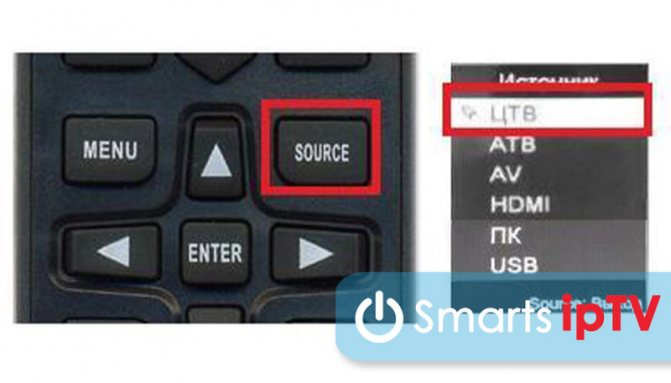
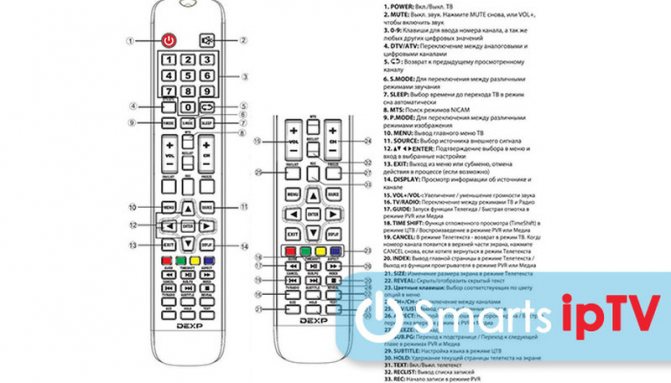
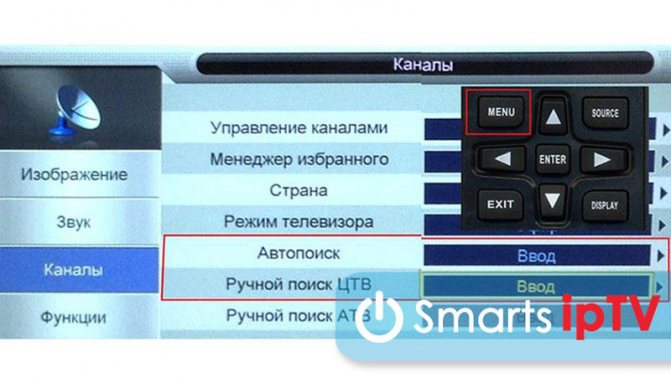
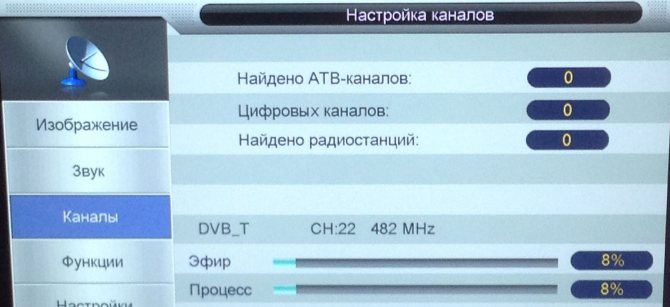
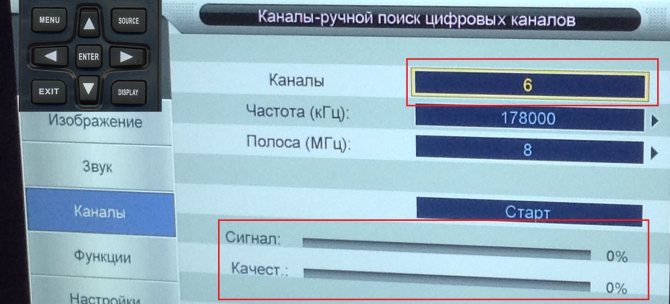
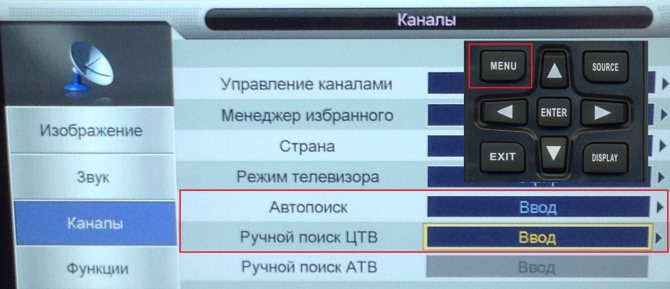
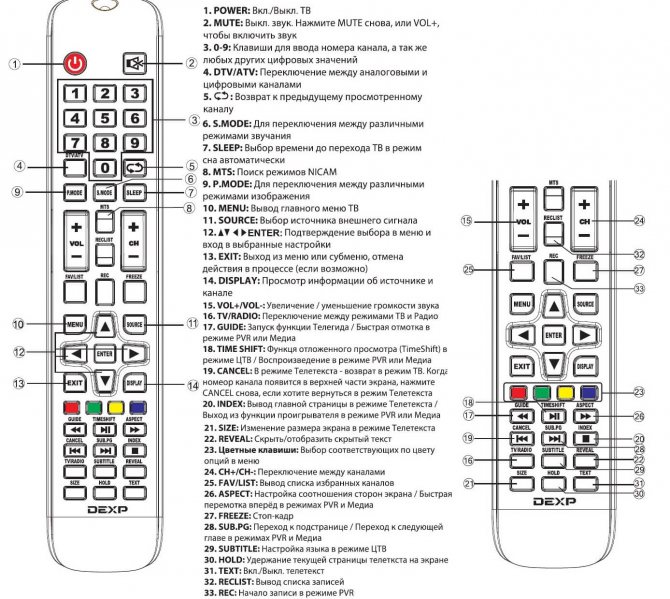
Стандарт вещания
Прежде чем приступить к настройке цифрового телевидения потребуется определить, какой стандарт вещания целесообразно использовать: это может быть кабельный, спутниковый или эфирный формат. Так как большинство современных телевизоров уже оснащено встроенными ресиверами и декодерами, возможно, дополнительное оборудование вам покупать не потребуется. При кабельном подключении необходимо приобретать карту доступа и модулятор у своего провайдера и оплачивать абонентскую ежемесячную плату.
Особой популярностью сейчас пользуется эфирное цифровое телевидение DVB-T2. Это бесплатное вещание высокого качества. Для подключения данного стандарта потребуется купить антенну и кабель. Ресивер в новых моделях ТВ уже встроен.
Антенна размещается на улице по направлению к вещательной вышке. От нее прокладывается кабель, который подключается к телевизору. Для спутникового телевидения потребуется приобрести специальную тарелку и декодер. Все стандарты цифрового вещания воспроизводят трансляцию высокого качества, достигая Full HD и 3D.
Если телевизор не поддерживает цифровое ТВ
Если ваша модель не указана в таблице, это означает, что в вашем телевизоре нет встроенного DVB-T2 тюнера. Есть два выхода из этой ситуации:
- Покупаю новый телевизор. В этом случае необходимо, чтобы устройство работало в стандарте DVB-T2. Цены на новые модели начинаются от 8000 рублей.
- Купите цифровой декодер. Он позволяет транслировать бесплатное телевидение с любого устройства. Однако, цена релиза от 650 рублей. Смотрите нашу оценку цифровых декодеров. После покупки декодера необходимо его подключить и настроить.
IPTV
Для просмотра интерактивного телевидения потребуется установить специальный плеер. В интернете представлено разнообразие бесплатных приложений IPTV. Скачав через Wi-Fi и установив сразу на устройство, можно с комфортом, а также различными дополнительными возможностями смотреть любимые телепередачи (становится доступен не просто просмотр – передачу можно останавливать на интересующем моменте, а также прочитывать сведения о ней). Сейчас разработчики представляют плееры для разных операционных систем.
Еще одной возможностью выступает подключение нескольких устройств к цифровому телевидению с помощью сетевого LAN-кабеля.
Старые и новые Дексп
Современные модели телевизоров Dexp имеют поддержку цифрового стандарта от производителя. Их гораздо проще настраивать, поскольку в технические характеристики входит встроенный цифровой тюнер.
Как перейти на прием цифры на моделях со Смарт ТВ?
Все современные модели DEXP оснащены функцией Smart TV. Здесь намного проще запустить цифровые каналы. Это можно сделать не только с помощью автонастройки, но и вручную. Алгоритм прост:
- Подключите кабель от дециметровой антенны к телевизору.
- Затем с помощью пульта дистанционного управления откройте «Меню» и перейдите в «Настройки».
- Найдите участок канала, нажмите «ОК».
- Выберите режим тюнера, в данном случае кабельного телевидения. Если Вы подключены к спутниковой антенне, выберите спутник в режиме тюнера. За 20 бесплатных телеканалов.
- После выбора Эфирного ТВ нажмите «Автопоиск».
- Выберите DTV, если вам нужны только цифровые каналы.
- Затем просто подтвердите начало поиска и подождите, пока телевизор не найдет все нужные вам каналы.
Инструкции по настройке вручную:
- Необходимо определить частоту мультиплексов в вашем регионе. Это можно сделать на сайте lookitcifr.ru.
- Затем перейдите в меню DEXP TV и выберите «Поиск вручную».
- Появится окно с опциями ручного поиска.
- В нем введите номер канала и начните поиск.
Эта процедура должна выполняться для двух мультиплексов. когда пользователь выбирает определенные частоты сигнала в окне, там нулевые значения уровня приема сигнала должны измениться на цифровые значения, желательно около 70%.
Для чего необходимо?
При сопряжении смартфона к телевизору телефон выступает в качестве проектора. Пользователь может использовать практически весь набор функций компактного устройства на большом экране. Возможности гаджета зависят от модели и прошивки.
Читайте также: Лучшие аккумуляторные батарейки с Али: АА (пальчиковые), ААА (мизинчиковые), “Крона”
- Как подключить телевизор к интернету через беспроводное соединение Wi-Fi
Несмотря на разнообразие современных устройств, существует общий набор функций, которые можно использовать при синхронизации ТВ-приемника и смартфона.
В первую очередь, большой экран используют для просмотра видео. Это могут быть фильмы в файлах, хранящихся на смартфоне, или же просмотр кино в режиме онлайн, если подключить телефон к интернету.
Кроме того, сопряжение выполняют и для других целей.
- Прослушивание музыки.
- Воспроизведение видеопрезентаций.
- Использование программ.
- Запуск файлов с различных видеохостингов, в том числе с сервиса Youtube.
- Использование смартфона в качестве пульта дистанционного управления. Для этого понадобится специальное приложение.
- Просмотр фотографий и других изображений.
Автоматический поиск каналов
На DEXP телевизорах автоматический поиск выполняется следующим образом:
- Подключите антенну к входу приемника. Приемник расположен на задней панели, рядом с крышкой. Устройство вообще не имеет функции приема цифровых телеканалов? Затем дополнительно подключите декодер к гнезду RCA.
- Найдите кнопку «Источник» и нажмите на нее. Вы увидите таблицу с перечнем режимов, поддерживаемых вашим телевизором. Выберите «DTV». Это цифровое телевидение. Затем нажмите «ОК» или «Введите».
- Найдите раздел Страна и выберите Норвегию или Финляндию, так как выбор России в DEXP TV иногда не дает желаемого эффекта.
- Возьмите пульт дистанционного управления и нажмите на нем кнопку «Меню». Кроме того, нажмите «вверх и вниз», чтобы перейти в раздел «Каналы», а затем «Автопоиск». В вашем арсенале 20 бесплатных цифровых каналов, все из которых вы можете найти и активировать.
- Автоматический поиск будет длиться не дольше 15 минут. По окончании будет отображен список каналов и вещательных станций.
Ручная настройка
Поиск вручную осуществляется по типу принимаемого телевизора.
Настройка цифровых каналов на телевизоре dexp
Приобретая телевизор марки DEXP, необходимо сначала ознакомиться с инструкцией по эксплуатации устройства.
ВАЖНО: Перед настройкой цифрового вещания на вашем Smart TV, убедитесь, что он поддерживает эту технологию. Это означает, что само устройство уже имеет встроенный тюнер для приема наземных трансляций.
Как правило, все современные телевизоры поддерживают этот стандарт вещания и вам не нужно покупать ничего лишнего. Если устройство поддерживает этот формат.
Мы переходим к настройке цифровых земных каналов:
- На пульте дистанционного управления перейдите в «Интеллектуальное меню».
- Выберите пункт «Настройки». Нажмите «ОК», чтобы подтвердить ввод.
- Нажмите на раздел «Канал».
- В разделе выбора типа антенны укажите DVB-C.
- Там выбираем «Autoset», который будет автоматически заполнять данные поиска (частота, модуляция, скорость передачи).
- В разделе Типы сканирования выберите «Полный» вид.
- Укажите настройку сетевой идентификации как «Автоматическая».
- Нажмите «Поиск» для поиска каналов.
- Через некоторое время автоматический поиск завершится и 20 цифровых эфирных каналов будут доступны для просмотра.
Следуя приведенным ниже инструкциям по настройке Smart TV, вы сможете с комфортом смотреть высококачественные каналы. Вот как вы настраиваете кабельное телевидение.
Спутниковые каналы
Для настройки спутникового вещания пользователю придется потратить больше времени, чем при работе с кабельным или эфирным телевидением. Алгоритм следующий:
- Подключите антенну к DEXP-телевизору. Осторожно вставьте штекер в разъем на задней панели приемника.
- Нажмите кнопку «Меню» на пульте ДУ.
- В открывшемся окне настроек перейдите на вкладку «Каналы».
- Изменить режим на «Спутник». Проверьте опцию поиска вручную.
- Настраивает прием сигнала. Введите данные, полученные от поставщика услуг. Мы рекомендуем обратить внимание на LNB питание, режим DiSeqC, верхний и нижний LNB.
- Указывает на ручную конфигурацию, указывает частотную информацию. Перемещайтесь по меню с помощью клавиш со стрелками вверх и вниз.
- Они проводят обыск.
Процесс сканирования занимает от 7 до 10 минут. Чем больше каналов у вашего оператора связи, тем дольше длится процедура. Если TV Dexp не найдет станцию, Вам придется пересмотреть свои настройки. При ручном вводе данных часто возникают ошибки. Мы рекомендуем вам перепроверить данные на веб-сайте вашего поставщика услуг или позвонить по номеру горячей линии, указанному в вашем договоре.
Кабельные тв каналы
После подключения кабеля к телевизору DEXP необходимо настроить каналы, в редких случаях это делается автоматически, ну, если этого не происходит, услуга предоставляется платным провайдером, но вы можете сделать эту процедуру самостоятельно, сэкономив определенную сумму, чтобы можно было сразу перейти к ней:
- Перейдите в пункт меню пульта дистанционного управления телевизора;
- Перейдите в раздел «Каналы»;
- Затем перейдите в раздел «Ручная настройка»;
- Появится окно настроек, в котором можно выбрать страну проживания;
- Ниже окно «Выбор антенны», перейдите в «Кабель» или «DVBC», в разных моделях телевизоров, разные названия;
- В следующем окне необходимо ввести частоту, по которой вы хотите искать, нормальные каналы находятся на частотах 10, 362, 370, 378, 386, 394, 402, 410, 418, 434, 442, 450, 458, 786, 794, 810, 818 МГц, а если вам нужны каналы с hd-определением, то необходимо ввести частоту 902 МГц, Надо сказать, что с этими высокими частотами попытаться начать поиск, потому что качество телевидения намного лучше, и если поиск не удастся, то перейдите на низкие частоты, они будут более выполнимы;
- QAM устанавливает значение 64 или 256, пожалуйста, обратите внимание, что это значение также влияет на результат изображения на экране;
- Разместите символ ставки с 7000 тысячами;
- Затем в новом окне перейдите на DTV и нажмите клавишу Enter;
- В конце процесса настройки запустите сам поиск и дождитесь последнего окна с результатом проделанной работы.
Эфирные каналы
Для активации наземных каналов с помощью декодера:
Читайте также: Как подключить веб-камеру к компьютеру или ноутбуку. Типичные ошибки и их исправление
- На пульте дистанционного управления нажмите кнопку «Меню»;
- Выберите «Каналы», нажмите на заголовок «Поиск вручную»;
- Укажите частоту и номер TVK для первого и второго мультиплекса;
- Нажмите на «Старт»;
Чтобы получить данные о частоте, откройте веб-сайт CETB, найдите свой регион. Используйте кнопки Вверх и Вниз для ввода нужных параметров.
Часто встречающиеся ошибки и способы их решения
Ошибка приложения ohdpluginlibrary
Решение:
- Сброс до заводских настроек
- Устанавливаем последнюю версию ПО
Пульт (дисташка) или кнопка не работают
Нажми, чтобы открыть текст
Очевидное решение сразу проверить батарейки.Если не помогло, то покупать другой пульт, т.к ремонт выйдет дороже, чем новый.
Удаление и сортировка каналов
После успешного поиска найденные программы можно отсортировать, присвоив им номер на пульте ДУ. Как сортировать:
- используйте стрелки на пульте дистанционного управления для навигации по списку;
- для удаления — красная кнопка, после нажатия которой меняется частота и телевизор забывает о найденном сигнале;
- изменение имени — режим букв, кнопка на пульте ДУ загорается зеленым цветом со словом ATB;
- Переместить — нажмите желтую кнопку и используйте ползунок для изменения положения в списке.
- https://ProDigTV.ru/efirnoe/nastroyka/tv-kanalov-na-dexp
- https://tukoff.ru/teletehnika/kak-nastroit-televizor-deksp.html
- https://smartv-info.com/tsifrovoe-televidenie/nastrojka-tv/kanalov-na-modelyah-dexp.html
- https://telik.pro/articles/nastroyka-kanalov-dexp
- https://prosmartv.ru/connected-tv/televizor-dexp-kak-nastroit.html
- https://kaktv.ru/tehpodderzhka/televizor-dexp-kak-nastroit-tsifrovoe-televidenie
- https://IPTV-Russia.ru/devices/dexp-cifrovye-kanaly/
- https://mysmart-tv.com/kak-nastroit-cifrovye-kanaly-na-televizore-dexp.html
- https://nastoysam.ru/kompyutery/instruktsiya-podklyucheniya-i-nastrojki-tsifrovyh-kanalov-na-televizorah-dexp
Приставка DVB-T2
Если в ваш телевизор не встроен тюнер, потребуется приобрести его отдельно и установить. Настроив изначально параметры ресивера, можно переходить к поиску каналов на телевизоре. Поиск можно совершать как в автоматическом режиме, так и в ручном. Во втором случае потребуется задавать параметры поиска вручную.
Алгоритм действий выглядит следующим образом:
- Выбрав ручной поиск каналов, задайте параметры частоты, модуляции и скорости передачи.
- Запустите процесс обнаружения каналов с помощью подтверждающей действие кнопки «ОК».
- После первого найденного канала нажмите на пульте дистанционного управления кнопку «Далее» и «Enter».
- Каждый найденный канал будет присвоен порядковой цифре, поиск автоматически останавливается на каждом этапе.
- Для продолжения действия нажимайте кнопку «Далее».