Что такое припуски и отступы (статья для дизайнеров)
В этой статье мы рассмотрим самые распространенные ошибки дизайнеров, которые приводят к нежелательным результатам. А именно: заказчик получает готовую полиграфию внешний вид которой отличается от того, что он утверждал в электронном виде, ведь на экране все воспринимается иначе – и цвета, и размеры, и фактура. Более подробно о том, как заказать тираж своей мечты Вы можете прочесть в статье «Напечатайте мне КРАСИВО». Сейчас же обратимся к этапу создания макета и подготовки его к печати.
1. Выбор программного обеспечения
Правильно выбрать ПО – очень важно. Так, например, любимый многими CorelDrow не подходит для создания и подготовки макетов к печати. Связано это с цветопередачей. Макеты, созданные в Corel, никогда не соответствуют по цвету цифровым оттискам. Также при печати возникают проблемы с тенями и прозрачностями.
Лучше использовать серию графических программ Adobe.
Для обработки растровых изображений (фотографий) — Photoshop. Мы не рекомендуем создавать макеты полностью в этой программе. Тексты, созданные в Photoshop, «плывут» на печати, т.е. выглядят не четкими, несколько размытыми. Особенно это касается надписей, сделанных мелким шрифтом (14pt и ниже) и, так называемых, тонких шрифтов.
Для создания простых, одно-двухстраничных макетов (визитки, листовки, буклеты, плакаты) – Illustrator. Если макеты на печать Вы отправляете в форматах .ai или .eps – не забывайте переводить шрифты в кривые (Ctrl+A, Ctrl+Shift+O) и втянуть растровые изображения (Window – Links, выделить изображение в списке названий прилинкованных файлов, из раскрывающегося меню выбрать Embed Image).
Для создания многостраничных документов – InDesign. При подготовке макета к печати в этом случае необходимо использовать pdf-принтер.
2. Обрезной формат
Это очень важный термин в полиграфии, который означает размеры готового изделия после обрезки. Многие не придают ему значение.
Очень часто просят напечатать, например, листовку А5 формата и присылают макеты формата А4, наивно полагая, что если уменьшить листовку в два раза, то ничего страшного не случится. Но это заблуждение. В 90 случаях из 100 готовая листовка не устраивает заказчика – шрифт слишком мелкий, не читаемый; текст расположен слишком близко к краю. Поэтому, прежде, чем отправлять макет на печать, масштабируйте его до требуемого формата и корректируйте при необходимости.
В файле обрезной формат должен быть задан точными значениями (без десятых и сотых). Так, например, формат А5 – это 148х210мм, а не 148,5х210мм.
При создании ТЗ для типографии всегда указывайте обрезной формат готового изделия. Например, при заказе евро-буклетов следует писать: «Обрезной формат А4, 2 бига, формат в сложенном виде 100х210мм…».
Нюанс: При заказе брошюр в ТЗ лучше указывать формат готовой брошюры в сложенном виде.
3. Отступы
Отступами называют поля по периметру изделия вокруг значимых элементов макета (на рисунке отступы окрашены в голубой цвет).
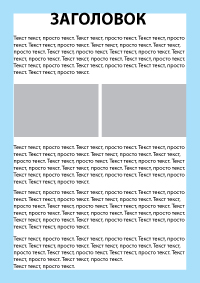
Для визиток (стандартный обрезной формат 90х50мм), например, отступы должны быть не менее 5 мм.
Для формата А6 – не менее 8мм.
Для А5 формата и выше (А4, А3 и т.д.) – не менее 10мм.
Следуя этим рекомендациям Вы сможете избежать таких проблем, как зарезанный или расположенный слишком близко к краю текст, неровные поля и прочих полиграфических неприятностей. Ведь технические погрешности в полиграфии составляют от 0,1 до 1,5мм.
4. Припуски под обрез
«Припуски – это беда» — скажет Вам любой менеджер, любой технолог, любой печатник типографии, потому что припуски – это самая распространенная ошибка дизайнеров при создании макетов для печати.
Припуски под обрез — это область заливки за пределами обрезного формата. На рисунке ниже обрезной формат (т.е. линия реза) обозначен красной линией, а припуски – голубым цветом.
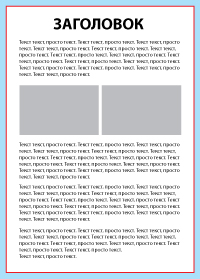
Если в макете не заложены припуски, то готовая брошюра, листовка или буклет вряд ли будет соответствовать задумке дизайнера. На рисунке ниже приведены примеры того, чем грозит отсутствие в макете припусков под обрез.
— Белые поля по периметру изделия (с одной, двух, трех или со всех сторон).
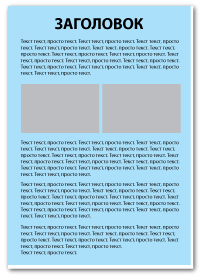
— Расположение значимых элементов (текст, картинки) слишком близко к краю, в некоторых случаях возможно зарезание.
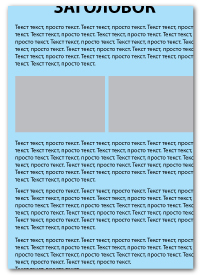
Поэтому закладывайте в макет припуски. Размер припусков – 3-5мм. Если Вы готовите к печати макет для печати брошюры, то пусть Ваш PDF будет постраничным и припуски будут со всех четырех сторон по 5мм.
Следуя этим простым рекомендациям, Вам удастся избежать досадных ошибок.
Хороших Вам тиражей!
Задание меток обреза для обрезки и выравнивания
Кроме указания различных монтажных областей для кадрирования выводимого графического объекта, можно также создать и использовать несколько наборов меток обреза в графическом объекте. Метки обреза указывают линии обрезки бумаги с напечатанным изображением. Эти метки полезны, если нужно создать метки вокруг нескольких объектов на странице, например, при печати листа визитных карточек. Также они могут помочь при выравнивании графического объекта Illustrator, экспортированного в другое приложение.
Метки обреза имеют следующие отличия от монтажной области.
- Монтажные области обозначают границы печати графического объекта, а метки обреза никак не влияют на область печати.
- В любой момент времени можно активировать только одну монтажную область, в то же время можно создать и отобразить несколько меток обреза.
- Монтажная область обозначается видимыми, но непечатаемыми метками, а метки обреза печатаются черным цветом для совмещения (чтобы они печатались на каждой форме для цветоделения аналогично меткам принтера).
Примечание.
Метки обреза не заменяют собой метки разрезки, созданные при выборе параметров «Метки и выпуск за обрез» в диалоговом окне «Печать».
Создание меток обреза вокруг объекта
В Illustrator можно создавать редактируемые метки обреза/обзрезки, а также создавать метки обреза в виде интерактивных эффектов.
Чтобы использовать метки обреза, выполните следующие действия:
Метки и выпуск за обрез
При подготовке документов к печати для точного совмещения элементов иллюстраций и проверки цветов применяются различные метки. К документу можно добавить следующие типографские метки:
Тонкая (волосяная) горизонтальная и вертикальная линии, которые показывают, где должна быть обрезана страница. Метки обрезки также могут помочь в приводке (выравнивании) одной цветоделенной формы с другой.
Расположенные за пределами области страницы небольшие «флажки», предназначенные для выравнивания цветоделенных форм в цветном документе.
Небольшие квадраты, представляющие краски CMYK и оттенки серого (с шагом 10%). Эти метки используются в типографии для настройки плотности красок на печатной машине.
Информация о странице
Для указания на пленке имени монтажной области, времени и даты вывода на печать, используемой линиатуры растра, угла установки растра для цветоделения и цвета каждой формы. Эти сведения размещаются в верхней части изображений.

A. Радиальная мира (обязательно) B. Приводочные метки C. Информация о странице D. Метки обрезки E. Цветовая шкала F. Шкала оттенков
Добавление типографских меток
Выберите команду «Файл» > «Печать».
Выберите в левой части диалогового окна «Печать» пункт «Метки и выпуск за обрез».
Выберите тип типографских меток, которые нужно добавить. Также можно выбрать стиль меток: латинский или японский.
(Необязательно) Если выбраны метки обрезки, укажите ширину линий и расстояние смещения между метками обреза и иллюстрацией.
Примечание.
Чтобы избежать появления типографских меток на выпуске за обрез, значение «Сдвиг» должно быть больше значения «Выпуск за обрез».
О выпуске за обрез
Выпуск за обрез — это область за пределами ограничительной рамки или меток обрезки. Выпуск за обрез можно включить в графический объект как поля ошибки, гарантирующие, что рисунок займет все пространство до края страницы после ее обреза или что в документе будет виден только контур изображения. После создания документа, занимающего пространство до выпуска за обрез, в программе Illustrator можно задать размер выпуска за обрез. Чем больше значения выпуска за обрез, тем большую область, расположенную за метками обрезки, Illustrator выводит на печать. Метки обрезки определяют размер ограничительной рамки при печати.
Размер выпуска за обрез зависит от цели печати. Дообрезной формат (то есть изображение, печатаемое на листе бумаги) должен превышать формат после обрезки по крайней мере на 18 пунктов. Если выпуск за обрез служит для гарантии размещения изображения в контуре, необходимо использовать выпуск за обрез на 2–3 пункта больше. Рекомендации по размеру выпуска за обрез, требующегося для конкретной работы, можно узнать в типографии.
Добавление выпуска за обрез
Выберите команду «Файл» > «Печать».
Выберите в левой части диалогового окна «Печать» пункт «Метки и выпуск за обрез».
Выполните одно из следующих действий:

- Для размещения меток выпуска за обрез задайте значения в полях «Сверху», «Слева», «Снизу» и «Справа». Для использования одинаковых значений щелкните значок связи .
- Выберите «Использовать настройки документа», чтобы использовать параметры документа, заданные в диалоговом окне «Новый документ».
Максимальный размер выпуска за обрез — 72 пункта, минимальный — 0 пунктов.
Подготовка макетов
При подготовке макетов, пожалуйста, руководствуйтесь нашими требованиями к макетам а также инструкциями по созданию PDF-файлов.
Внимание
- При возникновении брака ввиду несоблюдения технических требований, вся ответственность ложится на сторону, предоставившую некорректный макет;
- Макеты, не соответствующие данным требованиям, могут быть незначительно доработаны типографией во избежание брака без согласования с заказчиком.
Форматы файлов
Макеты принимаются в следующих форматах:

PDF(Adobe Acrobat, не выше версии X (10)

JPEG (JPG) Требования к качеству, цветности относятся и к этому формату. Рекомендуем при экспорте в этот формат выставлять максимальную степень качества (минимальная компрессия)

CDR (Corel Draw, не выше версии 16 (X6)

TIFF (TIF)

AI, EPS (Adobe Illustrator, не выше версии 16 (CS6)

PSD (Adobe Photoshop, не выше версии 13 (CS6)

INDD (Вы также можете прислать заархивированную верстку InDesign (indd, не выше версии 8 (CS6), со всеми используемыми изображениями, шрифтами и т.д. Это можно сделать с помощью опции File (Файл) -> Package (Упаковать)
Размер макета
Размер макета нужно указывать только в развёрнутом виде, до фальцовки (кроме брошюр).
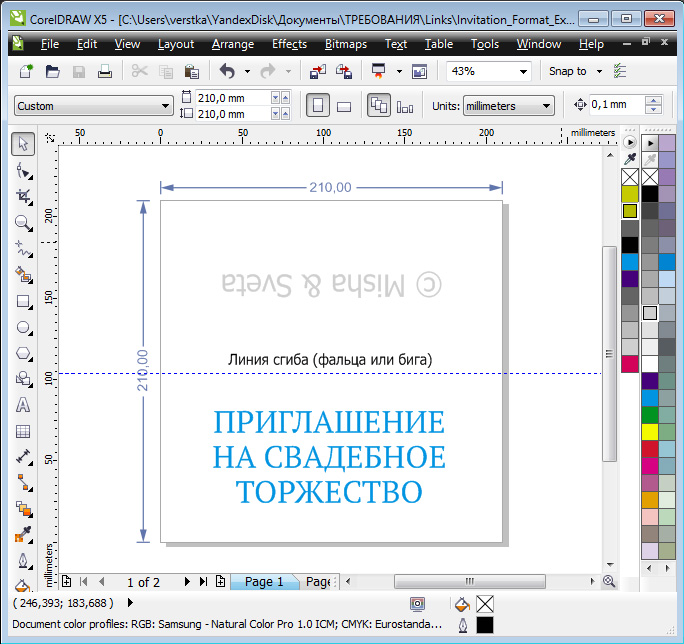
Например, приглашение, складывающееся вдвое, с размером после сложения 210х105 мм – нужно задать размер 210х210 мм. Этот-же принцип относится к другим изделиям с фальцовкой/биговкой.
Размер страницы макета должен точно соответствовать размеру готового продукта.
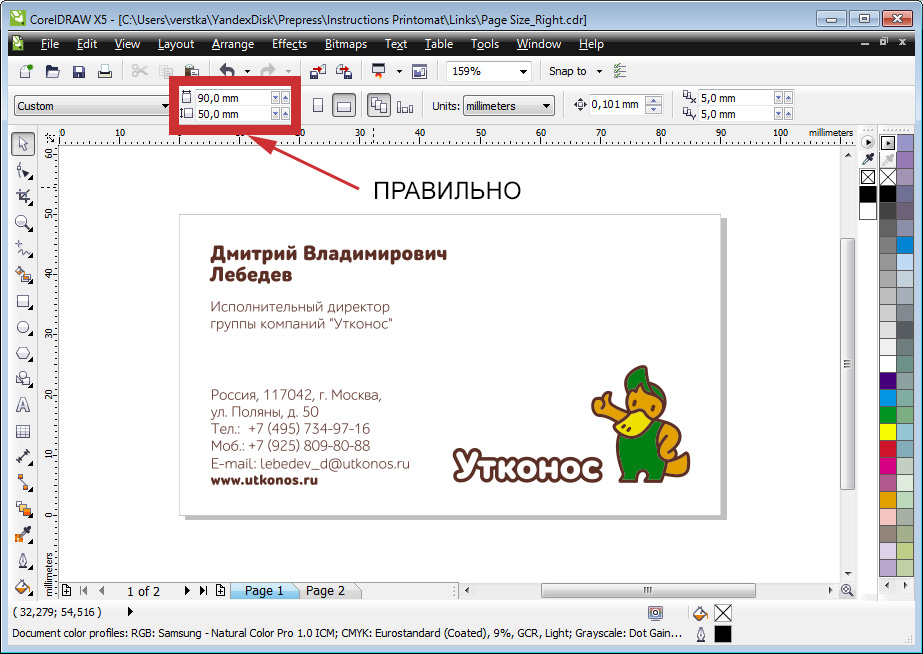
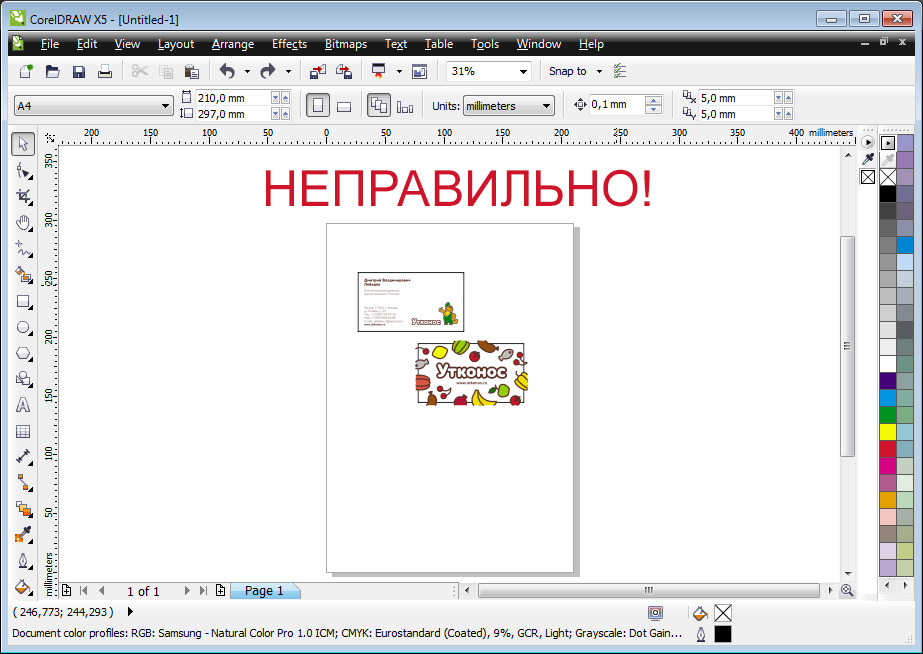
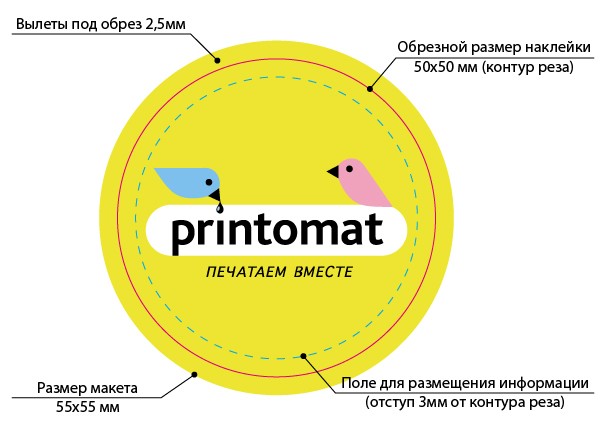
Припуски под обрез (вылеты)
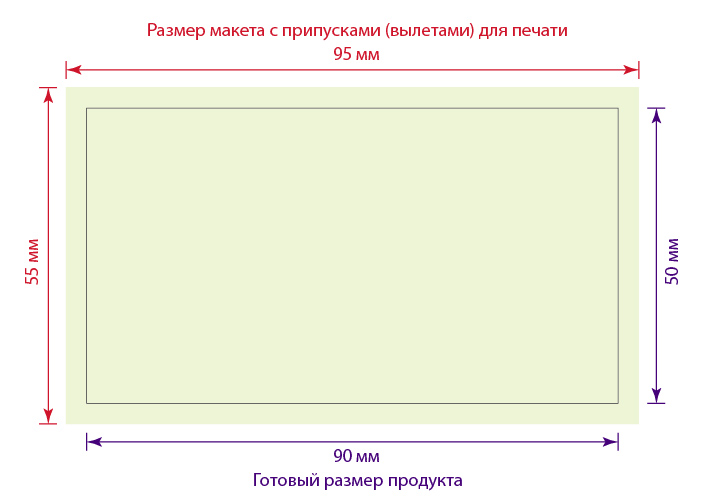
Если в макете есть элементы, которые будут вплотную подходить к краю (фон, изображения и т.д.), то каждый макет должен иметь припуски под обрез (вылеты) не менее 2,5 мм с каждой стороны. Соответственно, макет для печати будет больше на 5 мм. После печати продукт будет обрезан по заказанному формату и припуски будут отрезаны, что позволит избежать тонких неравномерных белых полос по краям из-за допустимой погрешности при производстве прим. +/- 1-1,5 мм.
Отступы от края
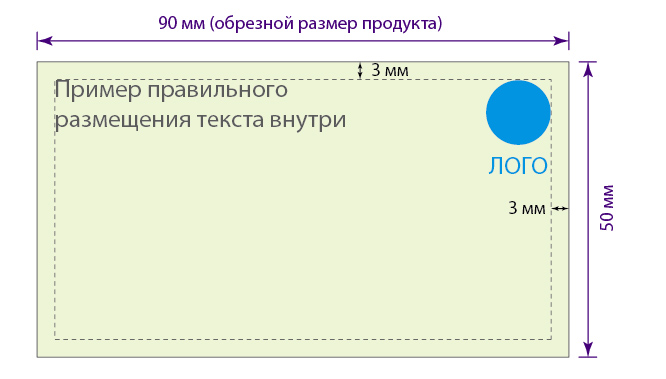
Важные элементы макета (текст, логотипы и т.п.) должны отстоять внутрь от границы обрезного формата не менее чем на 3 мм во избежание подрезки, или возможности оказаться очень близко к краю, рекомендуем не менее 5 мм для лучшего восприятия.
Разрешение
Разрешение растровых макетов и изображений (встроенных и приложенных в макету) должно быть не менее 300 dpi. При разрешениях ниже возможно ухудшение качества.
Цвет
Мы печатаем только в системах CMYK (полноцветная печать), Grayscale (256 оттенков черного) и Bitmap (черно-белое). Если макет предоставлен в любой другой системе (RGB, LAB, Indexed), то макет может быть без предупреждения конвертирован в CMYK и цвет может измениться.
Все макеты должны быть выполнены в пространстве CMYK, без внедренного цветового профиля, все внедренные профили из макетов перед печатью убираются.
Суммарное количество краски CMYK (total ink limit) не должно превышать 295% на больших однородных заливках, и 310 % на небольших местах (менее 10 мм2).
Внимание! Не следует присваивать атрибут overprint (печать с наложением) объектам белого цвета, т.к. на печати они могут просто исчезнуть, следить за этим можно в программах для дизайна и вёрстки с помощью функции Overprint preview (Simulate Overprints).
Лакирование
Области лакирования должны быть обозначены отдельными объектами и покрашены любым плашечным (spot) цветом (заливка только 100 %), который должен быть переименован соответственно: lack — глянцевый УФ-лак или glitter — (лак с блёстками). Объекты должны лежать поверх всех остальных в макете и иметь атрибут overprint (Наложение заливки/Overprint Fill). В случае макета в растровом формате для объектов лака должен быть сделан отдельный плашечный канал (Spot Color Channel).
3D-лакирование
- Макеты принимаются только в векторном виде Adobe Illustrator (*.ai), CorelDraw (*cdr) и другие векторные форматы.
- Текст, набранный тонкими начертаниями шрифта (light), должен быть размером не менее 8 pt.
- Текст, набранный обычными и жирными начертаниями шрифта (regular, bold), должен быть размером не менее 7 pt.
- Минимальная толщина любых линий должна составлять не менее 0,2 мм.
- Все линии и шрифты должны быть в кривых: для перевода в кривые выделите текст и используйте комбинацию клавиш ctrl+shift+o в Illustrator и комбинацию ctrl+q в Corel Draw.
- Области лакирования должны быть обозначены отдельными объектами и покрашены плашечным (spot) цветом cyan (заливка только 100 %), который должен иметь название 3dlack. Объекты должны лежать поверх всех остальных в макете и иметь атрибут overprint (Наложение заливки/Overprint Fill).
- Если в изделии предусмотрена биговка, то необходимо исключить линию бига из-под лака.
- Не рекомендуется размещать лак «навылет», при резке возможны сколы и отслойки.
Фольгирование
- Макеты принимаются только в векторном виде Adobe Illustrator (*.ai), CorelDraw (*cdr) и других векторных форматах.
- Текст должен быть размером не менее 10 pt (в случае элементов фольги на белом фоне без совмещения с полноцветным изображением – не менее 6 pt).
- Минимальная толщина любых линий должна составлять не менее 0,53 мм (1,5 pt) (в случае элементов фольги на белом фоне без совмещения с полноцветным изображением – не менее 0,5 pt).
- Все линии и шрифты должны быть в кривых: для перевода в кривые выделите текст и используйте комбинацию клавиш ctrl+shift+o в Illustrator и комбинацию ctrl+q в Corel Draw.
- Области фольгирования должны быть обозначены отдельными объектами и покрашены любым плашечным (spot) цветом (заливка только 100 %), который должен иметь название foil. Объекты должны лежать поверх всех остальных в макете и иметь атрибут overprint (Наложение заливки/Overprint Fill).
- Области фольгирования не должны быть навылет.
- Если фольга в готовом изделии накладывается на другие элементы изображения, на фольгу необходимо сделать трэппинг 0,2 мм. Под фольгированием не должно быть печатных элементов, для этого на слое с печатью дублируем и окрашиваем в белый цвет все области фольгирования для маскирования данных элементов изображения.
- Совмещение элементов с фольгой и полноцветного изображения +-0,5 мм.
Тиснение фольгой
- Макеты принимаются только в векторном виде Adobe Illustrator (*.ai), CorelDraw (*cdr) и других векторных форматах.
- Текст должен быть размером не менее 6 pt.
- Минимальная толщина любых линий должна составлять не менее 0,15 мм (0,5 pt), минимальное расстояние между линиями – 0,2 мм.
- Все линии и шрифты должны быть в кривых: для перевода в кривые выделите текст и используйте комбинацию клавиш ctrl+shift+o в Illustrator и комбинацию ctrl+q в Corel Draw.
- Области тиснения должны быть обозначены отдельными объектами и покрашены любым плашечным (spot) цветом (заливка только 100 %), который должен иметь название foil. Объекты должны лежать поверх всех остальных в макете и иметь атрибут overprint (Наложение заливки/Overprint Fill).
- Области тиснения не должны быть навылет.
Особенности печати на фактурных бумагах
При печати на фактурных бумагах (Лён, Eggshell, многослойные) у фоновых и других плашек могут быть выпадения краски, также при резке многослойных изделий возможно возникновение трещин на плашках по краям из-за особенностей текстуры бумаги и резки.
Особенности бумаг для грамот/дипломов/сертификатов
- Для заполнения данных в грамотах/дипломах/сертификатах любой ручкой лучше всего подходят немелованные бумаги и бумага ДНС. При использовании мелованных бумаг впитываемость не полная, возможны проскальзывания и размазывания.
- Для заполнения данных на домашнем/офисном принтере рекомендуются бумаги плотностью не выше 250г. Мелованные бумаги возможны к запечатке только на лазерных принтерах с выставлением соответствующих настроек бумаги, сверяйтесь с инструкцией вашего устройства.
- Не рекомендуется использовать плашки и плотную заливку цветом в местах внесения данных.
Текст
Текст должен быть переведён в кривые (outlines или curves) во всех макетах, кроме PDF и InDesign (вёрстка).
В макетах в формате PDF все шрифты должны быть внедрены в файл. В случае предоставления вёрстки InDesign и прилагаться отдельно.
Черный текст менее 10 pt обязательно должен иметь атрибут «overprint» и состоять только из одной краски — Black (Cyan — 0%, Magenta — 0%, Yellow — 0%, Black — 100%).
Брошюры на скрепке
- Файлы принимаются только в формате PDF;
- Блок и обложка должны быть в одном файле, очередность полос в файле должна соответствовать полосам в брошюре, т.е. начинаем с первых двух полос обложки и заканчиваем последними полосами обложки;
- Каждая полоса брошюры должна быть на отдельной странице, макеты «разворотами» не принимаются;
- Количество полос в брошюре не должно превышать 60 (вместе с обложкой).
Брошюры на клеевом скреплении
- В работу предоставляйте файлы обложки, выполненные разворотами;
- При подготовке макета обложки учитывайте наличие корешка, толщину корешка уточняйте у технолога;
- Границы корешка должны быть указаны в файле пунктирными линиями толщиной 0,5 pt покрашенными в плашечный цвет ProofColor (название цвета с учетом регистра) и иметь атрибут Overprint;
- На развороте оборота обложки корешок и внутренние 5 мм второй и третьей полосы обложки должны быть белыми (выборка под клей);
- В случае использования разворотных иллюстраций на второй странице обложки и первой странице блока необходимо учитывать, что в результате боковой проклейки брошюры внутренние 6 мм этих страниц будут невидимы.
Лифлеты и буклеты
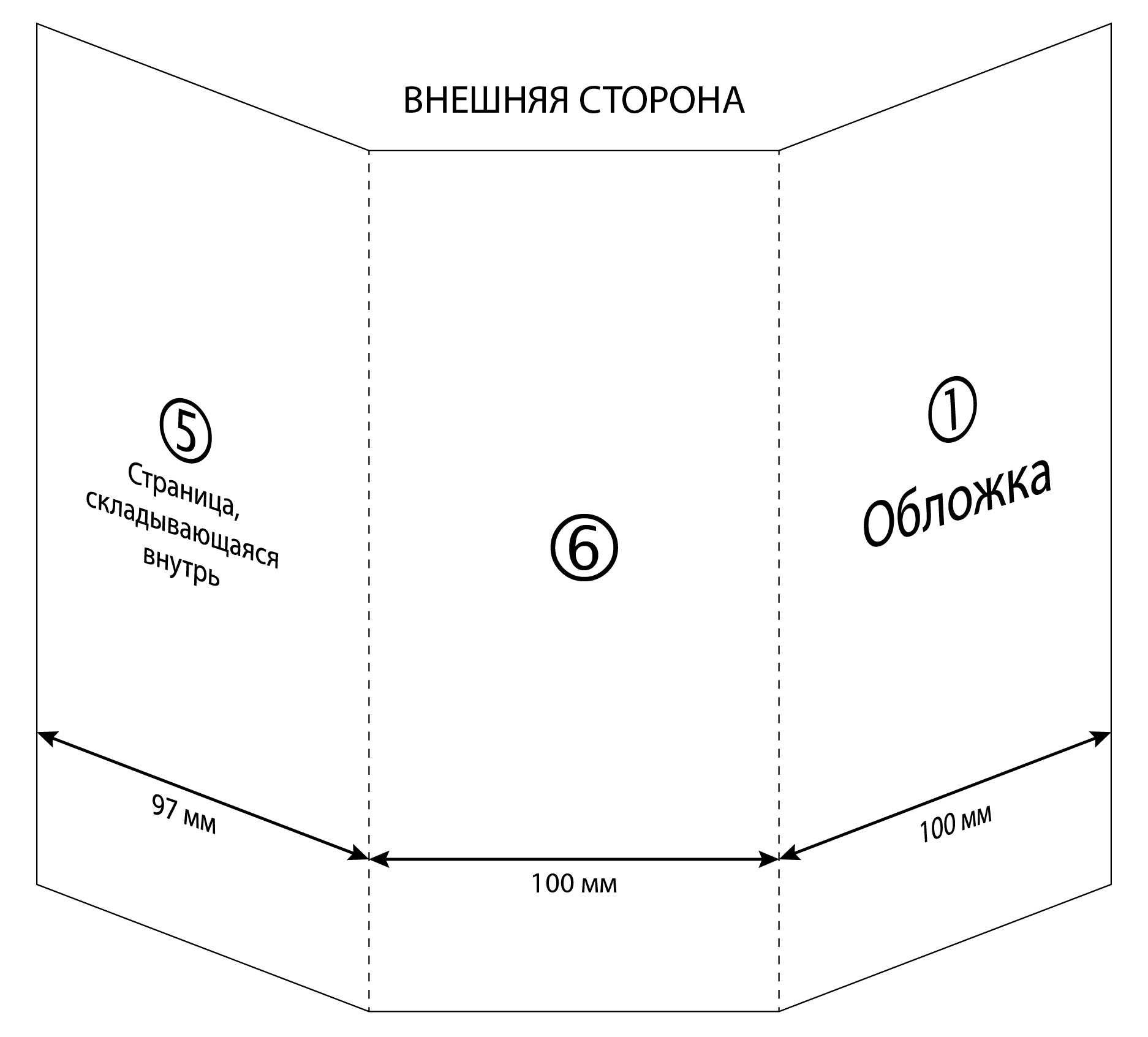
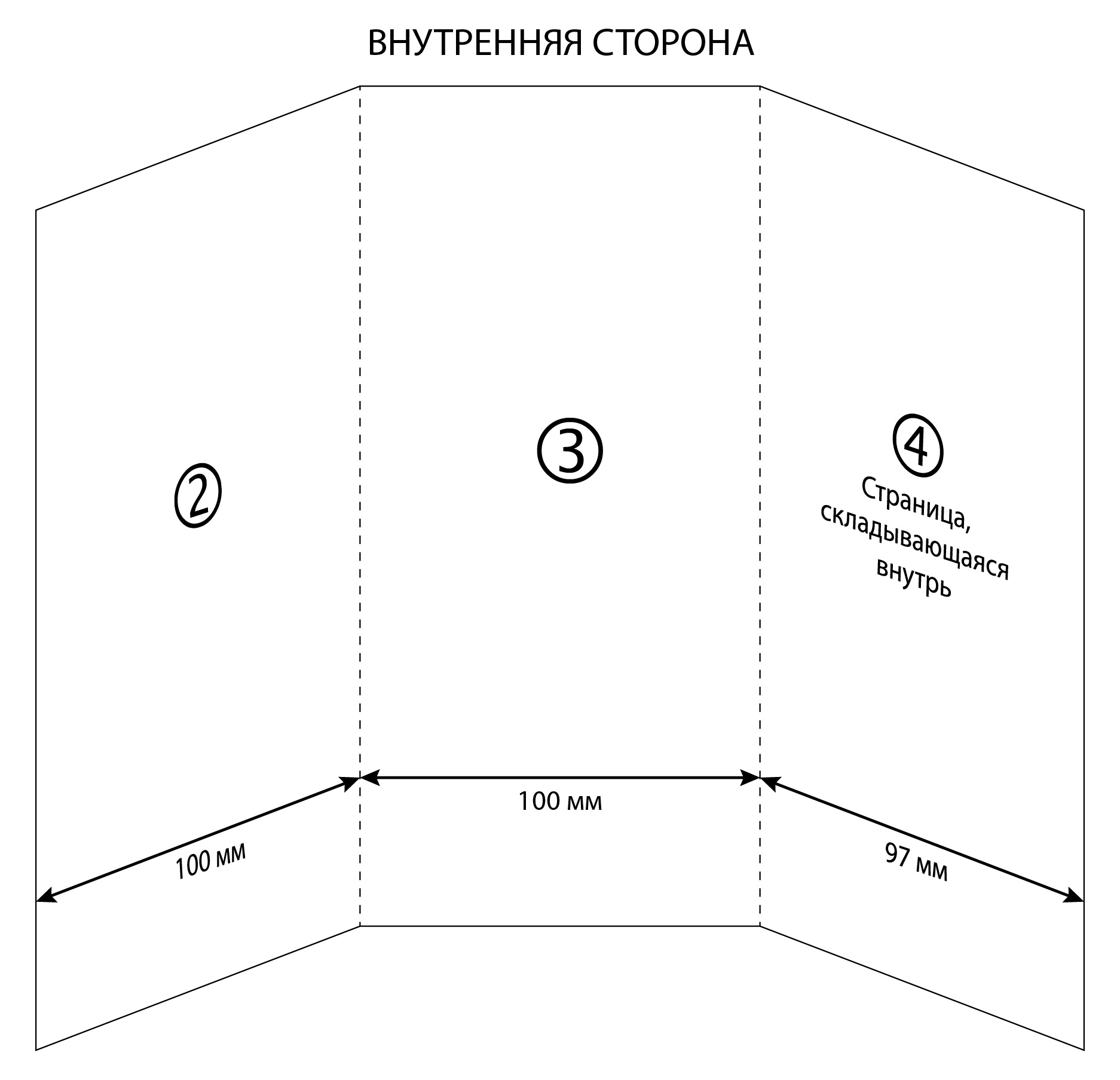
Лифлет А4 (6 страниц) должен быть выполнен по схеме 97-100-100 мм для внешней стороны и 100-100-97 для внутренней.
Печать открыток (картон 270 г)
Обратная сторона (шершавая) не имеет мелованного покрытия, поэтому допускается присутствие на ней только:
- текста размером не менее 7 pt (1,8 мм) – 100 % черного (Black);
- линий толщиной не менее 0,5 pt (0,17 мм) – 100 % черного (Black);
- объектов размером не более 3х3 мм – 100 % черного (Black);
- цветных объектов с суммой красок CMYK – не более 120 %.
Квартальные календари
Размер подложек под блоки – 297х210 мм, размер блоков – 297х145 мм.
Видимое поле подложек: 65-70 мм. Возможно перекрытие блоками 5 мм от верхней части видимого поля. Место под пружину – 10 мм в нижней части видимого поля. Не рекомендуем располагать значимые элементы макетов в этих областях.
Макеты подложек принимаем в формате 297х210 мм + припуски под обрез.
Макеты для печати на ризографе
При разработке дизайна макета для печати на ризографе учитывайте следующие требования:
- Макеты для ризографа принимаются только в векторном виде (без растровых картинок) в цветовом режиме Ч/Б (чистые 100% чёрный и белый цвет без полутонов и плавных цветовых переходов);
- Объекты навылет (как бы обрезанные по самому краю листа) не получаются на ризографе, так как он имеет непечатные поля примерно 6 мм с каждой стороны.
Размещение логотипа Printomat на макетах (скидка)
Внимание! Логотип на макете размещается клиентом. Размер логотипа должен быть:
- не менее 15х8,5 мм для продуктов размером до 70х105 мм;
- не менее 25х15 мм для изделий большего формата.
Ролл-ап
Ролл-ап имеет видимую часть и невидимую (уходит внутрь конструкции).
Размер видимой области составляет 85х197 см и 100х197 см (в зависимости от выбранного размера).
Сверху 1 см и снизу 5 см уходят внутрь конструкции.
Если фон в этих местах (сверху и снизу) не белый, то в этих областях в макете нужно разместить фоновую заливку.
Суммарный процент красок CMYK (Total Ink Limit) не должен превышать 250 %.
Разрешение макета или встроенных изображений при размере (масштабе) 100 % (в натуральную величину) не должно быть менее 100 dpi (точек на дюйм), лучше – 150 dpi (больше – не имеет смысла).
Конверты
Макеты принимаются только в векторном виде Adobe Illustrator (*.ai), CorelDraw (*cdr) и другие векторные форматы. Растровые изображения в макетах не принимается.
Все элементы макета должны быть в цветовой модели CMYK и/или PANTONE. Все цветные полутоновые изображения должны быть сохранены в цветовой модели CMYK без какой-либо компрессии и иметь разрешение не менее 300 dpi.
Общая сумма красок не более 300-320 %.
Не следует использовать при дизайне и верстке линии тоньше 0,3 pt, а если линия идет вывороткой (при композитном фоне в несколько красок CMYK), ее нужно делать не тоньше 1 pt. (0,3759 мм).
Мелкий текст (до 9 pt), тонкие линии (до 1 pt) и мелкие объекты должны состоять не более чем из 2-х красок (а лучше в 1), иначе возможно несовмещение.
В связи с технологическими особенностями печати на готовых конвертах допускается изменение расположения изображения на ± 1-2 мм относительно размеров, указанных на оригинал-макете.
Весь текст необходимо перевести в кривые, векторный файл обязательно готовить в натуральную величину, обрезной формат должен соответствовать формату изделия (прямоугольный).
При печати полноцветных конвертов отступ с каждой стороны не менее 8 мм.
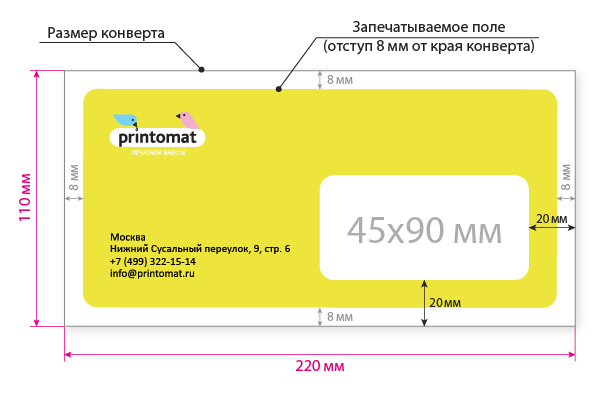
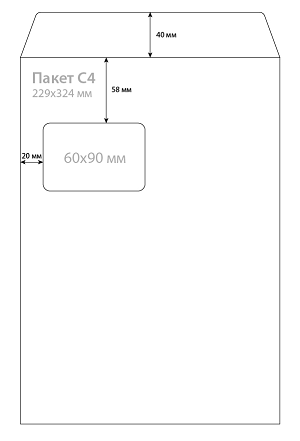
При печати с двух сторон не рекомендуется размещать элементы на области клапана, в особенности по его границе.
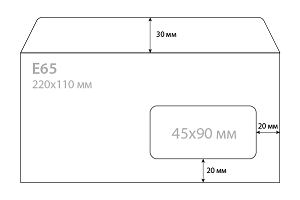
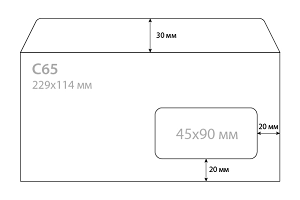
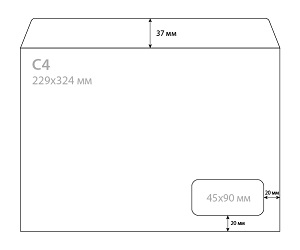
При печати на конвертах с окном избегайте попадания печатных элементов на них. Отступ от окна до элемента должен быть не менее 5мм.
Ниже приведены схемы расположения окон и отступов под клапан на обороте
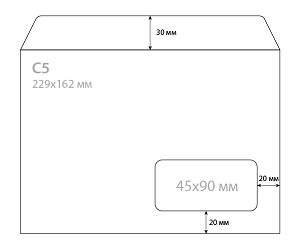
C4 конверт
Наклейки с контурной резкой, фигурные наклейки, интерьерные наклейки, этикетки в рулоне
- Все контуры для плоттерной резки должны быть в векторном формате eps, ai или cdr.
- Рекомендуемая цветовая модель — CMYK.
- Все шрифты должны быть в кривых: для перевода в кривые выделите текст и используйте комбинацию клавиш ctrl+shift+o в Illustrator и комбинацию ctrl+q в Corel Draw.
- Масштаб изображений в макете должен быть 1:1
- Контур реза должен быть расположен на отдельном векторном слое и покрашен плашечным (spot) цветом Magenta : заливка только 100 %. Слой должен быть назван cut.
- Все контуры обязательно должны быть замкнутыми, в макете не должно быть пересекающихся линий, сложных, острых и неровных углов с большим количеством узлов.
- Минимальное расстояние от контура реза до края изображения или информации 2мм (рекомендуемое 3мм), размер вылетов 2,5 мм (если изображение режется навылет), расстояние между объектами резки не менее 2 мм.
- Текст должен быть размером не менее 6 pt.
- Минимальная толщина любых линий должна составлять не менее 0,2 мм.
Пластиковые визитки и пластиковые карты
- Рекомендуемая цветовая модель — CMYK.
- Все шрифты должны быть в кривых: для перевода в кривые выделите текст и используйте комбинацию клавиш ctrl+shift+o в Illustrator и комбинацию ctrl+q в Corel Draw.
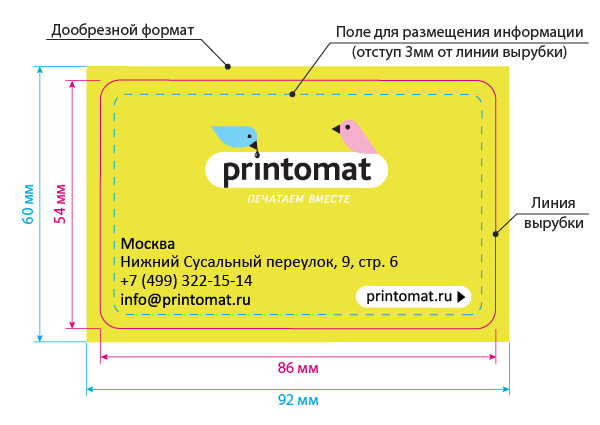
- Дообрезной формат макета должен быть 92х60 мм, прямоугольный, без скругления углов. Размер изделия после вырубки составит 86х54 мм.
- Следует избегать фоновых заливок и плашек при печати на золотом и серебряном пластиках.
УФ-печать на пластике
- Рекомендуемая цветовая модель — CMYK.
- Суммарный процент красок CMYK (Total Ink Limit) не должен превышать 300%.
- Все шрифты должны быть в кривых: для перевода в кривые выделите текст и используйте комбинацию клавиш ctrl+shift+o в Illustrator и комбинацию ctrl+q в Corel Draw.
Лазерная гравировка
- Макеты принимаются только в цветовом режиме Ч/Б (чистые 100% чёрный и белый цвет без полутонов и плавных цветовых переходов).
- Любой цвет в макете, отличный от чистого белого, будет гравироваться.
- Все лишние объекты в макете должны быть удалены.
Высокая печать
- Макеты принимаются только в векторном виде Adobe Illustrator (*.ai), CorelDraw (*cdr) и другие векторные форматы.
- Текст должен быть размером не менее 6 pt.
- Минимальная толщина любых линий должна составлять не менее 0,15 мм.
- Все линии и шрифты должны быть в кривых: для перевода в кривые выделите текст и используйте комбинацию клавиш ctrl+shift+o в Illustrator и комбинацию ctrl+q в Corel Draw.
- Все контуры должны быть выполнены в виде отдельных объектов с заливкой.
- Цвета в макете необходимо брать из палитры Pantone Uncoated.
- В случае блинтового тиснения (бесцветного оттиска) цвет должен быть назван blint.
- Следует учитывать, что плашки на печатном оттиске могут выглядеть неравномерными и иметь эффект шагрени. Не рекомендуем использовать плашки в макете.
- При необходимости печати текста и плашки одновременно в большинстве случаев требуется изготовление и прокат двух разных форм даже в случае совпадения по цвету, поэтому количество красок в макете увеличивается соответственно.
- При пересечении нескольких цветов рекомендуется использовать трэппинг. В противном случае возможно несовмещение оттисков.
- Краски для высокой печати являются полупрозрачными. Стоит учитывать, что при наложении цвета будут смешиваться.
Сублимационная печать на кружках
- Рекомендуемая цветовая модель – RGB (цветовое пространство sRGB).
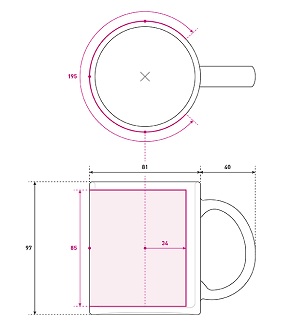
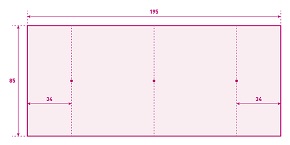
- Формат макета должен быть 195х85 мм, без вылетов.
- Печать производится на белых керамических кружках для сублимационной печати. Размер кружек: высота — 97 мм, диаметр — 83 мм. Емкость — 330 мл.
Шелкография (трафаретная печать)
- Все макеты должны быть в векторном формате eps, ai или cdr.
- Все цвета должны быть указаны по системе PANTONE solid coated.
- Все шрифты должны быть в кривых: для перевода в кривые выделите текст и используйте комбинацию клавиш ctrl+shift+o в Illustrator и комбинацию ctrl+q в Corel Draw.
- Минимальная толщина линий для печати на пластиковых пакетах, крафт-пакетах и бирдекелях должна составлять не менее 0,5 мм, минимальное расстояние между линиями – 1 мм
- Минимальная толщина линий для печати на бумаге должна составлять не менее 0,18 мм, минимальное расстояние между линиями – 0,18 мм.
- В макетах не должно быть элементов с применением эффектов (например, прозрачность, градиент, тень и т.д.)
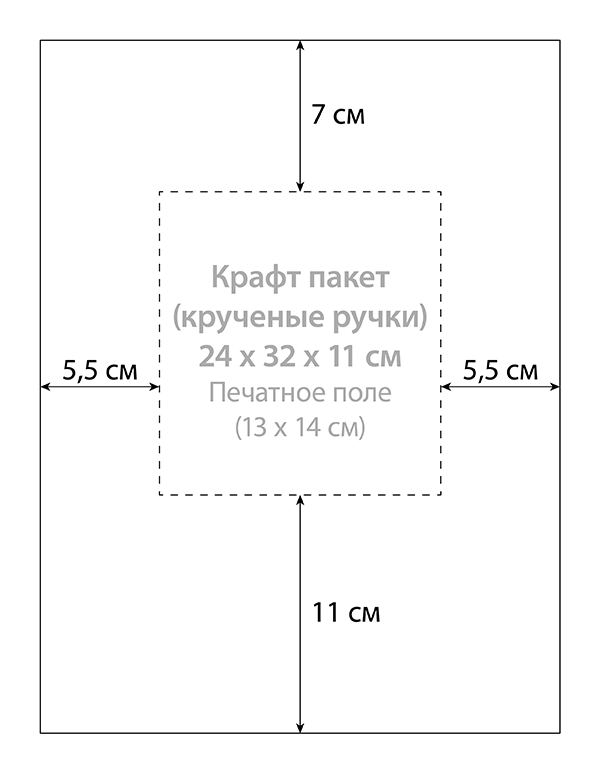
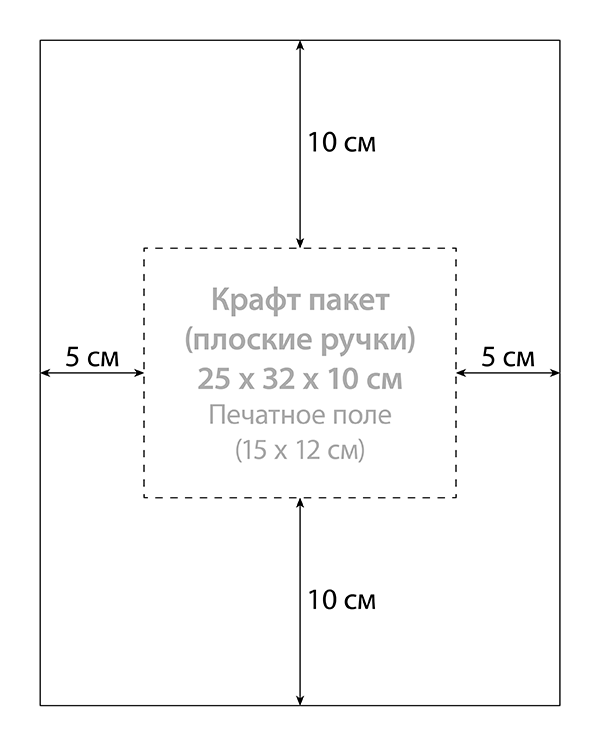
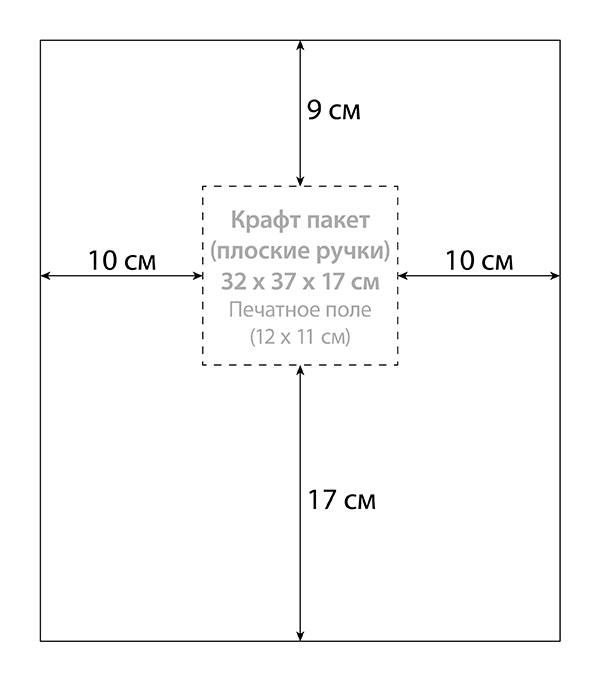
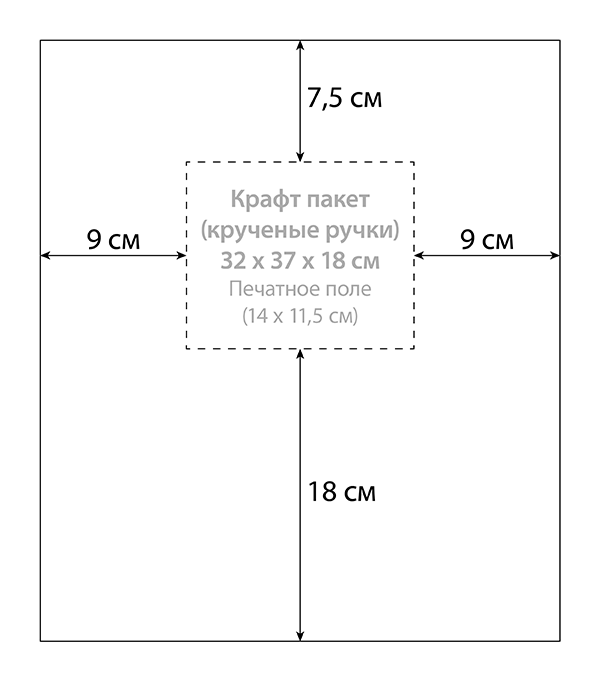
- Макеты должны быть подготовлены согласно шаблонам Макеты для скачивания, размеры печатных полей для конкретных изделий можно посмотреть ниже:
Размеры печатных полей для пластиковых пакетов
Размеры печатных полей для пакетов из крафта
Изготовление печатей и штампов
- Макеты принимаются только в векторном виде, желателен Corel Draw X5 (версия 15) (*cdr).
- Все линии и шрифты должны быть в кривых: для перевода в кривые выделите текст и используйте комбинацию клавиш ctrl+shift+o в Illustrator и комбинацию ctrl+q в Corel Draw.
- Толщина линий должна быть не менее 0,3 мм.
- Следует избегать шрифтов с засечками и тонкими элементами.
- Макет должен быть на 2 мм меньше выбранного размера оснастки по каждой из сторон.
- Заказы на изготовление печатей принимаются только вместе с документами: для юридических лиц – копией Свидетельства о государственной регистрации и присвоения ИНН, для ИП – копией Уведомления о государственной регистрации в качестве ИП, для врачей – копией диплома врача. Для изготовления дополнительной печати юридического лица необходимо предоставить письмо с просьбой изготовить дополнительную печать фирмы, заверенное руководством, и копию Свидетельства о государственной регистрации юридического лица.
- Не принимаются в работу печати с символикой Государственного герба России (двуглавого орла).
Послепечатные операции
Фальцовка
Буклеты с обрезным форматом А4 в 6 страниц (2 фальца, евробуклет), должны быть исполнены строго по схеме 97-100-100 мм (размер страниц если смотреть на внешнюю сторону слева направо). В буклетах других форматов страница, которая будет загнута внутрь других, должна быть короче других по ширине на 3 мм. Иначе нормальное сложение не гарантируется.
Биговка, фальцовка, сверление и т.д. должны быть обозначены в макете так:
| Операция | Обозначение в макете |
|---|---|
| Биговка/фальцовка | Направляющая(ие) (guide) или объект, который можно удалить из макета перед печатью. В случае макета в растровом формате со слоями — отдельный слой с линией. |
| Сверление | Направляющая(ие) (guide) или объект, который можно удалить из макета перед печатью. В случае макета в растровом формате со слоями — отдельный слой с крестиком. |
| Перфорация | Пунктирная линия, которую можно удалить из макета перед печатью. В случае макета в растровом формате со слоями — отдельный слой с пунктирной линией. |

© ООО «Печатаем Вместе», 2020. Все права защищены. Телефон в Москве: +7 (499) 322-15-14. Телефон по России: +7 (800) 333-2514 (звонок бесплатный)