Transmission мешает работе Wi-Fi сети
Добрый день! У меня такая проблема: каждый раз, когда я ставлю Transmission на скачивание торрентов, у меня через 2-3 минуты совершенно пропадает Wi-Fi-сеть — роутер не пингуется, сайты не грузятся, да и сам торрент не работает. Если после этого я выключу торрент и перезагружу роутер, всё снова начинает работать нормально. Причём проблема именно в Transmission, я проверял. Правда, я пока не проверял другие торрент-клиенты. В чём может быть трабла?
Ось — Ubuntu 11.04
uj2 ★★★
02.05.11 21:30:01 MSK

Поставь ограничение в торрент-клиенте на количество подключений. Роутер текущее количество просто не в состоянии обработать.
post-factum ★★★★★
( 02.05.11 21:37:44 MSK )

Два варианта. 1 — попробуй ограничить скорость, мб роутер не тянет такой поток. 2 — попробуй ограничит количество соединений, что, собственно, уже сказал пост-фактум.
Zhbert ★★★★★
( 02.05.11 21:55:47 MSK )
Ответ на: комментарий от post-factum 02.05.11 21:37:44 MSK
> Поставь ограничение в торрент-клиенте на количество подключений.
Какие значения мне там поставить? Как их определить?
uj2 ★★★
( 02.05.11 22:00:50 MSK ) автор топика
Ответ на: комментарий от Zhbert 02.05.11 21:55:47 MSK
Скорость уже ограничивал — не похоже, чтобы помогло.
uj2 ★★★
( 02.05.11 22:01:43 MSK ) автор топика
Ответ на: комментарий от uj2 02.05.11 22:00:50 MSK

uj2> Какие значения мне там поставить? Как их определить?
Экспериментальным путем, обычно значения в пределах 100 держит любой роутер.
athost ★★★★★
( 02.05.11 22:04:43 MSK )
Ответ на: комментарий от athost 02.05.11 22:04:43 MSK
Там и так порядка 40
uj2 ★★★
( 02.05.11 22:33:08 MSK ) автор топика
Ответ на: комментарий от uj2 02.05.11 22:33:08 MSK
uj2> Там и так порядка 40
Ты уверен, что это ограничение общего числа соединений, а не на один торрент? Модель и прошивка роутера тоже интересны.
athost ★★★★★
( 02.05.11 22:38:50 MSK )
Ответ на: комментарий от athost 02.05.11 22:38:50 MSK
ну вот только что поставил общее число соединение на 90, та же фигня.
uj2 ★★★
( 02.05.11 22:53:35 MSK ) автор топика
Ответ на: комментарий от Zhbert 02.05.11 21:55:47 MSK
Скорость ограничивать не имеет смысла, только потоки. Как вариант — настроить роутер бриджом — если один клиент, или ограничивать кол-во соединений
vladislav ★★
( 02.05.11 22:55:38 MSK )
Ответ на: комментарий от vladislav 02.05.11 22:55:38 MSK
>Скорость ограничивать не имеет смысла
От роутера зависит, я бы сказал. Мой предыдущий не тянул инет, если потом был шириной на пределе его возможностей — вешал напрочь все, ничего не грузилось, на пинговалось и т.д., пока не закроешь нафиг канал.
Zhbert ★★★★★
( 02.05.11 23:00:31 MSK )
Ответ на: комментарий от uj2 02.05.11 22:53:35 MSK
Ставь меньше. Мой домашний Асус при 40 валится.
Как уменьшить нагрузку на роутер asus трансмишн
Стандарты IEEE 802.11 a/b/g/n/ac (2,4 ГГц + 5 ГГц)
Чипсет/контроллер Broadcom BCM4708A0 (800 МГц) + BCM4360 x 2
Память RAM 256 Мбайт/ROM 128 Мбайт
Антенны 3 x съёмные 3×3:3 для каждого диапазона
Шифрование 64/128-бит WEP/WPA/WPA2 (Enterprise),
802.1x, WPS;
6 x гостевая сеть
Максимальная скорость 802.11ac: до 1300 Мбит/с,
802.11n: до 600 Мбит/с,
802.11g: до 54 Мбит/с
Интерфейсы 5 x 10/100/1000 Мбит/с
Ethernet,
1 x USB 2.0,
1 x USB 3.0
Индикаторы Питание/WPS,
2 x Wi-Fi,
4 x LAN,
1 x WAN,
2 x USB;
5 x LAN/WAN (сзади)
Аппаратные кнопки Питание, отключение Wi-Fi, сброс настроек, WPS
Размеры (ШхДхВ) 220x83x160 мм
Масса 640 г
Питание DC 19 В, 1,75 А
Возможности
Сервисы Двойной WAN-доступ; сервер DLNA, FTP, SMB; принт-сервер; IPv6; Time Machine; менеджер закачек (BitTorrent, NZB, HTTP, ED2K); AiCloud
Проброс портов Virtual Server, Port Triggering, UPnP, DMZ; контроль доступа
Поддержка QoS WMM, контроль полосы пропускания
Сервисы Dynamic DNS ASUS, DNS-O-Matic, DynDns, Comexe, NO-IP, Tunnelbroker, TZO, ZoneEdit
Проброс VPN PPTP, L2TP, IPSec, PPPoE; RTSP, SIP, H.263; встроенный PPTP-сервер
Брандмауэр Защита от DoS, SPI, фильтрация по IP/URL/ключевым словам
Полезные ссылки:
В теме нет куратора. По вопросам наполнения шапки обращайтесь к модераторам раздела через кнопку «Жалоба» под сообщениями, на которые необходимо добавить ссылки.
Сообщение отредактировал ferhad.necef — 08.10.22, 09:51
Причина редактирования: OpenWRT версия 19.07.10
Скрыть шапку
04.09.17, 09:13 | #502
●
Начинающий
Реп: ( 0 )
Доброго времени суток!
В инструкции по установке Transmission на стоковую прошивку требуется отформатировать винт в ex4.
А роутер (RT-AC68U) такой винт не видит (пишет отключен) и вообще видит тока NTFS?
04.09.17, 09:21 | #503
●
Постоянный
Реп: ( 651 )
portos1980 @ 4.09.17, 10:13
А роутер (RT-AC68U) такой винт не видит (пишет отключен) и вообще видит тока NTFS?
Не должно такого быть. Прошивка какая? Чем винт форматировал?
Сообщение отредактировал yuran72 — 04.09.17, 09:21
Как уменьшить нагрузку на роутер asus трансмишн
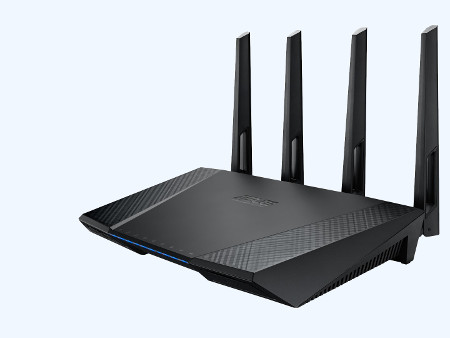
Asus RT-AC87U Dual-band Wireless-AC2400 Gigabit Router — Обсуждение
Технические характеристики
- CPU #1: Broadcom BCM4709A0 @1000MHz (2 ядра)
- CPU #2: Quantenna QT3840BC @500MHz (2 ядра)
- RAM #1: 256 Mb
- RAM #2: 128 Mb
- Flash память #1: 128 Mb
- Flash память #2: 64 Kb
- 2.4 Ггц WiFi: Broadcom BCM4360 (3×3 MIMO, 802.11b/g/n)
- 5 Ггц WiFi: Quantenna QT2518B (4×4 MU-MIMO, 802.11a/n/ac)
- 4x 1Gbit LAN, 1x USB 3.0 (спереди), 1x USB 2.0 (сзади)
- Стоковая прошивка Asuswrt — оригинальная официальная прошивка от Asus, которая поставляется вместе с роутером. Актуальную и предыдущие версии можно найти здесь: https://www.asus.com/r…87U/HelpDesk_Download/
Как использовать Asus Firmware Restoration Utility
- Для начала, нам ее нужно скачать и установить. Найти ее можно здесь: https://www.asus.com/r…87U/HelpDesk_Download/
- После установки, идем в свойства сетевой карты и вбиваем вручную адреса: IP-адрес 192.168.1.10, маска подсети 255.255.255.0, основной шлюз 192.168.1.1
- Выключаем роутер кнопкой
- Вставляем сетевой кабель в LAN порт 2, 3 или 4
- Зажимаем кнопку Reset (рядом с кнопкой питания) на 10 секунд
- Удерживая кнопку нажатой, включаем роутер
- Когда индикатор питания начнет медленно мигать — кнопку Reset можно отпустить
- Открываем нашу утилиту, выбираем файл прошивки и прошиваем
Все о разгоне
Разгонять роутер можно двумя способами: редактирование загрузчика CFE либо через изменения параметров в NVRAM.
Первый способ универсальный и подойдет для любой прошивки — главный минус этого способа в том, что в случае применения избыточных или неверных настроек для восстановления роутера в рабочее состояние придется использовать программатор либо UART. Данный принцип при разгоне использует программа ac87utility — с её помощью делать разгон гораздо проще и безопаснее для новых в этом деле пользователей.
- Заходим в терминал
- Для получения текущих значений вбиваем следующее:
nvram get clkfreq
nvram set clkfreq=1400,800
nvram commit
reboot
Решения возможных проблем
Сообщение отредактировал ferhad.necef — 25.04.23, 17:26
Причина редактирования: правка
Скрыть опрос и шапку
31.10.18, 11:41 | #3902
●
Постоянный
Реп: ( 76 )
Mracobes),
Процессор роутера загружен при активной передачи информации через роутер.
Попеременная нагрузка ядер CPU является следствием активной передачи информации именно с подключенным к роутеру HDD.
Отключите ВСЕ свои устройства, торренты и прочие закачки.
Если ситуация с загруженностью CPU роутера не измениться, то возможы 2 варианта:
1. К вашей сети кто-то подключился и активно использует ваше подключение к интернет, либо к вашему HDD.
2. В роутер внедрен вредононосный скрипт-майнер, который активно работает и нагружает как CPU, так и память роутера. Ну и, до кучи, забивает трафик интернет-канала.
Давно доказано, что прошивка от Хуго имеет крайне низкую устойчивость в плане защиты системы роутера от внешних внедряемых скриптов. Другими словами — безопасность практически нулевая.
Сообщение отредактировал ПешеХОТ — 31.10.18, 11:49
31.10.18, 18:27 | #3903
●
Начинающий
Реп: ( 0 )
ПешеХОТ,
А как проверить роутер на вредоносные скрипты? Только смотреть на активность процессора?
Последнее время стал в логах замечать попытки внедрения скриптов с разных ip.
01.11.18, 02:11 | #3904
●
Постоянный
Реп: ( 76 )
Как проверить — не знаю.
Как вариант поставить прошивку от Асус либо от Мерлин.
Через родную утилиту восстановления.
Включить в роутере службу Сетевой защиты (вкладка AiProtection).
У меня, например, за неделю эта служба блокирует до 100 попыток внешних атак на роутер.
Перед установкой прошивки обязательно очистить память роутера.
Очистка NVRAM
1. Выключаем питание роутера.
2. Зажимаем кнопку WPS и, удерживая её, включаем питание.
3. Дожидаемся, когда начнёт мигать индикатор Питание на панели роутера.
4. Отпускаем кнопку WPS и даём роутеру спокойно загрузиться.
5. Настраиваем параметры роутера заново с чистого листа.

Сообщение отредактировал ПешеХОТ — 01.11.18, 02:17
01.11.18, 12:52 | #3905
●
Постоянный
Реп: ( 6 )
Mracobes) @ 31.10.18, 10:31
Группа: Пользователи
Сообщений: 5
Регистрация: 17.09.12
Nokia E52
Привет, есть вопрос. При копировании фильма с пк нa hdd (на роутере) скорость 12-15мбс гуляет, а через пол-часа падает на 355кбтс и ни куда больше не двигается. Если поставить на паузу и продолжить то секунд на 30 скорость становится 80-90мбс, а потом опять 355 кбтс. В чем собственно беда, буду благодарен за любую подсказку. Прошивка роутера 380.70_HGG-FINAL, на пк windows 10, подключен по wifi 2.4ghz. кстати cpu всегда нагружены то один то другой по 100% и оперативка занята всегда на 80-90%.
Аналогичная проблема, всякие очистки и установки мерлинов, стоков ничего не принесли. Однако ответ считаю у меня есть. Сначала роутер был разогнан на 1400. Так вот скорость держалась секунд 10 а потом падала, после снятия разгона скорость падает минут через 5.
Вывод процик роутера просто перегревается. Вывод надо его охлаждать, только как это делать не испортив внешний вид непонятно. Всякие подставки под него хрень некрасивая, да и продуктивность их стремиться к 0 (ведь дуют они с обратной стороны от радиаторов через небольшие щели). Сходил на митино, была идея заменить радиаторы одним сплошным и утопить в него вентиляторы как на видюхах. Но примерив места там нет. Остается одно дырявить верхнюю крышку и ставить радиатор.
01.11.18, 14:41 | #3906
●
Постоянный
Реп: ( 15 )
Не страдай фигнёй подставка от ноутбука с двумя большими вентилями справляется на ура
02.11.18, 13:50 | #3907
●
Постоянный
Реп: ( 4 )
Nikolay_Ignatiev @ 01.11.2018, 14:52
Аналогичная проблема, всякие очистки и установки мерлинов, стоков ничего не принесли. Однако ответ считаю у меня есть. Сначала роутер был разогнан на 1400. Так вот скорость держалась секунд 10 а потом падала, после снятия разгона скорость падает минут через 5.
Вывод процик роутера просто перегревается. Вывод надо его охлаждать, только как это делать не испортив внешний вид непонятно. Всякие подставки под него хрень некрасивая, да и продуктивность их стремиться к 0 (ведь дуют они с обратной стороны от радиаторов через небольшие щели). Сходил на митино, была идея заменить радиаторы одним сплошным и утопить в него вентиляторы как на видюхах. Но примерив места там нет. Остается одно дырявить верхнюю крышку и ставить радиатор.
Поставил простую подставку STM Cooling IP9. Температура с 82 упала до 62
02.11.18, 18:02 | #3908
●
Постоянный
Реп: ( 14 )
Nikolay_Ignatiev,
У меня куллер для жосткого диска тоже справляется на ура , для уменьшения шума в место 12 вольт подал 5 вольт (зарядка от телефона) , воздушного потока хватает для охлаждения на 15 градусов
02.11.18, 23:37 | #3909
●
Постоянный
Реп: ( 2 )
А я вот продырявил и 2 вентилятора на 12 в поставил, вот такая температура! Хоть не красиво, зато практично!)))
Прикрепленные изображения


03.11.18, 00:20 | #3910
●
Постоянный
Реп: ( 14 )
Shim1982,
Ну если гарантия закончилась , то да , можно и водянку поставить .
03.11.18, 00:44 | #3911
●
Постоянный
Реп: ( 2 )
Гарантия не кончилась, просто ни чек, ничего не взял! Весёлый был!)))
03.11.18, 07:01 | #3912
●
Постоянный
Реп: ( 80 )
Shim1982 @ 3.11.18, 4:44
Гарантия не кончилась, просто ни чек, ничего не взял!
у нас в законе о защите прав потребителей, где-то написано ,что для гарантии нужен чек,? Насмешили до слез.
03.11.18, 11:12 | #3913
●
Постоянный
Реп: ( 76 )


Сообщение отредактировал ПешеХОТ — 03.11.18, 11:17
03.11.18, 12:30 | #3914
●
Постоянный
Реп: ( 14 )
ПешеХОТ,
А это , уже интересно , от 12 вольт без каких либо багов от нехватки питания , а два диапазона + жосткий диск от 3.0 потянет?
Давно задумывался проверить , так как у меня вся система (видеонаблюдение , датчики открытия окон и дверей , ёмкостные датчики) собрана на безперебойном питании от батареи 12В60А , то этот роутер , из своим 19 вольтовым питанием , внёс дисбаланс .
03.11.18, 13:38 | #3915
●
Постоянный
Реп: ( 76 )
bondsergei,
Потянет.
У меня именно два диапазона + внешний 2,5’ HDD с питанием по шине USB + внешний 3,5’ HDD с питанием от блока питания.
Хотя питать внешний диск от USB (имею ввиду только в варианте с роутером) считаю моветоном.
Просто лень ставить нормальную вторую коробку для диска))
Если всё вышеперечисленное запитывать от одного БП, то выдаваемый ток на БП должен быть как минимум 5A.
Я уже писал об этом в интернете. Но все мои отзывы на сайтах удалили как вредоностные ))
Дело в том, что Asus заявила о эксклюзивно-больших токах на портах USB этого роутера.
Откуда же ТАКИЕ токи?! Да просто увеличили напряжение на блоке питания! Целых 19 (!) вольт!
Соответственно, несколько завышено напряжение на процессоре, и заявленные 1 ГГц есть не что иное как чуток «разогнанный» 800 МГц CPU. И радиатор с этим не справляется. Хотя в корпусе полно места, чтобы увеличить радиатор для CPU почти в два раза по ширине и длине.
Между тем этот роутер ЗАМЕЧАТЕЛЬНО работает от блока питания 12 вольт с током 2-3 ампера. Но и тут Asus застраховалась — центральный штырь разьема питания несколько толше обычного, и не каждый штекер от 12-вольтового БП подходит. Поэтому нужно просто подобрать, чтобы штекер нормально входил в гнездо питания на роутере.
Да, согласен, при использовании 12 вольтового БП мы не получим 1,5 А на порту USB3. Но кто-то собрался заряжать от роутера телефон. Флешка USB в своём максимуме потребляет от 250 мА до 350 мА.
На практике — внешний HDD формата 2.5’ спокойно и не чихая работает с питанием по шине USB непосредственно самого роутера с питанием роутера 12v 3-5A
Хм, отвлёкся.
Потестим нагрев БЕЗ принудительного охлаждения:
Для сравнения: в комнате +26С. Блок питания родной, 19 вольт. Роутер висит на стене горизонтально, антенны вверху. По WiFi (2,4 ГГц) с роутера в комп идет закачка с FTP больших файлов. Загрузка CPU 70-90%. За 30 минут работы показания температуры стабильные 55-78-81 (2,4 — 5 — CPU) градусов.
Выключаем роутер. Даем остыть до комнатной температуры. Подключаем БП 12v (в моем случае 3А).
Повторяем условия скачивания с FTP.
Через 30 минут работы показания температуры стабильные 50-60-60.
Блок питания чуууууууть тепленький, обычная рабочая температура.
Внимание!
Моё мнение может не совпадать с Вашим мнением!
Но это уже не моя проблема ))
Сообщение отредактировал ПешеХОТ — 03.11.18, 14:00
Прошивка TomatoUSB для роутера ASUS RT-N16. Часть 2

Продолжим наши эксперименты с альтернативной прошивкой TomatoUSB для роутера ASUS RT-N16. В этот раз мы научимся удалённо включать домашний компьютер, получать доступ к локальной сети из Интернета, а также коснёмся настройки QoS, разгона CPU и дальнейших ухищрений с Optware
⇣ Содержание
- Настройка OpenVPN
- Настройка TightVNC
- Static DHCP и WOL
- Настройка QoS
- Статистика и мониторинг
- Управление частотой процессора
- Вместо заключения
В первой части мы познакомились с установкой альтернативной прошивки TomatoUSB на роутер ASUS RT-N16, а также настроили базовые функции, установили torrent-клиент Transmission, настроили доступ к накопителю по FTP и NetBIOS и сделали принтер сетевым. В этот раз повествование коснётся настройки VPN-соединения для доступа из Интернета к локальной сети за роутером, что понадобится нам для удалённого управления компьютером. Например, для того чтобы скинуть на почту забытый дома важный документ или чего-нибудь подобного. Также мы немного коснёмся настройки QoS, а напоследок затронем вопросы, связанные с разгоном процессора роутера и дальнейшими экспериментами с Optware. Итак, приступим.
⇡#Настройка OpenVPN
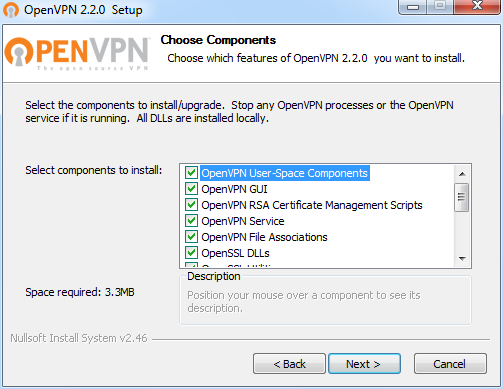
Нам понадобится дистрибутив OpenVPN. Последнюю версию можно скачать на официальном сайте, выбрав в разделе загрузок Windows Installer. При установке отметьте галочками все компоненты. Мы воспользуемся простейшим вариантом организации VPN-туннеля с авторизацией по статическому ключу. Этот способ даёт возможность создать одно подключение к одному серверу (желающим заморочиться — сюда). В нашем случае таким сервером будет выступать роутер. Сгенерируем наш ключ. Для этого из главного меню в разделе OpenVPN → Utilities запустите Generate a static OpenVPN key. Готовый ключ находится в файле C:\Program Files\OpenVPN\config\key.txt.
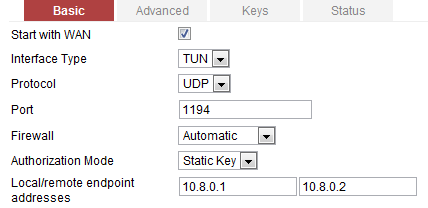
В веб-интерфейсе роутера перейдём к разделу VPN Tunneling → Server и на вкладке Server 1 → Basic поставим галочку напротив Start with WAN. В Interface Type выбираем TUN, а в Protocol — UDP. Port оставляем равным 1194. Для Firewall выбираем значение Automatic и переключаем Authorization Mode в режим Static Key. В оставшихся двух полях указываем внутренние IP-адреса сервера и клиента — 10.8.0.1 и 10.8.0.2.
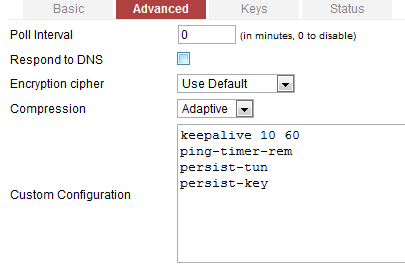
На вкладке Advanced надо будет добавить несколько строк в поле Custom Configuration:
keepalive 10 60

ping-timer-rem

persist-tun

persist-key
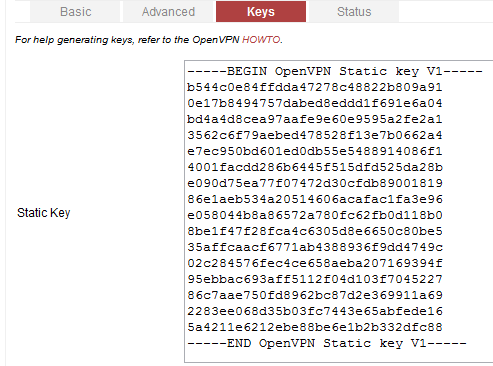
Наконец, на вкладке Keys потребуется внести ключ, который мы сгенерировали ранее. Открываем файл с ключом (см. выше) и копируем всё от строки ——BEGIN OpenVPN Static key V1—— до строки ——END OpenVPN Static key V1—— включительно, а затем вставляем это в поле Static Key. Должно получиться так, как на скриншоте.
Не забываем кликнуть на кнопочку Save и запускаем сервер нажатием на Start now. На вкладке Status можно посмотреть текущее состояние сервера OpenVPN (включен или выключен), а также статистику по переданным и полученным данным, если сервер запущен. Теперь можно перейти к настройке клиента. На клиентской машине (например, на рабочем ноутбуке) также надо будет установить OpenVPN и скопировать на неё файл key.txt. В папке C:\Program Files\OpenVPN\config\ надо создать новый текстовый файл и скопировать в него следующие строки:
remote ddns_имя_роутера

dev tun

ifconfig 10.8.0.2 10.8.0.1

secret "C:\\Program Files\\OpenVPN\\easy-rsa\\keys\\key.txt"

comp-lzo

keepalive 10 60

ping-timer-rem

persist-tun

persist-key

route 192.168.1.0 255.255.255.0
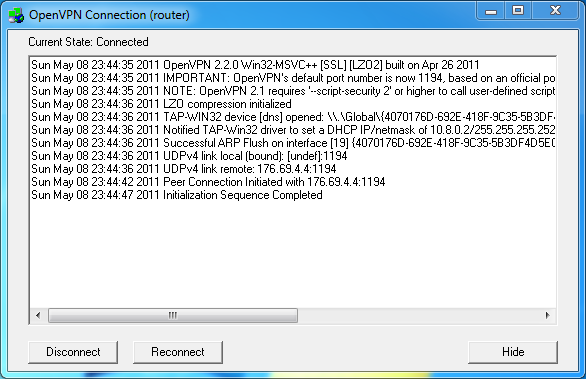
В директиве remote указывается IP-адрес или DDNS-имя роутера (в нашем примере это было tomatorouter.dyndns-ip.com). Директива ifconfig содержит внутренние IP-адреса клиента и сервера OpenVPN соответственно. В secret надо указать полный путь до скопированного файла key.txt, причём использование двойных слешей (\\) в пути обязательно. Последняя строчка (route 192.168.1.0 255.255.255.0) прописывает маршрут до локальной сети за роутером. Сохраняем файл под каким-нибудь понятным именем (например, homeroutervpn) и меняем у него расширение с txt на ovpn. При двойном клике по нему будет подниматься OpenVPN-туннель до роутера. Либо можно запустить OpenVPN GUI из главного меню. После запуска в трее появится иконка, двойной клик по которой также поднимет туннель. При подключении будет показано окно с ходом операции, которое автоматически скроется после установки туннеля. Если всё прошло успешно, то цвет экранчиков иконки сменится на зелёный (уж простите за такое «блондинистое» объяснение). Ещё один двойной клик по иконе покажет окно с логом. Для отключения от VPN надо будет нажать кнопку Disconnect.
Кстати, с помощью OpenVPN можно легко объединить две удалённые сети, например в разных офисах. Нужно, чтобы в них использовались два роутера с одинаковой прошивкой TomatoUSB. Один из них конфигурируется как сервер, а второй как клиент (VPN Tunneling → Client). Нелишним будет в очередной раз повторить, что в брандмауэре должен быть открыт соответствующий порт для OpenVPN (1194 по умолчанию), а также то, что адресация в подсетях клиента, роутера (роутеров) и VPN-туннеля не должна совпадать.
⇡#Настройка TightVNC
Для удалённого доступа к домашнему компьютеру мы воспользуемся программой TightVNC. Она, конечно, во многом уступает встроенным средствам Windows RDP, особенно в скорости отрисовки, но при этом бесплатна и очень проста в настройке. Обладателям Professional-версий Windows XP/Vista/7 лучше всё-таки воспользоваться RDP. (Откровенно говоря, и для Home Premium есть обходные пути.) Впрочем, альтернативных решений, бесплатных и не очень, существует немало. Но вернёмся к TightVNC, скачивание которой доступно отсюда. Можно установить либо только сервер или клиент, либо и то и другое сразу. При установке лучше отметить галочками все дополнительные операции.
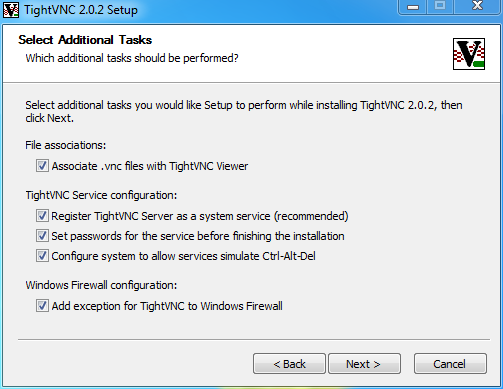
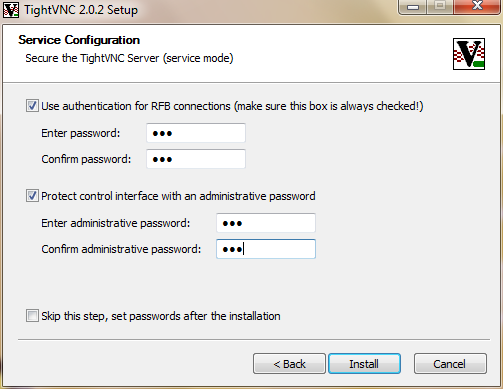
Заодно потребуется задать пароль для доступа к VNC-серверу и к его настройкам. Вот и всё — сервис VNC будет автоматически запускаться при загрузке компьютера.
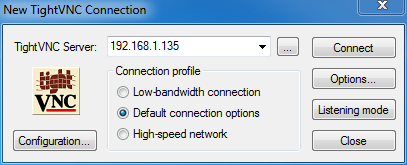
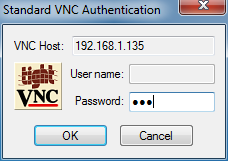
На машине, с которой мы будем получать доступ к домашнему компьютеру, достаточно установить только клиент VNC. Его можно запустить из главного меню TightVNC → TightVNC Viewer. Естественно, перед подключением у нас уже должен быть запущен OpenVPN-туннель. Дальше всё просто — вводим IP-адрес домашнего компьютера и нажимаем Connect, а затем вводим пароль, который был задан при установке сервера VNC.
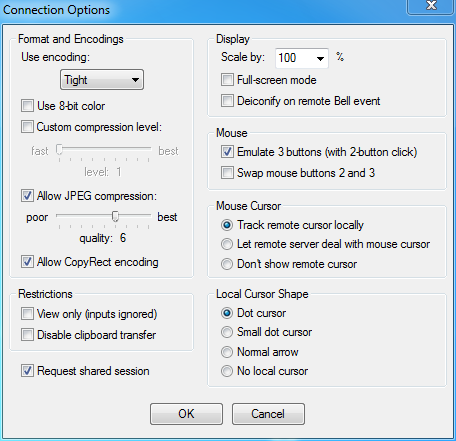
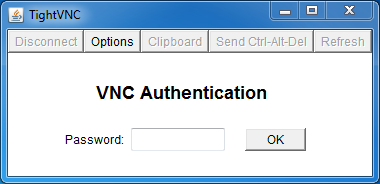
Для достижения оптимального быстродействия придётся поиграться с дополнительными настройками в разделе Options. Можно выбрать алгоритм кодирования (Use encoding) и вручную задать уровень сжатия трафика (Custom compression level). Альтернативным вариантом доступа является запуск JAVA-апплета, который находится по адресу http://ip_домашнего_пк:5800.
⇡#Static DHCP и WOL
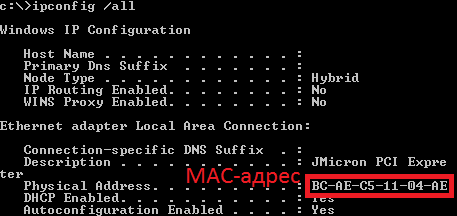
Естественно, получить доступ к домашнему ПК можно, если он включен. Энтузиастов, которые не выключают компьютер круглые сутки, не так уж много. Нам же поможет функция Wake-on-LAN (WOL), которую поддерживают большинство материнских плат и многие ноутбуки. Эту опцию надо включить в BIOS. Она может так и называться «Wake-on-LAN» или, например, «PCI device Power On». В общем, посмотрите в документации или просто поищите в Google. Обратите внимание, что при подключении по Wi-Fi WOL работать не будет. Также нам потребуется узнать MAC-адрес сетевой карты: «Пуск» → «Выполнить» → cmd. Вводим команду
В выводе команды ищем характеристики подключения по локальной сети и переписываем куда-нибудь физический адрес сетевой карты, только вместо дефисов используем двоеточия.
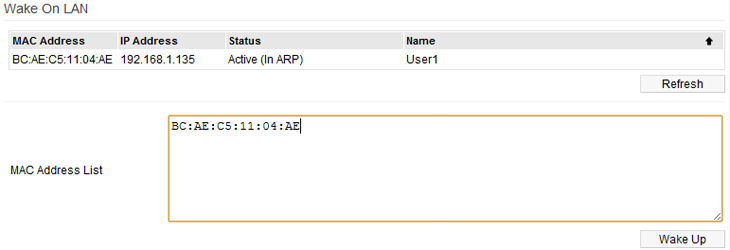
Для запуска машины удалённо надо зайти в веб-интерфейс роутера (https://ddns_имя_роутера:8080) и перейти в раздел Tools → WOL. Если нужный ПК есть в списке, то достаточно кликнуть по нему для его запуска. В противном случае потребуется ввести в поле MAC Address List соответствующий MAC-адрес, нажать Wake Up и подождать, пока запустится ОС, после чего уже можно будет подключаться к VNC-серверу.
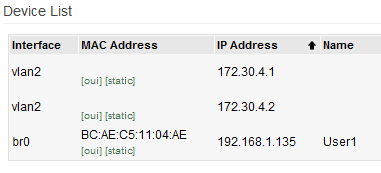
IP-адрес для VNC-подключения можно посмотреть в списке активных устройств в разделе Status → Devices List. Чтобы у компьютера всегда был один и тот же IP-адрес, надо нажать на ссылку static под его MAC-адресом в списке.
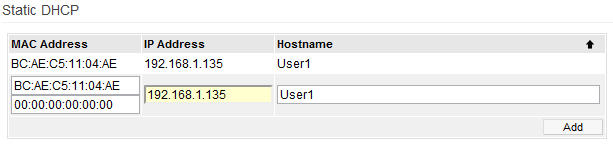
В результате будет предложено настроить привязку IP к MAC. Можно вручную прописать такую привязку для каждого устройства в локальной сети. Делается это в разделе Basic → Static DHCP. Вписываем MAC, указываем желаемый IP, добавляем имя (Hostname) и нажимаем Add, а затем Save.
⇡#Настройка QoS
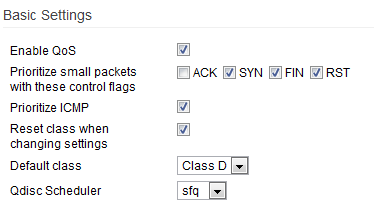
С помощью данной опции, в общих чертах, можно приоритезировать передаваемый трафик. Например, сделать так, чтобы для передачи какого-то определённого вида данных выделялась некоторая полоса пропускания. Для включения этой опции надо поставить галочку Enable QoS в разделе QoS → Basic Settings. Также рекомендуется привести настройки к виду, который показан на скриншоте ниже. Класс трафика по умолчанию (Default class) можно выбрать другой, в зависимости от дальнейшей настройки.
Затем в полях Max Bandwidth в разделах Outbound Rate / Limit и Inbound Limit надо вручную указать максимальные скорости (в кбит/с) исходящего и входящего трафика вашего интернет-соединения. Далее необходимо настроить классы трафика и для каждого класса указать скорость в процентах от общей ширины канала. Обратите внимание, что нет смысла указывать 100% скорости — не бывает так, что в каждый конкретный момент есть только какой-то один определяемый тип трафика. Всего даётся 10 классов. Максимальный приоритет имеет Highest, минимальный — Class E. Важно понимать, что приоритет и ширина канала напрямую не связаны, это не одно и то же. Если появляется некий тип трафика класса Highest, то он будет обработан в первую очередь. Это не значит, что трафик любого другого типа или класса будет «медленным». Для домашнего использования можно вполне обойтись первыми пятью классами.
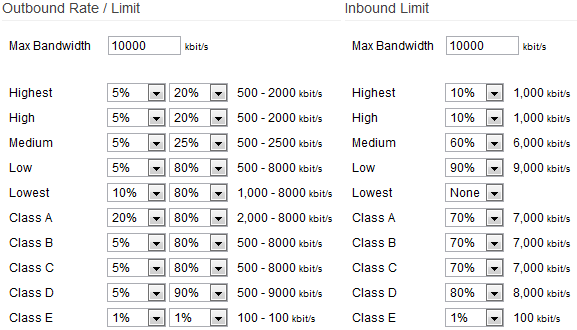
Это просто пример, использовать его необязательно
Любой трафик, который идёт напрямую от компьютера к роутеру, не классифицируется. Аналогичным образом не классифицируется трафик, который идёт к роутеру извне или напрямую к какой-либо машине со стороны Сети. В общем, QoS применяется только к тем данным, которые находятся внутри локальной сети (интернет-трафик всех типов после прохождения роутера тоже становится локальным). При появлении любой сетевой активности роутер попытается определить тип данных и применить к ним соответствующие правила. Правила создаются на основе адресов (MAC или IP), типа протокола (TCP, UDP, ICMP, IGMP etc) + номера порта, P2P-протоколов и фильтров L7 (Layer 7), а также по количеству переданного трафика (не всегда). Фильтр IPP2P способен определять трафик популярных файлообменных сетей, а фильтр L7 содержит готовые правила для некоторых онлайн-сервисов. Определить тип трафика удаётся не всегда, особенно если он передаётся в зашифрованном виде.
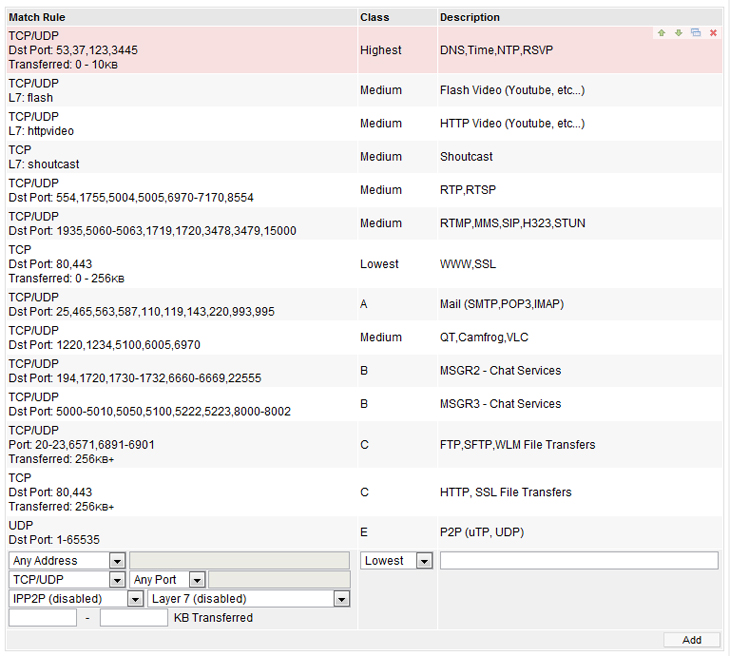
Это тоже просто пример
Разберём пример настройки QoS, который приведён на скриншоте. В первой строке с максимальным приоритетом идут служебные протоколы. Им отведена очень небольшая ширина канала, так как размер передаваемых данных совсем мал, но при этом от DNS-сервера для нас важнее как можно быстрее получить ответ. В Dst Port указываются порты, к которым идут обращения. Затем есть несколько правил с классом Medium, которые обслуживают потоковые данные. Для таких данных важна стабильность канала. Смысл использования фильтрации по объёму проходящего трафика прост. В примере у нас есть два похожих правила, касающихся HTTP/HTTPS-трафика. В первом случае стоит фильтр Transferred: 0-256kb, а во втором Transferred: 256 kb+. Предполагается, что большинство веб-страничек укладывается в 256 Кбайт, а всё, что выше, скорее всего, является уже не просто попыткой открыть сайт, а что-то скачать с него. Поэтому в этих двух случаях применяются разные классы. Для правила FTP,SFTP,WLM File Transfers указан фильтр просто по портам без разделения на входящий/исходящий, так как велика вероятность того, что мы не только скачиваем данные, но и заливаем их, например, на сервер. Наконец, последнее правило пытается в первую очередь ограничить работу uTP, который используется в некоторых torrent-клиентах и зачастую создаёт излишне высокую нагрузку на сеть.
Перед тем как настраивать QoS следует десять раз подумать, надо ли оно вам. Если и так всё хорошо работает, то смысла накручивать что-то ещё нет. В принципе, с помощью QoS можно решить одну очень распространённую задачу — распределить интернет-канал между несколькими пользователями. Делается это несложно. Надо создать класс, который лимитирует скорость. К примеру, надо поделить канал напополам. Тогда мы настраиваем одинаковые классы в Outbound и Inbound, в которых выставляем ограничение в 50%. Создаём два фильтра с параметрами Src MAC/Any Protocol/IPP2P (disabled)/Layer 7 (disabled) и указываем в каждом из них MAC-адреса машин. Несколько упростить работу по созданию правил QoS позволит утилита Robson’s QoS Script Generator, которую можно скачать здесь. Готовый скрипт надо скопировать в Administration → Scripts → Firewall. Только учтите, что корректность его работы не гарантируется.

⇡#Статистика и мониторинг
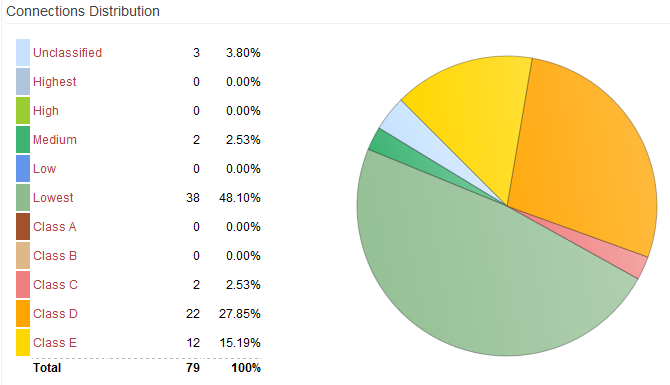
TomatoUSB предоставляет довольно неплохие средства по мониторингу и сбору статистики всего, что происходит на роутере и в локальной сети. В разделе QoS → View Graph в реальном времени обновляются наглядные графики распределения проходящего трафика по классам. Если кликнуть по имени класса в таблице слева, то можно увидеть точный список соединений. Сводная информация с указанием, что и куда передаётся, доступна в QoS → View Details. Если появляется слишком много Unclassified-трафика, то зачастую это повод призадуматься над правильностью работы сети или настроек QoS.
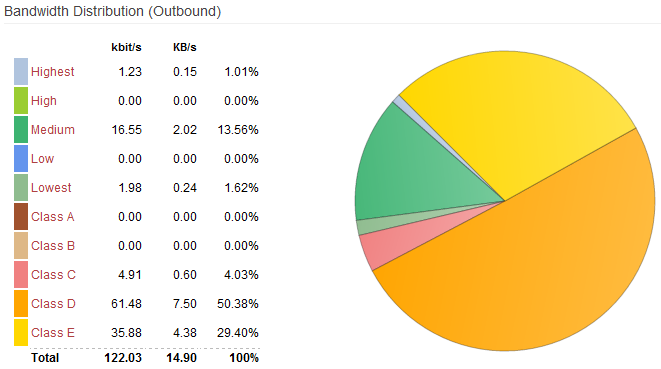
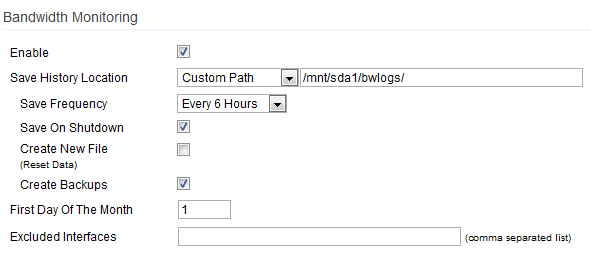
В разделе Bandwidth в реальном времени отображаются графики загрузки канала на каждом из сетевых интерфейсов, а также доступна общая статистка прошедшего трафика за сутки, неделю или месяц. Чтобы включить сбор статистики, надо нажать на ссылку Configure и поставить галочку Enable, а в Save History Location выбрать место для хранения логов.
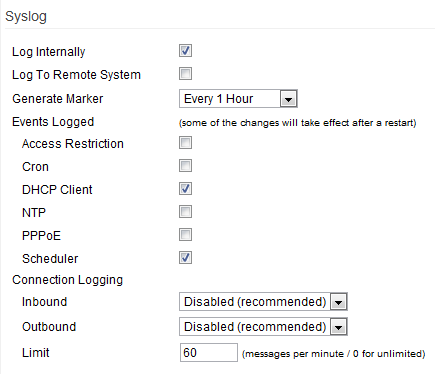
Для отладки полезно включить возможность просмотра логов системы. Делается это в разделе Status → Logs, где надо кликнуть по ссылке Enable, а затем выставить примерно такие настройки:
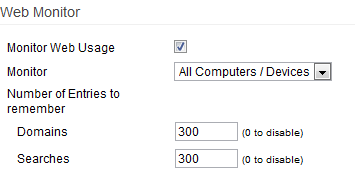
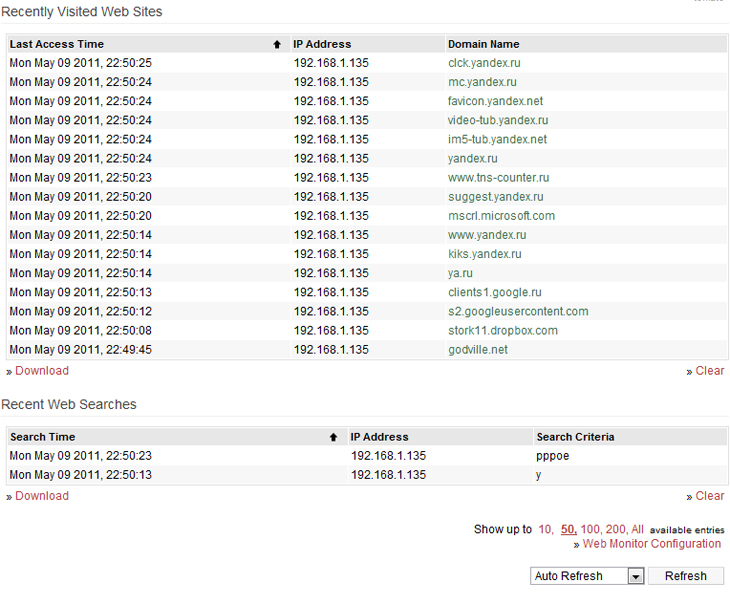
Там же можно включить сбор статистики по всем посещённым сайтам, а также поисковым запросам, и затем просмотреть ее в Status → Web Usage. Все логи можно не только смотреть в онлайн-режиме, но и скачивать на компьютер, например, для последующего детального анализа.
⇡#Управление частотой процессора
Частота CPU в ASUS RT-N16 специально снижена с 533 до 480 МГц. Исправить это «упущение» можно, введя в веб-интерфейсе в Tools → System → Command приведённый ниже набор команд и нажав Execute. Команда nvram set clkfreq устанавливает частоту процессора и памяти. Её параметры указываются по формуле «4x,2x,1x», то есть первое число (как раз частота CPU) вчетверо больше последнего и в два раза — предпоследнего.
nvram set clkfreq=532,266,133

nvram commit

reboot
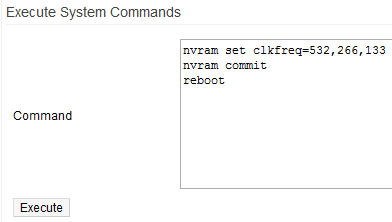
После перезагрузки частота процессора и памяти поднимется. Однако в таком режиме роутер, скорее всего, будет очень нестабильно работать. Более того, даже с частотой по умолчанию могут наблюдаться проблемы в работе роутера. Например, перегрев. Чтобы избежать этого, можно принудительно снизить частоту:
nvram set clkfreq=440,220,110

nvram commit

reboot
Эмпирическим путём можно добиться оптимального сочетания стабильности и скорости работы устройства. Впрочем, лучше всего самостоятельно позаботиться о более эффективном охлаждении — аккуратно снять радиатор с процессора и с помощью термоклея закрепить на нём подходящий по размерам радиатор, снятый с моста какой-нибудь старой материнской платы. Главное, чтобы новый радиатор не мешал световодам.
⇡#Вместо заключения
На этом, пожалуй, следует закончить. Мы рассмотрели не очень много дополнительных опций, которые появляются после установки альтернативной прошивки. Все инструкции, данные в статье, в определённой степени подойдут и для большинства других моделей роутеров с установленной TomatoUSB. Если вы планируете и в дальнейшем экспериментировать с Optware, то рекомендуется устанавливать его не в JFFS (и не включать эту опцию), а на внешний накопитель. Для этого на нём надо будет создать отдельную папку
и дописать в USB and NAS → USB Support → Run after mounting в самом начале строчку
mount -o bind /mnt/sda1/opt /opt
Также полезно завести отдельную папку под данные. Например, вот так
А во всех местах, где у нас идёт доступ к данным (FTP, NetBIOS, запуск Transmission), использовать именно её. Дальнейшее расширение возможностей роутера зависит от ваших потребностей и фантазии. Только помните, что во всём надо знать меру. Если вы установили кучу приложений и сервисов, то не стоит удивляться, что роутер вдруг стал перегреваться, перезагружаться или просто зависать. Начать более глубокое знакомство с Optware можно с официальных инструкций и форума TomatoUSB. Полезно заглянуть и на страничку одного из разработчиков. В общем, информации на просторах Сети очень много. Удачных вам экспериментов!