Все секреты редактирования текстов в Word
В процессе работы с текстовым процессором Word у пользователей иногда возникает необходимость обработать не только набранный ими (или другими людьми) текст, но и редактировать отсканированные фрагменты. Например, чтобы не перепечатывать вручную какой-либо текст, письмо или что-нибудь другое, сканированное и полученное в таком виде. Раньше, пока не были в ходу системы распознавания, так называемые OCR, как раз и приходилось заниматься такой нудной работой. Сегодня же можно просто использовать не только многочисленные сторонние программы, но и встроенные средства Windows и, в частности, Microsoft Office. Это даже удобнее, ведь не нужно держать под рукой установленный софт, быть привязанным к одному компьютеру и т. п. А в современном мире это достаточно много значит.
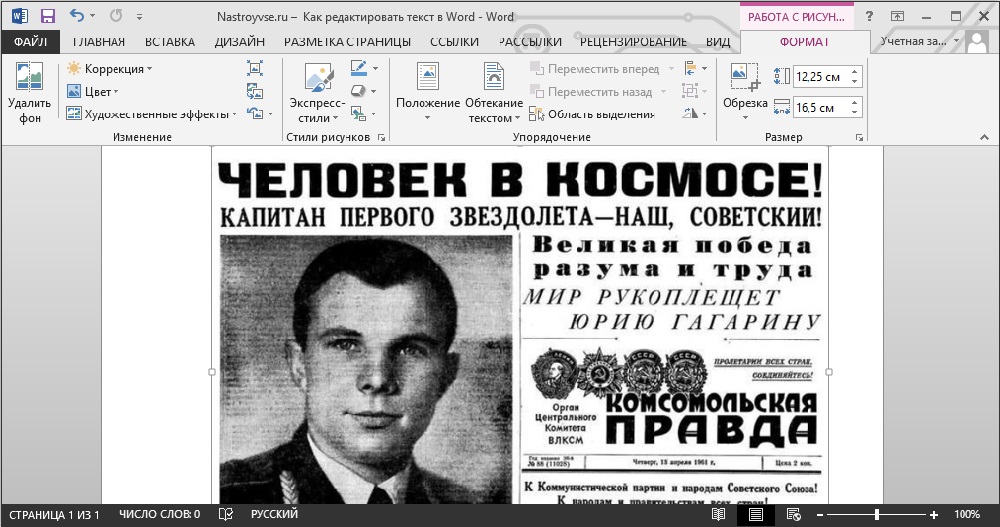
Итак, есть отсканированный текст и задача вставить его в собственный документ так, чтобы после этот фрагмент можно было править. Есть два пути; рассмотрим оба.
Первый путь
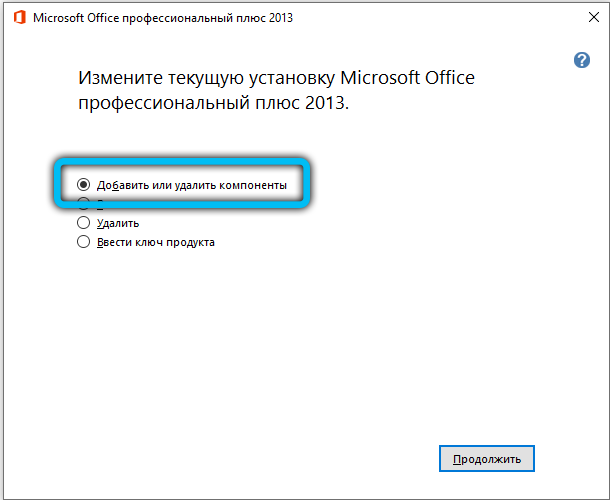
Он заключается в том, чтобы использовать встроенные средства Microsoft Word. Дело в том, что если вставить сканированный фрагмент без дополнительных действий, то он будет просто картинкой. Основной текст его будет обтекать, и редактировать вы сможете разве что размер и прозрачность. Это особенно досадно, когда нужно переделать всего-то пару строчек. Но если вставить этот отсканированный фрагмент как объект Microsoft Image Viewer в Word, то он вставится как обычный, доступный для редактирования текст. Для этого нужно проследить, чтобы файл был с расширением .tiff, а если нет, то воспользоваться Paint, открыв его и перезаписав в нужном формате. После этого в дело вступает специальный компонент платформы Microsoft Office, о котором мы упоминали чуть выше. Именно его вам следует открыть в главном меню. Если его нет, то придётся покопаться в панели управления.
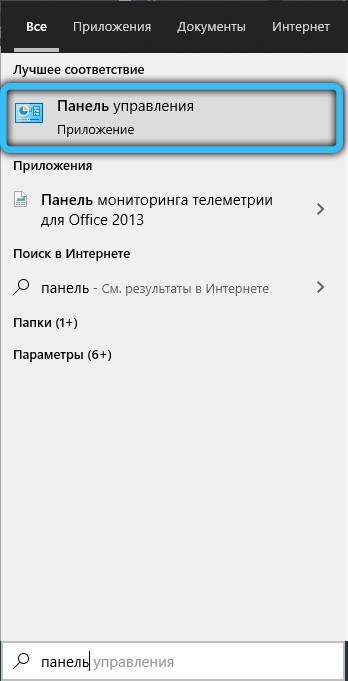
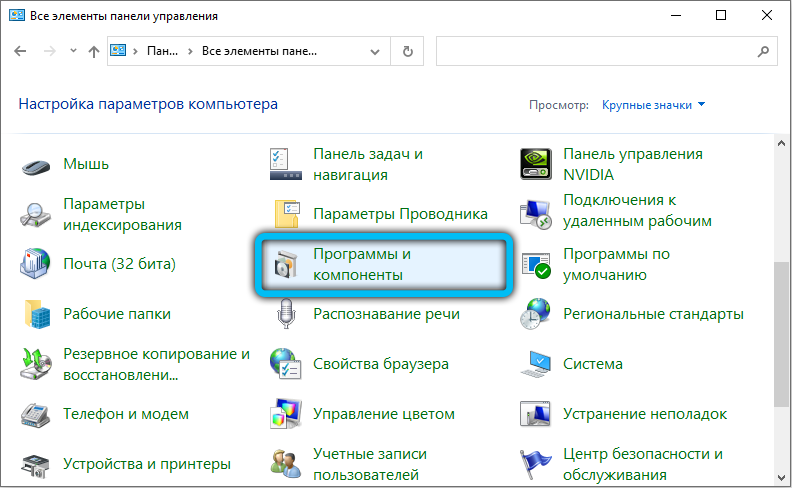
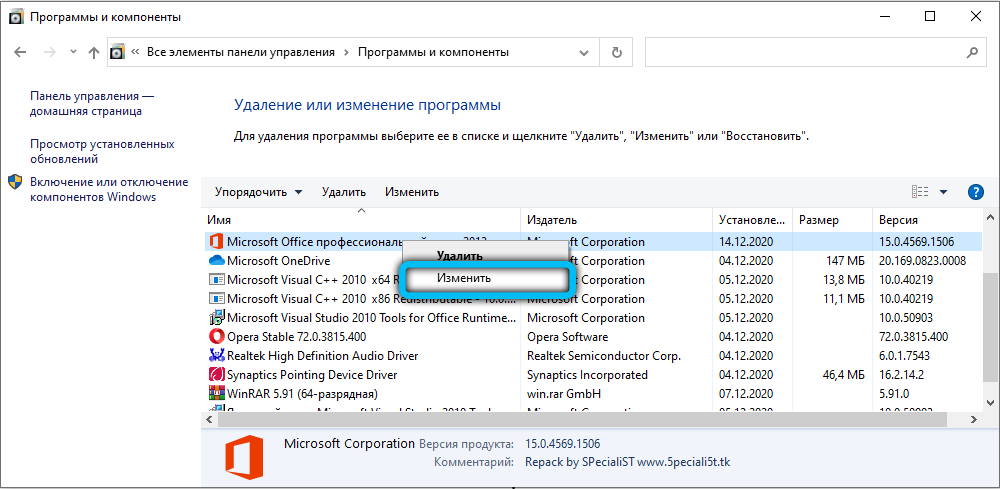
Найдите в ней пункт «Установка и удаление программ», найдите в открывшемся списке Office и перейдите к выбору компонентов. Среди них вы как раз и найдёте Image Viewer, необходимый нам для выполнения задачи. После установки он появится в главном меню.
Так вот, после его открытия, drag’n’drop’ом или через меню окна, откройте в этой программе сканированный файл. Нужно будет подождать пару минут, так как на экране появится прогресс-бар, отображающий ход распознавания. По завершении процесса, собственно, откроется окно с распознанным текстом. Его вы можете скопировать в Word для дальнейшего редактирования. Конечно, вы должны учитывать, что распознавание текста, искажённого сканированием, может пройти не идеально, так что стоит провести так называемую «вычитку», то есть отредактировать его, исправляя неправильно распознанные символы. Гораздо хуже дело обстоит с рукописным текстом, вероятность, что его удастся отредактировать, сильно коррелирует с цветом бумаги и чернил, качеством сканирования и, конечно, разборчивостью почерка. Но такая работа достаточно редко проводится с рукописным текстом, обычно всё же речь идёт о напечатанном.
Второй путь
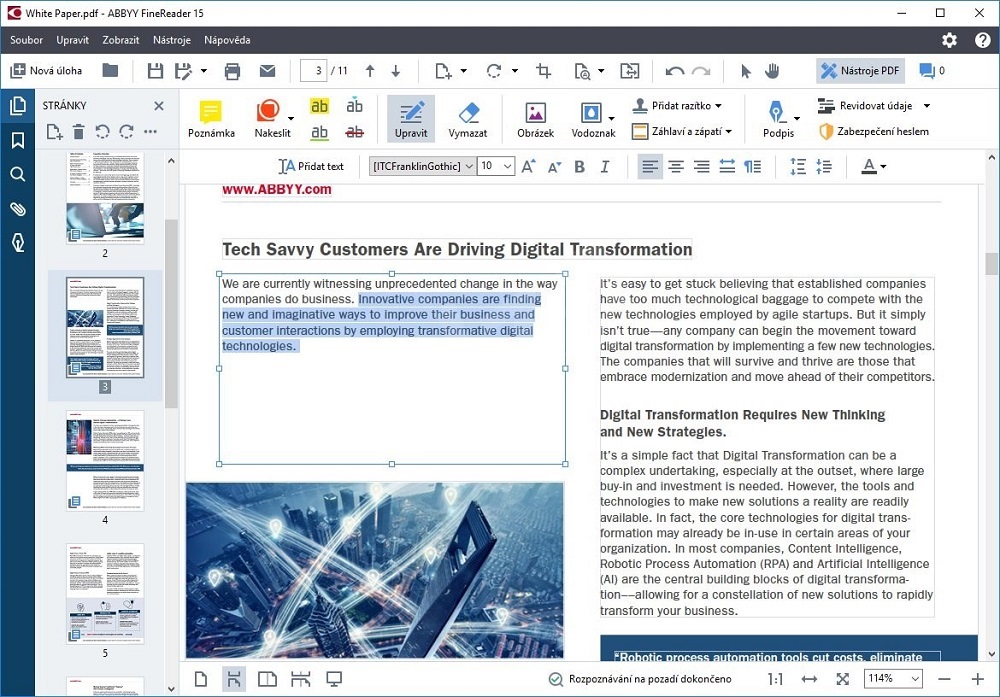
В общем говоря, второй способ состоит в том же самом, что и первый, с той только разницей, что для включения режима распознавания текста и его редактирования используется сначала сторонний софт, а потом уже Word. Потребуется установленная программа. Возможно, она даже будет работать лучше, чем решение от Microsoft, так как подобные программы разрабатываются и проектируются специально для этой задачи. Авторы обещают практически 100% точность в работе с печатным текстом и чуть более скромные цифры, когда речь заходит о рукописном. Но чтобы отделить маркетинговые уловки от истинного положения вещей, придётся ступить на стезю эмпирической проверки.
Программа ABBYY FineReader
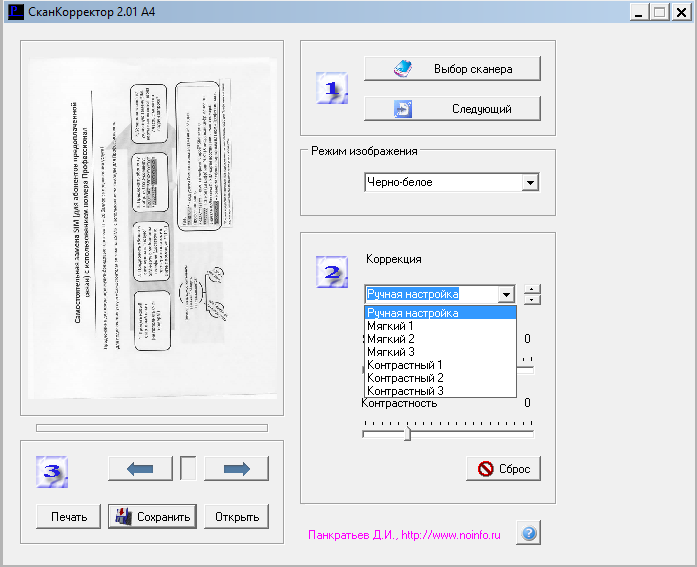
На практике оказывается, что разрыв не столь велик. Да, кому-то может показаться удобным, что не нужно включать режим редактирования текста через связку Microsoft Image Viewer — Microsoft Word, но ведь для этого придётся использовать другую связку программ, а точность распознавания символов будет для печатных документов и так стабильно высокой. Поэтому причины платить больше за одну из этих программ, когда есть решение, встроенное в пакет Office — весьма туманны. Другое дело, если вы имеете дело с частными случаями. Например, у вас есть много отсканированных в плохом качестве документов, которые нужно оцифровать и подготовить для режима редактирования. Тогда узкоспециализированный софт, настроенный под работу с шумом и искажениями в таких изображениях, разумеется, будет предсказуемо лучше. Он точнее обработает лист с символами, корректнее распознает их и передаст в Word для дальнейшей работы. Но таких случаев не так уж много и, как правило, рядовой пользователь с ними не сталкивается. Поэтому для типовых задач этот путь уже практически не используется.
Программа Скан Корректор А4
Особенности корректировки текстовых документов
Однако под редактированием может подразумеваться не только исключительно правка отсканированных документов, но и вообще любая корректура. Начнём с самого простого — удаления символов. Для этого предусмотрены клавиши Backspace и Delete. Первый вариант удаляет символ, стоящий слева от курсора мыши. Второй, соответственно, тот, что находится правее курсора.
Также нам может понадобиться отделить друг от друга отдельные абзацы для повышения общей читабельности. Используем для этой цели клавишу ввода Enter. Если мы хотим выполнить обратную процедуру, то занимаем место в самом начале второго абзаца. Нажатие кнопки Delete пододвинет второй абзац вплотную к предыдущему.
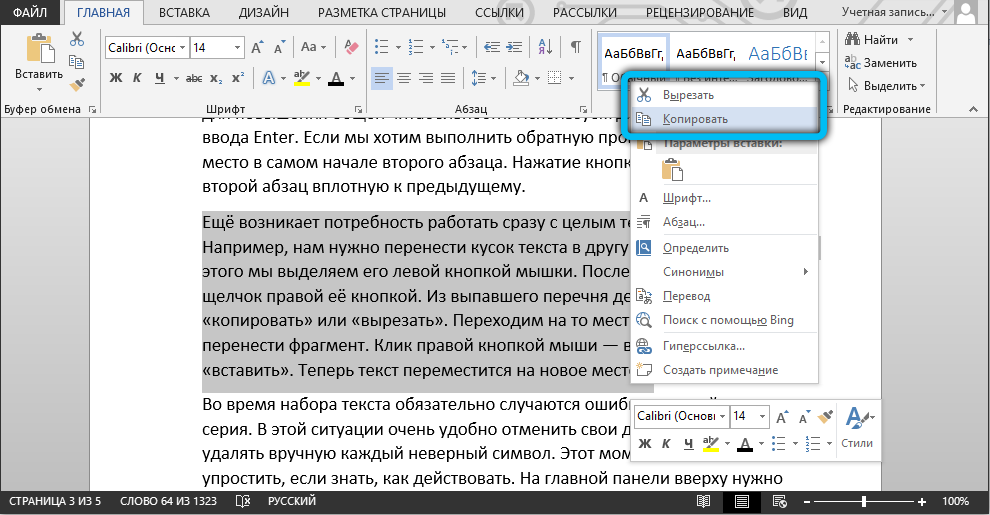
Ещё возникает потребность работать сразу с целым текстовым фрагментом. Например, нам нужно перенести кусок текста в другую часть документа. Для этого мы выделяем его левой кнопкой мышки. После этого делаем один щелчок правой её кнопкой. Из выпавшего перечня действий выбираем «копировать» или «вырезать». Переходим на то место, куда нужно перенести фрагмент. Клик правой кнопкой мыши — выбираем команду «вставить». Теперь текст переместится на новое место.
Во время набора текста обязательно случаются ошибки, а порой, сразу целая серия. В этой ситуации очень удобно отменить свои действия, чтобы не удалять вручную каждый неверный символ. Этот момент можно значительно упростить, если знать, как действовать. На главной панели вверху нужно найти стрелочку, показывающую обратное направление. Она может выглядеть по-разному в различных версиях Word. Или же воспользоваться горячей комбинацией клавиш «Ctrl+Z». Происходит отмена последнего набранного символа.
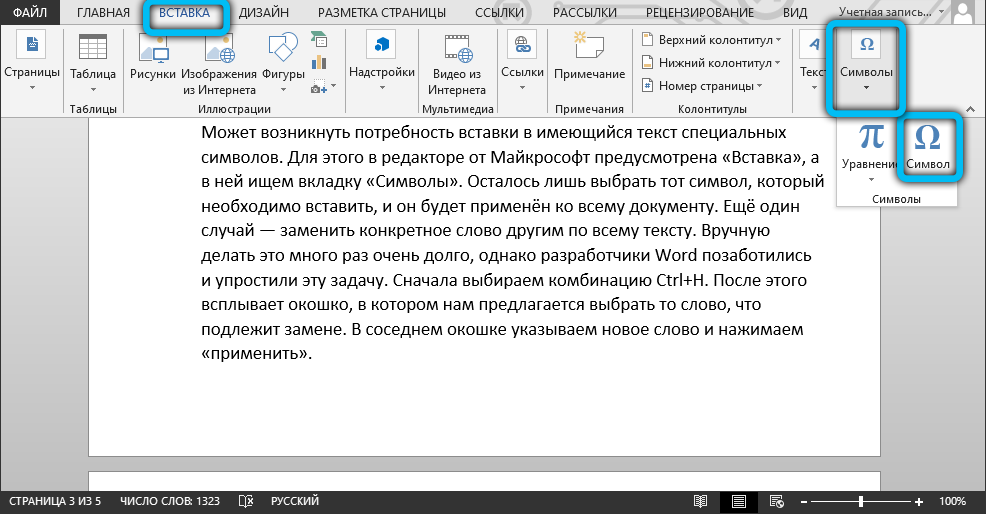
Может возникнуть потребность вставки в имеющийся текст специальных символов. Для этого в редакторе от Майкрософт предусмотрена «Вставка», а в ней ищем вкладку «Символы». Осталось лишь выбрать тот символ, который необходимо вставить, и он будет применён ко всему документу. Ещё один случай — заменить конкретное слово другим по всему тексту. Вручную делать это много раз очень долго, однако разработчики Word позаботились и упростили эту задачу. Сначала выбираем комбинацию Ctrl+H. После этого всплывает окошко, в котором нам предлагается выбрать то слово, что подлежит замене. В соседнем окошке указываем новое слово и нажимаем «применить».
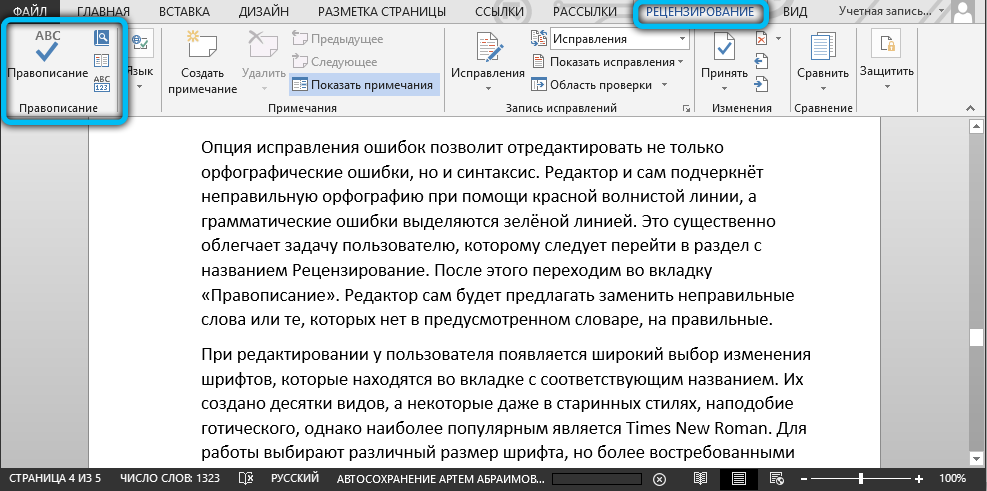
Опция исправления ошибок позволит отредактировать не только орфографические ошибки, но и синтаксис. Редактор и сам подчеркнёт неправильную орфографию при помощи красной волнистой линии, а грамматические ошибки выделяются зелёной линией. Это существенно облегчает задачу пользователю, которому следует перейти в раздел с названием Рецензирование. После этого переходим во вкладку «Правописание». Редактор сам будет предлагать заменить неправильные слова или те, которых нет в предусмотренном словаре, на правильные.
При редактировании у пользователя появляется широкий выбор изменения шрифтов, которые находятся во вкладке с соответствующим названием. Их создано десятки видов, а некоторые даже в старинных стилях, наподобие готического, однако наиболее популярным является Times New Roman. Для работы выбирают различный размер шрифта, но более востребованными являются №№12 и 14. А готовый шрифт можно сделать жирным, отметить подчеркиванием, сделать курсивом.
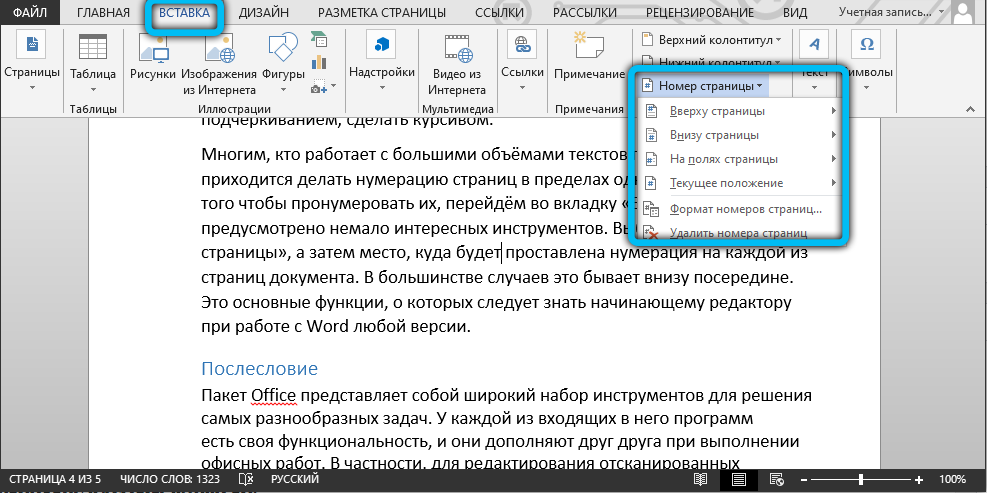
Многим, кто работает с большими объёмами текстов по учёбе и работе, приходится делать нумерацию страниц в пределах одного документа. Для того чтобы пронумеровать их, перейдём во вкладку «Вставка», где предусмотрено немало интересных инструментов. Выберем «номер страницы», а затем место, куда будет проставлена нумерация на каждой из страниц документа. В большинстве случаев это бывает внизу посередине. Это основные функции, о которых следует знать начинающему редактору при работе с Word любой версии.
Послесловие
Пакет Office представляет собой широкий набор инструментов для решения самых разнообразных задач. У каждой из входящих в него программ есть своя функциональность, и они дополняют друг друга при выполнении офисных работ. В частности, для редактирования отсканированных документов в Word потребуется программа распознавания, и в пакете она представлена. Такая структура «всё-в-одном» весьма удобна, так как не приходится думать, где найти и как установить сторонний софт, не нужно разбираться с особенностями его интерфейса: есть решения, выполненные в едином стиле. Поэтому Office был и остаётся стандартом де-факто для офисной работы.
Что же касается возможности вставить изображение напрямую в Word и редактировать его прямо оттуда, то пока что такой режим не поддерживается. Однако учитывая тенденции на объединение программ внутри пакета и уход в онлайн (мы имеем в виду Office365), стоит этого вскоре ожидать. Сейчас же нужно будет установить требуемый компонент (если он ещё не был установлен) и работать именно так.
Как превратить отсканированный документ в документ Microsoft Word
В создании этой статьи участвовала наша опытная команда редакторов и исследователей, которые проверили ее на точность и полноту.
Команда контент-менеджеров wikiHow тщательно следит за работой редакторов, чтобы гарантировать соответствие каждой статьи нашим высоким стандартам качества.
Количество просмотров этой статьи: 361 444.
В этой статье:
Из этой статьи вы узнаете, как на компьютере преобразовать отсканированный документ в документ Word. Это можно сделать с помощью программы Word, если отсканированный документ сохранен в формате PDF, или с помощью бесплатного конвертера, если отсканированный документ сохранен как изображение. Если у вас есть учетная запись Microsoft и смартфон, используйте бесплатное приложение Office Lens, чтобы отсканировать документ и сохранить его в виде документа Word в облачном хранилище OneDrive.
Метод 1 из 3:
PDF-документ

- Если отсканированный документ сохранен как изображение (например, в формате JPG или PNG), воспользуйтесь сервисом New OCR.

- в Windows щелкните правой кнопкой мыши по PDF-файлу, выберите «Открыть с помощью», а затем в меню нажмите «Word»;
- в Mac OS X щелкните по PDF-файлу, а потом нажмите «Файл» > «Открыть с помощью» > «Word».

- Этот процесс может занять несколько минут, если в PDF-документе большой текст или много изображений.

- Обычно это относится только к скачанным файлам (например, если вы скачали отсканированный документ в формате PDF из облачного хранилища).

Отредактируйте документ. Преобразованный документ не будет абсолютной копией исходного — скорее всего, вам придется добавить отсутствующие слова, удалить лишние пробелы и исправить опечатки.

- в Windows нажмите Ctrl + S , введите имя файла, выберите папку для сохранения и нажмите «Сохранить»;
- в Mac OS X нажмите ⌘ Command + S , введите имя файла, выберите папку для сохранения (в меню «Где») и нажмите «Сохранить».
Узнаем как отсканированный документ перевести в Word

Текстовый редактор Word от Microsoft Office установлен на большинстве компьютеров пользователей. Это удобная и практичная программа для набора и редактирования любой информации. Досаду вызывает только то, что открыть при помощи такого ПО файлы, отличающиеся форматом от doc, практически невозможно. Когда это необходимо, возникает вопрос: как отсканированный документ перевести в «Ворд»? С этой задачей довольно просто справляется ряд программ. Самой популярной из них является Fine Reader. Она за считанные секунды распознает по изображению тексты на различных языках и без труда переведет их в формат doc.

Программа для отсканированных документов № 1
Пользователю нет необходимости иметь под рукой сканер. FineReader – инструмент, при помощи которого каждый легко решит задачу, как отсканированный документ перевести в «Ворд» с флэш-носителя, цифровой камеры или с мобильного телефона. Пользователю достаточно подключить гаджет к компьютеру и запустить программу.
Современное оборудование позволяет довольно быстро и легко справиться со многими задачами. С.
Интерфейс и доступные задачи
После запуска программы монитор компьютера отобразит меню, логично разложенное по командам. FineReader к основным задачам относит:
- сохранение документа в «Ворд»;
- конвертацию изображения из формата PDF в doc;
- просто сканирование и сохранение снимка;
- создание документа PDF с функцией поиска;
- перемещение фото в Word.
На этом этапе пользователь может настроить цветовой режим: цветной или монохромный, и языки распознания. Доступны для обработки такие из них, как английский, русский, испанский, итальянский, немецкий. Также пользователь может воспользоваться выбором искусственно созданных языков: эсперанто, интерлингва, ИДО.
Если перед пользователем стоит такая задача, как отсканировать документ, несущий в себе, к примеру, текст медицинского характера, то программа распознает латинский шрифт, после того как будет поставлена галочка в необходимом чекбоксе. Также FineReader видит и формальные языки. Он успешно справляется с распознанием простых химических формул. Пользователь, который часто работает с документами на различных языках, может сэкономить свое время, воспользовавшись функцией их автоматической настройки.
Формат PDF, как известно, является универсальным, благодаря тому, что.

Пример того, как отсканированный документ перевести в «Ворд»
Рассмотрим простейшую задачу. В наличии документ на русском языке, отсканированный и сохраненный на флэш-носителе. Чтобы его перевести в «Ворд»-документ, необходимо:
- Запустить программу Abby FineReader.
- Вставить накопитель в USB-разъем компьютера.
- Выбрать пункт меню «Файл в Word».
- В открывшемся окне проводника указать путь к изображению, которое необходимо преобразовать.
- Дважды кликнуть правой кнопкой мыши по выбранному файлу.
После всех перечисленных действий программа начинает самостоятельную работу. Окно FineReader при этом разделится на три столбца. В первом из них отобразятся все страницы документа. В расположенном посередине столбце пользователь может видеть, с какой именно на данный момент работает программа. Крайний левый столбец на время процесса распознания остается пустым.
Сейчас можно найти огромное количество документации, которая.
По окончании работы преобразованный документ автоматически открывается в «Ворде». Пользователю остается отредактировать текст в тех местах, где FineReader не смог распознать текст, и сохранить его на своем компьютере или флэш-носителе.

Ошибки
Понятно, что на вопрос, как отсканированный документ перевести в «Ворд», ответ оказался довольно простым. Но все ли так всегда безоблачно? Часто изображения имеют низкое разрешение. И тогда FineReader вместо готового файла в формате doc выдает ошибку. Но нет повода расстраиваться. Многие причины, которые мешают распознанию текста, можно устранить при помощи все того же FineReader. Для этого в программе есть меню команд «Редактировать». Выбрав его, пользователь имеет возможность:
- изменить разрешение;
- исправить перекос сканированного изображения;
- отрегулировать яркость и контрастность;
- обрезать, разбить на части и повернуть документ и многое другое.
Сканер, документ, FineReader

Говоря о функциональности программы для распознания текста, отдельно хотелось бы сказать о возможности работы с различной оргтехникой и гаджетами. Так, установка FineReader на жесткий диск девайса снимает перед пользователем вопрос – как отсканировать документ на компьютер?
Дело в том, что не всегда хватает одного драйвера устройства для работы какой-либо оргтехники. Сканер не исключение. Как правило, в комплекте с ним прилагается диск с программой, которая и обеспечивает работу с устройством. Но функциональность такого ПО часто ограничена.
FineReader совместим со всеми сканерами известных производителей. Установив его на свой компьютер, пользователь может использовать эту программу в качестве ПО для работы с изображениями. Документы можно просто сканировать и сохранять; задать команду оставлять отснятое изображение сразу в «Ворд»; создавать PDF-файлы. Из них же переводить тексты в текстовой редактор Microsoft Office. В итоге одна небольшая программа с легкостью справляется с такой задачей, как отсканировать документ на компьютер, и может заменить громоздкие графические инструменты, при этом обеспечив бесперебойную работу целого офиса.

Современное оборудование позволяет довольно быстро и легко справиться со многими задачами. С помощью сканера можно загрузить в компьютер различные тексты и изображения. В данной статье я подробно расскажу о том, как отсканировать документ, используя .

Формат PDF, как известно, является универсальным, благодаря тому, что в любой программе для просмотра файлов такого типа и в любой операционной системе визуально содержимое документа не изменяется. Неудивительно, что практически вся техническая .

Сейчас можно найти огромное количество документации, которая предоставлена в формате PDF. Но что делать в том случае, если вам сильно нужен текст, который есть в таком материале, а набирать его самому очень долго и совершенно не хочется?

Множество пользователей регулярно сталкиваются с форматом pdf, который позволяет сохранять документы в удобном и наглядном варианте. Однако довольно часто содержимое пдф-файлов требует редактирования, что и приводит к необходимости знать, как из pdf .

Подобрать хороший редактор достаточно сложно, всегда есть свои нюансы, которые могут испортить все желание работать с той или иной утилитой. Так какая же программа для редактирования сканированных документов лучше?
Не подлежит сомнению тот факт, что иногда приходится работать с документами, содержащими графические изображения с каким-то текстом на иностранном языке, который подлежит переводу. О том, как перевести текст с картинки или преобразовать его в удобочитаемый формат, сейчас и пойдет речь. Следует учесть, что процедура эта включает несколько основных этапов, на которые нужно обратить особое внимание.

Сегодня формат PDF, разработанный в свое время компанией Adobe Systems, является практически универсальным, поскольку именно в таком электронном виде сохраняются практически все инструкции, техническая документация и другая информация. Но иногда у пользователей возникают вопросы по поводу того, как изменить текст в PDF-формате.

Пожалуй, каждый пользователь ПК хотя бы раз сталкивался с необходимостью оцифровать текст, напечатанный на обычном листе бумаги. Конечно же, эту операцию можно выполнить и вручную, но что делать, если документ состоит из десятков или даже сотен страниц? К счастью, существуют специальные программы для распознавания текста, которые помогут вам значительно ускорить процесс оцифровки документов и сделают его более комфортным. О них и пойдет речь далее.
Как перевести отсканированный документ в Ворд?
Работая с официальными документами, зачастую приходится набирать вручную текст, отпечатанный на бумаге. Увы, единых требований к документообороту в Российской Федерации не имеется, и каждая организация использует свои форматы и правила. Чтобы сократить время, потраченное на набор текста, применяются специальные программы и сервисы, «конвертирующие» отсканированные документы в редактируемый для пользователя вариант. К примеру, получив документ в jpg-варианте (картинкой), за считанные минуты можно перевести его в Word-формат, не тратя драгоценное время на ручной набор текста. Как перевести отсканированный документ в Ворд?
Как правило, отсканированные документы публикуются в формате .jpg, .tiff, .bmp и не подлежат редактированию. Если сканер поддерживает конвертирование отсканированных документов в PDF, то данного типа файлы можно отредактировать при помощи любого PDF-редактора, к примеру Acrobat Pro. Но что делать, если требуется отредактировать отсканированный документ в «картиночном» формате?
Именно для этих случаев разработаны программы, распознающие тексты. Одной из популярных софтин в данном сегменте рынка программного обеспечения является ABBYY FineReader. При помощи «файнридера» можно распознавать тексты с любых носителей, будь то картинка с текстом или PDF-файл.
Откройте ABBYY FineReader и перенесите необходимые для распознавания документы в окно программы.

После добавления файлов кликните по кнопке «Распознать все» и дождитесь окончания процесса.

В правой части экрана отобразится распознанный программой ABBYY FineReader текст. Чтобы сохранить весь текст в одном файле, нажмите кнопку «Сохранить» и выберите пункт «Мастер сохранения результатов»

Укажите приложение «Microsoft Word», отметьте триггером пункт «Все страницы» и кликните «ОК».

Программа автоматически экспортирует текст в Word-документ, который можно будет в дальнейшем редактировать.
У вас не установлена данная программа или нет сканера под рукой, а бумажные документы срочно нужно перевести в электронный вариант? На помощь вам придет смартфон на базе Android с установленной программой ABBYY TextGrabber. В роли «сканера» выступает камера смартфона, а «Текстграббер» самостоятельно обработает и распознает сфотографированный камерой текст. Откройте Google Play Market, введите в поиске слова «ABBYY TextGrabber» и установите программу на свой смартфон.
Запустите программу и первым делом выберите язык распознавания. Для этого в нижнем правом углу кликните кнопку «EN». Отметьте галочкой «русский язык» и кликните кнопку «Назад» в интерфейсе смартфона.

Если в нижней области экрана появилась надпись «EN/RU», значит, вы все сделали правильно и можно приступать к «сканированию документов». Кликните на круглую кнопку с иконкой «фотоаппарата».

Наведите камеру на документ и коснитесь иконки значка диафрагмы для фотографирования текста. Если текст видно плохо, то выберите более освещенное место.

Кликните «Готово» для перехода к обрезке фотографии.

Укажите границы снимка и при необходимости разверните его. По окончании кликните «Распознать» в верхней части экрана смартфона и дождитесь распознавания текста.

Готовый текст можно сразу же отредактировать на смартфоне.

Кликните на иконку «Поделиться» (3 точки) и выберите способ сохранения или передачи файла. Вы можете отправить его на почтовый ящик, сохранить в памяти смартфона в текстовом варианте, передать по Bluetooth и т. д.

В вашем смартфоне установлен офисный редактор? Выделите текст и скопируйте его в буфер обмена. Затем вставьте скопированный текст в новый Word-документ и сохраните его на смартфон. Так как большинство смартфонов на базе Android поддерживают подключение флеш-накопителей, вы можете перенести файл на компьютер и продолжить его редактирование.
Можно ли отсканированный документ перевести в Ворд без использования специальных утилит? Несомненно, но для этого потребуется любое устройство с выходом в интернет, ведь в качестве «распознавателя текста» будет выступать онлайн-сервис.
Среди качественных и бесплатных сервисов распознавания текста лучшим является Free Online OCR Service, доступный по адресу http://www.onlineocr.net. Процесс распознавания текста с отсканированного документа можно разделить на 3 шага. В первую очередь нужно загрузить документ на сайт, нажав кнопку «Select file». Максимальный объем загружаемого файла не должен превышать пяти мегабайт.

По окончании загрузки укажите русский язык и выходной формат документа.

Затем введите код с картинки и кликните кнопку «Convert».

Текст, распознанный онлайн-сервисом, можно скопировать в буфер обмена и вставить в любой документ либо сохранить его на компьютере, кликнув по ссылке «Download Output File».
Зарегистрировавшись на сервисе, пользователь получает более широкие возможности по распознаванию текста: пакетное распознавание, выгрузку документов в ZIP-архиве, неограниченный размер загружаемых файлов и конвертирование в другие форматы документов.
Единственное, что не стоит доверять онлайн-сервисам, – «секретные документы», так как, вполне возможно, отсканированные версии документов хранятся на серверах компании, владельца сервиса.
Похожие статьи
/rating_on.png)
/rating_off.png) (3 оценок, среднее: 3,00 из 5)
(3 оценок, среднее: 3,00 из 5)